
TRAVELMATE 5740Z - Nešiojamas kompiuteris ACER - Nemokama naudojimo instrukcija
Raskite įrenginio instrukciją nemokamai TRAVELMATE 5740Z ACER PDF formatu.


| Produkto tipas | Nešiojamas kompiuteris |
| Prekės ženklas | ACER |
| Modelis | TRAVELMATE 5740Z |
| Web kamera | Acer Crystal Eye (pagal modelį) |
| Ekranas | LCD (pagal modelį) |
| Garsiakalbiai | Įmontuoti stereo |
| Klaviatūra | Su specialiaisiais klavišais (Fn) |
| Liečiamasis kilimėlis | Valdymo įrenginys su mygtukais |
| USB prievadai | 2 USB 2.0 prievadai |
| HDMI prievadas | 1 |
| VGA prievadas | 1 |
| Ethernet prievadas | RJ-45 10/100/1000 |
| Kortelių skaitytuvas | Daugiaformatinis (SD, MMC, MS, MS PRO, xD) |
| Optiminis diskų įrenginys | DVD/CD |
| Baterija | Įkraunama ličio jonų su indikatoriumi |
| Maitinimas | Tinklo adapteris |
| Saugumas | Kensington spyna |
| Mikrofonas | Įmontuotas |
| Indikatoriai | Maitinimo, baterijos, HDD, ryšio |
| Veikimo aplinka | 5°C iki 35°C, drėgmė 20%-80% |
| Priežiūra | Valyti minkšta ir sausa šluoste |
| Taisomumas | Baterija, kietasis diskas ir atmintis yra išimami |
Dažnai užduodami klausimai - TRAVELMATE 5740Z ACER
Naudotojų klausimai apie TRAVELMATE 5740Z ACER
0 klausimas apie šį prietaisą. Atsakykite į tas, kurias žinote, arba užduokite savo.
Užduokite naują klausimą apie šį prietaisą
Atsisiųskite instrukciją savo Nešiojamas kompiuteris PDF formatu nemokamai! Raskite savo instrukciją TRAVELMATE 5740Z - ACER ir vėl perimkite savo elektroninį įrenginį. Šiame puslapyje skelbiami visi dokumentai, reikalingi jūsų įrenginio naudojimui. TRAVELMATE 5740Z prekės ženklo ACER.
NAUDOJIMO INSTRUKCIJA TRAVELMATE 5740Z ACER
© 2010 Visos teisės saugomos.
„TravelMate 5740/5740Z/5340“ serijos greitasis vadovas
Originalus leidimas: 2010-03
Pirmiausia atliktini veiksmai
Dėkojame, kad pasirinkote „Acer“ nešiojamąjį kompiuterį – tikimės, kad nenuvilsime ir užtikrinsime visus nešiojamojo kompiuterio teikiamus privalumus.
Instrukcijos jums
Kad palengvintume jums naudojimąsi „Acer“ kompiuteriu, parengėme kelias instrukcijas:
Pirmoji yra sąrankos plakatas – ši informacija padės pirmosiomis kompiuterio naudojimo minutėmis.
„TravelMate“ serijos bendrojoje naudojimo instrukcijoje pateikiama naudinga informacija apie visų „TravelMate“ gaminių serijos modelių kompiuterius. Ji apima bendruosius klausimus, kaip, pvz., klaviatūros ir garso sistemų naudojimas ir t. t. Prašome atkreipti dėmesį į tai, jog dėl savo pobūdžio „AcerSystem User Guide“, kuris bus minimas toliau, kartais bus aptariamos funkcijos ar ypatybės, būdingos tik konkretiems šios serijos modeliams ir nebūtinai tam modeliui, kurį įsigijote. Tokiais atvejais atitinkamose teksto vietose yra prierašai „tik tam tikruose modeliuose“.
Šioje trumpoje instrukcijoje pateikiama informacija apie pagrindines jūsų įsigyto kompiuterio savybes ir funkcijas. Išsamesnės informacijos apie tai, kaip padaryti kompiuterį produktyvesniu, rasite „AcerSystem User Guide“. Šioje instrukcijoje išsamiai aprašoma tokia informacija, kaip sisteminiai failai, duomenų atstatymas, kompiuterio galimybių praplėtimas ir gedimų diagnostika. Be to, šioje instrukcijoje yra ir garantinė informacija, bendrieji reikalavimai ir su sauga susiję įspėjimai. Ši instrukcija yra „Portable Document Format (PDF)“ formate ir ji jau bus kompiuteryje. Jei norite peržiūrėti šį vadovą:
1 Spauskite Start (Pradėti) > All Programs (Visos programos) > AcerSystem. 2 Spauskite AcerSystem User Guide.

Pastaba: Failo peržiūrai reikės „Adobe Reader“. Jei kompiuteryje nėra „Adobe Reader“, paspaudus ant „AcerSystem User Guide“ bus pirmiausiai paleistas „Adobe Reader“ diegimas. Vadovaukitės ekrane esančiomis instrukcijomis diegimo užbaigimui. Instrukcijų dėl „Adobe Reader“ naudojimo ieškokite „Help and Support“ [Žinynas ir pagalba] meniu.
Ekskursija po jūsų „Acer“ nešiojamąjį kompiuterį
Atlikus kompiuterio sąranką kaip parodyta „Pradedantiesiems...“ plakate, leiskite jus supažindinti su jūsų naujuoju „Acer“ nešiojamuoju kompiuteriu.
Vaizdas iš viršaus
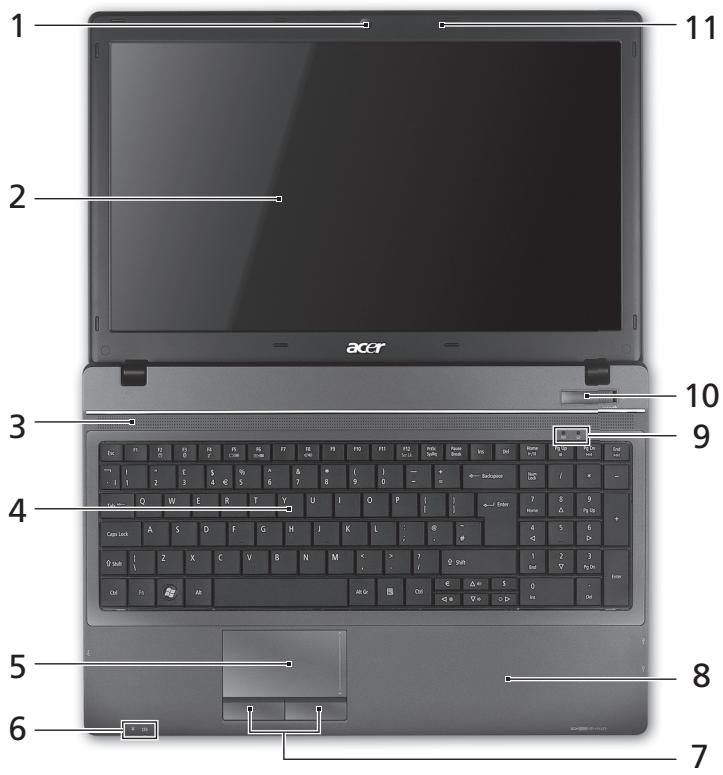
| # | Piktograma | Objektas | Aprăsymas |
| 1 | Acer Crystal Eye interneto kamera | Interneto camera vaizdinei komunikacijai (tik tam tikruose modeliuose). | |
| 2 | Ekranas | Taip pat vadinamas skystuğ kristaluć ekranu (angl. Liquid-Crystal Display (LCD)), jame pateikiamas kompiuterio rodomas vaizdas (Konfigüravimo tvarka gali kisti priklausomai nuo modelio). | |
| 3 | Garsiakalbiai | Priekinis kairysis ir dešinysis garsiakalbiai transliujoa stereo garsa. | |
| 4 | Klaviatūra | Skirta duomenu jvedimui i kompiuteri. | |
| 5 | Liečiamasis laukelis | Lietimui jautrus jrenginys, veikiantis kaip kompiuterio peł. | |
| 6 | Maitinimo indicatorius¹ | Nurodo kompiuterio energijos sistemas būkle. | |
| Baterijos indicatorius¹ | Nurodo kompiuterio baterijos būkle. 1. Kraunasi: Kraunantis baterijai lemuţe dega gintaro spalva. 2. Pilnai pakrauta: Dirbant iš kintamos srovës (AC) tinklo lemuţe dega mělynai. | ||
| 7 | Pelës klavišai (kairysis ir dešinysis) | Kairysis ir dešinysis klavišai veikia kaip kairysis ir dešinysis peës mygtukai. | |
| 8 | Atrama delnui | Patogi atramos vieta jūsu rankoms naudojimosi kompiuteriu metu. | |
| 9 | Kietojo disko (HDD) | Nurodo ar kietasis diskas yra naudojamas (i jj rašoma ar skaitoma). | |
| Komunikacijos indicatorius | Nurodo kompiuterio belaidžio ryšio itaiso būkle. | ||
| 10 | Maitinimo jungiklis | ljungia ir išjungia kompiuteri. | |
| 11 | Mikrofonas | Vidinis mikrofonas garso iråśymui. |
- Priekinio skydelio indikatoriai nematomi, kai kompiuterio dangtis yra uždarytas.
Spartieji klavišai
Kompiuteryje įrengti spartieji klavišai – tai numatytos klavišų kombinacijos, leidžiančios valdyti daugelį kompiuterio funkcijų, tokių kaip ekrano ryškumas ar garsiakalbių garsas.
Norėdami pasinaudoti spartiaisiais klavišais, prieš spausdami bet kurią spartųjį klavišų kombinaciją, nuspauskite ir laikykite klavišus.
| Greitasis klavišas | Piktograma | Funkcija | Aprăsymas |
| +Fn> + <F3> | ( ) | Komunikacja | Ijungia/īsjungia kompiuterio komunikacijos prietaisus. (Komunikacijos prietaisai gali skirtis priklausomai nuo konfigūracijos.) |
| <Fn> + <F4> | Z² | Sustabdyti | Ijungia hibernacijos (kompiuterio sustabdymo) režima. |
| <Fn> + <F5> | □□ | Ekranu perjungimas | Perjungia kompiuterio rodoma vaizdā iš kompiuterio monitoriau i išorinì monitori (jei prijungtas) ir atvirksčiai. |
| <Fn> + <F6> | + | Ekrano išjungimas | Energijos taupymo tikslais išjungia ekrana. Norint věl jungti spauskite bet kürj klaviša. |
| <Fn> + <F7> | + | Lietimui jautraus laukelio jungiklis | Ijungia ir išjungia lietimui jautru laukeli. |
| <Fn> + <F8> | 响 | Garsiakalbio jungiklis | Išjungia ir ijungia garsiakalbius. |
| <Fn> + <△> | Padidinti garsa | Padidina kompiuterio audio sistemos garsa. | |
| <Fn> + <▽> | Sumažinti garsa | Sumažina kompiuterio audio sistemos garsa. | |
| <Fn> + <▷> | Padidinti ryškuma | Padidina ekrano ryškuma. | |
| <Fn> + <◁> | Sumažinti ryškuma | Sumažina ekrano ryškuma. |
Uždaryto kompiuterio vaizdas iš priekio

| # | Piktograma | Objektas | Aprăsymas |
| 1 | Maitinimo indikatorius1 | Nurodo kompiuterio energijos sistemas būkcle. | |
| Baterijos indikatorius1 | Nurodo kompiuterio baterijos būkcle. 1. Kraunasi: Kraunantis baterijai lemuţ dega gintaro spalva. 2. Pilnai pakrauta: Dirbant İs kintamos srovës (AC) tinklo lemuţ dega mélynai. | ||
| 2 | IIIIIIM MULTIMEDICRG PRO | „Multi-in-1“ atminties korteliç skaitytuvas | Skaito Secure Digital (SD), MultiMediaCard (MMC), Memory Stick (MS), Memory Stick PRO (MS PRO), xD-Picture Card (xD) tipç atminties korteles. Pastaba: Spauskite norédami İdeti/İsimti kortele. Vienu metu galima naudotis tik viena kortele. |
Vaizdas iš užpakalio
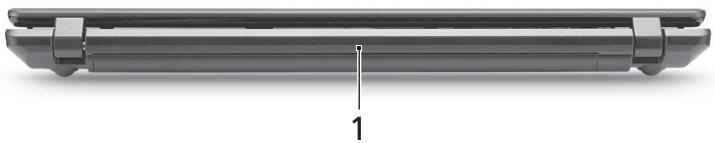
| # | Piktograma | Objektas | Aprăsymas |
| 1 | Baterija | Suteikia maitinimākomiuperiui, kaijisnaudojas atjungtas nuo tinklo. |
Vaizdas iš kairės
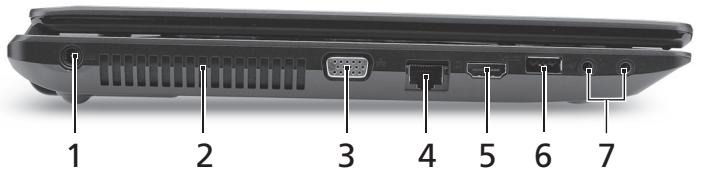
| # | Piktograma | Objektas | Aprăsymas |
| 1 | - | Nuolatinés srovès (DC) kištuko lizdas | Skirtas prijungti kintamos srovès (AC)adapteriui. |
| 2 | Ventiliacjos angos | Neleidžia kompiuteriui perkaisti net ir po ilgo naudojimo. | |
| 3 | - | Išorinio ekrano (VGA) lizdas | Skirtas prijungti papildomà monitoriu(pyz. išorinj monitoriu, LCD projektoriu). |
| 4 | - | Ethernet (RJ-45) lizdas | Skirtas prisijungti prie Ethernet10/100/1000 tipo tinklo. |
| 5 | HDMI | HDMI lizdas | Skirtas prijungti dilelès raiškosskaitmeniniams vaizdo prietaisams. |
| 6 | - | USB 2.0 lizdas | Skirtas USB 2.0 jrenginiams (pyz., USBpelè, USB camera) prijungti. |
| 7 | - | Mikrofono kištuko lizdas | Skirtas prijungti išorinj mikrofonä. |
| - | Ausiniü/garsiakalbio/linijnio iësjimo kištukas | Skirtas išoriniams linijiniams audioprietaisams (pyz. garsiakalbiams,ausinèms) pajungti. |
Vaizdas iš dešinės
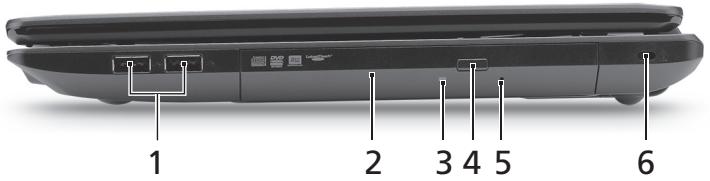
| # | Piktograma | Objektas | Aprašymas |
| 1 | + | USB 2.0 lizdas | Skirtas USB 2.0 i'renginiams (pvz., USB pełè, USB camera) prijungti. |
| 2 | Optiniu disku i'renginys | Vidinis optiniu disku i'renginys; skaito CD arba DVD. | |
| 3 | Optinio disko darbo indicatorius | Dega kai optiniu disku i'renginys dirba. | |
| 4 | Optiniu disku ištūmimo mygtukas | Atidaro optiniu disku i'renginio direles. | |
| 5 | Avarinio atidarymo Angela | Atidaro optiniu disku i'renginio direles kai kompiuteris yra i'sjungtas.Pastaba: Norédami esant i'sjungtam kompiuteriui atidaryti optiniu disku i'renginio direles, i avarinio atidarymo Angela ikiškite sāvaržěle. | |
| 6 | K | Kensington spynos lizdas | Skirtas užfiksuoti Kensington tipo kompiuterio užraktui.Pastaba: Kompiuterio užrakto kabel apvyniokite aplink nejudama objekta, pvz. stala arba užrakinto stalčiaus rankena. ikiškite užrakta i ipjová ir pasukite raktelj, kad užsirakintu.Siūloma ir modeliu be rakteliu. |
Vaizdas iš apačios
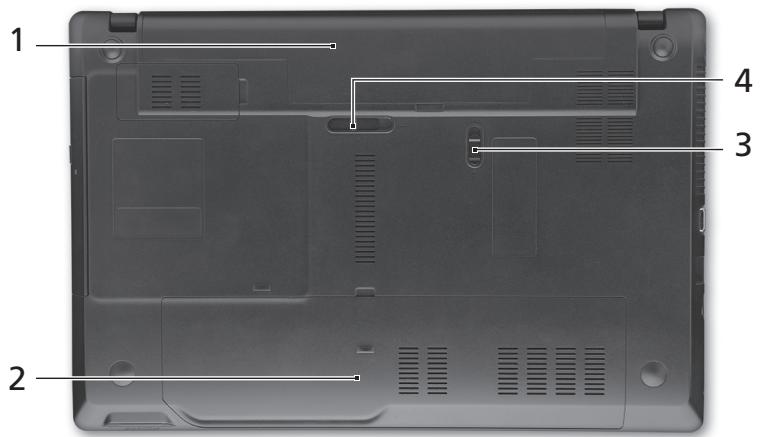
| # | Piktograma | Objektas | Aprăsymas |
| 1 | Baterijos lizdas | Skirtas montuoti kompiuterio baterijai. | |
| 2 | Kietuju disku lizdas | Montuojamas kietasis diskas (jtvirtantas varžtais). | |
| Operatyviosios atminties lizdas | Montuojama pagrindiné kompiuterio atmintis. | ||
| 3 | Baterijos užraktas | Fiksujoja jdetā baterija darbinèje padetyje. | |
| 4 | Baterijos fiksatorius | Atpalaiduoja baterijos fiksavima, leidžia ja išimi. | |
| Aplinka | • Temperatūra: • Darbiné: Nuo 5°C iki 35°C • Saugojimo: Nuo -20°C iki 65°C • Drègmé (be kondensacjos): • Darbiné: Nuo 20% iki 80% • Saugojimo: Nuo 20% iki 80% | ||


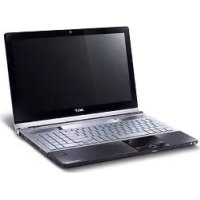
Prekės ženklas : ACER
Modelis : TRAVELMATE 5740Z
Kategorija : Nešiojamas kompiuteris