
TRAVELMATE 5740Z - Dizüstü bilgisayar ACER - Ücretsiz kullanım kılavuzu
Cihazın kılavuzunu ücretsiz bulun TRAVELMATE 5740Z ACER PDF formatında.


| Ürün Tipi | Dizüstü Bilgisayar |
| Marka | ACER |
| Model | TRAVELMATE 5740Z |
| Web kamerası | Acer Crystal Eye (modele bağlı) |
| Ekran | LCD (modele bağlı) |
| Hoparlörler | Dahili Stereo |
| Klavye | Özel tuşlarla (Fn) |
| Dokunmatik yüzey | Düğmeli işaretleme aygıtı |
| USB portları | 2 adet USB 2.0 portu |
| HDMI portu | 1 |
| VGA portu | 1 |
| Ethernet portu | RJ-45 10/100/1000 |
| Kart okuyucu | Çok formatlı (SD, MMC, MS, MS PRO, xD) |
| Optik sürücü | DVD/CD |
| Pil | Göstergeli şarj edilebilir Li-ion |
| Güç kaynağı | AC adaptörü |
| Güvenlik | Kensington yuvası |
| Mikrofon | Dahili |
| Göstergeler | Güç, pil, HDD, iletişim |
| Çalışma ortamı | 5°C ila 35°C, nem %20-%80 |
| Bakım | Yumuşak ve kuru bir bezle temizleyin |
| Onarılabilirlik | Pil, sabit disk ve bellek çıkarılabilir |
Sık sorulan sorular - TRAVELMATE 5740Z ACER
Kullanıcıların soruları hakkında TRAVELMATE 5740Z ACER
0 soru bu cihaz hakkında. Bildiklerinizi cevaplayın veya kendinizinki sorun.
Bu cihaz hakkında yeni bir soru sor
Cihazınız için talimatları indirin Dizüstü bilgisayar PDF formatında ücretsiz! Kılavuzunuzu bulun TRAVELMATE 5740Z - ACER ve elektronik cihazınızı yeniden ele alın. Bu sayfada cihazınızın kullanımı için gerekli tüm belgeler yayınlanmaktadır. TRAVELMATE 5740Z markasının ACER.
KULLANIM KILAVUZU TRAVELMATE 5740Z ACER
Hızlı Başlama Kılavuzu
TravelMate 5740/5740Z/5340 Serisi Dizüstü Bilgisayarı
Model numarası:
Seri numarası:
Satın alma tarihi:
Satın alma yeri:
İlk Yapılacaklar
Taşınabilir bilgisayarınızı kullanmak için Acer dizüstü bilgisayarı tercih ettiğiniz için teşekkür ederiz.
Kılavuzlarınız
Acer dizüstü bilgisayarı kullanırken size yardımcı olması için bir dizi rehber tasarladık:
İlk kurulum posteri bilgisayarınızı ayarlamanıza yardımcı olur.
TravelMate Serisi Orijinal Kullanım Kılavuzu, TravelMate ürün serisindeki tüm modellere uygulanan faydalı bilgiler içermektedir. Klavyeyi kullanma, ses vb. gibi temel konuları içermektedir. Lütfen aşağıda bahsedilen AcerSystem Kullanım Kılavuzu'nun doğası gereği zaman zaman serinin sadece belirli modellerinde bulunan işlev ve özelliklere başvurduğunu ancak satın aldığınız modelde gerekli olmayabileceğini unutmayın. Bu tür örnekler (sadece belli modellerde) ibaresi ile belirtilmektedir.
Bu Hızlı Başlama Kılavuzu size bilgisayarınızın temel özelliklerini ve işlevlerini tanıtır. Bilgisayarınızın üretkenliğiniz üzerindeki etkisini artırmak için lütfen AcerSystem Kullanım Kılavuzu'na göz atın. Bu rehber; sistem işlevleri, veri kurtarma, genişletme seçenekleri ve sorun giderme gibi konular üzerine detaylı bilgi içerir. Buna ek olarak bilgisayarınızla ilgili garanti bilgileri, genel kuralları ve güvenlik uyarılarını içerir. Bu, bilgisayarınıza önceden yüklenmiş şekilde PDF dosya formatında gelmektedir. Ulaşmak için şu adımları izleyin:
1. Başlat > Tüm Programlar > AcerSystem'e tıklayın. 2. AcerSystem Kullanım Kılavuzu'na tıklayın.

Not: Dosyayı incelemek Adobe Reader gerektirir. Bilgisayarınızda Adobe Reader yüklü değilse AcerSystem Kullanım Kılavuzu'na tıklayarak Adobe Reader kurulum programını çalıştırabilirsiniz. Yüklemeyi tamamlamak için ekrandaki talimatları izleyin. Adobe Reader'ın nasıl kullanılacağını öğrenmek için Yardım ve Destek menüsüne girin.
Acer dizüstü bilgisayarınızda bir gezinti
Başlangıç seviyesindekiler için... posterinde gösterildiği şekilde bilgisayarınızı kurduktan sonra, yeni Acer dizüstü bilgisayarınızı daha yakından tanıtalım.
Üstten görünüm
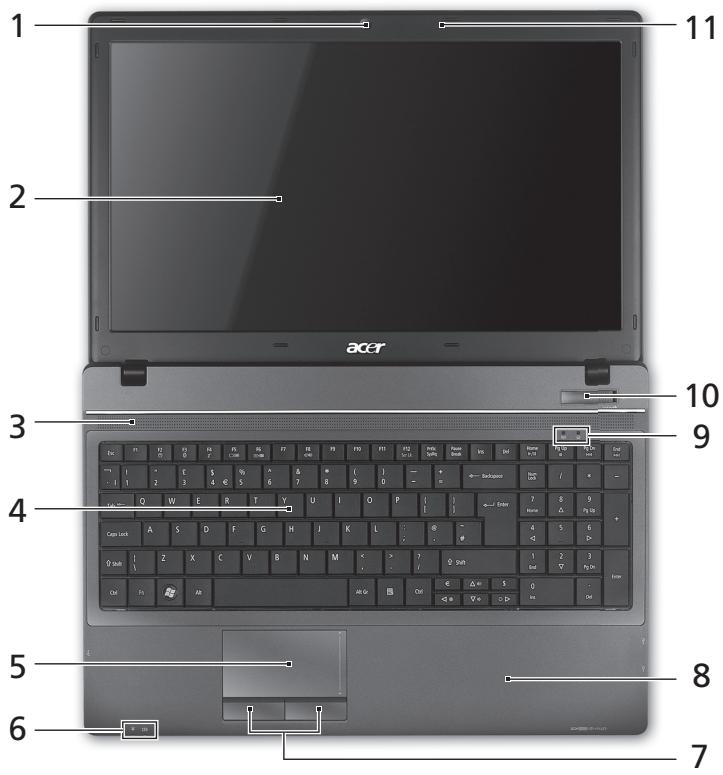
| # | Simge | Öğe | Tanım |
| 1 | Acer Crystal Eye video camera | Video iletişimi,—in Web kamerası (sadece belli modellerde). | |
| 2 | Göruntü ekranı | Sıvit Kristalli Göruntü (LCD) olarak da bilir ve bilgisayar"—kıtları"—gösterir (yapilandırma modellere"—)— olabilir. | |
| 3 | Hoparlörler | Sol ve"—on orta ve"—ondeki hoparlörler stereo ses"—)—sunar. | |
| 4 | Klavye | Bilgisayar"—iza veri"—girebilmek)——in. | |
| 5 | Dokunmatik"—vez | Bilgisayar fares"—gibi fonksiyonu,—olan, dokunmaya”—duyar"—)——isaret"—)—yan. | |
| 6 | Güç"—gestergesi1 | Bilgisayar"—gün"—durumunu"—gösterir. | |
| Batarya"—gestergesi1 | Bilgisayar"—nil durumunu"—gösterir.1. Şarj: Pil"—gar olurken"—)—kehribar renginde yanar.2. Tamamen"—gar"—oldu: AC modundayken"—)—mavi yanar. | ||
| 7 | Tıklama"—tu"—(sol ve)— | Sol ve"—)—tanlar, bilgisayar fares—in"—sal"—tanlar"—ile"—)—fonksiyondad—" | |
| 8 | Palmrest | Bilgisayar"—kullan"—rken ellerinizi"—destekleyen rahat bir alan. | |
| 9 | HDD | Sabit diskin etkin"—old)—)—ganu"—)—gösterir. | |
| "—)— | "—)————————————————————————————————————————————————————————————————————————————————————————————————————— | ||
| 10 | Güç"—anahtarı | Bilgisayar"—)—car"—)—yan"—)—)——————————————————————————————————————————————————————————————————————————————————————————————————— |
- Ön panel göstergeleri, bilgisayar kapağı kapalı olsa bile görülebilir.
Kısayol Tuşları
Bilgisayarda, ekran parlaklığı ve ses çıkışı gibi bilgisayarın birçok kontrolüne erişimi sağlayan faydalı tuşlar yer almaktadır.
Faydalı tuşları etkinleştirmek için, faydalı tuş kombinasyonundaki diğer tuşa basmadan önce tuşuna basılı tutun.
| Faydali tuş | Simge | İstanbul | Tanım |
| +Fn> + <F3> | ((1)) | Iletişim | Bilgisayarın ileişim aygünistratorı etkinleştirir/engeller. (Iletişim aygünistratorı)yapılandırçmaya,görde farkkık).(6) |
| +Fn> + <F4> | Z | Uyku | Bilgisayarı Uyku moduna dokar. |
| +Fn> + <F5> | ☐ | Ekrandehyisi,&i | Görüntü ekranı,harici monitorı (eşer日报道)ve ikisi arasında ekran ,(6) |
| +Fn> + <F6> | Ekran kapalı | Görüntü ekran arka,isi,&i,gücten kazanmak ile�能,kapatı.Geriye:dönmek ile�能 herhangıbir tuşa basın. | |
| +Fn> + <F7> | Dokunmatik:yüseydehyisi,&i | Dokunmatik:yüseyi,açar ve kapatı. | |
| +Fn> + <F8> | Hoparlördehyisi,&i | Hoparlörleri,açar ve kapatı. | |
| +Fn> + <△> | Ses,aç | Sesi artırı. | |
| +Fn> + <△> | Ses kapat | Sesi azaltı. | |
| +Fn> + <△> | Parlaki,&i | Ekran parlaki,&i artırı. | |
| +Fn> + <△> | Parlaki,&i azaltı | Ekran parlaki,&i azaltı. |
Kapalı ön görünüm

| # | Simge | Öğe | Tanım |
| 1 | Güç gõstergesi1 | Bilgisayarin güç durumunu gõsterir. | |
| Batarya gõstergesi1 | Bilgisayarin pil durumunu gõsterir. 1. Şarj: Pil Şarj olurken ilek kehribar renginde yanar. 2. Tamamen Şarj oldu: AC modundayken ilek mavi yanar. | ||
| 2 | Çoklu kart okuyucu | Güvenli Dijital (SD), Çoklu Ortam Kartı(MMC), Bellek Çubuğu (MS), Bellek Çubuğu PRO (MS PRO), xD-GörünTÜ Kartı (xD)'nı kabul eder. Not: Kartı;cıkartmak/takmak icin itin. Her hangi bir zamanda sadece bir kart calişabilir. |
Arka görünüm

| # | Simge | Öğe | Tanım |
| 1 | Pil | Bilgisayarkışte takılıdecessilen bilgisayaraguç vermeyiENTA. |
Sol görünüm
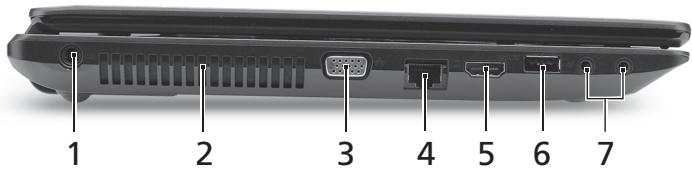
| # | Simge | Öğe | Tanım |
| 1 | - - - - - - - - - - - - - - - - - - - - - - - - - - - - - - - - - - - - - - - - - - - - - - - - - - - - - - - - - - - - - - - - - - - - - - - - - - - - - - - - - - - - - - - - - - - - - - - - - - - - - | DC-in seksi | AC adaptörne®, tanım. |
| 2 | Havalandırma yuvaları | Bilgisayarınüzün uzun kullanımlar, sonrası bile,isinmaması®, sağları. | |
| 3 | - - - - - - - - - - - - - - - - - - - - - - - - - - - - - - - - - - - - - - - - - - - - - - - - - - - - - - - - - - - - - - - - - - - - - - - - - - - - - - - - - - - - - - - - - - - - - - - - - - | ||
| 4 | - - - - - - - - - - - - - - - - - - - - - - - - - - - - - - - - - - - - - - - - - - - - - - - - - - - - - - - - - - - - - - - - - - - - - - - - - - - - - - - - - - - - - - - - - - - - - - - - - - - - - - - - - - - - - - - - - - - - - - - - - - - - - - - - - - - - - - - - - - - - - - - - - - - - - - - - - - - - - - - - - - - - - - - - - - - - - - - - - - - - - - - - - - - - - - - - - - - - - - - + | Harici görtüntü (VGA) portu | BirGPCRTUaygITNA®, baglar (örneğin, harici monitor, LCD Projektör). |
| 5 | HDMI | HDMI portu | Yüksek Çozunurlükli®, dijital video başlantıları®destekler. |
| 6 | + | USB 2.0 portu | USB 2.0 cihazları®, baglantı®, sağlar (örneğin USB fare, USB camera). |
| 7 | - | Mikrofon-in seksi | Harici mikrofon,girislerini kabul eder. |
| - | Kulakkıhoperlör/hat çıkkışıJackson | Sesli line-out cihazları®, baglantı®, sağlar (örneğin hoparlör, kulakkık). |
Sağ görünüm
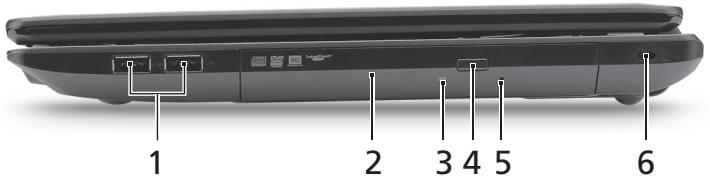
| # | Simge | Öğe | Tanım |
| 1 | ←+ | USB 2.0 portu | USB 2.0 cihazlarina bestehtı�能 ileşilçaretkıng USB fare, USB kamera). |
| 2 | Optik sürucü | Dahili optic sürucü; CD'leri veya DVD'leri kabul eder. | |
| 3 | Optik sürucü erişim goftergesi | Optik sürucü etkken yanar. | |
| 4 | Optik sürucü çikarma tuşu | Optik diski sürucüden çikarir. | |
| 5 | Acil durum çikarma yuvasi | Bilgisayara kapandiğindia optik sürucü yatağını çikarir. Not: Bilgisayar kapatildüncü optik sürucü tepsisini çikarmak icin acil durum çikarma yuvasın bir kağit atacı takın. | |
| 6 | K | Kensington kilit yuvasi | Kensington-uyumlu bilgisayar güvenlik kilidine®, bilgisayar Güvenlik biligi bilgisayar Güvenlik biligi bilgisayar Güvenlik biligi bilgisayar Güvenlik biligi bilgisayar Güvenlik biligi bilgisayar Güvenlik biligi bilgisayar Güvenlik biligi bilgisayar Güvenlik biligi bilgisayar Güvenlik biligi bilgisayar Güvenlik biligi bilgisayar Güvenlik bilgi bilgisayar Güvenlik biligi bilgisayar Güvenlik biligi bilgisayar Güvenlik biligi bilgisayar Güvenlik biligi bilgisayar Güvenlik biligi bilgisayar Güvenlik biligi bilgisayar Güvenlik biligi bilgisayar Güvenlik biligi bilgisayar Güvenlik biligi bilgisayar Güvenlik bilglisi bilgisi bilgisi bilgisi bilgisi bilgisi bilgisi bilgisi bilgisi bilgisi bilgisi bilgisi bilgisi bilgisi bilgisi bilgisi bilgisi bilgisi bilgisi bilgisi bilgisi bilgisi bilgisi bilgisi bilgisi bilgisi bilgisi bilgisi bilgisi bilgisi bilgisi bilgisi bilgisi bilgisi bilgislendiz bilgisi bilgisi bilgisi bilgisi bilgisi bilgisi bilgisi bilgisi bilgisi bilgisi bilgisi bilgisi bilgisi bilgisi bilgisi bilgisi bilgisi bilgisi bilgisi bilgisi bilgisi bilgisi bilgisi bilgisi bilgisi bilgisi bilgisi bilgisi bilgisi bilgisi bilgisi bilgisi bilgisi |
Alt görünüm
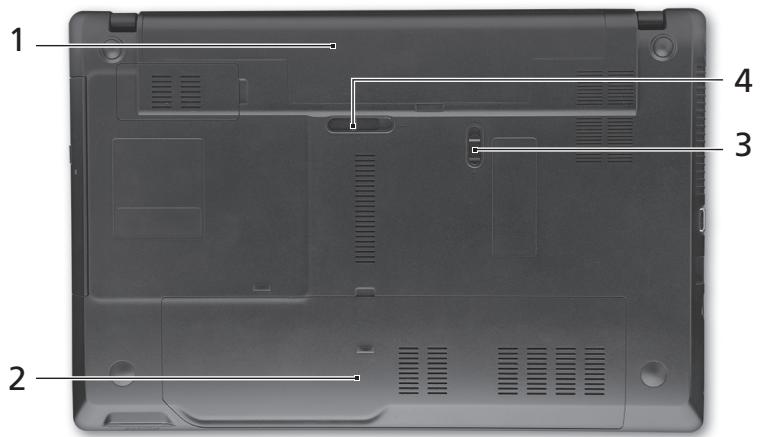
| # | Simge Öğe | Tanım |
| 1 | Bilgisayar pir takimınin yeridir. | |
| 2 | Bilgisayarın sabit diskini barindirn(vidalarla sabitlenmiş). | |
| Bellek bömesi | Bilgisayarın ana hafizası barindirn. | |
| 3 | Pil kilidi | Pil yerine oturduğunda kilitler. |
| 4 | Pil çikarma mandalı | Eskiyen pilleri çikarmanı icindir. |
| Ortam | • Sıçakkı: • Çalıkma: 5°C ila 35°Carasında • Çalıkmadıyı durumda: -20°C ila 65°Carasında • Nem (yogunlışmayan): • Çalıkma: %20 ila %80arasında • Çalıkmadıyı durumda: %20 ila %80arasında | |





Marka : ACER
Model : TRAVELMATE 5740Z
Kategori : Dizüstü bilgisayar