
TRAVELMATE 5740Z - Portatīvais dators ACER - Bezmaksas lietošanas instrukcija
Atrodiet ierīces rokasgrāmatu bez maksas TRAVELMATE 5740Z ACER PDF formātā.


| Produkta veids | Portatīvais dators |
| Zīmols | ACER |
| Modelis | TRAVELMATE 5740Z |
| Tīmekļa kamera | Acer Crystal Eye (atkarībā no modeļa) |
| Ekrāns | LCD (atkarībā no modeļa) |
| Skaļruņi | Iebūvēti stereo |
| Tastatūra | Ar speciāliem taustiņiem (Fn) |
| Skārienpaliktnis | Norādes ierīce ar pogām |
| USB porti | 2 USB 2.0 porti |
| HDMI ports | 1 |
| VGA ports | 1 |
| Ethernet ports | RJ-45 10/100/1000 |
| Karšu lasītājs | Daudzformātu (SD, MMC, MS, MS PRO, xD) |
| Optiskais diskdzinis | DVD/CD |
| Akumulators | Uzlādējams Li-ion ar indikatoru |
| Barošana | Tīkla adapteris |
| Drošība | Kensington slēdzene |
| Mikrofons | Iebūvēts |
| Indikatori | Barošana, akumulators, HDD, sakari |
| Darbības vide | 5°C līdz 35°C, mitrums 20%-80% |
| Apkope | Tīrīt ar mīkstu un sausu drānu |
| Remontējamība | Noņemams akumulators, cietais disks un atmiņa |
Bieži uzdotie jautājumi - TRAVELMATE 5740Z ACER
Lietotāju jautājumi par TRAVELMATE 5740Z ACER
0 jautājums par šo ierīci. Atbildiet uz tām, ko zināt, vai uzdodiet savu.
Uzdot jaunu jautājumu par šo ierīci
Lejupielādējiet instrukcijas savam Portatīvais dators PDF formātā bez maksas! Atrodiet savu rokasgrāmatu TRAVELMATE 5740Z - ACER un atgūstiet kontroli pār savu elektronisko ierīci. Šajā lapā ir publicēti visi dokumenti, kas nepieciešami jūsu ierīces lietošanai. TRAVELMATE 5740Z zīmola ACER.
LIETOŠANAS INSTRUKCIJA TRAVELMATE 5740Z ACER
TravelMate 5740/5740Z/5340 sērijas piezīmjdators
Modeļa numurs:
Sērijas numurs:
Pirkuma datums:
Pirkuma vieta:
Galvenais vispirms
Mēs vēlamies jums pateikties, ka esat izvēlējies Acer piezīmjdatoru, lai nodrošinātu savas mobilās skaitļošanas vajadzības.
Jūsu rokasgrāmatas
Lai palīdzētu jums lietot Acer piezīmjdatoru, esam sagatavojuši rokasgrāmatu komplektu:
Pirmkārt, uzstādīšanas attēls jums palīdz sagatavot datoru darbam.
TravelMate vispārējais lietotāja ceļvedis satur noderīgu informāciju, kas attiecas uz visiem TravelMate produktu sērijas modeļiem. Tas aptver pamata tēmas, tādas kā tastatūras un audio izmantošana utt. Lūdzu, saprotiet, ka AcerSystem lietotāja ceļvedis, kas pieminēts turpmāk, laiku pa laikam attiecas uz funkcijām vai līdzekļiem, kas piemīt tikai noteiktiem sērijas modeļiem, bet ne obligāti modelim, ko esat iegādājies. Šādi gadījumi tekstā ir apzīmēti ar vārdiem „tikai noteiktiem modeļiem".
Šis otrais ceļvedis sniedz ieskatu par jūsu jaunā datora galvenajiem līdzekļiem un funkcijām. Lai uzzinātu vairāk, kā jūsu dators jums var palīdzēt būt vēl produktīvākam, lūdzu, skatiet AcerSystem lietotāja ceļvedi. Šajā ceļvedī ir detalizēta informācija par tādām tēmām kā sistēmas utilītas, datu atkopšana, paplašināšanas opcijas un problēmu novēršana. Bez tam tajā ir iekļauta informācija par garantijām un piezīmjdatora lietošanas vispārīgas regulas un drošības paziņojumi. Tas ir pieejams PDF (Portable Document Format - portatīvā dokumenta formāts) formātā un ir iepriekš ielādēts jūsu piezīmjdatorā. Veiciet šīs darbības, lai tam piekļūtu:
1. Noklikšķiniet uz Start (Sākt) > All Programs (Visas programmas) > AcerSystem. 2. Noklikšķiniet uz AcerSystem User Guide (AcerSystem lietotāja ceļvedis).

Piezīme: lai skatītu failu, nepieciešama programma Adobe Reader. Ja jūsu datorā nav instalēta programma Adobe Reader, pirmo reizi noklikšķinot uz AcerSystem User Guide (AcerSystem lietotāja ceļvedis), automātiski tiks palaista programmas Adobe Reader instalēšana. Lai pabeigtu instalēšanu, izpildiet ekrānā redzamos norādījumus. Lai iegūtu norādījumus, kā lietot programmu Adobe Reader, piekļūstiet izvēlnei Help and Support (Palīdzība un atbalsts).
Acer piezīmjdatora pārskats
Ja esat sagatavojis datoru darbam, kā redzams attēlā, ļaujiet mums jūs iepazīstināt ar jūsu jauno Acer piezīmjdatoru.
Skats no augšpuses
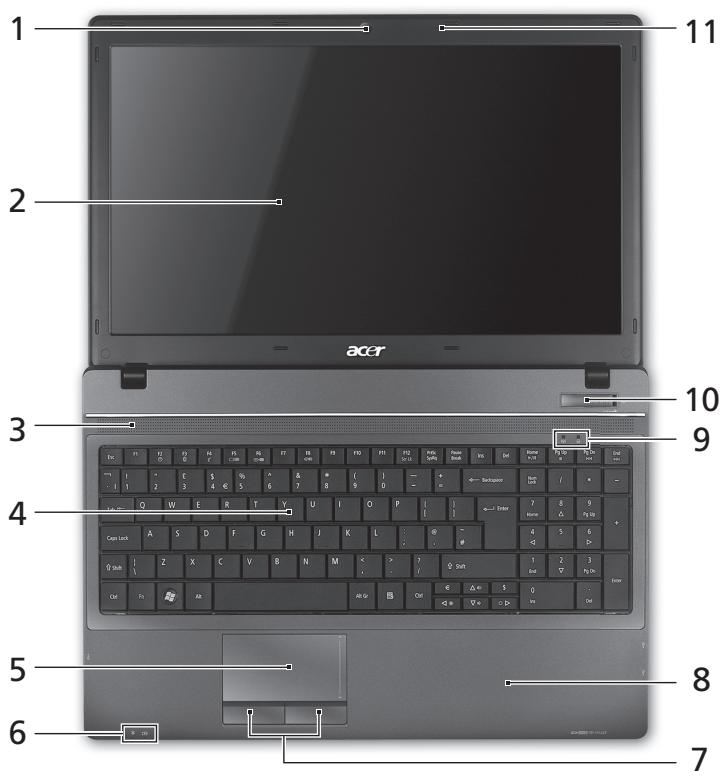
| # | Ikona | Elements | Apraksts |
| 1 | Acer Crystal Eye timekla kamera | Tîmeklɑ kamera videosakariem (tikai noteiktiem modeliem). | |
| 2 | Displeja ekrāns | Saukts arī par škīdro kristālu displeju (LCD); rāda datora izvadi (modeju konfigurācija var atskirties). | |
| 3 | Skalruŋi | Priekšējais kreisais un priekšējais labais skalrunis nodrošina stereo audio izvadi. | |
| 4 | Tastatūra | Datu ievadīsanai datorā. | |
| 5 | Skārienpanelis | Skārienjutīga rādītājierīce, kas darbojas kā datora pele. | |
| 6 | Jaudas indikators¹ | Norāda datora barošanas statusu. | |
| Akumulatora indikators¹ | Norāda datora akumulatora statusu. 1. Uzlāde: Indikators ir oranzā krāsā, akumulatoram lādējoties. 2. Pilnībā uzlādēts: Datoram darbojoties no mainstrāvas, indikators ir zils. | ||
| 7 | Klikškināmas pogas (kreisā un labā) | Kreisā un labā poga darbojas tāpat kā peles kreisā un labā poga. | |
| 8 | Plaukstu atbalsta zona | Erta atbalsta zona jūsu rokām, kad lietojat datoru. | |
| 9 | Cietais disks | Norāda, ka cietais disks ir aktīvs. | |
| Sakaru indikators | Norāda datora bezvadu savienojamās ierīces statusu. | ||
| 10 | Barošanas slēdzis | leslēdz un izslēdz datoru. | |
| 11 | Mikrofons | lekšējais mikrofons skañas ierakstīsanai. |
- Priekšējā paneļa indikatori ir redzami pat tad, kad datora vāks ir cieši aizvērts.
A triet austiņu
Lai piekļūtu lielākajai daļai datora vadības funkciju, piemēram, ekrāna spilgtuma un skaļuma regulēšanai, tiek izmantoti datora ātrie taustiņi jeb taustiņu kombinācijas.
Lai aktivizētu ātros taustiņus, nospiediet un turiet taustiņu <Fn>, tad nospiediet ātrā taustiņa kombinācijas otro taustiņu.
| Âtrais taustiŋs | Ikona | Funkcija | Apraksts |
| <Fn> + <F3> | ( ) | Sakari | lespējo/atspējo datora sakaru ierīces. (Sakaru ierīces var atškirties atkarībā no konfigurăcijas.) |
| <Fn> + <F4> | Z | Miega režīms | Pārslēdz datoru miega režīmā. |
| <Fn> + <F5> | □□ | Displeja pārslēgšana | Pārslēdz displeje izvadi starp displeja ekrāna un ārējo monitoru (ja tas ir pievienots), vai rāda izvadi abos. |
| <Fn> + <F6> | + | Izslēgt displeju | Enerçijas taupīsanas nolūkā izslēdz displejeja ekrāna pretgaismu. Lai atjaunotu pretgaismu, nospiediet jebkuru taustiŋu. |
| <Fn> + <F7> | + | Skārienpanela pārslēgšana | Ieslēdz un izslēdz skārienpaneli. |
| <Fn> + <F8> | + | Skalruŋu pārslēgšana | Ieslēdz un izslēdz skalruŋus. |
| <Fn> + <△> | + | Skajāk | Palielina skānas skalumu. |
| <Fn> + <∇> | + | Klusāk | Samazina skānas skalumu. |
| <Fn> + <▷> | + | Spilgtāk | Palielina ekrāna spilgtumu. |
| <Fn> + <◁> | + | Blāvāk | Samazina ekrāna spilgtumu. |
Skats no priekšpuses aizvērtā veidā

| # | Ikona | Elements | Apraksts |
| 1 | Jaudas indikators1 | Norāda datora barošanas statusu. | |
| Akumulatora indikators1 | Norāda datora akumulatora statusu. 1. Uzlāde: Indikators ir oranžā krāsā, akumulatoram lādējoties. 2. Pilnībā uzlādēts: Datoram darbojoties no mainstrāvas, indikators ir zils. | ||
| 2 | Karšu lasītājs "Vairāki vienā" | Pienem dato nesējus Secure Digital (SD), MultiMediaCard (MMC), Memory Stick (MS), Memory Stick PRO (MS PRO) un xD-Picture Card (xD). Piezīme: Nospiediet, lai izŋemtu/installētu karti. Vienlaikus var lietot tikai vienu karti. |
Skats no aizmugures
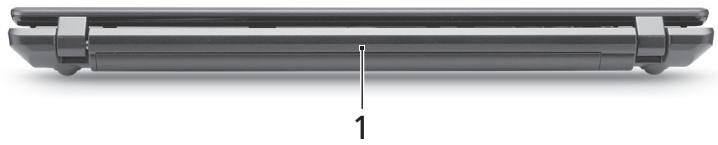
| # | Ikona | Elements | Apraksts |
| 1 | Akumulators | Nodrošina datora barošanu, lui to varētu izmantot atvienotu. |
Skats no kreisās puses
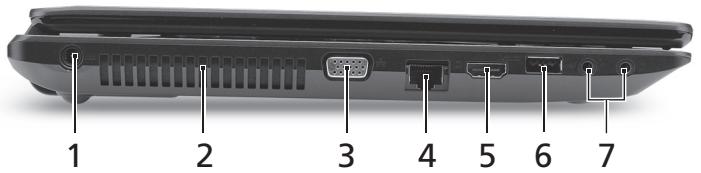
| # | Ikona | Elements | Apraksts |
| 1 | - | Lidzstrāvas ieejas ligzda | Šeit pieslēdz mainstrāvas adapteru. |
| 2 | Ventilaciónas atveres | Nejauj datoram sakarst pat pēc ilgstošas lietošanas. | |
| 3 | Årējā displejea (VGA) ports | Šeit pieslēdz displepleja ierīci (piēmēram, ārēju monitoru, LCD projektoru). | |
| 4 | Ethernet (RJ-45) ports | Šeit pieslēdz Ethernet 10/100/1000 tikla vadu. | |
| 5 | HDMI | HDMI ports | Atbalsta augstas kvalitätes ciparu video savienojumus. |
| 6 | + | USB 2.0 ports | Šeit pieslēdz USB 2.0 ierīces (piēmēram, USB peli, USB kameru). |
| 7 | Mikrofona ieejas ligzda | Pienēm ievadi no ārējiem mikrofonium. | |
| Austiūn/ skalruūn/ līnjas izejas ligzda | Šeit pieslēdz audio līnijas izejas ierīces (piēmēram, skalruūnus, austiñas). |
Skats no labās puses
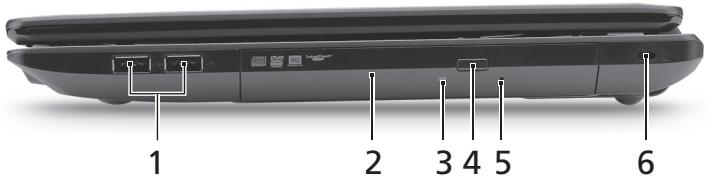
| # | Ikona | Elements | Apraksts |
| 1 | USB 2.0 ports | Seit pieslēdz USB 2.0 ierīces (piēmērām, USB peli vai USB kameru). | |
| 2 | Optiskais diskdžinis | lekšējais optiskais diskdžinis; piēnem CD vai DVD diskus. | |
| 3 | Optiskā diska piekjuves indikators | ledegas, kad optiskais diskdžinis ir aktīvs. | |
| 4 | Optiskā diska izstumšanas poga | Izstumj no diskdziña optisko disku. | |
| 5 | Arkātas diska iznemšanas caurums | Izstumj optiskā diskdziña paliktni, kad dators ir izslettgs. Piezime: Lai izstumtu optiskā diskdziña paliktni, kad dators ir izslettgs, iespiediet arkātas diska iznemšanas caurumā papīra saspraudi. | |
| 6 | K | Kensingtona atslēgas slots | Seit pieslēdz Kensingtona atslēgu datora drošībai. Piezime: Apliociet datora drošības slēdzenes vadu ap魄ustīgu priekšmetu, piēmēram, galdu vai aizslettgas atviktnes rokturi. lelieciet aizslettgu ierobā un pagrieziet atslēgu, lai nofiksētu slēdzeni. Pieejami arī daß modelji bez atslēgas. |
Skats no apakšpuses
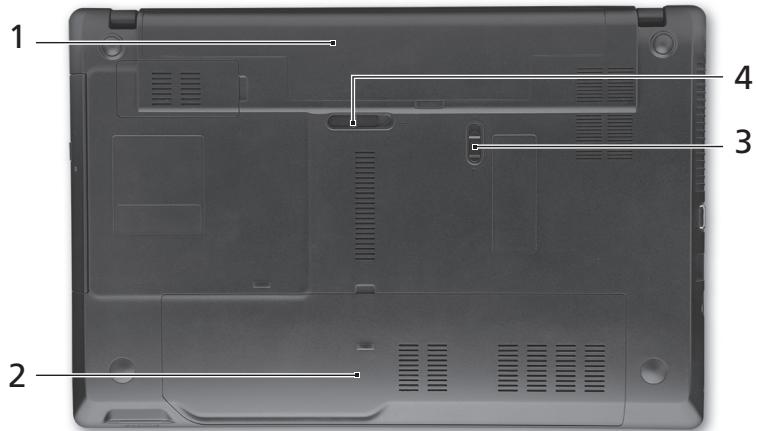
| # | Ikona | Elements | Apraksts |
| 1 | Akumulatora nodalijums | Seit ivieto datoria akumulatoru. | |
| 2 | Cietā diska nodalijums | Seit atrodas datoria cietais disks (nostiprināts ar skrūvēm). | |
| Atmiñas nodalijums | Seit atrodas datoria pamatatmiña. | ||
| 3 | Akumulatora fiksators | Nofiksē akumulatoru. | |
| 4 | Akumulatora atbrīvošanas slēdzis | Atbrīvo akumulatoru, lai to varētu iznemt. | |
| Vide | • Temperatūra: • leslēgtā stāvoklī: No 5°C līdz 35°C • Izslēgtā stāvoklī: No -20°C līdz 65°C • Mitrums (bez kondensācijas): • leslēgtā stāvoklī: No 20% līdz 80% • Izslēgtā stāvoklī: No 20% līdz 80% | ||
TravelMate 5740/5740Z/5340 sērijas
Īsa instrukcija
© 2010 Visas tiesības aizsargātas.
TravelMate 5740/5740Z/5340 sērijas Īsa instrukcija
Pirmais izdevums: 03/2010
TravelMate 5740/5740Z/5340 sērijas klēpjdators
Modeļa numurs:
Sērijas numurs:
Pirkuma datums:
Pirkuma vieta:





Zīmols : ACER
Modelis : TRAVELMATE 5740Z
Kategorija : Portatīvais dators