Notice-Facile
H97M Pro4 - 마더보드 ASROCK - 무료 사용 설명서
기기 매뉴얼을 무료로 찾기 H97M Pro4 ASROCK PDF 형식.



기기 설명서 다운로드 마더보드 무료 PDF 형식! 매뉴얼 찾기 H97M Pro4 - ASROCK 전자 기기를 다시 손에 넣으세요. 이 페이지에는 기기 사용에 필요한 모든 문서가 게시되어 있습니다. H97M Pro4 브랜드 ASROCK.
사용 설명서 H97M Pro4 ASROCK
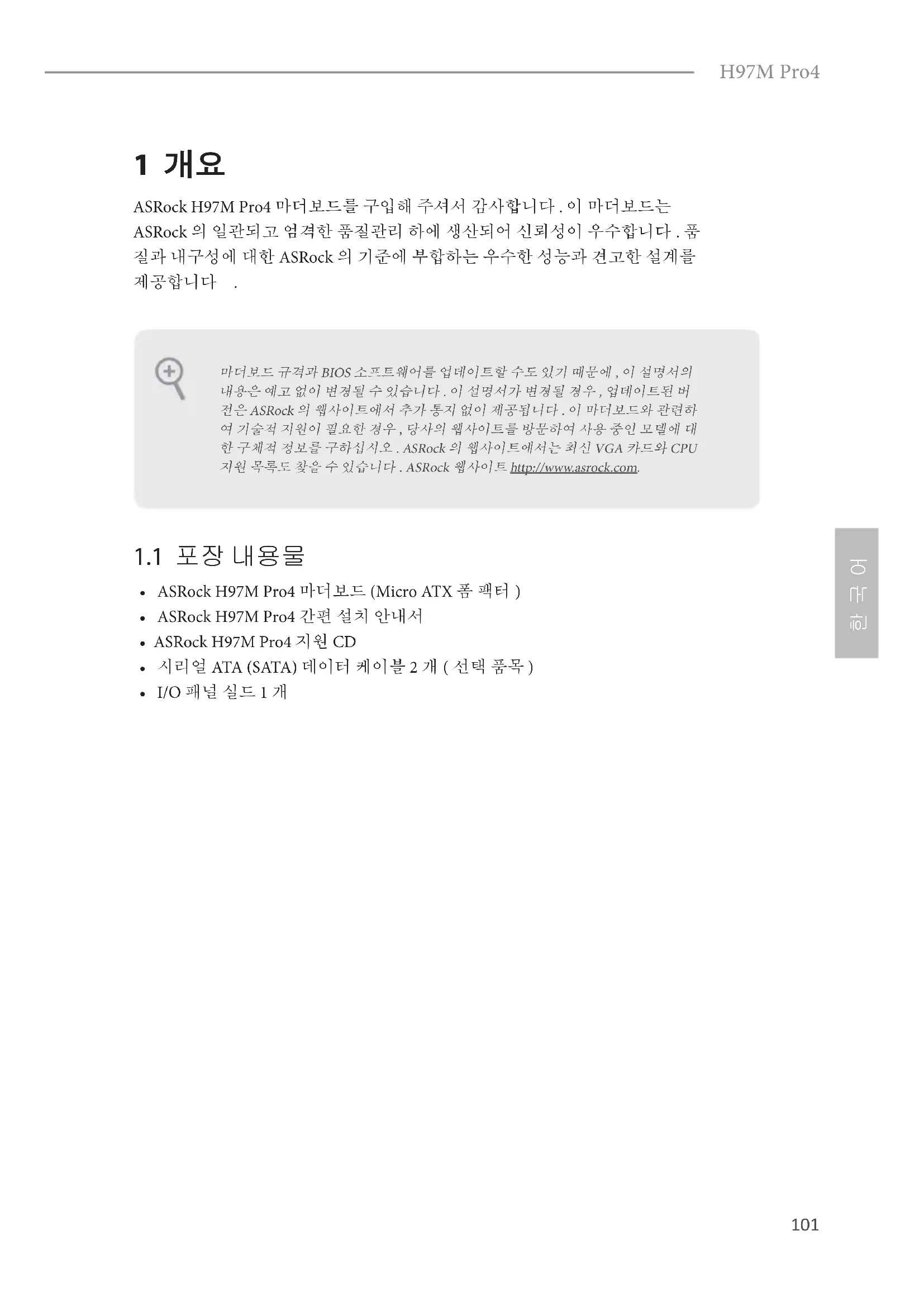
H97M Pro4 1 개요 ASRock H97M Pro4 마더보드를 구입해 주셔서 감사합니다 . 이 마더보드는 ASRock 의 일관되고 엄격한 품질관리 하에 생산되어 신뢰성이 우수합니다 . 품 질과 내구성에 대한 ASRock 의 기준에 부합하는 우수한 성능과 견고한 설계를
- ASRock H97M Pro4 마더보드 (Micro ATX 폼 팩터 )
- ASRock H97M Pro4 간편 설치 안내서
- ASRock H97M Pro4 지원 CD
- 시리얼 ATA (SATA) 데이터 케이블 2 개 ( 선택 품목 )
- I/O 패널 실드 1 개 마더보드 규격과 BIOS 소프트웨어를 업데이트할 수도 있기 때문에 , 이 설명서의 내용은 예고 없이 변경될 수 있습니다 . 이 설명서가 변경될 경우 , 업데이트된 버 전은 ASRock 의 웹사이트에서 추가 통지 없이 제공됩니다 . 이 마더보드와 관련하 여 기술적 지원이 필요한 경우 , 당사의 웹사이트를 방문하여 사용 중인 모델에 대 한 구체적 정보를 구하십시오 . ASRock 의 웹사이트에서는 최신 VGA 카드와 CPU 지원 목록도 찾을 수 있습니다 . ASRock 웹사이트 http://www.asrock.com.102
- 5 세대 , 신형 4 세대 및 4 세대 Intel® Core
i7/i5/i3/ Pentium®/Celeron® 프로세서 ( 소켓 1150) 지원
- Intel® Turbo Boost 2.0 기술 지원
- DDR3 1600/1333/1066 비 -ECC, 비버퍼링 메모리 지원
- 시스템 메모리 최대 용량 : 32GB ( 주의 참조 )
- PCI Express 3.0 x16 슬롯 1 개 (PCIE1:x16 모드 )
- PCI Express 2.0 x16 슬롯 1 개 (PCIE2:x4 모드 )
- Intel® HD 그래픽스 빌트 - 인 비주얼과 VGA 출력은 GPU 통합 프로세서로만 지원할 수 있습니다 .
- Intel® HD 그래픽스 빌트-인 비주얼 지원 : AVC, MVC (S3D) 및 MPEG-2 풀 HW Encode1 지원 Intel® Quick Sync Video, Intel® InTru
3D, Intel® 클리어 비디오 HD 기술 , Intel® Insider
, Intel® HD 그래픽스 4400/4600
- 그래픽 출력 옵션 세 개 : D-Sub, DVI-D 및 HDMI
- HDMI 지원 ( 최대 해상도 1920x1200 @ 60Hz)
- DVI-D 지원 ( 최대 해상도 1920x1200 @ 60Hz)
- D-Sub 지원 ( 최대 해상도 1920x1200 @ 60Hz)103
- Auto Lip Sync, Deep Color (12bpc), xvYCC 및 HBR (High Bit Rate Audio)(HDMI 포트 포함 ) 지원 (HDMI 호환 모니터 필
- DVI-D 및 HDMI 포트를 이용한 HDCP 지원
- DVI-D 및 HDMI 포트를 이용한 Full HD 1080p Blu-ray (BD)
- 콘텐츠 보호를 이용한 7.1 CH HD 오디오 지원 (Realtek ALC892 오디오 코덱 )
- 서지 보호 지원 (ASRock 풀 스파이크 보호 )
- Intel® 리모트 웨이크 기술 지원
- 번개 /ESD 보호 지원 (ASRock 풀 스파이크 보호 )
- PS 1 개 / 마우스 / 키보드 포트 2 개
- USB 2.0 포트 2 개 (ESD 보호 지원 (ASRock 풀 스파이크 보
- USB 3.0 포트 4 개 (ESD 보호 지원 (ASRock 풀 스파이크 보
- LED 장착 RJ-45 LAN 포트 1 개 (ACT/LINK LED 및 SPEED LED)
- HD 오디오 잭 : 후면 스피커 / 중앙 / 베이스 / 라인 입력 / 전 면 스피커 / 마이크104
- SATA3 6.0 Gb/s 커넥터 6 개가 RAID (RAID 0, RAID 1, RAID 5, RAID 10, Intel 빠른 저장 기술 13 및 Intel 스마트 응답 기 술 ), NCQ, AHCI 및 핫 플러그를 지원
- CPU 팬 커넥터 2 개 (1 x 4 핀 , 1 x 3 핀 )
- 섀시 팬 커넥터 2 개 (1 x 4 핀 , 1 x 3 핀 )
- underbolt AIC 커넥터 1 개
- USB 2.0 헤더 2 개 (USB 2.0 포트 4 개 지원 )(ESD 보호 지원 (ASRock 풀 스파이크 보호 ))
- USB 3.0 헤더 1 개 (USB 3.0 포트 2 개 지원 )(ESD 보호 지원 (ASRock 풀 스파이크 보호 )) BIOS 기능
- 다국어 GUI 지원을 제공하는 128Mb AMI UEFI 적합형 BIOS
- ACPI 1.1 준수 웨이크 업 이벤트
- CPU, DRAM, PCH 1.05V, PCH 1.5V 전압 다중 조정
- CPU/ 섀시 저소음 팬 (CPU 온도에 의한 섀시 팬 속도 자동
- Microso® Windows® 10 64 비트 / 8.1 32 비트 / 8.1 64 비트 / 8 32 비트 / 8 64 비트 / 7 32 비트 / 7 64 비트105
- ErP/EuP 사용 가능(ErP/EuP 사용 가능 전원공급장치 필요)
- 자세한 제품 정보에 대해서는 당사 웹사이트를 참조하십시오 : http://www.asrock.com BIOS 설정을 조정하거나 Untied Overclocking Technology 를 적용하거나 타업체의 오버클로킹 도구를 사용하는 것을 포함하는 오버클로킹에는 어느 정도의 위험이 따른다는 것을 유념하십시오 . 오버클로킹은 시스템 안정성에 영향을 주거나 심 지어 시스템의 구성 요소와 장치에 손상을 입힐 수도 있습니다 . 오버클로킹은 사 용자 스스로 위험과 비용을 감수하고 해야 합니다 . 당사는 오버클로킹에 의해 발 생할 수 있는 손상에 대해서 책임이 없습니다 . 제한 때문에 실제 메모리 크기는 Windows® 32 비트 운영체제 하의 시스템 사용 을 위한 예비 메모리용 4GB 보다 더 적을 수 있습니다 . Windows® 64 비트 운영체 제에는 그러한 제한이 없습니다 . ASRock XFast RAM 을 사용하여 Windows® 가 사용할 수 없는 메모리를 이용할 수 있습니다 .106
그림은 점퍼를 어떻게 설정하는지 보여줍니다 . 점퍼 캡을 핀에 씌우면 점퍼가 “단락”됩니다 . 점퍼 캡을 핀에 씌우지 않으면 점퍼가 “단선”됩니다 . 그림 은 3 핀 점퍼를 보여주며 핀 1 과 핀 2 는 점퍼 캡을 씌울 때 “단락”됩니다 . Clear CMOS 점퍼 (CLRCMOS1) (1 페이지 , 27 번 항목 참
CLRCMOS1 을 사용하여 CMOS 에 저장된 데이터를 지울 수 있습니다 . 시스 템 파라미터를 지우고 기본 설정으로 초기화하려면 컴퓨터를 끄고 전원 코 드를 전원공급장치에서 빼십시오 . 15 초 동안 기다린 후 점퍼 캡을 사용하여 CLRCMOS1 의 핀 2 와 핀 3 을 5 초 동안 단락시키십시오 . 그러나 BIOS 업데 이트 직후에는 CMOS 를 삭제하지 마십시오 . BIOS 업데이트를 완료한 직후 CMOS 를 지워야 할 경우 , 우선 시스템을 부팅한 후 바이오스 업데이트를 종 료한 다음 CMOS 지우기 작업을 해야 합니다 . CMOS 배터리를 제거할 경우에 만 암호 , 날짜 , 시간 , 사용자 기본 프로파일이 지워집니다 . Clear CMOS기본값 CMOS 를 지울 경우 케이스 열림이 감지될 수도 있습니다 . BIOS 옵션 “Clear Status( 상태 지우기 )”를 조절하여 이전의 섀시 침입 상태에 대한 기록을 지우십 시오 .107
(9 핀 PANEL1) (1 페이지 , 16 번 항목 참
섀시의 전원 스위치 , 리 셋 스위치 , 시스템 상태 표시등을 아래의 핀 할당 에 따라 이 헤더에 연결 합니다 . 케이블을 연결 하기 전에 양극 핀과 음 극 핀을 기록합니다 . GND R ES ET#P WR BT N#P LE D-P LE D+ GND H DL ED -H DL ED +
GND PWRBTN( 전원 스위치 ): 섀시 전면 패널의 전원 스위치에 연결합니다 . 전원 스위치를 이용해 시스템을 끄 는 방법을 구성할 수 있습니다 . RESET( 리셋 스위치 ): 섀시 전면 패널의 리셋 스위치에 연결합니다 . 컴퓨터가 정지하고 정상적 재시작 을 수행하지 못할 경우 리셋 스위치를 눌러 컴퓨터를 재시작합니다 . PLED( 시스템 전원 LED): 섀시 전면 패널의 전원 상태 표시등에 연결합니다 . 시스템이 작동하고 있을 때는
LED 가 켜져 있습니다 . 시스템이 S1/S3 대기 상태에 있을 때는 LED 가 계속 깜박
입니다 . 시스템이 S4 대기 상태 또는 전원 꺼짐 (S5) 상태에 있을 때는 LED 가 꺼
HDLED( 하드 드라이브 동작 LED): 섀시 전면 패널의 하드 드라이브 동작 LED 에 연결합니다 . 하드 드라이브가 데이 터를 읽거나 쓰고 있을 때 LED 가 켜져 있습니다 . 전면 패널 디자인은 섀시별로 다를 수 있습니다 . 전면 패널 모듈은 주로 전원 스 위치 , 리셋 스위치 , 전원 LED, 하드 드라이브 동작 LED, 스피커 등으로 구성되어 있습니다 . 섀시 전면 패널 모듈을 이 헤더에 연결할 때 와이어 할당과 핀 할당이 정확히 일치하는지 확인합니다 . 온보드 헤더와 커넥터는 점퍼가 아닙니다 . 점퍼 캡을 온보드 헤더와 커넥터에 씌 우지 마십시오 . 점퍼 캡을 온보드 헤더와 커넥터에 씌우면 마더보드가 영구적으 로 손상됩니다 .108
시리얼 ATA3 커넥터 (SATA_0: 1 페이지 , 14 번 항목 참조 ) (SATA_1: (1 페이지 , 13 번 항목 참조 ) (SATA_2: (1 페이지 , 11 번 항목 참조 ) (SATA_3: 1 페이지 , 12 번 항목 참조 ) (SATA_4: 1 페이지 , 9 번 항목 참조 ) (SATA_5: 1 페이지 , 10 번 항목 참조 ) 이들 6 개의 SATA3 커 넥터는 최대 6.0 Gb/s 데이터 전송 속도를 제 공하는 내부 저장 장치 용 SATA 데이터 케이
USB 2.0 헤더 (9 핀 USB6_7) (1 페이지 , 20 번 항목 참조 ) (9 핀 USB8_9) (1 페이지 , 19 번 항목 참조 )
트 두 개가 탑재되어 있을 뿐 아니라 마더보 드에 헤더 두 개가 탑 재되어 있습니다 . 각 USB 2.0 헤더는 포트 두 개를 지원할 수 있습니
USB 3.0 헤더 (19 핀 USB10_11) (1 페이지 , 8 번 항목 참조 )
트 네 개가 탑재되어 있을 뿐 아니라 마더보 드에 헤더 한 개가 탑 재되어 있습니다 . 각 USB 3.0 헤더는 포트 두 개를 지원할 수 있습니
전면 패널 오디오 헤더 (9 핀 HD_AUDIO1) (1 페이지 , 26 번 항목 참조 ) 이 헤더는 오디오 장치 를 전면 오디오 패널에 연결하는 데 사용됩니
(4 핀 SPEAKER1) (1 페이지 , 15 번 항목 참조 ) 섀시 스피커를 이 헤더
섀시 및 전원 팬 커넥터 (4 핀 CHA_FAN1) (1 페이지 , 17 번 항목 참조 ) (3 핀 CHA_FAN2) (1 페이지 , 25 번 항목 참조 ) (3 핀 PWR_FAN1) (1 페이지 , 2 번 항목 참조 ) 팬 케이블을 팬 커넥터 에 연결하고 검은색 와 이어를 접지핀에 연결
고음질 오디오는 잭 감지를 지원하지만 올바르게 작동하려면 섀시의 패널 와이 어가 HDA 를 지원해야 합니다 . 설명서 및 섀시 설명서에 나와 있는 지침을 따 라 시스템을 설치하십시오 .
AC’97 오디오 패널을 사용할 경우 아래와 같은 절차를 따라 전면 패널 오디오 헤더에 설치하십시오 : A. Mic_IN (MIC) 를 MIC2_L 에 연결합니다 . B. Audio_R (RIN) 을 OUT2_R 에 연결하고 Audio_L (LIN) 을 OUT2_L 에 연결합
C. 접지 (GND) 를 접지 (GND) 에 연결합니다 . D. MIC_RET 및 OUT_RET 는 HD 오디오 패널에만 사용됩니다 . AC’97 오디오 패널용으로 연결할 필요가 없습니다 . E. 전면 마이크를 활성화하려면 Realtek 제어판에서 “FrontMic” 탭으로 가서 “Recording Volume( 녹음 볼륨 )”을 조정합니다 .
CPU 팬 커넥터 (4 핀 CPU_FAN1) (1 페이지 , 4 번 항목 참조 ) (3 핀 CPU_FAN2) (1 페이지 , 3 번 항목 참조 ) 이 마더보드에는 4 핀 CPU 팬 ( 저소음 팬 ) 커넥터가 탑재되어 있 습니다 . 3 핀 CPU 팬 을 연결하려는 경우 핀 1-3 에 연결하십시오 . ATX 전원 커넥터 (24 핀 ATXPWR1) (1 페이지 , 7 번 항목 참조 ) 이 마더보드에는 24 핀 ATX 전원 커넥터가 탑 재되어 있습니다 . 20 핀 ATX 전원공급장치 를 사용하려면 핀 1 과 핀 13 을 따라 연결하십
ATX 12V 전원 커넥터 (8 핀 ATX12V1) (1 페이지 , 1 번 항목 참조 ) 이 마더보드에는 8 핀 ATX 12V 전원 커넥터 가 탑재되어 있습니다 . 4 핀 ATX 전원공급장 치를 사용하려면 핀 1 과 핀 5 을 따라 연결하
(5 핀 TB1) (1 페이지 , 18 번 항목 참조 ) underbolt
(AIC) 를 설치할 때 5 핀 신호 케이블 (GPIO 케이블 ) 을 이 커넥터에 연결하십시오 .
(9 핀 COM1) (1 페이지 , 24 번 항목 참조 ) 이 COM1 헤더는 시리 얼 포트 모듈을 지원합
(2 핀 CI1) (1 페이지 , 22 번 항목 참조 ) 이 마더보드는 섀시 커 버가 제거될 경우 이 를 감지하는 케이스 열 림 감지 기능을 지원합 니다 . 이 기능을 사용 하려면 섀시 침입 감지 설계가 적용된 섀시를
TPM 헤더 (17 핀 TPMS1) (1 페이지 , 21 번 항목 참조 ) 이 커넥터는 키 , 디 지털 인증서 , 암호
TPM(Trusted Platform Module) 시스템을 지 원합니다 . TPM 시스 템은 네트워크 보안을 강화하고 , 디지털 신 원을 보호하며 플랫폼 무결성을 유지합니다 .
(25 핀 LPT1) (1 페이지 , 23 번 항목 참조 ) 프린터 장치의 간편한 연결을 가능하게 하는 인쇄 포트 케이블용 인