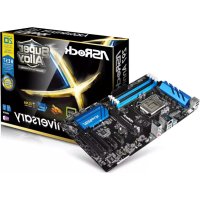
Z97 Anniversary - 마더보드 ASROCK - 무료 사용 설명서
기기 매뉴얼을 무료로 찾기 Z97 Anniversary ASROCK PDF 형식.


| 제품 유형 | ATX 마더보드 |
| 브랜드 | ASRock |
| 모델 | Z97 Anniversary |
| CPU 소켓 | LGA1150 |
| 칩셋 | Intel® Z97 |
| 지원 메모리 | DDR3, 최대 32GB, 4슬롯, 듀얼 채널 |
| 최대 메모리 주파수 | DDR3 3100+ (OC) |
| 확장 슬롯 | 1 x PCIe 3.0 x16, 3 x PCIe 2.0 x1, 2 x PCI |
| 저장 장치 | 6 x SATA3 6Gb/s (RAID 0/1/5/10) |
| 오디오 | 7.1채널 HD (Realtek ALC887) |
| 네트워크 | 기가비트 LAN Intel® I218V |
| 후면 패널 연결 | 1x PS/2, 1x HDMI, 2x USB 2.0, 4x USB 3.0, 1x RJ-45, 3x 오디오 잭 |
| 내부 연결 | 1x COM, 1x TPM, 6x SATA3, USB 2.0/3.0 헤더, 전면 오디오 패널 |
| 필요 전원 | ATX 24핀 + 12V 8핀 |
| 폼 팩터 | ATX (305mm x 244mm) |
| 지원 운영 체제 | Windows 10/8.1/8/7 (32/64비트) |
| 특수 기능 | ASRock BCLK Full-range 오버클러킹, 솔리드 커패시터, 과전압 보호 |
| 유지 관리 및 청소 | 부드럽고 마른 천을 사용하세요. 액체 사용을 피하세요. 청소 전에 전원을 분리하세요. |
| 안전 | 정전기 방전: 조작 전에 접지된 금속 물체를 만지십시오. 민감한 부품을 만지지 마십시오. |
| 예비 부품 및 수리 가능성 | 마더보드는 사용자가 수리할 수 없습니다. 예비 부품: SATA 케이블(옵션), I/O 실드. ASRock 고객 서비스에 문의하십시오. |
| 일반 정보 | 보증: 해당 법률에 따름. 전체 설명서는 온라인에서 확인 가능. 웹사이트: www.asrock.com |
자주 묻는 질문 - Z97 Anniversary ASROCK
사용자 질문 Z97 Anniversary ASROCK
0 질문 이 기기에 대해. 알고 있는 것에 답하거나 자신의 질문을 하세요.
이 기기에 대한 새로운 질문하기
기기 설명서 다운로드 마더보드 무료 PDF 형식! 매뉴얼 찾기 Z97 Anniversary - ASROCK 전자 기기를 다시 손에 넣으세요. 이 페이지에는 기기 사용에 필요한 모든 문서가 게시되어 있습니다. Z97 Anniversary 브랜드 ASROCK.
사용 설명서 Z97 Anniversary ASROCK
ASRock Z97 Anniversary 마더보드를 구입해 주셔서 감사합니다. 이 마더보드는 ASRock 의 일관되고 엄격한 품질관리 하에 생산되어 신뢰성이 우수합니다. 품질과 내구성에 대한 ASRock 의 기준에 부합하는 우수한 성능과 견고한 설계를 제공합니다.

마더보드 규격과 BIOS 소프트웨어를 업데이트할 수도 있기 때문에, 이 설명서의 내용은 예고 없이 변경될 수 있습니다. 이 설명서가 변경될 경우, 업데이트된 버전은 ASRock 의 웹사이트에서 추가 통지 없이 제공됩니다. 이 마더보드와 관련하여 기술적 지원이 필요한 경우, 당사의 웹사이트를 방문하여 사용 중인 모델에 대한 구체적 정보를 구하십시오. ASRock 의 웹사이트에서는 최신 VGA 카드와 CPU 지원 목록도 찾을 수 있습니다. ASRock 웹사이트 http://www.asrock.com.
1.1 포장 내용물
1.2 규격
플랫폼
| CPU | TM i7/i5/i3/Pentium®/Celeron®프로세서 (소켓 1150) 지원 | TM i7/i5/i3/Pentium*/Celeron®프로세서 (소켓 1150) 지원 |
침세트
| 메모리 |
| 1866(OC)/1600/1333/1066 비 -ECC, 비버퍼링 메모리 지원 |
확장 슬롯
| 그래픽통합 프로세서로만 지원할 수 있습니다.및 MPEG-2 풀 HW Encode1 지원 Intel® Quick Sync Video,Intel® InTruTM 3D, Intel® 클리어 비디오 HD 기술 , Intel®InsiderTM, Intel® HD 그래픽스 4400/4600 |
Rate Audio)(HDMI 포트 포함) 지원 (HDMI 호환 모니터 필요)
오디오
*7.1 CH 오디오를 구성하려면 HD 전면 패널 오디오 모듈을 사용하고 오디오 드라이버를 통해 멀티채널 오디오 기능을 활성화하십시오.
LAN
후면 패널
I/O
호 ))
호 ))
LED)
저장 장치
5, RAID 10, Intel 빠른 저장 기술 13 및 Intel 스마트 응답 기술 ), NCQ, AHCI 및 핫 플러그룹 지원
커넥터
(ASRock 풀 스파이크 보호 ))
(ASRock 풀 스파이크 보호 ))
BIOS 기능
하드웨어
모니터
조절 )
OS
32 비트 / 8 64 비트 / 7 32 비트 / 7 64 비트
인증
*자세한 제품 정보에 대해서는 당사 웹사이트를 참조하십시오:http://www.asrock.com

BIOS 설정을 조정하거나 Untied Overclocking Technology 를 적용하거나 타업체의 오버클로킹 도구를 사용하는 것을 포함하는 오버클로킹에는 어느 정도의 위험이 따른다는 것을 유념하십시오. 오버클로킹은 시스템 안정성에 영향을 주거나 십지어 시스템의 구성 요소와 장치에 손상을 입할 수도 있습니다. 오버클로킹은 사용자 스스로 위험과 비용을 감수하고 해야 합니다. 당사는 오버클로킹에 의해 발생할 수 있는 손상에 대해서 책임이 없습니다.

제한 때문에 실제 메모리 크기는 Windows* 32 비트 운영체제 하의 시스템 사용을 위한 예비 메모리 응 4GB 보다 더 적을 수 있습니다. Windows* 64 비트 운영체제에는 그러한 제한이 없습니다. ASRock XFast RAM 음 사용하여 Windows* 가사용할 수 없는 메모리를 이용할 수 있습니다.
1.3 점퍼 설정
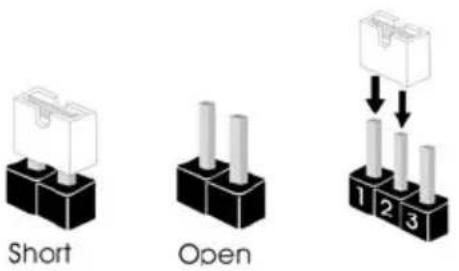
그림은 점퍼를 어떻게 설정하는지 보여줍니다. 점퍼 캡을 편에 씨우면 점퍼가 “단락” 됩니다. 점퍼 캡을 편에 씨우지 않으면 점퍼가 “단선” 됩니다. 그림은 3 핀 점퍼를 보여주며 핀 1 과 핀 2 는 점퍼 캡을 씨울 때 “단락” 됩니다.
(1 페이지, 21 번 항목 참조 )
Clear CMOS기본값
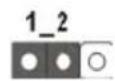
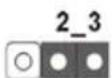
CLRCMOS1 을 사용하여 CMOS 에 저장된 데이터를 지울 수 있습니다. 시스템 파라미터를 지우고 기본 설정으로 초기화하려면 컴퓨터를 끄고 전원 코드를 전원공급장치에서 뼈십시오. 15 초 동안 기다린 후 점퍼 캡을 사용하여 CLRCMOS1 의 핀 2 와 핀 3 을 5 초 동안 단락시키십시오. 그러나 BIOS 업데이트 직후에는 CMOS 를 삭제하지 마십시오. BIOS 업데이트를 완료한 직후 CMOS 를 지위야 할 경우, 우선 시스템을 부팅한 후 바이오스 업데이트를 종료한 다음 CMOS 지우기 작업을 해야 합니다. CMOS 배터리를 제거할 경우에 만 암호, 날짜, 시간, 사용자 기본 프로파일이 지워집니다.
1.4 온보드 헤더 및 커넥터

온보드 헤더와 커넥터는 점퍼가 아닙니다. 점퍼 캡을 온보드 헤더와 커넥터에 씩우지 마십시오. 점퍼 캡을 온보드 헤더와 커넥터에 씩우면 마더보드가 영구적으로 손상됩니다.
시스템 패널 헤더
(9 편 PANEL1)
(1페이지,15번 항목 참조)
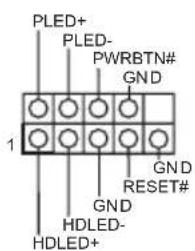
새시의 전원스위치,리셋스위치,시스템상태 표시등을 아래의핀 할당에 따라이 헤더에 연결합니다.케이블을 연결하기 전에 양극핀과 음극 핀을 기록합니다.

PWRBTN(전원스위치):
새시 전면 패널의 전원 스위치에 연결합니다. 전원 스위치를 이용해 시스템을 끌는 방법을 구성할 수 있습니다.
RESET(리셋스위치):
새시 건면 패널의 리셋 스위치에 연결합니다. 컴퓨터가 정지하고 정상적 재시작을 수행하지 못할 경우 리셋 스위치를 눌러 컴퓨터를 재시작합니다.
PLED(시스템 전원 LED):
새시 전면 패널의 전원 상태 표시등에 연결합니다. 시스템이 작동하고 있을 때는 LED 가켜져 있습니다. 시스템이 S1/S3 대기 상태에 있을 때는 LED 가 계속 깜박입니다. 시스템이 S4 대기 상태 또는 전원 꺼짐 (S5) 상태에 있을 때는 LED 가켜져 있습니다.
HDLED(하드 드라이브 동작 LED):
새시 전면 패널의 하드 드라이브 동작 LED 에 연결합니다. 하드 드라이브가 데이터를 읽거나 쓰고 있을 때 LED 가켜져 있습니다.
전면 패널 디자인은 새시별로 다룰 수 있습니다. 전면 패널 모듈은 주로 전원스위치, 리셋 스위치, 전원 LED, 하드 드라이브 동작 LED, 스피커 등으로 구성되어 있습니다. 새시 전면 패널 모듈을 이 헤더에 연결할 때 와이어 할당과 핀 할당이 정확히 일치하는지 확인합니다.
| 전원 LED 헤더(3 핀 PLED1)(1 페이지, 16 번 항목 참조) | 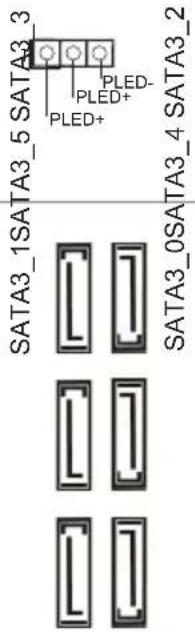 | 시스템 전원 상태를 나타내려면 새시 전원LED 를이 헤더에 연결 하십시오 . |
| 시리얼 ATA3 커넥터(SATA3_0:1 페이지, 9 번 항목 참조 )(SATA3_1:(1 페이지, 8 번 항목 참조 )(SATA3_2:(1 페이지, 11 번 항목 참조 )(SATA3_3:1 페이지, 10 번 항목 참조 )(SATA3_4:1 페이지, 13 번 항목 참조 )(SATA3_5:1 페이지, 12 번 항목 참조 ) | 이들 6 개의 SATA3 커넥터는 최대 6.0 Gb/s 데이터 전송 속도를 제공하는 내부 저장 장치용 SATA 데이터 케이ぶ을 지원합니다 . | |
| USB 2.0 헤더(9 핀 USB2_3)(1 페이지, 17 번 항목 참조 )(9 핀 USB4_5)(1 페이지, 18 번 항목 참조 ) | 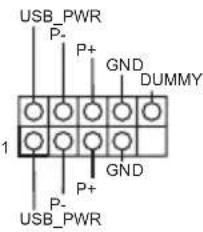 | I/O 패널에 USB 2.0 포트 두 개가 탑재되어 있을 뿐 아니라 마더보드에 헤더 두 개가 탑재되어 있습니다 . 각 USB 2.0 헤더는 포트 두 개를 지원할 수 있습니다 . |
| USB 3.0 헤더(19 핀 USB3_4_5)(1 페이지, 6 번 항목 참조 ) | 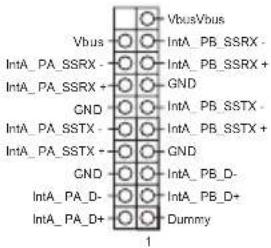 | I/O 패널에 USB 3.0 포트 네 개가 탑재되어 있을 뿐 아니라 마더보드에 헤더 한 개가 탑재되어 있습니다 . 각 USB 3.0 헤더는 포트 두 개를 지원할 수 있습니다 . |
| 전면 패널 오디오 헤더(9 핀 HD_AUDIO1)(1 페이지, 23 번 항목 참조 ) | 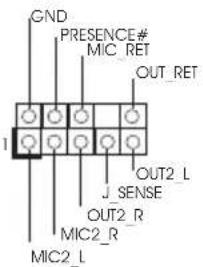 | 이 헤더는 오디오 장치를 전면 오디오 패널에 연결하는 데 사용됩니다 . |

-
고음질 오디오는 책 감지를 지원하지만 올바르게 작동하려면 새시의 패널 와이 어가 HDA 를 지원해야 합니다. 설명서 및 새시 설명서에 나와 있는 지침을 따라 시스템을 설치하십시오.
-
AC' 97.오디오 패널을 사용할 경우 아래와 같은 절차를 따라 선면 패널 오디오 헤더에 설치하십시오 :
A. Mic_IN (MIC) 를 MIC2_L 에 연결합니다.
B. Audio_R (RIN) 을 OUT2_R 에 연결하고 Audio_L (LIN) 을 OUT2_L 에 연결합니다.
C. 접지 (GND) 름 접지 (GND) 에 연결합니다.
D. MIC_RET 및 OUT_RET 는 HD 오디오 패널에 만 사용됩니다. AC'97 오디오 패널용으로 연결할 필요가 없습니다.
E. 전면 마이크를 활성화하려면 Realtek 세어판에서 “FrontMic” 탱으로 가서 “Recording Volume(녹음 볼류)” 을 조정합니다.
새시 스피커 헤더
(4 편 SPEAKER1)
(1페이지,20번 항목 참조)
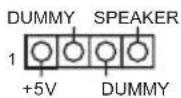
새시 스피커를 이 헤더 에 연결하십시오.
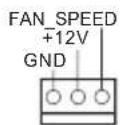
새시 및 전원 팬 커넥터
(4 편 CHA_FAN1)
(1페이지,14번 항목 참조)
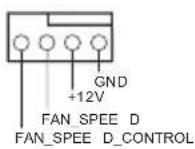
팬케이블을 팬커넥터 에 연결하고 검은색 와 이어를 접지핀에 연결 하십시오.
(4 편 CHA_FAN2)
(1페이지,7번항목참조)
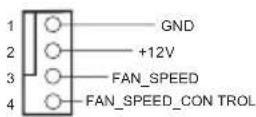
(3 편 PWR_FAN1)
(1페이지,1번항목참조)
CPU 팬 커넥터
(4 편 CPU_FAN1)
(1페이지,24번 항목 참조)
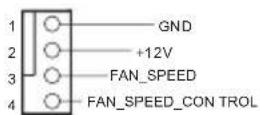
이 마더보드에는 4 핀
CPU 팬 (저소음 팬)
커넥터가 탑재되어 있
습니다 .3 핀 CPU 팬을
연결하려는 경우 편 1-3
에 연결하십시오.
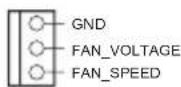
(3 핀 CPU_FAN2)
(1페이지,25번 항목 참조)
ATX 전원 커넥터
(24 편 ATXPWR1)
(1페이지,5번항목참조)
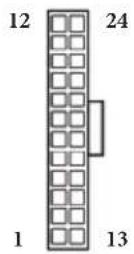
이 마더보드에는 24 핀 ATX 전원 커넥터가 탑 재되어 있습니다 . 20 핀 ATX 전원공급장치 를 사용하려면 핀 1 과 핀 13 을 따라 연결하십 시오 .
ATX 12V 전원 커넥터
(8 편 ATX12V1)
(1페이지,2번항목참조)
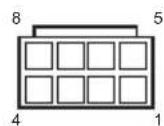
이 마더보드에는 8 핀
ATX 12V 전원 커넥터
가 탑재되어 있습니다
4 편 ATX 전원공급장
치를 사용하려면 핀 1
과 핀 5 을 따라 연결하
십시오.
시리얼 포트 헤더
(9 편 COM1)
(1페이지,22번 항목 참조)
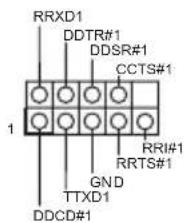
이 COM1 헤더는 시리
열 포트 모듈을 지원함
니다.
TPM 헤더
(17 편 TPMS1)
(1페이지,19번 항목 참조)
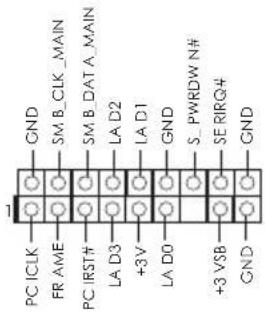
이 커넥터는 키,디
지털 인증서,암호
및 데이터를 안전하
게 보관할 수 있는