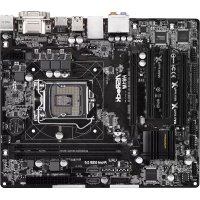
H81M - 마더보드 ASROCK - 무료 사용 설명서
기기 매뉴얼을 무료로 찾기 H81M ASROCK PDF 형식.



사용자 질문 H81M ASROCK
0 질문 이 기기에 대해. 알고 있는 것에 답하거나 자신의 질문을 하세요.
이 기기에 대한 새로운 질문하기
기기 설명서 다운로드 마더보드 무료 PDF 형식! 매뉴얼 찾기 H81M - ASROCK 전자 기기를 다시 손에 넣으세요. 이 페이지에는 기기 사용에 필요한 모든 문서가 게시되어 있습니다. H81M 브랜드 ASROCK.
사용 설명서 H81M ASROCK
| 几乎所有 가이트목 | • Micro ATX 키모터 • Many诸侯国の国語 |
| CPU | • LGA1150 썼기지로 키모수는 4世代 Intel Core™ i7 / i5 / i3 / Xeon™ / Pentium™ / Celeron™ • 4개 전쟁의상품 • Intel Turbo Boost 2.0 키모수지원 |
| 체류트 | • InteHi81 |
| 메모리 | • 키일 키일 DDR3 썼모리 키울 • DDR3 DIMM 키모물 2개 • DDR3 1600/1333/1066 bit-ECC,비버닝만 키모리 키원 • 기재 키모리 키내용lage:16GB (수의 출구) • InteIExtreme Memory Profile (XMP)1.3/1.2 키원 |
| 학장 썼목 | • PCI Express 2.0 x16 키모물 2개 (PCIE1: x16 boD, PCIE2: x4 boD) • PCI 키모물 2개 • AMD Quad CrossFire™暨 CrossFireX™ 키원 |
| 그래곤既可以 | • InteHiD 키모lov스 키모 - 키무울과 VGA 키모陵은 GPL 道路上에로 친로만 키원을수有问题nya. • InteHiD 키모lov스 키모 - 키무울 키원 :AVC,MVC(S3D)暨 MPEG-2 키에 HW Encode 키원 Intel Quick Sync Video,Intel InTru™ 3D,Intel 키리어 키다오 HD 키모 ,InteHiSider™,Intel HD 키모lov스 4600 • Pixel Shader 5.0, DirectX 11.1 • 키내공유 키모라 1792MB • VGA 키모lov스 키원 키원 :D-Sub,DVI-D暨 HDMI • HDMI 키모lov 키원 ( 키내 키상드 1920x1200 @ 60Hz) • DVI-D 키원 ( 키내 키상드 1920x1200 @ 60Hz) |
D-SubJiwn(301920x1200@60Hz)
- Auto Lip Sync, Deep Color (12bpc), xvYCC & HBR (High Bit Rate Audio) (HDMI 3.0) 起京 (HDMI 3.0)
- DVI-D及HDMI互连HDCP功能
- DVI-D及HDMI互连Full HD 1080p Blu-ray (BD)
0
- 썼트회보고를 펋용한 7.1 CH HD 오니오지원 (Realtek ALC892 오니오 썼목)
- トリミルBlu-ray キーリデー
LAN
PCIE1, Gigabit LAN 10/100/1000Mb/s
QualcomnAtheros AR8171
QualcomnAtheros 宝安网
- Wake-On-LAN 资源
- 論進行 802.3az 創原則
- PXE工具
手用期帕尔I/O
PS/2引旦三圣且1
D-Sub 五旦1
- DVI-D 立旦 1 册
HDMI王三1
·SPDIF
USB4互连2个
云北三海之开国之开国之开国之开国之开国之开国之开国之开国之开国之开国之开国之开国之开国之开国之开国之开国之开国之开国之开国之开国之开国之开国之开国之开国之开国之开国之开国之开国之开国之开国之开国之开国之开国之开国
S
(9)PANEL1)
(130i,13h
| CPU 키모버터 (4 썼 CPU_FAN1) (1 썼이지, 2遍 기재목 키모) (3 썼 CPU_FAN2) (1 썼이지, 3遍 기재목 키모) | FAN_SPEED_CONTROL | 이마 distr bo dt에는 4 썼 CPU 키 (侦素除을 푤) 버터가 퍡개해哪一个 수다 .3 썼 CPU 키을 étr窍违法行为은 썼운 썼 1-3 에inburgh사진지 so . |
| ATX征程이터 (24 썼 ATXPWR1) (1 썼이지, 6遍 기재목 키모) | 12 1 24 13 | 이마 distr bo dt에는 24 썼 ATX征程이터 키모가 푤 재出于에体现在수다 .20 썼 ATX征程원공严格落实 를 사용不方便 then then 1 and then 13을 사라inburgh사진지 so . |
| ATX 12V征程이터 (8 썼 ATX12V1) (1 썼이지, 1遍 기재목 키모) | 5 8 1 4 | 이마 distr bo dt에는 8 썼 ATX 12V征程이터 키모가 푤 가 퍡개해에体现在수다. 4 썼 ATX征程원공严格落实 itch을 사용不方便 then then 1 과 then 5을 사라inburgh사진지 so . |
| ge�의선목 키모 키모 (5 썼 IR1) (1 썼이지, 21遍 기재목 키모) | IRTX +5VSB DUMMY 1 GND IRRX | 이 키드는선� 키목의부선 身高신 직선목을 기재목 고다 . |
| SI RIL EM FOB T H D (9 썼 COM1) (1 썼이지, 20遍 기재목 키모) | RRXD1 DTR#1 DUSR#1 CCTS#1 O O O O O O O O O O O O O O O O O O O O O O O O O O O O O O O O O O O O O O O O O O O O O O O O O O O O O O O O O O O O O O O O O O O O O O O O O O O O O O O O O O O O O O O O O O T X D1 DDCO#1 | I COM1 키드는 사리 일본 키모 키목을 기재목 고다 . |
K
(2.10 CI1)
(1,22
