H61M-P20 - 마더보드 MSI - 무료 사용 설명서

기기 매뉴얼을 무료로 찾기 H61M-P20 MSI PDF 형식.
📄 159 페이지 한국어 KO 💬 AI 질문
Notice MSI H61M-P20 - page 29
매뉴얼 어시스턴트
ChatGPT 기반
메시지를 기다리는 중
제품 정보

브랜드 : MSI

모델 : H61M-P20

카테고리 : 마더보드

기기 설명서 다운로드 마더보드 무료 PDF 형식! 매뉴얼 찾기 H61M-P20 - MSI 전자 기기를 다시 손에 넣으세요. 이 페이지에는 기기 사용에 필요한 모든 문서가 게시되어 있습니다. H61M-P20 브랜드 MSI.

사용 설명서 H61M-P20 MSI

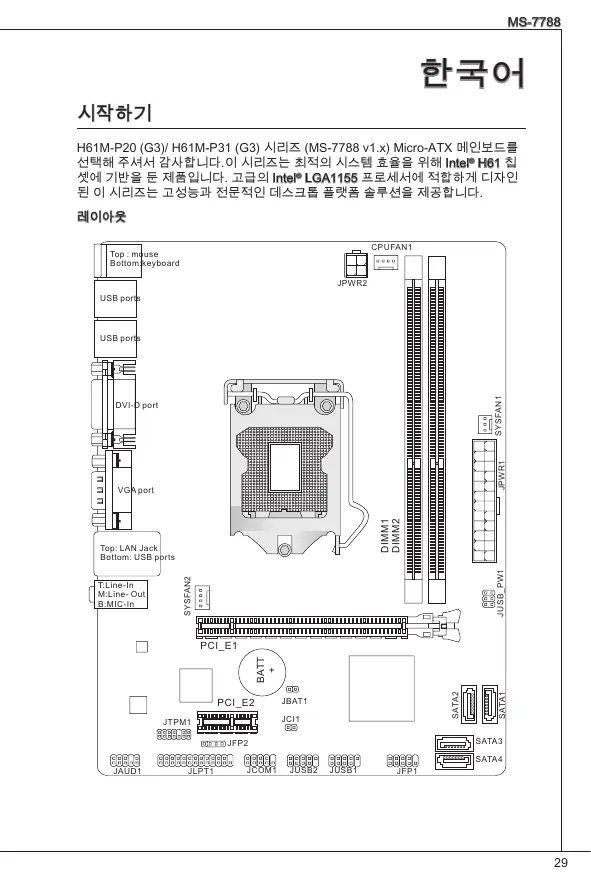
H61M-P20 (G3)/ H61M-P31 (G3) 시리즈 (MS-7788 v1.x) Micro-ATX 메인보드를 선택해 주셔서 감사합니다.이 시리즈는 최적의 시스템 효율을 위해 Intel® H61 칩 셋에 기반을 둔 제품입니다. 고급의 Intel® LGA1155 프로세서에 적합하게 디자인 된 이 시리즈는 고성능과 전문적인 데스크톱 플랫폼 솔루션을 제공합니다. CPUFAN1 Top : mouse Bottom:keyboard JPWR2 USB ports SYSFAN1 USB ports JPWR1 DVI-D port DIMM1 DIMM2 VGA port SYSFAN2 T:Line-In M:Line- Out B:MIC-In JUSB_PW1 Top: LAN Jack Bottom: USB ports JBAT1 JCI1 JTPM1 SATA3 JFP2 JAUD1 JLPT1 JCOM1 SATA1 PCI_E2 SATA2 BATT

■ LGA1155 소켓을 사용한 3세대 Intel® Core™ i7/ Core™ i5/ Core™ i3/ Pentium®/ Celeron® 프로세서를 지원합니다. (CPU에 대한 최신 정보는 http://www.msi.com/service/cpu-support 를 참조하세요.) ■ Intel® H61 칩셋 ■ DDR3 1333/ 1066 SDRAM 지원하는 2개의 DDR3 DIMMs 제공 (전부 최대 16GB) ■ 듀얼 채널 모드 지원 (호환 가능한 부품에 대한 자세한 내용은 http://www.msi.com/service/test-report를 참조하세요.) LAN ■ Realtek® 8105E 에 의해 LAN 10/ 100 지원 (H61M-P20 (G3)) ■ Realtek® 8111E 에 의해 LAN 10/ 100/ 1000 지원 (H61M-P31 (G3)) ■ Realtek® ALC887에 의해 통합된 칩 ■ 8채널 오디오 출력 지원 ■ Azalia 1.0 Spec 준수 SATA ■ Intel® H61로 SATA 3Gb/s 4포트 지원

‑ PS/2 마우스 포트 1개 ‑ PS/2 키보드 포트 1개 ‑ DVI-D 포트 1개* ‑ VGA 포트 1개* ‑ USB 2.0 포트 6개 ‑ LAN 잭 1개 ‑ 플렉시블 오디오 잭 3개** *(DVI-D 및 VGA 포트는 통합된 그래픽 프로세서와 같이 있을 때만 작동합니 **(8 채널 사운드 효과를 달성하려면, 일곱 번째 및 여덟 번째 채널은 전면 채 널에서 출력해야 합니다.)

MS-7788 ‑ USB 2.0 커넥터 2개 ‑ 전면 패널 오디오 커넥터 1개 ‑ 페러렐 포트 커넥터 1개 (옵션) ‑ 시리얼 포트 커넥터 1개 (옵션) ‑ TPM 커넥터 1개 (옵션) ‑ 섀시 침입 커넥터 1개 ■ PCIe 3.0 x16 슬롯 1개 ■ PCIe 2.0 x1 슬롯 1개 ■ Micro-ATX (22.6 cm X 17.3 cm) ■ 장착 홀 6개 부속품을 구매하시거나 부품 번호를 문의하시려면 웹페이지 http://www.msi.com/ index.php를 방문하여 자세한 내용을 확인할 수 있습니다.

메인보드를 설치할 때 올바른 방향으로 섀시에 메인보드를 배치해야합니다.스크류 홀의 위치는 다음과 같습니다. BATT

위의 그림을 참조하여 섀시의 적절한 위치에 스탠드오프를 설치하고 스크류 홀을 통해 스탠드오프에 메인보드를 고정합니다.

  • 메인보드에 대한 손상을 방지하기 위하여 메인보드 회로 및 섀시간의 접촉 또는 섀시의 불필요한 스탠드오프 장착을 금지합니다.
  • 메인보드의 합선을 피면하기 위하여 메인보드 또는 섀시속에 금속부품이 없는

후면 패널은 다음과 같은 커넥터를 지원합니다. LAN PS/2 마우스 USB 2.0 포트

PS/2 키보드 DVI-D 포트 USB 2.0 포트

  • 8채널 사운드 효과를 달성하려면, 일곱 번째 및 여덟 번째 채널은 전면 채널에 서 출력해야 합니다.
  • DVI-D 및 VGA 포트는 통합된 그래픽 프로세서와 같이 있을 때만 작동합니다.

이 장에서는 CPU와 메모리의 설치 방법과 메인보드의 점퍼 설정 방법을 설명합니 다. 설치하는 동안, 부품을 주의해서 취급하고 설치 절차를 잘 따르세요. LGA1155의 CPU 및 쿨러 설치 절차 CPU 설치 시 과열을 방지하는 쿨러를 상단에 연결하세요. CPU 쿨러가 없으면 컴 퓨터를 시작하기 전에 지역 대리점에 연락하세요. LGA 1155 CPU 소개 LGA 1155 CPU의 표면입니다. 열이 잘 발산되도록 표면에 서멀 페이스트를 알맞

노란색 삼각형은 1번 핀을 나타냅니다.

아래의 단계에 따라 CPU 및 쿨러를 올바로 설치하세요. 잘못 설치할 경우 CPU와 메인보드가 손상됩니다.

로드 레버를 위로 올려 전부 열어줍니다.

CPU 방향이 올바로 맞춰졌는지 확인한 다음, CPU를 소켓 하우징 프레임에 내려 놓습니다. CPU 베이스의 가장자리를 잡으세요. 정렬 키가 맞춰졌는

플라스틱 캡을 제거하세요. 로드 레버를 로드 플레 이트 위로 살짝 누르는 동안 로드 레버를 교전합니

리텐션 탭 아래의 훅을 사용하여 레버를 고정합니

쿨러를 설치하기 전에 4개의 훅이 적절한 위치에 있 는지 확인하세요. 메인보드의 구멍을 방열판과 맞춥 니다. 4개의 클립이 메인보드의 구멍에 완전히 박힐 때까지 쿨러를 누릅니다.

4개의 훅을 눌러 쿨러를 고정합니다. 메인보드를 뒤 집어 클립 엔드가 올바로 끼워졌는지 확인합니다.

마지막으로 CPU 팬 케이블을 메인보드의 CPU 팬 커넥터에 연결합니다.

  • CPU가 소켓에 제대로 설치되었는지 육안으로 검사합니다. 그렇지 않을 경우, CPU를 수직 방향으로 들어 올린 다음 다시 설치합니다.
  • BIOS 에서 CPU 상태를 읽습니다.
  • CPU가 설치되어 있지 않을 경우, CPU 소켓 핀이 손상되지 않도록 항상 플라스 틱 캡으로 보호하세요.
  • CPU 팬 설치에 대한 자세한 내용은 CPU 팬 패키지에 있는 설명서를 참조하

MS-7788 . 메모리 모듈은 중앙에 노치가 하나만 있으며, 오른쪽 방향으로만 맞습니다.

메모리 모듈을 DIMM 슬롯에 수직으로 끼웁니다. 그리고 나서 메모리 모듈 위 의 골든 핑거가 DIMM 슬롯에 깊이 삽입될 때까지 밀어넣습니다. 메모리 모듈 이 DIMM 슬롯에 올바르게 삽입되면 골든 핑거가 거의 보이지 않습니다.

DIMM 슬롯 양쪽에 있는 플라스틱 클립이 자동으로 닫힙니다.

  • 듀얼 채널 모드에서, 부동한 채널 DIMM 슬롯에 타입과 용량이 동일한 메모리 모 듈을 설치해야 합니다.
  • 시스템의 성공적인 부팅을 위하여 항상 DIMM1 슬롯에 메모리 모듈을 먼저 삽

ATX 24핀 전원 커넥터: JPWR1 이 커넥터를 사용하여 ATX 24 핀 전원 공급 장치를 연결할 수 있습니다. ATX 24 핀 전원 공급 장치를 연결하려면, 전원 공급 장치의 플러그가 올바른 방향으로 삽입되 었는지, 핀이 정렬되었는지 확인하세요. 그리고 나서 전원 공급 장치를 커넥터 안 쪽으로 꽉 맞게 누릅니다.

ATX 4핀 전원 커넥터: JPWR2 이 12V 전원 커넥터는 CPU에 전원을 공급하는 데 사용됩니다.

모든 커넥터가 올바른 ATX 전원 공급장치에 연결되어 메인보드가 안정적으로 작 동하는지 확인하세요. 시리얼 ATA 커넥터: SATA1~4 이 커넥터는 고속의 시리얼 ATA 인터페이스 포트입니다.각 커넥터는 하나의 시리 얼 ATA 장치를 연결할 수 있습니다.

시리얼 ATA 케이블을 90도로 꺾지 마세요. 그럴 경우, 전송 중 데이터가 손상될

팬 전원 커넥터: CPUFAN1, SYSFAN1, SYSFAN2

팬 전원 커넥터는 +12V의 시스템 냉각 팬을 지원합니다. 전선을 커넥터에 연결할 때,항상 빨간색 전선이 양극으로서 +12V에 연결되어야 하고, 검은색 전선은 접지 선으로서 GND에 연결되어야 합니다. 메인보드에 시스템 하드웨어 모니터 칩셋 온 보드가 있는 경우, CPU 팬 제어를 활용하기 위해 속도 센서가 있는 특별히 디자인 된 팬을 사용해야 합니다. CPUFAN1/ SYSFAN2 SYSFAN1

페러렐 포트 해더: JLPT1 (옵션) 이 커넥터는 옵션인 페러렐 포트 브래킷을 연결하는 데 사용됩니다. 이 페러렐 포트 는 표준 프린터 포트로서, 확장 페러렐 포트 (EPP) 및 확장 성능 페러렐 포트 (ECP)

Intel® I/O Connectivity Design Guide를 준수한 이 커넥터는 USB HDD, 디지털 카 메라, MP3 플레이어, 프린터, 모뎀 등과 같은 고속의 USB 인터페이스 주변 장치를 연결하는 데 적합합니다.

전면 패널 오디오 커넥터: JAUD1 이 커넥터를 사용하여 전면 패널 오디오를 연결할 수 있으며, 이 커넥터는 Intel® Front Panel I/O Connectivity Design Guide를 준수합니다.

전면 패널 커넥터: JFP1, JFP2 이 커넥터를 사용하여 전면 패널 스위치 및 LED을 연결할 수 있으며, JFP1은 Intel® Front Panel I/O Connectivity Design Guide를 준수합니다.

JFP1 MS-7788 시리얼 포트 커넥터: JCOM1 (옵션) 이 커넥터는 16550A 고속 통신 포트로서 16 바이트의 FIFO를 송수신합니다. 시리 얼 장치를 연결할 수 있습니다.

TPM 모듈 커넥터: JTPM1 (옵션) 이 커넥터는 TPM(Trusted Platform Module) 모듈에 연결됩니다. 자세한 내용과 사 용법은 TPM 보안 플랫폼 설명서를 참조하세요.

섀시 침입 커넥터: JCI1 이 커넥터는 섀시 침입 스위치 케이블에 연결됩니다. 섀시가 열리는 경우, 섀시 침 입 메커니즘이 활성화됩니다. 시스템이 이 상태를 기록하고 화면에 경고 메시지를 표시합니다. 경고를 지우려면, BIOS 유틸리티에서 레코드를 지워야 합니다.

CMOS 클리어 점퍼: JBAT1 보드에 시스템 구성 데이터를 유지하기 위해 외부 배터리로부터 전원을 공급 받는

CMOS RAM이 있습니다. CMOS RAM의 경우, 시스템을 켤 때마다 시스템이 OS를

자동으로 부팅합니다. 시스템 구성을 지우려면, 금속 물체를 사용하여 두 핀을 일 시적으로 단락시켜 데이터를 지울수 있습니다.

시스템이 꺼져 있는 동안 금속 물체를 사용하여 두 핀을 접촉하여 CMOS를 지울 수 있습니다. 시스템이 켜져 있는 동안 CMOS를 지우지 마세요. 그럴 경우 메인보 드가 손상될 수 있습니다.

이 점퍼는 “USB 및 PS/2 장치에 의해 S3/S4/S5 상태에서 웨이크업”하는 기능을 활

성화 또는 비활성화하는데 사용됩니다.

점퍼를 활성화 (Enabled)로 설정하려면 적어도, +5 V 대기 전압과 2A의 전류를 공 급할 수 있는 전원 공급 장치가 필요합니다. PCI Express 슬롯 PCIe 슬롯은 PCIe 인터페이스 확장 카드를 지원합니다. PCIe x16 슬롯 PCIe x1 슬롯

MS-7788 BIOS 설정 컴퓨터를 켜면 시스템이 POST(Power On Self Test) 프로세스를 시작합니다. 화면 에 아래의 메시지가 표시되면, <DEL> 키를 눌러 설정을 시작합니다. Press DEL to enter Setup Menu (DEL을 눌러 설정 메뉴를 시작합니다.) 사용자가 응답하거나 설정을 입력하기 전에 메시지가 사라지면 <OFF>와 <On>을 설정하여 시스템을 다시 켜거나 리셋<RESET> 버튼을 눌러 다시 시작합니다. 또 한 <Ctrl>, <Alt> 및 <Delete> 키를 동시에 눌러 시스템을 다시 시작할 수도 있습

이 장에서 설명되는 각 BIOS 캐터고리 아래의 항목은 시스템 성능을 향상하기 위 해 지속적으로 업데이트됩니다. 따라서 설명이 최신 BIOS와 약간 다를 수 있으니 참조용으로 사용하시기 바랍니다.

Main Menu 이 메뉴를 사용하여 시간, 날짜등과 같은 기본 시스템 구성을 처리합니다. Advanced 이 메뉴를 사용하여 특별 고급 기능의 항목을 설정합니다. Overclocking 이 메뉴를 사용하여 DRAM 타이밍 및 CPU 기능에 대한 설정을 지정합니다.

M-Flash 이 메뉴를 사용하여 스토리지 드라이브에서 BIOS를 읽거나 플래시합니다.(FAT/ FAT32 포맷 전용) Security 이 메뉴를 사용하여 관리자와 사용자 암호를 설정합니다. Boot 이 메뉴를 사용하여 부팅 장치의 우선 순위를 지정합니다. Save & Exit 이 메뉴를 사용하여 BIOS 기본 값이나 출고시 기본 설정을 BIOS에 로드하고 값 또 는 설정을 변경하거나 변경하지 않고 BIOS 설정 유틸리티를 종료할 수 있습니다.

Current CPU / DRAM Frequency 이 항목은 CPU 및 메모리 속도의 현재 클럭을 표시합니다. (읽기 전용) Adjust CPU Ratio 이 항목은 외부나 메인보드 클럭 속도에 관한 프로세서의 내부 클럭 속도를 결정 하는 배수를 조정합니다. 이 항목은 프로세서가 이 기능을 지원하는 경우에만 적 Adjusted CPU Frequency 이 항목은 조정된 CPU 주파수를 표시합니다. (읽기 전용) Internal PLL Overvoltage 이 항목을 사용하여 PLL 전압을 조정합니다.

MS-7788 EIST 향상된 Intel SpeedStep 기술로 인해 배터리 또는 AC 전원 중 어떤 방식으로 컴퓨 터를 실행되느냐에 따라 마이크로프로세서의 성능 레벨을 설정할 수 있습니다. 기 술을 지원하는 CPU를 설치하면 이 필드가 표시됩니다. Intel Turbo Boost Intel Turbo Boost 기술을 지원하는 CPU를 설치하면 이 항목이 표시됩니다. 이 항목은 Intel Turbo Boost 기술을 활성화 또는 비활성화하는 데 사용됩니다. 애플 리케이션 성능이 더 많이 필요하고 TDP 헤드룸이 존재하는 경우 프로세서 주파 수를 실시간으로 높일 수 있습니다. 완벽한 전원 확장성(실시간 상승, 순차적 다 OC Genie Button Operation 이 필드를 사용하여 OC Genie 기능을 활성화 또는 비활성화합니다. DRAM Frequency 이 필드를 사용하여 메모리 주파수를 조정합니다. Adjusted DRAM Frequency 이 항목은 조정된 DRAM 주파수를 표시합니다. (읽기 전용) DRAM Timing Mode DRAM 모듈의 SPD (Serial Presence Detect) EEPROM에 의해 DRAM 타이밍을 제어할지를 선택합니다. [자동]으로 설정하면 SPD 구성을 기준으로 하는 BIOS에 의해 DRAM 타이밍 및 다음 “고급 DRAM 구성” 서브 메뉴를 판별할수 있습니다. [수동]을 선택하면 사용자가 DRAM 타이밍 구성 및 다음 관련 “고급 DRAM 구성” 서브 메뉴를 수동으로 설정할수 있습니다. Advanced DRAM Configuration <Enter>를 눌러 서브 메뉴를 시작합니다. 이 서브 메뉴에서 고급 DRAM 타이밍 을 조정할 수 있습니다. Command Rate 이 설정은 DRAM 명령 속도를 제어합니다. tCL SDRAM이 읽기 명령을 받아서 이 명령을 시작하기 전에 (클록 사이클의) 타이 밍 지연을 결정하는 CAS 대기 시간을 제어합니다. tRCD DRAM이 재충전되면 행과 열이 따로 분리됩니다. 이 설정 항목을 사용하면 RAS(열 주소)에서 CAS(행 주소)로의 변환 타이밍을 결정할 수 있습니다. 클록 사이클이 짧을수록 DRAM 성능이 빨라집니다. tRP 이 설정은 사전에 충전할 수 있는 RAS 사이클 수를 제어합니다. DRAM 재 충전 이전에 RAS가 충전 시간을 충분히 갖지 못할 경우, 충전이 불충분해서 DRAM이 데이터를 보존하지 못할 수 있습니다. 이 항목은 시스템에 동기화 DRAM이 설치된 경우에만 적용됩니다.

tRAS 이 설정은 RAS가 메모리 셀로부터 읽거나 메모리 셀에 쓰는 데 걸리는 시간 tRFC 이 설정은 RFC가 메모리 셀로부터 읽거나 메모리 셀에 쓰는 데 걸리는 시간 tWR 이 항목은 데이터 버스트 쓰기 끝기부터 사전 충전 명령 시작까지의 최소 시간 간 격을 제어합니다. 감지 증폭기로 셀에 데이터를 복원합니다. tWTR 이 항목은 데이터 버스트 쓰기 끝기부터 선충전 칼럼 읽기 명령 시작까지의 최소 시간 간격을 제어합니다. 이 항목은 읽기 명령을 시작하기 전에 I/O gating이 감 지 증폭기를 활성화할 수 있습니다. tRRD 다른 뱅크의 active-to-active 지연을 지정합니다. tRTP 읽기 명령과 사전 충전 명령 간의 시간 간격을 결정합니다. tFAW 이 항목은 tFAW (four activate window delay) 타이밍 설정에 사용됩니다. tWCL 이 항목은 tWCL (Write CAS Latency) 타이밍 설정에 사용됩니다. Advanced Channel 1/ 2 Timing Configuration <Enter>를 눌러 서브 메뉴를 시작합니다. 각 패널의 고급 메모리 타이밍을 설 GT OverClocking 이 항목은 통합된 그래픽의 오버클로킹을 활성화 또한 비활성화합니다. GT Ratio 이 설정은 통합된 그래픽 주파수의 비율을 조정하여 다른 주파수 조합에서 실행할 수 있는 통합된 그래픽을 활성화합니다. Adjusted GT Frequency 이 항목은 조정된 통합된 그래픽 주파수를 표시합니다. (읽기 전용) Spread Spectrum 메인보드의 클록 생성기가 펄스화되면 펄스의 극치값(스파이크)이 전자파 장애를 일으킵니다. 대역 확산 기능은 펄스 조절로 생성된 EMI를 줄여줌으로써 그 결과 펄 스의 스파이크가 평탄한 곡선으로 줄어듭니다.

  • EMI 문제가 발생하지 않을 경우 최적의 시스템 안정성 및 성능을 위해 [Disabled(사용 안함)]으로 설정합니다. 그러나 EMI로 인해 문제가 발생할 경우 EMI 감 소를 위해 대역 확산 값을 선택하세요.
  • 대역 확산 값이 클수록 EMI는 감소되지만 시스템의 안정성은 저하됩니다. 가장 적합한 대역 확산 값은 해당 지역의 EMI 규정을 참조하세요.
  • 사소한 지터조차도 클록 속도를 일시적으로 상승시키면 오버클로킹한 프로세스 를 고정시키는 원인이 될 수 있으므로 오버클로킹을 진행하는 동안 대역확산을 반드시 사용 안함으로 설정해야 합니다. DRAM Voltage 이 항목을 사용하여 메모리 전압을 조정합니다. CPU Features <Enter>를 눌러 서브 메뉴를 시작합니다. 이 서브 메뉴에서 CPU 기능을 조정할 Hyper-Threading 프로세서가 Hyper-Threading 기술을 지원하면, 사용자의 응답시간을 최소화 할 수 있도록 연산 기능을 분배할 수 있습니다. 이 기술은 프로세서 안의 물리적 인 두 개의 코어에 각각 두 개의 논리적인 프로세서를 두어 실시간으로 가상적 인 연산을 분배할 수 있습니다. 이 방법을 활용하면, 시스템의 연산 능력을 극대 화할 수 있습니다. 만약 이 기능을 사용하지 않을 경우 프로세서(CPU)는 하나 의 코어에서 하나의 작업만 수행하게 됩니다. HT 기술을 지원하지 않는 프로세 서를 사용할 경우 ‘disable’로 설정하는 것을 권장하며, 무리하게 활용할 경우 시 스템에 치명적인 오류가 발생할 수 있습니다. Active Processor Cores 이 항목을 사용하여 액티브 프로세서 코어 수를 선택할 수 있습니다. Limit CPUID Maximum 이전의 운영 체제를 지원하기 위한 항목으로서 나열된 프로세서의 속도를 제한 하도록 디자인 되었습니다. Execute Disable Bit Intel의 XD Bit(Execute Disable Bit) 보안 기능을 지원해 운영 체제에 대한 ‘버 퍼 오버플로우’ 공격 등 바이러스와 악성 코드로부터 시스템을 보안하고, 실 행 및 네트워크의 다른 시스템에 전염되는 것을 차단합니다. 항상 [enable(사 용 함)]으로 설정하세요. Intel Virtualization Tech 가상화 기능을 향상시키고 여러개의 가상화 시스템으로 작동하게 합니다. 자세 한 정보는 Intel의 공식 웹사이트를 참조하시기 바랍니다. Intel VT-D Tech 이 항목을 사용하여 Intel VT-D 기술을 활성화 또는 비활성화합니다. 자세한 정 보는 Intel의 공식 웹사이트를 참조하시기 바랍니다. Power Technology 이 항목을 사용하여 Intel Dynamic Power technology 모드를 선택할 수 있습 C1E Support 이 항목은 시스템이 유휴 상태 일 경우, CPU의 전력 소비를 낮춰줍니다. 그러나 모든 프로세서가 Enhanced Halt state (C1E)를 지원하지 않습니다. OverSpeed Protection 과속 방지 기능은 전력 소비와 마찬가지로 현재 CPU 드로를 감시할 수 있습 니다. 일정한 속도를 넘으면 이 프로세서는 자동으로 클럭 속도를 줄입니다. CPU를 오버클럭하려면 [Disabled(사용 안함)]으로 설정하세요.

Intel C-State C-state는 시스템이 유휴 상태에 있는 동안 프로세서의 전원 소비량을 크게 줄여 주는 전원 관리 상태입니다. Package C State limit 이 필드에서 C-state 모드를 선택할 수 있습니다. Long duration power limit (W) 이 필드는 장 기간의 TDP 전원 제한을 조정할 수 있습니다. Long duration maintained(s) 이 필드는 장 기간 전원 제한의 유지 시간을 조정할 수 있습니다. Short duration power limit(W) 이 필드는 단 기간의 TDP 전원 제한을 조정할 수 있습니다. Primary/ Secondary plane turbo power limit (W) 이 필드는 첫 번째/ 두 번째 plane turbo의 TDP 제한을 조정할 수 있습니다.

Discard Changes and Exit 이 항목을 사용하여 모든 변경 사항을 취소하고 설정을 종료합니다. Save Changes and Reset 이 항목을 사용하여 변경 사항을 저장하고 시스템을 리셋합니다. Save Changes 이 항목을 사용하여 변경 사항을 저장합니다. Discard Changes 이 항목을 사용하여 모든 변경 사항을 취소합니다. Restore Defaults 이 항목을 사용하여 BIOS 공급 업체가 설치한 최적 기본값을 로드합니다. == Boot Override == 이 메뉴에 설치된 저장 장치가 있습니다. 한 저장 장치를 선택하고 부팅 장치로 설