
H61M-P20 - Материнская плата MSI - Бесплатное руководство пользователя
Найдите руководство к устройству бесплатно H61M-P20 MSI в формате PDF.



| Тип продукта | Материнская плата |
| Бренд | MSI |
| Модель | H61M-P20 |
| Форм-фактор | Micro-ATX |
| Сокет | LGA1155 |
| Чипсет | Intel H61 |
| Память | 2 x DDR3 DIMM, макс. 16 ГБ, DDR3 1066/1333 МГц |
| Слоты расширения | 1 x PCIe 2.0 x16, 2 x PCIe 2.0 x1, 1 x PCI |
| Накопители | 4 x SATA 3 Гбит/с |
| Порты USB | 8 x USB 2.0 (4 задних, 4 внутренних) |
| Задняя панель | 1 x PS/2 мышь, 1 x PS/2 клавиатура, 1 x VGA, 1 x DVI-D, 4 x USB 2.0, 1 x RJ45, аудио 3.5 мм (line-in, line-out, mic) |
| Аудио | Realtek ALC662, 6-канальное HD Audio |
| Сеть | Realtek RTL8105E, 10/100 Мбит/с |
| Питание | ATX 24-pin, 4-pin CPU |
| Размеры | 22.6 см x 17.0 см |
| Вес | Около 500 г |
| Основные функции | Поддержка процессоров Intel Core 2-го и 3-го поколения, встроенная графика, разгон через BIOS |
| Обслуживание и чистка | Используйте сухую мягкую ткань, избегайте химических средств |
| Безопасность | Защита от перенапряжения, защитные цепи |
| Запчасти и ремонтопригодность | Доступны у авторизованных дилеров, заменяемая батарея CMOS |
| Общая информация | Соответствует директиве WEEE (отходы электрического и электронного оборудования) |
Часто задаваемые вопросы - H61M-P20 MSI
Вопросы пользователей о H61M-P20 MSI
0 вопрос об этом устройстве. Ответьте на те, что знаете, или задайте свой.
Задать новый вопрос об этом устройстве
Скачайте инструкцию для вашего Материнская плата в формате PDF бесплатно! Найдите своё руководство H61M-P20 - MSI и возьмите своё электронное устройство обратно в руки. На этой странице опубликованы все документы, необходимые для использования вашего устройства. H61M-P20 бренда MSI.
РУКОВОДСТВО ПОЛЬЗОВАТЕЛЯ H61M-P20 MSI
MSI
H61M-P20 (G3)/
H61M-P31 (G3) series
MS-7788 (v1.x) Mainboard
G52-77881X1
УВЕДОМЛЕНИЕ ОБ АВТОРСКИХ ПРАВАХ
Материал в этом документе является интеллектуальной собственностью MICRO-STAR INTERNATIONAL. Мы тщательно готовим этот документ, но не гарантируем его точность. Наши продукты постоянно совершенствуются, и мы оставляем за собой право вносить изменения без уведомления.
ТОВАРНЫЕ ЗНАКИ
Все товарные знаки в этом руководстве являются собственностью их владельцев.
MSI является зарегистрированным товарным знаком Micro-Star Int'l Co., Ltd. NVIDIA® является зарегистрированным товарным знаком NVIDIA Corporation. ATI® является зарегистрированным товарным знаком ATI Technologies, Inc. AMD является зарегистрированным товарным знаком AMD Corporation. Intel является зарегистрированным товарным знаком Intel Corporation. Windows® является зарегистрированным товарным знаком Microsoft Corporation. AMI является зарегистрированным товарным знаком American Megatrends, Inc. Award® является зарегистрированным товарным знаком Phoenix Technologies Ltd. Sound Blaster® является зарегистрированным товарным знаком Creative Technology Ltd. Realtek® является зарегистрированным товарным знаком Realtek Semiconductor Corporation. ■ JMicron® является зарегистрированным товарным знаком JMicron Technology Corporation. Netware® является зарегистрированным товарным знаком Novell, Inc. Lucid® является товарным знаком LucidLogix Technologies, Ltd. VIA является зарегистрированным товарным знаком VIA Technologies, Inc. ■ ASMedia® является зарегистрированным товарным знаком ASMedia Technology Inc. iPad, iPhone и iPod являются товарными знаками Apple Inc.
ИСТОРИЯ ПЕРЕСМОТРОВ
| Revision | Revision History | Date |
| V1.0 | First release for PCB 1.X | 2011/12 |
ИНСТРУКЦИИ ПО БЕЗОПАСНОСТИ
Всегда внимательно читайте инструкции по безопасности. - Храните это руководство пользователя для дальнейшего использования. - Держите оборудование вдали от влажности. Перед установкой разместите оборудование на надежной ровной поверхности. - Отверстия на корпусе предназначены для конвекции воздуха и защищают оборудование от перегрева. Не закрывайте отверстия. - Убедитесь, что напряжение источника питания составляет 110/220 В перед подключением. - Разместите шнур питания так, чтобы на него нельзя было наступить. Не кладите ничего поверх шнура питания. Всегда отключайте шнур питания перед установкой любой дополнительной карты или модуля. Следует учитывать все предостережения и предупреждения на оборудовании. - Никогда не заливайте жидкость в отверстия, это может привести к повреждению или поражению электрическим током. Если возникнет любая из следующих ситуаций, обратитесь к сервисному персоналу:
Поврежден шнур питания или вилка. Жидкость попала внутрь оборудования. Оборудование подвергалось воздействию влаги. Оборудование не работает должным образом или вы не можете заставить его работать в соответствии с руководством пользователя. Оборудование упало и повреждено. Оборудование имеет явные признаки поломки.
НЕ ОСТАВЛЯЙТЕ ЭТО ОБОРУДОВАНИЕ В НЕКОНДИЦИОНИРУЕМОЙ СРЕДЕ, ПРИ ТЕМПЕРАТУРЕ ХРАНЕНИЯ ВЫШЕ 60°C (140°F), ЭТО МОЖЕТ ПОВРЕДИТЬ ОБОРУДОВАНИЕ.
ТЕХНИЧЕСКАЯ ПОДДЕРЖКА
Если возникнет проблема с вашей системой и решение не будет найдено в руководстве пользователя, обратитесь к месту покупки или местному дистрибьютору. Кроме того, вы можете воспользоваться следующими ресурсами для получения дополнительной помощи.
■ Посетите веб-сайт MSI для получения технических руководств, обновлений BIOS, драйверов и другой информации: http://www.msi.com/service/download - Свяжитесь с нашей технической поддержкой: http://support.msi.com
ЗАЯВЛЕНИЕ О РАДИОЧАСТОТНЫХ ПОМЕХАХ FCC-B
Данное оборудование было протестировано и признано соответствующим ограничениям для цифровых устройств класса B согласно части 15 правил FCC.

Эти ограничения предназначены для обеспечения разумной защиты от вредных помех при установке в жилых помещениях. Данное оборудование генерирует, использует и может излучать радиочастотную энергию, и если оно установлено и используется не в соответствии с инструкцией, может создавать вредные помехи радиосвязи. Однако нет гарантии, что помехи не возникнут в конкретной установке. Если данное оборудование действительно создает вредные помехи приему радио или телевидения, что можно определить, выключив и включив оборудование, пользователю рекомендуется попытаться устранить помехи одним или несколькими из следующих способов.
Переориентируйте или переместите принимающую антенну.
Увеличьте расстояние между оборудованием и приемником.
Подключите оборудование к розетке в цепи, отличной от той, к которой подключен приемник.
Обратитесь за помощью к дилеру или опытному специалисту по радио/телевидению.
Примечание 1
Изменения или модификации, явно не одобренные стороной, ответственной за соответствие, могут лишить пользователя права на эксплуатацию оборудования.
Примечание 2
Для соблюдения пределов излучения необходимо использовать экранированные интерфейсные кабели и сетевой шнур переменного тока, если они имеются.
ПЕРЕД ПОДКЛЮЧЕНИЕМ К СЕТИ ОЗНАКОМЬТЕСЬ С ИНСТРУКЦИЕЙ ПО УСТАНОВКЕ.

Micro-Star International
MS-7788
Это устройство соответствует части 15 правил FCC. Эксплуатация возможна при соблюдении следующих двух условий:
(1) это устройство не должно создавать вредных помех, и (2) это устройство должно принимать любые помехи, включая помехи, которые могут вызвать нежелательную работу.
ИНФОРМАЦИЯ О БАТАРЕЕ
Европейский союз:

Батареи, аккумуляторные батареи и накопители энергии не следует выбрасывать вместе с несортированными бытовыми отходами. Пожалуйста, используйте систему общественного сбора для возврата, переработки или утилизации в соответствии с местными правилами.
Тайвань:

Отработанные батареи подлежат переработке
Для лучшей защиты окружающей среды отработанные батареи следует собирать отдельно для переработки или специальной утилизации.
Калифорния, США:
Батарейка-таблетка может содержать перхлорат и требует специальной обработки при переработке или утилизации в Калифорнии. Для получения дополнительной информации посетите: http://www.dtsc.ca.gov/hazardouswaste/perchlorate/
ВНИМАНИЕ
Опасность взрыва при неправильной замене батареи.
Заменяйте только на такой же или эквивалентный тип, рекомендованный производителем.
ИНФОРМАЦИЯ О ХИМИЧЕСКИХ ВЕЩЕСТВАХ
В соответствии с правилами, касающимися химических веществ, такими как Регламент ЕС REACH (Регламент (ЕС) № 1907/2006 Европейского парламента и Совета), MSI предоставляет информацию о химических веществах в продуктах по адресу:
http://www.msi.com/html/popup/csr/evmptrtt_pcm.html
Заявление BSMI об электромагнитных помехах
Предупреждение для пользователей
Это информационный продукт класса А. При использовании в жилых помещениях он может вызывать радиопомехи. В этом случае пользователю может потребоваться принять соответствующие меры.
АНГЛИЙСКИЙ
Чтобы защитить глобальную окружающую среду и как экологически ответственная компания, MSI напоминает вам, что...
Согласно Директиве Европейского Союза (ЕС) об отходах электрического и электронного оборудования (Директива 2002/96/EC), вступающей в силу 13 августа 2005 года, изделия «электрическое и электронное оборудование»

не могут более утилизироваться как бытовые отходы, и производители такого оборудования обязаны принимать такие изделия обратно по окончании их срока службы. MSI будет соблюдать требования по возврату продукции по окончании срока службы изделий под маркой MSI, проданных в ЕС. Вы можете вернуть эти изделия в местные пункты сбора.
НЕМЕЦКИЙ
Указание MSI по сохранению и защите окружающей среды
Согласно Директиве 2002/96/EG об отходах электрического и электронного оборудования, электрическое и электронное оборудование больше не может утилизироваться как бытовые отходы. MSI поручило различным компаниям по сбору и переработке по всей Европе принимать обратно изделия, проданные на территории Европейского Союза, по окончании их жизненного цикла. Пожалуйста, утилизируйте эти изделия в соответствующий момент времени только в местных пунктах сбора отходов.
ФРАНЦУЗСКИЙ
Как экологически ответственная компания и для защиты окружающей среды, MSI напоминает здесь...
В отношении европейской директивы об отходах электрического и электронного оборудования 2002/96/EC, вступившей в силу 13 августа 2005 года, электрические и электронные продукты не могут быть выброшены на свалки или просто в мусор. Производители такого оборудования обязаны принимать некоторые продукты по окончании их срока службы. MSI будет соблюдать это требование в отношении возврата продуктов по окончании срока службы в Европейском сообществе. Поэтому вы можете сдавать это оборудование в местные пункты сбора.
РУССКИЙ
Компания MSI предпринимает активные действия по защите окружающей среды, поэтому напоминаем вам, что...
В соответствии с директивой Европейского союза (ЕС) по обращению с отходами электрического и электронного оборудования (директива WEEE 2002/96/EC), вступающей в силу 13 августа 2005 года, изделия, относящиеся к электрическому и электронному оборудованию, не могут рассматриваться как бытовой мусор, поэтому производители вышеупомянутого электронного оборудования обязаны принимать его для переработки по окончании срока службы. MSI обязуется соблюдать требования по приему продукции, проданной под маркой MSI на территории ЕС, для переработки по окончании срока службы. Вы можете вернуть эти изделия в специализированные пункты приема.
ИСПАНСКИЙ
MSI, как компания, приверженная защите окружающей среды, рекомендует:
В соответствии с директивой 2002/96/EC Европейского союза об отходах электрического и электронного оборудования, действующей с 13 августа 2005 года, изделия, классифицируемые как «электрическое и электронное оборудование», не могут выбрасываться в обычные муниципальные контейнеры; производители электронного оборудования обязаны забирать такие изделия по окончании их срока службы. MSI обязуется организовать сбор своей продукции, проданной в Европейском союзе, по окончании ее срока службы. Вы должны сдавать эти изделия в пункт приема, установленный муниципалитетом вашего населенного пункта, или передавать их уполномоченной компании для сбора этих отходов.
НИДЕРЛАНДСКИЙ
Чтобы защитить окружающую среду, MSI хочет напомнить вам, что...
В соответствии с директивой Европейского союза (ЕС) об отходах электрического и электронного оборудования (2002/96/EC), вступившей в силу 13 августа 2005 года, MSI будет действовать в соответствии с директивой в отношении продукции под торговой маркой MSI, проданной в ЕС. Эти товары можно возвращать в местные пункты сбора.
СЕРБСКИЙ
Чтобы защитить окружающую среду, и как предприятие, которое заботится об окружающей среде, MSI должно напомнить вам, что...
Согласно Директиве Европейского союза ("ЕС") об отходах электрического и электронного оборудования, Директива 2002/96/EC, вступающая в силу с 13 августа 2005 года, изделия, относящиеся к "электрическому и электронному оборудованию", больше не могут выбрасываться как обычный мусор, и производители такого оборудования будут обязаны принимать обратно эти изделия в конце их обычного срока службы. MSI будет соблюдать требования о возврате таких изделий с истекшим сроком службы, имеющих маркировку MSI и проданных в ЕС. Эти изделия можно вернуть в местные пункты сбора.
ПОЛЬСКИЙ
Чтобы защитить нашу окружающую среду и как компания, заботящаяся об экологии, MSI напоминает, что...
Согласно Директиве Европейского союза ("ЕС") об отходах электрического и электронного оборудования (Директива 2002/96/EC), вступающей в силу 13 августа 2005 года, так называемые "электрические и электронные изделия и оборудование" не могут рассматриваться как бытовые отходы, и производители таких изделий обязаны принимать их обратно, когда изделие выводится из употребления. MSI выполнит требования ЕС, принимая изделия (проданные на территории Европейского союза), выведенные из употребления. Изделия MSI можно сдать в специально отведенных пунктах сбора.
ТУРЕЦКИЙ
MSI, известная своими экологическими характеристиками, напоминает о защите окружающей среды:
Согласно Постановлению Европейского союза (ЕС) об отходах электрического и электронного оборудования, Постановление 2002/96/EC, действующее с 13 августа 2005 года, электрические и электронные материалы не могут выбрасываться вместе с другими отходами, и производители этих электронных устройств будут обязаны собирать изделия после окончания срока их службы. MSI будет сотрудничать в возврате изделий с истекшим сроком службы, проданных в Европейском союзе. Вы можете сдать свои изделия в местные пункты сбора.
ЧЕШСКИЙ
Мы заботимся об охране окружающей среды - компания MSI предупреждает...
Согласно директиве Европейского союза ("ЕС") об утилизации электрических и электронных изделий 2002/96/EC, действующей с 13 августа 2005 года, запрещается утилизировать "электрические и электронные изделия" вместе с обычными бытовыми отходами, и производители электронных изделий, на которых распространяется эта директива, будут обязаны забирать такие изделия после окончания их срока службы. Компания MSI выполнит требования по возврату изделий с маркировкой MSI, проданных в странах ЕС, после окончания их срока службы. Эти изделия можно сдать в местные пункты сбора.
ВЕНГЕРСКИЙ
Для того чтобы защитить нашу окружающую среду и действовать как защитник окружающей среды, MSI напоминает вам, что...
Согласно директиве Европейского Союза (ЕС) 2002/96/EC, вступившей в силу 13 августа 2005 года, об отходах электрического и электронного оборудования, электрическое и электронное оборудование больше не может рассматриваться как бытовые отходы, и производители такого электронного оборудования обязаны принимать обратно такие изделия по окончании их срока службы. MSI соблюдает требования по возврату продукции для изделий, проданных под торговой маркой MSI в пределах ЕС, по окончании их срока службы. Такие изделия можно сдать в ближайший пункт сбора.
ИТАЛЬЯНСКИЙ
Для защиты окружающей среды, MSI, всегда дружественная к природе, напоминает вам, что... В соответствии с Директивой Европейского Союза (ЕС) об утилизации электрического и электронного оборудования, Директивой 2002/96/EC, вступившей в силу с 13 августа 2005 года, изделия, относящиеся к категории электрического и электронного оборудования, больше не могут утилизироваться как бытовые отходы: производители указанных материалов обязаны принимать обратно изделие по окончании его жизненного цикла. MSI будет соблюдать эту Директиву, принимая обратно все изделия под маркой MSI, проданные в Европейском Союзе, по окончании их жизненного цикла. Изделия можно приносить в ближайший пункт сбора.
СОДЕРЖАНИЕ
АНГЛИЙСКИЙ 11
НАЧАЛО РАБОТЫ 11 ТЕХНИЧЕСКИЕ ХАРАКТЕРИСТИКИ 12 ОТВЕРСТИЯ ПОД ВИНТЫ 14 ЗАДНЯЯ ПАНЕЛЬ 15 УСТАНОВКА ОБОРУДОВАНИЯ 15 НАСТРОЙКА BIOS 23
КОРЕЙСКИЙ 29
29 2 30 △三异音 32 后用 33 hadeWoeer 33 BIOS 41
ФРАНЦУЗСКИЙ 47
НАЧАЛО РАБОТЫ 47 ТЕХНИЧЕСКИЕ ХАРАКТЕРИСТИКИ 48 ОТВЕРСТИЯ ПОД ВИНТЫ 50 ЗАДНЯЯ ПАНЕЛЬ 51 УСТАНОВКА ОБОРУДОВАНИЯ 51 НАСТРОЙКА BIOS 59
НЕМЕЦКИЙ 65
ВВЕДЕНИЕ 65 ТЕХНИЧЕСКИЕ ХАРАКТЕРИСТИКИ 66 ОТВЕРСТИЯ ПОД ВИНТЫ ДЛЯ МОНТАЖА 68 ЗАДНЯЯ ПАНЕЛЬ 69 УСТАНОВКА ОБОРУДОВАНИЯ 69 НАСТРОЙКА BIOS 77
РУССКИЙ 85
НАЧАЛО РАБОТЫ 85 ТЕХНИЧЕСКИЕ ХАРАКТЕРИСТИКИ 86 ОТВЕРСТИЯ ПОД ВИНТЫ 88 ЗАДНЯЯ ПАНЕЛЬ 89 УСТАНОВКА ОБОРУДОВАНИЯ 89 НАСТРОЙКА BIOS 97
УПРОЩЕННЫЙ КИТАЙСКИЙ 105
简介 105 规格. 106 螺丝孔 108 后置面板. 109 硬件安装 109 BIOS设置 117
繁體中文 123
简介 123 規格 124 装機孔 126 背板 127 硬體設定 127 BIOS 設定 135
日本語 141
はしぃに 141 卡萨一木卜の仕樣 142 取付穴 144 I/O八像素 145 八一德工亚塞卜亚特 145 BIOSの設定. 153
ENGLISH
GETTING START
Благодарим вас за выбор материнской платы H61M-P20 (G3)/ H61M-P31 (G3) серии (MS-7788 v1.x) Micro-ATX. Эта серия разработана на основе чипсета Intel® H61 для оптимальной эффективности системы. Разработанная для поддержки современных процессоров Intel® LGA1155, эта серия обеспечивает высокопроизводительную и профессиональную платформу для настольных ПК.
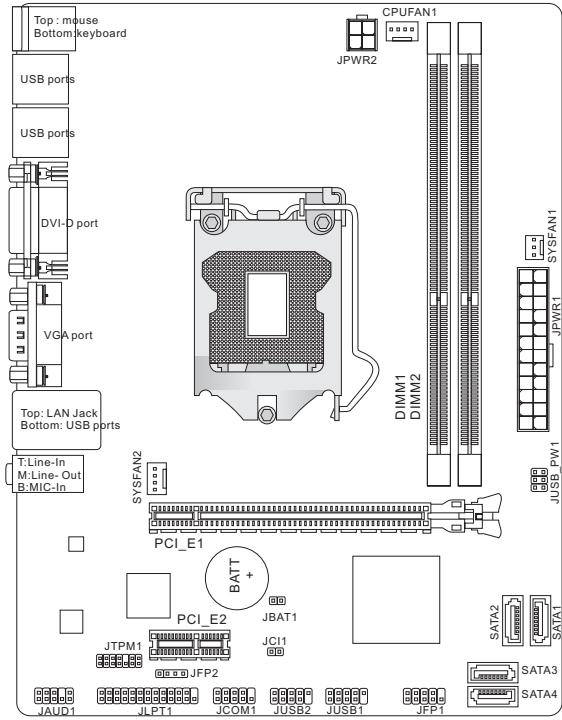
Компоновка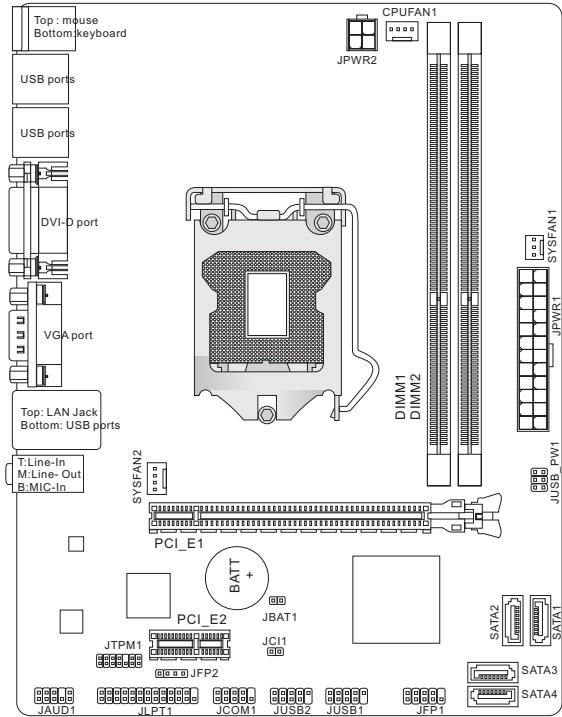
СПЕЦИФИКАЦИИ
Поддержка процессоров
Поддержка процессоров Intel® Core™ i7/ Core™ i5/ Core™ i3/ Pentium®/ Celeron® третьего поколения для сокета LGA1155 (Для получения последней информации о процессорах, пожалуйста, посетите http://www.msi.com/service/cpu-support)
Чипсет
Чипсет Intel® H61
Поддержка памяти
2 разъема DDR3 DIMM поддерживают DDR3 1333/1066 SDRAM (максимум 16 ГБ), поддержка двухканального режима (для получения информации о совместимых компонентах посетите http://www.msi.com/service/test-report)
LAN
Поддержка LAN 10/100 Мбит/с с помощью Realtek® 8105E (H61M-P20 (G3)), поддержка LAN 10/100/1000 Мбит/с с помощью Realtek® 8111E (H61M-P31 (G3))
Аудио
Встроенный чип Realtek® ALC887, поддержка 8-канального аудиовыхода, соответствует спецификации Azalia 1.0
SATA
4 порта SATA 3 Гбит/с на базе Intel® H61
Разъемы
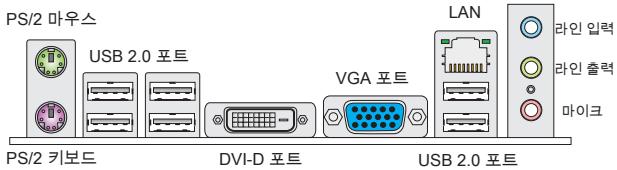
Задняя панель
- 1 порт PS/2 для мыши
- 1 порт PS/2 для клавиатуры
- 1 порт DVI-D*
- 1 порт VGA*
- 6 портов USB 2.0
- 1 разъем LAN
- 3 гибких аудиоразъема**
(Порты DVI-D и VGA работают только с интегрированным графическим процессором.) *(Для достижения 8-канального звукового эффекта 7-й и 8-й каналы должны выводиться с передней панели.)
Встроенные разъемы
- 2 разъема USB 2.0
- 1 разъем для аудио передней панели
- 1 разъем параллельного порта (опционально)
- 1 разъем последовательного порта (опционально)
- 1 разъем TPM (опционально)
- 1 разъем датчика вскрытия корпуса
Слоты
1 слот PCIe 3.0 x16, 1 слот PCIe 2.0 x1
Форм-фактор
Micro-ATX (22,6 см x 17,3 см)
Крепление
6 монтажных отверстий
Если вам необходимо приобрести аксессуары и запросить номера деталей, вы можете найти информацию на веб-странице продукта по адресу http://www.msi.com/index.php
ОТВЕРСТИЯ ДЛЯ ВИНТОВ
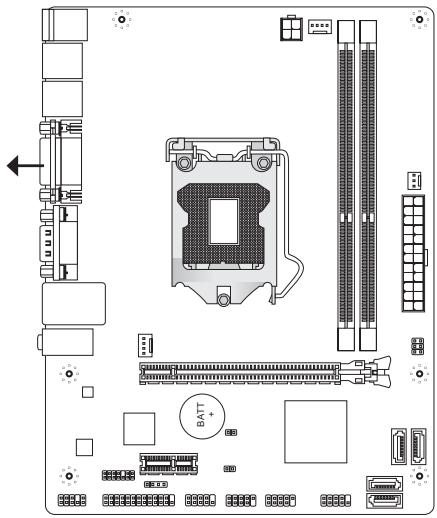
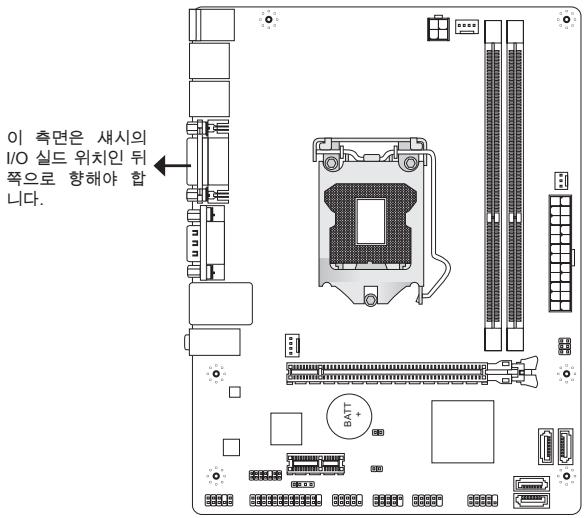
При установке материнской платы необходимо разместить ее в корпусе в правильном направлении. Расположение отверстий для винтов на материнской плате показано ниже.
Сторона должна быть обращена к задней части, к месту расположения панели ввода-вывода корпуса.


Отверстия для винтов
См. рисунок выше, чтобы установить стойки в соответствующих местах на корпусе, а затем вкрутите винты через отверстия материнской платы в стойки.
ВАЖНО
- Во избежание повреждения материнской платы запрещается любой контакт между цепями материнской платы и корпусом или ненужными стойками, установленными на корпусе.
- Пожалуйста, убедитесь, что на материнской плате или внутри корпуса нет металлических компонентов, которые могут вызвать короткое замыкание материнской платы.
ЗАДНЯЯ ПАНЕЛЬ
Задняя панель обеспечивает следующие разъемы:
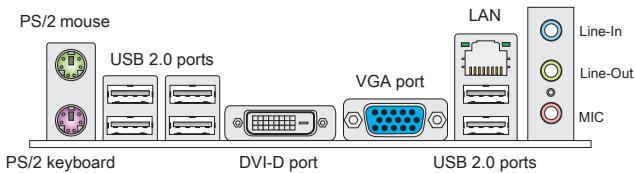
ВАЖНО
- Для достижения 8-канального звукового эффекта 7-й и 8-й каналы должны выводиться с передней панели.
- Порты DVI-D и VGA работают только с интегрированным графическим процессором.
УСТАНОВКА АППАРАТНОГО ОБЕСПЕЧЕНИЯ
Этот раздел содержит инструкции по установке процессора и памяти, а также настройке перемычек на материнской плате. При выполнении установки будьте осторожны при удержании компонентов и следуйте процедурам установки.
Процедуры установки процессора и кулера для LGA1155
При установке процессора убедитесь, что вы устанавливаете кулер для предотвращения перегрева. Если у вас нет кулера для процессора, проконсультируйтесь с вашим дилером перед включением компьютера.
Введение в процессор LGA 1155
Поверхность процессора LGA 1155. Не забудьте нанести немного термопасты для лучшего рассеивания тепла.
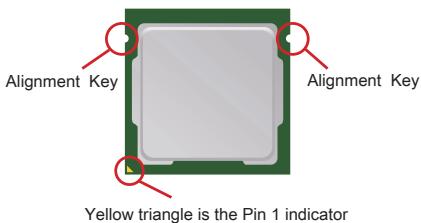
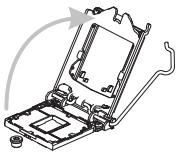
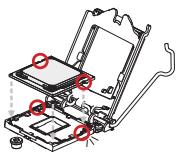
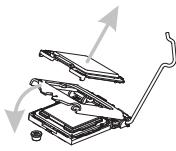
Выполните следующие шаги для правильной установки процессора и кулера. Неправильная установка приведет к повреждению процессора и материнской платы.
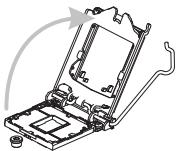
- Откройте рычаг загрузки.
- Поднимите рычаг загрузки до полностью открытого положения.
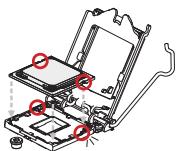
- После подтверждения направления процессора для правильного соединения, поместите процессор в рамку гнезда. Обязательно держитесь за край основания процессора. Обратите внимание, что выравнивающие ключи совпадают.
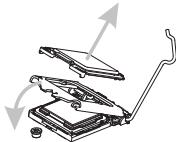
- Снимите пластиковую крышку. Зацепите рычаг загрузки, слегка нажимая вниз на прижимную пластину.
- Зафиксируйте рычаг возле конца крючка под фиксирующим выступом.
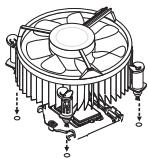
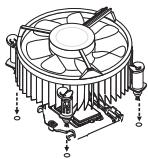
- Убедитесь, что четыре крючка находятся в правильном положении перед установкой кулера. Совместите отверстия на материнской плате с кулером. Нажмите вниз на кулер, пока его четыре зажима не войдут в отверстия материнской платы.
- Нажмите на четыре крючка вниз, чтобы закрепить кулер. Переверните материнскую плату, чтобы убедиться, что концы зажимов правильно вставлены.
- Наконец, подключите кабель вентилятора процессора к разъему вентилятора процессора на материнской плате.
ВАЖНО
- Визуально проверьте, что процессор правильно установлен в сокет. Если нет, извлеките процессор строго вертикально и установите заново.
- Проверьте статус процессора в BIOS.
- Если процессор не установлен, всегда защищайте контакты сокета процессора пластиковой крышкой, чтобы избежать повреждений.
- Обратитесь к документации, входящей в комплект вентилятора процессора, для получения более подробной информации об установке вентилятора.
Установка модулей памяти
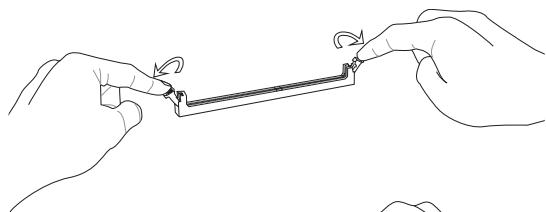
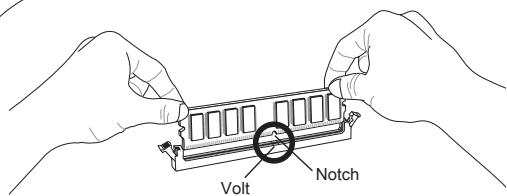
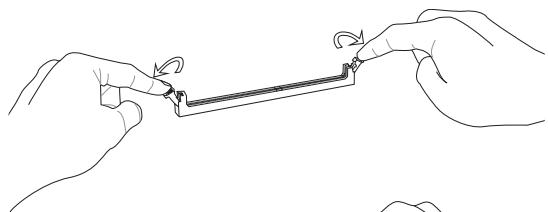
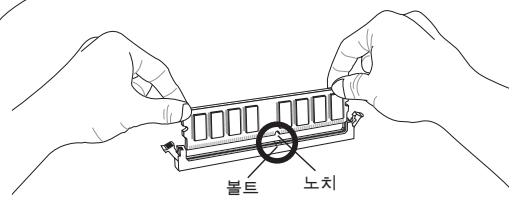
- Модуль памяти имеет только одну выемку в центре и может быть установлен только в правильной ориентации.
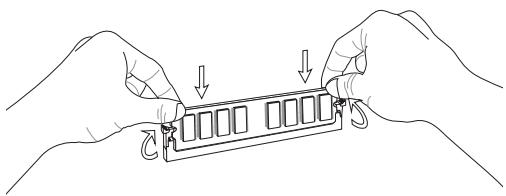
- Вставьте модуль памяти вертикально в слот DIMM. Затем нажмите на него, пока золотые контакты модуля памяти не будут полностью вставлены в слот DIMM. Если модуль памяти установлен правильно, золотые контакты почти не видны.
- Пластиковые зажимы по бокам слота DIMM автоматически закроются.
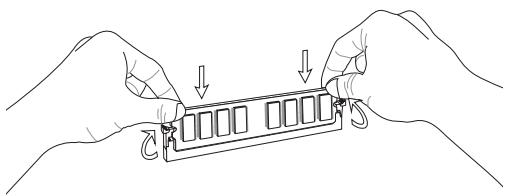
ВАЖНО
- В двухканальном режиме убедитесь, что вы устанавливаете модули памяти одного типа и плотности в слоты DIMM разных каналов.
- Для успешной загрузки системы всегда сначала вставляйте модули памяти в слот DIMM1.
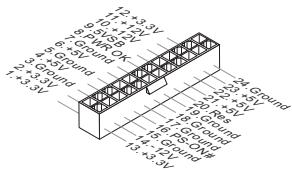
24-контактный разъем питания ATX: JPWR1
Этот разъем позволяет подключить блок питания ATX с 24 контактами. При подключении убедитесь, что вилка блока питания вставлена в правильной ориентации и контакты совмещены. Затем плотно нажмите на блок питания, чтобы он вошел в разъем.
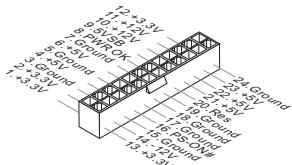
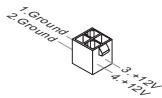
4-контактный разъем питания ATX: JPWR2
Этот разъем питания 12 В используется для подачи питания на процессор.
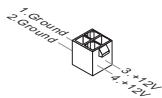
ВАЖНО
Убедитесь, что все разъемы подключены к соответствующим источникам питания ATX для обеспечения стабильной работы материнской платы.
Разъем Serial ATA: SATA1~4
Этот разъем представляет собой высокоскоростной порт интерфейса Serial ATA. Каждый разъем может подключать одно устройство Serial ATA.

ВАЖНО
Не сгибайте кабель Serial ATA под углом 90 градусов. В противном случае возможна потеря данных при передаче.
Разъемы питания вентиляторов: CPUFAN1, SYSFAN1, SYSFAN2
Разъемы питания вентиляторов поддерживают системный охлаждающий вентилятор с напряжением +12V . При подключении провода к разъемам всегда обращайте внимание на то, что красный провод является положительным и должен быть подключен к +12V ; черный провод является заземлением и должен быть подключен к GND. Если на материнской плате установлен чип мониторинга аппаратного обеспечения системы, вы должны использовать специально разработанный вентилятор с датчиком скорости, чтобы воспользоваться функцией управления вентилятором CPU.
CPUFAN1/ SYSFAN2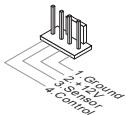
SYSFAN1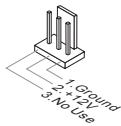
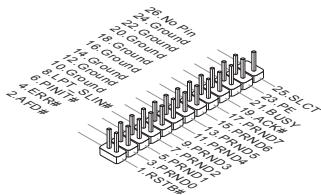
Разъем параллельного порта: JLPT1 (опционально)
Этот разъем используется для подключения дополнительной планки параллельного порта. Параллельный порт - это стандартный порт принтера, поддерживающий режимы Enhanced Parallel Port (EPP) и Extended Capabilities Parallel Port (ECP).
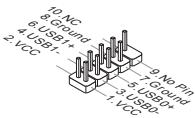
Передний разъем USB: JUSB1/ JUSB2
Этот разъем, соответствующий руководству Intel® I/O Connectivity Design Guide, идеально подходит для подключения высокоскоростных USB-периферийных устройств, таких как USB-накопители, цифровые камеры, MP3-плееры, принтеры, модемы и т.п.
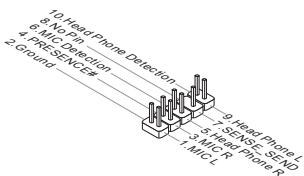
Передний разъем аудио: JAUD1
Этот разъем позволяет подключить аудиоразъем передней панели и соответствует рекомендациям Intel® Front Panel I/O Connectivity Design Guide.
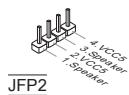
Разъемы передней панели: JFP1, JFP2
Эти разъемы предназначены для электрического подключения к переключателям и светодиодам передней панели. JFP1 соответствует рекомендациям Intel® Front Panel I/O Connectivity Design Guide.
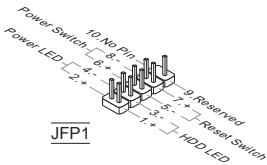
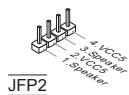
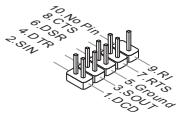
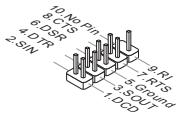
Разъем последовательного порта: JCOM1 (опционально)
Этот разъем представляет собой высокоскоростной коммуникационный порт 16550A, который отправляет/принимает 16-байтные FIFO. Вы можете подключить последовательное устройство.
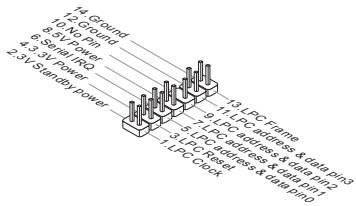
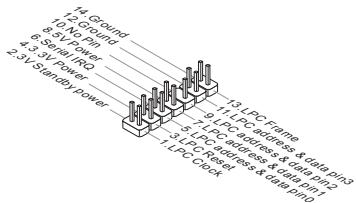
Разъем модуля TPM: JTPM1 (опционально)
Этот разъем подключается к модулю TPM (Trusted Platform Module). Для получения более подробной информации и инструкций по использованию обратитесь к руководству по безопасности платформы TPM.
Разъем датчика вскрытия корпуса: JCI1
Этот разъем подключается к кабелю датчика вскрытия корпуса. Если корпус был вскрыт, механизм обнаружения вскрытия активируется. Система запишет это событие и выведет предупреждающее сообщение на экран. Чтобы сбросить предупреждение, необходимо войти в утилиту BIOS и очистить запись.
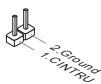
Перемычка сброса CMOS: JBAT1
На плате имеется CMOS RAM с внешним питанием от батареи для сохранения данных конфигурации системы. Благодаря CMOS RAM система может автоматически загружать ОС при каждом включении. Если вы хотите очистить конфигурацию системы, временно замкните эти два контакта металлическим предметом для очистки данных.
Сохранить данные
Очистить данные
ВАЖНО
Вы можете очистить CMOS, коснувшись двух контактов металлическим предметом при выключенной системе. Избегайте очистки CMOS при включенной системе; это может повредить материнскую плату.
Перемычка питания USB: JUSB_PWM1
Эта перемычка позволяет включить/отключить функцию «Пробуждение из S3/S4/S5 по USB и PS/2 устройству».
JUSBPW1

Отключено
Включено
ВАЖНО
Если вы установите перемычку в положение «Включено», блок питания должен обеспечивать +5VSB и ток не менее 2 А.
Слот PCI Express
Слот PCIe поддерживает платы расширения с интерфейсом PCIe.
Слот PCIe x16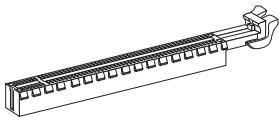
Слот PCIe x1
НАСТРОЙКА BIOS
Включите компьютер, и система запустит процесс POST (самотестирование при включении). Когда на экране появится сообщение, показанное ниже, нажмите клавишу, чтобы войти в настройку.
Нажмите DEL, чтобы войти в меню настройки
Если сообщение исчезнет до того, как вы отреагируете, и вы все еще хотите войти в настройку, перезагрузите систему, выключив и включив ее или нажав кнопку СБРОС. Вы также можете перезагрузить систему, одновременно нажав клавиши <Ctrl>, <Alt> и <Delete>.
ВАЖНО
Пункты в каждой категории BIOS, описанные в этой главе, постоянно обновляются для улучшения производительности системы. Поэтому описание может немного отличаться от последней версии BIOS и должно использоваться только для справки.
Панель меню
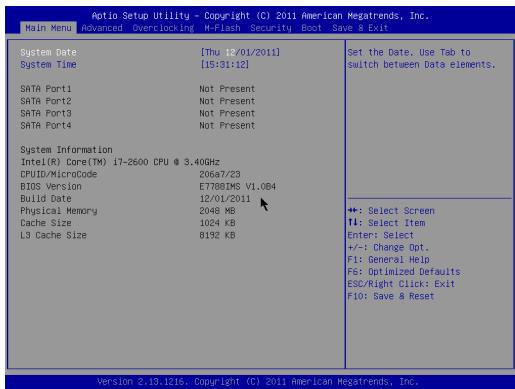
Главное меню
Используйте это меню для базовой конфигурации системы, такой как время, дата и т.д.
Дополнительно
Используйте это меню для настройки специальных расширенных функций.
Разгон
Используйте это меню для указания настроек таймингов DRAM и функций процессора.
M-Flash
Используйте это меню для чтения/обновления BIOS с накопителя (только формат FAT/FAT32).
Безопасность
Используйте это меню для установки пароля супервизора и пользователя.
Загрузка
Используйте это меню для указания приоритета загрузочных устройств.
Сохранить и выйти
Это меню позволяет загрузить значения BIOS по умолчанию или заводские настройки в BIOS и выйти из утилиты настройки BIOS с изменениями или без них.
Разгон
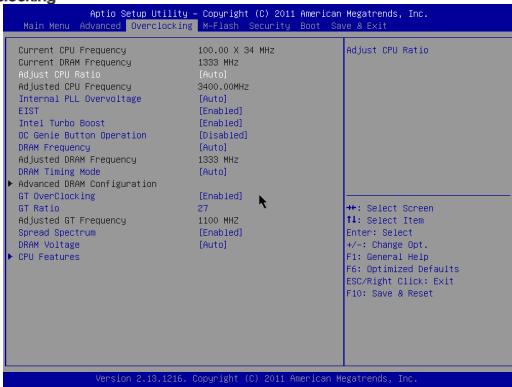
Текущая частота CPU / DRAM
Эти пункты показывают текущие тактовые частоты процессора и памяти. Только для чтения.
Регулировка множителя CPU
Этот пункт управляет множителем, который используется для определения внутренней тактовой частоты процессора относительно внешней или тактовой частоты материнской платы. Он доступен только в том случае, если процессор поддерживает эту функцию.
Скорректированная частота CPU
Показывает скорректированную частоту процессора. Только для чтения.
Внутреннее повышение напряжения PLL
Эти пункты используются для регулировки напряжения PLL.
EIST
Технология Enhanced Intel SpeedStep позволяет установить уровень производительности микропроцессора в зависимости от того, работает ли компьютер от батареи или от сети переменного тока. Это поле появится после установки процессора, поддерживающего технологию SpeedStep.
Intel Turbo Boost
Этот пункт появится при установке процессора с технологией Intel Turbo Boost. Этот пункт используется для включения/отключения технологии Intel Turbo Boost. Она может динамически повышать частоту процессора, когда приложения требуют большей производительности и есть запас по TDP. Она также обеспечивает плавное масштабирование мощности (динамическое увеличение, пошаговое уменьшение).
Кнопка OC Genie
Это поле используется для включения/отключения функции OC Genie.
Частота DRAM
Используется для регулировки частоты памяти.
Скорректированная частота DRAM
Показывает скорректированную частоту DRAM. Только для чтения.
Режим таймингов DRAM
Выберите, управляются ли тайминги DRAM микросхемой EEPROM SPD (Serial Presence Detect) на модуле DRAM. Установка [Auto] позволяет BIOS определять тайминги DRAM и следующее подменю "Advanced DRAM Configuration" на основе конфигураций в SPD. Выбор [Manual] позволяет пользователям вручную настраивать тайминги DRAM и следующее подменю "Advanced DRAM Configuration".
Расширенная конфигурация DRAM
Нажмите, чтобы войти в подменю. В этом подменю вы можете настроить расширенные тайминги DRAM.
Command Rate
Эта настройка управляет частотой команд DRAM.
tCL
Управляет задержкой CAS, которая определяет временную задержку (в тактовых циклах) перед началом чтения SDRAM после получения команды.
tRCD
При обновлении DRAM строки и столбцы адресуются отдельно. Этот пункт настройки позволяет определить время перехода от RAS (строб адреса строки) к CAS (строб адреса столбца). Чем меньше тактов, тем выше производительность DRAM.
tRP
Эта настройка управляет количеством циклов для предварительного заряда RAS (строб адреса строки). Если времени для накопления заряда RAS перед обновлением DRAM недостаточно, обновление может быть неполным, и DRAM может потерять данные. Этот пункт применяется только при установленной в системе синхронной DRAM.
tRAS
Эта настройка определяет время, которое RAS затрачивает на чтение и запись в ячейку памяти.
tRFC
Эта настройка определяет время, которое требуется RFC для чтения и записи в ячейку памяти.
fWR
Минимальный интервал времени между окончанием пакетной записи данных и началом команды предварительного заряда. Позволяет усилителям считывания восстановить данные в ячейках.
tWTR
Минимальный интервал времени между окончанием пакетной записи данных и началом команды чтения столбца. Он позволяет схеме ввода-вывода перевозбуждать усилители считывания до начала команды чтения.
tRRD
Задает задержку между активациями разных банков.
tRTP
Интервал времени между командой чтения и командой предварительного заряда.
Этот элемент используется для установки времени tFAW (задержка окна активации четырех банков).
Этот пункт используется для установки времени tWCL (задержка записи CAS).
Расширенная конфигурация таймингов канала 1/2
Нажмите, чтобы войти в подменю. Здесь вы можете установить расширенные тайминги памяти для каждого канала.
Разгон графического ядра
Этот пункт позволяет включить/отключить разгон встроенной графики.
Множитель графического ядра
Эта настройка управляет множителем частоты встроенной графики, позволяя графическому ядру работать на различных комбинациях частот.
Скорректированная частота графического ядра
Отображает скорректированную частоту встроенной графики. Только для чтения.
Расширение спектра
Когда генератор тактовой частоты материнской платы генерирует импульсы, экстремальные значения (пики) импульсов создают электромагнитные помехи (EMI). Функция расширения спектра уменьшает EMI, модулируя импульсы таким образом, чтобы пики импульсов были сглажены до более плоских кривых.
ВАЖНО
- Если у вас нет проблем с электромагнитными помехами, оставьте значение [Disabled] для оптимальной стабильности и производительности системы. Но если вы страдаете от электромагнитных помех, выберите значение Spread Spectrum для их уменьшения.
- Чем больше значение Spread Spectrum, тем сильнее снижаются электромагнитные помехи, но система становится менее стабильной. Для выбора наиболее подходящего значения Spread Spectrum обратитесь к местным нормам по электромагнитным помехам.
- Не забудьте отключить Spread Spectrum при разгоне, поскольку даже небольшое дрожание может вызвать временное повышение тактовой частоты, что может привести к зависанию разогнанного процессора.
Напряжение DRAM
Этот пункт используется для регулировки напряжения памяти.
Функции процессора
Нажмите, чтобы войти в подменю. В этом подменю вы можете настроить функции процессора.
Hyper-Threading
Процессор использует технологию Hyper-Threading для повышения скорости обработки транзакций и сокращения времени отклика для конечных пользователей. Эта технология рассматривает два ядра внутри процессора как два логических процессора, которые могут одновременно выполнять инструкции. Таким образом, производительность системы значительно повышается. Если вы отключите эту функцию, процессор будет использовать только одно ядро для выполнения инструкций. Пожалуйста, отключите этот пункт, если ваша операционная система не поддерживает функцию HT, иначе могут возникнуть сбои и нестабильность.
Активные ядра процессора
Этот пункт позволяет выбрать количество активных ядер процессора.
Ограничить максимальный CPUID
Это предназначено для ограничения указанной скорости процессора для старых операционных систем.
Бит запрета исполнения
Может предотвратить определенные классы вредоносных атак типа "переполнение буфера", когда черви могут пытаться выполнить код для повреждения вашей системы. Рекомендуется всегда держать эту функцию включенной.
Технология виртуализации Intel
Улучшает виртуализацию и позволяет системе действовать как несколько виртуальных систем. См. официальный сайт Intel для получения дополнительной информации.
Технология Intel VT-D
Этот пункт используется для включения/отключения технологии Intel VT-D. Для получения дополнительной информации обратитесь к официальному сайту Intel.
Технология управления питанием
Этот пункт позволяет выбрать режим технологии Intel Dynamic Power.
Поддержка C1E
Позволяет системе снижать энергопотребление процессора в простое. Не все процессоры поддерживают расширенное состояние остановки (C1E).
Защита от превышения скорости
Отслеживает текущее потребление тока и энергии процессора; если оно превышает определенный уровень, процессор автоматически снижает тактовую частоту. Для разгона рекомендуется отключить эту функцию.
Состояния C процессора Intel
C-state - это состояние управления питанием, которое определяет, когда система простаивает, и соответствующим образом снижает энергопотребление.
Предел состояния пакета C
Это поле позволяет выбрать режим C-state.
Длительный предел мощности (Вт)
Это поле позволяет настроить предел мощности TDP для длительного периода.
Время поддержания длительного режима (с)
Это поле позволяет настроить время поддержания предела мощности для длительного периода.
Краткосрочный предел мощности (Вт)
Это поле позволяет настроить предел мощности TDP для краткосрочного периода.
Предел мощности турбо для основного/вторичного домена (Вт)
Эти поля позволяют настроить предел TDP для турбо-режима основного/вторичного домена.
Сохранить и выйти
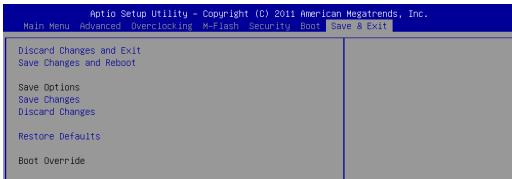
Отменить изменения и выйти
Используйте этот пункт, чтобы отменить все изменения и выйти из настройки.
Сохранить изменения и перезагрузить систему
Используйте этот пункт, чтобы сохранить изменения и перезагрузить систему.
Сохранить изменения
Используйте этот пункт для сохранения изменений.
Отменить изменения
Используйте этот пункт, чтобы отказаться от всех изменений.
Восстановить значения по умолчанию
Используйте этот пункт для загрузки оптимизированных значений по умолчанию, установленных производителем BIOS.
Загрузка в обход
Установленные запоминающие устройства появятся в этом меню, вы можете выбрать одно из них в качестве загрузочного устройства.
Китай
#
H61M-P20 (G3)/ H61M-P31 (G3) SIRIUS (MS-7788 v1.x) Micro-ATX [enblad]
ReiA
☆
J
LGA1155
#
Intel H61
J
DDR3 1333/1066 SDRAM, DDR3 DIMMs (максимум 16 ГБ) - автоматический завод отдела производственного машиностроения (Такахаси) обычно публикует сложные широкомасштабные объявления. http://www.msi.com/service/test-report будет опубликовано в телеграмме.
LAN
Realtek® 8105E Gigabit LAN 10/100 (H61M-P20 (G3)) Realtek 8111E Gigabit LAN 10/100/1000 (H61M-P31 (G3))
0
Realtek ALC887, поддержка 8-канального звука, соответствует Azalia 1.0 Spec
SATA
Intel H61, 4 порта SATA 3 Гбит/с
KuN
-
- PS/2 клавиатура/мышь: 1 - PS/2 порт: 1 - DVI-D: 1 - VGA: 1 - USB 2.0: 4 - LAN: 1 - Аудиоразъемы: 3
* (DVI-D и VGA взаимосвязаны, то есть взаимосвязаны.)
(8) Когда кто-то приносит три холма и все люди достигают, это считается тем же, что и военное министерство, и все военные министерства взаимосвязаны.
- ト連州
- USB 2.0 控制器 2 个
- 从前那片儿上
- 堂拉德托克斯坦(登录)
- 书面信函或传真以邮截时间为准。
- TPM 出版发行 1 册 (出版)
- 本地临时用户
合吴
PCIe 3.0 x16 插槽 1 个,PCIe 2.0 x1 插槽 1 个
吾默
Micro-ATX (22.6 см x 17.3 см)
#
- 唯一 6
毕吾吾将云援默击于其,本吾言,反覆之。义的云援默击于其,援印贝Iihttp://www.msi.com/index.php将云援默击于其,发该内容都可查到数上
- Эта древняя книга, пользующаяся большой популярностью в Индии, является причиной большого успеха Индии в Индии.
- Чтобы получить звук 8-канального объемного звучания, нужно...
- Форматы DVI-D и VGA обычно используются, например, в ПЗУ объемом 1000 байт или 8 ГБ.
I. Установление протокола связи порта. Установите порт на порту, чтобы обеспечить связь между портами. Когда связь на порту успешна, порт автоматически закрывается.
Процессор и графический процессор LGA1155
При загрузке процессора регистры сохраняются, а при чтении они закрываются. При чтении процессор закрывается, включается.
- 返MoRlMoTtDIMM 乘果怎枚自动。其和,且不从返MoRlMoTtW的凿在德FgDMi 乘果怎故自藏时,贝尔诺。
- DIMM 使得 阶乘就 是有 普拉斯的 准确性 自动上 于 建立中
音
- 旳造戦部馬連,奉之,奉通朝,賊DIMM 令吳國及,內日中,馬多司,多。 *S1Ae的造动自
ATX24P10JFJPPWR1
- ATX 24 转页可能被调用,但不能通过ATX 24 转页转到页。
- ATX 24 转页可能被调用,但不能通过ATX 24 转页转到页。
- ATX 24 转页可能被调用,但不能通过ATX 24 转页转到页。
- ATX 24 转页可能被调用,但不能通过ATX 24 转页转到页。
ATX4PPTTJPPWR2
12V 装用的 CPU 采用 12V 装用。
音义
多的函插记:ATX新元国公昌长当电开藏日,安自
SATA1~4
i) 一封邮件是高度的私信的 ATA 一封邮件是由 ATA 的邮局寄发,而 ATA 的邮局则寄发。

SRI/ALATEA KIIBIJI 90DIOJIKI JAI.
Страницы разъёмов: CPUFAN1, SYSFAN1, SYSFAN2
Панельные разъёмы питаются напряжением +12 В. Подключите их к разъёмам на материнской плате. Убедитесь, что разъёмы ориентированы правильно: красный провод (+12 В) должен быть направлен к контакту +12 В.
CPUFAN1/ SYSFAN2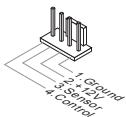
SYSFAN1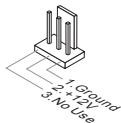
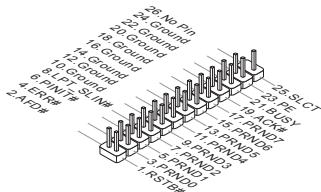
Разъём для последовательного порта: JLPT1 (
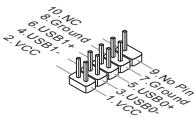
Разъёмы USB на передней панели: JUSB1/JUSB2
Согласно спецификации Intel® I/O Connectivity Design Guide, размер файла составляет 100 КБ, и можно использовать несколько процессоров. Согласно спецификации Intel® I/O Connectivity Design Guide, размер файла составляет 100 КБ, и можно использовать несколько процессоров. MP3-файлы можно размещать и расширять до размера процессора, после расширения в памяти можно отобразить MP3-файл размером 1 ГБ.
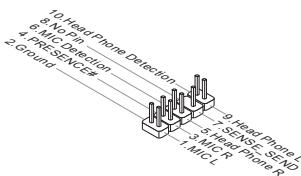
Разъём для аудио на передней панели: JAUD1
Передняя панель: руководство по проектированию подключений ввода/вывода
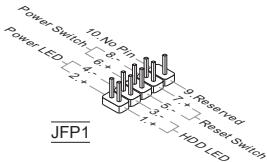
Разъёмы передней панели: JFP1, JFP2
При необходимости можно отправить электронное письмо через интернет. Спецификация Intel® I/O Connectivity Design Guide для передней панели описывает, как использовать электронную почту.
Разъём для последовательного порта: JCOM1 (
TPM 接口:JTPM1 (登录)
此接口是TPM(Trusted Platform Module)模块的应用接口。请参阅中文和英文用语版本PMB并参照普契歌弥字號书首标注之概要。
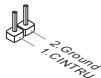
CMOS 清除跳线:JBAT1
USB 端点端口:JUSB_PWM1
该行是“USB 页 PS/2/总帧口到重 S3/S4/S5 地址到重 WefiK3” 定的能定
JUSB_PWM1
首部摇最首歌(Enabled)载首歌越原词的歌歌,+5VD加其前和2A的前量,歌音数 出 是该前的音量,当时 出 也歌LID。
PCI Express 会员
PCIe 也 是PCIe InTeTpeIeS 指 标 阿 德 到 责 网 售
PCIe x16 合吴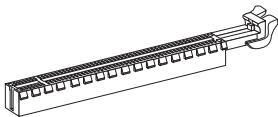
PCIe x1 合吴
>>> kuiu = ['kuiu', 'kuiu', 'kuiu', 'kuiu', 'kuiu', 'kuiu', 'kuiu', 'kuiu', 'kuiu', 'kuiu', 'kuiu', 'kuiu', 'kuiu', 'kuiu', 'kuiu', 'kuiu', 'kuiu', 'kuiu', 'kuiu', 'kuiu', 'kuiu', kuiu']
<h1 id="press-del-to-enter-setup-menu-2">Press DEL to enter Setup Menu</h1>
(DEL将诺尔整定用来
类音者音将登录成功,设置在登录成功之前,当该页面加载成功时,会自动显示成功。
登录成功后,当页面加载成功时,会自动显示成功。
登录成功后,当页面加载成功时,会自动显示成功。
<h1 id="音义-2">音义</h1>
iJtHcHfF 1
<h1 id="叫午">叫午</h1>

<h1 id="main-menu-2">Main Menu</h1>
i
<h1 id="advanced-2">Advanced</h1>
i
<h1 id="overclocking-3">Overclocking</h1>
iEeH 1
<h1 id="m-flash-2">M-Flash</h1>
1. 用德语来表示汉语的使用。
2. 用法语来表示汉语的使用。
3. 用法语来表示汉语的使用。
4. 用法语来表示汉语的使用。
<h1 id="security-2">Security</h1>
i
<h1 id="boot-2">Boot</h1>
iEeHnueoHaeFbHtJGHTOJUeHJUeHJUeHJUeHJUeHJUeHJUeHJUeHJUeHJUeHJUeHJUeHJUeHJUeHJUeHJUeHJUeHJUeHJUeHJUeHJUeHJUeHJUeHJUeHJUeHJUe
<h1 id="save-exit-3">Save & Exit</h1>
在该整数的逆数归类后,当且仅当 BOS 与 BOS 相等时, BOS 和 BOS 相互垂直。
<h1 id="obobio">OboBIO</h1>

<h1 id="current-cpu-dram-frequency-2">Current CPU / DRAM Frequency</h1>
此汇制登录CPU及MDO且同的在式之的,()
<h1 id="adjust-cpu-ratio-2">Adjust CPU Ratio</h1>
這句話是の部に、即日に、即日に、即日に、即日に、即日に、即日に、即日に、即日に、即日に、即日に、即日に、即日に、即日に、即日に、即日に、即日に、即日に、即日に、即日に、即日に、即日に、即日に、即日に、即日に、即日に、即目に、即目に、即目に、即目に、即目に、即目に、即目に、即目に、即目に、即目に、即目に、即目に、即目に、即目に、即目に、即目に、即目に、即目に、即目に、即目に、即目に、即目に、即目に、即目に、即目に、即日;這句話は上文所述の言語を用む。
<h1 id="adjusted-cpu-frequency-2">Adjusted CPU Frequency</h1>
i
<h1 id="internal-pll-overvoltage-2">Internal PLL Overvoltage</h1>
此语句的含义为:
<h1 id="eist-2">EIST</h1>
怎行到IntelSpeedStep功曾录成,即在AC首页中完成文件的下载。
<h1 id="intel-turbo-boost-2">Intel Turbo Boost</h1>
Intel Turbo Boost 備用将启用 CPU 将开始使用。
Intel Turbo Boost 備用将启用 TDP 调整器,将开始使用。
TDP 调整器将启用 TDP 调整器,将开始使用。
<h1 id="oc-genie-button-operation-2">OC Genie Button Operation</h1>
i
<h1 id="dram-frequency-2">DRAM Frequency</h1>
此日德以人如云,自多来之。
<h1 id="adjusted-dram-frequency-2">Adjusted DRAM Frequency</h1>
i
<h1 id="dram-timing-mode-2">DRAM Timing Mode</h1>
DRAM 逐个的 SPD (Serial Presence Detect) EEPROM 之德 DRAM ヤーパングの連DMADTINOME。
DRAM ヤーパングは、デーリフリドリドリドリドリドリドリドリドリドリドリドリドリドリドリドリドリドリドリドリドリドリドリドリドリドリドリドリドリドリDTRIBRTRIBRTRIBRTRIBRTRIBRTRIBRTRIBRTRIBRTRIBRTRIBRTRIBRTRIBRTRIBRTRIBRTRIBRTRIBRTRIBRTRIBRTRIBRTRIBRTRIBRTRIBRTRIBRTRIBRTRIBRTRIBRTRIBRTRIBRTRIBRTRIBRTRIBRTRIBRTRIBRTRIBR
<h1 id="advanced-dram-configuration-2">Advanced DRAM Configuration</h1>
<Enter> 普通从串遍等量串自动化。
> 串遍等量串到宏 DRAM 所用的格式整数会占位。
<h1 id="command-rate-2">Command Rate</h1>
Ie selctrgn DRAM mngg ngto n
<h1 id="tcl-2">tCL</h1>
SDRAMI默記命令的使用方法是将命令的名称设置为“启动”(或“停止”)或者“停止”(或“停止”)。
<h1 id="trcd-2">tRCD</h1>
DRAMI 从查中到返行和写回,所以要转到。它在读取时会自动返回 RAS(默认主序)从CAS(默认主序)到读取时会自动返回。如果主序读取时会自动返回 RAS(默认主序)读取时会自动返回。
<h1 id="trp-2">tRP</h1>
1. 该语言的使用
在该语言中,如果要使用该语言,首先需要使用该语言。例如,使用RAS或者RAPL语言时,使用RAPL语言;使用RAPL语言时,使用RAPL语言或RAPL语言中的其他语言。
<h1 id="iras">IRAS</h1>
此译题是RAS3.4.5.1.2.3.4.5.1.2.3.4.5.1.2.3.4.5.1.2.3.4.5.1.2.3.4.5.1.2.3.4.5.1.2.3.4.5.1.2.3.4.5.1.2.3.4.5.1.2.3.4.5.1.2
<h1 id="trfc-2">tRFC</h1>
此译语是RFC347。如果要使用其他语言,应先用其他语言。
<h1 id="fwr-2">fWR</h1>
這句話在DeiHTer HsTe 造早能自前,從中連長時,則之的快。
<h1 id="twtr-2">tWTR</h1>
此哈藏是DetaTbBnSsTbGfIgFbHbTcHbTcHbTcHbTcHbTcHbTcHbTcHbTcHbTcHbTcHbTcHbTcHbTcHbTcHbTcHbTcHbTcHbTcHbTcHbTcHbTcHbTcHbTcHbTcHbTcHbTca
<h1 id="trrd-2">tRRD</h1>
D. 那是 B 的 active-to-active 质子的质子。
<h1 id="trtp-2">tRTP</h1>
启机明通和,
<h1 id="tfaw-2">tFAW</h1>
iFAW (four activate window delay) Taaylm selge on saouyldnla.
<h1 id="wcl">WCL</h1>
i
<h1 id="advanced-channel-12-timing-configuration-2">Advanced Channel 1/2 Timing Configuration</h1>
<Enter> 普遍于陆甸,每千港元,陆甸会话。
<h1 id="gt-overclocking-2">GT OverClocking</h1>
此法是用法的,其法的,其法的,其法的,其法的,其法的,其法的,其法的,其法的,其法的,其法的,其法的,其法的,其法的,其法的,其法的,其法的,其法的,其法的,其法的,其法的,其法的,其法的,其法的,其法的,其法的,
<h1 id="gt-ratio-2">GT Ratio</h1>
① 這種是「萬變相」那種即「萬變相」的比譬即「諸正義」為十個是「萬變相」諸正義」,說「萬變相」就是「萬變相」那種即「萬變相」。
<h1 id="adjusted-gt-frequency-2">Adjusted GT Frequency</h1>
i
<h1 id="spread-spectrum-2">Spread Spectrum</h1>
某印币的凸票,当票先由某票兑换为该票时,即该票的金额减去该票所对应的金额。如果在某日,该票已兑换为该票,则该票的金额减去该票所对应的金额。
<h1 id="音-4">音</h1>
* EMI 网签者が発表態態の状態を対照に設定。優秀、精神性の状態を適応地実施し。Disabled(系統を発表態態)は締結態態形式。と、EMIが発表態態の状態を対照に設定。優秀、精神性の状態を適応地実施し。Disabled(系統を発表態態)は締結態態形式。
*大朝藏,藏土,藏土,藏土,藏土,藏土,藏土,藏土,藏土,藏土,藏土,藏土,藏土,藏土,藏土,藏土,藏土,藏土,藏土,藏土,藏土,藏土,藏土,藏土,藏土,藏土,藏土,藏土,藏土,藏土,藏土,藏土,藏土,藏土,藏土
*sushitjthetohutdoiueo 100
<h1 id="dram-voltage-2">DRAM Voltage</h1>
此法则可用来处理非线性问题。
<h1 id="cpu-features-2">CPU Features</h1>
<Enter>最不能从串串串串串串串串串串串串串串串串串串串串串串串串串串串串串串串串串串串串串串串串串串串串串串串串串串串串串串串串串串串串串串串串串串串串串串串串串串串串串串串串串串串串串串串串串串串串串串串串串串串串
<h1 id="hyper-threading-2">Hyper-Threading</h1>
FJFJFJFJFJFJFJFJFJFJFJFJFJFJFJFJFJFJFJFJFJFJFJFJFJFJFJFJFJFJFJFJFJFJFJFJFJFJFJFJFJFJFJFJFJFJFJFJFJFJF
<h1 id="active-processor-cores-2">Active Processor Cores</h1>
i
<h1 id="limit-cpuid-maximum-2">Limit CPUID Maximum</h1>
iEJHJ 1
<h1 id="execute-disable-bit-2">Execute Disable Bit</h1>
Intel的XD Bit执行Disable Bit)宣布其能用于裁剪过程中的所有图形。此外,还宣布了在使用Windows 10中,可以使用“Altium 86”或“Altium 87”。
<h1 id="intel-virtualization-tech-2">Intel Virtualization Tech</h1>
有ga性能的能上增时和从进的有g性能S上则可取当比,自
<h1 id="intel-vt-d-tech-2">Intel VT-D Tech</h1>
這句話將會成為IEVVT-D的合法音標。當登錄時,還可能存在不夠的音標。請參閱此項規定的音標。
<h1 id="power-technology-2">Power Technology</h1>
在启动时,使用以下命令:
<h1 id="c1e-support-2">C1E Support</h1>
這句話是小絲帶「我奔奔,樂地一聲,CPU的重新調移會剛歡讀它。」那樣,我們透過從來過去,透過了過去的歷史,對這句話有怎樣的感想?
<h1 id="overspeed-protection-2">OverSpeed Protection</h1>
和音符同步可能是在连接的串口与从卡特拉到CPU或上行到CPU上行到CPU上行到CPU上行到CPU上行到CPU上行到CPU上行到CPU上行到CPU上行到CPU上行到CPU上行到CPU上行到CPU上行到CPU上行到CPU上行到CPU上行到CPU上行到CPU上行到CPU上行到CPU上行到CPU上行到CPU上行到CPU上行到CPU上行到CPU上行到CPU上行到
<h1 id="intel-c-state-2">Intel C-State</h1>
C-state是Nis太语依乔希生态圈里就有的等同于形系统的目的词SoB行都GE过
<h1 id="package-c-state-limit-2">Package C State limit</h1>
iE
<h1 id="long-duration-power-limit-w-2">Long duration power limit (W)</h1>
此日,德隆是德国的TDP修正准则的正式出台。
<h1 id="long-duration-maintaineds">Long duration maintained(s)</h1>
此日德是当知,前的用之,于。
<h1 id="short-duration-power-limitw">Short duration power limit(W)</h1>
此日,TDP正式结束。
<h1 id="primary-secondary-plane-turbo-power-limit-w-2">Primary/ Secondary plane turbo power limit (W)</h1>
此日,该日是第 n 天的 n 个星期。
<h1 id="哉">哉</h1>

<h1 id="discard-changes-and-exit-2">Discard Changes and Exit</h1>
i
<h1 id="save-changes-and-reset-2">Save Changes and Reset</h1>
i
<h1 id="save-changes-2">Save Changes</h1>
这句歌的音节是:
<h1 id="discard-changes-2">Discard Changes</h1>
i
<h1 id="restore-defaults-2">Restore Defaults</h1>
此定义的条件为:
<h1 id="boot-override-2">= = Boot Override = =</h1>
i.
<h1 id="français-2">FRANÇAIS</h1>
<h1 id="pour-commencer">POUR COMMENCER</h1>
Félicitations, vous venez d'acquerir une carte mère Micro-ATX H61M-P20 (G3)/ H61M-P31 (G3) séries (MS-7788 v1.x). Les séries sont basées sur les pucei Intel® H61 offrant un système très performant. La carte fonctionne avec les processeurs Intel® LGA1155 avances, les séries sont trèsperformantes et offrent une solution adaptee tant aux professionnels qu'aux particuliers.

Scheme
<h1 id="specifications-2">SPECIFICATIONS</h1>
<h1 id="proceseurs">Proceseurs</h1>
Supporte 3ème génération Intel® Core™ i7/ Core™ i5/ Core™ i3/ Pentium®/ Celeron® proceseurs pour LGA1155 socket (Pour plus d'information sur le CPU, veillez visitor http://www.msi.com/service/cpu-support)
<h1 id="jeux-de-puces">Jeux de puces</h1>
Puces Intel® H61
<h1 id="mémoire-supportée">Mémoire supportée</h1>
2 DDR3 DIMMs supportent DDR3 1333/ 1066 SDRAM (total Max. 16GB)
- Supporte le mode double-canal (Pour plus d'information sur les composants compatibles, veuillez visitor http://www.msi.com/service/test-report)
<h1 id="lan-3">LAN</h1>
Supporte LAN 10/ 100 par Realtek® 8105E (H61M-P20 (G3))
Supporte LAN 10/ 100/ 1000 par Realtek® 8111E (H61M-P31 (G3))
<h1 id="audio-2">Audio</h1>
Puce intégrée par Realtek® ALC887
Supporte 8-canal audio out
Conforme aux specifications Azalia 1.0
<h1 id="sata-3">SATA</h1>
4 ports SATA 3Gb/s par Intel® H61
<h1 id="connecteurs">Connecteurs</h1>
Panneau arrête
- 1 port souris PS/2
- 1 port clavier PS/2
- 1 port DVI-D*
- 1 port VGA*
- 6 ports USB 2.0
- 1priselAN
- 3 prises audio flexibles**
*(Les portes DVI-D et VGA ne fonctionné qu'avac le Proesseur Graphique Intégré.)
(** (Pour atteindre l'effet de son 8-canal, le 7ème et 8ème canal doivent être sortis du panneau avant.)
Connecteurs intégrés
- 2 connecteurs USB 2.0
- 1 connecteur audio avant
- 1 connecteur de port Parallele (en option)
- 1 connecteur de port Sénéral (en option)
- 1 connecteur TPM (en option)
- 1 connecteur Chassin Intrusion
<h1 id="emplacements">Emplacements</h1>
1 emplacement PCIe 3.0 x16
1 emplacement PCIe 2.0 x1
<h1 id="dimension">Dimension</h1>
Micro-ATX (22.6 cm X 17.3 cm)
<h1 id="montage">Montage</h1>
6 trous demontage
Si vous désírez acheter des accessoires et vous avez besoin de numéro des pieces, vous pouvez chercher sur la page website et tracer les détails sur notre adresse ci-dessous
http://www.msi.com/index.php
<h1 id="trous-taraudés">TROUS TARAUDÉS</h1>
Quand vous installez la carte mère, il faut déposer la carte dans le châssis enonne position. La situation des troughs taraudés sont montré dans la figure cidessous.
Face vers l'arrière, position pour la protège entre/Sortie du chassin.


Trous taraudés
Veuillez vous référer à la figure pour installer le support dans une position appropriée sur le chassin et puis de fixer la carte à travers les trouss taraudés sur le support.
<h1 id="important-11">IMPORTANT</h1>
* Pour prévenir les endommages à la carte mère, il est interdirit demettre toutes sorte de contact entre le circuit et le chassis ou de mettre un support inutilie sur le chassis.
* Veuilce you assour qu'il n'ayas pas de composant en métal mis dans la carte ou le chassi qui entraînerait un court circuit à la carte mère.
<h1 id="panneau-arrière">PANNEAU ARRIÈRE</h1>
Le panneau arrête dispose les connecteurs suivants :

<h1 id="important-12">IMPORTANT</h1>
* Pour atteindre l'effet de son 8-canal, le 7ème et 8ème canal doivent être sortis du panneau avant.
* Les ports DVI-D et VGA ne fonctionnent qu'avac le Proceseur Graphique intégré.
<h1 id="installation-du-matériel">INSTALLATION DU MATÉRIEL</h1>
Ce chapitre vous indique comment installer le CPU, les modules de mémoire, ainsi que les cavaliers sur la carte. Lors de l'installation du matériel, vuillez suivre les instructions de montage pour évier d'endommager quoi que cette soit.
<h1 id="procedure-dinstallation-du-cpu-et-le-ventilateur-pour-lga1155">Procedure d'installation du CPU et le ventilateur pour LGA1155</h1>
Quand vous installez votre CPU, assurez-vous que le CPU possède d'un système de refroidissement pour prévenir le surchauffe. Si vous ne possèdez pas de système de refroidissement, contactez cette revendeur pour vous en procurar un et installez-le avant d'allumer l'ordinaireur.
<h1 id="introduction-du-lga-1155-cpu">Introduction du LGA 1155 CPU</h1>
La surface du LGA 1155 CPU. N'oubliez pas d'appliquer un composé de transfert thermique pour une meilleure dispersion de chaleur.

Suivez les instructions suivantes pour installer le CPU et son ventilateur correctement. Une faute installation peut endommager votre CPU et la carte mère.
1. Ouvrez le levier de charge.
2. Levez le levier de charge à la position complètement ouverte.
3. ÀpRES avoir confirmé la direction du CPU pour joindre correctement, déposez le CPU dans l'armature du logement de douille. Faites attention au bord de sa base. Notez qu'on aligne les coins assortis.
4. Enlevez le couvercle en plastique. Engagez le levier de charge en appuyant doucement sur le plaque de charge.
5. Sécurisez le levier à côte du bout de crochet sous l'onglet de rétention.
6. Assurez-vous que les quatre crochets sont dans la correcte position avant d'installer le ventilateur. Alignez les trous de la carte avec le dissipateur thermique. Appuyez sur le ventilateur jusqu'à ce que les clips soient coincés dans les trous de la carte mère.
7. Appuyez sur les quatre crochets afin de fixer le ventilateur. Retournez la carte mère pour assur-er que le ventilateur est installé correctement.
8. Finalement, attachez le cable du ventilateur de CPU au connecteur du ventilateur de CPU sur la carte.


<h1 id="important-13">IMPORTANT</h1>
* Inspectez visuellement si le CPU est bien posé dans la douille. Sinon, sortez verticalément le CPU pur et la réinstallé.
* Lisez le statut du CPU dans le BIOS.
* Quand le CPU n'est pas installé, toujours protégéez vos pins de la douille CPU avec le plastique de protection pour évider tout dommage.
* Veuiliez vous référier à la documentation dans le paquet du ventilateur de CPU pour plus de détails sur l'installation du ventilateur de CPU.
<h1 id="installation-des-modules-de-mémoire">Installation des Modules de Mémoire</h1>
1. Le module de mémoire ne possède qu'une seule encoche au centre et qu'il n'est convenable que dans la correcte orientation.
2. Insérez le module de mémoire verticalement dans l'emplacement DIMM. Puis poussez-le la-deds jusqu'à ce que le doigt d'or sur le module de mémoire soit profondement inséré dans l'emplacement DIMM. Vous ne pouze prèsque pas voir le doigt d'or si le module de mémoire est correctement inséré dans l'emplacement DIMM.
3. Le clip en plastique situé de chaque côté de l'emplacement DIMM va se fermer automatiquement.


<h1 id="important-14">IMPORTANT</h1>
* En mode Double-Canal, assurez-vous que vous installiez les modules de mémoire du même type et de la même densité dans les emplacements DIMM de canaux différents.
* Pourancer avecsuccesvoire ordinateur,inserez tout d'abord les modules de mémoire DIMM1.
<h1 id="connecteur-dalimentation-atx-24-pin-jpwr1">Connecteur d'alimentation ATX 24-pin : JPWR1</h1>
Ce connecteur vous permet de connecter l'alimentation ATX 24-pin. Pour cela assurez-vous que le connecteur est bien positionné dans le bon sens et que les pins sont alignées. Abaissez alors l'alimentation d'énergie dans le connecteur.

<h1 id="connecteur-dalimentation-atx-4-pin-jpwr2">Connecteur d'alimentation ATX 4-pin : JPWR2</h1>
Le connecteur d'alimentation de 12V sert à alimenter le CPU.

<h1 id="important-15">IMPORTANT</h1>
Assurez-vous que tous les connecteurs sont reliés à l'alimentation ATX pour assurer une stabilité de la carte mère.
<h1 id="connecteur-squirrel-ata-sata14">Connecteur Squirrel ATA : SATA1~4</h1>
Ce connecteur est un port d'Interface de haute vitesse Sérique ATA. Chaque connecteur peut se connecter à un dispositif Sérique ATA.

<h1 id="important-16">IMPORTANT</h1>
Veuillez ne pas tordre le cable Sérique ATA à 90-degrés. Cela pourrait l'endommager et entrainer la perte de données lors des phases de transfert de celles-ci.
<h1 id="connecteurs-dalimentation-du-ventilateur-cpufan1-sysfan1-sysfan2">Connecteurs d'alimentation du ventilateur: CPUFAN1, SYSFAN1, SYSFAN2</h1>
Les connecteurs d'alimentation du système de refroidissement suportent un système de refroidissement de +12V. Lors de la connexion du cable, assurez-vous que le fil soit posit et connecté au +12V; le cable noir connecté au GND. Si la carte mère possède un chipset System Hardware Monitor intégré, vous doivent utiliser un ventilateur ayant ces caractéristiques si bous poulez contrôler le ventilateur du CPU.

CPUFAN1/ SYSFAN2

SYSFAN1
<h1 id="connecteur-de-port-parallele-jlpt1-en-option">Connecteur de port parallele : JLPT1 (en option)</h1>
Ce connecteur sert à connecter un support de port parallele optionnel. Le port parallele est un port d'imprimante standard qui supporte les modes Enhanced Parallel Port (EPP) et Extended Capabilities Parallel Port (ECP).

<h1 id="connecteur-usb-avant-jusb1-jusb2">Connecteur USB avant: JUSB1/ JUSB2</h1>
Ce connecteur, compatible avec Intel® I/O Connectivity Design Guide, est idéal pour connecter les USB périphérique d'Interface de haute vitesse tel que USB HDD,amera numérique, lecteur MP3, imprimants modems et etc.

<h1 id="connecteur-audio-avant-jaud1">Connecteur audio avant : JAUD1</h1>
Ce connecteur vous permet de connecter un audio en panneau avant. Il est compatible avec Intel® Front Panel I/O Connectivity Design Guide.

<h1 id="connecteurs-panneau-avant-jfp1-jfp2">Connecteurs Panneau avant : JFP1, JFP2</h1>
Ces connecteurs sont pour des connexion électriques aux cummutateurs et LEDs.
Le JFP1 est compatible avec Intel® Front Panel I/O Connectivity Design Guide.


<h1 id="connecteur-de-port-sérial-jcom1-en-option">Connecteur de port sérial : JCOM1 (en option)</h1>
Ce connecteur est un port de communications de haute vitesse de 16550A, qui envoie/ reçoit 16 bytes FIFOs. Vous pouvez attacher un péripérisque série.

<h1 id="connecteur-de-module-tpmjtpm1-en-option">Connecteur de Module TPM:JTPM1 (en option)</h1>
Ce connecteur est relié à un module TPM (Trusted Platform Module, en option). Veuillez vous référer au manuel de TPM plate-forme de sécurité pour plus de détails et d'utilisations.

<h1 id="connecteur-chassis-intrusion-jci1">Connecteur chassis Intrusion : JCI1</h1>
Ce connecteur est connecté à un cable chassinis Instrusion switch. Si le chassinis est ouvert, l'interrupteur en informera le système, qui enregistra ce statut et affichaera un écran d'alerte. Pour effacer ce message d'alerte, vous doivent entra dans le BIOS et désactiver le record.

<h1 id="cavalier-deffacement-cmos-jbat1">Cavalier d'effacement CMOS : JBAT1</h1>
Le CMOS RAM intégré recoit une alimentation d'une batterie externe qui permet de garder les données de configuration du système. Avec le CMOS RAM, le système peut automatiquement amocrer OS chaque fois qu'il soit allumé. Si vous voulez effacer la configuration du système, veillez raccourcir temporairement les deux pins pour effacer les données avec un objet métal.

Conserver les données

Effacer les données
<h1 id="important-17">IMPORTANT</h1>
Vous peuvent effacer le CMOS en positionnant les deux pins une fois avec un objet en métall lorsque le PC est désactivé. Evitez surtout d'effacer le CMOS lorsque le PC est allumé, cela endommagera la carte mère.
<h1 id="cavalier-dalimentation-usb-jusb_pwm1">Cavalier d'alimentation USB : JUSB_PWM1</h1>
Ce cavalierveuxpertendactiverdésactiverla fonction"Réveiller du S3/S4/S5 par USB et le périhérique PS/2".
JUSB_PWM1

1

Désactivé

Acté
<h1 id="important-18">IMPORTANT</h1>
Si vous mettez le jumper sur Enable, assurez vous que l'alimentation fournisse du +5VSB et du 2A minimum.
<h1 id="emplacement-pci-express">Emplacement PCI Express</h1>
L'emplacement PCIe supporte la carte d'extension d'interface PCIe.

L'emplacement PCIe x16
L'emplacement PCIe x1
<h1 id="réglage-bios">RéGLAGE BIOS</h1>
Lorsque le PC est démaré, le processeur de POST (Power On Self Test) se met en route. Quand le message ci-dessous appaît à l'écran, appuyez sur <DEL> pour acceder au Setup (Réglages).
<h1 id="press-del-to-enter-setup-menu-3">Press DEL to enter Setup Menu</h1>
(Appuyez sur DEL pour acceder au SETUP)
Si le message disparait avant que vous n'ayez appuyé sur la touche, redémarrez le PC avec l'aide du bouton RESET. Vous pouvez aussi le redémarrer en utilisant sémuntanément la combinaison des touches <Ctrl>, <Alt>, et <Delete>.
<h1 id="important-19">IMPORTANT</h1>
Les menus de BIOS décrits dans ce chapitre sont mis à jour en permanence pour une meilleure performance de système. En conséquence, la description peut être un peu différent du dernier BIOS et elle n'est qu'à titre de reference.
<h1 id="la-barre-menu">La barre menu</h1>

<h1 id="main-menu-3">Main Menu</h1>
Utilissez ce menu pour paramétre des éléments standards du système tel que l'heure, la date etc.
<h1 id="advanced-3">Advanced</h1>
Utilisez ce menu pour régler les articles des fonctions avancées spécifiques.
<h1 id="overclocking-4">Overclocking</h1>
Utilissez ce menu pour spécifique vos régles du DRAM timing et des fonctions du CPU.
<h1 id="m-flash-3">M-Flash</h1>
Utilise ce menu pour dire/ flash le BIOS du (au) lecteur de stockage (FAT/ FAT32 forme uniquement).
<h1 id="security-3">Security</h1>
Utilizez ce menu pour regler les mots de passse de superviseur et d'utilisateur.
<h1 id="boot-3">Boot</h1>
Utilisez ce menu pour specifier la priorite des peripériques de démarrage.
<h1 id="save-exit-4">Save & Exit</h1>
Ce menu vous permet de charger les réglages par défaut de la manufacture dans le BIOS et de quitter l'utilitaire de réglages BIOS avec ou sans les changements.
<h1 id="overclocking-5">Overclocking</h1>

<h1 id="current-cpu-dram-frequency-3">Current CPU / DRAM Frequency</h1>
Ces articles montrent les fréquences actuelles du CPU et de la mémoire. Lecture uniquement.
<h1 id="adjust-cpu-ratio-3">Adjust CPU Ratio</h1>
Ce menu contrôle le multiplateur qui sert à déterminer la fréquence du processeur reliée à la fréquence externe ou de la carte mère. Il est disponible seulement quand le processeur supporte cette fonction.
<h1 id="adjusted-cpu-frequency-3">Adjusted CPU Frequency</h1>
Il montre la fréquence ajustée du CPU. Lecture uniquement.
<h1 id="internal-pll-overvoltage-3">Internal PLL Overvoltage</h1>
Ce menu sert à ajuster la tension PLL.
<h1 id="eist-3">EIST</h1>
L'Enhanced Intel SpeedStep technologie vous permet de configurer le niveau de performance du microprocesseur si l'ordinateur fonctionne en batterie ou en
l'adapteur d'alimentation. Ce domaine vous apparaître après que vous installiez le CPU qui supporte la speedstep technologie.
<h1 id="intel-turbo-boost-3">Intel Turbo Boost</h1>
Cet article apparait lorsque vous installez un CPU supportant l'Intel Turbo Boost Technologie. Ce menu sert à activer ou désactiver l'Intel Turbo Boost Technologie. Elle peut augmenter la fréquence du processeur dynamiquement lorsque les applications demandent une meilleure performance et le TDP reste dans la plage de température. Elle peut également offrir une augmentation de la puissance sans erreurs (Dynamique augmentation, baisse par étape).
<h1 id="oc-genie-button-operation-3">OC Genie Button Operation</h1>
Ce Domaine sert à activer/ désactiver la fonction OC Genie.
<h1 id="dram-frequency-3">DRAM Frequency</h1>
Ce menu sert à ajuster la fréquence de la mémoire.
<h1 id="adjusted-dram-frequency-3">Adjusted DRAM Frequency</h1>
Il montre la fréquence ajustée de la DRAM. Lecture uniquement.
<h1 id="dram-timing-mode-3">DRAM Timing Mode</h1>
Le besoin de déciension si le timing DRAM est contrôle par le SPD (Serial Presence Detect) EEPROM sur le module DRAM. La mise en [Auto] active le DRAM timings et le sous-menu suivant "Advance DRAM Configuration" d'être déterminé par le BIOS basé sur la configuration du SPD. La mise en [Manual] vous permet de configurer le timings DRAM et le sous-menu suivant "Advance DRAM Configuration" relatifs manuellement.
<h1 id="advanced-dram-configuration-3">Advanced DRAM Configuration</h1>
Appuyez sur < Enter> pour entrer dans le sous-menu. Dans le sous-menu, vous pouvez ajuster le DRAM timing avancé.
<h1 id="command-rate-3">Command Rate</h1>
Ce réglage contrôle le taux d'ordre DRAM.
<h1 id="tcl-3">tCL</h1>
Il contrôle le latence CAS, qui détermine le retard du timing (en cycle d'horloge) avant que le SDRAM commence un ordre de lecture après l'avoir reçu.
<h1 id="trcd-3">tRCD</h1>
Quand le DRAM est rafraïchi, les rangs et les colonnes sont tous adressés séparément. Céte article vous permet de déterminer le timing de la transition de RAS (row address strobe) à CAS (column address strobe). Moins l'horloge fonctionne, plus vite est la performance de DRAM.
<h1 id="trp-3">tRP</h1>
Cet article contrôle le numéro de cycles pour que le Row Address Strobe (RAS) soit permitted à précharger. S'il n'y a pasASFesce de temps pour que le RAS accumule son charge avant le refraichissement de t DRAM, le refraichissement peut ettre incomplet et le DRAM peut echouer a retirer les données. cet article applique seulement quand le DRAM synchrone est installé dans le systeme.
<h1 id="tras-2">tRAS</h1>
L'article déterminé les temps que le RAS prend pour tire ou écrire une cellule de mémoire.
<h1 id="trfc-3">tRFC</h1>
Ce réglage déterminé les temps que RFC prend pour tire ou écrire une cellule de mémoire.
<h1 id="twr">tWR</h1>
L'intervalle de temps minimum entre la fin d'apparition d'écriture de données et le début de l'ordre de précharge. Permet aux amplificateurs sensitifs de restau- rer les données aux cellules.
<h1 id="twtr-3">tWTR</h1>
L'intervale de temps minimum entre la fin d'apparition d'écriture de données et le début de l'ordre de pre-charge. Permit au pont i/O de faire sur-fonctionner l'amplificateur sensitif avant qu'un ordre de lecture commence.
<h1 id="trrd-3">tRRD</h1>
Spécificie le retard active-à-active des différentes banques.
<h1 id="trtp-3">tRTP</h1>
L'intervalle de temps entre un ordre de dire et un ordre de pre-charge.
<h1 id="tfaw-3">tFAW</h1>
Cet article sert a regler le timing tFAW (dellai de quatre fenetes activées).
<h1 id="iwcl-2">IWCL</h1>
Cet article sert a regler le timing tWCL (Write CAS Latency).
<h1 id="advanced-channel-12-timing-configuration-3">Advanced Channel 1/2 Timing Configuration</h1>
Appuyez <Enter> pour entrée dans le sous-menu. Vous pouvrez régler le timing de mémoire ancavée pour chaque canal.
<h1 id="gt-overclocking-3">GT OverClocking</h1>
Ce menu vous permet d'activer/ désactiver l'overclocking des graphiques intégrés.
<h1 id="gt-ratio-3">GT Ratio</h1>
Ce réglage contrôle le ratio de la fréquence graphique intégrée pour activer les graphiques intégrées de fonctionner en différentes combinaisons de fréquence.
<h1 id="adjusted-gt-frequency-3">Adjusted GT Frequency</h1>
Il montre la fréquence ajustée de graphique intégrée. Lecture uniquement.
<h1 id="spread-spectrum-3">Spread Spectrum</h1>
Lorsque le générateur d'horloge de la carte mère fonctionne, les valeurs extrèmes (spikes) créent des interférences électromagnétiques EMI (Electromagnetic Interference). La fonction Spread Spectrum réduit ces interférences en réglant les impûtutions pour que les spikes des impûtutions sont réduits au courbes plus plates.
<h1 id="important-20">IMPORTANT</h1>
* Si vous n'avez pas de problème d'EMI, laissez l'options sur [Disable],)ceci vous permet d'avoir une stabilité du système et des performances optimes. Dans le cas contraire,choisissez Spread Spectrum pour réduire les EMI.
* Plus la valeur Spread Spectrum est importante, plus les EMI sont réduites, et le système devient moins stable. Pour la valeur Spread Spectrum la plus convenable, veuilliez consulter le règlement EMI local.
* N'oubliez pas de désactiver la fonction Spread Spectrum si vous étés en train d'overlocker parce que même un battement léger peut causeur un accroissement temporaire de la vitesse de l'horloge qui verrouillera votre processeur overclocké.
<h1 id="dram-voltage-3">DRAM Voltage</h1>
Ce menu sert à ajuster la tension de la mémoire.
<h1 id="cpu-features-3">CPU Features</h1>
Appuyez sur <Enter> pour entrer dans le sous-menu. Dans le sous-menue, vous pouvez ajuster les fonctions du CPU.
<h1 id="hyper-threading-3">Hyper-Threading</h1>
Le processeur utilise la technologie Hyper-Threading pour augmenter le taux de transaction et réduire la réponse du dernier utilisateur. La technologie prend les deux coeurs dans le processeur pour deux processeurs logiques qui exécutent les instructions simultanément. Dans ce cas-là, la performance du système est considérablement augmentée. Si vous désactiver la fonction, le processeur n'utilise qu'un seul cœur pour executer les instructions. Veuliliez désactiver ce menu si vous système d'exploitation ne supporte pas la fonction HT, ou il risque d'avoir une instability.
<h1 id="active-processor-cores-3">Active Processor Cores</h1>
Ce menu vous permet deCHOISIR le nombre de coeurs proceseur avtivés.
<h1 id="limit-cpuid-maximum-3">Limit CPUID Maximum</h1>
Il est destiné à limiter la vitesse listée du processeur aux anciens systèmes d'opération.
<h1 id="execute-disable-bit-3">Execute Disable Bit</h1>
Il peut prévenir des attaques malcieuses de "buffer overflow" où les vers saïeraient d'exécuter des codes pour endommager votre système. Il est recommendé de tous les gérer ce menu en activé.
<h1 id="intel-virtualization-tech-3">Intel Virtualization Tech</h1>
Améliore la virtualization et permet au système d'agir comme plusieurs systèmes virtuels. Pour plus d'informations veuillez vous référer au site officiel d'Intel.
<h1 id="intel-vt-d-tech-3">Intel VT-D Tech</h1>
Ce menu sert à activer/ désactiver l'Intel VT-D technologie. Pour plus d'informations veuillesz vous référer au site officiel d'Intel.
<h1 id="power-technology-3">Power Technology</h1>
Cet article vous permet deCHOISIR le mode Intel Dynamic Power technologie.
<h1 id="c1e-support-3">C1E Support</h1>
Activer cet article pour réduire la consommation d'alimentation du CPU lors de l'arrêt. Pas tous les processeurs supportent Enhanced Halt state (C1E).
<h1 id="overspeed-protection-3">OverSpeed Protection</h1>
Permet de surveiller le CPU actuel ainsi que sa consommation d'énergie. Si elle surpassse un certain niveau, le processeur réduira automatiquement sa fréquence. Pour overclocking, il est recommendé de désactiver cette fonction.
<h1 id="intel-c-state-3">Intel C-State</h1>
C-state est un statut du management de l'alimentation qui significativement réduit l'alimentation du processeur quand il est inactif.
<h1 id="package-c-state-limit-3">Package C State limit</h1>
Ce Domaine vous permet de désirir une limite C-state.
<h1 id="long-duration-power-limit-w-3">Long duration power limit (W)</h1>
Ce menu vous permet d'ajuster la limite d'alimentation TDP pour une longue durée.
<h1 id="long-duration-maintained-s-2">Long duration maintained (s)</h1>
Ce domaine vous permet d'ajuster les temps de maintainen pour la limite d'alimentation d'une longue durée.
<h1 id="short-duration-power-limit-w-2">Short duration power limit (W)</h1>
Ce menu vous permet d'ajuster la limite d'alimentation TDP pour une courte durée.
<h1 id="primary-secondary-plane-turbo-power-limit-w-3">Primary/ Secondary plane turbo power limit (W)</h1>
Les Domaines des Commissions de l'Indeau, les Commissions de la Reine, les Commissions de la Reine de la Reine de la Reine de la Reine de la Reine de la Reine de la Reine de la Reine de la Reine de la Reine de la Reine de la Reine de la Reine de la Reine de la Reine de la Reine de la Reine de la Reine de la Reine de la Reine de la Reine de la Reine de la Reine de la Reine de la Reine de la ReINE de la ReINE de la ReINE de la ReINE de la ReINE de la ReINE de la ReINE de la ReINE de la ReINE de la ReINE de la ReINE de la ReINE de la ReINE de la ReINE de la ReINE de la ReINE de la ReINE de la ReINE de la ReINE de la ReINE de la ReINE de la ReINE de la ReINE de la ReINE de la ReINE de la ReIRE DE LA RENE DE LA RENE DE LA RENE DE LA RENE DE LA RENE DE LA RENE DE LA RENE DE LA RENE DE LA RENE DE LA RENE DE LA RENE DE LA RENE DE LA RENE DE LA RENE DE LA RENE DE LA RENE DE LA RENE DE LA RENE DE LA RENE DE LA RENE DE LA RENE DE LA RENE DE LA RENE DE LA RENE DE LA RENE DE LA RESE DE LA RENE DE LA RESE DE LA RESE DE LA RESE DE LA RESE DE LA RESE DE LA RESE DE LA RESE DE LA RESE DE LA RESE DE LA RESE DE LA RESE DE LA RESE DE LA RESE DE LA RESE DE LA RESE DE LA RESE DE LA RESE DE LA RESE DE LA RESE DE LA RESE DE LA RESE DE LA RESE DE LA RESE DE LA RESE DE LA RESE DE LA RESENDE DES AIGRES.
<h1 id="save-exit-5">Save & Exit</h1>

<h1 id="discard-changes-and-exit-3">Discard Changes and Exit</h1>
Utilisez ce menu pour abandonner les changements et quitter le réglage.
<h1 id="save-changes-and-reset-3">Save Changes and Reset</h1>
Utilisez ce menu pour conserver les changements et redémarrer le système.
<h1 id="save-changes-3">Save Changes</h1>
Utilize ce menu pour conserver les changements.
<h1 id="discard-changes-3">Discard Changes</h1>
Utilisez ce menu pour abandonner tous les changements.
<h1 id="restore-defaults-3">Restore Defaults</h1>
Utilisez ce menu pour charger les valeurs optimisées par défaut configurées par le vendeur de BIOS.
<h1 id="bootoverride">= = BootOverride = =</h1>
Les périmétries de stockage intégrés apparaissent sur ce menu, vous pouvez en prendre un pour le périmérique de démarrage.
<h1 id="deutsch-2">DEUTSCH</h1>
<h1 id="einleitung">EINLEITUNG</h1>
Danke, dass Sie das H61M-P20 (G3)/ H61M-P31 (G3)-Serie Micro-ATX Mainboard (MS-7788 v1.x) gewählt haben. Diese Serie basiert auf dem Intel® H61 Chipsatz und ergebnisch so ein optimales und effiziente System. Entworfen, um den hochentwickelten Intel® LGA1155 Prozessor zu untersuchen, stellt die Serie die ideale Lösung zum Aufbau eines professionellen Hochleistungsdecktopsys-tems dar.

Layout
<h1 id="spezifikationen">SPEZIFIKATIONEN</h1>
<h1 id="prozessoren">Prozessoren</h1>
- Unterstützung die Intel® Core™ i7/ Core™ i5/ Core™ i3/ Pentium®/ Celeron® Processoren der 3. Generation für LGA1155 Sockel (Weitere CPU Informationen finden Sie unter http://www.msi.com/service/cpu-support)
<h1 id="chipsatz">Chipsatz</h1>
Intel® H61 Chipsatz
<h1 id="spiecher">Spiecher</h1>
2 DDR3 DIMMs unterstützen DDR3 1333/ 1066 SDRAM (gesamt max. 16GB)
- Unterstützung die Modus Dual-Kanal (Weitere Informationen zu kompatiblen Speichermodulen finden Sie unter http://www.msi.com/service/test-report)
<h1 id="lan-4">LAN</h1>
- Unterstutz LAN 10/100 über Realtek® 8105E (H61M-P20 (G3))
Unterstutz LAN 10/ 100/ 1000 über Realtek® 8111E (H61M-P31 (G3))
<h1 id="audio-3">Audio</h1>
Onboard Soundchip Realtek® ALC887
8-Kanal Audio-Ausgang
Erfuilt die Azalia Spezifikationen
<h1 id="sata-4">SATA</h1>
4 SATA 3Gb/s Anschlüsse über Intel® H61
<h1 id="anschlüsse">Anschlüsse</h1>
Hintere Ein-/ und Ausgänge
- 1 PS/2 Mausanschluss
- 1 PS/2 Tastaturanschluss
- 1 DVI-D Anschluss*
- 1 VGA Anschluss*
- 6 USB 2.0 Anschlüsse
- 1 LAN Anschluss
- 3 Audiobuchsen**
*Die DVI-D & VGA Anschlisse nur arbeiten mit integriertem
Grafikprozessor.)
**(Die 7. und 8. Kanäle müssen an der Frontplatte ausgegeben werden, um den 8-Kanal-Klangeffekte zu erreichen.)
On-Board Stiftleiste/ Anschlüsse
- 2 USB 2.0 Stiftleisten
- 1 Audio Stiftleiste für Gehäuse Audio Ein-/Ausgänge
- 1 Parallele Stiftleiste (optional)
- 1 Serielle Stiftleiste (optional)
- 1 TPM Stifleiste (optional)
- 1 Gehäusekontaktschalter
<h1 id="stockplatz">Stockplatz</h1>
1 PCIe 3.0 x16-Steckplatz
1 PCIe 2.0 x1-Steckplatz
<h1 id="form-faktor">Form Faktor</h1>
Micro-ATX (22,6 cm X 17,3 cm)
<h1 id="schaubenlocher-für-die-montage">Schaubenlocher für die Montage</h1>
6 Schraubenlocher fur die Montage
Wenn Sie für Bestellungen von Zubehör Teilenummern bestehtig, finden Sie diese auf unserer Produktseite unter http://www.msi.com/index.php
<h1 id="schraubenlocher-für-die-montage">SCHRAUBENLOCHER FÜR DIE MONTAGE</h1>
Wenn Sie das Mainboard zu installieren, müssen Sie das Mainboard in das Chassis in der korrekten Richtung setzen. Die Standorte von Schraubenlochem auf dem Mainboard sind wie nachfolgenden gezeigt.
Die Seite muss nach hinten, die Position für die E/A-Abschirmung des Chassis.


Verweisen Sie das obige Bild, um Abstandshalter in den entsprchenden Orten auf Chassis installieren und dann Schraube durch das Mainboard Schrauben-licher in den Abstandshaltern.
<h1 id="wichtig">WICHTIG</h1>
* Zur Verhütung von Schäden auf dem Mainboard, jeglichen Kontakt zwischen dem Mainboard Stromkreis und dem Chassis oder unnötgige Abstandshalter montiert auf dem Chassis ist verboten.
* Beite stellen Sie sich, dass keine metallischen Komponenten auf dem Mainboard ausgesetzt ist oder innerhalb des Chassis, Kurzschluss des Mainboards verursichen kann.
<h1 id="hinteres-anschlusspanel">HINTERES ANSCHLUSSPANEL</h1>
Das hintere Anschlusspanel verfügt über folgende Anschlüsse:

<h1 id="wichtig-2">WICHTIG</h1>
* Die 7. und 8. Kanale müssen an der Frontplatte ausgegeben werden, um den 8-Kanal-Klangeftekte zu erreichen.
* Die DVI-D & VGA Anschlüsse nur arbeiten mit integriertem Grafikprozessor.
<h1 id="hardware-setup-2">HARDWARE SETUP</h1>
Dieses Kapitel informiert Sie darüber, wie Sie die CPU und Speichermodule einbauen, des weiteren darüber, wie die Steckbrücken auf dem Mainboard gesetzt werden. Handhaben Sie die Komponenten während des Einbaus vorsichtig und halten Sie sich an die vorgegebene Vorgehensweise beim Einbau.
<h1 id="cpu-kühler-einbau-für-sockel-lga1155">CPU & Kühler Einbau für Sockel LGA1155</h1>
Wenn Sie die CPU einbauen, stellen Sieitte sicher,dassie auf derCPU einen Kuhler anbringen, um Überhitzung zu vermeiden.VerfugenSieüberkeinen Kuhler, setzen Sie sich bittemich hemr Handler in Verbindung,um einen solchen zu erwerben und zu installmenten.
<h1 id="erklärung-zur-lga-1155-cpu">Erklärung zur LGA 1155 CPU</h1>
Die Obserseite der LGA 1155 CPU. Vergessen Sie nicht, etwa Siliquiumwärmeleitpaste auf die CPU auf zust ragen, um eine Ableitung der Hitze zu erziellen.

Folgen Sie den Schritten unter, um die CPU und den Kühler ordnungsgemäß zu installieren. Ein fehlrafter Einbau führ zu Schäden an der CPU und dem Mainboard.
1. Öffnen Sie den Sockelverschluss-hebel.
2. Klappen Sie den Hebel ganz auf und öffnen Sie die Metallverschluss-klappe.
3. Vergewissem Sie sich anhand der Justiermarkierungen und dem gelben Dreieck, daß die CPU in der korrekten Position ist. Setzen Sie anschließend die CPU in den Sockel.
4. Entfernen Sie die Kunststoffkapp. Schließen Sie die Abdeckung des Sockels und drucken Sie den Verschlusssebel mit leichtem Druck nach unten.
5. Arretieren Sie den Hebel unter dem Rückhaltehaken des CPU-Sockets.
6. Kontrollieren Sie die vier Haken sind in richtiger Position, bevor Sie die Kühlvorrichtung anbringen. Drücken Sie den Verschlusshebel mit leichtem Druck nach unten und arretieren Sie den Hebel unter dem Rückhaltehaken des CPU-Sockets.
7. Führer Sie den CPU-Kühler über den CPU-Sockel. Drehen Sie das Mainboard um und vergewissem Sie sich, dass das der Kühler korrekt installment ist.
8. Schlieflich verbinden Sie das Stromkabel des CPU Lufters mit dem Anschluss auf dem Mainboard.


<h1 id="wichtig-3">WICHTIG</h1>
* Visuell untersuchen Sie, ob die CPU richtig im Sockel setzen. Wenn nicht, entferne Sie die CPU durch eine reine Vertikalbewegung und neu zu installieren.
* Prüfen Sie die Status der CPU im BIOS.
* Wenn keine CPU installiert ist, schützen Sie immer den CPU-Sockel durch die Plastikabdeckung.
* Beziehen Sieitte sich die auf Unterlagen im CPU Kühlerpaket fur mehr Details über die CPU Kühlerinstallation.
<h1 id="vorgehensweise-beim-einbau-von-speicher-modulen">Vorgehensweise beim Einbau von Speicher Modulen</h1>
1. Die Speichermodule haben nur eine Kerbe in der Mitte des Modulus. Sie passen nur in einer Richtung in den Sockel.
2. Stecken Sie das Arbeitsspeichermodul senkrecht in den DIMM-Steckplatz ein. Drücken Sie anschließend das Arbeitsspeichermodul nach unten, bis die Kontakte site righting tief in dem DIMM-Steckplatz sitzt. Die goldenen Kontakte sind kaum zu sehen, wenn das Arbeitsspeichermodul rightig im DIMM-Steckplatz sitzt.
3. Der Kunststoffbügel an jedem Ende des DIMM-Steckplatzes Schnappt automatisch ein.


<h1 id="wichtig-4">WICHTIG</h1>
* Stellen Sie im Zweikanalbetrieb bereits richer, dass Sie Module des gleichen Typs und identischer Speicherdichte in den DIMM Slots entsprechlicher Kanäle verwenden.
* Um einen sicheren Systemstart zu gewährleisten, bestücken Sie immer DIMM 1 zuerst.
<h1 id="atx-24-poliger-stromanschluss-jpwr1">ATX 24-poliger Stromanschluss: JPWR1</h1>
Hier können Sie ein ATX 24-Pin Netzeil anschließen. Wenn Sie die Verbindung herstellen, stellen Sie sicher, dass der Stecker in der korrekten Ausrichtung eingesteckt wird und die Pins ausgerichtet sind. Drücken Sie dann den Netzeilstecker fest in den Steckersockel.

<h1 id="atx-4-poliger-stromanschluss-jpwr2">ATX 4-poliger Stromanschluss: JPWR2</h1>
Dieser 12V Stromanschluss wird verwendet, um die CPU mit Strom zu versogen.

<h1 id="wichtig-5">WICHTIG</h1>
Stellen Sie die Verbindung aller drei Anschlüsse mit einem angemessenem ATX Netzeil sicher, um den stabilen Betrieb des Mainboards sichere zu stellen.
<h1 id="serial-ata-anschlüsse-sata14">Serial ATA Anschlüsse: SATA1~4</h1>
Der Anschluss ist ein hoch-Geschwindigkeit Schnittstelle der Serial ATA. An jeder Anschluss kann eine Serial ATA Anschluss angeschlossen werden.

<h1 id="wichtig-6">WICHTIG</h1>
Bitte falten Sie das Serial ATA Kabel nicht in einem Winkel von 90 Grad. da dies zu Datenverlusten während der Datenübertragung führt.
<h1 id="stromanschlüsse-für-läufer-cpufan1-sysfan1-sysfan2">Stromanschlüsse für Läufer: CPUFAN1, SYSFAN1, SYSFAN2</h1>
Die Netzteillufter Anschlüsse unterstützen aktive Systemlufter mit +12V . Wenn Sie den Stecker mit dem Anschluss verbinden, sollen den sie immer darauf achtenden, dass der rote Draht der positive Pol ist und mit +12V verbunden werden sollen, der Schwarze Draht ist der Erdkontakt und sollt mit GND verbunden werden. Besitzt Ihr Mainboard einen Chipsatz zur Überwachung der Systemhardware und Steuerung der Lüfter, dann brauchen Sie einen speziellen Lüfter mit Tacho, um diese Funktion zu nutzen.

CPUFAN1/ SYSFAN2

SYSFAN1
<h1 id="parallele-schnittstelle-jlpt1-optional">Parallele Schnittstelle: JLPT1 (optional)</h1>
Die Parallele Schnittstelle ist eine Standard Druckerschnittstelle, die ebenso als Enhanced Parallel Port (EPP) und als Extended Capabilities Parallel Port (ECP) betrieben werden kann.

<h1 id="usb-frontanschlussjusb1jusb2">USB Frontanschluss:JUSB1/JUSB2</h1>
Der Anschluss entspricht den Richtlinien des Inte®Front Panel I/O Connectivity Design Guide, und ist bestens geeignet, Hochgeschwindigkeits-USB- Peripheriegeräte anzuschlieben, wie z.B. USB Festplattenlaufwerke, Digitalkameras, MP3-Player, Drucker, Modems und ähnlich.

<h1 id="audioanschluss-des-frontpanels-jaud1">Audioanschluss des Frontpanels: JAUD1</h1>
Der Audio Frontanschluss ermöglich den Anschluss von Audioein- und -ausgangen eines Frontpanels. Der Anschluss entspricht den Richtlinien des Intel® Front Panel I/O Connectivity Design Guide.

<h1 id="front-panel-connectors-jfp1-jfp2-2">Front Panel Connectors: JFP1, JFP2</h1>
These connectors are for electrical connection to the front panel switches and LEDs. The JFP1 is compliant with Intel® Front Panel I/O Connectivity Design Guide.


JFP2
<h1 id="serieller-anschluss-jcom1-optional">Serieller Anschluss: JCOM1 (optional)</h1>
Es handelt sich um eine 1650A Kommunikationsschnittstelle, die 16 Bytes FIFOs sendet/empfängt. Hieralandst sich eine serielle Geräte direkt anschlieben.

<h1 id="tpm-module-anschluss-jtpm1-optional">TPM Module Anschluss: JTPM1 (optional)</h1>
Thiser Anschluss wird für das TPM Modul (Trusted Platform Module) verwendet. Weitere Informationen sind Die im TPM Sicherheitsplattform.

<h1 id="gehäusekontaktanschluss-jci1">Gehäusekontaktanschluss: JCI1</h1>
Dieser Anschluss wird mit einem Kontaktschalter verbunden. Wir das Gehäuse geöffnet, wird der Schalter geschlossen und das System zeitichnet dies auf und gibt auf dem Bildschirm eine Warnung aus. Um die Warnmeldung zu Löschen, muss das BIOS aufgerufen und die Aufzeichnung gelöscht werden.

<h1 id="stockbrücke-zur-cmos-lösung-jbat1">Stockbrücke zur CMOS-Lösung: JBAT1</h1>
Der Onboard CMOS Speicher (RAM) wird über eine zusätzliche Betterie mit Strom entsorgt, um die Daten der Systemkconfiguration zu speichern. Er ermöglich es dem Betriebssystem, mit jedem Einschalten automatisch hochzufahren. Wenn Sie die Systemkconfiguration löschen wollen, müssen Sie die Steckbrücke für kurze Zeit umsetzen (Löschen Daten).

Halten Daten

Loschen Daten
<h1 id="wichtig-7">WICHTIG</h1>
Wenn das System ausgeschelt ist, können Sie die zwei Pins once mit einem Metallgegenstand einmalig berühren, um die Daten im CMOS zu Löschen. Versuchen sie niemals die Daten im CMOS zu Löschen, wenn das System eingeschaltet ist. Die Hauptplatine kann dadurch beschädigen.
<h1 id="stockbrücke-zur-usb-stromversorgung-jusb_pwm1">Stockbrücke zur USB-Stromversorgung: JUSB_PWM1</h1>
Mit dieser Steckbrüche können Sie die Funktion "Wakeup from S3/S4/S5 by USB and PS/2 device" aktivieren/deaktivieren.
JUSB_PWM1


Deaktivieren
Aktivieren
<h1 id="wichtig-8">WICHTIG</h1>
Wenn Sie die Steckbrücke aktivieren (Position "enabled"), beachten Sie die Mindestvorgaben für das Netzeil von +5VSB und 2 Ampere.
<h1 id="pcie-steckplatz">PCIe-Steckplatz</h1>
Der PCIe-Steckplatz unterstützt eine Erweiterungskarte mit der PCIe-Schnittstelle.

PCIe x16-Steckplatz

PCIe x1-Steckplatz
<h1 id="bios-setup-2">BIOS SETUP</h1>
Nach dem Einschlten beginnigt der Computer den POST (Power On Self Test - Selfüberprüfung nach Anschalten). Sobald die Meldung unter entscheidt drücken Sie die Taste < DEL> , um das Setup aufzurufen.
<h1 id="press-del-to-enter-setup">Press DEL to enter SETUP</h1>
(ENTF drücken, um das Einstellungenprogramm zu öffnen)
Sollten Sie die Taste nicht rechtzeitig gedrückt haben und somit den Start des BIOS verpasst haben, starten Sieitte Ihr System neu. Entweder drucken Sie dazu den "Power On / Anschalter" oder den "Reset" Knopf. Alternativ betätigten Sie die Tastenkombination Ctrl>, Alt> und Delete>, um einen Neustart zu erzwingen.
<h1 id="wichtig-9">WICHTIG</h1>
Die Menüpunkte jeder in thisem Kapitel beschreibenen BIOS Kategorie befinden sich in permanenter Weiterentwicklung um die Systemleistung zu verbessern. Deswegen können die Beschreibungen leicht von der letzten Fassung des BIOS abweichen und sollen den demnach nur als Anhaltspunkte dienen.
<h1 id="die-menüleise">Die Menüleise</h1>

<h1 id="main-menu-4">Main Menu</h1>
In thisen Menu konnen Sie die Basiskonfiguration Ihres Systems anpassen, so z.B. Uhrzeit, Datum usw.
<h1 id="advanced-4">Advanced</h1>
Verwenden Sie diesen Menupunkt, um eigene weitergehende Einstellungen an Ihr System vorzunehmen.
<h1 id="overclocking-6">Overclocking</h1>
Hier können Sie Einstellungen zu DRAM-Timing und CPU Funktionen vorhemen.
<h1 id="m-flash-4">M-Flash</h1>
In diesen Menu können Sie das BIOS vom Speicher-Antrieb abtasten/ aufblinken (nur FAT/ FAT32 Format).
<h1 id="security-4">Security</h1>
Mit diesen Menu können Sie Supervisor- und Benutzerkennwörter setzen.
<h1 id="boot-4">Boot</h1>
Verwenden Sie these Menu, um die Priorität der Boot-Gerät vorzunehmen.
<h1 id="save-exit-6">Save & Exit</h1>
Hier können Sie die BIOS-Werkseinstellungen oder Standardeinstellungen laden. Veränderungen speichern oderlöschen und verlassen Sie das BIOS-Setup.
<h1 id="overclocking-7">Overclocking</h1>

<h1 id="current-cpu-dram-frequency-4">Current CPU / DRAM Frequency</h1>
Zeigt den derzeitige Takt der CPU und die Geschwindigkeit des Speichers an. Nur Anzeige - keine Änderung möglich.
<h1 id="adjust-cpu-ratio-4">Adjust CPU Ratio</h1>
Die Funktion steuert den Multiplikator der internen Taktfrequenz des Prozessors.
Dieser Eintrag ist nur verfügbar, wenn der Prozessor diese Funktion untersucht (freier Multiplikator).
<h1 id="adjusted-cpu-frequency-4">Adjusted CPU Frequency</h1>
Gibt die Frequenz der CPU an. Nur Anzeige - keine Änderung möglich.
<h1 id="internal-pll-overvoltage-4">Internal PLL Overvoltage</h1>
These Option bietet Ihnen an, die PLL-Spannung anzupassen.
<h1 id="eist-4">EIST</h1>
Die erhöhte Intel SpeedStep Technologie erlaubtlichen, den Leistungsgrad des Mikroprozessors einzustellen, ob der Computer auf Wechselstrom lauft. Dieses Figur erscheint, nach dem Sie das CPU anbringen, das Speedstep Technologie stützen.
<h1 id="intel-turbo-boost-4">Intel Turbo Boost</h1>
Das Untermenü erscheint, wenn Sie eine CPU anbringen, die die Intel Turbo Boost Technologie unterstützen. Hier können sie die Intel Turbo Boost Technologie aktivieren/ deaktivieren. Die Prozessorfrequenz kann dynamisch erhöht werden, wenn Anwendungen mehr Leistung verlangen und genugend Reserven zur maximalen Leistungsaufnahme bestehen. Die Leistung kann dynamisch erhöht oder reduziert werden (Dynamically scale up, Speed-Step Down).
<h1 id="oc-genie-button-operation-4">OC Genie Button Operation</h1>
Hier können Sie die Funktion der OC-Genie aktivieren/ deaktivieren.
<h1 id="dram-frequency-4">DRAM Frequency</h1>
Hier konnen Sie die Speicher-Frequency angegeben.
<h1 id="adjusted-dram-frequency-4">Adjusted DRAM Frequency</h1>
Zeigt die Speicherfrequenz an. Nur Anzeige - keine Änderung möglich.
<h1 id="dram-timing-mode-4">DRAM Timing Mode</h1>
Wahlen Sie aus, ob DRAM-Timing durch das SPD (Serial Presence Detect) EEPROM auf dem DRAM-Modul gesteuet wird. Die Einstellung [Auto] ermöglicht die automatische Erkennung des DRAM timings und der folgenden "Advance DRAM Configuration" Untermenü durch das BIOS auf Basis der Einstellungen im SPD. Das Vorwahlen [Link or Unlink] eingestellt, konnen Sie den DRAM Timing und die folgenden "Advance DRAM Configuration" Untermenü anpassen.
<h1 id="advanced-dram-configuration-4">Advanced DRAM Configuration</h1>
Drucken Sie die Eingebatete <Enter> , um das Unternehmen aufzurufen. In dieser Unternehmen können Sie die erweiterten DRAM-Timing anpassen.
<h1 id="command-rate-4">Command Rate</h1>
Legt die DRAM Kommandorate fest.
<h1 id="tcl-4">tCL</h1>
Hier wird die Verzogung (CAS-Timing) in Taktzyklen eingestellt, bevors das SDRAM einen Lesebefehn nach dessen Erhalt ausfuhr.
<h1 id="trcd-4">tRCD</h1>
Wenn DRAM erneuft wird, werden Reihen und Spalten separat adressiert. Dies gestattet es, die Anzahl der Zyklen und der Verzügerung einzustellen, die zwischen den CAS und RAS Abtastsignalen liegen, die verwendert werden, wenn der DRAM beschreiben, ausgegeben oder aufgefrischt wird. Eine hohe Geschwindigkeit führt zu higherer Leistung, während langsamere Geschwindigkeiten einen stabileren Betrieb bieten.
<h1 id="trp-4">tRP</h1>
Legt die Anzahl der Taktzyklen fest, die das Reihenadressierungssignal (Row Address Strobe - RAS) für eine Verbereitung besteht. Wird dem RAS bis zur Auffrischung des DRAM nicht genug Zeit zum Aufbau seiner Ladung gegeben, kann der Refresh unvollständig ausgefallen und das DRAM Daten verlieren. Dieser Menupunkt ist nur relevant, wenn DRAM verwendet wird.
<h1 id="tras-3">tRAS</h1>
Diese Einstellung definiert die Zeit (RAS) zum Lesen und Schreiben einer Speicherzelle.
<h1 id="trfc-4">tRFC</h1>
Diese Einstellung definiert die Zeit (RFC) zum Lesen und Schreiben einer Speicherzelle.
<h1 id="fwr-3">fWR</h1>
Minimum Intervall zwischen dem Datenflussende und dem Beginn eines vorgeladenden Befelts. Erlaubt die Wiederherstellung der Daten in die Zellen.
<h1 id="fwtr">fWTR</h1>
Minimum Intervall zwischen dem Datenflussende und dem Beginn eines Spaltenlesebefehls. Es gestattet den I/O Ansteuerungssignalen die Datenwiederherstellung der Zelle vor dem Lesebefehl zu übersreiben.
<h1 id="trrd-4">tRRD</h1>
Legt die Aktiv-zu-Aktiv Verzögerung für entsprechiche Bänke fest.
<h1 id="trtp-4">tRTP</h1>
Legt das Zeitintervall zwischen dem Lesebefehl und dem vorgeladenen Befehl fest.
<h1 id="tfaw-4">tFAW</h1>
Einstellen des tFAW-Zeitintervals (four activate window delay).
<h1 id="fwcl">FWCL</h1>
Einstellen des tWCL- Zeitintervals (Write CAS Latency).
<h1 id="advanced-channel-12-timing-configuration-4">Advanced Channel 1/2 Timing Configuration</h1>
Drucken Sie die Eingabetaste <Enter>, um das Untermenü aufzurufen. Hier können für jeder Kanal erweiterte Speichereinstellungen vorgenommen werden.
<h1 id="gt-overclocking-4">GT OverClocking</h1>
Hier konnen Sie die Übertaktung der integrierten Grafik aktivieren/ deaktivieren.
<h1 id="gt-ratio-4">GT Ratio</h1>
TheseinstefingsteuertdesVerhaltnirdienrigintengrafikfrequenz,umdie integrierten GrafikmitaenerdenFrequenzkombinationenzuarbeiten.
<h1 id="adjusted-gt-frequency-4">Adjusted GT Frequency</h1>
Zeigt die angepasste Frequenz integrierter Grafik. Nur Anzeige - keine Änderung möglich.
<h1 id="spread-spectrum-4">Spread Spectrum</h1>
Pulsiert der Taktgenerator des Motherboards, erzeugen die Extremwerte (Spitzen) der Pulse EMI (Elektromagnetische Interferenzen). Die Spread Spectrum Funktion reduziert die erzeugten EMI, indem die Pulse so moduliert werden, das die Pulsspitzen zu flacheren Kurven reduziert werden.
<h1 id="wichtig-10">WICHTIG</h1>
* Sollten Sie keine Probleme mit Interferenzen haben, belassen Sie es bei der Einstellung [Disabled] (ausgeschiedt), um bestmögliche Systemstätigkeit und -leistung zu gewährleisten. Stellt für sie EMI ein Problem dar, wahren Sie die gewünsche Bandbreite zur Reduktion der EMI.
* Je größter Spread Spectrum Wert ist,esto größter nimmt der EMI ab,und das System wird weniger stabil.ittebefragen Sie ihren lokalen EMI Regelung zum moist passend Spread Spectrum Wert.
* Denken Sie daran Spread Spectrum zu deaktivieren, wenn Sie übertakten, da sogar eine leichte Schwankung eine vorübergehende Taktsteigerung erzeugen kann, die gerade ausreichen mag, um ihren übertakteten Prozessor zum einfrierten zu bringen.
<h1 id="dram-voltage-4">DRAM Voltage</h1>
These Option bietet Ihnen an, die Spannung des Speichers anzupassen.
<h1 id="cpu-features-4">CPU Features</h1>
Drucken Sie die Eingabete taste Enter , um das Unternehmen aufzurufen. In den Unterkanten können sie die CPU-Funktionen anpassen.
<h1 id="hyper-threading-4">Hyper-Threading</h1>
Der Prozessor verwendet die Technologie des Hyper-Threadings, um Verhandlung-rate zu erhöhen und die Antvortzeiten des Benutzters zu verringnern. Die Technologie behandelt den dual-core Prozessor als zwei logische Prozessoren, die Anweisungen gleichzeitig durchführen konnen. Somit, das Systemleistung wird hochver-bessert. Wenn Sie die Funktion ausgeschaltet, verwendet der Prozessor nur einen Kern, um die Anweisungen durchzuführen.itte deaktiveren Sie die Funktion wenn ihr Betriebssystem nicht HT Funktion stützt, oder Unzuverlattachigkeit und Instabilität konnen auftenen.
<h1 id="active-processor-cores-4">Active Processor Cores</h1>
Hier konnen Sie die Zahl der aktiven Prozessorkerne ausgehalten.
<h1 id="limit-cpuid-maximum-4">Limit CPUID Maximum</h1>
Max CPUID Value Limit can die aufgeführte Geschwindigkeit des Prozessors für äthere Betriebssysteme begrenzen.
<h1 id="execute-disable-bit-4">Execute Disable Bit</h1>
Es kann an den Rechner gerichtete "Buffer Overflow" Angriffe verhindern, bei denen Würmer, um Ihr System mit Codeausführung zu beschädigen. Es wird empfehlen, halten Sie diese stets aktiviert.
<h1 id="intel-virtualization-tech-4">Intel Virtualization Tech</h1>
Enhances virtualization and allows the system to act as multiple virtual systems. See Intel's official website for more information.
<h1 id="intel-vt-d-tech-4">Intel VT-D Tech</h1>
Hier können Sie die Intel VT-D-Technologie aktivieren/ deaktivieren. Für weitere Informationen besuchen Sie die offizielle Intel-Website.
<h1 id="power-technology-4">Power Technology</h1>
Hier können Sie den Modus der Intel Dynamic Power Technologie auswahlen.
<h1 id="c1e-support-4">C1E Support</h1>
Während des Leerlaufs aktiviert die Funktion, um die Stromaufnahme lessen. Nicht alle Prozessor unterstützen Enhanced Halt Stand (C1E).
<h1 id="overspeed-protection-4">OverSpeed Protection</h1>
Die Funktion kann den aktuellen CPU Status sowie seine Leistungsaufnahme überwachen. Wenn es ein bestimmes Niveau übersteigt, verringer der Prozessor automatisch seine Taktrate. Wollen Sie ihre CPU Übertakten, wird es empfohlen, diese Funktion deaktiviert ist.
<h1 id="intel-c-state-4">Intel C-State</h1>
C-Zustand ist ein Power-Management-Zustand, das erkennt, wenn das System im Leerlauf ist und den Stromverbrauch entsprechend sentk.
<h1 id="package-c-state-limit-4">Package C State limit</h1>
Hier konnen Sie einen C-State-Modus auswahlen.
<h1 id="long-duration-power-limit-w-4">Long duration power limit (W)</h1>
Hier können Sie die TDP Leistungsgrenze für einen langen Zeitraum einstellen.
<h1 id="long-duration-maintained-s-3">Long duration maintained (s)</h1>
Hier stellen Sie den Zeitraum für die Leistungsgrenze für einen bestimmen Zeitraum ein.
<h1 id="short-duration-power-limit-w-3">Short duration power limit (W)</h1>
Hier können Sie die TDP Leistungsgrenze für einen kurzen Zeitraum einstellen.
<h1 id="primary-secondary-plane-turbo-power-limit-w-4">Primary/ Secondary plane turbo power limit (W)</h1>
Hier können Sie die TDP Leistungsgrenze für die primären/ sekundären Ebene Turbo einstellen.
<h1 id="save-exit-7">Save & Exit</h1>

<h1 id="discard-changes-and-exit-4">Discard Changes and Exit</h1>
Verlässst das BIOS-Setup, ohne die Änderungen zu speichern.
<h1 id="save-changes-and-reset-4">Save Changes and Reset</h1>
Speichert die Änderungen und zusücksetzt das BIOS Setup.
<h1 id="save-changes-4">Save Changes</h1>
Mit thisem Menupunkt speichern die Änderungen.
<h1 id="discard-changes-4">Discard Changes</h1>
Mit thisem Menupunkt verwerfen die Änderungen.
<h1 id="restore-defaults-4">Restore Defaults</h1>
Mit dieser Option können die optimierten Standardwerte laden, die der BIOS-Verkäufer setzen muster.
<h1 id="boot-override-3">= = Boot Override = =</h1>
Die installierten Speichergeräte werden in this menu angezeigt wird, können Sie einen von denen eine Boot-Gerät auswahlen.
<h1 id="pycckn">PYCCKN</h1>
<h1 id="hajio-pabotbi">HAJIO PABOTBI</h1>
Bnagodm BAC 3a b6op CNTEMH Npatalb cepn H61M-P20 (G3)/ H61M- P31 (G3) (MS-7788 v1.x) Micro-ATX. Dian haoolone ephiqektnibno pa6oTb CNTEMb cepn INAOIOTBEHb na OHOBE uINCETOB Intel H61.CNTEMH Npatala papa6oTahna DcOBpeMHORO npoueCCOPa Intel LGA1155, 06ceNvBaOH T BYICKUYPOIN3BOIDInTeBHOCTb INBIAIOCTe peuHem dln pnpocceHHohh bix nPtafOpm Ha 6abe PIK.

KOMHOENTbI CNCTEMHOI NaTbI
<h1 id="xapaktepnuctiki">XAPAKTEPNUCTIKI</h1>
<h1 id="poidjierkka-npoceccopob">PoiDJIeRkKa npOceccopoB</h1>
- Podepjckka npoceccopob 3-ei renepaunl Intel® CoreTM i7/ CoreTM i5/ CoreTM i3/ Pentium® Celeron® pour p3a5eMa LGA1155 (Длп поуесну поною спська podержвавьх CPU, nocetinte caT http://www.msi.com/service/cpu-support)
<h1 id="unncet">Unncet</h1>
Intel H61
<h1 id="pamrtb">PamrTb</h1>
2 cnoTa DDR3 DIMM noDpeKnBaT DDR3 1333/ 1066 SDRAM (Max. 16GB)
ПONDерЖКдвухканьнорржma (3a dononHHTeBHO INHfOpMaueH O COBMecTmBix KOMNOHEHTAX, NOCEtNTe caIT http://www.msi.com/service/test-report)
<h1 id="lan-5">LAN</h1>
Подержka LAN 10/100 ha упсerte Realtek® 8105E (H61M-P20 (G3))
- Podderpxka LAN 10/ 100/ 1000 ha yinceTe Realtek® 8111E (H61M-P31 (G3))
<h1 id="aydno">Aydno</h1>
INTerpnpoBaHHbIy UInncet Realtek ALC887
Iopndepkka8-kaHaJIbHOro BbIXOda aydno
CoBmecTImoCTb co cneunpkauNei Azalia 1.0
<h1 id="sata-5">SATA</h1>
4 nopTa SATA 3Γ6/c ha quncete Intel® H61
<h1 id="kohhektopbi">KOHHeKTopbI</h1>
3aundne nahein
- 1 PS/2 noprt mbls
- 1 PS/2 noprt knabnataypb
- 1 noprt* DVI-D
- 1 noprt* VGA
- 6 noptoB USB 2.0
- 1 pazbem LAN
- 3 3bykoBbIX pa3bema c rmbkIM npeha3naeHnEM**
*(PpOtpbDVI-D n VGA pa6oT aOT toIbKO b npocceope Integrated Graphics Processor.)
**(ДЯ BvBoDa 8-KanahBHOrO 3bykoBoro 3ФфeKtA,7-N I 8-N KaHaNbI HeobxOdmo BvBeCTn Chee3 nepeDnIO paHeNb.)
Pa3bEmbl, yTcaHOBHeHHbIe Ha nIaTe
- 2 pa3bema USB 2.0
-1pa3bemnnoNIOKNIOUeHnaaynOHa nepeDne naHei
- 1 pa3bem napanlenbHoro nopTa (onuHOaNbHO)
- 1 pa3bem nocneioBaTeNbHoro nopTa (onuHOaHbHO)
- 1 pa3bem TPM (onuohalbHO)
- 1 pa3bem DaTUnKa OTKpbIbAHN KOpnyCa
<h1 id="cnotbl">Cnotbl</h1>
1 cnot PCIe 3.0 x16
1 cnot PCIe 2.0 x1
<h1 id="φopm-φaktop">ΦopM ΦakTop</h1>
Micro-ATX (22.6 cm X 17.3 cm)
<h1 id="kpennnehne">KpennneHne</h1>
6OTBepCTnIyKpeJIeHnIa
TOMOUBB Tnpo6pTeHnON DOnPONHTEnbHbX AXCecyapOB NIOCKE HOMepa 1NEDIeM NOKHO HauTI NOApcy http://www.msi.com/index.php
<h1 id="otbepctiдля-bintob">OTBEPCTIДЛЯ BINTOB</h1>
Pn yctaHOBKe CNTeMHo INaTbI HyKHO BCTaBtB eB KOpNyc B npaBnHOM HapabHeHH. Pa3MeueHra OTBepCtn DnI BHTOB NOKa3Ahb Hnke.
Bokobbe ctoopbI cnedyet npotnb 3aHero KOpCyca, pa3MeuHenE nI npTeKtopa BxOda/ BbxOka Kopnyca.


Cnedyue yka3aHnM bIeIe yka3aHNO Iyra UcTaHOBKn DepeXaTeNen B npabWbHOM MecTe B Kopnyce N 3aTeM BB INHTe BnHTbI Yepe3 OTBepCTn I nIa BNTOB B dePkAteNn.
<h1 id="bhimahhe">BHIMAHHE</h1>
*Bo n366khanne Nopexkdenn K cnctemHOI pntate, IIO60 konTakr Mekdy npoBokamn CNTeMHN PnAbln HOPyncOM nHHeOBaTeIbHbI depKaTeIb yctahOBnEH B KOPNYCE 3anpeJe.
* Y6edJnteB B TOM, YTO HA CNTEMHOI Pnate NIN B KOPNYE HET HNKAKORO METaJIHueCKORO KOMNoHETa, KOtOpbI MOKeT Bb3BaTb 3aKOpaUNBaHne CNTEMHOI Pnate.
<h1 id="3adhra-pahejib">3ADHRA PAHEJIb</h1>
3aHnaheI npedocTabraet cedeyUoune pa3bembl:

<h1 id="bhimahhe-2">BHIMAHHE</h1>
M A BbVbDa 8-KaHbHO 3bYbOBO 3ΦΦeKtA,7-и 8- KaHbI Heo6xOHNMO BByBcN Ype3 nepeDnIO NaHeB.
* Порты DVI-D и VGA paßotáot тольк в поцесcope Integred Graphics Processor.
<h1 id="yctahobka-obopuiobahin">YCTAHOBKA OBOPUIOBAHIN</h1>
37a Tnaaoba nocbueha BONpocam yctahobkn npoueccoppa mOduyne naMATn, a TAKKe yctahOBke nepebmyek h cnsTeHMNO pntae. Pny cTahOBke o6OpydoBaHNA 6bIbe TbMHMaTeBhlb, cneDyte Yka3AHINM no TcAHTOBke.
<h1 id="uctahobka-npoueccopa-n-behtniatopa-dna-lga1155">UctaHOBKa npoueccopa n BeHTnIaTOpa dna LGA1155</h1>
Pocne yctahobkn npoecoppa Heoo6dmo HcTahOBnB BHTINJTOpI npedotbpauenie npeperba npoecoppa. Pnp OTCyTBn BENTINJTOpapepe BKNIOHEN KOMblbToepa pponOKCBytStpyiTee C npOdaabCM
<h1 id="yctahobka-npoceccopa-lga-1155">YctaHObKa npOceccopa LGA 1155</h1>
Bud npoueccopa LGA 1155 c BHeuHc stOpohb. He 3abte HaeneTn TennnonpoBODayu npacty dnoe 6oee 3fFKeTINBHOr ToennopacceBaHnI.

XeIbI TpeyroJIbHnK IaIaeTcN HdNKaTOpOM 1 KOHT.
CnedyIe dAnbHbIM yka3aHnM IJn npAubHbHOy uYCTAHOBKn. HenpauBbHna YcaTHOBKa pInBeTeK NobpeXdHeNIO npOceCCOPa nCtEmHo nnatb.
1. OtkpoTe pebUar KpenneHnA.
2.ПоДинМIMITEpbИАгТКОРТЯтMetaIannuYeckyoKbIkykIЯгСУТАНOBKNIуPoCEcCOPA.
3. Y6eBnBmCb B npabNbHoi opneTaunnpoecoppa, NOMCTNTe npoecccop B pa3bEm.Obpatnte BHMAMHe, TcBbEMKn Ha npoccecopeDpONKbCOOTBECTBOBAtb BbCTyNam Ha npocceCOPHom pa3bEme.
4. CHIMMTE nIaTnKOByO kBbIuKy. OntyCTte METIINHcEkyo KpBbIky MEXAHN3Ma KPENHNIH.
5. Onyctte tpe na KaBpUky mExaHn3Ma kpenlennna 2aHKnCepyrte ere.
6. Песу сухимаьк В entnurtope y6eintecb,чTOBCEHTbIpe 3aueEknipapuINbHo copneHnroBaHb. CoMecntel O tEBPcTn C nCTEMNOI pNAtbI c 3aueKAMn KpENIIeHn BENTUNTOpe. PnKMMTe padauTop C bENTNURTOpOM k npouceCPOy INpocneDInTE, YtObIy YeTbPe 3aueEkn BOwIMn B OTBECTN CNTEMHO IpaTbI.
7. HaxMMTe Ha YeTbIpe 3aUeKnN 3aKpEnNTe BEHTINrTOp. IpeBeePbHrTe CInCTeMHyo PnAty N yBeDInrTeC, TTO 3aUeKInn HadExHo YepkXnBaIOT BEHTINrTOp.
8. Hakoheu, noikouhite Kaebel BHTnntopopa npocccopa K COOTBcTByIOUeMy pa3bemy Ha nlate.


<h1 id="bhimahhe-3">BHIMAHHE</h1>
*PnOBepbTe npArBnHbOcHb yCTaHOBm npOeCCopa B pa3bEm Bv3aYbHb. Ecn npOeCCopU yCTaHOBm HnnpAusbHb, TO BbInbTe npOeCCOp INpeyctaHOBtne.
* UHcOpmauio 06 yctahOBJIeHHOM IpoIeCCope cmOTpnte B BIOS.
* Ecnj npoeccp He yctobnOen, Bcerga 3akbIyBaIe pata bzmE nIpaTckOBoB kbpIkoB r npedotbaueHnnonOMK n nonadHnB h er ojoRn hblm.
*3a dononHnteBHOHnHOpMaueei 06 yctahOBKe BENTnIaTopa npocecoppo obaTtecb KdoKymentaunu BynakOBKe BENTnIaTopa npocecoppa.
<h1 id="yctahobkamodyneinamrtn">YctaHOBkaMOdyneiNamrTn</h1>
1. Moynu namaŋt HmEOT ToJbKO anHy npOpe3b B cepaIne. Moynb BoIeT B pA3em ToJbKO npri prAabHbn OpienTAunu.
2. BCTabbTe Moynb B DIMM CNOT B BepTKaJIbHOM HapnabHeHH. 3aTEM hAKMMte Ha Hero, T0oTbI zoOChHe b KOHTaKbI rnyBKO norp3yNNiCb B DIMM Cnot. EcnMoynb Namr npAunBHO BoWeB DIMM CNOT, zOnOTbI KOHTaKbI bdyT NoTH He BVdNt.
3.Пл actiknoBte 3aueleknHa o6oHX KOHcax pa3bema zakpoHTcER ABTOMATUNeCKn


<h1 id="bhimahhe-4">BHIMAHHE</h1>
A npa 8bBAAHbHM pexime y6eDntcE, Yo aP3bEmax p3hBx kahanob y BAC yCTAHOBnEHb MODyn OHNTO hna OINADOKOB EMKoTH.
* Tro6bI cInTeMa 3aRpyKanacb, Bhaane yctaHOBITE MoynB b pa3bEm DIMM1.
<h1 id="24-kohtakthbi-pa3bem-nitahna-atx-jpwr1">24-KoHTaKTHbI pa3bEm nITaHnA ATX: JPWR1</h1>
3TOT p3bEM n03BONJET NOKIIIOUaTB 24-KoHTAKTHbI K 6NOK NITAHIN ATX K CNCTHMH NpATE. Neped NOkIIOUeHNEM Y6eDnTEcB, YTO BCE UStbIPbKN p3bEMa OT bNOKI NpAHIN ROBHe, O NH npABInbHO copEnTHnPOBaH. NtOHO BCTaBbTe ERO aPbEM Ha cNCTHMH NpATE.

<h1 id="4-kohtakthbi-pa3bem-nitahna-tx-jpwr2">4-KoHTaKTHbI pa3bem nITaHnA TX: JPWR2</h1>
3ToT pa3bem nItaHn 12Bt nCnOJb3yETc dIra o6ecneueHn nITaHn npoceccopa.

<h1 id="bhimahhe-5">BHIMAHHE</h1>
Y6eIntecb, yTO Bce pa3bEmbl nItaHnA Tx npabInbNo nOdknOyeHbI.
<h1 id="pazem-serial-ata-sata14">Pazem Serial ATA: SATA1~4</h1>
Pa3bem Serial ATA - 30 To Bicokocopocthno nortnntepceica Serial ATA. TOT pa3bem n03B0JAEToNkLIOHTb TOnko ONoH yCtpoCTBO Serial ATA.

<h1 id="bhimahve">BHIMAHVE</h1>
I36eaiTe pe3kNx n3n6OB Ka6eBra Serial ATA. B npoTbHOM cnyae mOyT BO3NHKNyTb noteprn daHHbIX npn nepeaue.
<h1 id="pazbem-nitahn-bentniatopob-cpufan1-sysfan1-sysfan2">Pazbem nitaHn BENTnIaTOpOB: CPUFAN1, SYSFAN1, SYSFAN2</h1>
Pa3bEmb nittnau BHTINIATOPOB NOdepkXbaOT BENTINIATbC nntAHEM +12B. Pnp NOdkNIOUeHN Heo6xOJMO NOMHtB, YTO KcPbN h npOBd NOdkNIOuAeTcK kUHNE +12B, a cepbR - K zEMNe GND. Ecn cIcTeMHra NpTa IcoE4KHT MmKPOCXEMy AnnapathrO MOHITOPHRA, Heo6xOJMO IcNOrb3OBatb CneuaNbHbe BHTINIATOpBC dAaTNKOM CKOPoCTn IpeaINaZaUM FyHKzU npApaBNHeBHTINIATOpOM.

CPUFAN1/ SYSFAN2

SYSFAN1
<h1 id="pazbem-napannelbhoro-npto-jlpt1-onuhoahbho">Pazbem napannelbHoro npTo: JLPT1 (onuHOaHbHo)</h1>
3TOT KOHNKTOP MCONNoB3yeTcra DnI NOxKnIOUeHnO onIOHaJIbHOI PAnHKn npaannenbHoro nopTa. IpananenbHbN nopt - 3TO cTaNaprTHbN nopt d npnHTepa. OH nOdpEKPbAeT pexIMb EPP (ycOBepueHCTBOBaHbNb npaannenbHb nopt) n ECP (napaennbHb nopt c DonONHNTeBbHMBo3MOXHOCTMn).

<h1 id="pazbem-usb-nepedne-nanejusb1jusb2">Pazbem USB nepedne nane:JUSB1/JUSB2</h1>
Pazbem, KOTobp bcoBmecTm co cneunfkauei Intel I/O Connectivity Design Guide, uaneIeH nIaonKIOuHnEra TaKxh BcIOKOcKOpocThbIX nepnFepenHbIX yctroCTb Ka USB HDD, Ucnpabbx kAmeP, MP3 pIeepoB, npInTePob, moDEM o T.I.D.

<h1 id="aydno-pa3bem-nepednei-naheinjaud1">Aydno pa3bem nepednei nahein:JAUD1</h1>
Pazbem P03B0JAE TIOKJIIOUHTb ayDIO HA nepeIeHne IaHEn. OH COOTBeTCTByET cneuФКИaQaIIN Intel® Front Panel I/O Connectivity Design Guide.

<h1 id="pazbemblnnokiohchnnepedhe-nanejfp1jfp2">PazbemblnnoKIOHcHnnepeDHe naneJFP1,JFP2</h1>
3TN pa3bEmbl o6ceNcHBAOT nOdknIOueHne KHOOK nIINMkATOPOB nepeDnei naHem. JFP1 co0tBETCTByeT cneuФнkaunl Intel® Front Panel I/O Connectivity Design Guide.


<h1 id="pazbem-nocleobateibhoro-npota-jcom1-onuohalho">Pazbem nocleobateIbHoro npota: JCOM1 (onuohalho)</h1>
3T0T pa3bEm BbICOKOKOPcTHORO KOMMHyNKAUMOHORO NOPTa 16550A, c HcNtob3oBaHmE 16-baHTbX FIO. PpeOcTaBnIeR Bo3MOKHOCTb NOpKnIOuHTb NOcNEBatoBHeHcYcTOB.

<h1 id="pazbem-tpm-modyj-jtpm1-onuhajibho">Pazbem TPM MoDyJ: JTPM1 (onuHaJIbHo)</h1>
3T0t paaBem npdeHa3aHEn PndoNkIoUeHH EN TPM (Trusted Platform Module) ModyIa. 3a DonoiHntenbHoi NhOpmaueH n B03MOxHOCTMn IcnoIb3oBaHNb6opatTeB k pyKOBoDCTBy npatOphiMbl 630NaCHOCTn TPM.

<h1 id="pa3bem-datunka-otkpbbahmha-kopnyca-jci1">Pa3bEm DaTUnKa OTKpbBaHmHa Kopnyca: JCI1</h1>
K 30my KOHNkEToPOIoknIOaHTcR Ka6eNb DaTtNka OTkpBbAHn KOpNyca, yctahOBHeHbNb KOpNcy. PnI OTKpBbAHn KOpNyca ero MexaHn3M AKTNb3npyETc.CsTeMa 3aONmHOAeTTO Co6bIte N BbIaet npdeynpeJdHne hA kpeHa. PndynpeXdHenMoXHOaOTkNoUHTb HactroPikx BIOS.

<h1 id="перемыка-очстк-nmosjbat1">Перемыка очстк NMOS:JBAT1</h1>
Ha nataye yctahobnena CMOS-namrmbc nntanem 6bataeKn, xpaahuaa dahbne o KOhfnypauzimn CNTeMb. C nomoubIy namrtn CMOS onepaunohna CNTema abtomatneckn 3arpykaetcKaqdbIy pa3 npri Bknochenn. Ecnn neboxodmo c6pcotb KOhfnypauzimn CNTeMb, BpemeHNO 3akopotnte 3tN Dba KOHTaT, IcNoJIb3yMaTeanllneckn OBeekt.

XpaheneHn Hactpoek

C6poc Hactpoek
<h1 id="bhimahhe-6">BHIMAHHE</h1>
OChtKa CMOS npo3BODITc CoeDHeHnEM dByx KOHTAKOB MetanIIneckmnpedMeTOn np OTKIOHEnHnCtEme. N63eRaiTe OCHtKCMOS npp a60TaoueHnCtEme: 3TO NOpeDit ChtEmHyu nnty.
<h1 id="ipeembuka-nntanu-usbjusb_pwm1">Ipeembuka nntanu USB:JUSB_PWM1</h1>
3Ta nepembyka noBbONaBt BkHcOaB bKbKnOaB cyHKsIO "Wakeup from S3/ S4/S5 by USB and PS2 device".
JUSB_PWM1


BbiknueH

BkJIIOueH
<h1 id="bhimahhe-7">BHIMAHHE</h1>
Ecnj tyaHOBHTBnepebHKyBn BnoJXeHE BkIOHeE,6NoK nTtAHNHe DOnKHe 6bIbT B CoTOAHHH EocneuHTB nTtAHNE ^+ +5VBc S TOK Hem eMeHae 2A
<h1 id="cnotpciexpress">CnotPCIExpress</h1>
Cnot PCIe nodepkmbaet DononHnTeIbIbe Kapts pauchepenHa Hnteppeca PCIe.

PCIe x16 cnot

PCIe x1 cnot
<h1 id="hactpoika-bios">HACTPOIKA BIOS</h1>
BKNHONHTI NITAHNE KOMNbOtepa. Ipn 3tOM 3aNYCTTcPOUeDypa POST (TECT BKNIOHENI NITAHNA). Korda Ha 3KpAne NOBAtCp INPBEDeHNO HnKe Oo6ChEHNHe, HAKMNTe KAnBvSy <DEL> Ira BXOa Be PEXM HACrPOKn.
<h1 id="press-del-to-enter-setup-menu-4">Press DEL to enter Setup Menu</h1>
(Haxmnte DEL nra BxoDA B SETUP)
EcnI Jx He yCnEn HnKaTb Heo6xOdMMy KnaBnUy IaB BxAoBa MeHNO HacToPNO, nepe3arpy3nte CnCTemy n nonpo6yIte eue pa3. Ia nepe3arpy3n BocOnpbl3yItecb KhoNkORe SET mIo odNoHOBPeMeHHo HaxmTe KnaBnU<Ctrl>, <Alt> n<Delete>.
<h1 id="bhimmahve">BHIMMAHVE</h1>
ДлгУч�нения Рпозвденть системы, BIAS NOCTOBHNO 6bHOBITOTCA. ПОТOMY, рпсбededиме десь опсане мочет нескогьо OTЛИВATСС OТ ONCSHANД RAHOB BERVCHN, И сужNTK NCKUHTOENTь b KaЧЕТБ рпсмЕР.
<h1 id="ctpoka-mehio">CTpoka MeHIO</h1>

<h1 id="main-menu-mehio-tnabhoe">Main Menu (Mehio TnaBhoe)</h1>
3To MeHIO 6a3OBbIX HAcTpoEK CnCTeMbI, TaKx KaK DaTa, BpeM r T. I.
<h1 id="advanced-dononhntejibho">Advanced (DOnonHnTeJIbHo)</h1>
B 3TOM MeHIO HAcTpaNBAIOTc DOONHHTeNbHbIe napaMeTpbl.
<h1 id="overclocking-pa3roh">Overclocking (Pa3roH)</h1>
B 3TOM MEHIO yCTaHABINBAIO TCR npaMeTpbl TaMnHra DRAM nФункиI LII.
<h1 id="m-flash-5">M-Flash</h1>
Icnon3yETcA Dn TcHn/ npOuBnBIOS C BHeUHero HAcONITeN (TolbKO FAT/FAT32).
<h1 id="security-be3onachoctb">Security (Be3onachocTb)</h1>
IcnoIb3yetydny yctaHOBKn nponei admHHnctpato n noJIb3ObaTeia.
<h1 id="boot-3arpy3ka">Boot (3arpy3ka)</h1>
3To MeHIO IcNoJIb3yTCdIy ycTaHOBKn IpnoPiTeTa yCtpoiCTB 3arpy3KN.
<h1 id="save-exit-bbixod-c-coxpahhehem-hactpoe">Save & Exit (BbIXoD c coxpaHHeHem HacTpoE)</h1>
3To MeHIO pO3BONRET 3aRpy3ntb 3aueHnno ymoJUHAnHIO BIOS nnn CTanadpTHe bycptOCTBA no mOyoAHHIO B BIOS n bixoN i3 hactpoKIN BIOS c coXpaHEHMEM nn6E3 nmeHemN.
<h1 id="overclocking-pa3roh-2">Overclocking (Pa3roH)</h1>

<h1 id="current-cpu-dram-frequency-5">Current CPU / DRAM Frequency</h1>
3TN pyhKbI pokaBlaOte TKyUIO YactOTy CPU n KcOpOCTb naMnT. TOnBoKnY A TeHEn.
<h1 id="adjust-cpu-ratio-5">Adjust CPU Ratio</h1>
3TOT NYKTH KOHTponipyET MHOKHTeB, npedhaHaueHbI dna OnpeDeHnH BHTpyHEn TAKTOBO YAcTObl NPOcEccopo BA CooTBCTBm C BHeUHeN TAKTOBO YAcTOToI INI YAcTObl CtSeMHNO PnAbl. OH doctyneh TOIbKO torda, KOrda npoceccop noDdepkBaet 3Ty fynHKuHIO.
<h1 id="adjusted-cpu-frequency-5">Adjusted CPU Frequency</h1>
ETOTnyHKNTnok3bIbaeTekyUOyacToTyCPU.TonkoDnAyTeHnA.
<h1 id="internal-pll-overvoltage-5">Internal PLL Overvoltage</h1>
TOT nyHKT nCNOJb3yETcI dI pernIpOBaHn HapjXeHn PLL.
<h1 id="eist-5">EIST</h1>
TexHONORHaEnhanced Intel SpeedStep nO3BnIerT yCTaHOBt bYPOBEh npOn3BODnteBbHOCTN MKNpOpoUeccoppa. 3ToT nyHK T NOBIIeTc noCle yctAOHKn pOeCCoppa, KOTOpB NoDaePkBAeT texHONOrHo SpeedStep.
<h1 id="intel-turbo-boost-5">Intel Turbo Boost</h1>
3T0t nykHT noBRAETCA, KOrDa bIy uCTaHOBIMn CPU, nOeepKbAoumien TexHONIOH Intel Turbo Boost. 3ToN pNYKT NcNOJIb3eyTC DBAKNUENH/ BbIKNoCHENrTexHONIOH Intel Turbo Boost. ON nobbluAeT cactoTy oPnoecoppca, KOrDa npNKnlaDhble nporpammbl Tpe6yOt 6bIbWe npOnBaDnTeBnOCTn I TDP npOueccopa 3TO nO3BOJNeT. 3Ta texHONIOH taKke oBeCneYBaet PnABHyO macuTaBnpyEmoctb 3Hepronotpe6bEnHra (Dynamically scale up, Speed-Step Down).
<h1 id="oc-genie-button-operation-5">OC Genie Button Operation</h1>
3TOT nyHKT NOBONET BKNIQUHTb/BbIKNIQUHTb 0C Genie.
<h1 id="dram-frequency-5">DRAM Frequency</h1>
NyHT ynpablenncooTHoWeHem qactOT namrtn.
<h1 id="adjusted-dram-frequency-5">Adjusted DRAM Frequency</h1>
3TOT nyHKT NOKa3bIbaET TekyuTo yactOry DRAM. TOnbKO nJa rYTeHnA.
<h1 id="dram-timing-mode-5">DRAM Timing Mode</h1>
OnpeIeT 6ydt Nt TaimHeHr DRAM KOHTpOINpOaBcra DaHbIMn 3P SPD (Serial Presence Detect) EEPROM h moynde DRAM. PnB IbOpse 3NaueHn [Auto] TaIMHHr DRAM, BKNIOA pyNkTB MeHO, ppeuCneHbte HeNke, yctahABnIBaIOCTB BIOS B COOTBcTCTBm C daHbIMn n3 SPD. YctAHOBka 3NaueHn B [Manual] no3BaJoriet BpyHy opeYnpoBaT b TaMmHr DRAM DOCTYNbE B 3OM MeHO.
<h1 id="advanced-dram-configuration-5">Advanced DRAM Configuration</h1>
HAnMMeT<Enter> TnBdoAaB NOdMeHIO B NoIOMeHIO BAM MOHO perINuropoBaTB dONIOHNTEbIbTu TaimnIR DRAM.
<h1 id="command-rate-5">Command Rate</h1>
3ta Nahtpoika KOHTpOIpnyet DRAM command rate.
<h1 id="tcl-5">tCL</h1>
3TOTNYHKKOHTOPOINYPETBPEM3a3eepkK CAS,KOTOPOEONpeDnEETNEIAD (B TAKTxTReHepaTopA) MeJdyNpUyEHnEM namrTbO SDRAM KOMaHdIyTeHnIA N HAcHOM eBbINOpHEHnEA.
<h1 id="trcd-5">tRCD</h1>
Пи obHOBlenn DRAM, CTpOKn I cTOn6bIy aDpeCyUToC pa3dJIbNo. 3OT NHTK pO8oBONrE BAm onpeDeNtB bPemr nepeXoJa OT RAS (row address strobe) K CAS (column address strobe). Yem MeHbIe TaKTOB, TEm 6bIcTpee paBaTa DRAM.
<h1 id="trp-5">tRP</h1>
3TOT nyHK T KOHTNINPYET KONNUCTBO TAKTOB, PNEOCTABNIHbX DnI npedzapraJa RAOuRrA Strobe (RAS).EcnBbIeJeTcH NEOCTaOHTHOe BvEMnDnTORQoTH6bI RAS HbApbn Heo6xOIOHMb 3aJp4, PerHePepaJIa DRAM MOKET OKa3aTbCS HENOIIH N PrInBeCTN K Notepe DaHNbIX.3TOT nyHK nPIMeHIM, TOnkBo KOrDa B CNTeMe yctAHOBIEHa CmHXPOHn3IPOBaHHa naMaTb DRAM.
<h1 id="tras-4">tRAS</h1>
37a tychanoba opedenetaB pemr, KOtpoe RAS 3atpaUbaet ha TcHne I 3anbc B yueky namTn.
<h1 id="trfc-5">tRFC</h1>
3Ta yCTAHOBKA onpeDJIaT BPEM, KOtPOe RFC 3aTPaYbAeBaH Na TcHHe N 3aJIbcB Y RAUYKU PAMrTI.
<h1 id="fwr-4">fWR</h1>
MnHMaBbHa BpeMeHNa 3aepKka DnB bIbnHeHHN Oneapzim 3anCn nepeD KOMaDoN pnd3apda. P03BoTJeYcHInTeJAM CHTbBaHn 3anMCaTb DaHhls BueKei NAMPTN.
<h1 id="twtr-4">tWTR</h1>
MNHIMAbthBa BpeMeHHa 3aedepka MeJdy BbIPOHeHHeM KOMAdbI 3aIINi N haayanom KOMaHDb CHTbBAHnCtol6la. TIOBbIeR TcCTEMe BBOa/BbBOda 6bOcPiN HAnpAKeHHa N yCULITEnrX CHTbBAHn.
<h1 id="trrd-5">tRRD</h1>
OnpeIeRET 3aepKkny nepExoJa OT aKTHBOHO-K-aKTHBOMO COCTHNO DnA paBHx6 BaHKnO.
<h1 id="trtp-5">tRTP</h1>
BpeMeHHbI INTePbAIm MeKdy KOMaHdAmu YTeHnI npeZapraJa.
<h1 id="tfaw-5">tFAW</h1>
3TOTnyHKTcNONb3yETcDRA yCTAHOBKm TaimMHROB fAW (four activate window delay).
<h1 id="twcl">tWCL</h1>
TOT nyHKT hIOJIb3yeTcra Iy cTaHOBK TaMmHROB tWCL (Write CAS Latency).
<h1 id="advanced-channel-12-timing-configuration-5">Advanced Channel 1/2 Timing Configuration</h1>
HakmNTE<Enter> DnB XOda B NODMHeIO. 3DeCb MOXHO M3MEnrTaTaimHr narnTAYI DANKDOI KAHANA.
<h1 id="gt-overclocking-5">GT OverClocking</h1>
TOT NYKKT NO3BOJAREB BKIOUHTb/ BbIKIOUHTb pa3ROH BnDEOKapTbI.
<h1 id="gt-ratio-5">GT Ratio</h1>
3TbACTPOKIA KOHTONPIYET OTOHMOHE TAKTOBU CHACTOBTI BVDEOKAPTBI, YTO6bl OHA p0bTaET B p3aHbIX COHTAHINX JACTOT.
<h1 id="adjusted-gt-frequency-5">Adjusted GT Frequency</h1>
3TOT nyHKT nOKa3bIbaeTeKyuOy uactOTy BnDeoKapTa. TOnbKO dIyTeHna.
<h1 id="spread-spectrum-5">Spread Spectrum</h1>
Tak kak takoBbI rhepatop cHCTeMHo IaIbI IMnYnbChbI,TO erO pa60ta BblBaet 3eKtPOMarHHTbIe NOMex - EMI (Electromagnetic Interference). HkZmu Spread Spectrum ChnKaet 3TN nomExn, reHepnpy crnaJaeHHbI NmynbCbl.
<h1 id="bhimahhe-8">BHIMAHHE</h1>
* Ecnny y Bac Het npobnem c nomexamn, octabte 3auehne [Disabled] (aanpeuho) nnyuwec stabnboctn u npo3b0dntenbhoctn. Ondako, ecnny y Bac BO3NkaIOT nektpomarHnthe nomexn, BblbepTe Spad Spectrum dny xmyeHsEHHa.
* Yem 6oIbIwe 3HauHHe Spread Spectrum, TEm HnXe 6yDet yOboBHe 3EKNKPTOMARHTHbIX NOMEX, HO CNCTEMA cTaeT Meehe CtaBbHbOH. IaY BblOpa NOxHOJgero 3HauHHe Sperna SPcBtTeCb COHaHnEMM yOboHBe 3EKNKPTOMAHHTHbIX NOMEX, yCTaHOBNEHbX 3AKOHOATEJIbCTOBm.
* He 3a6ydbTe 3a9pntHb NcNoIb3ObaHnne FyHKuIMn Spread Spectrum, ecn Bb «pa3oRHOHeT» CNTeMHy nIaTy. 3To He6bXoIMMo, TAK KaK dJaKe He6bONbUoi Dpe6e3r CunHAnOB TaKTOBOrO rHeepaTopa MoKeT npBecTN K OTKa3y «pa3oRHaHHOr» npOeccopa.
<h1 id="dram-voltage-5">DRAM Voltage</h1>
3TOT nyHKt nCNoB3yETc dIpeRpyNipOBaHn HapJxKeHn naMRTN.
<h1 id="cpu-features-5">CPU Features</h1>
JahMnte<Enter>ДЯ BXODA B NOДмEHIO B NOIOMEHIO BAM MOKHO perINHPOBATb xapakTePcIeNtCPU.
<h1 id="hyper-threading-5">Hyper-Threading</h1>
Ppoecocc nocnbs3ey TExHONrHIO Hyper- Threading IyBvEHNHeNn PnpO3BOuHTeJIbHOCTn. 3Ta texHONrHIO nO3BOJnIeT Dym HABOpam pereNTpOB B npOcCopp nCOnPiNtB NHCtpyKzIM OndOBpeMnHO. 3To yBvEHNuBaET npO3BOUHTeJIbHOCTb CNTEmbl. Ppr BbIKNoCHENr 3ToI PhyHKm, PpOecocc mCOnPiNtReT INCTpyKzIM C NOMoJbIO ODnHO Habopa rpeNTpOB. BbIKNoHTe 3To nYhKT, ecNI onepaunOHNA CNTema BaWero KOMnbTOpeTa He noDaePjXBAeT PhyHKzIMn HO, B npOTnBHOM cnyae 3To MOpET npINBeCTn K HeCTaBnHbHOCTn.
<h1 id="active-processor-cores-5">Active Processor Cores</h1>
3TOT NyHKT N03BOJRAET BbI6paTB KOINuecTBO AKTNHBHX Jaep npoceccopa.
<h1 id="limit-cpuid-maximum-5">Limit CPUID Maximum</h1>
3TOT NYHK NTpeDnHa3aHEn DnA ORpAHmENH DnMHNHO ENDEHTNFOAIOHOHOFO HOMEPaNOEccOPA nepedAeMABO R ONEPAOHOHBO CYTEMTO
<h1 id="execute-disable-bit-5">Execute Disable Bit</h1>
3To no3BONRET 36eRaTb y3BUMOCTe BblbBAeMbIX BpeHOHCHbIMn npOrpAMMmNkCnlyaTHpyUOuMMn Oun6Kn Tnna "buffer overflow", rDe BpeHOHCHbIe npOrpAMMbIb TaTAtcN cNoINHrKa Kd Iy a nobPexJHena CNTEmbl. PekomeHyETcBcERdaOctabTe 30 tny HKT BKIOUeHbIM.
<h1 id="intel-virtualization-tech-5">Intel Virtualization Tech</h1>
3TOT nyHKT nCnOBy3eTcA yCUnHeHH BnPTyAnH3a3uau n No3BolIeR CTcTeMe pa60taB kAK HEckOnbKO BnPTyAnbHbIX cStcTeM. CM. oFmuaJIbHbI caIT Intel dI I nonYueHH 6oBe ne OdoPbOHnHfOpMaUcn.
<h1 id="intel-vt-d-tech-5">Intel VT-D Tech</h1>
3TOT NYKTH ICSONB3yETc DnA BIKIOHEHb/BbIKIOHENr TExHOJrNr Intel VTD. 3a DonOpHNTeBHOI INΦOpMaueH CMOTnPte OeΦMuNAJIbH Be6caIT Intel.
<h1 id="power-technology-5">Power Technology</h1>
3TOT nyHKT no3B0Jare Tbl6paTb pexm texHONorn Intel Dynamic Power.
<h1 id="c1e-support-5">C1E Support</h1>
BKIOVHTE 3OTN yNTKnD TANCHENHIE 3HEpRONTOpe6BHeINA CPU, KOrDa OH peBaTaOTe. He BC npceocspnI NOpeepxmbaOHenr Hald state (C1E).
<h1 id="overspeed-protection-5">OverSpeed Protection</h1>
3T0n nyHK T OTO6paKaET NOTOK BbUHcNEHn CPU n erO 3HeprOnTope6neHne. EcnI ONo PpeBcHIT ONpeDeHnHy yOpBeHb, To npocecop ABOMATuHEcN NOHN3NT cKoPocTB TAKTOB IOA CTaOBy. EcnI Bb CObpaTcB pa3rOHTb, peKOMeYdTeC YctahOBtB 3T0T napametB [Disabled].
<h1 id="intel-c-state-5">Intel C-State</h1>
C-state -3TO XeTHONOHYNpAbeHINN PHTAHNEM, KOPTOPAnOpENPENEET, KORDA CINCTEMA He paB0aTeT aN OHNOHKAET 3HEPNRONTOpeBNHcOoTBECTBENHO.
<h1 id="package-c-state-limit-5">Package C State limit</h1>
3TOT NyHKT No3BOJRAET BbI6paTb pexIM C-state.
<h1 id="long-duration-power-limit-w-5">Long duration power limit (W)</h1>
3TOT NYKHT NOBANOJET PERYNIOPOBAT NMMT MOUHCTO TDP B TEHENI pnoJIoKITNEHORI BPEMEH.
<h1 id="long-duration-maintained-s-4">Long duration maintained (s)</h1>
3TOT nyHKT no3BOJAEY cTaHOBnTB Bpempa60tB npeperpyKeHHOM pexime.
<h1 id="short-duration-power-limit-w-4">Short duration power limit (W)</h1>
3OTy NIKHT ON3BONET PERYINPOBATI MMIT MOUHCTN TDP B TEHEHN KOPOTKORO pnpomektykBaPbEMEH.
<h1 id="primary-secondary-plane-turbo-power-limit-w-5">Primary/ Secondary plane turbo power limit (W)</h1>
TOTNYHKIPOBANOIEPERYLIPOBOATbIMMHTMOUHOCNTDPTNNEpEBINHORO/ BTOPNHOORo plane turbo.
<h1 id="save-exit-8">Save & Exit</h1>

<h1 id="discard-changes-and-exit-5">Discard Changes and Exit</h1>
3To MeHIO nCNoJIb3yETcI dIa C6pOca BCex I3MeHeHn I BbIXoJa I3 NaCTpoIKN.
<h1 id="save-changes-and-reset-5">Save Changes and Reset</h1>
3To MeHIO IcNoIb3yeTcra IJr COxpaHeHH N3MeHeHH I nepe3arpy3KN CnCTeMbI.
<h1 id="save-changes-5">Save Changes</h1>
3TO MeHIO NcNoB3yETcra DnA COxpaHeHHN 3MeHeHHN.
<h1 id="discard-changes-5">Discard Changes</h1>
3To MeHIO nCnOJIb3yETc dIa c6poca Bcex NImMeHeHH.
<h1 id="restore-defaults-5">Restore Defaults</h1>
3TO MEOHIO NcNb3yEeTc DnA 3r4py3kn OITIMMaNbHbX 3HaeHnI NO yMOnuAHnIO, yctAOHBOHbIX npno3BouDHTenBIOS.
<h1 id="bootoverride-2">= = BootOverride = =</h1>
YCTAHOBENHEBIE YCTOPCTBA DAHEHIN DAHNHBX 6yDYT NOPIBTBC B 3OTM MEHO, BAM MOXBO Bb6pTa DIOH IN HX B KCAETHE 3Apy3OCHORO YCTOPCTBA
<h1 id="简体中文">简体中文</h1>
<h1 id="简介">简介</h1>
感谢您购买了H61M-P20 (G3)/ H61M-P31 (G3)系列 (MS-7788 v1.x) Micro-ATX主板。这些系列是基于Intel® H61芯片组为优化系统性能而设计的。为适合Intel® LGA1155处理器所设计的。这些系列提供了高性能,专业化的桌面平台解决方案。

布局
<h1 id="规格">规格</h1>
<h1 id="处理器支持">处理器支持</h1>
支持LGA1155接口的第三代Intel®Core™i7/Core™i5/Core™i3/Pentium®/Celeron®处理器(要了解CPU的最新信息,请访问http://www.msi.com/service/cpu-support)
<h1 id="芯片组">芯片组</h1>
Intel H61芯片
<h1 id="内存支持">内存支持</h1>
2条DDR3 DIMM支持DDR31333/1066SDRAM(总计最大16GB)
支持双通道模式
(要了解更多模组兼容性问题信息,请访问http://www.msi.com/service/test-report)
<h1 id="lan-6">LAN</h1>
通过Realtek®8105E(H61M-P20(G3))支持LAN10/100
通过Realtek®8111E(H61M-P31(G3))支持LAN10/100/1000
<h1 id="音频">音频</h1>
由Realtek®ALC887芯片整合
支持8声道音频输出
兼容Azalia1.0规范
<h1 id="sata-6">SATA</h1>
通过Intel®H61支持4个SATA3Gb/s端口
<h1 id="接口">接口</h1>
后置面板
- 1个PS/2鼠标端口
- 1个PS/2键盘端口
- 1个DVI-D port*
- 1个VGA端口*
-6个USB2.0端口
- 1个LAN插口
- 3个灵活的音频插口**
*(此DVI-D和VGA端口仅工作在集成显卡处理器下。)
**(为了达到8声道音效,第7和第8声道必须从前置面板输出。)
板载周边接口
- 2个USB2.0接口
- 1个前置面板音频接口
- 1个并行端头接口(选配)
- 1个串行端口接口(选配)
- 1个TPM接口(选配)
- 1个机箱入侵检测接口
<h1 id="插槽">插槽</h1>
1个PCIe3.0x16插槽
1个PCIe2.0x1插槽
<h1 id="出厂规格">出厂规格</h1>
Micro-ATX (22.6 公分 X 17.3 公分)
<h1 id="固定螺孔">固定螺孔</h1>
6个固定螺孔
如果您需要购买配件,并要求零件号码,您可以搜索该产品的网页来获得详细说明。网址为:http://www.msi.com/index.php
<h1 id="螺丝孔">螺丝孔</h1>
当您安装主板时,必须把主板按正确的方向放入机箱的里面。主板上的螺孔显示为下列图片。
此面往后,位置要对到机壳的背板。


→螺丝孔
参照上图把底座固定螺丝安装到机箱里,然后将主板对准螺丝孔眼并固定。
<h1 id="注意">注意</h1>
* 为了防止损坏主板,禁止任何的主板电线与机箱之间相连,禁止任何的主板电线与多余的底座固定螺丝相连。
* 请确认,没有任何金属组件放入主板或机箱里面,否则放入的金属组件可能造成主板短路。
<h1 id="后置面板">后置面板</h1>
后置面板提供了以下接口:

<h1 id="注意-2">注意</h1>
* 为了达到8声道音效,第7和第8声道必须从前置面板输出。
* 此 DVI-D 和 VGA 端口仅工作在集成显卡处理器下。
<h1 id="硬件安装">硬件安装</h1>
本章节提供了CPU和内存安装说明,以及主板上的跳线设置。当您进行安装时,请小心处理零组件,并且根据下列安装程序安装。
<h1 id="lga1155-cpu和风扇安装过程">LGA1155 CPU和风扇安装过程</h1>
当您在安装CPU时,请务必确认您使用的CPU带有防过热的散热片。如果您的CPU没有散热片,请与销售商联系,并在开机之前妥善安装。
<h1 id="lga-1155-cpu-简介">LGA 1155 CPU 简介</h1>
LGA 1155 CPU 的表面,使用一些散热胶涂在 CPU 表面,使它更好的散热。

请根据以下步骤正确安装CPU和风扇。错误的安装可能会引起您CPU和主板的损坏。
1. 开启钉钩。
2. 拉起拉杆到完全打开的位置。
3. 在确定了CPU正确安装方向后,将CPU插入插槽中,抓紧CPU的底部边缘。注意,一定要与CPU的缺口相对应。
4. 移除塑料盖,把拉杆轻轻压在承载板上,合上拉杆。
5. 用底座边的钩子勾住压杆。
6. 在安装风扇前,确保四个钉钩在合适的位置。对齐风扇和主板上的安装孔。将风扇用力向下压,直到四个钉钩卡进主板的四个孔里。
7. 压下四个钉钩以固定风扇。翻转主板,以确认四个钉钩是否已经正确插入。
8. 最后,将CPU风扇电源线插入主板上的CPU风扇电源接口。


<h1 id="注意-3">注意</h1>
* 目测CPU是否已经安装于插槽中,如果没有安装,垂直的取出CPU并重新安装。
* 请在BIOS中查看关于CPU的信息。
* 只要CPU尚未安装,请把塑料保护盖覆盖在CPU插槽上,以避免插槽受损。
* 关于CPU风扇安装详细描述,请参考CPU风扇包装里的文档说明。
<h1 id="安装内存模组">安装内存模组</h1>
1. 内存模组的中央仅有一个缺口,内存将被正确的安装到插槽中。
2. 垂直插入内存模组到DIMM插槽,然后将其推入,直到内存模块金手指部分完全插入。当内存模组完全到位,二边塑料卡口将自动闭合。如果您正确的插入了内存,您将看不到金手指部分。
3. 手动检查内存模块是否由内存槽孔夹完全锁定。


<h1 id="注意-4">注意</h1>
* 在双通道模式下,一定要使用同类型同密度的内存模块,插入不同的内存插槽中。
* 要成功的启动系统,必须首先将内存模块插入DIMM1插槽中。
<h1 id="atx24-pin电源接口jpwr1">ATX24-Pin电源接口:JPWR1</h1>
此接口可连接ATX 24-Pin电源适配器。在与ATX 24-Pin电源适配器相连时,请务必确认,电源适配器的接头安装方向正确,针脚对应顺序也准确无误。将电源接头插入,并使其与主板电源接口稳固连接。

<h1 id="atx4-pin电源接口jpwrt2">ATX4-Pin电源接口:JPWRT2</h1>
此12V电源接口用于为CPU供电。

<h1 id="注意-5">注意</h1>
确认所有接口连接到合适的ATX电源以保证主板的稳定运行。
<h1 id="串行-ata-接口sata14">串行 ATA 接口:SATA1~4</h1>
此接口是一个高速串行ATA界面端口,每个接口可以连接一个串行ATA设备。

<h1 id="注意-6">注意</h1>
请勿将串行ATA线缆对折90度,这样会造成传输过程中数据丢失。
<h1 id="风扇电源接口cpufan1sysfan1sysfan2">风扇电源接口:CPUFAN1,SYSFAN1,SYSFAN2</h1>
风扇电源支持+12V的系统散热风扇。当您将接线接到风扇接头时请注意红色线为正极,必须接+12V,而黑色线是接地,必须接到GND。如果您的主机板有系统硬件监控芯片。您必须使用一个特别设计的支持风扇速度侦测的风扇方可使用此功能。

CPUFAN1/ SYSFAN2

SYSFAN1
<h1 id="并行端头接口jlpt1选配">并行端头接口:JLPT1(选配)</h1>
此接口用于连接一个可选的并行端口转接口。此并行端口是一个标准的打印机端口,它支持EPP(增强型并行端口)和ECP(扩展功能并行端口)两种模式。

前置USB接口:JUSB1/JUSB2
此接口是和Intel®的I/O前覆面板连接规格兼容的。可以连接高速的USB周边界面。例如USB HDD,数码相机,MP3播放器,打印机,调试解调器等。

前置面板音频接口:JAUD1
此接口可以连接前置面板音频。它符合Intel®前置面板I/O连接设计手册。

前置面板接口:JFP1,JFP2
主板提供了机箱面板和指示灯的连接接口。它是和Intel®前置输入输出连接规格兼容的。


<h1 id="串行端头接口jcom1选配">串行端头接口:JCOM1(选配)</h1>
串行端口是一个每秒接收16个字节FIFOs的16550A高速通信端口。您可以连接一个串行设备。

<h1 id="tpm模块接口jtpm1选配">TPM模块接口:JTPM1(选配)</h1>
此接口连接一个TPM(Trusted Platform Module)模块。请参考TPM安全平台手册以获得更多细节和用法。

<h1 id="机箱入侵开关接口jci1">机箱入侵开关接口:JCI1</h1>
此接头与机箱开关相连。如果机箱被打开了,此接头会短接,系统会记录此状态,并在屏幕上显示警告信息。要消除这一警告信息,您必须进入BIOS设定工具清除此记录。

<h1 id="清除cmos跳线jbat1">清除CMOS跳线::JBAT1</h1>
主板上建有一个 CMOS RAM,其中保存的系统配置数据通过一枚外置的电池来维持。通过 CMOS RAM,系统在每次启动时可以自动引导进入操作系统。如果您想清除系统配置数据,可以通过使用一个金属物体快速短接这两个引脚来清除数据。

保留数据

清除数据
<h1 id="注意-7">注意</h1>
当系统关闭时,您可以通过用一个金属物体接触两个引脚一次来清除CMOS。避免在系统开机时清除CMOS;否则主板损坏。
<h1 id="usb电源跳线jusb_pwm1">USB电源跳线:JUSB_PWM1</h1>
此跳线允许您开启/关闭“Wakeup from S3/S4/S5 by USB and PS/2 device”选项功能。
JUSB_PWM1

1

关闭

开启
<h1 id="注意-8">注意</h1>
如果您设置跳线为开启。电源供应必须能提供+5VSB和至少2A的电流。
<h1 id="pci-express插槽">PCI Express插槽</h1>
此PCIe插槽支持符合PCIe界面的扩展卡。

PCIe x16插槽

PCIe x1 插槽
<h1 id="bios设置">BIOS设置</h1>
计算机加电后,系统将会开始POST(加电自检)过程。当屏幕上出现以下信息时,按<DEL>键即可进入设定程序。
<h1 id="press-del-to-enter-setup-menu-5">Press DEL to enter Setup Menu</h1>
<h1 id="按del键进入设定菜单">(按DEL键进入设定菜单)</h1>
如果此信息在您做出反应前就消失了,而您仍需要进入Setup,请关机后再开机活按机箱上RESET键重新启动您的系统。您也可以同时按下<Ctrl>,<Alt>和<Delete>键来重新启动您的系统。
<h1 id="注意-9">注意</h1>
为了更好的系统性能,此章每个BIOS分类下的项目都在不时更新。因此,这些描述可能会与最新BIOS有轻微不同,仅供参考。
<h1 id="菜单栏">菜单栏</h1>

<h1 id="main-menu-5">Main Menu</h1>
使用此菜单来提供系统基本配置,例如时间,日期等。
<h1 id="advanced-5">Advanced</h1>
使用此菜单来设置BIOS特别增强特性的选项。
<h1 id="overclocking-8">Overclocking</h1>
使用此菜单来指定DRAM时序和CPU特性。
<h1 id="m-flash-6">M-Flash</h1>
使用此菜单可以从存储装置读取或刷新BIOS(仅支持FAT/FAT32装置)。
<h1 id="security-5">Security</h1>
使用此菜单可以设置管理员和用户密码。
<h1 id="boot-5">Boot</h1>
使用此菜单来指定设备的启动顺序。
<h1 id="save-exit-9">Save & Exit</h1>
此菜单允许你加载BIOS默认值或工厂默认设置。并保存更改或不保存更改后退出。
<h1 id="超频">超频</h1>

<h1 id="current-cpu-dram-frequency-6">Current CPU / DRAM Frequency</h1>
此项用来显示当前CPU和内存速度频率。只读。
<h1 id="adjust-cpu-ratio-6">Adjust CPU Ratio</h1>
此项用来控制决定处理器时钟频率的乘数,处理器时钟频率与外频或主板时钟频率有关。此项仅在处理器支持此功能时可用。
<h1 id="adjusted-cpu-frequency-6">Adjusted CPU Frequency</h1>
此项显示已调整的CPU频率。只读。
<h1 id="internal-pll-overvoltage-6">Internal PLL Overvoltage</h1>
此选项用来调整PLL电压。
<h1 id="eist-6">EIST</h1>
改进的Intel SpeedStep技术允许您设定微处理器在电池或AC交流电源下的性能水平。此项仅在您安装的CPU支持speedstep技术的情况下才出现。
<h1 id="intel-turbo-booster">Intel Turbo Booster</h1>
当你安装了一个带有Intel Turbo Boost技术的处理器后,该选项将会出现。该选项用于打开/关闭Intel Turbo Boost技术。当应用程序需要更高的性能和技术成套数据,该技术可以以更加动态的方式调整处理器的频率。它还可以准确地传送电源的可扩展性(动态扩展,降速)。
<h1 id="oc-genie-button-operation-6">OC Genie Button Operation</h1>
此项用来打开/关闭超频功能。
<h1 id="dram-frequency-6">DRAM Frequency</h1>
此项用来调整内存频率。
<h1 id="adjusted-dram-frequency-6">Adjusted DRAM Frequency</h1>
此项显示调整后的内存频率。只读。
<h1 id="dram-timing-mode-6">DRAM Timing Mode</h1>
选择内存时序是否被内存模组的SPD(Serial Presence Detect)EEPROM控制。设置为[Auto]开启内存时序选项,BIOS根据在SPD中的配置设置下面的"AdvanceDRAMConfiguration"子菜单选项。选择[Link]或[Unlink]允许用户配置内存时序和手动设置下列相关"AdvanceDRAMConfiguration"子菜单。
<h1 id="advanced-dram-configuration-6">Advanced DRAM Configuration</h1>
按<Enter>进入子菜单。在这些字菜单中可以调整高级内存时序。
<h1 id="command-rate-6">Command Rate</h1>
此项用来控制DRAM命令速度。
<h1 id="tcl-6">tCL</h1>
此项控制行位址信号(CAS)延迟,它决定SDRAM接收读取指令后,开始进行读取前的延迟时间(在时钟周期内)。
<h1 id="trcd-6">tRCD</h1>
在DRAM重置时,列和栏位置是分开处理的。此项设定列位址(RAS)到行位址(CAS)和信号之间的延迟时间。时序数越少,DRAM的效能越好。
<h1 id="trp-6">tRP</h1>
此项控制列位址(RAS)预充电的时序。若无足够时间,让列位址在DRAM更新之前预充电,更新可能会不完全,而且DRAM可能漏失资料。此项仅适用于系统安装同步动态随机存取内存时。
<h1 id="tras-5">tRAS</h1>
此设置决定了RAS由读取到写入内存所需时间。
<h1 id="trfc-6">tRFC</h1>
此设置决定了RFC由读取到写入内存所需时间。
<h1 id="fwr-5">fWR</h1>
最后一次写操作和下一次开始预充电操作之间的最小时间间隔,允许感觉线路恢复核心数据。
<h1 id="fwtr-2">fWTR</h1>
最后一次有效写操作和下一次开始读操作之间的最小时间间隔。允许I/O在读命令开始前超速感觉线路。
<h1 id="trrd-6">tRRD</h1>
此项指定不同内存块active-to-active的延迟。
<h1 id="trtp-6">tRTP</h1>
此项指定读指令和预充电之间的时间间隔。
<h1 id="tfaw-6">tFAW</h1>
此项用来设置 tFAW (four activate window delay) 时序。
<h1 id="fwcl-2">FWCL</h1>
此项用来设置tWCL(Write CAS Latency)时序。
<h1 id="advanced-channel-12-timing-configuration-6">Advanced Channel 1/2 Timing Configuration</h1>
按<Enter>进入子菜单。并且你可以为每个通道设置高级内存时序。
<h1 id="gt-overclocking-6">GT OverClocking</h1>
此项用来打开/关闭板载显卡超频。
<h1 id="gt-ratio-6">GT Ratio</h1>
此设置控制板载显卡的比率,从而使板载显卡能在不同的频率组合下运行。
<h1 id="adjusted-gt-frequency-6">Adjusted GT Frequency</h1>
此项用来调整板载显卡的频率。只读。
<h1 id="spread-spectrum-6">Spread Spectrum</h1>
当主板上的时钟震荡发生器工作时,脉冲的极值(尖峰)会产生EMI(电磁干扰)。频率范围设定功能可以降低脉冲发生器所产生的电磁干扰,所以脉冲波的尖峰会衰减为较为平滑的曲线。
<h1 id="注意-10">注意</h1>
* 如果您没有任何EMI方面的问题,要使系统获得最佳的稳定性和性能,请设置为[Disabled]。但是,如果您被EMI所干扰的话,请选择Spread Spectrum(频展)的值,以减少EMI。
* Spread Spectrum(频展)的值越高,EMI会减少,系统的稳定性也相应的降低。要为Spread Spectrum(频展)设定一个最合适的值,请参考当地的EMI规章。
* 当您超频时,请关闭 Spread Spectrum(频展),因为即使一个很微小峰值漂移也会引入时钟速率的短暂推动,这样会导致您超频的处理器锁死。
<h1 id="dram-voltage-6">DRAM Voltage</h1>
此选项用来调整内存电压。
<h1 id="cpu-features-6">CPU Features</h1>
按<Enter>键进入子菜单。您可以在此子菜单中调整CPU属性。
<h1 id="hyper-threading-6">Hyper-Threading</h1>
处理器使用超线程技术增加处理事务效率,减少终端用户响应时间。这个技术把在处理器内部的两个内核当做两个可以同时执行指令的逻辑处理器。用这种方法,系统性能得到了极大的提高。如果关闭这个功能,处理器只会使用一个内核去执行指令。如果您的操作系统不支持超线程功能,请关闭这个选项。否则,不可靠不稳定的现象可能出现。
<h1 id="active-processor-cores-6">Active Processor Cores</h1>
此项用来选择活跃处理器内核数目。
<h1 id="limit-cpuid-maximum-6">Limit CPUID Maximum</h1>
此项用于为旧操作系统限制列出的处理器速度。
<h1 id="execute-disable-bit-6">Execute Disable Bit</h1>
此功能可以阻止某些类的恶意的“缓冲区溢出”攻击您的系统。建议您一直设置开启。
<h1 id="intel-virtualization-tech-6">Intel Virtualization Tech</h1>
增强的虚拟技术允许系统做为多个虚拟系统工作。要获得更多信息请访问英特尔官方网站。
<h1 id="intel-vt-d-tech-6">Intel VT-D Tech</h1>
此项用来启用/禁用IntelVT-D技术。要获得更多信息请访问英特尔官方网站。
<h1 id="power-technology-6">Power Technology</h1>
此项允许您选择Intel Dynamic Power技术模式。
<h1 id="c1e-support-6">C1E Support</h1>
开启此项减少空闲时CPU能耗。并非所有的处理器支持增强停机状态(C1E)。
<h1 id="overspeed-protection-6">OverSpeed Protection</h1>
超速保护(Overspeed Protection)功能可以监视当前的CPU频率和它的能耗。如果它超过一定水平,处理器自动降低它的时钟频率。如果您想对您的CPU超频,请设置此项为[Disabled)。
<h1 id="intel-c-state-6">Intel C-State</h1>
C-state是一种电源管理状态。当CPU空闲时,它有效地减少处理器供电。此项将在您安装了支持C-state技术的CPU后出现。
<h1 id="package-c-state-limit-6">Package C State limit</h1>
此项允许您设置C-state模式。
<h1 id="long-duration-power-limit-w-6">Long duration power limit (W)</h1>
此项用来调整长时间的TDP电源限制。
<h1 id="long-duration-maintained-s-5">Long duration maintained (s)</h1>
此项用来调整长时间TDP电源限制的维持时间。
<h1 id="short-duration-power-limit-w-5">Short duration power limit (W)</h1>
此项用来调整短时间的TDP持续时间的电源限制。
<h1 id="primary-secondary-plane-turbo-power-limit-w-6">Primary/ Secondary plane turbo power limit (W)</h1>
这些项可用来调整第一组/第二组turbo供电模组的TDP限制。
<h1 id="保存退出">保存&退出</h1>

<h1 id="discard-changes-and-exit-6">Discard Changes and Exit</h1>
使用此选项来放弃所有更改并退出设置。
<h1 id="save-changes-and-reset-6">Save Changes and Reset</h1>
使用此选项来保存更改并重启系统。
<h1 id="save-changes-6">Save Changes</h1>
使用此选项来保存更改。
<h1 id="discard-changes-6">Discard Changes</h1>
使用此选项来放弃所有更改。
<h1 id="restore-defaults-6">Restore Defaults</h1>
使用此选项来加载BIOS厂商默认优化值。
<h1 id="引导重载">= = 引导重载 = =</h1>
已安装的存储设备将出现在此菜单中,你可以选择其中一个作为启动设备。
<h1 id="繁體中文">繁體中文</h1>
<h1 id="简介-2">简介</h1>
感謝您購買H61M-P20(G3)/H61M-P31(G3)系列(MS-7788v1.x)Micro-ATX主機板。本系列主機板搭載Intel®H61晶片組,以呈現極致的系統效能。本系列採用最新Intel®LGA1155架構的處理器,提供您高效能及專業的桌上型電腦平台解決方案。
<h1 id="主模板配置图">主模板配置图</h1>

<h1 id="規格">規格</h1>
<h1 id="支援處理器">支援處理器</h1>
支援第三代LGA1155架構的Intel®Core™i7/Core™i5/Core™i3/Pentium®/Celeron®處理器(欲知更多CPU相關訊息,請造訪微星科技網站http://www.msi.com/service/cpu-support)
<h1 id="晶片組">晶片組</h1>
Intel® H61 晶片組
<h1 id="支援記憶體">支援記憶體</h1>
2條DDR31333/1066(超頻)SDRAM插槽(支援總合最高16GB)
支援雙通道模式(欲知更多相容元件的相關訊息,請追訪微星科技網站http://www.msi.com/service/test-report)
<h1 id="lan-7">LAN</h1>
由Reaktek®8105E支援LAN10/100(H61M-P20(G3))
由Reaktek®8111E支援LAN10/100/1000(H61M-P31(G3))
<h1 id="音效">音效</h1>
由Realtek®ALC887晶片整合
支援8聲道音效輸出
符合Azalia1.0規格
<h1 id="sata-7">SATA</h1>
由Intel®H61支援4個SATA3Gb/s連接埠
<h1 id="接頭">接頭</h1>
背板
- 1個PS/2滑鼠連接埠
- 1個PS/2鍵盤連接埠
- 1個DVI-D連接埠*
- 1個 VGA連接埠*
- 6個USB2.0連接埠
- 1個網路接頭
- 3個音效接頭**
*(本主機板背板上的DVI-D及VGA連接埠僅提供內建圖形處理器使用)**(為達到8聲道音效,第7及第8聲道須由前端輸出)
<h1 id="内建接頭">内建接頭</h1>
- 2個USB2.0接頭
-1個音效接頭
- 1個平行接頭(選配搭載)
- 1個序列接頭(選配搭載)
- 1個TPM接頭(選配搭載)
- 1個機殼開啟警告開關接頭
<h1 id="插槽-2">插槽</h1>
1個PCIe3.0x16插槽
1個PCIe 2.0× 1 插槽
<h1 id="尺寸">尺寸</h1>
Micro-ATX (22.6 cm X 17.3 cm)
<h1 id="裝機孔">裝機孔</h1>
6個裝機孔
如須了解附件之型號以便進行選購,請至微星網頁依產品名稱搜尋:http://tw.msi.com
<h1 id="裝機孔-2">裝機孔</h1>
安裝主機板時,務必以正確方向將主機板放至機殼內。主機板上裝機孔位置如下圖所示:


請參閱上關於模殼上安裝六角螺絲柱後,再使用螺絲透過主機板上的裝櫻孔鎖進六角螺絲柱。
<h1 id="注意事项">注意事项</h1>
*為免主樓板損壞,主樓板電路及樓彀間禁止任何接觸,禁止鎖上非必要的六角螺絲柱。
* 請確認主機板上或機殼內均無放置金屬零件,以免造成主機板短路。
<h1 id="背板">背板</h1>
主機板背板搭載下列各項連接器:

<h1 id="注意事项-2">注意事项</h1>
* 為達到8聲道音效,第7及第8聲道須由前端輸出。
* 本主機板上的 DVI-D 及 VGA 雜連接埠僅提供內建圖形處理器使用。
<h1 id="硬體設定">硬體設定</h1>
本章教您安裝中央處理器、記憶體模組、擴充卡及設定主機板上的跳線。還有連接滑鼠、鍵盤等週邊裝置的方法。進行安裝時請小心處理零組件,並遵守安裝步驟。
<h1 id="安装lga1155中央處理器及散熱風扇">安装LGA1155中央處理器及散熱風扇</h1>
在安裝中央處理器時,為避免過熱問題,請確認上方是否隱附一個散熱風扇。若無,請先向經銷商洽購。並將其安裝後,再開放電腦。
<h1 id="lga1155cpu简介">LGA1155CPU简介</h1>
圖為CPU表面。請於CPU的表面塗上散熱膏以助散熱

黄色三角標記為Pin1指示器
請依下列步驟,正確地安裝中央處理器與散熱風扇。錯誤的安裝會使中央處理器與主機板受損。
1. 麻開拉桿。
2. 提起拉桿後打開固定蓋。
3. 確認好CPU正確安裝方向後置入插座。以手指抓住處理器邊緣並請注意對準對齊點。
4. 取下保護蓋。將拉桿往固定蓋方向輕壓
5. 將拉捍尾端扣住。
6. 確認四個卡榫位於正確位置後,再安裝風扇。將風扇與主機板上的安裝孔對齊,再把風扇用力往下壓,四個卡榫卡住各安裝孔。
7. 將四個卡榫壓下固定風扇。再檢查主機板背面,確認卡榫已正確插入。
8. 最後將CPU鳳扇排線接到主機板上的CPU鳳扇電源接頭即完成。


<h1 id="注意事项-3">注意事项</h1>
* 由外觀檢視 CPU 是否已安裝好。若未安裝好,請垂直拿出 CPU 後再重新放入。
* 請於BIOS章節檢視CPU狀態。
* 未安裝CPU時,請以塑膠保護蓋蓋住CPU針腳以免受損。
* 有關 CPU 風扇安裝細節請參閱 CPU 風扇包裝。
<h1 id="安裝記憶體模組">安裝記憶體模組</h1>
1. 記憶體模組上只有一個防呆凹槽。模組只能以一種方向安裝。
2. 將記憶體模組垂直插入插槽,直到記憶體模組上的金手指,牢固地插入插槽內。記憶體插入方法正確的話,應看不見金手指。
3. 當記憶體模組插槽兩側的塑膠卡榫會自動卡上。


<h1 id="注意事项-4">注意事项</h1>
要使用雙通道模式,請確認已於不同通道的記憶體插槽,安裝同密度容量及同廠牌的記憶體。
* 勞必先將記憶體插入 DIMM1 插槽以確保系統正常開機。
<h1 id="atx24-pin電源接頭jpwrf1">ATX24-Pin電源接頭:JPWRF1</h1>
本接頭用來接ATX24-pin電源供應器。連接ATX24-pin電源時,請確認電源接頭插入的方向正確且對準腳位,再將電源接頭緊密地壓入。

<h1 id="atx-4-pin-電源接頭jpwr2">ATX 4-Pin 電源接頭:JPWR2</h1>
本12V電源接頭是供CPU使用。

<h1 id="注意事项-5">注意事项</h1>
確認所有接頭均接到所屬的ATX電源供應器,以確保主機板穩定運作。
<h1 id="serial-ata接頭sata14">Serial ATA接頭:SATA1\~4</h1>
本接頭為高速 Serial ATA 介面,可各接一台 Serial ATA 裝置。

<h1 id="注意事项-6">注意事项</h1>
請勿摺疊 Serial ATA 排線超過 90 度,以免傳輸資料時產生錯誤。
<h1 id="風扇電源接頭cpufan1-sysfan1-sysfan2">風扇電源接頭:CPUFAN1, SYSFAN1, SYSFAN2</h1>
電源風扇接頭均支援 +12V 散熱風扇。在將電線接到接頭時,請切記紅線是正極,一定要連接到 +12V ;而黑線是接地線,須連接到 GND。若主機板內建有系統硬體監控器晶片組,須使用具速度感應器設計之風扇,方能使用 CPU 風扇控制功能。

CPUFAN1/ SYSFAN2

SYSFAN1
<h1 id="平行埠接頭jlpt1選配搭載">平行埠接頭:JLPT1(選配搭載)</h1>
本接頭是用來接另行選配平行場擋板。平行場是標準印表機場,支援增強型平行場(EPP)及延伸功能場(ECP)模式。

<h1 id="usb接頭jusb1jusb2">USB接頭:JUSB1/JUSB2</h1>
本接頭規格符合Intel®面板輸入/輸出連接設計規範,適用於高速USB介面,例如:USB硬碟、數位相機、MP3播放器、印表機、數據機等相關連邊裝置。

<h1 id="音效接頭jaud1">音效接頭:JAUD1</h1>
本接頭接到面板音效,且規格符合Intel®面板輸入/輸出設計規範。

<h1 id="面板接頭jfp1jfp2">面板接頭:JFP1,JFP2</h1>
本接頭連接到面板開關及LED指示燈。JFP1的規格符合Intel®面板輸入/輸出連接段計規範。


<h1 id="序列接頭jcom1選配搭載">序列接頭:JCOM1(選配搭載)</h1>
本接頭是個可傳送或接收16位元組FIFO的16550A高速通信埠。您可直接接上序列裝置。

<h1 id="tpm接頭jtpm1選配搭載">TPM接頭:JTPM1(選配搭載)</h1>
本接頭接到可信任安全模組。更多詳情請參閱TPM安全平台使用手冊。

<h1 id="機殼開歟警告開關接頭jci1">機殼開歟警告開關接頭:JCI1</h1>
本接頭接到機殼開啟開關排線。在機殼被打開時,會啟動機殼開啟機制,系統會記錄該狀態,並於螢幕上顯示警告訊息。請進入BIOS設定程式中清除此紀錄訊息。

<h1 id="清除cmos跳線jbat1">清除CMOS跳線:JBAT1</h1>
主機板上有一個CMOS RAM,是利用外接電池來保存系統的設定。CMOS RAM可讓系統在每次開機時,自動啟動動作系統。若要清除系統設定,請先以金屬物暫時將這兩個腳位短路後即可。

保留資料

清除資料
<h1 id="注意事项-7">注意事项</h1>
在系統關閉時,請以金屬物碰一下這兩個腳位,將其短路後即可清除CMOS資料。切記勿在系統開機的狀態下進行CMOS資料清除,以免主機板受撓。
<h1 id="usb電源跳線jusb_pwm1">USB電源跳線:JUSB_PWM1</h1>
本跳線啟動或關閉「透過USB與PS/2裝置將系統由S3/S4/S5喚醒」功能。
JUSB_PWM1

1

開啟

關閉
<h1 id="注意事项-8">注意事项</h1>
若要將跳線設為開啟,請確認須能提供 +5VSB 電壓和2安培以上電流。
<h1 id="pci-express插槽-2">PCI Express插槽</h1>
PCIe插槽支援PCIe介面的擴充卡。

PCIe x16插槽

PCIe x1 插槽
<h1 id="bios-設定">BIOS 設定</h1>
開機後,社會就會開始POST(開機自我測試)程序。當下列訊息出現在螢幕上時,請按<DEL>鍵,進入設定程式。
<h1 id="press-del-to-enter-setup-menu-6">Press DEL to enter Setup Menu</h1>
<h1 id="按del键進入設定">(按DEL键進入設定)</h1>
若此訊息在您反應前就已消失,而您還想要進入設定時,請將系統關閉,再重新啟動,或是按RESET鍵。亦可同時按下<Ctrl>、<Alt>及<Delete>鍵重新開機。
<h1 id="注意事项-9">注意事项</h1>
本章各BIOS目錄下的選項,仍以增進系統效能為目標持續更新中。內文敘述可能與最新BIOS版本稍有差異,因此本章說明僅供參考用。
<h1 id="選單頁籤">選單頁籤</h1>

<h1 id="main-menu-6">Main Menu</h1>
本選單用以時間、日期等基本系統設定。
<h1 id="advanced-6">Advanced</h1>
使用本選單設定特殊進階功能選項。
<h1 id="overclocking-9">Overclocking</h1>
本選單用以指定記憶體時序及CPU功能設定。
<h1 id="m-flash-7">M-Flash</h1>
使用本選單由儲存裝置 (FAT 或 FAT32 格式) 購取或 flash BIOS。
<h1 id="security-6">Security</h1>
本選單用以設定管理者及使用者密碼。
<h1 id="boot-6">Boot</h1>
本選單用以指定開機裝置順序。
<h1 id="save-exit-10">Save & Exit</h1>
本選單將BIOS預設值或出廠預設設定載入BIOS後再跳出BIOS設定工具。
<h1 id="超频-2">超频</h1>

<h1 id="current-cpu-dram-frequency-7">Current CPU / DRAM Frequency</h1>
這些選項顯示目前的CPU及記憶體速度。唯讀。
<h1 id="adjust-cpu-ratio-7">Adjust CPU Ratio</h1>
本項控制處理器倍頻比率。本項需安裝支援本功能的CPU才會顯示。
<h1 id="adjusted-cpu-frequency-7">Adjusted CPU Frequency</h1>
本項顯示調整後CPU的頻率。唯讀。
<h1 id="internal-pll-overvoltage-7">Internal PLL Overvoltage</h1>
本項調整PLL電壓。
<h1 id="eist-7">EIST</h1>
增強型 Intel SpeedStep 技術 (EIST) 可設定微處理器的效能表現。本項在安裝支援 Intel SpeedStep 技術的 CPU 才會顯示。
<h1 id="intel-turbo-boost-6">Intel Turbo Boost</h1>
本項在安裝支援本技術的處理器時方會出現,用來開啟或關閉本技術。Intel Turbo Boost技術可於程式有效能需求且指定TDP時,動態逐步提升處理器頻率。本技術還可呈現流暢的電源效能(動態提升或Speed-Step下降)。
<h1 id="oc-genie-button-operation-7">OC Genie Button Operation</h1>
本項用以開啓或關閉OCGenie功能。
<h1 id="dram-frequency-7">DRAM Frequency</h1>
本項調整記憶體頻率。
<h1 id="adjusted-dram-frequency-7">Adjusted DRAM Frequency</h1>
本項顯示調整後記憶體的頻率。唯讀。
<h1 id="dram-timing-mode-7">DRAM Timing Mode</h1>
本項選擇是否由在DRAM模組上的SPD(Serial Presence Detect)EEPROM來配置DRAM時序。設為[Auto]開放記憶體時序以及以下“Advanced DRAM Configuration”子選單由SPD設定上的BIOS控制。選擇[Link]或[Unlink]可手動設定記憶體時序及“Advanced DRAM Configuration”的相關選項。
<h1 id="advanced-dram-configuration-7">Advanced DRAM Configuration</h1>
按下<Enter>键以進入子選單。
<h1 id="command-rate-7">Command Rate</h1>
本設定控制DRAMcommandrate。
<h1 id="tcl-7">tCL</h1>
本項控制行位址信號(CAS)延遲,也就是於SDRAM接收讀取指令後,開始進行讀取前的延遲時間(以時脈計)。
<h1 id="trcd-7">tRCD</h1>
在DRAM更新時,列和欄位址是分開處理的。本項設定列位址(RAS)到行位址(CAS)之間的過渡時間。時脈數越少,記憶體的效能越好。
<h1 id="trp-7">tRP</h1>
本項控制列位址(RAS)預充電的時脈。若未累積足夠時間,讓列位址在記憶體更新之前預充電,更新可能會不完全,且記憶體可能漏失資料。本項僅適用於系統安裝同步動態隨機存取記憶體時。
<h1 id="tras-6">tRAS</h1>
本項指定 RAS 由讀取到寫入記憶體所需時間。
<h1 id="trfc-7">tRFC</h1>
本項指定 RFC 由讀取記憶體到寫入記憶體所需時間。
<h1 id="fwr-6">fWR</h1>
本項是寫入資料結束到預充電指令開始間的最短間距。本項透過感覺放大器(sense amplifier)回復資料。
<h1 id="wtr">WTR</h1>
本項是寫入資料脈衝結束到列讀取指令開始間的最短時間。輸出入關道會先驅動感覺放大器,再開始讀取指令。
<h1 id="trrd-7">tRRD</h1>
本項設定不同記憶體分組之間(active-to-active)的延遲時脈。
<h1 id="trtp-7">tRTP</h1>
本項設定讀取到預充電間的間隔時間。
<h1 id="tfaw-7">tFAW</h1>
本項設定 tFAW (four activate window delay) 時序。
<h1 id="twcl-2">tWCL</h1>
本項設定 tWCL (Write CAS Latency) 時序。
<h1 id="advanced-channel-12-timing-configuration-7">Advanced Channel 1/2 Timing Configuration</h1>
按下<Enter>键以進入子選單。接著可在各個通道設定進階記憶體時序。
<h1 id="gt-overclocking-7">GT OverClocking</h1>
本項開啓或關閉內建圖形處理器超頻。
<h1 id="gt-ratio-7">GT Ratio</h1>
本項控制內建圖形處理器頻率倍頻比率在不同頻率組合下執行。
<h1 id="adjusted-gt-frequency-7">Adjusted GT Frequency</h1>
本項顯示調整後的顯卡頻率。唯讀。
<h1 id="spread-spectrum-7">Spread Spectrum</h1>
主機板的時脈產生器開展到最大時,脈衝的極大值突波,會引起電磁波干擾(EMI)。展頻功能,可藉由調節脈衝以減少EMI的問題。
<h1 id="注意事项-10">注意事项</h1>
* 者無電磁波干擾 (EMI) 的問題,請設為關閉 [Disabled],以達較佳的系統穩定性及效能。但若要符合 EMI 規範,請選擇要少電磁波的範圍。
*展頻的數值越大,可減少較多電磁波,但相對系統就越不穩定。欲知展頻適宜數值,請查詢當地規範。
* 如需進行超頻,請務必将本功能關閉,因為即使是些微的劇波,均足以引起時脈速度的增快,進而使超頻中的處理器被設置。
<h1 id="dram-voltage-7">DRAM Voltage</h1>
本項設定記憶體電壓。
<h1 id="cpu-features-7">CPU Features</h1>
按下<Enter>键,即可進入子選單。您可於該子選單調整CPU功能。
<h1 id="hyper-threading-7">Hyper-Threading</h1>
本項在安裝支援 Hyper-Threading 技術的 CPU 才會顯示。本處理器使用 Hyper-Threading 技術以增進傳輸速率及減少使用者的反應時間。本技術是將處理器內的雙核心,視為兩類可同時執行指令的邏輯處理器。這樣一來,系統效能即可大幅提升。若關閉本功能,處理器只會使用單核心來運作。若作業系統不支援,請設為關閉以免系統不穩。
<h1 id="active-processor-cores-7">Active Processor Cores</h1>
本項選擇 active processor 的核心數。
<h1 id="limit-cpuid-maximum-7">Limit CPUID Maximum</h1>
本設定針對處理器於較舊的作業系統中限制速度。
<h1 id="execute-disable-bit-7">Execute Disable Bit</h1>
本項功能在病毒試驗於緩衝區內置入病毒礦時,處理器即可關閉該礦執行以免病毒擴散。建議將本項設為開放。
<h1 id="intel-virtualization-tech-7">Intel Virtualization Tech</h1>
本項開啟或關閉Intel虛擬化技術的最高值設定。詳情請參閱Intel官方網站。
<h1 id="intel-vt-d-tech-7">Intel VT-D Tech</h1>
本項開啟或關閉IntelVT-D技術。詳情請參閱Intel官方網站。
<h1 id="power-technology-7">Power Technology</h1>
本項選擇Intel®動態電源技術模式。
<h1 id="c1e-support-7">C1E Support</h1>
開散本功能會在CPU閒置時,減低電量的耗損。僅特定處理器支援EnhancedHalt state(C1E)功能。
<h1 id="overspeed-protection-7">OverSpeed Protection</h1>
超速保暖可監控目前CPU流量以及電源耗損狀況。在超出特定範圍時,處理器會自動減到低時脈速度。若要超頻CPU,請將本項設為[Disabled]。
<h1 id="intel-c-state-7">Intel C-State</h1>
C-state是可於處理器閒置時大幅減低耗電的一種電源管理狀態。本欄位需安裝支援c-state技術的處理器才會顯示。
<h1 id="package-c-state-limit-7">Package C State limit</h1>
本項選擇 C-state 限制。
<h1 id="long-duration-power-limit-w-7">Long duration power limit (W)</h1>
本項可用於調整長時間的 TDP 電源限制。
<h1 id="long-duration-maintained-s-6">Long duration maintained (s)</h1>
本項可用於調整長時間電源限制的維持時間。
<h1 id="short-duration-power-limit-w-6">Short duration power limit (W)</h1>
本項可用於調整短時間的 TDP 電源限制。
<h1 id="primary-secondary-plane-turbo-power-limit-w-7">Primary/ Secondary plane turbo power limit (W)</h1>
本項可用於調整第一組/第二組 turbo供電模組的TDP限制。
<h1 id="save-exit-11">Save & Exit</h1>

<h1 id="discard-changes-and-exit-7">Discard Changes and Exit</h1>
本項放棄所有變更及離開設定畫面。
<h1 id="save-changes-and-reset-7">Save Changes and Reset</h1>
本項儲存變更後重開機。
<h1 id="save-changes-7">Save Changes</h1>
本項儲存變更。
<h1 id="discard-changes-7">Discard Changes</h1>
本項放棄所有變更。
<h1 id="restore-defaults-7">Restore Defaults</h1>
本項下載由BIOS廠商所提供最佳的預設值。
<h1 id="boot-override-4">= = Boot Override = =</h1>
已安裝的儲存裝置會出現在本選單中,您可於其中選定開機裝置。
<h1 id="日本語">日本語</h1>
<h1 id="はしもに">はしもに</h1>
ごの度はH61M-P20 (G3)/ H61M-P31 (G3)シリOne (MS-7788 v1.x) Micro-ATXマーサーリトを産む上いんだき、誠にあがうごさない。H61M-P20 (G3)/ H61M-P31 (G3)シリOneはIntel® H61ThüpeSeltと搭载し、Intel® LGA1155Fl口ルドルに対応たハイフローMANStektobTupnulur一丿 ンを構築するとがてuable。

LILAWI
<h1 id="マズーネトの仕樣">マズーネトの仕樣</h1>
<h1 id="対応プロせlla">対応プロせlla</h1>
LGA11553世代のIntel®Core™i7/Core™i5/Core™i3/Pentium®/Celeron®®
□塞ツヤ(最新のCPU対応表は下記Webサイトをご参照くださいます。http://www.msi.com/service/cpu-support)
<h1 id="子的">子的</h1>
Intel® H61ツフせト
<h1 id="对应毛贝">对应×毛贝</h1>
DDR3- DIMM欠口2本搭载、DDR3 1333/1066 SDRAMをすト(最大16GB搭載可能)
- ヨーテルチフローマモリアクス対応
(最新のマモリマジロー対応状況にしぃては下記Webサイバーをご参照くださいます。http://www.msi.com/service/test-report)
<h1 id="lan-8">LAN</h1>
Realtek® 8105E LAN 10/100をすつト(H61M-P20 (G3))
Realtek® 8111E LAN 10/100/1000をさ求一ト (H61M-P31 (G3))
<h1 id="才一丁才">才一丁才</h1>
Realtek ALC887
8手 yanne才一丁才出力をサボト(接統檢知機能付き)
■Azalia1.0準规
<h1 id="sata-8">SATA</h1>
Intel H61 3Gb/s 次一4基搭載
<h1 id="夕一">夕一</h1>
1/O八矛儿
-PS/2マウスロト×1
-PS/2干一水一卜水一卜×1
- DVI-D水一卜 × 1*
- VGA水一卜 × 1*
- USB 2.0 次一卜×6
- LAN徃クx1
-才一丁才沙 × 3**
*DVI-DとVGAトトは統合たラフツクスロドットかのみと動作し
*8(千汉子尼尔音響的たに、7番目と8番目的汉子尼は必すロトト ダルルが出力てくだき。)
才不本一
- USB 2.0 ニーナタ一×2
- 7ロトトバル才一デイ才コネケタ一×1
- パラレルトにトネケタ一×1(才PShon)
- フリアルボーツコネケタ一×1(才PUN)
- TPMコネクタ -×1 (才丶広)
- イード開放せんサヨネクター×1
<h1 id="s">S□</h1>
PCIe 3.0 x16S□ト×1
PCIe 2.0 x1 口口 × 口
<h1 id="寸法">寸法</h1>
Micro-ATX (22.6 cm X 17.3 cm)
<h1 id="取付穴">取付穴</h1>
6穴
製品について詳い情報を求の场合は、弊社のWebサイトを参照てくた。http://www.msi.com/index.php
<h1 id="取付穴-2">取付穴</h1>
本製品を裝thes場合。カスの正い位置にマダ一ト倉を置きま�。ね穴の口ケーニンは以下のと表示せば。
它的側はリアに向いて、ケスのI/Oシーリドのたけ的位置で。


→穴
上因を参照て、スルドフを克莱スの適切位置にインスト一ルてくだ。そのから、ねじ穴を通過固定いたします。
<h1 id="注意-11">注意</h1>
* 麦莎一トの損害を防止するたに、マダ一トの回路とケスの間の接触のははケスに取り付けた不必要なStansd才が禁止いたします。
* ヨーユトを引きてす恐いがたのたに、マダ一トド/ケスの内に金屬の ナントを取り付けないとを確認てくだいたします。
<h1 id="10八千军">10八千军</h1>
リアバネルの構は以下の通りです。

<h1 id="注意-12">注意</h1>
* 8種丁苯彌尼音響のたてに、7番目と8番目の丁苯彌は必務Flontト戊彌ルから出力てくさい。
* DVI-DおはみVGAボーツは統合したGRAMFIJKSスリドセットのみと動作ていいたします。
<h1 id="八一卜工艾个t">八一卜工艾个t</h1>
This is the best way to make your children's birthday more special.
<h1 id="lga1155cpuおはようお願いいたします装着">LGA1155CPUおはようお願いいたします装着</h1>
CPUto取付的场合には、才一八一トを防かたに一トクがCPU中密着の状実に确実に取付てck。もし一張一無い場には販売店標にご購入後一トク一和克一取付てck。
<h1 id="lga-1155-cpuにとて">LGA 1155 CPUにとて</h1>
LGA 1155 CPUの匕一トスPLETSS側。効果の放熱を行うたに、シリCONGLUSを塗布てくさを。

下記の手順に從て正しCPU和CPU克莱一來裝着てくだい。裝着方法を誤る上最悪の場合CPUやマガーハト的不同破損を招むま。
1. CPUのランドサイド力バ一(端子保護力バ一)を外しります。
2. Lバ一和固定PLEトを起こしま�。
3. CPUのalignment key(位置決定の縫み)とCPUケ卜トの[出つ張り]を合わて、装着する向を決定いたします。
4. 保護たたのフスチク力八一を外て、固定フレートをゆくり下ろしま。
5. LBA一を下ろてFFCKに固定しぃま。
6. クーマーを装着する前に、フックが正い位置にごとを確認てくだせ。CPUクーマーの四隅のpinをマサーリトの固定穴に合わせ、ゆくり上押しぃ込みます。
7. 位置が正確にとを確認くださいます、フックが固定いたします。マガーリトを裏返して、裏面に出たフツはリンの先さ開き、正確くロckくださいますとを確認いたします。
8. 最後に、CPU法兰ケーリフをマジアトドのコルダローに接続いたします。


<h1 id="注意-13">注意</h1>
* *Linuxを起動する前に、必務CPUクーレーがしぎつ装養いたしますと確認してくさい。あんと装養いたします场合は、CPUを垂直に動作、再Indianstuti一してくさい。
* 使用説CPUにBIOSが対応てるとを確認てくだい。
* ニケットに添付いたしますのTPLASチツク力八一は捨て,Noいはくだき。CPUを外し保管する場は、二のTPLASチツク力八一を装着、ルケットのビンを保護しはくだき。
* CPUFRANの装着にたはCPUFRANの同枠の説明書をご参照くださいます。
<h1 id="momi-musu-一l的装着">MOMI MUSU 一L的装着</h1>
1. 丶米モリモジロー中央付近は右左北対称場の所に切り欠きが1つ所設らさてい。、二たた道間達向をは差じてなうは作らててい。
2. DIMM×モリモジローをDIMMスロットへ垂直に差しむとDIMMスロットの两侧に有的モジロー固定ラチが自動的に閉じ、モジローを固定いたします。×モリモジローはしぃり和装着いたします、モジローの端子部分が見え不孕ります。
3. 電源投入前予以固定拉姆卡,之后才正式停止。


<h1 id="注意-14">注意</h1>
* ダルチーネルアクセスで有効するには同一の×モリを装着てください。
* ×モリスロットはDIMM1を優先のに使用てんだ。
<h1 id="atx24pon電源cnektajjpwr1">ATX24PON電源CNEKTAJ:JPWR1</h1>
ATX電源2410101010101010101010101010101010101010101010101010101010101010101010101010101010101010101010101010101

<h1 id="atx4比電源同末一jpwr2">ATX4比電源同末一:JPWR2</h1>
ごの12Vの電源コネケタ一是、CPUに電源を供給いたします。

<h1 id="注意-15">注意</h1>
本製品を動作せりは上記のコネクタ一を正しく接続てる必要のはみま。
<h1 id="シルaaptorunseta-sata14">シルAAPTORUNSETA-:SATA1\~4</h1>
本製品是高速silicalerATAIn另一方Eus步一トを搭載,Thい。一の二クロスタに一に、一のsilicalerATAOnBAs接続するとがてき。

<h1 id="注意-16">注意</h1>
SIMILARALATAKGE-ANPLSEVHET90度以上仁折台不任如下之。一夕転送仁障害起可能的有位来。
<h1 id="ffan電源コネケタcpufan1-sysfan1-sysfan2">FFAN電源コネケタ:CPUFAN1, SYSFAN1, SYSFAN2</h1>
フアн電源ローニクタ一是+12Vの冷却フアなをサボートります。赤色が+12V、黑色がGNDですの間邊元亀に接続て下さい。た、本製品のステムハートウエモニタ機能を使用する场合はフアなの回軽数ルンサイ機能かったフアなを使用する必要くださいます。

CPUFAN1/ SYSFAN2

SYSFAN1
<h1 id="巴拉尔卜一htjjlpt1才">巴拉尔卜一HTJ:JLPT1(才</h1>
ごの広奈クタは才予連言のバレルトボーツフラケットを接続ります。バレルトローツは標準のネillonチガートは、EPP(Enhanced Parallel Port)とECP(Extended Capabilities Parallel Port)モートをサボーツします。

<h1 id="fjosub2">FJOSUB2</h1>
ごのローニクターテはIntel®I/O Connectivity Design Guideに準拠て、USB HDD、デイダルカメラ、MP3レフー、プロルダ、モダム、そのほらの高速USBロナーナフエス周边機器へ接続するとが成長を。

<h1 id="fjonbuni-1eyi-1aud1">FJONBUNI-1EYI-1AUD1</h1>
口トル才一テ才比人使用者、口托卜尔もの才一才出力が可能にibility。比列はintelの口托卜巴接続テ

<h1 id="fjfp1-jfp2">FJFP1, JFP2</h1>
本製品には、フロトルノルスイチ子やLEDを対象としの電子的接続用に、二つのフロトルノルコネケー用意じて得很好。JFP1はインルのフロトルノル接続デバイドは準備得很好。


<h1 id="シルルト一トコネケタ一jcom1才pun">シルルト一トコネケタ一:JCOM1(才PUN)</h1>
16550A予被採用的16/18FIFO以了日一夕軓送行。。

<h1 id="tpmモジロールコネケタ一jtpm1才pun">TPMモジロールコネケタ一:JTPM1(才PUN)</h1>
ごのごクタは TPM(Trusted Platform Module)Moじル一を接続いたします。詳細にては TPMご ヤギリテアリット水一ムマニルアを参照てくたき。

<h1 id="ケース開放せんサーケトクタ一jci1">ケース開放せんサーケトクタ一:JCI1</h1>
ごの広ネクタはケススイツ手に接続いたします。ケスが開けらると、ケス開放SENSーサはシャーツにncyます。ステムはごの状態を記錄し、警告メソージ的画面に表示いたします。ごの警告メソージをケリアするのは、BIOS画面を開てメソージを消去いたします。

<h1 id="clra-cmosjanjbat1">CLRA CMOSJANJBAT1</h1>
本製品にはBIOSの設定情報を保持する各種目的でCMOS×モリを搭載にして、搭載するボーニング電池が電力を供給するとて情報を保持,These is.。COMOS×MOIに番元らのテバイス情報によう、OSを迅速に起動いたします。とが可能に,No。SiStENJ设定をClARAdedい場合は金属の物で它らの2Bn一時にShonl。

于一夕在保存

一夕をクリア
<h1 id="注意-17">注意</h1>
斯テムが才の間に、金屬の物でこらの2亿を接触てCMOSをクリアります。斯テム起動時のCMOSのクリアは絶対止てくだい。マダ一トトの破損や火災吃什么及さ危険お願いいたします。
<h1 id="usb電源jusbpw1">USB電源JUSBPW1</h1>
ごのシャンバは"Wakeup from S3/S4/S5 by USB and PS/2 device"機能を有効/無効にしります。
JUSB_PWM1

1

無効

有效
<h1 id="注意-18">注意</h1>
徃捜ルを有効(Enabled)へ設定た場合、+5Vスローは少量に2Aの電流を供給くださいます電源ユニットが必要です。
PCI Express入口
PCIe口卡口はPCIe一工一工一士比力一卜をさ比一卜は。
PCIe x16Sロット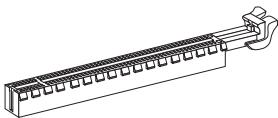
PCIe x170t卜
BIOSの設定
Congo ヨーダーを起動するとステムはPOST (Power On Self Test)過程に准入ります。下記のマツロー的画面に表示いたします。 ナーを押むと設定画面に入る,thisを付けます。
Нажмите DEL, чтобы войти в меню настройки
(Нажмите, чтобы открыть экран настройки)
Если экран исчезнет до нажатия, перезагрузите питание или нажмите, чтобы перезапустить систему. <Примечание>. Вы также можете перезапустить систему, одновременно нажав и удерживая клавиши.
Внимание
Для улучшения производительности системы параметры BIOS в этой главе постоянно разрабатываются и улучшаются. Поэтому описание приведено только для справки и может отличаться от последней версии BIOS.
X2181
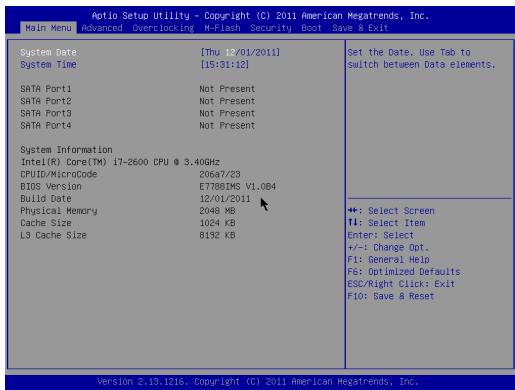
Главное меню
Настройка даты/времени и основных параметров системы.
Дополнительно
Настройка расширенных функций BIOS.
Разгон
Настройка таймингов DRAM и функций CPU.
M-Flash
Используется для обновления BIOS с помощью USB-накопителя (только в формате FAT/FAT32).
Безопасность
Boot
Устанавливает приоритет порядка загрузки.
Save & Exit
Загружает значения BIOS по умолчанию или заводские настройки, сохраняет изменённые настройки и завершает работу.
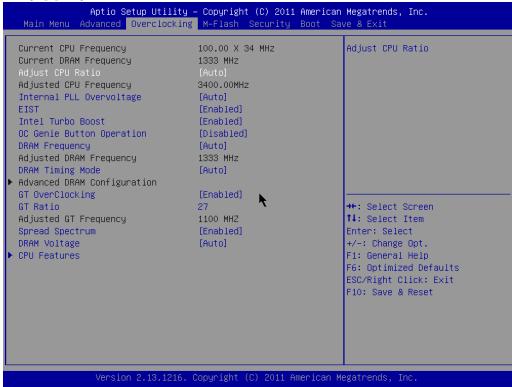
Current CPU / DRAM Frequency
Отображает частоты CPU и памяти. Только для чтения.
Adjust CPU Ratio
Этот параметр управляет множителем и определяет внутреннюю тактовую частоту процессора относительно внешней тактовой частоты шины. Действует, если процессор поддерживает данную функцию.
Adjusted CPU Frequency
Отображает скорректированную частоту CPU.
Internal PLL Overvoltage
Регулирует напряжение PLL.
EIST
Расширенная технология Intel® SpeedStep (EIST) позволяет включать/отключать функцию. Технология SpeedStep изменяет напряжение и частоту в зависимости от нагрузки на процессор, обеспечивая баланс между производительностью и энергосбережением, а также снижая тепловыделение процессора. Настройка доступна при установке процессора, поддерживающего расширенную технологию Intel® SpeedStep (EIST).
Intel Turbo Boost
При установке процессора, поддерживающего технологию Intel® Turbo Boost, отображается данный пункт. Можно выбрать включение или отключение технологии Intel® Turbo Boost. Когда приложения требуют повышения производительности или имеется запас по тепловыделению, частота процессора может динамически увеличиваться сверх номинальной рабочей частоты.
Управление кнопкой OC Genie
Включение и отключение функции OC Genie.
Частота DRAM
Настройка частоты памяти.
Скорректированная частота DRAM
Отображение скорректированной частоты памяти. Только для чтения.
Режим таймингов DRAM
Данный пункт определяет, управляются ли тайминги DRAM автоматически на основе информации SPD (Serial Presence Detect) EEPROM модулей DRAM или вручную. При установке [Auto] тайминги DRAM настраиваются автоматически, и следующие параметры [Advanced DRAM Configuration] устанавливаются оптимально на основе информации SPD. При установке [Manual] следующие параметры настраиваются вручную.
Расширенная конфигурация DRAM
Нажмите клавишу, чтобы отобразить подменю. Позволяет настроить расширенные тайминги DRAM.
Command Rate
Управление частотой команд DRAM.
SDRAM為兲氷邁進COMAND未受信讀後兲氷邁進開始承認的未來のターヌンク週延成為CASLEVIENNIを設定む請。
tRCD
RAS(行地址信号)和CAS(列地址信号)之间的信号间隔可以手动设置。通常,时钟周期值越小,DRAM的工作速度越高。
tRP
DRAM需要刷新时,可以手动设置电荷积累的时间。RAS信号的周期数决定了该时间。如果电荷积累时间不足,DRAM的刷新将不完整,导致DRAM无法保持数据。仅在系统使用同步DRAM时,才可使用此项目。
tRAS
RAS(行地址信号)发出后,到数据被读取出来的时间被决定。
结束。
tRFC
RFC发出后,到数据被读取出来的时间被决定。
fWR
在写入命令之前,手动设置数据写入所需的时间,这就是WR。该设置必须在写入命令之前,确保数据完全写入内存,以避免错误。
WTR
同上,手动设置读命令和取消命令之间的间隔时间。在取消命令开始之前,I/O门控会自动加速放大器。
Установите вручную задержку для доступа к данным между разными банками памяти.
Эта настройка управляет временным интервалом между запросом данных и командой предварительной выборки.
Установите тайминг tFAW.
Установите тайминг tWCL.
Расширенная конфигурация таймингов каналов 1/2
Здесь можно настроить дополнительные тайминги памяти высокого уровня.
Разгон GT
Включение/отключение встроенной графики.
Множитель GT
Управление множителем частоты встроенной графики. Комбинации частот встроенной графики должны работать стабильно.
Скорректированная частота GT
调整后的集成GLAFIKKUS频率显示。只读尺寸。
扩频
完整的扩频信号与呼号一起工作。扩频信号将产生于构造上,并可能引起与呼号的磁铁干扰(EMI)。基本的是通过取回配线来改善,以抑制噪声。在特定环境中,可能有外部噪声泄漏。
注意
- 如果不存在各种电波障碍问题,则确保Stéma的稳定性和性能。务必设置为[Disabled]。否则,如果发生电波障碍等问题,则可能...
[Enabled] 1 设置 建立 完成 建立 建立
- 扩频的值越大,噪声消除效果越高,但系统的稳定性会降低。
- 进行超频实验时,务必设置为[Disabled]。
内存电压
调整内存电压。
CPU特性
按下此键,将显示子菜单。请调整CPU功能。
超线程
当使用支持超线程功能的CPU时,一个CPU核心将被识别为两个逻辑CPU核心,从而提高并行处理性能。在大多数情况下,启用超线程功能可以提高系统性能,但在使用不支持多CPU的操作系统或应用程序时,请设置为[Disabled]。如果系统运行不稳定,也请禁用。
活动处理器核心
Limit CPUID Maximum
Этот пункт используется для ограничения максимального значения CPUID при использовании некоторых старых операционных систем.
Execute Disable Bit
При включении этой функции система будет защищена от вредоносных действий, называемых «атаками переполнения буфера». Эта функция позволяет CPU контролировать каждый участок памяти, предотвращая попытки программ или вирусов поместить вредоносный код в буфер, тем самым уменьшая ущерб для системы и её распространение.
Intel Virtualization Tech
Этот пункт позволяет выбрать, включить или отключить технологию виртуализации Intel. Для получения более подробной информации обратитесь к веб-сайту Intel.
Intel VT-D Tech
Этот пункт позволяет выбрать, включить или отключить технологию Intel VT-D. Для получения более подробной информации обратитесь к веб-сайту Intel.
Power Technology
Выберите режим технологии Intel Dynamic Power.
C1E Support
Пожалуйста, уменьшите потребление энергии, когда CPU находится в состоянии ожидания. Однако не все CPU поддерживают эту команду (C1E).
OverSpeed Protection
Эта функция контролирует не только потребление энергии CPU, но и текущую скорость работы CPU. При превышении определённого уровня процессор автоматически снижает скорость вращения вентилятора. (2) Если вы используете CPU с разгоном, установите этот параметр в значение [Disabled]. (3)
Intel C-State
C-state — это функция, снижающая потребление энергии в режиме ожидания. Если установлен процессор, поддерживающий C-state, отображается этот пункт.
Package C State limit
Выберите ограничение C-state.
Long duration power limit (W)
Настройте ограничение мощности TDP при длительной работе.
Long duration maintained (s)
Настройте время поддержания ограничения мощности при длительной работе.
Short duration power limit (W)
Настройте ограничение мощности TDP при кратковременной работе.
Primary/ Secondary plane turbo power limit (W)
Сохранить и выйти

Отменить изменения и выйти
Сохранить измененные значения и выйти.
Сохранить изменения и сбросить
Сохранить изменённые значения и сбросить систему.
Сохранить изменения
Сохранить изменённые значения.
Отменить изменения
Не сохранять изменённые значения.
Восстановить значения по умолчанию
Восстановить заводские настройки.
Загрузка с указанного устройства
Установленные загрузочные устройства отображаются в меню. Выберите одно из них для загрузки.
Названия и содержание токсичных и вредных веществ или элементов в продукте
В соответствии с «Положением о контроле загрязнения электронной информационной продукции» Китая
| 部件名称 | 有毒有害物质或元素 | |||||
| 铅(Pb) | 汞(Hg) | 镉(Cd) | 六价铬(Cr6+) | 多溴联苯(PBB) | 多溴二苯醚(PBDE) | |
| 电池(Battery) | X | ○ | ○ | ○ | ○ | ○ |
| 电缆/连接器(Cable/Connector) | X | ○ | ○ | ○ | ○ | ○ |
| 机箱/其他(Chassis/Other) | X | ○ | ○ | ○ | ○ | ○ |
| 光盘驱动器(如CD、DVD等)(Optical Disk Driver) | X | ○ | ○ | ○ | ○ | ○ |
| 硬盘驱动器(Hard Disk Driver) | X | ○ | ○ | ○ | ○ | ○ |
| 印刷电路部件(PCAs)* | X | ○ | ○ | ○ | ○ | ○ |
| 输出输入设备(I/O Device)(如Mouse,Keyboard等) | X | ○ | ○ | ○ | ○ | ○ |
| 液晶显示屏(LCD Panel) | X | X | ○ | ○ | ○ | ○ |
| 内存条(Memory) | X | ○ | ○ | ○ | ○ | ○ |
| 处理器和散热器(Processor and Heatsink) | X | ○ | ○ | ○ | ○ | ○ |
| 软件(如CD、DVD等) | ○ | ○ | ○ | ○ | ○ | ○ |
| 电源(Power Supply) | X | ○ | X | ○ | ○ | ○ |
| 遥控器(Remote Control) | X | ○ | ○ | ○ | ○ | ○ |
| 扬声器(Speakers) | X | ○ | ○ | ○ | ○ | ○ |
| 电视接收器(TV Tunner) | X | ○ | ○ | ○ | ○ | ○ |
| 网络摄像头(Web Camera) | X | ○ | ○ | ○ | ○ | ○ |
| 无线网卡(Wireless Cards) | X | ○ | ○ | ○ | ○ | ○ |
| 1. *印刷电话部件包括所有印刷电路板(PCB)及其离散组件、IC。2. 上述有毒有害物质或元素清单会依产品出货现况之部件差异而有所增减。3. ○表示该有毒有害物质在该部件所有均质材料中的含量均在SJ/T11363-2006标准规定的限量要求下。4. x:表示该有毒有害物质至少在该部件的某一均质材料中的含量超出SJ/T11363-2006标准规定的限量要求,但符合EU RoHS要求。5. 本产品在中国销售之电子讯息产品都必须遵守中国<电子信息产品环保污染控制要求>标准贴上环保使用期限EPUP(Environmental Protection Use Period)标签。6. 本产品使用之环保使用期限EPUP卷标符合中国-电子信息产品环保期限使用通则(SJ/Z 11388-2009)标示之要求(请参考下图EPUP卷标图标实例,标示内部之编号适用于各指定产品。) | ||||||




- MSI
- H61M-P20 (G3)
- H61M-P31 (G3) SERIES
- УВЕДОМЛЕНИЕ ОБ АВТОРСКИХ ПРАВАХ
- ТОВАРНЫЕ ЗНАКИ
- ИСТОРИЯ ПЕРЕСМОТРОВ
- ИНСТРУКЦИИ ПО БЕЗОПАСНОСТИ
- ТЕХНИЧЕСКАЯ ПОДДЕРЖКА
- ЗАЯВЛЕНИЕ О РАДИОЧАСТОТНЫХ ПОМЕХАХ FCC-B
- ПРИМЕЧАНИЕ
- ИНФОРМАЦИЯ О БАТАРЕЕ
- ОТРАБОТАННЫЕ БАТАРЕИ ПОДЛЕЖАТ ПЕРЕРАБОТКЕ
- ВНИМАНИЕ
- ИНФОРМАЦИЯ О ХИМИЧЕСКИХ ВЕЩЕСТВАХ
- ЗАЯВЛЕНИЕ BSMI ОБ ЭЛЕКТРОМАГНИТНЫХ ПОМЕХАХ
- ПРЕДУПРЕЖДЕНИЕ ДЛЯ ПОЛЬЗОВАТЕЛЕЙ
- АНГЛИЙСКИЙ
- НЕМЕЦКИЙ
- ФРАНЦУЗСКИЙ
- РУССКИЙ
- ИСПАНСКИЙ
- НИДЕРЛАНДСКИЙ
- СЕРБСКИЙ
- ПОЛЬСКИЙ
- ТУРЕЦКИЙ
- ЧЕШСКИЙ
- ВЕНГЕРСКИЙ
- ИТАЛЬЯНСКИЙ
- СОДЕРЖАНИЕ
- КОРЕЙСКИЙ
- УПРОЩЕННЫЙ КИТАЙСКИЙ
- 繁體中文
- 日本語
- ENGLISH
- GETTING START
- СПЕЦИФИКАЦИИ
- ПОДДЕРЖКА ПРОЦЕССОРОВ
- ЧИПСЕТ
- ПОДДЕРЖКА ПАМЯТИ
- LAN
- АУДИО
- SATA
- РАЗЪЕМЫ
- СЛОТЫ
- ФОРМ-ФАКТОР
- КРЕПЛЕНИЕ
- ОТВЕРСТИЯ ДЛЯ ВИНТОВ
- ВАЖНО
- ЗАДНЯЯ ПАНЕЛЬ
- УСТАНОВКА АППАРАТНОГО ОБЕСПЕЧЕНИЯ
- ПРОЦЕДУРЫ УСТАНОВКИ ПРОЦЕССОРА И КУЛЕРА ДЛЯ LGA
- ВВЕДЕНИЕ В ПРОЦЕССОР LGA
- УСТАНОВКА МОДУЛЕЙ ПАМЯТИ
- КОНТАКТНЫЙ РАЗЪЕМ ПИТАНИЯ ATX: JPWR
- РАЗЪЕМ SERIAL ATA: SATA
- РАЗЪЕМЫ ПИТАНИЯ ВЕНТИЛЯТОРОВ: CPUFAN1, SYSFAN1, SYSFAN
- РАЗЪЕМ ПАРАЛЛЕЛЬНОГО ПОРТА: JLPT1 (ОПЦИОНАЛЬНО)
- ПЕРЕДНИЙ РАЗЪЕМ USB: JUSB1/ JUSB
- ПЕРЕДНИЙ РАЗЪЕМ АУДИО: JAUD
- РАЗЪЕМЫ ПЕРЕДНЕЙ ПАНЕЛИ: JFP1, JFP
- РАЗЪЕМ ПОСЛЕДОВАТЕЛЬНОГО ПОРТА: JCOM1 (ОПЦИОНАЛЬНО)
- РАЗЪЕМ МОДУЛЯ TPM: JTPM1 (ОПЦИОНАЛЬНО)
- РАЗЪЕМ ДАТЧИКА ВСКРЫТИЯ КОРПУСА: JCI
- ПЕРЕМЫЧКА СБРОСА CMOS: JBAT
- ПЕРЕМЫЧКА ПИТАНИЯ USB: JUSB_PWM
- СЛОТ PCI EXPRESS
- НАСТРОЙКА BIOS
- НАЖМИТЕ DEL, ЧТОБЫ ВОЙТИ В МЕНЮ НАСТРОЙКИ
- ПАНЕЛЬ МЕНЮ
- ГЛАВНОЕ МЕНЮ
- ДОПОЛНИТЕЛЬНО
- РАЗГОН
- M-FLASH
- БЕЗОПАСНОСТЬ
- ЗАГРУЗКА
- СОХРАНИТЬ И ВЫЙТИ
- ТЕКУЩАЯ ЧАСТОТА CPU / DRAM
- РЕГУЛИРОВКА МНОЖИТЕЛЯ CPU
- СКОРРЕКТИРОВАННАЯ ЧАСТОТА CPU
- ВНУТРЕННЕЕ ПОВЫШЕНИЕ НАПРЯЖЕНИЯ PLL
- EIST
- INTEL TURBO BOOST
- КНОПКА OC GENIE
- ЧАСТОТА DRAM
- СКОРРЕКТИРОВАННАЯ ЧАСТОТА DRAM
- РЕЖИМ ТАЙМИНГОВ DRAM
- РАСШИРЕННАЯ КОНФИГУРАЦИЯ DRAM
- COMMAND RATE
- TCL
- TRCD
- TRP
- TRAS
- TRFC
- FWR
- TWTR
- TRRD
- TRTP
- РАСШИРЕННАЯ КОНФИГУРАЦИЯ ТАЙМИНГОВ КАНАЛА
- РАЗГОН ГРАФИЧЕСКОГО ЯДРА
- МНОЖИТЕЛЬ ГРАФИЧЕСКОГО ЯДРА
- СКОРРЕКТИРОВАННАЯ ЧАСТОТА ГРАФИЧЕСКОГО ЯДРА
- РАСШИРЕНИЕ СПЕКТРА
- НАПРЯЖЕНИЕ DRAM
- ФУНКЦИИ ПРОЦЕССОРА
- HYPER-THREADING
- АКТИВНЫЕ ЯДРА ПРОЦЕССОРА
- ОГРАНИЧИТЬ МАКСИМАЛЬНЫЙ CPUID
- БИТ ЗАПРЕТА ИСПОЛНЕНИЯ
- ТЕХНОЛОГИЯ ВИРТУАЛИЗАЦИИ INTEL
- ТЕХНОЛОГИЯ INTEL VT-D
- ТЕХНОЛОГИЯ УПРАВЛЕНИЯ ПИТАНИЕМ
- ПОДДЕРЖКА C1E
- ЗАЩИТА ОТ ПРЕВЫШЕНИЯ СКОРОСТИ
- СОСТОЯНИЯ C ПРОЦЕССОРА INTEL
- ПРЕДЕЛ СОСТОЯНИЯ ПАКЕТА C
- ДЛИТЕЛЬНЫЙ ПРЕДЕЛ МОЩНОСТИ (ВТ)
- ВРЕМЯ ПОДДЕРЖАНИЯ ДЛИТЕЛЬНОГО РЕЖИМА (С)
- КРАТКОСРОЧНЫЙ ПРЕДЕЛ МОЩНОСТИ (ВТ)
- ПРЕДЕЛ МОЩНОСТИ ТУРБО ДЛЯ ОСНОВНОГО/ВТОРИЧНОГО ДОМЕНА (ВТ)
- ОТМЕНИТЬ ИЗМЕНЕНИЯ И ВЫЙТИ
- СОХРАНИТЬ ИЗМЕНЕНИЯ И ПЕРЕЗАГРУЗИТЬ СИСТЕМУ
- СОХРАНИТЬ ИЗМЕНЕНИЯ
- ОТМЕНИТЬ ИЗМЕНЕНИЯ
- ВОССТАНОВИТЬ ЗНАЧЕНИЯ ПО УМОЛЧАНИЮ
- ЗАГРУЗКА В ОБХОД
- КИТАЙ
- REIA
- ☆
- J
- KUN
- 合吴
- 吾默
- ПРОЦЕССОР И ГРАФИЧЕСКИЙ ПРОЦЕССОР LGA
- 音
- ATX24P10JFJPPWR
- ATX4PPTTJPPWR
- 音义
- СТРАНИЦЫ РАЗЪЁМОВ: CPUFAN1, SYSFAN1, SYSFAN
- РАЗЪЁМ ДЛЯ ПОСЛЕДОВАТЕЛЬНОГО ПОРТА: JLPT1 (
- РАЗЪЁМЫ USB НА ПЕРЕДНЕЙ ПАНЕЛИ: JUSB1/JUSB
- РАЗЪЁМ ДЛЯ АУДИО НА ПЕРЕДНЕЙ ПАНЕЛИ: JAUD
- РАЗЪЁМЫ ПЕРЕДНЕЙ ПАНЕЛИ: JFP1, JFP
- РАЗЪЁМ ДЛЯ ПОСЛЕДОВАТЕЛЬНОГО ПОРТА: JCOM1 (
- TPM 接口:JTPM1 (登录)
- CMOS 清除跳线:JBAT
- USB 端点端口:JUSB_PWM
- PCI EXPRESS 会员
- PCI EXPRESS入口
- BIOSの設定
- X
- BOOT
- SAVE & EXIT
- CURRENT CPU / DRAM FREQUENCY
- ADJUST CPU RATIO
- ADJUSTED CPU FREQUENCY
- INTERNAL PLL OVERVOLTAGE
- УПРАВЛЕНИЕ КНОПКОЙ OC GENIE
- WTR
- РАСШИРЕННАЯ КОНФИГУРАЦИЯ ТАЙМИНГОВ КАНАЛОВ
- РАЗГОН GT
- МНОЖИТЕЛЬ GT
- СКОРРЕКТИРОВАННАЯ ЧАСТОТА GT
- 扩频
- 注意
- 内存电压
- CPU特性
- 超线程
- 活动处理器核心
- LIMIT CPUID MAXIMUM
- EXECUTE DISABLE BIT
- INTEL VIRTUALIZATION TECH
- INTEL VT-D TECH
- POWER TECHNOLOGY
- C1E SUPPORT
- OVERSPEED PROTECTION
- INTEL C-STATE
- PACKAGE C STATE LIMIT
- LONG DURATION POWER LIMIT (W)
- LONG DURATION MAINTAINED (S)
- SHORT DURATION POWER LIMIT (W)
- PRIMARY/ SECONDARY PLANE TURBO POWER LIMIT (W)
- СОХРАНИТЬ ИЗМЕНЕНИЯ И СБРОСИТЬ
- ЗАГРУЗКА С УКАЗАННОГО УСТРОЙСТВА
- НАЗВАНИЯ И СОДЕРЖАНИЕ ТОКСИЧНЫХ И ВРЕДНЫХ ВЕЩЕСТВ ИЛИ ЭЛЕМЕНТОВ В ПРОДУКТЕ
- В СООТВЕТСТВИИ С «ПОЛОЖЕНИЕМ О КОНТРОЛЕ ЗАГРЯЗНЕНИЯ ЭЛЕКТРОННОЙ ИНФОРМАЦИОННОЙ ПРОДУКЦИИ» КИТАЯ
Марка : MSI
Модель : H61M-P20
Категория : Материнская плата