M8 - 데스크톱 컴퓨터 ASROCK - 무료 사용 설명서
기기 매뉴얼을 무료로 찾기 M8 ASROCK PDF 형식.


| 제품 유형 | 소형 데스크탑 컴퓨터 |
| 브랜드 | ASROCK |
| 모델 | M8 |
| 크기 (가로 x 세로 x 높이) | 약 200 x 200 x 50 mm |
| 무게 | 약 1.5 kg |
| 전원 공급 | 외부 AC 어댑터 90W |
| 프로세서 | Intel Core i5 또는 i7 (4세대) |
| 메모리 (RAM) | 최대 16GB DDR3L |
| 저장 장치 | SATA 2.5인치 하드 드라이브 + mSATA 슬롯 |
| 네트워크 연결 | Wi-Fi 802.11ac, 블루투스 4.0, 기가비트 이더넷 |
| USB 포트 | USB 3.0 포트 4개, USB 2.0 포트 2개 |
| 비디오 출력 | 1x HDMI, 1x DisplayPort |
| 운영 체제 | Windows 8.1 사전 설치 |
| 주요 기능 | 멀티미디어 데스크탑, 인터넷 브라우징, 사무 작업 |
| 유지 및 청소 | 부드럽고 마른 천으로 외부 먼지를 털어내십시오. 용제 사용을 피하십시오. |
| 안전 | 전원이 켜진 상태에서 케이스를 열지 마십시오. 접지된 전원 콘센트를 사용하십시오. |
| 예비 부품 및 수리 가능성 | 하드 드라이브, 메모리, CMOS 배터리 접근 가능. ASROCK A/S 센터에 문의하십시오. |
| 일반 정보 | notice-facile.com 사이트에서 PDF 형식으로 설명서 다운로드 가능. |
자주 묻는 질문 - M8 ASROCK
사용자 질문 M8 ASROCK
0 질문 이 기기에 대해. 알고 있는 것에 답하거나 자신의 질문을 하세요.
이 기기에 대한 새로운 질문하기
기기 설명서 다운로드 데스크톱 컴퓨터 무료 PDF 형식! 매뉴얼 찾기 M8 - ASROCK 전자 기기를 다시 손에 넣으세요. 이 페이지에는 기기 사용에 필요한 모든 문서가 게시되어 있습니다. M8 브랜드 ASROCK.
사용 설명서 M8 ASROCK
ASRock 의 일관되고 엄격한 품질관리 하에 생산되어 신뢰성이 우수한 게이밍 베어본 시스템 M8 을 구입해 주셔서 감사합니다. 이 시스템은 품질과 내구성에 대한 ASRock 의 기준에 부합하는 우수한 성능과 견고한 설계를 제공합니다.

하드웨어을 업데이트할 수도 있기 때문에, 이 문서의 내용은 에고 없이 변경될 수 있습니다. 이 설명서가 변경될 경우, 업데이트된 버전은 ASRock 의 웹사이트에서 추가 통지 없이 제공됩니다. 이 제품과 관련하여 기술적 지원이 필요한 경우, 당사의 웹사이트를 방문하여 사용 중인 모델에 대한 구체적 정보를 구하십시오. ASRock 웹사이트 : http://www.asrock.com.
1.1 포장 내용물
M8 새지
Mini-ITX 마더보드 (사전 설치)
전원공급장치 (사전 설치)
시스템 팬 (사전 설치)

없거나 손상된 품목이 있을 경우 공인 판매점에 문의하시기 바랍니다.
1.2 제품 규격
색
재질
치수
마더보드
CPU
^TM i7/i5/i3/Pentium ^® /Celeron ^®
프로세서 (소켓 1150) 지원
메모리
16GB 지원
VGA
광학 드라이브
하드 디스크
WiFi + BT
전면 I/O
후면 I/O
포트 4 개
올인원 OLED
버튼
냉각
전원공급장치
450W sku)
2 제품 개요
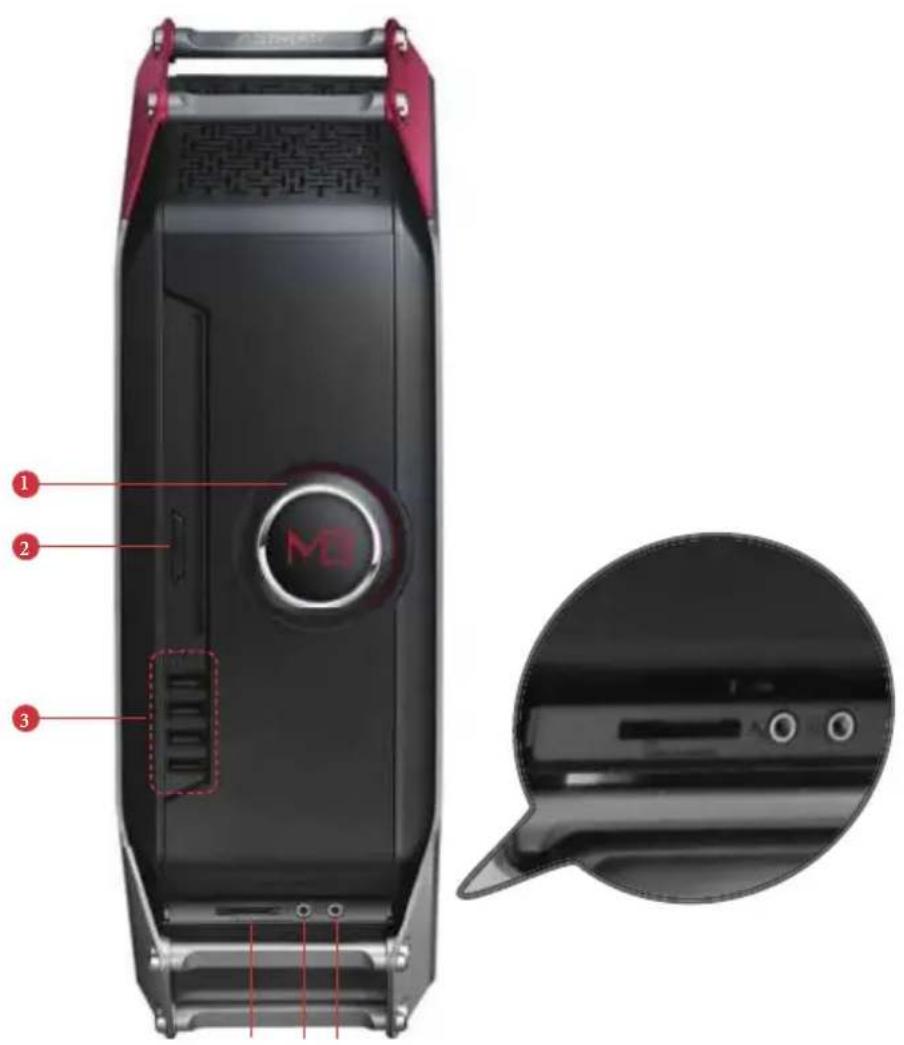
이 장에서는 M8 의 중요 구성부품의 위치를 보여주는 다이어그램을 제공합니다.
2.1 앞면
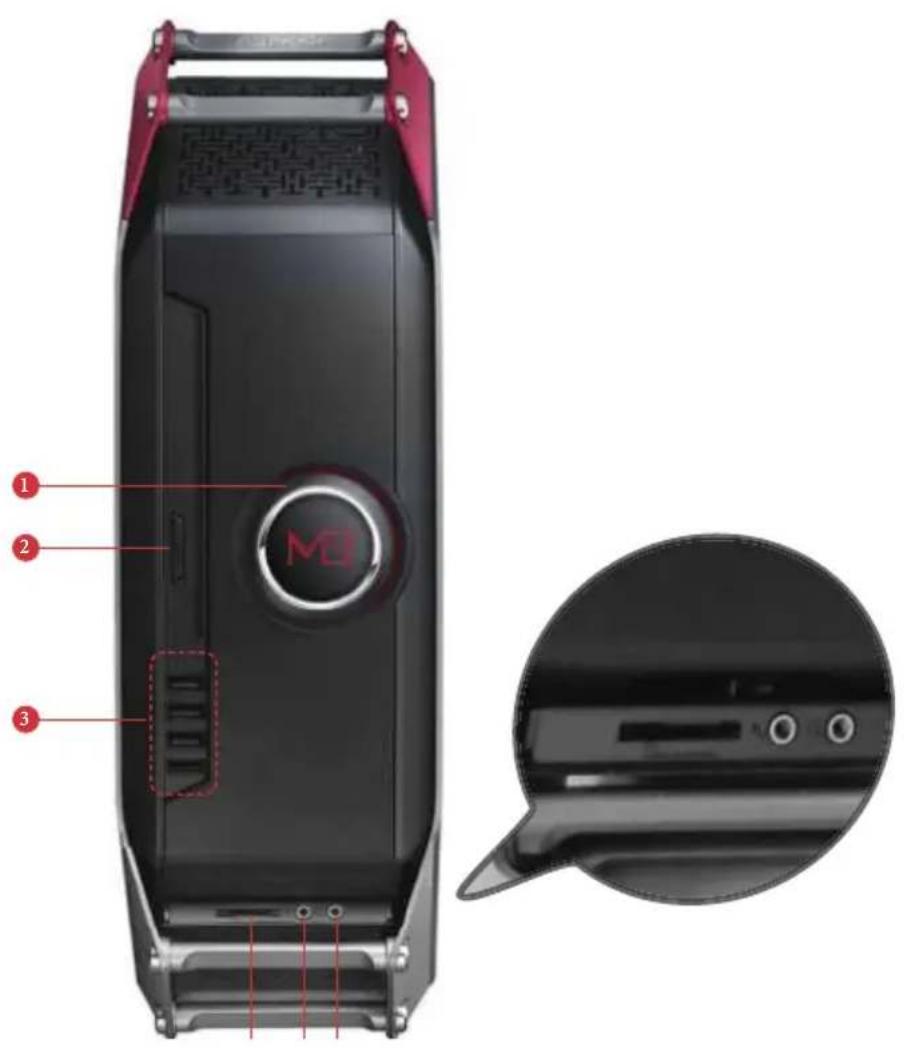
| 1 A-Command ( 올인원 OLED 버튼 ) | |
| 2 | 광학 디스크 드라이브 꺼내기 버튼 |
| 3 USB | 3.0 포트 4 개 |
| 4 4-in | 1 카드리더 (SD3.0/MMC/MS/MS PRO) |
| 5 마이 | 크 잡 |
| 6 헤드 | 폰 잡 |
2.1.1 A-Command의기능
A-Command는 여러 기능 사이에서 전환하는 데 사용되는 다목적 컨트롤러 스위치입니다.

A-Command 를 눌러 시스템 전원을 캡니다.운영체제가 자동으로 로드할 때까지 기다립니다.
시스템 끄기
OLED 가 M8 로고/날짜 및 시간을 표시하면 A-Command 를 놀러 "Yes"(예) 를 선택하여 시스템 전원을 꽃니다.
Windows 에 들어가기 전에
OS에 들어가기 전에 사용되는 세 개의 주요 기능이 있습니다.
로고가 10 초 동안 표시된 후 화면에서는 날짜와 시간을 표시합니다.
5분 동안 아무 작업도 하지 않을 경우 화면이 꺼집니다.
케이스의 라이트를 켜고 꽃니다.
시간을 켜고 꽃니다.
이 옵션을 커짐으로 설정하면, M8 로고/날짜 및 시간 화면을 이용할 수 있습니다. 이 옵션을 끼짐으로 설정하면, M8 로고/날짜 및 시간 화면을 숨 Successful.
Windows 에서 :
OS에 들어간 후 사용되는 여섯 개의 주요 기능이 있습니다.
로고가 10 초 동안 표시된 후 화면에서는 날짜와 시간을 표시합니다. 5 분 동안 아무 작업도 하지 않을 경우 화면이 꺼집니다.
스위치를 오른쪽 / 왼쪽으로 돌려 볼륨 레벨을 높이거나 낮嗶니다.
세 개의 전원 관리 모드, 즉 Eco(절전 모드), Standard(표준 모드) 또는 Speed(고속 모드) 사이에서 전환합니다.
시스템의 상태를 점검하기 위한 중요 정보의 여러 유형 사이에서 전환합니다. OLED 화면에서는 CPU 주파수, CPU 사용률, LAN 사용률 또는 APM* 데이터를 표시합니다.
*APM (분당 동작수 (Actions per minute)) 은 일부에 수행할 수 있는 키보드 입력 / 마우스 클릭 횟수를 측정합니다. 손가락이 얼마나 빨리 움직일 수 있는지 알려면 A-Command 를 한 번 눌러 APM 계수를 시작합니다. 중지 하려면 A-Command 를 다시 한 번 누릅니다.
케이스의 라이트를 켜고 끄거나 Good Night LED 기능을 활성화합니다*.
켜짐 :케이스의 라이트를 캡니다
꺼짐 :케이스의 라이트를 꽃니다
모두 꺼짐:케이스의 라이트를 ꀄ고 Good Night LED 기능을 활성화합니다.
*ASRock Good Night LED 기술은 불필요한 LED 를 끼서 더욱 편안하게 잠을 잘 수 있는 환경을 제공합니다. Good Night LED 를 활성화하면, 시스템을 커도 전원 /HDD LED 가 끼집니다. 시스템이 대기 / 최대 절전 모드에 들어갈 때도 Good Night LED 는 전원 및 키보드 LED 를 자동으로 꾸니다.
시간을 켜고 꽃니다 .
이 옵션을 켜짐으로 설정하면, M8 로고/날짜 및 시간 화면을 이용할 수 있습니다. 이 옵션을 끼짐으로 설정하면, M8 로고/날짜 및 시간 화면을 숨집니다.
2.2 뒷면
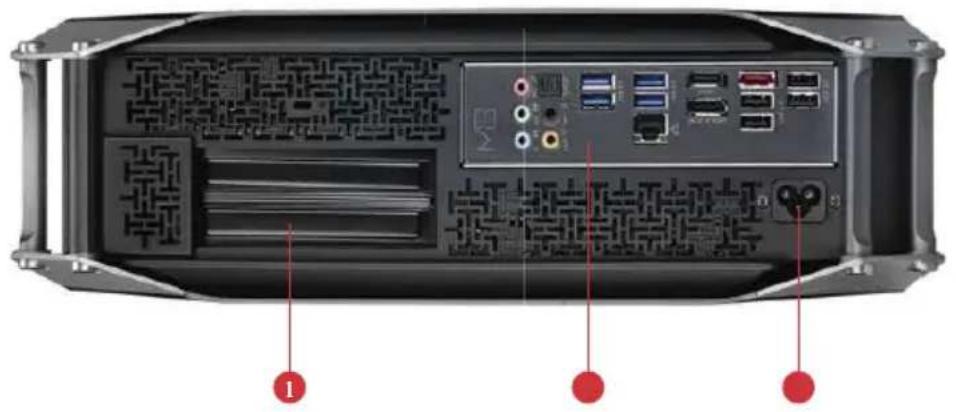
| 1 PCIe 슬롯 커버 | |
| 2 I/O 패널 | |
| 3 | AC 입력 전원 커넥터 |
2.2.1 I/O 패널
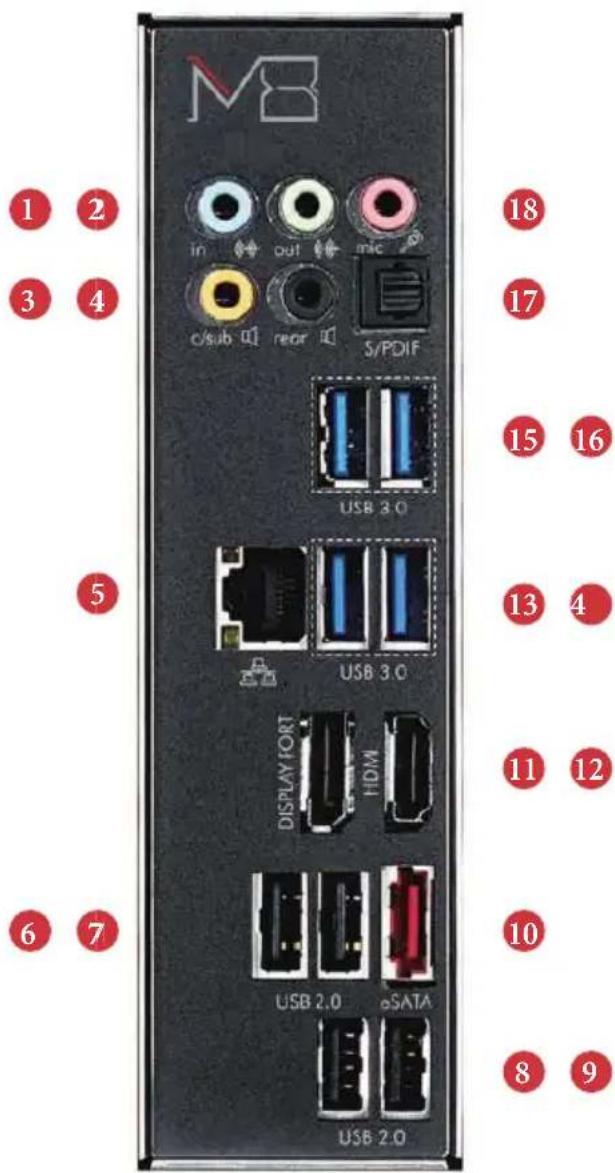
| 번호 | 설명 | 번호 | 설명 | |
| 1 | 라인 | 입력 | 포트(담청색) | 10 eSATA2 포트** |
| 2 | 라인 | 출력 | 포트(라임색) | 11 DisplayPort |
| 3 | 센터/서브우퍼 | 포트(주황색) | 12 HDMI 포트 | |
| 4 | 후면 | 스피커 | 출력 포트(검정) | 13 USB3.0 포트 |
| 5 | LAN RJ-45 | 포트 | *(Intel Gigabit LAN) | 14 USB3.0 포트 |
| 6 | USB2.0 | 포트 | 15 USB3.0 포트 | |
| 7 | USB2.0 | 포트 | 16 USB3.0 포트 | |
| 8 | USB2.0 | 포트 | 17 광학 SPDIF 출력 포트 | |
| 9 | USB2.0 | 포트 | 18 마이크 포트(분홍) | |
* LAN 포트에는 LED 가 두 개가 있습니다. LAN 포트 LED 지시 정보에 대해서는 아래 표를 참조하십시오.
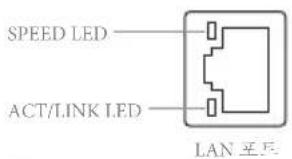
| Activity / Link LED Speed LED | |||
| 상태 설명 상태 설명 | |||
| 꺼짐 | 연결 안 됨 | 꺼짐 | 10Mbps 연결 |
| 점멸 | 데이터 동작 | 주황색 | 100Mbps 연결 |
| 켜짐 연결 녹색 1Gbps 연결 | |||
**eSATA 커넥터는 SATA3_4 커넥터와 공유됩니다.
2.3 내부
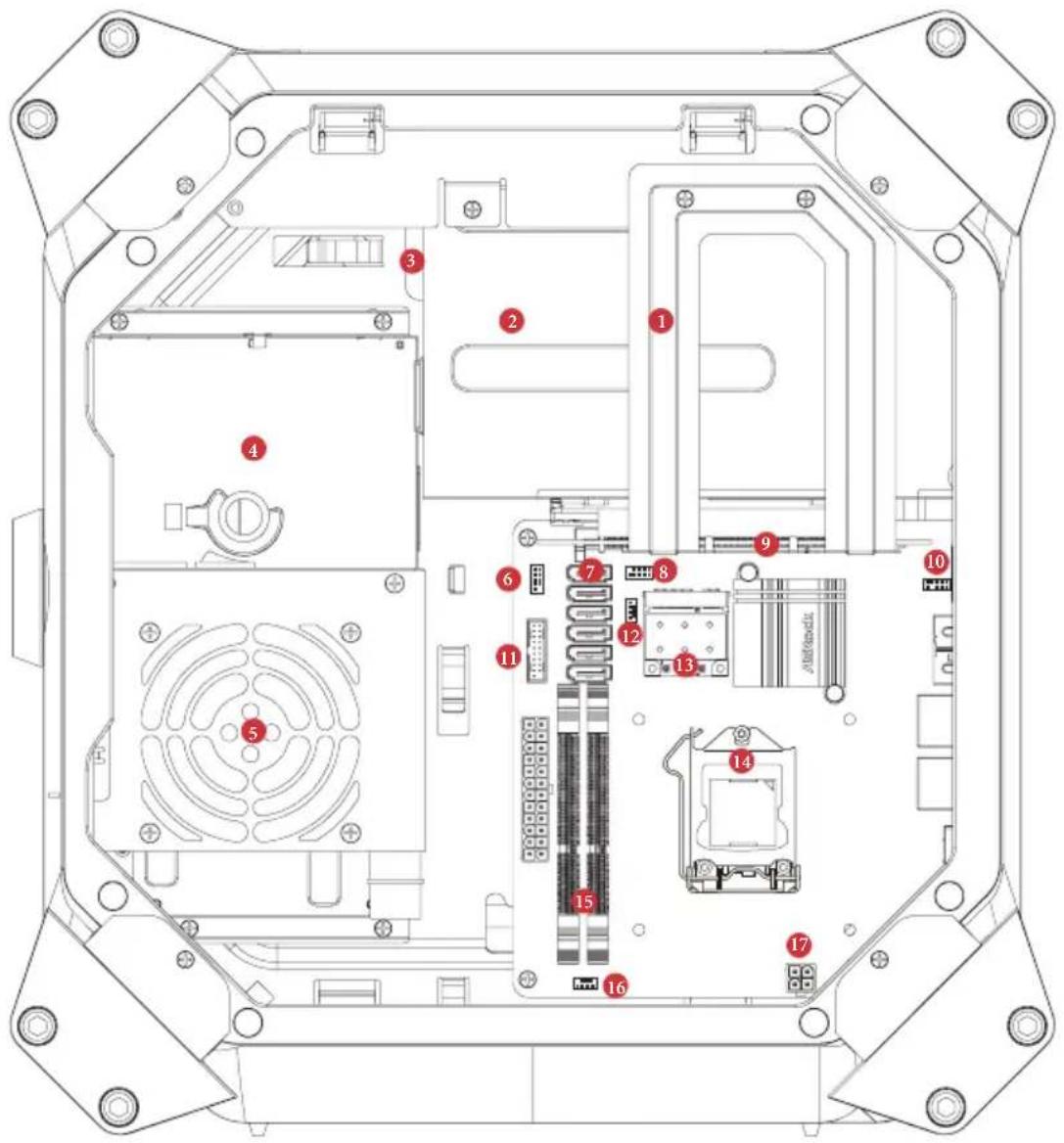
| 1 | 라이저 카드 고정 브레킷 |
| 2 | VGA 카드 홀더 |
| 3 | 하드 디스크 드라이브 트레이 (2.5" HDD 4개 또는 3.5" HDD 1개와 호환) |
| 4 | ODD + 2.5" HDD 트레이 |
| (슬롯 삽입식 ODD 1개와 2.5" HDD 1개와 호환) | |
| 5 | 전원공급장치 |
| 6 | 시스템 패널 헤더 |
| 7 | SATA 3.0 커넥터 |
| 8 | USB 2.0 헤더 |
| 9 | PCIe 슬롯 |
| 10 | 전면 오디오 커넥터 |
| 11 | USB 3.0 헤더 |
| 12 | 보조 팬 커넥터 |
| 13 | 2T2R WiFi 모듈 (802.11ac) |
| 14 | CPU 소켓 |
| 15 | DIMM 소켓 |
| 16 | 새시 팬 커넥터 |
| 17 | ATX 12V 전원 커넥터 |

하드 드라이브는 별도로 구입하여야 합니다.

1.1 パッケージの内容

1.2 製品仕様
CPU
^TM i7/i5/i3/Pentium*/
VGA
WiFi + BT
450W sku)
2.1 前面図