M8 - Desktop-Computer ASROCK - Kostenlose Bedienungsanleitung
Finden Sie kostenlos die Bedienungsanleitung des Geräts M8 ASROCK als PDF.


| Produkttyp | Kompakter Desktop-Computer |
| Marke | ASROCK |
| Modell | M8 |
| Abmessungen (B x T x H) | Ca. 200 x 200 x 50 mm |
| Gewicht | Ca. 1,5 kg |
| Stromversorgung | Externes Netzteil 90 W |
| Prozessor | Intel Core i5 oder i7 (4. Generation) |
| Arbeitsspeicher (RAM) | Bis zu 16 GB DDR3L |
| Speicher | SATA 2,5-Zoll-Festplatte + mSATA-Steckplatz |
| Netzwerkkonnektivität | Wi-Fi 802.11ac, Bluetooth 4.0, Gigabit Ethernet |
| USB-Anschlüsse | 4x USB 3.0, 2x USB 2.0 |
| Videoausgänge | 1x HDMI, 1x DisplayPort |
| Betriebssystem | Vorinstalliertes Windows 8.1 |
| Hauptfunktionen | Multimedia-Desktop, Internet-Browsing, Büroanwendungen |
| Wartung und Reinigung | Außenfläche mit einem weichen, trockenen Tuch entstauben. Lösungsmittel vermeiden. |
| Sicherheit | Gehäuse nicht unter Spannung öffnen. Verwenden Sie eine Steckdose mit Erdung. |
| Ersatzteile und Reparierbarkeit | Festplatte, Speicher, CMOS-Batterie zugänglich. Wenden Sie sich an den ASROCK-Kundendienst. |
| Allgemeine Informationen | Handbuch als PDF zum Download auf der Website notice-facile.com. |
Häufig gestellte Fragen - M8 ASROCK
Benutzerfragen zu M8 ASROCK
0 Frage zu diesem Gerät. Beantworten Sie die, die Sie kennen, oder stellen Sie Ihre eigene.
Eine neue Frage zu diesem Gerät stellen
Laden Sie die Anleitung für Ihr Desktop-Computer kostenlos im PDF-Format! Finden Sie Ihr Handbuch M8 - ASROCK und nehmen Sie Ihr elektronisches Gerät wieder in die Hand. Auf dieser Seite sind alle Dokumente veröffentlicht, die für die Verwendung Ihres Geräts notwendig sind. M8 von der Marke ASROCK.
BEDIENUNGSANLEITUNG M8 ASROCK
Vielen Dank, dass Sie sich für das M8 entschieden haben – ein zuverlässiges Gaming-Barebone-System, das konsequent unter der strengen Qualitätskontrolle von ASRock hergestellt wurde. Es liefert ausgezeichnete Leistung mit robustem Design, das ASRocks Streben nach Qualität und Beständigkeit erfüllt.

Da die technischen Daten der Hardware aktualisiert werden können, kann der Inhalt dieser Dokumentation ohne Ankündigung geändert werden. Falls diese Dokumentation irgendwelchen Änderungen unterliegt, wird die aktualisierte Version ohne weitere Hinweise auf der AS-Rock-Webseite zur Verfügung gestellt. Sollten Sie technische Hilfe in Bezug auf dieses Produkt benötigen, erhalten Sie auf unserer Webseite spezifischen Informationen über das von Ihnen verwendete Modell. ASRock-Internetseite: http://www.asrock.com.
1.1 Lieferumfang
M8-Barebone-System mit:
M8-Gehäuse
Mini-ITX-Motherboard (vorinstalliert)
Netzteil (vorinstalliert)
Systemlüfter (vorinstalliert)
AC-Netzkabel
Sechskantschraubendreher
Schraubendreherset
Schraubenpaket
Schlüssel für Gehäuseschloss
VGA Support
6 x SATA-Kabel
Support-CD
Schnellinstallationsanleitung
Bedienungsanleitung

Falls etwas fehlen oder beschädigt sein sollte, wenden Sie sich an Ihren autorisierten Händler.
1.2 Produktspezifikationen
| Farbe | Storm Black |
| Material | Stahlgehäuse / Aluminium + Kunststoff |
| Abmessungen | 372 mm (B) x 123 mm (H) x 400 mm (L) |
| Motherboard | ASRock Z97-M8 |
| Prozessor | Unterstützt Intel® CoreTM i7/i5/i3/Pentium®/Celeron® Prozessoren (Sockel 1150) der 5./ der 4. Generation |
| Speicher | Unterstützt DDR3 1600/1333/1066 MHz, 2 x SO-DIMM-Steckplätze, max. 16 GB |
| VGA | Unterstützt 1 x Dual-Steckplatz-Grafikkarte |
| Optisches Laufwerk | 1 x schlankes Slot-In-Laufwerk, Super Multi |
| Festplatte | Unterstützt 3,5- und 2,5-Zoll-Festplatten |
| WLAN + BT | 2T2R WLAN 802.11ac + BT v4.0 |
| I/O vorne | 4 x USB 3.0, 1 x Mikrofon, 1 x Kopfhörer4-in-1-Kartenleser (SD 3.0/MMC/MS/MS PRO) |
| I/O hinten | 1 x hochauflösendes 7.1-Audio mit Creative Sound Core3D,1 x Intel-Gigabit-LAN, 4 x USB 3.0, 4 x USB 2.0,1 x eSATA 2, 1 x DP, 1 x HDMI |
| Alles-in-Einem-OLED-Taste | A-Command |
| Kühlung | Oberseite: 2 x 70-mm-Lüfter, Unterseite: 2 x 70-mm-Lüfter |
| Stromversorgung | SFX PSU 600W (M8-600W sku) / SFX PSU 450W (M8-450W sku) |
2 Produktübersicht
Dieses Kapitel enthält Abbildungen mit den Positionen wichtiger Komponenten des M8.
2.1 Vorderseite
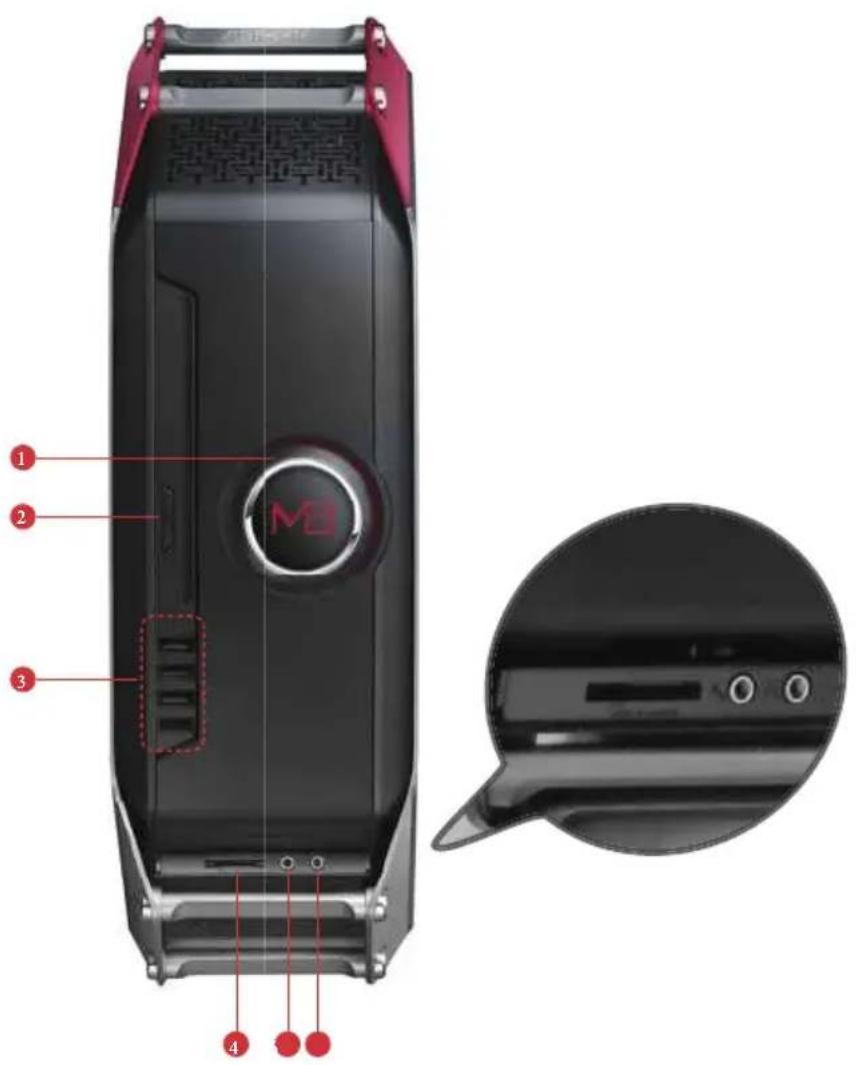
1 A-Command (Alles-in-Einem-OLED-Taste)
2 Auswurftaste des optischen LaufwerksA-Command
3 4 x USB 3.0-Ports
4 4-in-1-Kartenleser (SD 3.0/MMC/MS/MS PRO)
5 Mikrofonanschluss
6 Kopfhöreranschluss
2.1.1 Die Funktion von A-Command
Der A-Command ist ein Mehrzweckkontrollregler zum Umschalten zwischen verschiedenen Funktionen.

A-Command steuern
Optionen.
System einschalten
Drücken Sie zum Einschalten des Systems A-Command. Warten Sie, bis das Betriebssystem automatisch lädt.
System abschalten
Wenn das OLED das M8-Logo / Datum und Zeit anzeigt, drücken Sie A-Command und wählen zum Abschalten des Systems „Yes“ (Ja).
Vor Aufrufen von Windows
Es gibt vor Aufrufen des Betriebssystems drei Hauptfunktionen.
Nachdem das Logo zehn Sekunden angezeigt wird, erscheinen Datum und Uhrzeit im Bildschirm.
Das Display erlischt nach fünfminütiger Inaktivität.
Licht im Gehäuse ein-/ausschalten.
Zeit ein-/ausschalten.
Falls diese Option eingeschaltet ist, sind die Bildschirme M8-Logo / Datum und Uhrzeit verfügbar. Falls diese Option ausgeschaltet ist, sind die Bildschirme M8-Logo / Datum und Uhrzeit ausgeblendet.
Unter Windows:
Es gibt nach Aufrufen des Betriebssystems sechs Hauptfunktionen.
Nachdem das Logo zehn Sekunden angezeigt wird, erscheinen Datum und Uhrzeit im Bildschirm.
Das Display erlischt nach fünfminütiger Inaktivität.
Lautstärke durch Drehen des Knopfs nach rechts/links erhöhen/verringern.
Zwischen drei Energieverwaltungsmodi umschalten – Energiesparen, Standard und Geschwindigkeit.
Zwischen verschiedenen Arten kritischer Informationen zur Prüfung des Systemstatus umschalten. Der OLED-Bildschirm zeigt CPU-Frequenz, CPU-Auslastung, LAN-Auslastung oder APM*-Daten.
*APM (Aktionen pro Minute) misst die Anzahl Tastenanschläge/Mausklicks, die Sie in einer Minute ausführen können. Finden Sie heraus, wie schnell sich Ihre Finger bewegen können, indem Sie A-Command zum zählen der APM einmal drücken. Drücken Sie A-Command zum Beenden noch einmal.
Licht im Gehäuse ein/ausschalten oder Good Night LED-Funktion* aktivieren.
Ein: Licht im Gehäuse einschalten
Aus: Licht im Gehäuse ausschalten
Alles aus: Licht im Gehäuse ausschalten; Good Night LED-Funktion aktivieren *ASRock Good Night LED-Technologie bietet Ihnen eine bessere
Schlafumgebung durch Abschaltung nicht benötigter LEDs. Durch Aktivierung von Good Night LED werden Betriebsanzeige/Festplatten-LEDs abgeschaltet, wenn das System eingeschaltet ist. Good Night LED schaltet Betriebsanzeige- und Tastatur-LEDs automatisch ab, wenn das System außerdem den Bereitschafts-/Tiefschlafmodus aufruft.
Zeit ein-/ausschalten.
Falls diese Option eingeschaltet ist, sind die Bildschirme M8-Logo / Datum und Uhrzeit verfügbar. Falls diese Option ausgeschaltet ist, sind die Bildschirme M8-Logo / Datum und Uhrzeit ausgeblendet.
2.2 Rückseite
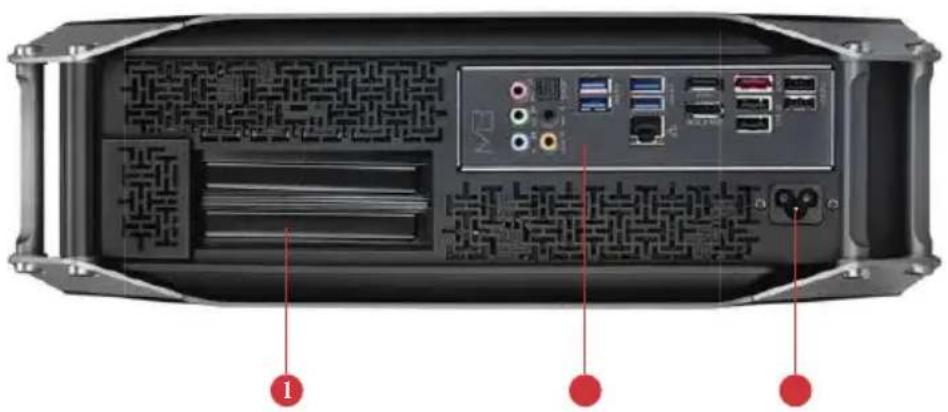
1 PCIe-Steckplatzabdeckungen
2 I/O-Blende
3 Netzeingang
2.2.1 I/O-Blende
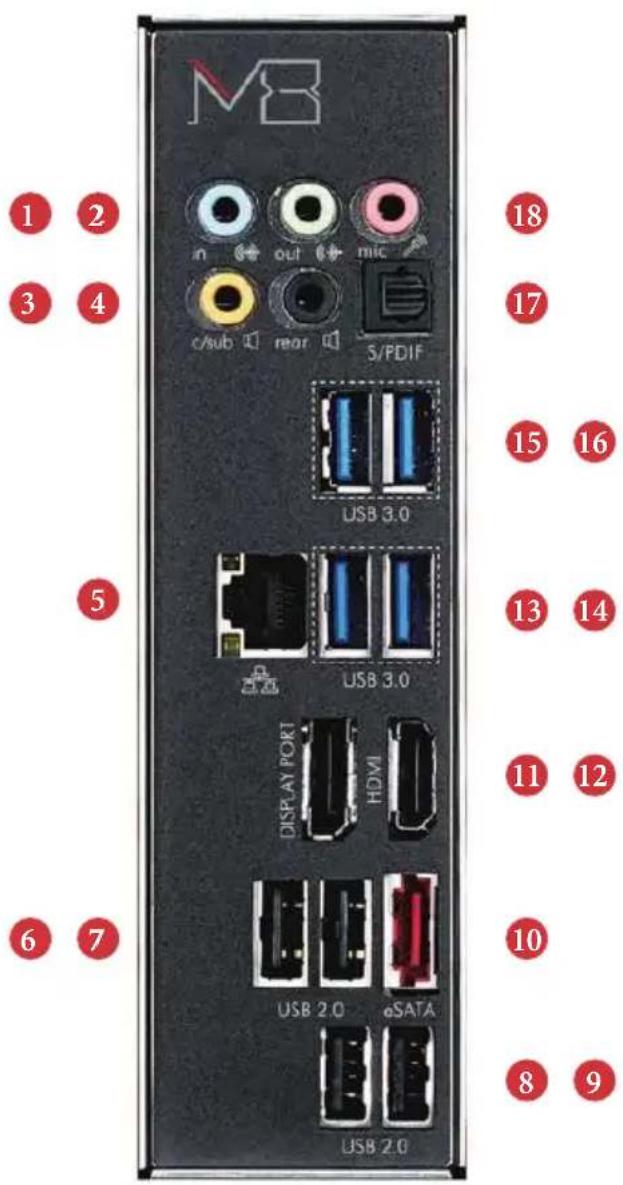
Nr. Beschreibung Nr. Beschreibung
1 Line-In-Port (hellblau) 10 eSATA2-Port**
2 Line-Out-Port (grün) 11 DisplayPort
3 Center/Subwoofer-Port (orange) 12 HDMI-Port
4 Rückseitiger Lautsprecherausgang (schwarz) 13 USB 3.0-Port
5 LAN-RJ-45-Port* (Intel-Gigabit-LAN) 14 USB 3.0-Port
6 USB 2.0-Ports 15 USB 3.0-Port
7 USB 2.0-Ports 16 USB 3.0-Port
8 USB 2.0-Ports 17 Optischer SPDIF-Ausgang
9 USB 2.0-Ports 18 Mikrofonanschluss (rosa)
* Es gibt zwei LEDs am LAN-Port. Bitte beachten Sie die nachstehende Tabelle zur Identifikation der LAN-Port-LED.
Geschwindigkeits-LED
Aktivitäts-/Verbindungs-LED
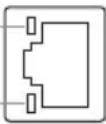
LAN-Port
Aktivitäts- / Verbindungs-LED Geschwindigkeits-LED
Status Beschreibung Status Beschreibung
| Aus | Keine Verbindung | Aus | 10-Mb/s-Verbindung |
| Blinkt | Datenaktivität | Orange | 100-Mb/s-Verbindung |
| Ein | Verbindung | Grün | 1-Gb/s-Verbindung |
** Der eSATA-Anschluss wird mit dem SATA3_4-Anschluss geteilt.
2.3 Innenseite
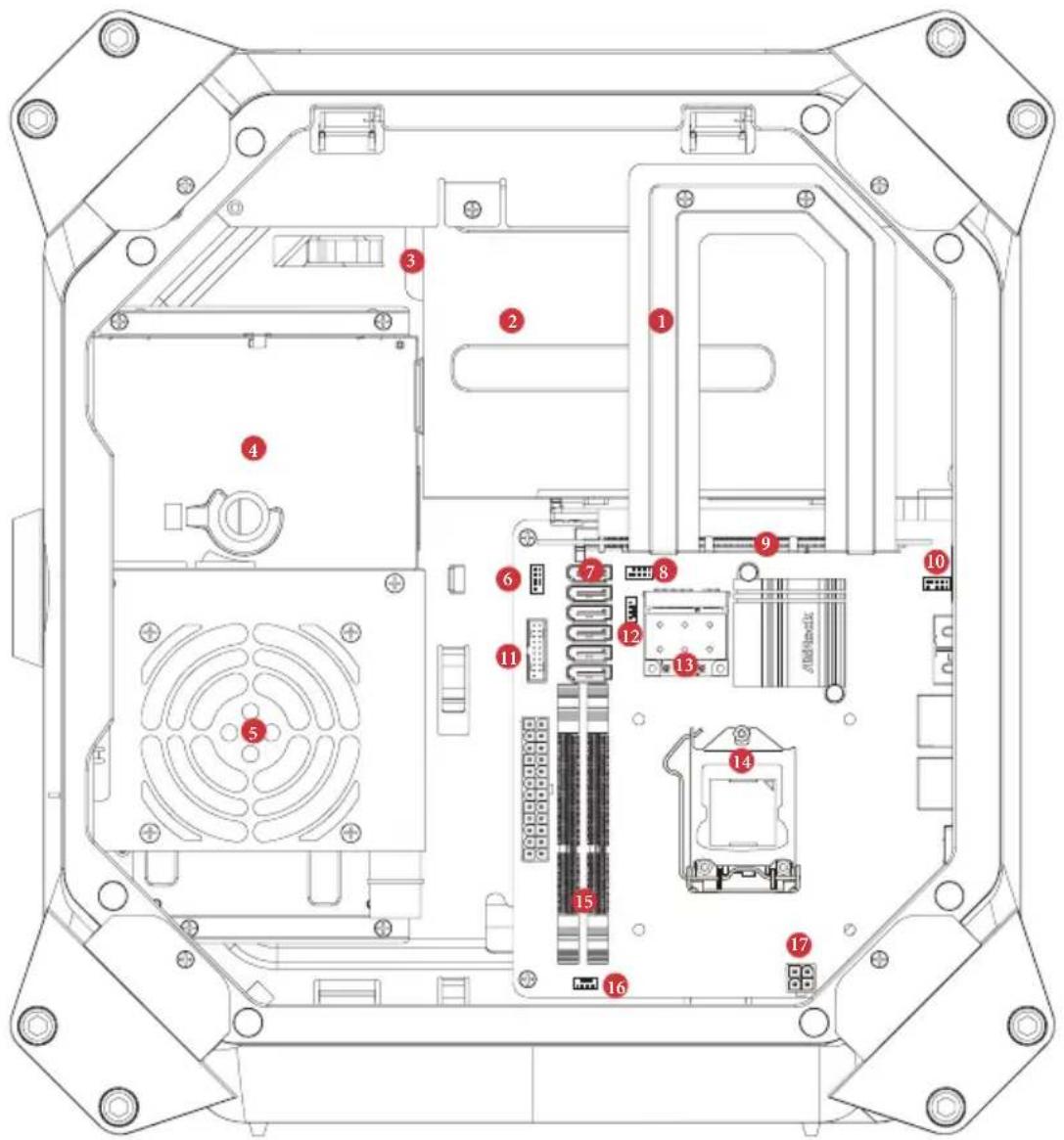
| 1 Riser-Kartenhalterung |
| 2 VGA-Kartenhalterung |
| 3 Festplatteneinschub (kompatibel mit vier 2,5-Zoll-Festplatten oder 1 x 3,5-Zoll-Festplatte) |
| 4 ODD- + 2,5-Zoll-Festplatteneinschub |
| 5 Netzteil |
| 6 Systemblende-Stileiste |
| 7 SATA 3.0-Anschlüsse |
| 8 USB 2.0-Stileisten |
| 9 PCIe-Steckplatz |
| 10 Vorderer Audioanschluss |
| 11 USB 3.0-Stileisten |
| 12 Zusatzlüfteranschluss |
| 13 2T2R-WLAN-Modul (802.11ac) |
| 14 CPU-Sockel |
| 15 DIMM-Steckplätze |
| 16 Gehäuselüfteranschluss |
| 17 ATX-12-V-Netzanschluss |

Festplatten sind nicht im Lieferumfang dieses Systems enthalten.