
PowerConnect 7024P - ネットワークスイッチ DELL - 無料のユーザーマニュアル
デバイスのマニュアルを無料で見つける PowerConnect 7024P DELL PDF形式.


| 製品タイプ | レイヤ3ギガビットスタッカブルネットワークスイッチ |
| モデル | Dell PowerConnect 7024P (PC7024P) |
| ポート数 | 24ポート10/100/1000 BASE-T PoE+(ポートあたり30W)+ 4コンボSFPポート |
| PoE規格 | IEEE 802.3at-2009 (PoE+) |
| PoE総電力予算 | 内蔵AC電源のみで720W、外部電源MPS1000で最大1440W |
| 内蔵電源 | 1000W AC(100-240V、50-60Hz) |
| 冗長外部電源 | Dell PowerConnect MPS1000 (1000W) |
| 寸法(幅×奥行×高さ) | 440×460×44mm(17.3×18.1×1.74インチ) |
| 重量(概算) | 8kg(17.6ポンド) |
| マウント | 19インチラック(1U)または平面上にスタンドアロン設置可能 |
| スタッキング | 最大12台のスイッチ、リングトポロジ(スタッキングモジュールはオプション) |
| コンソールポート | RJ-45(DTE)、9600ボー、8ビット、1ストップビット、パリティなし |
| アウトオブバンド管理ポート | 専用10/100/1000 BASE-Tイーサネットポート1つ |
| USBポート | USB 2.0 Type-Aポート1つ(FAT32読み書き) |
| 主な機能 | VLAN、スパニングツリー、動的ルーティング(レイヤ3)、マルチキャスト、QoS、ACL、SNMP |
| 冷却 | ファン2基+電源ユニット内1基 |
| 動作温度 | 0~45°C |
| 相対湿度 | 結露なき場合95% |
| メンテナンスと清掃 | 清掃前にはプラグを抜くこと;乾いた糸くずの出ない布を使用;液体や研磨剤は使用しない |
| 安全 | 接地された電源ケーブルを使用;通気孔を塞がない;安全マニュアルの指示に従う |
| 交換部品と修理可能性 | 交換可能な内蔵電源(オプションMPS1000)、ホットスワップ可能な拡張モジュール(10G、SFP+、スタッキング);内部にユーザーが修理可能な部品はありません |
よくある質問 - PowerConnect 7024P DELL
ユーザーの質問 PowerConnect 7024P DELL
0 質問 この機器について。知っているものに答えるか、ご自身の質問をしてください。
この機器について新しい質問をする
デバイスの取扱説明書をダウンロード ネットワークスイッチ 無料でPDF形式で!マニュアルを見つける PowerConnect 7024P - DELL 電子デバイスをもとに戻しましょう。このページにはデバイスの使用に必要なすべての書類が掲載されています。 PowerConnect 7024P ブランド DELL.
使用説明書 PowerConnect 7024P DELL
管制型号:PC7024、PC7024P、PC7024F、PC7048、PC7048P、PC7048R 和 PC7048R-RA
- 17.3 x 18.1 x 1.7 英寸(寬x厚x高)。
メモ:コンピュータを使いやすくするための重要な情報を説明しています。

注意:手順に従わないと、ハードウェアの損傷やデータの損失につながる可能性があることを示しています。

警告:物的損害、けが、または死亡の原因となる可能性があることを示しています。
本書の内容は予告なく変更されることがあります。
© 2011 すべての著作権は Dell Inc. にあります。
Dell Inc. の書面による許可のない複製は、いかなる形態においても厳重に禁じられています。
本書に使用されている商標:Dell™、DELL ロゴ、PowerConnect™ および OpenManage™ は Dell Inc. の商標です。Microsoft®、Windows®、Windows Server®、MS-DOS® および Windows Vista® は米国その他の国における Microsoft Corporation の商標または登録商標です。
商標または製品の権利を主張する事業体を表すためにその他の商標および社名が使用されていることがあります。それらの商標や会社名は、一切 Dell Inc. に帰属するものではありません。
認可モデル:PC7024、PC7024P、PC7024F、PC7048、PC7048P、PC7048R、PC7048R-RA
目次
1 はじめに....203
PowerConnect 7000 シリーズの概要 ..... 203
2 ハードウェアの概要 204
PowerConnect 7000 シリーズの前面パネル ..... 204
スイッチポート……207
コンソールポート 208
帯域外管理ポート 208
USB ポート 208
リセットボタン....208
ポート LED とシステム LED ..... 209
スタックマスター LED とスタック番号デ
イスプレイ 209
PowerConnect 7000 シリーズの背面パネル ..... 209
プラグインモジュール用の拡張ス
ロット 210
電源ユニット 211
放熱システム 212
口ケーター LED 212
3 設置 212
設置場所の準備 212
スイッチの開梱 213
パッケージの内容. 213
開梱の手順....213
スイッチの設置 214
ラックへの設置……214
独立型のスイッチとしての設置 ..... 215
複数のスイッチのスタッキング 215
スイッチスタックの構築 216
4 スイッチの起動と設定……218
ターミナルへの接続 219
電源への接続 221
AC/DC 電源接続 ..... 221
スイッチの起動 222
初期設定の実行……222
リモート管理の有効化……223
初期設定の手順……223
サンプルセッション 224
次の手順……231
5 PoE 電力バジェット 232
はじめに
本書では、Dell PowerConnect 7000 シリーズスイッチの設置と初期設定の手順を含む基本について説明しています。スイッチ機能の設定と監視については、『Users Configuration Guide』(設定ガイド)を参照してください。このガイドは『ユーザーマニュアル』CD に収録されています。マニュアルとファームウェアの最新版については、デルサポートサイト support.dell.com で確認してください。
以下のセクションに分かれています。
- ハードウェアの概要
- 設置
- スイッチの起動と設定
PowerConnect 7000 シリーズの概要
PowerConnect 7000 シリーズスイッチは、スタッキング可能なレイヤ3のギガビットイーサネットスイッチです。このシリーズのスイッチには、以下の6モデルがあります。
• PowerConnect 7024 (PC7024)
• PowerConnect 7024P (PC7024P)
• PowerConnect 7024F (PC7024F)
• PowerConnect 7048 (PC7048)
• PowerConnect 7048P (PC7048P)
• PowerConnect 7048R (PC7048R/PC7048R-RA)

メモ:PowerConnect 7048R(PC7048R/PC7048R-RA)は、ラック最上部に設置するスイッチです。PC7048RとPC7048R-RAとでは、通気の方向が異なります。
ハードウェアの概要
本項では、PowerConnect 7000 シリーズスイッチのデバイス特性とモジュールのハードウェア構成について説明します。
いずれのモデルも 1U で、ラックへの取り付けが可能なスイッチです。サイズは次のとおりです。
• 440 x 460 x 44 mm (W x D x H)
• 17.3 x 18.1 x 1.7 inch (W x D x H).
PowerConnect 7000 シリーズの前面パネル
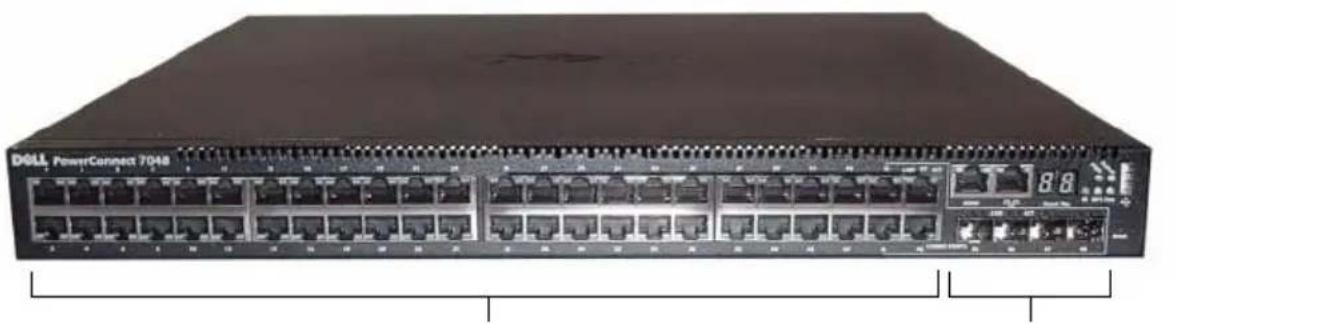
以下の図は、PowerConnect 7000 シリーズの 6 種類のスイッチモデルの前面パネルを示したものです。
図 1-1. 10/100/1000BASE-T ポートを 24 個備えた PowerConnect 7024
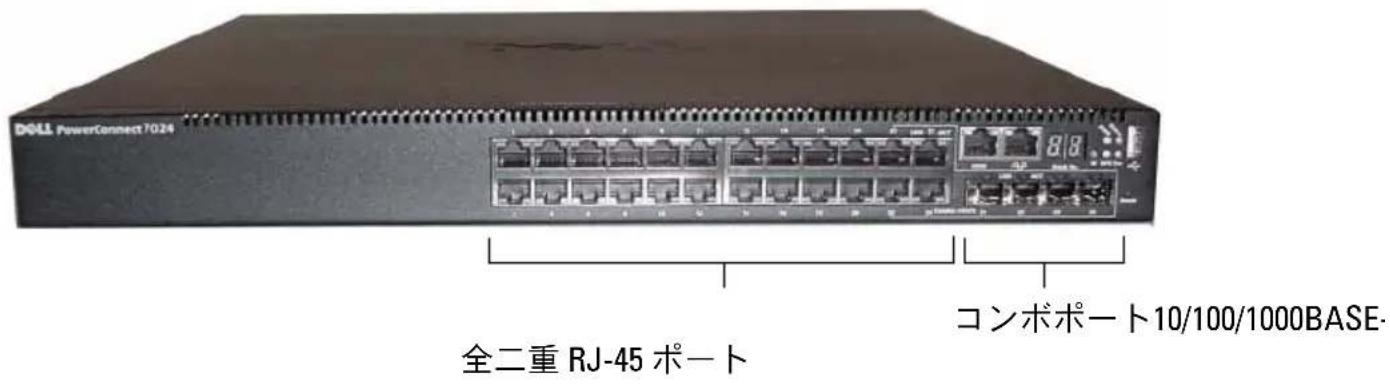
図 1-2. 10/100/1000BASE-T PoE Plus ポートを 24 個備えた PowerConnect 7024P
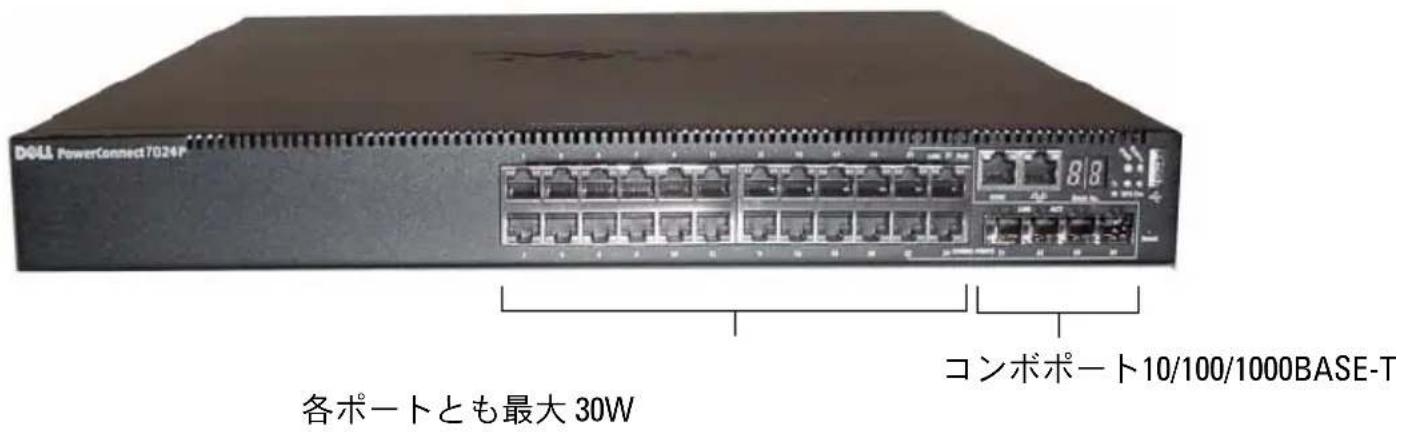
図 1-3. SFP ポートを 24 個備えた PowerConnect 7024F
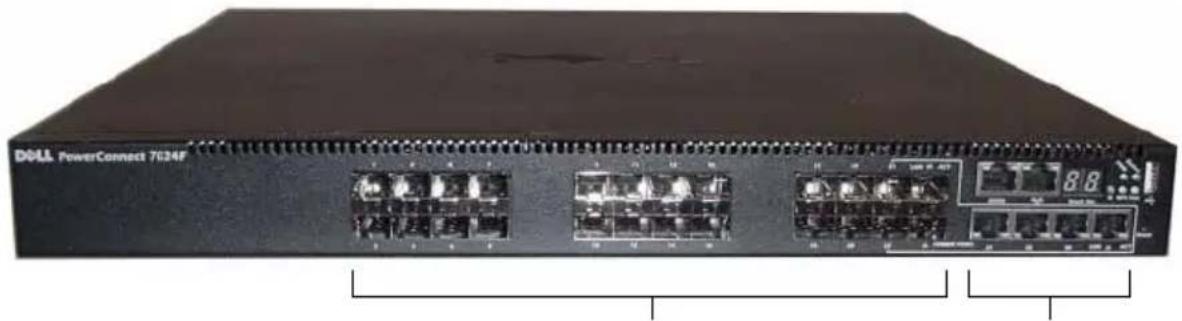
図 1-4. 10/100/1000BASE-T ポートを 48 個備えた PowerConnect 7048
コンボポート10/100/1000BAS
全二重 RJ-45 ポート
図 1-5. 10/100/1000BASE-T PoE Plus ポートを 48 個備えた PowerConnect 7048P
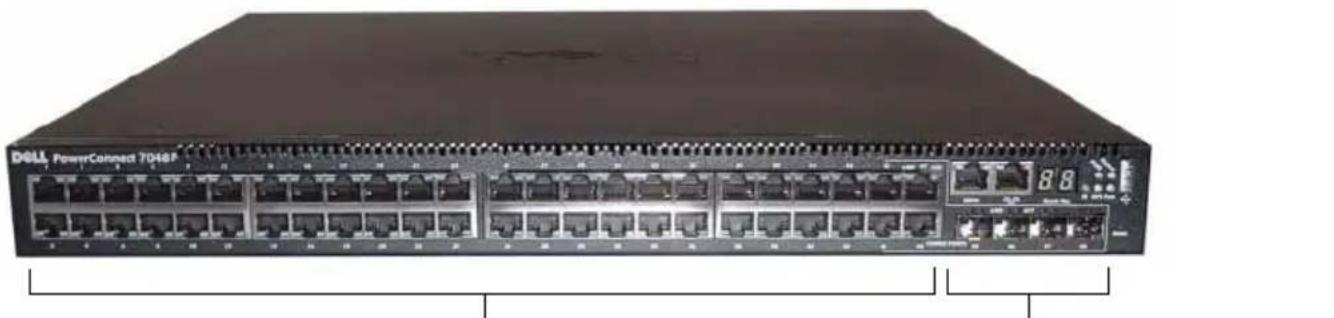
コンボポート10/100/1000BAS
各ポートとも最大 30W
図 1-6. 10/100/1000BASE-T ポートを 48 個備えた PowerConnect 7048R
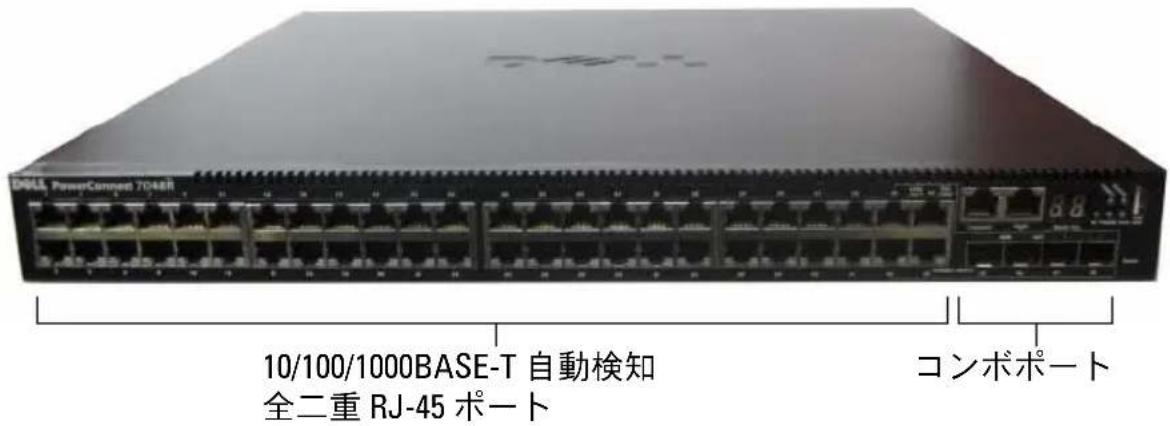
シリーズの各モデルの前面パネルには、スイッチポートのほかに以下のポートがあります。
- コンソールポート
- 帯域外管理ポート
- USB ポート
上記の追加ポートは、前面パネルの右側にあります。
図 1-7. PowerConnect 7000 シリーズの追加ポート
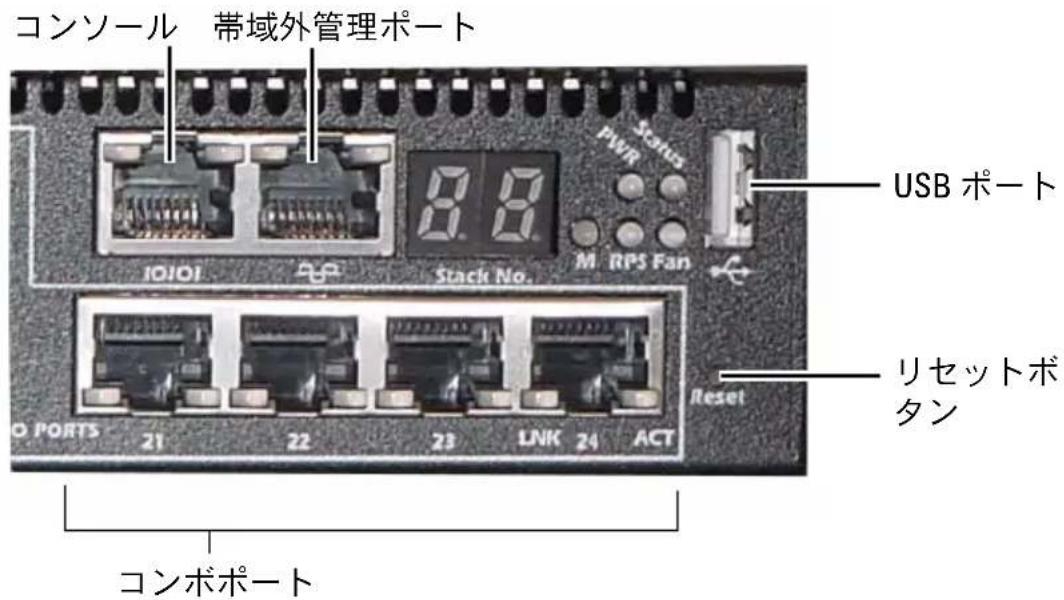
前面パネルには、そのほかにリセットボタン(ピンホール)と複数のステータス LED があります。

メモ:前面パネルのポート LED とシステム LED は、モデルによって異なる場合があります。図 1-7 は PowerConnect 7024、PowerConnect 7024F、PowerConnect 7048 スイッチの LED を示したものです。
スイッチポート
PowerConnect 7024 と PowerConnect 7024P の前面パネルには、ギガビットイーサネット(10/100/1000BASE-T)RJ-45 ポート 24 個と 4 個の SFP コンボポートがあり、速度、フロー制御、二重モードを自動的に検知できるようになっています。SFP トランシーバは別途販売されています。PowerConnect 7024P スイッチのポートは IEEE 802.3at-2009 に準拠しており(PoE Plus)、各ポートの最大供給電力は30W です。
PowerConnect 7024F の前面パネルには、ギガビットイーサネット(10/100/1000BASE-FX)SFP ポート 20 個に加えて、銅または SFP メディアをサポートするコンポポート 4 個が備わっています。
PowerConnect 7048、PowerConnect 7048P、PowerConnect 7048R の前面パネルには、ギガビットイーサネット(10/100/1000BASE-T)RJ-45 ポート 48 個に加えて、SFP コンボポート 4 個が備わっています。
PowerConnect 7048P スイッチのポートは IEEE 802.3at-2009 に準拠しており(PoE Plus)、各ポートの最大供給電力は30W です。
前面パネルのスイッチポートには、次の特徴があります。
- RJ-45 ポートのクロスケーブルとストレートケーブルの違いが自動的に検知されます。
- SFP ポートは、SX モジュールと LX モジュールの両方に対応しています。
- RJ-45 ポートは、半二重および全二重モードの 10/100/1000 Mbps に対応しています。
コンソールポート
コンソールポートは、シリアルインタフェース経由の管理に使用されます。このポートはスイッチとの直接接続をサポートし、付属のシリアルケーブルを使用して(RJ-45 からメスの DB-9 コネクタヘ)、ポートに接続されているコンソールターミナルから CLI にアクセスできます。
コンソールポートは、8 データビット、1 ストップビット、パリティなし、およびフロー制御なしの同期データに対応しています。デフォルトのボーレートは 9600 bps です。
帯域外管理ポート
帯域外(OOB)管理ポートは、リモートスイッチ管理専用の10/100/1000BASE-Tイーサネットポートです。このポートのトラフィックは、スイッチポートの稼動ネットワークトラフィックから隔離されており、稼動ネットワークへの切り替えノ経路変更はできません。
USB ポート
タイプ A、メスの USB ポートは USB 2.0 準拠のフラッシュメモリドライブに対応しています。PowerConnect スイッチは FAT-32 としてフォーマットされたフラッシュドライブに読み書きできます。USB フラッシュドライブを使用して、USB フラッシュドライブとスイッチの間でスイッチ設定ファイルとイメージをコピーすることができます。USB フラッシュドライブを使用して、設定ファイルとイメージを 1 台のスイッチからネットワーク内の別のスイッチに移動 / コピーすることもできます。
USB ポートは、それ以外のタイプの USB デバイスをサポートしていません。
リセットボタン
リセットボタンにはピンホールからアクセスします。このボタンを押すとスイッチのハードリセットを行うことができます。リセットボタンを使用するには、ペーパークリップをまっすぐに伸ばしたものか同様のツールをピンホールに挿入します。リセット後にスイッチの起動プロセスが完了すると、最後に保存された設定で動作が再開します。実行中の設定に変更を施しても、リセット前に起動設定に保存しなかった場合、変更は失われます。
ポート LED とシステム LED
前面パネルには、ポートリンク、電源ユニット、ファン、スタッキング、およびシステム全体の状態を示す LED(発光ダイオード)が装備されています。また、PowerConnect 7024P/7048P スイッチには、ポートの PoE+(パワーオーバーイーサネットプラス)のステータスとアクティビティに関する情報を表示する LED があります。
LED によって表示されるステータスについては、『Users Configuration Guide』(設定ガイド)を参照してください。
スタックマスター LED とスタック番号ディスプレイ
スタック内のスイッチがマスターユニットである場合、M とラベル表示されているスタックマスター LED は緑色に点灯しています。M LED が消灯している場合、そのスタックメンバーはマスターユニットではありません。スタック番号パネルには、そのスタックメンバーのユニット番号が表示されます。スイッチがスタックに属していない場合、M LED が点灯し、スタックユニット番号は 1 です。
PowerConnect 7000 シリーズの背面パネル
以下の図は、PowerConnect 7000 シリーズスイッチの背面パネルを示したものです。
図 1-8. PC7024/PC7024F/PC7048 の背面パネル
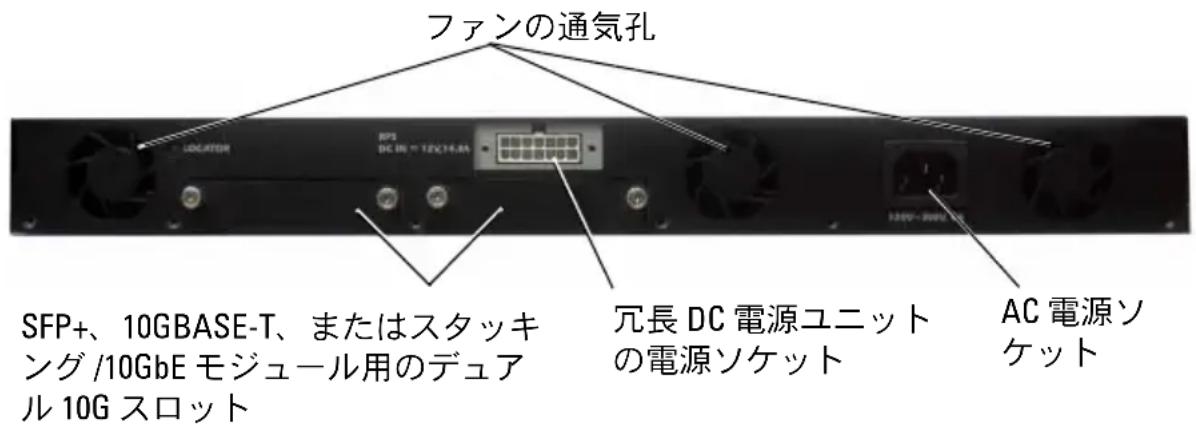
図 1-9. PC7024P/PC7048P の背面パネル
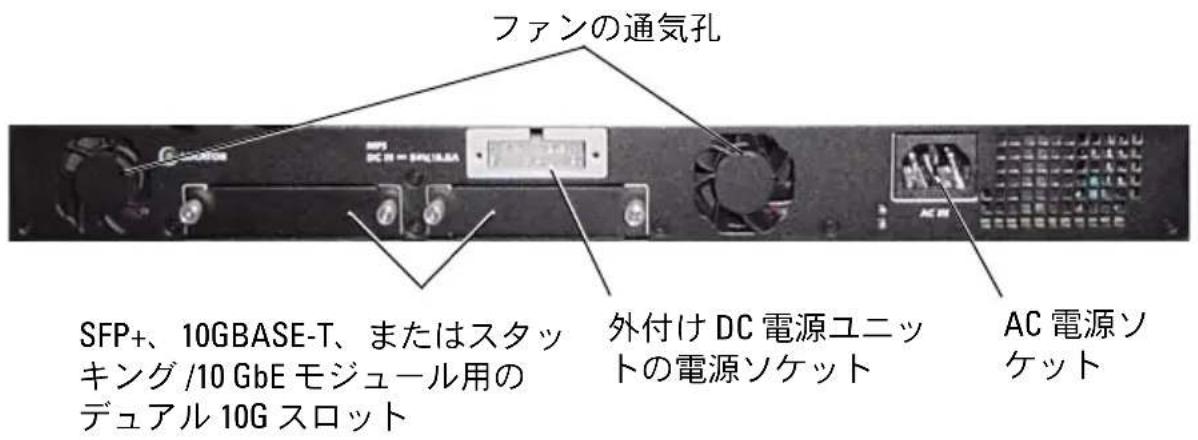
図 1-10. PC7048R の背面パネル
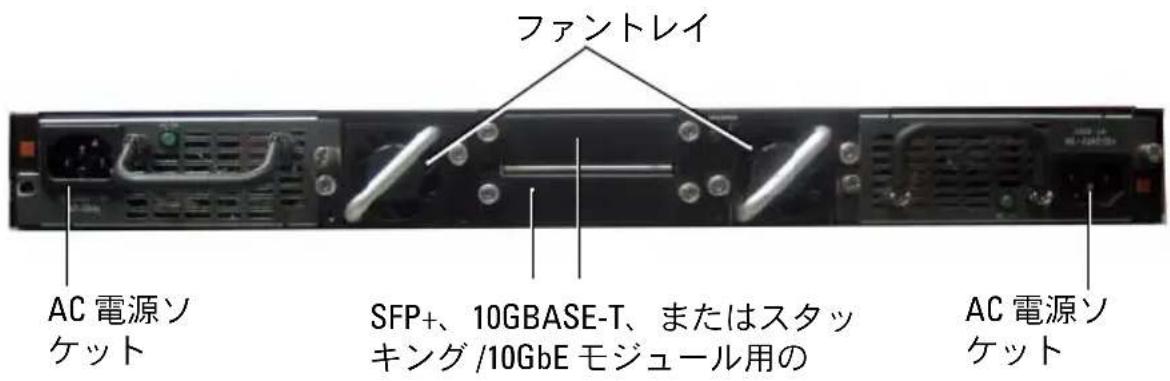
プラグインモジュール用の拡張スロット
2 個の拡張スロットがスイッチの背面にあり、以下のモジュールを取り付けることができます。
- 10GBASE-T モジュール
- SFP+ モジュール
- スタッキング /10 GbE モジュール
各プラグインモジュールには2個のポートがあります。スタッキング/10GbE モジュールは、16ギガビットスタッキングポートまたは10ギガビットイーサネットスイッチポートのどちらかとして機能するように設定できます。プラグインモジュールはホットスワップ対応であるため、新しいモジュールを取り付けた後でスイッチを再起動する必要はありません。
電源ユニット
PC7024 および PC7024F
PowerConnect 7024/7024F スイッチには 180 W の電源ユニットが内蔵されています。追加の外付け電源ユニット(PowerConnect RPS720)は 180 W で、スイッチに完全な冗長電源を供給します。
PC7024P
PowerConnect 7024P スイッチには 1000 W の電源ユニットが内蔵されています。追加の外付け電源ユニット(PowerConnect MPS1000)は 1000 W で、スイッチに完全な冗長電源を供給します。
PC7048
PowerConnect 7048 スイッチには 180 W の電源ユニットが内蔵されています。追加の外付け電源ユニット(PowerConnect RPS720)は 180 W で、スイッチに完全な冗長電源を供給します。
PC7048P
PowerConnect 7048P スイッチには 1000 W の電源ユニットが内蔵されています。この電源ユニットは PoE の最大 24 ポートをサポートします。追加の外付け電源ユニット(PowerConnect MPS1000)は、PoE の全 48 ポートをサポートするか、または PoE の 24 ポートをサポートしてスイッチに完全な冗長電源を供給します。
PC7048R および PC7048R-RA
PowerConnect 7048R/7048R-RA スイッチはラック最上部に設置する設計のスイッチで、冗長または分散負荷を目的に2台の交換可能なAC電源が内蔵されています。各電源ユニットの出力は300Wで、ホットスワップ対応です。そのため、他方の電源ユニットが正常に動作していれば、電源ユニットの取り外しや交換の際にスイッチの電源をオフにする必要はありません。ただし、取り外しまたは交換を行う電源ユニットの電源はオフにする必要があります。

注意:モジュールそのものを取り外す前に、モジュールから電源ケーブルを外してください。また、シャーシに挿入する前に電源を接続する必要があります。
放熱システム
PowerConnect 7024/7024F/7048 には冷却ファンが3台装備されています。PowerConnect 7024P/7048Pの場合は2台のファンがあり、3台目のファンは内蔵電源ユニットに装備されています。PowerConnect 7048Rの場合はホットスワップ対応ファントレイが2つあり、それぞれにファンが1台装備されています。
ロケーター LED
背面パネルには、ラック内や多数のスイッチが設置されている部屋の中でスイッチの位置を確認するための LED が装備されています。ユーザー自身や技術者がスイッチの物理的な位置を確認できるように、リモート管理システムからの操作で LED が点滅するように設定できます。
設置
設置場所の準備
PowerConnect 7000 シリーズスイッチは、標準の 19 インチ(48.26 cm)ラックに取り付けるか、または平らな面にそのまま設置してスタンドアロンスイッチとして使用できます。
スイッチを設置する前に、設置場所が以下の要件を満たしていることを確認します。
- 電源 スイッチの電源ケーブルが届く範囲内に AC 100~240 V、50/60 Hz のコンセントがある。
- クリアランス 前後に作業に十分な空間がある。ケーブル配線、電源接続、および通気用の空間を確保してください。
- ケーブル配線 無線機、通信用の増幅器、電力線、蛍光灯取り付け器具などの電気的ノイズの発生源を避けて、ケーブルが配線されている。
- 周囲温度 動作時の周囲温度の範囲は 0~45℃、相対湿度95パーセント以下で結露しない。
スイッチの開梱
パッケージの内容
スイッチを開梱し、以下のアイテムが揃っていることを確認します。
• PowerConnect スイッチ 1 台
- AC 電源ケーブル 1 本(PowerConnect 7048R の場合は AC 電源ケーブル 2 本)
- RJ-45-to-DB-9 メスケーブル 1 本
- ラック取り付けキット一式(取り付けブラケット、ボルト、およびケージナットが各2個)
- 独立型のスイッチとして使う場合の粘着ゴムパッドー組(4個)
-『User Documentation CD』
- 『はじめに』
- 『安全および認可に関する情報』
- 『保証に関する情報』
- 『ソフトウェア製品ライセンス契約』
開梱の手順

メモ:開梱する前に箱を調べて、損傷がある場合は、すぐにご連絡ください。
1 箱を整頓された平らな面に置き、箱を締めているすべてのストラップを切ります。
2 箱を開けるか、箱の上部を取り外します。
3 スイッチを箱から慎重に取り出し、安全で整頓された場所に置きます。
4 すべての梱包材を取り除きます。
5 製品とアクセサリに損傷がないか点検します。
スイッチの設置

警告:『安全および認可に関する情報』の安全情報、およびスイッチに接続する、またはスイッチをサポートするその他のスイッチに関する安全情報をお読みください。
AC 電源コネクタはスイッチの背面パネルにあります。
ラックへの設置

警告:ラック取り付けキットを使用してスイッチをテーブルや机の下にぶら下げる状態で設置したり、壁に取り付けたりしないでください。

注意:次の手順に進む前に、すべてのケーブルをスイッチから取り外します。スイッチの底面に粘着パッドが取り付けられている場合は、すべて剥がします。

注意:ラックに複数のスイッチを設置する場合は、下から上の順に取り付けます。
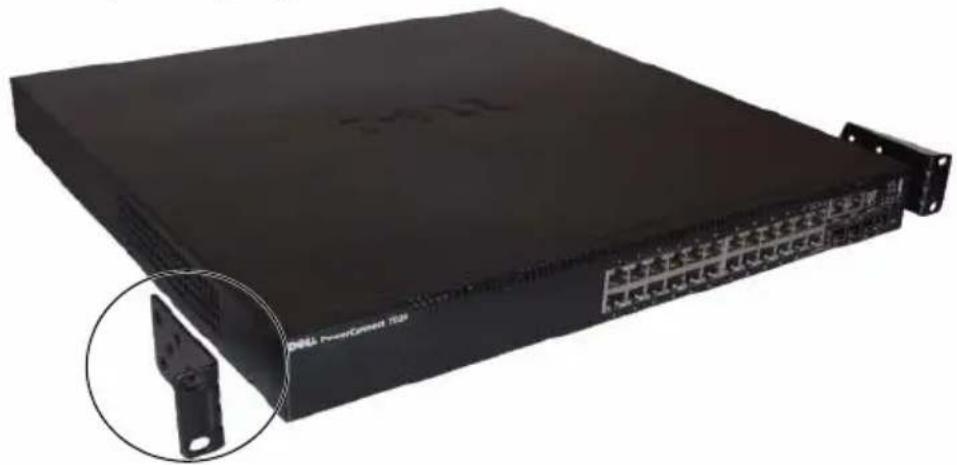
1 スイッチの取り付け穴とラック取り付けブラケットの取り付け穴を合わせ、付属のラック取り付けブラケットをスイッチの片側に取り付けます。ブラケットの取り付け位置は、図 1-11 を参照してください。
図1-11. ブラケットの取り付け
2 付属のボルトをラックの取り付け穴に挿入してドライバで締め付けます。
3 この手順を繰り返して、ラック取り付けブラケットをスイッチのもう一方の側面にも取り付けます。
4 スイッチのラック取り付け穴とラックの取り付け穴の位置を揃えて、スイッチを 19 インチ(48.26 cm)のラックに挿入します。
5 ラックボルトか、またはケージナットとワッシャー付きのケージナットボルト(ラックの種類による)を使用して、スイッチをラックに固定します。ボルトは下から先に締めます。

注意:付属のラックボルトがラックのネジ穴に合うことを確認します。

メモ:通気孔がふさがれていないことを確認します。
独立型のスイッチとしての設置

メモ:スイッチはラックに取り付けることを強くお勧めします。
ラックを使用しない場合は、平らな場所に設置してください。スイッチとケーブルの重量を支えることができる場所であることが条件です。スイッチには粘着ゴムパッドが4個同梱されています。
1 スイッチ底面の印が付いているそれぞれの場所に、粘着ゴムパッドを貼り付けます。
2 スイッチを平らな面に置き、左右両側に 5 cm と背面に 13 cm の隙間を空けて通気を確保します。
複数のスイッチのスタッキング
PowerConnect 7000 シリーズスイッチは 12 台までスタックでき、前面パネルのポートは 576 個までサポートされます。複数のスイッチをスタックポートで相互に接続すると、ポート数の多い単一のユニットとして動作します。スタックは単一のマシンとして動作し、管理されます。

メモ:スイッチのスタックを取り付ける場合は、電源を入れて設定を行う前に、スタックの組み立てとケーブル接続を行う必要があります。スタックに初めて電源を入れると、スイッチ群の中からマスタースイッチが選ばれます。スタック内のどの位置のスイッチも、マスタースイッチに選ばれる可能性があります。マスターユニットで、前面パネルのマスターLEDが点灯します。
スイッチスタックの構築
スイッチの背面パネルにあるスタッキングポートを使用して、隣接するユニット同士を接続することで、スタックを構築します。スタッキングモジュールは別売となっています。図1-12は、スイッチをリングトポロジで接続した状態を示しています。このトポロジに従うことをお勧めします。
1 スタック内の各スイッチについて、別途購入したスタッキングモジュールを背面の拡張スロットに取り付けます。
2 一番上とそのすぐ下のスイッチのスタッキングポートのいずれかに、短いスタッキングケーブルの1本を接続します。
必要に応じて、別に購入した長い(3 m)スタッキングケーブルを使用してスイッチを接続します。
3 すべてのデバイスが接続されるまで、この手順を繰り返します。
4 残りのスタッキングケーブルを使用して、残りの空いているポート(最上部のスイッチのポートと最下部のスイッチのポート)同士を接続します。
図 1-12. スイッチのスタックの接続
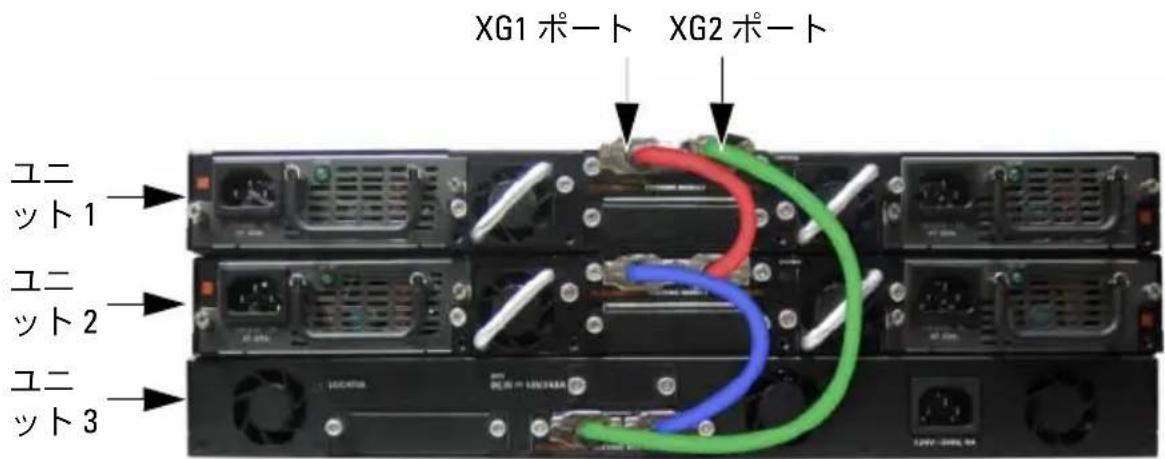
図 1-12 のスタックはリングトポロジで接続されており、スイッチ間の物理的な接続は次のとおりです。
- ユニット 1 の XG1 ポートはユニット 2 の XG2 ポートに接続されています。
- ユニット 2 の XG1 ポートはユニット 3 の XG4 ポートに接続されています。
- ユニット 3 の XG3 ポートはユニット 1 の XG2 ポートに接続されています。
スタッキングのスタンバイ
スタッキング機能は、スタック内のマスターユニットの障害発生時にその機能を代替する「スタンバイ」またはバックアップをサポートしています。スタック内でマスターに障害が検知されると直ちに、スタンバイユニットが制御プレーンを初期化し、現在の構成に従って他のすべてのスタックユニットを有効にします。スタンバイユニットは、実行中のスタック構成の同期コピーを維持します。切り替え中は、ループの発生を防ぎ、新しいマスターソフトウェアアプリケーションを一貫した状態に保つために、すべてのポートがいったん切断され、再接続されます。
スタンバイユニットは、スタック内に設定済みです。ただし、CLI を使用して別のスタックメンバーをスタンバイとして選択することも可能です。詳細については、『Users Configuration Guide』(設定ガイド)または『CLI Reference Guide』(CLI リファレンスガイド)を参照してください。
スイッチの起動と設定
以下のフローチャートは、スイッチの梱包を解いて取り付けた後で初期設定を行う際の手順の概要を示すものです。
図1-13.取り付けと設定のフローチャート
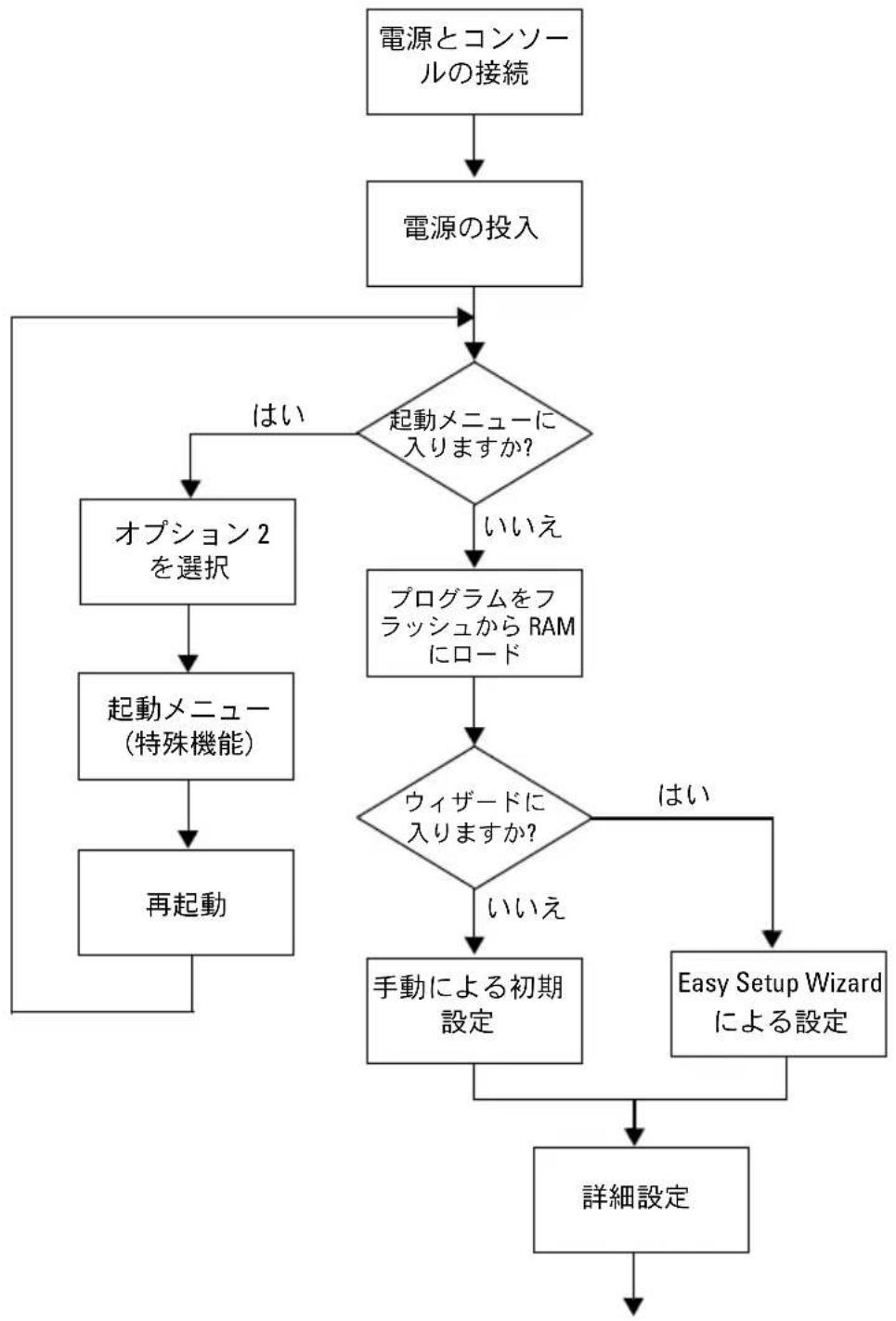
flowchart
graph TD
    A["電源とコンソールの接続"] --> B["電源の投入"]
    B --> C{起動メニューに入りますか?}
    C -->|はい| D["オプション2を選択"]
    C -->|いいえ| E["プログラムをフラッシュからRAMにロード"]
    D --> F["起動メニュー(特殊機能)"]
    F --> G["再起動"]
    E --> H{ウィザードに入りますか?}
    H -->|はい| I["Easy Setup Wizardによる設定"]
    H -->|いいえ| J["手動による初期設定"]
    I --> K["詳細設定"]
    J --> K
ターミナルへの接続
すべての外部接続の完了後、ターミナルをスイッチに接続してスイッチの設定を行います。

メモ:以下の手順を実行する前に本製品のリリースノートをお読みください。リリースノートは、デルサポートサイト
support.dell.com/manuals からダウンロードできます。

メモ:ユーザーマニュアルは、デルサポートサイト
support.dell.com/manuals から最新バージョンを入手されるようお勧めします。
シリアルコンソール経由でスイッチの監視と設定を行うには、スイッチの前面パネルのコンソールポート(図1-14を参照)を使用して、VT100ターミナルに、またはVT100ターミナルエミュレーションソフトウェアを実行しているコンピュータにスイッチを接続します。コンソールポートは、データ端末装置(DTE)のコネクタとして実装されています。
コンソールポートを使用するために必要なものは以下のとおりです。
- Microsoft ハイバーターミナルなどの VT100 ターミナルエミュレーションソフトウェアを実行しており、シリアルポートが装備された、VT100 互換のターミナル、デスクトップまたはノートブックコンピュータ
- コンソールポート用の RJ-45 コネクタとターミナル用の DB-9 コネクタを備えた付属のシリアルケーブル 1 本
スイッチのコンソールポートにターミナルを接続するには、以下の手順を実行します。
1 シリアルケーブルの DB-9 コネクタを VT100 ターミナルエミュレーションソフトウェアを実行しているターミナルまたはコンピュータに接続します。
2 ターミナルエミュレーションソフトウェアを以下のように設定します。
a コンソールに接続する適切なシリアルポート(たとえば COM 1)を選択します。
b データ速度を 9600 ボーに設定します。
c データ形式を、データビット 8、ストップビット 1、パリティなしに設定します。
d フロー制御をなしに設定します。
e ターミナルエミュレーションモードを VT100 に設定します。
f Function, Arrow, and Ctrl keys(ファンクション、矢印、およびCtrlキー)に Terminal keys(ターミナルキー)を設定します。設定が Microsoft Windows keys ではなく Terminal keys になっていることを確認します。

メモ:Microsoft Windows 2000 でハイパーダーミナルを使用する場合は、Windows 2000 Service Pack 2 またはそれ以降のバージョンがインストールされていることを確認してください。Windows 2000 Service Pack 2 を使用すると、ハイパーダーミナルの VT100 エミュレーションで矢印キーが正しく機能します。Windows 2000 サービスパックの詳細については、microsoft.com を参照してください。
3 ケーブルの RJ-45 コネクタをスイッチのコンソールポートに直接接続します。PowerConnect 7000 シリーズのコンソールポートは前面パネルの右側にあり、|O|O| の記号でラベル表示されています(図 1-14 を参照)。

メモ:スイッチのスタックを構成する場合は、マスタースイッチのコンソールポートにシリアルケーブルを接続します。ターミナルをその他のスイッチに接続すると、CLIは使用できなくなります。
図 1-14. コンソールポートの位置
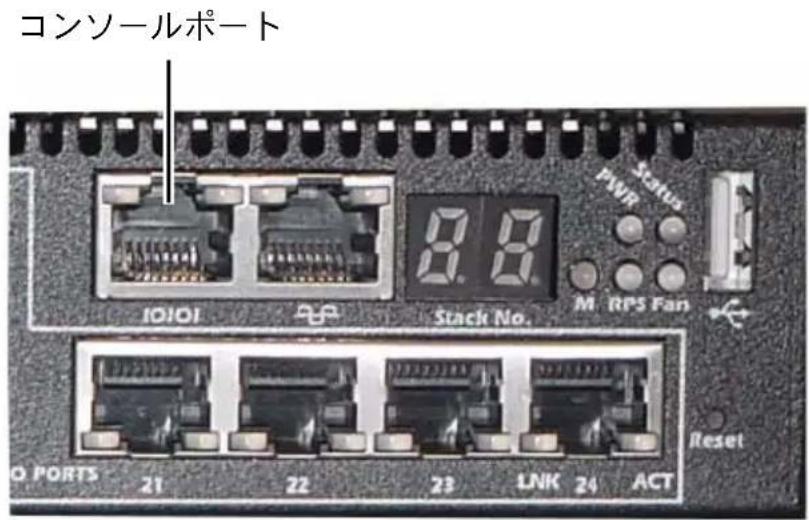
コンソールポートの右側にある RJ-45 ポートは、帯域外管理用です。
電源への接続
△ 注意:『安全および認可に関する情報』の安全情報、およびスイッチに接続する、またはスイッチをサポートするその他のスイッチに関する安全情報をお読みください。
PowerConnect 7048R スイッチには、冗長性と負荷分散のために電源ユニットが2台装備されています。PowerConnect 7000 シリーズのその他のモデルにはすべて、電源ユニットが1台装備されています。電源ソケットは背面パネル上にあります。
AC/DC 電源接続
1 スイッチのコンソールポートが RJ-45-to-DB-9 メスケーブルで VT100 ターミナルまたは VT100 ターミナルエミュレータに接続されていることを確認します。
2 アース端子付きの 1.5 m 標準電源ケーブルを背面パネルの AC 主電源ソケットに接続します(図 1-15 を参照)。
3 電源ケーブルをアースされている電源コンセントに接続します。
4 PowerConnect RPS720/MPS1000 などの冗長または外付け DC 電源ユニットを使用する場合は、背面パネルの DC 電源ソケットに DC 電源ケーブルを接続します(図 1-15 を参照)。
図 1-15. スイッチとの AC/DC 電源接続
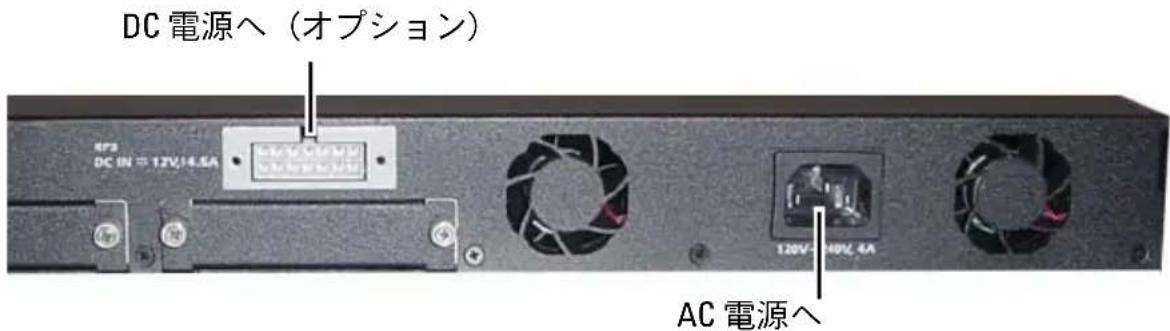
スイッチの起動
ローカルターミナルを接続した状態で電源を入れると、スイッチは電源投入時の自己診断(POST)を実行します。POST はスイッチの初期化のたびに実行され、完全に起動する前にハードウェアコンポーネントをテストして、スイッチが正常に動作することを確認します。重大な問題が検知されると、プログラムのフローが止まります。POST が正常に完了すると、有効なファームウェアが RAM に読み込まれます。テストが正常に完了したか失敗したかを知らせる POST メッセージがターミナルに表示されます。起動処理は約 60 秒で完了します。
POST の最初の部分が完了すると、Boot(起動)メニューを呼び出すことができます。Boot(起動)メニューから、工場出荷時のデフォルトへのリセット、バックアップイメージの有効化、パスワードを忘れた場合のリカバリなどの設定タスクを行うことができます。Boot(起動)メニュー機能の詳細については、『CLI Reference Guide』(CLI リファレンスガイド)を参照してください。
初期設定の実行
初期設定の手順は、以下が前提とされています。
- PowerConnect スイッチがこれまで設定されたことがなく、工場出荷時の状態のままであること。
- PowerConnect スイッチが正常に起動していること。
- コンソールへの接続が確立していて、VT100 ターミナル(または同等のデバイス)の画面に Dell Easy Setup Wizard のプロンプトが表示されること。
スイッチの初期設定はコンソールポートを介して行います。初期設定が完了すれば、すでに接続されているコンソールポートから、または初期設定時に定義したインタフェースを介してリモートで、スイッチを管理することができます。

メモ:スイッチはデフォルトのユーザー名、パスワード、IPアドレスを使用して設定されてはいません。
スイッチの初期設定を行う前に、ネットワーク管理者から以下の情報を入手してください。
- 管理インタフェースに割り当てる IP アドレス。
- ネットワークの IP サブネットマスク。
- 管理インタフェースデフォルトゲートウェイの IP アドレス。
Telnet (Telnet クライアント)または HTTP(Web ブラウザ)経由でスイッチをリモート管理するには、これらの設定が必要です。
リモート管理の有効化
前面パネルには、リモート帯域外(OOB)管理用のギガビットイーサネットポートがあります。OOB ポートはコンソールポートの右側にあります。また、前面パネルのどのスイッチポートも帯域内管理に使用できます。デフォルトでは、すべての帯域内ポートが VLAN 1 のメンバーです。
Dell Easy Setup Wizard には、OOB 管理インタフェースと VLAN 1 ルーティングインタフェースの両方に対するネットワーク情報を設定するためのプロンプトが含まれています。いずれの管理インタフェースについても、静的 IP アドレスとサブネットマスクを設定するか、または DHCP を有効にしてネットワーク DHCP サーバーが情報を割り当てることができるようにする方法があります。
ネットワーク情報の設定に使用する CLI コマンドについては、『LI Reference Guide』(CLI リファレンスガイド)を参照してください。
初期設定の手順
初期設定は、Dell Easy Setup Wizard または CLI を使用して行います。スイッチの設定ファイルが空の場合、ウィザードは自動的に起動します。ウィザードは Ctrl+Z を押せばいつでも終了できますが、設定した情報はすべて破棄され、デフォルト値が使用されます。

メモ:Easy Setup Wizard を実行しない場合、または Easy Setup Wizard の初期プロンプトに 60 秒以内に応答しない場合、スイッチは CLI モードに入ります。
CLI を使用して初期設定を行う方法の詳細については、『CLI Reference Guide』(CLI リファレンスガイド)を参照してください。本書では、スイッチの初期設定に Easy Setup Wizard を使用する方法について説明しています。ウィザードにより、スイッチに以下の設定が行われます。
- 有効なパスワードが設定された初期特権ユーザーアカウントが設定されます。セットアップ中に1つの特権ユーザーアカウントが設定されます。
- CLI ログインと HTTP アクセスによってローカル認証の設定のみが使用できるようになります。
- OOB 管理インタフェースの IP アドレスが設定されます。
- VLAN 1 ルーティングインタフェースの IP アドレスが設定されます。すべての帯域内ポートはそのメンバーです。
- SNMP マネージャが所定の IP アドレスで使用する SNMP コミュニティストリングを設定します。このスイッチに SNMP 管理を使用しない場合は、この手順を省略して構いません。
- すべての IP アドレスからネットワーク管理システムの IP アドレスの指定や管理アクセスの許可ができるようになります。
- VLAN 1 インタフェース用のデフォルトゲートウェイ IP アドレスが設定されます。
サンプルセッション
本項では、Easy Setup Wizard のセッションについて説明します。サンプルセッションでは、以下の値が使用されています。
- 使用する SNMP コミュニティストリングは public です。
- ネットワーク管理システム(NMS)の IP アドレスは 10.1.2.100 です。
- ユーザー名は admin、パスワードは admin123 です。
- OOB 管理インタフェースでは、IP アドレスの割り当てに DHCP が使用されます。
- VLAN 1 ルーティングインタフェースの IP アドレスは 10.1.1.200 で、サブネットマスクは 255.255.255.0 です。
- デフォルトゲートウェイは 10.1.1.1 です。
初期値は上記のように設定されます。ウィザードを完了すると、スイッチは以下のように設定されます。
- SNMPv2 が有効になり、コミュニティストリングは上記のように設定されています。SNMPv3 はデフォルトで無効です。
- 管理ユーザーアカウントは定義のとおりに設定されます。
- ネットワーク管理システムが設定されます。管理ステーションから、SNMP、HTTP、およびCLIの各インタフェースにアクセスできます。また、(0.0.0.0) IP アドレスを選択することで、すべてのIPアドレスにこれらの管理インタフェースへのアクセスを許可する設定も可能です。
- DHCP は OOB 管理インタフェース上で有効に設定されています。
- VLAN 1 ルーティングインタフェースに IP アドレスが設定されています。
- デフォルトゲートウェイアドレスが設定されます。

メモ:次の例では、ユーザーが選択できる箇所またはデフォルト値は[]で括られています。オプションを指定せずに
次の例には、上記の入力値を使用して Dell Easy Setup Wizard のサンプルセッションを実行する際に表示される一連のプロンプトや応答が含まれています。
POST が完了してスイッチが起動すると、次のダイアログボックスが表示されます。
Unit 1 - Waiting to select management unit)>(ユニット 1 - 管理ユニットの選択を待っています)
Applying Global configuration, please wait ... (グローバル設定を適用中。しばらくお待ちください ...)
Welcome to Dell Easy Setup Wizard (Dell Easy Setup Wizard へようこそ)
You must respond to the next question to run the setup wizard within 60 seconds, otherwise the system will continue with normal operation using the default system configuration. Note: You can exit the setup wizard any time by entering [ctrl+z]. (セットアップウィザードの指示に従ってスイッチの初期設定を行えば、すぐに動作可能な状態にすることができます。セットアップウィザードを省略して CLI モードに入り、スイッチを手動で設定する選択も可能です。セットアップウィザードを実行するには、次の質問に 60 秒以内に応答する必要があります。そうしないと、システムはデフォルトのシステム設定を使用して通常の操作を続行します。メモ:いつでも Ctrl +z を入力すればセットアップウィザードを終了できます。)
Would you like to run the setup wizard (you must answer this question within 60 seconds)? [Y/N] y (セットアップウィザードを実行しますか ? 60 秒以内にこの質問に応答する必要があります。[Y/N] y)
手順 1 :
The system is not setup for SNMP management by default. To manage the switch using SNMP (required for Dell Network Manager) you can (デフォルトでは、システムは SNMP 管理向けに設定されていません。SNMP を使用してスイッチを管理する (Dell Network Manager には必須) には、以下の方法があります。)
. Set up the initial SNMP version 2 account now. (初期 SNMP バージョン 2 のアカウントを今すぐに設定する。)
. Return later and setup other SNMP accounts. (For more information on setting up an SNMP version 1 or 3 account, see the user documentation). (後で戻ってその他の SNMP アカウントを設定する (SNMP バージョン 1 または 3 のアカウントを設定する手順の詳細については、ユーザーマニュアルを参照してください)。)
Would you like to setup the SNMP management interface now? [Y/N] (SNMP 管理インタフェースを今すぐに設定しますか ?) [Y/N] y
To setup the SNMP management account you must specify the management system IP address and the "community string" or password that the particular management system uses to access the switch. The wizard automatically assigns the highest access level [Privilege Level 15] to this account. You can use Dell Network Manager or other management interfaces to change this setting, and to add additional management system information later. For more information on adding management systems, see the user documentation. (SNMP 管理アカウントを設定するには、特定の管理システムがスイッチにアクセスするために使用する管理システムの IP アドレスと「コミュニティストリング」またはパスワードを指定する必要があります。ウィザードはこのアカウントに最高のアクセスレベル [権限レベル 15] を自動的に割り当てます。後で Dell Network Manager またはその他の管理インタフェースを使用してこの設定を変更し、管理システム情報を追加することもできます。管理システムの追加の詳細については、ユーザーマニュアルを参照してください。)
(管理ステーションを追加するには、使用する SNMP コミュニティストリングを入力します。public)

メモ:これが設定されると、デフォルトアクセスレベルは SNMP 管理インタフェースで利用できる最高のアクセスレベルに設定されます。最初は SNMPv2 のみがアクティブになります。SNMPv3 のセキュリティアクセス(エンジン ID、表示、その他)を設定するためにこの設定画面に戻るまで、SNMPv3 は無効です。
Please enter the IP address of the Management System (A.B.C.D) or wildcard (0.0.0.0) to manage from any Management Station 0.0.0.0: 10.1.2.100(いずれかの管理ステーション 0.0.0.0 から管理する場合は、管理システムの IP アドレス(A.B.C.D)またはワイルドカード(0.0.0.0)を入力します。)
手順 2 :
Now we need to setup your initial privilege (Level 15) user account. This account is used to login to the CLI and Web interface. You may setup other accounts and change privilege levels later. For more information on setting up user accounts and changing privilege levels, see the user documentation. (ここで初期権限(レベル 15)のユーザーアカウントを設定する必要があります。このアカウントは、CLI と Web インタフェースへのログインに使用します。後で別のアカウントを設定して権限レベルを変更することも可能です。ユーザーアカウントの設定と権限レベルの変更の詳細については、ユーザーマニュアルを参照してください。)
To setup a user account: (ユーザーアカウントを設定するには、以下の項目を入力します。)
Please enter the user name. (ユーザー名を入力します。)
Please enter the user password: (ユーザーパスワードを入力します。) *****
Please reenter the user password: (ユーザーパスワードを再入力します。) *****
手順 3 :
Next, IP addresses are setup on the OOB (Out-Of-Band) Interface and/or the VLAN 1 routing interface. (次に、OOB(帯域外)インタフェースおよび / または VLAN 1 ルーティングインタフェースに IP アドレスを設定します。)
You can use these IP addresses to access the CLI, Web interface, or SNMP interface of the switch. (これらの IP アドレスを使用して、スイッチの CLI、Web インタフェース、または SNMP インタフェースにアクセスできます。)
To access the switch through any Management Interface you can(管理インタフェース経由でスイッチにアクセスするには、以下の方法があります。)
. Setup the IP address for the Management Interface. (管理インタフェースの IP アドレスを設定する。)
. Setup the default gateway if IP address is manually configured on both routing and OOB interface. (ルーティングインタフェースと OOB インタフェースの両方に IP アドレスが手動で設定されている場合は、デフォルトゲートウェイを設定する。)
Would you like to setup the Out-Of-Band interface now? [Y/N](帯域外インタフェースを今すぐに設定しますか?)[Y/N] y
192.168.2.1:(デバイスの IP アドレス(A.B.C.D)を入力します。または、ネットワークの DHCP サーバーから自動的に IP アドレスを要求するには、"DHCP"(引用符は含まず)を入力します。
192.168.2.1) dhcp
手順 4 :
Would you like to setup the VLAN1 routing interface now? [Y/N] (VLAN1 ルーティングインタフェースを今すぐに設定しますか ?) [Y/N] y
10.1.1.200(デバイスの IP アドレス(A.B.C.D)を入力します。または、ネットワークの DHCP サーバーから自動的に IP アドレスを要求するには、"DHCP"(引用符は含まず)を入力します。
10.1.1.200)
Please enter the IP subnet mask (A.B.C.D or /nn): 255.255.255.0 (IP サブネットマスク (A.B.C.D または /nn) を入力します。255.255.255.0)
手順 5 :
Finally, setup the default gateway. Please enter the IP address of the gateway from which this network is reachable. 0.0.0.0: 10.1.1.1(最後に、デフォルトゲートウェイを設定します。このネットワークにアクセスできるゲートウェイの IP アドレスを入力します。0.0.0.0: 10.1.1.1)
This is the configuration information that has been collected: (収集された設定情報は以下のとおりです。)
SNMP Interface = "public"@10.1.2.100
User Account setup (ユーザーアカウント設定) = admin
Password (パスワード) = *****
Out-of-band IP address (帯域外 IP アドレス) = DHCP
VLAN1 Router Interface IP (VLAN1 ルーターインタフェース IP) = 10.1.1.200 255.255.255.0
Default Gateway (デフォルトゲートウェイ) = 10.1.1.1
手順 6:
If the information is correct, please enter (Y) to save the configuration and copy the settings to the start-up configuration file. If the information is incorrect, enter (N) to discard the configuration and restart the wizard: [Y/N](情報が正しい場合は Y を入力して設定を保存し、設定を起動設定ファイルにコピーします。情報が正しくない場合は、N を入力して設定を破棄し、ウィザードを再起動します。)[Y/N] y
Thank you for using the Dell Easy Setup Wizard. You will now enter CLI mode. (Dell Easy Setup Wizard をご利用ください、ありがとうございました。ここで CLI モードに入ります。)
Applying Interface configuration, please wait ... (インタフェース設定を適用中。しばらくお待ちください ...)
次の手順
本項で説明されている初期設定を完了したら、帯域外リモート管理用にOOB ポートを管理ネットワークに接続するか、帯域内リモート管理用に前面パネルの任意のスイッチポートをプロダクションネットワークに接続することができます。
OOB または VLAN 1 の管理インタフェースの IP アドレスに DHCP を指定すると、インタフェースはネットワーク上の DHCP サーバーから IP アドレスを取得します。動的に割り当てられた IP アドレスを検知するには、コンソールポート接続を使用して以下のコマンドを発行します。
- OOB インタフェースの場合は、show ip interface out-of-band と入力します。
- VLAN 1 ルーティングインタフェースの場合は、show ip interface と入力します。
Dell OpenManage Switch Administrator のインタフェースにアクセスするには、Web ブラウザのアドレスフィールドに OOB または VLAN 1 の管理インタフェースの IP アドレスを入力します。CLI に対してリモート管理アクセスを行うには、Telnet または SSH のクライアントに OOB または VLAN 1 の管理インタフェースの IP アドレスを入力します。または、スイッチへのローカル CLI アクセスにコンソールポートを引き続き使用することも可能です。
PowerConnect 7000 シリーズスイッチは、VLAN、スパニングツリープロトコルなどの基本的なスイッチ機能に加えて、動的ルーティングやマルチキャストなどの上級のレイヤ3機能をサポートしています。ウェブベースの管理インタフェースやCLIを使用して、お使いのネットワークで必要とされる機能を設定してください。スイッチ機能の設定方法については、『User Documentation CD』に収録されている『Users Configuration Guide』(設定ガイド)または『CLI Reference Guide』(CLI リファレンスガイド)を参照してください。これらのガイドは、デルサポートサイトsupport.dell.com/manualsから入手することもできます。
PoE 電力バジェット
認可試験の要件を満たすために、以下の PoE 電力バジェット情報が提供されています。
| 電源ユニットのタイプ/ワット数 | PowerConnect 7024P PowerConnect 7048P | |||
| 非 PoE システムに割り当てられる電力(W) | PoE システムに割り当てられる電力(W) | 非 PoE システムに割り当てられる電力(W) | PoE システムに割り当てられる電力(W) | |
| AC のみ | 180 W 720 W | 180 W 720 W | ||
| MPS のみ | 180 W 720 W | 180 W 720 W | ||
| AC および MPS | 180 W 720 W | 180 W 1440 W | ||
- 目次
- 設置 212
- スイッチの起動と設定……218
- PoE 電力バジェット 232
- はじめに
- PowerConnect 7000 シリーズの概要
- ハードウェアの概要
- PowerConnect 7000 シリーズの前面パネル
- スイッチポート
- コンソールポート
- 帯域外管理ポート
- USB ポート
- リセットボタン
- ポート LED とシステム LED
- スタックマスター LED とスタック番号ディスプレイ
- PowerConnect 7000 シリーズの背面パネル
- プラグインモジュール用の拡張スロット
- 電源ユニット
- PC7024 および PC7024F
- PC7024P
- PC7048
- PC7048P
- PC7048R および PC7048R-RA
- 放熱システム
- ロケーター LED
- 設置
- 設置場所の準備
- スイッチの開梱
- パッケージの内容
- 開梱の手順
- スイッチの設置
- ラックへの設置
- 独立型のスイッチとしての設置
- 複数のスイッチのスタッキング
- スイッチスタックの構築
- スタッキングのスタンバイ
- スイッチの起動と設定
- ターミナルへの接続
- 電源への接続
- AC/DC 電源接続
- スイッチの起動
- 初期設定の実行
- リモート管理の有効化
- 初期設定の手順
- サンプルセッション
- 手順 2 :
- 手順 3 :
- 次の手順
- PoE 電力バジェット
ブランド : DELL
モデル : PowerConnect 7024P
カテゴリ : ネットワークスイッチ