Kamvas Pro 16 Plus - タブレット Huion - 無料のユーザーマニュアル
デバイスのマニュアルを無料で見つける Kamvas Pro 16 Plus Huion PDF形式.


ユーザーの質問 Kamvas Pro 16 Plus Huion
0 質問 この機器について。知っているものに答えるか、ご自身の質問をしてください。
この機器について新しい質問をする
デバイスの取扱説明書をダウンロード タブレット 無料でPDF形式で!マニュアルを見つける Kamvas Pro 16 Plus - Huion 電子デバイスをもとに戻しましょう。このページにはデバイスの使用に必要なすべての書類が掲載されています。 Kamvas Pro 16 Plus ブランド Huion.
使用説明書 Kamvas Pro 16 Plus Huion
1/安全上のご注意....73
2 / 前書き ....74
2.1 製品の特徴....74
2.2 各部のなまえとはたらき ..... 75
2.3 ディスプレイの設定....77
2.4 ドライバーをインストールする....79
3 / ペンの基本操作 ....80
3.1 ペンの持ち方....80
3.2 カーソルの移動 ..... 81
3.3 クリック 81
3.4 アイテムの移動....81
3.5 サイドボタンを使用する....81
3.6 替え芯をセットする....82
4 / 機能設定....83
4.1 作業領域の設定 ....83
4.2 ショートカットキー設定....84
4.3 ペンのサイドボタン設定....84
4.4 Windows Ink 機能を有効にする 85
4.5 筆圧感度を設定する 86
4.6 筆圧感度のテスト....87
4.7 設定データのインポート / エクスポート ....87
5 / 製品の仕様....88
6 / トラブルシューティング ....89
7 / お客さまご相談窓口....92
1 / 安全上のご注意 ①
【このたびはお買い上げいただき,誠にありがとうございました。ご使用前に本書をよくお読みのうえ,正しくお使いください。読み終わったらいつでも見られるところに大切に保管してください】
・本製品は精密電子機器です。修理に必要な資格を有しない人が分解・改造・修理を行うことは禁止されています。誤って製品を傷つけたり損傷した場合, 発火, 火災, 発熱, 破裂, 感電, けがの原因となります。点検・調整・修理はお買い上げの販売店にご依頼ください。
・ディスプレイを掃除する前に, USB ケーブルを外し, 柔らかい布で拭いてください。洗剤は使用しないでください。
・本製品は防水ではありません。水に濡らしたり,接続端子やすき間から内部に異物や液体を入れないでください。ショートによる故障だけでなく,火災や感電の原因となります。
- 浴槽,洗面台,流し台,洗濯機の近く,湿気の多い地下室やプールなど,水の近くに置かないでください。火災,感電の原因となります。
・ディスプレイとデジタルペンを磁場の近くに置かないでください。
- 電源は必ず背面ネームプレートに記載されている電源を使用してください。適合しない電源を使用すると故障の原因となります。
・不安定な場所や幼児やお子さまの手の届く範囲に置かないでください。落ちたり倒れたりしてけがや故障の原因となります。万一, 落としたり破損した場合は電源を切り, お買い上げの販売店にご連絡ください。そのまま使用されますと火災感電, 故障の原因となります。
- 使用していないときは電源を切ってください。停電中や旅行などで長期間使用しないときは,必ず電源プラグをコンセントから抜いてください。火災の原因となります。
・次のような状況が発生した場合,電源アダプターのプラグを抜いてください。異常な状態のまま使用すると,火災,感電の原因となります。
A. 電源線またはプラグが破損または摩耗しているとき。
B.製品または製品内部に液体がかかったとき。
C. ディスプレイが落下したまたは LCD が故障したとき。
D. 明らかにディスプレイに異常が発生しているとき。
上記の処置の後,煙が出なくなったことなどを確認してから,お買い上げの販売店に修理を依頼ください。お客さまによる分解・修理は危険ですので,絶対におやめください。
・お手入れの際はベンジン・シンナー・洗剤は使用しないでください。変質や変色の原因となります。
■お手入れとご注意
電源を切って電源プラグをコンセントから抜いてください。強く拭くと傷がつきますので柔らかい布で拭いてください。
2 / 前書き
2.1 製品の特徴
この度は HUION ^® KAMVAS ^® Pro 16 Plus (4K) クリエーティブディスプレーをお買い上げいただき誠にありがとうございます。本機は描画性能とを兼ね備えた新世代のプロフェッショナルペンディスプレイです。まるで紙に描いているかのような自然な描き心地で、思いのままに作業できることを目指しました。
製品を正しくお使いいただくために, 本書をよくお読みいただき使用上の注意に従って正しくお使いください。本書では Windows での使用について記載しています。特に指定がない限り, 本書の内容は Windows および MacOS の両方に適用されます。
2.2 各部のなまえとはたらき
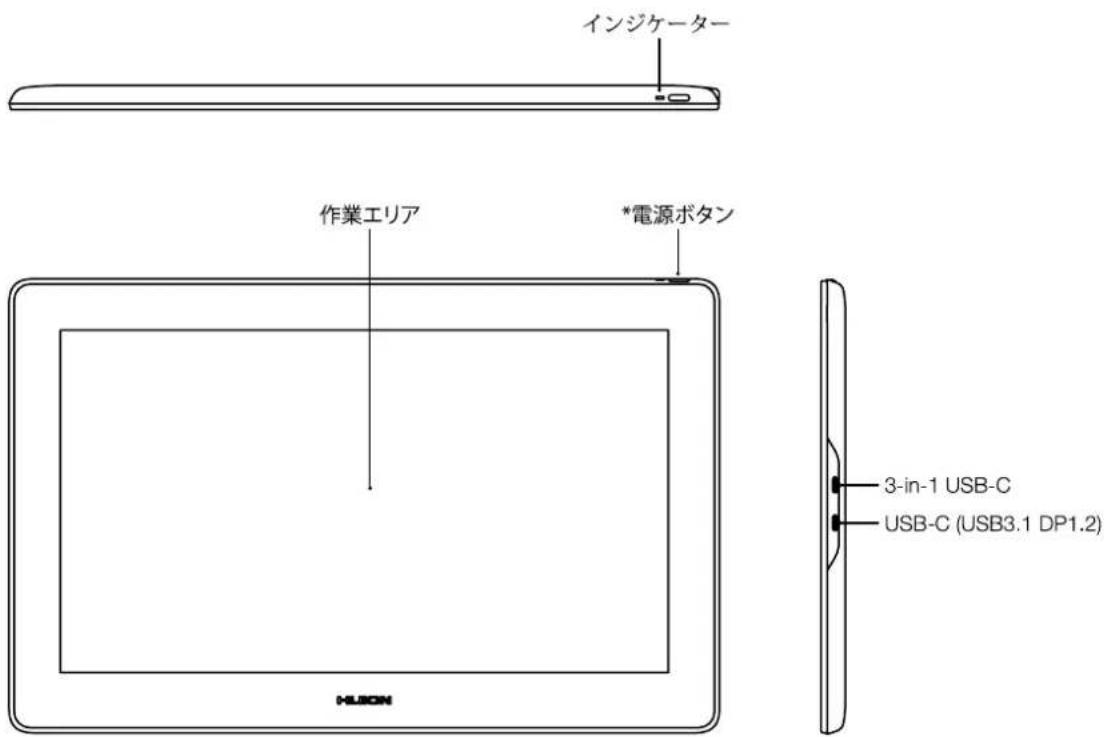
*機能ボタン: 電源ボタンを約3秒間押して、OSDメニューを開きます。
寫真はイメージです。
2.2.1 付属品を確認する
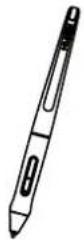
スタイラスペン
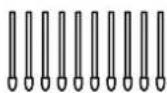
交換用ペン先
(ペンホルダー内蔵)
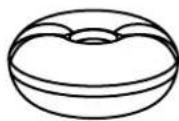
ペンホルダー
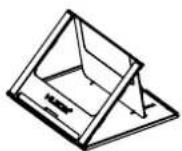
調整可能スタンド ペンケース
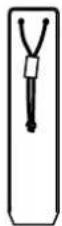
クイックスタ
ートガイド
保証書

ペン先クリップ
(ペンホルダー内蔵)

クリーニングクロス
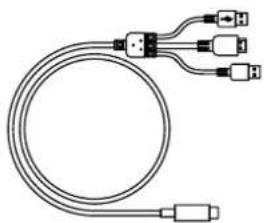
① USB(データ) ② HDMI ③ USB(電源) ④ Type-C
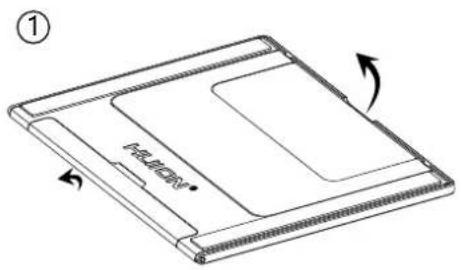
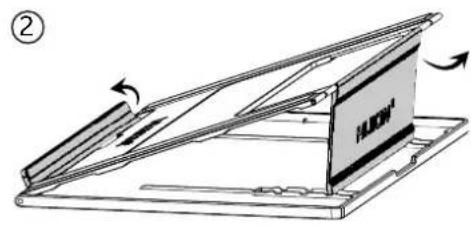
2.2.3 ディスプレースタンド
KAMVAS ペンディスプレイ専用設計のディスプレースタンドです。ユーザーの環境に合わせ、調節して使用することができます。
3in1 ケーブルまたは USB-C ケーブル(別途購入する必要があります)を使用して、ペンタブレットと PC を接続します。
[1] 3-in-1 ケーブルで接続する.
電源アダプタを電源ケーブルに接続。

電源ケーブルの長さが足りない場合は、電気用品安全法(PSE)に適合した延長ケーブルを使用してください。
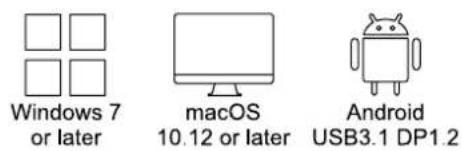
スマートフォン、タブレット、PC の USB-C ポートが USB3.1 GEN1 および DP1.2 以上の規
[2] ペンディスプレイと PC/Android 端末を USB to USB-C ケーブルで接続します. 電源アダプタを電源ケーブルに接続.

製品が動作する際に熱くなるのは、正常的な現象です。
USB-C to USB-C と電源ケーブルは別売りです。USB-C to USB-C ケーブルは USB3.1 GEN1 および DP1.2 以上
2.4 ドライバーをインストールする
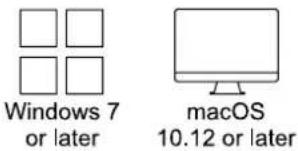
2.4.1 对応 OS
Windows 7 以降および,mac OS 10.12 以降。
2.4.2 ドライバーのインストール
下記のウェブサイトからお使いの OS・機種のドライバーをダウンロードします。
www.huion.com/jp/download/
ダウンロードしたドライバーをお使いの機器にインストールします。インストールが完了するとタスクバー内の通知領域にドライバーアイコン"☑"が表示されます。
ペンタブレットイを接続するとアイコンの色が" "に変わります。
① ご注意:
[1] インストールの前に, 古いバージョンのドライバーや他のグラフィックタブレット等のドライバーを削除してください。
[2] インストールの前に, すべてのグラフィックソフトウエアおよびセキュリティソフトウエアを閉じてください。
2.4.3 ドライバーの設定
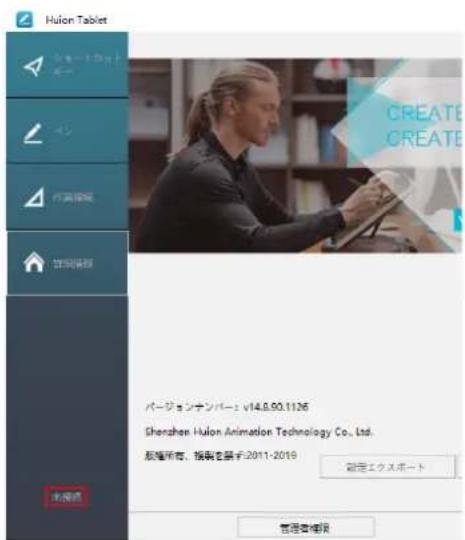
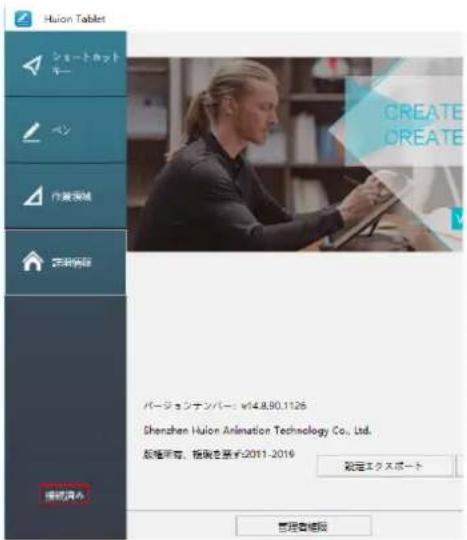
インストール完了後, アイコンをダブルクリックしてドライバーソフト [Huion Display] を起動し付属のケーブルでペンタブレットイを接続します。
ペンタブレットイを接続すると, ウインドウ左下のメッセージが「未接続」から「接続済み」に変わります。
3/ペンの基本操作
3.1 ペンの持ち方
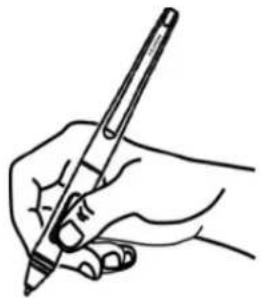
鉛筆などと同じようにペンを持ちます。サイドスイッチを親指や人差し指で無理なく押せるよう位置を調節してください。使用中に不用意にスイッチを押さないようご注意ください。
ご注意:
使用しないときはペンをペンホルダーに置くか, ペンディスプレイイから離してください。スクリーン上に置いたり近づけたままにしておくと, 他のポインターデバイスの誤作動の原因になります。またスリープモードへの移行ができない場合があります。
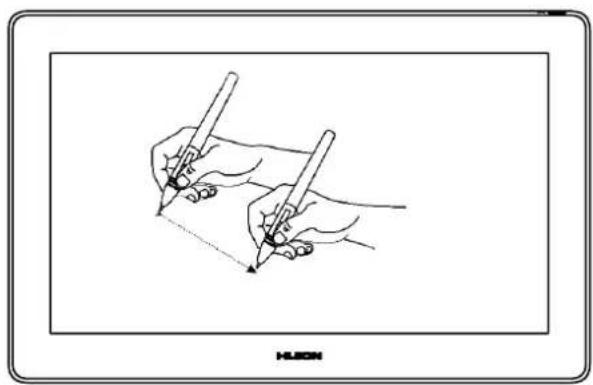
スクリーンに触れないよう,ペン先を少し浮かせたままアクティブエリア上を移動させると,カーソルはペンの動きに合わせて移動します。
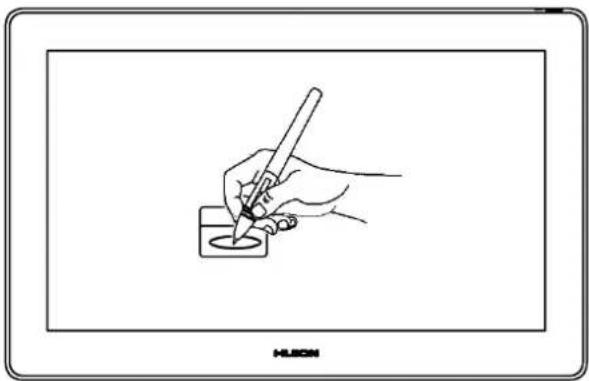
ツールやアイテムを選ぶにはペン先で画面を1回タップするか, スクリーンを強めに押して選択します。
ペン先で画面を1回タップするとクリック操作を行います。アイテムをハイライトまたは選択して, ダブルタップしてアイテムを開きます。
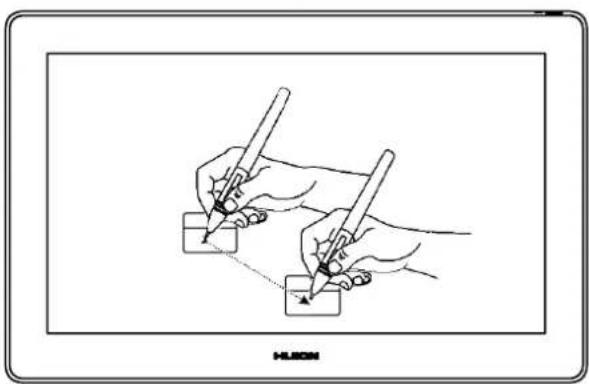
アイテムを選択したままペン先を移動させます。
サイドボタンには2つの異なる機能を割り当てることができます。
割り当てた機能を使うには, ペン先をスクリーンから 10mm 以内に保持した状態でサイドボタンを押します。ペン先がスクリーンに触れていない状態で使用します。
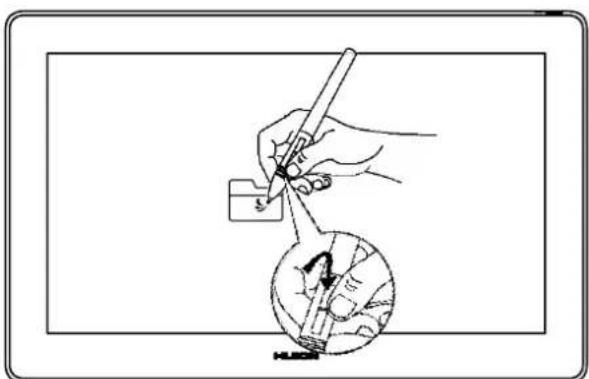
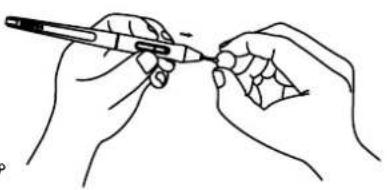
ペン先は長期間使用すると摩耗します。傷んできたら替え芯を新しいものに交換してください。
[1] ペンホルダーを反時計回りに回転させてカバーを開き, 新しい替え芯を取り出します。
[2] 替え芯をホルダーの底の穴に挿し込み, ペンを傾けて古い芯を抜きます。
[3] 新しい替え芯にペンを挿し込み,止まるまでゆっくりとしっかりと押し込みます。
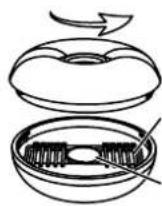
交換用ペン先
ペン先クリップ
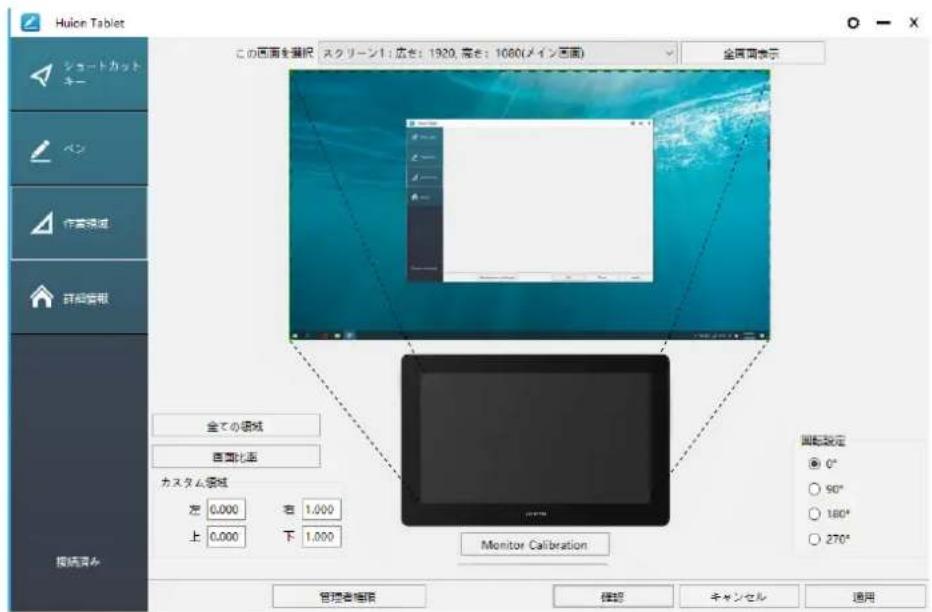
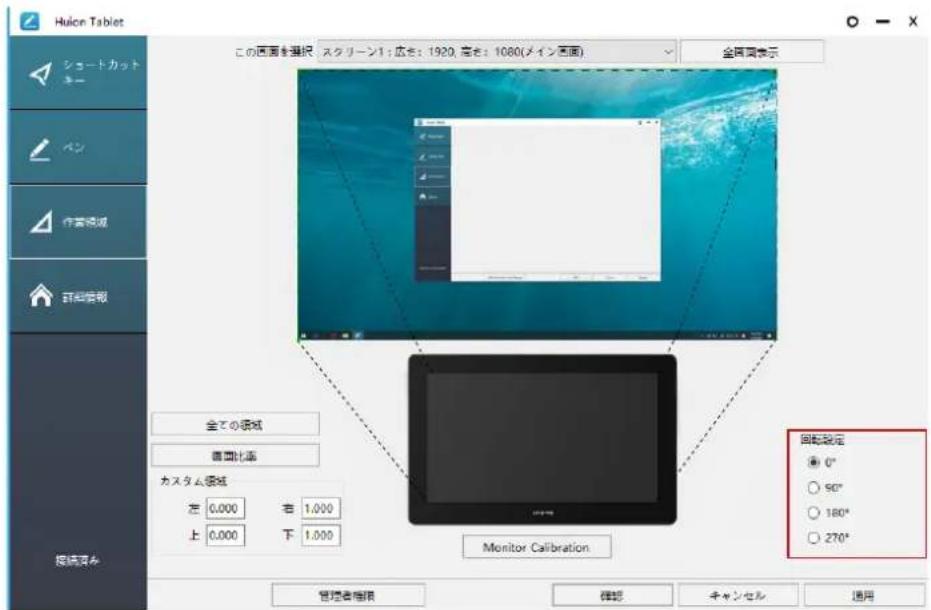
[作業領域] タブを選択し, ディスプレイイ上のペンの動きとモニター上のカーソルの動きを調整します。
デフォルトでは, ディスプレイイのアクティブエリア全体がモニター全体に割り当てられています。マルチモニター使用時で拡張モードの場合, 連動するモニターを選択する必要があります。
モニターが複製モードの場合(すべてのモニターに同じ映像を表示),ディスプレイは各モニターと連動し,カーソルを各モニターに表示します。
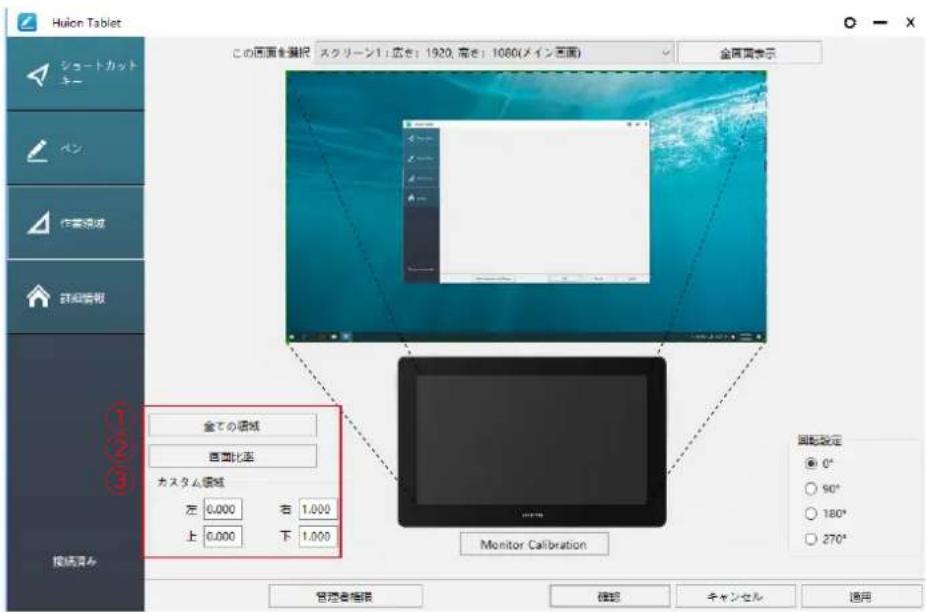
4.1.2 作業領域の設定
画面に対する作業領域を定義します。
[1] 全ての領域:ディスプレイイのアクティブエリア全体を使用します。デフォルト設定です。
[2] 画面比率: 原則として 16:9 に設定します。
[3] カスタム領域:
1> 座標値を入力します。
2> 枠の角をドラッグして任意の領域に設定します。
4.1.3 作業領域の回転
ディスプレイイの方向を利き手や環境に合わせて変更します。
回転角度を 0°, 90°, 180° または 270° から選びます。
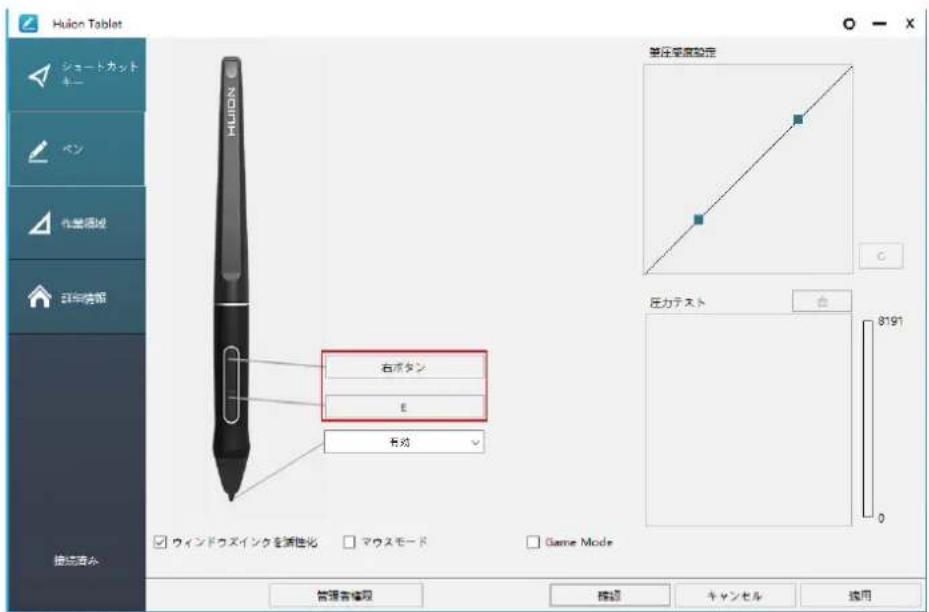
4.2 ペンのサイドボタン設定
ポップアップダイアログボックスから使用する機能を選択し[適用]または[確認]をクリックして有効にします。
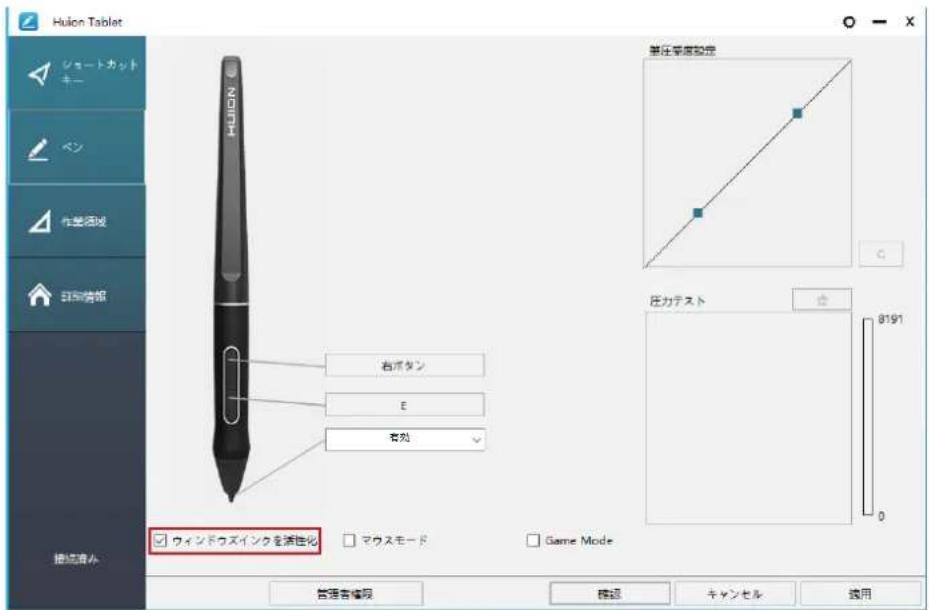
4.3 Windows Ink 機能を有効にする
Microsoft Windows ではペン入力を広くサポートしています。各機能は Microsoft Office, Windows Journal, Adobe Photoshop CC, Sketch Book 6 等に対応しています。
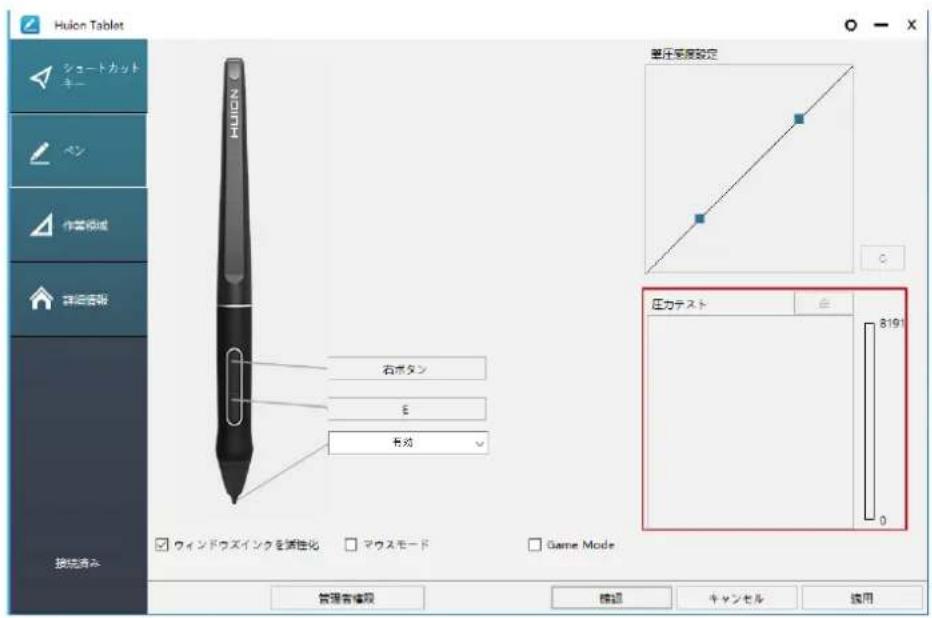
4.4筆圧感度を設定する
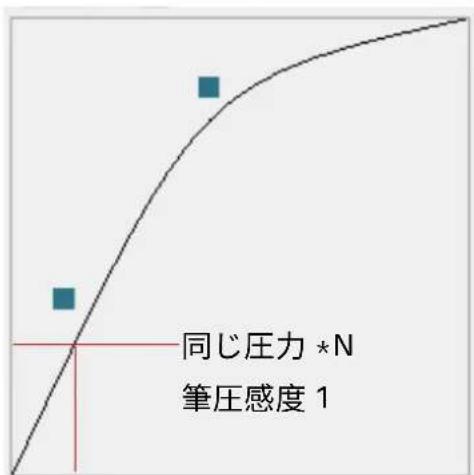
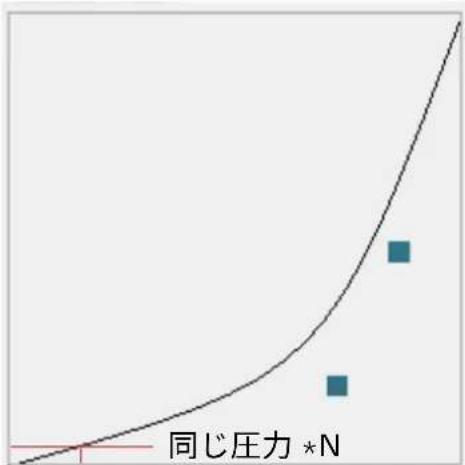
スライダーを上下にドラッグして感度を調整します。値を小さくすると感度が高くなります。感度が高すぎる場合は値を大きくしてください。
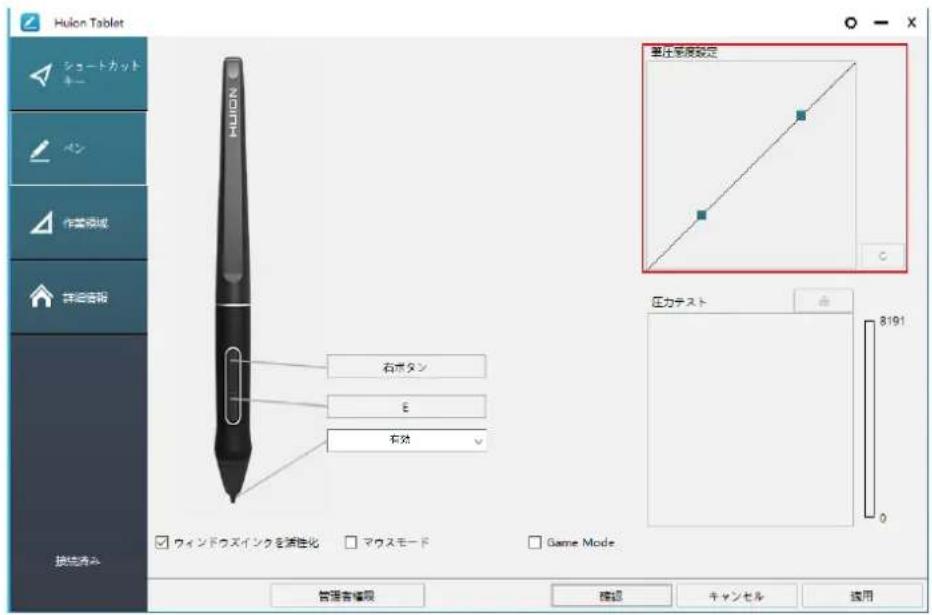
上方向にドラッグ(左):筆圧の変化が大きくなります。柔らかい線を描くのに向いています。
下方向にドラッグ(右):筆圧の変化が小さくなります。シャープでな線を描くのに向いています。
筆圧感度を初期設定に戻すには設定内のをタップします。
例: 同じ圧力を掛けた場合でも, 筆圧感度が高めでは変化率が大きくなり(左図), 筆圧感度が低めだと変化率は小さくなっています(右図)。
*N
*N
筆圧感度 2
4.5筆圧感度のテスト
ペンに圧力を徐々に加えてレベルを確認します。筆跡を消去するには「_」をクリックします。
4.6 設定データのインポート / エクスポート
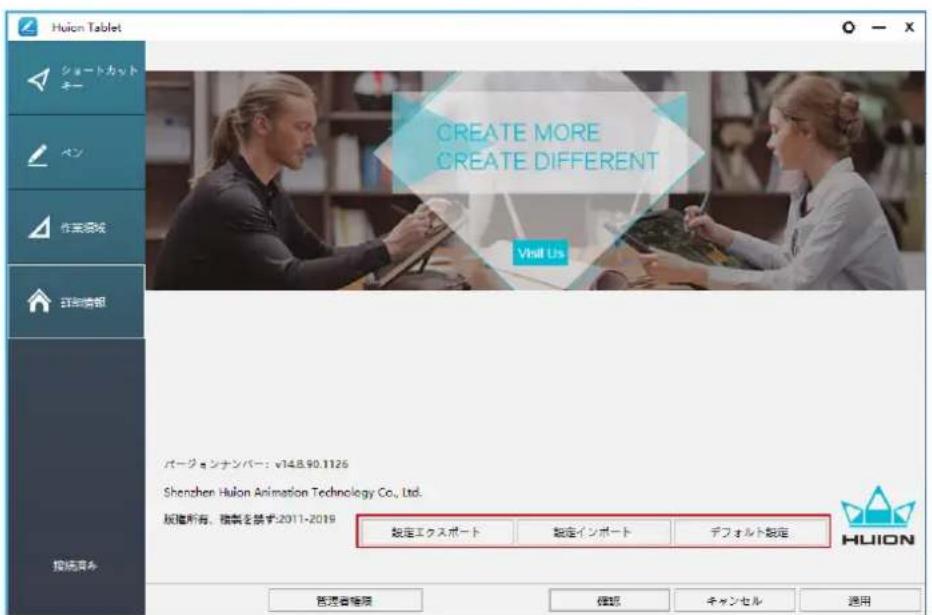
設定したデータのエクスポートとインポートができます。
これは、さまざまなソフトウェアを使用して、繰り返し設定の問題を回避するのに便利です。
5 / 製品の仕様
| モデル | GT1562 | |
| スクリーン | パネルサイズ | 15.6型 |
| 解像度 | 3840×2160(16:9)UHD | |
| LCDタイプ | IPS | |
| アクティブエリア | 345.6×194.4mm | |
| コントラスト比 | 1200:1 | |
| 輝度 | 200cd/m2 | |
| 応答速度 | 25ms | |
| 視野角 | 89°/89°(H)/89°/89°(V)(Typ.) (CR>10) | |
| 色域 | 145% sRGB | |
| 表示色 | 16.7M (8bit) | |
| タッチ | 読取り方式 電磁共鳴 | |
| 読取り解像度 | 5080 LPI | |
| 筆圧感知レベル | 8192 | |
| 精度 | ±0.3 mm(センター), ±2 mm(コーナー) | |
| 読取り高さ | 10mm | |
| ペン | モデル | PW517 |
| 外形寸法 | 163.7×Φ 14.3mm | |
| ボタン 2個 | (カスタマイズ可能) | |
| 動作環境 | 電源 | 5V 3A |
| インターフェース | USB-C(3-in-1 ケーブル)USB-C (USB 3.1) | |
| 最大外形寸法 | 402.7×257.4×13mm | |
| 質量 | 1.27Kg | |
| 対応 OS Windows 7 | 以降macOS 10.12以降 | |
6 / トラブルシューティング
6.1 ディスプレイや表示に関するトラブル
| 症状 | 解決方法 |
| 電源インジケータランプが点灯しない。 | 1. 電源が入っていることを確認してください。電源プラグが正しく接続されていることを確認してください。 |
| 何も表示されない。 | 1. 電源がオンになっていることを確認します。2. ケーブルを正しく接続することを確認します。3. ディスプレイをノートパソコン等に接続する場合は, ディスプレイが正しいディスプレイモード(拡張モードまたは複製モード)になっていることを確認してください。4. インジケータランプが緑色に点灯しているかを確認します。緑色でない場合は, 信号が入力されていません。コンピューターを再起動するか, ケーブルを再接続してください。5. ケーブルが破損または極端に曲がっていませんか? 新しいケーブルに交換してください。 |
| 信号を受信しない。 | 1. ケーブルが正しく接続されていることを確認します。2. HDMI ケーブルがコンピューターのグラフィックカードに接続されていることを確認します。グラフィックカードを使用している場合はマザーボード側の HDMI 端子には接続しないでください。3. Windows OS では, キーボードの「Windows + P」を押し, 「複製」または「拡張」を選択します。コンピューターのみまたはプロジェクターのみを選択しないでください。4. コンピューターに HDMI ポートがない場合は, HDMI 変換アダプターが必要です。USB-HDMI アダプターおよび, USB ハブによる接続はおやめください。正常に動作しない場合があります。DVI / VGA / Display Port / Type-C / Thunderbolt から HDMI に変換するアダプターをご使用ください。 |
| 映像がぼやけてしまう。 ディ | スプレイの解像度を 2560 × 1440 に変更してください。 |
| コンピューターの壁紙とタスクバーしか表示されない | 1. ディスプレイ設定が拡張モードになっています。正常な状態です。2. 拡張モードに慣れていない場合は, 複製 / ミラーモードで使用することをお勧めします。Windows:『Windows + P』→「複製」を選択します。Mac OS: システム設定→ディスプレイ→配置→「ミラーディスプレイ」を選択3. 拡張モードで使用する場合。ドライバーの作業領域設定でペンディスプレイを選択してください。通常は「ディスプレイ2」です。 |
| 色が正しく表示されない | ケーブルや端子が曲がったり折れたりしていないことを確認します。 |
| 色収差が発生する | 地域により色温度が異なるため, わずかな色収差の発生は異常ではありません。 |
| ジッターやリップルが発生する | 他の電子機器が発する電磁波や電波による干渉が考えられます。干渉する機器から離して使用してください。 |
6.2 機能に関するトラブル
| 症状 | 解決方法 |
| カーソルは動くのに筆圧感知が反映されない | 他のディスプレイドライバーを削除しなかった,またはグラフィックソフトウエアを実行したまま,本機のドライバーをインストールした可能性があります。すべてのディスプレイドライバーを削除し,グラフィックソフトウエアを閉じてからもう一度ドライバーをインストールします。インストール後はコンピューターを再起動してください。 |
| ペンが機能しない | 1. 本機に付属していたペンであることを確認してください。2. ドライバーを正しいて順でインストールしたことを確認してください。 |
| キーを押しても反応がない | 1. ドライバーでショートカットキーが有効になっていることを確認してください。2. キーが正しく定義されていることを確認してください。3. ロックスイッチが解除位置にあることを確認します。 |
| コンピューターのスリープモードが動作しない | ディスプレイを使用していないときは,ディスプレイの上にペンを置かないでください。スリープモードの妨げとなります。 |
| ペンのサイドボタンが機能しない | サイドボタンを使用するときは,ペン先がディスプレイに触れておらず,ペン先とディスプレイとの距離を10mm以内に保持してください。 |
| ペン先とカーソルがずれています。 | ペンのキャリブレーションしてみてください。 |
| コンピューターがディスプレイを認識しない | USBポートが正常に動作していることを確認してください。USBポートが使用できない場合は他のUSBポートに接続してください。 |
7 / お客さまご相談窓口
SHENZHEN HUION ANIMATION TECHNOLOGY CO., LTD.
深セン市 宝安区 福永 怀徳翠岗工業園 四区 28 棟
本書に記載されている情報は、改良のため予告なしに変更される場合があります。
詳細については、電子メールにて承っております。
お問い合わせ電子メールアドレス:service@huion.com, 最新のドライバーおよびユーザーマニュアルは、当社の公式ウェブサイト www.huion.com からダウンロードできます。