Kamvas Pro 16 Plus - Tableta Huion - Manual de uso y guía de instrucciones gratis
Encuentra gratis el manual del aparato Kamvas Pro 16 Plus Huion en formato PDF.


Preguntas de los usuarios sobre Kamvas Pro 16 Plus Huion
0 pregunta sobre este aparato. Responde a las que conoces o haz la tuya.
Hacer una nueva pregunta sobre este aparato
Descarga las instrucciones para tu Tableta en formato PDF gratis! Encuentra tus instrucciones Kamvas Pro 16 Plus - Huion y toma tu dispositivo electrónico nuevamente en la mano. En esta página están publicados todos los documentos necesarios para el uso de su dispositivo. Kamvas Pro 16 Plus de la marca Huion.
MANUAL DE USUARIO Kamvas Pro 16 Plus Huion
[1] Conecte la pantalla a su computadora mediante un cable 3-en-1; Conecte el adaptador de corriente con el cable de alimentación.
Conecte el adaptador de corriente con el cable de alimentación.
1 / Precauciones.... 115
2 / Descripción del Producto 116
2.1 Introducción sobre la Pantalla.... 116
2.2 Producto y accesorios .... 117
2.3 Ajuste de Pantalla.... 119
2.4 Instalación de los Controladores.... 121
3 / Operaciones Básicas con el Lápiz 122
3.1 Agarrar el lápiz 122
3.2 Posición del cursor.... 123
3.3 Click 123
3.4 Movimiento.... 123
3.5 Uso de los botones Laterales.... 123
3.6 Cambiar la Punta del Lápiz 124
4 / Configuración de Funciones 125
4.1 Configuración del Área de Trabajo.... 125
4.2 Configuración de las Teclas Presionables.... 126
4.3 Configuración de los botones del lápiz 126
4.4 Habilitar la función de Windows Ink 127
4.5 Ajuste de sensibilidad de presión 128
4.6 Prueba de presión del lápiz 129
4.7 Exportación e importación de datos.... 129
5 / Especificaciones .... 130
6 / Solución de problemas.... 131
7 / Contacto después del servicio.... 134
1 / Precauciones
!
【Lea atentamente este manual antes de usarlo y consérvelo para futuras consultas.】
-- Antes de limpiar la pantalla, desenchufe el cable USB y limpielo con un paño suave y húmedo, no use ningún tipo de detergente.
-- No coloque la pantalla cerca de fuentes de agua como bañera, lavabo, fregaderos, lavadora, sótano húmedo, piscina, etc.
-- No coloque la pantalla en superficies inestables o a una altura donde los niños puedan alcanzarla fácilmente, para evitar peligros.
-- Las ranuras y orificios en la carcasa trasera están diseñados para la ventilación y así evitar que el monitor se sobrecaliente. No coloque la pantalla en camas, sofás, alfombras ni en dispositivos integrados.
--Solo se pueden usar las fuentes de alimentación que se muestran en la placa de identificación para la pantalla. Si tiene preguntas sobre la fuente de alimentación que está utilizando, consulte al distribuidor de su pantalla.
-- Para proteger su pantalla, apague la alimentación cuando no esté en uso. Durante apagones o no se usa durante mucho tiempo, desconecte la pantalla de la toma de corriente.
--Asegúrese de que no entren objetos extraños dentro del monitor a través de las ranuras y evite salpicar líquido en la pantalla para evitar cortocircuitos o incendios.
-- Si la pantalla tiene algún fallo, no abra la carcasa principal e intente repararla usted mismo. Acuda a algún servicio que se encargue de la reparación y mantenimiento adecuados.
-- Cuando ocurran las siguientes situaciones, desconecte el adaptador de corriente y es posible que necesite un servicio para reparación y mantenimiento completo:
A. El cable de alimentación o el enchufe están dañados o desgastados;
B. Ha entrado líquido dentro de la pantalla;
C. La pantalla se ha caído o la pantalla LCD está rota;
D. Cuando aparecen anormalidades obvias en la pantalla.
-- Mientras se reemplazan los componentes, debe asegurarse de que el técnico está utilizando los componentes de substitución especificados por el fabricante. El reemplazo no autorizado de componentes puede causar incendios, descargas eléctricas u otros peligros
2 / Descripción del Producto
2.1 Introducción sobre la Pantalla
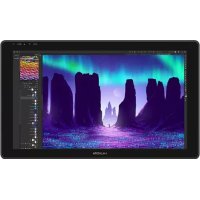
Gracias por elegir la Pantalla gráfica HUION® KAMVAS® Pro 16 Plus (4K). Esta es una nueva generación de Pantallas de dibujo profesional al mismo nivel que las Pantallas de escritorio, y que puede mejorar enormemente la eficiencia de su trabajo de pintura y creación, así como también llenarlo de diversión. Puede pintar y escribir libremente, representando diferentes líneas y colores, tal y como el bolígrafo escribe en el papel, por lo que proporciona una experiencia de shock real.
Para tener una mejor comprensión acerca del uso de su Pantalla, es conveniente leer detenidamente este manual del usuario. El manual del usuario solo muestra la información para Windows. A menos que se encuentre especificado lo contrario, esta información se aplica a ambos sistemas, Windows y Macintosh.
*Botón de función: Pulse Botón de encendido durante tres segundos para abrir el menú OSD.
La imagen que se muestra es solo para fines ilustrativos.
2.2.1 Accesorios
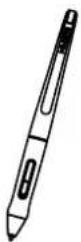
Lápiz stylus
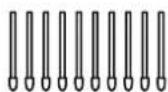
Puntas de Recambio
(Dentro del soporte del lápiz)
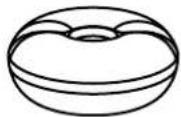
Soporte del Lápiz
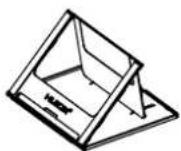
Soporte Estuche
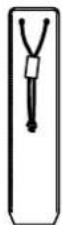
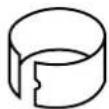
Clip de Puntas del Lápiz
(Dentro del soporte del lápiz)
Guía de
Inicio Rápido
Tarjeta de Garantía
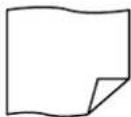
Paño de
Limpieza
Cable de Alimentación
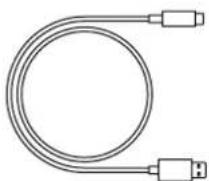
Cable USB-C Adaptador de
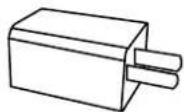
Corriente
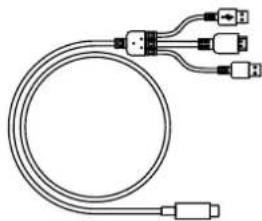
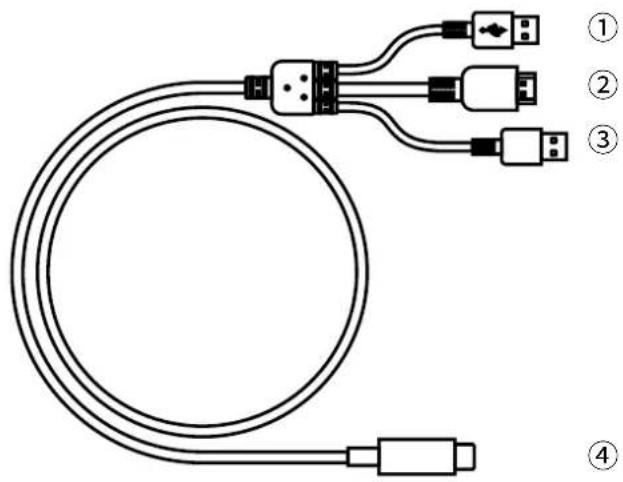
2.2.2 Cable 3 en 1
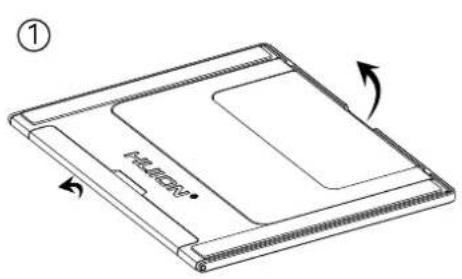
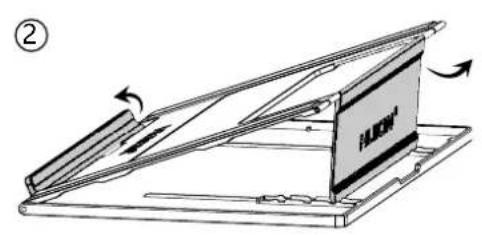
2.2.3 Soporte para la pantalla
Diseñamos estos soportes especialmente para su pantalla KAMVAS, puede ajustar el ángulo de la pantalla de acuerdo con su hábito de uso y hacer que se sienta más cómodo pintando y creando.
Conecte el monitor interactivo a su computadora con un cable 3 en 1 o un cable USB 3.1 GEN1(necesita compra por separado).
[1] Conecte la pantalla a su computadora mediante un cable 3-en-1;
Conecte el adaptador de corriente con el cable de alimentación.

Cuando el cable de alimentación no es lo suficientemente largo como para conectarse al adaptador de alimentación, hay un cable de extensión disponible para ayudar a llegar más lejos.
Todos los adaptadores de alimentación USB son aplicables siempre que su calibre sea de 5V y 3A.
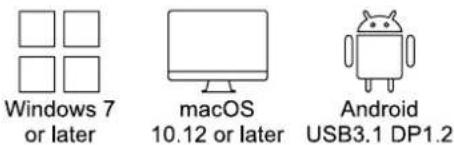
[2] Conecte la pantalla con el dispositivo PC / Android a través de un cable USB-C a USB-C.
Conecte el adaptador de corriente con el cable de alimentación.

Es normal que la máquina se caliente cuando trabaja.
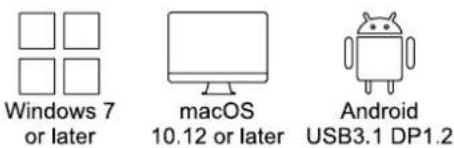
El cable USB-C a USB-C y el cable de alimentación se pueden comprar por separado. Tenga en cuenta que el cable USB-C a USB-C debe cumplir con los requisitos de USB3.1 GEN1 y DP1.2 o superior, y el calibre del cable de alimentación debe ser de 5V, 3A como mínimo.
2.4 Instalación de los Controladores
2.4.1 Soporte del OS
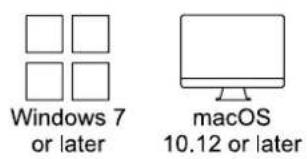
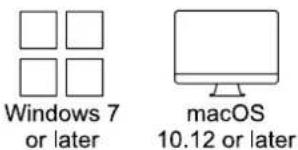
Windows 7 o posterior, mac OS 10.12 o posterior.
2.4.2 Instalación del Controlador
Descargue el controlador de nuestro sitio web: www.huion.com/es/download
Después de finalizar la instalación, puede encontrar el ícono del controlador "⚡" en el área gris del sistema, lo que significa que el controlador se instaló correctamente; cuando conecte la Displaya a la computadora, el ícono cambiará a color "⚡", lo que significa que el controlador ya ha reconocido la Displaya y puede comenzar a usarla ahora.

Notas
[1] Antes de instalar, debe desinstalar otro controlador de productos similares, incluyendo controladores antiguos de este producto.
[2] Antes de instalar, cierre todo el software de gráficos y el software antivirus para evitar errores innecesarios.
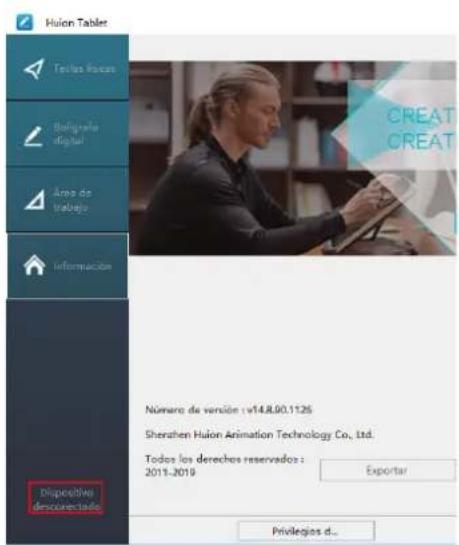
2.4.3 Pagina del Controlador
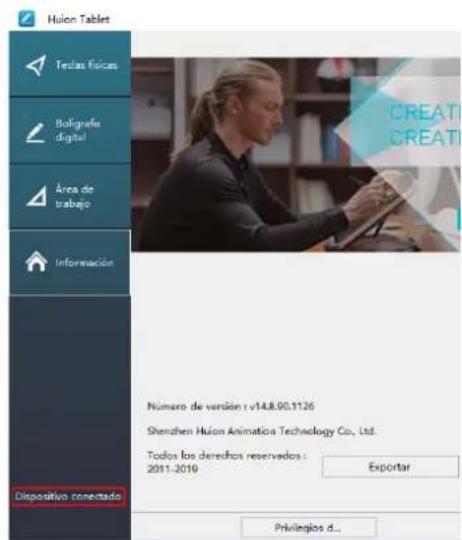
Después de que la descarga sea exitosa, haga doble clic para abrir el controlador, conecte el mostrar a su computadora con un cable.
Cuando se complete la conexión, busque un mensaje en la parte inferior izquierda de la página del controlador que muestre dos estados:"Dispositivo desconnesso" o "Dispositivo conectado".
3 / Operaciones Básicas con el Lápiz
3.1 Agarrar el lápiz
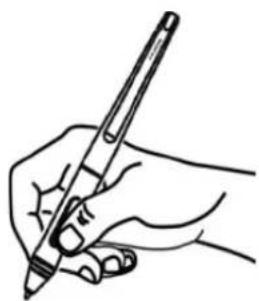
Agarre el bolígrafo como sostendría un bolígrafo o lápiz normal. Ajuste su agarre para que pueda presionar fácilmente el interruptor lateral con el pulgar o el índice. Tenga cuidado de no presionar accidentalmente el interruptor mientras dibuja o coloca con el lápiz.
Aviso:
Cuando no esté en uso, coloque el bolígrafo en su estuche o sobre el escritorio. No coloque el lápiz sobre la superficie de la Pantalla, ya que puede interferir con el uso de otro equipo de posicionamiento del cursor de la Pantalla, también puede causar que su computadora no pueda ingresar al modo de suspensión.
3.2 Posición del cursor
Mueva el lápiz ligeramente por encima del área activa sin tocar la superficie de la Pantalla, el cursor se moverá a la nueva posición en consecuencia.
Presione la punta del lápiz en la Pantalla para realizar una selección. Toque la Pantalla una vez con la punta del lápiz o tóquela en la Pantalla con suficiente presión para registrar un clic.
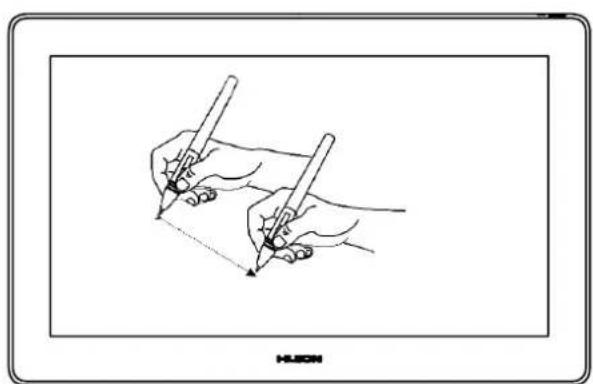
Use la punta del lápiz para tocar una vez en la Pantalla para registrar un clic. Toque para resaltar o seleccionar un elemento en la Pantalla y haga doble clic para abrirlo.
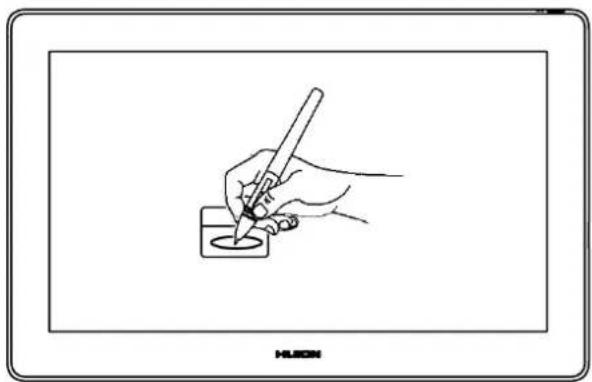
Seleccione el objeto, luego deslice la punta del lápiz por la Pantalla para moverlo.
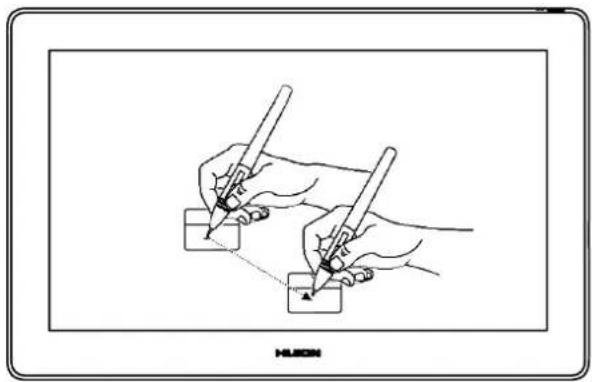
3.5 Uso de los botones Laterales
Los botones en el lápiz se pueden configurar en dos funciones personalizables diferentes. Puede usar los botones siempre que la punta del lápiz se encuentre a menos de 10 mm del área activa de la Pantalla.
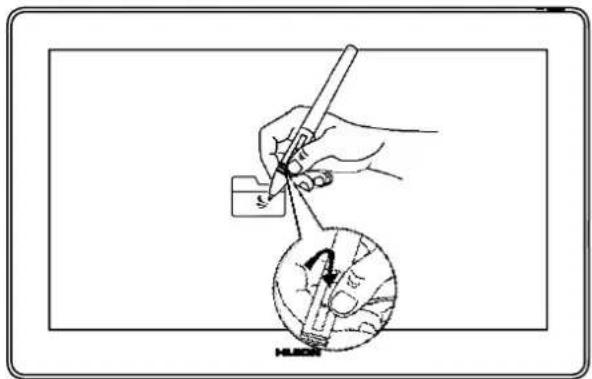
3.6 Cambiar la Punta del Lápiz
La punta se desgastará después de usarla durante mucho tiempo, luego deberá reemplazarla con una nueva punta.
[1] En sentido antihorario, gire el soporte del lápiz para abrir la tapa, saque una punta nueva.
[2] Inserte la punta de la pluma en el orificio de la parte inferior del soporte e incline la pluma para extraer la punta vieja.
[3] Inserta la punta nueva directamente en la pluma y empuja la punta lenta y firmemente hasta que se detenga.

4 / Configuración de Funciones
4.1 Configuración del Área de Trabajo
Uso con varios monitores
Seleccione la pestaña Área de trabajo para definir la relación entre el movimiento del lápiz en la Pantalla y el movimiento del cursor en la Pantalla del monitor.
Por defecto, toda el área activa de visualización se asigna a todo el monitor. Si hay más de un monitor en uso y está en modo extendido, debe elegir el monitor relacionado en la interfaz del controlador al que va a asignar.
Si sus monitores están en modo espejo (todos los monitores muestran el mismo contenido), la Pantalla se asigna a todo el espacio en cada monitor y el cursor de la Pantalla se muestra en cada monitor simultáneamente.
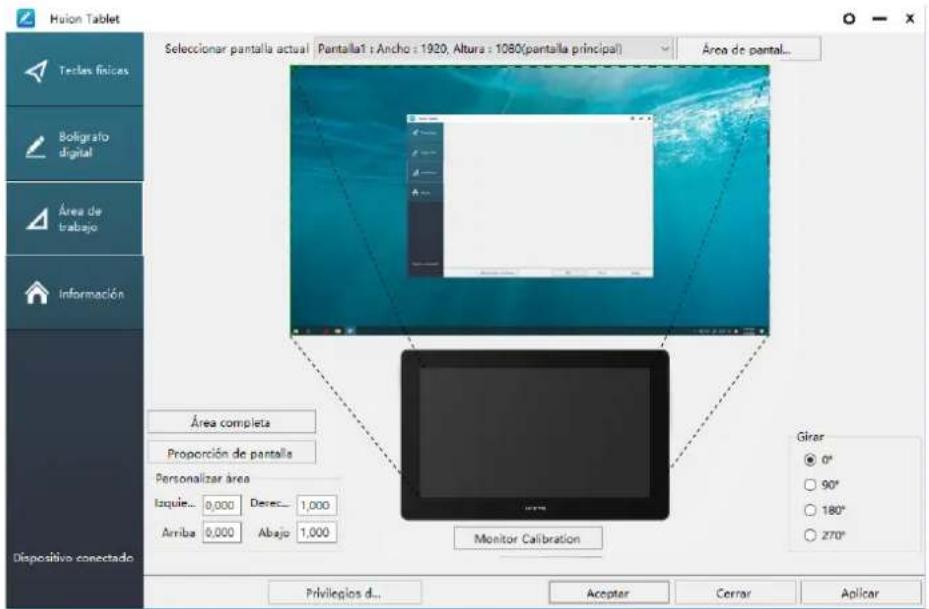
4.1.2 Configuración del Área de trabajo
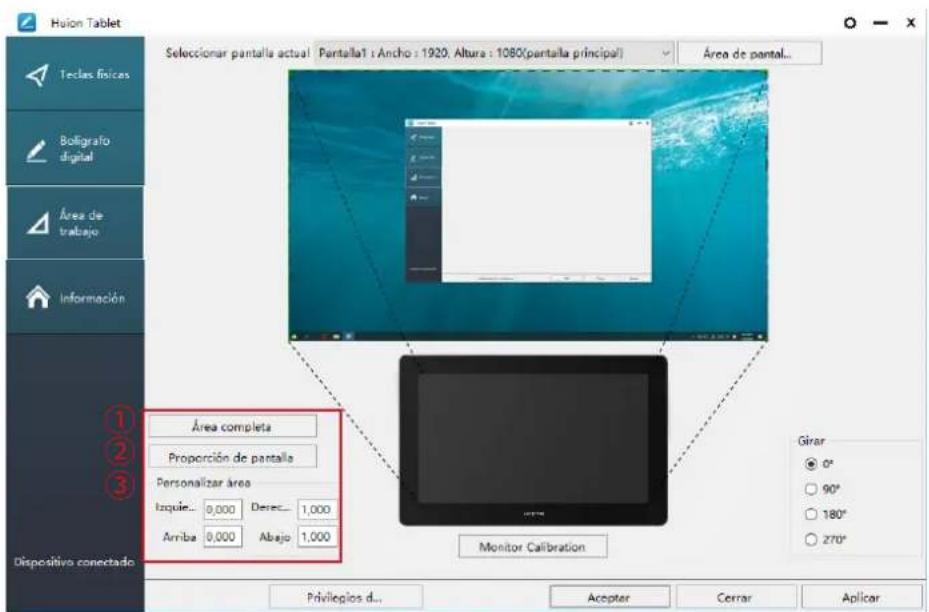
Defina el área de visualización que se asignará al área de Pantalla.
[1] Área completa: el área activa completa de la Pantalla. Esta es la configuración predeterminada.
[2] Relación de Pantalla: por norma general, es de 16: 9.
[3] Área personalizada:
1> Ingrese los valores de coordenadas.
2> Arrastre las esquinas del gráfico de primer plano para seleccionar el área de la Pantalla.
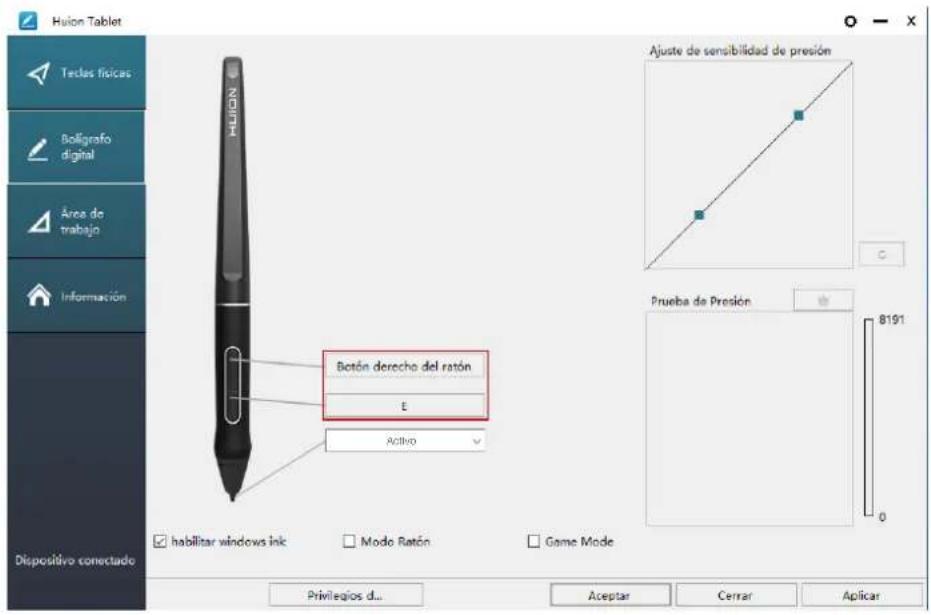
4.2 Configuración de los botones del lápiz
Seleccione la función que se desea realizar en el cuadro de diálogo emergente, luego haga clic en "Aceptar" u "Aplicar" para que tenga efecto.
4.3 Habilitar la función de Windows Ink
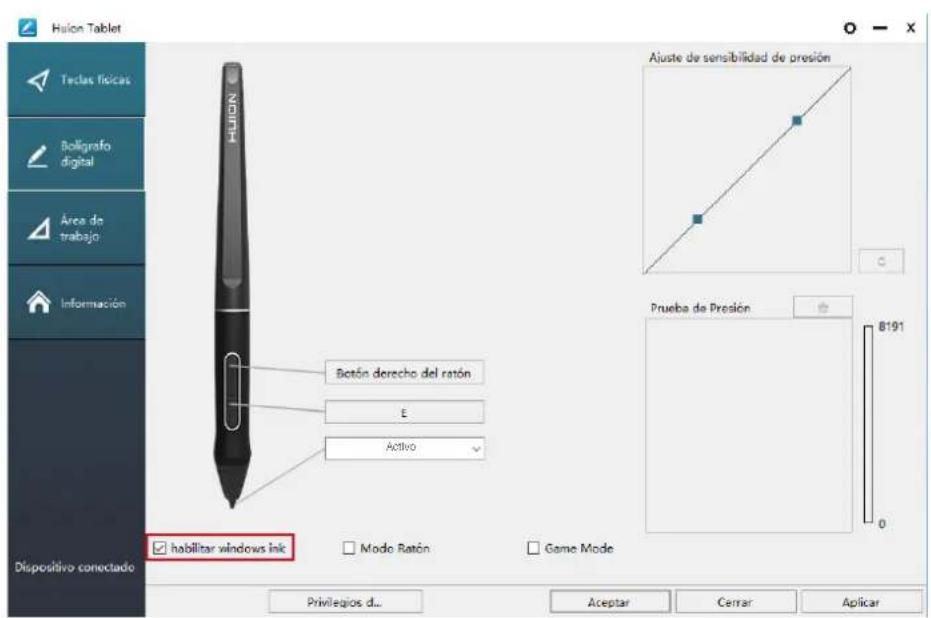
Microsoft Windows proporciona un amplio soporte la señal de entrada del lápiz. Las características del lápiz son compatibles con Microsoft Office, Windows Journal, Adobe Photoshop CC, Sketch Book 6, etc.
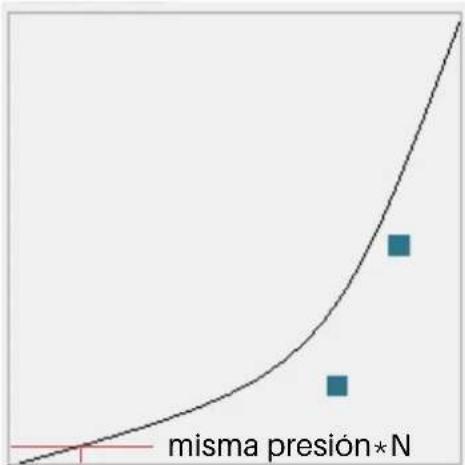
4.4 Ajuste de sensibilidad de presión
La sensibilidad de la presión cambiará arrastrando el control deslizante hacia arriba o hacia abajo, cuanto menor sea el valor, más sensible a la presión.
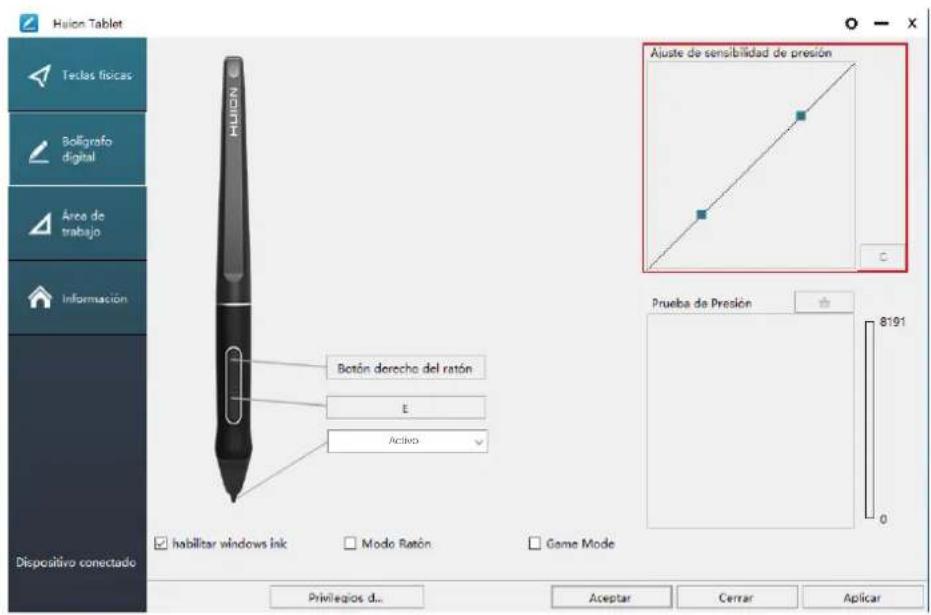
Arrastre hacia arriba (izquierda): el cambio de presión es más obvio, una pequeña presión produce una gran presión.
Arrastre hacia abajo (derecha): el cambio de presión es débil, mucha presión produce menos presión.
Haga clic en el botón c en la parte inferior derecha del cuadro de configuración para restablecer la sensibilidad a la presión al estado predeterminado.
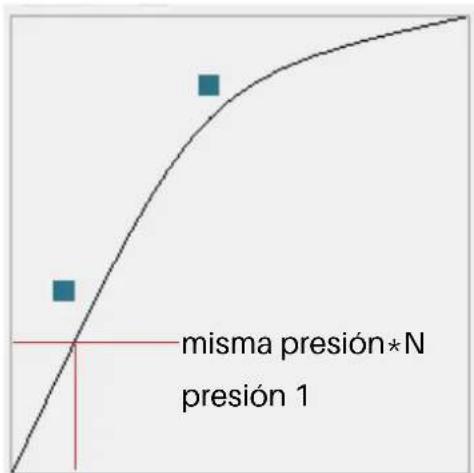
Por ejemplo: aplique * N respectivamente la misma presión, bajo diferentes coeficientes de presión producidos diferentes efectos de presión. Según sus hábitos sobre como sostener el lápiz y el tamaño de la mano modifique los ajustes para obtener la presión
*N
*N
presión 2
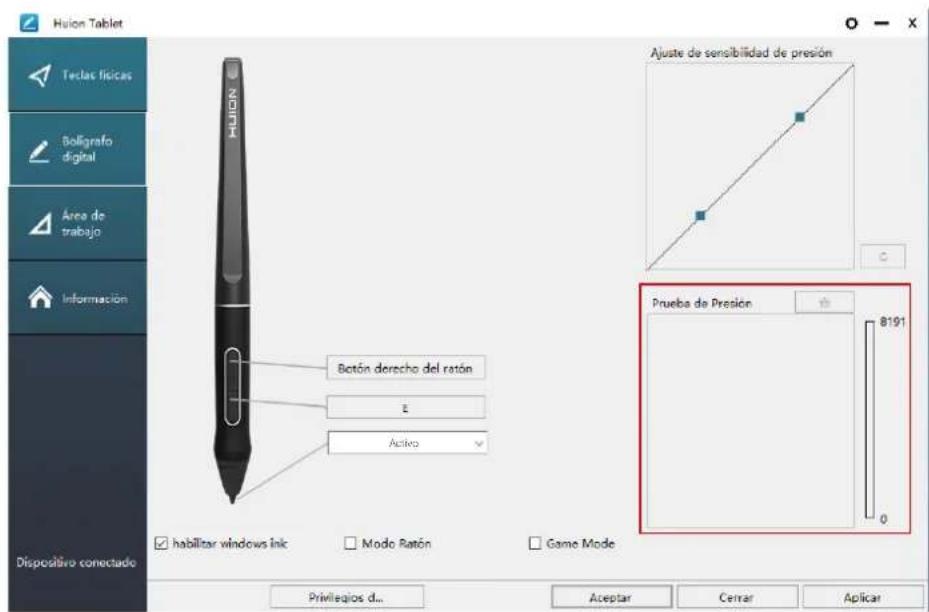
4.5 Prueba de presión del lápiz
Puede aplicar presión gradualmente al lápiz en la Pantalla para probar el nivel de presión.
Haga clic en el botón " □" para borrar toda la tinta.
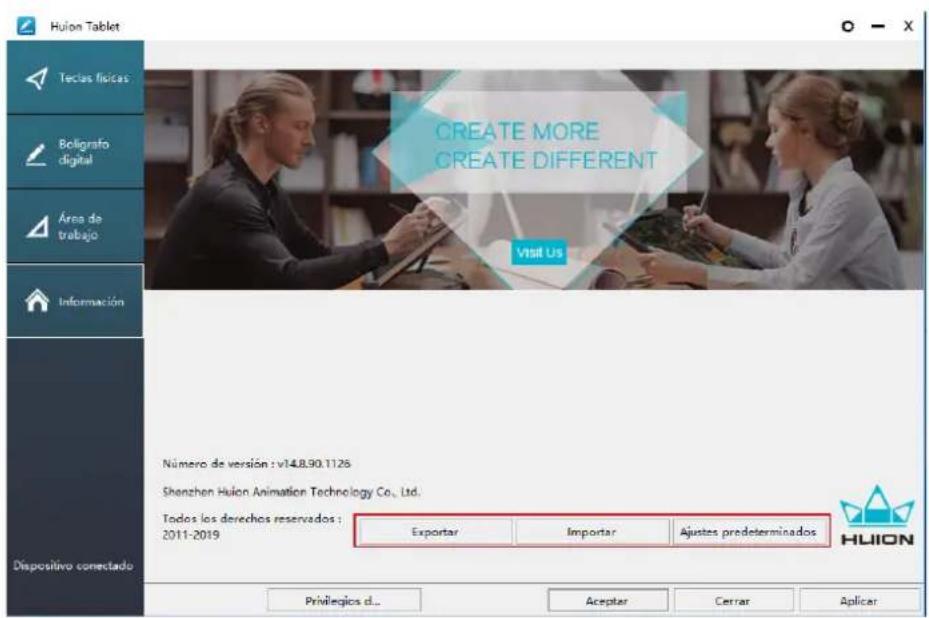
4.6 Exportación e importación de datos
El controlador admite la exportación e importación de sus datos de configuración personalizados para el producto, lo que es conveniente para facilitar el uso de diferentes programas y evitar el tener configuraciones repetidas.
5 / Especificaciones
| Modelo GT1562 | ||
| Pantalla | Tamaño del panel 15.6 pulgadas | |
| Resolución 3840 x 2160 | (16:9) UHD | |
| Tipo de LCD IPS | ||
| Área Activa 345.6 x 194.4mm | ||
| Relación de contraste | 1200:1 | |
| Brillo 200cd/m | ^2 | |
| Tiempo de Respuesta | 25ms | |
| Angulo de Visión 89°/89° (H) /89°/89° (V) (Typ.) (CR > 10) | ||
| Gama de colores 145% sRGB | ||
| Color de la pantalla 16.7M (8bit) | ||
| Toque | Tipo de toque Resonancia Electromagnética Pasiva | |
| Resolución 5080LPI | ||
| Niveles de Presión 8192 | ||
| Precisión ±0.3 mm (Centro), ±2 mm (Esquina) | ||
| Altura de detección | 10mm | |
| Lápiz | Modelo | PW517 |
| Dimensiones | 163.7 x φ14.3mm | |
| Botones | Dos botones presionables, personalizables | |
| General | Voltaje de salida | 5V 3A |
| Interfaz de video | USB-C(3-en-1 Cable) y USB-C (USB 3.1) | |
| Dimensiones | 402.7 x 257.4 x 13mm | |
| Peso neto | 1.27Kg | |
| SO Compatibles | Windows 7 o posterior, mac OS 10.12 o posterior | |
6 / Solución de problemas
6.1 Posibles averías relacionadas con la pantalla
| Situaciones anormales Posibles Soluciones | |
| El indicador de encendido no parpadea | 1.Asegúrese de que la fuente de alimentación esté encendida.2.Compruebe el enchufe y el cable de alimentación |
| Keine Anzeige auf dem Bildschirm | 1.Asegúrese de que la fuente alimentación esté encendida.2.Conecte correctamente el cable.3.Si se conecta la pantalla con un ordenador portátil, asegúrese de que la pantalla esté en el modo de pantalla correcto: modo extendido o duplicado.4.Verifique si el indicador lateral se muestra de color verde, si no, significa que no hay señal. Reinicie su ordenador o vuelva a conectar el cable.5.¿El cable de señal está roto o doblado? Si es así, reemplace el cable de señal. |
| Sin señal | 1.Asegúrese de que los cables estén bien conectados.2.Si utiliza un ordenador de escritorio, asegúrese de que el puerto HDMI esté conectado a la tarjeta gráfica en la torre, pero no a la de la placa base.3.Si usa un ordenador con sistema operativo Windows, asegúrese de presionar "Windows + P" en el teclado, luego elija Duplicar o Extender. No elija Solo ordenador o Solo proyector.4.Si no hay un puerto HDMI en su computadora, necesita un adaptador HDMI adicional. NO recomendamos un adaptador USB a HDMI. Tampoco recomendamos un hub USB. Recomendamos DVI / VGA / Display Port / Type-C / Thunderbolt, etc. a los adaptadores HDMI. |
| Las imágenes se muestran borrosas. | Establezca la resolución de pantalla a 3840 x 2160. |
| Muestra solo el fondo de pantalla y la barra de tareas del monitor de la computadora. | Es porque estás en modo extendido en este momento. Es una situación normal.Si no está familiarizado con el modo extendido, le recomendamos que lo use en modo Duplicado / Espejo. Sistema operativo Windows: presione la combinación de teclado --- Windows + P --- luego elija DuplicarMac OS: Preferencia del sistema --- Pantallas --- Disposición --- Marque "Duplicar pantallas".Si decide utilizarlo en modo Extendido. Asegúrese de elegir la pantalla con rotulador como Área de trabajo en Controlador. Suele ser " Pantalla 2 ". |
| Falta de colores | Verifique que los pines del cable de señal no estén doblados o fracturados. |
| Hay aberración cromática | Como la temperatura de color regional es diferente, una aberración cromática menor es un fenómeno normal. |
| Las Imágenes son inestables o fluctúan | Es probable que haya equipos eléctricos cerca que provoquen interferencias electrónicas. |
| Situaciones anormales Posibles Soluciones | |
| No hay presión en el software de edición gráfica, pero el cursor se mueve. | Es posible que haya instalado otros controladores de pantalla o que haya abierto el software de edición gráfica al instalar el controlador. Desinstale todos los controladores y cierre el software de edición gráfica, luego reinstale el controlador. Es mejor reiniciar su ordenador después de terminar la instalación.' |
| El lápiz no funciona. | 1. Asegúrese de estar utilizando el bolígrafo que vino originalmente con su pantalla.2. Asegúrese de haber instalado el controlador correctamente. |
| Los botones presionables no funcionan | 1. Asegúrese de que la función Presionar teclas esté habilitada en el controlador.2. Asegúrese de haber definido correctamente los botones presionables.3. Compruebe si el interruptor de bloqueo de presión está en la posición de desbloqueo. |
| El ordenador no puede entrar al modo de suspensión. | Cuando no esté utilizando la pantalla, no coloque el lápiz sobre la superficie de la pantalla, ya que mantendrá el ordenador despierto. |
| El botón lateral del lápiz no funciona. | Al presionar el botón lateral, asegúrese de que la punta no toque la superficie de la pantalla y que la distancia entre la punta y la superficie esté dentro de los 10 mm. |
| Hay una desviación entre la punta del lápiz y el cursor. | Intenta calibrar el lápiz. |
| El ordenador no puede reconocer la pantalla. | Verifique que el puerto USB esté normal. Si hay algún problema, utilice otro puerto USB. |
7 / Contacto después del servicio
SHENZHEN HUION ANIMATION TECHNOLOGY CO., LTD.
Edificio 28, 4to bloque, parque industrial Huaide Cuigang, Fuyong, distrito de Bao'an, Shenzhen
La información de este manual está sujeta a cambios sin previo aviso.
Para obtener más información, contáctenos por correo electrónico:
service@huion.com, O visite nuestro sitio web www.huion.com para obtener el último controlador y manual de usuario.