Kamvas Pro 16 Plus - Tablette Huion - Notice d'utilisation et mode d'emploi gratuit
Retrouvez gratuitement la notice de l'appareil Kamvas Pro 16 Plus Huion au format PDF.


| Caractéristique | Détails |
|---|---|
| Taille de l'écran | 15,6 pouces |
| Résolution | 3840 x 2160 pixels |
| Technologie d'affichage | IPS |
| Surface de dessin | Texturée, anti-reflets |
| Nombre de niveaux de pression | 8192 niveaux |
| Connectivité | USB-C, HDMI |
| Compatibilité | Windows, macOS, Linux |
| Pénibilité | Poids léger, ergonomique |
| Maintenance | Nettoyage régulier de l'écran, mise à jour des pilotes |
| Sécurité | Utiliser avec un adaptateur secteur certifié |
| Accessoires inclus | Penn stylus, câble USB-C, support |
| Garantie | 1 an |
FOIRE AUX QUESTIONS - Kamvas Pro 16 Plus Huion
Questions des utilisateurs sur Kamvas Pro 16 Plus Huion
0 question sur cet appareil. Repondez a celles que vous connaissez ou posez la votre.
Poser une nouvelle question sur cet appareil
Téléchargez la notice de votre Tablette au format PDF gratuitement ! Retrouvez votre notice Kamvas Pro 16 Plus - Huion et reprennez votre appareil électronique en main. Sur cette page sont publiés tous les documents nécessaires à l'utilisation de votre appareil Kamvas Pro 16 Plus de la marque Huion.
MODE D'EMPLOI Kamvas Pro 16 Plus Huion
1 / Précautions....52
2 / Présentation du produit ....53
2.1 Votre appareil....54
2.2 Produit et accessoires....54
2.3 Configuration de l'Écran 56
2.4 Installation des pilotes....58
3 / Utilisation du stylet....59
3.1 Tenue du stylet....59
3.2 Position du curseur 60
3.3 Clic 60
3.4 Mouvement....60
3.5 Utilisation des boutons latéraux....60
3.6 Remplacement de la point du stylet 61
4 / Réglages des fonctions....62
4.1 Réglage de l'espace de travail....62
4.2 Boutons de fonctions....63
4.3 Réglage du bouton du stylet....63
4.4 Activer la fonction Windows Ink....64
4.5 Réglage de la sensibilité de la pression....65
4.6 Test de la pression du stylet....66
4.7 Export et import des données....66
5 / Caractéristiques....67
6 / Dépannages ....68
7 / Contacts après vente ....71
1 / Précautions

【Veuillez lire ce manuel attentivement avant d'utiliser l'tdisplay. Conservez-le pour le consulter plus tard si besoin.】
--Avant de nettoyer la tablette, débranchez le câble USB et utilisez un chiffon doux, ne jamais utiliser de détergents.
--Veuillez ne pas placer la tablette près de sources d'eau telles que baignoire, lavabo, éviers, lavelinge, sous-sol humide, piscine, etc.
--Ne placez pas l'appareil sur des surfaces non planes ou trop haut pour les enfants afin qu'ils puissent l'atteindre facilement sans dangers.
--Ne placez pas la tablette et le stylet près de sources magnétiques.
--A l'arrière de l'appareil, les rainures et trous sont conçus pour permettre une bonne ventilation et éviter toute surchauffe. Veuillez à ne pas les boucher et les utiliser sur lits, canapés et tapis.
--Utilisez uniquement le bloc d'alimentation fournit avec l'appareil. Si vous avez des questions sur l'alimentation merci de contacter le distributeur de votre appareil.
--Pour préserver votre appareil, éteignez-le lorsque vous ne l'utilisez pas. Lorsque vous ne l'utilisez pas, veuillez débrancher l'appareil de l'alimentation électrique.
--Assurez-vous qu'aucun corps étranger n'obstrue les rainures et les éclaboussures de liquides sur l'appareil afin d'éviter les risques de court-circuit et d'incendie.
--En cas de panne ne démontez pas l'appareil pour essayer de le réparer vous-même. Contactez le support pour une demande de réparation et maintenance.
--Lorsque les cas suivants se présentent, veuillez débrancher l'adaptateur secteur et une réparation peut être nécessaire :
A. Le câble ou la prise d'alimentation est endommagé;
B. Un liquide a pénétré à l'intérieur de votre appareil;
C. L'appareil est tombé et l'écran est cassé;
D. L'appareil fonctionne de manière anormale.
--Lors de remplacement de composants, garantissez-vous que le réparateur utilise des pièces conformes par le fabricant. Le remplacement par des pièces non autorisées peut provoquer un incendie, court-circuit et autres dangers.
2 / Présentation du produit
2.1 Votre appareil
Merci d'avoir choisi la tablette HUION® KAMVAS® Pro 16 Plus (4K). Il s'agit d'une nouvelle génération graphique professionnelle conçue pour les ordinateurs afin d'améliorer votre efficacité lors de travaux de dessins, cela de manière ludique. Vous pourrez écrire et dessiner en utilisant les différents styles et couleurs de la même manière que si vous utilisiez un crayon sur du papier, un réel choc pour cette nouvelle expérience. Afin d'utiliser au mieux votre KAMVAS veuillez lire le manuel d'utilisation. Celui-ci utilise des impressions écrans sous Windows. Sauf indication contraire ces informations sont valables aussi bien pour les systèmes Windows et Macintosh.
2.2 Produit et accessoires
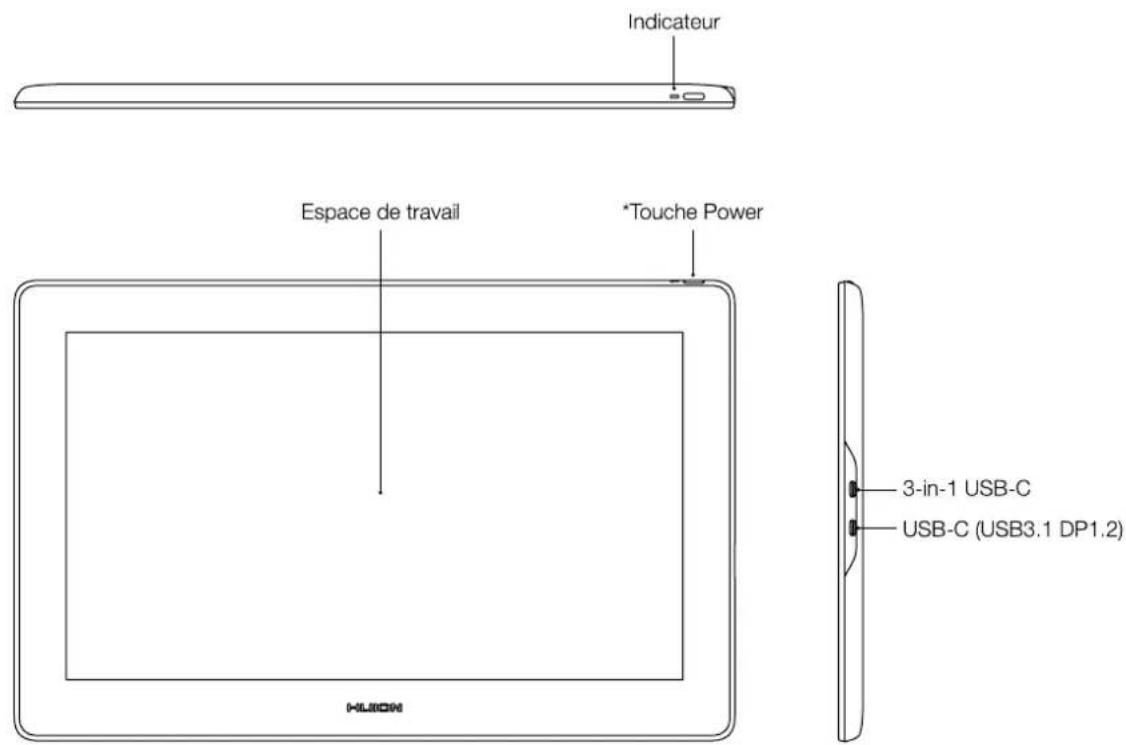
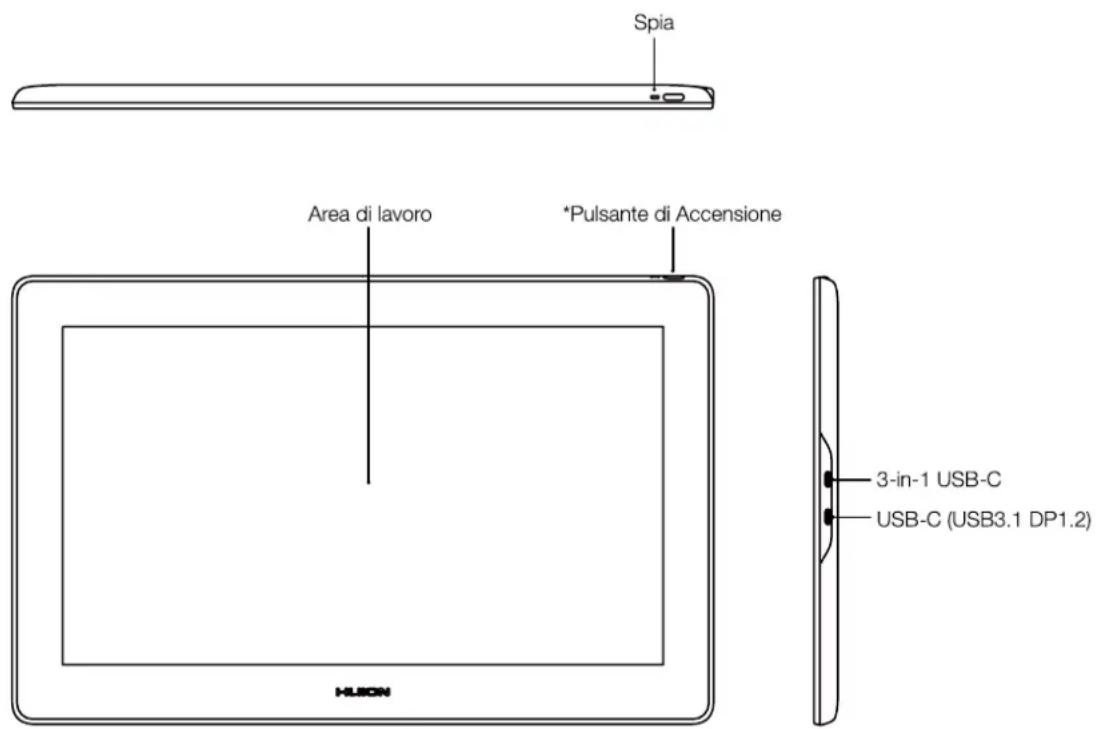
*Function Button: Appuyez sur Touche Power pendant environ trois secondes pour ouvrir le menu OSD.
L'image utilisée est uniquement à des fins d'illustration.
2.2.1 Accessoires
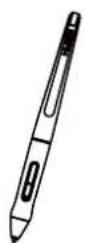
Stylet
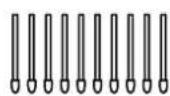
Pointes de rechange Porte stylet
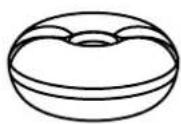
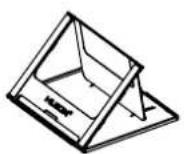
Réglable Boîte à stylet
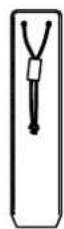
Guide Carte de Garantie
Remplace pointe
Chiffon de Nettoyage
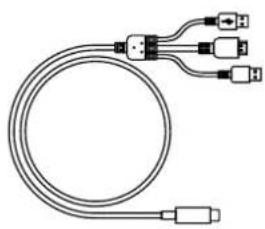
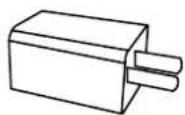
Câble d'Alimentation Adaptateur Électrique
2.2.2 Câble 3 en 1
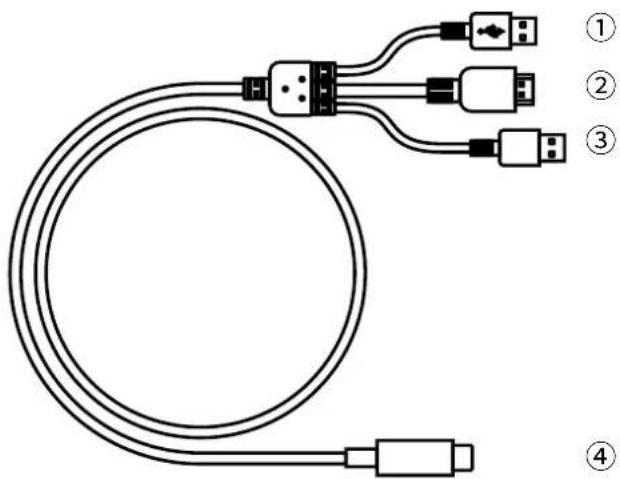
① USB (Données) ② HDMI ③ USB (Power) ④ Type-C
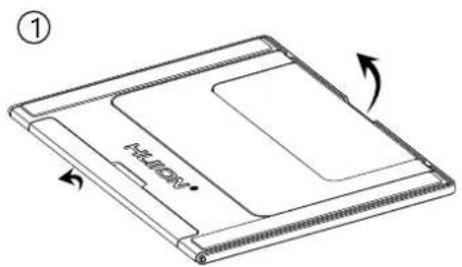
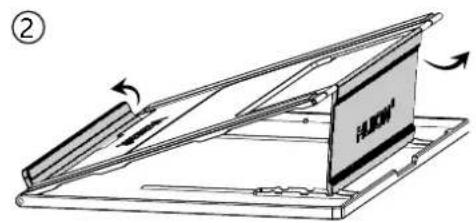
2.2.3 Support réglable
Nous avons conçu ce support réglable spécialement pour la KAMVAS. Vous pouvez régler l'angle en fonction de vos habitudes et besoin d'utilisation pour améliorer votre confort quand vous dessinez.
2.3 Connectez la Tablette Graphique
Connector la tablette graphique à votre ordinateur avec Câble 3-in-1 ou Câble USB 3.1 GEN1.
[1] Connectez la Tablette Graphique à votre ordinateur avec câble 3 en 1;
Connectez l'adaptateur d'alimentation au câble d'alimentation.

Quand le câble d'alimentation n'est pas assez long pour être branché au transformateur, il est possible d'utiliser une rallonge.
Tout les transformateurs USB sont utilisables s'ils font 5V et 3A.
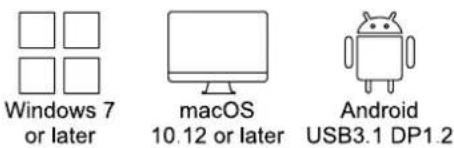
[2] Connecter l'écran à stylet avec un appareil PC ou sur Android en utilisant le câble USB-C vers USB-C.
Connectez l'adaptateur d'alimentation au câble d'alimentation.

Il est normal que la machine chauffe pendant le travail.
Le câble USB-C vers USB-C et le câble d'alimentation peuvent être achetés séparément. Notez que le câble USB-C doit avoir les
2.4 Installation des pilotes
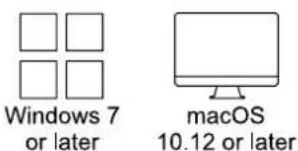
2.4.1 Systèmes supportés
Windows 7 ou supérieur, macOS 10.12 ou supérieur.
2.4.2 Installation des pilotes
Merci de télécharger les pilotes depuis notre site web : www.huion.com/fr/download
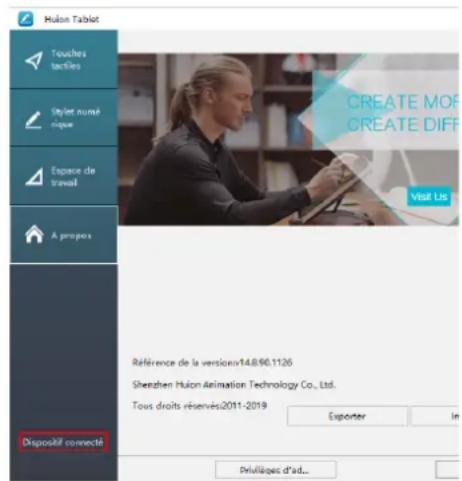
Une fois l'installation terminée, vous retrouverez l'icône "⚡" dans la barre d'état du système, cela indique que les pilotes ont été correctement installés. Lorsque vous connectez l' tablette, l'icône change de couleur "⚡", ce qui indique que le système a bien reconnu la tablette et que vous pouvez l'utiliser.

Notes
[1] Avant l'installation il faut désinstaller tout autre pilote de produits similaires, ainsi que l'ancien pilote de ce produit.
[2] Avant l'installation, fermez toutes les applications graphiques et anti-virus pour éviter tout risque d'erreur.
2.4.3 Page des pilotes
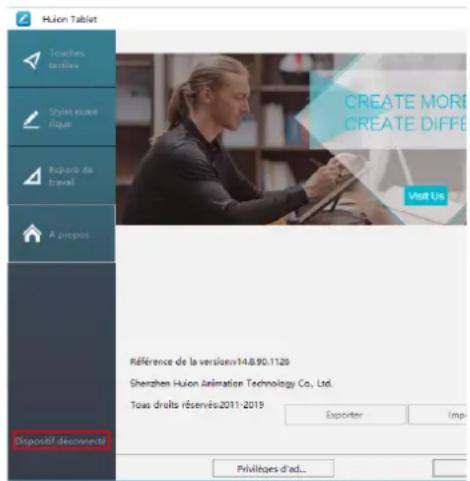
Après avoir téléchargé avec succès les pilotes, double cliquez pour lancer l'installation. Connectez la appareil à votre ordinateur en utilisant câble.
Quand la connexion est établie, surveillez une notification en bas à gauche dans la page des pilotes. Il y a 2 états possibles : "Dispositif Déconnecté" (Disconnected) ou "Dispositif Connecté" (Connected) et une LED s'allumera.
3 / Utilisation du stylet
3.1 Tenue du stylet
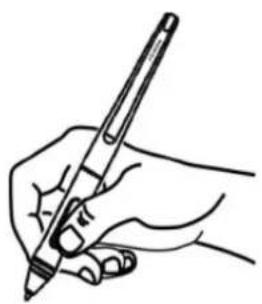
Tenez le stylet comme vous tiendrez un stylo normal. Ajustez la tenue afin de pouvoir facilement accéder avec votre pouce aux boutons latéraux. Faites attention de ne pas être géné par ces boutons et de les actionner accidentellement lors de l'utilisation.
A noter :
Lorsque vous n'utilisez pas le stylet, rangez le dans son étui ou sur votre bureau. Ne le laissez pas sur l'écran, cela pourrait perturber l'utilisation. Cela pourrait également empêcher le passage de votre ordinateur en mode veille.
3.2 Position du curseur
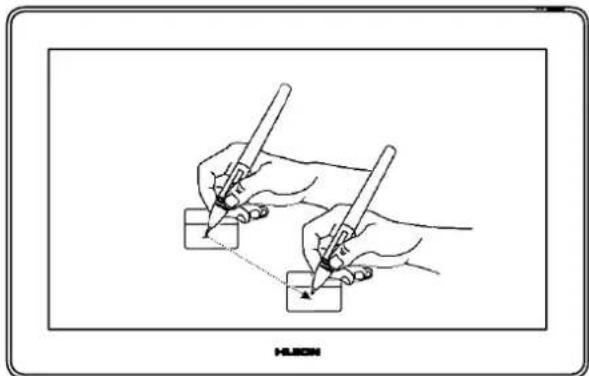
Déplacez le stylet légèrement au dessus de l'écran sans le toucher. Le curseur se déplacera en suivant votre mouvement.
Appuyez avec la pointe du stylet sur l'écran pour faire votre choix. Appuyez avec suffisamment de pression pour enregistrer un clic.
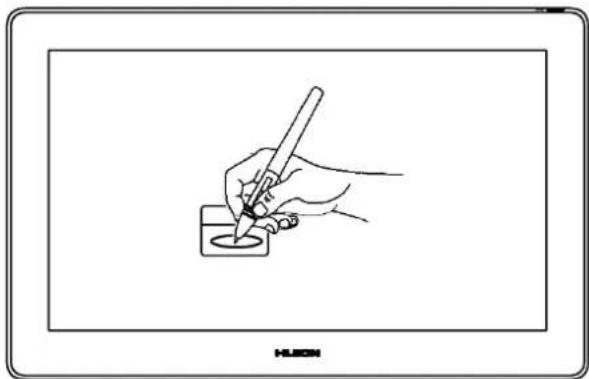
Utilisez le stylet en appuyant sur l'écran pour réaliser un clic. Cliquez pour effectuer une sélection à l'écran, double cliquez pour l'ouvrir.
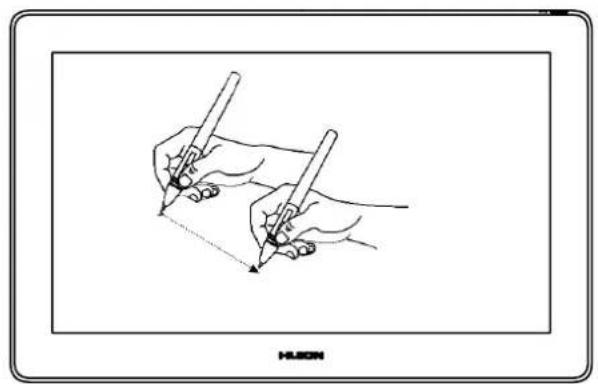
Sélectionner un objet et glissez-le à l'écran en bougeant le stylet.
3.5 Utilisation des boutons latéraux
Les boutons latéraux du stylet peuvent être réglés avec 2 fonctions personnalisables. Ils sont utilisables lorsque la pointe est à moins de 10mm de l'écran.
Il n'est pas nécessaire de toucher l'écran pour utiliser les boutons.
3.6 Remplacement de la point du stylet
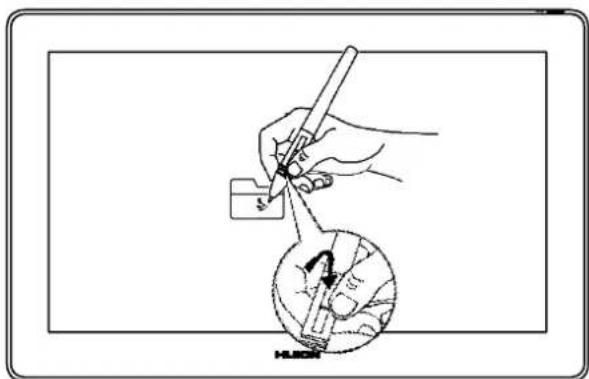
Après de nombreuses utilisations la pointe s'usera et il sera nécessaire de la remplacer.
[1] Tournez dans le sens inverse des aiguilles d'une montre le couvercle du porte style pour l'ouvrir et prenez une nouvelle pointe.
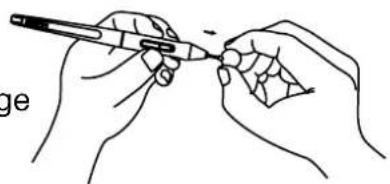
[2] Insérez la pointe du stylo dans le trou du bas du support, et inclinez le stylo pour retirer l'ancienne pointe.
[3] Insérez la nouvelle pointe dans le stylo en la poussant lentement et fermement jusqu'à ce qu'elle s'arrête.
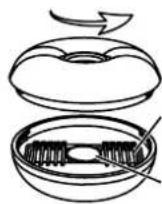
Pointes de rechange
Remplace pointe
4 / Réglages des fonctions
4.1 Réglage de l'espace de travail
4.1.1 Utilisation de plusieurs écrans
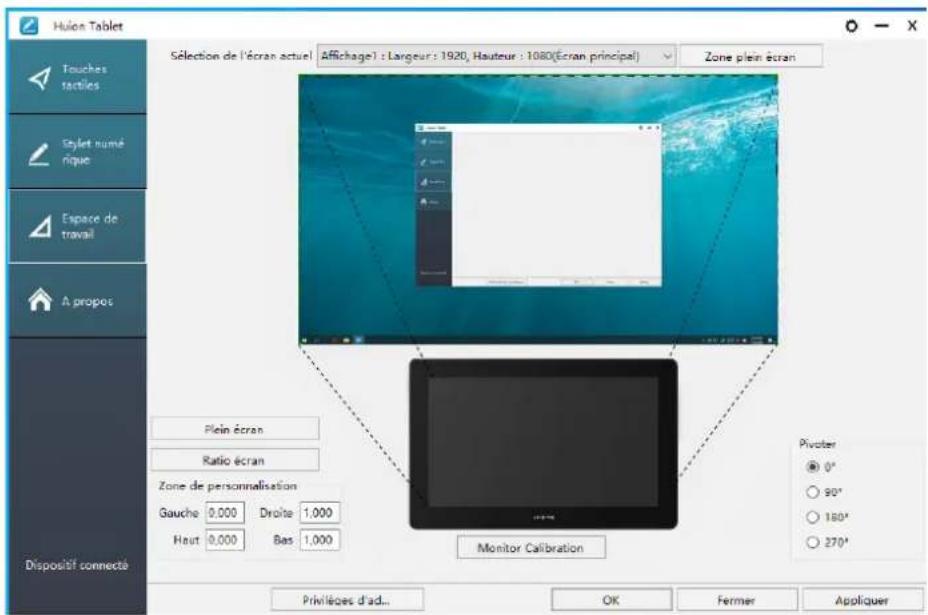
Sélectionner l'onglet Zone de travail pour établir le lien entre le mouvement du stylet et l'affichage du mouvement du curseur à l'écran.
Par défaut toute la zone active d'affichage correspond à tout l'écran. Si vous utilisez plusieurs écrans et que vous êtes en mode étendu vous devez choisir le moniteur associé dans le paramétrage des pilotes.
Si vos écrans sont en mode miroir (tous les écrans affichent la même chose), l'affichage correspond à tout l'espace sur chacun des écrans et le curseurs s'affichera simultanément sur chaque écran.
4.1.2 Réglage de l'espace de travail
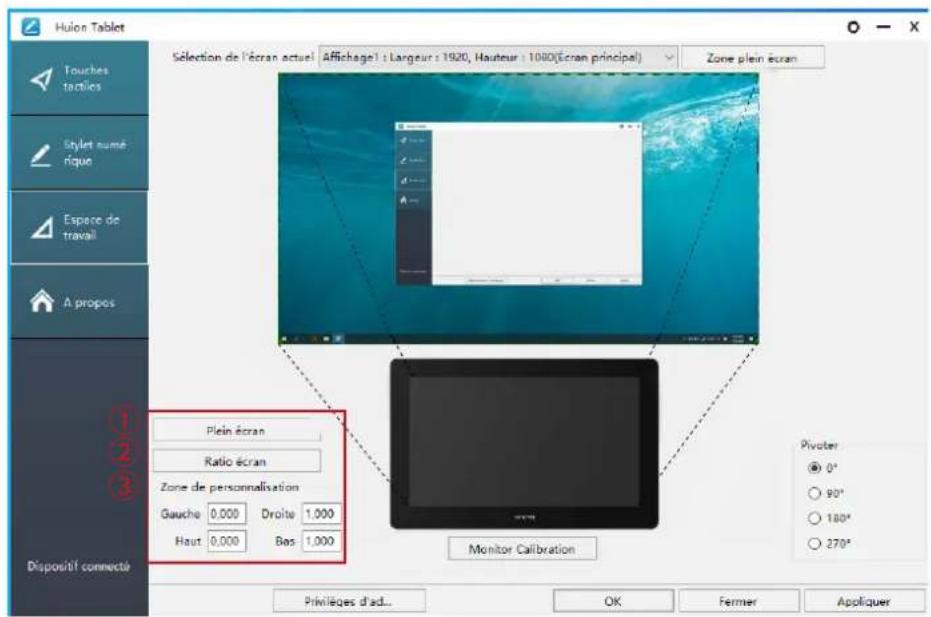
Définissez la zone qui sera affichée à l'écran.
[1] Toute zone: toute la zone active de l'. Ceci est le paramètre par défaut.
[2] Zone personnalisée :
1> Entrer les coordonnées souhaitées,
2> Faites glisser les coins de la zone souhaitée à l'écran.
4.1.3 Rotation de la zone de travail
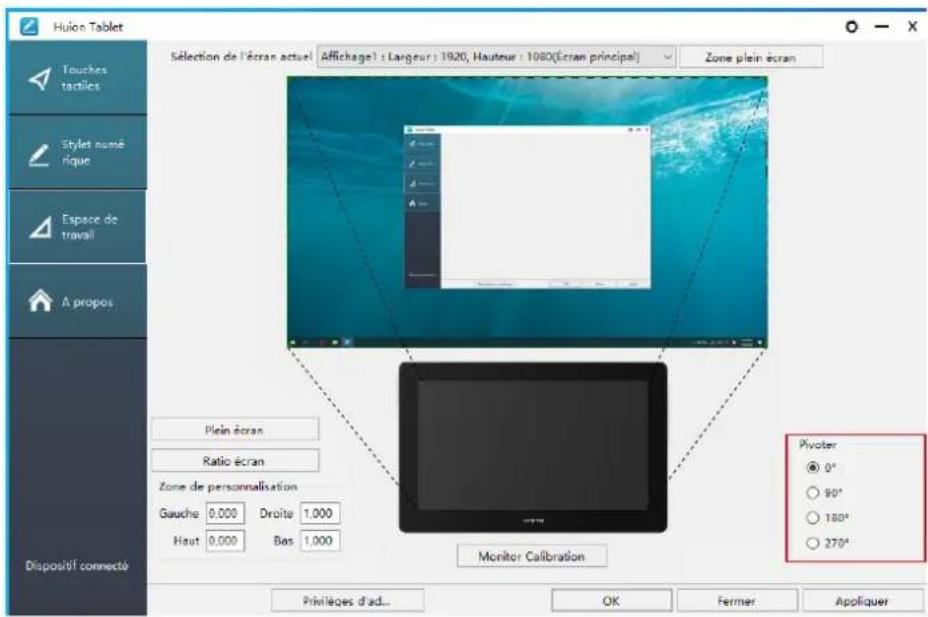
En tournant la tablette il est possible d'adapter la rotation de l'affichage. Vous pouvez faire une rotation de 0°, 90°, 180° ou 270°rotieren.
4.2 Réglage du bouton du stylet
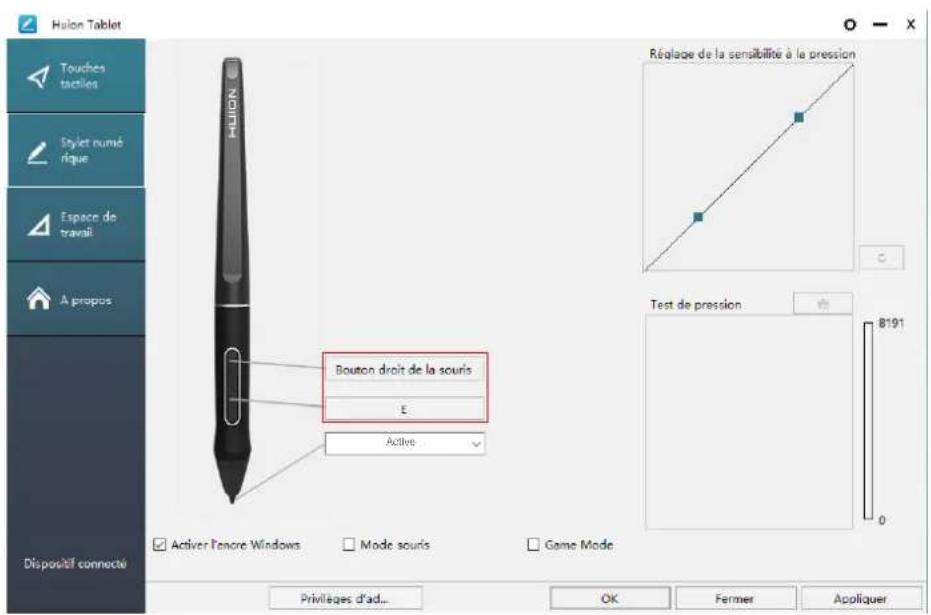
Sélectionnez la fonction que vous souhaitez attribuer et valider par "Appliquer" ou par "OK".
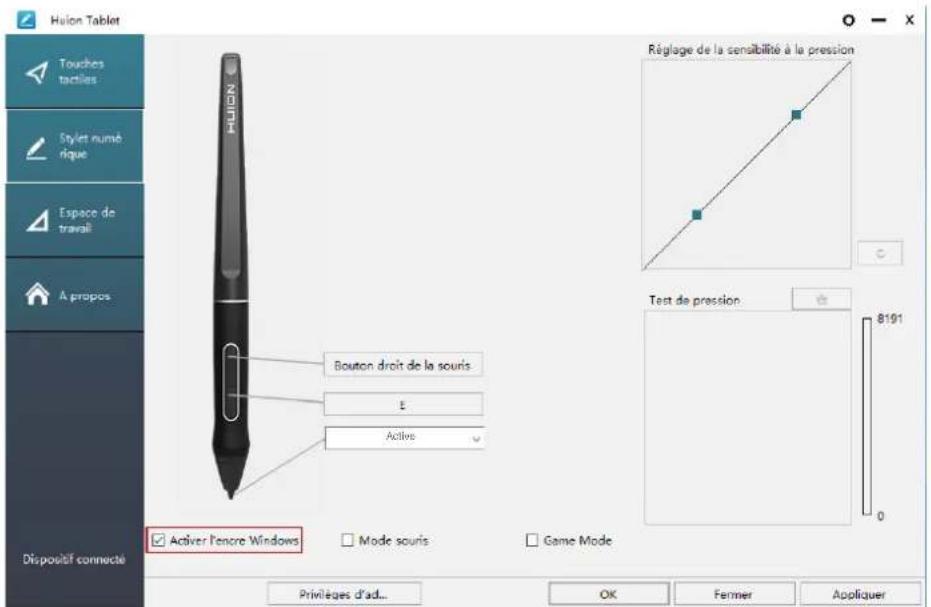
4.3 Activer la fonction Windows Ink
Microsoft Windows permet une prise en charge de la saisie au stylet. Les fonctions de stylet sont supportées dans les logiciels tels que Microsoft Office, Windows Journal, Adobe Photoshop CC, SketchBook 6 etc...
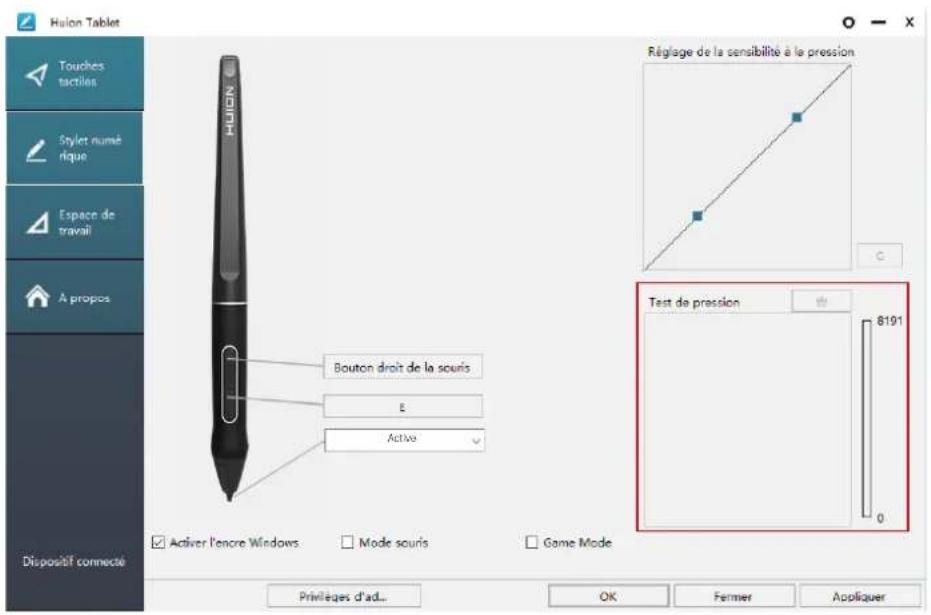
4.4 Réglage de la sensibilité de la pression
La sensibilité de la pression du stylet peut être changée en ajustant via le curseur sa valeur. Plus la valeur est petite, plus la pression sera sensible.
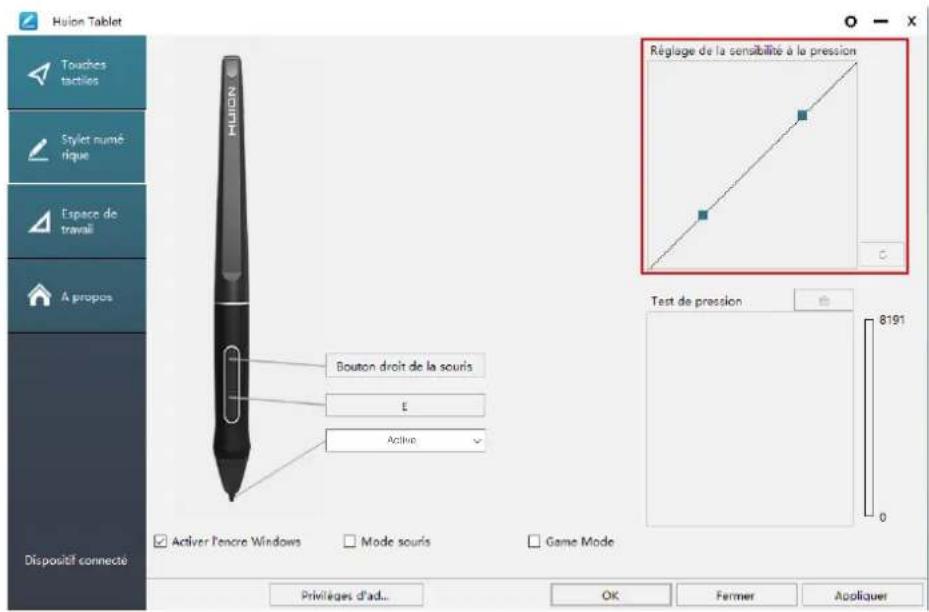
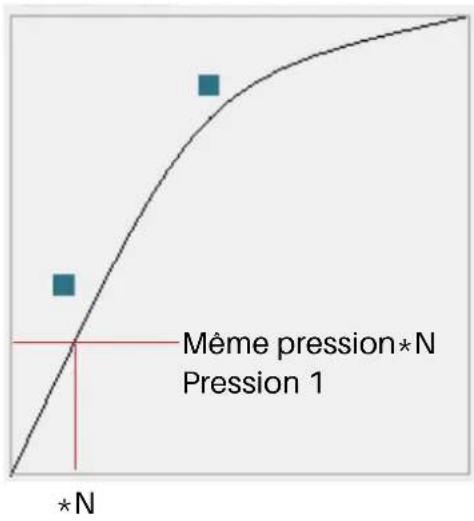
Faire glisser vers le haut (gauche): le changement de pression est plus prononcé : une petite pression produit une grande pression.
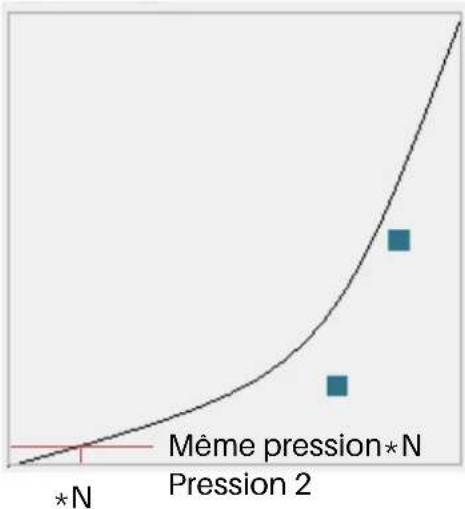
Faire glisser vers le bas (droite): le changement de pression est faible : beaucoup de pression produit moins de pression.
Cliquez le bouton bas à droite dans la boite de dialogue pour remettre la sensibilité à sa valeur par défaut.
Par exemple : appliquez * N la même pression sous un coefficient de pression différent, cela produit une pression différente. En fonction des habitudes de tenue du stylet et de la taille de la main adoptez les réglages appropriés. werden.
line
| Point Label | X Value | Y Value | | ----------------- | ------- | ------- | | Même pression*N | 0.5 | 0.5 | | Pression 2 | 0.3 | 0.1 |4.5 Test de la pression du stylet
Vous pourrez progressivement augmenter la pression sur le stylet pour tester son niveau de sensibilité. Cliquez sur " [★] " pour tout effacer.
4.6 Export et import des données
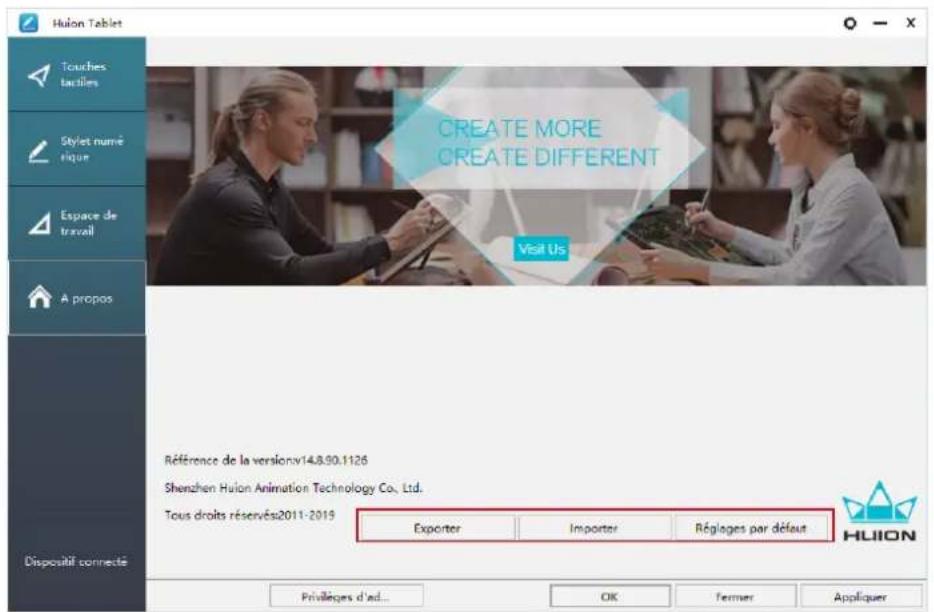
Les pilotes permettent l'export et l'import de vos paramétrages de l' tablette. Cela permet de conserver ces réglages et les rétablir facilement.
5 / Caractéristiques
| Modèle GT1562 | ||
| Écran | Taille d'écran 15.6 pouces | |
| Résolution 3840 x 2160 | (16:9) UHD | |
| Type d'écran IPS | ||
| Zone tactile 345.6 x 194.4mm | ||
| Ratio du contraste 1200:1 | ||
| Luminosité 200cd/m | ^2 | |
| Temps de réponse 25ms | ||
| Angle de vision | 89°/89° (H) /89°/89° (V) (Typ.) (CR > 10) | |
| Gamme de couleur 145% sRGB | ||
| Couleurs d'affichage | 16.7M (8bit) | |
| Tactile | Type tactile | Électromagnétique Résonance sans batterie |
| Résolution 5080LPI | ||
| Niveaux de pression | 8192 | |
| Précision ±0.3mm (Center),±2mm (Corner) | ||
| Hauteur de détection | 10mm | |
| Stylet | Modèle PW517 | |
| Dimension 163.7 x | Φ14.3mm | |
| Boutons 2 boutons personnalisables | ||
| Général | Tension de sortie | 5V 3A |
| Interface vidéo | USB-C(3-en-1 Câble) & USB-C (USB 3.1) | |
| Taille | 402.7 x 257.4 x 13mm (sans support) | |
| Poids 1.27Kg | ||
| Comptabilité logiciel | Windows 7 ou plus, macOS 10.12 ou plus | |
6 / Dépannages
6.1 Pannes possibles de l'appareil
| Cause Solution possible | |
| Voyant d'alimentation ne clignote pas | 1. Assurez-vous que l'appareil est allumé.2. Vérifiez le câble et le chargeur |
| Aucun affichage à l'écranNessuna visualizzazione sullo schermo | 1. Assurez-vous que l'appareil est allumé.2. Vérifiez les branchements des câbles.3. Si la tablette est connectée à un ordinateur, assurez-vous d'avoir choisi le mode d'affichage adéquat : étendu ou miroir4. Vérifiez si le voyant est vert, si ce n'est pas le cas cela indique qu'il n'y a aucun signal. Redémarrez votre ordinateur et reconnectez les câbles.5. Vérifiez si le câble de connexion n'est pas plié ou cassé. Si tel est le cas remplacez le. |
| Pas de signal | 1. Assurez-vous que le câble est bien connecté.2. Si vous utilisez un ordinateur, vérifiez que le port HDMI est bien connecté sur la carte graphique de l'unité centrale et pas sur la carte mère.3. Si vous utilisez un PC sous Windows appuyez sur "Windows + P" et sélectionnez dupliquer ou étendre. Ne choisissez pas "Ordinateur uniquement" ou "Projecteur uniquement".4. Si vous n'avez pas de port HDMI sur l'ordinateur un adaptateur est nécessaire. Nous ne recommandons PAS d'adaptateur USB vers HDMI, ni de hub USB. Nous recommandons un adaptateur DVI/ VGA/ Display Port/ Type- C/ Thunderbolt, etc vers HDMI, |
| Immagini sfuocate Réglez la résolution de l'appareil à 3840 x 2160. | |
| Affichage uniquement du fond d'écran et de la barre de taches | 1. Vous êtes en mode étendu et c'est normal.2. Si vous n'êtes pas familier avec le mode étendu nous vous conseillons d'utiliser le mode miroir.Windows : Touche Windows + P puis choisir "Dupliquer" Mac OS: Préférences système, affichage, arrangement, choisir "Affichage Miroir".3. Si vous choisissez d'utiliser le mode étendu, assurez-vous d'avoir choisi la tablette comme zone de travail dans le pilote. Généralement il s'agit de "Affichage 2". |
| Manque de couleurs | Vérifiez que les broches de connexion du câble ne sont pas abîmées. |
| Il y a une aberration chromatique | Une aberration chromatique mineure est un phénomène normal qui peut arriver. |
| Ils sont affichés images de gigue ou ondulation | Vérifiez la présence d'équipements électriques à proximité pouvant provoquer des interférences électroniques. |
6.2 Pannes logicielles possibles
| Cause Solution possible | |
| Le curseur se déplace mais la pression n'est pas détectée | Vous avez peut être installé les mauvais pilotes ou ouvert un logiciel de dessin pendant l'installation.Veuillez désinstaller tous les pilotes, fermer les logiciels de dessin puis réinstaller le pilote. Il est recommandé de redémarrer l'ordinateur après avoir terminé l'installation. |
| Le stylet ne fonctionne pas | 1. Assurez-vous d'utiliser le stylet d'origine fourni avec la tablette.2. Assurez-vous que le pilote est bien installé. |
| Les boutons ne fonctionnent pas. | 1. Assurez-vous que les boutons sont bien activés dans le pilote.2. Assurez-vous d'avoir bien définit les boutons.3. Vérifier que le bouton de verrouillage soit en position déverrouillée. |
| L'ordinateur ne bascule pas en mode veille. | Lorsque vous n'utilisez pas la tablette ne laissez pas le stylet sur l'écran, cela pourrait empêcher la mise en veille. |
| Le bouton du stylet ne fonctionne pas. | Vérifiez que lorsque vous appuyez sur le bouton que la pointe du stylet ne touche pas l'écran et qu'elle est à une distance inférieure à 10mm |
| Il y a un écart entre la pointe du stylet et le curseur | Essayez de recalibrer le stylet. |
| L'ordinateur ne reconnaît pas la tablette | Assurez-vous que le port USB n'est pas défectueux, changez de port USB. |
7 / Contacts après vente
SHENZHEN HUION ANIMATION TECHNOLOGY CO., LTD.
Les informations contenues dans ce manuel sont susceptibles d'être modifiées sans préavis. Pour plus d'informations, veuillez nous contacter par mail : service@huion.com
Ou visitez notre site web www.huion.com pour télécharger les derniers pilotes et manuel d'utilisation.
目次
2.2 Produit et accessoires
2.2 Produit et accessoires