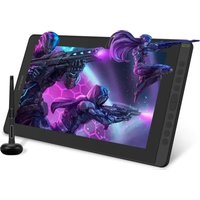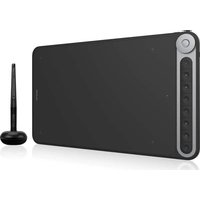
Inspiroy Dial Q620M - Tableta gráfica Huion - Manual de uso y guía de instrucciones gratis
Encuentra gratis el manual del aparato Inspiroy Dial Q620M Huion en formato PDF.


| Tipo de producto | Tableta gráfica |
| Marca | Huion |
| Modelo | Inspiroy Dial Q620M |
| Área táctil (ordenador) | 266,7 x 166,7 mm |
| Área táctil (Android) | 104,2 x 166,7 mm |
| Dimensiones | 375,5 x 220,4 x 8 mm |
| Peso | 666 g |
| Resolución | 5080 LPI |
| Niveles de presión del lápiz | 8192 |
| Altura de detección | 10 mm |
| Tasa de transferencia | 266 PPS |
| Interfaz | USB-C |
| Botones programables | 8 botones + rueda (Dial) |
| Conexión inalámbrica | Sí (receptor USB 2,4 GHz) |
| Alimentación | USB-C o batería recargable integrada |
| Compatibilidad de software | Windows 7+, macOS 10.12+, Android 6.0+ |
| Lápiz incluido | PW500 (sin pilas, 163,7 x 14,3 mm, 14 g) |
| Puntas de repuesto | Incluidas (reemplazo mediante la herramienta incluida) |
| Mantenimiento | Limpiar con un paño suave, no usar detergentes |
| Seguridad | No exponer al agua ni a fuentes magnéticas |
| Accesorios incluidos | Cable USB-C, receptor inalámbrico, soporte para lápiz, paño, guía rápida, tarjeta de garantía |
| Servicio posventa | www.huion.com | service@huion.com | +86-755-32998548 |
Preguntas frecuentes - Inspiroy Dial Q620M Huion
Preguntas de los usuarios sobre Inspiroy Dial Q620M Huion
0 pregunta sobre este aparato. Responde a las que conoces o haz la tuya.
Hacer una nueva pregunta sobre este aparato
Descarga las instrucciones para tu Tableta gráfica en formato PDF gratis! Encuentra tus instrucciones Inspiroy Dial Q620M - Huion y toma tu dispositivo electrónico nuevamente en la mano. En esta página están publicados todos los documentos necesarios para el uso de su dispositivo. Inspiroy Dial Q620M de la marca Huion.
MANUAL DE USUARIO Inspiroy Dial Q620M Huion
2.3.1 Conexión al ordenador
1 / Precauciones....93
2 / Descripción del Producto 94
2.1 Introducción sobre la Tableta 94
2.2 Producto y accesorios....95
2.3 Conexión de la Tableta 95
2.4 Instalación de los Controladores....96
3 / Operaciones Básicas con el Lápiz 98
3.1 Agarrar el lápiz 98
3.2 Posición del cursor....98
3.3 Click....99
3.4 Movimiento 99
3.5 Uso de los botones Laterales .....99
3.6 Cambiar la Punta del Lápiz....100
4 / Configuración de Funciones....101
4.1 Configuración del Área de Trabajo.... 101
4.2 Configuración de las Teclas Presionables .... 102
4.3 Configuración de los botones del lápiz....104
4.4 Habilitar la función de Windows Ink.... 104
4.5 Ajuste de sensibilidad de presión.... 105
4.6 Prueba de presión del lápiz 106
4.7 Exportación e importación de datos....106
5 / Especificaciones .... 107
6 / Solución de problemas .... 108
7 / Contacto después del servicio....109
1 / Precauciones

【Lea atentamente este manual antes de usarlo y consérvelo para futuras consultas.】
2 / Descripción del Producto
2.1 Introducción sobre la Tableta
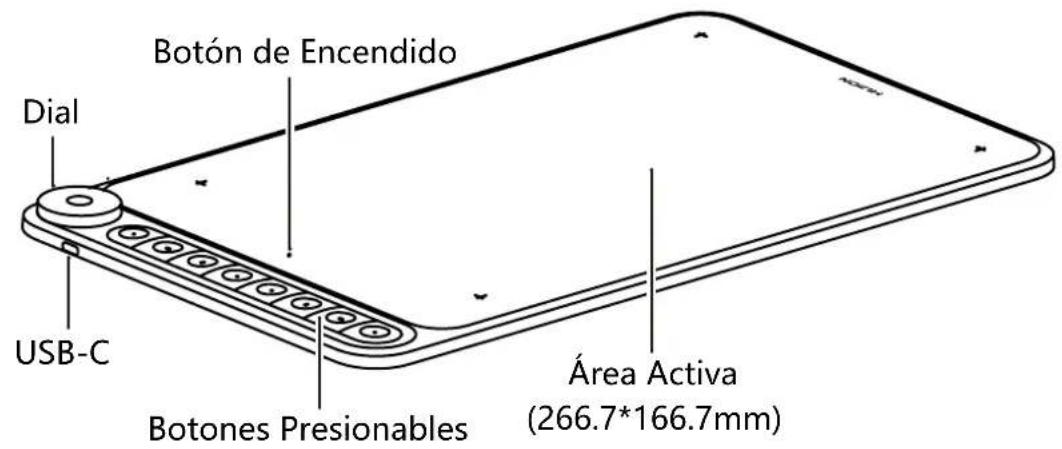
Gracias por elegir la tableta gráfica HUION® INSPIROY® Dail Q620M. Esta es una nueva generación de tabletas de dibujo profesional portátiles al mismo nivel que las tabletas de escritorio, y que puede mejorar enormemente la eficiencia de su trabajo de pintura y creación, así como también llenarlo de diversión. Puede pintar y escribir libremente, representando diferentes líneas y colores, tal y como el bolígrafo escribe en el papel, por lo que proporciona una experiencia de shock real.
Para tener una mejor comprensión acerca del uso de su Tableta, es conveniente leer detenidamente este manual del usuario. El manual del usuario solo muestra la información para Windows. A menos que se encuentre especificado lo contrario, esta información se aplica a ambos sistemas, Windows y Macintosh.
text_image
Botón de Encendido Dial USB-C Botones Presionables Área Activa (266.7*166.7mm)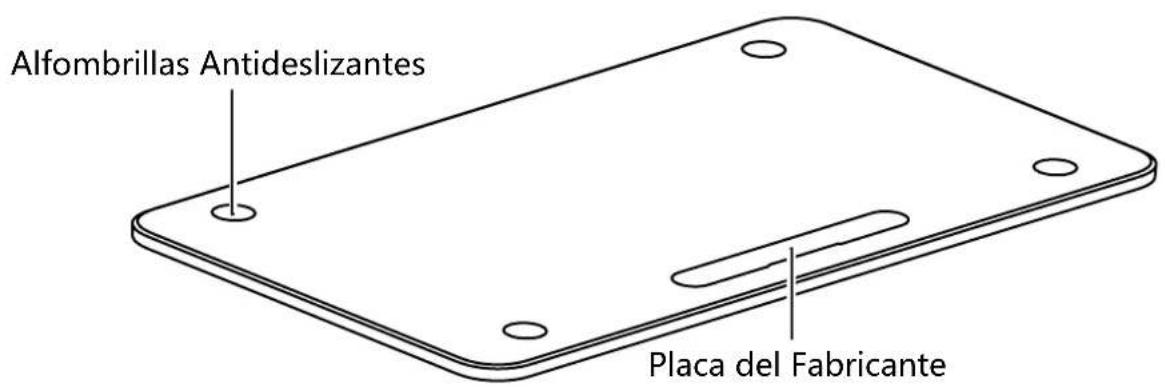
text_image
Alfombrillas Antideslizantes Placa del Fabricante2.2 Contenido del paquete
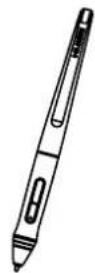
Digital Soporte
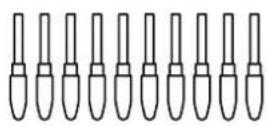
Puntas de Recambio
(Dentro del soporte del lápiz)
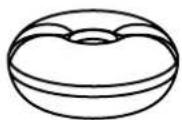

receptor inalámbrico
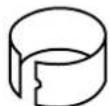
Clip de Puntas del Lápiz
(Dentro del soporte del lápiz)
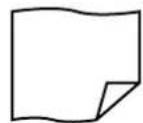
Paño para
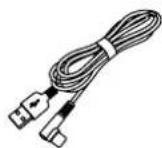
Cable USB
Guia de Inicio Rápido
tarjeta de garantía
2.3 Conexión de la Tableta
2.3.1 Conexión al ordenador
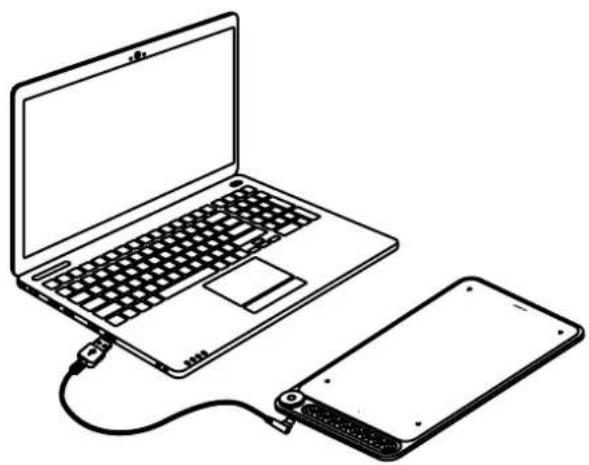
Conecte la tableta al ordenador con un cable USB:
[1] Saque el cable Usb del paquete y, a continuación, conecte la tableta al ordenador.
[2] Abra la interfaz del controlador, la esquina inferior muestra el dispositivo conectado, lo que indica que la tableta está conectada correctamente al ordenador. Puede empezar a usar la tableta.
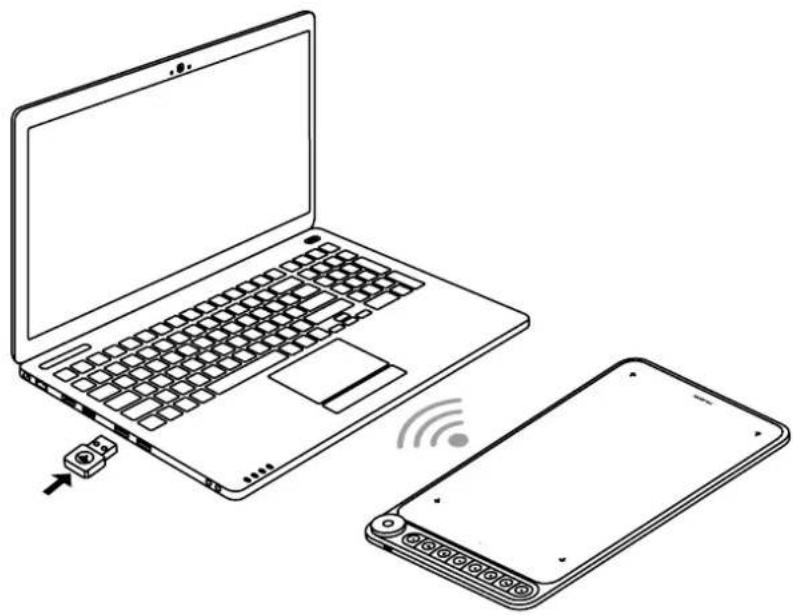
[1] Inserte el receptor inalámbrico en el ordenador.
[2] Pulse el botón de encendido para encender la tableta.
[3] Si no se utiliza durante 15 minutos, la tableta entrará en el modo de reposo.
En este caso, debe volver a pulsar el botón de encendido para activar la tableta.
2.3.2 Para conectar tableta con los teléfonos y tablets de Android
[1] Por favor utilice el modo retrato en su teléfono y tableta de Android.
[2] Segúrese de que el sistema operativo de su teléfono/tableta sea al siguiente: Sistema operativo Android 6.0 o posterior.
[3] Para algunos modelos, debe ir a "Configuración" del teléfono/tableta y luego habilitar la función "OTG"
[4] Elija el correcto adaptador OTG del paquete, que depende del tipo de puerto de USB de tu teléfono/tableta, inserte el receptor inalámbrico en el adaptador OTG y luego inserte el adaptador OTG en la interfaz del teléfono. Al mismo tiempo, enciende el interruptor de la tableta para comunicarse con el teléfono móvil a través de la conexión inalámbrica 2.4G.
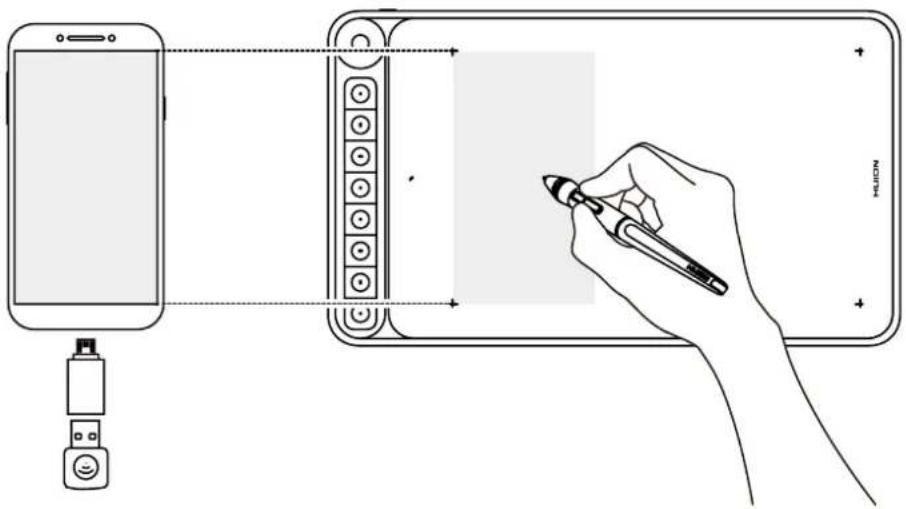
[1] el teléfono recargará la tableta cuando esté conectado por cable y agotará rápidamente la batería del teléfono, así que solo puede usarse conectándose de forma inalámbrica al teléfono.
[2] La tableta gráfica puede funcionar sin instalar ningún driver en su teléfono y tableta.
[3] Una vez conectada al teléfono, la tableta entrará el modo de teléfono automáticamente, en el que el lápiz solo puede funcionar en el área gris(166.7 x 104.2mm) en la izquierda.
[4] Por favor ten en cuenta que las teclas de acceso rápidos y el lápiz digital no son compatibles con el modo de teléfono.
2.4 Instalación de los Controladores
2.4.1 Soporte del OS
Windows 7 o posterior, mac OS 10.12 o posterior
2.4.2 Instalación del Controlador
Descargue el controlador de nuestro sitio web: www.huion.com/es/download
Después de finalizar la instalación puede encontrar el ícono del controlador "⚡" en el área gris del sistema, lo que significa que el controlador se instaló correctamente; cuando conecte la Tableta a la computadora, el ícono cambiará a color "⚡", lo que significa que el controlador ya ha reconocido la Tableta y puede comenzar a usarla ahora.

Notas
[1] Antes de instalar, debe desinstalar otro controlador de productos similares, incluyendo controladores antiguos de este producto.
[2] Antes de instalar, cierre todo el software de gráficos y el software antivirus para evitar errores innecesarios.
2.4.3 Pagina del Controlador
Después de que la descarga sea exitosa, haga doble clic para abrir el controlador, conecte el mostrar a su computadora con un cable.
Cuando se complete la conexión, busque un mensaje en la parte inferior izquierda de la página del controlador que muestre dos estados:"Dispositivo desconnesso" o "Dispositivo conectado".
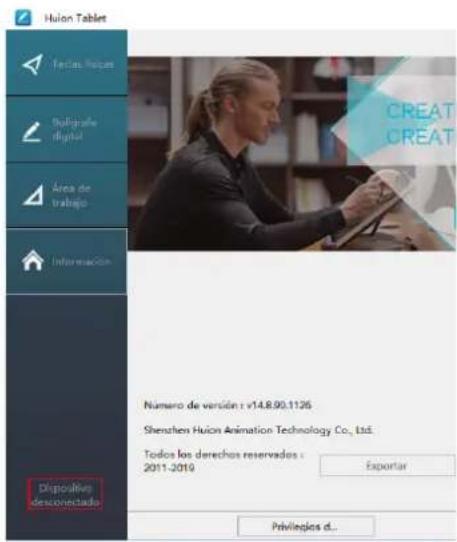
text_image
Huilon Tablet Textas Notes Multigrafe digital Área de trabajo Información Número de versión : v14.8.90.1126 Shenzhen Huilon Animation Technology Co., Ltd. Todos los derechos reservados : 2011-2019 Exportar Dispositivo descovestado Privilepios d...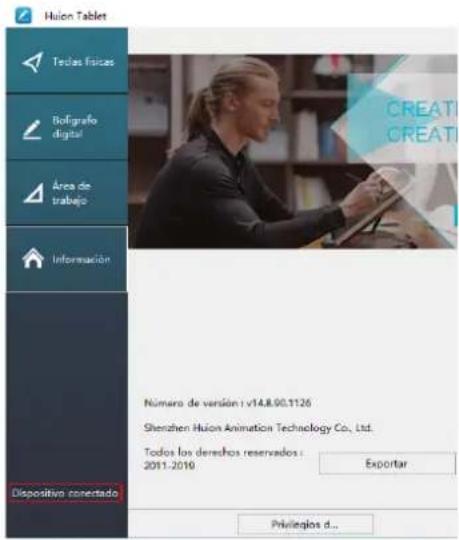
text_image
Huion Tablet Teclas físicas Bofigrafo digital Área de trabajo Información Dispositivo nonectado CREAT CREAT Número de versión : v14.8.90.1126 Shenzhen Huion Animation Technology Co., Ltd. Todos los derechos reservados : 2011-2019 Exportar Privicios d...3 / Operaciones Básicas con el Lápiz
3.1 Agarrar el lápiz
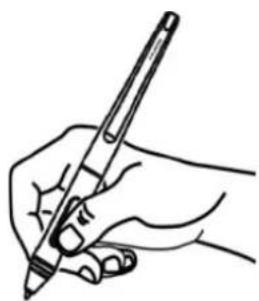
Agarre el bolígrafo como sostendría un bolígrafo o lápiz normal. Ajuste su agarre para que pueda presionar fácilmente el interruptor lateral con el pulgar o el índice. Tenga cuidado de no presionar accidentalmente el interruptor mientras dibuja o coloca con el lápiz.
Aviso:
Cuando no esté en uso, coloque el bolígrafo en su estuche o sobre el escritorio. No coloque el lápiz sobre la superficie de la Tableta, ya que puede interferir con el uso de otro equipo de posicionamiento del cursor de la Tableta, también puede causar que su computadora no pueda ingresar al modo de suspensión.
3.2 Posición del cursor
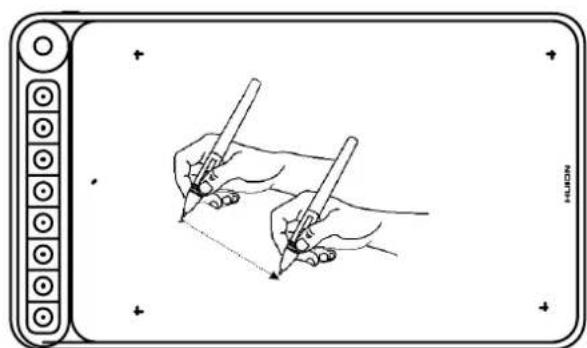
Mueva el lápiz ligeramente por encima del área activa sin tocar la superficie de la Tableta, el cursor se moverá a la nueva posición en consecuencia.
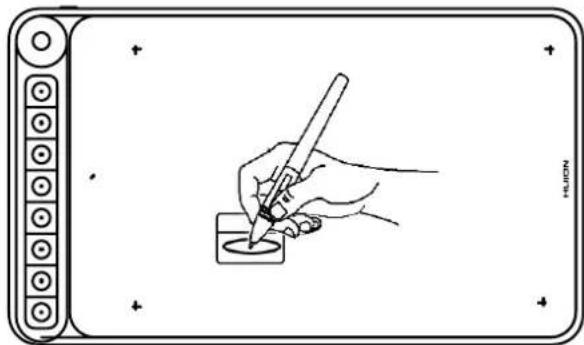
Presione la punta del lápiz en la Tableta para realizar una selección. Toque la Tableta una vez con la punta del lápiz o tóquela en la Tableta con suficiente presión para registrar un clic.
Use la punta del lápiz para tocar una vez en la Tableta para registrar un clic. Toque para resaltar o seleccionar un elemento en la Tableta y haga doble clic para abrirlo.
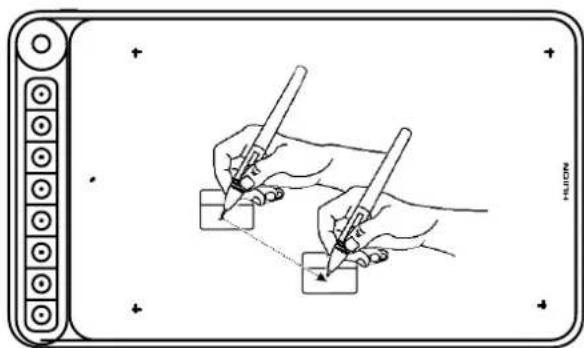
Seleccione el objeto, luego deslice la punta del lápiz por la Tableta para moverlo.
3.5 Uso de los botones Laterales
Los botones en el lápiz se pueden configurar en dos funciones personalizables diferentes. Puede usar los botones siempre que la punta del lápiz se encuentre a menos de 10 mm del área activa de la Tableta.
3.6 Cambiar la Punta del Lápiz
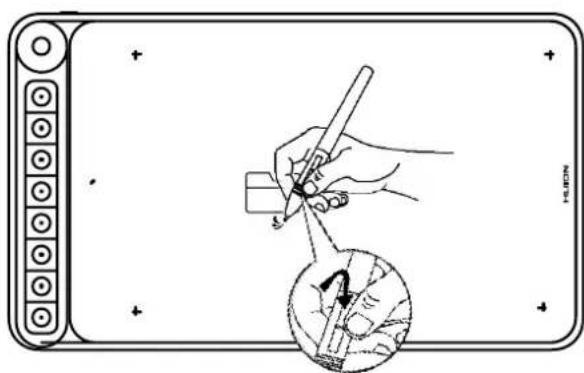
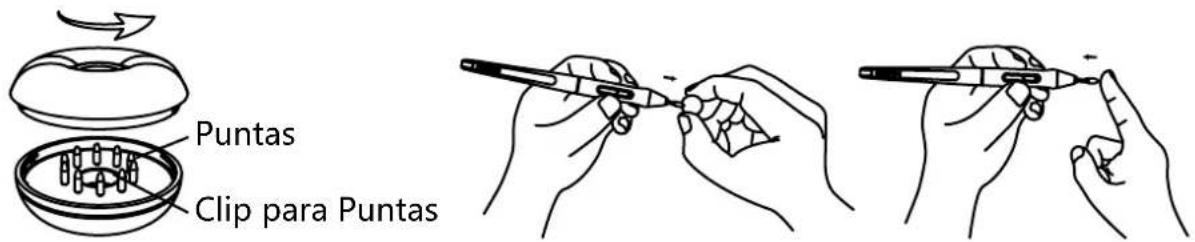
La punta se desgastará después de usarla durante mucho tiempo, luego deberá reemplazarla con una nueva punta.
[1] En sentido antihorario, gire el soporte del lápiz para abrir la tapa, saque una punta nueva.
[2] Inserte la punta de la pluma en el orificio de la parte inferior del soporte e incline la pluma para extraer la punta vieja.
[3] Inserta la punta nueva directamente en la pluma y empuja la punta lenta y firmemente hasta que se detenga.
text_image
Puntas Clip para Puntas4 / Configuración de Funciones
4.1 Configuración del Área de Trabajo
Uso con varios monitores
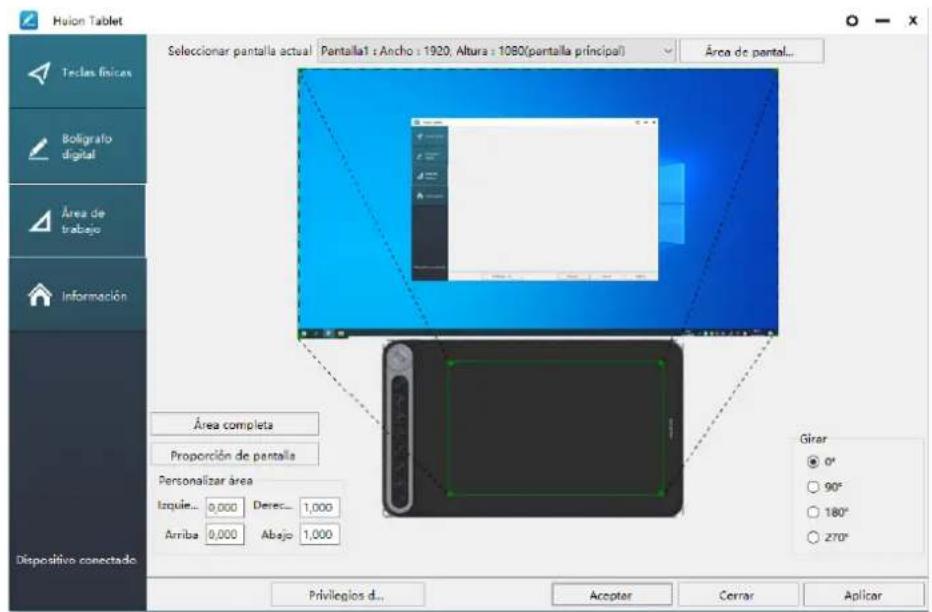
Seleccione la pestaña Área de trabajo para definir la relación entre el movimiento del lápiz en la Tableta y el movimiento del cursor en la Tableta del monitor.
Por defecto, toda el área activa de visualización se asigna a todo el monitor. Si hay más de un monitor en uso y está en modo extendido, debe elegir el monitor relacionado en la interfaz del controlador al que va a asignar.
Si sus monitores están en modo espejo (todos los monitores muestran el mismo contenido), la Tableta se asigna a todo el espacio en cada monitor y el cursor de la Tableta se muestra en cada monitor simultáneamente.
text_image
Huilon Tablet Seleccionar pantalla actual Pantalla1 : Ancho : 1920, Altura : 1080(pantalla principal) Área de pantal... Área completa Proporción de pantalla Personalizar área Isquie... 0,000 Dere... 1,000 Arriba 0,000 Abojo 1,000 Girar ● 0° ○ 90° ○ 180° ○ 270° Privilegios d... Acceptor Cerrar Aplicar4.1.2 Configuración del Área de trabajo
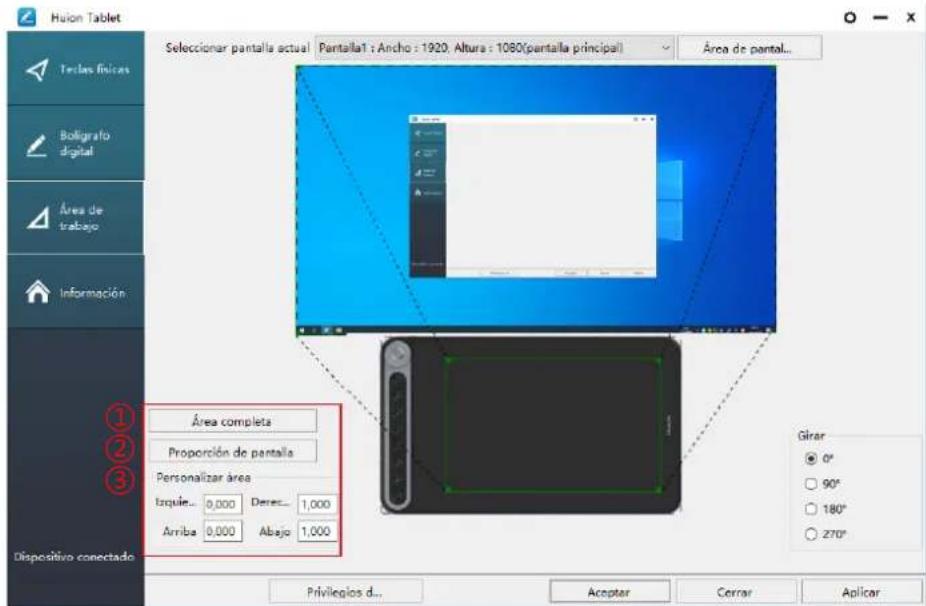
Defina el área de visualización que se asignará al área de Tableta.
[1] Área completa: el área activa completa de la Tableta. Esta es la configuración predeterminada.
[2] Relación de Tableta: por norma general, es de 16: 9.
[3] Área personalizada:
1> Ingrese los valores de coordenadas.
2> Arrastre las esquinas del gráfico de primer plano para seleccionar el área de la Tableta.
text_image
Huion Tablet Textlas físicas Bolígrafo digital Área de trabajo Información Área completa Proporción de pantalla Personalizar área Izquierda... 0,000 Dere... 1,000 Arriba 0,000 Abajo 1,000 Girar ● 0° ○ 90° ○ 180° ○ 270° Dispositivo conectado Privilegios d... Aceptar Cerrar Aplicartext_image
Hulon Tablet Seleccionar pantalla actual Pantalla1 : Ancho : 1920, Altura : 1080(pantalla principal) Área de pantalla... Área completa Proporción de pantalla Personalizar área Izquierda... 0,000 Derec... 1,000 Arriba 0,000 Abajo 1,000 Girar ● 0° ○ 90° ○ 180° ○ 270° Privilegios d... Aceptor Cerrar Aplicar4.2 Configuración de las Teclas Presionables
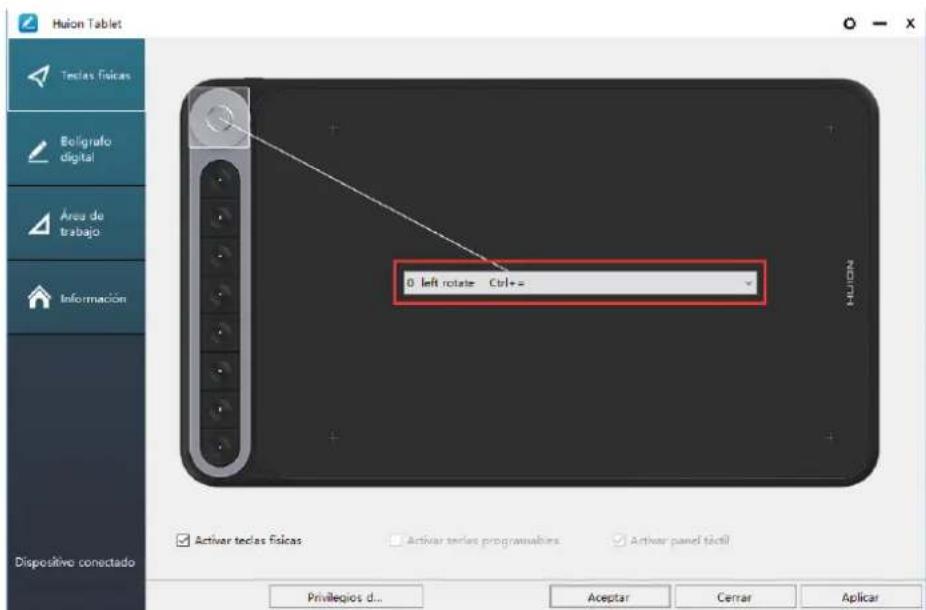
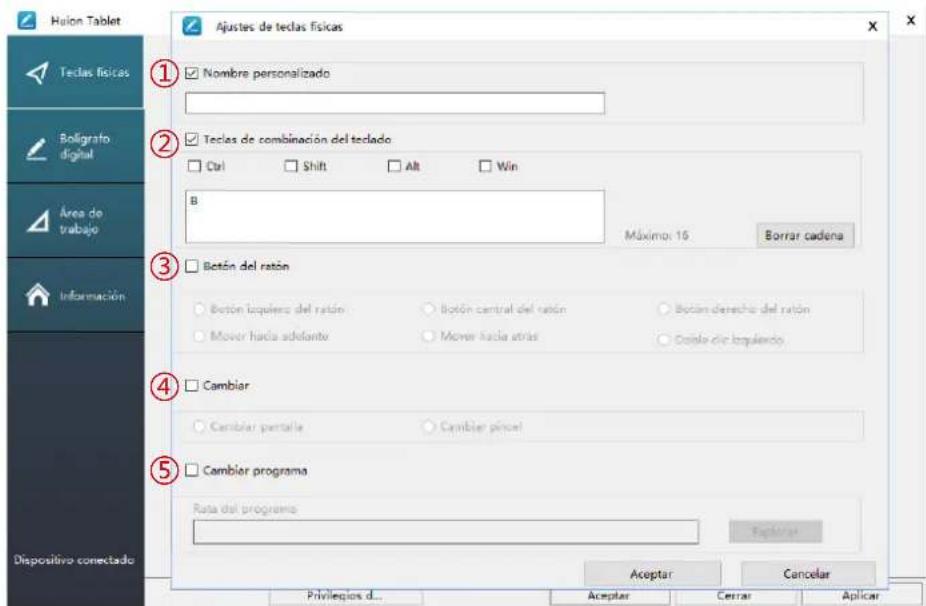
Configuración predeterminada: coloque el cursor en el botón presionable o haga clic en éste para encontrar los valores predeterminados.
Configuración personalizada: seleccione la función deseada en el cuadro de diálogo emergente, luego haga clic en "Aplicar" u "Aceptar" para que tenga efecto.
text_image
Huion Tablet Testas físicas Bolignafo digital Área de trabajo Información Dispositivo conectado 0 left rotate Ctrl+= Activar testas físicas Activar testas programables Activar panel táctil Privilegios d... Aceptar Cerrar Aplicar① Personalizado: según el uso de términos personalizados o profesionales para configurar.
② Teclas de función de combinación de teclas: Ctrl, Shift, Alt, Win + cualquier letra u otra. Ctrl, Shift, Alt, Win, puede seleccionar una o más de ellas, y puede organizarlas en cualquier combinación. Ingrese la Configuración correspondiente en el cuadro de entrada Por ejemplo
③ Función del botón del mouse: haga clic en el cuadro, seleccione la función requerida.
④ cambiar función: también haga clic en el cuadro, seleccione la función requerida.
⑤ Ejecute la función del programa: haga clic en Examinar, seleccione la conexión, para crear un acceso rápido al programa más utilizado.
text_image
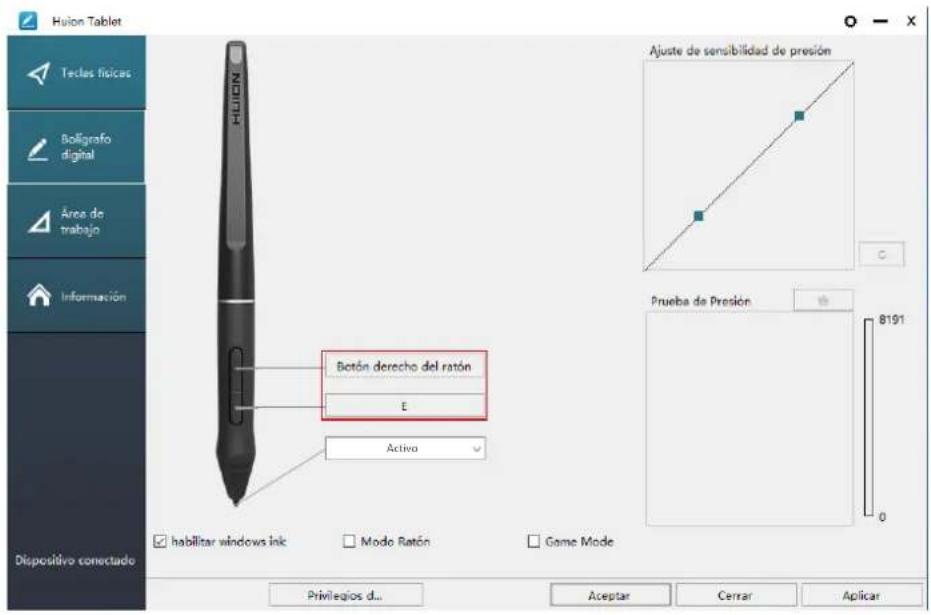
Hulon Tablet Teclas físicas Bolligrato digital Área de trabajo Información Dispositivo conectado Ajustes de teclas físicas Nombre personalizado Tecles de combinación del teclado Ctrl Shift Alt Win B Máximo: 15 Borrar cadena Betón del ratón Bectón laquiero del ratón Mover hacia adelante Bectón central del ratón Mover hacia atrás Betón derecho del ratón Cando die laquiera Cambiar Cambiar pertalle Cambiar pincel Cambiar programa Ruta del programa Aceptar Cancelar Privilejos d... Aceptar Cerrar Aplicar4.3 Configuración de los botones del lápiz
Seleccione la función que se desea realizar en el cuadro de diálogo emergente, luego haga clic en "Aceptar" u "Aplicar" para que tenga efecto.
text_image
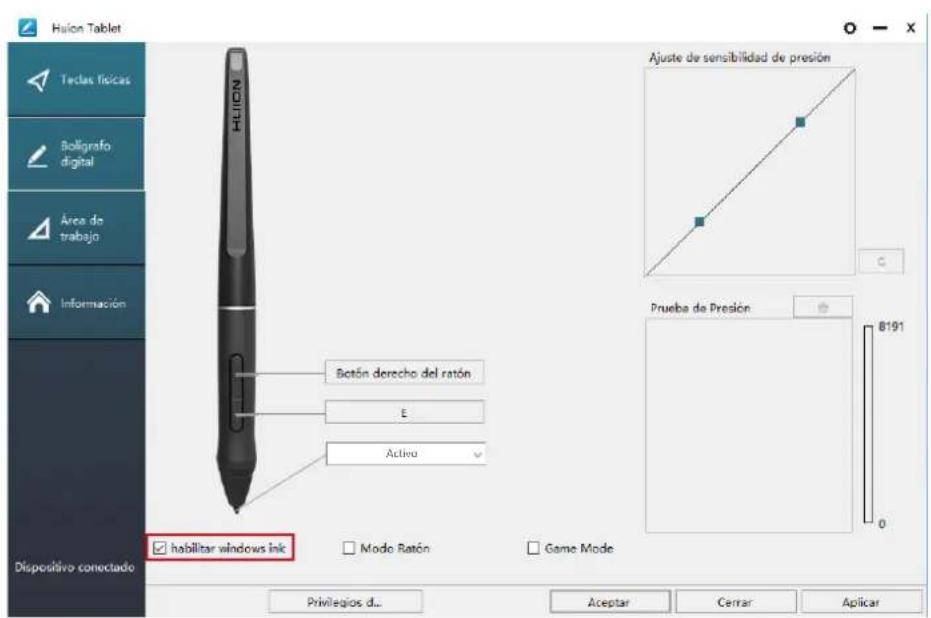
Huilon Tablet Tecles físicas Bolligrafo digital Área de trabajo Información Dispositivo conectado NORTH Botón derecho del ratón E Activo Ajuste de sensibilidad de presión Prueba de Presión 8191 habilitar windows ink Modo Ratón Game Mode Privilegios d... Aceptar Cerrar Aplicar4.4 Habilitar la función de Windows Ink
Microsoft Windows proporciona un amplio soporte la señal de entrada del lápiz. Las características del lápiz son compatibles con Microsoft Office, Windows Journal, Adobe Photoshop CC, Sketch Book 6, etc.
text_image
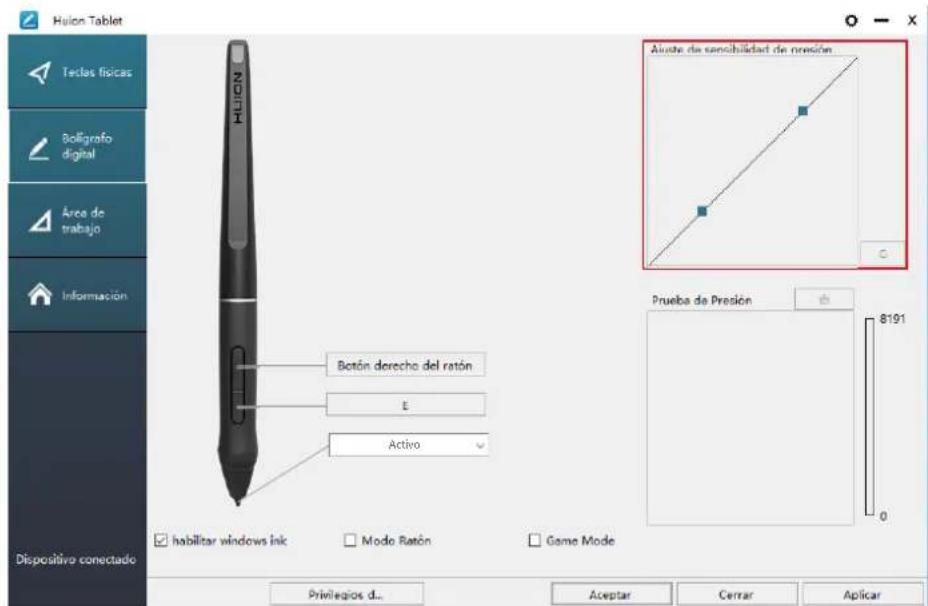
Hilon Tablet Tectas físicas Bolligrofo digital Área de trabajo Información Dispositivo conectado NOLITH Ajuste de sensibilidad de presión Aotón derecho del ratón E Activo Prueba de Presión 8191 habilitar windows ink Mode Ratón Game Mode Privilegios du... Aceptar Cerrar Aplicar4.5 Ajuste de sensibilidad de presión
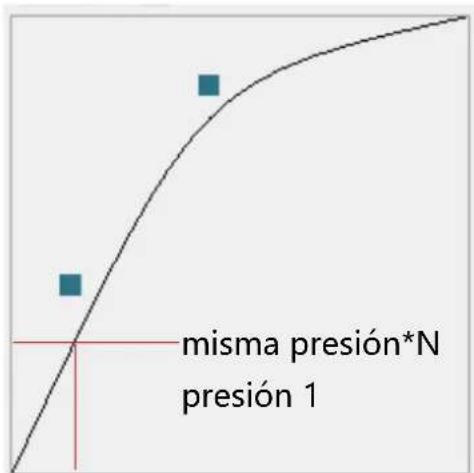
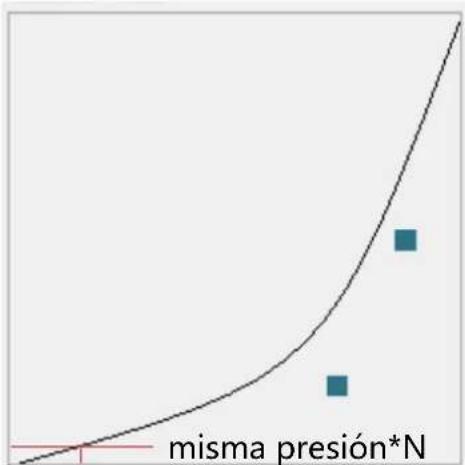
La sensibilidad de la presión cambiará arrastrando el control deslizante hacia arriba o hacia abajo, cuanto menor sea el valor, más sensible a la presión.
text_image
Hulon Tablet Teclos físicas Bolligrafo digital Área de trabajo Información Dispositivo conectado ZUOJ Botán derecho del ratón E Activo Prueba de Presión 8191 habilitar windows ink Mode Ratón Game Mode Privilegios d... Aceptar Cerrar AplicarArrastre hacia arriba (izquierda): el cambio de presión es más obvio, una pequeña presión produce una gran presión.
Arrastre hacia abajo (derecha): el cambio de presión es débil, mucha presión produce menos presión.
Haga clic en el botón c en la parte inferior derecha del cuadro de configuración para restablecer la sensibilidad a la presión al estado predeterminado.
Por ejemplo: aplique * N respectivamente la misma presión, bajo diferentes coeficientes de presión producidos diferentes efectos de presión. Según sus hábitos sobre como sostener el lápiz y el tamaño de la mano modifique los ajustes para
text_image
misma presión*N presión 1*N
4.6 Prueba de presión del lápiz
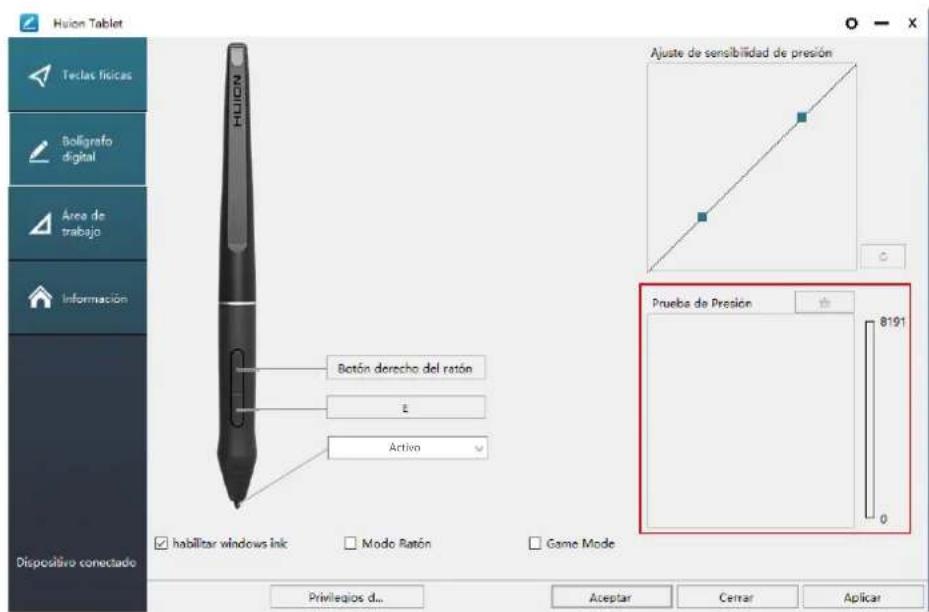
Puede aplicar presión gradualmente al lápiz en la Pantalla para probar el nivel de presión. Haga clic en el botón " ☐" para borrar toda la tinta.
text_image
Husion Tablet Teclas físicas Bolligrafo digital Área de trabajo Información Dispositivo conectado Ajuste de sensibilidad de presión Prueba de Presión 8191 0 Betón derecho del ratón E Artivo habilitar windows ink Mode Ratón Game Mode Privilegios d... Aceptar Cerrar Aplicar4.7 Exportación e importación de datos
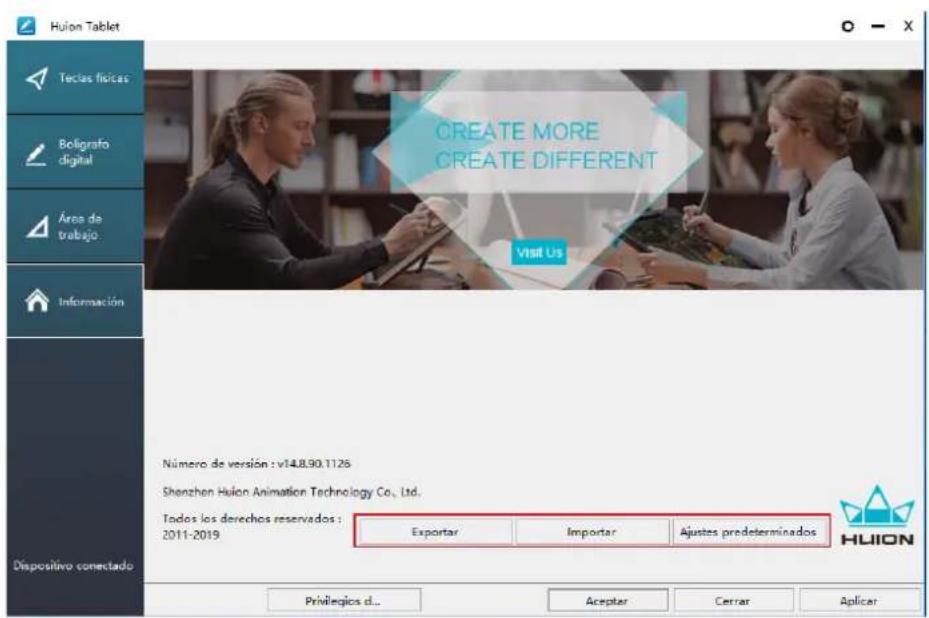
El controlador admite la exportación e importación de sus datos de configuración personalizados para el producto, lo que es conveniente para facilitar el uso de diferentes programas y evitar el tener configuraciones repetidas.
text_image
Huion Tablet Tectas físicas Boligrafo digital Área de trabajo Información CREATE MORE CREATE DIFFERENT Visit Us Número de versión : v14.8.90.1126 Shenzhen Huion Animation Technology Co., Ltd. Todos los derechos reservados : 2011-2019 Exportar Importar Ajustes predeterminados Privilegios cl... Aceptar Cerrar Aplicar HLION5 / Especificaciones
| Tableta | |
| Modelo | Q620M |
| Tipo de toque | Resonancia Electromagnética Pasiva |
| Área Activa | Computer: 266.7 x 166.7mmAndroid: 104.2 x 166.7mm |
| Dimensiones | 375.5 x 220.4 x 8mm |
| Peso neto | 666g |
| Resolución | 5080LPI |
| Tasa de informe | 266PPS |
| Altura de detección | 10mm |
| Interface | USB-C |
| Botones | 8 boutons personnalisables + Dail |
| SO Compatibles | Windows 7 ou plus,macOS 10.12 ou plusAndroid 6.0 ou plus |
| Lápiz | |
| Modelo | PW500 |
| Dimensiones | 163.7 x Φ14.3mm |
| Peso neto | 14g |
| Niveles de Presión | 8192Levels |
| Precisión | ±0.3mm |
6 / Solución de problemas
| Situaciones anormales Posibles Soluciones | |
| No hay presión en el software de edición gráfica, pero el cursor se mueve. | Es posible que haya instalado otros controladores de Tableta o que haya abierto el software de edición gráfica al instalar el controlador. Desinstale todos los controladores y cierre el software de edición gráfica, luego reinstale el controlador. Es mejor reiniciar su ordenador después de terminar la instalación.' |
| El lápiz no funciona. | 1. Asegúrese de estar utilizando el bolígrafo que vino originalmente con su Tableta.2. Asegúrese de haber instalado el controlador correctamente. |
| Los botones presionables no funcionan | 1. Asegúrese de que la función Presionar teclas esté habilitada en el controlador.2. Asegúrese de haber definido correctamente los botones presionables.3. Compruebe si el interruptor de bloqueo de presión está en la posición de desbloqueo. |
| El ordenador no puede entrar al modo de suspensión. | Cuando no esté utilizando la Tableta, no coloque el lápiz sobre la superficie de la Tableta, ya que mantendrá el ordenador despierto. |
| IEI botón lateral del lápiz no funciona. | Al presionar el botón lateral, asegúrese de que la punta no toque la superficie de la Tableta y que la distancia entre la punta y la superficie esté dentro de los 10 mm. |
| Hay una desviación entre la punta del lápiz y el cursor. | Intenta calibrar el lápiz. |
7/ Contacto después del servicio
SHENZHEN HUION ANIMATION TECHNOLOGY CO., LTD.

+86-755-32998548

www.huion.com

www.facebook.com/huion

service@huion.com

huion-skype

https://twitter.com/HuionTab