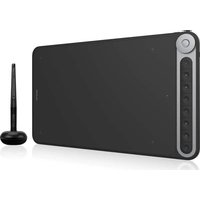
Inspiroy Dial Q620M - Tablette graphique Huion - Notice d'utilisation et mode d'emploi gratuit
Retrouvez gratuitement la notice de l'appareil Inspiroy Dial Q620M Huion au format PDF.


| Type de produit | Tablette graphique |
| Marque | Huion |
| Modèle | Inspiroy Dial Q620M |
| Zone tactile (ordinateur) | 266,7 x 166,7 mm |
| Zone tactile (Android) | 104,2 x 166,7 mm |
| Dimensions | 375,5 x 220,4 x 8 mm |
| Poids | 666 g |
| Résolution | 5080 LPI |
| Niveaux de pression du stylet | 8192 |
| Hauteur de détection | 10 mm |
| Taux de transfert | 266 PPS |
| Interface | USB-C |
| Boutons programmables | 8 boutons + molette (Dial) |
| Connexion sans fil | Oui (récepteur USB 2,4 GHz) |
| Alimentation | USB-C ou batterie rechargeable intégrée |
| Compatibilité logicielle | Windows 7+, macOS 10.12+, Android 6.0+ |
| Stylet fourni | PW500 (sans pile, 163,7 x 14,3 mm, 14 g) |
| Pointes de rechange | Incluses (remplacement via l'outil fourni) |
| Entretien | Nettoyer avec un chiffon doux, pas de détergents |
| Sécurité | Ne pas exposer à l'eau ni aux sources magnétiques |
| Accessoires inclus | Câble USB-C, récepteur sans fil, porte-stylet, chiffon, guide rapide, carte de garantie |
| Service après-vente | www.huion.com | service@huion.com | +86-755-32998548 |
FOIRE AUX QUESTIONS - Inspiroy Dial Q620M Huion
Questions des utilisateurs sur Inspiroy Dial Q620M Huion
0 question sur cet appareil. Repondez a celles que vous connaissez ou posez la votre.
Poser une nouvelle question sur cet appareil
Téléchargez la notice de votre Tablette graphique au format PDF gratuitement ! Retrouvez votre notice Inspiroy Dial Q620M - Huion et reprennez votre appareil électronique en main. Sur cette page sont publiés tous les documents nécessaires à l'utilisation de votre appareil Inspiroy Dial Q620M de la marque Huion.
MODE D'EMPLOI Inspiroy Dial Q620M Huion
1 / Précautions....39
2 / Présentation du produit ....40
2.1 Votre tablette ....40
2.2 Produit et accessoires....40
2.3 Connexion de la tablette....41
2.4 Installation des pilotes....42
3 / Utilisation du stylet 44
3.1 Tenue du stylet 44
3.2 Position du curseur ....44
3.3 Clic 45
3.4 Mouvement....45
3.5 Utilisation des boutons latéraux ....45
3.6 Remplacement de la point du stylet....46
4 / Réglages des fonctions....47
4.1 Réglage de l'espace de travail....47
4.2 Boutons de fonctions....48
4.3 Réglage du bouton du stylet....50
4.4 Activer la fonction Windows Ink ....50
4.5 Réglage de la sensibilité de la pression....51
4.6 Test de la pression du stylet....52
4.7 Export et import des données....52
5 / Caractéristiques .... 53
6 / Dépannages....54
7 / Contacts après vente....55
1 / Précautions

【Veuillez lire ce manuel attentivement avant d'utiliser l'tablette. Conservez-le pour le consulter plus tard si besoin.】
--Avant de nettoyer la tablette, débranchez le câble USB et utilisez un chiffon doux, ne jamais utiliser de détergents.
--Veuillez ne pas placer la tablette près de sources d'eau telles que baignoire, lavabo, éviers, lave-linge, sous-sol humide, piscine, etc.
--Ne placez pas l'tablette sur des surfaces non planes ou trop haut pour les enfants afin qu'ils puissent l'atteindre facilement sans dangers.
--Ne placez pas la tablette et le stylet près de sources magnétiques.
--Utilisez uniquement le bloc d'alimentation fournit avec l'tablette. Si vous avez des questions sur l'alimentation merci de contacter le distributeur de votre tablette.
--Assurez-vous qu'aucun corps étranger n'obstrue les rainures et les éclaboussures de liquides sur l'tablette afin d'éviter les risques de court-circuit et d'incendie.
--Lors de remplacement de composants, garantissez-vous que le réparateur utilise des pièces conformes par le fabricant. Le remplacement par des pièces non autorisées peut provoquer un incendie, court-circuit et autres dangers.
2 / Présentation du produit
2.1 Votre tablette
Merci d' avoir choisi la tablette HUION® INSPIROY® Dail Q620M. Il s' agit d' une nouvelle génération d' écran graphique professionnelle conçue pour les ordinateurs afin d' améliorer votre efficacité lors de travaux de dessins, cela de manière ludique. Vous pourrez écrire et dessiner en utilisant les différents styles et couleurs de la même manière que si vous utilisiez un crayon sur du papier, un réel choc pour cette nouvelle expérience. Afin d' utiliser au mieux votre KAMVAS veuillez lire le manuel d' utilisation. Celui-ci utilise des impressions écrans sous Windows. Sauf indication contraire ces informations sont valables aussi bien pour les systèmes Windows et Macintosh.
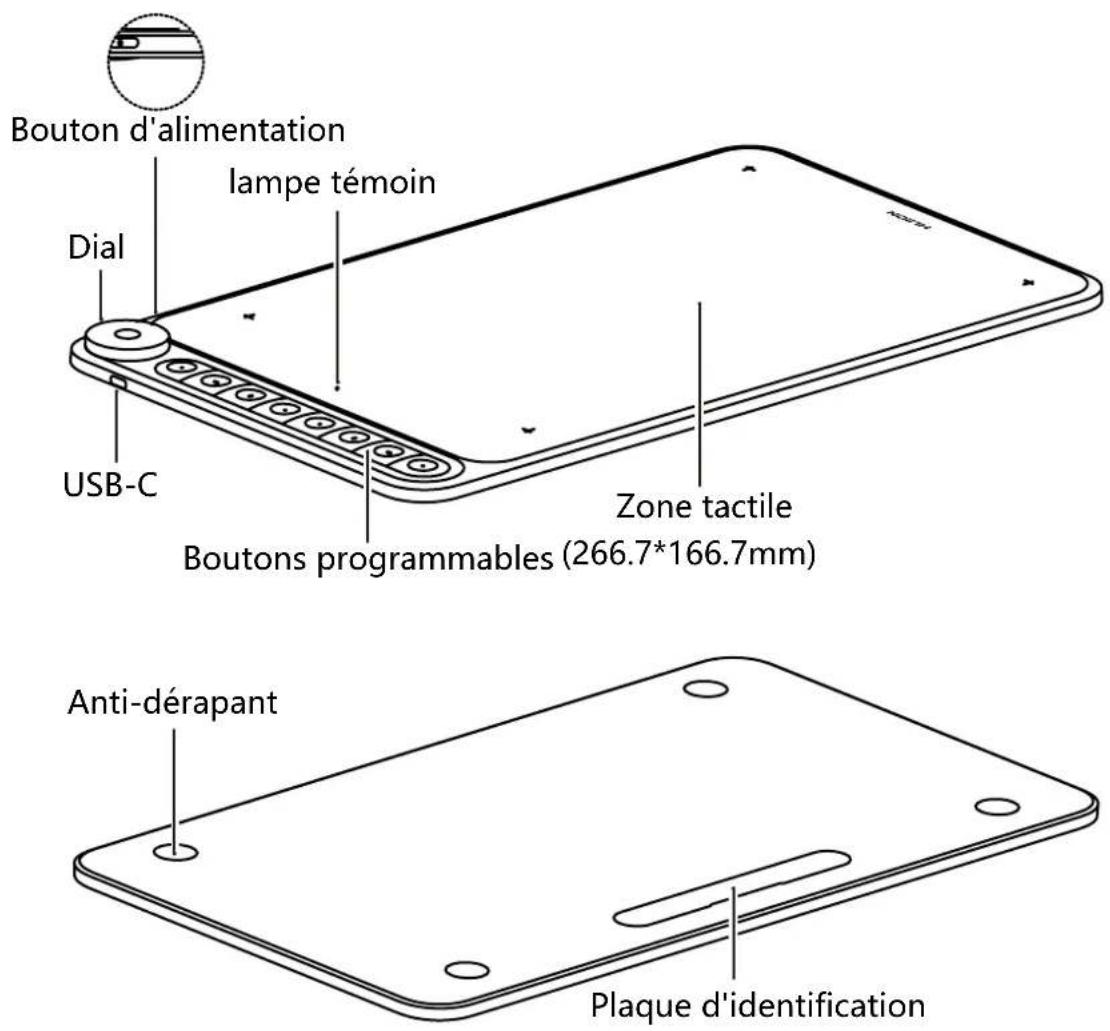
2.2 Produit et accessoires
text_image
Bouton d'alimentation Dial lampe témoin USB-C Zone tactile Boutons programmables (266.7*166.7mm) Anti-dérapant Plaque d'identification2.2.2 Accessoires
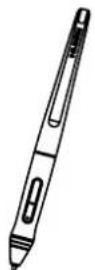
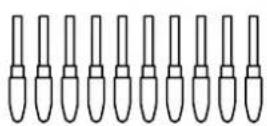
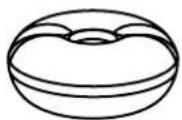
Stylet Pointes de rechange Porte stylet
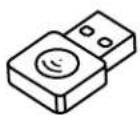
récepteur sans fil
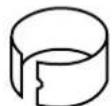
Remplace pointe
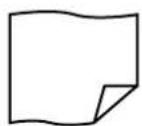
Chiffon de nettoyage
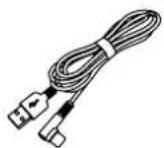
USB-C Câble
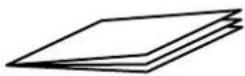
Guide
carte de garantie
2.3 Connexion de la tablette
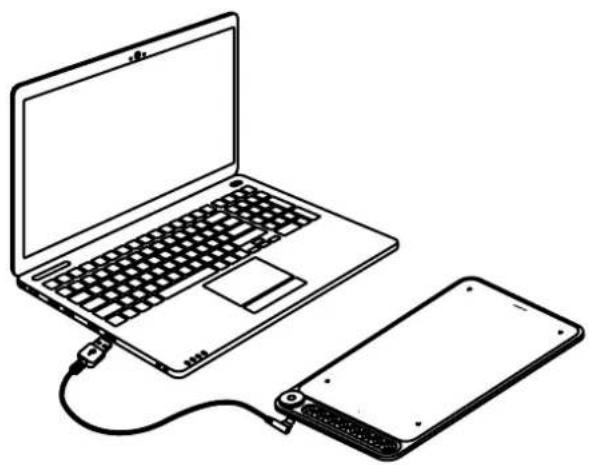
Connectez la tablette à votre ordinateur avec un câble USB :
[1] Sortez le câble Usb de l'emballage, puis connectez la tablette à votre ordinateur.
[2] Ouvrez l'interface du conducteur, le coin inférieur montre l'tablette connecté, indiquant que la tablette est connectée avec succès à l'ordinateur. Vous pouvez commencer à utiliser la tablette.
[1] Reliez le récepteur sans fil à votre ordinateur.
[2] Appuyez sur le bouton marche/arrêt pour mettre la tablette sous tension.
[3] Si vous ne l'utilisez pas pendant 15 minutes, la tablette passe en mode veille. Dans ce cas, vous devez appuyer à nouveau sur le bouton marche/arrêt pour activer la tablette.
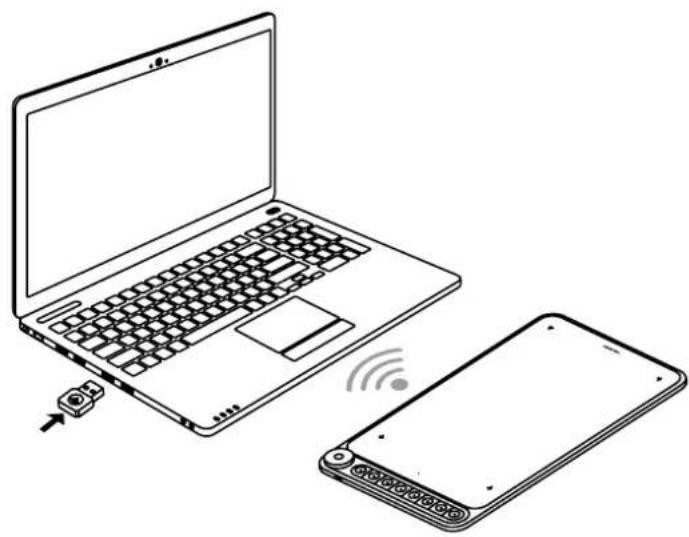
2.3.2 Connecter Huion tablette aux téléphones et des tablettes d'Android
[1] Veuillez utiliser des téléphone/ tablette d'Android en mode portrait.
[2] Assurez-vous que le système d'exploitation de votre téléphone / tablette est les suivants: Android OS 6.0 ou les versions ultérieures.
[3] Pour certains modèles, vous devez accéder à «Paramètres» du téléphone / de la tablette, puis faire activer la fonction «OTG».
[4] Choisissez l'adaptateur correspondant à votre téléphone dans l'emballage, puis connectez la tablette graphique au téléphone/tablette Insérez le récepteur sans fil dans l'adaptateur OTG, puis insérez l'adaptateur OTG dans l'interface du téléphone portable. En ce moment, activez le commutateur de la tablette pour connecter au téléphone via la technologie sans fil 2.4G.
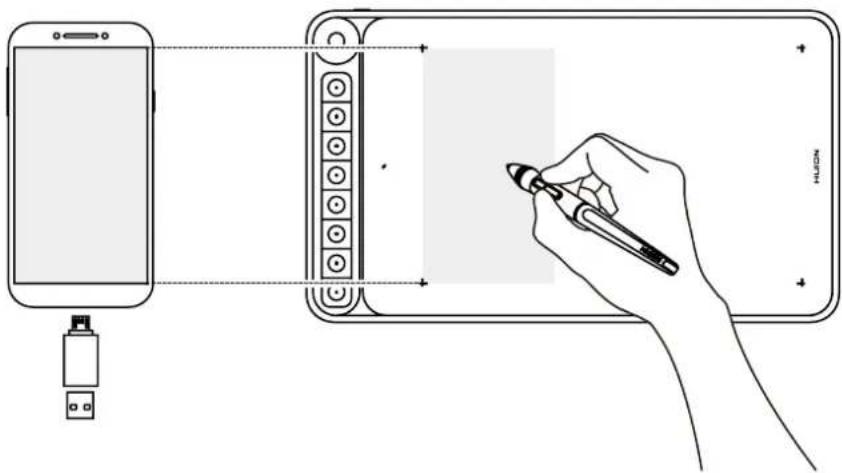
[1] Le téléphone chargera la tablette en sens inverse une fois le fil connecté et cela videra rapidement la batterie du téléphone. Elle ne pourra donc être utilisée que par une connexion sans fil au téléphone.
[2] La tablette graphique fonctionnera sans l'installation de pilote dans le téléphone/tablette.
[3] Dès que la connexion est succès, la tablette tourne automatiquement à la mode de téléphone, dans ce cas précis, le stylet sera activé dans la zone gauche(166.7 x 104.2mm) en gris sur la tablette (comme présenté sur le schéma).
[4] Il faut marquer que les touches de la tablette graphique et du stylet ne sont pas prises en charge en mode téléphone.
2.4 Installation des pilotes
2.4.1 Systèmes supportés
Windows 7 ou supérieur, macOS 10.12 ou supérieur.
2.4.2 Installation des pilotes
Merci de télécharger les pilotes depuis notre site web : www.huion.com/fr/download
Une fois l'installation terminée, vous retrouverez l'icône "☑" dans la barre d'état du système, cela indique que les pilotes ont été correctement installés. Lorsque vous connectez l' tablette, l'icône change de couleur "☑", ce qui indique que le système a bien reconnu la tablette et que vous pouvez l'utiliser.

Notes
[1] Avant l'installation il faut désinstaller tout autre pilote de produits similaires, ainsi que l'ancien pilote de ce produit.
[2] Avant l'installation, fermez toutes les applications graphiques et anti-virus pour éviter tout risque d'erreur.
2.4.3 Page des pilotes
Après avoir téléchargé avec succès les pilotes, double cliquez pour lancer l'installation. Connectez la appareil à votre ordinateur en utilisant câble.
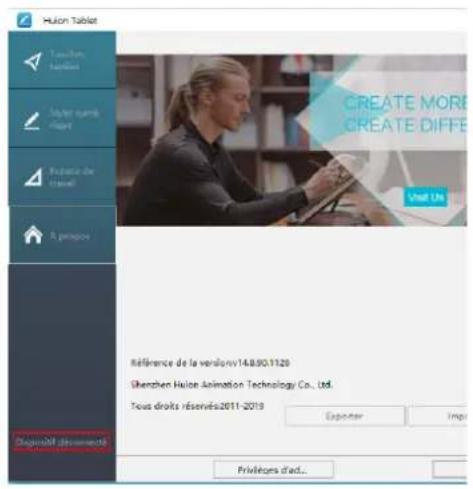
Quand la connexion est établie, surveillez une notification en bas à gauche dans la page des pilotes. Il y a 2 états possibles : "Dispositif Déconnecté" ou "Dispositif Connecté" et une LED s'allumera.
text_image
Huilon Tablet Toutabo hafiliou Taylor quart clayant Profacie de tracell A paragons Create MORE CREATE DIFFE Visit Us Référence de la version:14.8.90.1120 Shenzhen Huilon Animation Technology Co., Ltd. Tous droits réservés:2011-2019 Exporter Import Disponéil documents Privileges d'act...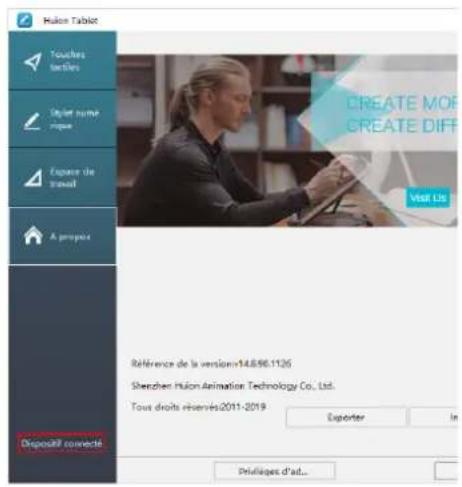
text_image
Hulon Tablet Touchles textiles Style nameique Explore de travail A propos Référence de la version:14.8.96.1126 Sherchen Hulon Animation Technology Co., Ltd. Tous droits riservés:2011-2019 Exporter In Prélégues d'ad...3 / Utilisation du stylet
3.1 Tenue du stylet
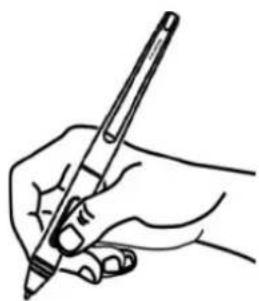
Tenez le stylet comme vous tiendrez un stylo normal. Ajustez la tenue afin de pouvoir facilement accéder avec votre pouce aux boutons latéraux. Faites attention de ne pas être géné par ces boutons et de les actionner accidentellement lors de l'utilisation.
A noter :
Lorsque vous n'utilisez pas le stylet, rangez le dans son étui ou sur votre bureau. Ne le laissez pas sur l'écran, cela pourrait perturber l'utilisation. Cela pourrait également empêcher le passage de votre ordinateur en mode veille.
3.2 Position du curseur
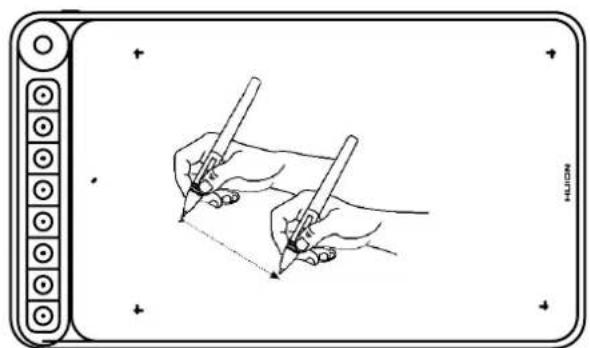
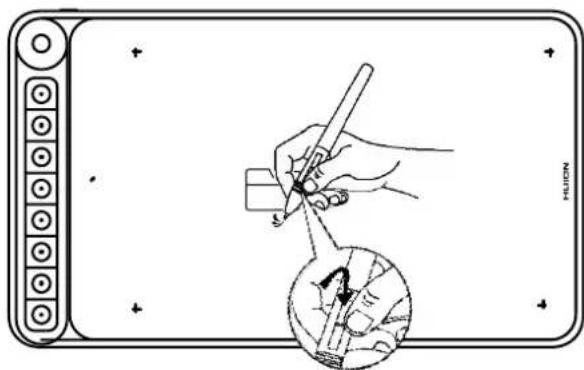
Déplacez le stylet légèrement au dessus de l'écran sans le toucher. Le curseur se déplacera en suivant votre mouvement.
Appuyez avec la pointe du stylet sur l'écran pour faire votre choix. Appuyez avec suffisamment de pression pour enregistrer un clic.
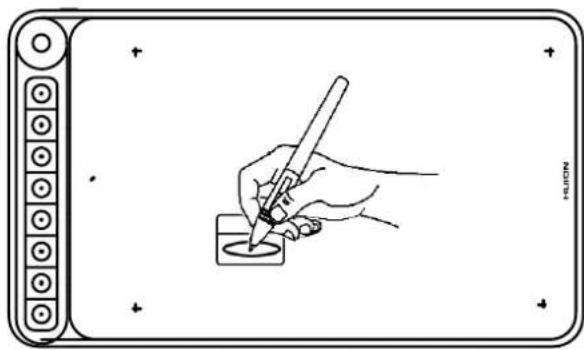
Utilisez le stylet en appuyant sur l'écran pour réaliser un clic. Cliquez pour effectuer une sélection à l'écran, double cliquez pour l'ouvrir.
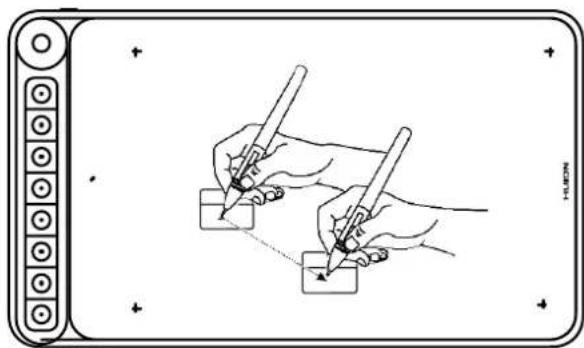
Sélectionner un objet et glissez-le à l'écran en bougeant le stylet.
3.5 Utilisation des boutons latéraux
Les boutons latéraux du stylet peuvent être réglés avec 2 fonctions personnalisables. Ils sont utilisables lorsque la pointe est à moins de 10mm de l'écran.
Il n'est pas nécessaire de toucher l'écran pour utiliser les boutons.
3.6 Remplacement de la point du stylet
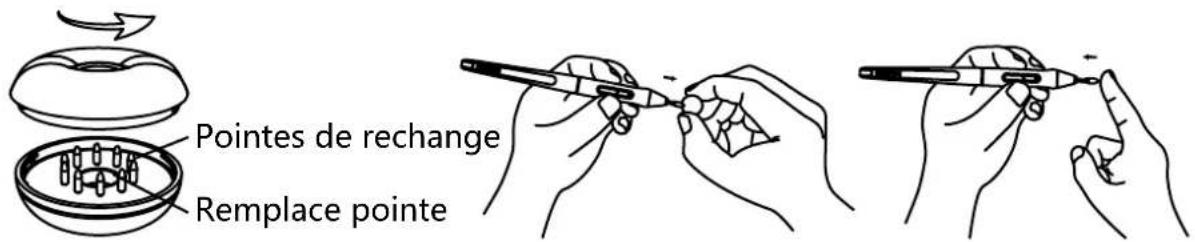
Après de nombreuses utilisations la pointe s'usera et il sera nécessaire de la remplacer.
[1] Tournez dans le sens inverse des aiguilles d'une montre le couvercle du porte style pour l'ouvrir et prenez une nouvelle pointe.
[2] Insérez la pointe du stylo dans le trou du bas du support, et inclinez le stylo pour retirer l'ancienne pointe.
[3] Insérez la nouvelle pointe dans le stylo en la poussant lentement et fermement jusqu'à ce qu'elle s'arrête.
text_image
Pointes de rechange Remplace pointe4 / Réglages des fonctions
4.1 Réglage de l'espace de travail
4.1.1 Utilisation de plusieurs écrans
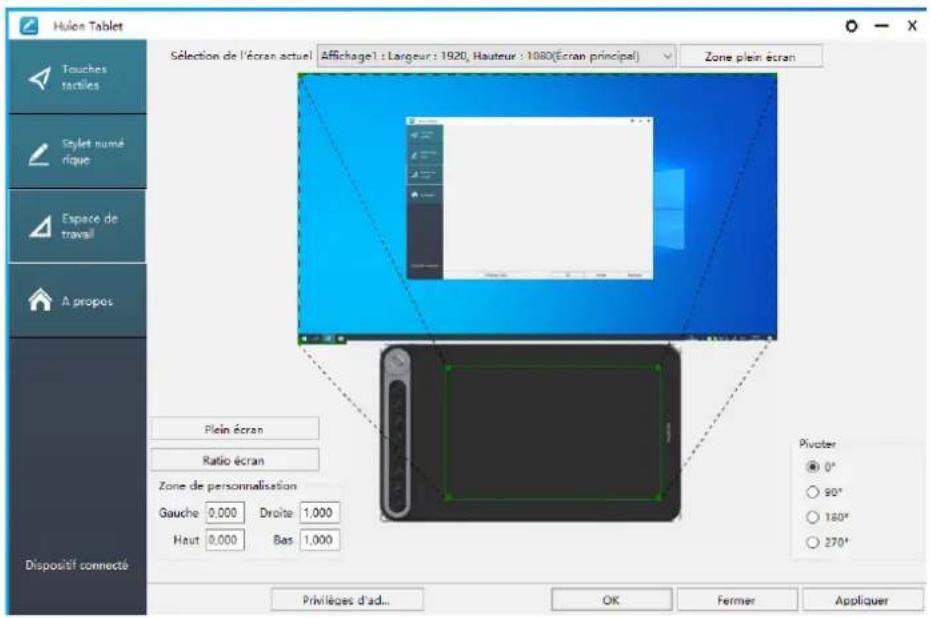
Sélectionner l'onglet Zone de travail pour établir le lien entre le mouvement du stylet et l'affichage du mouvement du curseur à l'écran.
Par défaut toute la zone active d'affichage correspond à tout l'écran. Si vous utilisez plusieurs écrans et que vous êtes en mode étendu vous devez choisir le moniteur associé dans le paramétrage des pilotes.
Si vos écrans sont en mode miroir (tous les écrans affichent la même chose), l'affichage correspond à tout l'espace sur chacun des écrans et le curseurs s'affichera simultanément sur chaque écran.
text_image
Hulon Tablet Tousches tactiles Stylet numé rique Espace de travail A propos Dispositif connecté Sélection de l'écran actuel Affichage1 : Largeur : 1920, Hauteur : 1080(Ecran principal) Zone plein écran Plein écran Ratio écran Zone de personnalisation Gauche 0,000 Droite 1,000 Haut 0,000 Bas 1,000 Pivoter ● 0° ○ 90° ○ 180° ○ 270° Privilées d'ad... OK Fermer Appliquer4.1.2 Réglage de l'espace de travail
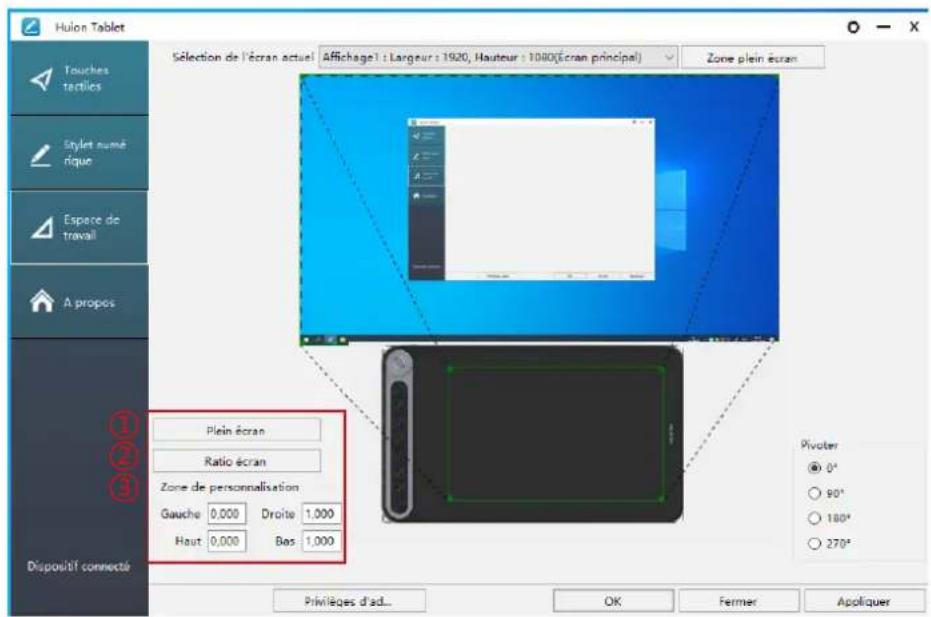
5.1.2 Définissez la zone qui sera affichée à l'écran.
[1] Toute zone: toute la zone active de l'. Ceci est le paramètre par défaut.
[2] Zone personnalisée :
1> Entrer les coordonnées souhaitées,
2> Faites glisser les coins de la zone souhaitée à l'écran.
text_image
Huilon Tablet Touches tactics Stylet numé nique Espace de travail A propos 1 2 3 Dispositif connecté Sélection de l'écran actuel Affichage1 : Largeur : 1920, Hauteur : 1080(Ecran principal) Zone plein écran Plain écran Ratio écran Zone de personnalisation Gauche 0,000 Droite 1,000 Haut 0,000 Bas 1,000 Pivoter ● 0° ○ 90° ○ 180° ○ 270° Privilèques d'ad... OK Fermer Appliquer4.1.3 Rotation de la zone de travail
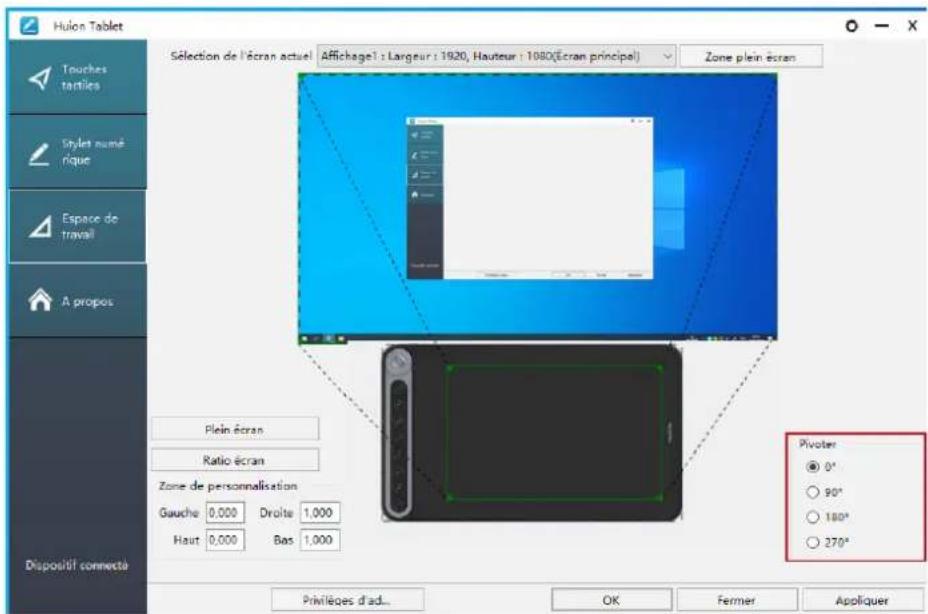
En tournant la tablette il est possible d'adapter la rotation de l'affichage. Vous pouvez faire une rotation de 0°,90°,180° ou 270°.rotieren.
text_image
Hulon Tablet Touches tastiles Styles numé rique Espace de travail A propos Dépositif connecté Sélection de l'écran actuel Affichage1 : Largeur : 1920, Hauteur : 1080(Écran principal) Zone plein écran Plein écran Ratio écran Zone de personnalisation Gaucho 0,000 Droite 1,000 Haut 0,000 Bas 1,000 Pivoter ● 0° ○ 90° ○ 180° ○ 270° Privilèges d'ad... OK Fermier Apoliquer4.2 Boutons de fonctions
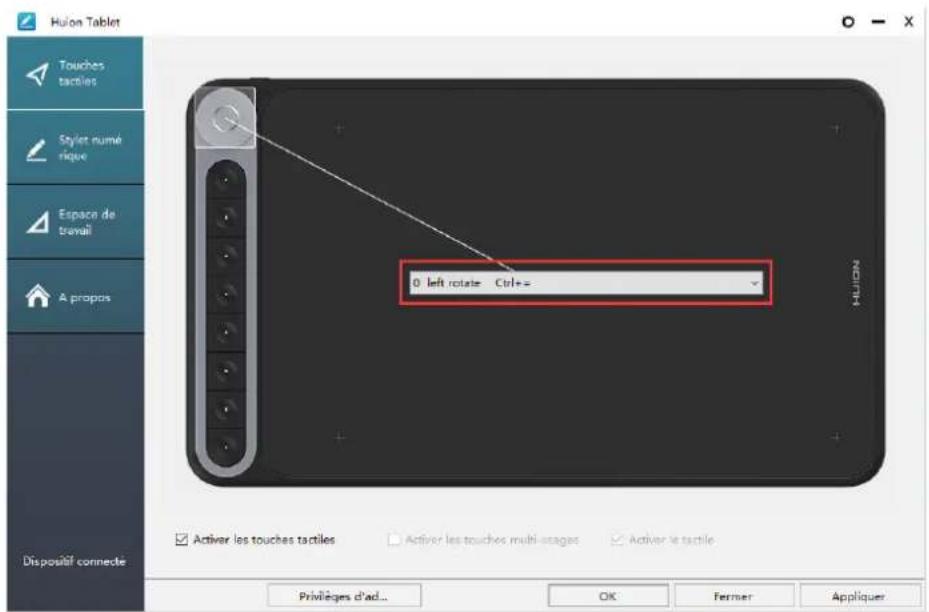
Paramètre par défaut : Placez le curseur sur le bouton ou cliquer sur l'icône représentant le bouton afin de visualiser les valeurs par défaut.
Paramètre personnalisé : Sélectionnez la fonction que vous souhaitez attribuer et valider par "Appliquer" ou par "OK".
Activer/Désactiver les boutons : Cocher / décocher "Enable Press key".
text_image
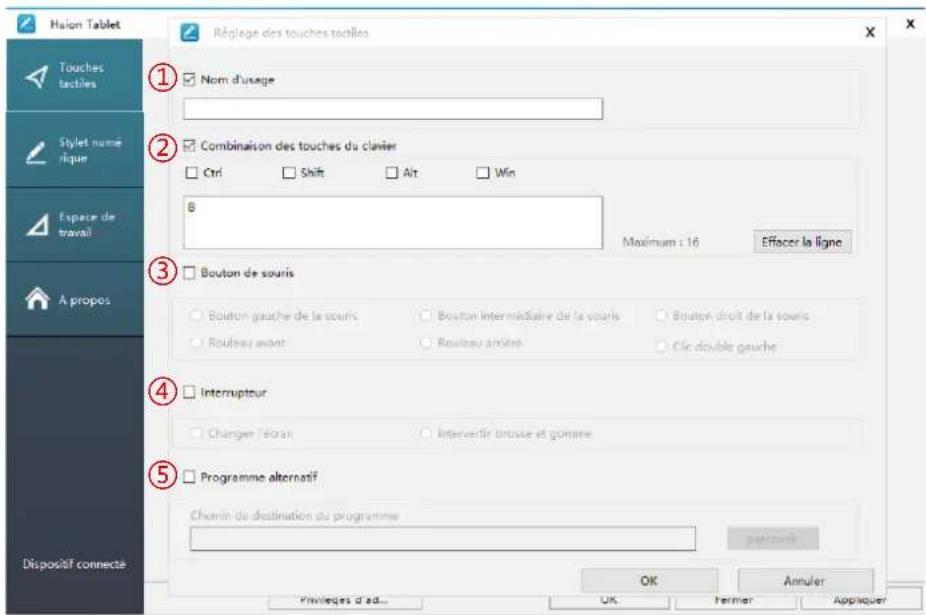
Huilon Tablet Touches tactiles Stylet numé rique Espace de travail A propos 0 left rotate Col== Dispositif connecte Activir les touches tactiles Activir les touches multi-urasages Activir le tactile Privièges d'ad... OK Fernier Appliquer① Personnalisée : A paramétrer selon vos usages personnels.
② Combinaison de touches : Ctrl, Shift, Alt, Win+ n'importe quelle touche ou autre Ctrl, Shift, Alt, Win, vous pouvez en sélectionner une ou plusieurs et les organiser. Entrez les paramètres souhaités comme par exemple : Pour désélectionner -Ctrl +D, entrez dans le gestionnaire de taches -Ctrl +Alt+Delete, etc.
③ Fonction du bouton de souris : cliquez sur la case et sélectionnez la fonction souhaitée.
④ Fonction de basculement : Cliquez également sur la case et sélectionnez la fonction souhaitée.
⑤ Exécutez la fonction du programme : cliquez sur parcourir, et sélectionnez la connexion à établir avec les programmes utilisés fréquemment.
text_image
Huaon Tablet Réplage des touches textiles Touches tactiles ① Nom d'usage Stylet numé fique ② Combinaison des touches du clavier Ctrl Shift Alt Win Maximum : 16 Effacer la ligne A espace de travail A propos ③ Bouton de souris Bouton gauche de la souris Boston intermédiaire de la souris Bouton droit de la souris Rouleau avant Routou anôtre Clic double gauche ④ Interrupteur Changer Técran Intervetir brosse et gomme ⑤ Programme alternatif Chemin du destination du programme OK Annuler Privées d'ad... OK Former Appliquer4.3 Réglage du bouton du stylet
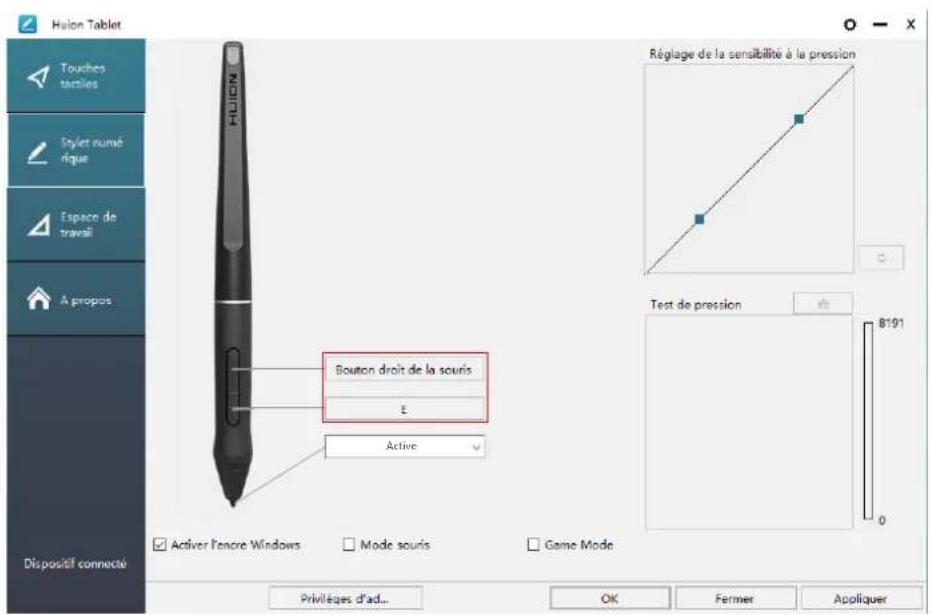
Sélectionnez la fonction que vous souhaitez attribuer et valider par "Appliquer" ou par "OK".
text_image
Hulon Tablet Touches tactiles Stylet numé rèque Espace de travati A propos Dispositif connecté Bouton droit de la souris E Active Réglage de la sensibilité à la pression Test de pression 8191 0 Privilèges d'ad... OK Fermer Appliquer4.4 Activer la fonction Windows Ink
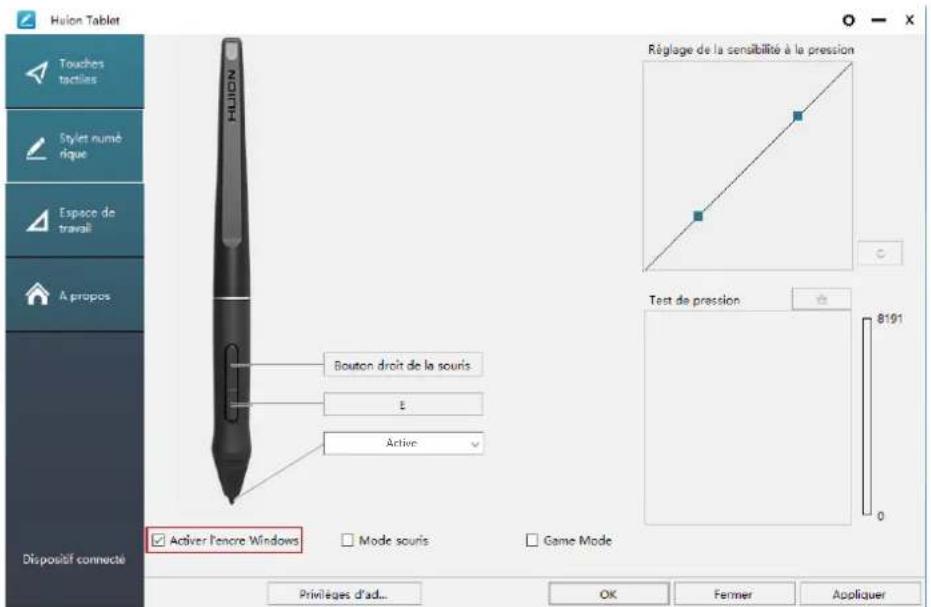
Microsoft Windows permet une prise en charge de la saisie au stylet. Les fonctions de stylet sont supportées dans les logiciels tels que Microsoft Office, Windows Journal, Adobe Photoshop CC, SketchBook 6 etc...
text_image
Huilon Tablet Touches tactiles Stylet numé rique Espace de travail A propos Dispositif connecté HUION Bouton droit de la souris E Active ✓ Activer l'encre Windows Mode souris Game Mode Réglage de la sensibilité à la pression Test de pression 8191 0 Privilèges d'ad... OK Fenner Appliquer4.5 Réglage de la sensibilité de la pression
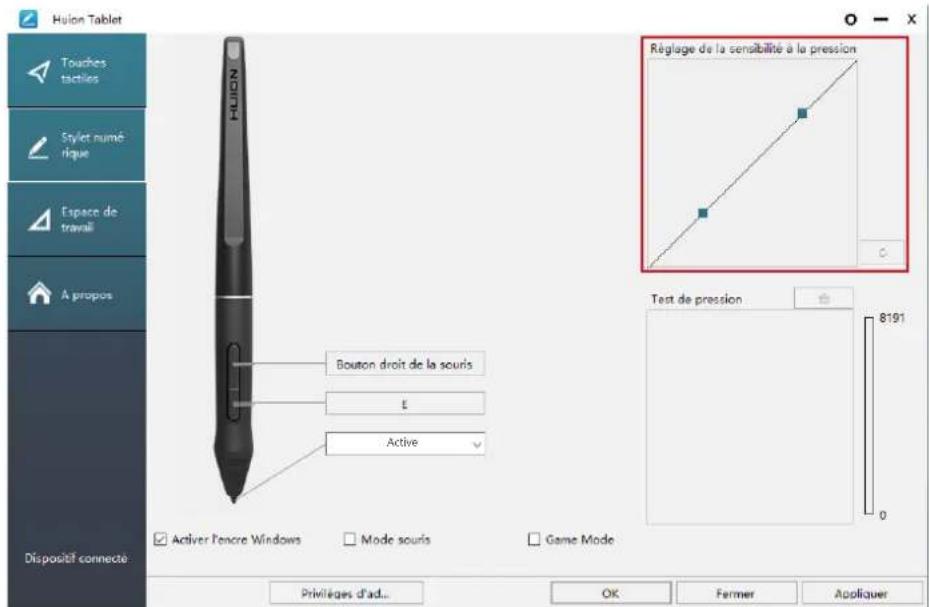
La sensibilité de la pression du stylet peut être changée en ajustant via le curseur sa valeur. Plus la valeur est petite, plus la pression sera sensible.
text_image
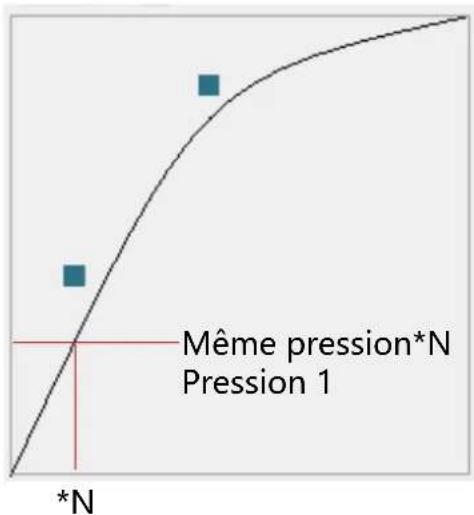
Huilon Tablet Touches tactiles Stylet numé rique Espace de travali A propos Dispositif connecte HUION Bouton droit de la souris E Active Activer l'encre Windows Mode souris Game Mode Réglage de la sensibilité à la pression Test de pression 8191 0 Priviliges d'ad... OK Fermer AppliquerFaire glisser vers le haut (gauche) : le changement de pression est plus prononcé : une petite pression produit une grande pression.
Faire glisser vers le bas (droite) : le changement de pression est faible : beaucoup de pression produit moins de pression.
Cliquez le bouton 📄 en bas à droite dans la boite de dialogue pour remettre la sensibilité à sa valeur par défaut.
Par exemple : appliquez * N la même pression sous un coefficient de pression différent, cela produit une pression différente. En fonction des habitudes de tenue du stylet et de la taille de la main adoptez les réglages appropriés. werden.
text_image
Même pression*N Pression 1 *N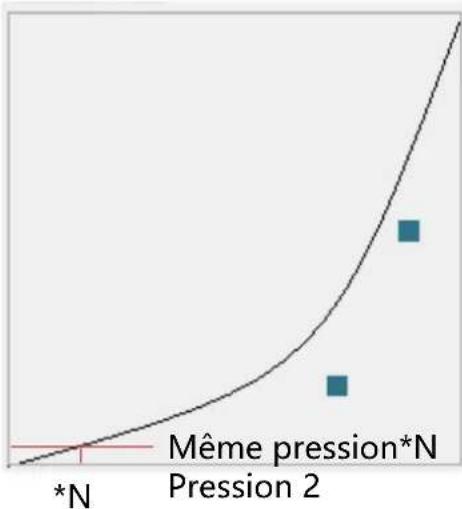
line
| Point | X Value | Y Value | |-------|---------|---------| | 1 | *N | 0 | | 2 | Même pression*N Pression 2 | 0 | | 3 | Même pression*N Pression 2 | 0 |4.6 Test de la pression du stylet
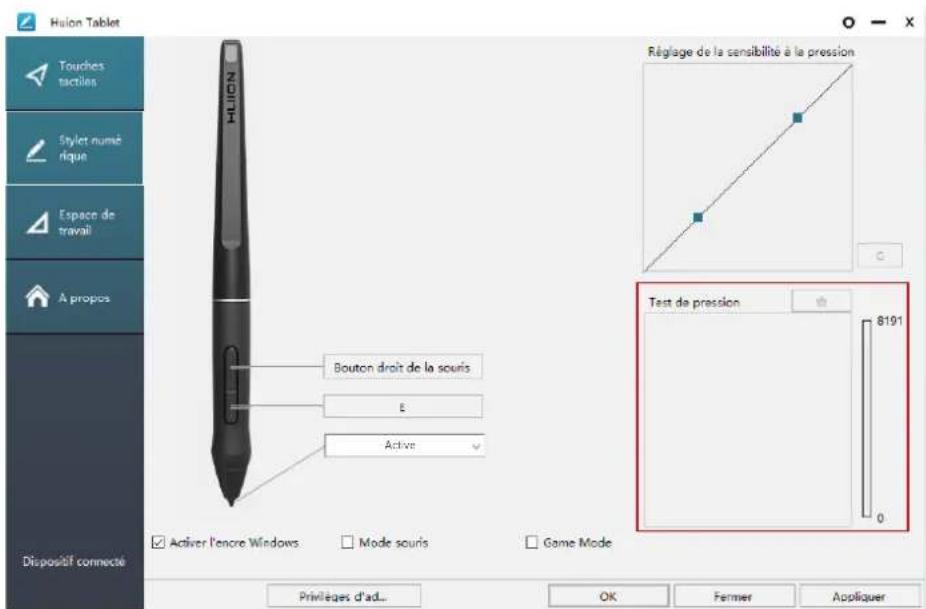
Vous pourrez progressivement augmenter la pression sur le stylet pour tester son niveau de sensibilité. Cliquez sur "☐" pour tout effacer.
text_image
Huilon Tablet Touches tactiles Stylet numé rique Espace de travail A propios Dispositif connecte Bouton droit de la souris E Active Activer l'encre Windows Mode souris Game Mode Réglage de la sensibilité à la pression Test de pression 8191 0 Prinéages d'ad... OK Fermer Appliquer4.7 Export et import des données
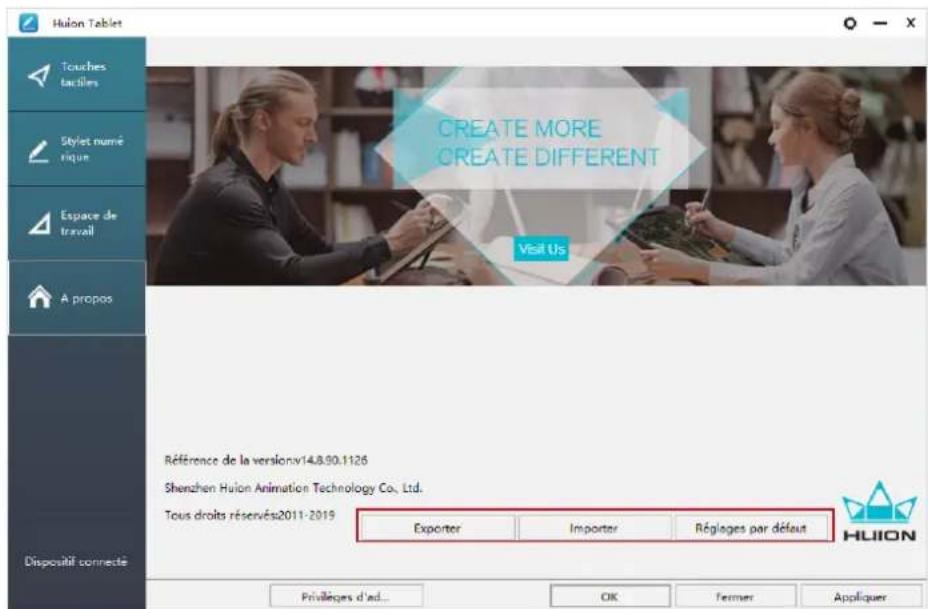
Les pilotes permettent l'export et l'import de vos paramétrages de l' tablette. Cela permet de conserver ces réglages et les rétablir facilement.
text_image
Huion Tablet Touches tactiles Stylet numé rique Espace de travail A propos CREATE MORE CREATE DIFFERENT Visit Us Référence de la version:14.8.90.1126 Shenzhen Huion Animation Technology Co., Ltd. Tous droits réservés:2011-2019 Exporter Importer Réglages par défaut HULION Privilèges d'ad... OK Fermer Appliquer5 / Caractéristiques
| Tablette | |
| Modèle | Q620M |
| Type tactile | Électromagnétique Résonance sans batterie |
| Zone tactile | Computer: 266.7 x 166.7mmAndroid: 104.2 x 166.7mm |
| Dimension | 375.5 x 220.4 x 8mm |
| Poids | 666g |
| Résolution | 5080LPI |
| Taux de transfert | 266PPS |
| Hauteur de détection | 10mm |
| Interface | USB-C |
| Boutons | 8 boutons personnalisables+Dail |
| Comptabilité logiciel | Windows 7 ou plus,macOS 10.12 ou plusAndroid 6.0 ou plus |
| Stift | |
| Modèle | PW500 |
| Dimension | 163.7 x Φ14.3mm |
| Poids | 14g |
| Niveaux de pression | 8192Levels |
| Précision | ±0.3mm |
6 / Dépannages
| Cause Solution | possible |
| Le curseur se déplace mais la pression n'est pas détectée | Vous avez peut être installé les mauvais pilotes ou ouvert un logiciel de dessin pendant l'installation.Veuillez désinstaller tous les pilotes, fermer les logiciels de dessin puis réinstaller le pilote. Il est recommandé de redémarrer l'ordinateur après avoir terminé l'installation. |
| Le stylet ne fonctionne pas | 1. Assurez-vous d'utiliser le stylet d'origine fourni avec la tablette.2. Assurez-vous que le pilote est bien installé. |
| Les boutons ne fonctionnent pas. | 1. Assurez-vous que les boutons sont bien activés dans le pilote.2. Assurez-vous d'avoir bien définit les boutons.3. Vérifier que le bouton de verrouillage soit en position déverrouillée. |
| L'ordinateur ne bascule pas en mode veille. | Lorsque vous n'utilisez pas la tablette ne laissez pas le stylet sur l'écran, cela pourrait empêcher la mise en veille. |
| Il y a un écart entre la pointe du stylet et le curseu | Essayez de recalibrer le stylet. |
| L'ordinateur ne reconnaît pas la tablette | Assurez-vous que le port USB n'est pas défectueux, changez de port USB. |
7/ Contacts après vente
SHENZHEN HUION ANIMATION TECHNOLOGY CO., LTD.

+86-755-32998548

www.huion.com

www.facebook.com/huion

service@huion.com

huion-skype

https://twitter.com/HuionTab