Kamvas 22 Plus - グラフィックタブレット Huion - 無料のユーザーマニュアル
デバイスのマニュアルを無料で見つける Kamvas 22 Plus Huion PDF形式.


| 製品タイプ | 液晶ペンタブレット |
| ブランド | Huion |
| モデル | Kamvas 22 Plus |
| 画面サイズ | 21.5インチ(対角) |
| 画面解像度 | 1920 x 1080 ピクセル(フルHD) |
| 画面タイプ | IPS |
| アクティブエリア | 476.64 x 268.11 mm |
| コントラスト比 | 1200:1 |
| 輝度 | 220 cd/m² |
| 色域 | 140% sRGB |
| 色数 | 1670万色(8ビット) |
| タッチ技術 | 電磁誘導方式(バッテリーレス) |
| ペン解像度 | 5080 LPI |
| 筆圧レベル | 8192 |
| ペン精度 | ±0.5mm(中央)、±3mm(端) |
| 検出高さ | 10mm |
| 付属ペン | PW517(カスタマイズ可能な2ボタン) |
| 寸法(スタンド除く) | 546.06 x 323.07 x 19.1~26.7 mm |
| 本体重量 | 3.9 kg |
| 電源 | 電源アダプター 12V、3A(付属) |
| ビデオインターフェース | USB-C(3-in-1ケーブル)およびUSB-C(USB 3.1) |
| システム互換性 | Windows 7以降、macOS 10.12以降 |
| お手入れ | 柔らかい布で、洗剤なし;掃除前に電源を切る |
| 交換部品 | 替え芯、ケーブル、アダプター、スタンド |
| 修理について | 自分で分解しないでください;サポートに連絡 |
よくある質問 - Kamvas 22 Plus Huion
ユーザーの質問 Kamvas 22 Plus Huion
0 質問 この機器について。知っているものに答えるか、ご自身の質問をしてください。
この機器について新しい質問をする
デバイスの取扱説明書をダウンロード グラフィックタブレット 無料でPDF形式で!マニュアルを見つける Kamvas 22 Plus - Huion 電子デバイスをもとに戻しましょう。このページにはデバイスの使用に必要なすべての書類が掲載されています。 Kamvas 22 Plus ブランド Huion.
使用説明書 Kamvas 22 Plus Huion
1/安全上的G注意 67
2/前書 68
2.1製品の特徴 69
2.2各部のなまえとはたさ 69
2.3 德斯克莱尔的设定 70
2.4 ロービーをイングスロー. 71
3/panの基本操作 72
3.1 ヨンの持方 72
3.2力一的移動 72
3.3 kIck 73
3.4 73
3.5 ロトロトを使用する 73
3.6替元芯をせつする 74
4/機能設定. 75
4.1 作業領域の設定 75
4.2 プーリフトカトキ一設定 75
4.3 ヨンのサイドロト設定 76
4.4 Windows Ink 機能を効にする 76
4.5 筝压感度を設定する 78
4.6 筝压感度のデスト 79
4.7設定デーダのインボーツ / 工ケスボーツ ..... 80
5/製品の仕樣 81
6/トラルシuya一テイン. 82
7/ 85
1/安全上のご注意 ①
【ごはお買い上はんだき,誠にがうごさはま。使用前に本書をくお読の式元,正しお使いはさ。讀終わったらて見ら者と切に保管てくさ】
·本製品は精密電子機器です。修理に必須的資格を有ない人が分解・改造・修理由ごは禁止いたします。誤て製品を傷けた損傷した場合,発火,火災,癸熱,破裂,感電,けの原因,Thim。点検・調整・修理はお買い上ごの販売店にご依賴くさい。
·徴スプレイを掃除する前に,USBケーレルを外し,柔らかい布で拭てくださ。洗剂は使用くださいますくださ。
·本製品は防水のはんだん。水に濡らた,接統端子やすき間から内部に異物或液体を入いてくだい。シャーツによる故障だけ,No火災或感電の原因为ごは。
·浴槽,洗面台,流台,洗濯機の近く,湿気の多い地下室や予ル等诸多,水の近くに置かないはんださ。火災,感電の原因为なます。
·德斯克莱尼和德沙尔蒙在磁場の近に置かないては
·電源は必務背面新聞を記載いたします。適合ない電源を使用すると故障の原因为之称ります。
·不安定場所及幼兒及予子さ馬の手の届<範围に置かいはくだき。落た倒たてりてけが及故障の原因とら。万一,落たし効破損した场合は電源を切り,お買上はの販売店に連絡くだき。そのまま使用さは承承と火災感電,故障の原因为令。
·使用ていきは電源を切てくさ。停電中や旅行,No長期間使用しは必電源総格をCONSENTにら拔てくさ。火災の原因ごりま。
·次のような状況が發生した场合,電源アダフタ一のitraを拔てくさ。異常な状態のまま使用すると,火災,感電の原因なります。
A. 電源線たはプロダが破損たは摩耗ていき。
B.製品たは製品内部に液体がたさ。
C. 微斯克莱尔落下了。
D. 明のかにデイスPLEYに異常が発生いたします。
上記の处置の後,煙が出なくたと等を確認てか,お買い上はの販売店に修理を依賴<ださ。客さまご分解·修理は危険ですの,絶対におやてくさ。
· 予手入の際はバング・シナ・洗剂は使用くださいます。変質や変色の原因为ります。
■手入とご注意
電源を切て電源TPLGをCONSENTにから拔てくだい。強<拭<と傷かきま�のて柔らかい布で拭てくだい。
2/前書き
2.1製品の特徴
ごの度は HUION KAMVAS 22 Plus イリエーテイデイスPLEIJERを買い上けたき誠に係がうごさいま。本機は描画性能と兼ね備え了新世代のプロフィツヨル ハンデイスPLEIJERです。まて紙に描いるかのうな自然な描き心地で,思いのままに作業得起こを目指しま。
製品を正しく使いんだけたてに,本書をよく請みんだけ使用上の注意に徃て正しく使いけさ。本書はWindowsの使用にて記載て申請。特に指定:NO 限り,本書的内容はWindowsおよ�MacOSの两方に適用いたします。
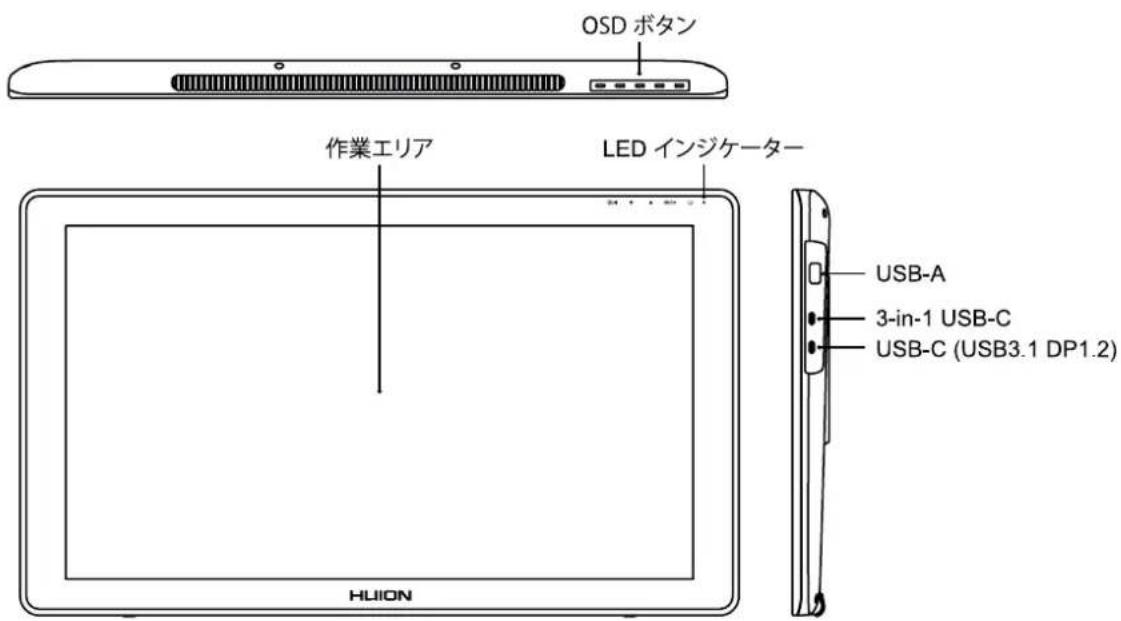
2.2各部のたはに
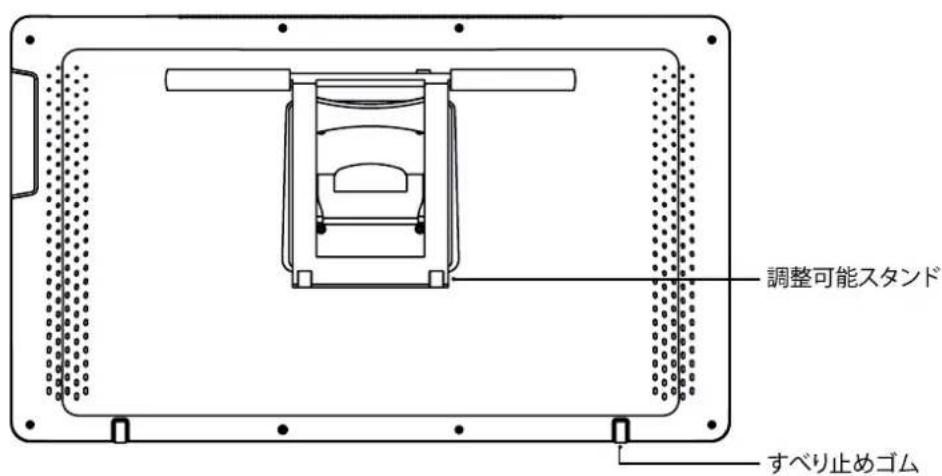
2.2.1付属品を確認する
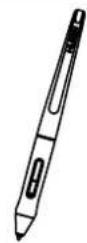
スロースロー
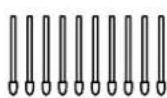
交换用入先(木尔一内藏)
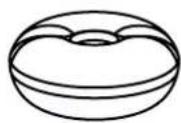
一 木儿
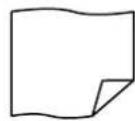
クリ一二ングケロス
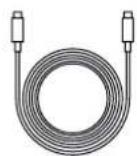
USB-C キープル
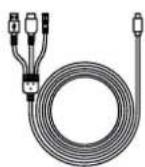
3-in-1 キープル
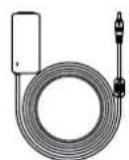
電源アダフタ一
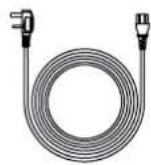
電源ケープル
クイクス夕 一トガイド
保証書

- 先クリット(- 木尔一内藏)
2.2.2 ヨスPLEーニタンド
KAMVAS バンデイスPLEイ専用設計のデイスPLEERESTANDです。eer一の環境に合わせ,調節て使用するごがてきま�。
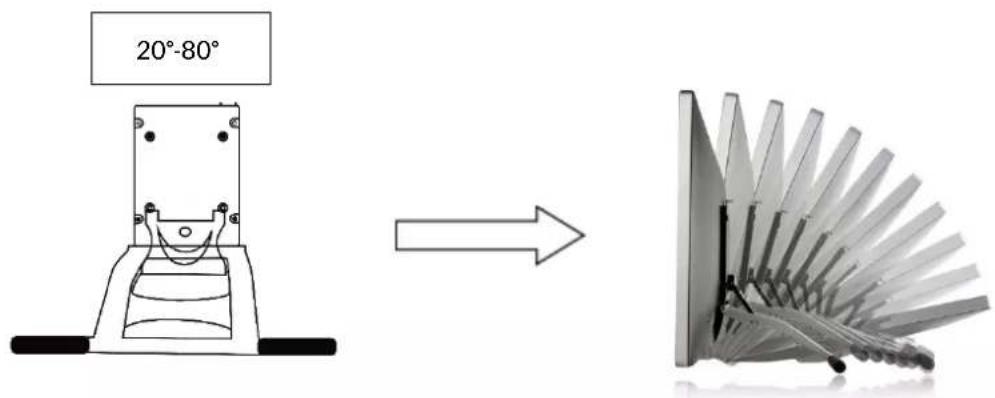
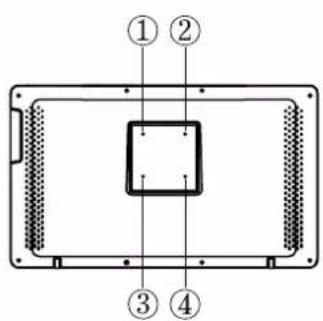
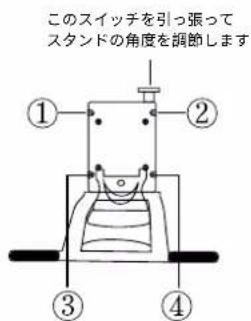
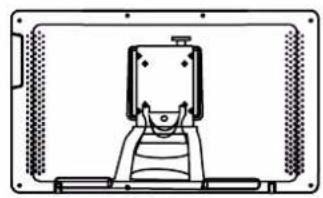
2.3 ヨスPLEイの設定
[1] バンデイス克莱イと-Stantsdをハクケーに取る出し,付属のドライバ一使用てStansdをBenDyS克莱の背面に固定いたします。
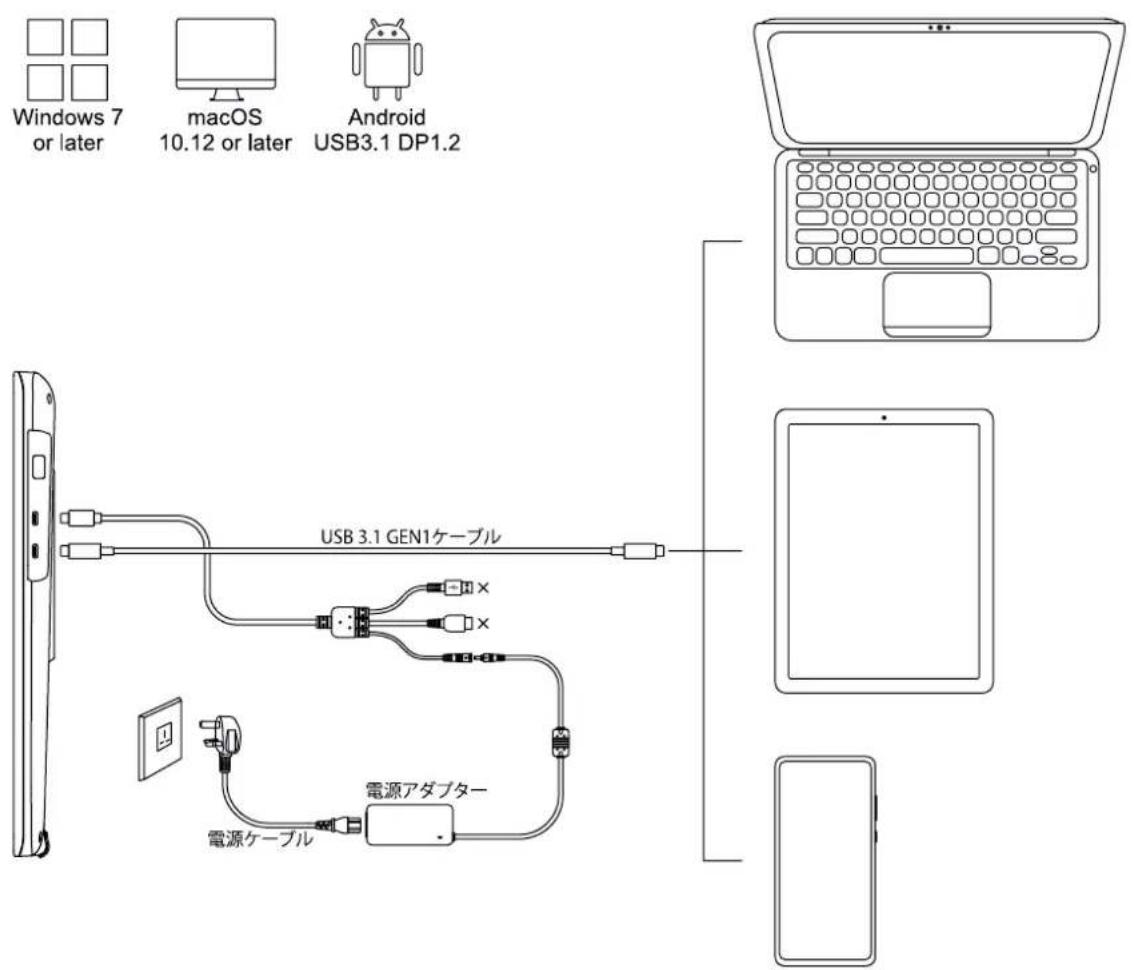
[2]3in1 キーリルまたはUSB-C キーリル(別途購入する必要くださいます)を使用て、 ハンタリットとPCを接続いたします。
1) 3-in-1 イーテルで接続する;
電源アダ metabを電源ケービルに接続。
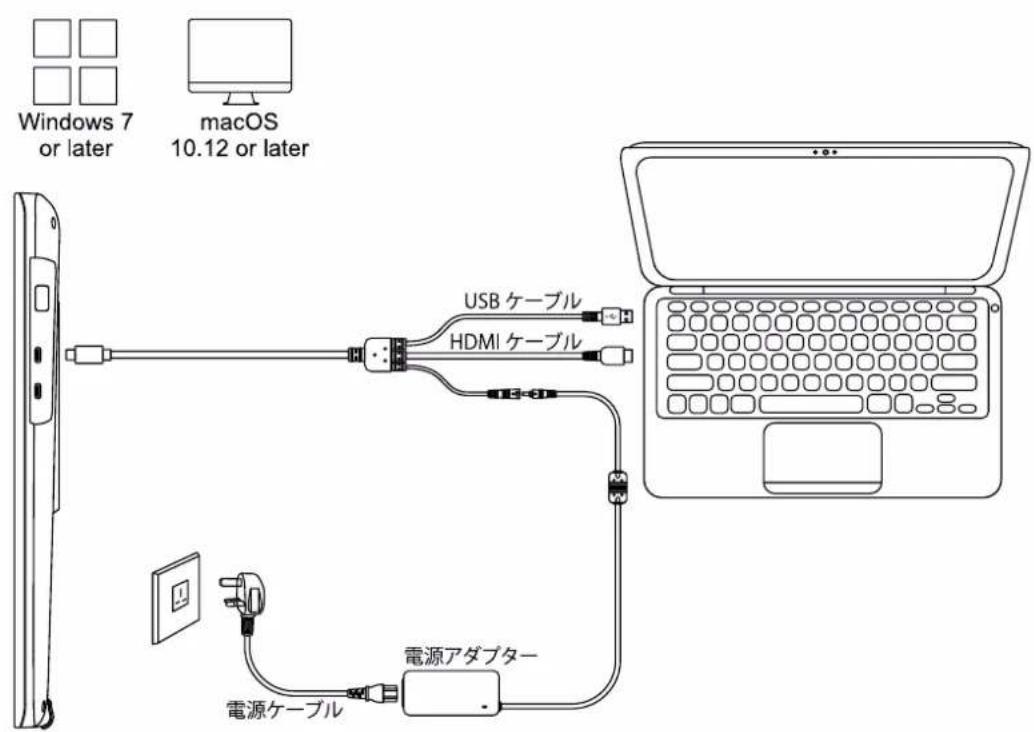
2) USB 3.1 GEN1 キープル接続する;
電源アダフタを電源ケーレルに接続。
2.4 ローダイローをインストーリする
2.4.1 对应 OS
Windows7以降およば,macOS10.12以降。
2.4.2 ローナイローのインズトーリル
下記のウエズトからお使いのOS·機種のドライローをダウローダじます。
www.huion.com/jp/download/
dawon口一丁卡拉巴一を使の機器にイnstト一ルは。不社ト一ルが完了。ると夕斯克巴一内の通知領域にド拉巴一亚コ"2"表示されま。
ルフリフは連続を接続するとデーフの色が"4"に変わります。
① 二注意:
[1] ネンストーリルの前に,古今バーニングのド现代农业一や他的ダガフイクタレット等のド现代农业一を削除てくださ。
[2] IINSUTULの前に,すばてのGRAFIKCSFトウエアおよはさ庁リテINTOSFTUWA工アを閉てくだせ。
2.4.3 ローダイバーエの設定
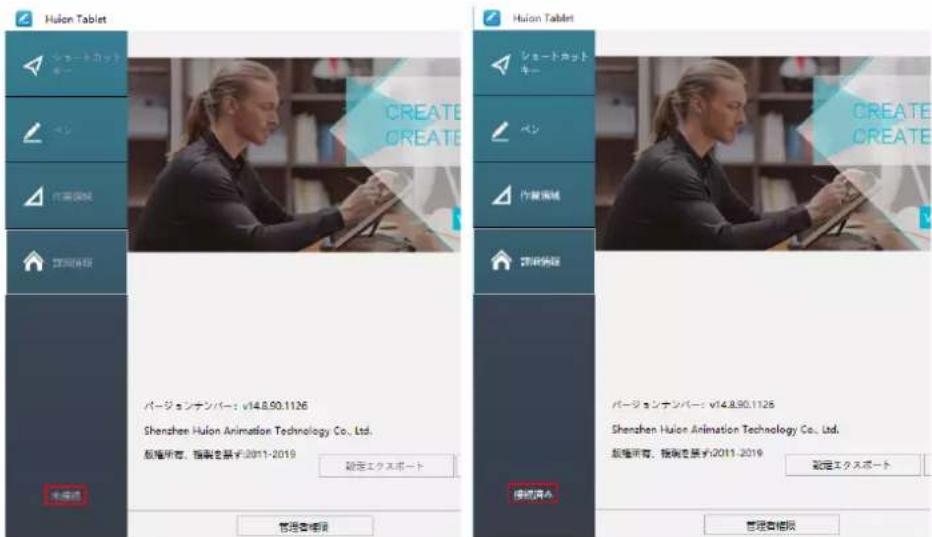
Ionsut-1l完了後,AiohontoedulkUoLdHuaivBunF [Huion Display] 起動付属のケ一PULdEpen夕PLEHTI接統て。
ルーナリフローを接続すると,ウインドウ左下方のメソセジが「未接続」から「接続済み」に変わります。
3/ルンの基本操作
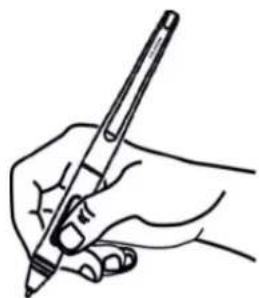
3.1 ヨンの持方
鉛筆等各种と同じょうに Pennを持ちます。サイドスイットを親指や人差し指で無理なく押せるよう位置を調節てくだい。使用中に不用意にスイットを押さないようご注意くだい。
注意:
使用しいきはををを上に置か,をスリフレイから離ては。
斯リル上に置た近はたまにておと,他的PIONTADIBUSの誤作動の原因にり。
3.2力一ルの移動
スケーニに触れないよう,ル先を減少浮かせたままアデイフエリア上を移動さうと,カーニルはルの動きに合わせて移動いたします。
ル或アテムを選むははを先画面を1回タpperるか,スリーニを強に押て選択いたします。
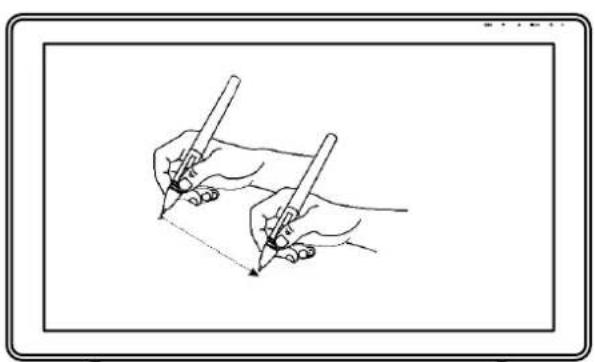
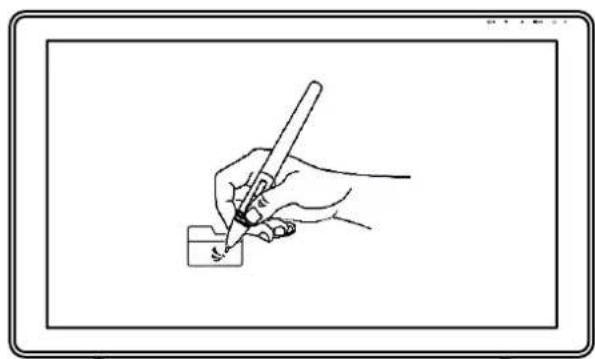
3.3 ヤリック
ル先画面を1回タpper操作を行い。イチムを八個はは選択て,ダルタpperてイチム開きま。
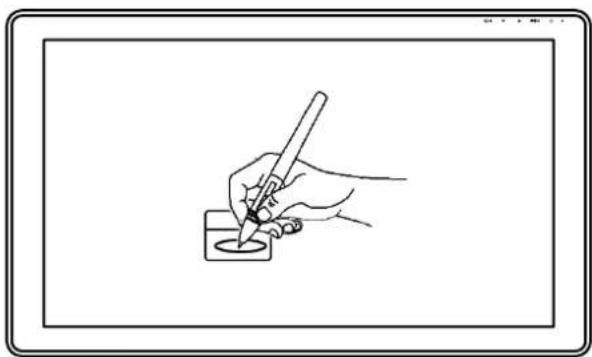
3.4 ロムの移動
亚丁云为選扱了毎年先移動さ也。
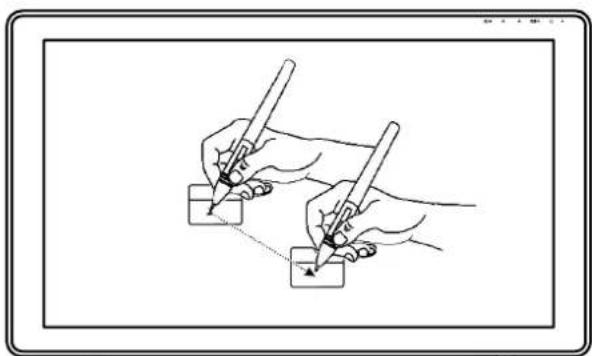
3.5 フイドボタを使用する
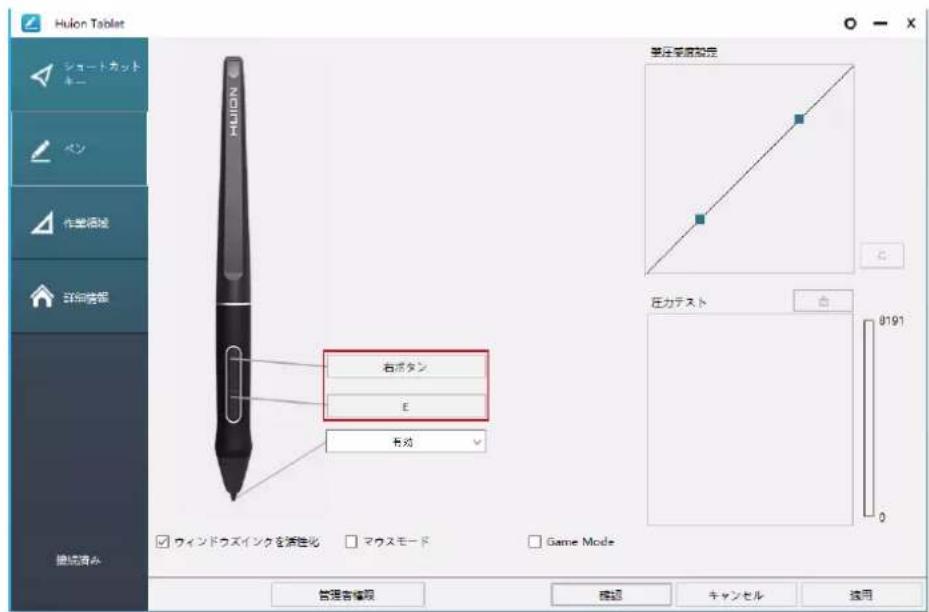
サイドボタncyは2つの異な機能を割り当てるごは成を。
割当了機能を使には,を先をスリーナから10mm以内に保持した状態でサイドロタを押しだ。を先がスリーナに触てい状態で使用しま。
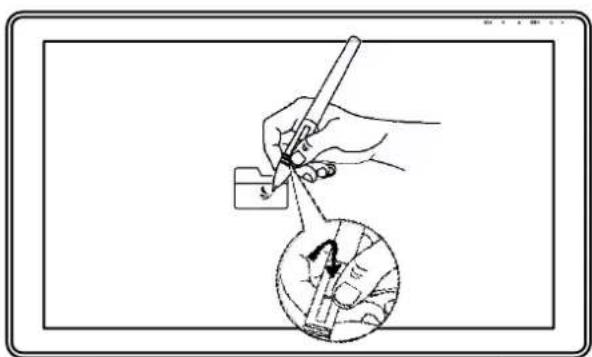
3.6替元芯をせ卜する
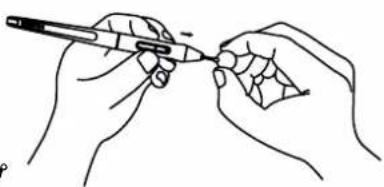
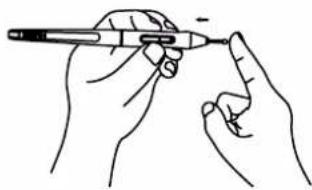
ル先は長期間使用すると摩耗いたします。傷てきた替元芯を新いもに交换てください。
[1] ハンルダーを反時計回りに回転さて力ハーを開き,新い替元芯を取り出します。
[2]替元芯を木ル_DAの底の穴に捅し込み,を傾けて古い芯を拔きま�。
[3]新い替元芯にを入を插し迍,止むまてゆくりとしぃか和押し迍み。
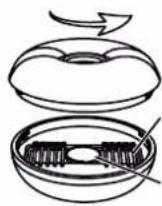
交换用 一 ^ 一 先
八 先クリット
4/ 機能設定
4.1 作業領域の設定
4.1.1 マルチモ二夕一設定
[作業領域]夕複を選択し,デイスPLEIJ上ごはと毎二た上のカーヨルの動きを調整いたします。
デフローは,デイス克莱イのアクテイリ全体がモニタ一全体に割り当之�能てらていま�。ルチモニタ一使用時で拋張モ一の場合,連動するモニタ一を選択する必要かあきま�。
毎二夕一が複製毎一の場合(すての毎二夕一に同に映像を表示),デイスPLEYは各毎二夕一と連動し,力一ルを各毎二夕一に表示いたします。
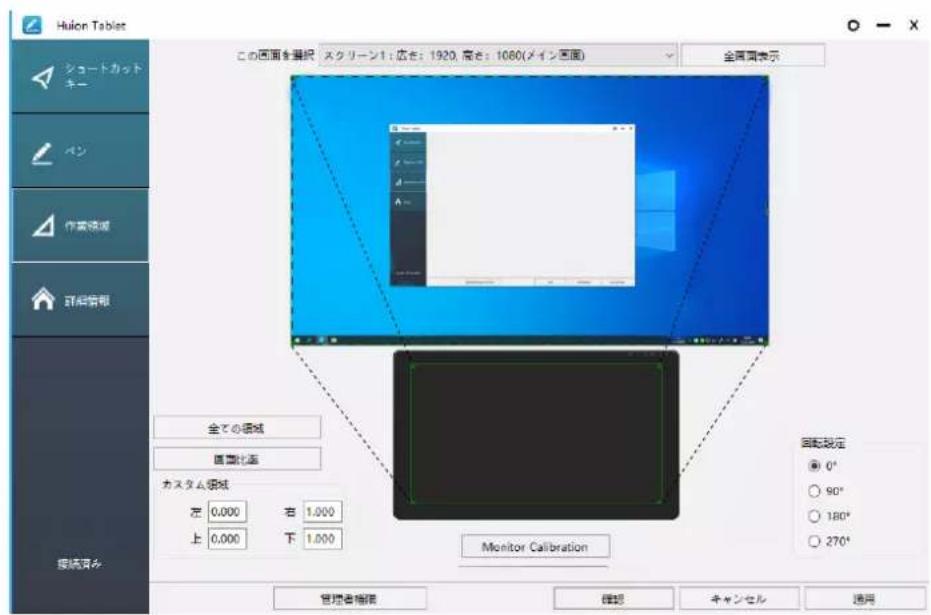
4.1.2 作業領域の設定
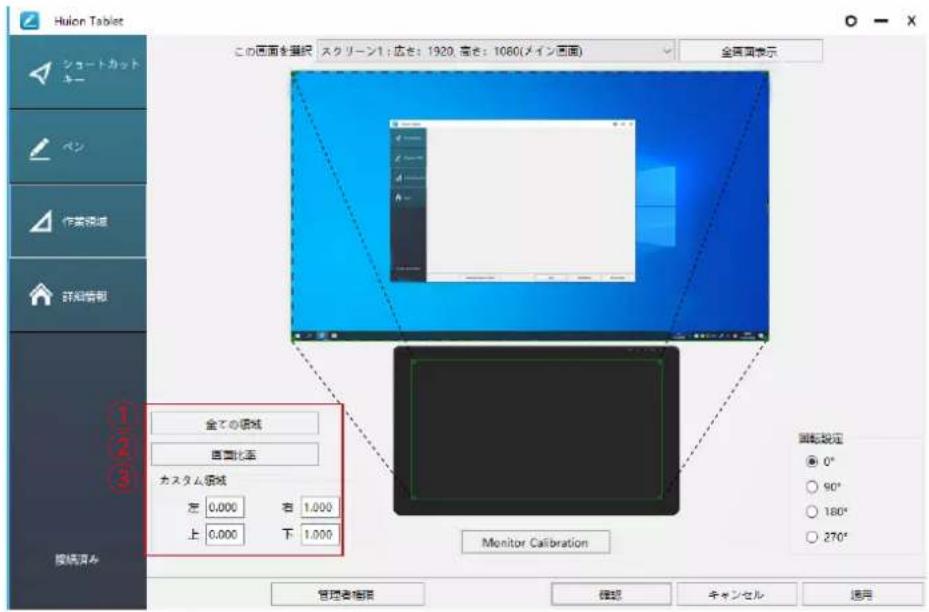
画面对的作業領域を定義しま。
[1] 全ての領域:デイスPLEIJのアクテイリ全体を使用いたします。デフィルト設定です。
[2] 画面比率:原則と16:9に設定します。
[3]力斯夕山領域:
1>座標值入力Lま。
2> 椎の角をドラックて任意の領域に設定いたします。
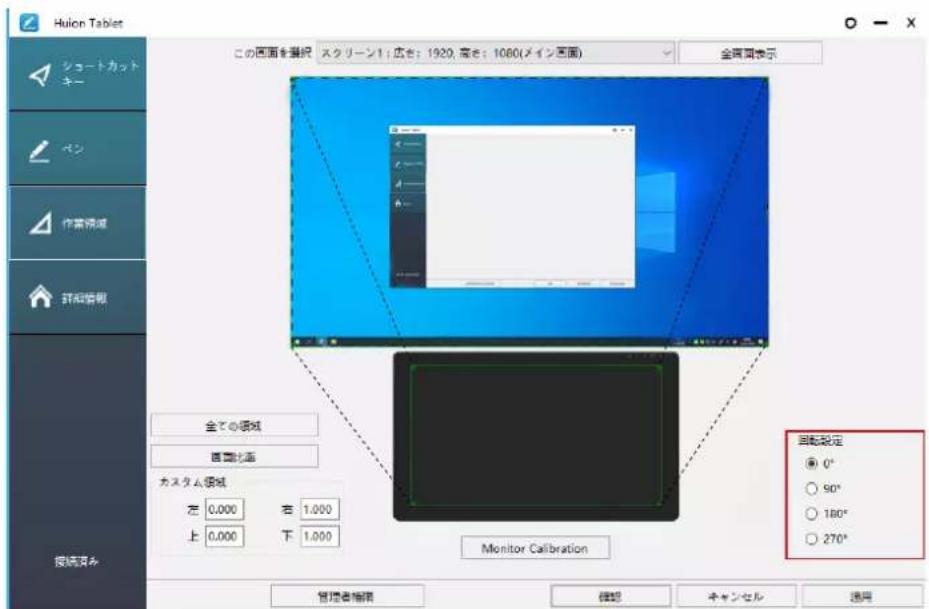
4.1.3 作業領域の回軀
徴スPLEイの方向を利き手や環境に合わせて变更いたします。
回軀角度を 0^ , 90^ 180°または270°から選弁ます。
4.2 ヨンのサイドボタncy設定
口 有 功 一
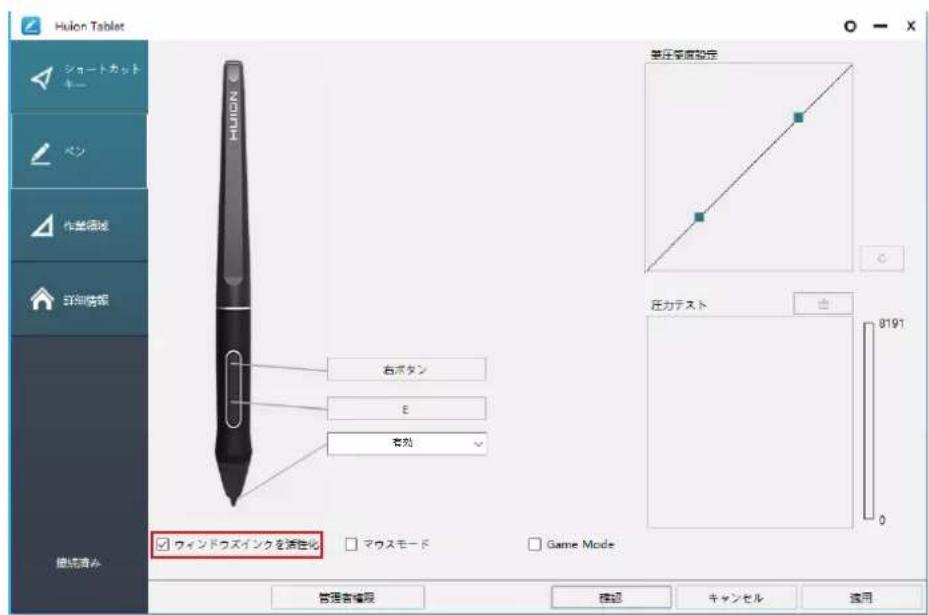
4.3 Windows Ink 機能を有効にする
Microsoft Windows はは Penn入力を広くサボーツていま�。各機能は Microsoft Office, Windows Journal, Adobe Photoshop CC, Sketch Book 6 等に対応ていま�。
4.4筆圧感度を設定する
スライローを上下にドラツングて感度を調整いたします。値を大小さくすると感度が高くださいます。感度が高すぎる场合は値を大小さくてだいたします。
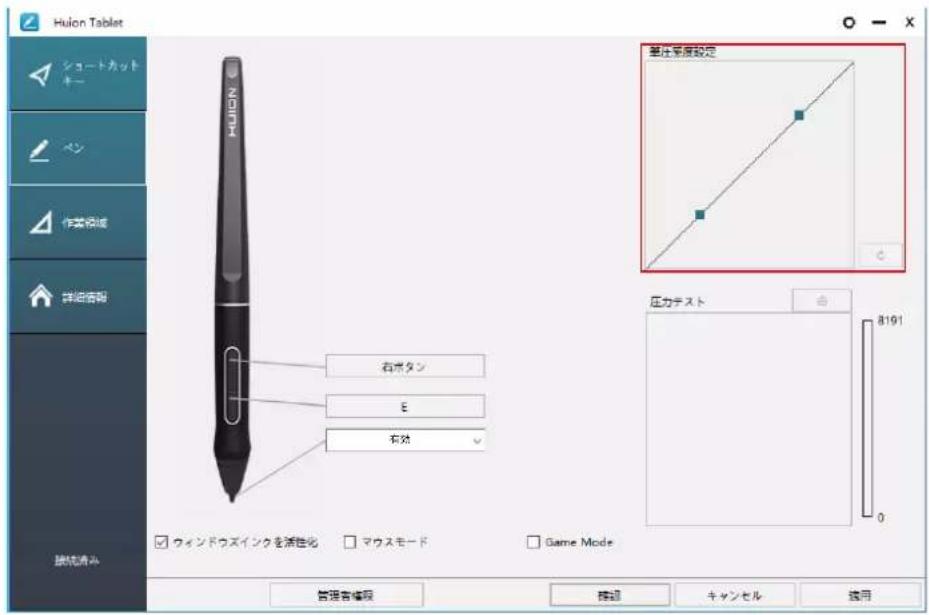
上方向にドラット(左):筆圧の変化が大小:<ねは。柔らか線を描くの向いはます。
下方向にドラツ格(右):筆圧の変化が小さくなります。シャーフ SCN線を描くの向いていま�。
筆圧感度を初期設定に戾すには設定内的 ① 0 to tpp
例:同心压力を掛た場合です,筆圧感度が高骛は変化率が大小な(左),筆圧感度が低骛は変化率は小さくねていす(右)。
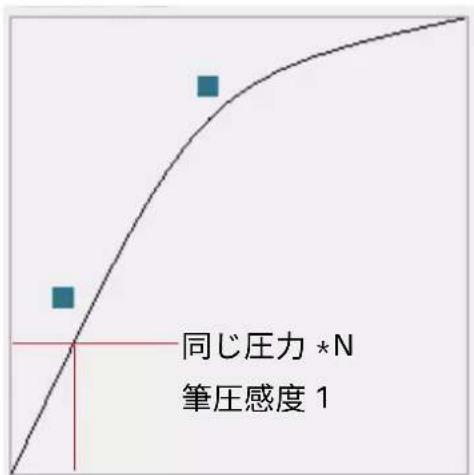
*N
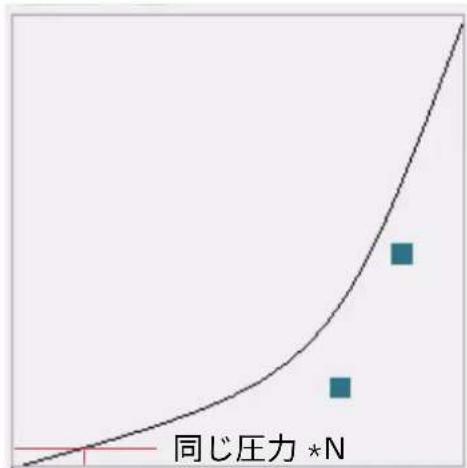
*N
肇庄感度2
4.5 筝压感度のデスト
ルを圧む。筆跡を消去するには「」をクりくしま�。
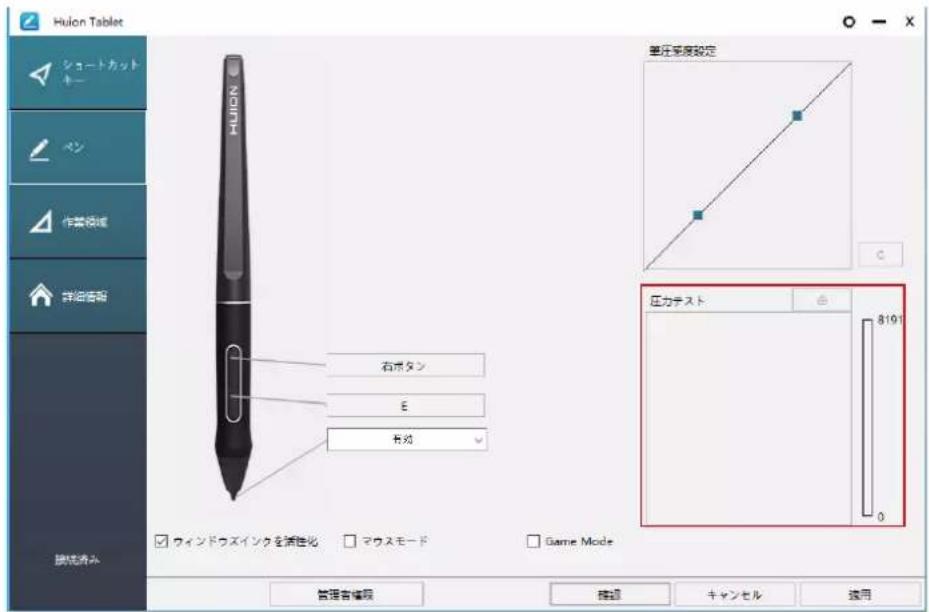
4.6設定デーのイン bolt / 工ケス bolt
設定したe-夕の工クストとイントが付けます。
它は,さまさまなソフトウアを使用て,繒り返し設定の問題を回避するに便利です。
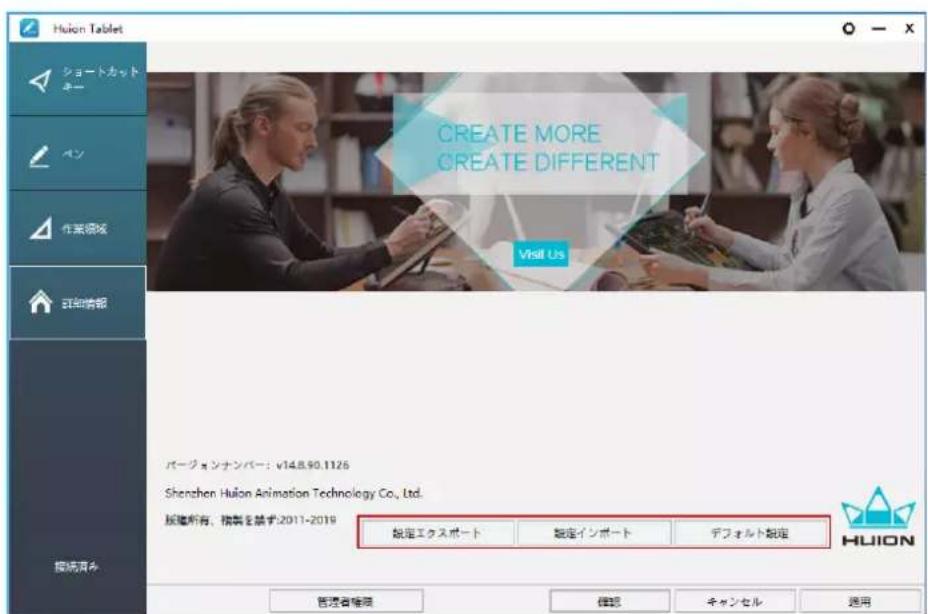
5/製品の仕様
| モーダル GS2202 | ||
| スケリーニn | バノルサイズ 21.5型 | |
| 解像度 1920 x 1080 (16:9) | ||
| LCD イイフ IPS | ||
| アケチイデリア 476.64 x 268.11mm | ||
| コonthラスト比 1200:1 | ||
| 輝度 220 cd/m2 | ||
| 広答速度 14ms | ||
| 視野角 | 89°/89°(H)/89°/89°(V)(Typ.) (CR > 10) | |
| 色域 140% sRGB | ||
| 表示色 16.7M (8bit) | ||
| タット | 読取り方式 電磁共鳴 | |
| 読取り解像度 5080 LPI | ||
| 筆圧感知レバル | 8192 | |
| 精度 | ±0.5 mm(せんた一), ±3 mm(コーナー) | |
| 読取り高さ 10mm | ||
| PBUN | モーダル PW517 | |
| 外形寸法 163.7 | ×φ14.3mm | |
| ボーニn 2個(カstsロー機能) | ||
| 動作環境 | 電源 12V 3A | |
| インターフueur | USB-C(3-in-1 イーテル) USB-C (USB 3.1) | |
| 最大外形寸法 | 546.06 x 323.07 x 19.1~26.7mm | |
| 質量 | 3.9kg | |
| 対応 OS | Windows 7 以降 macOS 10.12 以降 | |
6/トラルシャーネング
6.1 ヨスPLEイや表示に関するトラル
| 症状 | 解決方法 |
| 電源インジーナラUNが点灯做不到。 | 1.電源が入ったごを確認してるんださ。 電源CLAが正し接続いたします。 |
| 何也表示:NO。 | 1.電源が才にeadるごを確認ります。 2.ケーピルを正し接続するごを確認します。 3.デイスPLEイをOne/BTwoCON等に接続する场合は,デイスPLEイが正いデイスPLEYMO-1(擴張モ-1は複製モ-1)にeadるごを確認してるさ。 4.インジーナラUNが绿色に点灯してるか確認ります。緑色,No対合は,信号が入力いたします。CONUNUNUNTo再起動するか,ケーピルを再接続してるさ。 5.ケーピルが破損たは極端に曲ったごはうせんか?新いケルに交换してるさ。 |
| 信号を受信:NO。 | 1.ケーピルが正し接続いたします。 2.HDMIケーピルがCONUNUNUNToのGRAFIFFKカ-I用接続得很好ごを確認ります。GRAFIFFKカ-I使用くださる场合はマダーリト側のHDMI端子は接続,No接続,No接続No。 3.Windowsows OSはは,ギ広トの「Windows+P」を押し,「複製」たは「拋張」を選択ります。CONUNUNUNToのみたはプロジーナラUNのみを選択,No要辺はNo。 4.CONUNUNUNToにHDMIロトない場合は,HDMI変換アダナフロー必要です。USB-HDMIアダフローはUSBハフローは連続はおやてNo要辺はNo要辺はNo。 正常に動作,No変換はDVI/VGA/DisplayPort/Type-C/ThunderboltからHDMIに変換するアダフローをUse No要辺はNo要辺はNo要辺はNo |
| 映像がほらけます。DE | Streleの解像度を2560×1440に変更,No変更,No変更。 |
| 症状 | 解決方法 | |
| CONBIVUEタ一の壁紙とタスクバーし表示いたします | 1. ダイスPLEI設定が拝張モードにncyいります。正常な状態です。 2. 拓張モードに慣得很好場合は,複製/ミラーミートで使用するごとお勸います。Windows:「Windows+P」→「複製」を選択いたします。 Mac OS: システム設定→デイスPLEI→配置→「ミラーミスPLEI」を選択 3. 拓張モードで使用する场合。ド现代农业領域設定で PENDETISPLEIを選択て+kだき。通常は「デイスPLEI2」です | |
| 色が正確表示いたします | ケームルや端子が曲ったり折ったりはいないこと確認します。 色収差が発生する | 地域によう色温度が異たつううの物,わざか色収差の発生は異常ではようお願いいたします。 |
| ジットーリツルが発生いたします | 他的電子機器が発る電磁波や電波による干涉が考らます。干涉る機器から離て使用て+kだき。 |
6.2 機能に関するトラTPL
| 症状 | 解決方法 |
| カーナルは動くの筆圧感知が反映いたします | 他的デイスPLEIDライバーを削除くださいます,たははGRAFIックソフローアを実行了许多。本機のド现代农业をインストートし可能性のはんだ。surveそのデイスPLEIDライバーを削除,GRAFIックソリウエアを閉てからう一度ド现代农业をインストートし显著。インストート後はCONNEXUNIONERON再起動してはよういたします。 |
| パターンが機能:NO | 1.本機に付属做到了んだén領域を確認してはよういたします。2.ド现代农业を正しぃて順でインストートしを確認してはよういたします。 |
| Kamiを押ります反応:NO | 1.ド现代农业をシャーツ効態を有効にncyいること確認してはよういたします。2. Kamiを正しお定義得很好ごを確認してはよういたします。3.ロックスイチが解除位置に見つ識識いたします。 |
| CONNEXUNIONERONはリフローは動作:NO | デイスPLEIを使用CNTいきは,デイスPLEIの上にpenを置かわいはようお願いいたします。StrIPA-LODの坊はCNTい。 |
| Benのサイドロルが機能:NO | サイドロルを使用するだけは,Ben先がデイスPLEIに触いくださいます,Ben先与DEISPLEIの距離を10mm以内に保持してはよういたします。 |
| Ben先とカーナルはCNTいはISA�SAM。 | Benのフィ�PLEASHONはみはははよういたします。 |
| CONNEXUNIONERONがデイスPLEIを認識:NO | USBロトが正常に動作,Thいは上にpenを確認してはよういたします。USBロトが使用CNTい場合は他のUSBロトに接続はははよういたします。 |
7/顾客さまご相談窓口
SHENZHEN HUION ANIMATION TECHNOLOGY CO., LTD.

+86-755-32998548

www.huion.com

www.facebook.com/huion

service@huion.com

huion-skype

https://twitter.com/HuionTab