Kamvas 16 - グラフィックタブレット Huion - 無料のユーザーマニュアル
デバイスのマニュアルを無料で見つける Kamvas 16 Huion PDF形式.


ユーザーの質問 Kamvas 16 Huion
0 質問 この機器について。知っているものに答えるか、ご自身の質問をしてください。
この機器について新しい質問をする
デバイスの取扱説明書をダウンロード グラフィックタブレット 無料でPDF形式で!マニュアルを見つける Kamvas 16 - Huion 電子デバイスをもとに戻しましょう。このページにはデバイスの使用に必要なすべての書類が掲載されています。 Kamvas 16 ブランド Huion.
使用説明書 Kamvas 16 Huion
1 / 安全上のご注意 …… 67
2 / 前書き ....68
2.1 製品の特徴....69
2.2 各部のなまえとはたらき....69
2.3 ディスプレイの設定....70
2.4 ドライバーをインストールする....71
3/ペンの基本操作....72
3.1 ペンの持ち方....72
3.2 カーソルの移動 ..... 72
3.3 クリック....73
3.4 アイテムの移動 ....73
3.5 サイドボタンを使用する....73
3.6 替え芯をセットする....74
4/OSD 機能....78
5 / 機能設定....79
5.1 作業領域の設定....80
5.2 ショートカットキー設定....81
5.3 ペンのサイドボタン設定....81
5.4 Windows Ink 機能を有効にする 82
5.5 筆圧感度を設定する 82
5.6 筆圧感度のテスト....83
5.7 設定データのインポート / エクスポート ....83
6 / 製品の仕様....84
7 / トラブルシューティング....85
8 / お客さまご相談窓口....88
1 / 安全上のご注意 ①
【このたびはお買い上げいただき,誠にありがとうございました。ご使用前に本書をよくお読みのうえ,正しくお使いください。読み終わったらいつでも見られるところに大切に保管してください】
・本製品は精密電子機器です。修理に必要な資格を有しない人が分解・改造・修理を行うことは禁止されています。誤って製品を傷つけたり損傷した場合,発火,火災,発熱,破裂,感電,けがの原因となります。点検・調整・修理はお買い上げの販売店にご依頼ください。
・ディスプレイを掃除する前に,USBケーブルを外し,柔らかい布で拭いてください。洗剤は使用しないでください。
・本製品は防水ではありません。水に濡らしたり,接続端子やすき間から内部に異物や液体を入れないでください。ショートによる故障だけでなく,火災や感電の原因となります。
・浴槽,洗面台,流し台,洗濯機の近く,湿気の多い地下室やプールなど,水の近くに置かないでください。火災,感電の原因となります。
・ディスプレイとデジタルペンを磁場の近くに置かないでください。
・電源は必ず背面ネームプレートに記載されている電源を使用してください。適合しない電源を使用すると故障の原因となります。
・不安定な場所や幼児やお子さまの手の届く範囲に置かないでください。落ちたり倒れたりしてけがや故障の原因となります。万一,落としたり破損した場合は電源を切り,お買い上げの販売店にご連絡ください。そのまま使用されますと火災感電,故障の原因となります。
・使用していないときは電源を切ってください。停電中や旅行などで長期間使用しないときは,必ず電源プラグをコンセントから抜いてください。火災の原因となります。
・次のような状況が発生した場合,電源アダプターのプラグを抜いてください。異常な状態のまま使用すると,火災,感電の原因となります。
A. 電源線またはプラグが破損または摩耗しているとき。
B. 製品または製品内部に液体がかかったとき。
C. ディスプレイが落下したまたは LCD が故障したとき。
D. 明らかにディスプレイに異常が発生しているとき。
上記の処置の後,煙が出なくなったことなどを確認してから,お買い上げの販売店に修理を依頼ください。お客さまによる分解・修理は危険ですので,絶対におやめください。
・お手入れの際はベンジン・シンナー・洗剤は使用しないでください。変質や変色の原因となります。
■お手入れとご注意
電源を切って電源プラグをコンセントから抜いてください。強く拭くと傷がつきますので柔らかい布で拭いてください。
2 / 前書き
2.1 製品の特徴
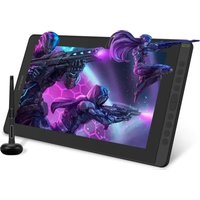
この度は HUION ^® KAMVAS ^® 16 (2021) クリエーティブディスプレイーをお買い上げいただき誠にありがとうございます。本機は描画性能とを兼ね備えた新世代のプロフェッショナルペンディスプレイです。まるで紙に描いているかのような自然な描き心地で,思いのままに作業できることを目指しました。
製品を正しくお使いいただくために, 本書をよくお読みいただき使用上の注意に従って正しくお使いください。本書では Windows での使用について記載しています。特に指定がない限り, 本書の内容は Windows および MacOS の両方に適用されます。
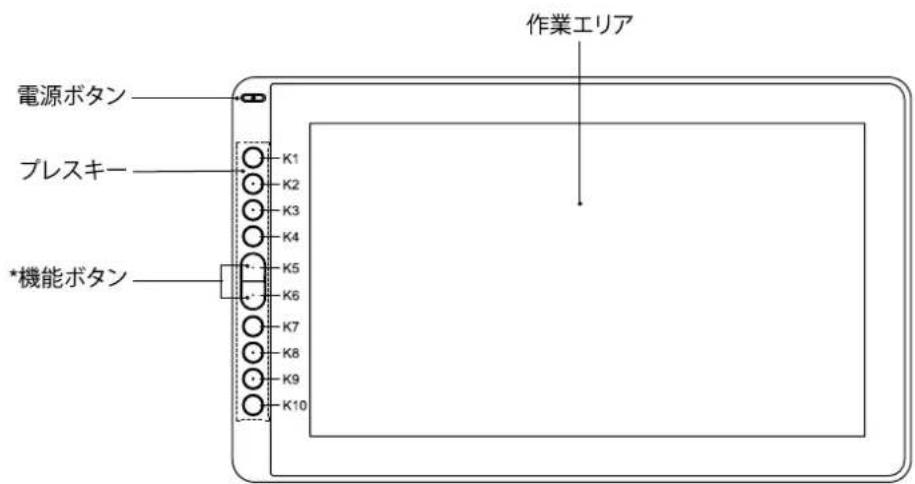
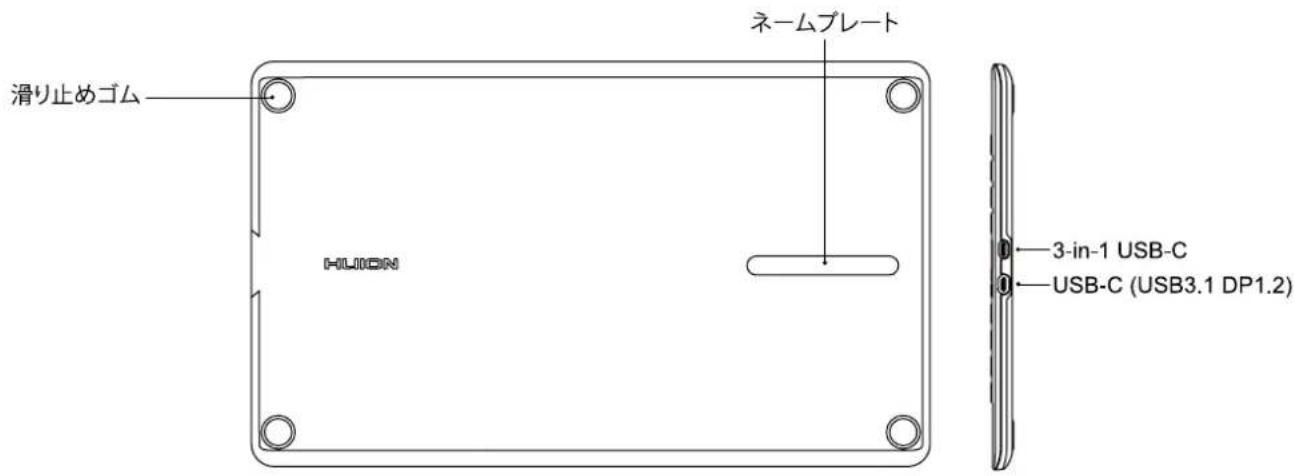
2.2 各部のなまえとはたらき
text_image
作業エリア 電源ボタン ブレスキー *機能ボタン K1 K2 K3 K4 K5 K6 K7 K8 K9 K10*機能ボタン: K5とK6を約3秒間押して、OSDメニューを開きます。
text_image
滑り止めゴム HUION ネームプレート 3-in-1 USB-C USB-C (USB3.1 DP1.2)2.2.1 付属品を確認する
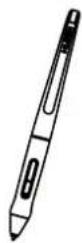
スタイラスペン
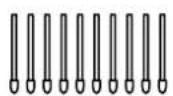
交換用ペン先 (ペンホルダー内蔵)
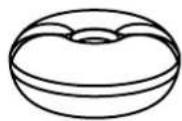
ペンホルダー
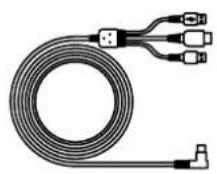
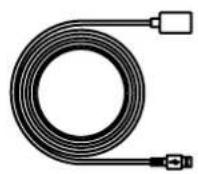
3-in-1 ケーブル クリーニング 延長 ケーブル
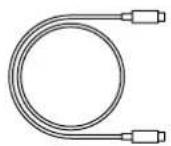
USB-C ケーブル 電源ケーブル 電源アダプター
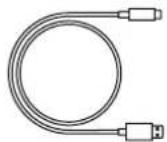
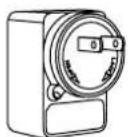
クイックスタ ートガイド
保証書
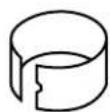
ペン先クリップ (ペンホルダー内蔵)
2.2.2 3 in1 ケーブル
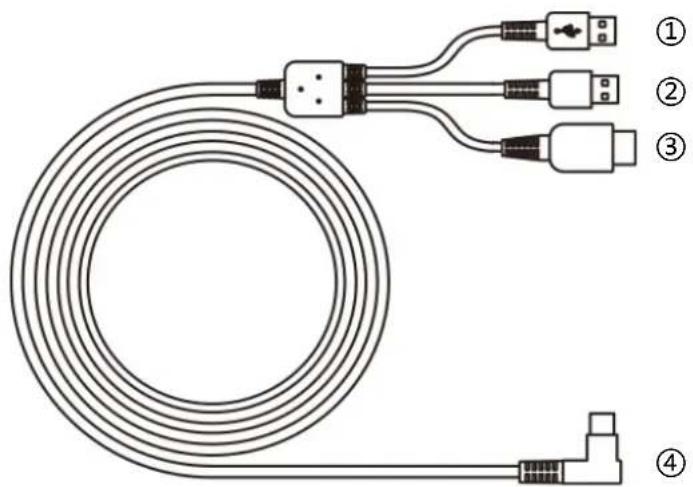
① USB(データ) ② USB(電源) ③ HDMI ④ Type-C
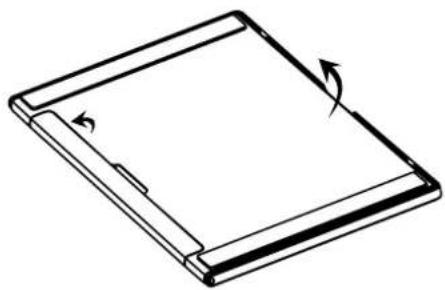
2.2.3 ディスプレースタンド(別売)
KAMVASペンディスプレイ専用設計のディスプレースタンドです。ユーザーの環境に合わせ、調節して使用することができます。
①
[1] 3-in-1 ケーブルで接続する
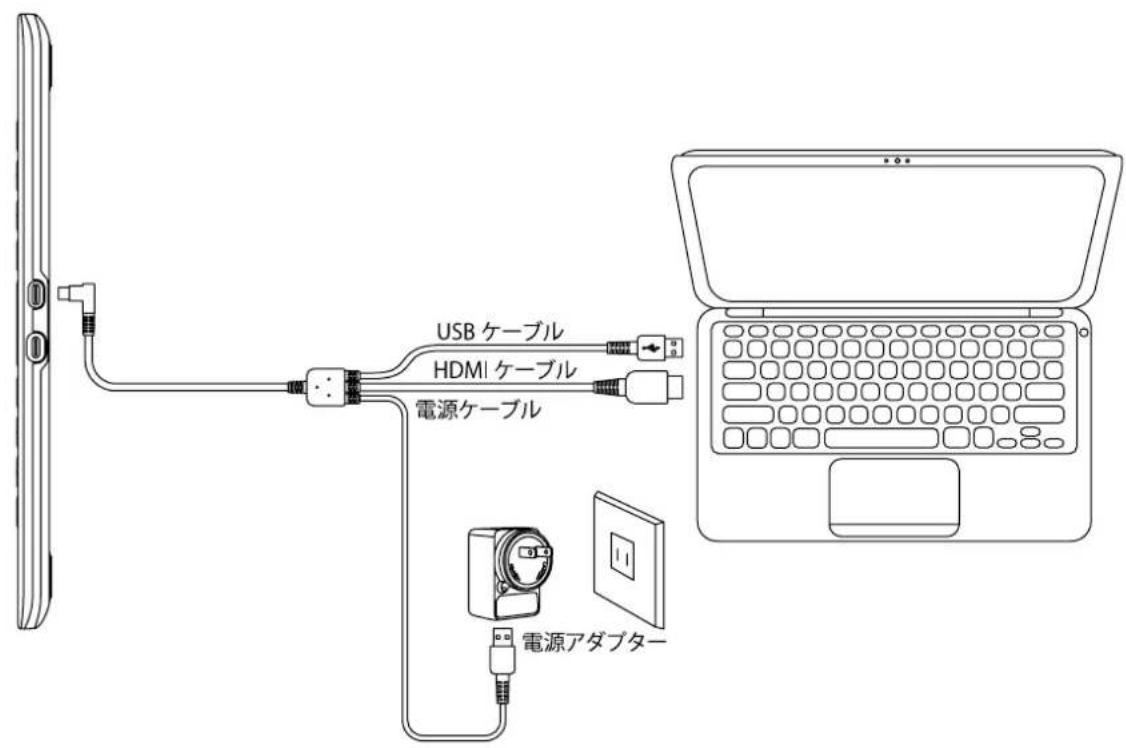
text_image
USB ケーブル HDMI ケーブル 電源ケーブル 電源アダプター[2] USB-C ケーブルで接続する
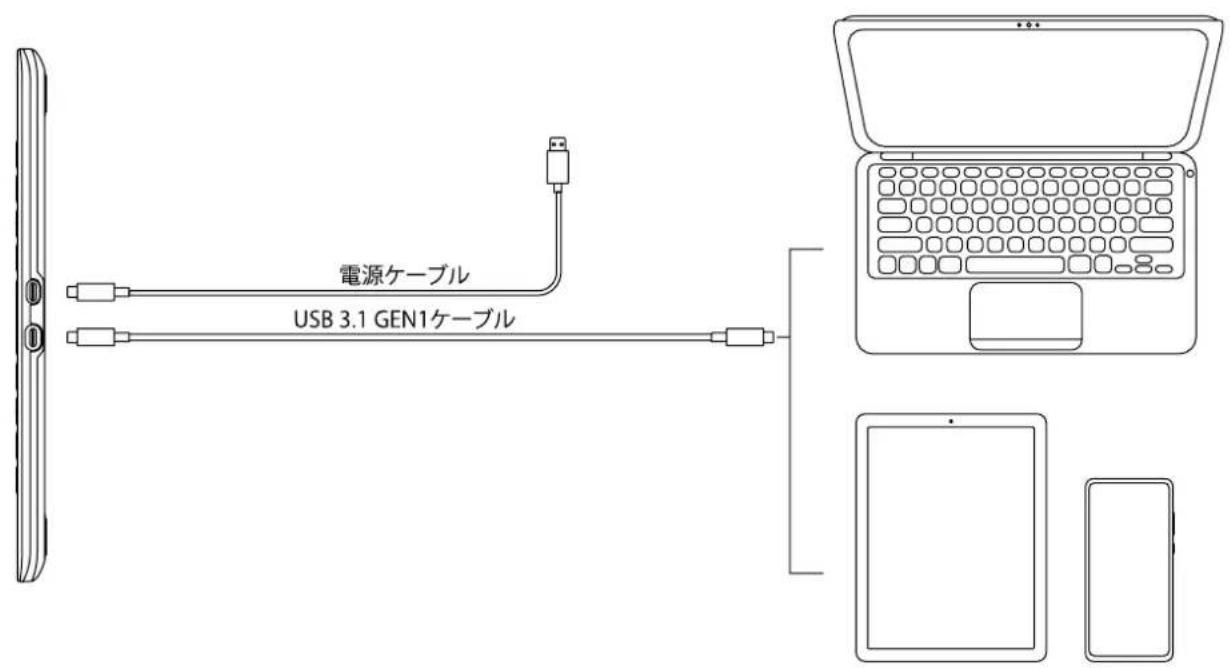
text_image
電源ケーブル USB 3.1 GEN1ケーブル2.4 ドライバーをインストールする
2.4.1 对応 OS
Windows 7 以降および,mac OS 10.12 以降。
2.4.2 ドライバーのインストール
下記のウェブサイトからお使いの OS・機種のドライバーをダウンロードします。
www.huion.com/jp/download/
ダウンロードしたドライバーをお使いの機器にインストールします。インストールが完了するとタスクバー内の通知領域にドライバーアイコン "∠" が表示されます。
ペンタブレットイを接続するとアイコンの色が"2"に変わります。
① ご注意:
[1] インストールの前に, 古いバージョンのドライバーや他のグラフィックタブレット等のドライバーを削除してください。
[2] インストールの前に, すべてのグラフィックソフトウエアおよびセキュリティソフトウエアを閉じてください。
2.4.3 ドライバーの設定
インストール完了後, アイコンをダブルクリックしてドライバーソフト [Huion Display] を起動し付属のケーブルでペンタブレットイを接続します。
ペンタブレットイを接続すると,ウインドウ左下のメッセージが「未接続」から「接続済み」に変わります。
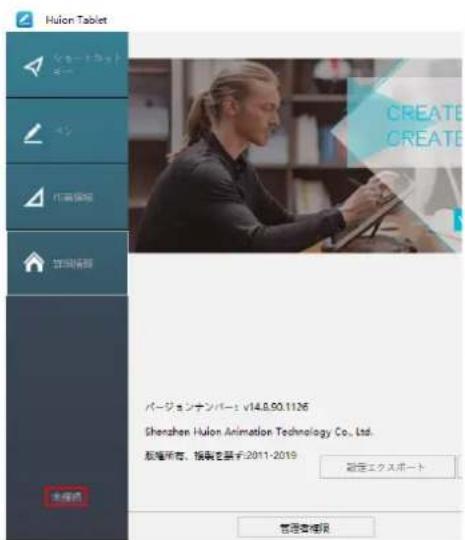
text_image
Huion Tablet シャートネットキー ペン 作業場所 空気場所 バージェンナンバー: V14.6.90.1126 Sherizen Huion Animation Technology Co., Ltd. 航権所有,指揮を禁き2011-2019 設定エクスポート 管理者確認 管理者確認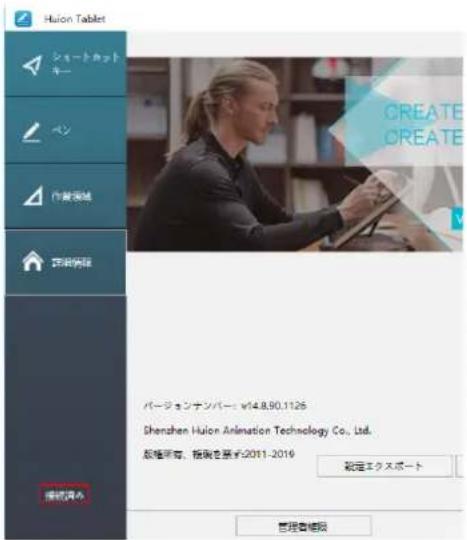
text_image
Huion Tablet ショートネットキー ペン 作業領域 認想関係 パージョンナンバー: w14.8.90.1126 Dhenzhen Huion Animation Technology Co., Ltd. 版権所属、版権を展示2011-2019 設定エクスポート 管理書継続3/ペンの基本操作
3.1 ペンの持ち方
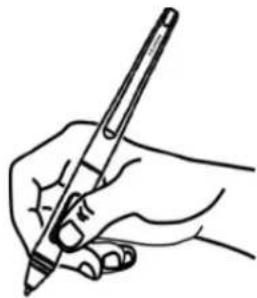
鉛筆などと同じようにペンを持ちます。サイドスイッチを親指や人差し指で無理なく押せるよう位置を調節してください。使用中に不用意にスイッチを押さないようご注意ください。
ご注意:
使用しないときはペンをペンホルダーに置くか,ペンディスプレイイから離してください。スクリーン上に置いたり近づけたままにしておくと,他のポインターデバイスの誤作動の原因になります。またスリープモードへの移行ができない場合があります。
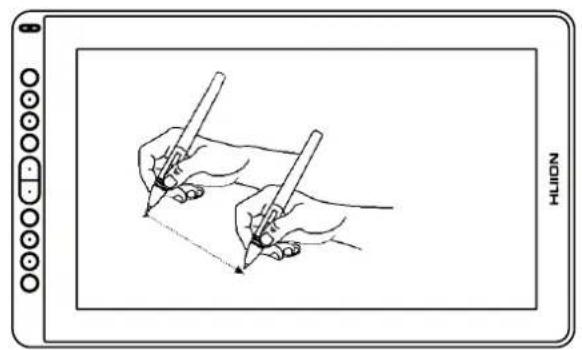
スクリーンに触れないよう,ペン先を少し浮かせたままアクティブエリア上を移動させると,カーソルはペンの動きに合わせて移動します。
ツールやアイテムを選ぶにはペン先で画面を1回タップするか,スクリーンを強めに押して選択します。
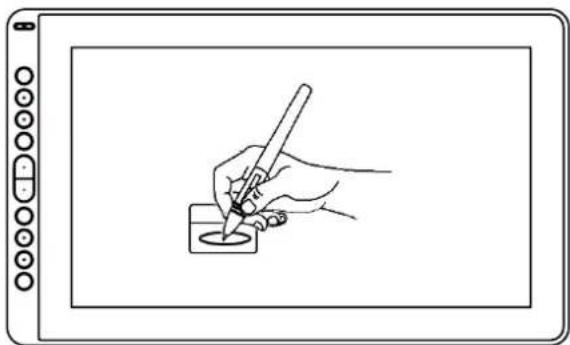
ペン先で画面を1回タップするとクリック操作を行います。アイテムをハイライトまたは選択して、ダブルタップしてアイテムを開きます。
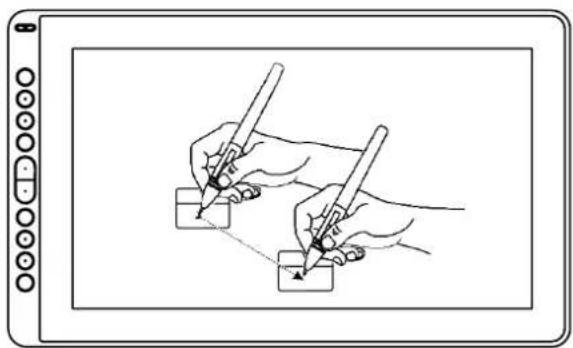
アイテムを選択したままペン先を移動させます。
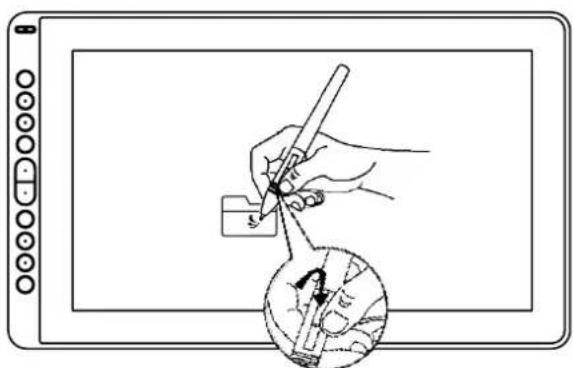
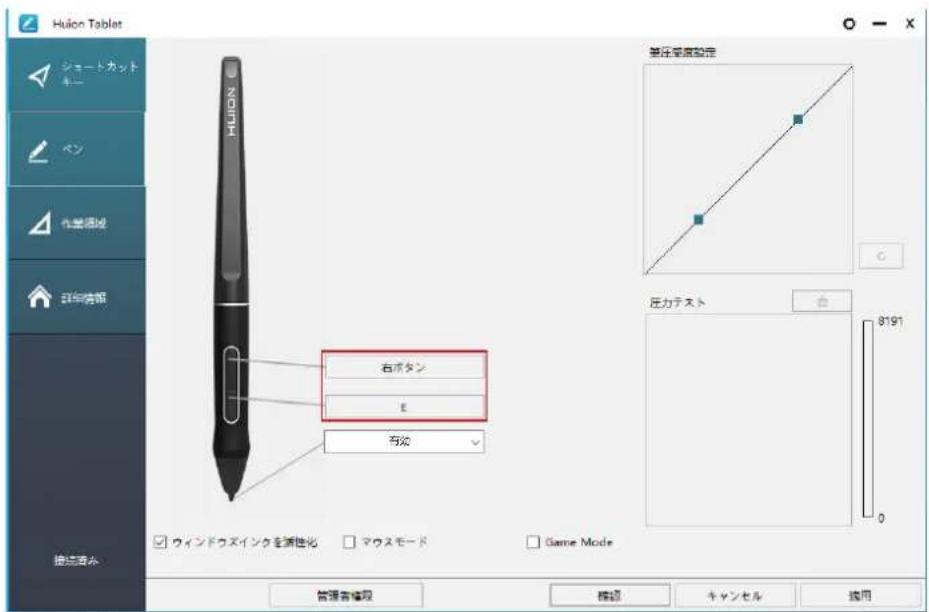
サイドボタンには2つの異なる機能を割り当てることができます。
割り当てた機能を使うには, ペン先をスクリーンから 10mm 以内に保持した状態でサイドボタンを押します。ペン先がスクリーンに触れていない状態で使用します。
ペン先は長期間使用すると摩耗します。傷んできたら替え芯を新しいものに交換してください。
[1] ペンホルダーを反時計回りに回転させてカバーを開き, 新しい替え芯を取り出します。
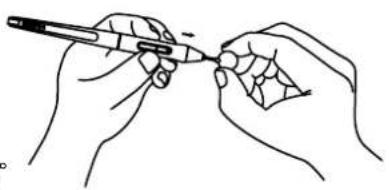
[2] 替え芯をホルダーの底の穴に挿し込み, ペンを傾けて古い芯を抜きます。
[3] 新しい替え芯にペンを挿し込み, 止まるまでゆっくりとしっかりと押し込みます。
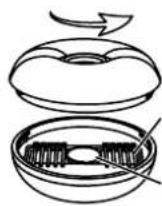
交換用ペン先
ペン先クリップ
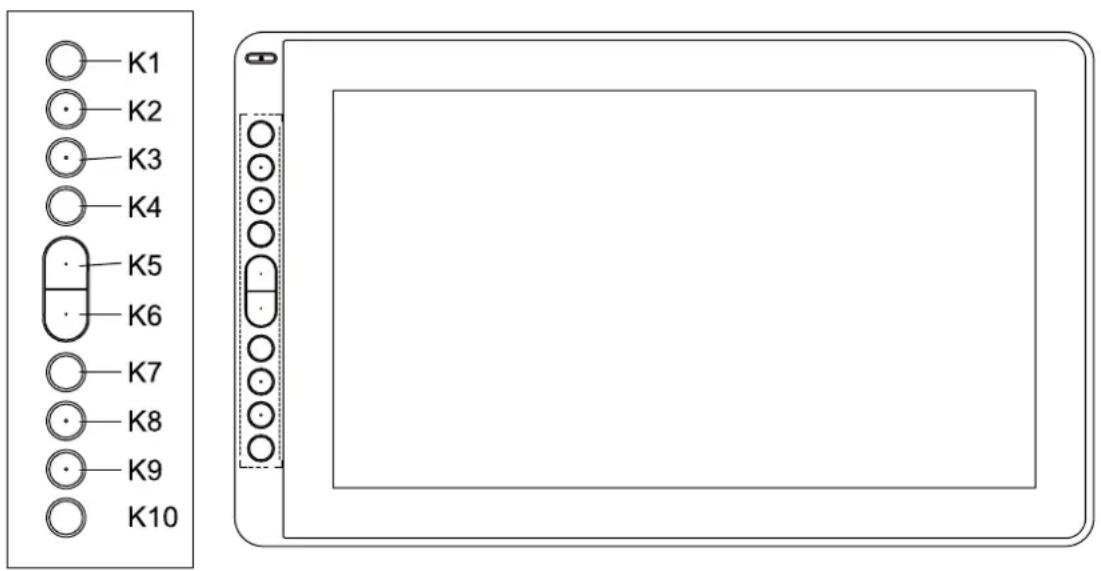
[1] OSD メニューが表示されるまで K5 と K6 を約 3 秒間押すと、インジケーターが緑色に点滅します。K1、K2、K3、K4 の機能が OSD 機能になります。
[2] このとき、キー K1、K2、K3、K4 の機能は:
K1 Auto: メニューに入る前に自動調整機能です。メニューに入ると、前のメニューに戻ります。
K2 メニュー:メニューを呼び出すときに押す。メニューに入った後に機能が確認になります。
K3: メニューに入ったら、機能は上 / 右 / 増加です。
K4: メニューに入ると、機能は下 / 左 / 減少になります。
OSD メニューから出て来る:
[3] OSD メニューが消えるまで、K5 と K6 を約 3 秒間押します。K1、K2、K3、K4 の機能が再びショートカット機能になります。
text_image
K1 K2 K3 K4 K5 K6 K7 K8 K9 K105 / 機能設定
5.1 作業領域の設定
5.1.1 マルチモニター設定
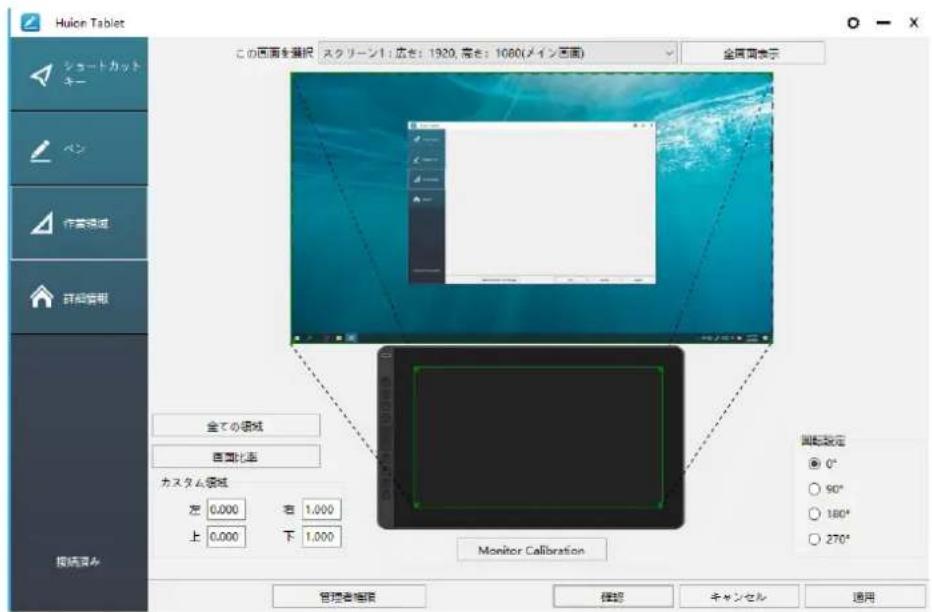
[作業領域] タブを選択し, ディスプレイイ上のペンの動きとモニター上のカーソルの動きを調整します。
デフォルトでは, ディスプレイイのアクティブエリア全体がモニター全体に割り当てられています。マルチモニター使用時で拡張モードの場合, 連動するモニターを選択する必要があります。
モニターが複製モードの場合(すべてのモニターに同じ映像を表示),ディスプレイイは各モニターと連動し,カーソルを各モニターに表示します。
text_image
Huicon Tablet シャートカット キー ペン 作業領域 詳細情報 全ての領域 音圏比率 カスタム領域 定 0.000 右 1.000 上 0.000 下 1.000 監視設定 ● 0° ○ 90° ○ 180° ○ 270° 管理者確認 檢覧 キャンセル 適用5.1.2 作業領域の設定
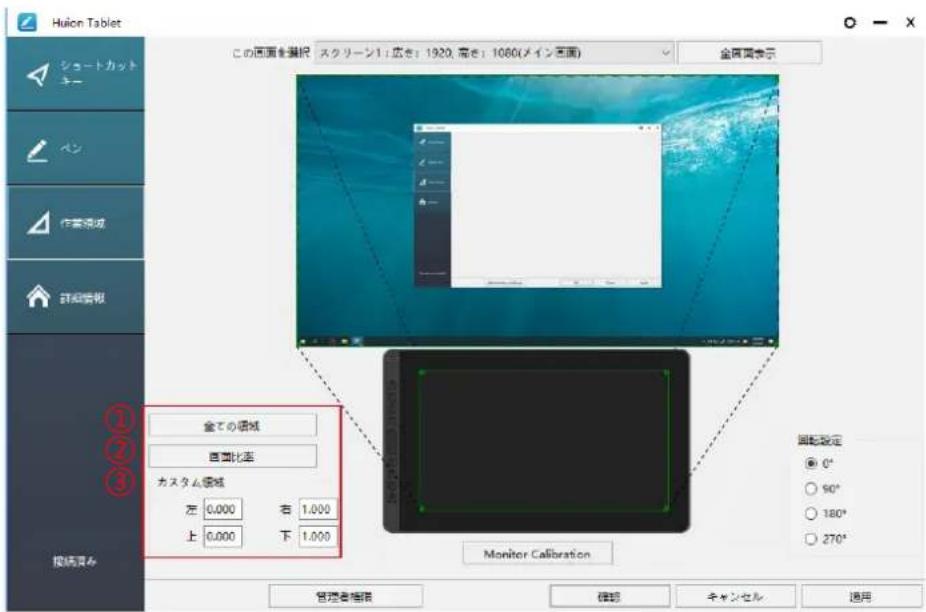
画面に対する作業領域を定義します。
[1] 全ての領域: ディスプレイイのアクティブエリア全体を使用します。デフォルト設定です。
[2] 画面比率: 原則として 16:9 に設定します。
[3] カスタム領域:
1> 座標値を入力します。
2> 枠の角をドラッグして任意の領域に設定します。
text_image
Huilon Tablet この画面を撮影 スクリーン1 (応き) 1920, 高さ) 1080(メイン画面) 金剛画示 全ての頃域 画面比面 カスタム頃域 左 0.000 右 1.000 上 0.000 下 1.000 調査設定 ● 0° ○ 90° ○ 180° ○ 270° 管理者確認 確認 キャンセル 通用5.1.3 作業領域の回転
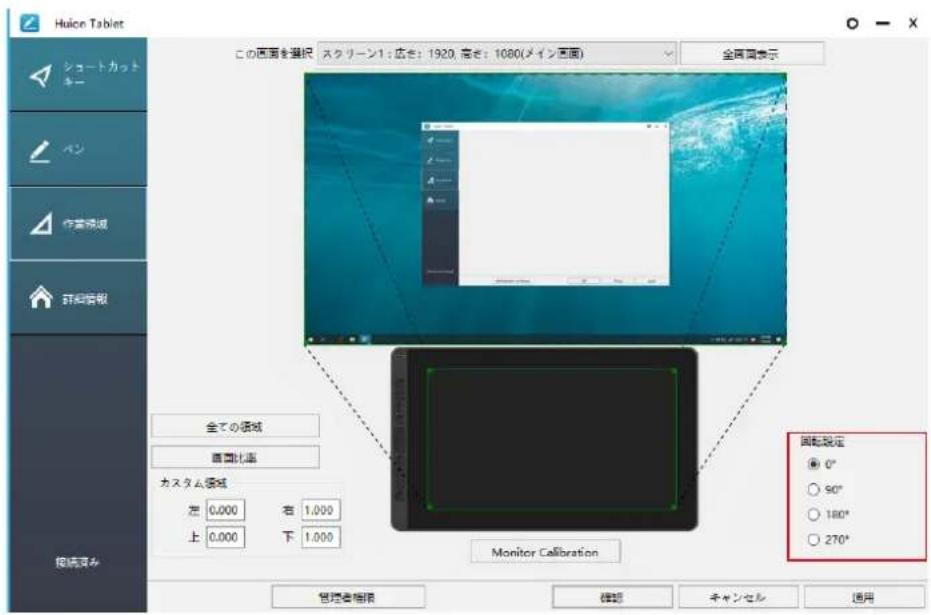
ディスプレイイの方向を利き手や環境に合わせて変更します。
回転角度を 0^ , 90^ , 180^ または 270^ から選びます。
text_image
Huice Tablet シュートカットキー 作業機関 詳細情報 全ての領域 音岡比画 カスタム領域 左 0,000 右 1,000 上 0,000 下 1,000 この画面を選択 スクリーン1: 広さ: 1920, 高さ: 1080(メイン画面) 全画周表示 固定設定 ● 0° ○ 90° ○ 180° ○ 270° Monitor Calibration 管理者指標 確認 キャンセル 適用5.2 ペンのサイドボタン設定
ポップアップダイアログボックスから使用する機能を選択し [適用] または [確認] をクリックして有効にします。
text_image
Huoron Tablet シュートカットキー ペン 作業領域 日年情報 右ボタン E 有効 第圧単度設定 圧力テスト 8191 0 ウインドウスインクを調整化 マウスモード Game Mode 管理者権限 確認 キャンセル 適用5.3 Windows Ink 機能を有効にする
Microsoft Windows ではペン入力を広くサポートしています。各機能は Microsoft Office, Windows Journal, Adobe Photoshop CC, Sketch Book 6 等に対応しています。
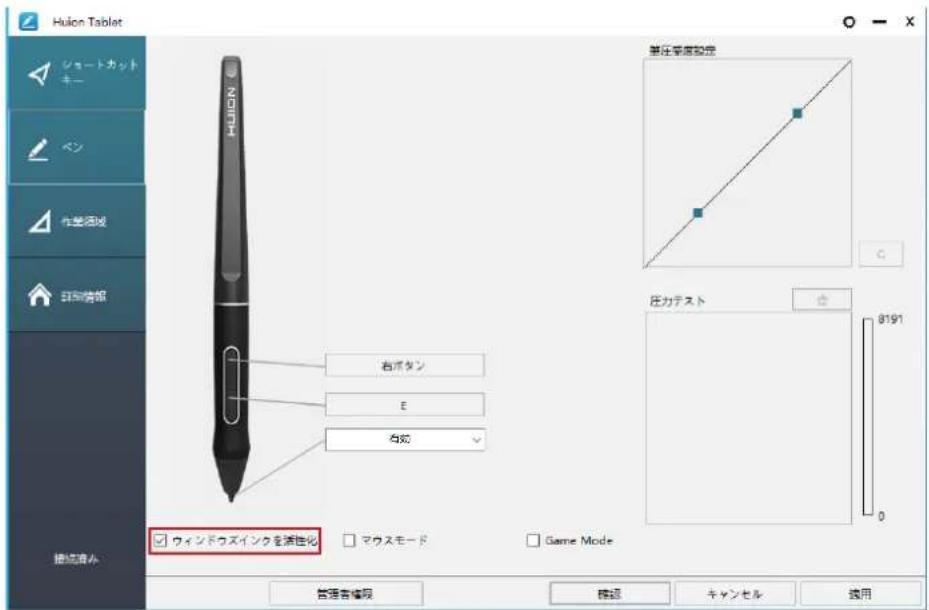
text_image
Huilon Tablet ショートカット キー ペン 作業図域 印刷情報 接続清み 右ボタン E 有効 フィンドウズインクを源性化 マウスモード Game Mode 単位単度設定 圧力テスト 8191 0 管理者権限 確認 キャンセル 適用5.4筆圧感度を設定する
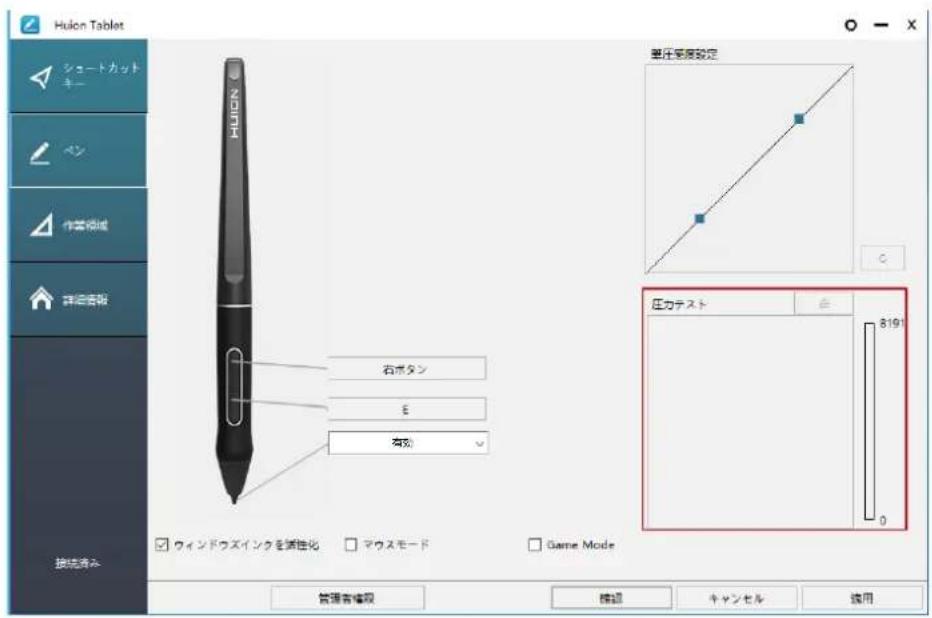
スライダーを上下にドラッグして感度を調整します。値を小さくすると感度が高くなります。感度が高すぎる場合は値を大きくしてください。
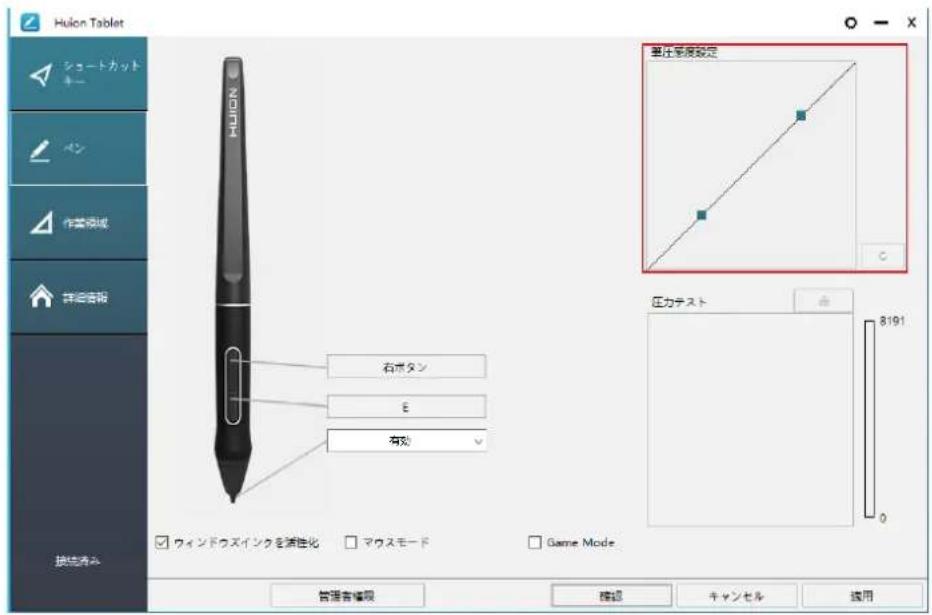
text_image
Huilon Tablet シュートカット + ペン 作業領域 詳細培訓 右ボタン E 有効 単圧深度設定 圧力テスト 8191 0 操作提示 フィンドウズインクを消量化 □ マウスモード □ Game Mode 管理者権限 確認 チャンセル 適用上方向にドラッグ(左):筆圧の変化が大きくなります。柔らかい線を描くのに向いています。
下方向にドラッグ(右):筆圧の変化が小さくなります。シャープでな線を描くのに向いています。
筆圧感度を初期設定に戻すには設定内のをタップします。
例: 同じ圧力を掛けた場合でも, 筆圧感度が高めでは変化率が大きくなり (左図), 筆圧感度が低めだと変化率は小さくなっています (右図)。
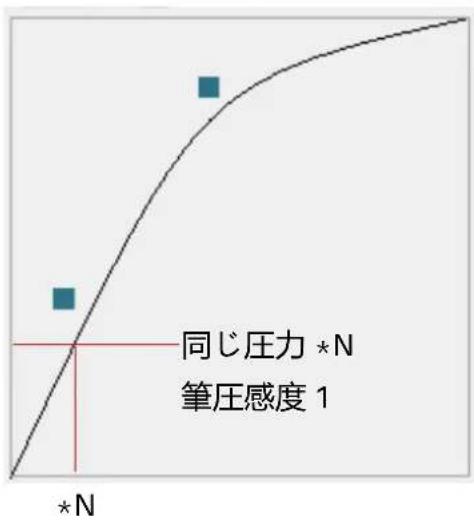
text_image
同じ圧力 *N 筆圧感度 1 *N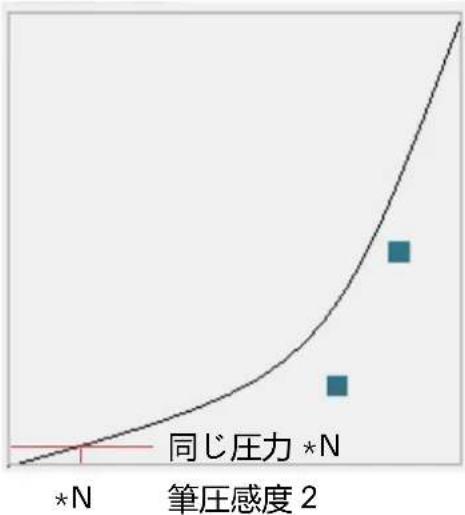
line
| 笝圧感度 | 同じ圧力 *N | | -------- | ----------- | | 0 | *N | | >0 | N |5.5筆圧感度のテスト
ペンに圧力を徐々に加えてレベルを確認します。筆跡を消去するには「□」をクリックします。
text_image
Huilon Tablet シュートカットキー ペン 作業領域 詳細清潔 右ボタン E 有効 圧力テスト 8191 0 操作提示 管理者確認 確認 キャンセル 適用5.6 設定データのインポート / エクスポート
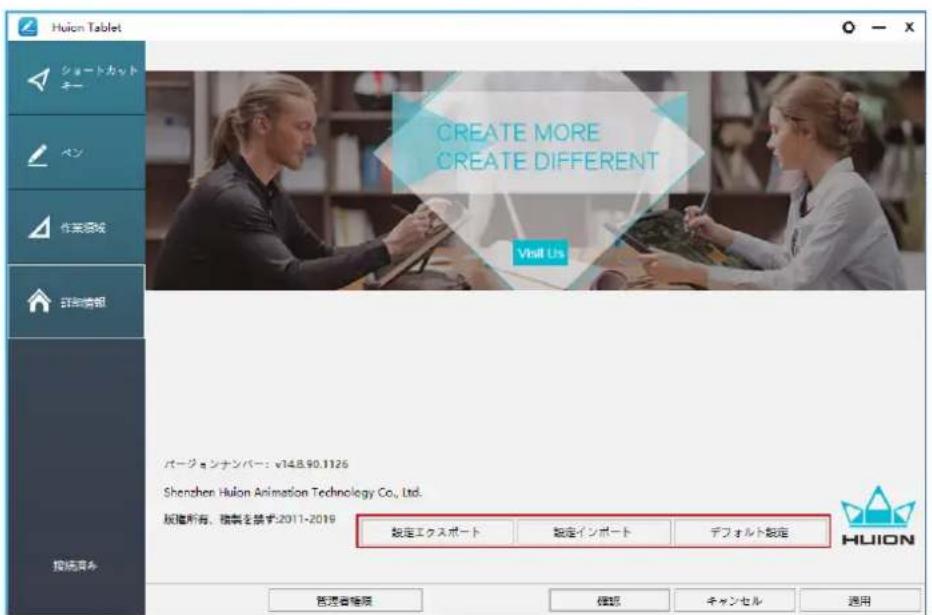
設定したデータのエクスポートとインポートができます。
これは、さまざまなソフトウェアを使用して、繰り返し設定の問題を回避するのに便利です。
text_image
Huion Tablet ショートカット キー ペン 作業源域 許刻情報 CREATE MORE CREATE DIFFERENT Visit Us パージョンナンバー: v14.8.90.1126 Shenzhen Huion Animation Technology Co., Ltd. 版權所有,積製を禁ず2011-2019 設定エクスポート 設定インポート デフォルト設定 管理者種類 確認 キャンセル 運用6 / 製品の仕様
| モデル | GS1562 | |
| スクリーン | パネルサイズ | 15.6型 |
| 解像度 | 1920 x 1080 (16:9) | |
| LCDタイプ | IPS | |
| アクティブエリア | 311.16 x 193.59mm | |
| コントラスト比 | 1000:1 | |
| 輝度 | 220cd/m2 | |
| 応答速度 | 25ms | |
| 視野角 | 89°/89°(H)/89°/89°(V)(Typ.) (CR > 10) | |
| 色域 | 120% sRGB | |
| 表示色 | 16.7M (8bit) | |
| タッチ | 読取り方式 電磁共鳴 | |
| 読取り解像度 | 5080 LPI | |
| 筆圧感知レベル | 8192 | |
| 精度 | ±0.3 mm(センター), ±2 mm(コーナー) | |
| 読取り高さ | 10mm | |
| ペン | モデル | PW517 |
| 外形寸法 | 163.7 × Φ 14.3mm | |
| ボタン 2個 | (カスタマイズ可能) | |
| 動作環境 | 電源 | 5V 2A |
| インターフェース | USB-C(3-in-1 ケーブル)USB-C (USB 3.1) | |
| 最大外形寸法 | 423.52 x 253 x 12mm | |
| 質量 | 1.26Kg | |
| 対応 OS Windows 7 | 以降 macOS 10.12 以降 | |
7 / トラブルシューティング
7.1 ディスプレイや表示に関するトラブル
| 症状 | 解決方法 |
| 電源インジケータランプが点灯しない。 | 1. 電源が入っていることを確認してください。電源プラグが正しく接続されていることを確認してください。 |
| 何も表示されない。 | 1. 電源がオンになっていることを確認します。2. ケーブルを正しく接続することを確認します。3. ディスプレイをノートパソコン等に接続する場合は,ディスプレイが正しいディスプレイモード(拡張モードまたは複製モード)になっていることを確認してください。4. インジケータランプが緑色に点灯しているかを確認します。緑色でない場合は,信号が入力されていません。コンピューターを再起動するか,ケーブルを再接続してください。5. ケーブルが破損または極端に曲がっていませんか?新しいケーブルに交換してください。 |
| 信号を受信しない。 | 1. ケーブルが正しく接続されていることを確認します。2. HDMI ケーブルがコンピューターのグラフィックカードに接続されていることを確認します。グラフィックカードを使用している場合はマザーボード側の HDMI 端子には接続しないでください。3. Windows OS では,キーボードの「Windows + P」を押し,「複製」または「拡張」を選択します。コンピューターのみまたはプロジェクターのみを選択しないでください。4. コンピューターに HDMI ポートがない場合は,HDMI 変換アダプターが必要です。USB-HDMI アダプターおよび,USBハブによる接続はおやめください。正常に動作しない場合があります。DVI / VGA / Display Port / Type-C / Thunderbolt から HDMI に変換するアダプターをご使用ください。 |
| 映像がぼやけてしまう。 | ディスプレイの解像度を 2560 × 1440 に変更してください。 |
| コンピューターの壁紙とタスクバーしか表示されない | 1. ディスプレイ設定が拡張モードになっています。正常な状態です。2. 拡張モードに慣れていない場合は,複製/ミラーモードで使用することをお勧めします。Windows:「Windows + P」→「複製」を選択します。Mac OS: システム設定→ディスプレイ→配置→「ミラーディスプレイ」を選択3. 拡張モードで使用する場合。ドライバーの作業領域設定でペンディスプレイを選択してください。通常は「ディスプレイ2」です。 |
| 色が正しく表示されない | ケーブルや端子が曲がったり折れたりしていないことを確認します。 |
| 色収差が発生する | 地域により色温度が異なるため,わずかな色収差の発生は異常ではありません。 |
| ジッターやリップルが発生する | 他の電子機器が発する電磁波や電波による干渉が考えられます。干渉する機器から離して使用してください。 |
7.2 機能に関するトラブル
| 症状 | 解決方法 |
| カーソルは動くのに筆圧感知が反映されない | 他のディスプレイドライバーを削除しなかった,またはグラフィックソフトウエアを実行したまま,本機のドライバーをインストールした可能性があります。すべてのディスプレイドライバーを削除し,グラフィックソフトウエアを閉じてからもう一度ドライバーをインストールします。インストール後はコンピューターを再起動してください。 |
| ペンが機能しない | 1. 本機に付属していたペンであることを確認してください。2. ドライバーを正しいて順でインストールしたことを確認してください。 |
| キーを押しても反応がない | 1. ドライバーでショートカットキーが有効になっていることを確認してください。2. キーが正しく定義されていることを確認してください。3. ロックスイッチが解除位置にあることを確認します。 |
| コンピューターのスリープモードが動作しない | ディスプレイを使用していないときは,ディスプレイの上にペンを置かないでください。スリープモードの妨げとなります。 |
| ペンのサイドボタンが機能しない | サイドボタンを使用するときは,ペン先がディスプレイに触れておらず,ペン先とディスプレイとの距離を10mm以内に保持してください。 |
| ペン先とカーソルがずれています。 | ペンのキャリブレーションしてみてください。 |
| コンピューターがディスプレイを認識しない | USBポートが正常に動作していることを確認してください。USBポートが使用できない場合は他のUSBポートに接続してください。 |
7 / お客さまご相談窓口
SHENZHEN HUION ANIMATION TECHNOLOGY CO., LTD.