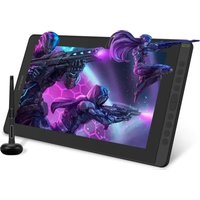
Kamvas 16 - Grafiktablett Huion - Kostenlose Bedienungsanleitung
Finden Sie kostenlos die Bedienungsanleitung des Geräts Kamvas 16 Huion als PDF.


Benutzerfragen zu Kamvas 16 Huion
0 Frage zu diesem Gerät. Beantworten Sie die, die Sie kennen, oder stellen Sie Ihre eigene.
Eine neue Frage zu diesem Gerät stellen
Laden Sie die Anleitung für Ihr Grafiktablett kostenlos im PDF-Format! Finden Sie Ihr Handbuch Kamvas 16 - Huion und nehmen Sie Ihr elektronisches Gerät wieder in die Hand. Auf dieser Seite sind alle Dokumente veröffentlicht, die für die Verwendung Ihres Geräts notwendig sind. Kamvas 16 von der Marke Huion.
BEDIENUNGSANLEITUNG Kamvas 16 Huion
1 / Vorsichtsmaßnahmen 27
2 / Produktübersicht....28
2.1 Einführung in das Display 29
2.2 Produkt und Zubehör....29
2.3 Einstellen des Displays.... 30
2.4 Treiber installation....31
3 / Grundlegende Verwendung des Stifts ...... 32
3.1 Den Stift halten 32
3.2 ZeigerpositionierungPosition the cursor....33
3.3 Klicken 33
3.4 Bewegung....33
3.5 Verwendung der Seitenschalter 33
3.6 Ersetzen von Stiftspiten.... 34
4 / OSD Funktion ....36
5 / Funktionseinstellungen....37
5.1 Einstellungen zum Arbeitsbereich 37
5.2 Druckschalter-Funktionseinstellungen.... 37
5.3 Einstellungen für die Funktionen der Stifttasten 38
5.4 Windows Ink aktivieren....38
5.5 Einstellungen zur Drucksensitivität 39
5.6 Stiftdrucktest 41
5.7 Exportieren und Importieren....44
6 / Spezifikationen....42
7 / Problemlösungen ....43
8 / After-Service-Kontakt 46
1 / Vorsichtsmaßnahmen
【Bitte lesen Sie diese Anleitung vor der ersten Verwendung, und bewahren Sie es zur späteren Verwendung auf.】
--Entfernen Sie das USB-Kabel, bevor Sie das Display mit einem weichen, feuchten Tuch reinigen. Verwenden Sie keine Reinigungsmittel.
--Vermeiden Sie es, das Gerät in der Nähe von Wasserquellen wie Badewannen, Waschbecken, Spülbecken, Waschmaschinen, feuchten Kellern, Schwimmbecken usw. zu verwenden.
--Achten Sie darauf, dass das Display einen stabilen Stand hat, und platzieren Sie es außerhalb der Reichweite von Kindern.
--Platzieren Sie das Display und den digitalen Stift nicht in der Nähe von Feldern.
--Die Rillen und Öffnungen auf der Hinterseite des Geräts dienen der Belüftung und verhindern das Überhitzen des Monitors. Stellen Sie das Gerät nicht auf Betten, Sofas oder Teppiche und verwenden Sie es nicht in geschlossenen Gehäusen.
--Ausschließlich Stromnetzadapter, welche auf dem Namensschild erwähnt sind, dürfen für das Display verwendet werden. Wenn Sie Fragen über ihren Netzadapter haben, wenden Sie sich bitte an den Vertriebspartner des Geräts.
--Schalten Sie das Display zum Schutz aus, wenn Sie es nicht verwenden. Ziehen Sie im Falle eines Stromausfalls oder einer längeren Nutzung den Netzstecker.
--Stellen Sie sicher, dass keine Fremdkörper durch die Rillen in das Gerät eindringen und vermeiden Sie Wasserspritzer auf dem Display, um Kurzschlüssen und Bränden vorzubeugen.
--Im Falle eines Schadens, versuchen Sie nicht, das Gerät zu öffnen und selbst zu reparieren. Wenden Sie sich an den Kundenservice für Reparatur und Wartung.
--Wenn die folgenden Probleme auftreten, ziehen Sie den Netzstecker. Sie benötigen möglicherweise Reperaturen oder Wartung:
A. Das Stromkabel oder der Netzstecker sind beschädigt oder abgenutzt;
B. Wasser ist in das Display gelangt;
C. Das Display ist zu Boden gefallen und das LCD ist beschädigt;
D. Offensichtlich abnormale Darstellung auf dem Display.
--Wenn Komponenten ersetzt werden, stellen Sie sicher, dass ihr Servicetechniker Ersatzteile des Herstellers verwendet. Nicht authorisierte Komponenten können zu Bränden, Elektroschocks und anderen Risiken führen.
2 / ProduktübersichtProduct Overview
2.1 Einführung in das Display
Wir danken Ihnen, dass Sie sich für das kreative HUION® KAMVAS® 16 (2021) Display entschieden haben. Es ist Teil einer neuen Generation professioneller Zeichnen-Display mit, welche ihre Arbeitseffizienz und künstlerische Kreativität deutlich erhöhen kann und dazu auch einfach Spaß macht. Sie können völlig frei zeichnen und schreiben, in verschiedenen Farben, wie mit einem Stift auf Papier. Es ist eine erfrischende Erfahrung. Bitte lesen Sie dieses Handbuch ausführlich, um Ihr Display besser zu verstehen und verwenden zu können. Diese Anleitung stellt die Anwendung unter Windows dar. Sofern Unterschiede nicht explizit erwähnt werden, gelten diese Informationen sowohl für Windows als auch Macintosh-Systeme.
2.2 Produkt und Zubehör
text_image
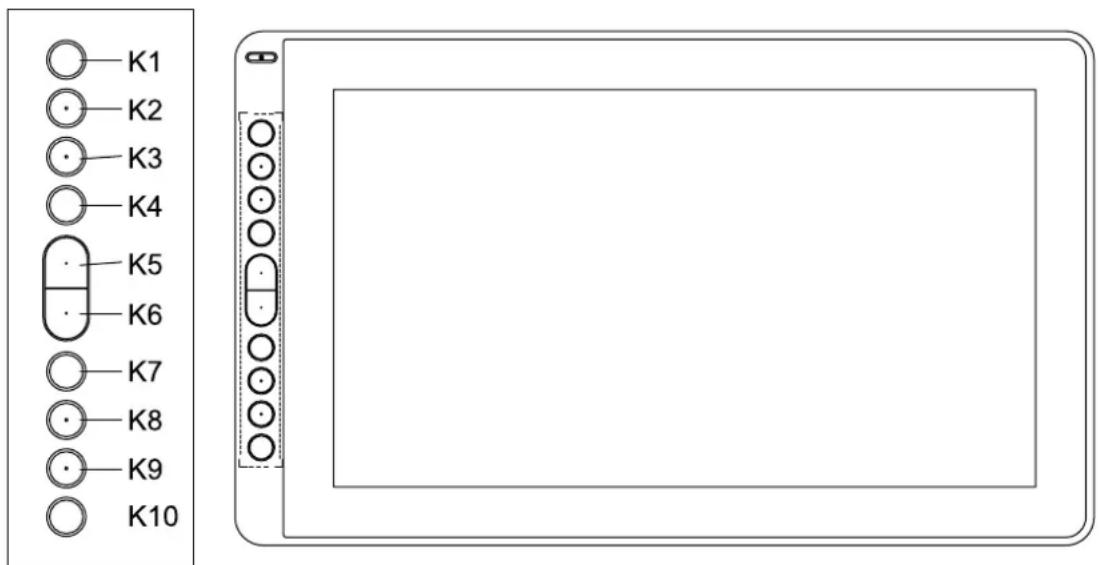
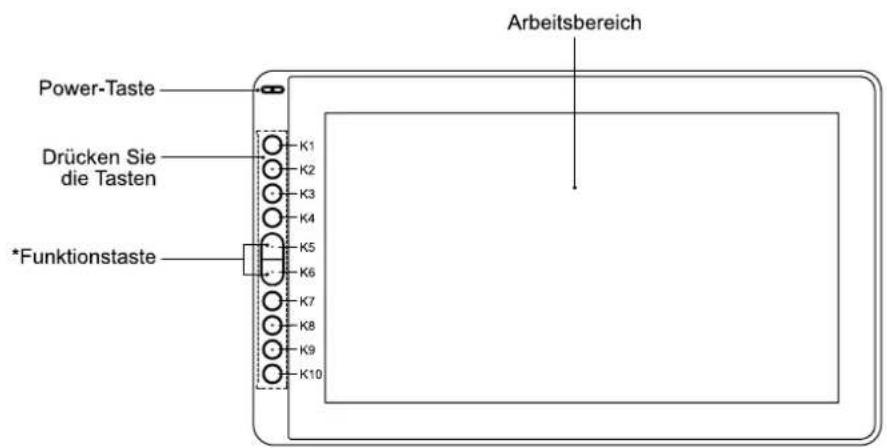
Arbeitsbereich Power-Taste Drücken Sie die Tasten *Funktionstaste K1 K2 K3 K4 K5 K6 K7 K8 K9 K10*Funktionstaste: Drücken Sie K5 & K6 etwa drei Sekunden lang, um das OSD-Menü zu öffnen.
text_image
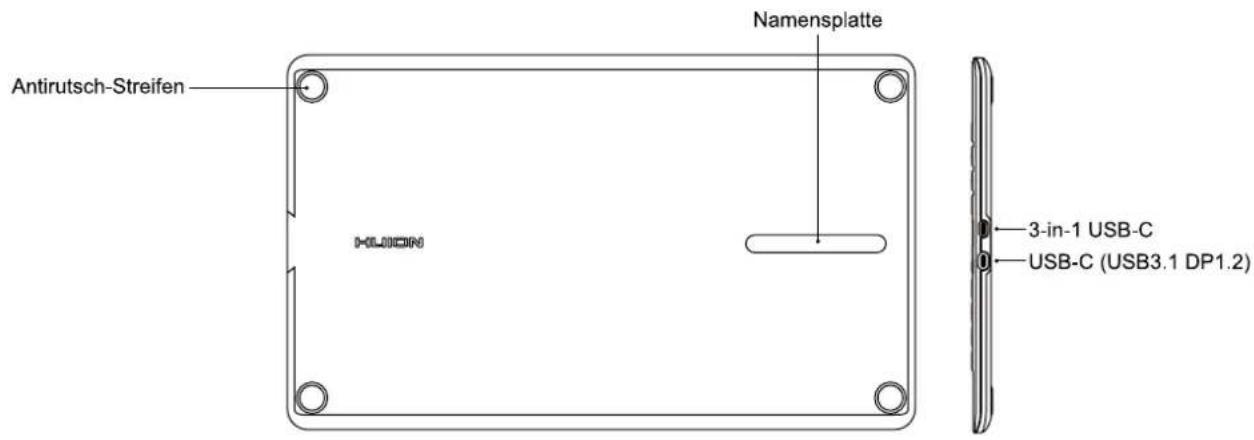
Antirutsch-Streifen HJLION Namensplatte 3-in-1 USB-C USB-C (USB3.1 DP1.2)2.2.1 Zubehör
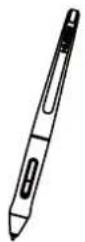
Digitaler Stift
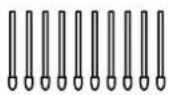
Stiftspitzen
(Innerhalb des Stifthalters)
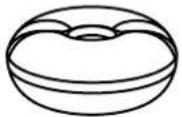
Stifthalter
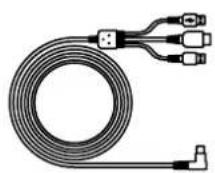
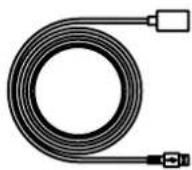
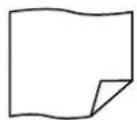
Verlängerungskabel3-in-1-Kabel Reinigungstuch
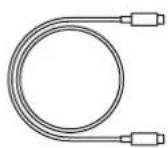
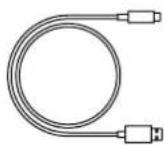
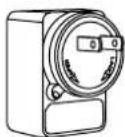
USB-C Kabel Netzkabel Netzadapter
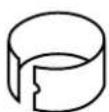

Schnellanleitung Garantiekarte Spitzenclip (Innerhalb des Stifthalters)
2.2.2 3-in-1-Kabel
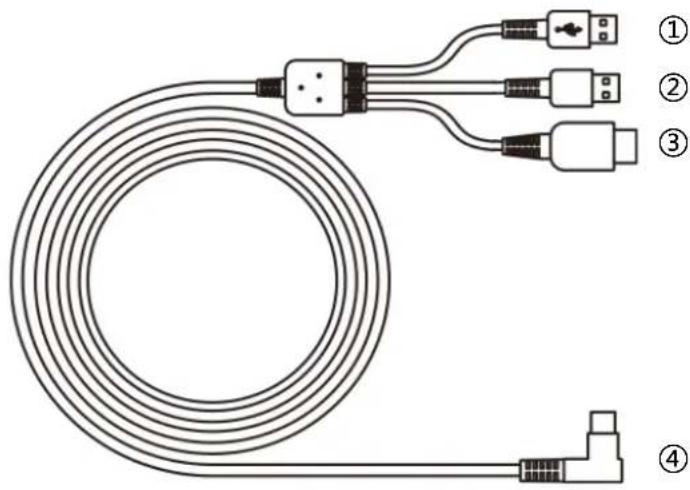
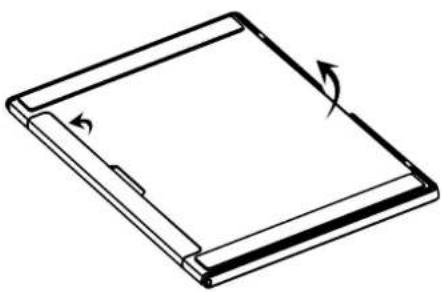
Dieser Ständer wurde speziell für das KAMVAS-Display entwickelt. Sie können den Winkel des Displays frei nach ihren Nutzungsgewohnheiten justieren um komfortabel Zeichnen und ihre Kreativität ausleben zu können.
①
[1] Verbindung mit dem 3-in-1-Kabel
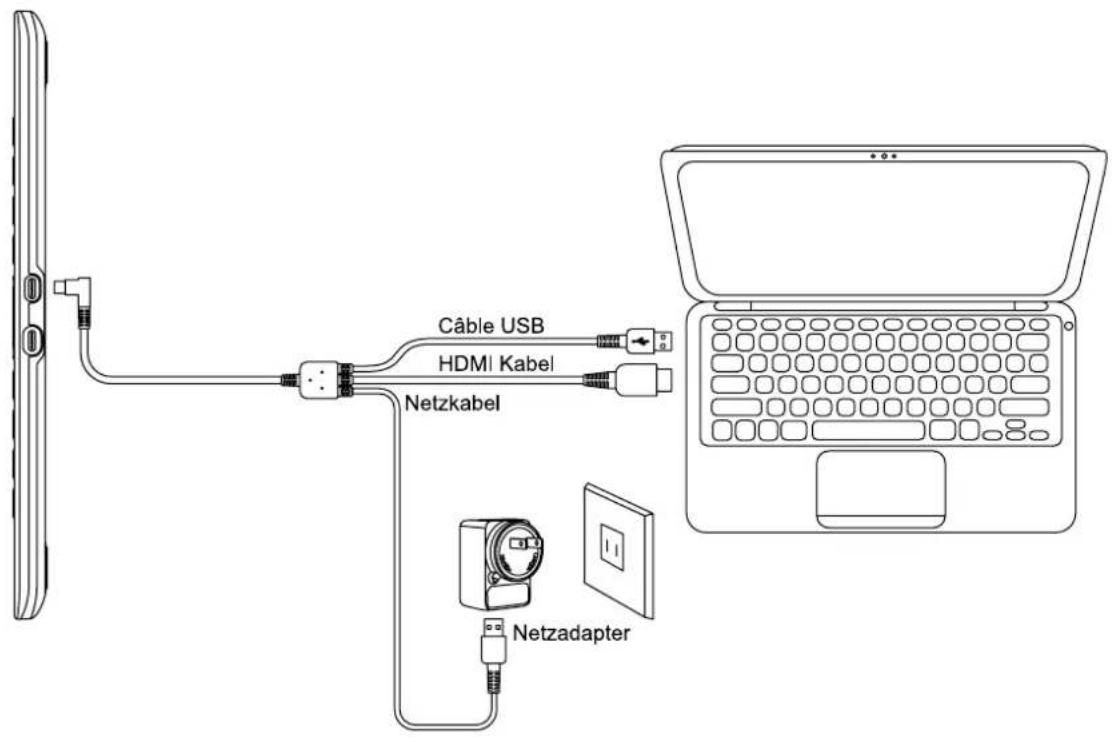
text_image
Câble USB HDMI Kabel Netzkabel Netzadapter[2] Verbindung mit dem USB-C zu USB-C-Kabel
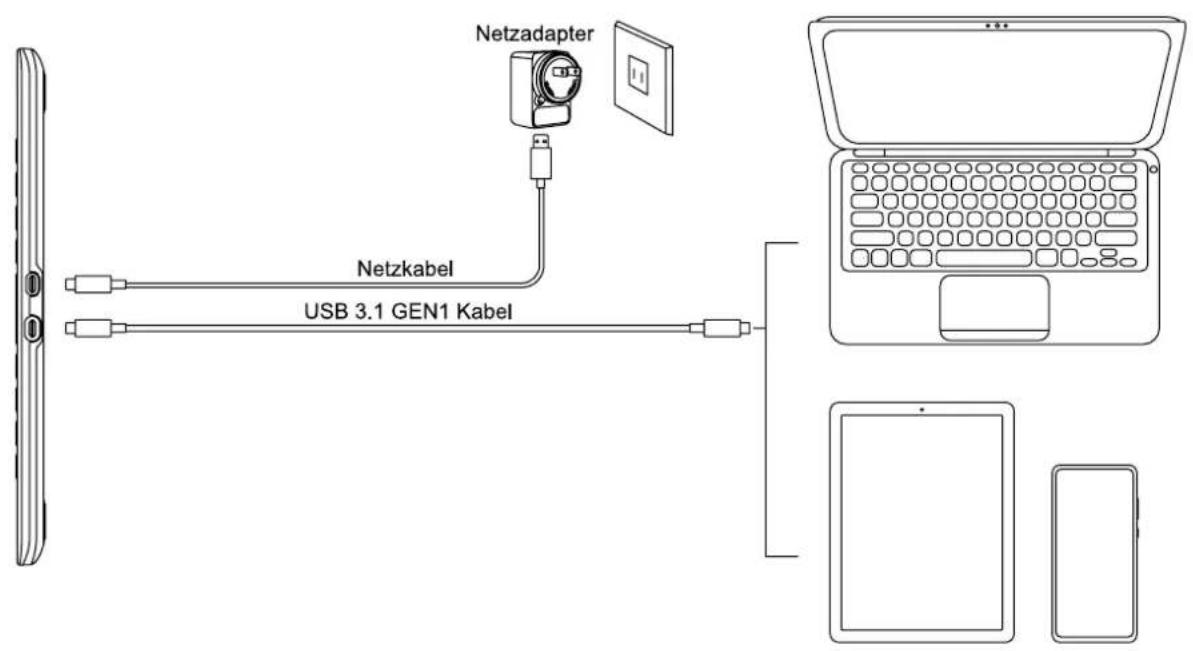
text_image
Netzadapter Netzkabel USB 3.1 GEN1 Kabel2.4 Treiberinstallation
2.4.1 OS Unterstützte Betriebssysteme
Windows 7 oder neuer, Mac OS 10.12 oder.
2.4.2 Installieren der Treiber
Laden Sie bitte die Treiber von unserer Webseite herunter: www.huion.com/de/download Nach der Installation finden sie das Treiber-Icon "⚡" im grauen Systembereich. Das bedeutet, dass der Treiber erfolgreich installiert wurde. Wenn Sie das Display an den Computer anschließen, verändert sich die Farbe des icons "⚡". Das bedeutet, der Treiber hat das Display erkannt und Sie können es jetzt verwenden.

Hinweise
[1] Vor der Installation müssen Sie andere Treiber ähnlicher Produkte deinstallieren, das beinhaltet auch ältere Treiber dieses Produkts.
[2] Schließen Sie vor der Installation sämtliche Grafikprogramme und
Antivirenprogramme um Konflikte zu vermeiden.
2.4.3 Treiberoberfläche
Machen Sie nach dem erfolgreichen Download einen Doppelklick um den Treiber zu öffnen. Verbinden Sie das Display mit Ihrem Computer durch ein USB-Kabels.
Wenn die Geräte verbunden sind, achten Sie auf die Mitteilung unten Links auf der Treiberoberfläche. Hier werden zwei Meldungen angezeigt. "Gerät nicht verbunden" oder "Gerät verbunden".
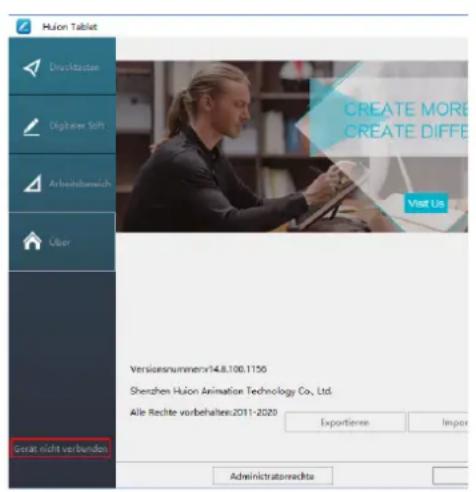
text_image
Huion Tablet Drucktasteer Digitaler Soft Arbeitlichreich Über GEAT nicht verbunden CREATE MORE CREATE DIFFE Visit Us Versigesnummer:14.8.100.1156 Shenzhen Huion Animation Technology Co., Ltd. Alle Rechte vorbehalten:2011-2020 Exportieren Import Administratorenrechte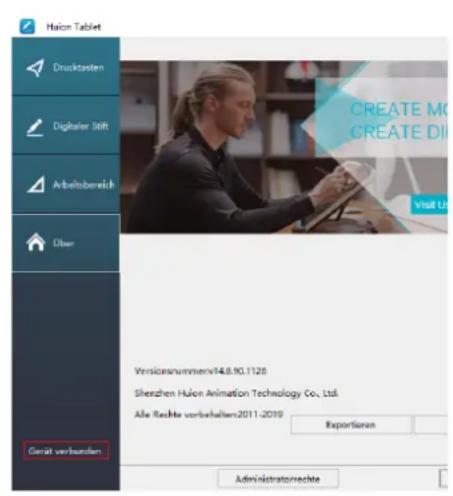
text_image
Huion Tablet Drucktasten Digitaler Stift Arbeitsbereich Über Geraß verbunden CREATE MO CREATE DI Visit U Versiczenumnen/14.8.90.1126 Sherzhen Huion Animation Technology Co., Ltd. Alle Rechte vorbehalten-2011-2019 Exportieren Administratorrechte3 / Grundlegende Verwendung des
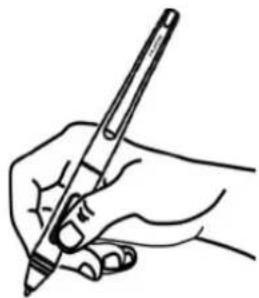
3.1 Den Stift halten
Halten Sie den Stift wie jeden anderen gewöhnlichen Stift. Halten Sie den Stift so, dass Sie den Schalter an der Seite mit Ihrem Daumen oder Zeigefinger erreichen können. Achten Sie darauf, dass Sie nicht unabsichtlich beim Zeichnen oder Ansetzen den Schalter betätigen.
Hinweis:
Wenn Sie den Stift nicht verwenden, verwahren Sie ihn im Etui oder auf dem Tisch. Legen Sie den Stift nicht auf dem Bildschirm ab, um Störungen mit dem Mauszeiger zu vermeiden. Der Stift auf dem Display könnte auch Ihren Computer daran hindern, den Schlafmodus zu aktivieren.
3.2 Zeigerpositionierung Position the cursor
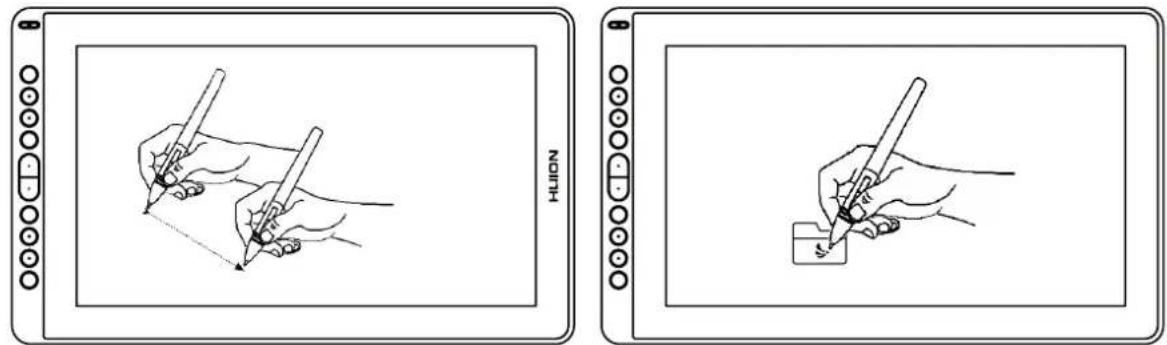
Bewegen Sie den Stift knapp über der Bildschirmoberfläche, ohne sie zu berühren. Der Mauszeiger folgt Ihren Bewegungen.
Berühren Sie mit der Spitze des Stifts den Bildschirm, um eine Auswahl zu treffen. Tippen Sie den Bildschirm mit der Stiftspitze oder drücken Sie ihn auf das Display um einen Klick zu registrieren.
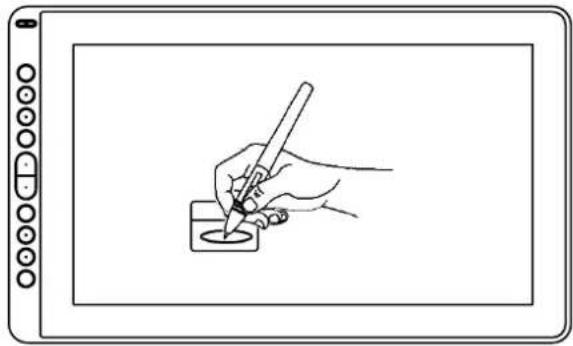
Verwenden Sie die Spitze des Stifts um den Bildschirm anzutippen um einen Klick zu registrieren. Tippen Sie ein Mal um etwas anzuwählen oder Text zu markieren und zwei Mal um etwas zu öffnen.
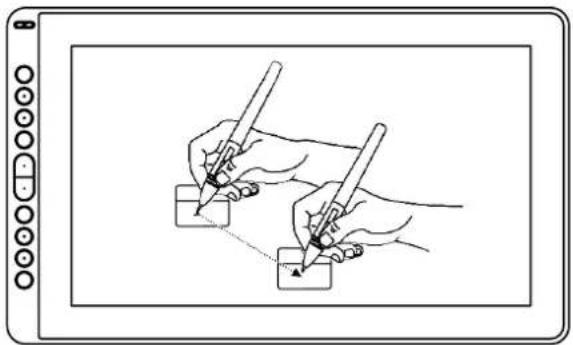
Wählen Sie ein Objekt aus und ziehen Sie die Stiftspitze über den Bildschirm um es zu bewegen.
3.5 Verwendung der Seitenschalter
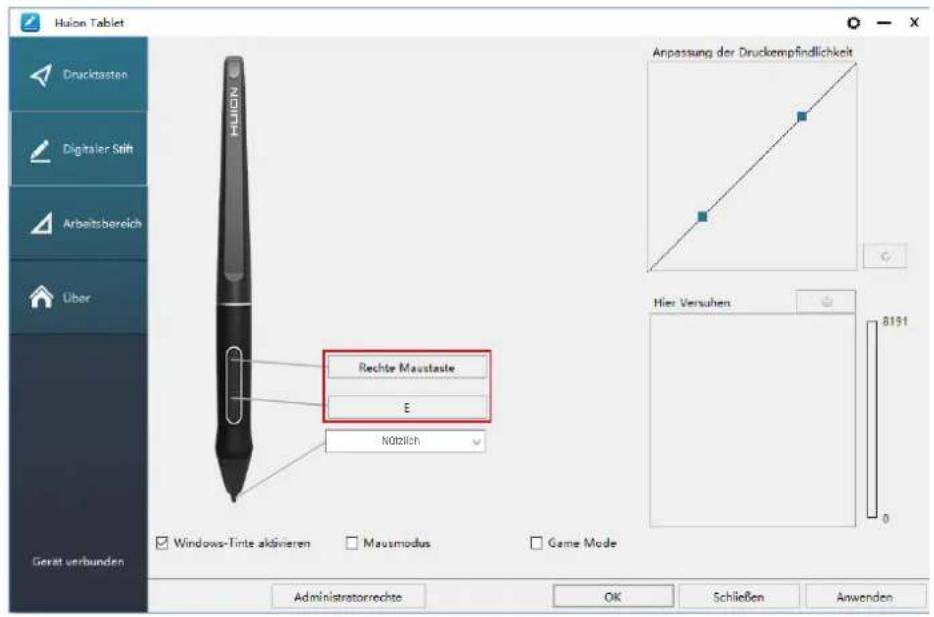
Die Schalter auf dem Stift können zwei verschiedene Funktionen ausführen. Sie können die Schaltflächen verwenden, wenn sich die Stiftspitze innerhalb von 10mm zum Display befindet. Sie müssen das Display nicht berühren, um die Schaltflächen zu verwenden.
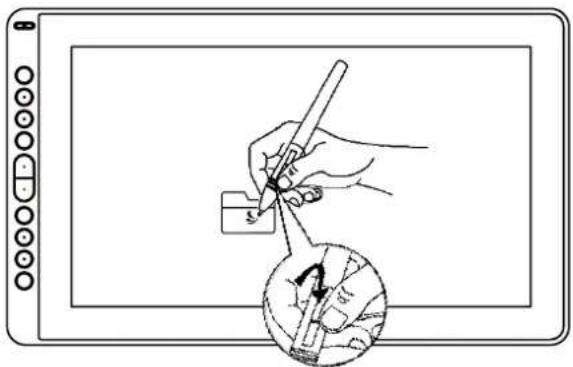
3.6 Ersetzen von Stiftspiten
Die Stiftspitze nutzt sich über längere Zeit ab. Sie muss gelegentlich ersetzt werden.
[1] Rotieren Sie den Stifthalter gegen den Uhrzeigersinn um ihn zu öffnen. Nehmen Sie eine neue Stiftspitze heraus.
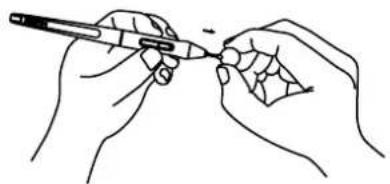
[2] Führen Sie die alte Stiftspitze in die Öffnung auf der Unterseite des Stifthalters ein und neigen Sie den Stift um die alte Spitze zu entfernen.
[3] Führen Sie die neue Stiftspitze direkt in den Stift ein und drücken Sie langsam, bis sie sich nicht mehr bewegen lässt.
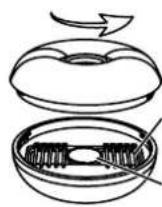
Ersatzspitz
Spitzenhalt
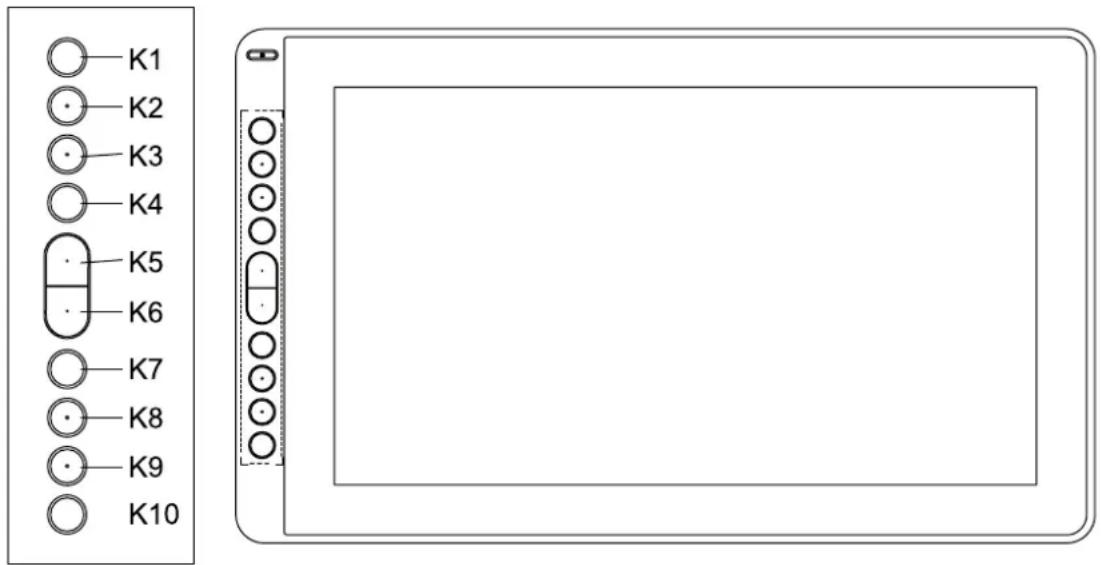
[1] Drücken Sie K5 & K6 etwa drei Sekunden lang, bis das OSD-Menü erscheint und die Anzeige zwischendurch grün blinkt. Die Funktion von K1 K2 K3 K4 wird zur OSD-Funktion.
[2] Zu diesem Zeitpunkt wird die Funktion von K1 K2 K3 K4 wie folgt:
K1 AUTO: in die Funktionstabelle vor der Funktion, um den Bildschirm automatisch einzustellen.
Nach Eingabe der Funktionstabelle wechselt die Funktion zur vorherigen.
K2 MENU: Drücken Sie das Menü Taste, geben Sie das Menü ein, die Funktion wird bestätigt.
K3 + : Nach dem Eingeben des Menüs ist die Funktion hoch / erhöht.
K4 - : Nach dem Eingeben des Menüs ist die Funktion nach unten / links / absteigend.
OSD-Menü verlassen:
[3] Drücken Sie K5 & K6 für etwa drei Sekunden, bis das OSD-Menü verschwindet und die Funktion des K1 K2 K3 K4 wieder zu einer Tastenkombination wird.
text_image
K1 K2 K3 K4 K5 K6 K7 K8 K9 K105 / Funktionseinstellungen
5.1 Einstellungen zum Arbeitsbereich
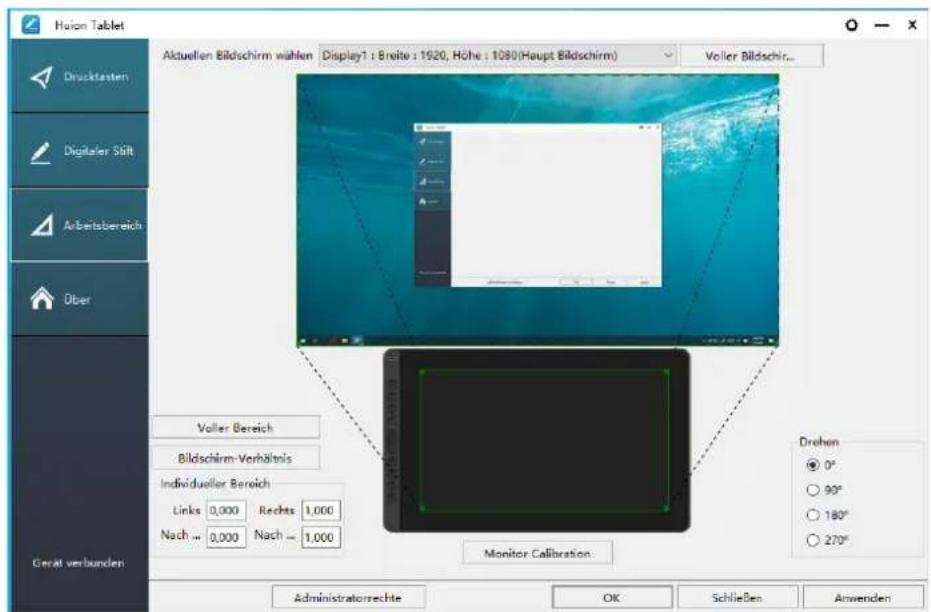
5.1.1 Verwendung von mehreren Monitoren
Öffnen Sie den Arbeitsbereich-Tab, um die Beziehung zwischen den Bewegungen des Stifts auf dem Display und den Zeigerbewegungen auf dem Monitor zu definieren.
Als Standardeinstellung deckt die aktive Region des Display den gesamten Monitor ab. Falls Sie mehr als einen Monitor verwenden, und das Bild auf einen weiteren Monitor erweitern, müssen Sie in der Treiberoberfläche den Bildschirm auswählen, auf dem Sie Ihre Zeigerbewegungen registrieren möchten.
Falls Sie Ihre Monitore spiegeln (alle Monitore zeigen dasselbe Bild), deckt das Display den gesamten Bereich auf jedem Monitor ab und der Mauszeiger wird auf jedem Monitor gleichzeitig angezeigt.
text_image
Husion Tablet Drucktasten Digitaler Sift Arbeitsbereich Über Geraß verbunden Aktuellen Bildschirm wählen Display1 : Breite : 1920, Höhe : 1080(Haupt Bildschirm) Voller Bildschir... Voller Bereich Bildschirm-Verhältnis Individueller Bereich Links 0,000 Rechts 1,000 Nach ... 0,000 Nach = 1,000 Drehen ● 0° ○ 90° ○ 180° ○ 270° Monitor Calibration Administratorrechte OK Schließen Anwenden5.1.2 Arbeitsbereichseinstellungen
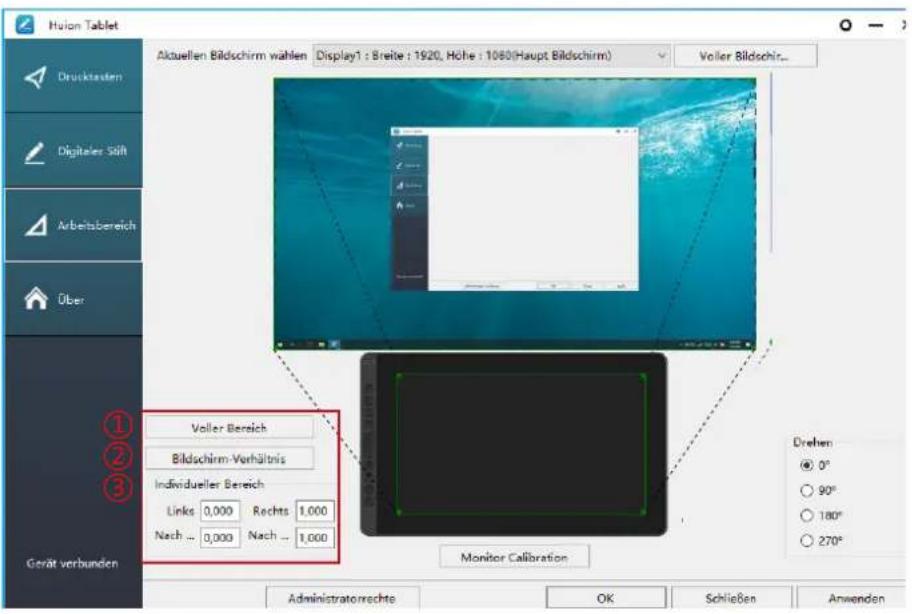
Definition der Displayfläche, die auf dem Bildschirm abgedeckt wird.
[1] Volle Abdeckung: deckt die vollständige aktive Fläche des Display ab. Dies ist die Standardeinstellung.
[2] Seitenverhältnis: Das Seitenverhältnis beträgt generell 16:9.
[3] Benutzerdefinierte Fläche:
1> Koordinateneingabe.
2> Die Ecken der Vordergrundgrafik ziehen, um die Bildschirmfläche zu definieren.
text_image
Hulon Tablet Druckstasten Digitaler Sift Arbeitsbereich Über Geraß verbunden Aktuellen Bildschirm wahlen Display1 : Breite : 1920, Höhe : 1060(Haupt Bildschirm) Voller Bildschir... Voller Bereich Bildschirm-Verhältnis Individueller Bereich Links 0,000 Rechts 1,000 Nach ... 0,000 Nach ... 1,000 Drehen ● 0° ○ 90° ○ 180° ○ 270° Monitor Calibration Administratorrechte OK Schließen Anwenden5.1.3 Rotation des Arbeitsbereichs
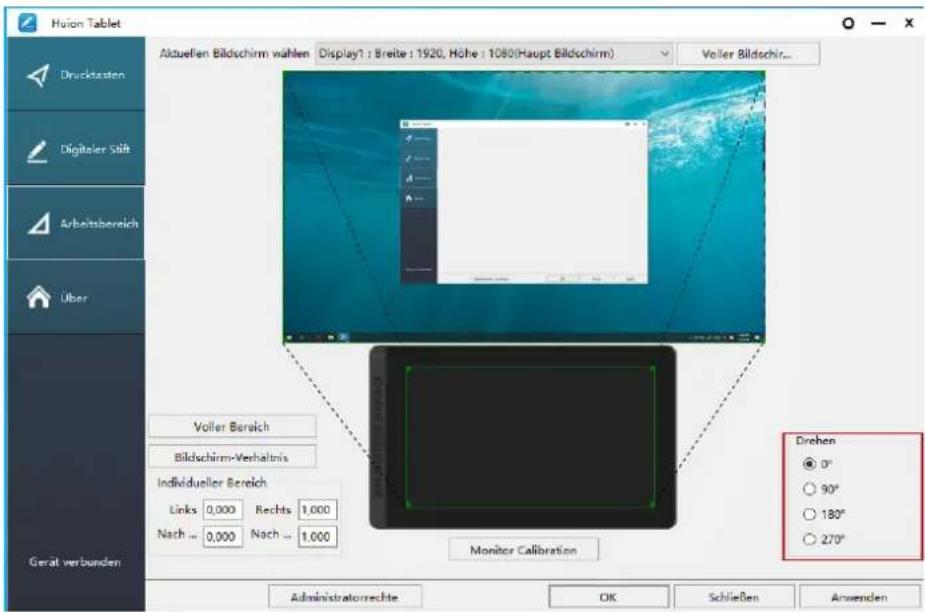
Die Ausrichtung des Display kann geändert werden, um es links- oder rechtshändig zu verwenden. Sie können das Display in den Schritten 0°, 90°, 180° oder 270° rotieren.
text_image
Huion Tablet Druckstaven Digitaler Sift Arbeitsbereich Über Gesamt verbunden Aktuellen Bildschirm wahlen Display1 : Breite : 1920, Höhe : 1080(Haupt Bildschirm) Voller Bildschir... Voller Bereich Bildschirm-Verhältnis Individueller Bereich Links 0,000 Rechts 1,000 Nach ... 0,000 Nach ... 1,000 Drehen ● 0° ○ 90° ○ 180° ○ 270° Monitor Calibration Administratorrechte OK Schließen Anwenden5.2 Einstellungen für die Funktionen der Stifttasten
Wählen Sie die gewünschte Funktion in der pop-up Dialogbox und klicken Sie auf "Anwenden" oder "OK" um sie zu übernehmen.
text_image
Huice Tablet Drucktasten Digitalier Sift Arbeitsbereich Über Gerät verbunden Rechte Maustaste E Nötlich Windows-Tinte aktinieren Mausmodus Game Mode Administratorrechte Anpassung der Druckempfindlichkeit Hier Versuhen 8191 OK Schließen Anwenden5.3 Windows Ink aktivieren
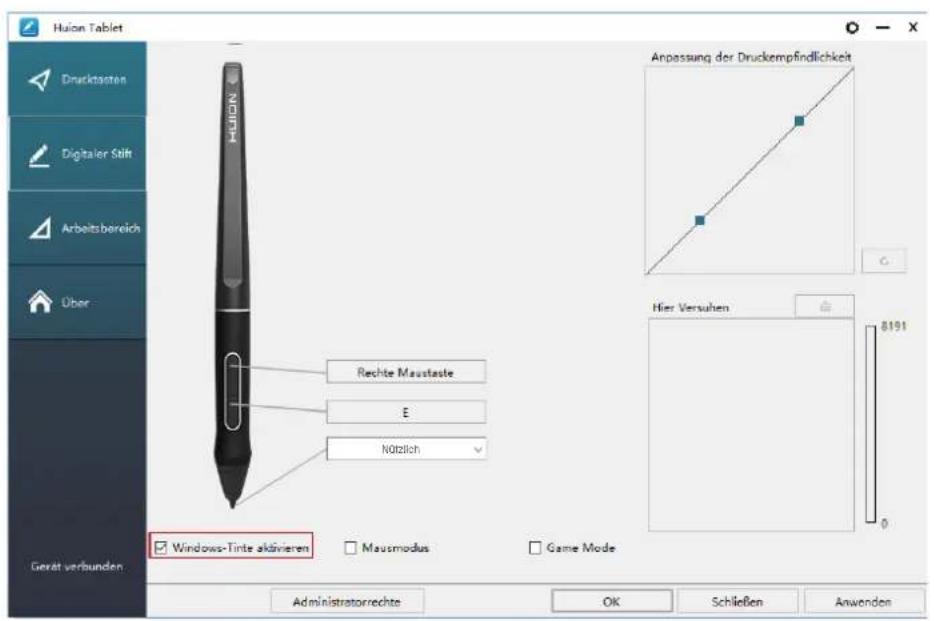
Microsoft Windows bietet erweiterte Unterstützung für Stift-Input. Ihr Stift wird in Programmen wie Microsoft Office, Windows Journal, Adobe Photoshop CC, Sketch Book 6 und so weiter unterstützt.
text_image
Huion Tablet Druckmarten Digitalier Stift Arbeitsbereich Über Gerät verbunden Rechte Maustaste E Nötzlich Windows-Tinte aktivieren Mausmodus Game Mode Administratorrechte Anpassung der Druckempfindlichkeit Hier Versuhen 8191 0 Schließen Anwenden5.4 Einstellungen zur Drucksensitivität
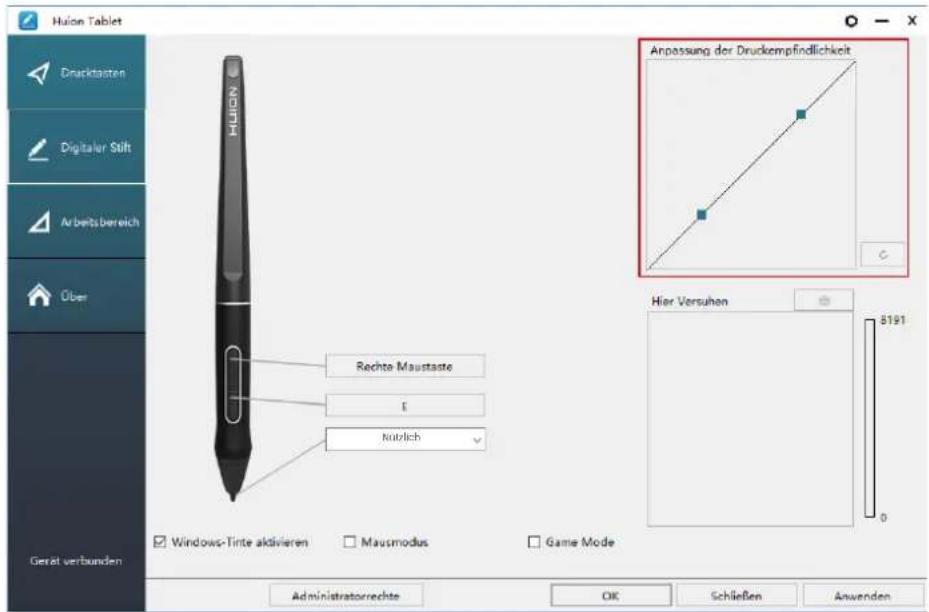
Die Drucksensitivität kann mit der Leiste geändert werden. Je kleiner der Wert, desto sensitiver der Stift.
text_image
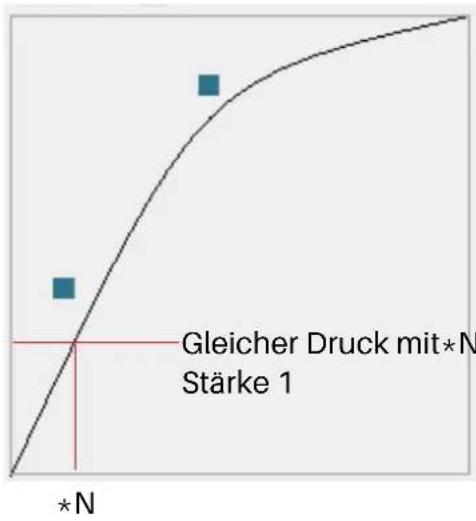
Huion Tablet Drucktasten Digitaler Stift Arbeitsbereich Über Gerät verbunden Rechte Maustaste E Kützlich Windows-Tinte aktivieren Mausmodus Game Mode Anpassung der Druckempfindlichkeit Hier Versuhen 8191 0 Administratorrechte OK Schließen AnwendenNach oben ziehen (links): Druck wird offensichtlicher, geringer Druck wird zu großem Druck
Nach unten ziehen (rechts): Druck wird abgeschwächt, auch großer Druck verursacht nur geringen Druck.
Klicken Sie die Schaltfläche unten rechts in der Einstellungs-Box, um den Standardwert der Drucksensitivität wiederherzustellen.
Zum Beispiel: Gleichbleibender physikalischer Druck mit dem Stift auf das Display wird je nach Einstellungen zu unterschiedlichen Druckintensitäten in der Software. Die Drucksensitivität sollte anhand Ihrer Fingerhaltung und Handgröße eingestellt werden.
line
| Point Label | X-Value | Y-Value | |-------------|---------|---------| | *N | - | - | | Gleicher Druck mit*N Stärke 1 | - | - |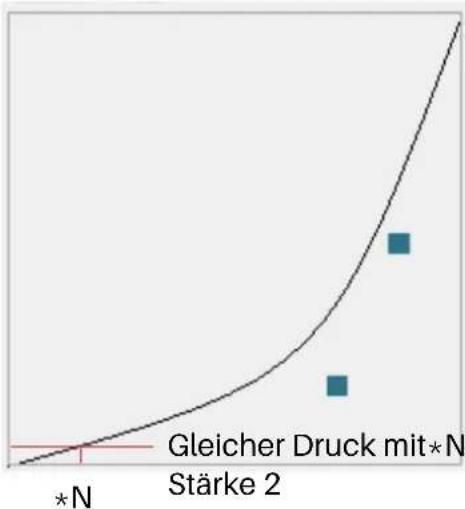
line
| x | y | | --- | --- | | *N | 0 | | | Gleicher Druck mit*N | | Stärke 2 | (value not labeled) |5.5 Stiftdrucktest
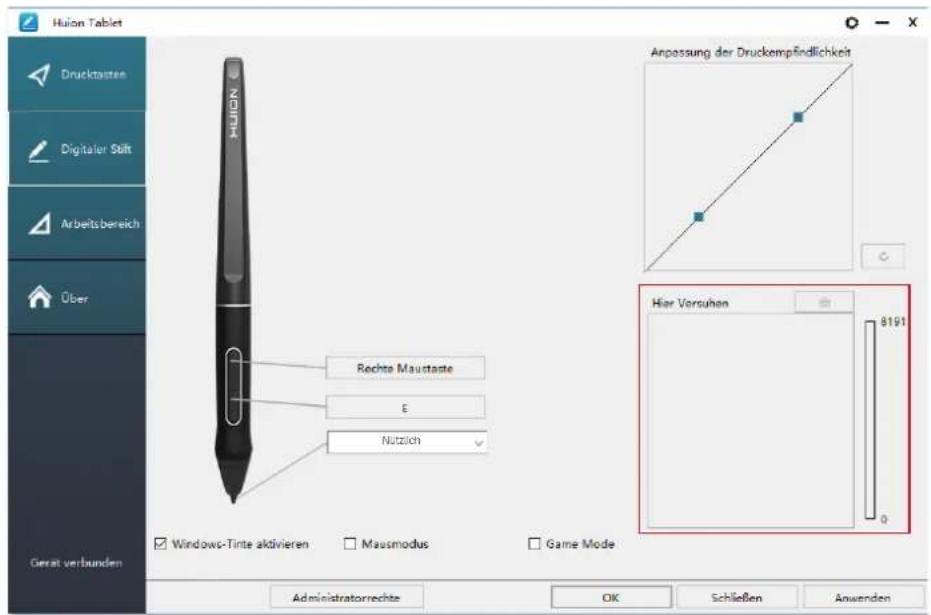
Sie können nach und nach den Druck Ihres Stifts auf den Bildschirm erhöhen um das Druckniveau zu testen. Klicken Sie auf die "☐" Schaltfläche um die Tinte zu entfernen.
text_image
Huion Tablet Drucktasten Digitaler Selt Arbeitsbereich Über Gerät verbunden Rechte Maurstante E Nutzlich Windows-Tinte aktivieren Mausmodus Game Mode Anpassung der Druckempfindlichkeit Hier Versuhen 8191 0 Administratorrechte OK Schließen Anwenden5.6 Exportieren und Importieren
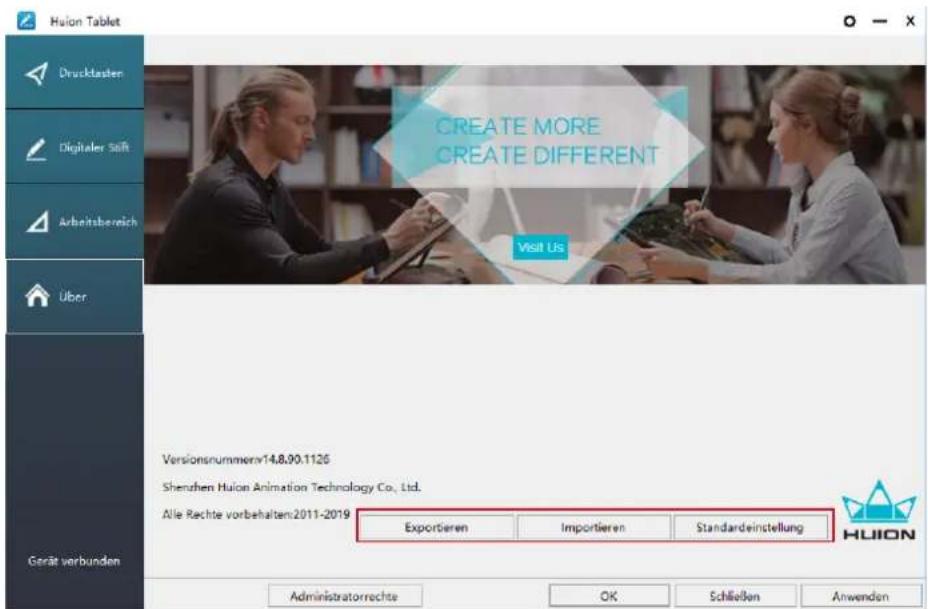
Der Treiber unterstützt das Exportieren und Importieren Ihrer benutzerdefinierten Konfigurationsdaten des Produkts, was für Sie bequem ist, um verschiedene Software zu verwenden und die Probleme wiederholter Einstellungen zu vermeiden.
text_image
Hulion Tablet Drucktasten Digitaler Sift Arbeitsbereich Über Gerät verbunden CREATE MORE CREATE DIFFERENT Visit Us Versionsnummer:14.8.90.1126 Shenzhen Hulion Animation Technology Co., Ltd. Alle Rechte vorbehalten:2011-2019 Exportieren Importieren Standardeinstellung HULION Administratorrechte OK Schließen Anwenden6 / Spezifikationen
| Modell GS1562 | ||
| Bildschirm | Panelgröße 15.6 Zoll | |
| Auflösung 1920 x 1080 (16:9) | ||
| LCD-Typ IPS | ||
| Aktive Fläche 311.16 x 193.59mm | ||
| Kontrastverhälts 1000:1 | ||
| Helligkeit 220cd/m | 2 | |
| Reaktionszeit 25ms | ||
| Blickwinkel 89°/89° (H) /89°/89° (V) (Typ.) (CR >10) | ||
| Farbtiefe 120% sRGB | ||
| Displayfarben 16.7M (8bit) | ||
| Touch | Touch Type Passive Electromagnetic Resonance | |
| Auflösung 5080LPI | ||
| Drucklevel 8192 | ||
| Genauigkeit ±0,5 mm (Mitte), ±2 mm (Ecken) | ||
| Erkennungshöhe | 10mm | |
| Stift | Modell | PW517 |
| Dimensionen | 163.7 x Φ14.3mm | |
| Schalter | 2 benutzerdefinierbare Schalter | |
| Übersicht | Ausgabe-Stropannung | 5V 2A |
| Video Interface | USB-C (3-in-1-Kabel) & USB-C (USB 3.1) | |
| Dimensionen | 423.52 x 253 x 12mm (ohne Ständer) | |
| Nettogewicht 1.26Kg | ||
| OS Support | Windows 7 or later, mac OS 10.12 or later | |
7 / Problemlösungen
7.1 Mögliche Probleme mit dem DISPLAY
| Abnormale Phänomene Mögliche Lösungen | |
| Stromleuchte blinkt nicht | 1. Stellen Sie sicher, dass das Gerät angeschaltet ist.2. Überprüfen Sie den Anschluss und das Stromkabel |
| Keine Anzeige auf dem Bildschirm | 1. Stellen Sie sicher, dass das Gerät angeschaltet ist.2. Verbinden Sie das Kabels wie in der Beschreibung.3. Wenn Sie das Display mit einem Laptop verbinden, stellen Sie sicher, dass das Display im richtigen Modus ist: Erweiterungsmodus oder Verdoppelungsmodus.4. Überprüfen Sie ob die Seitenleuchte grün ist. Falls nicht, bedeutet das kein Signal. Starten Sie Ihren Computer neu oder verbinden Sie das Kabel erneut.Ist das Signalkabel beschädigt oder verbogen? rsetzen Sie in diesem Fall das Signalkabel. |
| Kein Signal | 1. Stellen Sie sicher, dass die Kabels korrekt verbunden sind.2. Falls Sie einen Desktop-PC verwenden, stellen Sie sicher, dass das HDMI-Kabel mit Ihrer Grafikkarte und nicht in Ihrem Motherboard verbunden ist.3. Falls Sie ein Windows-Betriebssystem verwenden, drücken Sie "Windows + P" auf der Tastatur und wählen Sie verdoppeln oder erweitern. Wählen Sie nicht "Nur Computer " oder "Nur Beamer".4. Wenn sich an Ihrem Computer kein HDMI-Port befindet, benötigen Sie einen zusätzlichen HDMI-Adapter. Wir empfehlen Ihnen KEINEN USB-zu-HDMI-Adapter zu verwenden. Wir raten Ihnen außerdem, keinen USB-Hub zu verwenden. Wir empfehlen DVI/VGA/Display Port/Typ-C/Thunderbolt/usw.-zu-HDMI-Adapter.. |
| Undeutliches Bild Stellen Sie d | die Bildschirmauflösung auf 1920 x 1080 ein. |
| Hintergrundbild und Taskbar werden nur auf dem Computermonitor dargestellt. | 1. Ihr Bildschirm befindet sich im Erweiterungsmodus. Das ist normal.2. Wenn Sie sich nicht mit dem Erweiterungsmodus auskennen, empfehlen wir Ihnen, den Verdoppelungs-/Spiegelmodus zu verwenden. Windows: Drücken Sie die Tastenkombination "Windows + P" und wählen Sie verdoppeln. Mac OS: Systemeinstellungen---Displays--- Arrangement--- Check "Mirror Displays".3. Wenn Sie den Erweiterungsmodus verwenden möchten, stellen Sie sicher, dass das Pen Display als Arbeitsfläche im Treiber definiert ist. Sie wird üblicherweise als "Display 2" angezeigt. |
| Fehlende Farben | Überprüfen Sie ob die Pins des Signalsteckers verbogen oder beschädigt sind. |
| Sichtbare chromatische Aberration | ADa die regionalen Farbtemperaturen unterschiedlich sind, ist kleinere chromatische Aberration ein normales Phänomen. |
| Das Bild vibriert oder verformt sich wellenartig | Es ist wahrscheinlich, dass andere elektronische Geräte in der Nähe das Bildsignal stören. |
7.2 Mögliche Probleme mit FUNKTIONEN
| Abnormale Phänomene Mögliche Lösungen | |
| Es gibt keinen Druck in der Grafiksoftware, aber der Mauszeiger bewegt sich | Sie haben möglicherweise andere Displaytreiber installiert oder während der Treiberinstallation ein Grafikprogramm geöffnet. Deinstallieren Sie die Treiber, schließen Sie ihr Grafikprogramm und installieren Sie die Treiber erneut. Es ist besser, wenn Sie den Computer nach der Installation neustarten. |
| Der Stift funktioniert nicht | 1. Stellen Sie sicher, dass Sie den Stift benutzen, der ursprünglich mit dem Display geliefert wurde.2. Stellen Sie sicher, dass die Treiber korrekt installiert sind. |
| Die Schalter funktionieren nicht | 1. Stellen Sie sicher, dass die Druckschalter-Funktionen im Treiber aktiviert wurden.2. Stellen Sie sicher, dass Sie die korrekten Funktionen definiert haben.3. Stellen Sie sicher, dass der Sperrschalter auf der entsprerrten Position steht. |
| Der Computer kann nicht einschlafen | When you are not using the display, please do not put the pen on the display surface, which will keep the computer awake. |
| Der Seitenschalter des Stifts funktioniert nicht | Wenn Sie den Seitenschalter betätigen, stellen Sie sicher, dass die Stiftspitze nicht das Display berührt und sich innerhalb von 10 mm zur Oberfläche befindet. |
| Die Stiftspitze und der Mauszeiger bewegen sich nicht synchron. | Versuchen Sie, den Stift zu kalibrieren. |
| Der Computer erkennt das Display nicht | Überprüfen Sie, ob Ihr USB-Anschluss funktioniert. Falls ein Problem besteht, verwenden Sie einen anderen USB-Port. |
8 / After-Service-Kontakt
SHENZHEN HUION ANIMATION TECHNOLOGY CO., LTD.
Gebäude 28, 4. Block, Industriepark Huaide Cuigang, Fuyong, Bezirk Bao'an, Shenzhen
Die Informationen in diesem Handbuch können ohne vorherige Ankündigung geändert werden. Für weitere Informationen kontaktieren Sie uns bitte per E-Mail:
service@huion.com, oder besuchen Sie unsere Webseite www.huion.com, um das neueste Treiberprogramm und Benutzerhandbuch zu erhalten.
Sommaire
[1] Drücken Sie K5 & K6 etwa drei Sekunden lang, bis das OSD-Menü erscheint und die Anzeige zwischendurch grün blinkt. Die Funktion von K1 K2 K3 K4 wird zur OSD-Funktion.
[2] Zu diesem Zeitpunkt wird die Funktion von K1 K2 K3 K4 wie folgt:
K1 AUTO: in die Funktionstabelle vor der Funktion, um den Bildschirm automatisch einzustellen.
Nach Eingabe der Funktionstabelle wechselt die Funktion zur vorherigen.
K2 MENU: Drücken Sie das Menü Taste, geben Sie das Menü ein, die Funktion wird bestätigt.
K3 + : Nach dem Eingeben des Menüs ist die Funktion hoch / erhöht.
K4 - : Nach dem Eingeben des Menüs ist die Funktion nach unten / links / absteigend.
OSD-Menü verlassen:
[3] Drücken Sie K5 & K6 für etwa drei Sekunden, bis das OSD-Menü verschwindet und die Funktion des K1 K2 K3 K4 wieder zu einer Tastenkombination wird.