Kamvas 16 - Tavoletta grafica Huion - Manuale utente e istruzioni gratuiti
Trova gratuitamente il manuale del dispositivo Kamvas 16 Huion in formato PDF.


Domande degli utenti su Kamvas 16 Huion
0 domanda su questo apparecchio. Rispondi a quelle che conosci o fai la tua.
Fai una nuova domanda su questo apparecchio
Scarica le istruzioni per il tuo Tavoletta grafica in formato PDF gratuitamente! Trova il tuo manuale Kamvas 16 - Huion e riprendi in mano il tuo dispositivo elettronico. In questa pagina sono pubblicati tutti i documenti necessari per l'utilizzo del tuo dispositivo. Kamvas 16 del marchio Huion.
MANUALE UTENTE Kamvas 16 Huion
1 / Precauzioni 87
2 / Panoramica del prodotto....88
2.1 Introduzione del Display....88
2.2 Prodotto e Accessori 89
2.3 Impostazione del Display 90
2.4 Installazione del Driver 91
3 / Funzionamento base della Penna 92
3.1 Come tenere la penna 92
3.2 Posizionare il cursore 92
3.3 Cliccare....93
3.4 Spostare 93
3.5 Utilizzare i pulsanti laterali....93
3.6 Sostituzione del pennino....94
5 / OSD Funktion ......99
5 / Impostazione di Funzione....100
5.1 Impostazione Area di Lavoro....100
5.2 Impostazione Funzione dei tasti a pressione.... 101
5.3 Impostazione funzioni tasti della penna.... 101
5.4 Abilitare la funzione Windows Ink.... 102
5.5 Impostazione Sensibilità di pressione 103
5.6 Test di pressione della penna.... 104
5.7 Esportazione e importazione dei dati .... 104
6 / Specifiche.... 105
7 / Risoluzione dei problem.... 106
8 / Contatti di Servizio di Assistenza Clienti 109
1 / Precauzioni

【Leggere il manuale prima dell'uso, e conservarlo per future consultazioni.】
-- Prima di pulire il display, scollegare il cavo USB e pulire con un panno morbido inumidito, senza utilizzare alcun tipo di detergente.
--Si prega di non posizionare il display vicino a fonti d'acqua come vasca da bagno, lavandino, lavandini, lavatrice, cantina umida, piscina, ecc.
-- Non posizionare il display su punti instabili o troppo alti, per consentire ai bambini di raggiungerlo facilmente ed evitare pericoli.
-- Non posizionare il display e la penna digitale vicino a campo magnetico.
-- Le scanalature e i fori sulla custodia posteriore sono progettati per la ventilazione per evitare il surriscaldamento del monitor. Si prega di non posizionare il display su letti, divani, tappeti o incorporato in un dispositivo.
-- Il display può utilizzare solo gli alimentatori indicati sulla targhetta. In caso di dubbi sull'alimentatore in uso, consultare il distributore del display.
-- Per proteggere il display, si prega di spegnere l'alimentazione quando non è in uso. In caso di blackout o mancato utilizzo per un lungo periodo, scollegare il display dalla presa.
-- Accertarsi che nessun corpo estraneo penetri all'interno del monitor attraverso le scanalature e che non venga schizzato del liquido sul display per evitare cortocircuiti o incendi.
-- Se il display presenta un guasto, non aprire la custodia principale per provare a ripararlo da soli. Richiedere un servizio di riparazione e manutenzione adeguato.
-- Quando si verificano le seguenti situazioni, scollegare l'alimentatore e ricorrere, se necessario, a un servizio di riparazione e manutenzione completa:
A. Il cavo di alimentazione o la spina sono danneggiati o usurati;
B. Ci sono schizzi di liquido all'interno del display;
C. Il dispositivo è caduto o il display LCD è rotto;
D. Si verificano anomalie evidenti sul display.
-- Durante la sostituzione dei componenti, è necessario garantire che il riparatore stia utilizzando i componenti sostitutivi specificati dal produttore. Una sostituzione non autorizzata dei componenti può causare incendi, scosse elettriche o altri pericoli.
2 / Panoramica del Prodotto
2.1 Introduzione del Display
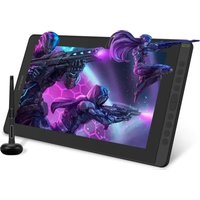
Grazie per aver scelto il Display creativo HUION® KAMVAS® 16(2021). Questa è una nuova generazione Display per il disegno di livello professionale, che può migliorare notevolmente l'efficienza del lavoro di pittura e creazione in modo divertente. Puoi dipingere e scrivere liberamente, tracciando linee di colori diversi, proprio come la penna scrive sul foglio, per un'esperienza davvero sconvolgente.
Per una migliore comprensione e utilizzo del Display, leggere attentamente questo manuale d'uso. Il manuale d'uso riporta le informazioni per Windows e, se non diversamente specificato, queste informazioni si applicano sia ai sistemi Windows che a quelli Macintosh.
text_image
Area di lavoro Pulsante di Accensione Tasti a pressione *Tasto funzione *K1 *K2 *K3 *K4 *K5 *K6 *K7 *K8 *K9 *K10 *Tasto funzione: Premere K5 e K6 per circa tre secondi per aprire il menu OSD. Targhetta Tappetini antiscivolo HLIONI 3-in-1 USB-C USB-C (USB3.1 DP1.2)2.2.1 Accessori
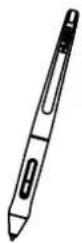
Penna a stilo
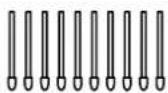
Pennini sostitutivi
(dentro il porta penna)
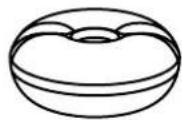
Porta penna
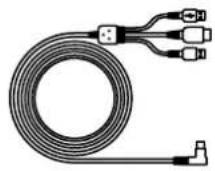
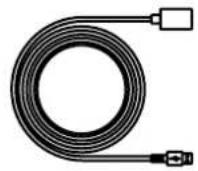
Cavo di prolunga Cavo 3-in-1 Panno pulente
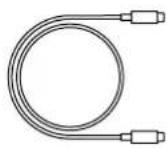
Cavo USB-C
Cavo di
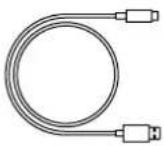
Alimentazione
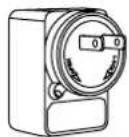
Adattatore di
Alimentazione
Guida di
Avvio rapido
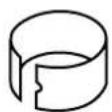
Clip del pennino
(dentro il porta penna)
Scheda
di garanzia
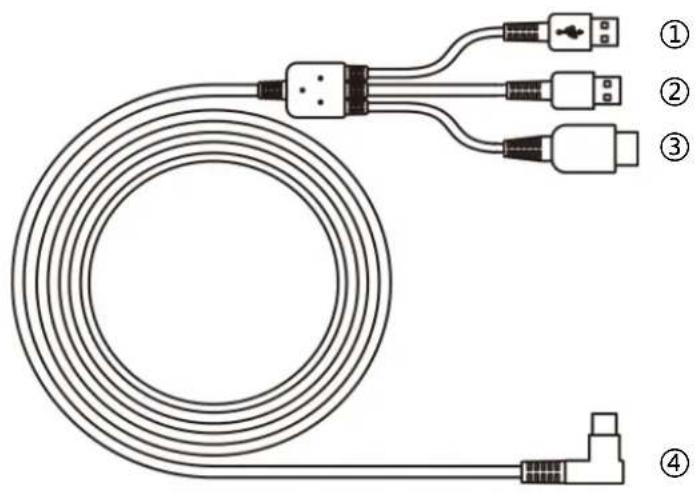
2.2.2 Cavo 3 in1
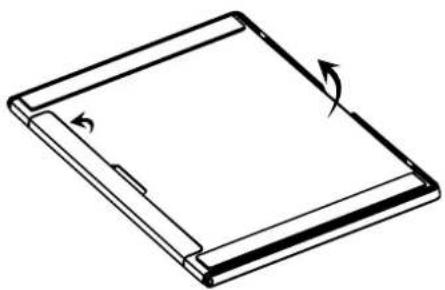
Abbiamo progettato questo supporto appositamente per il tuo display KAMVAS; permette di regolare l'angolazione del display in base alle tue abitudini di utilizzo per farti sentire più a tuo agio nel dipingere e creare.
①
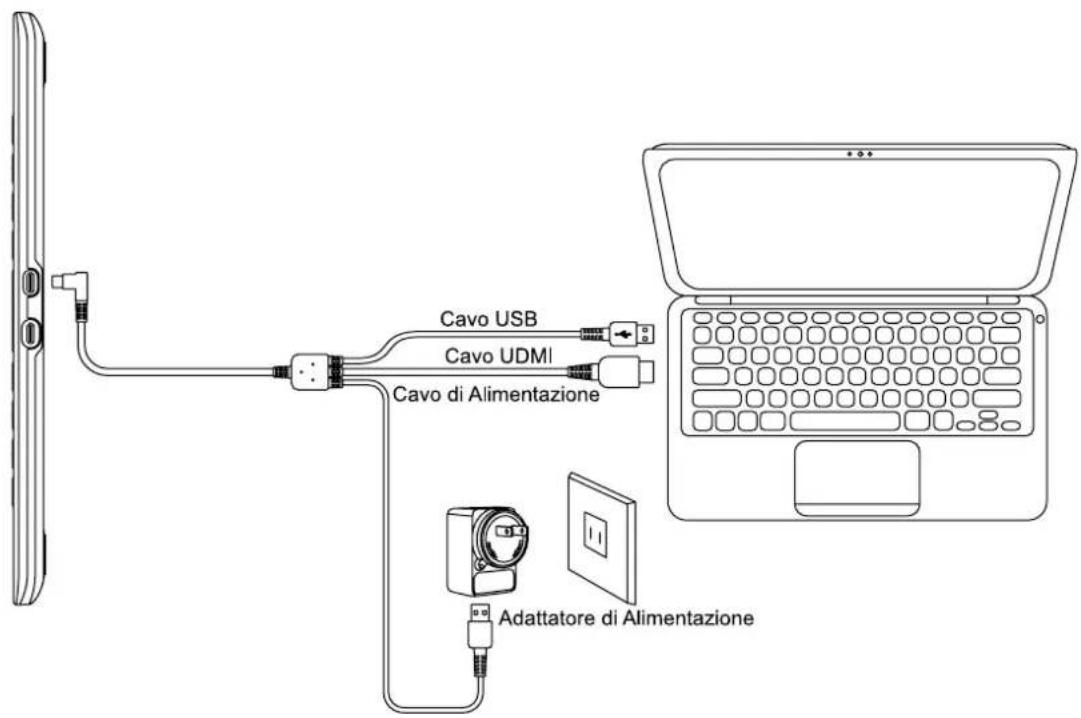
[1] Connessione con Cavo 3-in-1.
text_image
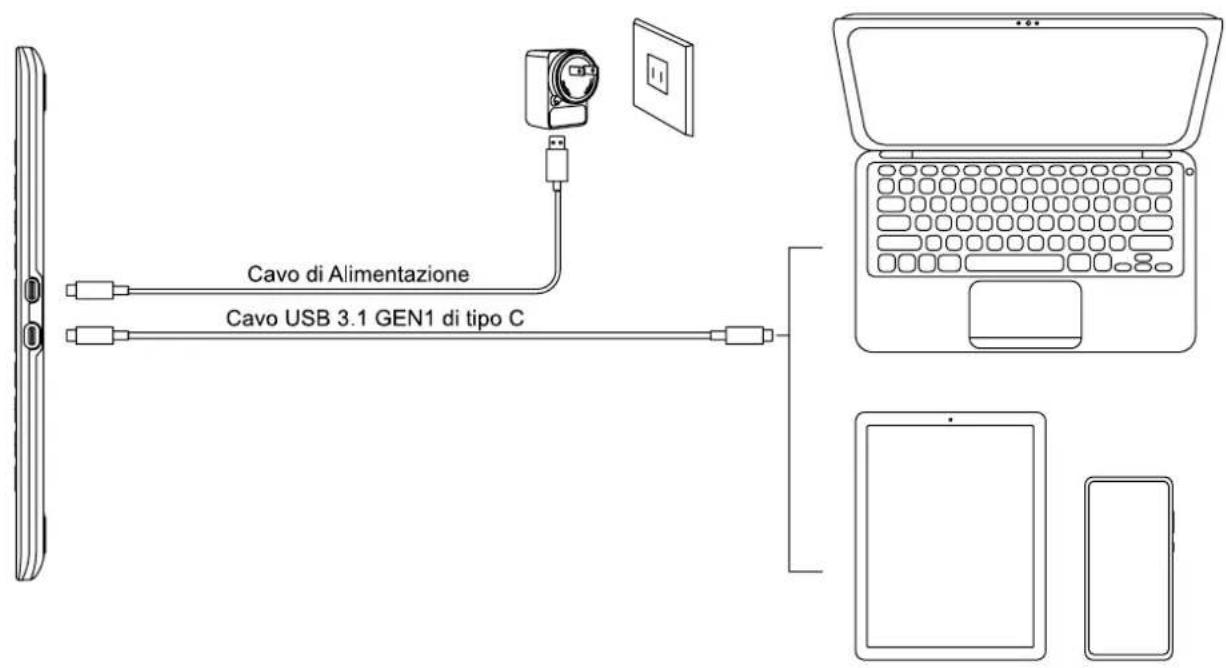
Cavo USB Cavo UDMI Cavo di Alimentazione Adattatore di Alimentazione[2] Connezzione con USB-C a cavo USB-C.
text_image
Cavo di Alimentazione Cavo USB 3.1 GEN1 di tipo C2.4 Installazione del Driver
2.4.1 Supporto OS
Windows 7 o successivo, mac OS 10.12 o successivo.
2.4.2 Install Driver
Si prega di scaricare il driver dal nostro sito Web: www.huion.com/it/download
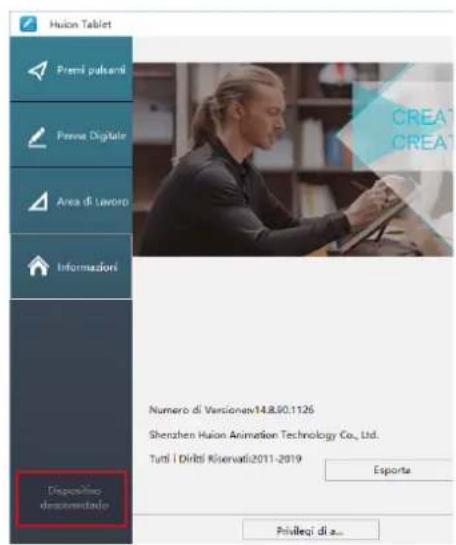
Al termine dell'installazione, è possibile trovare l'icona del driver "⚡" nell'area grigia del sistema, il che significa che il driver è stato installato correttamente; quando si collega lo schermo al computer, l'icona diventa "⚡", il che significa che il driver ha riconosciuto il Display e ora si può iniziare a usarlo ora.

Note:
[1] Prima dell'installazione, è necessario disinstallare i driver di altri prodotti simili, incluso il vecchio driver di questo prodotto.
[2] Prima dell'installazione, chiudere tutti i software di grafica e i software antivirus per evitare segnalazioni di errore.
2.4.3 Pagina del Driver
Al termine del download, fare doppio clic per aprire il driver, collegare lo schermo al computer e tramite cavo.
A connessione completata, cercare un messaggio in basso a sinistra nella pagina del driver che mostra due stati: "Dispositivo desconnesso" o "Dispositivo connesso".
text_image
Huion Tablet Premi pulsanti Pereva Digitale Area di lavoro Informazioni Disposizione descendazione Numero di Versiono:14.8.90.1126 Sherzhen Huion Animation Technology Co., Ltd. Tutti | Diritti Riservati:2011-2019 Esporta Privilegli di a...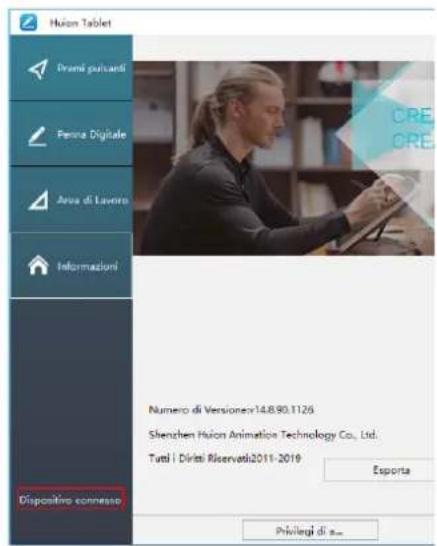
text_image
Huion Tablet Drandi pulicanti Fenna Digitale Area di Lavoro Informazioni Dispositivo connesso Numero di Versione:14.8.90.1126 Shenzhen Huion Animation Technology Co., Ltd. Tusti | Diristi Riservati2011-2019 Esporta Privileggi di s...3 / Funzionamento base della Penna
3.1 Come tenere la penna
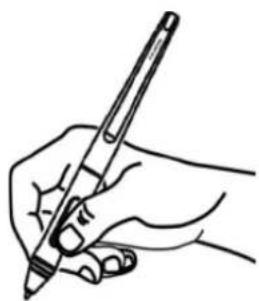
Tenere la penna come si tiene una normale penna o matita. Regola la presa in modo da poter attivare facilmente l'interruttore laterale con il pollice o l'indice. Fare attenzione a non premere accidentalmente l'interruttore durante il disegno o il posizionamento con la penna.
Avvertenza:
Quando non la si usa, posizionare la penna nella custodia o sulla scrivania. Non posizionare la penna sulla superficie dello schermo, perché potrebbe interferire con il posizionamento del cursore dello schermo e, inoltre, il computer potrebbe non essere in modalità sospensione.
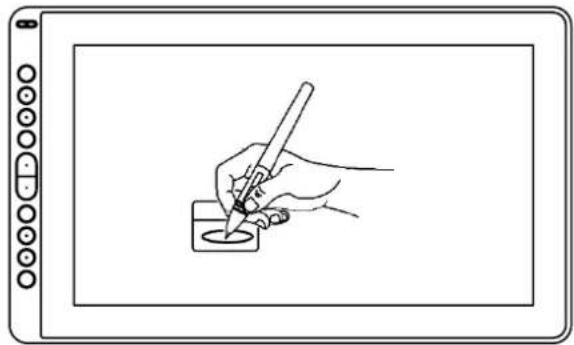
3.2 Posizionare il cursore
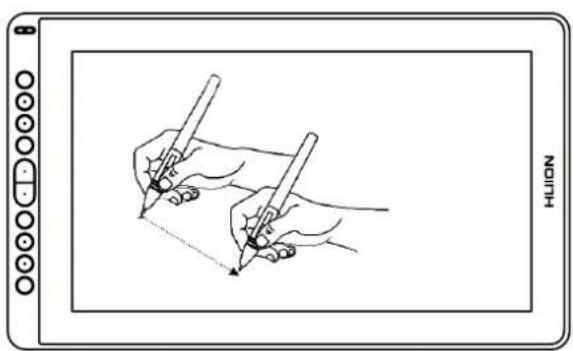
Spostare la penna leggermente sopra l'area attiva senza toccare la superficie dello schermo, il cursore si sposterà di conseguenza nella nuova posizione.
Premere la punta della penna sullo schermo per effettuare una selezione. Toccare lo schermo una volta con la punta della penna o toccare sullo schermo con una pressione sufficiente per registrare un clic.
Utilizzare la punta della penna e toccare una volta lo schermo per registrare un clic. Toccare per evidenziare o selezionare un elemento sullo schermo e fare doppio clic per aprirlo.
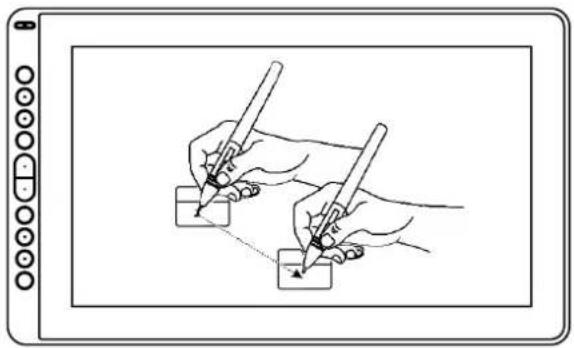
Selezionare l'oggetto, quindi fare scorrere la punta della penna sullo schermo per spostarlo.
3.5 Utilizzare i pulsanti laterali
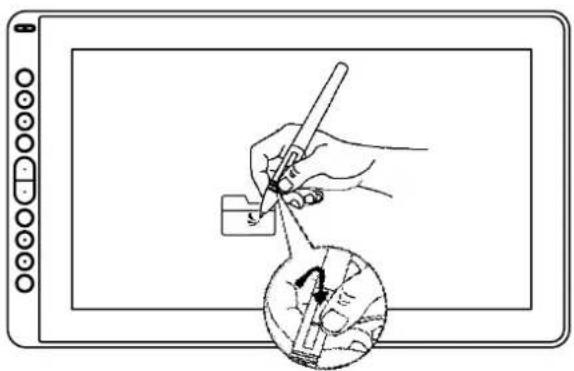
I pulsanti sulla penna possono essere impostati su due diverse funzioni personalizzabili. È possibile utilizzare i pulsanti ogni volta che la punta della penna si trova entro 10 mm dall'area attiva del Display.
Non è necessario poggiare la punta della penna sul Display per utilizzare l'interruttore.
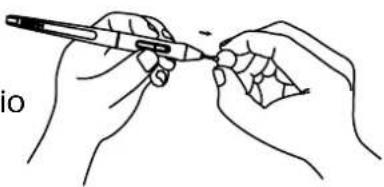
3.6 Sostituzione del pennino
Il pennino si consuma dopo un lungo utilizzo, quindi è necessario sostituire un nuovo pennino.
[1] Ruotare in senso antiorario il portapenne per aprire il coperchio, estrarre un nuovo pennino.
[2] Inserire il pennino nel foro nella parte inferiore del supporto e inclinare la penna per estrarre il pennino vecchio.
[3] Inserire il nuovo pennino direttamente nella penna e spingere il pennino lentamente e con fermezza fino a quando si blocca.
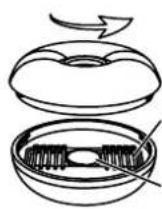
Pennini di ricambio
Clip per pennino
5 / Impostazione di Funzione
5.1 Impostazione Area di Lavoro
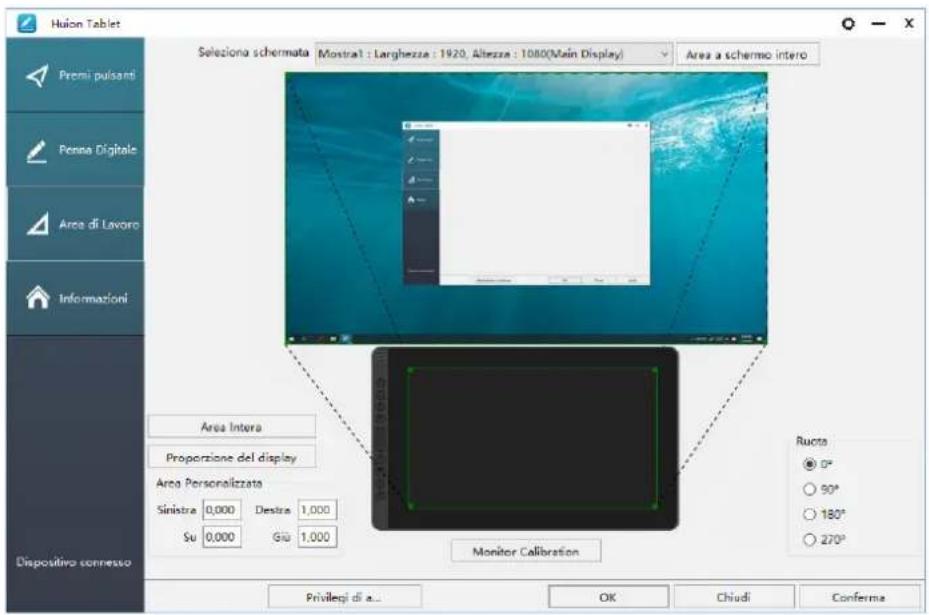
5.1.1 Utilizzo di Monitor multipli
Selezionare la scheda Area di lavoro per definire la relazione tra il movimento della penna sul Display e il movimento del cursore sullo schermo del monitor.
Per impostazione predefinita, l'intera area attiva della visualizzazione viene mappata sull'intero monitor. Se si sta utilizzando più di un monitor e si è in modalità estesa, è necessario scegliere il relativo monitor sull'interfaccia del driver su cui si desidera mappare.
Se i monitor sono in modalità mirror (tutti i monitor visualizzano lo stesso contenuto), la visualizzazione viene mappata nell'intero spazio di ciascun monitor e il cursore viene visualizzato contemporaneamente su ogni monitor.
text_image
Huion Tablet Premi pulsanti Penna Digitale Area di Lavoro Informazioni Dispositivo connesso Sezione schermata Mostra1 : Larghezza : 1920, Altezza : 1080/Main Display Area a schermo intero Area Intera Proportione del display Area Personalizzata Sinistra 0,000 Destra 1,000 Su 0,000 Giu 1,000 Monitor Calibration Rucota ● 0° ○ 90° ○ 180° ○ 270° Privilegi di e... OK Chiudi Conferma5.1.2 Impostazione dell'Area di Lavoro
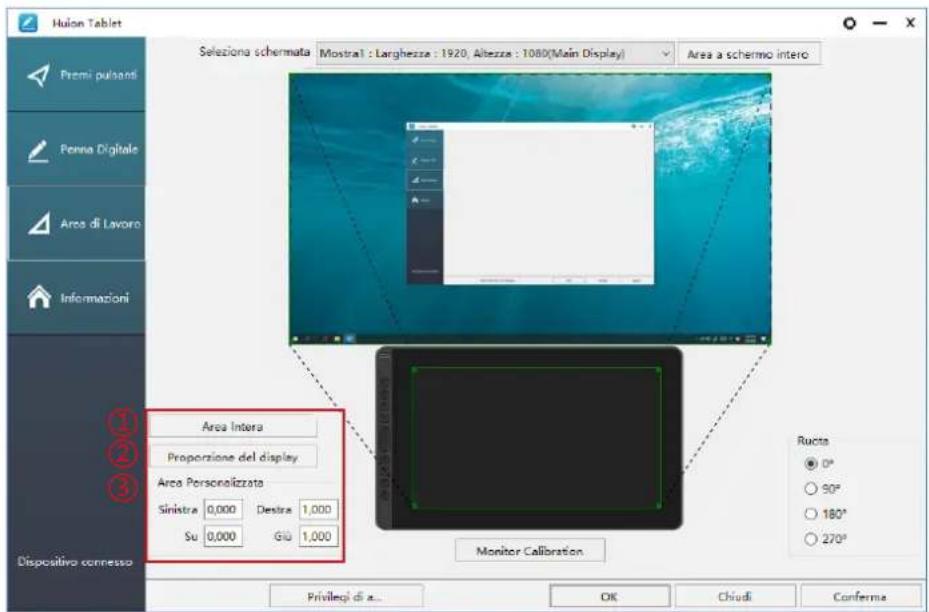
Definire l'area di visualizzazione che verrà mappata sull'area dello schermo.
[1] Area intera: l'intera area attiva del Display. Questa è l'impostazione predefinita.
[2] Rapporto schermo: in genere, 16: 9.
[3] Area personalizzata:
1> Immettere i valori delle coordinate.
2> Trascinare gli angoli del grafico in primo piano per selezionare l'area dello schermo.
text_image
Hulon Tablet Selezione schermata Mostral : Larghezza : 1920, Altezza : 1080(Main Display) Area a schermo intero Propi pulsanti Pensa Digitale Area di Lavoro Informazioni Area Intera Proportione del display Area Personalizzata Sinistra 0,000 Destra 1,000 Su 0,000 Giu 1,000 Monitor Calibration Ructa ● 0° ○ 90° ○ 180° ○ 270° Privilegi di s... OK Chiudi Conferme5.1.3 Ruotare l'Area di Lavoro
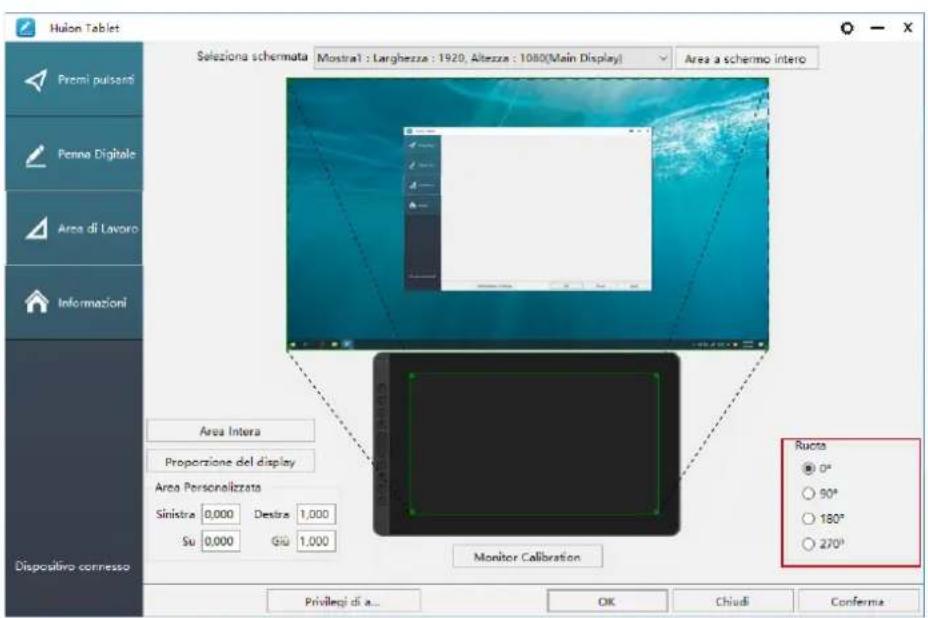
Modificando la direzione del Display per adattarsi all'operazione a sinistra e a destra. È possibile ruotare il Display di 0°,90°,180° o 270°
text_image
Hulon Tablet Seleziona schemata Mostra1 : Larghezza : 1920, Altezza : 1080(Main Display) Area a schermo intero Area Intera Proportione del display Area Personalizzata Sinistra 0,000 Destra 1,000 Su 0,000 Giu 1,000 Monitor Calibration Rucota ● 0° ○ 90° ○ 180° ○ 270° Privileggi di a... OK Chiudi Conferma5.2 Impostazione funzioni tasti della penna
Selezionare la funzione da eseguire nella finestra di dialogo a comparsa, quindi fare clic su "Conferma" o "OK" per renderla effettiva.
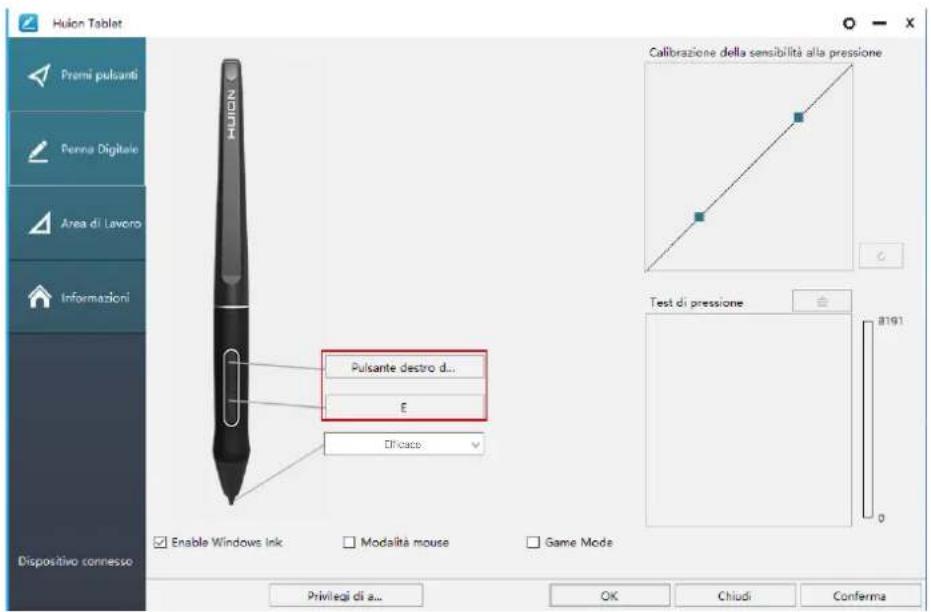
text_image
Hulion Tablet Premi pulsanti Penna Digitale Area di Lavoro Informazioni Dispositivo connesso NORTH Pulsante destro d... E Effico Enable Windows Ink Modalità mouse Game Mode Califrazione della sensibilità alla pressione Test di pressione 8191 Privilegi di a... OK Chiudi Conferma5.3 Enable Windows Ink
Microsoft Windows offre un ampio supporto per l'input penna. Le funzionalità della penna sono supportate in Microsoft Office, Windows Journal, Adobe Photoshop CC, Sketch Book 6 e così via.
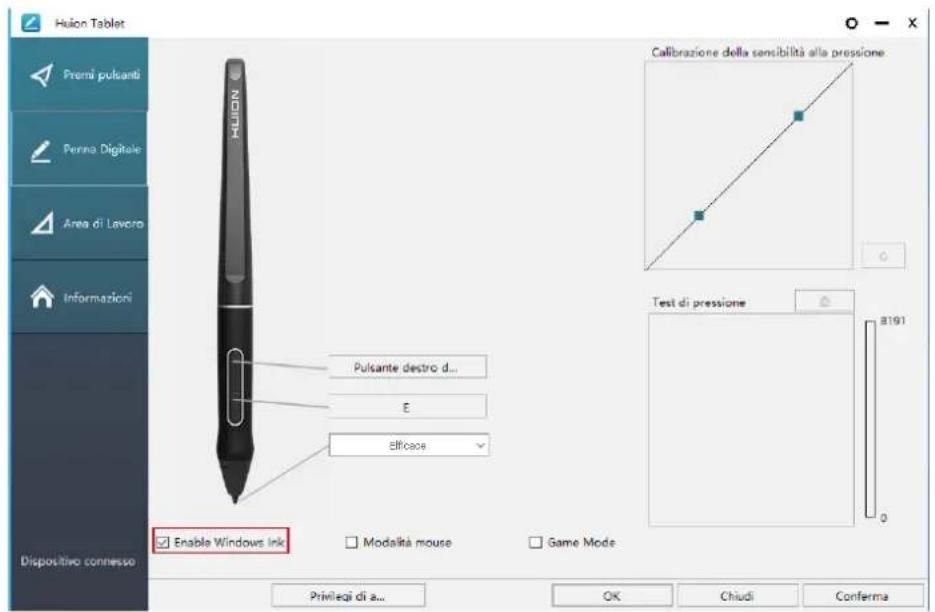
text_image
Hulon Tablet Premi pulsanti Penna Digitale Area di Lavoro Informazioni Dispositivo connesso NORTH Pulsante destro d... E effoce Enable Windows ink Modalità mouse Game Mode Calibrazione della sensibilità alla pressione Test di pressione 8191 Privilegi di a... OK Chiudi Conferma5.4 Impostazione Sensibilità di pressione
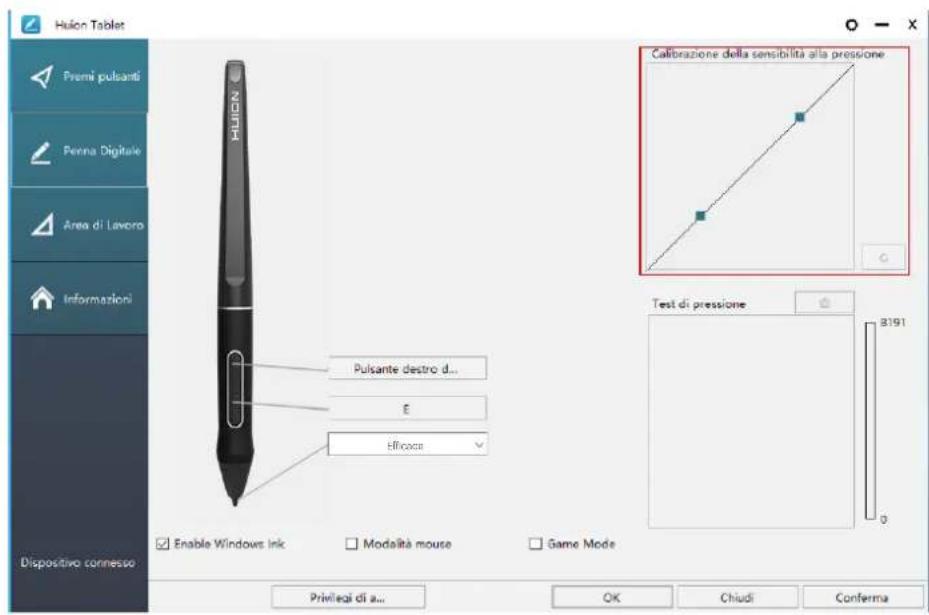
La sensibilità alla pressione può essere modificata trascinando il cursore su e giù: più piccolo è il valore, più sensibile alla pressione.
text_image
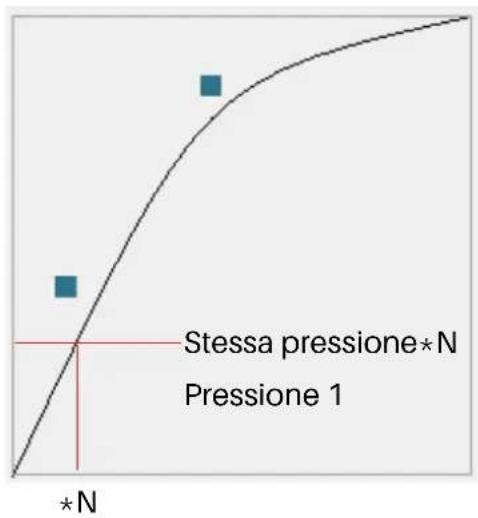
Hulon Tablet Premi pulsanti Penna Digitale Area di Lavoro Informazioni Dispositivo connesso NUTUO Pulsante destro d... E Effrocue Enable Windows ink Modalità mouse Game Mode Calibrazione della sensibilità alla pressione Test di pressione 8191 Privilegi di a... OK Chiudi ConfermaTrascinare verso l'alto (a sinistra): il cambiamento di pressione è più evidente, una piccola pressione produce una grande pressione.
Trascinare verso il basso (a destra): il cambiamento di pressione è debole, molta pressione produce meno pressione.
Cliccare il pulsante in basso a destra nella casella delle impostazioni per ripristinare la sensibilità della pressione allo stato predefinito.
Per esempio: applicare *N rispettivamente la stessa pressione, con un coefficiente di pressione diverso, produce un effetto di pressione diverso. In base alla propria abitudine di mantenere la posizione della penna e la dimensione della mano per la pressione appropriata.
text_image
Stessa pressione*N Pressione 1 *N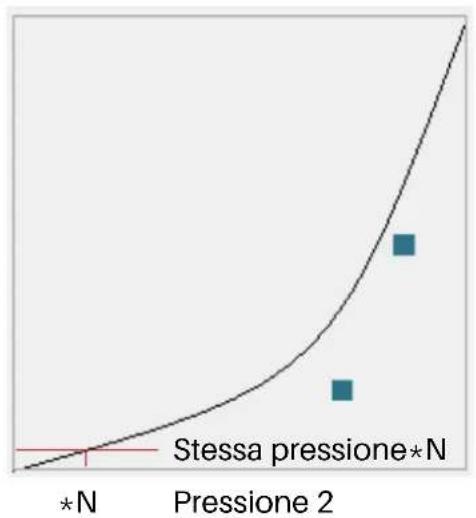
line
| Pressure | Value | | -------- | ----- | | *N | 0 | | Pressione 2 | 1 | | Stessa pressione*N | 1 |5.5 Test di pressione della penna
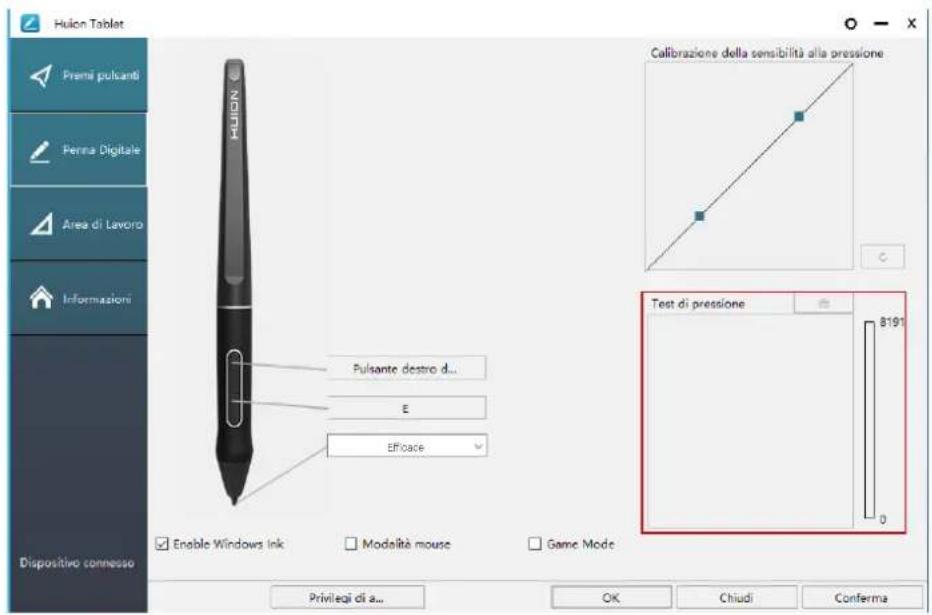
è possibile applicare gradualmente la pressione allo stilo sullo schermo per testare il livello di pressione. Fare clic sul pulsante " ☐" per cancellare tutto l'inchiostro.
text_image
Huion Tablet Premi pulcanti Penna Digitale Area di Lavoro Informazioni Dispositivo connesso NOITH Pulsante destro d... E Effice Enable Windows Ink Modalità mouse Game Mode Calibrazione della sensibilità alla pressione Test di pressione 8191 0 Privilegi di a... OK Chiudi Conferma5.6 Esportazione e importazione dei dati
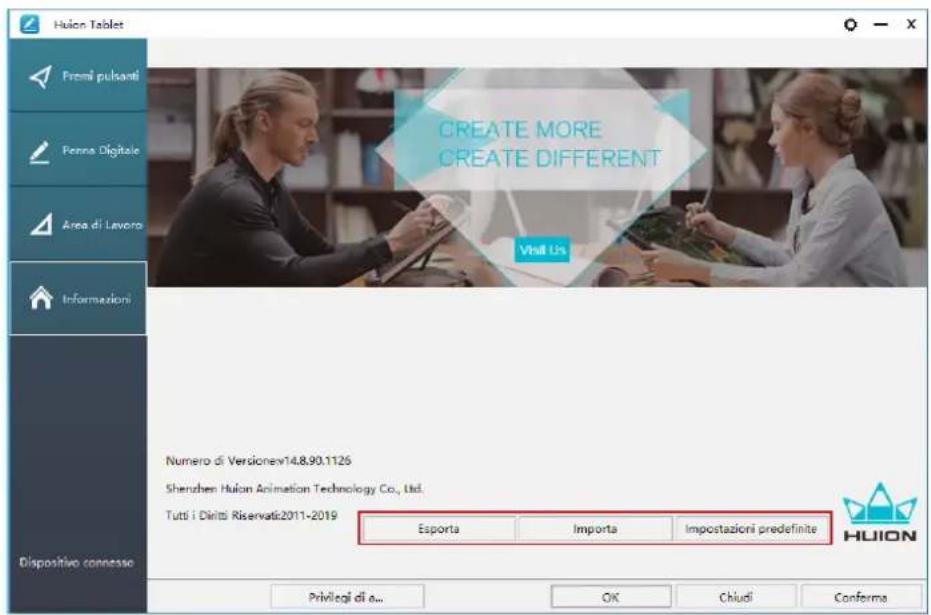
Il driver supporta la funzione di esportazione e importazione dei dati personalizzati di configurazione del prodotto, vantaggiosa per utilizzare software diversi evitando di dover ripet ere la configurazione delle impostazioni.
text_image
Hulon Tablet Premi pulsanti Penna Digitale Area di Lavoro Informazioni CREATE MORE CREATE DIFFERENT Visit Us Numero di Versione14.8.90.1126 Sherizen Hulon Animation Technology Co., Ltd. Tutti i Diritti Riservatici2011-2019 Esporta Importa Impostazioni predefinite Privilegi di ... OK Chiudi Conferma Dispositivo connesse6 / Specifiche
| Modello GS1562 | ||
| Schermo | Dimensioni pannello | 15.6 pollici |
| Risoluzione 1920 x 1080 (16:9) | ||
| Tipo LCD IPS | ||
| Area attiva 311.16 x 193.59mm | ||
| Proporzioni schermo | 1000:1 | |
| Luminosità 220cd/m | ^2 | |
| Tempo di risposta 25ms | ||
| Angolo di visuale 89°/89° (H) /89°/89° (V) (Typ.) (CR >10) | ||
| Gamut 120% sRGB | ||
| Colore Display 16.7M (8bit) | ||
| Tocco | Tipo di tocco Passive Electromagnetic Resonance | |
| Risoluzione 5080LPI | ||
| Livello di pressione 8192 | ||
| Accuratezza ±0.3 mm (Center), ±2 mm (angolo) | ||
| Altezza di sensore | 10mm | |
| Penna | Modello PW517 | |
| Dimensioni 163.7 x | Φ14.3mm | |
| Tasti | Due tasti a pressione personalizzati | |
| Generale | Voltaggio in uscita | 5V 2A |
| Interfaccia Video | USB-C(Cavo 3-in-1) & USB-C (USB 3.1) | |
| Dimensioni | 423.52 x 253 x 12mm | |
| Peso netto 1.26Kg | ||
| Supporto OS | Windows 7 o successivo, mac OS 10.12 o successivo | |
7 / Risoluzione dei problem
7.1 Possibili guasti relative al Display
| Fenomeni anomali Possibili Soluzioni | |
| L'indicatore di alimentazione non lampeggia | 1. Accertarsi che sia acceso2. Controllare la presa e il cavo di alimentazione |
| Nessuna visualizzazione sullo schermo | 1. Accertarsi che sia acceso.2. Collegare correttamente il cavo.3. Se si collega lo schermo a un laptop, assicurarsi che lo schermo sia nella modalità di visualizzazione corretta: modalità estesa o duplicata.4. Controllare che l'indicatore laterale sia verde, in caso contrario significa che non è presente alcun segnale. Riavviare il computer o ricollegare il cavo.5. Il filo del segnale è spezzato o danneggiato? In tal caso, sostituire il cavo del segnale. |
| Nessun segnale | 1. Accertarsi che i cavi siano ben collegati.2. Se si utilizza un desktop, assicurarsi che la porta HDMI sia collegata alla scheda grafica sulla torre, ma non alla scheda madre.3. Se si utilizza un computer con sistema operativo Windows, assicurarsi di premere "Windows + P" sulla tastiera, quindi selezionare Duplica o Estendi. Non scegliere Solo computer o Solo proiettore.4. Se sul computer non è presente una porta HDMI, è necessario un adattatore HDMI aggiuntivo. NON si consiglia un adattatore da USB a HDMI. Inoltre, non si consiglia un hub USB. Raccomandiamo adattatori DVI / VGA / Display Port / Type-C / Thunderbolt, ecc. A HDMI. |
| Immagini sfuocate Si prega di | impostare la risoluzione del display con 1920 x 1080. |
| Visualizza solo lo sfondo e la barra delle applicazioni del monitor del computer. | 1. In modalità estesa, si tratta di una situazione normale.2. Se non si ha familiarità con la modalità estesa, si consiglia di utilizzare la modalità Duplica / Specchio. Sistema operativo Windows: premi la combinazione di tastiera --- Windows + P --- quindi scegli Duplica Mac OS: Preferenze di sistema --- Display --- Disposizione --- Controlla "Mirror Display".3. Se si decide di utilizzare in modalità estesa, assicurarsi di selezionare il display interattivo come area di lavoro nel driver. Di solito è "Display 2". |
| Mancanza di colori | Verifique que los pines del cable de señal no estén doblados o fracturados. |
| C'è un'aberrazione cromatica | Como la temperatura de color regional es diferente, una aberración cromática menor es un fenómeno normal. |
| Vengono visualizzate le immagini di jitter o ondulazione | Es probable que haya equipos eléctricos cerca que provoquen interferencias electrónicas. |
7.2 Possibili Guasti relativi alle funzioni
| Situaciones anormales Posibles Soluciones | |
| Non c'è pressione nel software grafico ma il cursore si sposta | È possibile che siano stati installati altri driver dello schermo o che sia stato aperto il software di disegno durante l'installazione del driver. Disinstallare tutti i driver e chiudere il software di disegno, quindi reinstallare il driver. È meglio riavviare il computer dopo aver terminato l'installazione. |
| La penna non funziona | 1. Assicurati di utilizzare la penna originariamente fornita con il display.2. Assicurarsi di aver installato il driver correttamente. |
| I tasti a pressione non funzionano | 1. Make sure the Press Keys function were enabled in the driver.2. Make sure you have correctly defined the Press Keys.3. Check if the press lock switch is on the unlock position. |
| Il computer non è in grado di accedere alla funzione di sospensione | Quando non si utilizza il display, non posizionare la penna sulla superficie del display, in quanto ciò tiene il computer sveglio. |
| Il pulsante laterale della penna non funziona | Quando si preme il pulsante laterale, assicurarsi che il pennino non tocchi la superficie del display e che la distanza tra pennino e superficie sia di 10 mm. |
| Il pulsante laterale della penna non funziona | Assicurarsi che la porta USB sia funzionante, in caso contrario, passare a un'altra porta USB. |
| Il computer non è in grado di riconoscere il display | Verificare che la porta USB sia normale. In caso di problemi, utilizzare un'altra porta USB |
8/ Contatti di Servizio di Assistenza
SHENZHEN HUION ANIMATION TECHNOLOGY CO., LTD.
Le informazioni contenute in questo manuale sono soggette a modifiche senza preavviso. Per ulteriori informazioni, vi preghiamo di contattarci via e-mail: service@huion.com, O visitare il nostro sito Web www.huion.com per ottenere il driver e il manuale dell'utente più recenti.