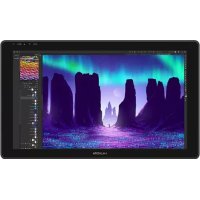
Kamvas 22 Plus - Tavoletta grafica Huion - Manuale utente e istruzioni gratuiti
Trova gratuitamente il manuale del dispositivo Kamvas 22 Plus Huion in formato PDF.


| Tipo di prodotto | Tavoletta grafica con schermo |
| Marca | Huion |
| Modello | Kamvas 22 Plus |
| Dimensioni dello schermo | 21,5 pollici (diagonale) |
| Risoluzione dello schermo | 1920 x 1080 pixel (Full HD) |
| Tipo di schermo | IPS |
| Area attiva | 476,64 x 268,11 mm |
| Rapporto di contrasto | 1200:1 |
| Luminosità | 220 cd/m² |
| Gamut di colori | 140% sRGB |
| Numero di colori | 16,7 milioni (8 bit) |
| Tecnologia tattile | Elettromagnetica (senza batteria) |
| Risoluzione della penna | 5080 LPI |
| Livelli di pressione | 8192 |
| Precisione della penna | ±0,5 mm (centro), ±3 mm (angolo) |
| Altezza di rilevamento | 10 mm |
| Penna inclusa | PW517 (2 pulsanti personalizzabili) |
| Dimensioni (senza supporto) | 546,06 x 323,07 x 19,1 a 26,7 mm |
| Peso netto | 3,9 kg |
| Alimentazione | Adattatore di alimentazione 12 V, 3 A (incluso) |
| Interfaccia video | USB-C (cavo 3-in-1) e USB-C (USB 3.1) |
| Compatibilità di sistema | Windows 7 o successivo, macOS 10.12 o successivo |
| Pulizia | Panno morbido, senza detergente; scollegare prima |
| Ricambi disponibili | Punte di ricambio, cavi, adattatore, supporto |
| Riparabilità | Non smontare da soli; contattare l'assistenza |
Domande frequenti - Kamvas 22 Plus Huion
Domande degli utenti su Kamvas 22 Plus Huion
0 domanda su questo apparecchio. Rispondi a quelle che conosci o fai la tua.
Fai una nuova domanda su questo apparecchio
Scarica le istruzioni per il tuo Tavoletta grafica in formato PDF gratuitamente! Trova il tuo manuale Kamvas 22 Plus - Huion e riprendi in mano il tuo dispositivo elettronico. In questa pagina sono pubblicati tutti i documenti necessari per l'utilizzo del tuo dispositivo. Kamvas 22 Plus del marchio Huion.
MANUALE UTENTE Kamvas 22 Plus Huion
1/Precauzioni 87
2 / Panorama del prodotto 88
2.1 Introduzione del Display 88
2.2 Prodotto e Accessori 89
2.3 Impostazione del Display 90
2.4 Installazione del Driver 91
3/ Funzionamento base della Penna 92
3.1 Come tenera la penna 92
3.2 Posizionare il cursore 92
3.3 Cliccare 93
3.4 Spostare 93
3.5 Utilizzato i pulsanti laterali 93
3.6 Sostituzione del pennino 94
4 / Impostazione di Funzione 95
4.1 Impostazione Area di Lavoro 95
4.2 Impostazione Funzione dei tasti a pressione 96
4.3 Impostazione funzioni tasti della penna 97
4.4 Abilitare la funzione Windows Ink 98
4.5 Impostazione Sensibilità di pressione 98
4.6 Test di pressione della penna 99
4.7 Esportazione e importazione dei dati 100
5 / Specifiche 101
6 / Risoluzione dei problem 102
7/Contatti di Servizio di Assistenza Clienti 105
1 / Precauzioni

[Leggere il manuale prima dell'uso, e conservarlo per future consultagioni.]
-- Prima di pulire il display, scollegare il cavo USB e pulire con un panno morbido inumidito, nella utilizzare alcun tipo di detergente.
--Si prega di non posizionale il display vicino a fonti d'acqua come vasca da bagno, lavandino, lavandini, lavatrice, cantina umida, piscina, ecc.
-- Non posizionale il display su punti instabili o troppo alto, per consentire ai bambini di raggiungerlo lavorante ed evitare pericoli.
-- Non posizionare il display e la penna digitale vicino a Campo magnetico.
-- Le scanalature e i fori sulla custodia posteriori sono progettati per la ventilazione per evitare il surriscaldamento del monitor. Si prega di non posizionare il display su letti, divani, tappeti o incorporato in un dispositivo.
-- Il display può utilizzare solo gli alimentatori indicatori sulla targhetto. In caso di dubbi sull'alimentatore in uso, consultare il distributore del display.
-- Per proteggere il display, si prega di spegnere l'alimentazione quando non è in uso. In caso di blackout o mancato utilizzo per un lungo periodo, scollegare il display alla presa.
-- Accertarsi che nessun corpo estraneo penetri all'internalo del monitor attraverso le scanalature e che non venga schizzato del liquido sul display per evitare cortocircuiti o incendi.
-- Se il display presenta un guasto, non aprire la custodia principale per provare a ripararlo da soli. Richiedere un servizio di riparazione e manutenzione adeguato.
-- Quando si verificano le seguenti situazioni, scollegare l'alimentatore e ricorrere, se necessario, a un servizio di riparazione e manutenzione completa:
A. Il cavo di alimentazione o la spina sono danneggiati o usurati;
B. Ci sono schizzi di liquido all'interno del display;
C. Il dispositorio è caduto o il display LCD è rotto;
D. Si verificano anomalie evidenti sul display.
-- Durante la sostituzione dei componenti, è necessario garantire che il riparatore stia utilizzando i componenti sostitutivi specificati dal produttore. Una sostituzione non autorizzata dei componenti cui po sono causare incendi, scosse elettriche o altri pericoli.
2 / Panorama del Prodotto
2.1 Introduzione del Display
Grazie per aver scelto il Display creativo HUION' KAMVAS' 22 Plus Questa è una nuova generatione di desktop Display per il disegno di livello professionale, che può migliorare notevolmente l'efficienza del lavoro di pittura e creazione in modo divertente. Puoi dipingere e scrivere liberamente, tracciando linee di colori diversi, proprio come la penna scrive sul foglio, per un'esperienza davvero sconvolgente.
Per una migliorie comprenzione e utilizzo del Display, leggere attendamente quello manuale d'uso. Il manuale d'uso riporta le informazioni per Windows e, se non diversamente specificato, queste informazioni si applicano sua ai sistemi Windows che a quelli Macintosh.
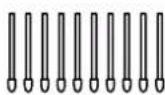
Pennini sostitutivi (dento il porta penna)
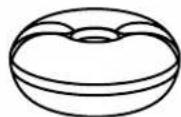
Porta penna
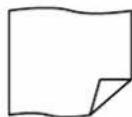
Panno pulente
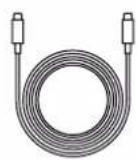
Cavo USB-C
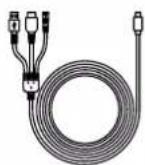
Cavo 3-in-1
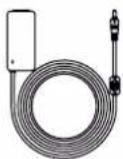
Adattatore di Alimentazione
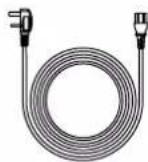
Cavo di Alimentazione
Guida di Avvio rapido
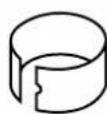
Clip del pennino (dantro il porta penna)
Schedadi garanzia
2.2.2 Supporto del Display
Abbiamo progettato quello supporto appositamente per il tuo display KAMVAS; permette di regolare l'angolazione del display in base alle tue abitudini di utilizzo per farti sentire più a quello nel dipingere e create.
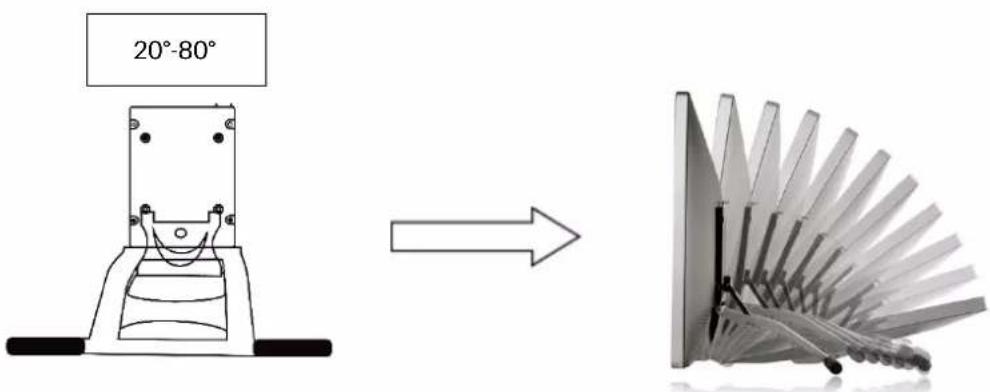
2.3 Impostazione del Display
[1] Estrarre la penna display e il piedistallo alla confezione, quindi fissare il piedistallo al retro della penna display con il cacciavite fornito secondo le seguenti istruzioni.
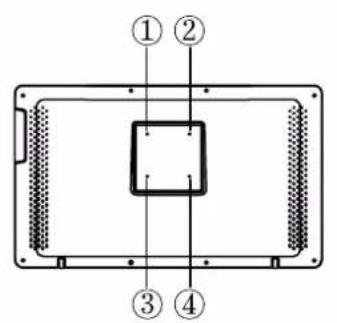
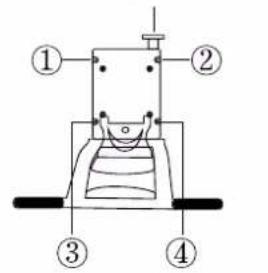
Regolare I'angolo del piedistallo trascinando il seguente Interruttore
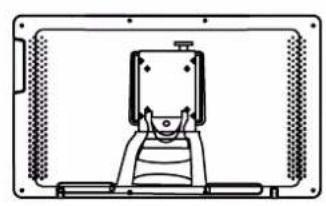
2.4 Installazione del Driver
2.4.1 Supporto OS
Windows 7 o successivo, mac OS 10.12 o successivo.
2.4.2 Install Driver
Si prega di scaricare il driver dal nostro site Web: www.huion.com/it/download
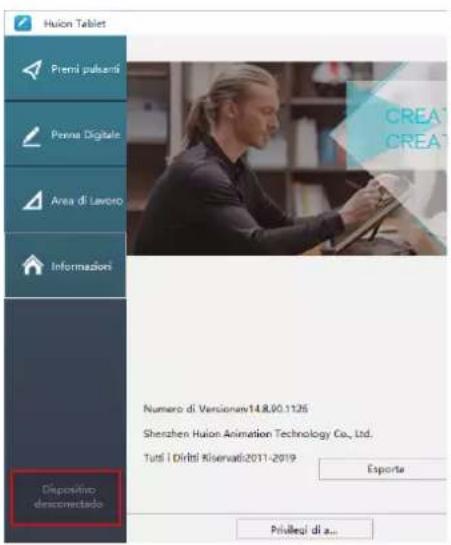
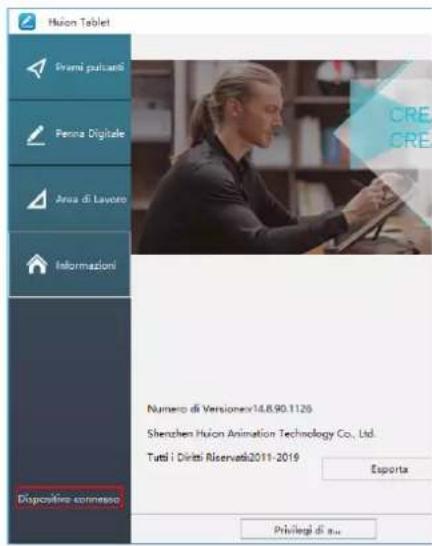
Al termine dell'installazione, è possible trovare l'icona del driver "☑" nella area griglia del sistema, il che significica che il driver è stato installato correttamente; quando si collega lo schermo al computer, l'icona diventa "☑", il che significica che il driver ha riconosciutto il Display e ora si può iniziare a usarlo ora.

Note:
[1] Prima dell'installazione, è necessario disinstallare i driver di altri prodotti simili, incluso il vecchio driver di quello prodotto.
[2] Prima dell'installazione, chiudere tutti i software di grafica e i software antivirus per evitare segnalazioni di erre.
2.4.3 Pagina del Driver
Al terme del download,fare doppio cli per apriere il driver, collegare lo schermo al computer etramite cavo.
A connessione completeness, cercare un messaggio in basso a sinistra nella pagina del driver che alla due stati: "Dispositivo disconnesso" o "Dispositivo connesso".
3 / Funzionamento base della Penna
3.1 Come tenera la penna
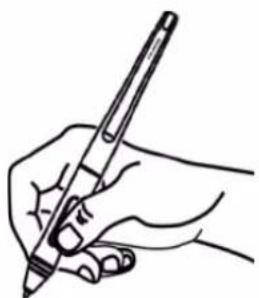
Tenere la penna come siiene una normale penna o matita. Regola la presa in modo da poter attivare facilemente l'interruttore laterale con il pollice o l'indice. Fare attentzione a non premere accidentallymente l'interruttore durante il disegno o il posizionamento con la penna.
Avverenza:
Quando non la si usa, posizionare la penna nella custodia o sulla scrivania. Non posizionare la penna sulla superficie dello schermo, perché potrebbe interferire con il posizionamento del cursore dello schermo e, inoltre, il computer potrebbe non essere in modalità sospensione.
3.2 Posizonare il cursore
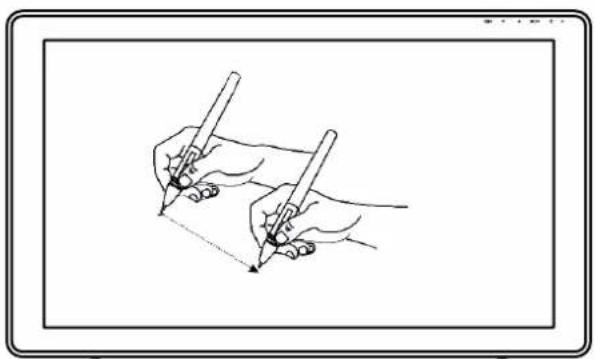
Spostare la penna leggermente sopra l'area attiva allaenza toccare la superficie dello schermo, il cursore si sposterà di conseguenza nella nuova posizione.
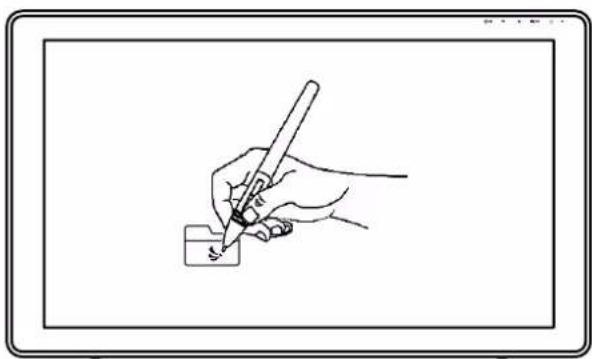
Premere la punta della penna sullo schermo per effettuire una selezione. Toccare lo schermo una volta con la punta della penna o toccare sullo schermo con una pressione sufficiente per registrar un clic.
3.3 Cliccare
Utilizzare la punta della penna e toccare una volta lo schermo per registrar un cig. Toccare per evidenze o selezionare un elemento sullo schermo e fare doppio cig per aprirlo.
3.4 Spostare
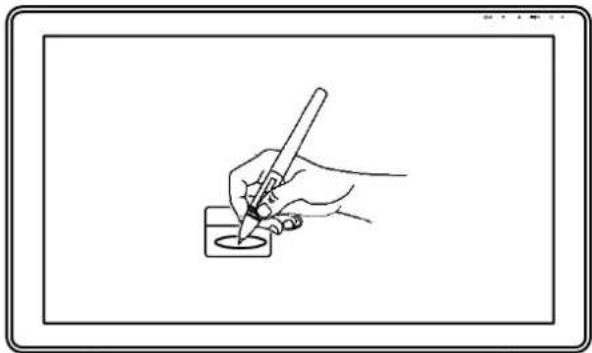
Selezionare l'oggetto, quando fare scorrere la punta della penna sullo schermo per spostarlo.
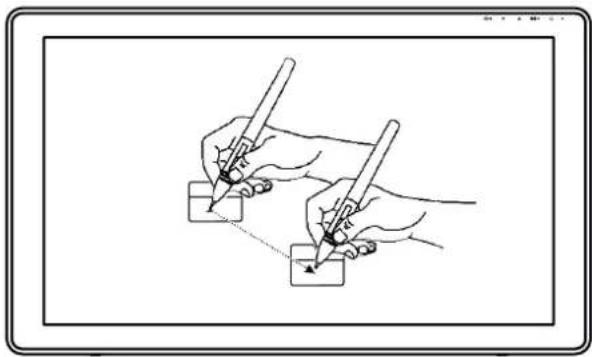
3.5 Utilizzato i pulsanti laterali
I pulsanti sulla penna possono essere impostati su due diverse funzioni personalizzabili. è possibile utilizzato i pulsanti agli volta che la punta della penna si trova entro 10 mm dall'area attiva del Display.
Non è necessario pogiare la punta della penna sul Display per utilizzato l'interruttore.
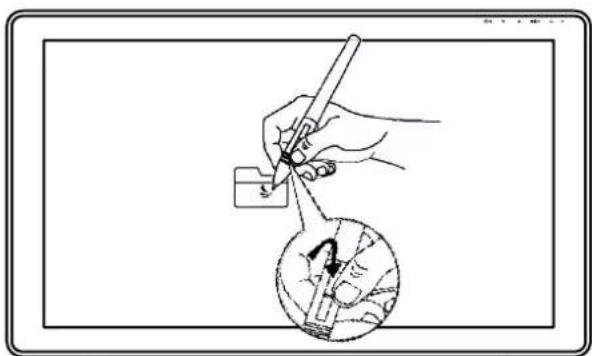
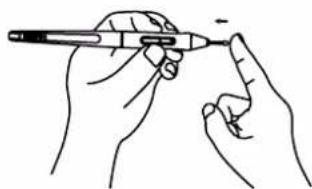
3.6 Sostituzione del pennino
Il pennino si consumes uno lungo utilizzato, quando è necessario sostituire un nuovo pennino.
[1] Ruotare in senso antiorario il portapenne per aprire il coperchio, estrarre un nuovo pennino.
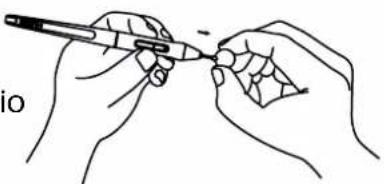
[2] Inserire il pennino nel foro nella parte inferiore del supporto e inclinare la penna per estrarre il pennino vecchio.
[3] Inserire il nuovo pennino direttamente nella penna e spingere il pennino lentamente e con fermezza fino a quando si blocca.
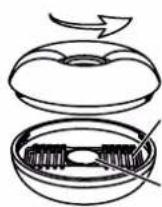
Pennini di ricambio
Clip per pennino
4 / Impostazione di Funzione
4.1 Impostazione Area di Lavoro
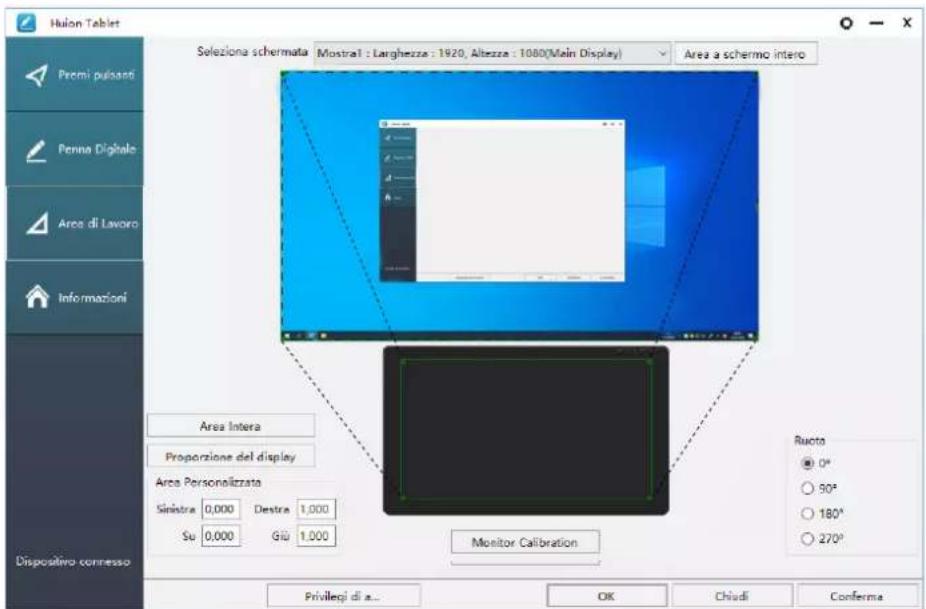
4.1.1 Utilizzo di Monitor multipli
Selezionare la sched Area di lavoro per definire la relazione tra il movimento della pennasul Display e il movimento del cursore sullo schermo del monitor.
Per impostazione predefinita, l'intera area attiva della visualizzazione viene mappata sull'intero monitor. Se si sta utilizzato più di un monitor e si è in modalità estesa, è necessario scegliere il relativo monitor sull'interfaccia del driver su cui si desidera mappare.
Se i monitor sono in modalità mirror (tutti i monitor visualizzano lo stesso contentuto), la visualizzazione viene mappata nell'intero spazio di ciascun monitor e il cursore viene visualizzato contemporaneamente su agli monitor.
4.1.2 Impostazione dell'Area di Lavoro
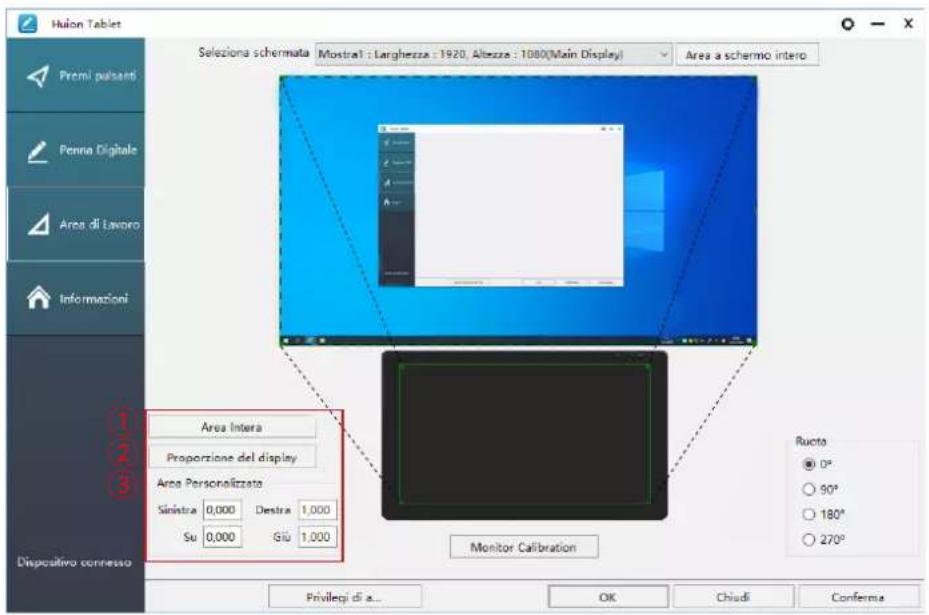
Definire l'area di visualizzazione che verrà mappata sull'area dello schermo.
[1] Area intera: l'intera area attiva del Display. Questa è l'impostazione predefinita.
[2] Rapporto schermo: in generere, 16: 9.
[3] Area personalizzata:
1> Immettere i valori delle coordinate.
2> Trascinare gli angoli del grafico in primo piano per selezionare l'area dello schermo.
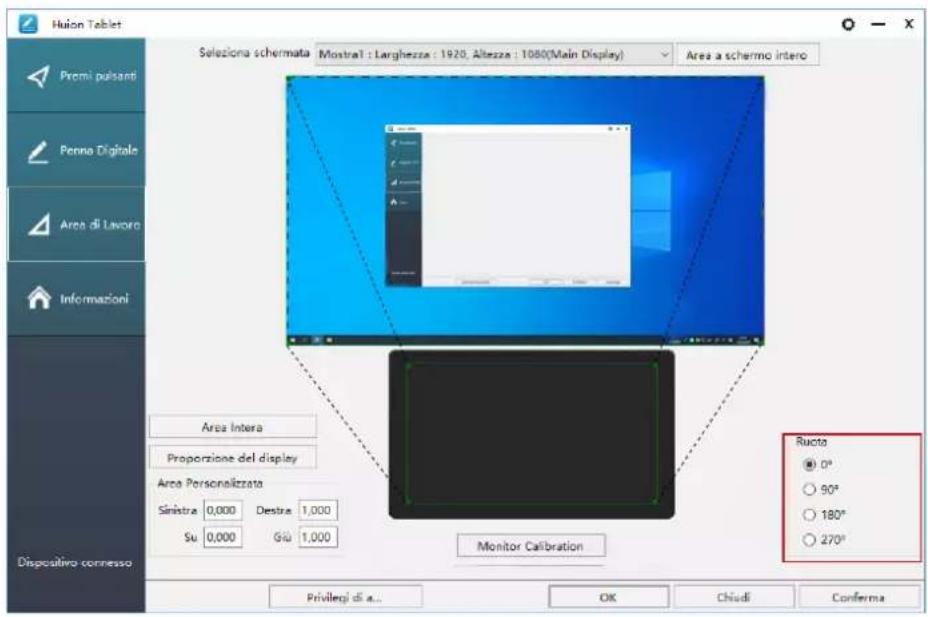
4.1.3 Ruotare l'Area di Lavoro
Modificando la direzione del Display per adattarsi all'operazione a sinistra e a destra. É possibile ruotare il Display di 0^, 90^, 180^ o 270^
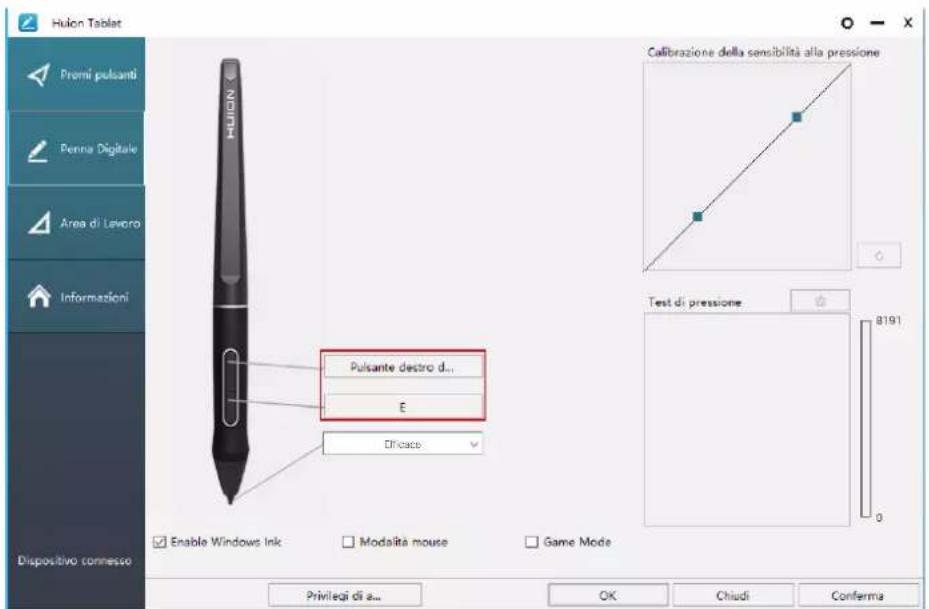
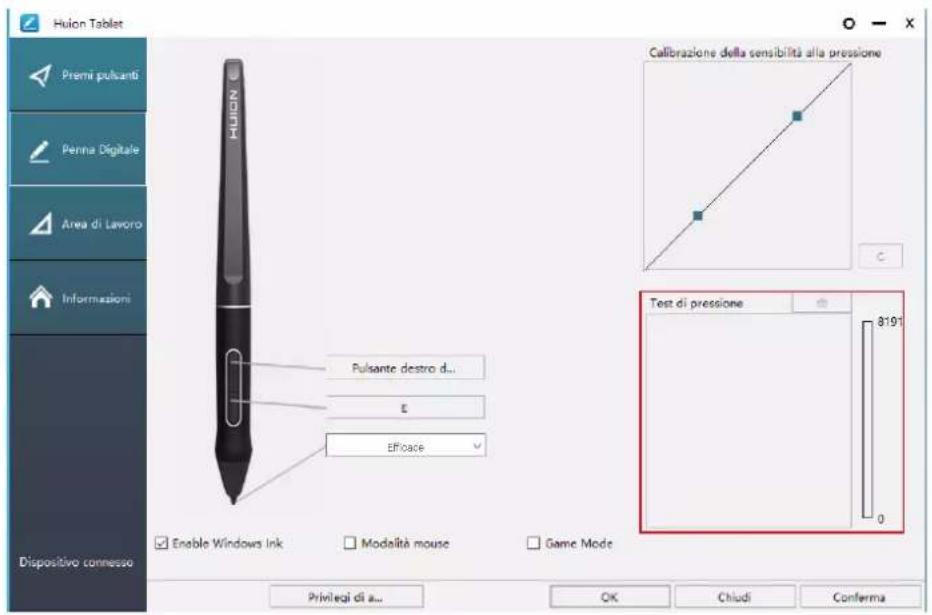
4.2 Impostazione funzioni tasti della penna
Selezionare la funzione da eseguire nella finestra di dialogo a comparsa, quando fare clic su "Conferma" o "OK" per renderla effettiva.
4.3 Enable Windows Ink
4.4 Impostazione Sensibilità di pressione
La sensibilità alla pressione può essere modificata trascinando il cursore su e giù: più piccolo è il valore, più sensibile alla pressione.
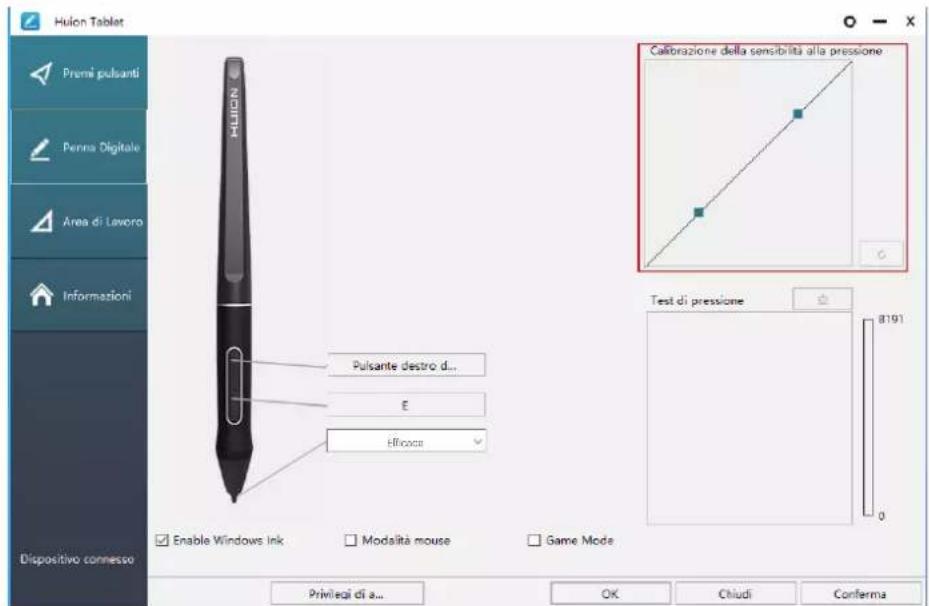
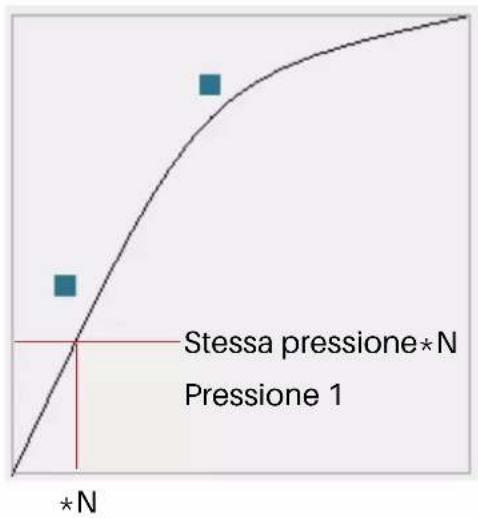
Trascinare verso l'alto (a sinistra): il cambiamento di pressione è più evidente, una piccola pressione produce una grande pressione.
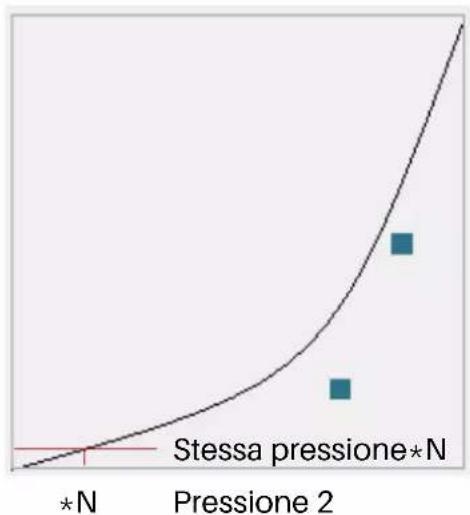
Trascinare verso il basso (a destra): il cambiamento di pressione è debole, molta pressione produce meno pressione.
Cliccare il pulsante in basso a destra nella casella delle impostazioni per ripristinare la sensibilità della pressione allo stato predefinito.
Per esempio: applicare *N rispettovamente la stessa pressione, con un coefficiente di pressione diverso, produce un effetto di pressione diverso. In base alla propria abitudine di mantenere la posizione della penna e la dimensione della mano per la pressione appropriata.
4.5 Test di pressione della penna
è possibile applicare gradualmente la pressione allo stilo sullo schermo per testare il livello di pressione. Fare cliq sul pulsante " 一 一 " per cancellare tutto l'inchiostro.
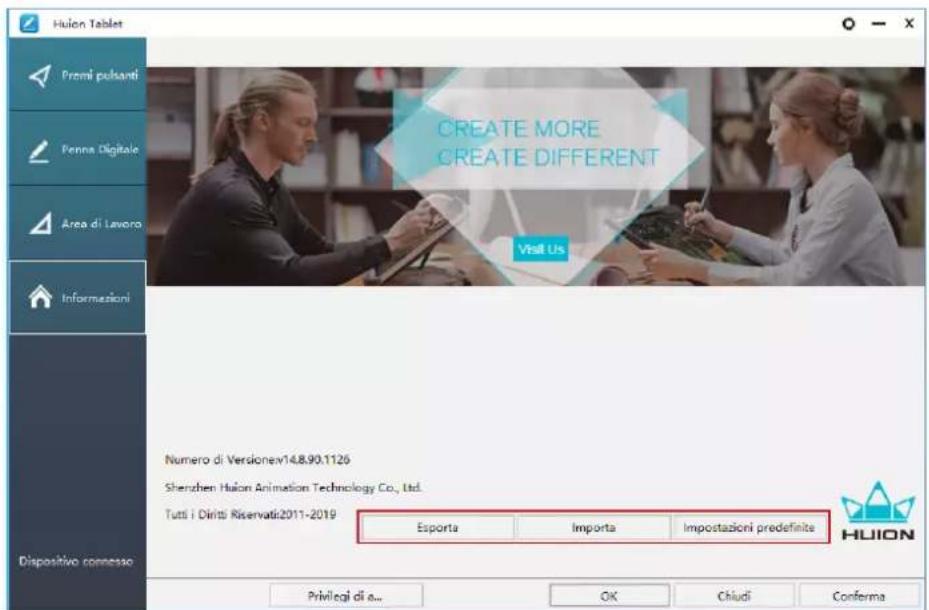
4.6 Esportazione e importazione dei dati
Il driver supporta la funzione di esportazione e importazione dei dati personalizzati di configurazione del prodotto,vantaggiosa perutilizzare software diversi evitando di dover ripetere la configurazione delle impostazioni.
5 / Specifice
| Modello GS2202 | ||
| Schemo | Dimensioni pannello | 21.5 pollici |
| Risoluzione 1920 x 1080 (16:9) | ||
| Tipo LCD IPS | ||
| Area attiva 476.64 x 268.1 | 1mm | |
| Proporzioni schermo | 1200:1 | |
| Luminosità 220 cd/m2 | ||
| Tempo di risposta 14ms | ||
| Angolo di visuale 89°/89° (H) /89°/89° (V) (Typ.) (CR >10) | ||
| Gamut 140% sRGB | ||
| Colore Display 16.7M (8bit) | ||
| Tocco | Tipo di tocco Passive Electromagnetic Resonance | |
| Risoluzione 5080LPI | ||
| Livello di pressione 8192 | ||
| Accuratezza ±0.5 mm (Center), ±3 mm (angolo) | ||
| Altezza di sensore | 10mm | |
| Penna | Modello PW517 | |
| Dimensioni 163.7 x | Φ14.3mm | |
| Tasti | Due tasti a pressione personalizzati | |
| Generale | Voltaggio in uscita | 12V 3A |
| Interfaccia Video | USB-C(Cavo 3-in-1) & USB-C (USB 3.1) | |
| Dimensioni | 546.06 x 323.07 x 19.1~26.7mm | |
| Peso netto 3.9kg | ||
| Supporto OS | Windows 7 o successivo, mac OS 10.12 o successivo | |
6 / Risoluzione dei problem
6.1 Possibili guasti relative al Display
| Fenomeni anomali Possibili Solutazioni | |
| L'indicatore di alimentazione non lampeggia | 1. Accertarsi che sua accesso2. Controllare la presa e il cavo di alimentazione |
| Nessuna visualizzazione sullo schermo | 1. Accertarsi che sua accesso.2. Collegare correttamente il cavo.3. Se si collega lo schermo a un laptop, assicurarsi che lo schermosa nella modalità di visualizzazione corretta: modalità estesa o duplicata.4. Controllare che l'indicatore laterale sia verde, in caso contrario significà che non è presente alcun segnale. Riavviare il computer o ricollegare il cavo.5. Il filo del segnale è spezzato o danneggiato? In tal caso, sostituire il cavo del segnale. |
| Nessun segnale | 1. Accertarsi che i cavi siano ben collegati.2. Se si utilizza un desktop, assicurarsi che la porta HDMI sua collagenata alla schedra grafica sulla torre, ma non alla schedamadre.3. Se si utilizza un computer con sistema operativo Windows, assicurarsi di premere "Windows + P" sulla tastiera, quando selezionare Duplica o Estendi. Non scegliere Solo computer o Solo proiettre.4. Se sul computer non è presente una porta HDMI, è necessario un adattatore HDMI aggiuntivo. NON si consiglia un adattatore da USB a HDMI. Inoltre, non si consiglia un hub USB. Raccomandiamo adattatori DVI / VGA / Display Port / Type-C / Thunderbolt, ecc. A HDMI. |
| Immagini sfuocate Si prega di | impostare la risoluzione del display con 1920 x 1080. |
| Visualità solo lo sfondo e la barra delle applicazioni del monitor del computer. | 1. In modalità estesa, si tratta di una situazione normale.2. Se non si ha familiarità con la modalità estesa, si consiglia di utilizzato la modalità Duplica / Specchio. Sistema operativo Windows: premi la combinazione di tastiera --- Windows + P --- quindi scegli Duplica Mac OS: Perferenze di sistema --- Display --- Disposizione --- Controlla "Mirror Display".3. Se si decide di utilizzato in modalità estesa, assicurarsi di selezionare il display interattivo come area di lavoro nel driver. Di solito è "Display 2". |
| Mancanza di colori | Verifique que los pines del cable de senal no estén doblados o fracturados. |
| C'è un'aberrazione cromatica | Como la temperature de color regional es Differente, una aberración cromática menor es un fenúmeno normal. |
| Vengono visualizzate le immagini di jitter o ondulazione | Es probabile que haya equipments eletricos perché que provoquen interferencias electrónicas. |
6.2 Possibili Guasti relativi alle funzioni
| Situaciones anormales Posibles Soluciones | |
| Non c'è pressione nel software grafico ma il Curseso si sposta | È possibile che siano stati installati altri driver dello schermo o che sia stato aperto il software di disegno durante l'infallazione del driver. Disinstallare tutti i driver e chiudere il software di disegno, quando reinstallare il driver. è meglio riavviare il computer dopo aver terminato l'infallazione. |
| La penna non funziona | 1. Assicurati di utilizzare la penna originariamente fornita con il display.2. Assicurarsi di aver installato il driver correttamente. |
| I tasti a pressione non funzionano | 1. Make sure the Press Keys function were enabled in the driver.2. Make sure you have correctly defined the Press Keys.3. Check if the press lock switch is on the unlock position. |
| Il computer non è in grado di accedere alla funzione di sospensione | Quando non si utilizza il display, non posizionare la penna sulla superficie del display, in quanto ciò tiene il computer sveglio. |
| Il pulsante laterale della penna non funziona | Quando si preme il pulsante laterale, assicurarsi che il pennino non tocchi la superficie del display e che la distance tra pennino e superficie sia di 10 mm. |
| Il pulsante laterale della penna non funziona | Assicurarsi che la porta USB sia funzionante, in caso contrario, passare a un'altra porta USB. |
| Il computer non è in grado di riconoscere il display | Verificare che la porta USB sia normale. In caso di problemi, utilizzato un'altra porta USB |
7/Contatti di Servizio di Assistenza
SHENZHEN HUION ANIMATION TECHNOLOGY CO., LTD.

+86-755-32998548

www.huion.com

www.facebook.com/huion

service@huion.com

huion-skype

https://twitter.com/HuionTab
Contidente
Uso con various monitores