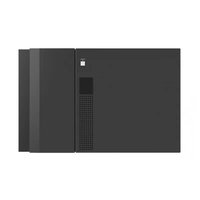
ODS-L100E - 光学ドライブ SONY - 無料のユーザーマニュアル
デバイスのマニュアルを無料で見つける ODS-L100E SONY PDF形式.



| 製品タイプ | 光ライブラリPetaSite用カートリッジ拡張ユニット |
| ブランド | Sony |
| モデル | ODS-L100E |
| ストレージ容量 | 最大101カートリッジの光ディスクアーカイブ |
| 主な機能 | PetaSiteシステムのストレージ容量拡張; I/Eステーションを介したカートリッジのインポート/エクスポート; 相互接続ケーブルによるシリアル接続 |
| 電源 | 相互接続ケーブルを介してマスターユニット(ODS-L30M)から電源供給 |
| 安全性 | マスターユニットによる接地; 雨や湿気にさらさないでください |
| メンテナンスと清掃 | 本体は乾いた柔らかい布で拭いてください; 頑固な汚れには、中性洗剤を軽く含ませた布を使用してください |
| 交換部品と修理性 | 光カートリッジ(ODC300R/RE、ODC600R/RE、ODC1200RE、ODC1500R、ODC3300R); トランスポーター(消耗品)の交換は約5年ごと |
| 動作環境 | 温度: 5°C~35°C; 湿度: 20%~80% RH |
| 保管環境 | 温度: -20°C~+55°C; 湿度: 75% RH未満 |
| 付属品 | 取扱説明書、I/Eステーションラベル、相互接続ケーブル(IN/OUT) |
| 接続性 | マスターユニットまたは他の拡張ユニットとの相互接続用のIN1/IN2、OUT1/OUT2コネクタ |
よくある質問 - ODS-L100E SONY
ユーザーの質問 ODS-L100E SONY
0 質問 この機器について。知っているものに答えるか、ご自身の質問をしてください。
この機器について新しい質問をする
デバイスの取扱説明書をダウンロード 光学ドライブ 無料でPDF形式で!マニュアルを見つける ODS-L100E - SONY 電子デバイスをもとに戻しましょう。このページにはデバイスの使用に必要なすべての書類が掲載されています。 ODS-L100E ブランド SONY.
使用説明書 ODS-L100E SONY
電気製品は、安全のための注意事項を守らないと、火災や人身事故になることがあります。
このオペレーションマニュアルには、事故を防ぐための重要な注意事項と製品の取り扱いかたを示してあります。このオペレーションマニュアルをよくお読みのうえ、製品を安全にお使いください。お読みになったあとは、いつでも見られるところに必ず保管してください。

Optical Disc Archive
OPERATION MANUAL
電気製品は、安全のための注意事項を守らないと、火災や感電などにより死亡や大けがなど人身事故につながることがあり、危険です。
事故を防ぐために次のことを必ずお守りください。
安全のための注意事項を守る
4 \~ 7 ページの注意事項をよくお読みください。
定期点検をする
長期間安全に使用していただくために、定期点検を実施することをおすすめします。点検の内容や費用については、ソニーのサービス担当者または営業担当者にご相談ください。
故障したら使用を中止する
ソニーのサービス担当者、または営業担当者にご連絡ください。
万一、異常が起きたら
異常な音、におい、煙が出たら

①電源を切る。
②電源コードや接続ケーブルを抜く。
③ソニーのサービス担当者、または営業担当者に修理を依頼する。
炎が出たら
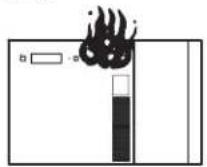

すぐに電源を切り、消火する。
警告表示の意味
オペレーションマニュアルおよび製品では、次のような表示をしています。表示の内容をよく理解してから本文をお読みください。
この表示の注意事項を守らないと、火災や感電などにより死亡や大けがなど人身事故につながることがあります。
この表示の注意事項を守らないと、感電やその他の事故によりけがをしたり周辺の物品に損害を与えたりすることがあります。
注意を促す記号

感電

火災

手を挟まれ
ないよう注意
行為を禁止する記号

禁止

水ぬれ禁止

ぬれ手禁止

分解禁止
行為を指示する記号

指示

アース線を
接続せよ
目次
警告 4
注意....5
その他の安全上のご注意……7
概要 8
システム構成例 9
各部の名称と働き....10
ODS-L30M....10
ODS-L60E 15
ODS-L100E 18
メディアの取り扱い....19
読み出し・書き込み可能なメディア....19
取り扱い上の注意 19
カートリッジメモリーについて....19
誤消去を防止するには……20
バーコードラベルについて 20
起動と停止....21
起動する....21
停止する....21
カートリッジの投入/排出....22
I/E ステーションを引き出す 22
カートリッジを投入/排出する....22
データベースへの登録....22
ネットワークの設定....23
IPv4 アドレスの設定....23
Web 画面の表示....25
サーバーへのソフトウェアインストール 26
動作環境 26
インストール 26
メニュー操作....27
メニューの基本操作....27
メニュー一覧 28
メッセージ....29
使用上のご注意....31
結露について 31
部品交換について 31
LCD について....31
ドライブユニットに対する注意事項……31
エアフィルターの交換について(ODS-D280F) 32
カートリッジの長期間装填について 32
商標ならびにライセンス表記について 33
オープンソースソフトウェアのライセンスについて 33
GPL/LGPL/GPL V3 適用ソフトウェアの入手について 33
仕様....33


下記の注意を守らないと、 火災や感電により死亡や大けがにつながることがあります。

指示
指定された電源コードを使用する(ODS-L30M/L60E)
指定以外の電源コードを使用すると、火災や感電の原因となります。

禁止
電源コードを傷つけない (ODS-L30M/L60E)
電源コードを傷つけると、火災や感電の原因となります。
- 電源コードを加工したり、傷つけたりしない。
- 重いものをのせたり、引っ張ったりしない。
- 熱器具に近づけたり、加熱したりしない。
- 電源コードを抜くときは、必ずプラグを持って抜く。
- ラックマウントするとき、レールにはさみ込まない。
万一、電源コードが傷んだら、ソニーのサービス担当者に交換をご依頼ください。

指示
電源コードのプラグ及びコネクターは突き当たるまで差し込む(ODS-L30M/L60E)
真っ直ぐに突き当たるまでさしこまないと、火災や感電の原因となります。

分解禁止
外装を外さない、改造しない (ODS-L30M/L60E/ L100E)
外装を外したり、改造したりすると、感電の原因となります。内部の調整や設定及び点検を行う必要がある場合は、必ずサービストレーニングを受けた技術者にご依頼ください。

禁止
内部に水や異物を入れない (ODS-L30M/L60E/L100E)
水や異物が入ると火災や感電の原因となることがあります。
万一、水や異物が入ったときは、すぐに電源を切り、電源コードや接続ケーブルを抜いて、ソニーのサービス担当者または営業担当者にご相談ください

禁止
油煙、湯気、湿気、ほこりの 多い場所では使用しない (ODS-D77F/D280F)
上記のような場所や、取扱説明書に記されている使用条件以外の環境で使用すると、火災や感電の原因となることがあります。
注意
下記の注意を守らないと、 けがをしたり周辺の物品に損害を与えることがあります。

指示
表示された電源電圧で使用する(ODS-L30M/L60E)
製品の表示と異なる電源電圧で使用すると、火災や感電の原因となります。

指示
運搬時には必ず底面を持つ (ODS-L30M/L60E/ L100E)
前面パネルの前扉下部に手を差し込んで本機を持ち上げたりすると、前扉が壊れてけがをすることがあります。
本機は重量物ですので、必ず底面を持って正しい姿勢で運搬してください。
不安定な姿勢で運搬すると、腰痛になったり、落下によるけがをすることがあります。

禁止
油煙、湯気、湿気、ほこりの多い場所では設置、使用しない(ODS-L30M/L60E/L100E)
上記のような場所で設置・使用すると、火災や感電の原因となります。
取扱説明書に記されている使用条件以外の環境での設置・使用は、火災や感電の原因となります。

水ぬれ禁止
水のある場所に設置しない(ODS-L30M/L60E/L100E)
水が入ったり、ぬれたりすると、火災や感電の原因となることがあります。
雨天や降雪中、海岸や水辺での使用は特にご注意ください。

禁止
不安定な場所に設置しない
次のような場所に設置すると、倒れたり落ちたりして、けがの原因となることがあります。
・ぐらついた台の上
・傾いたところ
・振動や衝撃のかかるところ
また、設置・取り付け場所の強度を充分にお確かめください。

禁止
通気孔をふさがない(ODS-L30M/L60E/L100E)
通気孔をふさぐと内部に熱がこもり、火災や故障の原因となることがあります。風通しをよくするために次の項目をお守りください。
- 壁から 10 cm以上離して設置する。
- 密閉された狭い場所に押し込めない。
- 毛足の長い敷物(じゅうたんや布団など)の上に設置しない。
・布などで包まない。 - あお向けや横倒し、逆さまにしない。

禁止
高温下では使用しない(ODS-L30M)
高温の場所で本機を使用すると、火災、発火、発煙の原因となることがあります。周囲温度が 35 ℃を超える場所や、直射日光のあたる場所では使用しないでください。

アース線を 接続せよ
安全アースを接続する(ODS-L30M/L60E)
安全アースを接続しないと、感電の原因となることがあります。 次の方法でアースを接続してください。
・電源コンセントが 3 極の場合
指定の電源コードを使用することで安全アースが接続されます。
・電源コンセントが 2 極の場合
指定の 3 極→2 極変換プラグを使用し、変換プラグから出ているアース線を建物に備えられているアース端子に接続してください。
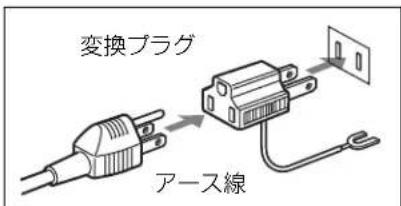
安全アースを取り付けることができない場合は、ソニーのサービス担当者または営業担当者にご相談ください。

指示
コード類は正しく配置する
電源コードや接続ケーブルは、足に引っかけると本機の落下や転倒などによりけがの原因となることがあります。 十分注意して接続・配置してください。

禁止
2 台以上積み上げない (ODS-L30M/L60E/L100E)
ラックを使用せずに 2 台以上積み上げると、機器が落下してけがの原因となることがあります。

禁止
製品の上に乗らない、重いものを載せない(ODS-L30M/L60E/L100E)
倒れたり、落ちたり、壊れたりして、けがの原因となることがあります。

手を挟まれ ないよう注意
I/E ステーションを開閉する 際には指や手をはさまない (ODS-L30M/L60E/ L100E)
I/E ステーションや本体の開口部に手を入れると、けがの原因となることがあります。

禁止
ファンが止まったままの状態で使用しない(ODS-L30M/L60E/D77F/D280F)
ファンが付いている製品では、ファンが止まると、アラームが表示されます。ファンが止まったまま使用し続けると、内部に熱がこもり火災の原因となることがあります。ソニーのサービス担当者にご連絡ください。

ぬれ手禁止
ぬれた手で電源プラグをさわらない(ODS-L30M/L60E)
ぬれた手で電源プラグを抜き差しすると、感電の原因となることがあります。

指示
移動時にはコード類を外す(ODS-L30M/L60E/L100E)
電源コードや接続ケーブルは、足に引っかけると本機の落下などによりけがの原因となることがあります。 移動時には、コード類を外してください。

指示
2 人以上でラックマウント・ 運搬する(ODS-L30M/ L60E/L100E)
本機は重量があり、かつ左右のバランスが悪いので、けがや事故を防ぐため、ラックマウントや運搬は必ず 2人以上で行ってください。

禁止
運搬時に I/E ステーションの取っ手部分に手をかけない (ODS-L30M/L60E/ L100E)
I/E ステーションの取っ手部分に手をかけて本機を持ち上げたりすると、トレイが外れて本体が落下し、けがの原因となることがあります。
必ず底面を持って、正しい姿勢で運搬してください。

分解禁止
分解や改造をしない(ODS-D77F/D280F)
分解や改造をすると、火災や感電、けがの原因となることがあります。
内部の点検や修理は、お買い上げ店またはソニーのサービス窓口にご依頼ください。

禁止
内部に水や異物を入れない (ODS-D77F/D280F)
水や異物が入ると火災や感電の原因となることがあります。
万一、水や異物が入ったときは、すぐに電源を切り、電源コードや接続コードを抜いて、ソニーのサービス担当者または営業担当者にご相談ください。
その他の安全上のご注意
注意 (ODS-D77F/D280F)
ここに規定した以外の手順による制御および調整は、危険なレーザー放射の被ばくをもたらします。
本機は「クラス 1 レーザー製品」です。(ODS-D77F/D280F)
レーザー特性 (ODS-D77F)
波長:400 \~ 410 nm
発振形態:連続
レーザー出力:280 mW (max. of pulse peak)、150 mW (max. of CW)
レーザー特性 (ODS-D280F)
波長:400 \~ 410 nm
発振形態:連続
レーザー出力:388 mW (max. of pulse peak)、150 mW (max. of CW)
注意 (ODS-D280F)
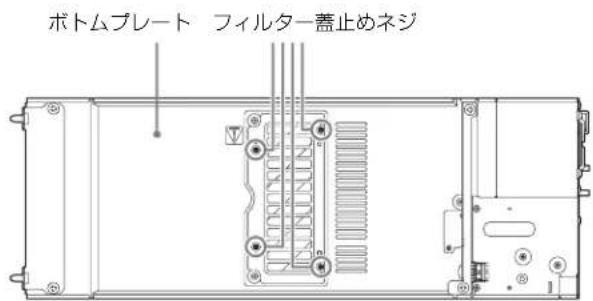
エアフィルターを交換する際は、ボトムプレートに取り付けられているフィルター蓋止めネジ 4 個を外してください。指定以外のネジを外すと、Class 3B レーザー放射による被ばくの危険性があります。エアフィルターの交換手順について詳しくは、交換用エアフィルターに付属のインストレーションマニュアルをご覧ください。
概要
ペタサイトマスターユニット ODS-L30M は、別売のオプティカルディスクアーカイブドライブユニット(以降ドライブユニットと記載)ODS-D77F/ODS-D280F を最大 2 台、オプティカルディスクアーカイブカートリッジを最大 30 卷搭載可能なライブラリのマスターユニットです。ペタサイトは、マスターユニット ODS-L30M に別売りの拡張キット ODBK-103 を装着することにより、拡張ユニットを複数台連結することが可能となります。これにより、ニーズに応じた拡張が可能となり、複数のオプティカルディスクアーカイブカートリッジに対するデータの読み出し / 書き込みを効率的に行うことができ、データ(素材)のアーカイブやアーカイブされたデータ(素材)のリトリーブ(サーバーへのアップロード)を効率化します。
拡張ユニットには、ペタサイトドライブエクステンションユニット ODS-L60E およびペタサイトカートリッジエクステンションユニット ODS-L100E があります。ODS-L60Eは、別売のドライブユニット(ODS-D77F/D280F)を最大4台、オプティカルディスクアーカイブカートリッジを最大61巻搭載可能です。ODS-L100Eは、オプティカルディスクアーカイブカートリッジを最大101巻搭載可能です。ODS-L30M および ODS-L60E に搭載可能なドライブユニット ODS-D77F および ODS-D280F は、ODS-L30M/L60E 専用のドライブユニットで、ファイバーチャネルに対応することで高速処理を可能にしました。
また、ODS-L30M および ODS-L60E の電源ユニットは、別売のパワーサプライ ODBK-201 を装着することで二重化が可能で、ドライブユニットと同様にホットスワップに対応しています。これらにより、一方の電源ユニット / ドライブユニットが故障しても運用が継続でき、高い信頼性を要求されるシステムに対応します。
以下、ドライブユニットを装着したベタサイト(マスターユニットに拡張キットおよび拡張ユニットを組み合わせたものを含む)を「本機」、オプティカルディスクアーカイブカートリッジを「カートリッジ」と呼びます。
システム構成例
本機と関連機器を組み合わせて、以下のようなシステムを構成することができます。
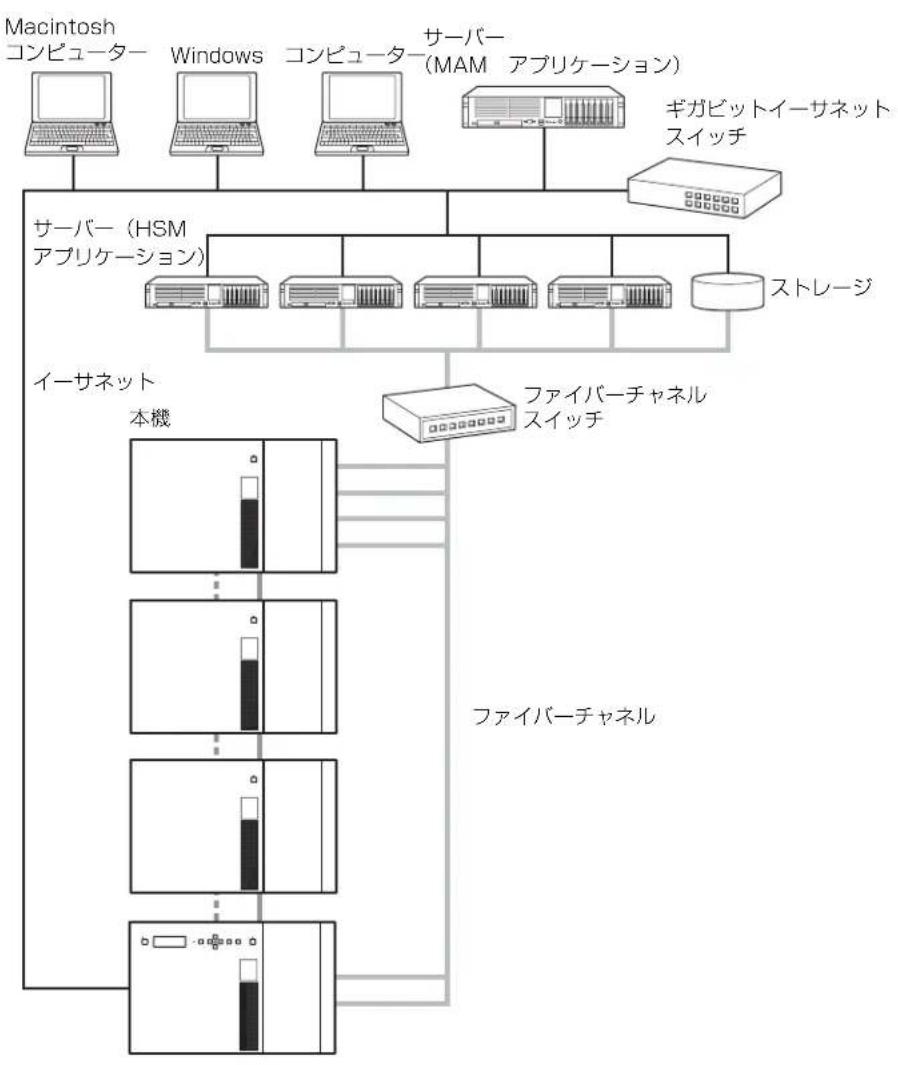
flowchart
graph TD
    A["Macintosh"] --> B["コンピューター"]
    A --> C["Windows"]
    A --> D["コンピューター (MAM アプリケーション)"]
    E["サーバー (HSM アプリケーション)"] --> F["本機"]
    E --> G["本機"]
    E --> H["本機"]
    I["ギガビットイーサネット スイッチ"] --> J["ステレージ"]
    K["イーサネット"] --> L["本機"]
    K --> M["本機"]
    N["ファイバーチャネル スイッチ"] --> O["本機"]
    P["ファイバーチャネル"] --> Q["本機"]
    R["ファイバーチャネル"] --> S["本機"]
ドライブユニットを接続するサーバーの推奨構成については、Sony Creative Software 社のサイト(34 ページ)からテクニカルノートをダウンロードしてご確認ください。
各部の名称と働き
ODS-L30M
前面パネル
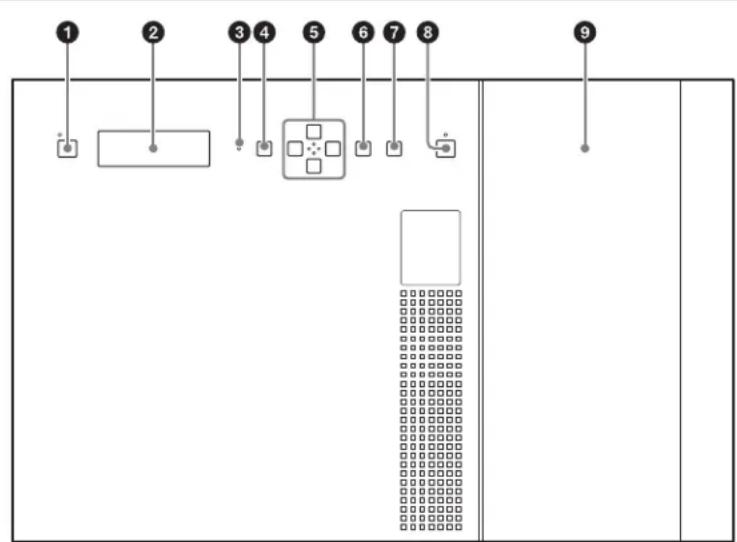
ODS-L30M および ODS-L60E/L100E の前面パネルは、取り外して他の拡張ユニットの前面パネルと交換することができます。ODS-L30M はユニットの最下段に設置されますが、前面パネルは操作しやすい高さにある拡張ユニットに移設されている場合があります。
①オン / スタンバイボタンとインジケーター
背面の主電源スイッチが入のときに、本機のオン / スタンバイを切り換えます。スタンバイにするには、オンのときにボタンを押します。ディスプレイにシャットダウンの確認メッセージが表示されたら矢印ボタンで Yes を選択して、ENTER ボタンを押します。
インジケーターは、オンのときに緑色に点灯し、スタンバイのときに赤色に点灯します。シャットダウン処理時は、緑色に点滅します。
ご注意
- ドライブユニット内にカートリッジが存在する状態でボタンを押した場合は、確認メッセージがディスプレイに表示されます。
ドライブユニットからカートリッジを取り出して、処理を進めてください。
- 本機をシャットダウンする前に、接続されているアプリケーションを停止してください。シャットダウンするとドライブの電源がオフになるため、記録中のデータが失われる可能性があります。
②ディスプレイ
本機の状態や設定メニュー、メッセージなどを表示します。
③ ALARM インジケーター
エラー、ワーニングの発生時に点滅します。
赤点滅:エラー
オレンジ点滅:ワーニング
④MENU ボタン
押すと、ディスプレイにメニューを表示します。
⑤矢印ボタン
ディスプレイ上のメニューのスクロール、入力値の設定を行います。
⑥ENTER ボタン
メニュー操作時に、次のページへ移動したり、入力値を確定します。
⑦BACK ボタン
メニュー操作時に、前のページへ移動したり、設定を取り消します。
⑧I/E STATION ボタンとインジケーター
I/E ステーションのロックを解除します。ロックは、インジケーターが緑点灯またはオレンジ点灯時に解除できます。ロックを解除すると、インジケーターがオレンジ色に点滅します。
ロックを解除したあと 10 秒以内に I/E ステーションを開けなかった場合は、再び I/E ステーションがロックされます。I/E ステーションを引き出した状態で 3 分以上放置すると、インジケーターが赤色に点滅します。
ご注意
各ユニットの I/E ステーションは、カートリッジの投入/排出が可能な I/E スロットとして使用するか、カートリッジの投入/排出が不可能なストレージスロットとして使用するかを選択できます。
ストレージスロットを選択したユニットの I/E ステーションは、ロックを解除できません。
| インジケーター 状態 | |
| 消灯 次の理由のため、ロックを解除できない。・ I/E ステーションがアプリケーションによってロックされている。・ I/E ステーションがストレージスロットとして使用されている。 | |
| 緑点減 I/E ステーションにアクセスが発生しているため、ロックを解除できない。 | |
| 緑点灯 ロックを解除できる。I/E ステーションにカートリッジがある。 | |
| オレンジ点灯 ロックを解除できる。I/E ステーションにカートリッジがない。 | |
| オレンジ点減 ロックが解除されている。 | |
| 赤点減 I/E ステーションで誤操作があった。本体ディスプレイに次のいずれかのメッセージが表示される。・ CLOSE I/E STATION:I/E ステーションが3分以上引き出されたままの状態。・ I/E STATION LOCKED:消灯または緑点滅の状態でボタンを押したため、ロックが解除できない。・ I/E STATION OPENED:I/E ステーションが開いている状態で I/E スロットの移動が指示された。※メニュー操作時は、本体ディスプレイにメッセージは表示されません。 |
なお、本機には以下の内容の I/E ステーションラベルが付属しています。
| I/E STATIONインジケーター | 状態 I/E | STATIONボタン |
| ○ 消灯 操作禁止 | 状態のため、開閉できません。 | 無効 |
| ● 緑点滅 I/E | ステーションにアクセス中のため、開閉できません。 | 無効 |
| ● 緑点灯 ロック | 解除可能です。緑:カートリッジありオレンジ:カートリッジなし | 有効 |
| ● オレンジ点灯 | ||
| ● オレンジ点滅 | ロックが解除されました。開閉可能です。 | 無効 |
| ● 赤点滅 エラー | が発生しました。本体ディスプレイの表示を確認してください。 | 無効 |
⑨I/E ステーションドア
背面パネル
次図は、ODS-L30M にドライブユニット ODS-D280F を 2 台、電源ユニットを 2 台装着した状態です。ドライブユニット ODS-D77F を装着した場合は、背面の構成が異なります。ODS-D77F について詳しくは、「背面パネル(ODS-D77F)」(14 ページ)をご覧ください。
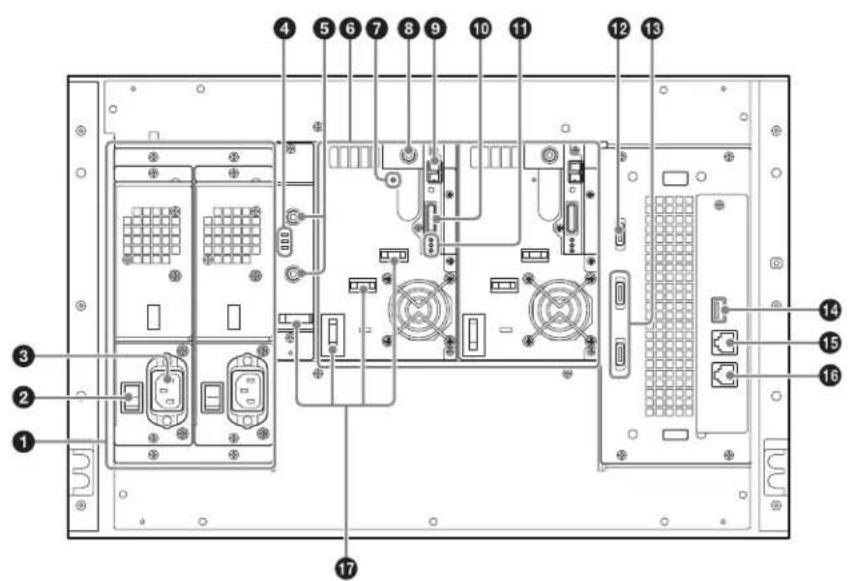
別売のオプショナルパワーサプライ ODBK-201 を追加装着することによって、電源を二重化することができます。信頼性が要求されるシステムで本機を使用するとき、一方の電源ユニットが故障しても運用の継続が可能です。
◆ 電源ユニットの追加または交換については、ソニーのサービス担当者または営業担当者にご連絡ください。
②主電源スイッチ
主電源を入 / 切します。本機使用時は、通常このスイッチを入にしておき、前面のオン / スタンバイボタンで本機の可動状態とスタンバイ状態を切り換えます。
ご注意
主電源を切るときは、必ず前面パネルのオン / スタンバイボタンでスタンバイ状態にしてから、このスイッチを押してください。
③AC IN 端子
電源コードを挿入して、電源コンセントに接続します。
④電源ユニットインジケーター
電源ユニットの状態を示します。
消灯:正常
赤点灯:19.5 V 電源異常
⑤DC OUT 端子
ドライブユニット ODS-D280F の DC IN 端子と接続して、ドライブユニットへ電源を供給します。ODS-D77F を装着する場合は、この端子は使用しません。
⑥ ドライブユニット装着部
別売りのドライブユニット(ODS-D77F/D280F)を最大 2 台装着可能です。
⑦ CARTRIDGE IN インジケーター
ドライブユニットの電源がオンの状態でドライブユニットにカートリッジが挿入されているときに、緑色で点灯します。
⑧DC IN 端子
電源ユニットの DC OUT 端子と接続して、ドライブユニットへ電源を供給します。
ご注意
ライブラリの電源がオンの状態でドライブ DC ケーブルを接続する場合は、以下の手順で行ってください。
-
ODA コントロールケーブルを接続する。
-
ドライブ DC ケーブルを DC IN 端子に接続する。 ドライブ DC ケーブルを先に接続したときは、ドライブユニットが「Miscommunication」状態になり、Library
Maintenance Web UI でドライブユニットの再起動が必要になります。
また、ドライブユニットを取り外す場合は、以下の手順で行ってください。
-
ドライブ DC ケーブルを取り外す。
-
ODA コントロールケーブルを取り外す。
ODA コントロールケーブルを先に外すと、ドライブユニットの電源がオフからオンになることがあります。
⑨FC(ファイバーチャネル)端子
ファイバーチャネルスイッチを介して、サーバーや外部ストレージに接続します。
10ODS CONTROL 端子 (ADI)
ODS-L30M 側の、ドライブと同じ番号の DRIVE 端子と接続して、ドライブユニットを ADI(Automation/Drive Interface)により制御します。
⑪ ドライブユニットインジケーター
ドライブユニットの状態を示します。上から次の 3 つのインジケーターがあります。
- POWER インジケーター
緑点灯:電源が供給されている
- LINK インジケーター
遅い青点滅(1 秒ごと):FC ケーブルを接続していない 青点灯:FC ケーブルを接続している
速い青点滅(0.25 秒ごと):FC ケーブルを接続していて、コマンドを受信している
ご注意
- このインジケーターは、FC ケーブルが物理的に正しく接続されると、青点灯します。コンピューターからドライブユニットを制御できない状態であっても、FC ケーブルが接続されていれば、青点灯します。
- FC ケーブルを接続しなくても、電源投入後のドライブユニットの初期化中は、青点灯します。初期化が完了すると、遅い青点滅に移行します。
- STATUS インジケーター
緑点灯:ドライブユニットの交換が可能(オフライン、ドライブ電源オフ)
赤点灯:
- アラームあり (アラームコード 00-000 以外)
- ライブラリとドライブユニットが正常に通信できていない
- ライブラリの電源ファン異常により、ドライブユニットの電源が強制的に切られた(POWER インジケーターも消灯する)
遅い緑点滅(1 秒ごと):イニシャライズ実行中 速い緑点滅(0.25 秒ごと):ファームウェア更新中 消灯:正常
⑫OUT 2(ユニット間接続)端子
拡張ユニット(ODS-L60E/L100E)の IN2 端子と、ユニット間接続ケーブル 2(拡張ユニットに付属)で接続します。
13DRIVE 1、2 端子 (ODS コントロール (ADI/ 電源))
端子と同じ番号のドライブユニット(DRIVE 1 または 2)の ODS CONTROL 端子と、ODA コントロールケーブル(ドライブユニットに付属)で接続し、ドライブユニットを ADI により制御します。ODS-D77F と接続した場合は、ドライブユニットへの電源供給も行います。
ご注意
ライブラリの電源がオンの状態で ODA コントロールケーブルを接続する場合は、以下の手順で行ってください。
- ODA コントロールケーブルを接続する。
- ドライブ DC ケーブルを DC IN 端子に接続する。
ドライブ DC ケーブルを先に接続した場合は、ドライブユニットが「Miscommunication」状態になり、Library
Maintenance Web UI でドライブの再起動が必要になります。
また、ドライブユニットを取り外す場合は、以下の手順で行ってください。
- ドライブ DC ケーブルを取り外す。
- ODA コントロールケーブルを取り外す。
ODA コントロールケーブルを先に外すと、ドライブユニットの電源がオフからオンになることがあります。
⑭OUT 1(ユニット間接続)端子
拡張ユニット(ODS-L60E/L100E)の IN 1 端子と、ユニット間接続ケーブル 1(拡張ユニットに付属)で接続します。
⑮ ネットワーク)ポート 1
Web 画面を使用して本機の設定や状態確認を行うために、ネットワークケーブルを接続します。
設定画面では、Networkl と表示されます。
16 ネットワーク)ポート 2(メンテナンス用)
設定画面では、Network2 と表示されます。
ご注意
- 安全のために、周辺機器を接続する際は、過大電圧を持つ可能性があるコネクターをこの端子に接続しないでください。
接続については本書の指示に従ってください。
- ネットワークケーブルご使用の際は、輻射ノイズによる誤動作を防ぐため、シールドタイプのケーブルを使用してください。
⑰ケーブルクランパー
背面パネル(ODS-D77F)
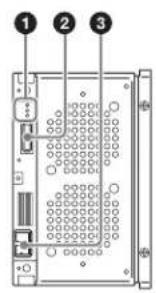
①ドライブユニットインジケーター
ドライブユニットの状態を示します。上から次の 3 つのインジケーターがあります。
- POWER インジケーター
緑点灯:電源が供給されている
- LINK インジケーター
遅い青点滅(1 秒ごと):FC ケーブルを接続していない 青点灯:FC ケーブルを接続している
速い青点減(0.25 秒ごと): FC ケーブルを接続していて、コマンドを受信している
ご注意
- このインジケーターは、FC ケーブルが物理的に正しく接続されると、青点灯します。コンピューターからドライブユニットを制御できない状態であっても、FC ケーブルが接続されていれば、青点灯します。
- FC ケーブルを接続しなくても、電源投人後のドライブユニットの初期化中は、青点灯します。初期化が完了すると、遅い青点滅に移行します。
- STATUS インジケーター
緑点灯:ドライブユニットの交換が可能(オフライン、ドライブ電源オフ)
赤点灯:
- アラームあり(アラームコード 00-000 以外)
- ライブラリとドライブユニットが正常に通信できていない
- ライブラリの電源ファン異常により、ドライブユニットの電源が強制的に切られた(POWER インジケーターも消灯する)
遅い緑点滅(1 秒ごと):イニシャライズ実行中
速い緑点滅(0.25 秒ごと):ファームウェア更新中
消灯:正常
②ODS CONTROL 端子 (ADI/ 電源)
ODS-L30M 側の、ドライブユニットと同じ番号の DRIVE 端子と接続して、ドライブユニットへの電源供給と ADI による制御を行います。
③FC(ファイバーチャネル)端子
ファイバーチャネルスイッチを介して、サーバーや外部ストレージに接続します。
推奨 FC ケーブルは以下のとおりです。
マルチモード 50 ミクロン・ファイバー (LC-LC コネクター付き)
または
マルチモード 62.5 ミクロン・ファイバー (LC-LC コネクター付き)
ODS-L60E
前面パネル
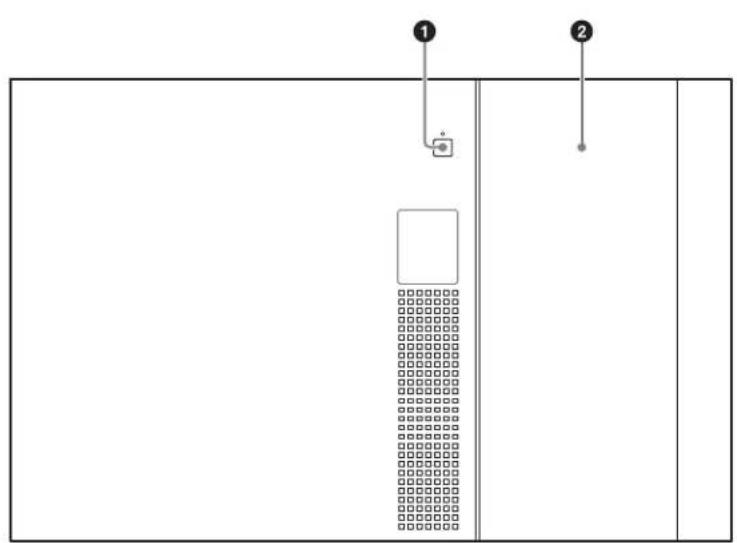
①I/E STATION ボタンとインジケーター
I/E ステーションのロックを解除します。ロックは、インジケーターが緑点灯またはオレンジ点灯時に解除できます。ロックを解除すると、インジケーターがオレンジ色に点滅します。
ロックを解除したあと 10 秒以内に I/E ステーションを開けなかった場合は、再び I/E ステーションがロックされます。 I/E ステーションを引き出した状態で 3 分以上放置すると、インジケーターが赤色に点滅します。
ご注意
各ユニットの I/E ステーションは、カートリッジの投入/排出が可能な I/E スロットとして使用するか、カートリッジの投入/排出が不可能なストレージスロットとして使用するかを選択できます。
ストレージスロットを選択したユニットの I/E ステーションは、ロックを解除できません。
| インジケーター 状態 | |
| 消灯 次の理山のため、ロックを解除できない。・ I/E ステーションがアプリケーションによってロックされている。・ I/E ステーションがストレージスロットとして使用されている。 | |
| 緑点減 I/E ステーションにアクセスが発生しているため、ロックを解除できない。 | |
| 緑点灯 ロックを解除できる。I/E ステーションにカートリッジがある。 | |
| オレンジ点灯 ロックを解除できる。I/E ステーションにカートリッジがない。 |
| インジケーター 状態 | |
| オレンジ点滅 ロックが解除されている。 | |
| 赤点滅 I/E ステーションで誤操作があった。本体ディスプレイに次のいずれかのメッセージが表示される。CLOSE I/E STATION:I/E ステーションが3分以上引き出されたままの状態。I/E STATION LOCKED:消灯または緑点滅の状態でボタンを押したため、ロックが解除できない。I/E STATION OPENED:I/E ステーションが開いている状態で I/E スロットの移動が指示された。※ メニュー操作時は、本体ディスプレイにメッセージは表示されません。 |
②I/E ステーションドア
背面パネル
次図は、ODS-L60E にドライブユニット ODS-D280F を 4 台、電源ユニットを 2 台装着した状態です。ドライブユニット ODS-D77F を装着した場合は、背面の構成が異なり
ます。ODS-D77F について詳しくは、「背面パネル(ODS-D77F)」(14 ページ)をご覧ください。
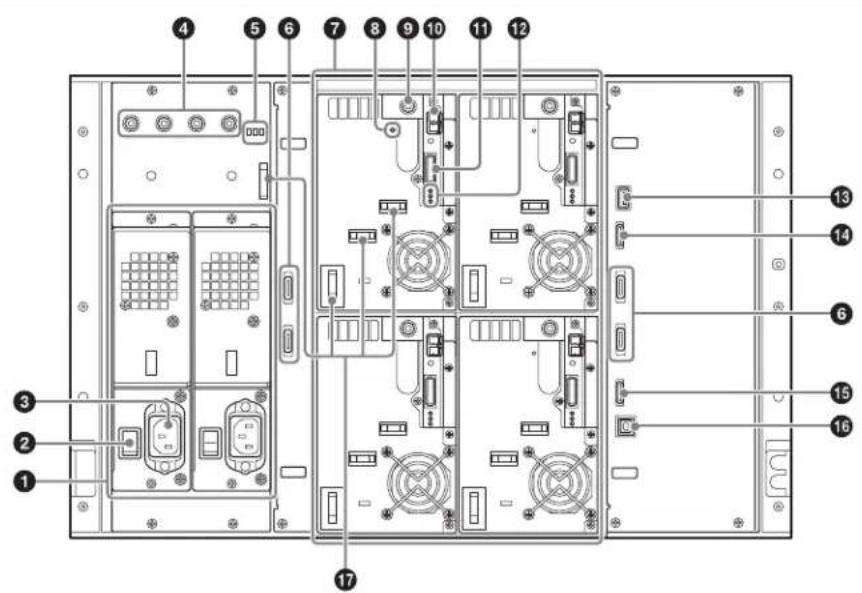
別売のオプショナルパワーサプライ ODBK-201 を追加装着することによって、電源を二重化することができます。信頼性が要求されるシステムで本機を使用するとき、一方の電源ユニットが故障しても運用の継続が可能です。 なお、ODS-L60E にドライブユニットを装着しない場合は、電源ユニットは不要です。
◆ 電源ユニットの追加または交換については、ソニーのサービス担当者または営業担当者にご連絡ください。
②主電源スイッチ
主電源を入 / 切します。本機使用時は、通常このスイッチを入にしておき、前面のオン / スタンバイボタンで本機の可動状態とスタンバイ状態を切り換えます。
ご注意
主電源を切るときは、必ず ODS-L30M 前面パネルのオン / スタンバイボタンでスタンバイ状態にしてから、このスイッチを押してください。
③AC IN 端子
電源コードを挿入して、電源コンセントに接続します。
④DC OUT 端子
ドライブユニット ODS-D280F の DC IN 端子と接続して、ドライブユニットへ電源を供給します。ODS-D77F を装着する場合は、この端子は使用しません。
⑤電源ユニットインジケーター
電源ユニットの状態を示します。
消灯:正常
赤点灯:19.5 V 電源異常
⑥DRIVE 1 \~ 4 端子 (ODS コントロール (ADI/ 電源))
端子と同じ番号のドライブユニット(DRIVE 1~4)の ODS CONTROL 端子と、ODA コントロールケーブル(ドライブユニットに付属)で接続し、ドライブユニットを ADI により制御します。ODS-D77F と接続した場合は、ドライブユニットへの電源供給も行います。
ご注意
ライブラリの電源がオンの状態で ODA コントロールケーブルを接続する場合は、以下の手順で行ってください。
-
ODA コントロールケーブルを接続する。
-
ドライブ DC ケーブルを DC IN 端子に接続する。ドライブ DC ケーブルを先に接続した場合は、ドライブユニットが「Miscommunication」状態になり、Library Maintenance Web UI でドライブの再起動が必要になります。
また、ドライブユニットを取り外す場合は、以下の手順で行ってください。
-
ドライブ DC ケーブルを取り外す。
-
ODA コントロールケーブルを取り外す。
ODA コントロールケーブルを先に外すと、ドライブユニットの電源がオフからオンになることがあります。
⑦ ドライブユニット装着部
別売りのドライブユニット(ODS-D77F/D280F)を最大4台装着可能です。
⑧ CARTRIDGE IN インジケーター
ドライブユニットの電源がオンの状態でドライブユニットにカートリッジが挿入されているときに、緑色で点灯します。
⑨DC IN 端子
電源ユニットの DC OUT 端子と接続して、ドライブユニットへ電源を供給します。
ご注意
ライブラリの電源がオンの状態でドライブ DC ケーブルを接続する場合は、以下の手順で行ってください。
-
ODA コントロールケーブルを接続する。
-
ドライブ DC ケーブルを DC IN 端子に接続する。ドライブ DC ケーブルを先に接続したときは、ドライブユニットが「Miscommunication」状態になり、Library Maintenance Web UI でドライブユニットの再起動が必要になります。
また、ドライブユニットを取り外す場合は、以下の手順で行ってください。
-
ドライブ DC ケーブルを取り外す。
-
ODA コントロールケーブルを取り外す。
ODA コントロールケーブルを先に外すと、ドライブユニットの電源がオフからオンになることがあります。
⑩FC(ファイバーチャネル)端子
ファイバーチャネルスイッチを介して、サーバーや外部ストレージに接続します。
11ODS CONTROL 端子 (ADI)
ODS-L60E 側の、ドライブと同じ番号の DRIVE 端子と接続して、ドライブユニットを ADI により制御します。
⑫ ドライブユニットインジケーター
ドライブユニットの状態を示します。上から次の 3 つのインジケーターがあります。
- POWER インジケーター
緑点灯:電源が供給されている
- LINK インジケーター
遅い青点滅(1 秒ごと):FC ケーブルを接続していない 青点灯:FC ケーブルを接続している 速い青点滅(0.25 秒ごと):FC ケーブルを接続していて、 コマンドを受信している
ご注意
- このインジケーターは、FC ケーブルが物理的に正しく接続されると、青点灯します。コンピューターからド
ライブユニットを制御できない状態であっても、FCケーブルが接続されていれば、青点灯します。
- FC ケーブルを接続しなくても、電源投入後のドライブユニットの初期化中は、青点灯します。初期化が完了すると、遅い青点滅に移行します。
- STATUS インジケーター
緑点灯:ドライブユニットの交換が可能(オフライン、ドライブ電源オフ)
赤点灯:
- アラームあり(アラームコード 00-000 以外)
- ライプラリとドライブユニットが正常に通信できていない
- ライブラリの電源ファン異常により、ドライブユニットの電源が強制的に切られた(POWER インジケーターも消灯する)
遅い緑点滅(1 秒ごと):イニシャライズ実行中
速い緑点滅(0.25 秒ごと):ファームウェア更新中 消灯:正常
13 OUT 1(ユニット間接続)端子
マスターユニット(ODS-L30M)または拡張ユニット (ODS-L60E/L100E) の IN 1 端子と、ユニット間接続ケーブル 1(拡張ユニットに付属)で接続します。
14 OUT 2(ユニット間接続)端子
マスターユニット(ODS-L30M)または拡張ユニット (ODS-L60E/L100E) の IN 2 端子と、ユニット間接続ケープル 2(拡張ユニットに付属)で接続します。
⑮IN 2(ユニット間接続)端子
マスターユニット(ODS-L30M)または拡張ユニット(ODS-L60E/L100E)の OUT 2 端子と、ユニット間接続ケーブル 2(拡張ユニットに付属)で接続します。
⑯IN 1(ユニット間接続)端子
マスターユニット(ODS-L30M)または拡張ユニット(ODS-L60E/L100E)の OUT 1 端子と、ユニット間接続ケーブル 1(拡張ユニットに付属)で接続します。
⑰ケーブルクランパー
ODS-L100E
前面パネル
ODS-L60E の前面パネル(15 ページ)と同じです。
背面パネル
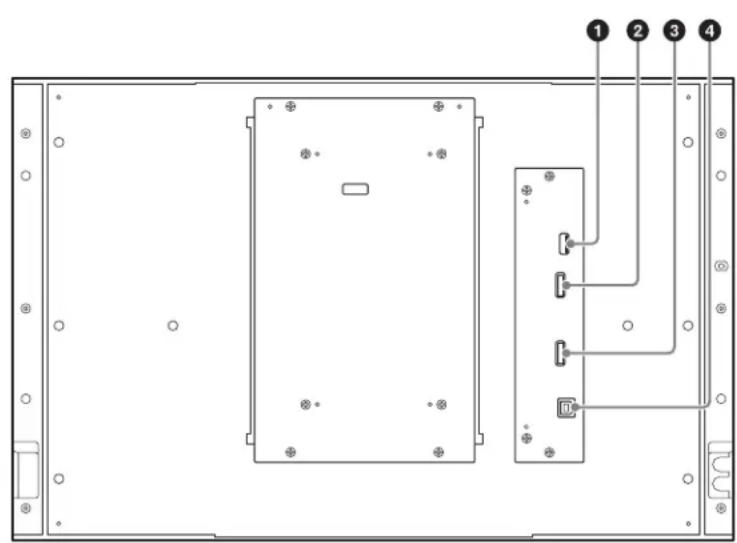
マスターユニット(ODS-L30M)または拡張ユニット
(ODS-L60E/L100E) の IN 1 端子と、ユニット間接続ケーブル 1(拡張ユニットに付属)で接続します。
②OUT 2(ユニット間接続)端子
マスターユニット(ODS-L30M)または拡張ユニット
(ODS-L60E/L100E) の IN 2 端子と、ユニット間接続ケーブル 2(拡張ユニットに付属)で接続します。
③IN 2(ユニット間接続)端子
マスターユニット(ODS-L30M)または拡張ユニット
(ODS-L60E/L100E) の OUT 2 端子と、ユニット間接続ケーブル 2(拡張ユニットに付属)で接続します。
④IN 1(ユニット間接続)端子
マスターユニット(ODS-L30M)または拡張ユニット
(ODS-L60E/L100E) の OUT 1 端子と、ユニット間接続ケーブル 1(拡張ユニットに付属)で接続します。
メディアの取り扱い
読み出し・書き込み可能なメディア
本機では、以下のカートリッジおよび同等品の使用が可能です。
| カートリッジ | 型式 宦込み | / 読出し対応 作成 可 | 能ファイル数 | |
| ODS-D77F | ODS-D280F | |||
| ODC300R容量:300 GB | ライトワンス | 書き込み /読み出し | 非対応 60,000 | または 240,000 |
| ODC300RE容量:300 GB | リライタブル | 書き込み /読み出し | 非対応 60,000 | または 240,000 |
| ODC600R容量:600 GB | ライトワンス | 書き込み /読み出し | 非対応 60,000 | または 240,000 |
| ODC600RE容量:600 GB | リライタブル | 書き込み /読み出し | 非対応 60,000 | または 240,000 |
| ODC1200RE容量:1.2 TB | リライタブル | 書き込み /読み出し | 読み出しのみ | 60,000 または 240,000 |
| ODC1500R容量:1.5 TB | ライトワンス | 書き込み /読み出し | 読み出しのみ | 60,000 または 240,000 |
| ODC3300R容量:3.3 TB | ライトワンス | 非対応 書き | 込み /読み出し | 480,000 |
ご注意
- ライトワンス / リライタブル型カートリッジ共に、書き込んだファイルを削除しても空き領域は増えません。
-
ライトワンス型カートリッジは、以下の点に注意してください。
-
再フォーマットを行っても空き領域は増えません。
- ファイルの書き込みを繰り返すと、メディア上の追記リソース領域(メディアの管理情報などを書き込む領域)も消費されます。追記リソース領域の空きがなくなると、ファイル書き込み用の空き領域が残っていても、書き込みができなくなる場合があります。
ファイナライズ後は書き込みができなくなります。
- ODC3300R は、480,000 個のファイルが作成可能です。 ODC3300R 以外のカートリッジは、フォーマット時に作成可能ファイル数を選択することができます。(60,000 または 240,000)
- ライトワンスメディアは再フォーマットしても以前の作成可能ファイル数(ODC3300R は 480,000、それ以外のカートリッジは 60,000 または 240,000)が引き継がれますが、リライタブルメディアは再フォーマット時に作成可能ファイル数を選択しなおすことができます。
-
ODC3300R 以外のカートリッジで、作成可能ファイル数を 240,000 にしてフォーマットした場合は、ファイル修復機能による修復率が 60,000 ファイルの場合より劣ることがあります。
-
ODS-D280F では、読み出しのみ対応のカートリッジをフォーマットできません。
- ODS-D77F に ODC3300R を挿入しないでください。挿入すると、本機の故障につながるおそれがあります。
取り扱い上の注意
取り扱いかた
カートリッジは複数のディスクをシェルの内部に格納し、ほこりや指紋を気にせずに手軽に取り扱えるように設計されています。ただし、落下等により強い衝撃をカートリッジに与えると、破損、ディスクへの傷の原因となることもあります。傷などがつくと、記録できなくなったり、記録したデータを読み出しできなくなったりすることがありますので、取り扱いには充分注意し、大切に保管してください。
- カートリッジ内のディスクは取り出さないでください。
- カートリッジを分解しないでください。
- カートリッジ内のディスクの順序を入れ替えたり、他のディスクに入れ換えたりすると、そのカートリッジは本機から認識されなくなり、使用できなくなります。
- インデックスシールは付属のシールを推奨します。正しい位置にお貼りください。
保管のしかた
- 直接日光が当たるところなど、温度の高いところや湿度の高いところには置かないでください。
- カートリッジにほこりなどが入る可能性のあるところには放置しないでください。
- カートリッジはケースに入れて保存してください。
お手入れのしかた
- カートリッジ表面についたほこりやゴミは、乾いた布で軽くふき取ってください。
- 結露した場合は、十分乾いてからご使用ください。
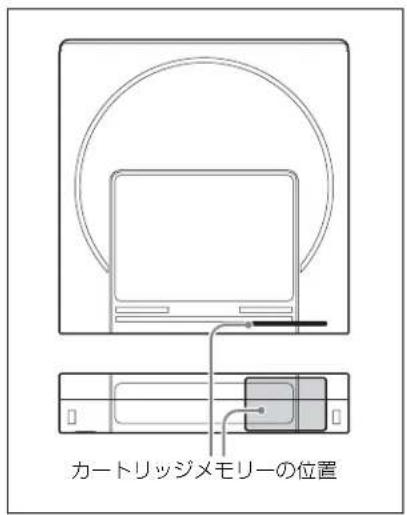
カートリッジメモリーについて
カートリッジは、本機と非接触通信可能なカートリッジメモリーを内蔵しています。
カートリッジメモリーにはカートリッジの基本情報が書き込まれています。
将来的に、アプリケーションソフトウェアを利用して、ユーザーデータの書き込み / 読み出しが可能になります。
誤消去を防止するには
メディアの記録内容を誤って消してしまうのを防ぐためには、次図のようにカートリッジ下面(ラベル面の裏側)にある記録禁止タブを矢印の方向に設定しておきます。
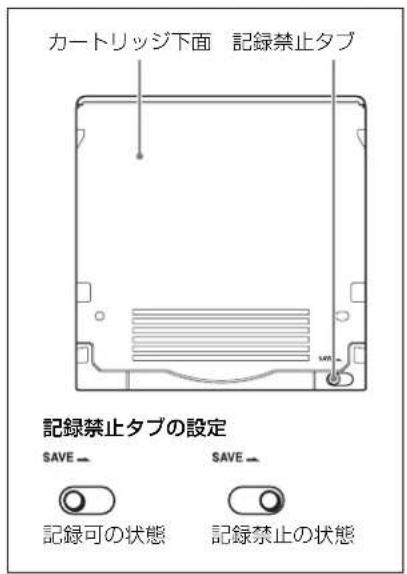
メディアの記録禁止設定は、上位アプリケーションからも可能です。
記録禁止タブまたは上位アプリケーションのどちらかが記録禁止設定になっていると、そのメディアは記録禁止となります。
バーコードラベルについて
本機のバーコードリーダーユニットは CODE39 に対応しています。使用できるバーコードラベルの仕様は以下のとおりです。
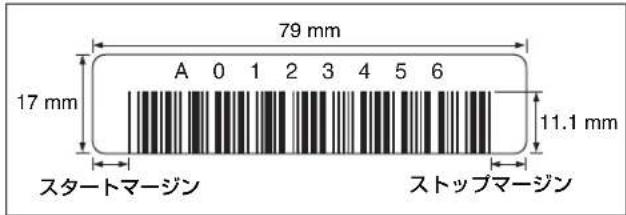
外形寸法 使用するカートリッジのラベルフレー
ムサイズに準拠
ラベルと印刷 無光沢であること
バーの幅 細バーまたはスペースの幅 0.423 mm
$$ + 0. 0 3 / - 0. 0 7 6 \mathrm{mm} $$
(または、細バーまたはスペースの公
称幅 0.423 mm)
太バー / 細バー比 2.75:1
バーの長さ 11.1 mm 以上
ストップ / スタートマージン
6.35 mm 以上
桁数 8 桁の大文字英数字(スタート / ス
トップコード含まず)
チェックデジット なし
ご注意
- バーコードの両端の空白部分には、どのような種類のマークも付けないでください。この部分にマークがあると、本機がラベルを読み取ることができなくなります。
- ラベルと印刷の表面が光沢になっていると、ハレーションによって読み取りができないことがあります。読み取り可能なバーコードラベルについては、ソニーの営業担当者にお問い合わせください。
- 9 桁以上のバーコードラベルが必要であれば営業担当者にお問い合わせください。
- バーコードラベルは、カートリッジのラベルエリア内に、図に示す向きではみ出さないように貼り付けてください。また、はがれないように、バーコードラベルをカートリッジ側に強く押し付けてください。
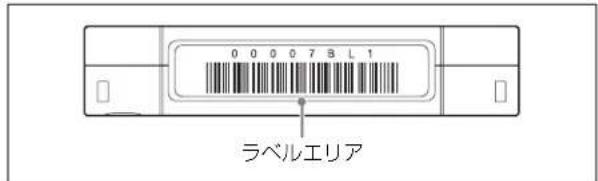
- くぼんだ部分からラベルがはみ出していると、ロード時にドライブまたはライブラリの問題が発生する場合があります。
バーコードラベル使用上のご注意
- ソニー仕様に準ずるバーコードラベルのみを使用してください。
- カートリッジメモリーが内蔵されたバーコードラベルは貼り付けないでください。
- ラベルを再利用したり、使用済みのラベルを既存のラベルの上に貼り付け直したりしないでください。
- 新しいラベルを貼り付ける前に、古いラベルをはがしてください。ラベルをはがすときは、貼り付け面に垂直にラベルをゆっくり引っ張ってください。
- はがしたあとに接着剤などが残らない(きれいにはがせる)ラベルを使用してください。カートリッジ上に接着剤が残っている場合は、指でそっとこすって取り除いてください。
- ラベル域をきれいにするのに、先のとがったものや水、薬品を使用しないでください。
- カートリッジに貼り付ける前にラベルを確認してください。印刷されている文字やバーコードに欠損や汚れがあるラベルは使用しないでください。バーコードラベルを読み取ることができないと、アプリケーションのインベントリー操作に長い時間がかかります。
- ラベルをラベルシートからはがすときは、ラベルが伸びたり、端が丸まったりしないように注意してください。
- 表面にしわや気泡ができないように、ラベルは平らに貼り付けてください。
- ラベルがめくれたり丸まっていないことを確認してください。
起動と停止
ご注意
起動または停止するときは、必ず I/E ステーションを閉じてください。
起動する
1 電源コードが接続されていることを確認して、本機背面の主電源スイッチを入れる。
2 本機前面のオン / スタンバイボタンを押す。
ボタンを押すと、オン / スタンバイボタンのインジケーターが緑色に点灯します。
本体の初期化が終了し、ディスプレイの文字が点滅から点灯に変わると、本機を使用できます。
停止する
1 オン / スタンバイボタンを押す。
2 ディスプレイにシャットダウンの確認メッセージが表示されるので、矢印ボタンで Yes を選択して、ENTER ボタンを押す。
カートリッジが入ったままのドライブがある場合は、再確認のメッセージが表示されます。
3 オン/スタンバイボタンのインジケーターが緑点滅から赤点灯に変わったのを確認して、背面の主電源スイッチを切る。
ご注意
緊急時以外は、必ずシャットダウン処理を実施してから背面の主電源スイッチを切るようにしてください。
カートリッジの投入/排出
I/E ステーションを引き出す
I/E ステーションを引き出すには、前面パネルの I/E STATION ボタンを押して、I/E ステーションのロックを解除する必要があります。I/E STATION ボタンを押すとロックが解除され、I/E STATION インジケーターがオレンジ色に点滅します。
ご注意
- I/E STATION ボタンを長押し(約 1 秒)し、I/E STATION インジケーターがオレンジ色に点滅するのを待って I/E ステーションを引き出してください。
- I/E STATION ボタンを押してもロックが解除されない場合は、I/E ステーションを本体の奥に突き当たるまで押し込んでから、もう一度 I/E STATION ボタンを押してください。
カートリッジを投入/排出する
スロットにカートリッジを挿入し、スロットの奥に突き当たるまで差し込みます。
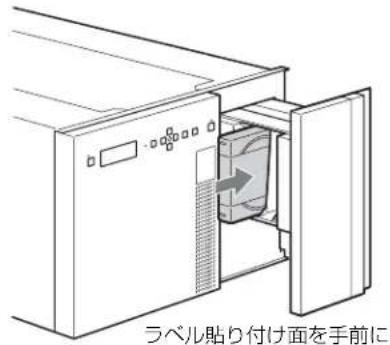
カートリッジを取り出すときは、左に引き出します。
I/E ステーションを閉じる
I/E ステーションを本体の奥に突き当たるまでゆっくり押し込み、I/E STATION インジケーターが緑色に点滅していることを確認してください。
ご注意
- I/E STATIONインジケーターがオレンジ色に点滅している場合は、I/E ステーションが完全に閉まっていません。
- 3 分以上 I/E ステーションを引き出したままにすると、警告音が鳴ります。
データベースへの登録
カートリッジを挿入して I/E ステーションを閉めると、各カートリッジの情報が本機内のデータベースに自動的に登録されます。多数のカートリッジを交換した場合は、登録に時間がかかることがあります。
データベースへの登録が終了すると、I/E STATION インジケーターが緑またはオレンジ色に点灯します。
ネットワークの設定
本機前面のディスプレイで IPv4 アドレスを設定した後、本機と Web ブラウザーがインストールされたコンピューターをネットワークケープルで接続し、Library Maintenance Web UI を使って本機の設定、状態確認を行います。
IPv4 アドレスの設定
IP アドレス、サブネットマスク、デフォルトゲートウェイ、および DNS アドレスを設定します。工場出荷時、Network 1 は DHCP が設定されています。Network 2 は、次の値が設定されています。
IP アドレス:192.168.1.10
サブネットマスク:255.255.255.0
デフォルトゲートウェイ:0.0.0.0
IP アドレスなどの設定には、本機前面のディスプレイおよびボタンを使用します。
1 MENU ボタンを押す。
ディスプレイがメニュー表示に切り換わります。
Menu
- Information
-
Setup
-
Maintenance
2 介↓ボタンで Setup を選択し、ENTER ボタンを押す。 Setup 画面が表示されます。
Setup
- Network
- Control Panel
3 介々ボタンで Network を選択し、ENTER ボタンを押す。 Network 画面が表示されます。
Network
- Network 1
- Network 2
4 介↓ボタンで Network 1 を選択し、ENTER ボタンを押す。
Network1 画面が表示されます。
Network1
1.IPv4 Setting
2.IPv6 Setting
5 介なボタンで IPv4 Setting を選択し、ENTER ボタンを押す。
次の画面が表示されます。*は、現在の設定を示します。IPv4 アドレスを設定する場合は、Enabled を設定する必要があります。既に Enabled が設定されている場合は、手順 8 に進んでください。
IPv4 Setting
IPv4 Enabled
Enabled
*Disabled
6 設定を変更する場合は、ENTER ボタンを押す。
選択画面(カーソル「>」が表示されている)が表示されます。この画面で設定を変更できます。
IPv4 Setting
IPv4 Enabled
Enabled
*Disabled
7 介↓ボタンで Enabled を選択し、ENTER ボタンを押す。 確定画面(カーソル「>」が表示されていない)が表示されます。
IPv4 Setting
IPv4 Enabled
*Enabled
Disabled
8 Enabled が選択されていることを確認して、↓ボタンを押す。
次の画面が表示されます。
IPv4 Setting
IPv4 DHCP
Auto
*Static
9 ENTER ボタンを押して、選択画面を表示する。
10 静的 IP アドレスを使用する場合は、介↓ボタンで Static を選択し、ENTER ボタンを押して確定する。
ご注意
DHCP を使用する場合は、介ボタンで Auto を選択して、ENTER ボタンを押してください。次に手順 17 に進んでください。
11↓ボタンを押す。
次の画面が表示されます。
IPv4 Setting IPv4 Address 000.000.000.000
12 ENTER ボタンを押す。
IP アドレスの最初の桁が点滅し、アドレスを変更できるようになります。
IPv4 Setting IPv4 Address 000.000.000.000
13 IP アドレスを入力する。
⇔⇒ボタンで桁を移動し、介↓ボタンで値を変更します。
14 アドレスの入力が完了したら、ENTER ボタンを押して確定する。
15 ベボタンを押して IPv4 Netmask を表示し、IP アドレスと同様の操作で、サブネットマスクを設定する。
IPv4 Setting IPv4 Netmask 000.000.000.000
16 ホボタンを押して IPv4 Gateway を表示し、同様にデフォルトゲートウェイを設定する。
IPv4 Setting IPv4 Gateway 000.000.000.000
17↓ボタンを押す。
IPv4 DNS が表示されます。
IPv4 Settings IPv4 DNS Auto *Static
18 DNS のアドレスを設定する場合は、Static を選択する。
現在の設定が Auto の場合は、ENTER ボタンで選択画面を表示し、介↓ボタンで Static を選択したあと、ENTER ボタンで確定する。
ご注意
DNS アドレスを自動取得する場合は、Auto を設定します。Static の場合と同様の操作で設定を確定し、手順 24 に進んでください。
19 ENTER ボタンを押す。
IPv4 Primary DNS 画面が表示されます。
IPv4 Setting IPv4 Primary DNS 000.000.000.000
20 ENTER ボタンを押す。
IP アドレスの最初の桁が点滅し、アドレスを変更できるようになります。
21 ⇔→介↓ボタンでプライマリ DNS のアドレスを入力し、ENTER ボタンを押す。
22↓ボタンを押す。
IPv4 Secondary DNS 画面が表示されます。
23 手順 20と同様に、セカンダリ DNS のアドレスを入力し、ENTER ボタンを押す。
24 ヒボタンを押す。
次の確認画面が表示されます。
Network1 IPv4 Setting
Save Cancel
25 Save が選択されていることを確認して、ENTER ボタンを押す。
変史した IP アドレスが有効になります。 Network1 画面に戻ります。
Network1
1.IPv4 Setting 2.IPv6 Setting
26 BACK ボタンを 3 回押して、メニュー操作を終了する。
IP アドレスは、Web 画面(Library Maintenance Web UI)でも変更できます。
◆ Library Maintenance Web UI での変更方法については、Library Maintenance Web UI のヘルプをご覧ください。
Web 画面の表示
本機の設定操作は、Web 画面(Library Maintenance Web UI)を使って行えます。
推獎環境
Web ブラウザー:
- Windows の場合:Google Chrome 最新版または Microsoft Internet Explorer 11
- Mac OS の場合:Google Chrome 最新版
- モニターサイズ:横幅 1024 ピクセル以上
Web 画面を表示するには、Web ブラウザーのアドレス欄に「https://(本機の IP アドレス)/」を入力します。
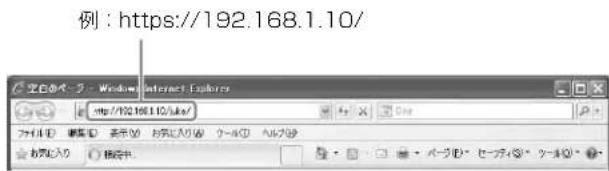
Web ブラウザーが本機に接続すると、「このサイトのセキュリティ証明書は信頼できません」などのメッセージが表示されます。メッセージに表示されている IP アドレスが正しいことを確認して、閲覧を続行してください。
続行すると、認証画面が表示されます。
下記のユーザー名およびパスワードを入力してください。
ユーザー名:admin、パスワード:ods-l30m
認証されると、Library Maintenance Web UI の画面が表示されます。
◆ Library Maintenance Web UI の操作については、Library Maintenance Web UI のヘルプをご覧ください。
ご注意
- ネットワークの設定内容については、ネットワーク管理者にお問い合わせください。
プロキシサーバーの設定によっては、ネットワークに接続できない場合があります。 - 本機に同時に接続できる Web クライアントは、5 台です。
- Web 画面への同時接続数(http セッション数)は、5 です。2 セッション以上接続している場合、登録操作が重なるとエラーになる場合があります。この場合は、再度登録操作を行ってください。
- 本機はネットワークのルーティングを行いません。ゲートウェイアドレスと IP アドレス自動取得は、1つのネットワークポートにのみ設定してください。
-
Web ブラウザーの JavaScript を有効にしてください。JavaScript が有効になっていないと、ログイン画面が表示されません。
-
WebブラウザーでCookieの受け入れを許可してください。 本機からの Cookie の受け入れが許可されていないと、ログインできません。
- Web ブラウザーの設定方法は、Web ブラウザーや OS のバージョンによって異なります。ご利用の Web ブラウザーや OS の説明書またはヘルプをご確認ください。
サーバーへのソフトウェ アインストール
本機に搭載したドライブユニットとファイバーチャネルで接続したサーバー(システム構成については、9 ページを参照)に、下記のソフトウェアをインストールします。
- Optical Disc Archive Software (Windows/Linux) サーバーとドライブユニットを接続し、ファイルの読み出し / 書き込みなどを行うための基本ソフトウェアです。 本ソフトウェアは、ソニープロフェッショナル / 業務用製品サイト(34 ページ)からダウンロードしてください。
ご注意
- サーバーをドライブユニットに接続する前に、インストールを行ってください。
- 本ソフトウェアをインストールすると、Optical Disc Archive Utility が自動的にインストールされます。
動作環境
Optical Disc Archive Software は、以下の環境で動作検証をしています。
ご注意
この動作検証結果は、すべてのコンピューターに適用されるものではありません。
Windows
ODS-D77F
| 項目 条件 | |
| プロセッサー Inte | Core 2 Duo 2.66GHz 以上または Intel Xeon 2GHz 以上. |
| メモリー 2 GB × | (接続台数 + 1) 以上. |
| HDD の空き容量 | 32 GB + 16 GB × (接続台数 + 1) 以上 |
| OS ソニープロフェッショナル / 業務用製品サイト(34 ベージ)をご覧ください。 | |
ODS-D280F
| 項目 条件 | |
| プロセッサー 3rd | Generation Intel Core i5 2.5 GHz 以上、または Intel Xeon 2.27 GHz 以上 |
| メモリー 4 GB × | (接続台数+1)以上 |
| HDD の空き容量 | 32 GB + 32 GB × (接続台数+1)以上 |
| OS ソニーブロフェッショナル / 業務用製品サイト(34 ページ)をご覧ください。 | |
Linux
ODS-D77F
| 項目 条件 | |
| プロセッサー Intel Core 2 Duo 2.66GHz 以上または Intel Xeon 2GHz 以上 | |
| メモリー 2 GB × | (接続台数 + 1) 以上 |
| HDD の空き容量 | 32 GB + 16 GB × (接続台数 + 1) 以上 |
| OS | ソニープロフェッショナル / 業務用製品サイド (34 ページ) をご覧ください。 |
ODS-D280F
| 項目 条件 | |
| プロセッサー | 3rd Generation Intel Core i5 2.5 GHz 以上、または Intel Xeon 2.27 GHz 以上 |
| メモリー 4 GB × | (接続台数 + 1) 以上 |
| HDD の空き容量 | 32 GB + 32 GB × (接続台数 + 1) 以上 |
| OS | ソニープロフェッショナル / 業務用製品サイド (34 ページ)をご覧ください。 |
インストール
ソニープロフェッショナル / 業務用製品サイト(34 ページ)からダウンロードしてインストールしてください。
ご注意
Optical Disc Archive Software と、一部のアンチウイルスソフトウェア、スパイウェアツール、OS 標準以外の UDF 2.5 または 2.6 ファイルシステムドライバーを含む製品が同時にインストールされていると、動作が不安定になる場合があります。Optical Disc Archive Software の動作が不安定な場合は、上記のソフトウェアの競合や設定をご確認のうえ、設定を変更してください。
Windows にインストールする場合の注意事項
- バージョンの古いOptical Disc Archive Softwareがインストールされている場合は、新しいバージョンをインストールする前にアンインストールしてください。コントロールパネルの「プログラムの追加と削除」から「Sony Optical Disc Archive Software」を削除し、コンピューターを再起動してください。
- インストールを実行すると、それ以前に設定した項目は初期化されます。
Linux にインストールする場合の注意事項
- Optical Disc Archive Software をインストールせずにサーバーにドライブユニットを接続すると、サーバーの動作に支障を来たすことがあります。これを避けるために、必ずサーバーとドライブユニットを接続する前に、
Optical Disc Archive Software をインストールしてください。
もし、サーバーの動作に異常が見られる場合は、サーバーをシャットダウンし、サーバーとドライブユニットの接続を外し、サーバーを再起動してから、Optical Disc Archive Software をインストールしてください。その後、サーバーとドライブユニットを接続してください
- アップデートインストールを行うと、Optical Disc Archive Software が上書きされます。それ以前に設定した項目はインストール後も継承されます。
- Optical Disc Archive Software をアンインストールした後、新しいバージョンをインストールした場合は、それ以前に設定した項目は初期化されます。
メニュー操作
本機前面のディスプレイに表示されるメニューで、本機の基本設定を行ったり、本機のステータスを表示することができます。メニューの操作には、本機前面のボタンを使用します。
メニューの基本操作
警告音の設定を例に、メニューの基本的な操作を説明します。
1 MENU ボタンを押す。
メニュー項目を選択する画面になります。
Menu
1.Information
>2.Setup
3.Maintenance
2 介々ボタンでカーソル()を移動して Setup を選択し、ENTER ボタンを押す。
選択した項目のサブメニューが表示されます。
Setup
> 1.Network
2.Control Panel
3 介なボタンで Control Panel を選択し、ENTER ボタンを押す。
選択した項目のサブメニューが表示されます。
4 介↓ボタンで Buzzer を選択し、ENTER ボタンを押す。
選択した項目の現在の設定内容が表示されます。* が表示されている項目が現在の設定内容です。
カーソル(>)が表示され、変更可能な状態になります。
| Control Panel |
| Buzzer |
| ON |
| > *OFF |
6 介↓ボタンでカーソル(>)を移動する。
| Control Panel |
| Buzzer |
| >ON |
| *OFF |
7 ENTER ボタンを押して、設定を確定する。
カーソルが消え、設定が確定されます。
8 MENU ボタンを押して、メニュー項目を選択する画面(手順 1)に戻る。
BACK ボタンを押すと、一つ上の画面に戻ります。
9 もう一度 MENU ポタンを押すと、メニュー操作を終了する。
メニュー一覧
| メニュー 説明 | |
| Information Setup メニュー | の各設定内容と IPv6 の以下の項目を表示します。IPv6 Temporary: IPv6 の一時アドレスを表示します。IPv6 Link-Local: IPv6 のリンクローカルアドレスを表示します。 |
| Setup 本機の設定を変更します。 | |
| メニュー 説明 | |
| 1.Network ネットワーク | の設定を行います。Network 1 / Network 2 : ODS-L30M の 2 つのネットワークポートの設定を行います。IPv4 Enabled / IPv6 Enabled:IPv4、IPv6 の有効 / 無効を設定します。IPv4 DHCP / IPv6 DHCP : IPv4、IPv6 の IP アドレスを DHCP にするか、固定にするかを設定します。IPv4 Address / IPv6 Address:IPv4、IPv6 の IP アドレスを設定します。IPv4 Netmask : IPv4 のサブネットマスクを設定します。IPv6 Subnetprefix : IPv6 のサブネットプレフィックスを設定します。IPv4 Gateway / IPv6 Gateway:IPv4、IPv6 のデフォルトゲートウェイを設定します。IPv4 DNS / IPv6 DNS : IPv4、IPv6 の DNS を自動にするか、固定にするかを設定します。IPv4 Primary DNS / IPv6 PrimaryDNS : IPv4、IPv6 のプライマリーDNS を設定します。IPv4 Secondary DNS / IPv6Secondary DNS : IPv4、IPv6 のセカンダリー DNS を設定します。 |
| 2.Control Panel コントロ | ールパネルの設定を行います。Buzzer :警告音をオン / オフします。LCD Backlight : LCD のバックライトを自動消灯するか、常に点灯するかを設定します。LCD Brightness : LCD の輝度をLow/Middle/High から選択します。 |
| Maintenance メンテナンス | 用のメニューです。 |
| 1.Configuration Factory | Setting :本機を工場出荷時の設定に戻します。 |
| 2.Diagnostic サービス担当者 | 者用のメニューです。 |
| 3.Power Management Reboot | 本機を再起動します。 |
| 4.Service サービス担当者 | 用のメニューです。 |
メッセージ
本機のハードウェアや設定などに異常がある場合は、本機前面の ALARM インジケーターが赤(エラー)またはオレンジ(ワーニング)で点滅し、メッセージがディスプレイに表示されます。メニュー操作をしている間は、メッセージが出力されません。BACK ボタンを押してメニュー操作を終了すると、メッセージが表示されます。
メッセージが表示された場合は、下記の説明に従って対応してください。メッセージが繰り返し表示されるときは、ソニーのサービス担当者または営業担当者にご連絡ください。
| メッセージ説明 | |
| ERROR POWER OFF REQUEST シス | テムの再起動が必要です。電源を切って、再起動してください。 |
| ERRORBOOT OS | プート中にエラーが発生しました。ソニーのサービス担当者または営業担当者にご連絡ください。 |
| ERRORCALIBRATION | キャリア調整中にエラーが発生しました。ソニーのサービス担当者または営業担当者にご連絡ください。 |
| ERRORFIRMWARE UPDATEREQUEST | ファームウェアの更新が必要です。ソニーのサービス担当者または営業担当者にご連絡ください。 |
| ERRORSERVICE MAINTENANCEREQUEST | ユニット間接続ケーブルが正しく接続されているか確認してください。ケーブルの接続に問題がない場合は、サービス担当者のメンテナンスが必要です。ソニーのサービス担当者または営業担当者にご連絡ください。 |
| ERROR 制御中にエラーを検出しました。 | Library Maintenance Web UI の [システム情報] タブで [ライブラリの状態] を確認してください。 |
| WARNINGUNIT(1 ~ 6) POWER (A/B):OFF | 電源構成の設定で監視対象となっている電源ユニットが OFF になっています。Library Maintenance Web UI の [詳細設定] タブで [電源構成の設定] を確認してください。設定に問題がない場合は、ソニーのサービス担当者または営業担当者にご連絡ください。 |
| WARNINGUNIT(1 ~ 6) POWER (A/B):NG | 電源ユニットのファンで異常を検出しました。該当するファンの周辺環境やファンの付着物を確認してください。環境や付着物などの問題がない場合は、ソニーのサービス担当者または営業担当者にご連絡ください。 |
| WARNINGUNIT(1 ~ 6) POWER(A/B):CC | 電源ユニットが ON になっていますが、電源構成の設定で監視対象になっていません。Library Maintenance Web UI の [詳細設定] タブー [電源構成の設定] で使用する電源ユニットにチェックを入れてください。 |
| WARNINGUNIT(2 ~ 6) FAN(1 ~ 4):NG | ODS-L60E 内部のファンで異常を検出しました。ソニーのサービス担当者または営業担当者にご連絡ください。 |
| WARNINGHIGH TEMP | 本体内部の温度が高すぎます。本機は動作しますが、このまま使用を継続すると本体内部またはドライブユニット内部の温度がさらに上昇し、故障や火災につながるおそれがあります。ソニーのサービス担当者または営業担当者にご連絡ください。 |
| WARNINGFAN | ファンの回転数が低下しています。本機は動作しますが、このまま使用を継続すると本体内部またはドライブユニット内部の温度が上昇し、故障や火災につながるおそれがあります。ソニーのサービス担当者または営業担当者にご連絡ください。 |
| WARNINGSSD | SSD を診断した結果、交換が必要と判断されました。ソニーのサービス担当者または営業担当者にご連絡ください。 |
| WARNINGLITHIUM BATTERY | リチウム電池の交換が必要です。ソニーのサービス担当者または営業担当者にご連絡ください。 |
| CLOSEI/E STATION | I/E ステーションが 3 分間引き出されたままです。I/ESTATION を完全に挿入してください。I/E ステーションを挿入後も表示が変わらない場合は、ソニーのサービス担当者または営業担当者にご連絡ください。 |
| I/ESTATIONLOCKED | I/E ステーションがストレージスロットとして設定されているか、アプリケーションが I/E ステーションロックしている状態で、I/ESTATION ボタンが押されました。お使いのアプリケーションでロックを解除したあと、I/ESTATION ボタンを押してください。アプリケーションがロック解除不可能な状態になっている場合は、Library Maintenance Web UI でロックを解除してください。 |
| I/E STATIONBUSY | I/E ステーションへのアクセス中に I/E STATION ボタンが押されました。I/E STATION インジケータが緑色点灯または橙色点灯になってから Release ボタンを押してください。 |
| I/E STATIONNOT UNLOCKED | I/E ステーションのロック解除ができませんでした。I/E ステーションを本体の奥に突き当たるまで押し込んでから、もう一度 I/E STATION ボタンを押してください。 |
| I/E STATION HALF-CLOSED I/E | ステーションの挿入が不完全です。I/E ステーションを本体の奥に突き当たるまで押し込んでから、もう一度 I/E STATION ボタンを押してください。 |
| PUSH I/E STATION I/E ステーション | シの挿入が不完全な状態で 15 秒以上経過しました。I/E ステーションを本体の奥に突き当たるまで押し込んでください。 |
| REMOVE CARTRIDGE FROMCARRIER | キャリアにカートリッジがあるため、I/E ステーションのインポート処理ができません。Library Maintenance Web UI の「カートリッジの移動」タブでキャリアから空きスロットにカートリッジを移動してください。 |
| ERROR CALIBRATION REMOVECARTRIDGE FROM CARRIER | キャリアにカートリッジがあるため、キャリア調整が失敗しました。ソニーのサービス担当者または営業担当者にご連絡ください。 |
| I/E STATIONOPENED | I/E ステーションが開いている状態で I/E スロットの移動指示が出ています。I/E ステーションを閉じるか、アプリケーションの制御を確認してください。 |
| UNIT CONFIG CHANGE REQUEST | ユニット構成の変更が検出されました。ソニーのサービス担当者または営業担当者にご連絡ください。 |
| DIAGNOSTIC LIBRARYREQUEST | ライプラリの診断が必要です。ソニーのサービス担当者または営業担当者にご連絡ください。 |
| EXPORTED CARTRIDGE IN I/ESTATIONUNIT < ユニット番号 > | 表示されたユニットの I/E STATION にカートリッジが排出されました。必要に応じて、I/E STATION からカートリッジを取り出してください。 |
| I/E STATION UNLOCKEDUNIT < ユニット番号 > | 表示されたユニットの I/E STATION のロックが解除されました。I/E STATION を引き出して、カートリッジの交換作業を行い、I/E STATION を閉じてください。 |
| BULK IMPORT MODE Library Maintenance Web UI の「カートリッジの投入 / 排出」タブで「Bulk Import」の設定が ON になっています。カートリッジの投入処理完了後、必ず「Bulk Import」を OFF に設定してください。 | |
使用上のご注意
安全にご使用いただくために、「安全のために」(2 ページ)、「⚠警告」(4 ページ)、「⚠注意」(5 ページ)と併せてご覧ください。
取り扱い・保管上のご注意
強い衝撃を与えない
内部構造や外観の変形などの損傷を受けることがあります。
動作中は布などで包まないでください
内部の温度が上がり、故障することがあります。
使い終わったら
オン/スタンバイボタンをオフにしてください。
長時間使わないときは、さらに後面の主電源スイッチも切ってください。
輸送
- 必ず電源を切ってください。
- トラック、船、航空機など、本機を貨物として扱う輸送では、お買い上げ時の梱包材をご使用ください。
- シッピングをしないで輸送すると、内部の部品が損傷を受けます。
インストレーションマニュアルに従って、必ずシッピングネジおよびシッピング金貝の取り付けを行ってください。 - ドライブユニットを取り外さないで輸送を行うと、本機とドライブユニットが損傷を受けます。必ずドライブを本機から取り外して、本機の輸送を行ってください。
お手入れ
外装の汚れは、乾いた柔らかい布で拭き取ります。ひどい汚れは、中性洗剤液を少し含ませた布で拭いた後、カラ拭きします。アルコール、ベンジン、シンナーなどの薬品類は、表面が変質したり、塗料がはげることがありますので、使わないでください。
万一、異常が生じたときは
ソニーのサービス担当者または営業担当者にご相談ください。
使用場所・保管場所
水平な場所、空調のある場所に保管してください。
次のような場所での使用・保管は避けてください。
- 極端に恋い所、暑い所(使用温度は 5 ℃~35 ℃)。真夏、窓を閉め切った自動車内は 50 ℃を越えることがあります。
- 湿気・ほこりの多い所。
- 雨があたる所。
- 激しく振動する所。
- 強い磁気を発生するものの近く。
- 強力な電波を発生するテレビやラジオの送信所の近く。
- 直射日光が長時間当たる場所や暖房器具の近く。
携帯電話などによる電波障害を防止するために
携帯電話などを本機の近くで使用すると、誤動作を引き起こすことがあります。
本機の近くでは、携帯電話などの電源はできるだけ切ってください。
結露について
本機を寒いところから急に暖かいところに持ち込んだときなど、機器表面や内部に水滴がつくことがあります。これを結露といいます。結露が起きたときは電源を切り、結露がなくなるまで放置し、結露がなくなってからご使用ください。結露時のご使用は機器の故障の原因となる場合があります。
部品交換について
キャリア(搬送機構)は有寿命部品として定期的な交換が必要です。
常温でのご使用の場合、5年を目安に交換してください。ただし、交換時期は日安であり、部品の寿命を保証するものではありません。交換の際はお買い上げ店にご相談ください。
LCD について
LCD(液晶)パネルの特性上、長期間ご使用の間に画素欠けが生じることがあります。
これらの現象は故障ではありませんので、ご了承の上本機をお使いください。
ドライブユニットに対する注意事項
ドライブユニットへの衝撃について
ドライブユニットに衝撃を加えないでください。ドライブユニットが損傷する恐れがあります。また、カートリッジが挿入された状態のドライブユニットに衝撃を加えると、ディスクも損傷する恐れがあります。
ドライブユニットの輸送および運搬について
カートリッジを装填したままドライブユニットを輸送および運搬すると、ドライブユニットやディスクを損傷する恐れがあります。ドライブユニットの輸送および運搬時には、必ずカートリッジを取り出してください。
また、カートリッジ挿入部に手を入れて、ドライブユニットを持ち上げないでください。リッド(扉)が変形し、機能・性能に影響を及ぼす可能性があります。
ファイルの読み出し時間について
- 複数のファイルに同時にアクセスすると、頻繁なディスク交換が発生する場合があり、それによりファイルの転送速度が低下し、操作に対する反応時間が著しく長くなることがあります。
- 単一のファイルにアクセスする場合でも、カートリッジ内の記録位置によってはディスク交換が発生し、ファイルの読み出し開始までに時間がかかることがあります。
ファイルの書き込み時間について
小容量(日安として 100 MB 未満)のファイルを多数・連続的に書き込むと、書き込みが完了するまでの時間が長くなることがあります。この場合、動作モードを「記録直後、直ちに管理情報をメディアに同期する:オフ」に設定すると、書き込みのパフォーマンスとメディアの使用効率が向上します。その反面、書き込み中の障害(電源問題など)発生時のファイル復元能力は低下します。
エアフィルターの交換について (ODS-D280F)
ODS-D280F ご使用時にエアフィルター交換のアラーム(3F-511)が出た場合は、すぐにエアフィルターを交換してください。
ご注意
そのままの状態で使用を続けると、故障や書き込み・読み出し不全の原因となります。
エアフィルターの交換時期は、本機の使用環境により変わります。
エアフィルターを交換する前に、必ず本機からカートリッジを取り出して、電源をオフにしてください。
エアフィルターの交換方法、交換後の処置について詳しくは、交換用エアフィルターに付属のインストレーションマニュアルをご覧ください。
エアフィルターの入手・交換については、ソニーのサービス担当者または営業担当者にお問い合わせください。(2017年7月以降、部品入手可能)
カートリッジの長期間装填について
ドライブユニットをサーバーに接続した状態で長期間読み書きを行わないときは、ドライブユニットからカートリッジを排出してください。サーバーにインストールされているソフトウェアによっては、意図して読み書きを行わないときもドライブユニットへのアクセスが行われ、光学ブロックの交換時期が早まったり、メディアに悪影響を及ぼす可能性があります。
商標ならびにライセンス 表記について
オープンソースソフトウェアのライセンスについて
本製品には、弊社がその著作権者とのライセンス契約に基づき使用しているソフトウェアが搭載されています。 当該ソフトウェアの著作権者の要求に基づき、弊社はこれらの内容をお客様に通知する義務があります。 ライセンスの内容に関しては、ヘルプの「Open Source Software License List」をご覧ください。
GPL/LGPL/GPL V3 適用ソフトウェアの入手について
本製品は GPL version 2、LGPL version 2.1、GPL version 3 適用のソフトウェアを使用しており、お客様には、これらのソフトウェアのソースコードの入手、改変、再配布の権利があることをお知らせします。
これらのソースコードはインターネットのサーバーからダウンロードすることが可能です。以下の URL にアクセスすれば、具体的なダウンロードの方法がわかるようになっています。
http://oss.sony.net/Products/Linux/common/search.html
なお、ソースコードの中身についてのお問い合わせはご遠慮ください。
仕様
ODS-L30M の仕様を示します。ODS-L60E、ODS-L100E、ODBK-201、ODBK-103、ODS-D77F および ODS-D280F の仕様については、各製品のオペレーションガイドをご覧ください。
一般
電源 AC 100 V \~ 240 V、50 Hz/60 Hz
消費電流 3.7 A - 1.6 A
動作溫度 5℃~35℃
保存温度 -20^ +55^
動作湿度 20% \~ 80%(相対湿度)
保存湿度 75% 以下
質量 31 kg (ドライブユニット、カートリッジ含まず)
外形寸法 445 × 308 × 992 mm(幅 / 高さ / 奥行き)(突起部含まず)
入出力
品(ネットワーク)
RJ-45 型モジュラージャック (2)
1000BASE-T: IEEE 802.3ab 準拠
100BASE-TX: IEEE 802.3u 溪拠
付属品
オペレーションマニュアル (1)
ラックマウントキット (1 セット)
ラックマウント用板ワッシャー (4)
ねじ (B4 × 10) (8)
ねじ (B5 × 16) (8)
固定金具 (2)
シクネスゲージ 025 (3)
シクネスゲージ 050 (3)
シクネスゲージ 100 (3)
ハイトサポート 025 (3)
ハイトサポート 050 (3)
ハイトサポート 100 (3)
ハイトサポート M 025 (1)
ハイトサポート M 050 (1)
ハイトサポート M 100 (1)
I/E ステーションラベル (1 式)
别壳品
パワーサプライ ODBK-201
拡張キット ODBK-103
ODS-L30M の専用オプション(ただし、シリアル
No.10001 \~ 10999、50001 \~ 50999 を除く)
ODS-L30M のシリアル No. は、背面の機銘板でご確認ください。
オブティカルディスクアーカイブカートリッジ
- ODC300R (300 GB、ライトワンス型)
- ODC300RE (300 GB、リライタブル型)
- ODC600R (600 GB、ライトワンス型)
- ODC600RE (600 GB、リライタブル型)
- ODC1200RE (1.2 TB、リライタブル型)
- ODC1500R (1.5 TB、ライトワンス型)
- ODC3300R (3.3 TB、ライトワンス型)
仕様および外観は、改良のため予告なく変更することがありますが、ご了承ください。
この装置は、クラス A 情報技術装置です。この装置を家庭環境で使用すると電波妨害を引き起こすことがあります。この場合には使用者が適切な対策を講ずるよう要求されることがあります。
VCCI-A
本機は「高調波電流規格 JIS C 61000-3-2 適合品」です。 (ODS-L30M/L60E)
- お使いになる前に、必ず動作確認を行ってください。故障その他に伴う営業上の機会損失等は保証期間中および保証期間経過後にかかわらず、補償はいたしかねますのでご了承ください。
- 本製品を使用したことによるお客様、または第三者からのいかなる請求についても、当社は一切の責任を負いかねます。
- 諸事情による本製品に関連するサービスの停止、中断について、一切の責任を負いかねます。
通信を行う機器でセキュリティ対策を行わなかった結果、または、通信仕様上の、やむを得ない事情により、データ漏洩等、セキュリティ上の問題が発生した場合、弊社ではそれによって生じたあらゆる損害に対する責任を負いかねます。
使用環境によってはネットワーク上の意図せぬ第三者から製品にアクセスされる可能性があります。本機をネットワークに接続する際には、セキュアなネットワークであることをご確認の上ご使用ください。
セキュリティの面から、製品をネットワークに接続してご使用になる際は、ブラウザでコントロール画面にアクセスし、アクセス制限設定を工場出荷時の設定値から変更して設定することを強く推奨します。(Library Maintenance Web UI ヘルプの詳細設定タブを参照)また、定期的にパスワードを変更することを推奨します。
ソフトウェアのダウンロードについて
本機を PC と接続して使用する際は、必要に応じてデバイスドライバーや各種プラグインソフトウェア、アプリケーションソフトウェアを下記サイトからダウンロードしてお使いください。
Sony Creative Software 社のソフトウェアダウンロードページ
ソニープロフェッショナル / 業務用製品サイトホームページ:
アメリカ合衆国 http://pro.sony.com
カナダ http://www.sonybiz.ca
ラテンアメリカ http://sonypro-latin.com
ヨーロッパ http://www.pro.sony.eu/pro
中東、アフリカ http://sony-psmea.com
ロシア http://sony.ru/pro/
ブラジル http://sonypro.com.br
オーストラリア http://pro.sony.com.au
ニュージーランド http://pro.sony.co.nz
日本 http://www.sonybsc.com
アジア http://pro.sony-asia.com
韓国 http://bp.sony.co.kr
中国 http://pro.sony.com.cn
インド http://pro.sony.co.in
English
| 設備名稱:專業藍光卡匣儲存系統 型式:ODS-L30M、ODS-L60E | ||||||
| 單元 | 限用物質及其化學符號 | |||||
| 鉛(Pb) | 汞(Hg) | 鎘(Cd) | 六價鉻( Cr^+6 ) | 多溴聯苯(PBB) | 多溴二苯醚(PBDE) | |
| 印刷電路板 | - | ○ | ○ | ○ | ○ | ○ |
| 外殼 | - | ○ | ○ | ○ | ○ | ○ |
| 驅動單元 | - | ○ | ○ | ○ | ○ | ○ |
| 電源供應單元 | - | ○ | ○ | ○ | ○ | ○ |
| 附配件 | - | ○ | ○ | ○ | ○ | ○ |
| 備考1. “○”係指該項限用物質之百分比含量未超出百分比含量基準值。備考2. “-”係指該項限用物質為排除項目。 | ||||||
T1-1
| 設備名稱:專業藍光卡匣存取機 型式:ODS-D280F | ||||||
| 單元 | 限用物質及其化學符號 | |||||
| 鉛(Pb) | 汞(Hg) | 鎘(Cd) | 六價鉻( Cr^+6 ) | 多溴聯苯(PBB) | 多溴二苯醚(PBDE) | |
| 印刷電路板 | - | ○ | ○ | ○ | ○ | ○ |
| 外殼 | - | ○ | ○ | ○ | ○ | ○ |
| 驅動單元 | - | ○ | ○ | ○ | ○ | ○ |
| 電源供應單元 | - | ○ | ○ | ○ | ○ | ○ |
| 附配件 | - | ○ | ○ | ○ | ○ | ○ |
| 備考1. “○”係指該項限用物質之百分比含量未超出百分比含量基準值。備考2. “-”係指該項限用物質為排除項目。 | ||||||
T1-1
品(网络) RJ-45 型模块插孔 (2)
1000BASE-T: IEEE 802.3ab 标准
100BASE-Tx: IEEE 802.3u 标准
附件
操作手册 (1)
机架安装套件 (1套)
机架安装板垫圈 (4)
螺丝 (B4×10)(8)
螺丝 (B5×16)(8)
安装支架 (2)
测厚仪 025(3)
测厚仪 050(3)
测厚仪 100(3)
高支架 025(3)
高支架 050(3)
高支架 100(3)
高支架 M 025 (1)
高支架 M 050 (1)
高支架 M 100 (1)
I/E 站标签 (1 组)
选件
ODBK-201 电源选件
ODBK-103 扩展套件
| 部件名称 | 有害物质 | |||||
| 铅(Pb) | 汞(Hg) | 镉(Cd) | 六价铬(Cr(VI)) | 多溴联苯(PBB) | 多溴二苯醚(PBDE) | |
| 实装基板 | × ○ | ○ | ○ ○ | ○ | ||
| 外壳 × | ○ ○ | ○ | ○ ○ | |||
| 显示屏 × | ○ | ○ ○ | ○ | ○ | ||
| 驱动单元 | × ○ | ○ | ○ ○ | ○ | ||
| 附属品 × | ○ | ○ ○ | ○ | ○ | ||
| 部件名称 | 有害物质 | |||||
| 铅(Pb) | 汞(Hg) | 镉(Cd) | 六价铬(Cr(VI)) | 多溴联苯(PBB) | 多溴二苯醚(PBDE) | |
| 实装基板 | × ○ | ○ | ○ ○ | ○ | ||
| 外壳 × | ○ ○ | ○ | ○ ○ | |||
| 附属品 × | ○ | ○ | ○ | ○ | ||
| 部件名称 | 有害物质 | |||||
| 铅(Pb) | 汞(Hg) | 镉(Cd) | 六价铬(Cr (VI)) | 多溴联苯(PBB) | 多溴二苯醚(PBDE) | |
| 实装基板 | × ○ | ○ | ○ ○ | ○ | ||
| 外壳 × | ○ ○ | ○ | ○ ○ | |||
| 光学组件 | × ○ | ○ | ○ ○ | ○ | ||
| 驱动单元 | × ○ | ○ | ○ ○ | ○ | ||
| 附属品 × ○ | ○ ○ | ○ | ○ | |||
このマニュアルに記載されている事柄の著作権は当社にあり、説明内容は機器購入者の使用を目的としています。従って、当社の許可なしに無断で複写したり、説明内容(操作、保守等)と異なる目的で本マニュアルを使用することを禁止します。
- Microsoft、Windows および Internet Explorer は、米国 Microsoft Corporation の米国およびその他の国における登録商標です。
- Mac OS および Safari は、米国 Apple, Inc. の商標または登録商標です。
- Google Chrome は、Google Inc. の商標または登録商標です。
Trademarks

- 安全のための注意事項を守る
- 定期点検をする
- 故障したら使用を中止する
- 万一、異常が起きたら
- 警告表示の意味
- 注意を促す記号
- 行為を禁止する記号
- 行為を指示する記号
- 目次
- 指定された電源コードを使用する(ODS-L30M/L60E)
- 電源コードを傷つけない (ODS-L30M/L60E)
- 電源コードのプラグ及びコネクターは突き当たるまで差し込む(ODS-L30M/L60E)
- 外装を外さない、改造しない (ODS-L30M/L60E/ L100E)
- 内部に水や異物を入れない (ODS-L30M/L60E/L100E)
- 油煙、湯気、湿気、ほこりの 多い場所では使用しない (ODS-D77F/D280F)
- 注意
- 表示された電源電圧で使用する(ODS-L30M/L60E)
- 運搬時には必ず底面を持つ (ODS-L30M/L60E/ L100E)
- 油煙、湯気、湿気、ほこりの多い場所では設置、使用しない(ODS-L30M/L60E/L100E)
- 水のある場所に設置しない(ODS-L30M/L60E/L100E)
- 不安定な場所に設置しない
- 通気孔をふさがない(ODS-L30M/L60E/L100E)
- 高温下では使用しない(ODS-L30M)
- アース線を 接続せよ
- 安全アースを接続する(ODS-L30M/L60E)
- ・電源コンセントが 3 極の場合
- ・電源コンセントが 2 極の場合
- 指示
- コード類は正しく配置する
- 禁止
- 台以上積み上げない (ODS-L30M/L60E/L100E)
- 製品の上に乗らない、重いものを載せない(ODS-L30M/L60E/L100E)
- 手を挟まれ ないよう注意
- I/E ステーションを開閉する 際には指や手をはさまない (ODS-L30M/L60E/ L100E)
- ファンが止まったままの状態で使用しない(ODS-L30M/L60E/D77F/D280F)
- ぬれ手禁止
- ぬれた手で電源プラグをさわらない(ODS-L30M/L60E)
- 移動時にはコード類を外す(ODS-L30M/L60E/L100E)
- 人以上でラックマウント・ 運搬する(ODS-L30M/ L60E/L100E)
- 運搬時に I/E ステーションの取っ手部分に手をかけない (ODS-L30M/L60E/ L100E)
- 分解や改造をしない(ODS-D77F/D280F)
- 内部に水や異物を入れない (ODS-D77F/D280F)
- その他の安全上のご注意
- 注意 (ODS-D77F/D280F)
- 注意 (ODS-D280F)
- 概要
- システム構成例
- 各部の名称と働き
- ODS-L30M
- 前面パネル
- ①オン / スタンバイボタンとインジケーター
- ご注意
- ②ディスプレイ
- ③ ALARM インジケーター
- ④MENU ボタン
- ⑤矢印ボタン
- ⑥ENTER ボタン
- ⑦BACK ボタン
- ⑧I/E STATION ボタンとインジケーター
- 背面パネル
- ②主電源スイッチ
- ③AC IN 端子
- ④電源ユニットインジケーター
- ⑤DC OUT 端子
- ⑥ ドライブユニット装着部
- ⑦ CARTRIDGE IN インジケーター
- ⑧DC IN 端子
- ⑨FC(ファイバーチャネル)端子
- 10ODS CONTROL 端子 (ADI)
- ⑪ ドライブユニットインジケーター
- - POWER インジケーター
- - LINK インジケーター
- - STATUS インジケーター
- ⑫OUT 2(ユニット間接続)端子
- 13DRIVE 1、2 端子 (ODS コントロール (ADI/ 電源))
- ⑭OUT 1(ユニット間接続)端子
- ⑮ ネットワーク)ポート 1
- ネットワーク)ポート 2(メンテナンス用)
- ⑰ケーブルクランパー
- 背面パネル(ODS-D77F)
- ①ドライブユニットインジケーター
- ②ODS CONTROL 端子 (ADI/ 電源)
- ③FC(ファイバーチャネル)端子
- ODS-L60E
- ①I/E STATION ボタンとインジケーター
- ②I/E ステーションドア
- ④DC OUT 端子
- ⑤電源ユニットインジケーター
- ⑥DRIVE 1 \~ 4 端子 (ODS コントロール (ADI/ 電源))
- ⑦ ドライブユニット装着部
- ⑧ CARTRIDGE IN インジケーター
- ⑨DC IN 端子
- ⑩FC(ファイバーチャネル)端子
- 11ODS CONTROL 端子 (ADI)
- ⑫ ドライブユニットインジケーター
- OUT 1(ユニット間接続)端子
- OUT 2(ユニット間接続)端子
- ⑮IN 2(ユニット間接続)端子
- ⑯IN 1(ユニット間接続)端子
- ODS-L100E
- ②OUT 2(ユニット間接続)端子
- ③IN 2(ユニット間接続)端子
- ④IN 1(ユニット間接続)端子
- メディアの取り扱い
- 読み出し・書き込み可能なメディア
- 取り扱い上の注意
- 取り扱いかた
- 保管のしかた
- お手入れのしかた
- カートリッジメモリーについて
- 誤消去を防止するには
- バーコードラベルについて
- バーコードラベル使用上のご注意
- 起動と停止
- 起動する
- 停止する
- カートリッジの投入/排出
- I/E ステーションを引き出す
- カートリッジを投入/排出する
- I/E ステーションを閉じる
- データベースへの登録
- ネットワークの設定
- IPv4 アドレスの設定
- Web 画面の表示
- 推獎環境
- サーバーへのソフトウェ アインストール
- 動作環境
- Windows
- Linux
- インストール
- Windows にインストールする場合の注意事項
- Linux にインストールする場合の注意事項
- メニュー操作
- メニューの基本操作
- メッセージ
- 使用上のご注意
- 取り扱い・保管上のご注意
- 強い衝撃を与えない
- 動作中は布などで包まないでください
- 使い終わったら
- 輸送
- お手入れ
- 万一、異常が生じたときは
- 使用場所・保管場所
- 携帯電話などによる電波障害を防止するために
- 結露について
- 部品交換について
- LCD について
- ドライブユニットに対する注意事項
- ドライブユニットへの衝撃について
- ドライブユニットの輸送および運搬について
- ファイルの読み出し時間について
- ファイルの書き込み時間について
- エアフィルターの交換について (ODS-D280F)
- カートリッジの長期間装填について
- 商標ならびにライセンス 表記について
- オープンソースソフトウェアのライセンスについて
- GPL/LGPL/GPL V3 適用ソフトウェアの入手について
- 仕様
- 一般
- 入出力
- 付属品
- 别壳品
- ソフトウェアのダウンロードについて
- English
- 附件
- 选件
- Trademarks
ブランド : SONY
モデル : ODS-L100E
カテゴリ : 光学ドライブ