ODS-L100E - Optisches Laufwerk SONY - Kostenlose Bedienungsanleitung
Finden Sie kostenlos die Bedienungsanleitung des Geräts ODS-L100E SONY als PDF.



| Produkttyp | Kassetten-Erweiterungseinheit für optische Bibliothek PetaSite |
| Marke | Sony |
| Modell | ODS-L100E |
| Speicherkapazität | Bis zu 101 optische Archivkassetten |
| Hauptfunktionen | Speicherkapazitätserweiterung für PetaSite-System; Import/Export von Kassetten über I/E-Station; Reihenschaltung über Verbindungskabel |
| Stromversorgung | Stromversorgung von der Haupteinheit (ODS-L30M) über das Verbindungskabel |
| Sicherheit | Erdung durch die Haupteinheit; nicht Regen oder Feuchtigkeit aussetzen |
| Wartung und Reinigung | Gehäuse mit einem trockenen, weichen Tuch reinigen; bei hartnäckigen Flecken ein leicht mit mildem Reinigungsmittel getränktes Tuch verwenden |
| Ersatzteile und Reparaturfähigkeit | Optische Kassetten (ODC300R/RE, ODC600R/RE, ODC1200RE, ODC1500R, ODC3300R); Austausch des Transportbandes (Verbrauchsmaterial) etwa alle 5 Jahre |
| Betriebsbedingungen | Temperatur: 5 °C bis 35 °C; Luftfeuchtigkeit: 20% bis 80% rF |
| Lagerbedingungen | Temperatur: -20 °C bis +55 °C; Luftfeuchtigkeit: weniger als 75% rF |
| Mitgeliefertes Zubehör | Bedienungsanleitung, I/E-Station-Aufkleber, Verbindungskabel (IN/OUT) |
| Konnektivität | Anschlüsse IN1/IN2, OUT1/OUT2 für Verbindung mit Haupteinheit oder weiteren Erweiterungen |
Häufig gestellte Fragen - ODS-L100E SONY
Benutzerfragen zu ODS-L100E SONY
0 Frage zu diesem Gerät. Beantworten Sie die, die Sie kennen, oder stellen Sie Ihre eigene.
Eine neue Frage zu diesem Gerät stellen
Laden Sie die Anleitung für Ihr Optisches Laufwerk kostenlos im PDF-Format! Finden Sie Ihr Handbuch ODS-L100E - SONY und nehmen Sie Ihr elektronisches Gerät wieder in die Hand. Auf dieser Seite sind alle Dokumente veröffentlicht, die für die Verwendung Ihres Geräts notwendig sind. ODS-L100E von der Marke SONY.
BEDIENUNGSANLEITUNG ODS-L100E SONY
Hiermit erklärt Sony Corporation, dass sich das Gerät ODS-L30M (Hauptgerät PetaSite) / ODS-D77F/D280F (Optischer Datenträger-Archivierungssystem) in Übereinstimmung mit den grundlegenden Anforderungen und den übrigen einschlägigen Bestimmungen der Richtlinie 1999/5/EG befindet.
Weitere Informationen erhältlich unter: http://www.compliance.sony.de/
Per i clienti in Europa (ODS-L30M/D77F/D280F)
Bitte lesen Sie dieses Handbuch vor der Benutzung des Geräts sorgfältig durch und bewahren Sie es zum späteren Nachschlagen auf.
WARNUNG
Um die Gefahr von Bränden oder elektrischen Schlägen zu verringern, darf dieses Gerät nicht Regen oder Feuchtigkeit ausgesetzt werden.
Um einen elektrischen Schlag zu vermeiden, darf das Gehäuse nicht geöffnet werden. Überlassen Sie Wartungsarbeiten stets nur qualifiziertem Fachpersonal.
DIESES GERÄT MUSS GEERDET WERDEN. (ODS-L30M/L60E)
Beim Einbau des Geräts ist daher im Festkabel ein leicht zugänglicher Unterbrecher einzufügen, oder der Netzstecker muss mit einer in der Nähe des Geräts befindlichen, leicht zugänglichen Wandsteckdose verbunden werden. Wenn während des Betriebs eine Funktionsstörung auftritt, ist der Unterbrecher zu betätigen bzw. der Netzstecker abzuziehen, damit die Stromversorgung zum Gerät unterbrochen wird. (ODS-L30M/L60E)
WARNUNG (ODS-L30M/L60E)
- Verwenden Sie ein geprüftes Netzkabel (3-adriges Stromkabel)/einen geprüften Geräteanschluss/einen geprüften Stecker mit Schutzkontakten entsprechend den Sicherheitsvorschriften, die im betreffenden Land gelten.
- Verwenden Sie ein Netzkabel (3-adriges Stromkabel)/ einen Geräteanschluss/einen Stecker mit den geeigneten Anschlusswerten (Volt, Ampere).
Wenn Sie Fragen zur Verwendung von Netzkabel/Geräteanschluss/Stecker haben, wenden Sie sich bitte an qualifiziertes Kundendienstpersonal.
WICHTIG (ODS-L30M/L60E/L100E/D280F)
Das Namensschild befindet sich auf der Rückseite des Gerätes.
WICHTIG (ODS-D77F)
Das Namensschild befindet sich auf der Seite des Gerätes.

(ODS-D280F)
Das Symbol ist dafür vorgesehen, den Benutzer auf wichtige Betriebs- und Wartungshinweise in der Dokumentation zur Anwendung aufmerksam zu machen.
Hinweis (ODS-D280F)
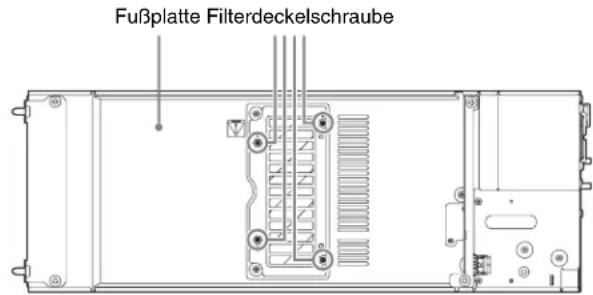
Entfernen Sie zum Austauschen des Luftfilters die vier Filterdeckelschrauben an der Fußplatte. Wenn Sie andere als die angegebenen Schrauben entfernen, besteht die Gefahr der Exposition gegenüber Laserstrahlung der Klasse 3B. Ausführliche Informationen über das Verfahren zum Austausch des Luftfilters finden Sie in der Installationsanleitung des Ersatz-Luftfilters.
WARNUNG
Der Betrieb dieses Geräts in Wohnbereichen kann Funkstörungen verursachen.
Für Kunden in Europa
Dieser Apparat darf nicht im Wohnbereich verwendet werden.
Vorsicht (ODS-D77F/D280F)
Bei Betätigung von Bedien- und Einstellteilen oder Ausführung von Bedienvorgängen, die nicht ausdrücklich in dieser Bedienungsanleitung aufgeführt sind, droht u.U. die Einwirkung gefährlicher Laserstrahlung.
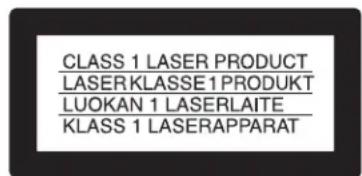
Dieses Optischer Datenträger-Archivierungssystem ist als LASERPRODUKT DER KLASSE 1 eingestuft. (ODS-D77F/D280F)
Daten der Laserdiode (ODS-D77F)
Wellenlänge: 400 bis 410 nm Emissionsdauer: Ununterbrochen Laser-Ausgangsleistung: 280 mW (max. Impulsspitze), 150 mW (max. Dauerstrich) Standard: IEC60825-1 (2007), IEC60825-1 (2014)
Daten der Laserdiode (ODS-D280F)
Wellenlänge: 400 bis 410 nm Emissionsdauer: Ununterbrochen Laser-Ausgangsleistung: 388 mW (max. Impulsspitze), 150 mW (max. Dauerstrich) Standard: IEC60825-1 (2007), IEC60825-1 (2014)
Inhaltsverzeichnis
Übersicht.... 101
Beispiel für eine Systemkonfiguration.... 102
Name und Funktion der Teile 103
ODS-L30M 103
ODS-L60E.... 108
ODS-L100E.... 111
Umgang mit Medien 112
Für Lese- und Schreibzugriffe verwendete Medien...... 112
Hinweise zum Umgang mit Kassetten 112
Kassettenspeicher.... 113
Medien vor Beschreiben schützen 113
Barcode-Etiketten.... 113
Starten und Herunterfahren des Geräts 115
Starten 115
Herunterfahren 115
Importieren und Exportieren von Kassetten.... 115
Öffnen der I/E-Station.... 115
Importieren und Exportieren einer Kassette 115
Registrieren in der Datenbank.... 116
Konfigurieren des Netzwerks.... 116
Konfigurieren der IPv4-Adresse 116
Anzeigen des Web-Bildschirms.... 118
Installation von Software auf Servern 119
Betriebsumgebung.... 119
Installation.... 120
Verwenden des Menüs.... 121
Grundlegende Menüfunktionen 121
Menüliste.... 121
Meldungen.... 123
Wichtige Hinweise zum Betrieb 125
Kondensation.... 125
Austausch von Teilen.... 125
LCD.... 125
Vorsichtsmaßnahmen für Laufwerkseinheiten 126
Austauschen des Luftfilters (ODS-D280F).... 126
Langzeitverbleib von Kassetten im Gerät 126
Marken und Lizenzen 127
Open-Software-Lizenzen 127
Erwerben lizenzierter GPL/LGPL/GPL V3-Software ..... 127
Technische Daten.... 127
Übersicht
Das PetaSite-Hauptgerät ODS-L30M ist ein
Bibliothekshauptgerät, das bis zu zwei optionale Archivlaufwerke des Typs ODS-D77F/ODS-D280F für optische Datenträger (im Folgenden als
Laufwerkseinheiten bezeichnet) und bis zu 30
Archivkassetten für optische Discs enthalten kann. Durch Installieren des Erweiterungssatzes ODBK-103 (nicht mitgeliefert) für das Hauptgerät ODS-L30M kann das PetaSite mit mehreren Erweiterungsgeräten verbunden werden, sodass Sie das System entsprechend Ihren Anforderungen erweitern können. Mit dem ODS-L30M können Sie auf effiziente Weise Daten von bzw. auf mehrere(n) Archivkassetten für optische Discs lesen bzw. schreiben und so die Archivierung von Datenmaterial und das Abrufen von archiviertem Datenmaterial (durch Hochladen auf einen Server) vereinfachen.
Zu den Erweiterungsgeräten gehören das PetaSite-Laufwerk ODS-L60E und das PetaSite-
Kassettenerweiterungsgerät ODS-L100E. Das ODS-L60E kann mit bis zu vier optionalen Laufwerken (ODS-D77F/D280F) und bis zu 61 Archivkassetten für optische Discs ausgerüstet werden. Das ODS-L100E kann mit bis zu 101 Archivkassetten für optische Discs ausgerüstet werden. Die ODS-D77F/ODS-D280F-Laufwerkseinheiten, die im ODS-L30M und ODS-L60E bereitgestellt werden können, sind speziell für die Verwendung mit dem ODS-L30M/L60E vorgesehen. Außerdem ermöglicht ihre Unterstützung von faseroptischen Kanälen eine äußerst schnelle Verarbeitung.
Sie können darüber hinaus die optionale Stromversorgung ODBK-201 im ODS-L30M oder ODS-L60E zu Redundanzzwecken installieren und dieselben Hot-Swap-Fähigkeiten wie bei Laufwerkseinheiten ermöglichen.
Damit wird in Systemen, die eine hohe Zuverlässigkeit erfordern, ein kontinuierlicher Betrieb für den Fall gewährleistet, dass eine Stromversorgungseinheit oder Laufwerkseinheit ausfällt.
In diesem Handbuch wird das PetaSite (einschließlich des Hauptgeräts und aller zusätzlichen Erweiterungssätze oder Erweiterungsgeräte), auf dem die Laufwerkseinheiten installiert sind, als „das Gerät“ und die Archivkassetten für optische Discs als „Kassetten“ bezeichnet.
Beispiel für eine Systemkonfiguration
Mit dem Gerät können in Verbindung mit zugehörigen Geräten die folgenden Arten von Systemen erstellt werden:
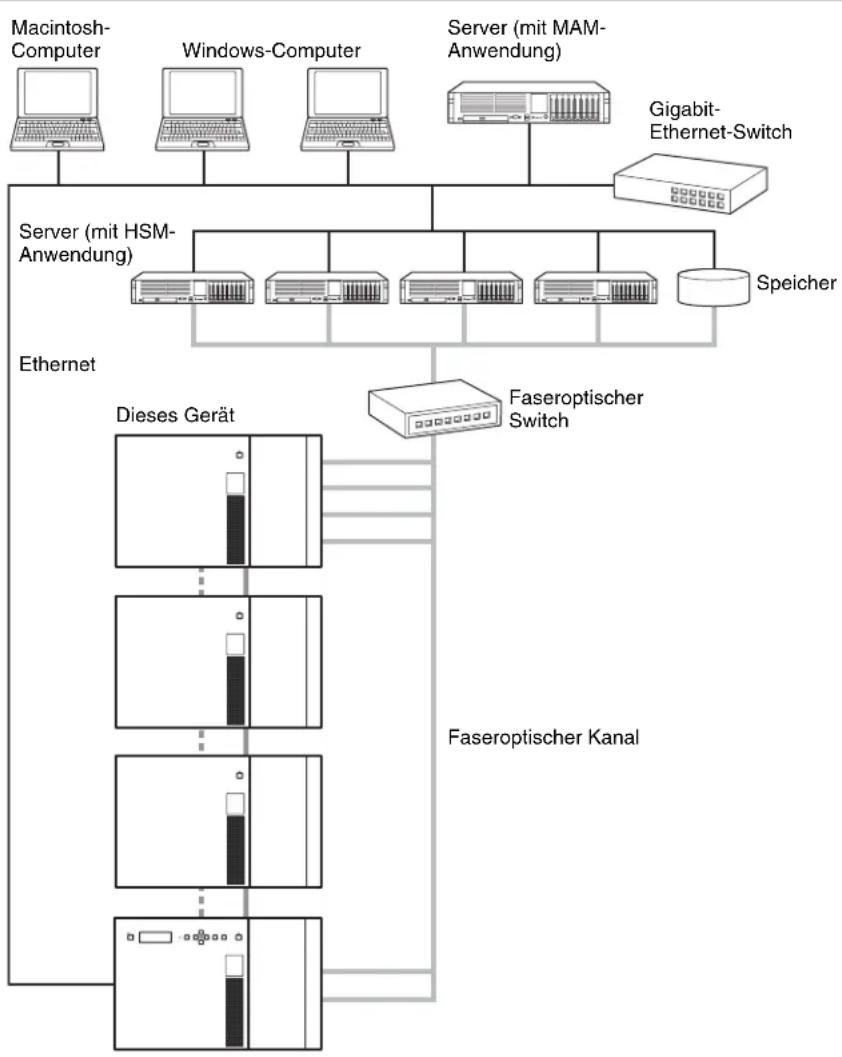
flowchart
graph TD
    A["Macintosh-Computer"] --> B["Server (mit HSM-Anwendung)"]
    C["Windows-Computer"] --> B
    D["Server (mit MAM-Anwendung)"] --> B
    E["Gigabit-Ethernet-Switch"] --> B
    B --> F["Spicher"]
    G["Ethernet"] --> H["Dieses Gerät"]
    H --> I["Faseroptischer Kanal"]
    I --> J["Faseroptischer Switch"]
    K["Macintosh-Computer"] --> L["Server (mit HSM-Anwendung)"]
    M["Windows-Computer"] --> L
    N["Server (mit MAM-Anwendung)"] --> L
    O["Gigabit-Ethernet-Switch"] --> P["Spicher"]
    Q["Dieses Gerät"] --> R["Faseroptischer Kanal"]
    S["Faseroptischer Switch"] --> R
Für ausführliche Informationen über die empfohlene Konfiguration des Servers zum Anschluss einer Laufwerkseinheit laden Sie den technischen Hinweis von der Sony Creative Software-Website herunter (Seite 128).
Name und Funktion der Teile
ODS-L30M
Vorderseite
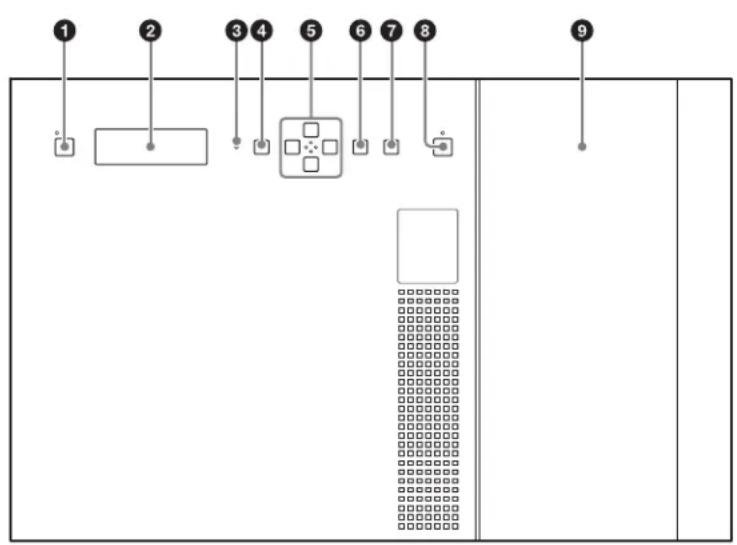
Die Vorderseite des ODS-L30M kann entfernt und gegen die Vorderseiten der Erweiterungsgeräte ODS-L60E/L100E ausgetauscht werden. Das ODS-L30M wird als unterstes Gerät in einem Stapel mehrerer Geräte installiert. Seine Vorderseite kann jedoch an einem Erweiterungsgerät angebracht werden, dessen Höhe die Bedienung erleichtert.
①Taste und Anzeige EIN/Bereitschaft
Schaltet das Gerät abwechselnd ein bzw. in den Bereitschaftsmodus, wenn die Netzschalter auf der Rückseite eingeschaltet sind. Drücken Sie die Taste bei eingeschaltetem Gerät, um es in den Bereitschaftsmodus zu schalten. Auf dem Display wird die Meldung angezeigt, dass das Gerät heruntergefahren wird. Wählen Sie mit den Pfeiltasten die Option „Yes“ aus, und drücken Sie dann die Taste ENTER. Die Anzeige leuchtet im Betriebsmodus grün und im Bereitschaftsmodus rot. Die Anzeige blinkt grün, wenn das Gerät heruntergefahren wird.
Hinweise
- Wenn die Taste gedrückt wird, während eine Laufwerkseinheit eine Kassette enthält, wird auf dem Display eine Bestätigungsmeldung angezeigt. Nehmen
Sie die Kassette aus der Laufwerkseinheit, bevor Sie fortfahren.
- Beenden Sie vor dem Herunterfahren des Geräts alle angeschlossenen Anwendungen. Beim Herunterfahren wird das Netzteil des Laufwerks ausgeschaltet. Daten, die in diesem Moment aufgezeichnet werden, gehen dabei verloren.
②Display
Zeigt den Gerätestatus, Einstellungsmenüs, Meldungen usw. an.
③Anzeige ALARM
Blinkt bei Fehlern oder Warnungen.
Blinkt rot: Fehler
Blinkt orange: Warnung
④Taste MENU
Zeigt das Menü an.
⑤Pfeiltasten
Zum Blättern in den Menüs auf dem Display und zum Festlegen der Eingabewerte.
⑥Taste ENTER
Wechselt zur nächsten Seite oder bestätigt die Eingabewerte bei der Menübedienung.
⑦Taste BACK
Wechselt zur vorhergehenden Seite oder verwirft eingegebene Werte bei der Menübedienung.
⑧Taste und LED I/E STATION
Entriegelt die I/E-Station. Die Sperre kann freigegeben werden, wenn die Anzeige grün oder orange leuchtet. Die Anzeige beginnt orange zu blinken, wenn die Sperre freigegeben wird.
Wenn die I/E-Station nicht innerhalb von zehn Sekunden nach dem Entriegeln geöffnet wird, wird sie automatisch wieder verriegelt.
Wenn die I/E-Station länger als drei Minuten geöffnet bleibt, blinkt die Anzeige rot.
Hinweis
Sie können auswählen, ob die I/E-Station in den einzelnen Geräten als I/E-Einschub zum Importieren/Exportieren von Kassetten oder als Speichereinschub verwendet wird. Das Importieren/Exportieren von Kassetten ist dann deaktiviert.
An Geräten, an denen die I/E-Station als Speichereinschub verwendet wird, kann die I/E-Station nicht geöffnet werden.
| LED Bedeutung | |
| Aus Sperre kann | unter folgenden Umständen nicht freigegeben werden.Wenn die I/E-Station von einer Anwendung gesperrt ist.Wenn die I/E-Station als Speichereinschub verwendet wird. |
| Grün (blinkend) | Die Sperre kann nicht aufgehoben werden, weil gerade auf die I/E-Station zugegriffen wird. |
| Grün Sperre kann | freigegeben werden. In der I/E-Station ist eine Kassette eingelegt. |
| Orange Sperre kann | fin freigegeben werden. Es befindet sich keine Kassette in der I/E-Station. |
| Orange (blinkend) | Sperre wird freigegeben. |
| Rot (blinkend) | der I/E-Station ist ein Problemaufgetreten. Eine der folgenden Meldungen wird auf der Anzeige eingeblendet.CLOSE I/E STATION: I/E-Station blieblänger als drei Minuten geöffnet.I/E STATION LOCKED: Sperre kann nicht freigegeben werden, weil eine Taste gedrückt wurde, während die Anzeige erloschen war oder blinkte.I/E STATION OPENED: Eine I/E-Einschubbewegung wurde angefordert, während die I/E-Station geöffnet war.* Während der Menübedienung erscheint keine Meldung auf der Anzeige. |
Mit dem Gerät werden I/E-Station-Etiketten mit folgenden Angaben mitgeliefert.
| I/E STATION-Anzeige | Status I/E | STATION-Taste |
| Aus | Öffnen/Schließen ist nicht möglich, weil die Funktionen deaktiviert sind. | Deaktiviert |
| Grün (blinkend) | Öffnen/Schließen ist nicht möglich, weil auf die I/E-Station zugegriffen wird. | Deaktiviert |
| GrünOrange | Entsperren ist möglich.Grün: Kassette vorhandenOrange: Kassette nicht vorhanden | Aktiviert |
| Orange (blinkend) | Entsperrt. Öffnen/Schließen ist möglich. | Deaktiviert |
| Rot (blinkend) | Ein Fehler ist aufgetreten.Prüfen Sie die Anzeige der Einheit. | Deaktiviert |
⑨Tür der I/E-Station
Rückseite
Die folgende Abbildung zeigt das ODS-L30M, in dem zwei ODS-D280F-Laufwerkseinheiten und zwei Stromversorgungsgeräte installiert sind. Wenn ODS-D77F-Laufwerkseinheiten bereitgestellt sind, ist die
Rückseite anders strukturiert. Ausführliche Informationen zum ODS-D77F finden Sie unter „Rückseite (ODS-D77F)“ (Seite 107).
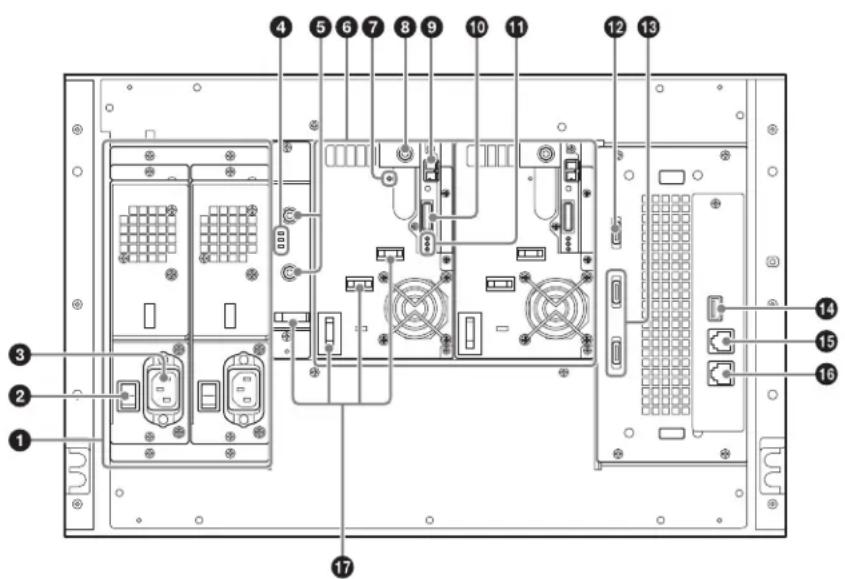
①Netzteil-Einbauschächte
Ermöglicht durch Einbauen der optionalen Stromversorgungen ODBK-201 (nicht im Lieferumfang enthalten) eine redundante Spannungsversorgung. Damit wird in Systemen, die eine hohe Zuverlässigkeit erfordern, ein kontinuierlicher Betrieb für den Fall gewährleistet, dass eine Stromversorgungseinheit ausfällt.
Ausführliche Informationen zum Hinzufügen oder Austauschen von Stromversorgungen erhalten Sie von Ihrem örtlichen Sony-Vertreter.
②Hauptnetzschalter
Schalten die Hauptstromversorgung ein bzw. aus. Lassen Sie bei der Verwendung des Gerätes diese Schalter eingeschaltet und verwenden Sie die Taste EIN/Bereitschaft auf der Frontseite, um zwischen Betrieb und Standbymodus umzuschalten.
Hinweis
Bevor Sie den Hauptnetzschalter ausschalten, müssen Sie das Gerät stets mit der Taste EIN/Bereitschaft auf der Vorderseite in den Bereitschaftsmodus schalten.
③ AC IN-Anschlüsse
Verbinden Sie diese Anschlüsse mithilfe von Netzkabeln mit Netzsteckdosen.
④Anzeigen der Stromversorgung
Damit wird der Status der Stromversorgungsgeräte angezeigt.
Aus: Normaler Status
Leuchtet rot: Fehler bei der 19,5-V-Spannungsquelle
⑤DC OUT-Anschlüsse
Verbinden Sie diese mit den DC IN-Anschlüssen der ODS-D280F-Laufwerkseinheiten, um die Laufwerkseinheiten mit Strom zu versorgen. Diese Anschlüsse werden nicht verwendet, wenn ODS-D77F-Laufwerkseinheiten bereitgestellt sind.
⑥Laufwerkseinheit-Einbauschächte
Zum Einbau von bis zu zwei optionalen Laufwerkseinheiten (ODS-D77F/D280F).
⑦Anzeige CARTRIDGE IN
Leuchtet grün, wenn die Laufwerkseinheit eingeschaltet ist und eine Kassette enthält.
⑧Anschluss DC IN
Verbinden Sie diesen mit dem Anschluss DC OUT einer Stromversorgung, um die Laufwerkseinheit mit Strom zu versorgen.
Hinweis
Wenn beim Anschließen des ODA-Steuerkabels die Stromversorgung der Bibliothek eingeschaltet ist, gehen Sie wie folgt vor.
- Schließen Sie das ODA-Steuerkabel an.
- Verbinden Sie das DC-Kabel des Laufwerks mit dem Anschluss DC IN.
Wenn das DC-Kabel des Laufwerks zuerst angeschlossen wird, wechselt die Laufwerkseinheit möglicherweise in den Status „Miscommunication“. Dann müssen Sie die Laufwerkseinheit über die Library Maintenance Web UI neu starten.
Entsprechend gehen Sie beim Entfernen einer Laufwerkseinheit wie folgt vor.
- Ziehen Sie das DC-Kabel des Laufwerks ab.
- Ziehen Sie das ODA-Steuerkabel ab.
Wenn das ODA-Steuerkabel zuerst entfernt wird, wird die Laufwerkseinheit möglicherweise ausgeschaltet und wieder eingeschaltet.
⑨FC-Anschlüsse (faseroptisch)
Zum Herstellen einer Verbindung mit Servern und externen Speichern über einen faseroptischen Switch.
⑩ODS CONTROL-Anschluss (ADI)
Verbinden Sie diesen Anschluss mit dem DRIVE-Anschluss mit derselben Nummer wie das Laufwerk auf dem ODS-L30M, um die ADI-Steuerung (Automation/Laufwerksschnittstelle) der Laufwerkseinheit zu ermöglichen.
⑪Laufwerkseinheit-LEDs
Zeigen den Betriebsstatus der Laufwerke an. Die drei LEDs haben die folgenden Funktionen (von oben nach unten).
- POWER-LED
Leuchtet grün: Gerät wird mit Strom versorgt.
- LINK-LED
Blinkt langsam blau (einmal pro Sekunde): Das FC-Kabel ist nicht angeschlossen.
Leuchtet blau: Das FC-Kabel ist angeschlossen. Blinkt schnell blau (viermal pro Sekunde): Das FC-Kabel ist angeschlossen und ein Befehl wird empfangen.
Hinweise
- Diese LED leuchtet blau, wenn das FC-Kabel korrekt angeschlossen wurde. Sie leuchtet auch dann blau, wenn das FC-Kabel angeschlossen ist, die Laufwerkseinheit jedoch nicht von einem Computer gesteuert werden kann.
- Diese LED leuchtet blau, wenn die Laufwerkseinheit nach dem Anschließen an die Stromversorgung initialisiert wird, auch wenn kein FC-Kabel angeschlossen ist. In diesem Fall blinkt die Anzeige nach dem Abschluss der Initialisierung langsam blau.
- STATUS-LED
Leuchtet grün: Die Laufwerkseinheit kann ersetzt werden (d.h., das Laufwerk ist offline und von der Stromversorgung getrennt).
Leuchtet rot:
- Ein Alarm ist aufgetreten (anderer Alarmcode als 00-000).
- Bibliothek und Laufwerkseinheiten kommunizieren nicht normal.
• Die Stromversorgung der Laufwerkseinheit wurde wegen eines Fehlers beim Lüfter der Stromversorgung der Bibliothek ausgeschaltet (Anzeige POWER ist ebenfalls ausgeschaltet).
Langsam grün blinkend (Intervall 1 Sekunde): Laufwerk wird initialisiert.
Schnell grün blinkend (Intervall 0,25 s): Firmware-Update erfolgt.
Aus: Normaler Status.
⑫Anschluss OUT 2 (Gerätekombinationsanschluss)
Verbinden Sie diesen Anschluss unter Verwendung des Gerätekombinationskabels 2 (im Lieferumfang des Erweiterungsgeräts enthalten) mit dem Anschluss IN 2 am Erweiterungsgerät (ODS-L60E/L100E).
13 Anschlüsse DRIVE 1, 2 (ODS-Steuerung (ADI/Stromversorgung))
Verbinden Sie diese Anschlüsse mithilfe eines ODA-Steuerkabels (im Lieferumfang der Laufwerkseinheit enthalten) mit dem Anschluss ODS CONTROL an der Laufwerkseinheit mit derselben Nummer (DRIVE 1 oder 2), um die ADI-Steuerung zu ermöglichen. Bei Verbindung mit einem ODS-D77F wird die Laufwerkseinheit mit Strom versorgt.
Hinweis
Wenn beim Anschließen des ODA-Steuerkabels die Stromversorgung der Bibliothek eingeschaltet ist, gehen Sie wie folgt vor.
- Schließen Sie das ODA-Steuerkabel an.
- Verbinden Sie das DC-Kabel des Laufwerks mit dem Anschluss DC IN.
Wenn das DC-Kabel des Laufwerks zuerst angeschlossen wird, wechselt die Laufwerkseinheit möglicherweise in den Status „Miscommunication“. Dann müssen Sie die Laufwerkseinheit über die Library Maintenance Web UI neu starten.
Entsprechend gehen Sie beim Entfernen einer Laufwerkseinheit wie folgt vor.
- Ziehen Sie das DC-Kabel des Laufwerks ab.
- Ziehen Sie das ODA-Steuerkabel ab.
Wenn das ODA-Steuerkabel zuerst entfernt wird, wird die Laufwerkseinheit möglicherweise ausgeschaltet und wieder eingeschaltet.
n Anschluss OUT 1 (Gerätekombinationsanschluss)
Verbinden Sie diesen Anschluss unter Verwendung des Gerätekombinationskabels 1 (im Lieferumfang des Erweiterungsgeräts enthalten) mit dem Anschluss IN 1 am Erweiterungsgerät (ODS-L60E/L100E).
o (Netzwerk) Anschluss 1
Schließen Sie hier ein Netzwerkkabel an, um das Gerät zu konfigurieren oder seinen Status über den Web-Bildschirm zu prüfen.
Dieser wird im Konfigurationsbildschirm als „Network1“ angezeigt.
p (Netzwerk) Anschluss 2 (zu Wartungszwecken)
Dieser wird im Konfigurationsbildschirm als „Network2“ angezeigt.
VORSICHT
- Aus Sicherheitsgründen nicht mit einem Peripheriegerät-Anschluss verbinden, der zu starke Spannung für diese Buchse haben könnte. Folgen Sie den Anweisungen für diese Buchse.
- Verwenden Sie beim Anschließen des Netzwerkkabels des Geräts an ein Peripheriegerät ein abgeschirmtes Kabel, um Fehlfunktionen aufgrund von Störungen zu vermeiden.
q Kabelklemme
Rückseite (ODS-D77F)
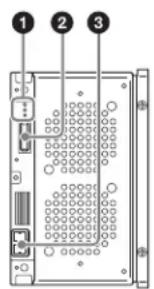
a Anzeige der Laufwerkseinheit
Damit wird der Status der Laufwerkseinheiten angezeigt. Die drei Anzeigen haben von oben nach unten folgende Bedeutung.
- POWER-LED
Leuchtet grün: Die Stromversorgung ist eingeschaltet.
- LINK-LED
Blinkt langsam blau (einmal pro Sekunde): Das FC-Kabel ist nicht angeschlossen.
Leuchtet blau: Das FC-Kabel ist angeschlossen.
Blinkt schnell blau (vier Mal pro Sekunde): Das FC-
Kabel ist angeschlossen und ein Befehl wird empfangen.
Hinweise
- Diese Anzeige leuchtet blau, wenn das FC-Kabel richtig angeschlossen ist. Sie leuchtet blau, wenn das FC-Kabel angeschlossen ist, selbst dann, wenn die Laufwerkseinheit nicht über einen Computer gesteuert werden kann.
- Diese Anzeige leuchtet blau während der Initialisierung der Laufwerkseinheit, nachdem der Strom eingeschaltet wurde, selbst wenn kein FC-Kabel angeschlossen ist. In diesem Fall blinkt die Anzeige nach Abschluss der Initialisierung langsam blau.
- STATUS-LED
Leuchtet grün: Die Laufwerkseinheit kann ersetzt werden (d. h., das Laufwerk ist offline und ausgeschaltet).
Leuchtet rot:
- Ein Alarm ist aufgetreten (anderer Alarmcode als 00-000).
- Bibliothek und Laufwerkseinheiten kommunizieren nicht normal.
- Die Stromversorgung der Laufwerkseinheit wurde wegen eines Fehlers beim Lüfter der Stromversorgung der Bibliothek ausgeschaltet (Anzeige POWER ist ebenfalls ausgeschaltet).
Blinkt langsam grün (1-Sek.-Intervall): Das Laufwerk wird initialisiert.
Blinkt schnell grün (0,25-Sek.-Intervall): Die Firmware wird gerade aktualisiert.
Aus: Normaler Status.
b Anschluss ODS CONTROL (ADI / Stromversorgung)
Verbinden Sie diesen Anschluss mit dem DRIVE-Anschluss mit derselben Nummer wie das Laufwerk auf dem ODS-L30M, um die Laufwerkseinheit mit Strom zu versorgen und die ADI-Steuerung zu ermöglichen.
c Anschluss FC (faseroptischer Kanal)
Ermöglicht die Verbindung mit Servern und mit einem externen Speicher über einen faseroptischen Switch. Die folgenden FC-Kabel werden empfohlen.
50-Mikrometer-Multimode-Glasfaserkabel mit LC-Anschlüssen oder
62,5-Mikrometer-Multimode-Glasfaserkabel mit LC-Anschlüssen
ODS-L60E
Vorderseite
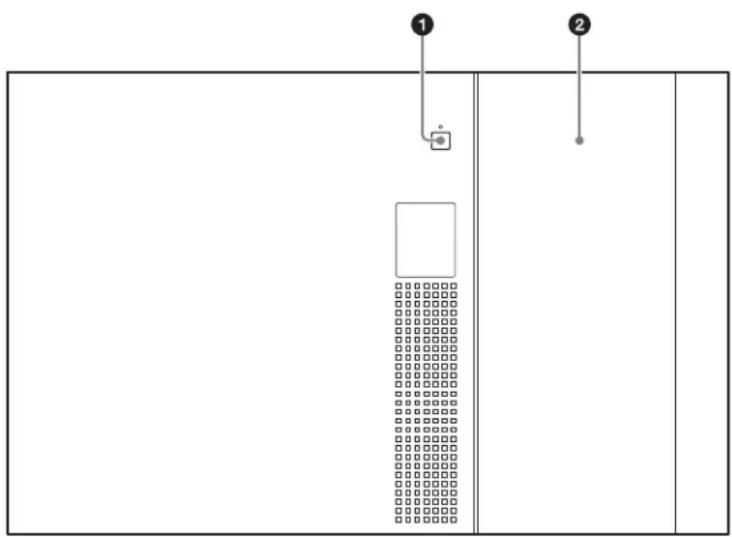
Entriegelt die I/E-Station. Die Sperre kann freigegeben werden, wenn die Anzeige grün oder orange leuchtet. Die Anzeige beginnt orange zu blinken, wenn die Sperre freigegeben wird.
Wenn die I/E-Station nicht innerhalb von zehn Sekunden nach dem Entriegeln geöffnet wird, wird sie automatisch wieder verriegelt.
Wenn die I/E-Station länger als drei Minuten geöffnet bleibt, blinkt die Anzeige rot.
Hinweis
Sie können auswählen, ob die I/E-Station in den einzelnen Geräten als I/E-Einschub zum Importieren/Exportieren von Kassetten oder als Speichereinschub verwendet wird. Das Importieren/Exportieren von Kassetten ist dann deaktiviert.
An Geräten, an denen die I/E-Station als Speichereinschub verwendet wird, kann die I/E-Station nicht geöffnet werden.
| LED Bedeutung | |
| Aus Sperre kann | unter folgenden Umständen nicht freigegeben werden.Wenn die I/E-Station von einer Anwendung gesperrt ist.Wenn die I/E-Station als Speichereinschub verwendet wird. |
| Grün (blinkend) | Die Sperre kann nicht aufgehoben werden, weil gerade auf die I/E-Station zugegriffen wird. |
| Grün Sperre kann | freigegeben werden. In der I/E-Station ist eine Kassette eingelegt. |
| LED Bedeutung | |
| Orange Sperre kann freigegeben werden. Es befindet sich keine Kassette in der I/E-Station. | |
| Orange (blinkend) | Sperre wird freigegeben. |
| Rot (blinkend) An | der I/E-Station ist ein Problem aufgetreten. Eine der folgenden Meldungen wird auf der Anzeige eingeblendet.CLOSE I/E STATION: I/E-Station blieb länger als drei Minuten geöffnet.I/E STATION LOCKED: Sperre kann nicht freigegeben werden, weil eine Taste gedrückt wurde, während die Anzeige erloschen war oder blinkte.I/E STATION OPENED: Eine I/E-Einschubbewegung wurde angefordert, während die I/E-Station geöffnet war.* Während der Menübedienung erscheint keine Meldung auf der Anzeige. |
②Tür der I/E-Station
Rückseite
Die folgende Abbildung zeigt das ODS-L60E, in dem vier ODS-D280F-Laufwerkseinheiten und zwei Stromversorgungsgeräte installiert sind. Wenn ODS-D77F-Laufwerkseinheiten bereitgestellt sind, ist die
Rückseite anders strukturiert. Ausführliche Informationen zum ODS-D77F finden Sie unter „Rückseite (ODS-D77F)“ (Seite 107).
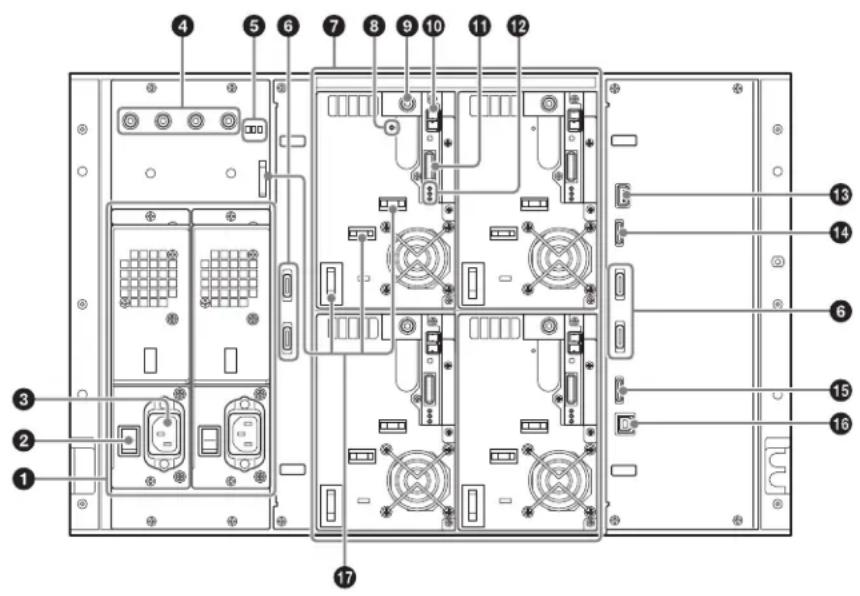
①Netzteil-Einbauschächte
Ermöglicht durch Einbauen der optionalen Stromversorgungen ODBK-201 (nicht im Lieferumfang enthalten) eine redundante Spannungsversorgung. Damit wird in Systemen, die eine hohe Zuverlässigkeit erfordern, ein kontinuierlicher Betrieb für den Fall gewährleistet, dass eine Stromversorgungseinheit ausfällt. Wenn die Laufwerkseinheit nicht im ODS-L60E installiert ist, ist eine Stromversorgungseinheit nicht erforderlich.
Ausführliche Informationen zum Hinzufügen oder Austauschen von Stromversorgungen erhalten Sie von Ihrem örtlichen Sony-Vertreter.
②Hauptnetzschalter
Schalten die Hauptstromversorgung ein bzw. aus. Lassen Sie bei der Verwendung des Gerätes diese Schalter eingeschaltet und verwenden Sie die Taste EIN/Bereitschaft auf der Frontseite, um zwischen Betrieb und Standbymodus umzuschalten.
Hinweis
Bevor Sie den Hauptnetzschalter ausschalten, müssen Sie das Gerät stets mit der Taste EIN/Bereitschaft auf der Vorderseite des ODS-L30M in den Bereitschaftsmodus schalten.
③ AC IN-Anschlüsse
Verbinden Sie diese Anschlüsse mithilfe von Netzkabeln mit Netzsteckdosen.
④DC OUT-Anschlüsse
Verbinden Sie diese mit den DC IN-Anschlüssen der ODS-D280F-Laufwerkseinheiten, um die Laufwerkseinheiten mit Strom zu versorgen. Diese Anschlüsse werden nicht verwendet, wenn ODS-D77F-Laufwerkseinheiten bereitgestellt sind.
⑤Anzeigen der Stromversorgung
Damit wird der Status der Stromversorgungsgeräte angezeigt. Aus: Normaler Status Leuchtet rot: Fehler bei der 19,5-V-Spannungsquel
⑥ Anschlüsse DRIVE 1 bis 4 (ODS-Steuerung (ADI/Stromversorgung))
Verbinden Sie diese Anschlüsse mithilfe eines ODA-Steuerkabels (im Lieferumfang der Laufwerkseinheit enthalten) mit dem Anschluss ODS CONTROL an der Laufwerkseinheit mit derselben Nummer (DRIVE 1 bis 4), um die ADI-Steuerung zu ermöglichen. Bei Verbindung mit einem ODS-D77F wird die Laufwerkseinheit mit Strom versorgt.
Hinweis
Wenn beim Anschließen des ODA-Steuerkabels die Stromversorgung der Bibliothek eingeschaltet ist, gehen Sie wie folgt vor.
- Schließen Sie das ODA-Steuerkabel an.
- Verbinden Sie das DC-Kabel des Laufwerks mit dem Anschluss DC IN.
Wenn das DC-Kabel des Laufwerks zuerst angeschlossen wird, wechselt die Laufwerkseinheit möglicherweise in den Status „Miscommunication“. Dann müssen Sie die Laufwerkseinheit über die Library Maintenance Web UI neu starten.
Entsprechend gehen Sie beim Entfernen einer Laufwerkseinheit wie folgt vor.
-
Ziehen Sie das DC-Kabel des Laufwerks ab.
-
Ziehen Sie das ODA-Steuerkabel ab.
Wenn das ODA-Steuerkabel zuerst entfernt wird, wird die Laufwerkseinheit möglicherweise ausgeschaltet und wieder eingeschaltet.
⑦Laufwerkseinheit-Einbauschächte
Zum Einbau von bis zu vier optionalen
Laufwerkseinheiten (ODS-D77F/D280F).
⑧Anzeige CARTRIDGE IN
Leuchtet grün, wenn die Laufwerkseinheit eingeschaltet ist und eine Kassette enthält.
⑨Anschluss DC IN
Verbinden Sie diesen mit dem Anschluss DC OUT einer Stromversorgung, um die Laufwerkseinheit mit Strom zu versorgen.
Hinweis
Wenn beim Anschließen des DC-Kabel des Laufwerks die Stromversorgung der Bibliothek eingeschaltet ist, gehen Sie wie folgt vor.
-
Schließen Sie das ODA-Steuerkabel an.
-
Verbinden Sie das DC-Kabel des Laufwerks mit dem Anschluss DC IN.
Wenn das DC-Kabel des Laufwerks zuerst angeschlossen wird, wechselt die Laufwerkseinheit möglicherweise in den Status „Miscommunication“. Dann müssen Sie die Laufwerkseinheit über die Library Maintenance Web UI neu starten.
Entsprechend gehen Sie beim Entfernen einer Laufwerkseinheit wie folgt vor.
-
Ziehen Sie das DC-Kabel des Laufwerks ab.
-
Ziehen Sie das ODA-Steuerkabel ab.
Wenn das ODA-Steuerkabel zuerst entfernt wird, wird die Laufwerkseinheit möglicherweise ausgeschaltet und wieder eingeschaltet.
⑩FC-Anschlüsse (faseroptisch)
Zum Herstellen einer Verbindung mit Servern und externen Speichern über einen faseroptischen Switch.
⑪ Anschluss ODS CONTROL (ADI)
Verbinden Sie diesen Anschluss mit dem DRIVE-Anschluss mit derselben Nummer wie das Laufwerk auf dem ODS-L60E, um die ADI-Steuerung zu ermöglichen.
12Laufwerkseinheit-LEDs
Zeigen den Betriebsstatus der Laufwerke an. Die drei LEDs haben die folgenden Funktionen (von oben nach unten).
- POWER-LED
Leuchtet grün: Gerät wird mit Strom versorgt.
• LINK-LED
Blinkt langsam blau (einmal pro Sekunde): Das FC-Kabel ist nicht angeschlossen.
Leuchtet blau: Das FC-Kabel ist angeschlossen.
Blinkt schnell blau (viermal pro Sekunde): Das FC-
Kabel ist angeschlossen und ein Befehl wird empfangen.
Hinweise
- Diese LED leuchtet blau, wenn das FC-Kabel korrekt angeschlossen wurde. Sie leuchtet auch dann blau, wenn das FC-Kabel angeschlossen ist, die Laufwerkseinheit jedoch nicht von einem Computer gesteuert werden kann.
- Diese LED leuchtet blau, wenn die Laufwerkseinheit nach dem Anschließen an die Stromversorgung initialisiert wird, auch wenn kein FC-Kabel angeschlossen ist. In diesem Fall blinkt die Anzeige nach dem Abschluss der Initialisierung langsam blau.
- STATUS-LED
Leuchtet grün: Die Laufwerkseinheit kann ersetzt werden (d.h., das Laufwerk ist offline und von der Stromversorgung getrennt).
Leuchtet rot:
- Ein Alarm ist aufgetreten (anderer Alarmcode als 00-000).
- Bibliothek und Laufwerkseinheiten kommunizieren nicht normal.
- Die Stromversorgung der Laufwerkseinheit wurde wegen eines Fehlers beim Lüfter der Stromversorgung der Bibliothek ausgeschaltet (Anzeige POWER ist ebenfalls ausgeschaltet).
Langsam grün blinkend (Intervall 1 Sekunde): Laufwerk wird initialisiert.
Schnell grün blinkend (Intervall 0,25 s): Firmware-Update erfolgt.
Aus: Normaler Status.
⑬Anschluss OUT 1 (Gerätekombinationsanschluss)
Verbinden Sie diesen Anschluss mit Hilfe des Gerätekombinationskabels 1 (im Lieferumfang der Erweiterungseinheit enthalten) mit dem Anschluss IN 1 am Hauptgerät (ODS-L30M) oder eines anderen Erweiterungsgeräts (ODS-L60E/L100E).
14 Anschluss OUT 2 (Gerätekombinationsanschluss)
Verbinden Sie diesen Anschluss mit Hilfe des Gerätekombinationskabels 2 (im Lieferumfang der Erweiterungseinheit enthalten) mit dem Anschluss IN 2 am Hauptgerät (ODS-L30M) oder einem anderen Erweiterungsgerät (ODS-L60E/L100E).
15 Anschluss IN 2 (Gerätekombinationsanschluss)
Verbinden Sie diesen Anschluss mit Hilfe des Gerätekombinationskabels 2 (im Lieferumfang der Erweiterungseinheit enthalten) mit dem Anschluss OUT 2 am Hauptgerät (ODS-L30M) oder einem anderen Erweiterungsgerät (ODS-L60E/L100E).
16 Anschluss IN 1 (Gerätekombinationsanschluss)
Verbinden Sie diesen Anschluss mit Hilfe des Gerätekombinationskabels 1 (im Lieferumfang der Erweiterungseinheit enthalten) mit dem Anschluss OUT 1 am Hauptgerät (ODS-L30M) oder einem anderen Erweiterungsgerät (ODS-L60E/L100E).
⑰Kabelklemme
ODS-L100E
Vorderseite
Dieses Teil ist identisch mit der Vorderseite des ODS-L60E (siehe Seite 108).
Rückseite
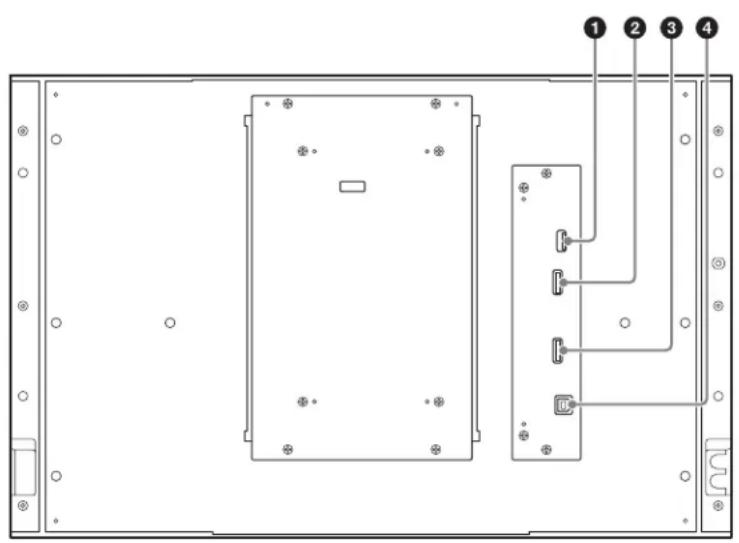
① Anschluss OUT 1 (Gerätekombinationsanschluss)
Verbinden Sie diesen Anschluss mit Hilfe des Gerätekombinationskabels 1 (im Lieferumfang der Erweiterungseinheit enthalten) mit dem Anschluss IN 1 am Hauptgerät (ODS-L30M) oder einem anderen Erweiterungsgerät (ODS-L60E/L100E).
②Anschluss OUT 2 (Gerätekombinationsanschluss)
Verbinden Sie diesen Anschluss mit Hilfe des Gerätekombinationskabels 2 (im Lieferumfang der Erweiterungseinheit enthalten) mit dem Anschluss IN 2 am Hauptgerät (ODS-L30M) oder einem anderen Erweiterungsgerät (ODS-L60E/L100E).
③ Anschluss IN 2 (Gerätekombinationsanschluss)
Verbinden Sie diesen Anschluss mit Hilfe des Gerätekombinationskabels 2 (im Lieferumfang der Erweiterungseinheit enthalten) mit dem Anschluss OUT 2
am Hauptgerät (ODS-L30M) oder einem anderen Erweiterungsgerät (ODS-L60E/L100E).
④ Anschluss IN 1 (Gerätekombinationsanschluss)
Verbinden Sie diesen Anschluss mit Hilfe des Gerätekombinationskabels 1 (im Lieferumfang der Erweiterungseinheit enthalten) mit dem Anschluss OUT 1 am Hauptgerät (ODS-L30M) oder einem anderen Erweiterungsgerät (ODS-L60E/L100E).
Umgang mit Medien
Für Lese- und Schreibzugriffe verwendete Medien
Bei diesem Gerät werden die folgenden Kassetten und ähnliche Speichermedien verwendet:
| Kassette Medientyp Lesen/schreiben | Anzahl der erstellbaren Dateien | |||
| ODC300R Kapazität: 300 GB | einmal beschreibbar | lesen/ schreiben | nicht unterstützt | 60.000 oder 240.000 |
| ODC300RE Kapazität: 300 GB | wiederbeschreibbar | lesen/ schreiben | nicht unterstützt | 60.000 oder 240.000 |
| ODC600R Kapazität: 600 GB | einmal beschreibbar | lesen/ schreiben | nicht unterstützt | 60.000 oder 240.000 |
| ODC600RE Kapazität: 600 GB | wiederbeschreibbar | lesen/ schreiben | nicht unterstützt | 60.000 oder 240.000 |
| ODC1200RE Kapazität: 1,2 TB | wiederbeschreibbar | lesen/ schreiben | nur lesen | 60.000 oder 240.000 |
| ODC1500R Kapazität: 1,5 TB | einmal beschreibbar | lesen/ schreiben | nur lesen | 60.000 oder 240.000 |
| ODC3300R Kapazität: 3,3 TB | einmal beschreibbar | nicht unterstützt | lesen/ schreiben | 480,000 |
Hinweise
- Der verfügbare Speicherplatz kann weder bei einmal beschreibbaren noch bei wiederbeschreibbaren Kassetten durch das Löschen von Dateien auf den Medien erhöht werden.
- Beachten Sie die folgenden Hinweise zu wiederbeschreibbaren Kassetten:
- Der verfügbare Speicherplatz kann nicht durch Neuformatieren des Mediums erhöht werden. - Beim wiederholten Schreiben von Dateien wird der verfügbare beschreibbare Platz auf dem Medium verbraucht (für Medien-Verwaltungsdaten usw.). Wenn kein beschreibbarer Platz auf dem Medium übrig ist, ist das Schreiben von Dateien auch dann nicht mehr möglich, wenn das Medium noch ausreichend Speicherplatz enthält.
- Nach dem Finalisieren des Mediums können keine Dateien mehr geschrieben werden.
- Bei ODC3300R-Kassetten können maximal 480.000 Dateien erstellt werden. Bei anderen Kassetten als der ODC3300R können Sie beim Formatieren der Kassette die maximale Anzahl der erstellbaren Dateien (60.000 oder 240.000) auswählen.
- Wenn Sie ein einmal beschreibbares Medium neu formatieren, bleibt die zuvor ausgewählte maximale Anzahl erstellbarer Dateien (480.000 bei ODC3300R-Kassetten, 60.000 oder 240.000 bei anderen Kassetten) erhalten. Beim Neuformatieren wiederbeschreibbarer Medien können Sie jedoch erneut auswählen, wie viele Dateien maximal erstellt werden können.
- Wenn Sie bei anderen Kassetten als den ODC3300R-Kassetten beim Formatieren 240.000 als maximale Anzahl der erstellbaren Dateien auswählen, ist die Funktion zur Reparatur beschädigter Dateien weniger erfolgreich als bei der Auswahl von 60.000 Dateien.
- Schreibgeschützte Kassetten können auf dem ODS-D280F nicht formatiert werden.
- Schieben Sie keine ODC3300R-Kassetten in das ODS-D77F. Das Einschieben einer solchen Kassette kann das Gerät beschädigen.
Hinweise zum Umgang mit Kassetten
Handhabung
Die Kassette enthält mehrere Datenträger in einem Gehäuse, das sie vor Staub und Fingerabdrücken schützen soll. Wenn eine Kassette jedoch einem heftigen Stoß ausgesetzt wird (zum Beispiel beim Herunterfallen), können die Discs beschädigt oder zerkratzt werden. Wenn ein Datenträger zerkratzt wird, kann er unter Umständen nicht mehr gelesen oder beschrieben werden. Kassetten müssen daher sorgfältig behandelt und gelagert werden.
- Entnehmen Sie keine Discs aus der Kassette.
• Zerlegen Sie die Kassette nicht. - Wenn die Disc in einer Kassette verändert oder andere Discs ausgetauscht werden, wird die Kassette nicht mehr vom Gerät erkannt und kann nicht verwendet werden.
- Es wird empfohlen, die Kassetten mit den mitgelieferten Klebeetiketten zu kennzeichnen. Bringen Sie die Klebeetiketten an der korrekten Position an.
Aufbewahrung
- Bewahren Sie Kassetten nicht an Orten auf, an denen sie direktem Sonnenlicht, hohen Temperaturen oder hoher Luftfeuchtigkeit ausgesetzt sind.
- Bewahren Sie Kassetten nicht an Orten auf, an denen Staub in sie eindringen kann.
- Bewahren Sie Kassetten in den entsprechenden Hüllen auf.
Pflege der Kassette
- Wischen Sie Staub und Schmutz auf der Außenseite von Kassetten mit einem weichen trockenen Tuch ab.
- Lassen Sie beim Auftreten von Kondensationsfeuchtigkeit reichlich Zeit zum Trocknen, ehe Sie die Kassette verwenden.
Kassettenspeicher
Die Kassette enthält einen Kassettenspeicher, der die kontaktlose Kommunikation mit diesem Gerät ermöglicht. Die Basisinformationen der Kassette werden in den Kassettenspeicher geschrieben.
Die Benutzerdaten können auch später mithilfe der Anwendungssoftware geschrieben und gelesen werden.
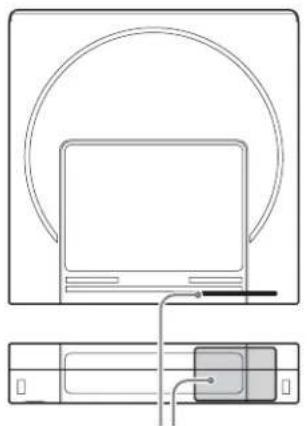
Position des Kassettenspeichers
Medien vor Beschreiben schützen
Um den Inhalt aufgezeichneter Medien vor versehentlichem Löschen zu schützen, schieben Sie die Schreibschutzzunge auf der Unterseite der Kassette (gegenüber der Etikettenseite) wie in der Abbildung gezeigt in Pfeilrichtung.
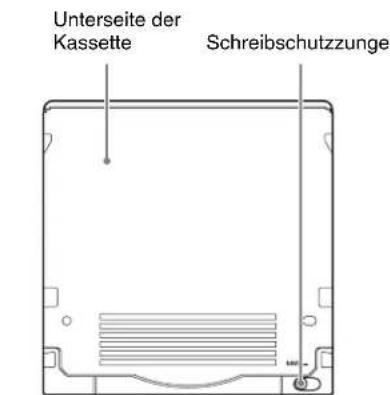
Stellungen der Schreibschutzzunge
SAVE
SAVE

Schreiben aktiviert

Schreiben
deaktiviert
Sie können die Schreibschutz-Einstellungen für Medien auch in der Host-Anwendung festlegen.
Solange ein Medium durch die Schreibschutzzunge oder die Host-Anwendung schreibgeschützt ist, bleibt sein Schreibschutz erhalten.
Barcode-Etiketten
Der Barcode-Leser des Geräts unterstützt CODE39-Barcodes. Die Spezifikationen für unterstützte Barcode-Etiketten werden im Folgenden angegeben.
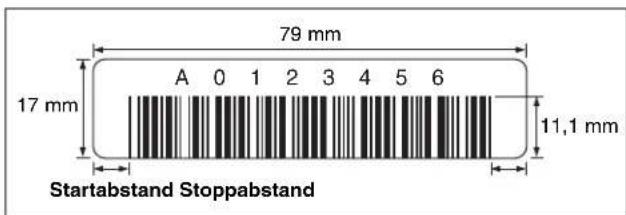
Abmessungen
Entsprechend der Größe der Etikettenrahmen auf den verwendeten Kassetten
Etikett und Ausdruck
Nicht glänzend
Strichbreite Breite des schmalen Striches und des leeren Bereichs
0,423 mm +0,03/-0,076 mm (Nennbreite 0,423 mm)
Verhältnis zwischen breiten und schmalen Strichen 2,75:1
Strichlänge 11,1 mm oder mehr
Ruhezone (Startabstand/Stoppabstand) 6,35 mm oder größer
Länge 8 alphanumerische Zeichen (Großbuchstaben) (ohne Start-/Stopp-Codes)
Prüfziffer Keine
Hinweise
- Markieren Sie nicht den leeren Bereich vor bzw. nach dem Barcode. Der Barcode kann möglicherweise nicht korrekt gelesen werden, wenn Markierungen vorhanden sind.
- Wenn das Etikett oder der Ausdruck glänzt, ist ein korrektes Ablesen wegen eines Lichthofs eventuell nicht möglich. Ausführliche Informationen zu lesbaren Barcode-Etiketten erhalten Sie von Ihrem Sony-Kundendienst oder -Vertreter.
- Wenn Sie Barcode-Etiketten mit neun oder mehr Zeichen verwenden möchten, wenden Sie sich an Ihren Sony-Kundendienst oder -Vertreter.
- Bringen Sie Barcode-Etiketten wie in der folgenden Abbildung gezeigt vollständig innerhalb des Beschriftungsbereichs auf der Kassette an, sodass die Etiketten nicht über diesen Bereich herausragen. Drücken Sie das Barcode-Etikett fest an, sodass es sich nicht ablösen lässt.
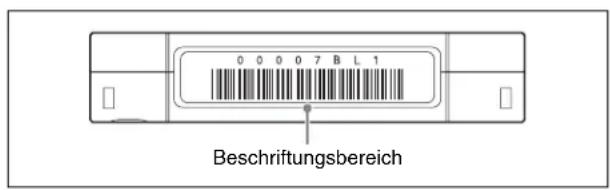
- Wenn das Etikett nicht vollständig innerhalb des tiefer liegenden Bereichs angebracht wird, können beim Einlegen Probleme bei der Laufwerkseinheit oder beim Gerät auftreten.
Wichtige Hinweise zum Barcode-Etikett
- Verwenden Sie nur Barcode-Etiketten, die den Spezifikationen von Sony entsprechen.
- Bringen Sie keine Barcode-Etiketten an, in denen Kassettenspeicher eingebettet ist.
- Verwenden Sie Etiketten nicht mehrmals und kleben Sie keine gebrauchten Etiketten über vorhandene Etiketten.
- Entfernen Sie ein altes Etikett, bevor Sie eines neues anbringen. Lösen Sie beim Entfernen eines Etiketts dieses senkrecht zur Befestigungsfläche langsam ab.
- Bringen Sie ein neues Etikett an, das beim Entfernen keine Kleberückstände hinterlässt (d. h. ein Etikett, das ohne Rückstände entfernt werden kann). Wenn sich auf der Kassette noch Klebereste befinden, reiben Sie sie vorsichtig mit dem Finger ab.
-
Verwenden Sie zum Reinigen des Etikettenbereichs keine spitzen Gegenstände, kein Wasser und keine chemischen Reiniger.
-
Prüfen Sie den Zustand der Etiketten, bevor Sie sie anbringen. Wenn die gedruckten Zeichen oder der Barcode Fehler aufweisen, kann der Barcode möglicherweise nicht korrekt gelesen werden, was zu längeren Barcodeverarbeitungszeiten führt.
- Achten Sie beim Ablösen von Etiketten von einem Etikettenbogen darauf, dass das Etikett nicht gestreckt wird und seine Ränder sich nicht wellen.
- Bringen Sie die Etiketten unbedingt ohne Falten und Luftblasen mit glatter Oberfläche auf der Kassette an.
- Achten Sie darauf, dass die Etiketten überall haften, um ein Ablösen und Wellen zu verhindern.
Starten und Herunterfahren des Geräts
Hinweis
Schließen Sie stets die I/E-Station, ehe Sie das Gerät starten oder herunterfahren.
Starten
1 Prüfen Sie, ob das Netzkabel angeschlossen ist, und schalten Sie dann den Hauptnetzschalter auf der Rückseite des Geräts ein.
2 Drücken Sie die Taste EIN/Bereitschaft auf der Vorderseite.
Wenn Sie die Taste drücken, leuchtet die LED EIN/Bereitschaft grün.
Die Initialisierung wird beendet und das Gerät kann verwendet werden, wenn der Text auf dem Display nicht mehr blinkt.
Herunterfahren
1 Drücken Sie die Taste EIN/Bereitschaft.
2 Wenn eine Aufforderung angezeigt wird, das Herunterfahren zu bestätigen, wählen Sie mit den Pfeiltasten die Option [Yes], und drücken Sie die Taste ENTER.
Eine weitere Bestätigungsmeldung wird angezeigt, wenn sich in einem Laufwerk eine Kassette befindet.
3 Warten Sie, bis die LED EIN/Bereitschaft nicht mehr grün blinkt, sondern rot leuchtet. Schalten Sie dann den Hauptnetzschalter auf der Rückseite aus.
Hinweis
Fahren Sie das Gerät außer in Notfällen stets herunter, ehe Sie den Hauptschalter auf der Rückseite ausschalten.
Importieren und Exportieren von Kassetten
Öffnen der I/E-Station
Drücken Sie die Taste I/E STATION auf der Vorderseite, um die I/E-Station vor dem Öffnen zu entriegeln. Wenn Sie die Taste I/E STATION drücken, wird die Sperre freigegeben, und die LED I/E STATION blinkt orange.
Hinweise
- Halten Sie die Taste I/E STATION für etwa eine Sekunde gedrückt und warten Sie, bis die LED I/E STATION orange blinkt, bevor Sie die I/E-Station öffnen.
- Wenn sich die I/E-Station nicht durch Drücken der Taste I/E STATION entsperren lässt, schieben Sie die I/E-Station ganz in das Gerät hinein, und drücken Sie dann erneut die Taste I/E STATION.
Importieren und Exportieren einer Kassette
Setzen Sie eine Kassette in ein Fach ein, und schieben Sie sie bis zum Anschlag ein.
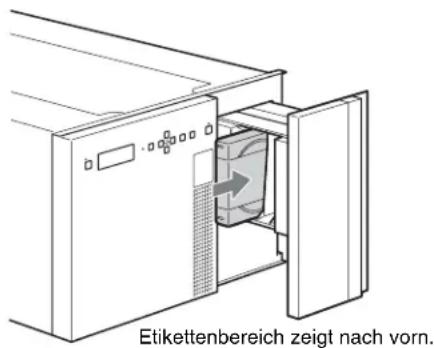
Ziehen Sie zum Entfernen einer Kassette diese horizontal nach links heraus.
Schließen der I/E-Station
Schieben Sie die I/E-Station langsam ganz in das Gerät hinein, und prüfen Sie, ob die LED I/E STATION grün blinkt.
Hinweise
- Wenn die LED I/E STATION orange blinkt, ist die I/E-Station nicht vollständig geschlossen.
- Ein Warnton erklingt, wenn die I/E-Station mindestens drei Minuten lang geöffnet bleibt.
Registrieren in der Datenbank
Nach dem Einschieben einer Kassette und dem Schließen der I/E-Station werden Daten zu den einzelnen Kassetten automatisch in der Datenbank des Geräts registriert. Wenn mehrere Kassetten eingesetzt werden, kann die Registrierung in der Datenbank längere Zeit in Anspruch nehmen.
Wenn die Registrierung in der Datenbank abgeschlossen ist, leuchtet die LED I/E STATION hellgrün oder orange.
Konfigurieren des Netzwerks
Nachdem Sie in der Anzeige auf der Frontseite des Geräts die IPv4-Adresse konfiguriert haben, schließen Sie das Gerät an den Computer an, auf dem der Web-Browser installiert ist, und verwenden Sie die Library Maintenance Web UI, um die Einstellung des Gerätes zu konfigurieren und seinen Status zu überprüfen.
Konfigurieren der IPv4-Adresse
Die Einstellungen für die IP-Adresse, Subnetzmaske und das Standard-Gateway müssen angegeben werden.
Network 1 ist werkseitig für DHCP konfiguriert. Network
2 ist mit folgenden Einstellungen konfiguriert:
IP-Adresse: 192.168.1.10
Subnetzmaske: 255.255.255.0
Standard-Gateway: 0.0.0.0
Zum Festlegen der Netzwerkeinstellungen verwenden Sie das Display und die Tasten auf der Vorderseite des Gerätes.
1 Drücken Sie die Taste MENU.
Das Menü wird im Display angezeigt.
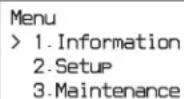
2 Wählen Sie mit den Tasten ↑ und ↓ die Option [Setup] aus, und drücken Sie dann die Taste ENTER.
Der Bildschirm [Setup] wird angezeigt.
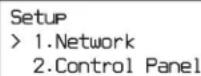
3 Wählen Sie mit den Tasten ↑ und ↓ die Option [Network] aus, und drücken Sie dann die Taste ENTER.
Der Bildschirm [Network] wird angezeigt.
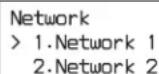
4 Wählen Sie mit den Tasten ↑ und ↓ die Option [Network 1] aus, und drücken Sie dann die Taste ENTER.
Der Bildschirm [Netzwerk1] wird angezeigt.
Network1
1.IPv4 Setting 2.IPv6 Setting
5 Wählen Sie mit den Tasten ↑ und ↓ die Option [IPv4 Setting] aus, und drücken Sie dann die Taste ENTER.
Der folgende Bildschirm wird angezeigt. Die aktuellen Einstellungen sind mit einem Stern (*) gekennzeichnet. Zum Konfigurieren der IPv4-Adresse muss diese Einstellung auf die Option [Enabled] gesetzt werden. Wenn die Einstellung bereits auf die Option [Enabled] gesetzt wurde, fahren Sie mit Schritt 8 fort.
IPv4 Setting IPv4 Enabled Enabled *Disabled
6 Drücken Sie zum Bestätigen der Einstellung die Taste ENTER.
Der Auswahlbildschirm (d. h. der Bildschirm mit dem Cursor >) wird angezeigt. In diesem Bildschirm können Sie die Einstellung ändern.
IPv4 Setting IPv4 Enabled
Enabled *Disabled
7 Wählen Sie mit den Tasten ↑ und ↓ die Option [Enabled] aus, und drücken Sie dann die Taste ENTER.
Der Bestätigungsbildschirm (d. h. der Bildschirm ohne den Cursor >) wird angezeigt.
IPv4 Setting IPv4 Enabled *Enabled Disabled
8 Stellen Sie sicher, dass [Enabled] ausgewählt ist, und drücken Sie die Taste ↓.
Der folgende Bildschirm wird angezeigt.
IPv4 Setting IPv4 DHCP Auto *Static
9 Drücken Sie zum Anzeigen des Auswahlbildschirms die Taste ENTER.
10 Um eine statische IP-Adresse zu verwenden, wählen Sie mit den Tasten ↑ und ↓ die Option [Static] aus, und drücken Sie dann die Taste ENTER.
Hinweis
Um DHCP zu verwenden, wählen Sie mit den Tasten ↑ und ↓ die Option [Auto] aus, drücken Sie die Taste ENTER und fahren Sie dann mit Schritt 17 fort.
11 Drücken Sie die Taste ↓.
Der folgende Bildschirm wird angezeigt.
IPv4 Setting IPv4 Address 000.000.000.000
12 Drücken Sie die Taste ENTER.
Die erste Ziffer der IP-Adresse blinkt. Dies bedeutet, dass sie geändert werden kann.
IPv4 Setting IPv4 Address 000.000.000.000
13 Geben Sie die IP-Adresse ein.
Verschieben Sie den Cursor mit den Tasten ⇔ und , und ändern Sie mit den Tasten und die Werte.
14 Wenn Sie die Adresse angegeben haben, bestätigen Sie diese mit der Taste ENTER.
15 Drücken Sie die Taste ↓, um [IPv4 Netmask] anzuzeigen, und konfigurieren Sie die Subnetzmaske auf gleiche Weise wie die IP-Adresse.
IPv4 Setting IPv4 Netmask 000.000.000.000
16 Drücken Sie die Taste ↓, um [IPv4 Gateway] anzuzeigen, und konfigurieren Sie auf gleiche Weise das Standard-Gateway.
IPv4 Setting IPv4 Gateway 000.000.000.000
17 Drücken Sie die Taste ↓.
[IPv4 DNS] wird angezeigt.
IPv4 Setting
IPv4 DNS
Auto
*Static
18 Wählen Sie die Option [Static], um die DNS-Adresse zu konfigurieren.
Wenn die aktuelle Adresse [Auto] ist, zeigen Sie mithilfe der Taste ENTER den Auswahlbildschirm an, wählen Sie mit den Tasten ↑ und ↓ die Option [Static], und drucken Sie dann zur Bestätigung die Taste ENTER.
Hinweis
Wählen Sie die Option [Auto], um die DNS-Adresse automatisch zu beziehen. Bestätigen Sie die Einstellung auf gleiche Weise wie bei der Option [Static], und fahren Sie mit Schritt 24 fort.
19 Drücken Sie die Taste ENTER.
Der Bildschirm [IPv4 Primary DNS] wird angezeigt.
IPv4 Setting
IPv4 Primary DNS
000.000.000.000
20 Drücken Sie die Taste ENTER.
Die erste Ziffer der IP-Adresse blinkt. Dies bedeutet, dass sie geändert werden kann.
21 Geben Sie mit den Tasten ⇔, ⇒, ↑ und ↓ die primäre DNS-Adresse ein, und drücken Sie dann die Taste ENTER.
22 Drücken Sie die Taste ↓.
Der Bildschirm [IPv4 Secondary DNS] wird angezeigt.
23 Geben Sie die sekundäre DNS-Adresse wie in Schritt 20 ein, und drücken Sie die Taste ENTER.
24 Drücken Sie die Taste ↓.
Der folgende Bestätigungsbildschirm wird angezeigt.
Network1 IPv4 Setting
Save Cancel
25 Stellen Sie sicher, dass [Save] ausgewählt ist, und drücken Sie die Taste ENTER.
Die geänderte IP-Adresse ist aktiviert.
Der Bildschirm [Netzwerk1] wird erneut angezeigt.
Network1
1.IPv4 Setting
- IPv6 Setting
26 Durch dreimaliges Drücken der Taste BACK schließen Sie das Menü.
IP-Adressen können auch im Web-Bildschirm (Library Maintenance Web UI) geändert werden.
Ausführliche Informationen dazu, wie Sie Einstellungen mit der Library Maintenance Web UI ändern können, finden Sie in der Hilfe für die Library Maintenance Web UI.
Anzeigen des Web-Bildschirms
Sie können die Einstellungen für dieses Gerät im Web-Bildschirm (Library Maintenance Web UI) ändern.
Empfohlene Betriebsumgebung
Webbrowser:
- Für Windows: Google Chrome (neueste Version) oder Microsoft Internet Explorer 11
• Für Mac OS: Google Chrome (neueste Version)
• Monitorgröße: 1.024 Pixel oder breiter
Geben Sie zum Anzeigen des Web-Bildschirms die URL https://(IP_Adresse)/ in einen Webbrowser ein.
Beispiel: https://192.168.1.10/
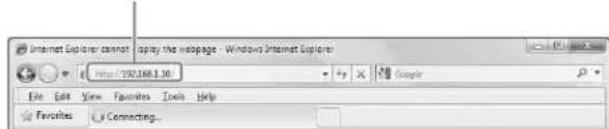
Wenn Sie über einen Webbrowser auf das Gerät zugreifen, wird eine Nachricht des Inhalts „The site’s security certificate is not trusted!“ o. ä. angezeigt. Überprüfen Sie vor dem Fortfahren, dass die in der Meldung angezeigte IP-Adresse korrekt ist. Als nächstes wird der Authentifizierungsbildschirm angezeigt. Geben Sie den folgenden Benutzernamen und das folgende Passwort ein: User: admin, Password: ods-130m
Nach der Authentifizierung wird der Bildschirm Library Maintenance Web UI angezeigt.
Ausführliche Informationen zur Verwendung der Library Maintenance Web UI finden Sie in der Hilfe für die Library Maintenance Web UI.
Hinweise
• Die erforderlichen Netzwerkeinstellungen erhalten Sie von Ihrem Netzwerkadministrator.
Je nach den Proxyservereinstellungen des Browsers kann möglicherweise keine Verbindung zwischen dem PC und dem Gerät hergestellt werden.
- Es kann jeweils nur ein Webclient mit dem Gerät verbunden sein.
- Der Web-Bildschirm unterstützt bis zu drei gleichzeitige Verbindungen (http-Sitzungen). Wenn zwei oder mehr Sitzungen gleichzeitig geöffnet sind, tritt ein Fehler auf, wenn die Anmeldungen miteinander in Konflikt stehen. Wiederholen Sie den Vorgang in einem solchen Fall.
- Die Bibliothek übernimmt keine Netzwerk-Routingfunktion. Um automatisch eine Gateway-Adresse und eine IP-Adresse zu beziehen, konfigurieren Sie nur Einstellungen für ein einzelnes Netzwerk.
- Aktivieren Sie JavaScript in Ihrem Webbrowser. Der Anmeldebildschirm wird nicht angezeigt, falls JavaScript nicht aktiviert ist.
- Konfigurieren Sie Ihren Webbrowser so, dass er Cookies akzeptiert. Sie können sich nur anmelden, wenn Sie Ihrem Browser die Annahme der vom Gerät gesendeten Cookies erlauben.
• Die Voreinstellungen in der Einrichtung des Webbrowsers variieren je nach Typ des Browsers und Version des Betriebssystems. Schlagen Sie in der Bedienungsanleitung oder der Online-Hilfe zu Ihrem Webbrowser bzw. Ihrem Betriebssystem nach.
Installation von Software auf Servern
Installieren Sie die folgende Software auf den Servern, die über einen faseroptischen Kanal mit den im Gerät bereitgestellten Laufwerkseinheiten verbunden sind. (Weitere Informationen zur Systemkonfiguration siehe Seite 102.)
- Optical Disc Archive Software (Windows/Linux) Grundlegende Software, die Server und Laufwerkseinheiten verbindet und das Lesen und Schreiben von Dateien ermöglicht. Laden Sie diese Software von der Sony-Website für professionelle Produkte herunter (Seite 128).
Hinweise
- Installieren Sie die Software, bevor Sie die Server mit den Laufwerkseinheiten verbinden.
- Optical Disc Archive Utility wird bei der Installation der Software automatisch installiert.
Betriebsumgebung
Die Funktion der Optical Disc Archive Software wurde für die folgenden Umgebungen verifiziert.
Hinweis
Die Verifizierung der Funktion garantiert nicht, dass die Software auf allen Computern funktioniert.
Windows
ODS-D77F
| Gegenstand Anforderung | |
| Prozessor Intel Core 2 Duo 2,66 GHz oder höher;oder Intel Xeon 2 GHz oder höher | |
| Speicher 2 GB × | (Anzahl der angeschlossenenGeräte + 1) oder höher |
| Festplattenspeicher | 32 GB + 16 GB × (Anzahl derangeschlossenen Geräte + 1) oder höher |
| Betriebssystem Siehe Sony-Website für professionelle Produkte (Seite128). | |
ODS-D280F
| Gegenstand Anforderung | |
| Prozessor Intel Core i5 (3. Generation) 2,5 GHz oder höher oder Intel Xeon 2,27 GHz oder höher | |
| Speicher 4 GB × | (Anzahl der angeschlossenen Geräte + 1) oder höher |
| Verfügbarer Festplattenplatz | 32 GB + 32 GB × (Anzahl der angeschlossenen Geräte + 1) oder höher |
| Betriebssystem Siehe Sony-Website für professionelle Produkte (Seite128). | |
Linux
ODS-D77F
| Gegenstand Anforderung | |
| Prozessor Intel Co | Core 2 Duo 2,66 GHz oder höher;oder Intel Xeon 2 GHz oder höher |
| Speicher 2 GB × | (Anzahl der angeschlossenenGeräte + 1) oder höher |
| Festplattenspeicher | 32 GB + 16 GB × (Anzahl derangeschlossenen Geräte + 1) oder höher |
| Betriebssystem Siehe Sony-Website für professionelle Produkte (Seite128). | |
ODS-D280F
| Gegenstand Anforderung | |
| Prozessor Intel Core | i5 (3. Generation) 2,5 GHz oder höher oder Intel Xeon 2,27 GHz oder höher |
| Speicher 4 GB × | (Anzahl der angeschlossenen Geräte + 1) oder höher |
| Verfügbarer Festplattenplatz | 32 GB + 32 GB × (Anzahl der angeschlossenen Geräte + 1) oder höher |
| Betriebssystem | Siehe Sony-Website für professionelle Produkte (Seite128). |
Installation
Laden Sie die Software von der Sony-Website für professionelle Produkte herunter (Seite 128), und installieren Sie sie.
Hinweis
Wenn die Optical Disc Archive Software auf einem System installiert wird, auf dem ebenfalls bestimmte Antivirus-Programme, Spyware-Tools oder Produkte installiert sind, die nicht standardmäßig zum Betriebssystem gehörende UDF-Dateisystemtreiber der Version 2.5 oder 2.6 enthalten, kann dies zu instabiler Funktion führen. Überprüfen Sie bei instabiler Funktion der Optical Disc Archive Software, ob die oben genannte
Software installiert ist und ändern Sie gegebenenfalls deren Einstellungen.
Vorsichtsmaßnahmen für die Installation unter Windows
- Wenn bereits eine ältere Version der Optical Disc Archive Software installiert ist, deinstallieren Sie diese vor der Installation der neuen Version. Entfernen Sie die [Sony Optical Disc Archive Software] mit Hife der Funktion [Software] in der Systemsteuerung, und starten Sie den Computer neu.
- Bei der Installation werden alle zuvor konfigurierten Optionen auf die Anfangseinstellungen zurückgesetzt.
Vorsichtsmaßnahmen für die Installation unter Linux
- Wenn Sie die Laufwerkseinheiten vor der Installation der Optical Disc Archive Software mit den Servern verbinden, kann die Funktion der Server gestört werden. Um dies zu verhindern, installieren Sie die Optical Disc Archive Software, ehe Sie die Laufwerkseinheiten mit den Servern verbinden.
Wenn Sie eine Störung der Server feststellen, fahren Sie diese herunter, trennen Sie die Laufwerkseinheiten von den Servern, starten Sie die Server neu und installieren Sie die Optical Disc Archive Software. Verbinden Sie dann die Laufwerkseinheiten mit den Servern.
- Bei einer Update-Installation wird die Optical Disc Archive Software überschrieben. Alle zuvor konfigurierten Optionen werden auf die Standardeinstellungen zurückgesetzt.
- Wenn Sie eine neue Version der Optical Disc Archive Software nach der Deinstallation einer älteren Version installieren, werden alle zuvor konfigurierten Elemente auf die Standardeinstellungen zurückgesetzt.
Verwenden des Menüs
Mit dem Menü auf der Vorderseite des Geräts legen Sie grundlegende Einstellungen des Geräts fest und zeigen den Gerätestatus an. Verwenden Sie zum Bedienen des Menüs die Tasten auf der Vorderseite.
Grundlegende Menüfunktionen
In diesem Abschnitt wird die Verwendung des Menüs am Beispiel des Warntons beschrieben.
1 Drücken Sie die Taste MENU.
Der Menüauswahl-Bildschirm wird angezeigt.
Menu
1. Information
> 2. Setup
3. Maintenance
2 Wählen Sie durch Verschieben des Cursors > mit den Tasten ↑ und ↓ die Option [Setup] aus, und drücken Sie die Taste ENTER.
Das Untermenü für das ausgewählte Element wird angezeigt.
Setup
> 1.Network
2.Control Panel
3 Wählen Sie mit den Tasten ↑ und ↓ die Option [Control Panel] aus, und drücken Sie dann die Taste ENTER.
Das Untermenü für das ausgewählte Element wird angezeigt.
4 Wählen Sie mit den Tasten ↑ und ↓ die Option [Buzzer] aus, und drücken Sie dann die Taste ENTER.
Der aktuelle Einstellung des ausgewählten Elements wird angezeigt. Die aktuellen Einstellungen sind mit einem Stern (*) gekennzeichnet.
5 Drücken Sie die Taste ENTER.
Der Cursor > wird angezeigt. Dies bedeutet, dass die Einstellung geändert werden kann.
Control Panel
Buzzer
ON
> *OFF
6 Verschieben Sie den Cursor > mit den Tasten ↑ und ↓.
Control Panel
Control Panel
Buzzer
> ON
*OFF
7 Drücken Sie zum Bestätigen der Einstellung die Taste ENTER.
Der Cursor wird ausgeblendet und die Einstellung wird bestätigt.
8 Drücken Sie die Taste MENU, um zum Menüauswahl-Bildschirm zurückzukehren (Schritt 1).
Durch Drücken der Taste BACK gelangen Sie zum unmittelbar vorhergehenden Bildschirm zurück.
9 Durch nochmaliges Drücken der Taste MENU schließen Sie das Menü.
Menüliste
| Menü Beschreibung | |
| Information Anzeigen der | aktuellen Werte dereinzelnen Einstellungen im Menü[Setup] und der folgenden IPv6-Parameter.IPv6 Temporary:Anzeigen dertemporären IPv6-Adresse.IPv6 Link-Local:Anzeigen derIPv6-Link-Lokaladresse. |
| Setup Konfigurieren der | Einstellungendes Geräts. |
| 1.Network Konfigurieren der Netzwerkeinstellungen.Network 1 / Network 2:Konfigurieren der Einstellungen für die zwei Netzwerkanschlüsse des ODS-L30M.IPv4 Enabled / IPv6 Enabled:Aktivieren bzw. Deaktivieren von IPv4 oder IPv6.IPv4 DHCP / IPv6 DHCP:Gibt an, ob die IP-Adresse für IPv4 oder IPv6 mit DHCP bestimmt wird oder eine statische Adresse verwendet werden soll.IPv4 Address / IPv6 Address:Konfiguriert die IP-Adresse für IPv4 oder IPv6.IPv4 Netmask:Konfiguriert die Subnetzmaske für IPv4.IPv6 Subnetprefix:Konfiguriert das Subnetz-Präfix für IPv6.IPv4 Gateway / IPv6 Gateway:Konfiguriert das Standard-Gateway für IPv4 oder IPv6.IPv4 DNS / IPv6 DNS:Gibt an, ob die IP-Adresse des DNS-Servers für IPv4 oder IPv6 automatisch bezogen wird oder eine statische Adresse verwendet werden soll.IPv4 Primary DNS / IPv6Primary DNS:Konfiguriert den primären DNS-Server für IPv4 oder IPv6.IPv4 Secondary DNS / IPv6Secondary DNS:Konfiguriert den sekundären DNS-Server für IPv4 oder IPv6. | |
| 2.Control Panel Konfiguriert die Bedienfeldeinstellungen.Buzzer:Schaltet den Warnton ein oder aus.LCD Backlight:Gibt an, ob die LCD-Hintergrundbeleuchtung automatisch abgeschaltet wird oder ständig leuchtet.LCD Brightness:Setzt die Helligkeit des LCD-Panels auf Niedrig, Mittel oder Hoch. | |
| Maintenance Zu Wartungszweckenverwendetes Menü. | |
| 1.Configuration Factory | Setting:Setzt die Konfiguration des Geräts auf die werkseitigen Voreinstellungen zurück. |
| 2.Diagnostic Menü für Wartungspersonal. | |
| 3.Power Management Reboot:Startet das Gerät neu. | |
| 4.Service Menü für Wartungspersonal. | |
Meldungen
Falls ein Problem mit der Hardware des Geräts oder den Konfigurationseinstellungen vorliegt, blinkt die LED ALARM auf der Vorderseite rot (Fehler) oder orange (Warnung), und eine Meldung wird angezeigt. Während der Verwendung der Menüfunktion werden keine
Meldungen angezeigt. Meldungen werden angezeigt, nachdem das Menü mit der Taste BACK verlassen wurde. Wenn eine Mitteilung angezeigt wird, suchen Sie im Folgenden nach einer Lösung des Problems. Wenn die Meldung weiter angezeigt wird, wenden Sie sich an Ihren örtlichen Sony-Vertreter.
| Meldung Beschreibung | |
| ERROR POWER OFF REQUEST | Das System muss neu gestartet werden. Schalten Sie das Gerät aus und dann wieder ein. |
| ERROR BOOT OS | Fehler beim Starten des Geräts.Wenden Sie sich an Ihren örtlichen Sony-Vertreter. |
| ERROR CALIBRATION | Fehler bei der Kalibrierung des Transportmechanismus.Wenden Sie sich an Ihren örtlichen Sony-Vertreter. |
| ERROR FIRMWARE UPDATE REQUEST | Es ist eine Firmwareaktualisierung erforderlich.Wenden Sie sich an Ihren örtlichen Sony-Vertreter. |
| ERROR SERVICE MAINTENANCE REQUEST | Stellen Sie sicher, dass das Geräteverbindungskabel korrekt angeschlossen ist. Liegt kein Problem damit vor, ist Wartung durch Wartungstechniker erforderlich.Wenden Sie sich an Ihren örtlichen Sony-Vertreter. |
| ERROR Bedienfehler. | Prüfen Sie [Library Status] auf der Registerkarte [System] der Library Maintenance Web UI. |
| WARNING UNIT (1~6) POWER (A/B) : OFF | Eine überwachte Stromversorgungseinheit wurde abgeschaltet.Prüfen Sie die Einstellungen unter [Power Configuration Settings] auf der Registerkarte [Others] des Bildschirms [Configuration] der Library Maintenance Web UI. Wenn kein Fehler bei den Einstellungen vorliegt, wenden Sie sich an Ihren örtlichen Sony-Vertreter. |
| WARNING UNIT (1~6) POWER (A/B) : NG | Beim Lüfter der Stromversorgung wurde ein Fehler erkannt. Prüfen Sie den Bereich um den entsprechenden Lüfter, ob dieser behindert wird oder irgendwelches Material am Lüfter hängt.Wenn Sie nichts Derartiges finden, wenden Sie sich an Ihren örtlichen Sony-Vertreter. |
| WARNING UNIT (1~6) POWER (A/B) : CC | Die Stromversorgungseinheit wurde eingeschaltet, aber ist in den Einstellungen der Stromversorgungskonfiguration nicht als zu überwachen konfiguriert.Aktivieren Sie die Kontrollkästchen der zu verwendenden Stromversorgungen unter [Power Configuration Settings] auf der Registerkarte [Others] des Bildschirms [Configuration] der Library Maintenance Web UI. |
| WARNING UNIT (2~6) FAN (1~4) : NG | Bei einem Lüfter im ODS-L60E wurde ein Fehler erkannt.Wenden Sie sich an Ihren örtlichen Sony-Vertreter. |
| WARNING HIGH TEMP | Die interne Temperatur des Geräts ist zu hoch. Das Gerät arbeitet zwar weiter, aber durch eine intensive Nutzung steigt die Temperatur im Gerät und in der Laufwerkseinheit noch weiter, was zu einer Fehlfunktion oder sogar einem Brand führen kann.Wenden Sie sich an Ihren örtlichen Sony-Vertreter. |
| WARNING FAN | Die Lüfterdrehzahl ist gesunken. Das Gerät arbeitet zwar weiter, aber durch eine intensive Nutzung steigt die Temperatur im Gerät und in der Laufwerkseinheit noch weiter, was zu einer Fehlfunktion oder sogar einem Brand führen kann.Wenden Sie sich an Ihren örtlichen Sony-Vertreter. |
| WARNING SSD | SSD muss ersetzt werden.Wenden Sie sich an Ihren örtlichen Sony-Vertreter. |
| WARNING LITHIUM BATTERY | Lithiumbatterie muss ersetzt werden.Wenden Sie sich an Ihren örtlichen Sony-Vertreter. |
| CLOSE I/E STATION | Die I/E-Station war drei Minuten lang geöffnet. Sicherstellen, dass die I/E-Station vollständig geschlossen ist.Wenn die Nachricht auch nach dem Schließen der I/E-Station angezeigt wird, wenden Sie sich an Ihren örtlichen Sony-Vertreter. |
| I/E STATION LOCKED | Die Taste der I/E-Station wurde gedrückt, während die I/E-Station von einer Anwendung verriegelt oder als Speichereinschub konfiguriert war.Sperre in der Anwendung freigeben und dann Taste I/E STATION drücken. Wenn die Sperre nicht in der Anwendung freigegeben werden kann, diese mit der Library Maintenance Web UI aufheben. |
| I/E STATION BUSY | Die Taste I/E STATION wurde während des Zugriffs auf die I/E-Station gedrückt.Warten Sie, bis die LED I/E STATION grün leuchtet oder orange blinkt, ehe Sie die Taste I/E STATION drücken. |
| I/E STATION NOT UNLOCKED | Die I/E-Station konnte nicht entsperrt werden.Drücken Sie die I/E-Station ganz in das Gerät, sodass sie vollständig eingeschoben ist, und versuchen Sie dann, die Taste I/E STATION noch einmal zu drücken. |
| I/E STATION HALF-CLOSED | Die I/E-Station ist nicht vollständig eingeschoben.Drücken Sie die I/E-Station ganz in das Gerät, sodass sie vollständig eingeschoben ist, und versuchen Sie dann, die Taste I/E STATION noch einmal zu drücken. |
| PUSH I/E STATION Die I/E-Station war mindestens 15 Sekunden lang unvollständig eingeschoben.Drücken Sie die I/E-Station ganz in das Gerät, sodass sie vollständig eingeschoben ist. | |
| REMOVE CARTRIDGE FROM CARRIER | Für die I/E-Station kann kein Import durchgeführt werden, weil der Transportmechanismus eine Kassette enthält.Verschieben Sie die Kassette über die Registerkarte [Move Cartridge] der Library Maintenance Web UI aus dem Transportmechanismus in einen leeren Einschub. |
| ERROR CALIBRATION REMOVE CARTRIDGE FROM CARRIER | Der Transportmechanismus konnte nicht angepasst werden, weil er eine Kassette enthält. Wenden Sie sich an Ihren örtlichen Sony-Vertreter. |
| I/E STATION OPENED | Ein Befehl zur Bewegung eines I/E-Einschubs wurde erteilt, während die I/E-Station geöffnet war. I/E-Station schließen oder Anwendungssteuerungen prüfen. |
| UNIT CONFIG CHANGE REQUEST | An der Gerätekonfiguration wurde eine Änderung festgestellt.Wenden Sie sich an Ihren örtlichen Sony-Vertreter. |
| DIAGNOSTIC LIBRARY REQUEST | An der Bibliothek muss eine Diagnose durchgeführt werden.Wenden Sie sich an Ihren örtlichen Sony-Vertreter. |
| EXPORTED CARTRIDGE IN I/E STATION UNIT | In die I/E-Station des angezeigten Geräts wurde eine Kassette exportiert. Nehmen Sie die Kassette bei Bedarf aus der I/E-Station. |
| I/E STATION UNLOCKED UNIT | Die I/E-Station des angezeigten Geräts ist entsperrt. Öffnen Sie die I/E-Station, tauschen Sie die Kassette aus und schließen Sie dann die I/E-Station. |
| BULK IMPORT MODE [Bulk Import] ist auf der Registerkarte [Import/Export Cartridge] der Library Maintenance Web UI auf „ON“ gesetzt. Setzen Sie nach Abschluss des Kassettenimports die Option [Bulk Import] immer auf „OFF“. | |
Wichtige Hinweise zum Betrieb
Verwendung und Lagerung
Schützen Sie das Gerät vor starken Stößen
Durch Stöße können mechanische Komponenten im Gerät beschädigt werden oder das Gehäuse kann sich verziehen.
Das Gerät darf während des Betriebs nicht abgedeckt sein
Andernfalls steigt die Temperatur im Gerät, was zu Funktionsstörungen führen kann.
Nach der Verwendung
Schalten Sie die Taste EIN/Bereitschaft aus. Wenn Sie das Gerät längere Zeit nicht verwenden wollen, schalten Sie es auch am Hauptnetzschalter auf der Rückseite aus.
Transport
• Schalten Sie das Gerät stets aus.
- Wenn Sie das Gerät per LKW, Schiff, Flugzeug oder einem anderen Transportsystem versenden, verpacken Sie es in dem ursprünglich verwendeten Material.
- Wenn das Gerät transportiert wird, ohne dass es ordnungsgemäß verpackt und geschützt ist, können seine internen Teile beschädigt werden.
Vergewissern Sie sich anhand der Installationsanleitung, dass die Schrauben und Halterungen angebracht werden, um einen sicheren Transport zu gewährleisten.
- Wenn die Laufwerkseinheit vor dem Transport des Geräts nicht entfernt wird, können Gerät und Laufwerkseinheit beim Transport beschädigt werden. Die Laufwerkseinheit muss vor dem Transport aus diesem Gerät entfernt werden.
Pflege des Geräts
Wenn das Gehäuse verschmutzt ist, wischen Sie es mit einem weichen, trockenen Tuch ab. Verwenden Sie in extremen Fällen ein leicht mit Reinigungsmittel angefeuchtetes Tuch und trocknen Sie das Gehäuse anschließend ab. Verwenden Sie keine Lösungsmittel wie Alkohol oder Verdünner, da diese Entfärbungen oder andere Schäden an der Geräteoberfläche hervorrufen können.
Bei Funktionsproblemen
Wenn Probleme mit dem Gerät auftreten, wenden Sie sich an Ihren Sony-Kundendienst oder Sony-Vertreter.
Verwendungs- und Lagerort
Das Gerät sollte waagerecht und gut belüftet aufbewahrt werden. Folgende Bedingungen sind für die Verwendung und Lagerung des Geräts nicht geeignet:
- Starke Hitze oder Kälte (Betriebstemperatur: 5 °C bis 35 °C)
Beachten Sie, dass im Sommer bzw. in heißem Klima die Temperatur in Fahrzeugen bei geschlossenen Fenstern schnell 50 °C überschreiten kann. - Feuchte oder staubige Umgebungen
• Einwirkung von Regen
• Starke Erschütterungen
• Nähe zu starken Magnetfeldern - Nähe von Radio- oder TV-Übertragungsgeräten, die starke elektromagnetische Felder erzeugen.
- Direkte Sonneneinstrahlung oder Nähe zu Heizkörpern über einen längeren Zeitraum
Verhindern elektromagnetischer Interferenzen durch tragbare Kommunikationsgeräte
Die Verwendung von Mobiltelefonen und anderen Kommunikationsgeräten in der Nähe dieses Geräts kann zu Fehlfunktionen führen. Es wird empfohlen, tragbare Kommunikationsgeräte in der Nähe dieses Geräts auszuschalten.
Kondensation
Wenn das Gerät aus einer kalten Umgebung in einen warmen Raum gebracht wird oder die Umgebungstemperatur schnell ansteigt, kann sich auf der Oberfläche des Geräts bzw. im Inneren des Geräts Feuchtigkeit ansammeln (Kondensation). Schalten Sie in diesem Fall das Gerät aus, und warten Sie, bis die Kondensation verdunstet ist, ehe Sie das Gerät verwenden. Die Verwendung des Gerätes bei gebildetem Kondenswasser kann zu Beschädigungen führen.
Austausch von Teilen
Der Transportmechanismus des Gerätes ist ein Verschleißteil, das regelmäßig ersetzt werden muss. Wenn das Gerät bei Raumtemperatur betrieben wird, sollte das Teil ca. alle fünf Jahre ersetzt werden. Diese Ersatzfristen stellen jedoch nur eine allgemeine Richtlinie und keine Garantie der Lebensdauer dieser Teile dar. Weitere Informationen zum Austausch von Komponenten erhalten Sie bei Ihrem Händler.
LCD
Nach sehr langem Gebrauch können diese „hängengebliebenen“ Pixel spontan auftreten aufgrund der äußeren Eigenschaften der Flüssigkristallanzeige. Diese Probleme stellen keine Fehlfunktion dar.
Vorsichtsmaßnahmen für Laufwerkseinheiten
Stöße und Erschütterungen
Setzen Sie die Laufwerkseinheiten keinen übermäßigen Stößen oder Erschütterungen aus, da sie hierdurch beschädigt werden können. Wenn sich in einer Laufwerkseinheit, die Stößen oder Erschütterungen ausgesetzt ist, eine Kassette befindet, kann auch der Datenträger beschädigt werden.
Versand und Transport der Laufwerkseinheit
Wird die Laufwerkseinheit mit eingelegten Kassetten transportiert, können Laufwerkseinheit und Medium beschädigt werden. Entfernen Sie vor Versand oder Transport der Laufwerkseinheit stets die Kassetten. Heben Sie die Laufwerkseinheit nicht mit der Hand im Kassettenschacht an. Andernfalls können der Deckel verformt sowie die Funktion und Leistung beeinträchtigt werden.
Dauer von Datei-Lesevorgängen
- Beim gleichzeitigen Zugriff auf mehrere Dateien kann es zur häufigeren Auslagerungen auf die Festplatte kommen. Dies verringert die Datenübertragungsrate und verlängert die zur Ausführung des Vorgangs benötigte Zeit erheblich.
- Auch beim Zugriff auf eine einzelne Datei kann es je nach der Aufzeichnungsposition in der Kassette zu Auslagerungen auf die Festplatte kommen. Dies nimmt Zeit vor Beginn des Lesevorgangs in Anspruch.
Dauer von Datei-Schreibvorgängen
- Das Schreiben einer größeren Anzahl kleiner Dateien (zum Beispiel 100 MB oder kleiner) nacheinander kann längere Zeit in Anspruch nehmen. In diesem Fall kann die Schreibleistung und Medieneffizienz durch die Einstellung „Synchronize management data to the media immediately after completion of file writing: Off“ verbessert werden. Bei einer Funktionsstörung (zum Beispiel Ausfall der Stromversorgung) während des Schreibvorgangs besteht hierbei jedoch eine geringere Wahrscheinlichkeit, die Datei wiederherzustellen.
Austauschen des Luftfilters (ODS-D280F)
Wenn während der Verwendung des ODS-D280F der Alarm zum Austauschen des Luftfilters (3F-511) auftritt, ersetzen Sie den Luftfilter unverzüglich.
Hinweis
Die weitere Verwendung in diesem Zustand kann zu Lese- und Schreibfehlern sowie zum Ausfall des Geräts führen. Die Austauschfristen für den Luftfilter variieren je nach der Einsatzumgebung.
Werfen Sie vor dem Austauschen des Luftfilters stets alle Kassetten aus dem Gerät aus und schalten Sie das Gerät aus.
Ausführliche Informationen über das Verfahren zum Austausch des Luftfilters und die nach dem Austausch auszuführenden Schritte finden Sie in der Installationsanleitung des Ersatz-Luftfilters.
Einzelheiten zum Erwerb eines Luftfilters und zu dessen Austausch erhalten Sie von Ihrem örtlichen Sony-Kundendienst oder der Vertretung. (Teile erhältlich ab Juli 2017)
Langzeitverbleib von Kassetten im Gerät
Falls die Laufwerkseinheit für lange Zeit an einen Server angeschlossen bleibt, ohne dass Daten gelesen oder geschrieben werden, werfen Sie die Kassetten aus. Je nach der auf dem Server installierten Software wird möglicherweise auch ohne beabsichtigten Lese- oder Schreibvorgang auf die Laufwerkseinheit zugegriffen. Dies kann zu vorzeitigem Verschleiß des optischen Kopfs und zur Beeinträchtigung des Mediums führen.
Marken und Lizenzen
Open-Software-Lizenzen
Bei diesem Produkt wird Open-Software auf der Grundlage von Lizenzverträgen zwischen Sony und den Inhabern des Urheberrechts an der Software verwendet. Um die Bedingungen der Inhaber des Urheberrechts an der Software zu erfüllen, muss Sony Sie über den Inhalt dieser Lizenzen informieren. Den Inhalt dieser Lizenzen finden Sie unter „Open Source Software License List“ in der Software-Hilfe .
Erwerben lizenzierter GPL/LGPL/ GPL V3-Software
Bei diesem Produkt wird Software verwendet, die unter GPL Version 2 / LGPL Version 2.1 / GPL Version 3 lizenziert ist. Sie haben das Recht, den Quellcode dieser Software zu erwerben, zu ändern und zu verteilen.
Sie können den Quellcode dieser Software von Internetservern von Sony herunterladen. Weitere Informationen zum Herunterladen finden Sie unter der folgenden URL: http://oss.sony.net/Products/Linux/common/search.html
Wir können Anfragen zum Inhalt des Quellcodes nicht beantworten.
Technische Daten
Gezeigt werden die technischen Daten für das Gerät ODS-L30M. Technische Daten für die Geräte ODS-L60E, ODS-L100E, ODBK-201, ODBK-103, ODS-D77F, und ODS-D280F finden Sie in der Bedienungsanleitung des jeweiligen Geräts.
Allgemein
Leistungsbedarf 100 V bis 240 V Wechselspannung, 50 Hz/60 Hz
Leistungsaufnahme 1,6 A bis 3,7 A
Betriebstemperatur 5 °C bis 35 °C
Lagertemperatur -20^ bis +55^
Relative Luftfeuchtigkeit im Betrieb 20% bis 80%
Relative Luftfeuchtigkeit bei Lagerung Unter 75%
Masse 31 kg (außer Laufwerkseinheiten und Kassetten)
Abmessungen (B × H × T) 445 × 308 × 992 mm (ohne herausragende Teile)
Eingang/Ausgang
(Netzwerk) RJ-45-Modularstecker (2) 1000BASE-T: Standard IEEE 802.3ab 100BASE-Tx: Standard IEEE 802.3u
Zubehör
Bedienungsanleitung (1) Rack-Einbaukit (1 Satz) Unterlegscheiben für Rack-Einbaukit (4) Schrauben (B4 × 10) (8) Schrauben (B5 × 16) (8) Montageklammern (2) Dickenlehre 025 (3) Dickenlehre 050 (3) Dickenlehre 100 (3) Höhenauflage 025 (3) Höhenauflage 050 (3) Höhenauflage 100 (3) Höhenauflage M 025 (1) Höhenauflage M 050 (1) Höhenauflage M 100 (1) I/E-Station-Etiketten (1 Satz)
Optionen
Stromversorgung ODBK-201
Erweiterungssatz ODBK-103
Option für das ODS-L30M (nicht kompatibel mit Modellen mit den Seriennummern 10001 bis 10999 und 50001 bis 50999)
Die Seriennummer des ODS-L30M befindet sich auf dem Typenschild auf der Rückseite.
Archivkassette für optische Discs
• ODC300R (300 GB, einmal beschreibbar)
• ODC300RE (300 GB, wiederbeschreibbar)
• ODC600R (600 GB, einmal beschreibbar)
• ODC600RE (600 GB, wiederbeschreibbar)
• ODC1200RE (1,2 TB, wiederbeschreibbar)
• ODC1500R (1,5 TB, einmal beschreibbar)
• ODC3300R (3,3 TB, einmal beschreibbar)
Design und Spezifikationen können ohne Vorankündigung geändert werden.
Hinweise
- Bestätigen Sie vor dem Gebrauch immer, dass das Gerät richtig arbeitet. SONY KANN KEINE HAFTUNG FÜR SCHÄDEN JEDER ART, EINSCHLIESSLICH ABER NICHT BEGRENZT AUF KOMPENSATION ODER ERSTATTUNG, AUFGRUND VON VERLUST VON AKTUELLEN ODER ERWARTETEN PROFITEN DURCH FEHLFUNKTION DIESES GERÄTS ODER AUS JEGLICHEM ANDEREN GRUND, ENTWEDER WÄHREND DER GARANTIEFRIST ODER NACH ABLAUF DER GARANTIEFRIST, ÜBERNEHMEN.
- SONY KANN KEINE HAFTUNG FÜR ANSPRÜCHE JEDER ART VON DEN BENUTZERN DIESES GERÄTS ODER VON DRITTER SEITE ÜBERNEHMEN.
- SONY KANN KEINE HAFTUNG FÜR DIE BEENDIGUNG ODER EINSTELLUNG VON DIENSTLEISTUNGEN BEZÜGLICH DIESES GERÄTS GLEICH AUS WELCHEM GRUND ÜBERNEHMEN.
SONY KANN KEINE HAFTUNG FÜR SCHÄDEN JEDER ART DURCH UNTERLASSENE GEEIGNETE SICHERHEITSMASSNAHMEN AN ÜBERTRAGUNGSGERÄTEN, DURCH UNVERMEIDBARE DATENPREISGABE AUFGRUND DER ÜBERTRAGUNGSSPEZIFIKATIONEN ODER DURCH SICHERHEITSPROBLEME JEGLICHER ART ÜBERNEHMEN.
Je nach Betriebsumgebung können unbefugte Dritte im Netzwerk unter Umständen auf dieses Gerät zugreifen. Achten Sie beim Verbinden des Geräts mit dem Netzwerk darauf, dass das Netzwerk gut abgesichert ist.
Vom Sicherheitsstandpunkt sollten Sie unbedingt über einen Webbrowser auf das Steuerfenster zugreifen und die werkseitig eingestellten Werte für die
Zugriffseinschränkung ändern, wenn das Gerät mit dem Netzwerk verbunden ist (siehe Registerkarte Others des Bildschirms Configuration der Library Maintenance Web UI-Hilfe).
Es wird auch empfohlen, das Passwort regelmäßig zu ändern.
Software-Downloads
Wenn das Gerät mit einer PC-Verbindung verwendet wird, laden Sie benötigte Treiber, Plugins und Anwendungssoftware von der folgenden Website herunter.
Sony-Website für professionelle Produkte:
USA http://pro.sony.com
Kanada http://www.sonybiz.ca
Lateinamerika http://sonypro-latin.com
Europa http://www.pro.sony.eu/pro
Naher Osten, Afrika http://sony-psmea.com
Das in dieser Anleitung enthaltene Material besteht aus Informationen, die Eigentum der Sony Corporation sind, und ausschließlich zum Gebrauch durch den Kaufer der in dieser Anleitung beschriebenen Ausrustung bestimmt sind.
Die Sony Corporation untersagt ausdrucklich die Vervielfaltigung jeglicher Teile dieser Anleitung oder den Gebrauch derselben fur irgendeinen anderen Zweck als die Bedienung oder Wartung der in dieser Anleitung beschriebenen Ausrustung ohne ausdruckliche schriftliche Erlaubnis der Sony Corporation.
- Microsoft, Windows und Internet Explorer sind in den Vereinigten Staaten und anderen Landern eingetragene Warenzeichen der Microsoft Corporation.
• Mac OS und Safari sind Warenzeichen oder eingetragene Warenzeichen von Apple, Inc. - Google Chrome ist ein Warenzeichen oder eingetragenes Warenzeichen von Google Inc.
Marchi

- Per i clienti in Europa (ODS-L30M/D77F/D280F)
- WARNUNG
- DIESES GERÄT MUSS GEERDET WERDEN. (ODS-L30M/L60E)
- WARNUNG (ODS-L30M/L60E)
- WICHTIG (ODS-L30M/L60E/L100E/D280F)
- WICHTIG (ODS-D77F)
- (ODS-D280F)
- Hinweis (ODS-D280F)
- Für Kunden in Europa
- Vorsicht (ODS-D77F/D280F)
- Daten der Laserdiode (ODS-D77F)
- Daten der Laserdiode (ODS-D280F)
- Inhaltsverzeichnis
- Übersicht.... 101
- Name und Funktion der Teile 103
- Umgang mit Medien 112
- Starten und Herunterfahren des Geräts 115
- Importieren und Exportieren von Kassetten.... 115
- Konfigurieren des Netzwerks.... 116
- Installation von Software auf Servern 119
- Verwenden des Menüs.... 121
- Meldungen.... 123
- Wichtige Hinweise zum Betrieb 125
- Marken und Lizenzen 127
- Technische Daten.... 127
- Übersicht
- Beispiel für eine Systemkonfiguration
- Name und Funktion der Teile
- ODS-L30M
- Vorderseite
- ①Taste und Anzeige EIN/Bereitschaft
- Hinweise
- ②Display
- ③Anzeige ALARM
- ④Taste MENU
- ⑤Pfeiltasten
- ⑥Taste ENTER
- ⑦Taste BACK
- ⑧Taste und LED I/E STATION
- Hinweis
- Rückseite
- ①Netzteil-Einbauschächte
- ②Hauptnetzschalter
- ③ AC IN-Anschlüsse
- ④Anzeigen der Stromversorgung
- ⑤DC OUT-Anschlüsse
- ⑥Laufwerkseinheit-Einbauschächte
- ⑦Anzeige CARTRIDGE IN
- ⑧Anschluss DC IN
- n Anschluss OUT 1 (Gerätekombinationsanschluss)
- o (Netzwerk) Anschluss 1
- p (Netzwerk) Anschluss 2 (zu Wartungszwecken)
- VORSICHT
- q Kabelklemme
- Rückseite (ODS-D77F)
- a Anzeige der Laufwerkseinheit
- - STATUS-LED
- b Anschluss ODS CONTROL (ADI / Stromversorgung)
- c Anschluss FC (faseroptischer Kanal)
- ODS-L60E
- ②Tür der I/E-Station
- ④DC OUT-Anschlüsse
- ⑤Anzeigen der Stromversorgung
- ⑥ Anschlüsse DRIVE 1 bis 4 (ODS-Steuerung (ADI/Stromversorgung))
- ⑦Laufwerkseinheit-Einbauschächte
- ⑧Anzeige CARTRIDGE IN
- ⑨Anschluss DC IN
- ⑩FC-Anschlüsse (faseroptisch)
- ⑪ Anschluss ODS CONTROL (ADI)
- 12Laufwerkseinheit-LEDs
- - POWER-LED
- • LINK-LED
- ⑬Anschluss OUT 1 (Gerätekombinationsanschluss)
- Anschluss OUT 2 (Gerätekombinationsanschluss)
- Anschluss IN 2 (Gerätekombinationsanschluss)
- Anschluss IN 1 (Gerätekombinationsanschluss)
- ⑰Kabelklemme
- ODS-L100E
- ① Anschluss OUT 1 (Gerätekombinationsanschluss)
- ②Anschluss OUT 2 (Gerätekombinationsanschluss)
- ③ Anschluss IN 2 (Gerätekombinationsanschluss)
- ④ Anschluss IN 1 (Gerätekombinationsanschluss)
- Umgang mit Medien
- Für Lese- und Schreibzugriffe verwendete Medien
- Hinweise zum Umgang mit Kassetten
- Handhabung
- Aufbewahrung
- Pflege der Kassette
- Kassettenspeicher
- Medien vor Beschreiben schützen
- Barcode-Etiketten
- Wichtige Hinweise zum Barcode-Etikett
- Starten und Herunterfahren des Geräts
- Starten
- Herunterfahren
- Importieren und Exportieren von Kassetten
- Öffnen der I/E-Station
- Importieren und Exportieren einer Kassette
- Schließen der I/E-Station
- Registrieren in der Datenbank
- Konfigurieren des Netzwerks
- Konfigurieren der IPv4-Adresse
- Anzeigen des Web-Bildschirms
- Empfohlene Betriebsumgebung
- Installation von Software auf Servern
- Betriebsumgebung
- Windows
- Linux
- Installation
- Vorsichtsmaßnahmen für die Installation unter Windows
- Vorsichtsmaßnahmen für die Installation unter Linux
- Verwenden des Menüs
- Grundlegende Menüfunktionen
- Drücken Sie die Taste MENU.
- Wählen Sie durch Verschieben des Cursors > mit den Tasten ↑ und ↓ die Option [Setup] aus, und drücken Sie die Taste ENTER.
- Wählen Sie mit den Tasten ↑ und ↓ die Option [Control Panel] aus, und drücken Sie dann die Taste ENTER.
- Wählen Sie mit den Tasten ↑ und ↓ die Option [Buzzer] aus, und drücken Sie dann die Taste ENTER.
- Drücken Sie die Taste ENTER.
- Verschieben Sie den Cursor > mit den Tasten ↑ und ↓.
- Drücken Sie zum Bestätigen der Einstellung die Taste ENTER.
- Drücken Sie die Taste MENU, um zum Menüauswahl-Bildschirm zurückzukehren (Schritt 1).
- Durch nochmaliges Drücken der Taste MENU schließen Sie das Menü.
- Meldungen
- Wichtige Hinweise zum Betrieb
- Verwendung und Lagerung
- Schützen Sie das Gerät vor starken Stößen
- Das Gerät darf während des Betriebs nicht abgedeckt sein
- Nach der Verwendung
- Transport
- Pflege des Geräts
- Bei Funktionsproblemen
- Verwendungs- und Lagerort
- Verhindern elektromagnetischer Interferenzen durch tragbare Kommunikationsgeräte
- Kondensation
- Austausch von Teilen
- LCD
- Vorsichtsmaßnahmen für Laufwerkseinheiten
- Stöße und Erschütterungen
- Versand und Transport der Laufwerkseinheit
- Dauer von Datei-Lesevorgängen
- Dauer von Datei-Schreibvorgängen
- Austauschen des Luftfilters (ODS-D280F)
- Langzeitverbleib von Kassetten im Gerät
- Marken und Lizenzen
- Open-Software-Lizenzen
- Erwerben lizenzierter GPL/LGPL/ GPL V3-Software
- Technische Daten
- Allgemein
- Eingang/Ausgang
- Zubehör
- Optionen
- Software-Downloads
- Marchi
Marke : SONY
Modell : ODS-L100E
Kategorie : Optisches Laufwerk