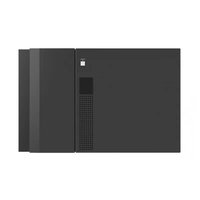
ODS-L100E - Lettore ottico SONY - Manuale utente e istruzioni gratuiti
Trova gratuitamente il manuale del dispositivo ODS-L100E SONY in formato PDF.



| Tipo di prodotto | Unità di estensione cartuccia per libreria ottica PetaSite |
| Marca | Sony |
| Modello | ODS-L100E |
| Capacità di archiviazione | Fino a 101 cartucce di archiviazione su dischi ottici |
| Funzioni principali | Estensione della capacità di archiviazione per sistema PetaSite; import/export di cartucce tramite stazione I/E; connessione in serie tramite cavi di interconnessione |
| Alimentazione | Alimentazione ricevuta dall'unità master (ODS-L30M) tramite cavo di interconnessione |
| Sicurezza | Messa a terra assicurata dall'unità master; non esporre a pioggia o umidità |
| Manutenzione e pulizia | Pulire l'alloggiamento con un panno asciutto e morbido; per macchie ostinate, utilizzare un panno leggermente imbevuto di detergente neutro |
| Parti di ricambio e riparabilità | Cartucce ottiche (ODC300R/RE, ODC600R/RE, ODC1200RE, ODC1500R, ODC3300R); sostituzione del trasportatore (consumabile) circa ogni 5 anni |
| Condizioni operative | Temperatura: da 5 °C a 35 °C; umidità: dal 20% all'80% UR |
| Condizioni di stoccaggio | Temperatura: da -20 °C a +55 °C; umidità: inferiore al 75% UR |
| Accessori inclusi | Manuale d'uso, etichette per stazione I/E, cavi di interconnessione (IN/OUT) |
| Connettività | Connettori IN1/IN2, OUT1/OUT2 per interconnessione con unità master o altre estensioni |
Domande frequenti - ODS-L100E SONY
Domande degli utenti su ODS-L100E SONY
0 domanda su questo apparecchio. Rispondi a quelle che conosci o fai la tua.
Fai una nuova domanda su questo apparecchio
Scarica le istruzioni per il tuo Lettore ottico in formato PDF gratuitamente! Trova il tuo manuale ODS-L100E - SONY e riprendi in mano il tuo dispositivo elettronico. In questa pagina sono pubblicati tutti i documenti necessari per l'utilizzo del tuo dispositivo. ODS-L100E del marchio SONY.
MANUALE UTENTE ODS-L100E SONY
Con la presente Sony Corporation dichiara che ODS-L30M (Unità master PetaSite) / ODS-D77F/D280F (Sistema di archiviazione basati su disco ottico) è conforme ai requisiti essenziali ed alle altre disposizioni pertinenti stabilite dalla direttiva 1999/5/CE.
Per ulteriori dettagli, si prega di consultare il seguente URL: http://www.compliance.sony.de/
Leggere attentamente questo manuale prima di utilizzare l'unità, e conservarlo per riferimenti futuri.
AVVERTENZA
Per ridurre il rischio di incendi o scosse elettriche, non esporre questo apparato alla pioggia o all'umidità.
Per evitare scosse elettriche, non aprire l'involucro. Per l'assistenza rivolgersi unicamente a personale qualificato.
QUESTO APPARECCHIO DEVE ESSERE COLLEGATO A MASSA. (ODS-L30M/L60E)
Durante l'installazione dell'apparecchio, incorporare un dispositivo di scollegamento prontamente accessibile nel cablaggio fisso, oppure collegare la spina di alimentazione ad una presa di corrente facilmente accessibile vicina all'apparecchio. Qualora si verifichi un guasto durante il funzionamento dell'apparecchio, azionare il dispositivo di scollegamento in modo che interrompa il flusso di corrente oppure scollegare la spina di alimentazione. (ODS-L30M/L60E)
AVVERTENZA (ODS-L30M/L60E)
- Utilizzare un cavo di alimentazione (a 3 anime)/connettore per l'apparecchio/spina con terminali di messa a terra approvati che siano conformi alle normative sulla sicurezza in vigore in ogni paese, se applicabili.
- Utilizzare un cavo di alimentazione (a 3 anime)/connettore per l'apparecchio/spina confermi alla rete elettrica (voltaggio, ampere).
In caso di domande relative all'uso del cavo di alimentazione/connettore per l'apparecchio/spina di cui sopra, rivolgersi al personale qualificato.
IMPORTANTE (ODS-L30M/L60E/L100E/D280F)
La targhetta di identificazione è situata sul retro.
IMPORTANTE (ODS-D77F)
La targhetta di identificazione è situata sul lato.

(ODS-D280F)
Questo simbolo ha lo scopo di segnalare all'utente la presenza di importanti istruzioni relative all'uso e alla manutenzione del prodotto nella documentazione che lo accompagna.
Nota (ODS-D280F)
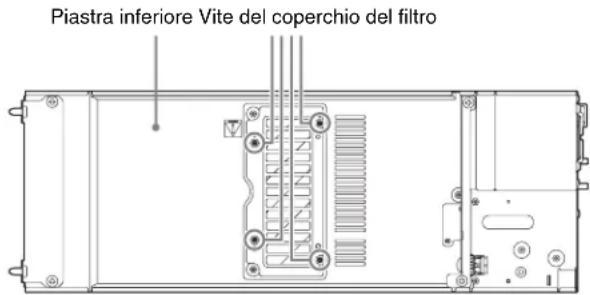
Per la sostituzione del filtro dell'aria, rimuovere le quattro viti di fissaggio del coperchio del filtro situate sulla piastra inferiore. La rimozione di viti diverse da quelle specificate potrebbe dar luogo a un rischio di esposizione a radiazioni laser di classe 3B. Per informazioni dettagliate sulla procedura di sostituzione del filtro dell'aria, fare riferimento al manuale di installazione fornito con il filtro di ricambio.
AVVERTENZA
L'utilizzo di questo apparecchio in un ambiente residenziale potrebbe causare interferenze radio.
Per i clienti in Europa
L'apparecchio non deve essere utilizzato in aree residenziali.
Attenzione (ODS-D77F/D280F)
L'uso di comandi o regolazioni o l'esecuzione di procedimenti diversi da quelli specificati in questo manuale possono causare esposizione a radiazioni pericolose.
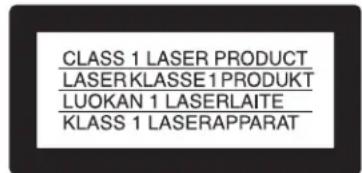
Il sistema di archiviazione basati su disco ottico è classificato come PRODOTTO LASER DI CLASSE 1. (ODS-D77F/D280F)
Proprietà del laser a diodo (ODS-D77F)
Lunghezza d'onda: da 400 a 410 nm
Durata emissione: Continua
Potenza d'emissione del laser: 280 mW (mass. a picco di impulso), 150 mW (mass. di CW)
Norma: IEC60825-1 (2007), IEC60825-1 (2014)
Proprietà del laser a diodo (ODS-D280F)
Lunghezza d'onda: da 400 a 410 nm
Durata emissione: Continua
Potenza d'emissione del laser: 388 mW (mass. a picco di impulso), 150 mW (mass. di CW)
Norma: IEC60825-1 (2007), IEC60825-1 (2014)
Tabella dei contenuti
Descrizione generale.... 131
Esempio di configurazione del sistema.... 132
Nome e funzione dei componenti 133
ODS-L30M 133
ODS-L60E.... 138
ODS-L100E.... 141
Modo di impiego dei supporti 142
Supporti utilizzati per la lettura e la scrittura.... 142
Note sul modo di impiego.... 142
Memoria cartuccia.... 143
Supporto protetto da scrittura.... 143
Etichette di codici a barre.... 143
Avvio e spegnimento 144
Avvio.... 144
Spegnimento.... 144
Importazione ed esportazione di cartucce.... 145
Apertura della stazione I/E.... 145
Importazione ed esportazione di una cartuccia 145
Registrazione sul database 145
Configurazione della rete.... 146
Configurazione dell'indirizzo IPv4.... 146
Visualizzazione del menu Web.... 148
Installazione del software sui server 149
Ambiente operativo.... 149
Installazione 149
Utilizzo dei menu 150
Operazioni di base dei menu.... 150
Elenco dei menu.... 151
Messaggi 152
Note importanti sul funzionamento .... 154
Condensazione 154
Sostituzione dei componenti 154
Display LCD 155
Precauzioni per le unità.... 155
Sostituzione del filtro dell'aria (ODS-D280F).... 155
Cartucce caricate per periodi di tempo prolungati 155
Marchi di fabbrica e licenze.... 156
Licenze Open Source Software.... 156
Come ottenere software protetto da licenze GPL/LGPL/GPL V3 156
Specifiche.... 156
Descrizione generale
L'unità master per libreria PetaSite ODS-L30M può contenere fino a due unità opzionali di archiviazione ottica su dischi ODS-D77F/ODS-D280F (nel seguito denominate semplicemente unità disco) e fino a 30 cartucce di archiviazione ottica su dischi. Installando un kit di espansione ODBK-103 (non fornito) sull'unità master ODBK-103, è possibile collegare varie unità di espansione all'unità PetaSite, consentendo di espandere il sistema secondo le proprie esigenze. Grazie all'efficiente lettura e scrittura dei dati su più cartucce di archiviazione su dischi ottici, l'unità ODS-L30M agevola l'archiviazione dei dati e il recupero dei dati archiviati (tramite upload su server).
Le unità di estensione comprendono l'unità ODS-L60E PetaSite e le unità di estensione cartuccia ODS-L100E PetaSite. La ODS-L60E contiene fino a quattro unità opzionali (ODS-D77F/D280F) e fino a 61 cartucce di archiviazione ottica su dischi. La ODS-L100E contiene fino a 101 cartucce di archiviazione ottica su dischi. Le unità disco ODS-D77F/ODS-D280F che possono essere montate sulle unità ODS-L30M e ODS-L60E sono state progettate specificatamente per l'uso con le unità ODS-L30M e L60E. Inoltre, il supporto Fibre Channel consente il processamento ad alta velocità.
Installando un alimentatore opzionale ODBK-201 nelle unità ODS-L30M o ODS-L60E è possibile fornire funzioni di ridondanza e permettere le stesse capacità di hot swap disponibili su altre unità disco. Questo consente il funzionamento ininterrotto dell'apparecchio anche in caso di guasto dell'alimentatore o delle unità, nei sistemi che richiedono elevata affidabilità.
Nel presente manuale, la PetaSite (comprese l'unità master e tutti i kit di estensione o unità di estensione supplementari) su cui sono installate le unità viene indicata come "l'unità" e le cartucce di archiviazione ottica su dischi come "cartucce".
Esempio di configurazione del sistema
I seguenti tipi di sistema possono essere realizzati utilizzando l'unità e gli apparecchi collegati.
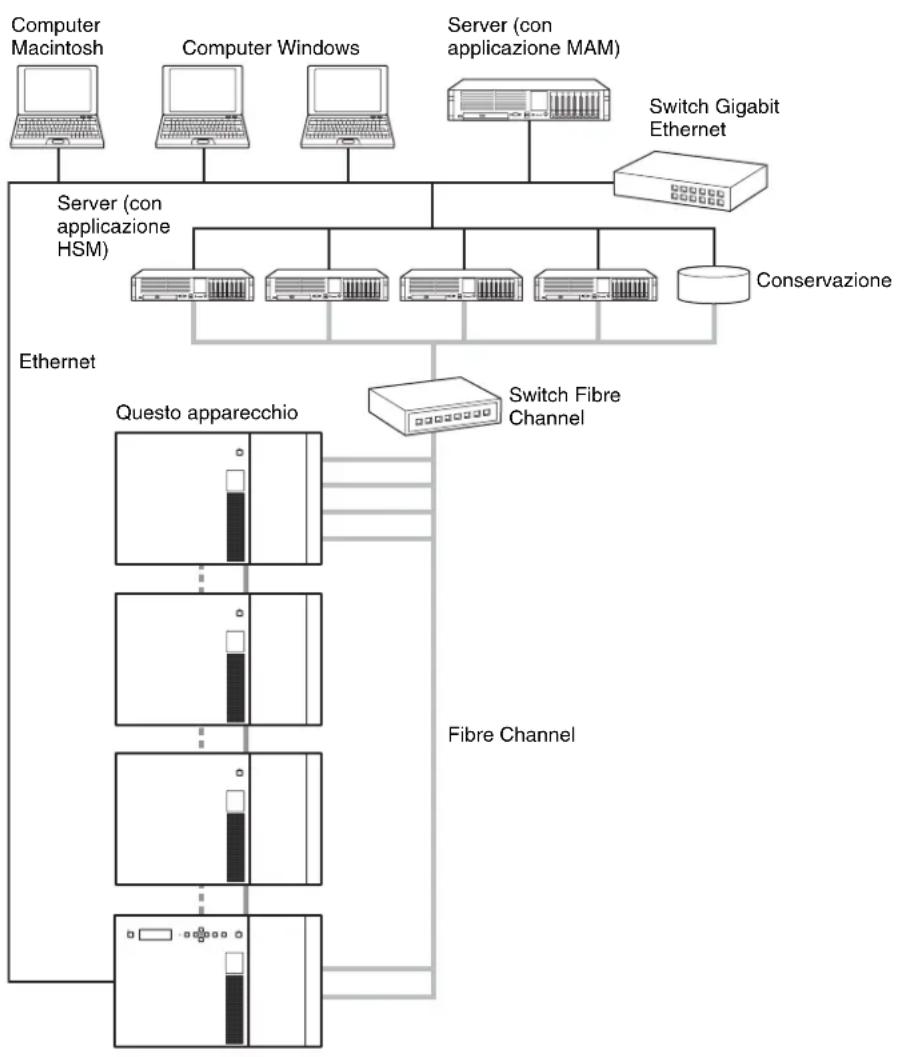
flowchart
graph TD
    A["Computer Macintosh"] --> B["Server (con applicazione HSM)"]
    C["Computer Windows"] --> B
    D["Server (con applicazione MAM)"] --> B
    E["Switch Gigabit Ethernet"] --> F["Conservazione"]
    B --> G["Ethernet"]
    F --> G
    G --> H["Fibre Channel"]
    H --> I["Switch Fibre Channel"]
    I --> J["Questo apparecchio"]
    J --> K["Fibre Channel"]
    K --> L["Computer Macintosh"]
Per informazioni dettagliate sulla configurazione del server raccomandata per la connessione di un'unità disco, scaricare le note tecniche dal sito Sony Creative Software (pagina 157).
Nome e funzione dei componenti
ODS-L30M
Pannello anteriore
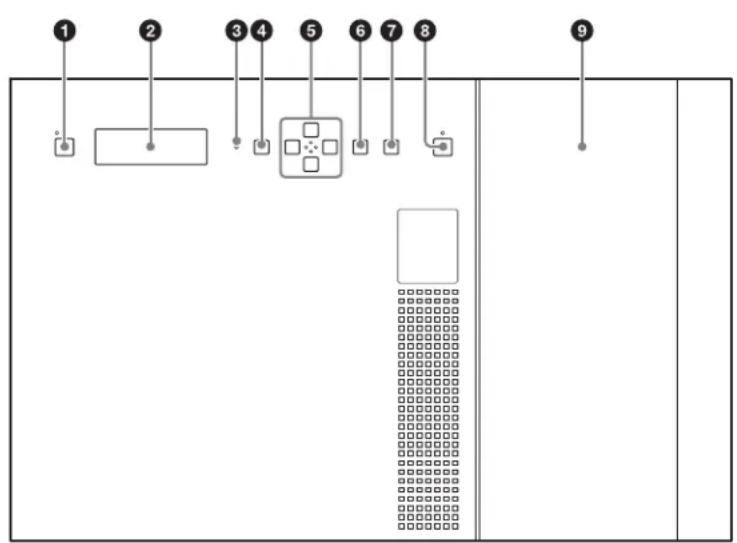
Il pannello anteriore della ODS-L30M può essere rimosso e intercambiato con i pannelli anteriori delle unità di estensione ODS-L60E/L100E. La ODS-L30M verrà installata nella parte inferiore di uno stack di più unità, ma il relativo pannello anteriore potrebbe essere situato su un'unità di estensione la cui altezza consente un funzionamento più agevole.
①Pulsante e indicatore On/Standby
Commuta fra la modalità di accensione e la modalità standby quando gli interruttori di alimentazione principale sul retro dell'unità sono accesi. Quando l'unità è accesa, premere il pulsante per passare alla modalità standby. Sul display viene visualizzato un messaggio di conferma dello spegnimento. Servendosi dei pulsanti freccia, selezionare "Yes", quindi premere il pulsante ENTER.
L'indicatore è illuminato con luce verde quando l'apparecchio è acceso e con luce rossa quando si trova in standby. L'indicatore lampeggia con luce verde durante lo spegnimento dell'apparecchio.
Note
- Se viene premuto il pulsante mentre è presente una cartuccia in un'unità disco, verrà visualizzato un messaggio di conferma. Espellere la cartuccia prima di proseguire.
- Uscire da tutte le applicazioni connesse prima di spegnere l'unità. Lo spegnimento interrompe l'alimentazione dell'unità disco e tutti i dati correntemente in fase di registrazione andranno perduti.
②Display
Visualizza lo stato dell'apparecchio, i menu di impostazione, i messaggi, ecc.
③Indicatore ALARM
Lampeggia in caso di errori o avvertimenti.
Luce rossa lampeggiante: errore
Luce arancione lampeggiante: avvertimento
④Pulsante MENU
Se premuto, visualizza un menu nel display.
⑤ Pulsanti freccia
Consentono di scorrere tra i menu sul display e impostare i valori delle opzioni.
⑥Pulsante ENTER
Passa alla pagina successiva oppure conferma i valori immessi tramite i menu.
⑦Pulsante BACK
Passa alla pagina precedente oppure annulla i valori immessi tramite i menu.
⑧Pulsante e indicatore I/E STATION
Rilascia il blocco della stazione I/E. Il blocco può essere rilasciato quando l'indicatore è illuminato con luce verde o arancione. Quando il blocco è rilasciato, l'indicatore lampeggia con luce arancione.
Se la stazione I/E non viene aperta entro 10 secondi dal rilascio del blocco, la stazione I/E viene nuovamente bloccata.
Se la stazione I/E rimane aperta per più di tre minuti, l'indicatore lampeggia con luce rossa.
Nota
È possibile scegliere se la stazione I/E di ciascuna unità deve essere utilizzata come slot I/E per l'importazione/esportazione delle cartucce, oppure come slot di archiviazione (importazione/esportazione delle cartucce disabilitata).
Il blocco della stazione I/E non può essere rilasciato sulle unità in cui la stazione I/E è utilizzata come slot di archiviazione.
| Indicatore Significato | |
| Spento Il blocco non può essere rilasciato nelle seguenti circostanze:• Quando la stazione I/E è bloccata da un'applicazione.• Quando la stazione I/E è utilizzata come slot di archiviazione. | |
| Verde (lampeggiante) Il blocco non può essere rilasciato perché è in corso l'accesso alla stazione I/E. | |
| Verde Il blocco può essere rilasciato. È presente una cartuccia nella stazione I/E. | |
| Arancione Il blocco può essere rilasciato.Non è presente nessuna cartuccia nella stazione I/E. | |
| Arancione (lampeggiante) | Blocco rilasciato. |
| Rosso (lampeggiante) Si è verificato un problema nella stazione I/E. Sul display viene visualizzato uno dei seguenti messaggi.• CLOSE I/E STATION: La stazione I/E è stata lasciata aperta per più di tre minuti.• I/E STATION LOCKED: Il blocco non può essere rilasciato perché un pulsante è stato premuto con indicatore spento o lampeggiante.• I/E STATION OPENED: È stato richiesto un movimento slot I/E mentre la stazione I/E era aperta.* Durante l'utilizzo del menu non si visualizza un messaggio sul display. | |
Con l'unità vengono fornite etichette per le stazioni I/E contenenti le informazioni riportate di seguito.
| Indicatore I/E STATION | Stato Pulsante | I/E STATION |
| ○ Spento Non è possibile aprire/chiudere perché le operazioni sono disabilitate. | Disabilitato | |
| Verde (lampeggiante) | Non è possibile aprire/chiudere perché è in corso un accesso alla stazione I/E. | Disabilitato |
| Verde È p Arancione | possibile sbloccare.Verde: Cartuccia presenteArancio: Cartuccia non presente | Abilitato |
| Arancione (lampeggiante) | Sbloccato. È possibile aprire/chiudere. | Disabilitato |
| Rosso (lampeggiante) | Si è verificato un errore.Verificare il display dell’unità. | Disabilitato |
⑨Sportello stazione I/E
Pannello posteriore
Nella seguente illustrazione viene mostrata l'unità ODS-L30M con due unità disco ODS-D280F e due alimentatori installati. Se sono montate unità disco ODS-D77F, la struttura del pannello posteriore sarà diversa. Per informazioni dettagliate sulle unità ODS-D77F, fare riferimento a "Pannello posteriore (ODS-D77F)" (pagina 137).
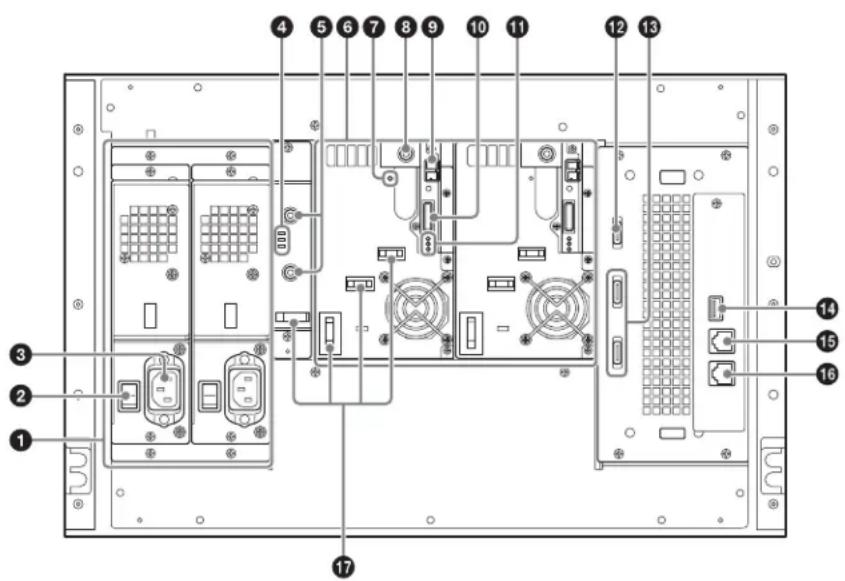
① Slot per alimentatore
Consentono di fornire alimentazione ridondante installando alimentatori ODBK-201 opzionali (non forniti). Questo consente il funzionamento ininterrotto dell'apparecchio anche in caso di guasto dell'alimentatore, nei sistemi che richiedono elevata affidabilità.
Per maggiori dettagli su come aggiungere o sostituire gli alimentatori, rivolgersi al proprio rappresentante Sony.
②Interruttori di alimentazione principale
Accendere o spegnere gli alimentatori principali. Per l'utilizzo dell'apparecchio, lasciare accesi questi interruttori e utilizzare il pulsante On/Standby del pannello anteriore per passare tra le modalità di funzionamento e standby.
Nota
Quando si spengono gli alimentatori principali, impostare sempre l'apparecchio in modalità standby tramite il pulsante On/Standby del pannello anteriore prima di premere questi interruttori.
③ Connettori AC IN
Collegarli a prese di corrente mediante cavi di alimentazione.
④Indicatori alimentatore
Indicano lo stato degli alimentatori.
Spento: Stato normale
Luce fissa rossa: Errore alimentazione 19,5 V.
⑤Connettori DC OUT
Si collegano ai connettori DC IN delle unità disco ODS-D280F per fornire alimentazione alle unità disco stesse. Questi connettori non sono utilizzati se sono montate unità disco ODS-D77F.
⑥ Slot per unità
Consentono di installare fino a due unità opzionali (ODS-D77F/D280F).
⑦Indicatore CARTRIDGE IN
Si illumina con luce fissa verde quando l'unità disco è accesa ed è inserita in essa una cartuccia.
⑧ Connettore DC IN
Si collega al connettore DC OUT di un alimentatore per fornire alimentazione all'unità disco.
Nota
Utilizzare la seguente procedura per la connessione del cavo DC dell'unità mentre l'alimentazione della libreria è accesa:
- Collegare il cavo di controllo ODA.
- Collegare il cavo DC dell'unità al connettore DC IN. Se il cavo DC viene connesso per primo, l'unità disco può entrare in uno stato di errore di comunicazione e dovrà essere avviata mediante Library Maintenance Web UI. Analogamente, utilizzare la seguente procedura per la rimozione di un'unità disco:
- Scollegare il cavo DC dell'unità.
- Scollegare il cavo di controllo ODA.
Se il cavo di controllo ODA viene scollegato per primo, l'unità disco può spegnersi e riaccendersi.
⑨Connettori FC (Fibre Channel)
Consentono di connettersi ai server e alla memoria esterna tramite switch Fibre Channel.
⑩Connettore ODS CONTROL (ADI)
Collegare al connettore DRIVE con lo stesso numero dell'unità della ODS-L30M per abilitare il controllo ADI (Automation/Drive Interface) dell'unità disco.
⑪Indicatori unità
Indica lo stato delle unità. A partire dall'alto, i tre indicatori sono i seguenti:
- Indicatore POWER
Illuminato con luce verde: viene fornita alimentazione.
- Indicatore LINK
Luce blu lampeggiante lenta (una volta al secondo): Il cavo FC non è connesso. Luce blu fissa: Il cavo FC è connesso.
Blu lampeggiante rapida (quattro volte al secondo): Il cavo FC è connesso e viene ricevuto un comando.
Note
- Questo indicatore è illuminato con luce blu fissa quando il cavo FC è connesso fisicamente e correttamente. È illuminato con luce blu fissa quando il cavo FC è connesso, anche se l'unità disco non può ricevere comandi dal computer.
- Questo indicatore è illuminato con luce blu durante l'inizializzazione dopo il collegamento dell'alimentazione, anche se non è connesso un cavo FC. In questo caso, l'indicatore comincia a lampeggiare lentamente con luce blu al termine dell'inizializzazione.
- Indicatore STATUS
Illuminato con luce verde: è possibile sostituire l'unità (ad esempio, l'unità è offline e l'alimentazione è spenta). Luce fissa rossa:
- Si è verificato un allarme (codice di allarme diverso da 00-000).
- La libreria e le unità disco non stanno comunicando normalmente.
- L'alimentazione elettrica dell'unità disco è stata interrotta (anche l'indicatore POWER è spento) a causa di un guasto della ventola dell'alimentatore della libreria.
Luce verde lampeggiante lenta (intervallo 1 sec.): l'unità si sta inizializzando.
Luce verde lampeggiante rapida (intervallo 0,25 sec.): aggiornamento del firmware in corso.
Spento: stato normale
⑫Connettore OUT 2 (interconnessione unità)
Collegare al connettore IN 2 dell'unità di espansione (ODS-L60E/L100E) mediante il cavo di interconnessione 2 (fornito con l'unità di espansione).
13 Connettori DRIVE 1 e 2 (controllo ODS (ADI / alimentazione))
Collegare al connettore ODS CONTROL dell'unità disco con lo stesso numero (DRIVE 1 o 2) mediante un cavo di controllo ODA (fornito con l'unità disco) per abilitare la funzione di controllo ADI. Se collegato a una ODS-D77F, fornisce anche alimentazione all'unità disco.
Nota
Utilizzare la seguente procedura per la connessione del cavo di controllo ODA mentre l'alimentazione della libreria è accesa:
- Collegare il cavo di controllo ODA.
- Collegare il cavo DC dell'unità al connettore DC IN.
Se il cavo DC viene connesso per primo, l'unità disco può entrare in uno stato di errore di comunicazione e dovrà essere avviata mediante Library Maintenance Web UI. Analogamente, utilizzare la seguente procedura per la rimozione di un'unità disco: - Scollegare il cavo DC dell'unità.
- Scollegare il cavo di controllo ODA.
Se il cavo di controllo ODA viene scollegato per primo, l'unità disco può spegnersi e riaccendersi.
⑭Connettore OUT 1 (interconnessione unità)
Collegare al connettore IN 1 dell'unità di espansione(ODS-L60E/L100E) mediante il cavo di interconnessione 1 (fornito con l'unità di espansione).
15Porta (rete) 1
Collegare in questo punto un cavo di rete per configurare l'apparecchio o controllarne lo stato tramite il menu Web. Nella schermata di configurazione viene visualizzata come "Network1".
16 Porta (Fete) 2 (utilizzata per la manutenzione)
Nella schermata di configurazione viene visualizzata come "Network2".
ATTENZIONE
- Per ragioni di sicurezza, non collegare il connettore per il cablaggio del dispositivo periferico che potrebbe avere una tensione eccessiva in questa porta. Seguire le istruzioni per questa porta.
- Quando si collega il cavo di rete dell'apparecchio al dispositivo periferico, utilizzare un cavo di tipo protetto per prevenire il malfunzionamento per rumore.
17Fermacavo
Pannello posteriore (ODS-D77F)
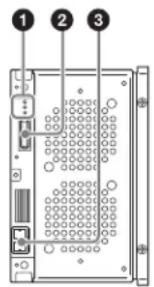
①Indicatori unità disco
Indicano lo stato delle unità disco. Partendo dall'alto, sono presenti i seguenti indicatori:
- Indicatore POWER
Luce fissa verde: Alimentazione presente.
- Indicatore LINK
Luce blu lampeggiante lenta (una volta al secondo):
Cavo FC non connesso.
Luce fissa blu: Cavo FC connesso.
Luce blu lampeggiante rapida (quattro volte al secondo):
Il cavo FC è connesso e viene ricevuto un comando.
Note
- Questo indicatore è illuminato con luce fissa blu quando il cavo FC è connesso fisicamente correttamente. È illuminato con luce fissa blu quando il cavo FC è connesso, anche se l'unità disco si trova in uno stato in cui non può ricevere comandi dal computer.
- Questo indicatore è illuminato con luce blu durante l'inizializzazione dopo il collegamento dell'alimentazione, anche se non è connesso un cavo FC. In questo caso, l'indicatore comincia a lampeggiare lentamente con luce blu al termine dell'inizializzazione.
- Indicatore STATUS
Luce fissa verde: L'unità disco può essere sostituita (ovvero, l'unità è offline e l'alimentazione dell'unità è spenta).
Luce fissa rossa:
- Si è verificato un allarme (codice di allarme diverso da 00-000).
- La libreria e le unità disco non stanno comunicando normalmente.
- L'alimentazione elettrica dell'unità disco è stata interrotta (anche l'indicatore POWER è spento) a
causa di un guasto della ventola dell'alimentatore della libreria.
Luce verde lampeggiante lenta (intervallo 1 sec.):
Inizializzazione dell'unità in corso.
Luce verde lampeggiante rapida (intervallo 0,25 sec.):
Aggiornamento firmware in corso.
Spento: Stato normale.
② Connettore ODS CONTROL (ADI / alimentazione)
Collegare al connettore DRIVE con lo stesso numero dell'unità disco della ODS-L30M desiderata per fornire alimentazione all'unità disco e abilitare la funzione di controllo ADI.
③Connettore FC (Fibre Channel)
Consente il collegamento di server e dispositivi di memorizzazione esterni tramite switch Fibre Channel. Si consiglia l'utilizzo dei cavi FC indicati di seguito.
Cavo in fibra ottica multimodale da 50 micron con connettori LC
oppure
Cavo in fibra ottica multimodale da 62,5 micron con connettori LC
ODS-L60E
Pannello anteriore
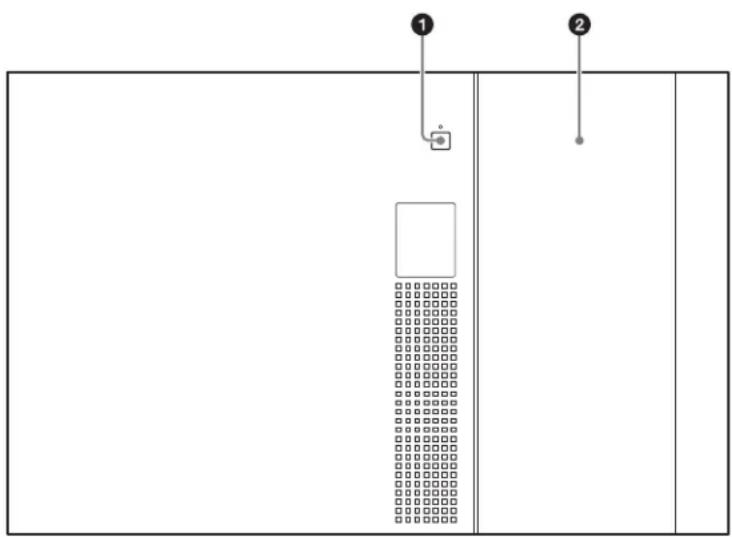
Rilascia il blocco della stazione I/E. Il blocco può essere rilasciato quando l'indicatore è illuminato con luce verde o arancione. Quando il blocco è rilasciato, l'indicatore lampeggia con luce arancione.
Se la stazione I/E non viene aperta entro 10 secondi dal rilascio del blocco, la stazione I/E viene nuovamente bloccata.
Se la stazione I/E rimane aperta per più di tre minuti, l'indicatore lampeggia con luce rossa.
Nota
È possibile scegliere se la stazione I/E di ciascuna unità deve essere utilizzata come slot I/E per l'importazione/esportazione delle cartucce, oppure come slot di archiviazione (importazione/esportazione delle cartucce disabilitata).
Il blocco della stazione I/E non può essere rilasciato sulle unità in cui la stazione I/E è utilizzata come slot di archiviazione.
| Indicatore Significato | |
| Spento II blocco non può | essere rilasciato nelle seguenti circostanze:• Quando la stazione I/E è bloccata da un'applicazione.• Quando la stazione I/E è utilizzata come slot di archiviazione. |
| Verde (lampeggiante) II b | blocco non può essere rilasciato perché è in corso l'accesso alla stazione I/E. |
| Indicatore Significato | |
| Verde II blocco può essere rilasciato. È presente una cartuccia nella stazione I/E. | |
| Arancione II blocco può essere rilasciato.Non è presente nessuna cartuccia nella stazione I/E. | |
| Arancione (lampeggiante) | Blocco rilasciato. |
| Rosso (lampeggiante) Si è verificato un problema nella stazione I/E. Sul display viene visualizzato uno dei seguenti messaggi.• CLOSE I/E STATION: La stazione I/E è stata lasciata aperta per più di tre minuti.• I/E STATION LOCKED: Il blocco non può essere rilasciato perché un pulsante è stato premuto con indicatore spento o lampeggiante.• I/E STATION OPENED: È stato richiesto un movimento slot I/E mentre la stazione I/E era aperta.* Durante l'utilizzo del menu non si visualizza un messaggio sul display. | |
②Sportello stazione I/E
Pannello posteriore
Nella seguente illustrazione viene mostrata l'unità ODS-L60E con quattro unità disco ODS-D280F e due alimentatori installati. Se sono montate unità disco ODS-D77F, la struttura del pannello posteriore sarà
diversa. Per informazioni dettagliate sulle unità ODS-D77F, fare riferimento a “Pannello posteriore (ODS-D77F)” (pagina 137).

①Slot per alimentatore
Consentono di fornire alimentazione ridondante installando alimentatori ODBK-201 opzionali (non forniti). Questo consente il funzionamento ininterrotto dell'apparecchio anche in caso di guasto dell'alimentatore, nei sistemi che richiedono elevata affidabilità. Se nell'unità di espansione ODS-L60E non è installata un'unità disco, l'unità di alimentazione non è necessaria.
Per maggiori dettagli su come aggiungere o sostituire gli alimentatori, rivolgersi al proprio rappresentante Sony.
②Interruttori di alimentazione principale
Accendere o spegnere gli alimentatori principali. Per l'utilizzo dell'apparecchio, lasciare accesi questi interruttori e utilizzare il pulsante On/Standby del pannello anteriore per passare tra le modalità di funzionamento e standby.
Nota
Quando si spengono gli alimentatori principali, impostare sempre l'apparecchio in modalità standby tramite il pulsante On/Standby del pannello anteriore della ODS-L30M prima di premere questi interruttori.
③ Connettori AC IN
Collegarli a prese di corrente mediante cavi di alimentazione.
④ Connettori DC OUT
Si collegano ai connettori DC IN delle unità disco ODS-D280F per fornire alimentazione alle unità disco stesse. Questi connettori non sono utilizzati se sono montate unità disco ODS-D77F.
⑤Indicatori alimentatore
Indicano lo stato degli alimentatori.
Spento: Stato normale
Luce fissa rossa: Errore alimentazione 19,5 V.
⑥ Connettori DRIVE da 1 a 4 (controllo ODS (ADI / alimentazione))
Collegare al connettore ODS CONTROL dell'unità disco con lo stesso numero (DRIVE da 1 a 4) mediante un cavo di controllo ODA (fornito con l'unità disco) per abilitare la funzione di controllo ADI. Se collegato a una ODS-D77F, fornisce anche alimentazione all'unità disco.
Utilizzare la seguente procedura per la connessione del cavo di controllo ODA mentre l'alimentazione della libreria è accesa:
- Collegare il cavo di controllo ODA.
-
Collegare il cavo DC dell'unità al connettore DC IN. Se il cavo DC viene connesso per primo, l'unità disco può entrare in uno stato di errore di comunicazione e dovrà essere avviata mediante Library Maintenance Web UI. Analogamente, utilizzare la seguente procedura per la rimozione di un'unità disco:
-
Scollegare il cavo DC dell'unità.
- Scollegare il cavo di controllo ODA.
Se il cavo di controllo ODA viene scollegato per primo, l'unità disco può spegnersi e riaccendersi.
⑦ Slot per unità
Consentono di installare fino a quattro unità opzionali (ODS-D77F/D280F).
⑧Indicatore CARTRIDGE IN
Si illumina con luce fissa verde quando l'unità disco è accesa ed è inserita in essa una cartuccia.
⑨ Connettore DC IN
Si collega al connettore DC OUT di un alimentatore per fornire alimentazione all'unità disco.
Nota
Utilizzare la seguente procedura per la connessione del cavo DC dell'unità mentre l'alimentazione della libreria è accesa:
- Collegare il cavo di controllo ODA.
-
Collegare il cavo DC dell'unità al connettore DC IN. Se il cavo DC viene connesso per primo, l'unità disco può entrare in uno stato di errore di comunicazione e dovrà essere avviata mediante Library Maintenance Web UI. Analogamente, utilizzare la seguente procedura per la rimozione di un'unità disco:
-
Scollegare il cavo DC dell'unità.
- Scollegare il cavo di controllo ODA.
Se il cavo di controllo ODA viene scollegato per primo, l'unità disco può spegnersi e riaccendersi.
⑩Connettori FC (Fibre Channel)
Consentono di connettersi ai server e alla memoria esterna tramite switch Fibre Channel.
⑪ Connettore ODS CONTROL (ADI)
Collegare al connettore DRIVE con lo stesso numero dell'unità disco della ODS-L60E per abilitare la funzione di controllo ADI.
12Indicatori unità
Indica lo stato delle unità. A partire dall'alto, i tre indicatori sono i seguenti:
- Indicatore POWER
Illuminato con luce verde: viene fornita alimentazione.
- Indicatore LINK
Luce blu lampeggiante lenta (una volta al secondo): Il cavo FC non è connesso.
Luce blu fissa: Il cavo FC è connesso.
Blu lampeggiante rapida (quattro volte al secondo): Il cavo FC è connesso e viene ricevuto un comando.
Note
- Questo indicatore è illuminato con luce blu fissa quando il cavo FC è connesso fisicamente e correttamente. È illuminato con luce blu fissa quando il cavo FC è connesso, anche se l'unità disco non può ricevere comandi dal computer.
- Questo indicatore è illuminato con luce blu durante l'inizializzazione dopo il collegamento dell'alimentazione, anche se non è connesso un cavo FC. In questo caso, l'indicatore comincia a lampeggiare lentamente con luce blu al termine dell'inizializzazione.
- Indicatore STATUS
Illuminato con luce verde: è possibile sostituire l'unità (ad esempio, l'unità è offline e l'alimentazione è spenta). Luce fissa rossa:
- Si è verificato un allarme (codice di allarme diverso da 00-000).
- La libreria e le unità disco non stanno comunicando normalmente.
- L'alimentazione elettrica dell'unità disco è stata interrotta (anche l'indicatore POWER è spento) a causa di un guasto della ventola dell'alimentatore della libreria.
Luce verde lampeggiante lenta (intervallo 1 sec.): l'unità si sta inizializzando.
Luce verde lampeggiante rapida (intervallo 0,25 sec.): aggiornamento del firmware in corso.
Spento: stato normale
13 Connettore OUT 1 (interconnessione unità)
Collegare al connettore IN 1 dell'unità master (ODS-L30M) o di un'altra unità di espansione (ODS-L60E/L100E) mediante il cavo di interconnessione 1 (fornito con l'unità di espansione).
14 Connettore OUT 2 (interconnessione unità)
Collegare al connettore IN 2 dell'unità master (ODS-L30M) o di un'altra unità di espansione (ODS-L60E/L100E) mediante il cavo di interconnessione 2 (fornito con l'unità di espansione).
15 Connettore IN 2 (interconnessione unità)
Collegare al connettore OUT 2 dell'unità master (ODS-L30M) o di un'altra unità di espansione (ODS-L60E/L100E) mediante il cavo di interconnessione 2 (fornito con l'unità di espansione).
16 Connettore IN 1 (interconnessione unità)
Collegare al connettore OUT 1 dell'unità master (ODS-L30M) o di un'altra unità di espansione (ODS-L60E/L100E) mediante il cavo di interconnessione 1 (fornito con l'unità di espansione).
⑰Fermacavo
ODS-L100E
Pannello anteriore
È identico al pannello anteriore della ODS-L60E (vedere pagina 138).
Pannello posteriore
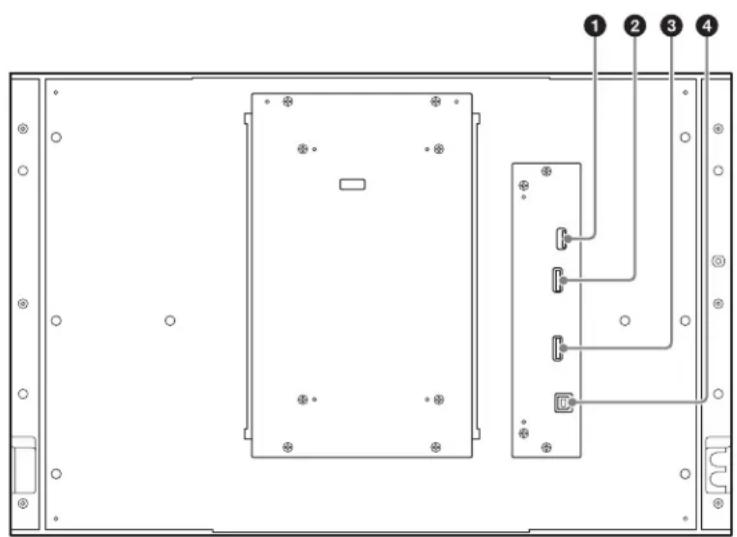
① Connettore OUT 1 (interconnessione unità)
Collegare al connettore IN 1 dell'unità master (ODS-L30M) o di un'altra unità di espansione (ODS-L60E/L100E) mediante il cavo di interconnessione 1 (fornito con l'unità di espansione).
②Connettore OUT 2 (interconnessione unità)
Collegare al connettore IN 2 dell'unità master (ODS-L30M) o di un'altra unità di espansione(ODS-L60E/L100E) mediante il cavo di interconnessione 2 (fornito con l'unità di espansione).
③ Connettore IN 2 (interconnessione unità)
Collegare al connettore OUT 2 dell'unità master (ODS-L30M) o di un'altra unità di espansione (ODS-L60E/L100E) mediante il cavo di interconnessione 2 (fornito con l'unità di espansione).
④ Connettore IN 1 (interconnessione unità)
Collegare al connettore OUT 1 dell'unità master (ODS-L30M) o di un'altra unità di espansione (ODS-L60E/L100E) mediante il cavo di interconnessione 1 (fornito con l'unità di espansione).
Modo di impiego dei supporti
Supporti utilizzati per la lettura e la scrittura
Questo apparecchio utilizza le seguenti cartucce e supporti di memorizzazione simili:
| Cartuccia Tipo di supporto | Supporto lettura/ scrittura | N. di file che possono essere creati | ||
| ODS-D77F | ODS-D280F | |||
| ODC300R Capacità: 300 GB | Non riscrivibile | Lettura/ scrittura | Non supportato | 60.000 o 240.000 |
| ODC300RE Capacità: 300 GB | Riscrivibile | Lettura/ scrittura | Non supportato | 60.000 o 240.000 |
| ODC600R Capacità: 600 GB | Non riscrivibile | Lettura/ scrittura | Non supportato | 60.000 o 240.000 |
| ODC600RE Capacità: 600 GB | Riscrivibile | Lettura/ scrittura | Non supportato | 60.000 o 240.000 |
| ODC1200RE Capacità: 1,2 TB | Riscrivibile | Lettura/ scrittura | Sola lettura | 60.000 o 240.000 |
| ODC1500R Capacità: 1,5 TB | Non riscrivibile | Lettura/ scrittura | Sola lettura | 60.000 o 240.000 |
| ODC3300R Capacità: 3,3 TB | Non riscrivibile | Non supportato | Lettura/ scrittura | 480,000 |
Note
- L'eliminazione di file dai supporti non incrementa lo spazio di archiviazione disponibile per le cartucce di tipo write-once e riscrivibile.
-
In caso di cartucce di tipo write-once, prestare attenzione a quanto segue.
-
La riformattazione dei supporti non incrementa lo spazio di archiviazione disponibile.
- La scrittura ripetuta di file consuma lo spazio scrivibile disponibile (per la scrittura dei dati di gestione dei supporti, ecc.) sui supporti. Se sui supporti non è disponibile spazio scrivibile, la scrittura del file potrebbe essere disabilitata, anche se rimane spazio di archiviazione sufficiente.
-
Non è possibile scrivere alcun file una volta finalizzati i supporti.
-
Per cartucce ODC3300R il numero di file che può essere creato è 480.000. Per cartucce diverse dal modello ODC3300R, il numero massimo di file che può essere creato (60.000 o 240.000) è selezionabile al momento della formattazione della cartuccia.
- Quando si riformatta un supporto write-once, viene riportato il numero massimo precedente di file che si possono creare (480.000 per cartucce ODC3300R, 60.000 o 240.000 per altre cartucce). Tuttavia, quando si riformatta un supporto riscrivibile, è possibile riselezionare il numero massimo di file che si possono creare.
- Per cartucce diverse dal modello ODC3300R, se durante la formattazione si seleziona 240.000 come numero massimo di file che può essere creato, il tasso di successo della funzione di riparazione di file sarà inferiore a quello possibile selezionando 60.000.
- Le cartucce di sola lettura non possono essere formattate sulla ODS-D280F.
- Non inserire cartucce ODC3300R nell'unità ODS-D77F. L'inserimento di queste cartucce potrebbe danneggiare l'unità.
Note sul modo di impiego
Modo di impiego
La cartuccia è progettata per ospitare più dischi in una custodia e proteggerli dalla polvere e dal contatto con le dita. Tuttavia, se la cartuccia subisce un urto violento, ad esempio se cade, si possono causare danni o graffi dei dischi. Se un disco è graffiato, potrebbe essere impossibile scrivere dati o di leggere i dati scritti sul disco. La cartuccia deve essere maneggiata e conservata con cura.
• Non rimuovere i dischi dalla cartuccia.
• Non smontare la cartuccia.
- Se si modifica l'ordine dei dischi di una cartuccia o vengono sostituiti altri dischi, la cartuccia non viene più riconosciuta dall'apparecchio e non può essere utilizzata.
- Per l'indicizzazione delle cartucce si consiglia l'uso delle etichette adesive fornite. Applicare l'etichetta nella posizione corretta.
Conservazione
- Non conservare le cartucce in un ambiente soggetto alla luce solare diretta o in altri luoghi con temperatura o umidità elevata.
- Non lasciare le cartucce in ambienti in cui potrebbe penetrare polvere.
- Conservare le cartucce nelle custodie.
Manutenzione della cartuccia
- Rimuovere polvere e sporcizia dalla parte esterna di una cartuccia con un panno morbido e asciutto.
- Se si forma della condensa, far asciugare per tutto il tempo necessario prima dell'uso.
Memoria cartuccia
La cartuccia è dotata anche di una memoria di cartuccia per consentire la comunicazione senza contatto con questo apparecchio.
La memoria di cartuccia memorizza le principali informazioni sulla cartuccia.
L'utilizzo del software consente abilita la scrittura/lettura dei dati dell'utente in futuro.
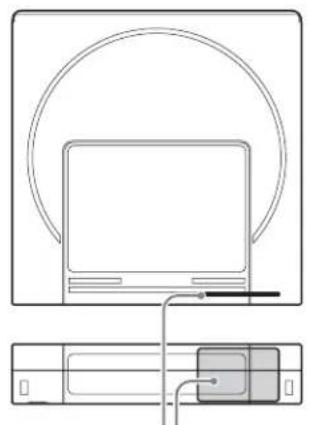
Posizione della memoria di cartuccia
Supporto protetto da scrittura
Per evitare la cancellazione accidentale dei contenuti di supporti registrati, far scorrere la linguetta di protezione da scrittura nella parte inferiore della cartuccia (parte posteriore dell'etichetta) nella direzione della freccia, come mostrato nella seguente figura.
Parte inferiore della cartuccia Linguetta di protezione da scrittura
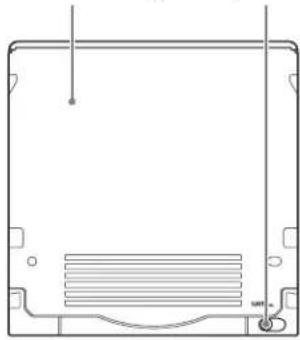
Impostazione della linguetta di protezione da scrittura
SAVE
SAVE

Scrittura abilitata

Scrittura disabilitata
È inoltre possibile eseguire le impostazioni di protezione da scrittura dei supporti dall'applicazione host.
Se la linguetta di protezione da scrittura o l'applicazione host sono impostate per proibire la scrittura, i supporti rimangono in stato di protezione da scrittura.
Etichette di codici a barre
Il lettore di codici a barre dell'unità utilizza il formato CODE39. Di seguito si indicano le specifiche delle etichette dei codici a barre supportati.
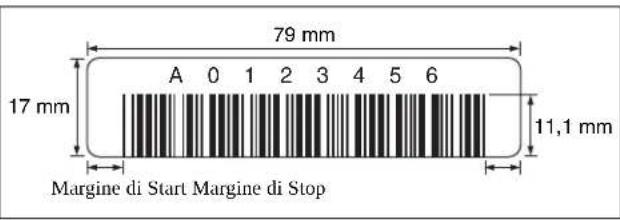
Dimensioni Conformità con le dimensioni del riquadro per le etichette delle cartucce utilizzate.
Etichetta e stampa
Non lucido
Larghezza barre
Larghezza barra stretta e spazio 0,423 mm +0,03/-0,076 mm (larghezza nominale 0,423 mm)
Rapporto fra barre strette e barre larghe 2,75:1
Lunghezza barra
11,1 mm o superiore
Zona quieta (margine di Start/margine di Stop) 6,35 mm o superiore
Lunghezza 8 caratteri alfanumerici maiuscoli (esclusi i codici di start e stop)
Cifra di controllo
Nessuna
Note
- Non scrivere sugli spazi vuoti ai due lati del codice a barre. Il codice a barre potrebbe non essere letto correttamente se questi due spazi contengono segni.
- Se la stampa o l'etichetta sono lucide, gli aloni potrebbero impedire la lettura corretta. Per informazioni dettagliate sulle etichette di codici a barre che possono essere lette, contattare il proprio rivenditore o rappresentante Sony.
- Se si desidera utilizzare etichette di codici a barre con nove o più caratteri, contattare il proprio rivenditore o rappresentante Sony.
- Applicare l'etichetta del codice a barre in modo che rimanga completamente all'interno della zona etichetta della cartuccia, senza fuoriuscire, come illustrato nel seguente diagramma. Premere fermamente l'etichetta del codice a barre per impedire che si stacchi.
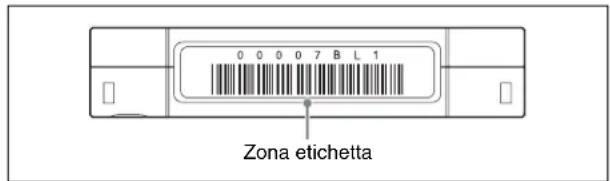
- Se l'etichetta non è applicata completamente all'interno dell'apposita zona incavata, si potrebbero verificare malfunzionamenti dell'unità durante il caricamento.
Precauzioni relative alle etichette di codici a barre
- Utilizzare esclusivamente etichette di codici a barre conformi alle specifiche Sony.
- Non applicare etichette di codici a barre contenenti Cartridge Memory.
- Non riutilizzare etichette o applicare etichette usate sopra etichette esistenti.
- Rimuovere sempre l'etichetta vecchia prima di applicare l'etichetta nuova. Per la rimozione, staccare l'etichetta lentamente, mantenendola perpendicolare alla superficie di applicazione sulla cartuccia.
- Applicare solo etichette che non lascino residui di adesivo dopo la rimozione (etichette di tipo rimovibile). Qualora rimangano presenti residui di adesivo dopo la rimozione dell'etichetta, toglierli sfregandoli gentilmente con un dito.
- Per la pulizia della zona etichetta, non utilizzare oggetti taglienti, acqua o detergenti chimici.
- Controllare le condizioni dell'etichetta prima di applicarla. Se sono presenti difetti nella stampa dei caratteri o dei codici a barre, la lettura del codice a barre potrebbe non aver luogo correttamente e richiedere tempi di elaborazione più lunghi.
- Quando si staccano etichette dal foglio che le contiene, assicurarsi di non deformarle o causarne l'arricciamento dei bordi.
- Assicurarsi sempre di applicare l'etichetta evitando la formazione di grinze o sacche d'aria.
- Fissare completamente l'etichetta per evitare che si stacchi o si arricci.
Avvio e spegnimento
Nota
Chiudere sempre la stazione I/E all'avvio e allo spegnimento dell'apparecchio.
Avvio
1 Controllare che il cavo di alimentazione sia correttamente connesso, quindi accendere l'interruttore di alimentazione principale sul pannello posteriore dell'apparecchio.
2 Premere il pulsante On/Standby sul pannello anteriore.
Premendo il pulsante, l'indicatore On/Standby è illuminato con luce verde.
Viene terminata l'inizializzazione e l'apparecchio è pronto per l'uso quando il testo sul display cessa di lampeggiare.
Spegnimento
1 Premere il pulsante On/Standby.
2 Quando sul display viene visualizzato un messaggio di conferma spegnimento, utilizzare i pulsanti freccia per selezionare [Yes], quindi premere il pulsante ENTER.
Un altro messaggio di conferma è visualizzato se è presente una cartuccia in una delle unità.
3 Attendere fino a quando il pulsante On/Standby cessa di lampeggiare con luce verde e rimane acceso con luce rossa, quindi spegnere l'interruttore di alimentazione principale sul pannello posteriore.
Nota
Salvo che in caso di emergenza, spegnere sempre l'apparecchio prima di spegnere l'interruttore principale sul pannello posteriore.
Importazione ed esportazione di cartucce
Apertura della stazione I/E
Premere il pulsante I/E STATION sul pannello anteriore per rilasciare il blocco della stazione I/E prima di aprire la stazione I/E. Premendo il pulsante I/E STATION, si rilascia il blocco e l'indicatore I/E STATION lampeggia con luce arancione.
Note
- Prima di aprire la stazione I/E, premere e mantenere premuto il pulsante I/E STATION per almeno un secondo e attendere che l'indicatore I/E STATION lampeggi con luce arancione.
- Qualora la stazione I/E non si sblocchi dopo aver premuto il pulsante I/E STATION, spingere completamente la stazione I/E nell'unità e premere nuovamente il pulsante I/E STATION.
Importazione ed esportazione di una cartuccia
Inserire la cartuccia in uno slot e spingerla completamente fino all'arresto.
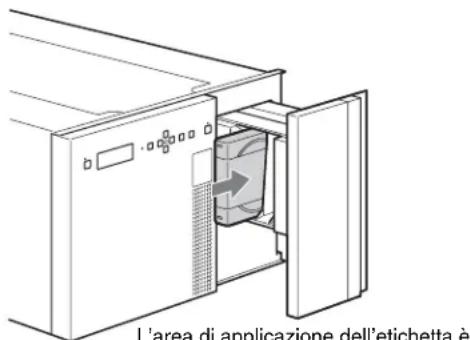
L'area di applicazione dell'etichetta è rivolta verso l'alto.
Per la rimozione, estrarre la cartuccia verso sinistra mantenendola orizzontale.
Chiusura della stazione I/E
Spingere lentamente la stazione I/E completamente nell'apparecchio e controllare che l'indicatore I/E STATION lampeggi con luce verde.
Note
- Se l'indicatore I/E STATION lampeggia con luce arancione, la stazione I/E non è completamente chiusa.
- Se la stazione I/E rimane aperta per oltre 3 minuti, l'apparecchio emette un segnale acustico di avvertimento.
Registrazione sul database
Dopo aver inserito una cartuccia e aver chiuso la stazione I/E, le informazioni su ciascuna cartuccia sono automaticamente registrate nel database dell'apparecchio. Se sono state inserite più cartucce, la registrazione del database potrebbe richiedere un certo tempo. Al termine della registrazione del database, l'indicatore I/E STATION si illumina con colore verde o arancione.
Configurazione della rete
Dopo aver configurato l'indirizzo IPv4 nel display del pannello anteriore dell'apparecchio, collegare l'apparecchio al computer su cui è installato il browser Web e configurare le impostazioni dell'apparecchio, quindi controllarne lo stato tramite Library Maintenance Web UI.
Configurazione dell'indirizzo IPv4
È necessario impostare correttamente indirizzo IP, subnet mask e gateway predefinito. Network 1 è configurata su DHCP per impostazione predefinita. Network 2 è configurata come descritto di seguito.
Indirizzo IP: 192.168.1.10
Subnet mask: 255.255.255.0
Gateway predefinito: 0.0.0.0
Per configurare le impostazioni di rete, servirsi del display e dei pulsanti sul pannello anteriore dell'apparecchio.
1 Premere il pulsante MENU.
Nel display viene visualizzato il menu.
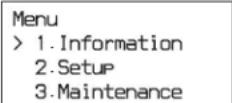
2 Utilizzare i pulsanti ↑ e ↓ per selezionare [Setup], quindi premere il pulsante ENTER.
Viene visualizzata la schermata [Setup].
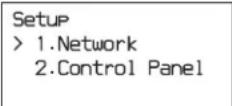
3 Utilizzare i pulsanti e per selezionare [Network], quindi premere il pulsante ENTER.
Viene visualizzata la schermata [Network].
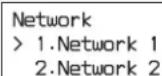
4 Utilizzare i pulsanti ↑ e ↓ per selezionare [Network 1], quindi premere il pulsante ENTER.
Viene visualizzata la schermata [Network1].
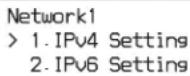
5 Utilizzare i pulsanti ↑ e ↓ per selezionare [IPv4 Setting], quindi premere il pulsante ENTER.
Viene visualizzata la seguente schermata. Un'asterisco (*) indica l'impostazione attuale. Per configurare l'indirizzo IPv4, questa opzione deve essere impostata su [Enabled]. Se l'opzione è già impostata su [Enabled], procedere al punto 8.
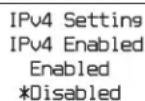
6 Premere il pulsante ENTER per modificare l'impostazione.
Viene visualizzata la schermata di selezione (ovvero la schermata con il cursore (>)). In questa schermata è possibile modificare l'impostazione.
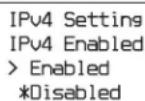
7 Utilizzare i pulsanti ↑ e ↓ per selezionare [Enabled], quindi premere il pulsante ENTER.
Viene visualizzata la schermata di conferma (ovvero la schermata senza il cursore (>)).
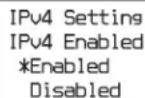
8 Controllare che [Enabled] sia selezionato e premere il pulsante ↓.
Viene visualizzata la seguente schermata.
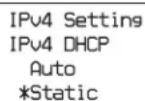
9 Premere il pulsante ENTER per visualizzare la schermata di selezione.
10 Per utilizzare un indirizzo IP statico, utilizzare i pulsanti ↑ e ↓ per selezionare [Static], quindi premere il pulsante ENTER.
Nota
Per usare DHCP, utilizzare i pulsanti ↑ e ↓ per selezionare [Auto], premere il pulsante ENTER, quindi procedere al punto 17.
11 Premere il pulsante ↓.
Viene visualizzata la seguente schermata.
IPv4 Setting IPv4 Address 000.000.000.000
12 Premere il pulsante ENTER.
La prima cifra dell'indirizzo IP lampeggia, ad indicare che può essere modificata.
IPv4 Setting IPv4 Address 000.000.000.000
13 Immettere l'indirizzo IP.
Utilizzare i pulsanti ⇔ e ⇒ per spostare il cursore, quindi utilizzare i pulsanti ↑ e ↓ per modificare i valori.
14 Premere il pulsante ENTER dopo aver immesso l'indirizzo per confermarlo.
15 Premere il pulsante ↓ per visualizzare [IPv4 Netmask] e configurare la subnet mask utilizzando lo stesso metodo dell'indirizzo IP.
IPv4 Setting IPv4 Netmask 000.000.000.000
16 Premere il pulsante ↘ per visualizzare [IPv4 Gateway] e configurare il gateway predefinito utilizzando lo stesso metodo.
IPv4 Setting IPv4 Gateway 000.000.000.000
17 Premere il pulsante ↓.
Viene visualizzato [IPv4 DNS].
IPv4 Setting IPv4 DNS Auto *Static
18 Per configurare l'indirizzo DNS, selezionare [Static].
Se l'impostazione attuale è [Auto], visualizzare la schermata di selezione utilizzando il pulsante ENTER, utilizzare i pulsanti ↑ e ↓ per selezionare [Static], quindi premere il pulsante ENTER per confermare.
Nota
Per ottenere automaticamente l'indirizzo DNS, selezionare [Auto]. Confermare l'impostazione utilizzando lo stesso metodo di [Static] e procedere al punto 24.
19 Premere il pulsante ENTER.
Viene visualizzata la schermata [IPv4 Primary DNS].
IPv4 Setting IPv4 Primary DNS 000.000.000.000
20 Premere il pulsante ENTER.
La prima cifra dell'indirizzo IP lampeggia, ad indicare che può essere modificata.
21 Utilizzare i pulsanti ⇔, ⇒, ↑ e ↓ per immettere l'indirizzo DNS primario e premere il pulsante ENTER.
22 Premere il pulsante ↓.
Viene visualizzata la schermata [IPv4 Secondary DNS].
23 Immettere l'indirizzo DNS secondario utilizzando lo stesso metodo del punto 20, quindi premere il pulsante ENTER.
24 Premere il pulsante ↓.
Viene visualizzata la seguente schermata di conferma.
Network1 IPv4 Setting
Save Cancel
25 Controllare che [Save] sia selezionato e premere il pulsante ENTER.
L'indirizzo IP modificato viene abilitato. Viene visualizzata di nuovo la schermata [Network1].
Network1
1.IPv4 Setting 2.IPv6 Setting
26 Premere tre volte il pulsante BACK per chiudere il menu.
Gli indirizzi IP possono essere modificati anche nel menu Web (Library Maintenance Web UI).
Per i dettagli sulle modifiche tramite Library Maintenance Web UI, fare riferimento alla Guida di Library Maintenance Web UI.
Visualizzazione del menu Web
È possibile configurare le varie impostazioni dell'apparecchio anche tramite un menu Web (Library Maintenance Web UI).
Ambiente consigliato
Browser Web:
- Per Windows: Google Chrome (ultima versione) of Microsoft Internet Explorer 11
• Per Mac OS: Google Chrome (ultima versione) - Dimensioni monitor: larghezza minima 1.024 pixel
Per visualizzare il menu Web, immettere il seguente URL https://(indirizzo IP)/ nel browser Web.
Esempio: https://192.168.1.10/
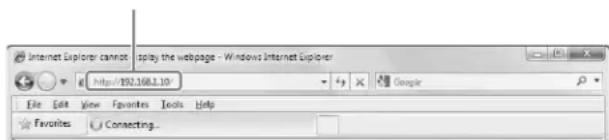
All'apertura di una connessione all'apparecchio con un browser Web viene visualizzato il messaggio "The site's security certificate is not trusted!" relativo al certificato di sicurezza. Controllare che l'indirizzo IP visualizzato nel messaggio sia corretto prima di continuare. Viene quindi visualizzata la schermata di autenticazione. Immettere il seguente nome utente e password.
Utente: admin, Password: ods-130m
Dopo l'autenticazione, verrà visualizzata la schermata Library Maintenance Web UI.
Per i dettagli sulle operazioni su Library Maintenance Web UI, fare riferimento alla Guida di Library Maintenance Web UI.
Note
- Per informazioni dettagliate sulle impostazioni di rete necessarie, rivolgersi al proprio amministratore di rete. Alcune impostazioni di server proxy del browser possono impedire il collegamento del PC all'apparecchio.
-
All'apparecchio può essere collegato un solo client Web alla volta.
-
Il menu Web supporta un massimo di tre connessioni simultanee (sessioni http). Se sono aperte contemporaneamente due o più sessioni, si verificherà un errore se le operazioni di registrazione entrano in conflitto fra di loro. In tal caso, impartire il comando dell'operazione una seconda volta.
- La libreria non esegue routing di rete. Per ottenere automaticamente un indirizzo di gateway e un indirizzo IP, configurare le impostazioni solo per una singola rete.
- Abilita JavaScript nel browser Web. Se JavaScript non è abilitato non si visualizza la schermata di accesso.
- Impostare il proprio browser Web in modo che accetti i cookie. Se il browser Web non accetta cookie dall'unità non sarà possibile effettuare l'accesso.
- Le preferenze di impostazione del browser Web variano in base al browser Web e alla versione del sistema operativo. Fare riferimento alle istruzioni per l'uso o alla guida del proprio browser Web e sistema operativo.
Installazione del software sui server
Installare il seguente software sui server collegati tramite Fibre Channel alle unità disco montate sull'apparecchio. (Per i dettagli sulla configurazione del sistema, vedere pagina 132.)
- Optical Disc Archive Software (Windows/Linux) Software di base che collega i server alle unità dischi e consente la lettura/scrittura di file.
Scaricare il software dal sito Web dei prodotti Sony Professional (pagina 157).
Note
- Installare il software prima di collegare i server all'unità dischi.
- Quando si installa il software, si installerà automaticamente Optical Disc Archive Utility.
Ambiente operativo
Il funzionamento di Optical Disc Archive Software è stato verificato per i seguenti ambienti.
Nota
Tale verifica non ne garantisce il funzionamento su tutti i computer.
Windows
ODS-D77F
| Item Requirement | |
| Processore Intel | Core 2 Duo 2,66 GHz o superiore, o Intel Xeon 2 GHz o superiore |
| Memoria 2 GB × | (numero di dispositivi connessi + 1) o superiore |
| Spazio sul disco rigido | 32 GB + 16 GB × (numero di dispositivi connessi + 1) o superiore |
| Sistema operativo | Fare riferimento al sito Web dei prodotti Sony Professional (pagina 157). |
ODS-D280F
| Voce Requisito | |
| Processore Intel Core i5 2,5 GHz di 3a generazione o superiore, oppure Intel Xeon 2,27 GHz o superiore | |
| Memoria 4 GB | × (numero di dispositivi connessi + 1) o superiore |
| Voce Requisito | |
| Spazio disponibile su disco rigido | 32 GB + 32 GB × (numero di dispositivi connessi + 1) o superiore |
| Sistema operativo | Fare riferimento al sito Web dei prodotti Sony Professional (pagina 157). |
Linux
ODS-D77F
| Item Requirement | |
| Processore Intel | Core 2 Duo 2,66 GHz o superiore, o Intel Xeon 2 GHz o superiore |
| Memoria 2 GB × | (numero di dispositivi connessi + 1) o superiore |
| Spazio sul disco rigido | 32 GB + 16 GB × (numero di dispositivi connessi + 1) o superiore |
| Sistema operativo | Fare riferimento al sito Web dei prodotti Sony Professional (pagina 157). |
ODS-D280F
| Voce Requisito | |
| Processore Intel Core i5 2,5 GHz di 3a generazione o superiore, oppure Intel Xeon 2,27 GHz o superiore | |
| Memoria 4 GB | × (numero di dispositivi connessi + 1) o superiore |
| Spazio disponibile su disco rigido | 32 GB + 32 GB × (numero di dispositivi connessi + 1) o superiore |
| Sistema operativo | Fare riferimento al sito Web dei prodotti Sony Professional (pagina 157). |
Installazione
Scaricare il software dal sito Web dei prodotti Sony Professional (pagina 157) e installarlo.
Nota
Se si installa Optical Disc Archive Software quando sono installati certi software antivirus, strumenti spyware o prodotti che includono driver di file system UDF 2.5 o 2.6 diversi da quelli in dotazione standard sul sistema operativo, il funzionamento potrebbe diventare instabile. Se il funzionamento di Optical Disc Archive Software diventa instabile, verificare la presenza di tali software e le loro impostazioni, quindi modificarne le impostazioni.
Precauzioni per l'installazione in Windows
- Se è già installata una versione precedente di Optical Disc Archive Software, disinstallarla prima di installare
la nuova versione. Rimuovere [Sony Optical Disc Archive Software] da [Installazione applicazioni] nel pannello di controllo, quindi riavviare il computer.
- Quando si esegue l'installazione, tutte le voci precedentemente configurate tornano alle impostazioni iniziali.
Precauzioni per l'installazione in Linux
- Se si collegano le unità dischi ai server prima di installare Optical Disc Archive Software, il funzionamento dei server potrebbe essere compromesso. Per evitare questo, accertarsi di installare Optical Disc Archive Software prima di collegare le unità dischi ai server.
Se si riscontra un problema con i server, spegnerli, scollegare le unità dischi dai server, riavviare i server e installare Optical Disc Archive Software. Quindi, collegare le unità dischi ai server.
- Quando si installano aggiornamenti, Optical Disc Archive Software viene sovrascritto. Tutte le voci precedentemente configurate tornano alle impostazioni predefinite.
- Se si installa una nuova versione di Optical Disc Archive Software dopo aver disinstallato una versione precedente, tutte le voci precedentemente configurate tornano alle impostazioni predefinite.
Utilizzo dei menu
Il menu visualizzato sul pannello anteriore dell'apparecchio consente di configurare varie impostazioni di base per l'apparecchio e visualizzarne lo stato. Utilizzare il pulsanti del pannello anteriore per agire sul menu.
Operazioni di base dei menu
Questa sezione descrive le operazioni di base del menu, utilizzando come esempio l'impostazione del segnale acustico di avviso.
1 Premere il pulsante MENU.
Viene visualizzata la schermata di selezione del menu.
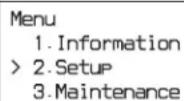
2 Spostare il cursore (>) utilizzando i pulsanti ↑ e ↓ e selezionare [Setup], quindi premere il pulsante ENTER.
Appare il menu secondario della voce selezionata.
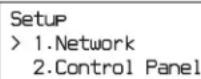
3 Utilizzare i pulsanti ↑ e ↓ per selezionare [Control Panel], quindi premere il pulsante ENTER.
Appare il menu secondario della voce selezionata.
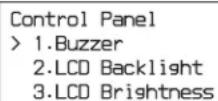
4 Utilizzare i pulsanti ↑ e ↓ per selezionare [Buzzer], quindi premere il pulsante ENTER.
Appare l'impostazione attuale della voce selezionata. L'asterisco (*) indica l'impostazione attuale.
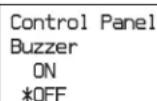
5 Premere il pulsante ENTER.
Viene visualizzato il cursore ( > ), ad indicare che è possibile modificare l'impostazione.
| Control Panel |
| Buzzer |
| ON |
| > *OFF |
6 Utilizzare i pulsanti ↑ e ↓ per spostare il cursore (>). Pannello di controllo
| Control Panel |
| Buzzer |
| > ON |
| *OFF |
7 Premere il pulsante ENTER per confermare l'impostazione.
Il cursore scompare e l'impostazione è confermata.
8 Premere il pulsante MENU per tornare alla schermata di selezione del menu (punto 1).
Premendo il pulsante BACK si torna immediatamente alla schermata precedente.
9 Premere nuovamente il pulsante MENU per chiudere il menu.
Elenco dei menu
| Menu Descrizione | |
| Information Visualizza i valori attuali di ciascuna impostazione del menu [Setup] e i seguenti parametri IPv6.IPv6 Temporary: Visualizza l'indirizzo IPv6 temporaneoIPv6 Link-Local: Visualizza l'indirizzo IPv6 locale rispetto al collegamento | |
| Setup Consente di configurare le impostazioni dell'apparecchio. | |
| Menu Descrizione | |
| 1.Network Configura le | impostazioni di rete.Network 1 / Network 2:Configura le impostazionidelle due porte di rete dellaODS-L30M.IPv4 Enabled / IPv6 Enabled:Abilita o disabilita IPv4 oIPv6.IPv4 DHCP / IPv6 DHCP:Specifica se utilizzare DHCPper l'indirizzo IPv4 o IPv6 IP ose utilizzare un indirizzostatico.IPv4 Address / IPv6 Address:Configura l'indirizzo IPv4 oIPv6.IPv4 Netmask: Configura lasubnet mask IPv4.IPv6 Subnetprefix: Configura ilsubnet prefix IPv6.IPv4 Gateway / IPv6 Gateway:Configura il gatewaypredefinito IPv4 e IPv6.IPv4 DNS / IPv6 DNS: Specificase ottenere automaticamentedNS IP IPv4 o IPv6 IP o seutilizzare un indirizzo statico.IPv4 Primary DNS / IPv6Primary DNS: Configura ilDNS primario IPv4 e IPv6.IPv4 Secondary DNS / IPv6Secondary DNS: Configura ilDNS secondario IPv4 e IPv6. |
| 2.Control Panel Configura le impostazioni delpannello di controllo.Buzzer: Attiva o disattiva ilsegnale acustico d'avviso.LCD Backlight: Specifica sedisattivare automaticamentela retroilluminazione LCS o selasciarla sempre attivata.LCD Brightness: Imposta aluminosità del display LCD suLow, Middle o High. | |
| Maintenance Menu utilizzato per lamanutenzione. | |
| 1.Configuration Factory | Setting: Ripristina leconfigurazionidell'apparecchio ai valoripredefiniti. |
| 2.Diagnostic Menu riservato al personale diassistenza. | |
| 3.Power Management Reboot: Riavvia l'apparecchio. | |
| 4.Service Menu riservato al personale diassistenza. | |
Messaggi
In caso di problemi all'hardware dell'apparecchio o alle impostazioni di configurazione, l'indicatore ALARM sul pannello anteriore dell'apparecchio lampeggia con colore rosso (errore) o arancione (avvertimento) e sul display viene visualizzato un messaggio. I messaggi non sono visualizzati durante l'utilizzo dei menu. I messaggi sono
visualizzati dopo aver premuto il pulsante BACK per uscire dal menu.
Qualora sia visualizzato un messaggio, fare riferimento a quanto segue per risolvere il problema. Se il messaggio d'avvertimento persiste, rivolgersi al proprio rappresentante Sony.
| Messaggio Descrizione | |
| ERROR POWER OFF REQUEST | È richiesto il riavvio del sistema. Spegnere e quindi riaccendere l'apparecchio. |
| ERROR BOOT OS | Si è verificato un errore durante l'avvio.Rivolgersi al proprio rappresentante Sony. |
| ERROR CALIBRATION | Si è verificato un errore durante la calibrazione del sistema di trasporto.Rivolgersi al proprio rappresentante Sony. |
| ERROR FIRMWARE UPDATE REQUEST | È necessario un aggiornamento del firmware.Rivolgersi al proprio rappresentante Sony. |
| ERROR SERVICE MAINTENANCE REQUEST | Verificare che il cavo di interconnessione unità sia collegato correttamente. Se il collegamento del cavo non presenta problemi, è necessario un intervento di manutenzione da parte del personale di assistenza.Rivolgersi al proprio rappresentante Sony. |
| ERROR È stato rilevato un errore durante le operazioni di controllo.Controllare [Library Status] nella scheda [System] di Library Maintenance Web UI. | |
| WARNING UNIT (1~6) POWER (A/B) : OFF | È spento un alimentatore configurato per il monitoraggio nelle impostazioni di configurazione dell'alimentazione.Controllare [Power Configuration Settings] nella scheda [Others] della schermata [Configuration] in Library Maintenance Web UI. In caso di problemi con le impostazioni, rivolgersi al proprio rappresentante Sony. |
| WARNING UNIT (1~6) POWER (A/B) : NG | È stato rilevato un errore della ventola dell'alimentazione. Verificare l'assenza di ostruzioni nella zona intorno alla ventola specifica e di materiale estraneo aderito alla ventola.Se non si rilevano ostruzioni o materiali estranei aderiti alla ventola, rivolgersi al proprio rappresentante Sony. |
| WARNING UNIT (1~6) POWER (A/B) : CC | L'alimentatore è acceso ma non è configurato per il monitoraggio nelle impostazioni di configurazione dell'alimentazione.Selezionare una casella di controllo per gli alimentatori da utilizzare in [Power Configuration Settings] nella scheda [Others] della schermata [Configuration] in Library Maintenance Web UI. |
| WARNING UNIT (2~6) FAN (1~4) : NG | È stato rilevato un errore di una ventola della ODS-L60E.Rivolgersi al proprio rappresentante Sony. |
| WARNING HIGH TEMP | La temperatura interna dell'apparecchio è eccessiva. L'apparecchio potrà continuare a funzionare, ma l'uso prolungato causerà l'aumento della temperatura interna dell'apparecchio e dell'unità disco, con la possibilità di guasti o anche incendio.Rivolgersi al proprio rappresentante Sony. |
| WARNING FAN | La velocità di rotazione del ventilatore è diminuita. L'apparecchio potrà continuare a funzionare, ma l'uso prolungato causerà l'aumento della temperatura interna dell'apparecchio e dell'unità disco, con la possibilità di guasti o anche incendio.Rivolgersi al proprio rappresentante Sony. |
| WARNING SSD | La diagnosi SSD ha determinato la necessità di sostituzione.Rivolgersi al proprio rappresentante Sony. |
| WARNING LITHIUM BATTERY | È necessario sostituire la batteria al litio.Rivolgersi al proprio rappresentante Sony. |
| CLOSE I/E STATION | La stazione I/E è rimasta aperta per 3 minuti. Assicurarsi che la stazione I/E sia completamente chiusa.Se appare il messaggio dopo aver chiuso la stazione I/E, rivolgersi al proprio rappresentante Sony. |
| I/E STATION LOCKED | Il pulsante della stazione I/E è stato premuto mentre la stazione I/E era bloccata da un'applicazione, oppure era configurata per essere utilizzata come slot di archiviazione.Rilasciare il blocco tramite l'applicazione, quindi premere il pulsante I/E STATION. Se non è possibile rilasciare il blocco tramite l'applicazione, rilasciarlo utilizzando Library Maintenance Web UI. |
| I/E STATION BUSY | È stato premuto il pulsante I/E STATION durante l'accesso alla stazione I/E.Attendere che l'indicatore I/E STATION lampeggi con luce verde o arancione prima premere il pulsante I/E STATION. |
| I/E STATION NOT UNLOCKED | Lo sblocco della stazione I/E non è riuscito.Spingere completamente la stazione I/E nell'unità in modo che sia completamente inserita, quindi provare a premere di nuovo il pulsante I/E STATION. |
| I/E STATION HALF-CLOSED | La stazione I/E non è completamente inserita.Spingere completamente la stazione I/E nell'unità in modo che sia completamente inserita, quindi provare a premere di nuovo il pulsante I/E STATION. |
| PUSH I/E STATION La sta | zione I/E è rimasta in uno stato di inserimento incompleto per almeno 15 secondi.Spingere completamente la stazione I/E nell'unità in modo che sia completamente inserita. |
| REMOVE CARTRIDGE FROM CARRIER | I processi di importazione della stazione I/E non possono essere eseguiti a causa della presenza di una cartuccia nel meccanismo di trasporto.Spostare la cartuccia dal meccanismo di trasporto a uno slot vuoto mediante la scheda [Move Cartridge] di Library Maintenance Web UI. |
| ERROR CALIBRATION REMOVE CARTRIDGE FROM CARRIER | La calibrazione del meccanismo di trasporto non è riuscita a causa della presenza di una cartuccia nel meccanismo di trasporto stesso. Rivolgersi al proprio rappresentante Sony. |
| I/E STATION OPENED | È stata emessa una richiesta di movimento slot I/E durante l'apertura della stazione I/E.Chiudere la stazione I/E o controllare i controlli dell'applicazione. |
| UNIT CONFIG CHANGE REQUEST | È stato rilevata una modifica nella configurazione dell'unità.Rivolgersi al proprio rappresentante Sony. |
| DIAGNOSTIC LIBRARY REQUEST | È necessaria una diagnostica della libreria.Rivolgersi al proprio rappresentante Sony. |
| EXPORTED CARTRIDGE IN I/E STATION UNIT | È stata esportata una cartuccia sulla stazione I/E dell'unità indicata. Rimuovere la cartuccia dalla stazione I/E. |
| I/E STATION UNLOCKED UNIT | La stazione I/E dell'unità indicata è sbloccata. Aprire la stazione I/E, sostituire la cartuccia e chiudere la stazione I/E. |
| BULK IMPORT MODE [Bulk Import] è impostato su “ON” nella scheda [Import/Export Cartridge] di Library Maintenance Web UI. Al termine dell'importazione della cartuccia, impostare sempre [Bulk Import] su “OFF”. | |
Note importanti sul funzionamento
Utilizzo e conservazione
Proteggere l'apparecchio da urti eccessivi
Potrebbero danneggiarsi i meccanismi interni o il corpo stesso dell'apparecchio.
Non coprire l'apparecchio durante il funzionamento
Se l'apparecchio viene coperto durante l'utilizzo, le temperature interne potrebbero raggiungere valori elevati, causando guasti e malfunzionamenti.
Dopo l'uso
Spegnere l'apparecchio mediante il pulsante On/Standby. Se si prevede di non utilizzare l'apparecchio per un lungo periodo di tempo, spegnere anche l'interruttore POWER situato sul pannello posteriore.
Spedizione
- Spegnere sempre l'apparecchio.
- In caso di spedizione o trasporto mediante camion, nave aereo o altro mezzo, imballare sempre l'apparecchio nel suo imballo di spedizione.
- Se l'apparecchio viene spedito senza essere adeguatamente imballato e protetto si potrebbero danneggiare i suoi componenti interni. Facendo riferimento al manuale di installazione, ripristinare tutte le viti e i blocchi per garantire la sicurezza del trasporto.
- Se l'apparecchio dovesse essere trasportato senza aver prima rimosso l'unità dischi, è possibile che l'apparecchio e l'unità dischi possano danneggiarsi. Rimuovere sempre l'unità dischi dall'apparecchio prima di procedere con il trasporto.
Manutenzione dell'apparecchio
Se sporco, pulire l'apparecchio con un panno morbido e asciutto.
In casi estremi, utilizzare un panno inumidito in una soluzione detergente non aggressiva e asciugare quindi con un panno asciutto. Non utilizzare mai solventi organici, ad esempio alcool o diluenti, per evitare di scolorire o danneggiare la finitura superficiale dell'apparecchio.
In caso di problemi di funzionamento
In caso di problemi, rivolgersi al proprio rappresentante o assistenza tecnica Sony.
Luoghi in cui utilizzare o conservare l'apparecchio
Conservare su una superficie piana e in un ambiente ben ventilato. Evitare di utilizzare o conservare l'apparecchio nei luoghi indicati di seguito:
- In presenza di temperature eccessivamente alte o basse (campo di temperatura di funzionamento: 5 °C a 35 °C) Si osservi che in estate o in climi caldi, la temperatura all'interno di un veicolo con i finestrini chiusi può facilmente raggiungere e superare i 50 °C.
- In luoghi umidi o polverosi.
- In luoghi in cui l'apparecchio potrebbe essere esposto alla pioggia.
- In luoghi soggetti a forti vibrazioni.
- In prossimità di forti campi magnetici.
- In prossimità di trasmettitori radio o televisivi che producono forti campi elettromagnetici.
- In esposizione alla luce solare diretta o in prossimità di fonti di riscaldamento per periodi prolungati.
Per evitare interferenze elettromagnetiche causate da dispositivi di comunicazione portatili
L'utilizzo di telefoni portatili e di altri dispositivi di comunicazione in prossimità di questo apparecchio potrebbe dar luogo a malfunzionamenti.
Si consiglia di spegnere eventuali dispositivi di comunicazione portatili nelle vicinanze di questo apparecchio.
Condensazione
Qualora l'unità venga spostata rapidamente da un ambiente freddo a uno caldo, oppure se la temperatura ambiente dovesse aumentare improvvisamente, è possibile che si formi umidità sulle superfici esterne dell'unità e/o al suo interno. Questo fenomeno è denominato condensazione. In tal caso, spegnere l'unità ed attendere la scomparsa della condensazione prima di riavviarla. L'utilizzo dell'unità mentre è presente condensazione può causare danni all'unità stessa.
Sostituzione dei componenti
Il meccanismo di trasporto è considerato un componente di consumo che dovrà essere sostituito periodicamente. Se l'apparecchio viene utilizzato a temperatura ambiente, il ciclo normale di sostituzione sarà di circa 5 anni. Tuttavia, ciò ha un valore puramente indicativo e non implica alcuna garanzia sulla durata di vita prevista di questi componenti. Per ulteriori informazioni sulla sostituzione dei componenti, rivolgersi al proprio rivenditore.
Display LCD
È inoltre possibile che, dopo un lungo periodo d'uso, alcuni pixel si "blocchino" spontaneamente a causa delle caratteristiche fisiche del display a cristalli liquidi. Questi fenomeni non possono essere considerati malfunzionamenti.
Precauzioni per le unità
Urti e vibrazioni
Per evitare possibili danni alle unità disco, non assoggettarle a urti o vibrazioni eccessive. Gli urti e le vibrazioni possono danneggiare anche il disco della cartuccia eventualmente inserita nell'unità disco.
Spedizione e trasporto dell'unità disco
Se l'unità disco viene trasportata con le cartucce inserite, si potrebbero verificare danni al disco o all'unità stessa. Rimuovere sempre le cartucce prima della spedizione o trasporto dell'unità disco. Non sollevare l'unità disco inserendo la mano nell'apertura di caricamento della cartuccia. Questo può deformarne il coperchio e compromettere il corretto funzionamento o le prestazioni dell'unità.
Tempo di lettura del file
- Quando si accede a vari file contemporaneamente, potrebbe avvenire frequentemente il cambio di disco. In tal modo si riduce la velocità di trasferimento dei file, aumentando nettamente il tempo totale di funzionamento.
- Anche quando si accede ad un solo file potrebbe verificarsi il cambio di disco, a seconda della posizione di registrazione della cartuccia. Occorre del tempo prima che inizi la lettura del file
Tempo di scrittura del file
- Quando si scrive contemporaneamente un gran numero di file di piccole dimensioni (ad esempio, 100 MB o meno), il completamento della scrittura richiede del tempo. In tal caso, impostando la modalità operativa su “Synchronize management data to the media immediately after completion of file writing: Off” si incrementano in modo efficiente le prestazioni di scrittura e l’efficienza dei supporti. Tuttavia, in caso di anomalia (ad esempio, mancata alimentazione) durante l’operazione di scrittura, la possibilità di recupero dei file è ridotta.
Sostituzione del filtro dell'aria (ODS-D280F)
Se si verifica l'allarme di sostituzione filtro aria (3F-511) durante l'utilizzo dell'ODS-D280F, sostituire il filtro dell'aria immediatamente.
Nota
L'uso continuato in questo stato può causare errori di lettura o scrittura e può dar luogo a guasti. Gli intervalli di sostituzione del filtro dell'aria potranno variare a seconda dell'ambiente di utilizzo.
Prima procedere alla sostituzione del filtro dell'aria, espellere sempre tutte le cartucce dall'unità e spegnere l'apparecchio.
Per informazioni dettagliate sulla procedura di sostituzione del filtro dell'aria e sulle azioni da eseguire dopo la sostituzione, fare riferimento al manuale di installazione fornito con il filtro di ricambio.
Per informazioni dettagliate su come ottenere un nuovo filtro dell'aria e installarlo, rivolgersi al servizio di assistenza tecnica o commerciale Sony più vicino. (Parti disponibili da luglio 2017)
Cartucce caricate per periodi di tempo prolungati
Espellere sempre le cartucce dall'unità se si prevede che l'unità stessa rimanga connessa a un server per lunghi periodi di tempo senza che tuttavia si leggano o scrivano dati. In alcuni casi, in base al software installato sul server, è possibile che si verifichino accessi alle unità disco anche se non ne è stata specificatamente richiesta la lettura o scrittura dall'utente. Questo può portare alla necessità di sostituzione della testina ottica prima del previsto o avere altri effetti negativi sui supporti di registrazione.
Marchi di fabbrica e licenze
In conformità agli opportuni accordi di licenza fra Sony e i detentori dei diritti di copyright del software, questo prodotto utilizza Open Source Software.
Per soddisfare i requisiti stabiliti dai detentori dei diritti di copyright sul software, Sony è tenuta a informare gli utenti del contenuto di dette licenze.
Per maggiori informazioni sul contenuto di dette licenze, fare riferimento alla sezione “Open Source Software License List” nella Guida del software.
Come ottenere software protetto da licenze GPL/LGPL/GPL V3
Questo prodotto utilizza software concesso in uso ai sensi delle licenze GPL versione 2 / LGPL versione 2.1 / GPL versione 3. L'utente ha il diritto di ottenere, modificare e distribuire il codice sorgente di questo software.
Il codice sorgente può essere scaricato dai server Internet di Sony. Per ulteriori informazioni su come scaricarlo, visitare il sito:
http://oss.sony.net/Products/Linux/common/search.html
Non possiamo rispondere a eventuali domande relative al contenuto del codice sorgente.
Specifiche
Sono indicate le specifiche dell'unità ODS-L30M. Per le specifiche delle unità ODS-L60E, ODS-L100E,
ODBK-201, ODBK-103, ODS-D77F e ODS-D280F fare riferimento alle corrispondenti guide operative.
Generali
Requisiti di alimentazione
da 100 V a 240 Vca, 50 Hz/60 Hz
Corrente assorbita
Da 1,6 A a 3,7 A
Temperatura di utilizzo
da 5 °C a 35 °C
Temperatura di immagazzinamento
da -20°C a +55°C
Umidità di funzionamento
da 20% a 80% (umidità relativa)
Umidità di immagazzinamento
inferiore al 75%
Peso 31 kg
(senza unità dischi e cartucce)
445 × 308 × 992 mm (senza sporgenze)
Ingressi/uscite
(Rete) Jack modulare tipo RJ-45 (2)
1000BASE-T: Standard IEEE 802.3ab
100BASE-Tx: Standard IEEE 802.3u
Accessori
Manuale per l'uso (1)
Kit di montaggio in rack (1 set)
Rondelle piane per montaggio in rack (4)
Viti (B4 × 10) (8)
Viti (B5 × 16) (8)
Staffe di montaggio (2)
Spessimetro 025 (3)
Spessimetro 050 (3)
Spessimetro 100 (3)
Supporto altezza 025 (3)
Supporto altezza 050 (3)
Supporto altezza 100 (3)
Supporto altezza M 025 (1)
Supporto altezza M 050 (1)
Supporto altezza M 100 (1)
Etichette stazione I/E (1 set)
Opzioni
Alimentatore ODBK-201
Kit di estensione ODBK-103
Opzione per unità ODS-L30M (non compatibile con i modelli con numero di serie compreso fra 10001 e 10999 e fra 50001 e 50999)
Il numero di serie dell'unità ODS-L30M è reperibile sulla targhetta sul pannello posteriore.
Cartuccia di archiviazione ottica su dischi
• ODC300R (300 GB, tipo write-once)
• ODC300RE (300 GB, tipo riscrivibile)
• ODC600R (600 GB, tipo write-once)
• ODC600RE (600 GB, tipo riscrivibile)
• ODC1200RE (1,2 TB, tipo riscrivibile)
• ODC1500R (1,5 TB, tipo write-once)
• ODC3300R (3,3 TB, tipo write-once)
Le caratteristiche di progettazione e di natura tecnica sono soggette a modifiche senza preavviso.
Note
- Verificare sempre che l'apparecchio stia funzionando correttamente prima di usarlo. LA SONY NON SARÀ RESPONSABILE DI DANNI DI QUALSIASI TIPO, COMPRESI, MA SENZA LIMITAZIONE A, RISARCIMENTI O RIMBORSI A CAUSA DELLA PERDITA DI PROFITTI ATTUALI O PREVISTI DOVUTA A GUASTI DI QUESTO APPARECCHIO, SIA DURANTE IL PERIODO DI VALIDITÀ DELLA GARANZIA SIA DOPO LA SCADENZA DELLA GARANZIA, O PER QUALUNQUE ALTRA RAGIONE.
- SONY NON SARÀ RESPONSABILE PER RICHIESTE O RICORSI DI NESSUN TIPO PRESENTATI DA UTENTI DI QUESTO APPARATO O DA TERZI.
- SONY NON SARÀ RESPONSABILE PER LA CANCELLAZIONE O LA MANCATA CONTINUAZIONE PER QUALSIASI CAUSA O CIRCOSTANZA DI SERVIZI CORRELATI A QUESTO APPARATO.
SONY NON SARÀ RESPONSABILE DI DANNI DI QUALSIASI TIPO RISULTANTI DALLA MANCATA IMPLEMENTAZIONE DI MISURE DI PROTEZIONE ADEGUATE SUI DISPOSITIVI DI TRASMISSIONE, DA INEVITABILI DIFFUSIONI DI DATI RISULTANTI DALLE SPECIFICHE TECNICHE DELLA TRASMISSIONE O DA PROBLEMATICHE RELATIVE ALLA SICUREZZA DI QUALSIASI TIPO.
In base all'ambiente operativo, terze parti non autorizzate alla rete potrebbero essere in grado di accedere all'unità. Quando si collega l'unità alla rete, accertarsi di confermare che la rete è efficacemente protetta.
Per garantire la protezione, quando si utilizza l'unità collegata alla rete, si consiglia di accedere alla finestra di controllo tramite un browser Web e di modificare le impostazioni della limitazione di accesso rispetto ai valori predefiniti (fare riferimento alla scheda Others della schermata Configuration della Guida di Library Maintenance Web UI).
Si consiglia anche di modificare la password regolarmente.
Download del software
Quando l'unità viene utilizzata in collegamento con un PC, scaricare driver, plug-in e software applicativo necessari del dispositivo dai seguenti siti web.
Sito web per i prodotti business di Sony:
Stati Uniti http://pro.sony.com
Canada http://www.sonybiz.ca
America Latina http://sonypro-latin.com
Europa http://www.pro.sony.eu/pro
Medio oriente, Africa http://sony-psmea.com
Nuova Zelanda http://pro.sony.co.nz
Giappone http://www.sonybsc.com
Asia e Pacifico http://pro.sony-asia.com
Corea http://bp.sony.co.kr
Cina http://pro.sony.com.cn
India http://pro.sony.co.in
Español
Le informazioni contenute nel presente manuale sono di proprieta di Sony Corporation e il relativo uso e destinato solamente agli acquirenti dell'apparecchio descritto in questo documento.
Sony Corporation vieta espressamente la duplicazione in parte o per intero di questo manuale e il suo utilizzo per scopi differenti dal funzionamento o manutenzione dell'apparecchio ivi descritto, senza previo permesso scritto di Sony Corporation.
- Microsoft, Windows e Internet Explorer sono marchi registrati di Microsoft Corporation negli Stati Uniti e altri paesi.
• Mac OS e Safari sono marchi o marchi registrati di Apple, Inc. - Google Chrome e un marchio o marchio registrato di Google Inc.
Marcas comerciales


- AVVERTENZA
- QUESTO APPARECCHIO DEVE ESSERE COLLEGATO A MASSA. (ODS-L30M/L60E)
- AVVERTENZA (ODS-L30M/L60E)
- IMPORTANTE (ODS-L30M/L60E/L100E/D280F)
- IMPORTANTE (ODS-D77F)
- (ODS-D280F)
- Nota (ODS-D280F)
- Per i clienti in Europa
- Attenzione (ODS-D77F/D280F)
- Proprietà del laser a diodo (ODS-D77F)
- Proprietà del laser a diodo (ODS-D280F)
- Tabella dei contenuti
- Descrizione generale.... 131
- Nome e funzione dei componenti 133
- Modo di impiego dei supporti 142
- Avvio e spegnimento 144
- Importazione ed esportazione di cartucce.... 145
- Configurazione della rete.... 146
- Installazione del software sui server 149
- Utilizzo dei menu 150
- Messaggi 152
- Note importanti sul funzionamento .... 154
- Marchi di fabbrica e licenze.... 156
- Specifiche.... 156
- Descrizione generale
- Esempio di configurazione del sistema
- Nome e funzione dei componenti
- ODS-L30M
- Pannello anteriore
- ①Pulsante e indicatore On/Standby
- Note
- ②Display
- ③Indicatore ALARM
- ④Pulsante MENU
- ⑤ Pulsanti freccia
- ⑥Pulsante ENTER
- ⑦Pulsante BACK
- ⑧Pulsante e indicatore I/E STATION
- Nota
- ⑨Sportello stazione I/E
- Pannello posteriore
- ① Slot per alimentatore
- ②Interruttori di alimentazione principale
- ③ Connettori AC IN
- ④Indicatori alimentatore
- ⑤Connettori DC OUT
- ⑥ Slot per unità
- ⑦Indicatore CARTRIDGE IN
- ⑧ Connettore DC IN
- ⑨Connettori FC (Fibre Channel)
- ⑩Connettore ODS CONTROL (ADI)
- ⑪Indicatori unità
- - Indicatore POWER
- - Indicatore LINK
- - Indicatore STATUS
- ⑫Connettore OUT 2 (interconnessione unità)
- Connettori DRIVE 1 e 2 (controllo ODS (ADI / alimentazione))
- ⑭Connettore OUT 1 (interconnessione unità)
- 15Porta (rete) 1
- Porta (Fete) 2 (utilizzata per la manutenzione)
- ATTENZIONE
- 17Fermacavo
- Pannello posteriore (ODS-D77F)
- ①Indicatori unità disco
- ② Connettore ODS CONTROL (ADI / alimentazione)
- ③Connettore FC (Fibre Channel)
- ODS-L60E
- ②Sportello stazione I/E
- ①Slot per alimentatore
- ④ Connettori DC OUT
- ⑤Indicatori alimentatore
- ⑥ Connettori DRIVE da 1 a 4 (controllo ODS (ADI / alimentazione))
- Utilizzare la seguente procedura per la connessione del cavo di controllo ODA mentre l'alimentazione della libreria è accesa:
- ⑦ Slot per unità
- ⑧Indicatore CARTRIDGE IN
- ⑨ Connettore DC IN
- ⑩Connettori FC (Fibre Channel)
- ⑪ Connettore ODS CONTROL (ADI)
- 12Indicatori unità
- Connettore OUT 1 (interconnessione unità)
- Connettore OUT 2 (interconnessione unità)
- Connettore IN 2 (interconnessione unità)
- Connettore IN 1 (interconnessione unità)
- ⑰Fermacavo
- ODS-L100E
- ① Connettore OUT 1 (interconnessione unità)
- ②Connettore OUT 2 (interconnessione unità)
- ③ Connettore IN 2 (interconnessione unità)
- ④ Connettore IN 1 (interconnessione unità)
- Modo di impiego dei supporti
- Supporti utilizzati per la lettura e la scrittura
- Note sul modo di impiego
- Modo di impiego
- Conservazione
- Manutenzione della cartuccia
- Memoria cartuccia
- Supporto protetto da scrittura
- Etichette di codici a barre
- Precauzioni relative alle etichette di codici a barre
- Avvio e spegnimento
- Avvio
- Spegnimento
- Importazione ed esportazione di cartucce
- Apertura della stazione I/E
- Importazione ed esportazione di una cartuccia
- Chiusura della stazione I/E
- Registrazione sul database
- Configurazione della rete
- Configurazione dell'indirizzo IPv4
- Visualizzazione del menu Web
- Ambiente consigliato
- Installazione del software sui server
- Ambiente operativo
- Windows
- Linux
- Installazione
- Precauzioni per l'installazione in Windows
- Precauzioni per l'installazione in Linux
- Utilizzo dei menu
- Operazioni di base dei menu
- Messaggi
- Note importanti sul funzionamento
- Utilizzo e conservazione
- Proteggere l'apparecchio da urti eccessivi
- Non coprire l'apparecchio durante il funzionamento
- Dopo l'uso
- Spedizione
- Manutenzione dell'apparecchio
- In caso di problemi di funzionamento
- Luoghi in cui utilizzare o conservare l'apparecchio
- Per evitare interferenze elettromagnetiche causate da dispositivi di comunicazione portatili
- Condensazione
- Sostituzione dei componenti
- Display LCD
- Precauzioni per le unità
- Urti e vibrazioni
- Spedizione e trasporto dell'unità disco
- Tempo di lettura del file
- Tempo di scrittura del file
- Sostituzione del filtro dell'aria (ODS-D280F)
- Cartucce caricate per periodi di tempo prolungati
- Marchi di fabbrica e licenze
- Come ottenere software protetto da licenze GPL/LGPL/GPL V3
- Specifiche
- Generali
- Ingressi/uscite
- Accessori
- Opzioni
- Download del software
- Español
- Marcas comerciales
Marca : SONY
Modello : ODS-L100E
Categoria : Lettore ottico