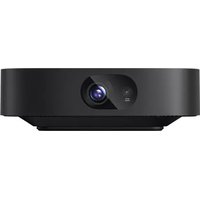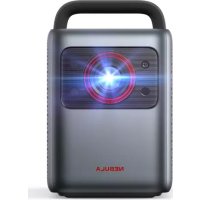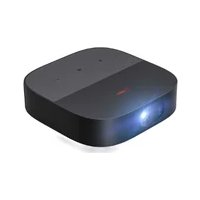
Vega - プロジェクター NEBULA - 無料のユーザーマニュアル
デバイスのマニュアルを無料で見つける Vega NEBULA PDF形式.




| 製品タイプ | プロジェクター |
| ブランド | NEBULA |
| モデル | Vega |
| 表示技術 | FHD DLP 1920 × 1080p |
| 光源 | RGB LED |
| 明るさ | 500 ANSIルーメン |
| コントラスト比 | 1000:1 |
| 投射比 | 1.2 |
| 投射画面サイズ | 30~120インチ(0.8m~3m) |
| 投射距離 | 0.8m~3.18m |
| ネイティブ解像度 | 1920 × 1080p |
| オペレーティングシステム | Android TV 9.0 |
| プロセッサー | Quad-core ARM Cortex-A55 |
| RAM | 2GB DDR |
| ROM | 8GB eMMC |
| スピーカー | 2×4W |
| Wi-Fi接続 | IEEE802.11a/b/g/n/ac デュアルバンド 2.4GHz/5GHz |
| Bluetooth | V4.2 |
| 電源(Vega) | 19V 3A |
| 電源(Vega Portable) | 20V 3.25A |
| 消費電力 | <57W (Vega) / <65W (Vega Portable) |
| 待機消費電力 | <0.5W |
| 寸法(幅×奥行×高さ) | 192.25×192×58.65mm |
| 重量(Vega) | 1.1kg |
| 重量(Vega Portable) | 1.4kg |
| お手入れと掃除 | 柔らかい非毛羽立ちの布;レンズクリーニングクロスを使用 |
| 安全上の注意 | ビームを直接見ないでください;湿気にさらさないでください |
| 部品と修理 | 自分で修理しないでください;認定サービスセンターに連絡してください |
| 付属品 | ACアダプター、リモコン、単4電池×2、クイックスタートガイド |
よくある質問 - Vega NEBULA
ユーザーの質問 Vega NEBULA
0 質問 この機器について。知っているものに答えるか、ご自身の質問をしてください。
この機器について新しい質問をする
デバイスの取扱説明書をダウンロード プロジェクター 無料でPDF形式で!マニュアルを見つける Vega - NEBULA 電子デバイスをもとに戻しましょう。このページにはデバイスの使用に必要なすべての書類が掲載されています。 Vega ブランド NEBULA.
使用説明書 Vega NEBULA
Consignes de sécurité 62
Contenu 64
Présentation 64
Premiers pas 67
Fonctionnement du Nebula Vega/Nebula Vega Portable 75
Spécifications 78
Dépannage 79
Consignes de sécurité
Veuillez lire toutes les instructions avant d'utiliser cet appareil. N'apportez pas de modifications et ne procédez pas à des configurations qui ne sont pas décrites dans ce manuel. Si des dommages corporels, des pertes de données ou des dommages sont causés par le non-respect des instructions, la garantie ne s'applique pas.
Configuration
- Pour réduire le risque d'incendie ou d'électrocution, ne pas exposer ce produit à la pluie ou à l'humidité. Les objets remplis de liquides, tels que des vases, ne doivent pas être placés sur cet appareil.
- Ne pas placer l'appareil sur des surfaces souples telles que des nappes ou des tapis, car cela pourrait constituer un risque d'incendie.
- Ne pas placer l'appareil dans des zones exposées à la poussière et à la saleté, ou à proximité de tout appareil générant un fort champ magnétique.
- Pour éviter une surchauffe, ne pas bloquer ou obstruer les orifices de ventilation.
- Ne jamais placer cet appareil dans un espace confiné. Toujours laisser suffisamment d'espace autour de cet appareil pour la ventilation.
- Protéger l'appareil contre la lumière directe du soleil, la chaleur, les fluctuations importantes de température et l'humidité. Éviter les températures extrêmes. La plage de température idéale pour le fonctionnement et le stockage de cet appareil et de ses accessoires est de 5 à 35 °C.
- Lorsque cet appareil fonctionne pendant une période prolongée, la surface peut devenir chaude. L'éteindre immédiatement et débrancher le chargeur. Reprendre le fonctionnement après que l'appareil ait refroidi.
- Toujours manipuler cet appareil avec soin. Éviter de toucher l'objectif. Ne pas laisser les enfants manipuler l'appareil sans surveillance.
- Ne jamais placer d'objets lourds ou coupants sur cet appareil.
- Pour éviter tout choc électrique, ne pas le démonter.
- Utiliser uniquement des accessoires ou pièces de rechange spécifiés par le fabricant.
- Éviter les vibrations extrêmes, car elles pourraient endommager les composants internes.
Alimentation
• Utiliser uniquement l'adaptateur fourni. - Mettre l'appareil hors tension avant de retirer le bloc d'alimentation de la prise. - Protéger le cordon d'alimentation pour éviter que quelqu'un ne marche dessus ou ne le pince, particulièrement au niveau des fiches, des prises de courant et du point de sortie de l'appareil. - Débrancher l'appareil en cas d'orage ou lorsqu'il n'est pas utilisé pendant une longue période. - En cas d'utilisation d'une fiche d'alimentation ou d'un coupleur d'appareils comme
dispositif de déconnexion, ce dispositif doit rester facilement accessible.
- Avant de réaliser une connexion ou d'en modifier une, s'assurer que tous les appareils sont débranchés de la prise d'alimentation.
- Ne jamais toucher le cordon d'alimentation ou le connecteur d'alimentation avec les mains mouillées.
Protection de l'audition
- Pour éviter tout dommage auditif, ne pas écouter à un volume élevé pendant une période prolongée. Régler le volume à un niveau raisonnable.
En charge
- Le chargeur du D2120 est de type NSA60ED-190300 avec une tension/un courant de sortie max. de 19 V CC/3 A.
- Le chargeur du D2121 est de type PN653U avec une tension/un courant de sortie de 5 V, 3 A/9 V, 3 A/12 V, 3 A/15 V CC, 3 A/20 V CC, 3,25 A.
- Le chargeur du D2121 est de type A2713 avec une tension/un courant de sortie de 5 V, 3 A/9 V, 3 A/15 V CC, 3 A/20 V CC, 3,25 A.
- L'adaptateur doit être installé à proximité de ce produit et doit être facilement accessible.
- Cet adaptateur est destiné exclusivement à une utilisation en intérieur.
- Pendant la charge de cet appareil, l'environnement doit être à une température ambiante normale (de préférence entre 5 et 25 °C / 41 °F et 77 °C) avec une bonne ventilation.
- En raison du matériau utilisé pour le boîtier, cet appareil doit être connecté uniquement à une interface USB version 2.0 ou ultérieure.
Nettoyage
- Utiliser un chiffon doux non pelucheux. Ne jamais utiliser de produits nettoyants liquides, gazeux ou inflammables pour le nettoyage.
- Ne pas utiliser d'agents liquides pour le nettoyage de l'objectif, afin de ne pas endommager le film de protection de l'objectif.
- Utiliser un chiffon nettoyant pour lentille pour nettoyer la lentille.
Réparations
- Ne pas réparer cet appareil vous-même. Faire réparer votre appareil par un centre de service agréé uniquement.
- Un mauvais entretien peut entraîner des blessures ou endommager l'appareil.
- Consulter un technicien qualifié pour toute réparation.
Précaution
- Le rayonnement optique émis par cet appareil est potentiellement dangereux.
- Ne pas regarder directement le faisceau pendant le fonctionnement. La lumière vive peut abîmer vos yeux.
Adaptateur Télécommande 2 piles AAA GUIDE DE
DÉMARRAGE RAPIDE
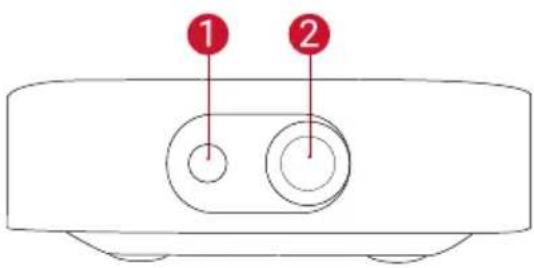
1. Vue avant
text_image
① ②1 Caméra pour mise au point automatique
② Objectif
2. Vue arrière
Nebula Vega
text_image
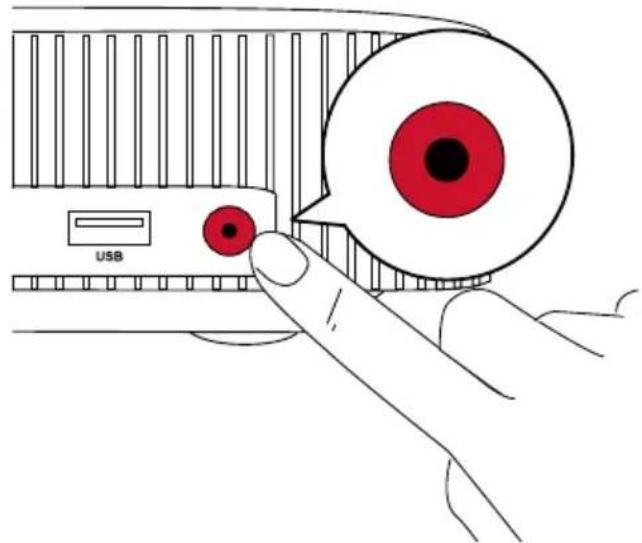
4 3 2 11 Bouton d'alimentation
• Appuyez pour allumer - Maintenez enfoncé pour éteindre
2 Ports USB Type-A
- Connexion à une clé USB
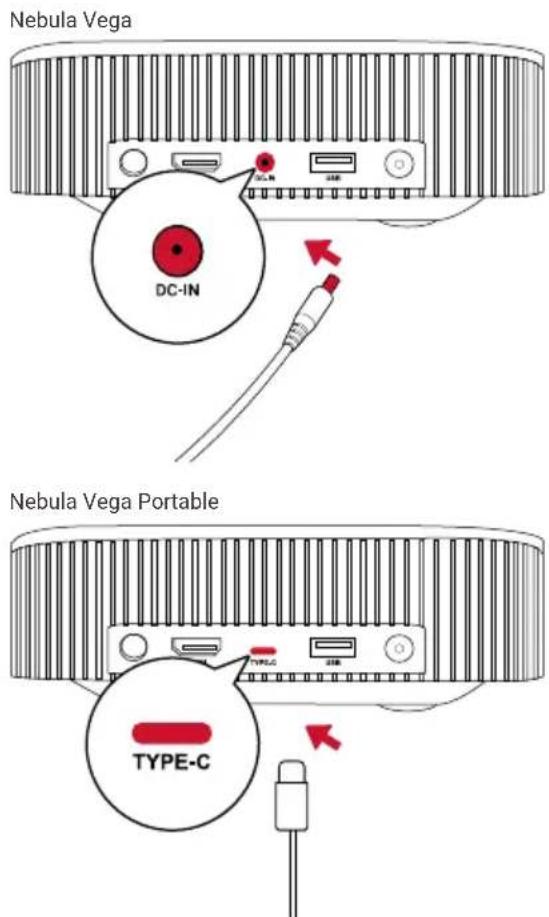
3 Entrée CC (Nebula Vega)
Port de chargement USB-C (Nebula Vega Portable)
4 Port d'entrée HDMI
- Connecter à un périphérique de lecture
- Ouvrir la plaque pour l'utiliser comme support
② Attache pour trépied
3 Haut-parleur
4. Vue de dessous
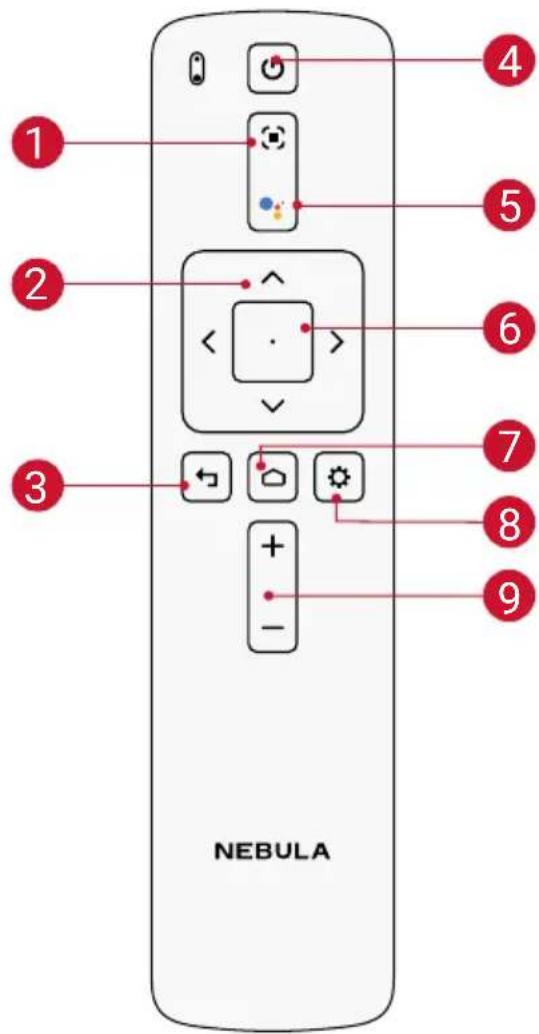
text_image
NEBULA1 Ajuster la mise au point
② Navigation
3 Arrière
4 Marche/arrêt
5 Appuyer pour activer l'Assistant Google
6 Confirmer le contenu sélectionné
7 Accueil
8 Paramètres du système
9 Augmenter/diminuer le volume
Télécommande : Télécommande Nebula
Modèle : D0413
5. Guide du voyant LED
Nebula Vega :
Bouton État LED Description
Bleu fixe Allumé/fonctionnement en mode de projection.
Jaune fixe Veille en mode projecteur
Désactivé Éteint
bleu clignotant Prêt pour l'appairage / Appairage Bluetooth en cours / Bluetooth déconnecté (mode Enceinte Bluetooth)
Bleu fixe Bluetooth connecté (mode enceinte Bluetooth)
Nebula Vega Portable :
Bouton État LED Description
Bleu fixe Allumé/fonctionnement en mode de projection.
Jaune fixe Veille en mode projecteur
Rouge fixe En charge
Vert fixe Chargement terminé
Rouge clignotant Batterie faible
bleu clignotant Prêt pour l'appairage / Appairage Bluetooth en cours / Bluetooth déconnecté (mode Enceinte Bluetooth)
Bleu fixe Bluetooth connecté (mode enceinte Bluetooth)
1. Placement
Placer cet appareil sur une surface plane et stable et le diriger directement vers la surface de projection. Pour de meilleurs résultats, la surface de projection doit être plane et de couleur blanche. La distance entre cet appareil et la surface de projection doit être au minimum de 0,8 mètre et au maximum de 3,18 mètres pour obtenir une image de projection de 30 à 120 pouces.
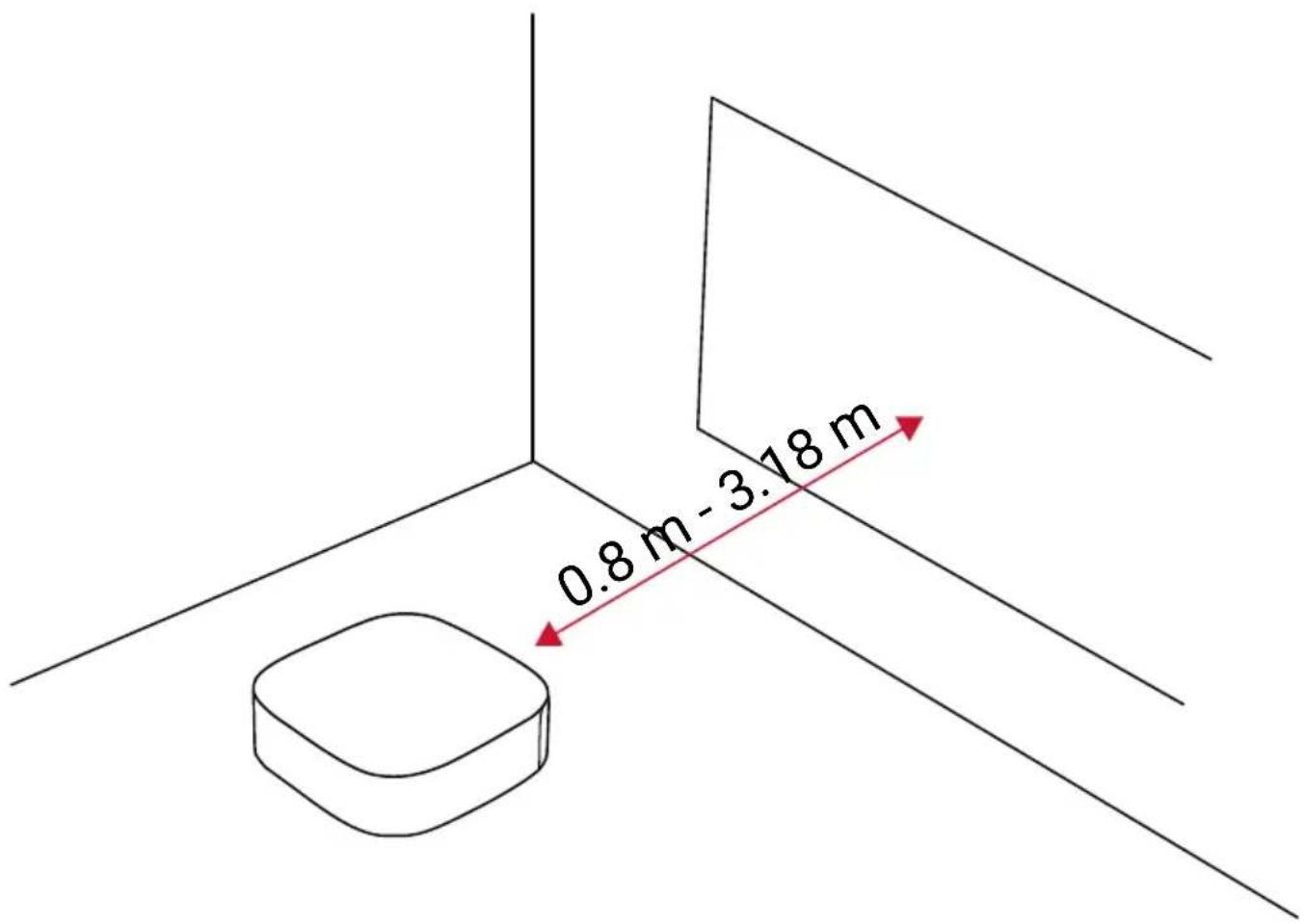
text_image
0.8 m - 3.18 m
- Il n'est pas nécessaire d'incliner l'appareil vers la surface de projection. L'image de projection peut être ajustée grâce à la correction de trapèze intégrée.
- La distance entre l'appareil et la surface de projection détermine la taille de l'image de projection. Pour un résultat optimal, placez le projecteur à une distance comprise entre 63 et 104 pouces (1,60 m et 2,6 m).
- Vous pouvez monter votre projecteur au plafond
Une plaque est disponible sur le panneau arrière du Nebula Vega/Nebula Vega Portable. Ouvrir la plaque pour l'utiliser comme support. Après utilisation, fermer la plaque.
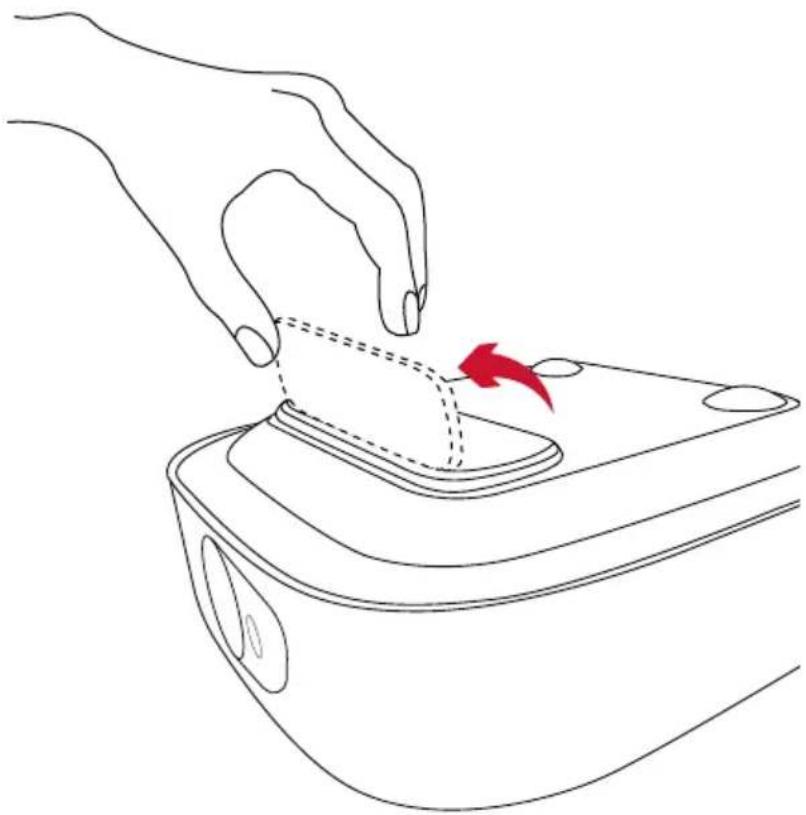
2. Préparer la télécommande
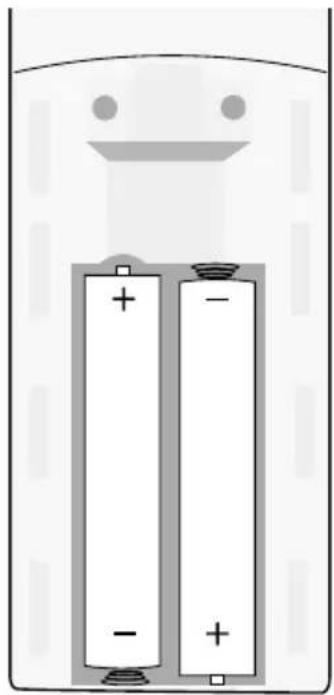
La télécommande est livrée avec deux piles AAA.
Pour la première utilisation, faire glisser pour ouvrir le compartiment à piles et installer deux piles AAA.
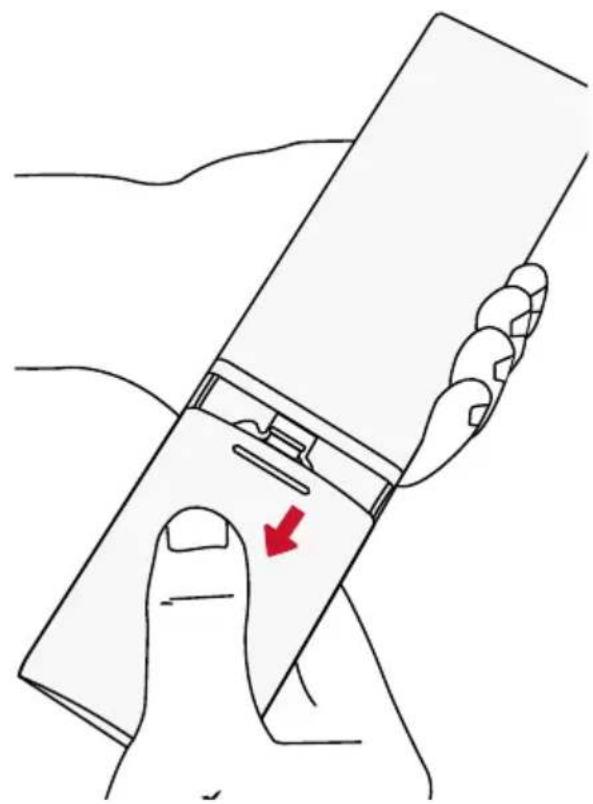
Pour remplacer les piles, déverrouillez et ouvrez le compartiment à piles, insérez une nouvelle pile en respectant la polarité (+/-) indiquée, puis fermez et verrouillez le compartiment à piles.
Branchez Nebula Vega/Nebula Vega Portable à la prise de courant à l'aide de l'adaptateur électrique fourni.
Nebula Vega : Appuyez sur Ⓞ pour l'allumer
Nebula Vega Portable : Maintenez ☉ enfoncé pendant 2 secondes pour l'allumer.
text_image
USBOrientez le projecteur vers un mur ou une surface de projection appropriée. La mise au point intégrée règle automatiquement la mise au point de l'image du projecteur. Ou vous pouvez appuyer sur 📄 sur la télécommande pour ajuster manuellement la mise au point.
Pour la première utilisation, suivez les instructions à l'écran pour définir les paramètres de base.
Pour un contrôle aisé de cet appareil, nous vous recommandons de télécharger l'application Nebula Connect. Cette application vous permet de contrôler le pointeur de souris depuis l'écran de votre téléphone.
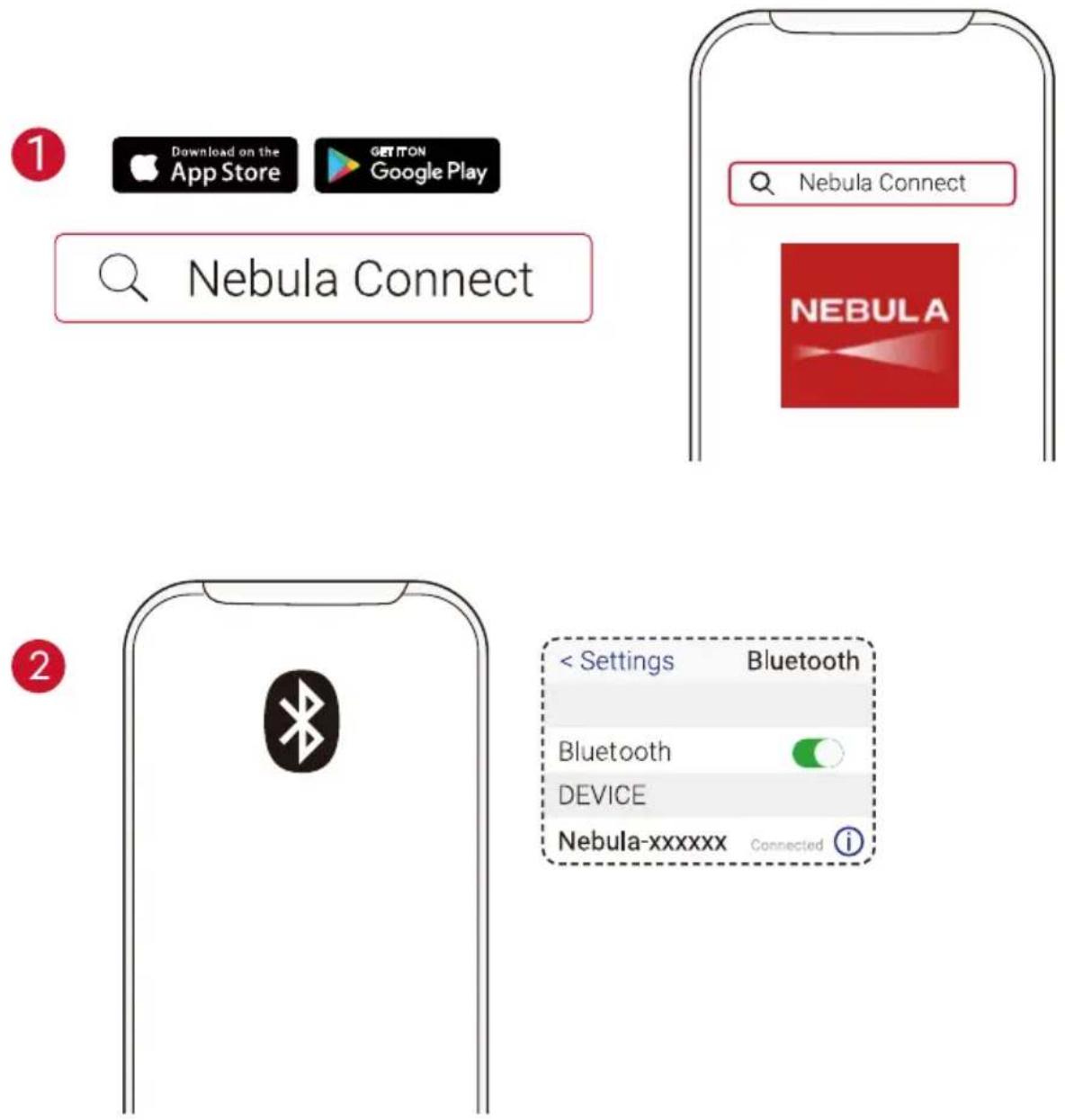
Téléchargez l'application Nebula Connect depuis l'App Store (appareils iOS) ou Google Play (appareils Android).
Activez le Bluetooth sur votre smartphone et sélectionnez l'appareil [Nebula-XXXXXX-Vega] ou [Nebula-XXXXXX-Vega P] pour le connecter.
Ouvrez l'application Nebula Connect et suivez les instructions à l'écran pour définir la configuration de la connexion.
Alimentation du nebula vega/nebula vega portable avec android TV™
Suivez les instructions à l'écran pour effectuer le processus de configuration.
Option 1. configuration rapide
Les utilisateurs de téléphones Android peuvent suivre les instructions pour configurer rapidement Android TV avec leur téléphone Android.
Option 2. configurer nebula vega/nebula vega portable
Pour les utilisateurs iOS, suivez les instructions pour compléter le processus.
Ignorez le processus d'installation rapide.
Connectez Nebula Vega/Nebula Vega Portable au réseau
Connectez-vous avec votre compte Google.
Une fois le processus de configuration terminé, votre Nebula Vega/Nebula Vega Portable sera alimenté par Android TV.
Paramètres
Suivre le processus de configuration lors de la première utilisation du Nebula Vega/Nebula Vega Portable.
1. Réseau
Cet appareil peut être connecté à Internet via une connexion sans fil (Wi-Fi).
Sur la page d'accueil, sélectionnez ⚙ > [Réseau et Internet], puis appuyez sur 📞
Suivez les instructions à l'écran pour établir la connexion réseau.
2. Projecteur
Sur la page d'accueil, sélectionnez ⚙ > [Paramètres du projecteur], puis appuyez sur □.
| [Luminosité]/[Mode Image] | [Luminosité] : définissez la luminosité entre 0 et 100 % (pour Nebula Vega) |
| [Mode Image] : Mode Auto./Standard/Batterie (pour Nebula Vega Portable) | |
| [Température des couleurs] | [Normal] / [Froid] / [Chaud] |
| [Couleur du mur] | [Blanc] / [Rouge] / [Orange] / [Bleu] / [Vert] / [Cyan] / [Jaune] / [Violet] |
| [3D] | Appuyez sur Entrée pour sélectionner l'effet 3D.Option : [2D]/[3D (côte à côte)]/[3D (Au-dessus-en-dessous)] |
| [Correction de trapèze] | Active / désactive la correction automatique du trapèze. |
| [Zoom] | [70-100%] |
| [Correction Mise au point automatique] | Appuyez sur la touche Entrée pour lancer la correction automatique de la mise au point.Définir Activé par défaut |
| [HDR] | Activer/désactiver l'effet HDR. |
| [Mode projecteur] | [Auto.] : détecte automatiquement si le projecteur est retourné.Bascule automatiquement entre les options suivantes.[Projection avant] : Le projecteur est situé en face de la surface de projection.[Projection arrière] : le projecteur est situé derrière la surface de projection.[Projection avant inversée] : le projecteur est suspendu au plafond, à l'envers. L'image est tournée de 180 degrés.[Projection arrière inversée] : le projecteur est suspendu au plafond à l'envers, derrière la surface de projection. L'image est tournée à 180 degrés et inversée horizontalement. |
3. Audio
Le format audio peut être modifié via les paramètres audio.
Sur la page d'accueil, sélectionnez ⚙ > [Paramètres audio], puis appuyez sur ☐
Changement automatique du format audio numérique Activez ou désactivez le changement automatique de format audio numérique entre PCM et RAW
4. HDMI
Choisissez HDMI comme source d'entrée. Vous pouvez également modifier les paramètres de la fonctionnalité CEC dans cette option.
Sur la page d'accueil, sélectionnez ⚙ > [HDMI], puis appuyez sur ☐
| Paramètres CEC | Appuyez sur la touche Entrée pour modifier les paramètres CEC |
| HDMI | Lorsqu'un appareil HDMI est connecté, le projecteur démarrera la lecture sur les appareils HDMI. |
| HDMI 2.0 | Marche/arrêt |
5. Enceinte bluetooth
Vous pouvez utiliser Nebula Vega/Nebula Vega Portable en tant qu'enceinte Bluetooth indépendante. Pour passer en mode Enceinte Bluetooth, vous avez deux options :
A. Appuyez sur ⇌ pour passer en mode Enceinte Bluetooth. B. Sur la page d'accueil, sélectionnez ⚙ > [Mode Enceinte Bluetooth], puis appuyez sur □.
Activez le Bluetooth sur votre smartphone et sélectionnez l'appareil [Nebula Vega] ou [Nebula Vega P] pour le connecter.
Suivez les instructions à l’écran afin de terminer la procédure d’appairage Bluetooth ou quitter le mode Enceinte Bluetooth.
6. Applications
Sur la page d'accueil, sélectionnez [Applications], puis appuyez sur
Sélectionnez une application et vérifiez la version actuelle, ouvrez ou forcez l'arrêt, vérifiez le stockage utilisé, effacez les données ou le cache, ou activez ou désactivez les notifications et les autorisations.
7. Autres
Sur la page d'accueil, sélectionnez pour voir plus d'options de configuration.
Préférences de l'appareil
[À propos]
Consultez les informations sur l'appareil et la mise à jour du firmware.
Réglage manuel de la date et de l'heure.
[Langue] Sélectionnez la langue à l'écran.
[Clavier] Sélectionnez la langue du clavier.
[Son] Sélectionner la source de sortie audio et le format audio.
[Stockage] Vérifier le stockage de l'appareil et le stockage amovible.
[Réinitialiser]
Toutes les données de la mémoire interne de l'appareil seront effacées.
[Date et heure automatiques] Activer ou désactiver la date et l'heure automatique.
[Régler la date] Définir manuellement la date.
[Régler l'heure] Définir l'heure manuellement.
[Définir le fuseau horaire] Définir un fuseau horaire.
[Utiliser le format 24 heures] Activer ou désactiver le format 24 heures.
1. Lecture à partir des dispositifs de lecture HDMI
Nebula Vega/Nebula Vega Portable peut être connecté à divers appareils de lecture HDMI tels que les boîtiers TV, les clés TV, les lecteurs DVD, les boîtiers décodeurs, les consoles de jeux ou autres appareils.
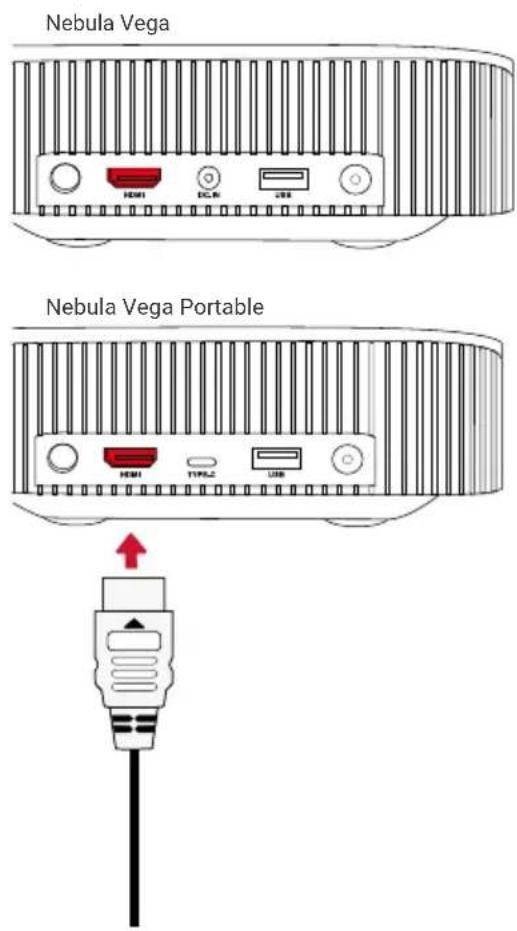
Lecture depuis des dispositifs de lecture HDMI
Connectez Nebula Vega/Nebula Vega Portable à un appareil de lecture HDMI avec un câble HDMI (non fourni).
- La lecture via HDMI commence automatiquement lors de la première connexion à un dispositif de lecture HDMI.
2. Lecture à partir d'une clé USB
Avec Nebula Vega/Nebula Vega Portable, vous pouvez lire de la musique, des vidéos et des images stockées sur une clé USB.
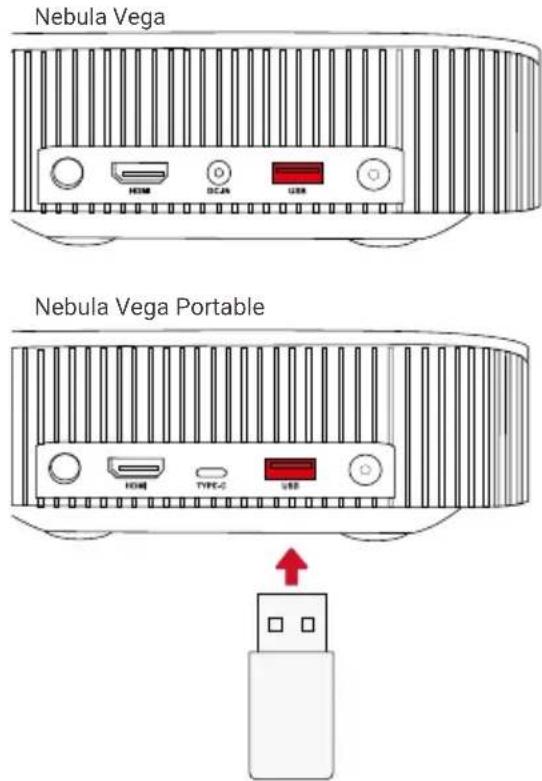
Lecture à partir d'une clé USB :
Téléchargez l'explorateur de fichiers ES à partir de Google Play.
Insérez une clé USB dans le port USB.
• Le dossier USB apparaîtra dans l'explorateur de fichiers ES.
Sélectionnez les vidéos ou photos sur la clé USB que vous souhaitez lire, puis appuyez sur □
Appuyez sur □ pour arrêter la lecture.
3. Connecter des accessoires bluetooth
Vous pouvez connecter les appareils Bluetooth au Nebula Vega/Nebula Vega Portable.
Sur la page d'accueil, sélectionnez ⚙ > [Télécommandes et accessoires], puis appuyez sur □.
Sélectionnez Ajouter des accessoires.
• Le projecteur commencera à chercher des accessoires.
Appairez votre projecteur avec le périphérique à connecter.
Suivez les instructions à l'écran pour établir la connexion Bluetooth.
Remarque : Avant d'associer vos périphériques Bluetooth, assurez-vous que la télécommande et votre projecteur sont en mode appairage.
4. Utilisation de chromecast™ intégré
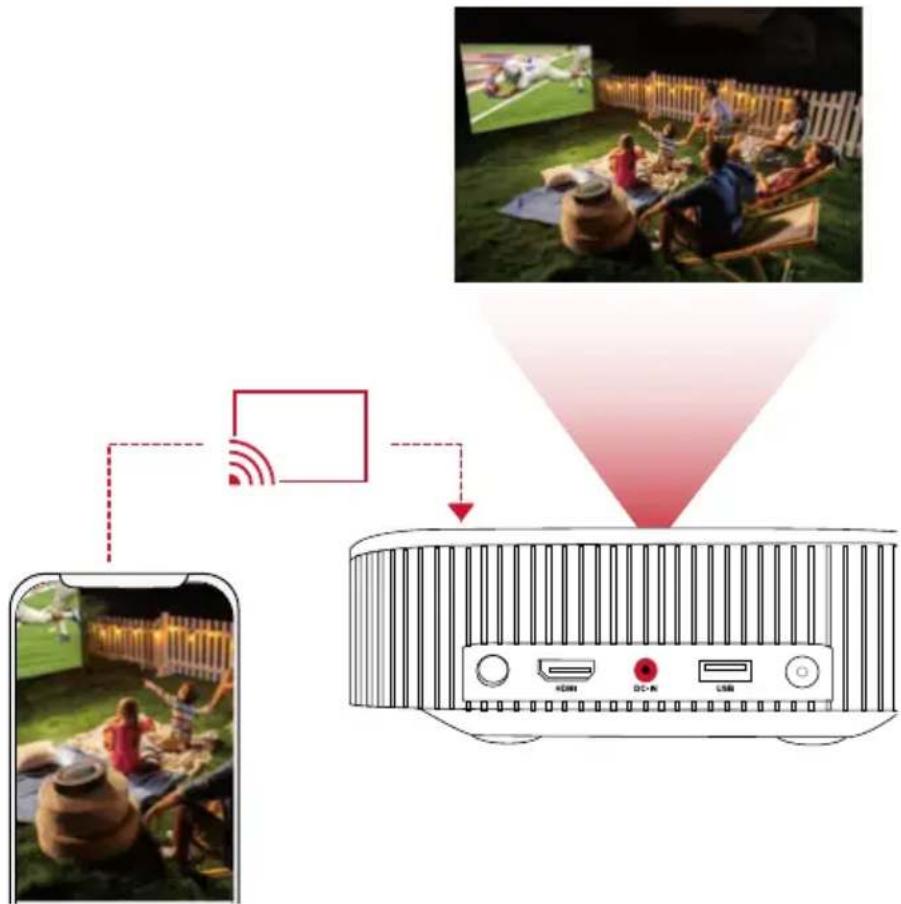
Vous pouvez diffuser sans fil des photos, des vidéos et de la musique depuis votre téléphone ou votre ordinateur directement sur votre Nebula Vega/Nebula Vega Portable.
Lancez un clip vidéo YouTube sur votre téléphone, puis appuyez sur l'icône de diffusion de l'écran vidéo.
Sélectionnez l'appareil « D2120 » ou « D2121 » sur lequel vous souhaitez le diffuser.
- Ce projecteur répliquera l'écran du téléphone ou de l'ordinateur connecté.
flowchart
graph TD
    A["Smart TV Device"] -->|400M| B["Device"]
    C["Video Camera"] -->|DC-Link| B
    D["Smart TV Display"] -->|USB| B

- Veillez à ce que le Nebula Vega/Nebula Vega Portable et votre téléphone soient connectés au même réseau sans fil.
- Il est possible que certains contenus ne puissent pas être diffusés, en raison de restrictions de droit d'auteur. Dans ce cas, vous pouvez diffuser ces contenus via la même application installée sur votre Nebula Vega/Nebula Vega Portable.
5. Profitez des fonctionnalités de google
Nebula Vega/Nebula Vega Portable prend également en charge les fonctionnalités Google. Une fois connecté à un réseau sans fil, vous pouvez accéder aux services en ligne, profiter de films, de musique et d'images, ainsi que naviguer sur Internet. Outre les applications préinstallées, vous pouvez également installer toute autre application à partir de Google Play, et parler à l'Assistant Google pour effectuer certaines tâches.
Pour parler à l'Assistant Google.
Assurez-vous que vous avez suivi les étapes de la section « Connexion d'accessoires Bluetooth » pour connecter votre télécommande à Nebula Vega/Nebula Vega Portable. Une fois connecté, le voyant de la télécommande devient rouge fixe.
Appuyez sur 🟢 sur la télécommande pour parler à l'assistant Google.

Les spécifications et la conception sont susceptibles d'être modifiées sans préavis.
Nebula Vega : Nebula Vega Portable :
| Alimentation : 19 V = 3 A | Alimentation : 20 V = 3,25 A |
| Consommation : < 57 W | Consommation : < 65 W |
| Consommation en veille : < 0,5 W | Consommation en veille : < 0,5 W |
| Technologie d'affichage : FHD | Technologie d'affichage : FHD |
| 1 920 × 1 080p DLP | 1 920 × 1 080p DLP |
| Source de lumière : LED RVB | Source de lumière : LED RVB |
| Taille d'image projetée : 30 à 120 pouces (0,8 m à 3 m) | Taille d'image projetée : 30 à 120 pouces (0,8 m à 3 m) |
| Résolution : 1 920 x 1 080 p | Résolution : 1 920 x 1 080 p |
| Luminosité : 500 lumens ANSI | Luminosité : 500 lumens ANSI |
| Rapport de contraste : 1000:1 | Rapport de contraste : 1000:1 |
| Rapport de projection : 1,2 | Rapport de projection : 1,2 |
| Distance de projection : 0,8 m à 3,18 m | Distance de projection : 0,8 m à 3,18 m |
| CPU : Quad-core ARM Cortex-A55 | CPU : Quad-core ARM Cortex-A55 |
| OS : Android TV 9.0 | OS : Android TV 9.0 |
| RAM : 2 Go DDR | RAM : 2 Go DDR |
| ROM : 8 Go eMMC | ROM : 8 Go eMMC |
| Pilote de l'enceinte : 2 x 4 W | Pilote de l'enceinte : 2 x 4 W |
| Wi-Fi : IEEE802.11a/b/g/n/c double fréquence 2,4G/5G | Wi-Fi : IEEE802.11a/b/g/n/c double fréquence 2,4G/5G |
| Version Bluetooth : V4.2 | Version Bluetooth : V4.2 |
| Système de fichiers USB : FAT32 / NTFS / exFAT | Système de fichiers USB : FAT32 / NTFS / exFAT |
| Température ambiante recommandée : de 5°C à 35°C/de 41°F à 95°F | Température ambiante recommandée : de 5°C à 35°C/de 41°F à 95°F |
| Humidité relative : 15 % ~ 85 % (sans condensation) | Humidité relative : 15 % ~ 85 % (sans condensation) |
| Température et humidité pour le stockage : < 149°F / 65°C, humidité < 90 % | Température et humidité pour le stockage : < 149°F / 65°C, humidité < 90 % |
| Dimensions(H*P) : 192,25 × 192 × 58,65 mm | Dimensions(H*P) : 192,25 × 192 × 58,65 mm |
| Poids : 1,1 kg | Poids : 1,4 kg |
Vous ne parvenez pas à mettre sous tension le projecteur avec la télécommande ?
- Appuyez sur ⊙ sur le projecteur pour l'allumer.
La télécommande ne fonctionne pas ?
- Assurez-vous que les piles sont déjà placées dans la télécommande.
- Remplacez les piles.
L'image est floue ?
- Déplacez légèrement le projecteur.
- Appuyez sur 📄 sur la télécommande. Le projecteur réglera automatiquement la mise au point.
- Lorsque l'icône mise au point-ajustement s'affiche sur votre projecteur, utilisez le bouton navigation pour régler manuellement la mise au point.
Impossible de se connecter au réseau Wi-Fi ?
- Actualisez la liste des réseaux disponibles et réessayez.
- Redémarrez le routeur ou le périphérique sans fil et réessayez.
Comment mettre à jour le firmware ?
- Quand une nouvelle version est détectée, il vous sera demandé de redémarrer et de mettre à jour.
Indice
| [Helderheid]/[Beeldmodus] | [Helderheid]: stel de helderheid in op een niveau tussen 0 en 100% (voor Nebula Vega) |
| [Beeldmodus]: Auto / Standaard / Batterijmodus (voor Nebula Vega Portable) | |
| [Kleurtemperatuur] | [Normaal] / [Koel] / [Warm] |
| [Muurkleur] | [Wit] / [Rood] / [Oranje] / [Blauw] / [Groen] / [Cyaan] / [Geel] / [Paars] |
[3D] Enter Option: [2D]/[3D (côte à côte)]/[3D (haut-bas)]