Vega - Projektor NEBULA - Kostenlose Bedienungsanleitung
Finden Sie kostenlos die Bedienungsanleitung des Geräts Vega NEBULA als PDF.



| Produkttyp | Projektor |
| Marke | NEBULA |
| Modell | Vega |
| Displaytechnologie | FHD DLP 1920 × 1080p |
| Lichtquelle | LED RGB |
| Helligkeit | 500 ANSI-Lumen |
| Kontrastverhältnis | 1000:1 |
| Projektionsverhältnis | 1,2 |
| Projizierte Bildgröße | 30 bis 120 Zoll (0,8 m bis 3 m) |
| Projektionsabstand | 0,8 m bis 3,18 m |
| Native Auflösung | 1920 × 1080p |
| Betriebssystem | Android TV 9.0 |
| Prozessor | Quad-Core ARM Cortex-A55 |
| Arbeitsspeicher (RAM) | 2 GB DDR |
| Interner Speicher (ROM) | 8 GB eMMC |
| Lautsprecher | 2 × 4 W |
| Wi-Fi-Konnektivität | IEEE802.11a/b/g/n/ac Dualband 2,4G/5G |
| Bluetooth | V4.2 |
| Stromversorgung (Vega) | 19 V ⎓ 3 A |
| Stromversorgung (Vega Portable) | 20 V ⎓ 3,25 A |
| Stromverbrauch | < 57 W (Vega) / < 65 W (Vega Portable) |
| Standby-Verbrauch | < 0,5 W |
| Abmessungen (L × B × H) | 192,25 × 192 × 58,65 mm |
| Gewicht (Vega) | 1,1 kg |
| Gewicht (Vega Portable) | 1,4 kg |
| Pflege und Reinigung | Weiches, fusselfreies Tuch; Verwenden Sie ein Reinigungstuch für Linsen |
| Sicherheit | Nicht direkt in den Strahl blicken; nicht Feuchtigkeit aussetzen |
| Ersatzteile und Reparatur | Nicht selbst reparieren; wenden Sie sich an ein autorisiertes Service-Center |
| Mitgeliefertes Zubehör | Netzteil, Fernbedienung, 2 AAA-Batterien, Schnellstartanleitung |
Häufig gestellte Fragen - Vega NEBULA
Benutzerfragen zu Vega NEBULA
0 Frage zu diesem Gerät. Beantworten Sie die, die Sie kennen, oder stellen Sie Ihre eigene.
Eine neue Frage zu diesem Gerät stellen
Laden Sie die Anleitung für Ihr Projektor kostenlos im PDF-Format! Finden Sie Ihr Handbuch Vega - NEBULA und nehmen Sie Ihr elektronisches Gerät wieder in die Hand. Auf dieser Seite sind alle Dokumente veröffentlicht, die für die Verwendung Ihres Geräts notwendig sind. Vega von der Marke NEBULA.
BEDIENUNGSANLEITUNG Vega NEBULA
Anker Innovations Deutschland GmbH | Georg-Muche-Strasse 3-5, 80807 Munich, Germany
Sicherheitsinformationen 24
Im Lieferumfang 26
Übersicht 26
Erste Schritte 29
Nebula Connect-App 33
Einstellungen 34
Verwendung des Nebula Vega / Nebula Vega Portable 37
Technische Daten 40
Fehlerbehebung 41
Sicherheitsinformationen
Lesen Sie alle Anweisungen sorgfältig durch, bevor Sie dieses Gerät verwenden. Nehmen Sie keine Änderungen oder Einstellungen vor, die nicht in diesem Handbuch beschrieben sind. Wenn Personenschäden, Datenverluste oder Schäden auf eine Missachtung der Anweisungen zurückzuführen sind, gilt keine Gewährleistung.
Einrichtung
- Verringern Sie das Brand- und/oder Stromschlagrisiko, indem Sie das Gerät nicht Regen oder Feuchtigkeit aussetzen. Mit Wasser gefüllte Gegenstände wie Vasen dürfen nicht auf dem Gerät abgestellt werden.
- Stellen Sie das Gerät nicht auf weiche Oberflächen wie Tischdecken oder Teppiche, weil dies eine Brandgefahr darstellen könnte.
- Platzieren Sie das Gerät nicht in übermäßig staubigen oder schmutzigen Umgebungen und nicht in der Nähe anderer Geräte, die ein starkes Magnetfeld erzeugen.
- Zum Schutz vor Überhitzung dürfen die Belüftungsöffnungen nicht abgedeckt oder verstopft werden.
- Verwenden Sie dieses Gerät keinesfalls auf beengtem Raum. Lassen Sie zur Belüftung stets einen angemessenen Freiraum um das Gerät herum.
- Schützen Sie das Gerät vor übermäßiger direkter Sonneneinstrahlung, Hitze, extremen Temperaturschwankungen und Feuchtigkeit. Extreme Temperaturen meiden. Die geeignete Betriebs- und Lagerungstemperatur für dieses Gerät und das Zubehör liegt zwischen 5 °C und 35 °C.
- Bei längerem Betrieb wird die Oberfläche des Geräts heiß. Fahren Sie es umgehend herunter und trennen Sie das Ladegerät. Wenn das Gerät abgekühlt ist, können Sie es wieder in Betrieb nehmen.
- Gehen Sie mit dem Gerät immer vorsichtig um. Vermeiden Sie es, das Objektiv zu berühren. Lassen Sie Kinder nicht unbeaufsichtigt mit dem Gerät hantieren.
- Stellen Sie keine schweren oder scharfkantigen Gegenstände auf das Gerät.
- Nehmen Sie das Gerät nicht auseinander – es besteht die Gefahr von Stromschlägen.
- Verwenden Sie nur das durch den Hersteller zugelassene Zubehör.
- Vermeiden Sie extreme Vibrationen, da sonst interne Komponenten beschädigt werden könnten.
Stromversorgung
- Verwenden Sie ausschließlich das mitgelieferte Netzteil.
- Schalten Sie das Gerät aus, bevor Sie das Netzteil aus der Steckdose ziehen.
- Schützen Sie das Netzkabel, damit niemand darauf tritt oder es anderweitig gequetscht wird, insbesondere an Steckern, an Mehrfachsteckdosen und am Austrittspunkt des Kabels am Gerät.
- Trennen Sie das Gerät bei Gewittern oder längerer Nichtverwendung vom Stromnetz.
-
Wenn ein Netzstecker oder ein Gerätekoppler als Trennvorrichtung verwendet wird, bleibt die Trennvorrichtung einsatzbereit.
-
Vor dem Herstellen oder Ändern von Verbindungen stellen Sie bitte sicher, dass alle Geräte vom Stromnetz getrennt sind.
- Berühren Sie niemals das Netzkabel oder den Netzanschluss mit feuchten Händen.
Schutz des Gehörs
- Zur Vermeidung von Gehörschäden nicht über längere Zeiträume bei hoher Lautstärke verwenden. Stellen Sie die Lautstärke auf einen sicheren Pegel ein.
Ladevorgang
- Der Ladegerät-Typ für D2120 ist NSA60ED-190300 mit einer Spannungsabgabe / Stromabgabe von max. 19 V, 3 A DC.
- Der Ladegerät-Typ für D2121 ist PN653U mit einer Spannungsabgabe / Stromabgabe von 5 V, 3 A / 9 V, 3 A / 12 V, 3 A / 15 V DC, 3 A / 20 V DC, 3,25 A.
- Der Ladegerät-Typ für D2121 ist A2713 mit einer Spannungsabgabe / Stromabgabe von 5 V, 3 A / 9 V, 3 A / 15 V DC, 3 A / 20 V DC, 3,25 A.
- Der Adapter sollte in der Nähe des Produkts installiert werden und leicht zugänglich sein.
- Der Adapter darf ausschließlich in Innenbereichen verwendet werden.
- Stellen Sie das Gerät während des Ladevorgangs in einer Umgebung mit normaler Raumtemperatur (5–25 °C) und angemessener Belüftung auf.
- Aufgrund des Gehäusematerials darf dieses Gerät nur an eine USB-Schnittstelle der Version 2.0 oder höher angeschlossen werden.
Reinigung
- Verwenden Sie ein weiches, fusselfreies Tuch. Verwenden Sie keine flüssigen, gasförmigen oder leicht entflammbaren Reinigungsmittel.
- Verwenden Sie keine flüssigen Reinigungsmittel zum Reinigen des Objektivs. Andernfalls könnte die Beschichtung des Objektivs beschädigt werden.
- Verwenden Sie spezielles Objektiv-Reinigungspapier.
Reparaturen
- Nehmen Sie keine Reparaturen an diesem Gerät vor. Lassen Sie das Gerät nur durch ein autorisiertes Servicecenter reparieren.
- Unsachgemäße Wartung kann zu Personenschäden und zu Schäden an diesem Gerät führen.
- Lassen Sie Wartungsarbeiten stets von qualifiziertem Servicepersonal ausführen.
Vorsicht
- Dieses Gerät kann potenziell schädliche optische Strahlung abgeben.
- Blicken Sie nicht direkt in den Lichtstrahl. Das helle Licht kann Ihren Augen schaden.
IM LIEFERUMFANG
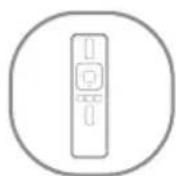
Adapter Fernbedienung 2 x Batterien Typ
AAA
Kurzanleitung
Übersicht
1. Vorderseite
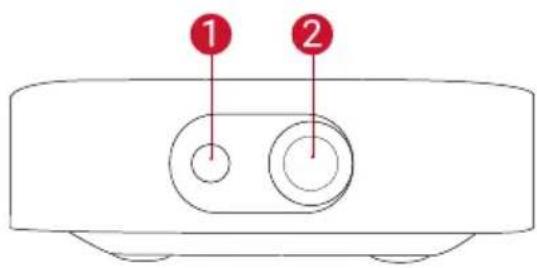
text_image
1 21 Kamera für Autofokus
② Objektiv
2. Rückseite
Nebula Vega
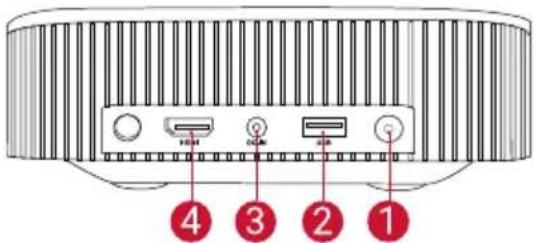
text_image
4 3 2 11 Ein-/Aus-Taste
• Zum Einschalten drücken
- Zum Ausschalten drücken und gedrückt halten
② USB-A-Anschluss
- Zum Anschließen an ein USB-Speichermedium
3 DC-Eingang (Nebula Vega)
USB-C-Ladeanschluss (Nebula Vega Portable)
4 HDMI Eingangsanschluss
• Zum Anschließen eines Wiedergabegeräts
- Zur Verwendung als Ständer aufklappen
② Stativgewinde
③ Lautsprecher
4. Unterseite
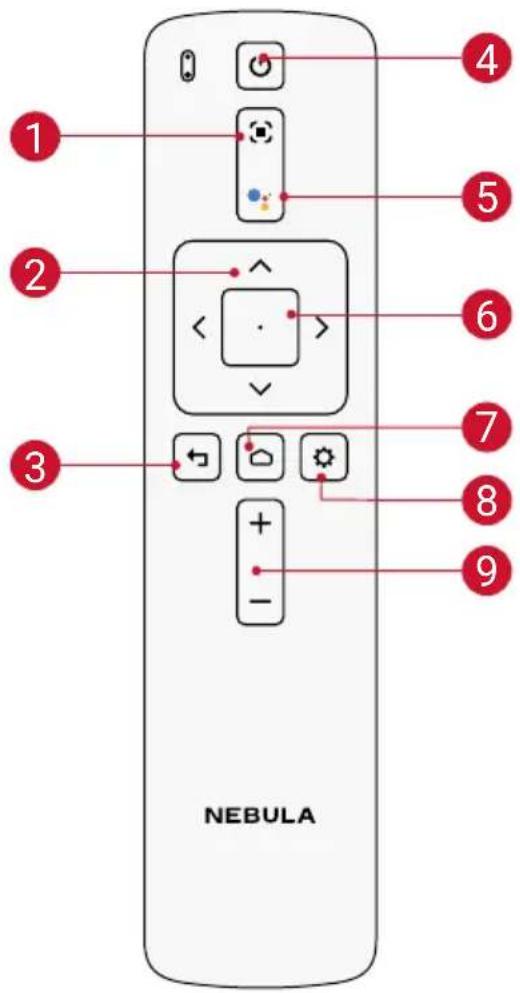
text_image
NEBULA1 Fokus anzupassen
② Navigation
3 Zurück
4 Ein-/Ausschalten
5 Zum Aktivieren von Google Assistant drücken
6 Bestätigen Sie den ausgewählten Inhalt
7 Home
8 Systemeinstellungen
9 Lauter / leiser
Fernbedienung: Nebula RC
Modell: D0413
5. LED-Anzeigen
Nebula Vega:
Taste LED-Status Beschreibung

Leuchtet blau
Eingeschaltet/Betrieb im Modus „Projektor“
Leuchtet gelb Standby im Projektor-Modus
Aus Ausgeschaltet
Blinkt blau
Bereit zum Koppeln/Bluetooth-Kopplung/Bluetooth-Verbindung getrennt (Bluetooth-Lautsprecher-Modus)
Leuchtet blau
Aktive Bluetooth-Verbindung (Bluetooth-Lautsprecher-Modus)
Taste LED-Status Beschreibung

Leuchtet blau
Eingeschaltet/Betrieb im Modus „Projektor“
Leuchtet gelb Standby im Projektor-Modus
Leuchtet rot Ladevorgang
Leuchtet grün Vollständig aufgeladen
Blinkt rot Niedriger Akkustand
Blinkt blau
Bereit zum Koppeln/Bluetooth-Kopplung/Bluetooth-Verbindung getrennt (Bluetooth-Lautsprecher-Modus)
Leuchtet blau
Aktive Bluetooth-Verbindung (Bluetooth-Lautsprecher-Modus)
Erste Schritte
1. Platzierung
Stellen Sie das Gerät auf eine stabile, ebene Oberfläche und richten Sie es senkrecht zur Projektionsfläche aus. Die besten Ergebnisse erzielen Sie mit einer weißen, ebenen Projektionsfläche. Der Abstand zwischen diesem Gerät und der Projektionsfläche muss mindestens 0,8 m und maximal 3,18 m betragen, um ein Projektionsbild von ca. 76 bis 304 cm zu erhalten.
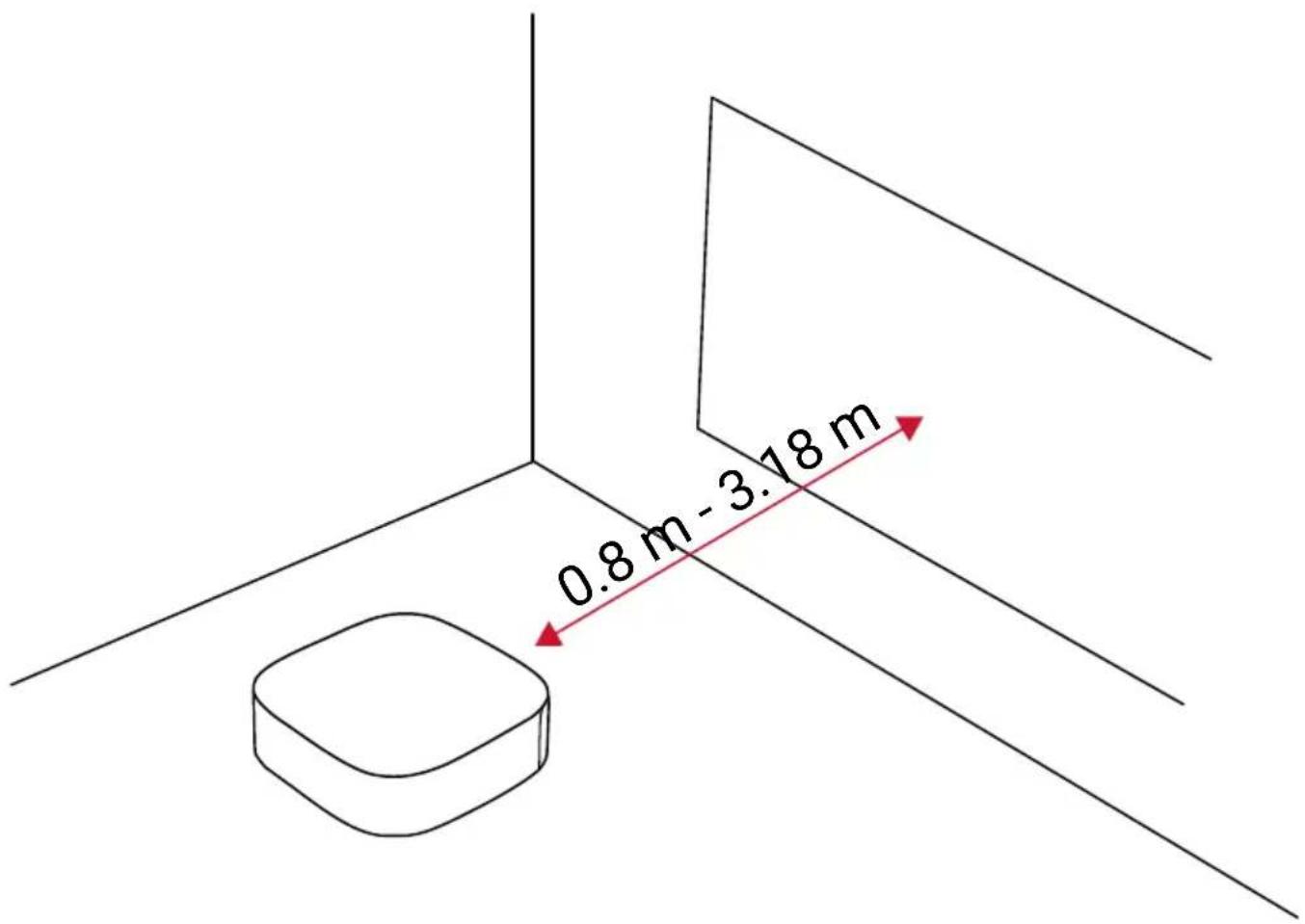
text_image
0.8 m - 3.18 m
- Das Gerät muss nicht in Richtung der Projektionsfläche geneigt werden. Sie können das Projektionsbild bei Bedarf mit der integrierten Keystone-Korrektur (Trapezkorrektur) anpassen.
- Die Bildgröße richtet sich nach dem Abstand zwischen dem Gerät und der Projektionsfläche. Mit einem Projektorabstand von 160 bis 260 cm erzielen Sie das beste Ergebnis.
- Sie können den Projektor auch an der Decke montieren.
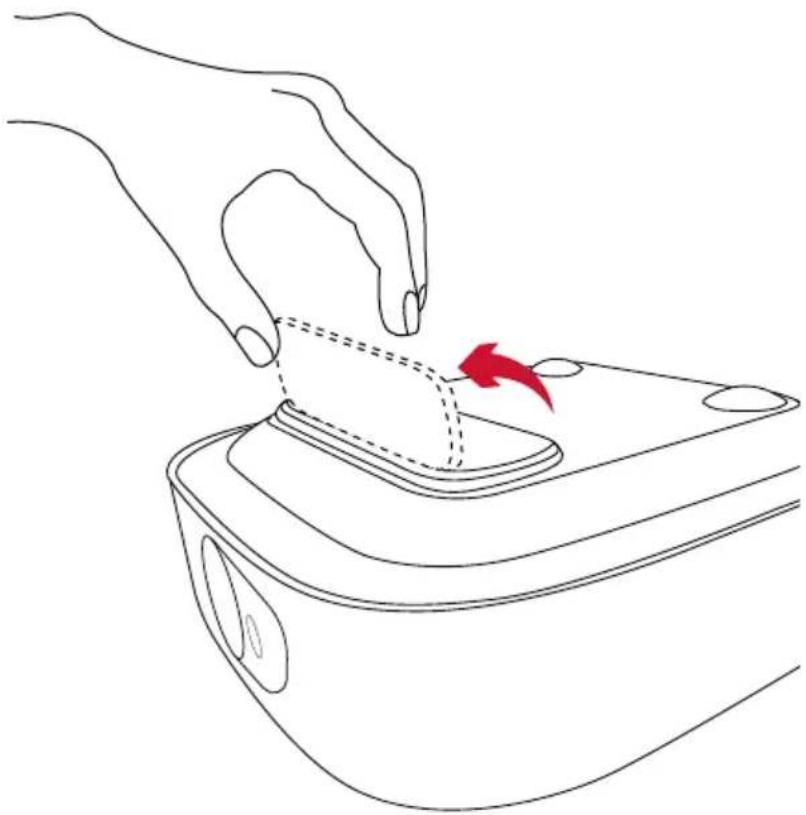
Auf der Rückseite des Nebula Vega / Nebula Vega Portable befindet sich ein Typenschild. Klappen Sie das Typenschild auf, um es als Ständer zu verwenden. Klappen Sie das Typenschild nach der Verwendung wieder zu.
2. Vorbereiten der Fernbedienung
Die Fernbedienung wird mit zwei AAA-Batterien geliefert.
Schieben Sie bei der ersten Verwendung das Batteriefach auf und legen Sie zwei AAA-Batterien ein.
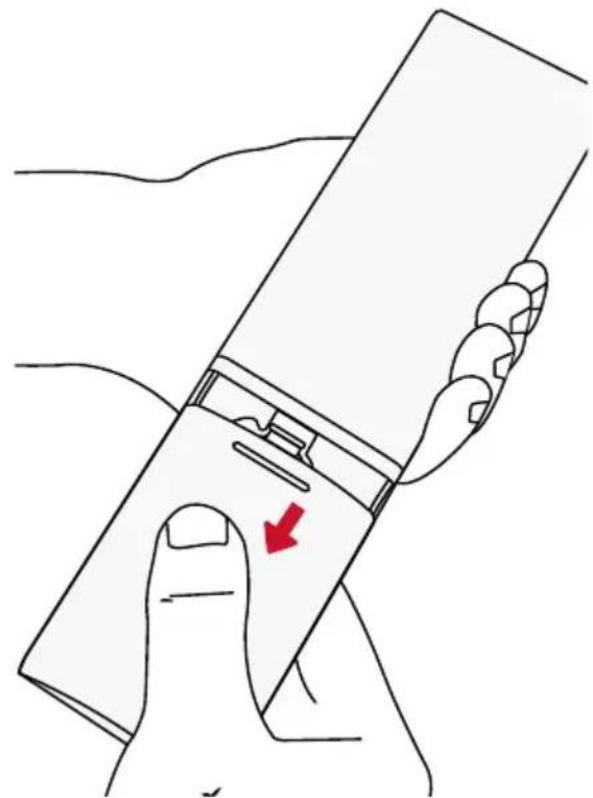
Um die Batterie auszutauschen, entsperren und öffnen Sie das Batteriefach und setzen Sie eine neue Batterie entsprechend der Polarität (+/-) wie dargestellt ein. Schließen Sie das Batteriefach anschließend und verriegeln Sie es wieder.

Verbinden Sie den Nebula Vega / Nebula Vega Portable über den mitgelieferten Netzadapter mit der Steckdose.
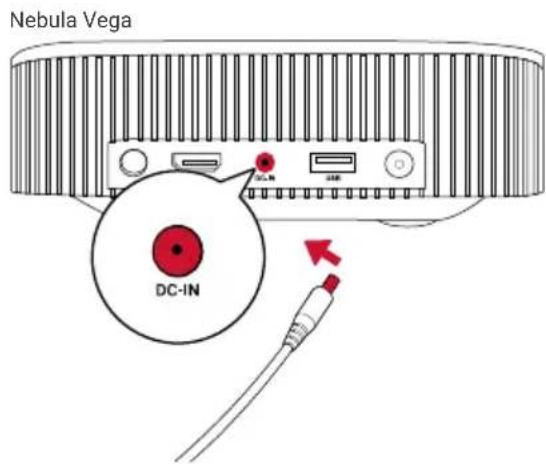
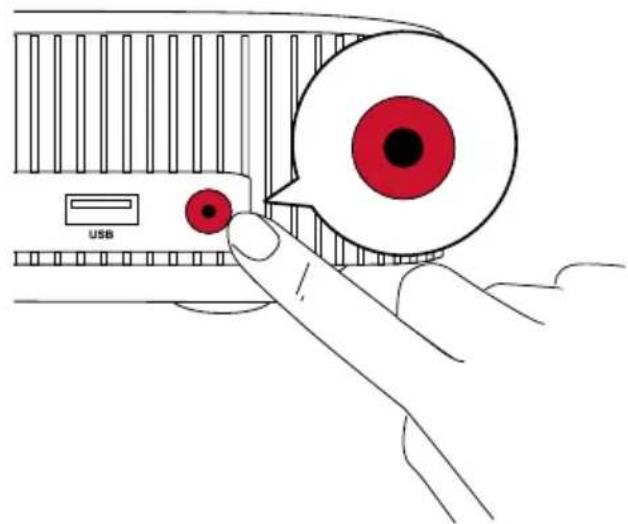
Nebula Vega: Drücken Sie ☉ zum Einschalten.
Nebula Vega Portable: Halten Sie zum Einschalten ☐ 2 Sek. lang gedrückt.
Richten Sie den Winkel des Projektors auf eine geeignete Projektionsfläche oder Wand aus. Der integrierte Autofokus passt den Bildfokus des Projektors automatisch an. Oder Sie können ☐ auf der Fernbedienung drücken, um den Fokus manuell einzustellen.
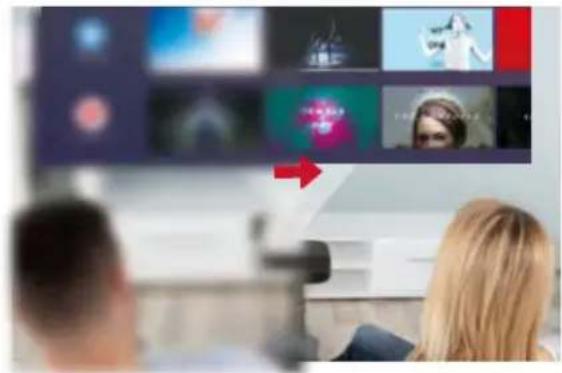
Befolgen Sie bei der ersten Verwendung die Bildschirmanweisungen, um die grundlegende Einrichtung vorzunehmen.
Nebula Connect App
Für die einfache Steuerung dieses Geräts empfehlen wir, die Nebula Connect-App herunterzuladen. Mit dieser App können Sie Ihre Maus über den Bildschirm Ihres Telefons bedienen.
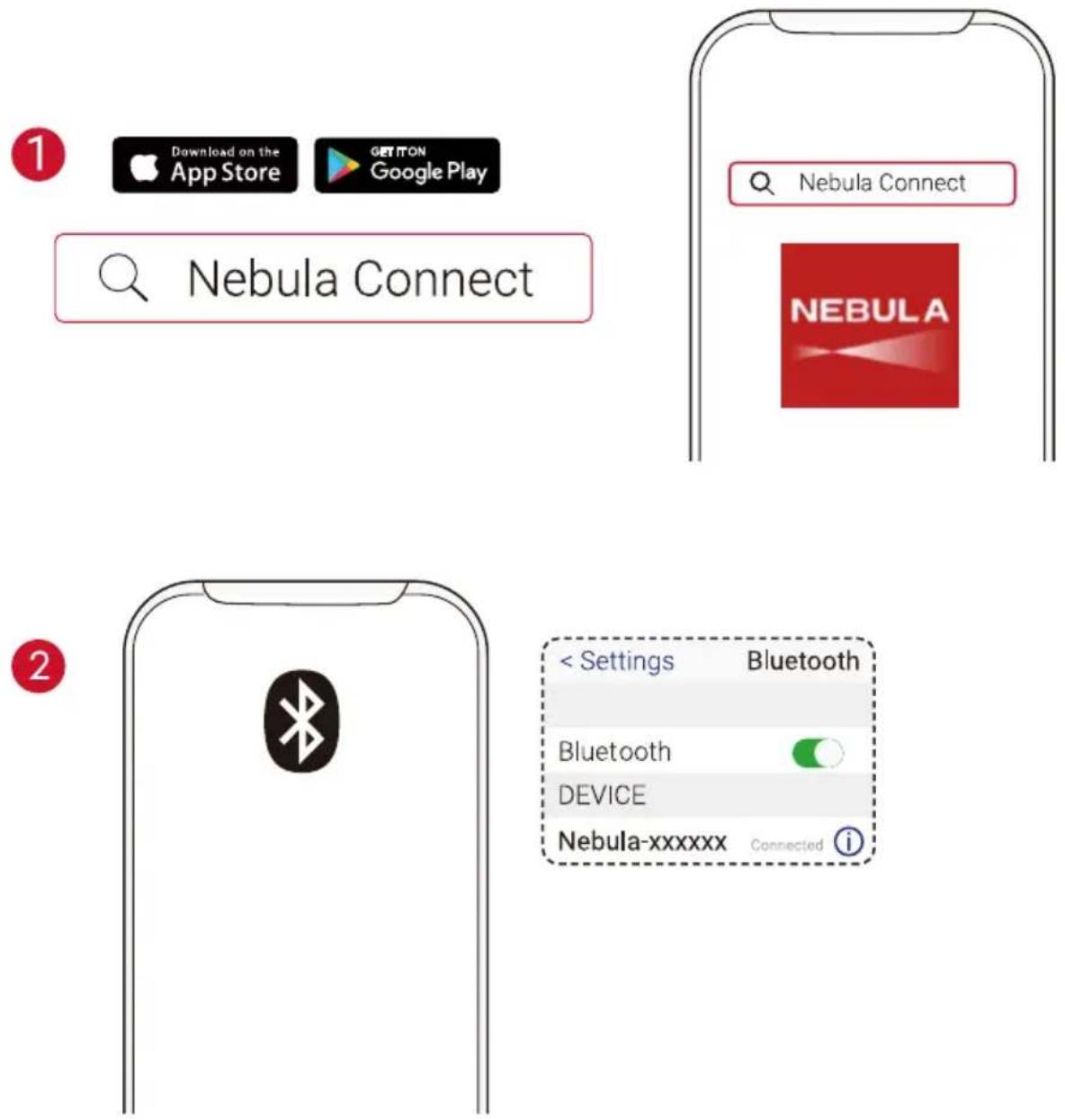
Laden Sie die Nebula Connect-App aus dem App Store (iOS-Geräte) oder bei Google Play (Android) herunter.
Aktivieren Sie Bluetooth auf Ihrem Smartphone und wählen Sie [Nebula-XXXXXX-Vega] oder [Nebula-XXXXXX-Vega P] als das zu verbindende Gerät aus.
Öffnen Sie die Nebula Connect-App und befolgen Sie die Bildschirmanweisungen, um die Verbindungseinrichtung vorzunehmen.
Betrieb des Nebula Vega / Nebula Vega Portable™ mit Android TV™
Befolgen Sie die Bildschirmanweisungen, um den Einrichtungsvorgang abzuschließen.
Option 1. Schnelle Einrichtung
Android-Benutzer können die Bildschirmanweisungen befolgen, um Android TV mit dem Android-Telefon schnell einzurichten.
Option 2. Nebula Vega / Nebula Vega Portable einrichten
iOS-Benutzer: Befolgen Sie die Anweisungen, um den Vorgang abzuschließen. Überspringen Sie die Schritte zur schnellen Einrichtung. Verbinden Sie den Nebula Vega / Nebula Vega Portable mit dem Netzwerk. Melden Sie sich mit Ihrem Google-Konto an.
Ihr Nebula Vega / Nebula Vega Portable wird nach Abschluss des Einrichtungsprozesses von Android TV betrieben.
Einstellungen
Führen Sie den Einrichtungsprozess aus, wenn Sie den Nebula Vega / Nebula Vega Portable zum ersten Mal einschalten.
1. Netzwerk
Sie können mit diesem Gerät über ein WLAN eine Verbindung zum Internet herstellen.
Wählen Sie auf der Startseite ⚙ > [Netzwerk & Internet] und drücken Sie auf □ Befolgen Sie die Bildschirmanweisungen, um die Verbindung herzustellen.
2. Projektor
Wählen Sie auf der Startseite ⚙ > [Projektoreinstellungen] und drücken Sie auf □
| [Helligkeit] / [Bildmodus] | [Helligkeit]: Sie können die Helligkeit von 0 bis 100 % einstellen (beim Nebula Vega). |
| [Bildmodus] | |
| [Farbtemperatur] | [Normal] / [Kalt] / [Warm] |
| [Wandfarbe] | [Weiß] / [Rot] / [Orange] / [Blau] / [Grün] / [Cyan] / [Gelb] / [Violett] |
[3D]
[2D] / [3D (Seite für Seite)] / [3D (Darüber-Darunter)]
| [Keystone-Korrektur] | Automatische Keystone-Korrektur (Trapezkorrektur) aktivieren/deaktivieren. |
| [Zoom] | [70-100%] |
| [Autom. Fokuskorrektur] | Drücken Sie Enter, um die automatische Fokuskorrektur auszuführen.Standardmäßig einschalten |
| [HDR] | HDR-Effekt aktivieren / deaktivieren |
| [Modus „Projektor“] | [Auto]: Erkennt automatisch, ob der Projektor invertiert ist. Wechselt automatisch zwischen diesen Optionen. |
| [Frontprojektion]: Der Projektor befindet sich vor der Projektionsfläche. | |
| [Rückprojektion]:Der Projektor befindet sich hinter der Projektionsfläche. | |
| [Invertierte Frontprojektion]:Der Projektor hängt in umgedrehter Position von der Decke. Das Bild wird um 180 Grad gedreht. | |
| [Invertierte Rückprojektion]:Der Projektor hängt in umgedrehter Position und hinter der Projektionsfläche von der Decke. Das Bild wird um 180 Grad gedreht und horizontal gespiegelt. |
3. Audio
Das Audioformat kann über die Audioeinstellungen geändert werden.
Wählen Sie auf der Startseite ⚙> [Audio-Einstellungen] und drücken Sie auf □
| Digitales Audioformat automatisch wechseln | Aktivieren oder Deaktivieren des automatischen digitalen Audioformatwechsels zwischen PCM und RAW |
4. HDMI
Wählen Sie „HDMI“ als Eingangsquelle. Sie können diese Option auch unter den CEC-Einstellungen ändern.
Wählen Sie auf der Startseite ⚙ > [HDMI] und drücken Sie auf □
| CEC-Einstellungen | Drücken Sie Enter, um die CEC-Einstellungen zu ändern |
| HDMI | Wenn ein HDMI-Gerät verbunden wird, startet der Projektor die Wiedergabe von Inhalten auf den HDMI-Geräten. |
| HDMI 2.0 | Ein / Aus |
5. Bluetooth-Lautsprecher
Sie können den Nebula Vega / Nebula Vega Portable als eigenständigen Bluetooth-Lautsprecher verwenden. Es gibt zwei Methoden, um in den Bluetooth-Lautsprecher-Modus zu wechseln:
A. Drücken Sie auf ⇌ , um in den Bluetooth-Lautsprecher-Modus zu wechseln.
B. Wählen Sie auf der Startseite ➕[Bluetooth-Lautsprecher-Modus] und drücken Sie auf ☐
Aktivieren Sie Bluetooth auf Ihrem Smartphone und wählen Sie [Nebula Vega] oder [Nebula Vega P] als das zu verbindende Gerät aus.
Befolgen Sie die Bildschirmanweisungen, um die Bluetooth-Verbindung herzustellen, oder beenden Sie den Bluetooth-Lautsprecher-Modus.
6. Apps
Wählen Sie auf der Startseite ⚙ > [Apps] und drücken Sie auf □
Wählen Sie eine App aus. Sie können nun die aktuelle Version prüfen, die App öffnen oder das Beenden erzwingen, den belegten Speicherplatz überprüfen oder Daten löschen bzw. den Cache leeren oder Benachrichtigungen und Berechtigungen aktivieren bzw. deaktivieren.
7. Andere
Wählen Sie auf der Startseite ☐ um weitere Einstellungsoptionen zu finden.
| [Geräteeinstellungen] | |
| [Info] | Prüfen Sie die Geräteinformationen und die Firmware-Version. |
| [Datum und Uhrzeit] | Datum und Uhrzeit manuell einstellen |
| [Sprache] | Sprache für die Bildschirmanzeige auswählen |
| [Tastatur] | Wählen Sie den Tastatursprachentyp aus. |
| [Ton] | Audio-Ausgabequelle und Tonformat auswählen |
| [Speicher] | Gerätespeicher und Wechselspeicher überprüfen |
| [Reset] | Alle Daten aus dem internen Speicher des Geräts löschen |
| [Datum und Uhrzeit] | |
| [Datum und Uhrzeit automatisch] | Automatische Datums- und Uhrzeitanzeige aktivieren oder deaktivieren |
| [Datum einstellen] | Datum manuell festlegen |
| [Zeiteinstellung] | Uhrzeit manuell festlegen |
| [Zeitzone einstellen] | Zeitzone festlegen. |
| [24-Stunden-Format verwenden] | 24-Stunden-Format aktivieren oder deaktivieren |
Verwendung des Nebula Vega / Nebula Vega Portable
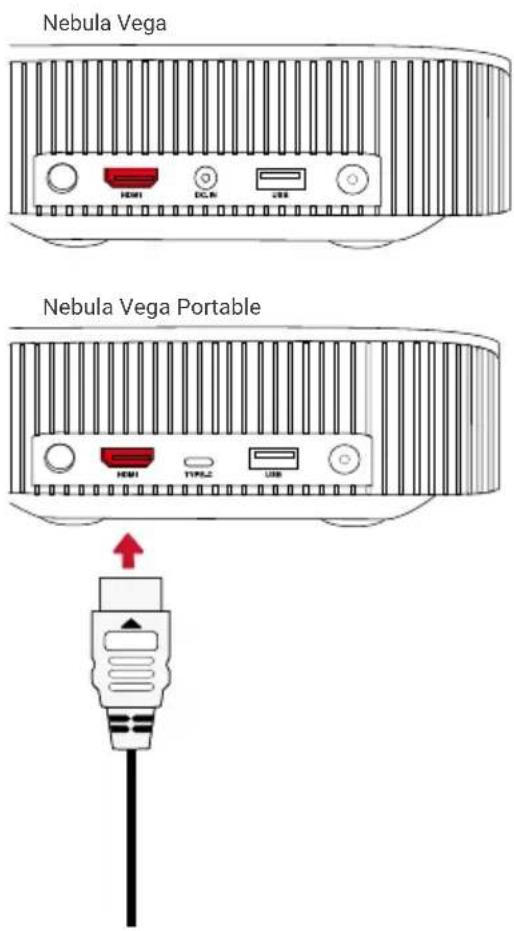
1. Abspielen über HDMI-Wiedergabegeräte
Der Nebula Vega / Nebula Vega Portable kann an verschiedene HDMI-Wiedergabegeräte angeschlossen werden, z. B. TV-Box oder -Stick, DVD-Player, Set-Top-Box (STB), Spielkonsolen oder andere Geräte.
Abspielen über HDMI-Wiedergabegeräte:
Schließen Sie den Nebula Vega / Nebula Vega Portable über ein HDMI-Kabel an ein HDMI-Wiedergabegerät an (nicht im Lieferumfang enthalten).
- Die HDMI-Wiedergabe wird automatisch gestartet, sobald das Gerät an ein HDMI-Wiedergabegerät angeschlossen wurde.
2. Wiedergabe über ein USB-Laufwerk
Mit dem Nebula Vega / Nebula Vega Portable können Sie Musik hören und Videos bzw. Bilder ansehen, die auf einem USB-Laufwerk gespeichert sind.
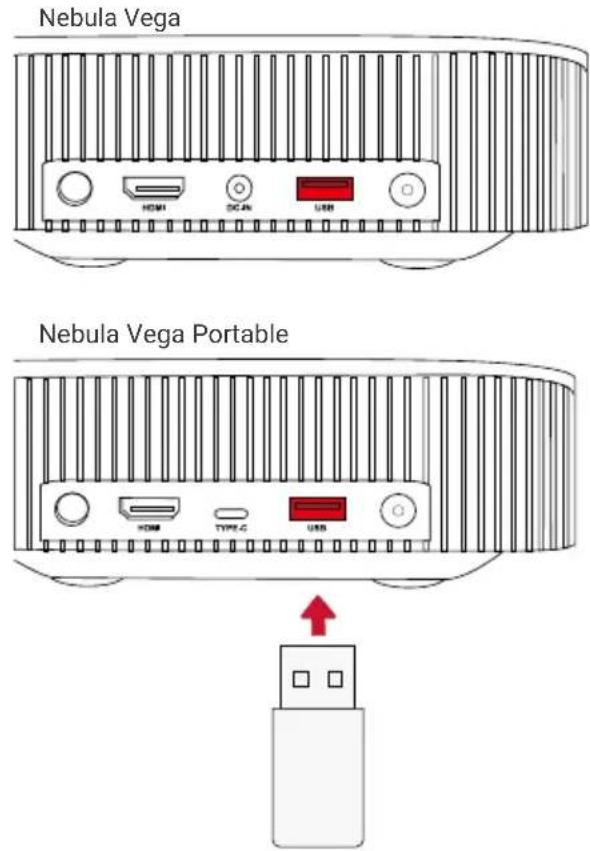
Wiedergabe über ein USB-Laufwerk:
Laden Sie den ES File Explorer von Google Play herunter.
Stecken Sie ein USB-Gerät in den USB-Anschluss ein.
- Im ES File Explorer erscheint der USB-Ordner.
Wählen Sie Videos oder Fotos vom USB-Gerät aus, die Sie wiedergeben möchten, und drücken Sie ☐.
Drücken Sie ☐, um die Wiedergabe zu beenden.
3. Verbinden von Bluetooth-Zubehör
Sie können Bluetooth-Geräte mit dem Nebula Vega / Nebula Vega Portable verbinden.
Wählen Sie auf der Startseite ⚙ > [Fernbedienungen und Zubehör] und drücken Sie auf □.
Wählen Sie Zubehör hinzufügen.
• Der Projektor sucht nach Zubehör.
Koppeln Sie Ihren Projektor mit dem verbindenden Gerät.
Befolgen Sie die Bildschirmanweisungen, um die Bluetooth-Verbindung herzustellen.
Hinweis: Bevor Sie Ihre Bluetooth-Geräte koppeln, vergewissern Sie sich, dass sich die Fernbedienung und Ihr Projektor im Kopplungsmodus befinden.
4. Verwenden Sie Chromecast™ Built-in
Sie können drahtlos Fotos, Videos und Musik von Ihrem Telefon oder Computer direkt auf Ihren Nebula Vega / Nebula Vega Portable senden.
Spielen Sie einen YouTube-Videoclip auf Ihrem Telefon ab und tippen Sie anschließend auf das Übertragungssymbol ☐ auf dem Videobildschirm.
Wählen Sie das Gerät „D2120“ oder „D2121“aus, auf das Sie den Inhalt übertragen möchten.
- Dieser Projektor spiegelt den Bildschirm des angeschlossenen Mobiltelefons oder Computers wider.
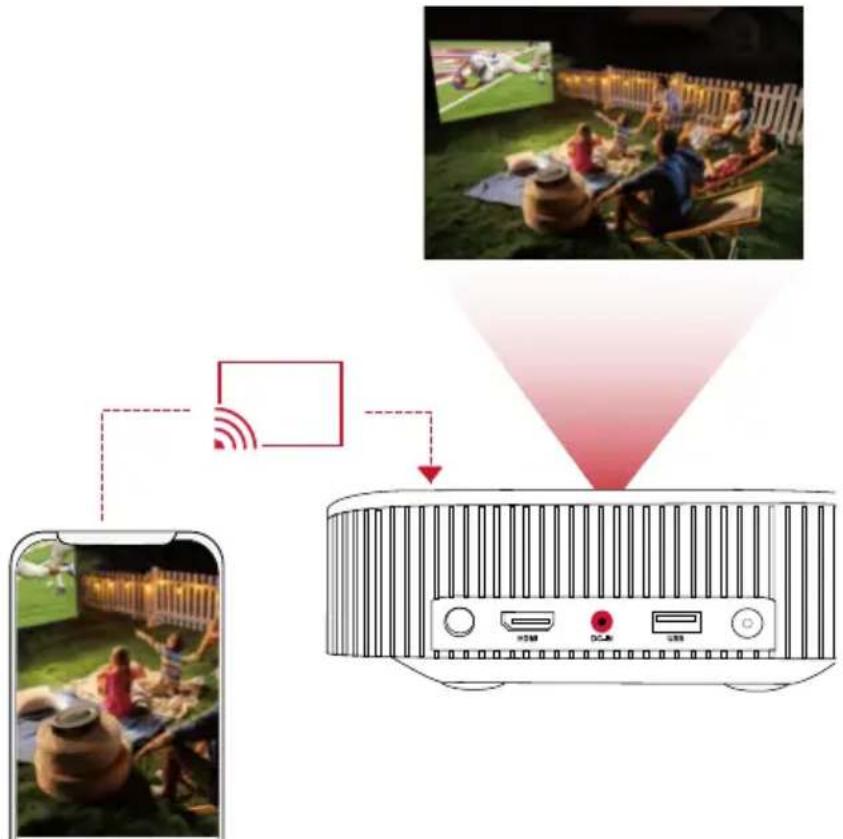
- Stellen Sie sicher, dass der Nebula Vega / Nebula Vega Portable und Ihr Smartphone im selben WLAN-Netzwerk miteinander verbunden sind.
- Aufgrund urheberrechtlicher Beschränkungen ist Screencast für manche Inhalte nicht verfügbar. In diesem Fall können Sie die Inhalte über dieselbe, auf Ihrem Nebula Vega / Nebula Vega Portable installierte App streamen.
5. Verwenden von Google-Funktionen
Nebula Vega / Nebula Vega Portable unterstützt auch Google-Funktionen. Sobald eine Verbindung mit einem WLAN-Netzwerk besteht, können Sie auf Online-Services zugreifen, Filme, Musik und Bilder genießen und im Internet surfen. Neben den vorinstallierten Apps können Sie auch andere Apps von Google Play installieren und mit Google Assistant sprechen, um bestimmte Aufgaben zu erledigen.
Sprechen mit Google Assistant:
Vergewissern Sie sich, dass Sie die Schritte im Abschnitt „Bluetooth-Geräte verbinden“ befolgt haben, um Ihre Fernbedienung mit dem Nebula Vega / Nebula Vega Portable zu verbinden. Nach der Verbindungsherstellung leuchtet die LED-Anzeige auf der Fernbedienung rot.
Drücken Sie auf der Fernbedienung, um mit Google Assistant zu sprechen.

Änderungen der technischen Daten und des Designs ohne Vorankündigung vorbehalten.
Nebula Vega: Nebula Vega Portable:
Stromversorgung: 19 V---3 A
Stromverbrauch: < 57 W
Standby-Leistungsaufnahme: < 0,5 W
Display-Technologie: FHD 1920 × 1080 p DLP
Lichtquelle: RGB-LED
Projektionsbild-Größe: 30–120 Zoll
Auflösung: 1920 × 1080p
Helligkeit: 500 ANSI-Lumen
Kontrastverhältnis: 1000:1
Projektionsverhältnis: 1.2
Projektionsentfernung: 0,8m bis 3,18m
CPU: Quad Core ARM Cortex-A55
Betriebssystem: Android TV 9.0
RAM: 2GB DDR
ROM: 8 GB eMMC
Lautsprecher: 4 W × 2
WLAN: IEEE802.11a/b/g/n/ac
Dualfrequenz 2,4G/5G
Bluetooth-Version: V4.2
USB-Dateisystem: FAT32/NTFS/exFAT
Empfohlene Umgebungstemperatur: 5 °C bis 35 °C
Relative Luftfeuchtigkeit: 15 % bis 85 % (nicht kondensierend)
Lagertemperatur und Luftfeuchtigkeit: < 65 °C, < 90 % Luftfeuchtigkeit
Maße (H × T): 192,25 × 192 × 58,65 mm
Gewicht: 1,1 kg
Stromversorgung: 20 V = 3,25 A
Stromverbrauch: < 65 W
Standby-Leistungsaufnahme: < 0,5 W
Display-Technologie: FHD 1920 × 1080 p DLP
Lichtquelle: RGB-LED
Projektionsbild-Größe: 30–120 Zoll
Auflösung: 1920 × 1080p
Helligkeit: 500 ANSI-Lumen
Kontrastverhältnis: 1000:1
Projektionsverhältnis: 1.2
Projektionsentfernung: 0,8m bis 3,18m
CPU: Quad Core ARM Cortex-A55
Betriebssystem: Android TV 9.0
RAM: 2GB DDR
ROM: 8 GB eMMC
Lautsprecher: 4 W × 2
WLAN: IEEE802.11a/b/g/n/ac
Dualfrequenz 2,4G/5G
Bluetooth-Version: V4.2
USB-Dateisystem: FAT32/NTFS/exFAT
Empfohlene Umgebungstemperatur: 5 °C bis 35 °C
Relative Luftfeuchtigkeit: 15 % bis 85 % (nicht kondensierend)
Lagertemperatur und Luftfeuchtigkeit: < 65 °C, < 90 % Luftfeuchtigkeit
Maße (H × T): 192,25 × 192 × 58,65 mm
Gewicht: 1,4 kg
Der Projektor lässt sich nicht mit der Fernbedienung einschalten?
- Drücken Sie zum Einschalten des Projektors auf ☐ am Projektor.
Die Fernbedienung funktioniert nicht?
- Stellen Sie sicher, dass die Batterien bereits in die Fernbedienung eingelegt wurden.
• Tauschen Sie die Batterien aus.
Unscharfes Bild?
• Verschieben Sie den Projektor leicht.
- Drücken Sie auf ☐ auf der Fernbedienung. Der Projektor passt den Fokus automatisch an.
- Wenn das Symbol für die Fokusanpassung auf Ihrem Projektor angezeigt wird, verwenden Sie die Navigationstaste, um den Fokus manuell anzupassen.
Sie können keine WLAN-Verbindung herstellen?
- Aktualisieren Sie die Liste der verfügbaren Netzwerke und versuchen Sie es erneut.
- Starten Sie den Router oder das Gerät neu und versuchen Sie es erneut.
Wie aktualisiere ich die Firmware?
- Wenn eine neue Version gefunden wird, werden Sie aufgefordert, einen Neustart durchzuführen und die Aktualisierung vorzunehmen.
Tabla de contenidos
Weergavetechnologie: FHD 1920 × 1080p DLP
Lichtbron: RGB-led
Weergavetechnologie: FHD 1920 × 1080p DLP
Lichtbron: RGB-led