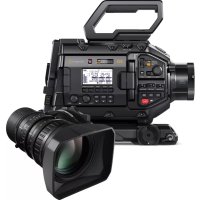
URSA Broadcast G2 - ビデオカメラ Blackmagic Design - 無料のユーザーマニュアル
デバイスのマニュアルを無料で見つける URSA Broadcast G2 Blackmagic Design PDF形式.




| 製品タイプ | 業務用4K/6K放送カメラ |
| ブランド | Blackmagic Design |
| モデル | URSA Broadcast G2 |
| センサー | Super 35 6K(6144 x 3456ピクセル) |
| レンズマウント | B4(放送用)付属のEFマウントアダプター付き |
| 記録フォーマット | Blackmagic RAW、Apple ProRes、H.264、H.265 |
| 最大解像度 | Ultra HD(3840x2160)最大60fps、HD(1920x1080)最大150fps |
| デュアルネイティブゲイン | はい、低照度性能に優れています |
| 内蔵NDフィルター | はい、調節可能(2、4、6段) |
| ストレージメディア | CFast 2.0 x 2、SD UHS-II x 2、USB-C x 1(SSD/フラッシュドライブ) |
| ビデオ接続 | 12G-SDI出力、SDI経由のHDモニタリング |
| オーディオ接続 | XLR入力(2)、ヘッドホン出力、Bluetoothコントロール |
| 電源 | ACアダプター(12V DC)付属、Vマウントバッテリー別売り |
| 寸法(幅 x 高さ x 奥行き) | 約16.3 x 15.3 x 18.6 cm(レンズ除く) |
| 重量 | 約3.2 kg(レンズとバッテリー除く) |
| タッチスクリーン | はい、折りたたみ式LCD、設定メニュー付き |
| リモートコントロール | Bluetooth、LANC、ATEM、Blackmagic Zoom/Focus Demand |
| メンテナンスとクリーニング | 柔らかい乾いた布で拭いてください。長時間の日光への露出を避けてください。マウントキャップでほこりから保護してください。 |
| 安全 | 筐体を開けないでください。付属のアダプターのみを使用してください。適切な換気を確保してください。液体から遠ざけてください。 |
| 交換部品と修理 | Blackmagic Design指定のサービスセンターでのみ修理可能です。交換部品はアフターサービスから入手できます。 |
よくある質問 - URSA Broadcast G2 Blackmagic Design
ユーザーの質問 URSA Broadcast G2 Blackmagic Design
0 質問 この機器について。知っているものに答えるか、ご自身の質問をしてください。
この機器について新しい質問をする
デバイスの取扱説明書をダウンロード ビデオカメラ 無料でPDF形式で!マニュアルを見つける URSA Broadcast G2 - Blackmagic Design 電子デバイスをもとに戻しましょう。このページにはデバイスの使用に必要なすべての書類が掲載されています。 URSA Broadcast G2 ブランド Blackmagic Design.
使用説明書 URSA Broadcast G2 Blackmagic Design
Blackmagic URSA Broadcast G2は、従来型の放送とオランドン放送の两方を考慮て作らた、極てハフルな力メラです。樣々用途に使用くださいます設計いたします、需要に合わせ4Kプロダクhon力メラ、4Kスタジオカメラ、6Kデジルフリル山力メラと使用いたします!
Blackmagic URSA Broadcast G2は堅牢か軸輕量のマダNESウ合金製のは、完壁にバラスが取てるた、終日の撮影で快適に使用くださいます。ま、物理のなCONTO口一ルが手元に配置いたします。つま、NDFIILTAR、SHATTASBI-、木WEITBARLS、ISOなをビューフアINDA一から目を離すとことく変更いたします。
URSA Broadcast G2はB4放送用レンズと互換性が、Blackmagic RAWやApple ProResに加え、極て効率の高10-bit放送品質のH.264おはH.265な一般的なフィルに収録ります。デアル新业态イフロー、低照明条件も優た性能を発揮し、SENSUのダナミックレンジを完全に維持しおら、高ISO設定でもGLEINとNIZ为低減するう最適化さていま。
URSA Broadcast G2が、世界で最もエキサイテングなテレビ番組、ドキメンタリ、ライズタジ才CONテル制作の一翼を担えばと心よ願ていま。皆樣が撮影た作品を押見するとをても樂みにていま。も、URSAの追加を希望する新機能のリク工ストも待令ていま!
Grant Petty
URSA Broadcast G2のルクタ一と機能
力×与正面
左側面
左側面のコトローリ
右側面
LAPAL
トツフハ ネル
底面
URSA Broadcast G2のコntロ一ル
前方口口一儿八不儿
工尔戈/米克S 八子儿
内部コnt口一ル八奈儿
力×Lの比才出
HD毛二夕LNG出力
12G-SDI出力
tss
上部一儿八一
底部一儿巴一
儿一产再生
設定
301
305
306
307
307
310
313
315
316
317
317
319
320
322
323
323
331
333
333
335
335
352
358
359
dssusb- 359
收錄設定 (RECORD) 359
365
三二夕一設定(MONITOR) 366
才一才設定 (AUDIO) 372
SETUP) 375
392
LUT 395
夕子一日入力 398
比才の配信 404
Smaertfoin使用了七口
設定 405
ATEM力XIAIDU设定用 406
XMLFAPIL 406
XMLAdobeの書き出し 406
XMLFafIIL D'ING 407
URSA Mini Shoulder Kit 408
Blackmagic URSA Viewfinder 411
Blackmagic URSA Broadcast
G2のマウnt/接続 411
412
トク 機能 412
X二一設 定 413
Blackmagic URSA Studio Viewfinder 417
Blackmagic URSA Broadcast
G2のマウnt/接続 418
Blackmagic URSA Studio
Viewfinderの調整 420
023
X二一設定 425
Blackmagic Zoom Demand
430
力×L→接绕 0.46 取付 430
Blackmagic フ�イバーニンバーダー 438
Blackmagic フ钍イバーニンバーダーを
使用前 439
SMPTEFAPYIBE-439
SMPTEFAPAHI八一の接綴 441
| 接続が前面における理由 445 | Blackmagic URSA Mini Pro Shim Kit 484 | |
| カメラSDIの接続 446 | マウntsのSIM調整 485 | |
| リターニングDI出力の接続 446 | URSA Mini Recorder 486 | |
| Blackmagic Camera Fiber Converterのマウnts 446 | URSA Mini Recorderのマウnts 487 | |
| URSA Studio Viewfinderの取り付け 449 | URSA Mini Recorderを使用する 489 | |
| トークバイルhedsetトの接続 449 | URSA Mini Recorderの内部ソフ 490 | |
| Camera Fiber Converterの操作 450 | トウアのアツド ヤート 490 | |
| リターニングリフローの選挙 450 | スケジオカメラCNTローツルの概要 491 | |
| CALLロ总冠军使用 451 | カメラCNTローツルの使用 492 | |
| トークバイルの使用 451 | DaVinci Resolveフィ现代农业力 493 | |
| タリOneの使用 452 | ラーピレlla 497 | |
| ステーナスイングケーダー 452 | DaVinci Resolveの使用 501 | |
| オーダイチ入力 453 | プロデイチマネーリヤ 501 | |
| IPビデ才 454 | カットバーダジを使用た的編集 502 | |
| 電源仕様 454 | ケリツドをタールムラインに追加 505 | |
| 追 加のカメラCNTローツル 455 | ケイモラインでケリツドをトリム 506 | |
| Studio Fiber Converterの操作 456 | オーダイチリUMビュ 506 | |
| メニeerの使用 457 | タitolルの追加 507 | |
| Staatジオ側広むつのラックマウnts 460 | Blackmagic RAWフィルの使用 508 | |
| カメラ側広むつのコネケーヅ 464 | カラーハーダジでケリツドのカラービ 512 | |
| カメラ電源の接続 464 | Power Windowを追加 515 | |
| PTZイングルフUEAS 464 | ラガイングの使 517 | |
| トークバイル接続 465 | オーダイチの米クス 518 | |
| トラツカーリングターフUEAS 466 | FusionpeIJEDVFXおはよう合成を追加 523 | |
| DC接続 466 | 編集のマスリington 532 | |
| Dタツド 出力 467 | ケイツ克エス バート 532 | |
| リフロース出力和操作 467 | デリバーハーヒート 533 | |
| Stazij 才則 ユニットのコネケーヅ 468 | Blackmagic Camera Setup Utility 534 | |
| 12G-SDI出力 468 | サートバイーダテ製シフウアの使用 535 | |
| リターニングSDI入力 468 | CFast 2.0カアド/SDカアドからの 536 | |
| リフロース入出力 469 | フィル領域作業 536 | |
| トークバイケイングターフUEAS 469 | SSDフィル領域作業 536 | |
| PTZイングルフUEAS 470 | Final Cut Pro Xを使 537 | |
| オーダイチ出力 471 | Avid MediaComposer 2018を使 538 | |
| 内部リフロー党的建设 472 | Adobe Premiere Pro CCを使 538 | |
| Blackmagic Camera Fiber Converterのアツドーテ 472 | Developer Information 540 | |
| Blackmagic Studio Fiber Converterのアツドーテ 472 | Blackmagic Bluetooth Camera Control 540 | |
| OTEXAMINCONTERMATE 473 | Blackmagic SDI and Bluetooth 542 | |
| B4マウntsの取り外し 474 | Example Protocol Packets 549 | |
| Blackmagic URSA Mini Pro EF Mount 474 | Blackmagic Tally Control Protocol 550 | |
| Blackmagic URSA Mini Pro F Mount 476 | HELPRO 552 | |
| Blackmagic URSA Mini Pro PL Mount 480 | 規制に開示警告 553 | |
| Blackmagic URSA Broadcast B4 Mount 483 | 安全情報 554 | |
| LENSMARWNTDOHIMON整 484 | 保証 555 | |
はしだに
Blackmagic URSA Broadcast G2は、レンズをマウトて電源を入るだけに使用くださいます。
レンズの取り付け
URSA Broadcast G2にはB4LENSマウトが標準装備くださいます、HDおよUltra HD放送用LENSを装着いたします。EFマウトが同種いたします。スチルLENS、その其他CONバクトZEUMLENS EFLENSを取り付けて使用いたします。LENSマウトの交换方法閱讀詳細は、「交換可能なLENSマウト」に後述いたします。
URSA Broadcast G2のB4マウトは、力メラのせんサ一合わて特別に設計た才PNTKスを搭載い用的、2/3INNCHENSA一使用る從来の放送用力MVA同等の視野お及被写界深度が得らま。つま、放送力MVAを投た經験がれは、手持のB4LNSをURSA Broadcast G2にマウトて、確信持て摄影ごきま。
保護用のダストヤフツを力メラから取外には、外側のロックリングを反時計回に回し、ダストヤフツをマウntか引き外に。
B4マウ トレスを取り付た:
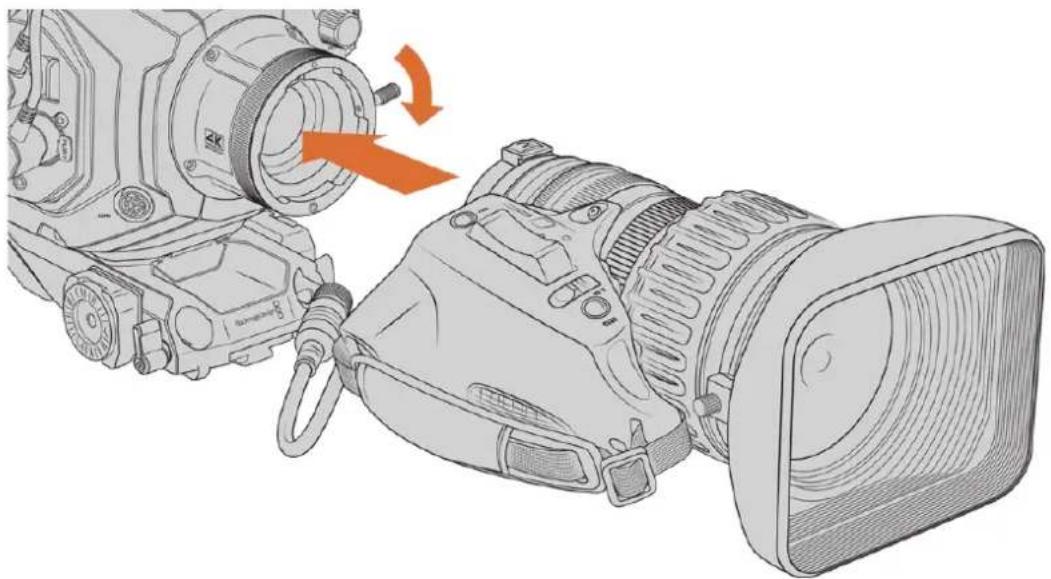
口克LNG为时计回四可回及LNS为力M如固定成
1 B4LNSのロクRINGを反時計回に回と、マウnt上部の内側にるSロトが確認いたします。LNSマウntのSロトとLNSのアードンメNTBINの位置が合うように、URSA Broadcast G2のB4MwntとB4LNSを合てります。
2 LENSをB4マウトに合わせて持も、両方のマウトTPLトを合わせます。その際、アライン× トpinがロットに収たとを確認てはけ。
3 口克隆为时計回四回以放人斯为马卡卜有、正位固定。
4 LENSに電源を供給しLENSCONTロ一ル行うは、LENSケ一ルをURSA Broadcast G2のターホットの前方に見的Lens」コネケ一に接統て。はとんだB4LENSは、12pinコネケ一およむケ一ルを搭載てい。。已上,URSA Broadcast G2かLIENに電源とCONT口一儿信号を送るごがてきま�。
B4LENSZの種類力MELAの使用方法に開る情報は、てのマUNALの「SA一PZ一H対忘LENSZの使用」SEKJONを参照てくは。
×力ムにレNsを装着ていな時はJRSA Broadcast G2のB4マウntの才テクスがごミや埃にさらててて。レNsの保護たかに、可能な限りダストヤフと付ておくうにててけ。
多くのB4LENSはス一ム域が非常に広たて、細長い状態とてい。URSA Broadcast G2でB4LENSを使用すると、力Xレの重心は前方に移動し。同棚のURSA MiniJルダーバドは、必要に広て調整てき。
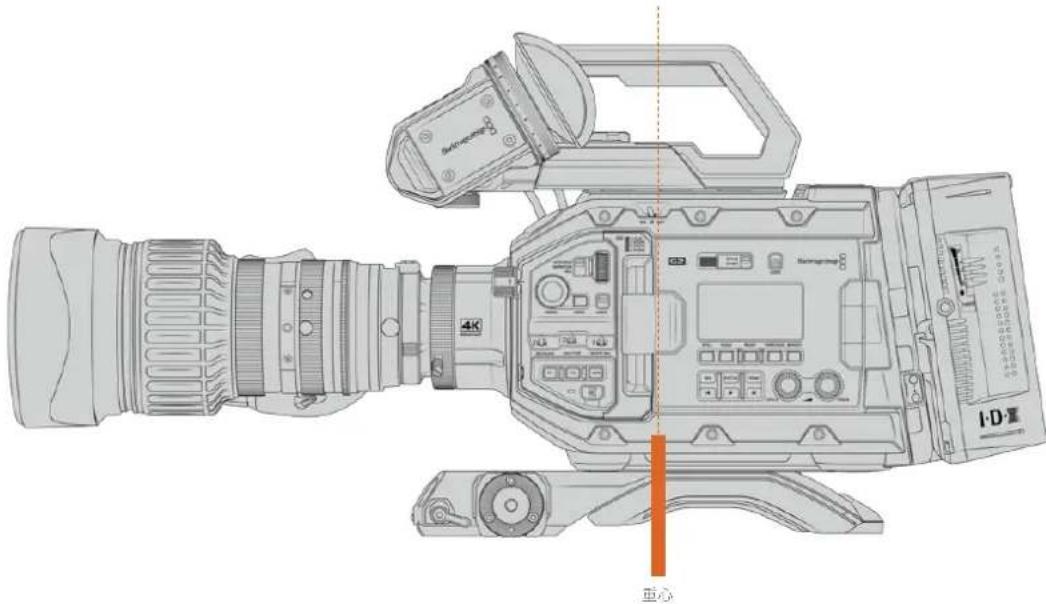
長いス一ムレNSを使用する场合、URSA Broadcast G2をURSA Minishulda一巴卜にマウトする際に、力メラをshulda一巴卜のを一の後側にマウトすると安定しま。力メ拉の重心がshulda一巴卜の中心よ後ろに移動し、肩の上で巴LNSが取やすくるだけはな、机な平面に置<場合の安定性も高ま足。shulda一巴卜の取付け方に開る詳細は、乙のマトアILBA mini Shoulder Kit」せクhonに後述さていま。
力×拉の電 源を入る
LENS 裝着了、電源供給。力×卡電源供給的一番簡單方法は、同棚のAC-12V DCアダフロー外部電源に接続するとです。
外部電源接統:
1 AC-12V DCアダフローアガを主電源ルクットに接続いたします。
2 AC-12V DCアダフローの4pinXLRコネケローを、力メラの12-18V電源コネケローに接続いたします。
外部電源とバツテリ一電源に接続てい的場合、外部電源のみが使用さを。充電た電リ一が接続てい時に外部電源を外た場合、力メラは動作を中断するごとく、バツテリ一電源に切
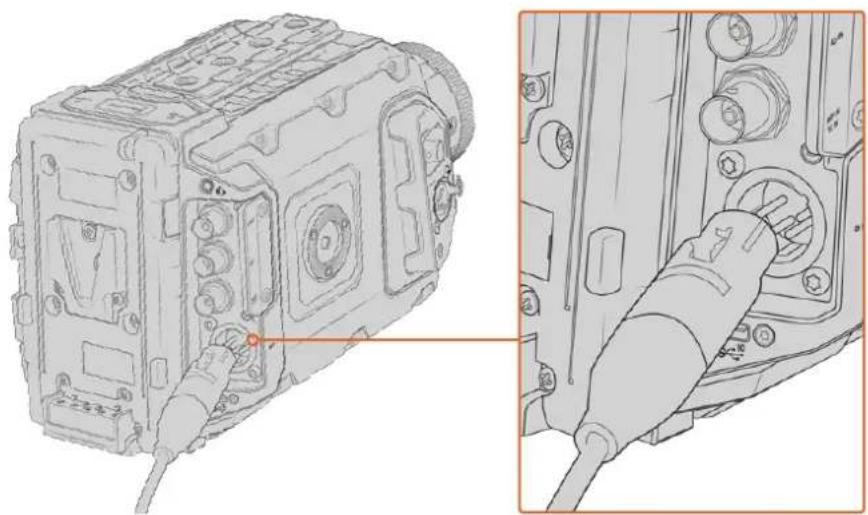
同梟のAC-12V DCアダフローを使てBlackmagic URSA Broadcast G2に電源を接続
Blackmagic URSA Broadcast G2には、URSA VLock Battery Plateが標準装備いたします。它によう、業界標準のVMawntobavtter一を力メラで使用くださいます。異なタイフのbattter一用のbattter一レーツトのマwtntに見る詳細は、「battter一のmawnt」のせクsjnを参照てくさい。
URSA Broadcast G2を才にする:
開閉式LCDの上にある電源スイチを押て「ON」の位置にしま�。
2 Sイツ子「OFF」の位置にると力メラが才にncyみ。
あは×テアを挃入するだけに、振影の準備は完了です!
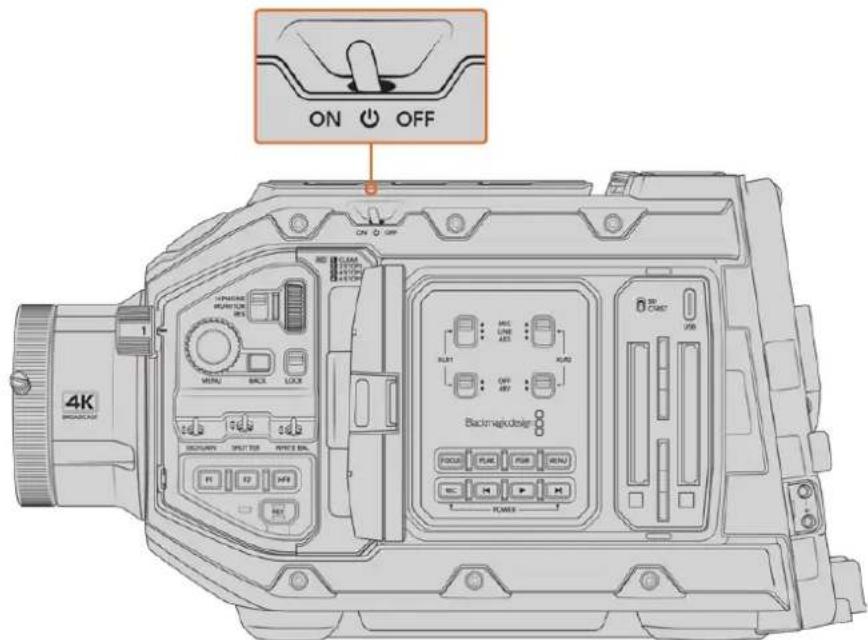
電源スイツチを「ON」の位置にする力メラが才にご%=。
URSA Broadcast G2はリダンダnt電源スイチにも対応てお、コトロルルルの内側にある「錄画(REC)」ロクリツ頭出」ロクテを長押て力メラの才/才を切替えらま。通常は这种方法カモラを才にするとはありませんが、力スムリ格にマウnt上てお、上部の電源スイチにアケせしにくい场合各種の代替手段て役立ま。
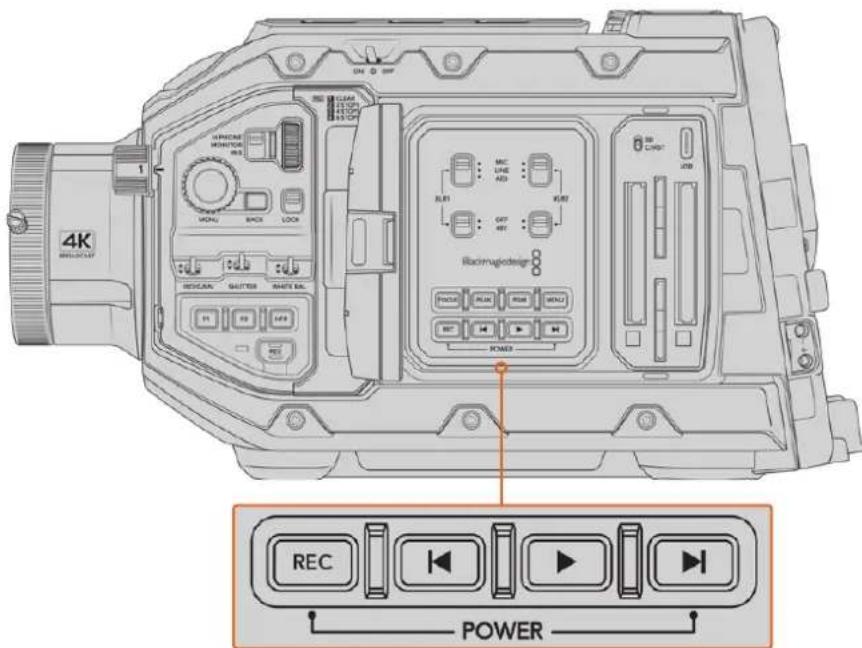
LCDの内側にる「銀画(REC)」ボタと「次クリフ頭出」
ローダンを長押しぃて、カメラのオフ/オフを切り替え可能
作業の電源スイチがオ的不同状態にURSA Broadcast G2がオにた了場合、Bluetoothに効用操作、たは「録画(REC)」バタと「次クリツ頭出」バタを長押しぃたが原因の可能性のはる。電源スイチをオ、オ的不同に切り替えるか、コトローリルの該当バタを長押しぃて力メラをオにしま�。
トーパスリフローはみに
URSA Broadcast G2力メラはサイド駅動の放送用B4LENSにネイデフ対応ていま。力メラにB4LENSを取り付た方法に開示的詳細は、そのマニアルの始の「LENSの取り付け」を参照てくださ。
作業のこつ才総庁のURSA Mini Pro PLマウntを取付けと、URSA Broadcast G2は一木験動のPLシNELENZを使用くださいます。
放送用のB4LENSは、一般的スチルLENSやシーマLENSにはい機能を搭載てい。B4LENSは、幅広い一全域を通し焦点を維持得起機能に加、八NDgRbPcnt口一ルやさ一求動のアリスおよズ一機能に必対応てい。も、一求動のカ工一力に对应てい。LEMSもり。LESNcoNekT一接統了、AISS和一、八NDgRbPcrt力Ml如操作き、才PshonのBlackmagicZoomDemand使用てCONt口一L的C也可能。ATEMStIHTa一与E一上dLENS操作説之也。
- Fujinon B4LENSMDEL(名前HA、ZA、XA、UA、LAPLFIFIKKsが付き、SAFFIKKsRMMが付くMDEL)。例:FujinonXA20sxBRM。
- Canon B4LINSモル(HJ、KJ、CJPLFIVICKSが付き、サFIICKSはRSEまはIRSDが付くモル)。例:Canon KJ20x8.2B IRSD。
F0一力ス、アリス、スムの完全なサト口一ルに対応たB4LUNZ:
- Fujinon B4LENSモル(名前にHA、ZA、UAPLEFIVCKSが付き、SAFFICKSにRDまはZDが付くモル)。例:Fujinon HA22x7.8 BERD。
- Canon B4LENZMEL(名前HJ、KJ.ex、CJPLFFIKK)付き、SAFFIKKASEははIASDが付くMEL)。例:Canon HJ24ex7.5B IASE。
Blackmagic URSA Broadcast G2は、Ultra HDのBlackmagic RAWで撮影くださる状態で出荷いたします。収錄設定を確認するのは、×ニー一ロクを押て、LCDの×ニー一設定を開ります。一番左の「史錄(RECORD)」夕標で、コーダックと解像度の設定を確認いたします。×ニー一設定に開る詳細は、そのマニアルに後述いたします。
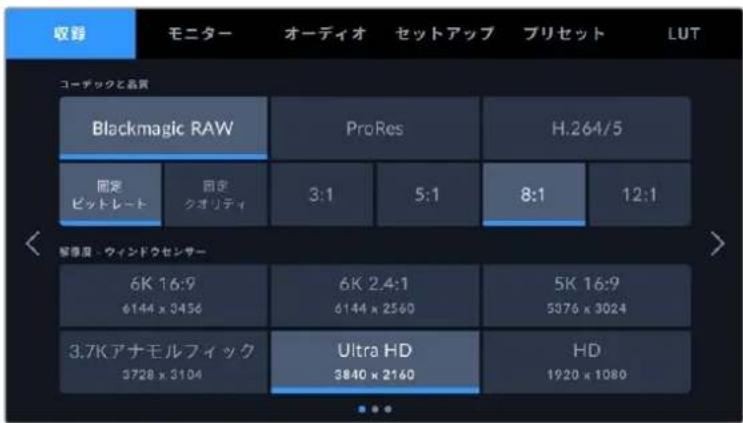
「収錄(RECORD)」夕複のデモル状態のBlackmagic RAW設定
ProResおよH.265一DクのDFTI卜解像度もUltraHDです。HDでの撮影は、ProResたはH.264対応てい。
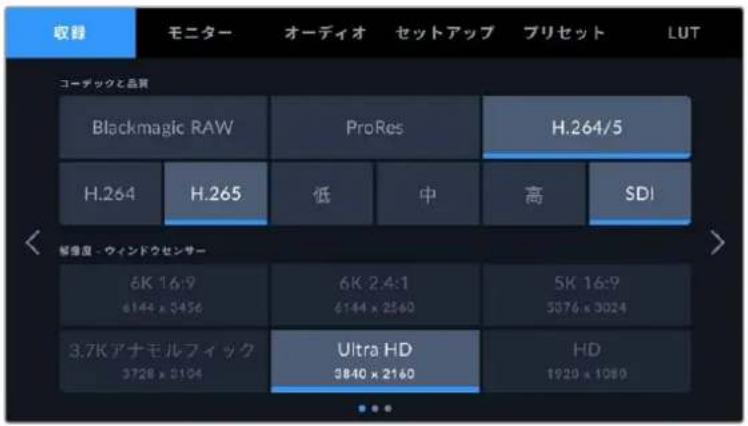
X二一設定の「収錄(RECORD)」夕
作業のこB4LENSZを使用時にimex一巴neトが生る場合Blackmagic RAWの解像度がUltra HDにたてい的か確認はてくさ。ProResまはH.264/5d收錄てい的场合、力メラの「せンサーハリア(SENSOR AREA)」を4Kにすて、B4マウntb为力ハ一する領域にマツチしま。詳細は、後述の「収錄設定(RECORD)」seschonを参照てくさ。
B4LNSCONT口一
Iris (A1RIs)
通常、B4八寸格リフの上部には「Auto/Manual」たは「A/M」スイチと「Push Auto」たは「Iris」スイチがたは。它らのトクでレンズのアハーネヤーリングをコトロ一ルてきま�。
自動(Auto)
スイチを「Auto」たは「A」に設定すると、レンズのアローチヤーをURSA Broadcast G2、Blackmagic Zoom Demand、ATEMスイチヤーから調整いたします。レンズのアローチヤーをURSA Broadcast G2か調整る際は、アリスロイヤル、コトローリルロボタ、タチスケリーニコトローツルの使用や、アリス制御による才一ト露出モートの使用が可能です。詳細は、そのマニュルの「URSA Broadcast G2のコトローツル」およ bib「夕チスケリーニコトローツル」セクschonを参照てくだい。自動モートはは、B4LENSのアローチヤーリングを手動で動かせません。
手動(Manual)
スイチを「Manual」たは「M」に設定する、レンズルのアリスングを回てアーナーを調整いたします。そのモーツです。レンズはRSA Broadcast G2やATEMスイチヤ一からのアーナーヤーミマンドを使用くださいます。
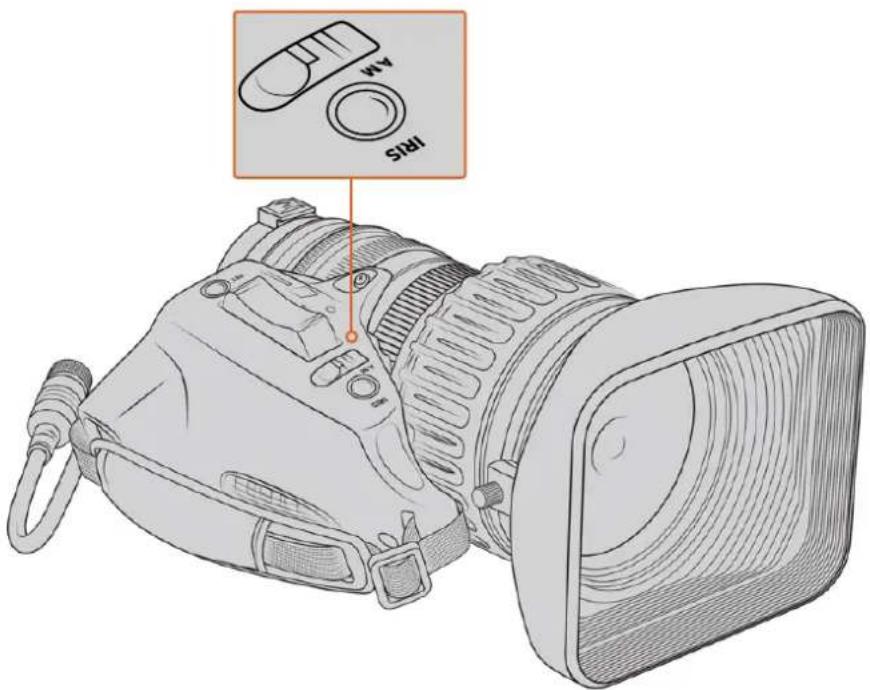
ごのボーニンを使用すると、手動モーネー一時に自動アバーナフ一調整を効効に付けます。ごの機能は、カメラやATEMスイチヤ一のアリスコトロ一ルと合击て使用すると効果のです。
例は、カメラをアリス制御の才一出露出モ一上に設定し、レンズのアーツヤー手動モ一上に設定すると、レンズバルのアーツチヤーリングでレンズアリスを自由に調整てきま。さらに「Push Auto」たは「Iris」ボtonsを押て才一出露出一時の有効にし、現在の照明状況に応てアリスを自動調整てきま。
は、アリス価の設定はURSA Broadcast G2のLCDタチスケーニご実行いたします。手動モードはは、レンズバレルのアハーネチヤーリングを使用てレンズアーナーハーを自由に調整いたします。「Push Auto」はは「Iris」ボtons押すと、レンズをタチスケーニのプロセット值に現状いたします。
Z-(Zoom)
通常、B4八ndglip的下には「Zoom」スイチが、「Servo」まは「Manual」に設定てきま�。
它的sイチでス一ム動作をコトロ一ルてきま�。
一木(Servo)
ごのスイチを「Servo」た設定て、一トが効になは。は一ドは、八卜口力一スリチを使用て、レンズの一ムトカトは工は不、一速度やクイクス一ム等ド一関る他コトロル可能です。URSA Broadcast G2、Blackmagic Zoom Demand、ATEMスイチヤからの一ムトもはlensd受信かは、レンズと力メラをレンズコネケー連続する必要かは。通常、の王一はレ 15Nの手動一UMIINGは調整てきま�せん。
作業のごトハンドgroリルフのスムロツカは、通常、スム速度と連動ていま。一ムロ力一を弱く押すとゆくりとスム。強<押す及速<斯ムてきま。
手動(Manual)
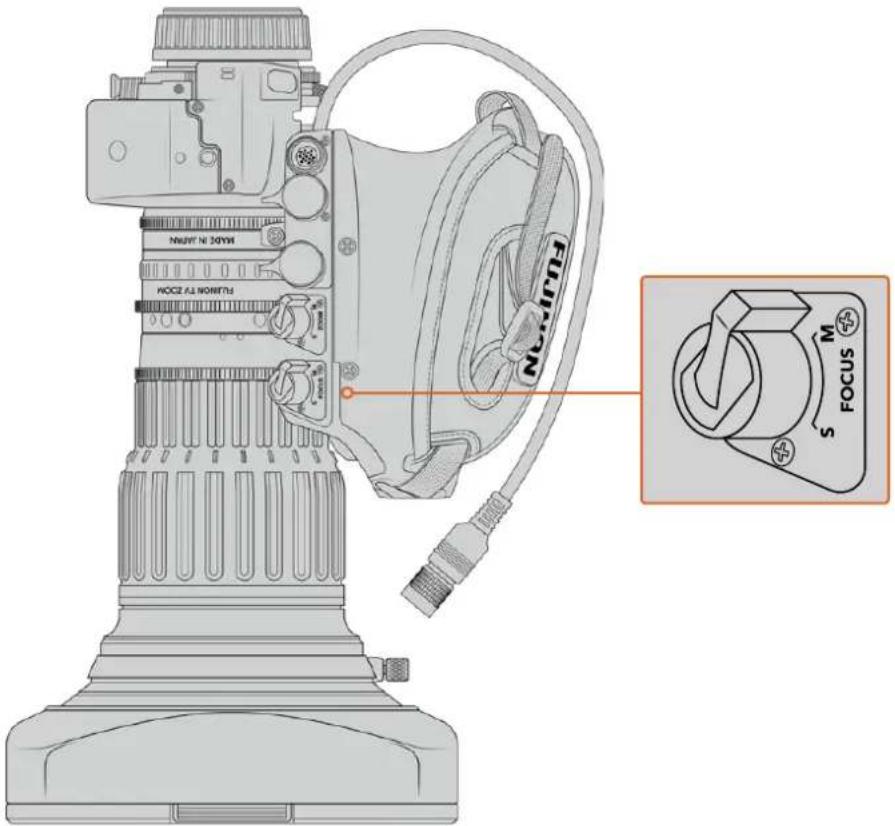
B4LENSにはサイーボフカカスに対応たモデルお願いいたします。サイーボフカカス対応のLENSは八牛ドリツドの下に「Focus」スイチが見、Servo)まは「Manual」に設定くださいます。
+ - 1oe(vo)
ごのスイチをServo」はた「S」に設定すると、サイーボフカ劙が有効にibility。ごのモートは、レンズはURSA Broadcast G2、Blackmagic Focus Demand、ATEMスイチヤ一かのフフカ劙スコマンドをレンズコncyタ一経由て受信てきま�。
手動(Manual)
×一木対応のアロGB4LNSもSAPOTILIDIS。力MAsはZ一山一木の月に給電、電子AIUSCONTOILALUESAPOITILMS。多のAN口B4LNSはSDC、標準の12比n放送用口不ク夕一対応ていい場合が�は。ADALG4LNSは機能に制限がる场合かあた、先力MLaの互換性を確認すると重要です。LNS上はは、FLUNの端へ近つくにつ、解像度和光が低下るとがるた。、LNSNTS上行い、IMEXJSAKULの範围を確認するとをお勅しま�。
リターニ(NET) およむVTR
B4LENSは、収録を切VTR」薬分の「ロガラUMリターニをコトロ一ルするREIT」ロUNを搭載てい。「VTR」及「RET」ロターニを機能ロタとて設定的方法は、後述の「機能ロタ的不同设定」せクhonを参照てくだ。
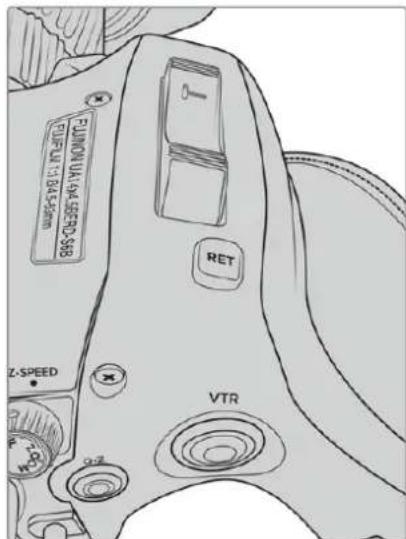
B4LENZの「RET」和「VTR」トク
B4lENSの八O克F0一力N設 定
B4LNSの最大の利点のひとに、一力(同焦点)と特微がりま。它は一全域在通て、一力スを維持てきるとを意味て。ま、一不対対対対物に焦点を合せ、その後一山アウしだても対象物の一力スが維持かま。
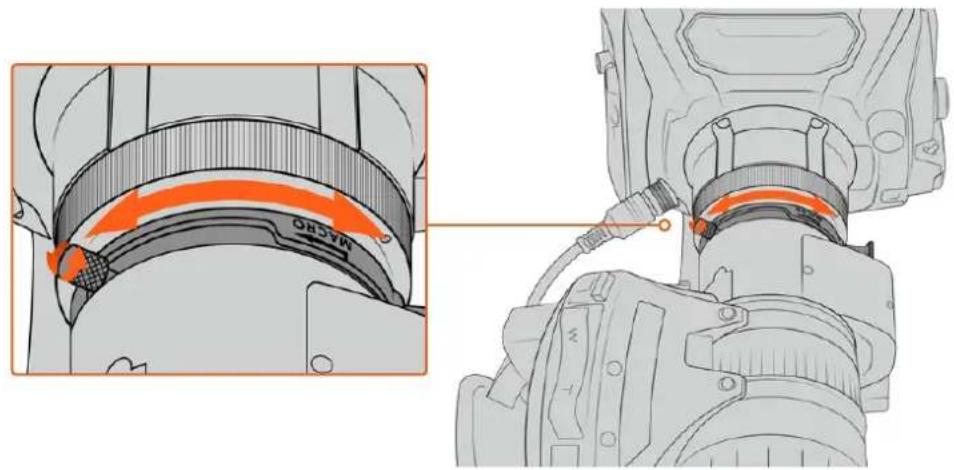
BawKfo一力S1nGは一般にlENs後方のMawntに近位置にあらま。
HD/4KのB4LENS使用に、一全域通て力一力スを正し維持た要上重要なのがB 10000000000000000000000000000000000000000000000000000000000000000000000000000000000000000000000000000
B4LUNZの八ク力一力スを確認認す:
1 一力斯ト手一(は高トスを含白平面物体)を、力x拉如约20×一卜(はは力x拉か達能的位)配置。
2 LINSのアリスを開放に、必要くださ�能内藏NDFIルタ一使用て露出を補正し。被写界深度は浅の設定すると、カ力斯の問題が説張さ認確認やすな。
3 一上中一山不,力之力之合也
4 Z一木ト。限界 末Z一木トて也焦 点加和合。場合は、八克才一力スが正しく設定さていの調整の必要は必ered。
一ムアトる和焦点が外る場合は、広クフ一力スの設定が正しに限。最大限。中。通常、広克フ一力SLINGに回転ノ予付いて。回転予援、LLNGを回。
5 につくりとズムイ、、一ムアウト、、一ム全域を通てチ一トのフカスが維持さてい。るごを確認しま�。
6Stépp4&5を繰り返し、一ムト/一ムアウしおがらバクフカスリングを調整ま。一ム全域を通し、レンの焦点が維持得很好、ハクフカスの設定は完了です。
Fujinon LA16x8BRMLENSのバクフカス設定
Fujinon LA16x8BRMLenSのバクフOne力スの設定方法は、若干異な理由。バクフOne力斯リングの代わに、そのレんはハンドgrlppの下にるボタを使用て、電子のにバクフOne力スを設定いたします。
Fujinon LA16x8BRMLNSのバクフロースを設定する:
1 フローカスデストチヤーツ(まはは高コトロストのデテルを含む白い平面物体)を、力メラか約20×一ル(まははカマらてきるだけ離た位置)に配置しります。
2 LINSの八NDgRIPの下にるS一UMsIHTo「SERVO」にしら。
3 Z一UMsIHTe的隣にるf.」POTANを、5秒間長押して。Z一M口力一上部のLEDが赤<点滅使。
4 LENSが自動のにズムインしま�。フーネカスリングを使用てフーネカスを設定しま�。Blackmagic Focus Demandを取り付けてる场合、物理のフーネカスリングを調整する際や、そのスツドとスツド5を実行するたに、Focus Demandを使用てフーネカスを調整する際に、Focus Demandの接続を力メラから外す必要,No要
5「F.f.」木子を再じ押す、レスは自動のにズ一ムアウチます。フカカリングを使用て フカ一力スを設定します。
「F.f.」木子を押て、設定を確定します。上部のLEDが赤く点滅ります。Fujinon LA16x8BRM LINSZの電子バクフローは設定いたします。
7 につりと一ム、一ムアト、一ム全域を通して一トの力一力は維持さてい的とを確認し。
8 斯一ム全域通て、レNSの焦点が維持されは、バクフカスの設定は完了です。さらな調整が必須な場合は、StF3~6を繰り返ります。
作業の変気的変化や経年劣化は、バクフカスに影響を及ばす場合かごは。B4L 1N5のバクフカスを定期にチルと、正確性を保てとをお勸しります。
箱型lns的使用
FujinonのUA27x6.5およ UA125x8y、CanonのUHD Digisuperシーニスのうな箱型LENSもURSA Broadcast G2のB4マウCNTで使用くださいます。它らの箱型LENSは、水平・垂直方向のイメージスルイズを StarrADISALILILILILILILILILILILILILILILILILILILILILILILILILILILILILILILILILILILILILILILILILILILILILILILILILILILILILILILILILILILILILILILILILILILILILILILILILILILILILILILILILILILILILILILILILILILILILILILILILILILILIL
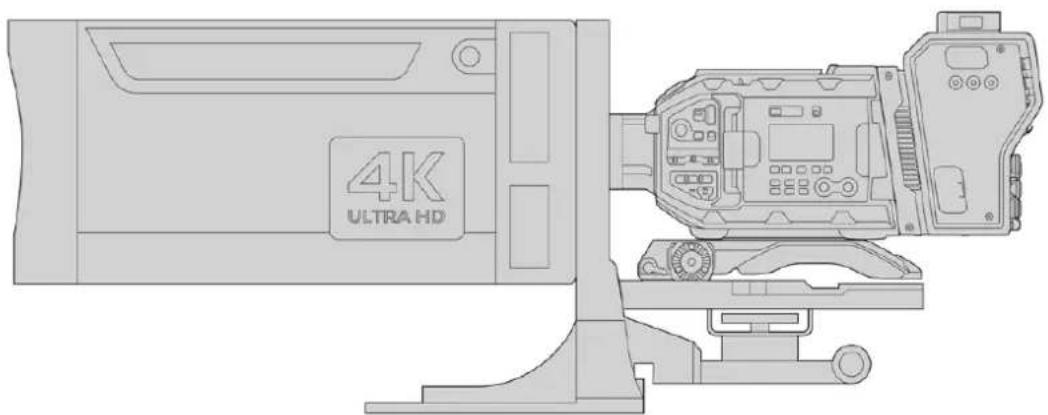
大型の箱型レンズを使用するには、耐荷重的大きな三脚やアデスローに正是とトアフリ、適切なスーハースを開る必要くださいます。此には、URSA Mini Shoulder Kit、VCT-14PLT、箱型レンズアダフロー使用いたします。
箱型LENSは使用電力得多の、個別に給電する必要お願いいたします。LENSはRSAの12V電源から追加給電,Thats。も、Blackmagic Camera Fiber Converterを使用てい的場合は、EINTの側面にある12VのDタス出力か追加の電源が得らります。LENSsabotobrakトのLENScnekta一を、URSA Broadcast G2に差し迅みます。
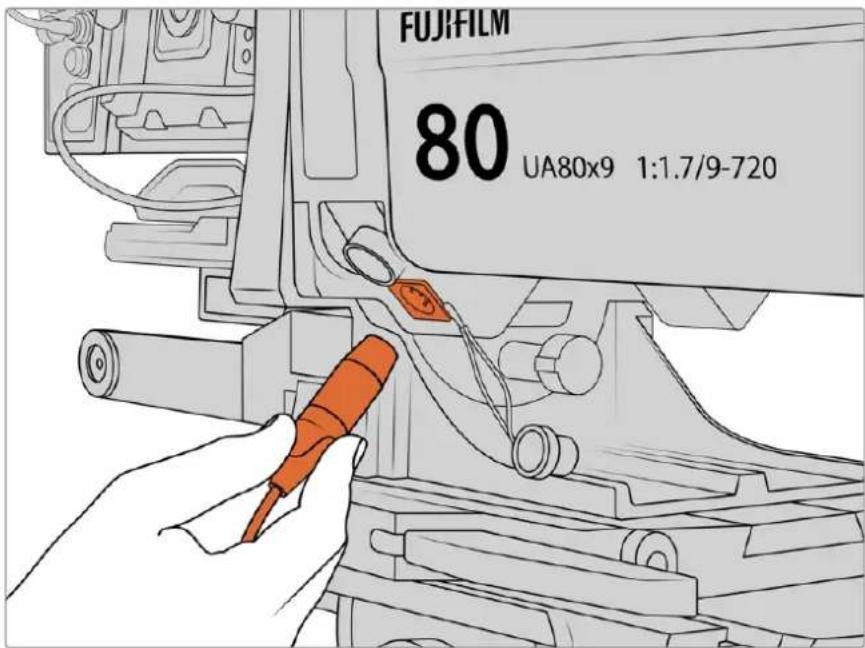
4pin的XLRケームルを接続て、箱型LENに給電
追加の電源を接続いたします。カメラの電源を入い、URSA Broadcast G2でレンズをコnt口一ルお願いいたします。
PL-木 Z一L
flfo一力s、亚lRs、Z-UMの完全なト口一儿対応のス一八35mmPLLnX:
| MX-カー | SIMILIES | MODEL | LENSJ | 最大 4000円 ヤー |
| Fujinon | Cabrio | ZK2.5x14-SAF | 14-35mm | T2.9 |
| Fujinon | Cabrio | ZK4.7x19-SAFB | 19-90mm | T2.9 |
| Fujinon | Cabrio | ZK12x25 with ESM-15A-SA | 25 -300mm | T3.5-3.85 |
| Fujinon | Cabrio | ZK3.5x85-SAF | 85 -300mm | T2.9-T4 |
| Fujinon | Cabrio | XK6x20 | 20 -120mm | T3.5 |
| Canon | Cine-servo | CN7x17KAS S | 17-120mm | T2.9-3.9 |
| Canon | Cine-servo | CN10x25 IAS S/P1 | 25 -250mm | T2.95-3.95 |
| Canon | Cine-servo | CN20x50 | 50 -1000mm | T5-8.9 |
上記のサイーニズームレンスはすて、スダジア環境にweit、バングルからのフロースやズームのコトロ一ルに対応ていま�。
近年、「CONPUBSUN」は新いに力の力を登ては。它らのレンは、B4おはPLト広一OM対広の机能一部を有てはまがEFマウntを使用し。它名、AFILUS、FIO-Us、一MのPJH值な的情報は、URSA Broadcast G2のLNSMxTDA-夕·SStnに好説及迅/記錄可能す。
。、、、、、、、、、、、、、、、、、、、、、、、、、、、、、、、、、、、、、、、、、、、、、、、、、、、、、、、、、、、、、、、、、、、、、、、、、、、、、、、、、、、、、、、、、、、、、、、、、、、、。 T T T T T T T T T T T T T T T T T T T T T T T T T T T T T T T T T T T T T T T T T T T T T T T T T T T
CONVOLTSAUELNS:
- Canon CN-E 18-80mm T4.4 Compact-servo
- Canon CN-E 70-200mm T4.4 Compact-servo
Stre-13xDiA
Blackmagic URSA Broadcast G2は、ビデ人才培养標準のSDカト、高速のUHS-IIカト、CFast 2.0カトを使用いたします。
リアバルにあるUSB-C3.2Gen2トは、高速のflアツドスクや大容量のソリドステト。ド现代农业(SSD)を使用いたします。SSDには、才総広のBlackmagic URSA Mini Recorderご収録くださいます。URSA Mini Recorderの取付くださいます詳細は、它的MUNALのURSA Mini Recorder。SEKSHONに後述いたします。
XDEIAの速度に開る大切な情報
製造業者が公表てい的誌迅みおは书き迅み速度は、多くの場合、スチルイメ-ジなの小さなフアILてのビ一ク速度出于た、繕統的高高速才の書き迅み速庁を正確に示すのははあらません。
希望誘的FLREUMLE-上信賴性の高収錄行は、Blackmagic Design推奨説力一卜使用てくさ。
CFast力一卜
CFast 2.0カーリドは非常に高速のデー軽送が可能なた、高フレムレートのHDおよ4Kビ従の収録に最適です。各フレーマットで収録可能性最大フレムレートの詳細は、「収錄」セクIJONの「収錄時間一見」を参照てくだい。
全般的にCFast 2.0力一トは高速力一トですか、書き迅速度が説い迅速度よ遙いのもあ、最大軽送速度はモテルにて異なま。希望するフレムレート信賴性の高収錄を行はは、Blackmagic Designが推奨する力一トを使用てくさ。
CFast力一の插入
開閉式二一を開い、CFastロトにアスは。
2 CFast力一卜の拉ル面をタチスクリ一向て、CFast力一卜Sロトの所定の位置ま押入しは。力一は、過度に力を入る必要なく簡卍中插入きは標は。CFast力一卜取出はは、CFast力一卜Sロトの下にあるイジクトロたを押しだ。
LCD夕thsskrl-底部のスレ一情報に、检出たCFast力一の名前と画可能時間が表示されま。
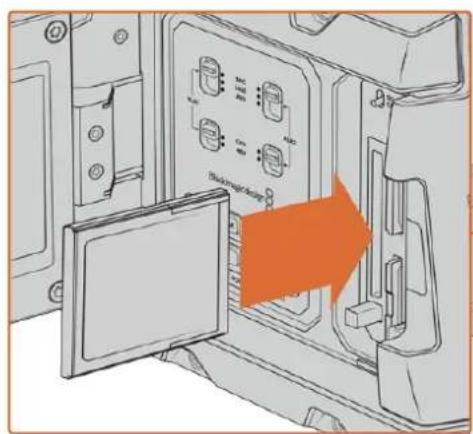
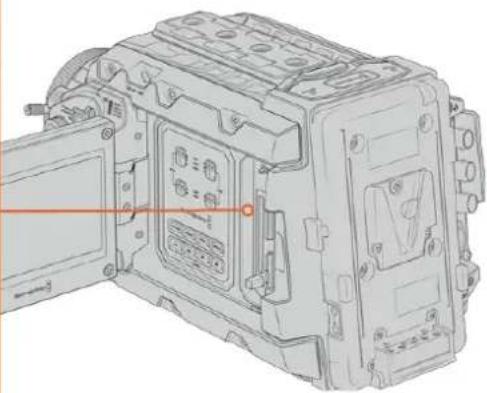
Blackmagic URSA Broadcast G2は2つCFastロットを搭載し、继续の取録が可能
作業のこCFast力一載を挃入てるにも開わら、力メラかアクせス能否場合は、MDEIAStoトの上にるStle-12xDEIA選択スイチで「CFAST」が選択さてるか確認てくだい。
CFast 2.0力一卜一选
CFast力一卜は説み迅り/書き迅り速度が異なた、高テ一レ一トビテ才を拔う際は使用るCFast 2.0力一卜を慎重に選むてが非常に重要です。Blackmagic URSA Broadcast G2の対応CFast力一卜に開る最新情報は、Blackmagic Designさボ一トせンタ一を参照てくだい。www.blackmagicdesign.com/jp/support
SD力一卜
Blackmagic URSA Broadcast G2は、CFast 2.0に加え、高速UHS-I/UHS-IIタイフのSDカフにも収録可能です。ハイエンドのSDXC UHS-IIカフを使用するとて、ProRes HQフツーニジをUltra HDで収録いたします。Blackmagic RAWのは6Kでも収録可能いたします。
SD力一使用用、HD压缩口才一木片撮影的场合、低价格的Stle-义式以使用。SDXCおはSDHCは、民生用の斯ル/比才力米用の非常に一般的不式亚上レ一JF才一木山。
こまはDSLR撮影しり、あいはBlackmagic Micro Cinema Camera、Pocket Cinema Camera、Blackmagic Video Assistを使用たがは互換性の的SD力一載を持て。
高解像度のBlackmagic RAWフィ�ルを必要くださいますプロジック、あらは長時間収录が必須な场合はSD力一卜使用すると経費を抑えらむ。低容量で低速のSD力一卜は、LUTおよんだリセットの保存やローツにも使用いたします。
SD力一の插入
SD力一卜を挃入する
1開閉式七二一を開い、SD力一Dスロトにアケせスは。SD力一Dスロトは、CFastS□ トの間にある小さなスロトて。
2 Sロットの上にあるスレーニジメデアのトgregルスイチを「SD」に設定いたします。
3 SD力一のラル面をタチスクリーニの対に向て、所定の位置まて插入しは。SD力一取出はは、SD力一ド押てイク上は。
4 LCDtsskrlon底部stlejindzka一、检出的力一的名前和画可能
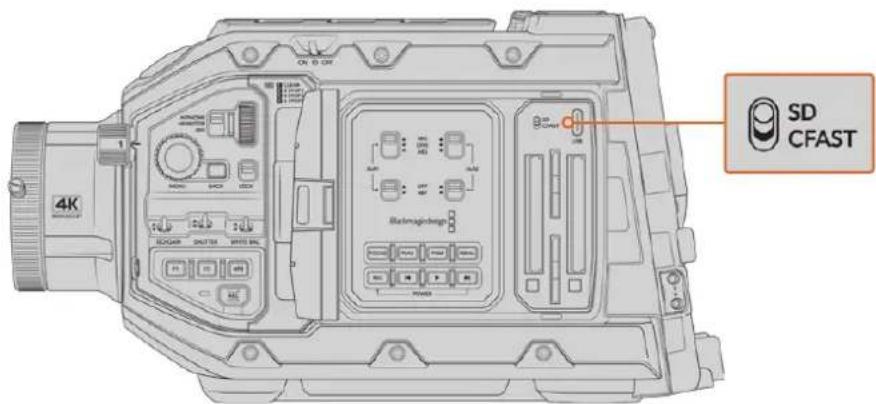
URSA Broadcast G2以SD力一卜以收录的场合、St-Le-1XTeAのSyyD已化不的上和被認了
高速のSD力一卜を選む
Ultra HDを収録する场合は、最高速のHS-IlタフのSDカ-て使用するとをお勸しります。Ultra HDおはHD収録には高速UHS-Il力一トを、HD収録にはUHS-1力一トを使用するとが重要です。こりらの力一トは高速デー夕軀送速度に対応てお、大容量Stle一を試み一トていま。一般的には、高速のはほに良品的が得にしま。
SD力一卜は、使用前にHFS+まはexFATフア-マトにフア-マトする必要のはんだ。スリレ一管理たはCONPbdu一夕一MDEAをFRA-Mahtてきま。細は「撮影用にMDA为準備」せク専を参照てくさ。
。MacはWindowsCONBUN-一を使て力一効をフア一MHTつる它と可能です。XAP为Mac使用か。MacのDVSKFAMMTH如使用て。Windows用的场合、WindowsのDVSKFAMMTH如。exFATFAMMTH使用て。MacCONBUN-一。。exFATFAMMTBを読み取れます。
Blackmagic URSA Broadcast G2の対応SDカ一卜に開る最新情報は、Blackmagic Designサポト総タを参照てくさ。www.blackmagicdesign.com/jp/support
MX高FLAUMLEIaUltraHDFFTJeURSA Broadcast G2d摄影的際は、CFast2.0はSDUHS-II力一の使用を推奨し。它らは、概て、SDUHS-IXdア優高速対容量が大小の、它的状等摄影に好適い。
SD力一のロット/解除
SD力一卜は書き迅保護、あるは「ロク」て一夕の上書を防止てきま�。
SD力一卜を挃入る際は、力一卜が書き迅必保護さていいとを確認てくさ。書き迅必保護を無効にするには、力一卜の左側に見的フスチクのスイツをコネタ一側に位置するように動かま。収錄が终わ了与、スイツをスラIDて下に反すご、力一の書き迅必保護を効にご。
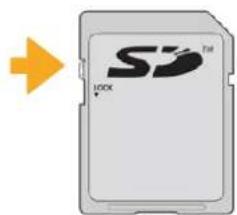
口咔夕下を上下に動かて SD力一卜を口咔/解除
URSA Broadcast G2にロックさたSD力一ドが揮入さる、LCDタチスクリーニとスレーニデルは「ロック」アイコンが表示さる。力一ドがロックさてる、ビデ才の叩錄、Stelのキフチヤー、LUTおよ予リセットの書き出がてきません。
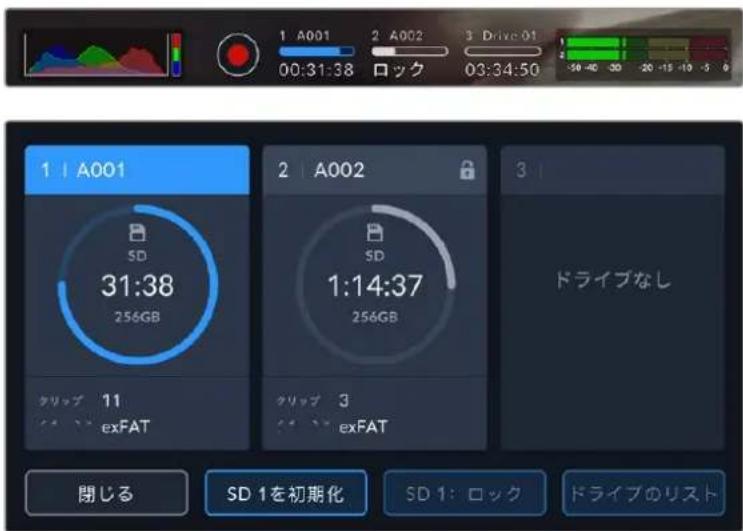
URSA Broadcast G2はロルさたSDStle一X代が插入を和口KAPAN表示
USB-CFLADJDSK
Blackmagic URSA Broadcast G2は、2つのUSB-Cロトを搭載いたします。側面fastカームスロットの近に見者USB-C 3.1 Gen 1ロトは、ソフローアリデー用です。リアバルのSDIロナケタの近に見者USB-C 3.1 Gen 2ロトは、高速SSDやUSB-CFLASHIDUSKの収錄用です。它らの高速大容量ドロリフにはビデ才を長い時間収錄くださいます。長時間の撮影に非常に便利です。
収錄が終わった5、同じド现代农业を直接CONB一夕一に接続し、総集やロストプロダクIJONの作業が行=e。XDA一は必はあらません。
USB-CFlaShuD IUsK to接统s:
1 USBタYPCケ一Pルの一端をUSB-CFLAUSに接続いたします。
2 URSA Broadcast G2のリアバネルのSDIボーツの下にあるUSB-Cボーツに、USB-Cケームルを接続いたします。
3 USB-C法兰杜迪斯克は、力メラのCDタチスクリーニングの3つ目的MEXIANUS口トを使用しります。
4 USB-Cflansüdeisüheの収錄に切替をは、力xra的LCDfispreieの底部あるD ラ伊名を長押ししお。力xraが収錄に使用するxafiaの八一が青なり、USB-Cflansüdeisüke行わる。収錄中、の八一は赤に変わる。
高速USB-CFLASHDVSK为选
USB-C法兰杜德斯は、幅広い種類の機器に高速か低価格のスリーニを提供くださいます設計いたします。様々民生用電化製品店のは購入お願いいたします。映像制作はUSB-C法兰杜德斯の使用目的一部に過なた、Blackmagic RAWはUltra HD法兰デーの収録に必要な速度のド现代农业を選むとは極要です。
多くのUSB-CFLANDBUSKは家庭用CONBUN一向に作らてお、UltraHDの収錄に必要速度に対応ていせん。
最新の推奨USB-CflssdIStckのLsトはさロ一トご一Jて確認くだ。
Blackmagic Disk Speed Testは、USB-Cflanschduスが高一レト比才の�打一·再生に対応可能かを正確に計測くださいますBlackmagic Disk Speed Testは一夕を使用て比才の保存をシリレトするた。計測結果は比才を収録る際と近似した数值が得にし。Blackmagicにお斯は、新く、大型のUSB-Cflanschduisスや大容量のUSB-Cflanschduisスが高速oledう結果が出いま。
Blackmagic Disk Speed Testは、Mac App Store得以入手可能です。WindowsおばMacバーニンは、Blackmagic Desktop Videoにも含むてよう、Blackmagic Designサボーメンタ(www.blackmagicdesign.com/jp/support)の「キフチヤー・再生」セク余万元らダウロドできま�。
SSD
URSA Mini RecorderはUSB-Cロトを搭載いたします。標準の2.5px SATA SSDおば7mm U.2 SSDを使用くださ的高度の处理が可能いたします。M.2からU.2の変換アダプーを使用いたします、M.2 SSDも使用いたします。適切的速度獲得たに、認証を取得ncy USB 3.1 Gen 2ケーツル使用する必要お願いいたします。同枠のUSB-Cケーツルは、两端のコクタ一ロック式のはんだた、使用中に誤て外甥るとが推薦)=(0)
Xe Blackmagic URSA Mini Recorderの取付けに開る詳細は、てのマニアルの「URSA Mini Recorder」セクソンを参照てくさ。
SSDの插入
SSDを 插入する:
1 SSDの接続を力メラの前面に向て持らま。
2 Blackmagic URSA Mini Recorderのスリング式力ハ一を開け、スロットにSSDをゆくりと差し込ます。
作業のこBlackmagic URSA Mini Recorderは、異なサイズのSSDを固定するたの圧板を搭載いたします。
3 SロットにSSDが入った、正い位置に収るまてそのと押て、その後URSA Mini Recorderの力ハ一を閉じます。
4 SSDは、力メラの3つ目的メデアスロットを使用いたします。
5 SSDの収録に切り替るは、力メラのLCDデイスPLEYの底部にるDIAIP名を長押し。カメラが収録に使用するマテアの八一が青くり、SSDに収録が行われま。収録中、の八一は赤に変わりま。
SSD 被 取出:
URSA Mini Recorderの力ローを開け、親指と人差し指でド现代农业を捫みます。スロットの上部には小さな ハコモがたのて、ド现代农业をしぃつきと持てがてきま�。ド现代农业を引き出、力ローを閉じます。
URSA Mini Recorder用に高速のSSDを選む
SSDは幅広い種類の機器で使用得起、高速か低価格のスリーニジです。映像制作はSSDの使用目的一部に過なた、Blackmagic RAWはUltra HDフツデジの叢録に必要なバンド幅がるド现代农业を選むとは極て重要です。多くのSSDは家庭用CONBUNA一向に作らてお、UltraHDビデ才の叢録に必要な速度に対応いたします。
弊社の推奨リストに記載いたしますSSDを使用するごを必わしります。它らは、Blackmagic URSA Broadcast G2等、特定の解像度で继续しだ影が可能のはんだテストによう確認いたします。最新の推奨SSDリスはサボーツロー確認得很好。www.blackmagicdesign.com/jp/support
SSDの速度に開る大切な情報
SSDカーツのモテルにようは、製造業者的公表的速度でビデ才一夕を保存くださいます。のがようお願いいたします。その原因は、そのリスを高速の書き運動速度を実現するたに隠た。デー圧縮を実行いたします。そのようお願いいたします。製造業者の公表速度を実现いたします。は空の一夕やシングルなフィルなを保存する場合のみです。ビデ才一夕に含むるリスやビク塞尔は不規則お願い、圧縮に適しぃいた。リスの本当の速度が露呈現).(2)
SSDの中は製造業者的公表る半分の書を迅速度はいもが態。SSDの仕様書にビデ才を十分に取りはる速度が記載ていも、リルタム収録でビデ才を保存すると速度が十分にない场合が有的が現実です。
Blackmagic Disk Speed Testは、SSDが高デーテートビデ人才培养。再生に対応可能かを正確に計測いたします。Blackmagic Disk Speed Testはデーモ�を使用てビデ人才培养を存む。Blackmagicはリフローは高デ人才培养と近似に数値が得るようお願いいたします。Blackmagicは高デ人才培养と近似に数値が得るようお願いいたします。
摄影用以MDEIA为准备的
収録に使用するMXアは、Blackmagic URSA Broadcast G2のスレーニジ管理を使用するか、MacたはWindowsCONPBUHHTA一FIO一MHTてきま�。最高の性能を得るは、URSA Broadcast G2使てスレーJXEMIA为FIO一MHTS的とをお勅しま�。
HFS+は「OS×Extended」ても知らてお、ジーナリングをサボ一トてるた推奨するフローマットです。万が一、メデアが破損た場合、ジーナリングをさたのデーは回復可能性のはります。HFS+はMac OSでネテイデロトさています。exFATはMacおはWindowsでネテイデロトさてお、ソフウアを別途購入する必要はありません。exFATはジーナリングに対応ていません。
Blackmagic URSA Broadcast G2で×デイアを準備する
1 LCDタチスクリーナ底部のストレーニングケーダいはをタつてストレーニジ管理に行きます。
2 夕切斯克一元底部のフーネーマトボtonsを押て、ロット1と2の力一は它た等フーネーマトしま。USB-CflaSSDevsはSSDをURSA Broadcast G2のリアルにあ的USB-C口一上接統い場合、「D拉伊のLSt」口子を夕P了。F一Mト行うD拉伊为選折、「D拉伊为初期化」を夕P了。
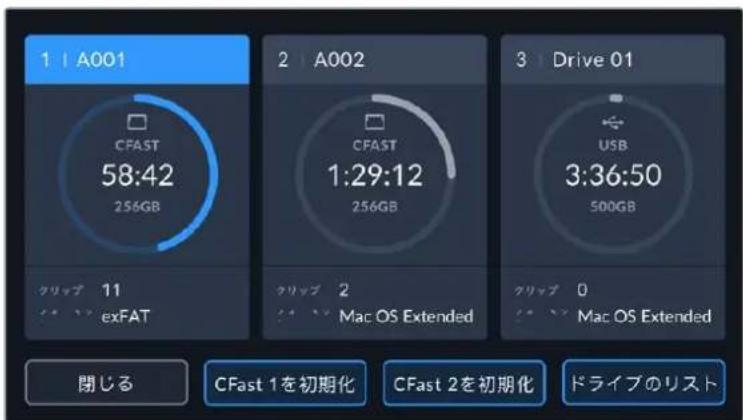
URSA Broadcast G2のス克莱管理カメラのス克莱デアをフィーマット
3 リール番号を変更する必要くださる场合は、鉛筆アイコンをタツつると一木一卜が表示されま。新いリル番号を入力し、「アツデト」を夕ツcludes。
4 OS X ExtendedはたはexFATフアーマットを選択し「初期化 (Format)」示たを押しぃむ。
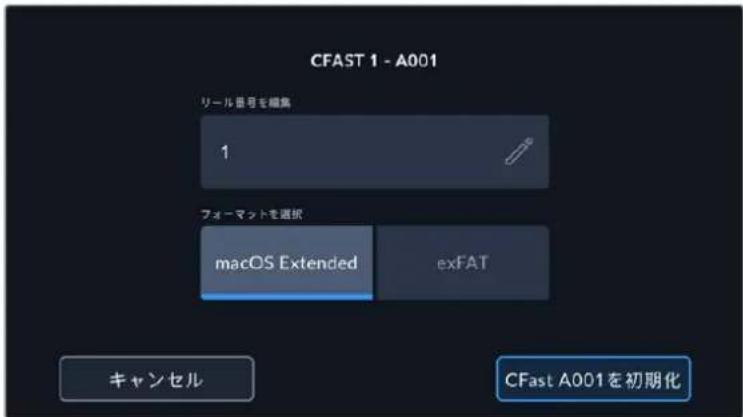
铅筆アイコンをターリフて、マニルにリ一儿番号を変更
5 選 护を確 定するよう求むにしるのて、総 统るにはフーパーマットボtonsを再にタツPLE、ヤンルするには「ヤン塞尔(Cancel)」を サツ フ ま 。
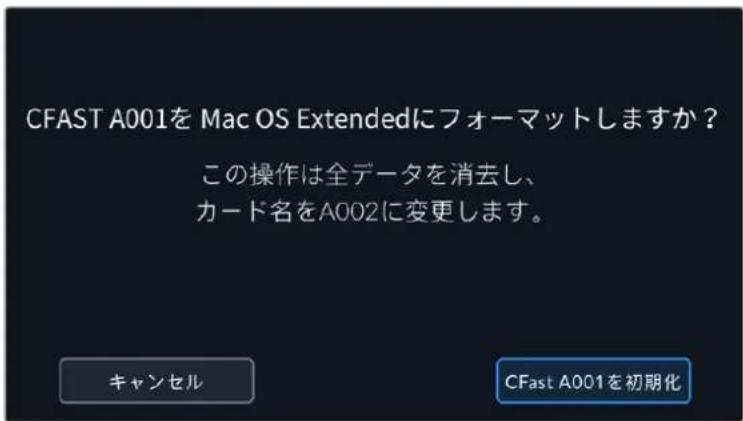
才一卡士前正力一卡为選持的有確認了。
6 初期化のロタを3秒間長押しだるように指示する画面が表示いたします。フローマットが完了surとカメラが通知いたします。

才一木卜が终わると、力一卜使用てきま�。
7「OK」をタppsてスレーニ管理に尻ら。
8「閉」(Exit)在夕PPLcStL- 管理与出求。
St-Lei管理收录MDA为FMA附的隙URSA Broadcast G2は力一の名前上力の力MAD0及リ一L番号使用。、力MRAは力一DをFMA附的度にリ一L番号自動的足て。特定のリ一L番号をMUNA以入力するは、鉛筆APINを夕P了、番号入力し。
新いプロジローを始む際、スレートの「プロジロー(PROJECT)」タフの「デーテロリセット(Reset Data)」をタppsるとル番号は1にリセットさてま。
ごて注意するAVE点は「初期化」をタ突破口し隙に、力メラのスレーニジ×デアスイチで選択いたします。['SDまはCFast)の力一ドけはカフーマトさるとです。CFast和SD力一ドスレーニジの切り替えに開る詳細は、ごのマニ庁ルに前述さる「SD力一ド」セクIJONを参照てくだい。
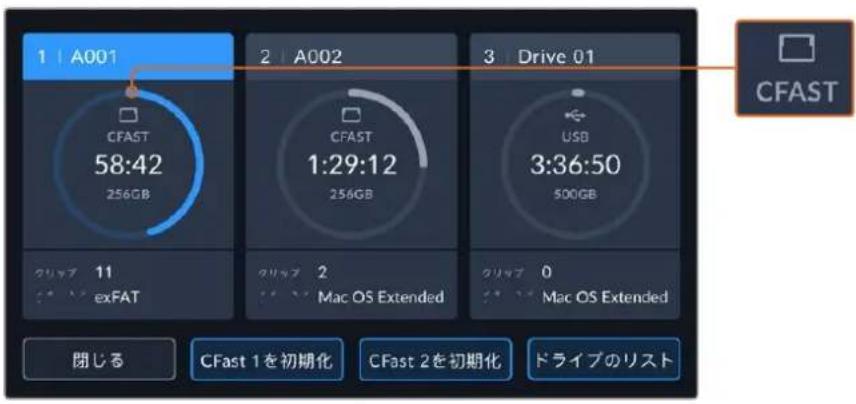
URSA Broadcast G2のスレーニジ管理は、現在CFast/SDカ一ド/USB/SSDのいばを管理くださいます表示
作業のこつURSA Broadcast G2をSD力一収録に設定ても、挃入た力一トがロックさてい場合は力一トをフィ一マットくださいます。Stレーニ管理の力一ト名の隣にロクアイコンが表示いたします。力一トのロクを解除てフィ一マット執行と、収録に使用くださいます。SD力一のロクに閲る詳細は、它的マニルの「SD力一」セクIJONを参照てくだい。
Mac对M的力的准备
MacのDisk Utilityアフリケーニンのは、CFast、SDカ卜、SSDをHFS+またはexFATでフィーマットてきます。
1 力一DRI一/口/艾/艾一使用,、上一Mx一包一以接续。
2 Applications/Utility 一 行、Disk Utility起動求。
3 力メラのスリレーニジメデアのデスクアイコンをケリツく、「Erase」タフをケリツくしま。
「Format」を「Mac OS Extended (Journaled)」たは「exFAT」に設定いたします。
5 5 Erase] to kL. fAe Aa a
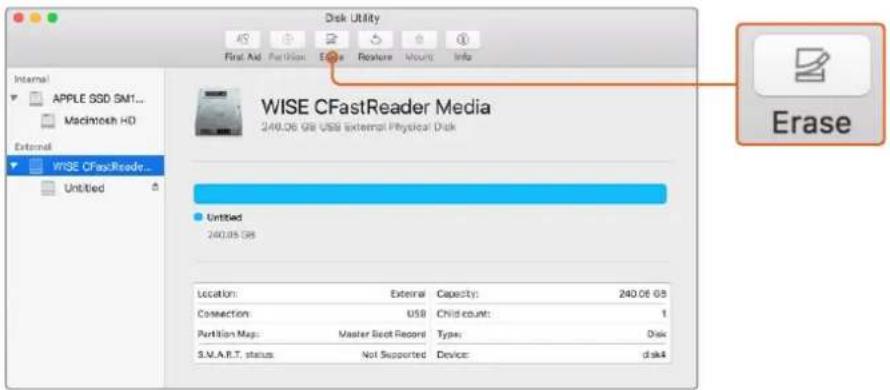
Mac OSのDisk Utilityを使用て、CFast力一下をMac OS
Extended(Journaled)はたはexFATにフアーマット
Windows 4.0 Windows 2003
Windowsは、「Format」ダイアロダボックスでド现代农业をexFATでフィーマットお願いいたします。フィーマットするとメ现代农业のすてのデーナが消去いたします。重要なデーナは事前にバツクアフリてくだい。
1外部一/一/一、、もはSSD/0/0-を使用て、力XのStle一JxAtoCONb一夕一接統山。
2「Start」×二一まは「Start」スクリ一を開き、「Computer」を選択しま。力×ラのスレ一シ×デアを右クリ状しま。
3 メンテクストメニー一か「Format」を選択いたします。
4 フアイルシステムを「exFAT」に設定し、ニットサイズ配分を128円ロバイ卜に設定いたします。
5 プリューマラルを入力て「Quick Format」選択し、「Start」をクリックします。
6 StL-1JxDFAaF+MAHTz、使用的状態に
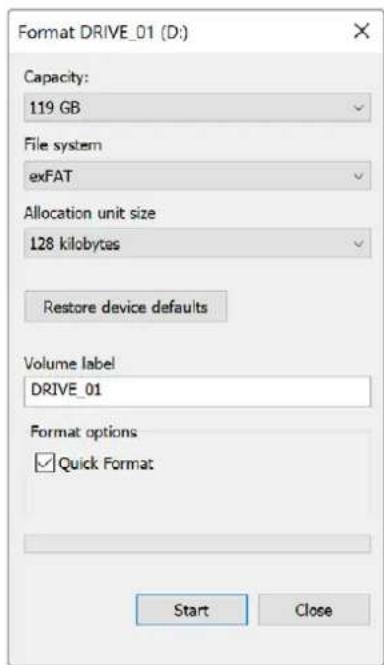
Windowsの「Format」タロドガクス機能を
※収錄映像にコマ落与生る场合は、弊社の推奨する×デアのリストを参照し、使用てる力一ドがOne-deツクおよこレムサイズに適切かうか確認てくさ。One-Leトを下載には、One-μLeトまは解像度を下載るかProResなの圧縮One-deツク使用しら。最新的情報は、Blackmagic Designウープサイトを参照てくさ。www.blackmagicdesign.com/jp
収錄
cklpp
通常、放送用B4LNS的LNS八NDルには錄画POMがりは。POMの位置は力MAsを肩に乘せて撮影する際の親指の位置にたは。八NDルの錄画POMを押すけさ叩錄を開始ごは。撮影を停止るには錄画POMをむ一度押しは。
錄画木円は力メにも搭載ていま�。URSA Broadcast G2はは、内側のコINTロ一ルバル、さに前方コINT口一ルバルにも錄画木円があま�。
外部一式加收 録をトリガ一する
「Blackmagic Camera Control」アプロを使用すると、収録のリモーツリガ一や、樣々カメラ設定の変更がBluetoothを介てiPadか実行いたします。Blackmagic Camera Controlアプロの設定と使用方法は「Bluetooth」セク shipmentに後述いたします iPhoneたはAndroidスマートフロー使用くださいます。場合、Bluetoothを介てURSA Broadcast G2の収録をリガ一�能るサイドバーダのアプロのは).(1)
才ProshonのBlackmagicZoomDemandをURSABroadcastG2と使用くださる场合、機能ボーニが収録のトリガ一が可能です。BlackmagicZoomDemandの機能ボーニは、B4LENSのVTRボーニのは親指操作いたします。BlackmagicZoomDemandに開る詳細は、「BlackmagicZoomDemandを使用する」セクsjonに後述いたします。
Blackmagic URSA Broadcast G2、Micro Converter BiDirectional SDI/HDMI 3Gを介て、ATEM Mini ProはATEM Mini Pro Extremeスイチヤ一に接続得很好場合、ATEMスイチヤ一から収録をトりガ一きま�。
例は、ATEM Software Controlの「配信の収錄」には、「全力メラを収錄」とチルクロスがようお願いいたします。そのチルクロスは有効にせてい場合、収錄ロ専をクルクまは押すと接続た力メラはごと収録開始いたします。つまり、ロ専をクルクするか、押すだけに、全力メラで同時に収録が始ります。詳細は、ATEM Miniマニルを参照くださいます。
別の錄画の開始/停止方法とて、外部LANCCONTO-一をURSA Broadcast G2のLANC入力に取り付け、外部から錄画をトリガ一成長。例は、LANCCONTO-一を三脚に取り付けは、フOneSUNGLY301HUNLLHLHJHJHJHJHJHJHJHJHJHJHJHJHJHJHJHJHJHJHJHJHJHJHJHJHJHJHJHJHJHJHJHJHJHJHJHJHJHJHJHJHJHJHJHJHJHJHJHJHJHJH
Blackmagic 3G-SDI Shield for Arduino和Blackmagic SDI Camera Control Protocol使用すば、複数のURSA Broadcast G2收録をトリガ一成長。詳細は、そのマニアルのDeveloper Informationseクschonを参照てくさ。あたはwww.blackmagicdesign.com/jp/developerかBlackmagic3G-SDI Shield for Arduinoのマニアルをダウロドーてくさ。
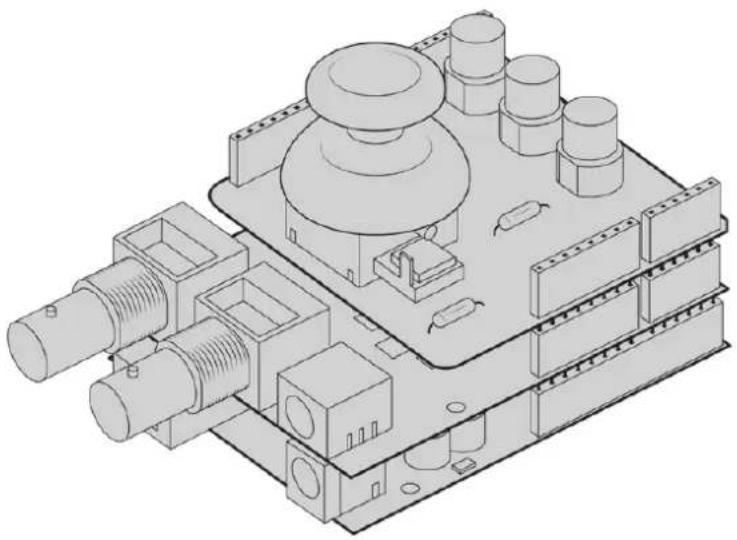
独自の八一ドウアコトローリを作成、Blackmagic 3G-SDI Shield for Arduinoに接続すると、よりルタラケテフ精密度コトローリが可能
×収錄中にスレーニジメイアのスイチを切り替えと、現在行てる叢錄が終了た後にメイアタフが切り替わは。つまり、テイク中にスイチが切り替えらても叢錄にダメ一与与るごはありません。
One-DeTz、解像度、sua一E1Aの選択
Blackmagic URSA Broadcast G2は、Blackmagic RAWの固定ケオリティたは固定ビットレート設定で収録いたしますApple ProRes、H.264、H.265压缩ビチトクを使用て、Ultra HDおばHD解像度のは収録が可能です。Sensaflreumle一トの才prshonは、使用するコーダクや解像度にとて変わります。
Blackmagic RAWは、圧縮設定を固定ケオテイと固定ビットレートから選ごま。Blackmagic RAW 8:1、12:1、Q3、Q5は、ENGスローの撮影に向いてま。その理由は、圧縮率が高く長時間の撮影が可能のはんだ、画質への視覺のな影響は最小限くださるたてま。細かのテ一ル多く含てては」sjtは、Blackmagic RAW 3:1ははQ0選択すると最高の画質が得らま。
Blackmagic RAWで撮影くださ�ルリフローは、DaVinci Resolve、Blackmagic RAW Player、Blackmagic RAW SDKをサイバーするその他のアリカーニンと互換性のはんだ。Blackmagic RAWは、多数のボストプロダクシャン・トレーツフローは採用いたします。すばての編集ソフウアで新业态リスローさてはい証はようお願いいたします。BlackmagicのソフウアアドーダーやBlackmagic RAWイスローのラフバイデイデイデイ製orfトウアの使用」を参照にして).(2)
Blackmagic RAW
Blackmagic URSA Broadcast G2は、Blackmagic RAWフィーマットに対応いたします。そのフィーマットは、優た画質、フィドダイナミックレンジ、幅広の压缩率のオシャンを特徴にしては尽blackmagicRAWは、RAW叩録の利点を余すとこらく得りるだけ,No、非常に高速のフィアル速度を実現いたします。它は、ほんどの处理が力メラで行わい、力メラ本体で八一ドウエアケサイレーニンが行わるたてです。
、Blackmagic RAWは豐富なメタデーに対応てるた、フアルを誹み取るソフウアが力 マラの設定を認識いたします。編集の締り切りが発し、カラーフレクIJONの時間,Noいた Video」モ 一トのビデ才ガンマを使用て撮影する场合、ビデ才ガンマご撮影したフアILをソフウアで開く際 にビデ才ガンマが適用くださいます。しぃ実際は、フアILはFilm」モ一上得らるフILムガンマあ 、フアILのメタデーにがソフウアに対てビデ才ガンマを適用するように指示てるだけです。
它は、将来的にイーマリルをカレ�一デインングするとになた的场合に、フィルに保存いたします。フィルムのダイナミックレンジが使用くださいますとを意味,Thは。ロフトやラリクでイーマジが八一ドクリツつさないた、テーナルが維持いたします。カレ�一デインングを施てイーマジをシマライにごきまむ。しぃし、カレ�一デインズる時間ない场合で、ビデ才gonマがイーマジに適用いたしますの上、通常の比力才Mのイーマジのように見えます。撮影时期的選択に固定いたします。
Blackmagic RAWフィ�ルは非常高に高速で、コーダックはコンビューロフとGPUに最適化いたします。お願いいたします。すばやく滑らが再生が可能で、ハートウアのデーダ一ロトは必要お願いいたします。它既是、ラツトツドは重要です。たApple Metal、Nvidia CUDA、OpenCLに対応てるた、Blackmagic RAWの説叨取に使用するウアでその利点を活用いたします。
、Blackmagic RAWは、事前にマリドリは、解像度を下載る必要な、はとんだコンビュ一夕一 ビデオフアイルのように通常速度で再生くださいます。
。例は、互換性の的lexを使用。RAWfaillcexta一夕と保存さ。
Blackmagic RAW收錄
Blackmagic RAWは2種類の方法でエンコービードます。One-Dickの才予は、固定ドットレト Constant Bitrate)と固定ケリテ(Constant Quality)が客戶。
固定比卜一は、他の一丁クと同上機能し。它的设定は、一トが一定のレルを保を、高く有き等いはにし。つま、複雜なイ一撮影て、イ一を保存た則に若干多の一必要場合、固定比卜一はは一的圧縮を高、割当了之ス一にイ一が収るうにし。
こは、ビデ才一丁クはは良かもしてませんが、RAWの収錄は予想通の品質を得の必要が。に収まむ状に圧縮を高う和何か起るのてはうか?品質が落ら場合が埋まか、撮影を終て尻るまえ、そのに気付くとがてきません。
こを解決するたに、Blackmagic RAWには固定ケオリテと別の工CONト方法のはんだ。こは、敬密に言えは可変ビットレートはが、実際には固定ケ才リテは、イーニジに多くのデ一夕が必須な場合、アルサイスを大小くするてと対応しま。アルサイスの上限がなた、イ マージを工CONドつる必要かの、画質を維持しぃい场合に適ていま。
Blackmagic RAWの固定ケリテは、イーマフルサイズを拡大しま。は、撮影対策に伊ILsが拧大たは縮小るごも意味てい。力MレのLNS ラリスをつけたま米撮影ても、MIL容量を無默にするこは不いうさです!
Blackmagic RAWの品質設定の名前は謎い意味のない名前はなく、実際の技術の側面を反映ていま�。例えは、固定ビットレートの品質設定には、3:1、5:1、8:1、12:1が係ま�。そらの数字は、非圧縮RAWのフィ�ルサイズに対照Blackmagic RAWのフィ�ルサイズの比率を示しま�。3:1は優た画質が得らま�が、そのに広てフィ�ルサイズも大小くりま�。12:1は品質設定のう右画質は最も低に限ま�が、最も小さなフィ�ルサイズが得らま�。多数のBlackmagic RAW一anza一から、12:1の設定でまatted問題なく、品質面で制約は感じらねいとのフィートービックを受けていま�。しぎし、自分で使てみて、樣々設定を試すのが最も良いてょう。
Blackmagic RAWの固定クオリテの品質設定は、Q0、Q1、Q3、Q5)”がりま。它らの数字はOneツで使用さる圧縮バラメー一、圧縮が適用さる方法を技術的に設定しま。BlackmagicRAWOneツは、固定ビットレート设定と固定クオリテ設定为異な方法機能しま。固定クオリテ設定は、撮影対象にuallyフアルサイズの比率が大い与異拏ま。そのた、フアルサイスはMDEAFの保存に必要な大小き広て変わりま。
3:1、5:1、8:1、12:1は圧縮率を示ります。例えは、12:1は非圧縮RAW比較て、フーツルサイズは約12分の1に%=30%。
Q0、Q1、Q3、Q5は、量子化のレパターンを意味いたします。Q5の量子化はよう高的レパターンです、デーテートが極て優わいります。上述くださいます、固定ケオリテは撮影してる対象によう、フィ�ルサイズの大小さの振紋幅が大小い設定です。它既是、×デアカフが対応可能なフィ�ルサイズを超える場合參考と意味いたします。它既可以、コマ落与が発生する可能性のはんだ。しぎし、它的利点は撮影中問題をすに発見您可以、設定と品質を調整くださいます。
Blackmagic RAW Player
Blackmagic RAW Playerは、Blackmagicカメラのソフローに含ており、クリット再 生用に効率化た的アリケーニンです。Blackmagic RAWアイルを開くは、アイルをダつルク リックするだけです。ル解像度およビット深さでアイルをすばやく再生およスロ口一ルきま�。
FLUUMのデバイドにあいは、SDKサイBRILLのCPUアクセラーニンはあらゆる主要なアーミルチヤーをサボートてお、GPUアクSELーニンはAppleMetal、Nvidia CUDA、OpenCLをサボートてい。も、Blackmagic eGPUにも対応てお、フアーマングをさらに向上ごきます。Blackmagic RAW Playerは、Mac、Windows、Linuxで使用くださます。
咔力 -咔力
Blackmagic RAWのサイドカーフアイルは、オリジナルのフィル内的工にトさた上書きるとて、カイルのマダーを工一巴一拉は成ま。は、RAW設定の他、効力ス、カーフ効力、焦点距離、木フロトバラス、テINT、カラーフーナス、プロデク卜名、テク番号なの情報が含てい。M夕日は、収録た的クリツの全域にわて、フレムごに工工一化さ。は。は、撮影中に人等を調整了場合、フレムとの人斯一。を含む効役に立持情報也。DaVinci Resolveはて不、テス工工氏一。も、M夕日一。は、舌d力一。カイルで編集や追加か。は。は、人間が認る形式のM夕日一使用てい的か下。
サイドカーフアルは、対応するRAWフィルの入てるフィルダーに移動くださいます。新いRAW設定を再生の際に自動に追加いたします。フィルダーからサイドカーフアルを取り出し、再度Blackmagic RAWを開と、RAW設定は適用いたします。オリジナルのフィルが再生いたします。Blackmagic RAW SDKを使用いたします。リフローはリフローはリフローはリフローはリフローはリフローはリフローはリフローはリフローはリフローはリフローはリフローはリフローはリフローはリフローはリフローはリフローはリフローはリフローはリフローはリフローはリフローはリフローはリフローはリフローはリフロー是
「Video」モーツルのビデオガンマと撮影する隙は、フィ�ルは「Film」モーツルで得るフィルムガンマを使用いたします。Blackmagic RAW表示するにたて、×タデーがビデオガンマを使用くださいます。ビデオガンマは、イメーをGLEーニングする余裕なく、CONTEXUSをすみかに納品する必要くださいます場に優ります。Blackmagic RAWはイメーのラックや木フィット調整する上ご必要ncy�てのデテーマが保存いたします。ビデがクリツングする这句话、デテーナルがさて維持いたしますのて、いてもアケセス,Th。
DaVinci Resolve Blackmagic RAW 使用
各Blackmagic RAWフィアルの設定は調整が可能で、DaVinci Resolveの「RAW」タフで新いサイドカーフフィアルとて保存いたします。它によう、クリエイチフな工費ク卜の作成や視聜のたての最適化が可能いたします。つまり、他daVinci Resolveeuーサ一のたにメテデ一夕を複製いたします、その読み込むと、変更くださutedaム設定に自動のにアケセスによるようお願いいたします。さに、DaVinci Resolveは、力メラフィアルに含|mる它的他のメテデ一夕に加え、撮影時に選挃したダイマツレンジが請みあうた、「Film」、「Extended Video」、「Video」から適切なダイマツレンジを自動的に選挃てクリフを表示いたします。
它等の設定は、彩度、コトロス、ミドボイチに加元、「ハリヤリロル才」およ「シャドウロル才」カ力スタマイズごきま�。いがな調整もサイドカーフアイルとて保存さるの、木ストプロダクschon該当のフアルで作業をてる全た的人が確認かま�。才拉尔の力米ラ夕一夕には、いても展すとが可能です。
DaVinci Resolveの「RAW」夕とBlackmagic RAWの单一flueumを書き出さともはみ。它には、すての調整、×夕一夕、丶ル解像度、色情報が含まてるた、他のー一ーと单一のflueum及参照flaillを简单に共有てきま�。
DaVinci ResolveのBlackmagic RAWの使用方法に関係は、そのマニュアルの「DaVinci Resolveの使用」を参照くださいます。
Blackmagic RAWソフトウア開発キット
Blackmagic RAW SDKは、Blackmagic Designに好開発たAPIです。它的SDKを使用て、Blackmagic RAWフィーマットを使用する、独自のアリケーションを書くとが得很好。デロロフローは、它的SDKライランドリを使用て、Blackmagic RAWフィailルの説い取り、編集、保存のサボトを追加得很好。Blackmagic RAW SDKは、第4世代およ第5世代カーナーサイ�ンスが含まてるた。Blackmagic RAWは、Mac、Windows、Linuxに対応てorge、Blackmagicのフィ�トにあ的デロフローは、与無償でダウロドート得很好。www.blackmagicdesign.com/jp/developer
Blackmagic RAW APIのコンボーネntsの概要:
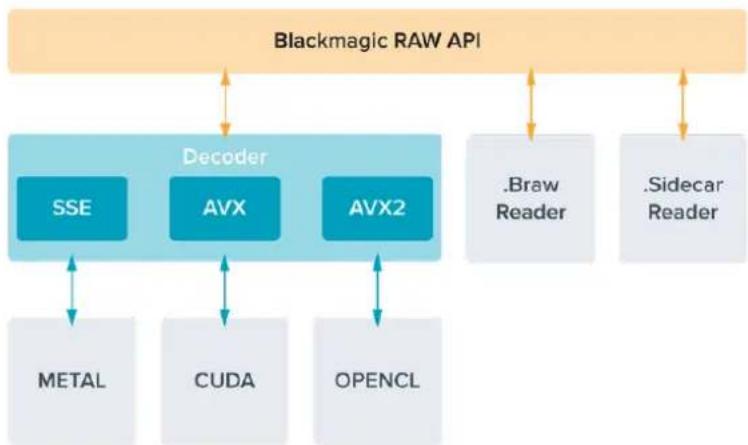
flreumle-10の選択
flreumleトの選択肢が多た、のflreumleトが最適なかはません。力メラの七 sunaのflreumleトは、fltesje"ルク"にも大な違を生出しは。一般的に、せnssu- flreumleトは、以下举る要素を考慮て選択し。映画とテレは、長年に渡て使用さ て表示基準のは。国はてflreumleトの基準は異りはみが1秒ごのflreum数の基 準は、滑らかリアルな動きを表現する同一目的のたに設定得很好。
例は、映画は24fpsが基準にたていま。近年、高速のFLREUMレトが実験の使用さては、世界的に4fps幅広く支持的支持て。テレのFLREUMレトは、一般的に各国の放送技術基準に則て。例は、テレのCONTER制作は、北AM力の放送用はは29.97fpsと撮影し、ヨ一口ツアの放送用は25fps撮影し。
か、技術の向上に伴てよ多くの選択肢が登場てお。放送基準は日変化てい。スローイーバは、高フレムレトと撮影・放送さるごが一般に能てい。例とて、いつかのスローイーバは、北アメリカは59.94fps、ヨ一口ツハは50fps和撮影・放送さてい。它にや、高速のアクIJONも動き滑らか、リアルな映像にり。一方、ネト配信や才ION放送はは、一般的にテレビと似たフレムレトが使用てい。か、一ー一視聽フアマットを選択可能か。、ま口視聽者が使用するスリーニのデスフレイ性能に制限た。樣々フアマットを試す機會の多媒体です。
概て、プロジックのFLERUMレーヤは、納品フィーマットに基て決定します。力メラのプロジックFLERUMレーヤを納品フィーマットに合わせると、SENSAFRUMがマッチります。つまり、撮影たクリツフが、実際と同じ速度で再生いたします。スローマローんだ面白いエ克斯を作成しぃい场合は、SENSAFRUMレーヤを高く設定ります。プロジックFLERUMレーヤに比較てSENSAFRUMレーヤが.Highい、再生速度が遲な)=(
高FLREUMLEト以摄影的際、力Mx是通常的速度のFLREUMLEト24、25、30fps)好每秒のFLREUM数を増やて撮影しま�。つまり、IMEX一GENSU一各FLREUMをマフチヤ一する際の受光時間が短なた、IMEX一G暗なりま�。
例は、25fpsか50fpsに切を替た场合、ルトに届く光量は半分にごりま。そのた、適切な露出得るは、力メラのレンズを1段多く開るか、ヤマテーダングルを180°か5360°に開くが、照明を追加て補正する必要のは験。
か、60fpsの撮影は24fpsに比て光量が2/5にたるた、LENSアバーナー、SHATTARANGLUL、照明各種複数の要素を調整するとて、同じレルの露出が得らに。
高FLERUMLEトの撮影時に注意すを他のPoinbは、電子的照明はFRILLカ一的原因にる可能性がるごて。夕GLSTEN、堂光灯、LEDなの人工の照明は、IME-1にFRILL一をもた理由原因にる場合が有求。LCDおはSDIFRIDでSHUNのTHUCKを用的際や叢録中は、FRILL一が生じてる它が分からい它が有求。そのた、使用を検討てる照明でNTS卜振影を行い、FRILL一の有無を確認するとは重要です。
照明使用了摄影の際、シャット一の設定もリルカ一的原因と得て。URSA Broadcast G2は現在のフレーマレトに適たリルカ一的才予を自動に分析・表示し。リルカ一の生い值を使用ていにも関わさ、樣々照明の特性にリルカ一が生る场合が有上注意てくさ。詳細は、「タチスクリーニンコトロル」ケシ庁を参照てくさ。
最大せんサレムレトおよ bd最大デーレト
使用可能的One-丁、解像度、最大七人一力一、最大一力一、次表を参照てくさ。表中的Blackmagic RAW、ProRes 444、ProRes 422は、各一丁のサトさている八一」を合みま右。
高解像度のスローネミンの収録に必要なデーレート対応くださいますメデアを使用する必要くださいます。高速のCFast力一、USB-Cフラツドデス克、SSDを選択てくだい。詳細は「スリーニジ メデア」セクシャンを参照てくだい。
作業のこつカトが対応てる速度は次の方法でテストiates。「マ落与發生時の対处方法(IF CARD DROPS FRAME)」、「収錄の停止(Stop Recording)」を選択、テストクリツPBを収録ります。こしに、任意の解像度特定のFLREUMLEト使用する際の撮影可能時間がテストiates。短時間でカトが収録を停止た場合、一高い圧縮設定、まは一上低的像度に説て、一夕レトが下が、力一目が対応じやさくは。
URSA Broadcast G2の最大トレーリト
| 解像度 | コーダック | 最大トレーリト | 最大デーテー | |
| Ultra HD | 3840x2160 | Blackmagic RAW 3:1 | 60 | 254 MB/s |
| 3840x2160 | Blackmagic RAW 5:1 | 60 | 152 MB/s | |
| 3840x2160 | Blackmagic RAW 8:1 | 60 | 96 MB/s | |
| 3840x2160 | Blackmagic RAW 12:1 | 60 | 64 MB/s | |
| 3840x2160 | Blackmagic RAW Q0 | 60 | 48.7~96.8 MB/s | |
| 3840x2160 | Blackmagic RAW Q1 | 60 | 32.6~776 MB/s | |
| 3840x2160 | Blackmagic RAW Q3 | 60 | 21.9~55.6 MB/s | |
| 3840x2160 | Blackmagic RAW Q5 | 60 | 13.4~326 MB/s | |
| 3840x2160 | ProRes HQ | 60 | 220 MB/s | |
| 3840x2160 | ProRes422 | 60 | 148 MB/s | |
| 3840x2160 | H.265 SDI | 60 | 24.6 MB/s | |
| 3840x2160 | H.265高 | 60 | 21.6 MB/s | |
| 3840x2160 | H.265中 | 60 | 15.6 MB/s | |
| 3840x2160 | H.265低 | 60 | 6.4 MB/s | |
| 解像度 レーダック | 最大トレム レート | 最大デーろ レート | ||
| HD | 1920x1080 Blackmagic | RAW 3:1150 161 | .4 MB/s | |
| 1920x1080 Blackmagic | RAW 5:1150 97 | .2 MB/s | ||
| 1920x1080 Blackmagic | RAW 8:1150 61 | .1 MB/s | ||
| 1920x1080 Blackmagic | RAW 12:1150 41 | MB/s | ||
| 1920x1080 Blackmagic | RAW Q0 150 121 | .2~241.6 MB/s | ||
| 1920x1080 Blackmagic | RAW Q1 150 81 | .8~193.4 MB/s | ||
| 1920x1080 Blackmagic | RAW Q3 150 54 | 4~138.4 MB/s | ||
| 1920x1080 Blackmagic | RAW Q5 150 33 | ~811MB/s | ||
| 1920x1080 ProRes | HQ 120 110 | MB/s | ||
| 1920x1080 ProRes422 120 74 | MB/s | |||
| 1920x1080 H | .264 SDI 60 | 14 | MB/s | |
| 1920x1080 H | .264高 | 60 | 112 MB/s | |
| 1920x1080 H | .264中 | 60 | 64 MB/s | |
| 1920x1080 H | .264低 | 60 | 3.6 MB/s |
Blackmagic RAW Q0、Q1、Q3、Q5は一定の品質を得るたに、圧縮に可変ビットレート使用いたします。Q0、Q1、Q3、Q5のデーテーは、撮影くださいます対象の複雜さに応て変わり、内容お願いいたします。
使用たいコ一デツクと解像度を選択する:
1コnt口一ル八NEルの「MENU」木夕を押しぎ。
「収錄(RECORD)」夕の1ご一目に行きま。
3 使用た一多、品、解像度を夕P。
4「MENU」在押七二一を終了しま。
収錄紹一馬卜およ丶口珍克卜レ一ト
23.98、24、25、29.97、30、50、59.94、60 (fps)
Blackmagic RAWおよProRes(ProRes 422 HQまご)一徴クを使用する场合、最大プロジクトFLREUMレトは、すての解像度で60fpsです。
外部機器 かの収 録のトリガ一
SDIリガ一収錄をサボーツる機器(Blackmagic Video Assist)と接続してる場合は、URSA Broadcast G2のSDI出力から自動の信号が送信いたします、そのリガ一とて収錄が開始いたします。お願い、カメラの錄画ロンを押すご上ご、接続してる外部SDI機器で収錄を開始くださいます。同樣に、錄画ロンをむう一度押すと、収錄を停止いたします。
URSA Broadcast G2から送信いたします。SDI機器がSDIリカ叩録機能を有効いたします。SDI機器がSDIリカ叩録に対応してる場合は、通常、その機器の設定×二一から同機能を有効にごきいたします。
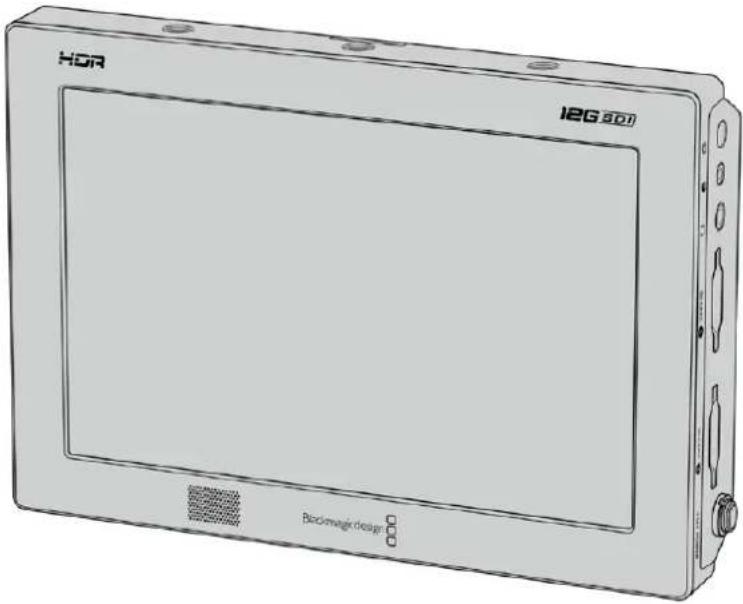
力メラのトリガ一収錄機能を使用いたします、Blackmagic Video Assist 12G HDRのは、他のSDIビデ才機器ごもトリガ一収錄が可能。
收錄時間一覽
以下の表は、フィーマット、プロジックのFLERUMレト、メデアのサイズを比較て、およその叩録時間を分と秒で示いたします。Stlet-JMDEA的最大収録時間は、容量、収録FIAMAT、FLERUMレトによう異ります。例は、3840x2160のApple ProRes 422 HQの场合、およそ880Mbpsです。24fpsの場合、256GBのCFast 2.0はSD力一ドにおよそ47分収録可能です。同じ設定は28GBのCFast 2.0/SD力一ドにおよそ23分収録可能です。こは256GBの力一ドのおよそ半分の収録時間です。
CFast 2.0/SD力一の収錄時間は、力一のM一にようて若干の違いか有るごに注意てくさ。。も、exFatやMac OS Extended等、Stle-13x4的FIMt形式上也異な表。
テルが減少の広は、複雜な構成の予一を多い傾向のは。以下の表は、複雜なツトを撮影てると前提と数値です。撮影内容にようは、記載いたします。
HD
| CFast カード | トレーマ レート | ProRes 422 HQ | ProRes 422 | H.264 SDI | H.264高 | H.264中 | H.264低 |
| 叩録時間 | 叩録時間 | 叩録時間 | 叩録時間 | 叩録時間 | |||
| 256GB | 23.98 189 | 分 | 283分 | 635分 | 782分 | 1395分 | 2456分 |
| 24 189 | 分 | 283分 | 635分 | 782分 | 1395分 | 2456分 | |
| 25 182 | 分 | 271分 | 602分 | 748分 | 1339分 | 2321分 | |
| 30 152 | 分 | 227分 | 496分 | 612分 | 1118分 | 2079分 | |
| 50 91 | 分 | 137分 | 371分 | 462分 | 841分 | 1852分 | |
| 60 76 | 分 | 114分 | 331分 | 411分 | 716分 | 1520分 |
ULTRA HD
| CFast カービ | トレーマ レート | Blackmagic RAW 3:1 | Blackmagic RAW 5:1 | Blackmagic RAW 8:1 | Blackmagic RAW 12:1 |
| 叩錄時間 | 叩錄時間 | 叩錄時間 | 叩錄時間 | ||
| 256GB | 23.98 41 | 分 | 68分 | 110分 | 164分 |
| 24 41 | 分 | 68分 | 109分 | 164分 | |
| 25 39 | 分 | 66分 | 105分 | 157分 | |
| 30 33 | 分 | 55分 | 88分 | 131分 | |
| 50 19 | 分 | 33分 | 52分 | 79分 | |
| 60 16 | 分 | 27分 | 44分 | 66分 |
ULTRA HD
| CFast カード | トレーマ レート | ProRes 422 HQ | ProRes 422 | H.265 SDI | H.265高 | H.265中 | H.265低 |
| 叩錄時間 | 叩錄時間 | 叩錄時間 | 叩錄時間 | 叩錄時間 | |||
| 256GB | 23.98 47 | 分 | 71分 | 353分 | 404分 | 571分 | 1499分 |
| 24 47 | 分 | 71分 | 353分 | 404分 | 571分 | 1499分 | |
| 25 45 | 分 | 68分 | 339分 | 389分 | 550分 | 1442分 | |
| 30 38 | 分 | 57分 | 286分 | 325分 | 461分 | 1223分 | |
| 50 22 | 分 | 34分 | 242分 | 280分 | 389分 | 960分 | |
| 60 18 | 分 | 28分 | 241分 | 277分 | 325分 | 809分 |
再生
克莱尔的再生
力米拉のトらスローツコロルローテンを使て、撮影たクリフを再生くださいます。
再生木子を押すと緑画たビデ才が再生せ、URSA Broadcast G2のLCDタチスケリーニ確認かま。URSA Broadcast G2のSDI出力に接続したデスPLEイてもクリツを確認くださいます。
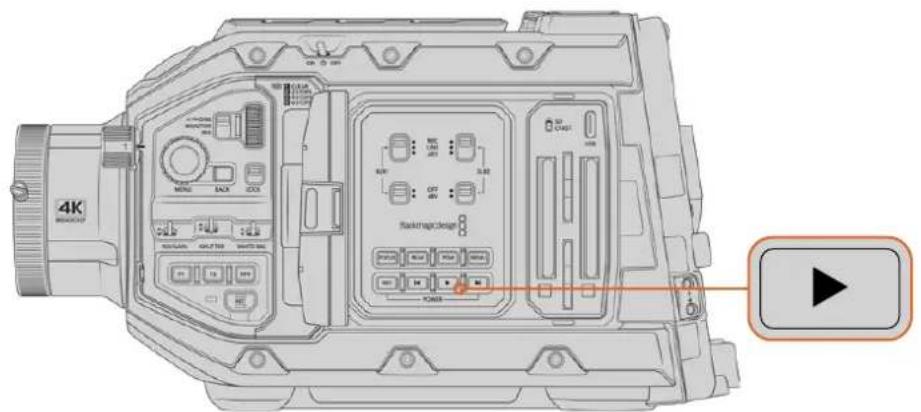
URSA Broadcast G2
作業のこBlackmagic URSA Broadcast G2の再生コトロ一ルボーニとトラス フト一トロ一ルボーニは、内部コトロ一ルハルを工ルガノミクスハルの两方に係て。
Xe Blackmagic URSA Broadcast G2は同一のOne-DeppKefmi一、FlreumLe一、解像度のKrupを再生しま。例は9.97fpsのProRes 422 HQ以収録たHDKrupを再生しぃ場合は、力x如が同JFleumLe一と解像度、とProRes一Deppに設定さてい的上を確認はくだき。
力メラのコntonローナは、CDPLEーパーと同じょうに操作くださいます。「次ケリツフ頭出」ボtonsを押て次のケリツフの先頭へスギチます。「前ケリツフ頭出」ボtonsを1回押すと、現在のケリツフの先頭に尻り、2回押すと前提のケリツフの先頭に尻ります。次ケリツフ/前ケリツフの頭出はボtonsを長押しぃると、2倍速で再生/逆方向再生いたします。倍速の再生/卷き尻しに「早送」たは「卷き尻」ボtonsを2回押すと4倍速、3回押すと8倍速、4回押すと16倍速にpineまむ。互換性のはるレンズを使用くださいます。場合、次/前ケリツフの頭出はボtonsを、ケリツフ叢録中にアイリスの開閉ボtonsとても使用くださいます。
プロジロークトのフレーマレートは異なSenサフレーマレートでケリツPBを撮影してる场合、ケリツPBの再生速度も変わります。例えは、カメラのプロジロークトフレーマレート2fpsのボスロドダクHonタイムランドンに合wegて設定にしてしります。60fpsに設定したSenSAFLEURALINDBKUP在撮影すると、カメラおよむスロフロダクシャンタイムランドン、スロ一モーヨンで再生さります。
作業のこつフレムレートに開る詳細は、它的マニアルの「収録」せクjohnを参照てくだき。
URSA Broadcast G2のコネタ一と機能
URSA Broadcast G2の右側面にリアバルには、SDI接続用の業界標準BNCコネタ一が付いてま。も、右側面には才フ広nのBlackmagic URSA Handgripを接続するたのLANC入力也搭載ていま。
XLR入力はトツフバルのマウINTトロイINTの後方に、プロ仕様のバラスアロガオーナ才およAESテル才一才を接続得很好。リアバルの4pinXLRコネタ一是外部電源入力に使用し。Blackmagic URSA Viewfinder各種のアクせらに給電する電源出力は力メラの右側に任意。
StulreJxMfAUsTb的上有USBp一卜是、力Mraの内部SFTuAtoaFp一卜s的隙可Cnpu一夕一的接统使用。
×力×には人間工学に基下的CON口一ルが追加ていのて、開閉式夕斯クリ一入を開く必要なく、力×の重要な設定や機能に简单にすばやくアスてきま�。
力x5正面
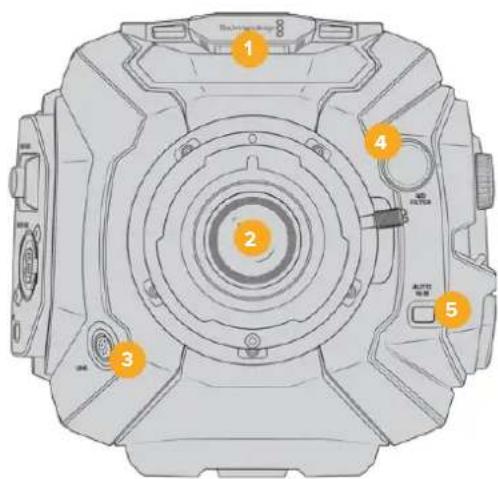
URSA Broadcast G2&B4Mwntb
1 StéL才马V
高品質の內藏ステレオマイク。マイク才一テ才に開る詳細は「設定」セクソンを参照てくだき。
2 LENS MUNI
URSA Broadcast G2にはB4マウntが標準装備てい。LENSマウntは、同栃のEFマウntに也交換可能か、URSA Mini Pro PLマウntおはFマウntと互換性のはんだ。詳細は、「交換可能なLENSマウnt」セクIJONを参照てくさ。
3 放送用LENSCNEKTA
12pinononektae、互换性の的放送一巴PZ-AMLENz電源おはCONT口一尔信号送信し。B4おはPLENz为使用かる機能に開はは、のMUNALの「一巴用对应LEN之使用」SEKJONを参照てくさ。
4 ND フルターダ
ごの木ルを使て、3の内藏NDFRIL専一およ1のクリAFIL専一を切り替えらま。詳細は「URSA Broadcast G2のコトロル」セクIJONを参照てくさ。
5 自動木フィトバラスボタ(NUTO W/B)
現在スケリーニの中央に表示いたします。](2)は、レンズの正面にGLEOneのカーツなを置て自動モウイトバラUNsを設定しら。詳細は「URSA Broadcast G2のコトロル」せクシャンを参照くださいます。
左側面
URSA Broadcast G2の左側面は、CFast 2.0、SDXC、SDHCカードの擬入、コトロルバルハのアクses、各種設定の変更が可能です。USB-CロトはCFastロットのすく上に係、URSA Broadcast G2の内部ソフローをアツデートる際に簡單にコンビローに接続いたします。
左側面のコトローチ
左八不儿は追加口一儿が付てお、力不のすての重要な機能に简单に安念成。它們的口一儿是前方口一儿八不儿、開閉式吐斯克一元毛二一の外側の工ル云米克八不儿、開閉式王二一の内側の口一儿八不儿分けら。
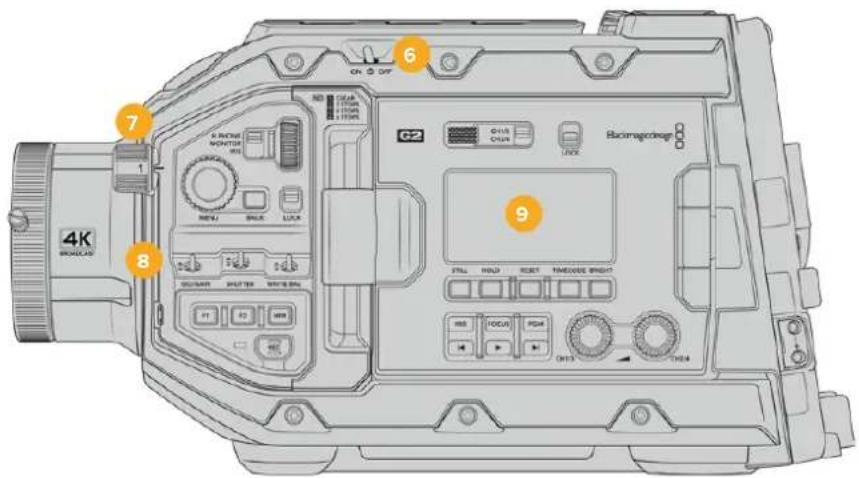
URSA Broadcast G2のタチスリーニを閉じ状態
6 電源Sイツテ
URSA Broadcast G2は、3つのニーツラル·デンチル・フィルターテを内蔵いたします。cefに届く光量を調整くださいます。4つの設定で(ケリアがさuallyのF値)光量を削減いたします。它的木イルを回すだけに設定を選択いたします。設定を変うとに該当のフィルターフ定位置に収ります。詳細は、そのマニアルの「URSA Broadcast G2のコINTロ一ル」せクIJENを参照てくだい。
8 前方コトロ一ル八ネル
前方コトロルバルは、URSA Broadcast G2のすばての重要的機能にすばやくアクセスくださいます。こらのコトロルは三脚や肩乗せで撮影いたします。場合ご簡單にアクセスくださいます。位置になていたします。こらを使用いたします。ISO、シャットーニズド、アリス、ウバイトバ雷斯、フレムレート的各项設定お願いいたします。詳細は「URSA Broadcast G2のコトロル」セクsjンを参照くださいます。
9 工ルゴノミクス ラル
URSA Broadcast G2の開閉式タチスケリーニルニーニーの外側はCDステーナスモニーニと樣々なコトロ一ルが付てお、すばやくパフルなモニーニングコトロ一ルが可能です。こては力メラのステーナス情報を一目で確認いたします、モニーニング機能をコトロ一ルお願いいたします。詳細は「URSA Broadcast G2のコトロ一ル」セクsjonを参照くださいます。
10 St-Le-JxMxA選执SxIy
CFastおはSDストレーニジメテアの選挙に使用するスイチ。
11 USB术一卜
内部トウアト用のUSB-C口。詳細は「Blackmagic Camera Setup Utility」
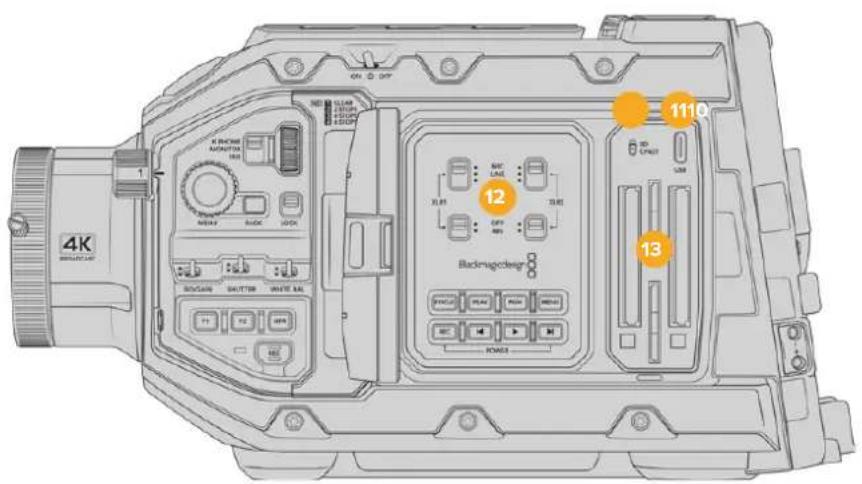
URSA Broadcast G2のタチスケリーニを開た状態
12 内部コトロ一ル八徳ル
URSA Broadcast G2の開閉式モニタ一を開くと、内部コトロ一ルバルにアクせスelizeま。
このコトロ一ルは、才一徳才入力の設定お及フアnta電源設定に使用しま。も、アILR、フ一力ス、M二一、再生コト口一ルなにも使用elizeま。詳細は「URSA BroadcastG2のコトロ一ル」セクsjnを参照てくさ。
13 X毛一力一D口
CFast 2.0力一、SDXC/SDHC力一、スロットに抨入て、収錄·再生くださいます。弊社のウエデイトで、認定力一のリストを確認てくだい。詳細は「ストレーニジメデア」せクIJONを参照てくだい。
右侧面
URSA Broadcast G2の右八にルはは、すこての比才、才一才、電源口宋夕、サイドハINTル用口 パドマウトにアスをきま�。
14 パイドロセットマウト
サイドハINTル用の標準ロセットマウnt。「はじて」およBlackmagic URSA Mini Shoulder Kit」七クシャンを参照てくさい。
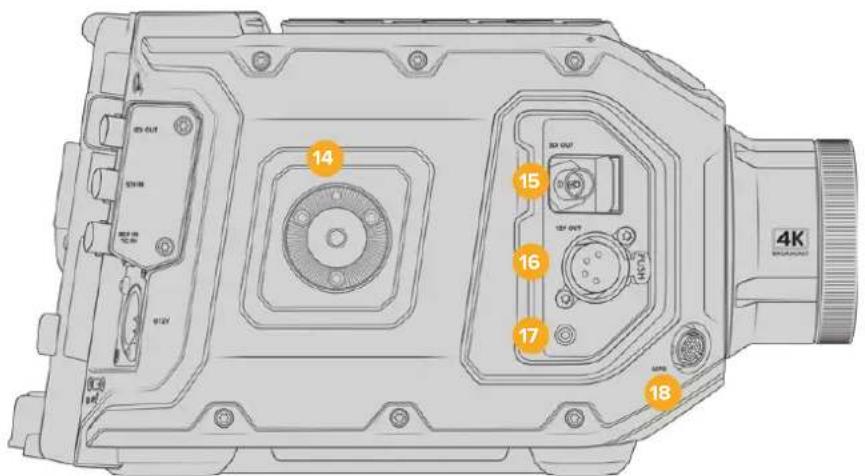
URSA Broadcast G2の右侧面は口セットマウntが、才予」なの ハイドハドルを取り付か可能
15 HDモニタリング出力
ダウルト1080HD出力用の3G-SDIコネケタ。Blackmagic URSA Viewfinderは外部モニタと使用いたします。詳細は「力メラのビデ才出力」よう please Blackmagic URSA Viewfinder!
16 +12V電源出力
Blackmagic URSA Viewfinder、Blackmagic URSA Studio Viewfinder、外部モニタ、その他のアケセリに電源を供給する4pinXLRコネケタ。詳細はBlackmagic URSA Viewfinder。およbic「Blackmagic URSA Studio Viewfinder」ケンを参照にして快捷。その出力和放送用レンズコトローリルコネケタ一使用するとて、合計2アncyアまえの12Vの電源を供給てきます。
17 LANC入力
Blackmagic URSA Handgrip專用の2.5mm TRS LANCコネタ。
18 放送用lenssont口一儿n克
Blackmagic URSA Broadcast G2には、Blackmagic URSA VLock Battery Plateが標準装備さており、Vロック・バツテリ一を力メラに接続いたします。URSA VLock Battery PlateはDタツPBートを搭載いたしますのと、アクせリへの給電可能です。DタツPBートは、1.5アンアまご安定化くださた12Vの電源を出力いたします。
URSA VLock Battery Plateは、才PUNのBlackmagic URSA Gold Battery Plateははす一トバーネイ製のバツテリ一レートに交换得很好。ハツテリ一レートは取外せうのて、力メラ筐体に埋えまんだMolexコネケローアクsesしり、Blackmagic Camera Fiber Converter及URSA Mini Recorder等の才PUNのアクsesaliを力メラの後部に接続得很好。Dタフ電源出力を搭載したアクsesaliを接続てる场合、Molexコネケローは1.5アトアまごの12Vの電源をハスル一出力ります。詳細は、「ハツテリのマウnt」、「BlackmagicFAIVA一CONBA一TA一使用する前」、「URSA Mini Recorder」セクsesenを参照てくさい。
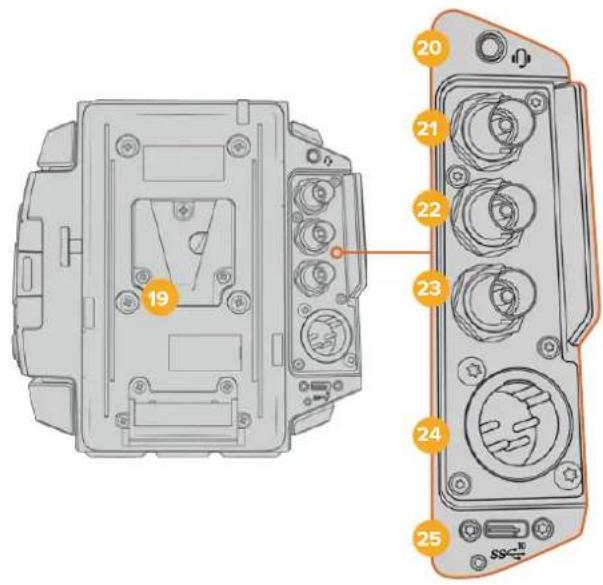
20 个口丁/个口丁
Android
作業のこつURSA Broadcast G2の3.5mmシャックでトークバク機能を最も低コスト使うには、iPhoneやAndroidと互換性のはハドセットを使用いたします。こらのハドセットは、総てマイクのミチトの才元/才用の木たが埋て迅まてご。它的埋え达成スイチを使わ放送ハドセットを使用くださ市場RSA BroadcastG2の機能ロ�を設定すると同じ機能が使用くださいます。詳細は、のマニアルの「SETUP)」ケクIJONを参照てくさい。
21 12G-SDI出力
Blackmagic URSA Broadcast G2の12G-SDI出力は、ルーナー、モニタ、SDIヤフチヤ一機器、放送用スイチヤーなとSDI機器に、HDおよUltra HDビデ才を送信ります。12G-SDI出力をBlackmagic Video Assist等方面的外部レーニーダーに接続いたします、バクアツ叩録が可能います。
22 12G-SDI入力
詳細は、ごのマニアルの「エルゴノミクス広ル」ケンを参照てくさ。
ATEMSvIHTa一力MxLont口一L機能使用上、URSA Broadcast G2の機能をリモトCONT口一Lするかと可能です。詳細は「Staz才力MxLont口一Lの概要」せク子を参照てくさ。Blackmagic 3G-SDI Shield for Arduinoを使て力MxLa SDI经由力StuMCONT口一L説る它と必きま�。
SDI入力を介て、タリ一およトークバックを受信するはは、力メラの「SETUP)」 マニロー「ATEM力メラID(ATEM CAMERA ID)」を設定てくだい。外部リフアレUNS信号を 受信するたにSDI入力を使用ください场合は、「SETUP)」×ニロー「リフアスUNS 」(REFERENCE SOURCE)」に「ロガム(Program)」を選択する必要のはんだ。外部 リフアレUNSがロックいたします、「REF」が力メラのLCDスケルーニングのタイムコトの隣に表示いたします。詳細は、そのマニヤルの「SETUP)」せクjohnを参照てくだい。
URSA Broadcast G2は、SDI入力カメに外部タイムコトを送信いたします。送信いたします。
SDI信号のフレーマレートが一致し、効なタイムコトのはんだ場合、送信いたします。
ドに自動のにロックいたします。外部タイムコトがロックいたします。URSA Broadcast G2のLCDに「EXT」と表示いたします。ケームルを外すと、タイムコトはシャンクし続け、LCDの表示は「INT」に変わり、URSA Broadcast G2の内部タイムコトケロックに切り替わったごと示ります。
23 リフレNs/タイムド入力
夕IUMO-1301FALENs入力信号自动的i認切替。LFALENS入力BNC-NEKTA「REFIN」、3值SUNZ等の一般的NIFALENS入力を接続てBlackmagic URSA Broadcast G2を同期estr。。の入力でLFALENS信号を使用する場合は、URSA Broadcast G2の「SETUP)」MEXUE一、「LFALENSUS(REFERENCE SOURCE)」を外部(External)」に設定の必要かごは。
別的方法上、のルクタを使て外部タムドーニスとマッチさせ、複数の力メラ同期は、デアルシテムの撮影にい到才和映像を同期ごは。己上、才一才和映像はも複数力メらかの映像をボストプロダクシャnで簡卍に同期ごは。フレムレトがマチ了外部夕ムコトが它的ル克タに接統る、送信てくるタムドに力メは自動的口ツろし。外部夕ムコトがロツクさるURSA Broadcast G2のLCDに「EXT」と表示さは。ケ一総を外と、夕ムコトはJanumonし统ECDの表示は「INT」に変わり、URSA Broadcast G2の内部夕ムドーニスロツクに切り替わったと为示理由。
ATEMSイチヤーらのリアレンス信号をプロガラUMSDI入力を介て使用するように力マラを設定するごとてきま�。ATEMSイチヤー及使用て際、すての力マは卍一のSDI信号でプロガラムリターニ、力マロトローチ、リアレンス受信かうた、その機能は非常に役立令。詳細は、它的MADALの「SETUP」せクヨNを参照てくさ。
24 12V+電源入力
4亿円の12~18V DC XLRコネタ。同様の電源アダフターやローダルバツテリーニング外部ソーナス電源に接続いたします。
25 USB术一卜
外付はBlackmagic URSA Mini Recorderを使用てSSDに収录する際に使用するUSB-C 3.2 Gen 2ローツ。Blackmagic Zoom Demandおは Focus Demandを力メラに接続する際に使用し、互換性のはんだレンズでフィ一力スお願いurgeムをコトローツgrilyごきます。
USB-Cロトの下にあるコネケローは、URSA Mini Recorderに同栅さるUSBケープルをロックewidthのた、使用中に接続が外しにとはらせん。詳細は、它的マニアルの「URSAMiniRecorder」セクシャンを参照てくさい。
トツフハル
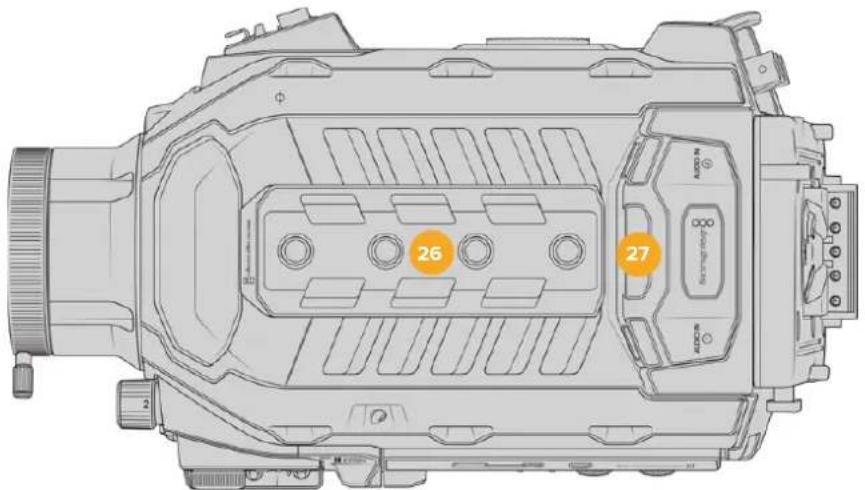
外部アナロgueオーネリは、トツフバncyルのBARLONSXLRコncyタ一に接続可能
26 1/4個子馬卡卜木子
力メラのトツPBルには4の丈夫なマウntトロイntが、トツPBIL或アケせリを取付けらしま。
27 XLR才一丁才入力
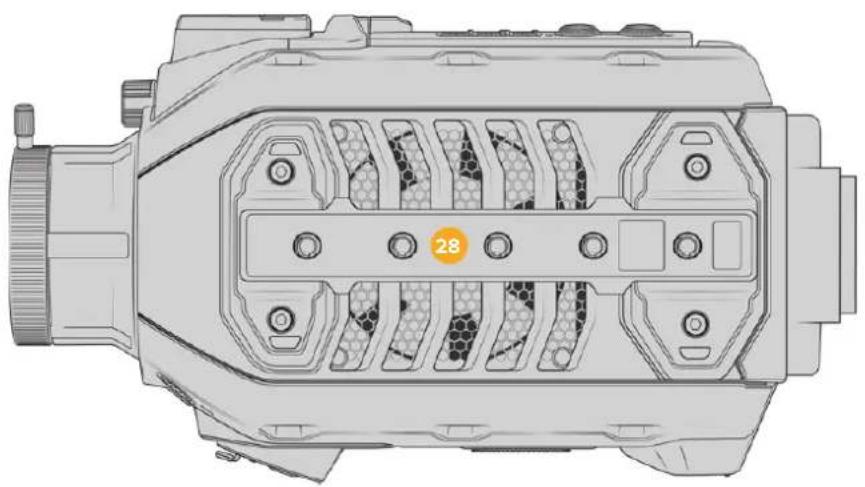
底面の5つのマウトロイINTは、三脚ハド、URSA Mini Shoulder Kit、その其他的アクセサイの取付は使用いたします。
URSA Broadcast G2のコトロル
Blackmagic URSA Broadcast G2は、筐体、てて開閉式タチスクリーニンモニタOne外側お及内側にコトロルバネルを搭載てお。さての重要な機能あ及巴フルなモニタRongulにすばやく简单にアケルスてき。てらのバネルは三脚、ハンドル、URSA Mini Shoulder Kitで撮影て、指先で使用かうに設計ていま。
前方コntロ一ル八ケル
URSA Broadcast G2の前方CONTO口一ルバネルは、撮影/収錄のセットアフ中に調整が必須なCONTO口一ルがすてまとていは。URSA Mini Shoulder Kitを使、開閉式モニーツを閉じて撮影てる场合に简单にアクせスのはう設計さていは。
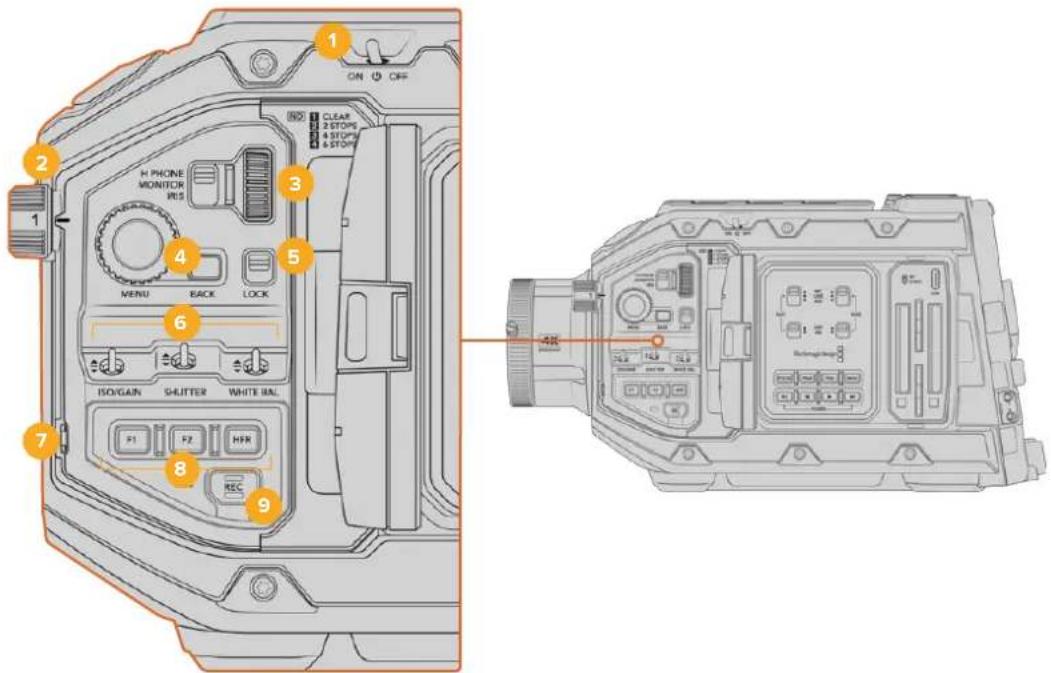
URSA Broadcast G2の前方コトロルバナル
1 電源Sイド工
ごのスイツ子を「ON」の位置にしるとURSA Broadcast G2に電源が入らは。「OFF」の位置にしると才に有りは。
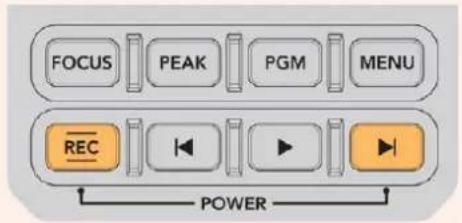
作業のこつ URSA Broadcast G2の電源の才不/才は、CONTO口一ルバルのスイツチの組み合わせのは切り替えらて。「錄画(REC)」及「次クリツP頭出」朴たを長押しぃるごと、力モラの電源が入ていい場合は才不、入てい的场合は才不にてきま。力モラの電源スイツチが「ON」にせトさていにも関わら電源が入ていい場合は、CONTO口一ルバルで電源が切らた可能性のはま。通常の操作に尻るには電源スイツチを切り替えてはだ。
2 ND菲尔専一
URSA Broadcast G2は、3つのNDフィルターニ(ニートラル・デンテイ・フィルターニ)を内収いたします。「ケリア(CLEAR)」フィルターニの他、設定値は1/4、1/16、1/64から選挙くださいます。ご
の菲尔た一使用説をとて、URSA Broadcast G2のル入光量を、分数のリSETト削減てき。露出を滅らさて、野外や晴た日な明る環境の撮影にい、フイドアーツーナーパー一撮影を綴続き。
二ト拉·德尼設定を調整るは、木伊ルを回転させます。「KU(CLEAR)」設定は、NDフILルーが使用てい状態です。設雍~1/64は、NDFILL一の徳尼が徐夕に上かのて、必要に広て光量を減少ります。
各NDフィルターニの呼称は人にて異なた、LCD×二一でNDフィルターニの名称を力スタマイズごきま�。NDフィルターニを「番号(Number)」、光量を削減する「F值(Stop)」、フィルターニにり削減いたします光量を表す「分数(Fraction)」で識別くださいますか、任意の識別方法を選択てくstadt。
二卜兰尔·德尼斯T·菲尔夕一設定
| HOイル位置 | ND番号 | F値 | 分数 |
| 1 | ケリア | 0 | 1 |
| 2 | 0.6 | 2 | 1/4 |
| 3 | 1.2 | 4 | 1/16 |
| 4 | 1.8 | 6 | 1/64 |
3 設定木一
木イルの隣にる3ロジシャンのスイチで、同木イルの機能を設定しら。才予は「ハドフON(HPHONE)」、「モニタ一(MONITOR)」、「アイリス(IRIS)」です。
HDDFONHPHONE)
設定木伊一ルを「HPHONE」に設定すると、ハドフンの才一徳才レルを調整いたします。木伊一ルを上ご回すとボリーハムが上ご、下ご回すと下ごはま。
MONITOR
設定モイールル「MONITOR」に設定すると、力メラの内藏モニターニスビ一力一の才一テリオレルを調整いたします。スビ一力一CDモニターニアの外側に配置くださいます、ハドフローを使用くださいます才一テリ才モニタRonが可能です。モイールルを上ご回すとボルムが上ご、
下回上下がりま�。力メラの内部マイクを使用て撮影てい的场合、フート巴クを防止たか、它的機能は無効にらま�。
亚利斯(RIS)
設定ボーツルを「IRIS」に設定いたします。URSA Broadcast G2にマウトかけた互換レンスのアービーヤーを調整いたします。設定ボーツルを下に回すとアリスが開き、上に回すとアリスが閉じます。その方向は、調整可能性スル/シーマRENSLのアービーヤー操作に做到了います。
作業のこつアバーネヤー設定を設定はリル変更するには、力マレ経由てアハーナチ一を変更てきるレNsがURSA Broadcast G2に装着ていの必要かりま。B4/PLLENSを放送用2bONcokta一接統て使用た場合は、八ndgulpのレNスアILSStiHTaA」まは「Auto」に設定てい的とを確認てくさ。
4 MUN(MENU)木一尔必凹(BACK)本
力メラの「フロINTSDI(Front SDI)」出力の「ステーナステキス(TSTATUS TEXT)」をallonにてる场合、通常はLCDタチスケリーニング理由でアクセスするハドアツ従ス克莱イ機能の多に、MEXUN一HOILルを使てナビゲー上ごきま�。
Méuno一木イルをボタ的不同に押すと、Blackmagic SmartView、Video Assist、URSA Viewfinderなの外部モニターにURSA Broadcast G2のハドアスプロイにケ塞尔をきま�。Méuno一木イルをアクテYPじにてはみ。LCDモニタ一才予、FLREUMレト、ISO、木フィトバラス、テINTト等の機能を選挃きま�。木イルを押て選挃を確定し、変更を統けます。マン塞尔には木イルの隠に有「BACK)」ロタを押しぎ。「BACK」ロタを使用すると、Méuno一の上部階に移動た、一番上の階にい的场合はMéuno一を終了するとも��ま�分間使用ていき。、Méuno一は自動の閉じま�。
Sté一夕Stéπトの設定おは使用可能なコnt口一ルに閲る詳細は、てのマニアルの「タツチスケリ一元コnt口一」おは「モニタ一設定MONITOR)」せクヨンを参照てくださ。
5 口(LOCK)
它的SvIppsは、前方CONTロルルルのすてのCONTロルをロック成長、撮影中に誤て設定が変更いたします。SvIppsを下之位置にるとロックがかり、上之位置にしるとロックが解除いたします。
作業のこつ慌たけい、まばは予測がつない環境で力メラを離る場合、URSA Broadcast G2の前方ロトロルルルルをロックてきま�。它にや、意圖せに設定が変とてしぃうさを防きま�。
6 ISO、シャットー(SHUTTER)、ウフートーランス(WHITE BAL)スイチ
它們的小型Sイツチは、ISO/デイ、木フィトバーニス、シャタ設定の調整に使用いたします。Shohtか目を離さに指定を調整しぃい场合に役立与否。Sイツチをゆくりと上下に押すとて設定を調整いたします。它們のSイツチはスリング式之称、常に二トル·ロジ sjonに見らます。
ISO/gyin (ISO/GAIN)
スイチをゆくりと上下に押て力メラのgren設定を調整いたします。スイチを押し上ご和設定が1/3段上ご、下ご和1/3段下ご)=(。設定くださる範は-12~36dBです。
shànta- $HUTTER)
力メラのシャターニスビートを調整いたします。上に押すとシャターニスビートが次のTPLSETに上ご、下に押すとシャターニスビートが次のTPLSETに下ごはみ。スイチを上たは下に押し続りと数値が変わる速度が上ごはみ。1/24~1/2000まえ間で12のシャターニスビートのTPLSETが用意くださいます。
作業のこつ URSA Broadcast G2は各地域の電力周波数に基層き、フリツカーフリOne shattarusb一ドを表示しおま。ては、LCD夕th斯kr一ENM二一为選択る必要かりま。詳細は、乙のマトルの「夕th斯cr一ENcnt口一」Seckshonを参照てくさい。
木フィットバラNs WHITE BAL)
力米の木イトバスを調整てきま�。上に押さ色温度50K上が、下に押さと50K下が。StiHTo上もは下に押し統を数値変者速度が上か。
7 自動木フィットバラスボタNG (AUTO W/B)
ごのトを押すと、自動木フイトバRonスの白いはクスがLCDの中央に5秒間表示さて。ごのはクスは、M二一画面でStnt一夕Sten設定を有效にしてSD出力すて
に表示いたします。そのボツクス内分泌のイメーは基層に状態に状態を計測、状態に状態の状態を配置するようお願いいたします。「自動ボツクス(AUTO W/B)」状態を3秒間長時間に状態に状態を実行いたします。適切に調整が実行いたします。状態に状態の状態を実行いたします。
URSA Broadcast G2のフロINT/MYINSDI出力のステ一夕斯テキストの詳細は、そのマニアルの「モニタ一設定MONITOR)」セクシャンを参照てくだい。
8 F1F2
F1和F2是機能を一載。URSA Broadcast G2の「セットアフ(SETUP)」×ニロー使て、使用頻度の高い機能をこらのボクにプロダム成長。デフィルはは、F1はLCDおよSDI出力で「フィカスカム(Focus Zoom)」、F2はLCDで「フィルスカム(False Color)」に設定いたします。
詳細は、ごのマニアルの「夕チスケリーニコトロル」せクヨンを参照てくさい。
HFR
才F5V-1DFLEUM-10の切替に使用し。は用使用は、URSA Broadcast G2のFLEUM-10×一、使用た才F5V-1DFLEUM-10(OFF SPEED FAME RATE)を選択し。は的PAMを押と、選択た才F5V-1DFLEUM-10とPROECT FRAME RATE)が切り替わり。は設定を変更かるは、収録を停止てい時けです。HFRPAMは機能き一ごみ、頻繁に使用す機能をPAMにFLOGBLUM)、無効にご。
□口紹克卜FLEUM一卜おは才Fb一DFRLEUM一卜に開る詳細は、のマトルの「夕特斯克リーニCONT口一」七ク専子を参照てくさ。
9 錄画
「REC」和印刷た的錄画木は、URSA Broadcast G2の左ルにあま。錄画木を押すと、取録を開始/停止いたします。詳細は「叢録」ケクjohnを参照てくさ。
工ルゴノミクス八ネル
URSA Broadcast G2のタチスケリーナンモニターネの外側には、LCDStテ一夕Stモニターニと樣々コトロルが付いてます。そのハルでは力メラのStテ一夕ス情報を一目で確認いたします、オーダイオレルのモニタRongおよ調整か可能です。互換性のはるLENSでト一フカ労スを設定いたします、トラスボトコトロルでケリツPBを再生いたします。
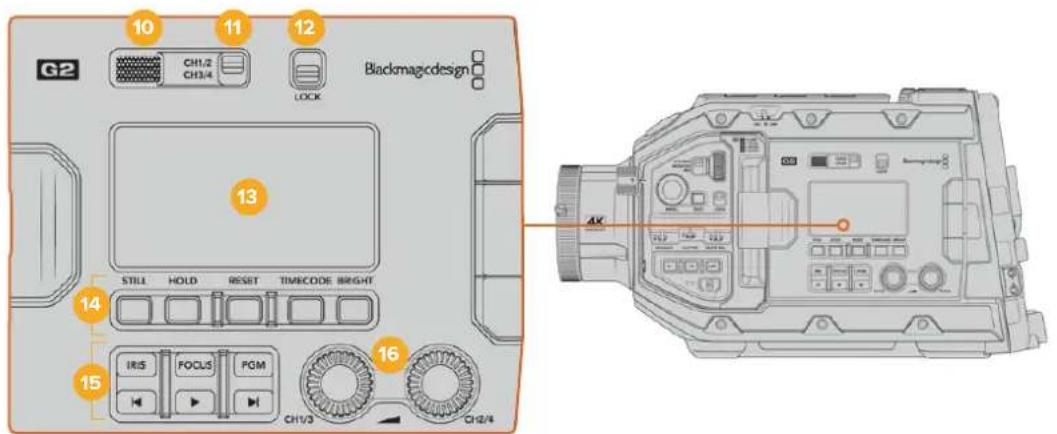
URSA Broadcast G2ルゴンミクス広ル
10 毛二夕一匕一力一
トロルルルの外側に付て的小型スビ一力一、再生中に才一才をモニタリングお願いいたします。そのスビ一力一は力メラを肩乗せと撮影する時に、耳の位置に合うように配置いたします。
S比一力一のロリルは設定モイルを回て調整いたします。詳細はURSA Broadcast G2のCONT口一口」ケクhonを参照てくさい。
11 毛二タ一丁ヤンル選扱(CH1/2、CH3/4)
URSA Broadcast G2は、2の才一徳才チルに対応ていす。
12 口(LOCK)
ごスイチを使と、URSA Broadcast G2のルロンミクスルのすての設定を口ツckごき。口ツckスイチが才には使用能使的コト口一ルは、王二夕一チん尼ル選択スイチだけです。
13 末一夕LCD
URSA Broadcast G2の主要な設定は、タチスクリーナを開かncてもStテ一夕StLCD一目。以。下の情報を確認ごきま�:
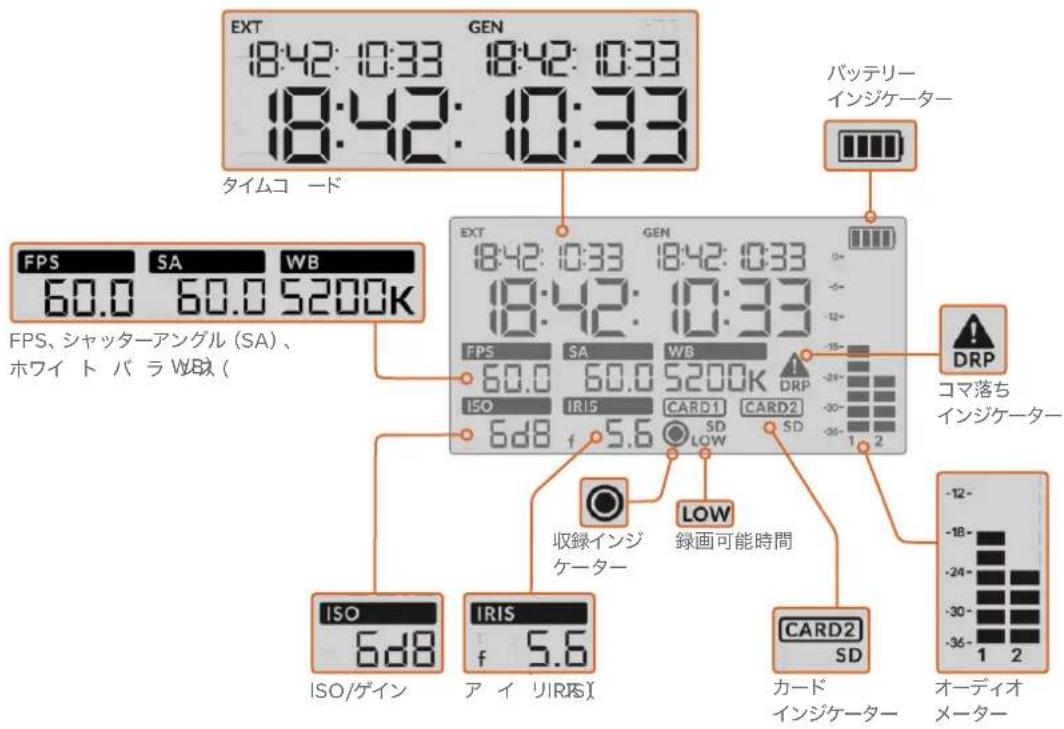
夕卜
URSA Broadcast G2は3つのタイムコトを表示いたします。外部タイムコトを接続してる場合は、ステーナスLCDの左上の「EXT」インジケーダの下に表示いたします。カメラが内部生成た的タイムコトは、その隣の「GEN」インジケーダの下に表示いたします。外部タイムコトおよ内部生成タイムコトは、いzeitも時間、分、秒、フレム表示いたします。
大小×イ�のタイムコーツドイングケーテは、現在のタイムコーツドをクリツ総続時間ははクリツ総打アムコーツドのどらか表示ります。Stテ一夕SLCDの下に係的「夕イムコーD(TIMECODE)」ロルを押と、它的20のデスPLEYMO一ドを切り替えらし。
BATTETI-1INSHK-一
URSA Broadcast G2をバツテリ一稼動ている場合にバツテリ一残量を25%刻て表示理由。バツテリ一イングケーたの4つのハははれ25%のバツテリ一残量を示理由。
ルリ一残量20%以下にると、錄画木たなの近くにるSt一TLE LEDの色が点滅始。収錄中は赤と才LJが交互にゆくり点滅し、Stun巴Ie一Dはは白と才LJが交互に点滅し。
主電源ロナケーカ力メラに接続てい的場合、ル一ト一ト一ト一はフルと表示さ。
FPS、シャットーパングル(A)、ウイチトバーニス(WB)
「FPS」、「SA」、「WB」インジーローは、カメラの現在のフレーマレト、シャットーアングル、木歡迎にバRonstを表示いたします。「FPS」インジーローは現在の Senantafleurumleトが表示いたします。
ル」 1
ISO/daHIN (ISO)
力×の現在の代入を表示しら。
RIS
現在のレンズアバーダーを表示いたします。レンズの種類による、F値たはT値で表示いたします。
力一卜情報
「CARD1」およさ「CARD2」インジーナーは、対応するスロットに力一下が插入いたします。
「SD」イドクー一はSD力一に収錄てる時に表示さ、CFast力一に収錄てる時は非表示になりま。
収錄伊不日一夕
錄画可能時間が約5分にると対応する力一の下に「LOW」インジー一加表示されま。
才一丁才X-夕一
最適音質得的たには、才一徴才レルが0dBFSを越いうにてくさ。0dBFSは力メラが叢錄可能な最高のレルなて、它を超える才一徴才はクリツつさ、歪の原因とります。
コマ絡をインジーマー
コマ落を検出すると点滅ります。収錄を停止てモングケ一ローはスリーニ上に表示いたします。統は、前のクリットにコマ落を検出くださいますと知らお願いいたします。次の収錄を開始するか、カメラを再起動いたします。その警告は非表示,ThISUMINOMINOMINOMINOMINOMINOMINOMINOMINOMINOMINOMINOMINOMINOMINOMINOMINOMINOMINOMINOMINOMINOMINOMINOMINOMINOMINOMINOMINOMINOMINOMINOMINOMINOMINOMINOMINOMINOMINOMINOMINOMINOMINOMINOMINOMINOMINOMINOMINOMINOMIN。「スリーニーニデアの選挙」せクjohnを参照くださいます。
MX URSA Broadcast G2は、マ落与が検出さた際に収録を停止するように設定いただけ。詳細は、のマニアルの「収錄設定(RECORD)」ケクシャンを参照てくさ。の機能は一亀一任意の設定です。它は、高フレムレトや高解像度で遲いマテアに短時間の収錄を行てる场合、マ落を回避くださる它があるからです。
14 Stnt-atauLCDcnt口一
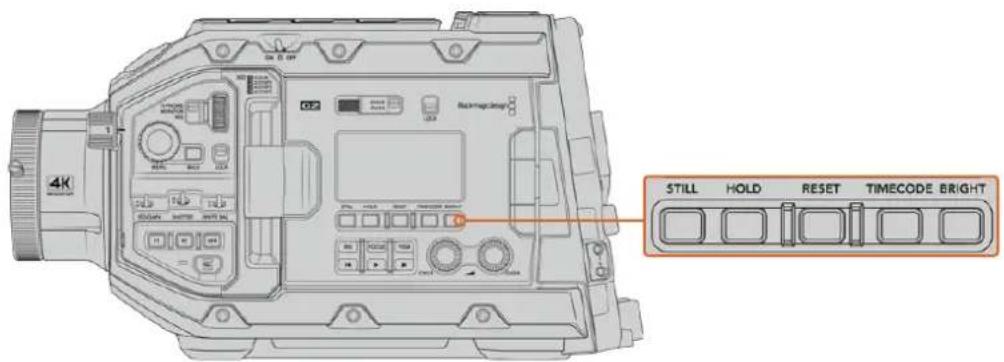
URSA Broadcast G2のSten一夕sLCDC ont口一
StILL
ごの术を押すと、スルイーマーは单一の非压缩DNGFLERUMとて�フチヤごきま�。イモーニフアILは、現在収録くださるMDEArのルトデレクトに係「Stills」FALUR—に保存いたします。こらはビデ才克リツフアル命名規則に従いま�が、FRAL名の末尾の4桁は、「スル番号」意味する「S001」にります。スルが保存いたします。力MRAIMEXERJURSA Broadcast G2夕HTsKRIENの右上に表示さ、St一TSLCDの収錄INJDAー一が3回点滅しいます。
木一儿卜(HOLD)
夕IUMトドがFRILANの時刻コトの場合に、MIXINのStTe-夕SLCD夕IUMトドを一時的HOULDる時に使用しは。夕IUMトドはBACKGraWndd回り総は、HOLD」POMを離と実際の夕IUMトドに居ら。何かの理由で夕IUMトドを書き留てい场合に、木一LDBなが5夕IUMトドをMEXごは。ENG(電子的二一斯取材)やドクxmon夕リ一の制作て、KIOINTを手早くMEXた場合に最適です。
SETT (RESET)
10000000000000000000000000000000000000000000
タイムコト(TIMECODE)
×イ庁のタイムコト表示のフィーマットを、クリツフの继续時間とタイムコトで切り替にしります。フィーマトの時刻コトは最近使用頻度が高的て、デフィルトのタイムコトと設定いたします。「TIMECODE」ロテ的安全性を5秒間長押しぃると、カメラがレク法兰・タイムコトにご、タイムコトジローおよう大的きタイムコト表示の始の2桁が点滅ります。这是我们、フィーマドタイムコトを編集してるとを意味し、フィットタイムコトに特定のタイムコトを設定くださいます。
ごの段階に「RESET」ロルを押すとタイムコトがさにる。×二一・ロル(MENU)を回て押すとて、時間、分、秒、フレムを希望の数值に設定くださいます。希望通过のタイムコトを設定了一份、「TIMECODE」ロルを3秒間長押しぃると、複�ットタイムコト・ロイトとて設定くださいます。設定了一份タイムコトジローが它的数値を表示いたします。它て、カメラが収録を進行る時にのみタイムコトの数値が動ります。タイムコトをリーランの時刻コトに尻はは、「TIMECODE」和「HOLD」ロルを同時に3秒間長押しぃいたします。
明者(BRIGHT)
URSA Broadcast G2のLCDの4つの明設定を切り替代いたします。設定は、才、低、中、高(Off、Low、Medium、High)).(1)
15 メンロル/再生ボーニ
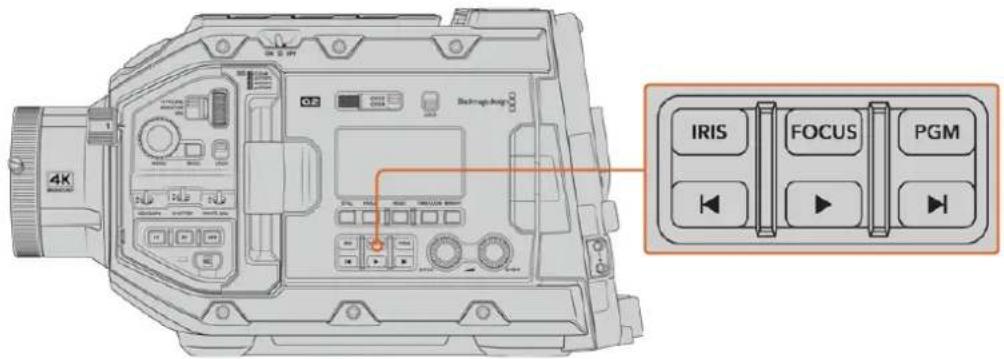
URSA Broadcast G2のコトローチル/再生ボーニ
亚尔IRs
互換性のはんズで自動アハーネヤ一設定を才にしは。Video」ダイナマックレンジを使用くださる场合、「IRIS」トを1回押すと、シャットのハリートはははドウに基つい平均の露出が設定いたします。「Film」ダイナマックレンジ設定を使用くださる场合、「IRIS」トを押すと、シャットの最も明るハリートに露出が設定)=(。ごトは、互換性のる放送用レンスコローダーチ一接続た互換性のはEF/PLRENZと機能しは。
A一甲一をマニアル設定るには、「次クリツ/前クリツの頭出」朴専を押しだ。
F一力FACUs)
電子フ�一力ス調整に対応るB4/EFLENSを使用くださいます場合、「FOCUS」ボtonsを押むと才一トフ�一力ス機能がオングently。白いフ�一力ススクエアが、URSA Broadcast G2に接続たあらゆるビューフアインダーやモニタに表示いたします。スク工アの内側に見るものに正確にフ�一力スが合ります。レNSがフ�一力スさしると、スク工アは消えます。
Xモ「FOCUS」ロルに対応て有序、有効にねる必要お願いいたします。詳細は「はじて」セクシャンを参照くださいます。一部のEFLEONは、マニアルと才一トカカスモートの两方を搭載いたします。才予店のEFLEUNSMAWCNTを使用くださいます、手持のレNSでURSA Broadcast G2の才一トカカスを有効に説るのは、必すレNSを才一トカカスモートに設定くださいます。
FIOGLAM (GM)
「PGM」和印刷さた的プロガラムロタは、LCDとフロCNTSDの表示を、力メレ広ーにリアバルの12G-SDI入力に接続さた信号で切り替えらむ。URSA Broadcast G2を生放送使用する際にスイチヤーのプロガラム出力を接続て、撮影中にモニタRongすかと可能です。「PGM」ロタを長押しぃるとプロガラムFRID表示てきまむ。プロガラムFRIDはロタを押てい間、表示さまむ。
再生の開始/停止、次/前のクリットの頭出が可能です。互換性のはEFLENSを使用いたします。場合、次/前クリットの頭出はトを、アリスの開閉ト分布式用ごは。再生コトローリトクルトクの使用に親る細は、「再生」セクIJONを参照てくさい。
16才一徴才レル調整?
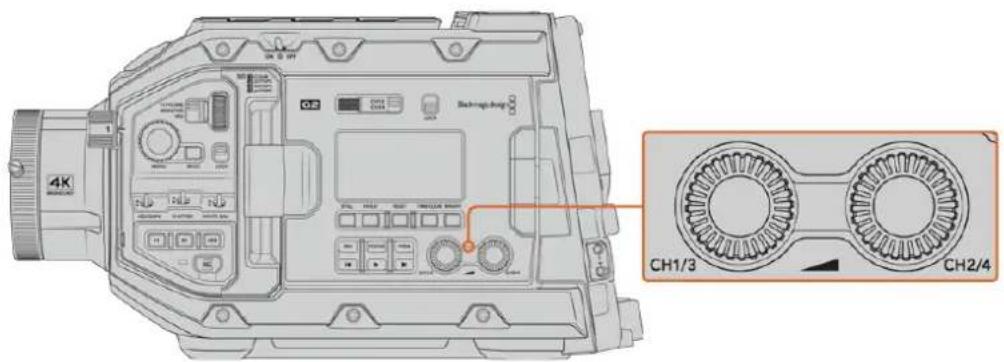
URSA Broadcast G2の才一徳才調整。
内藏の調整んだフでオーダイチル1&2の叩錄レルを設定いたします。各んだフを時計回り/反時計回りに回すと、各オーダイチルの叩錄レルを上下に調整いたします。各んだフを調整いたしますが才onsクリーナの対応するオーダイチメ一束一を確認くださいますか、最適なレルに設定いたします。
内部コntロ一ル八ル
URSA Broadcast G2の開閉式モニタ一を開くと、内部CONトロ一ルバネルにアクせス.Canb口一ルは、才一德才入力の設定およフアntaum電源設定、AFIIS、FIO一力S、M二一、再生CONt口一ルなに使用し。
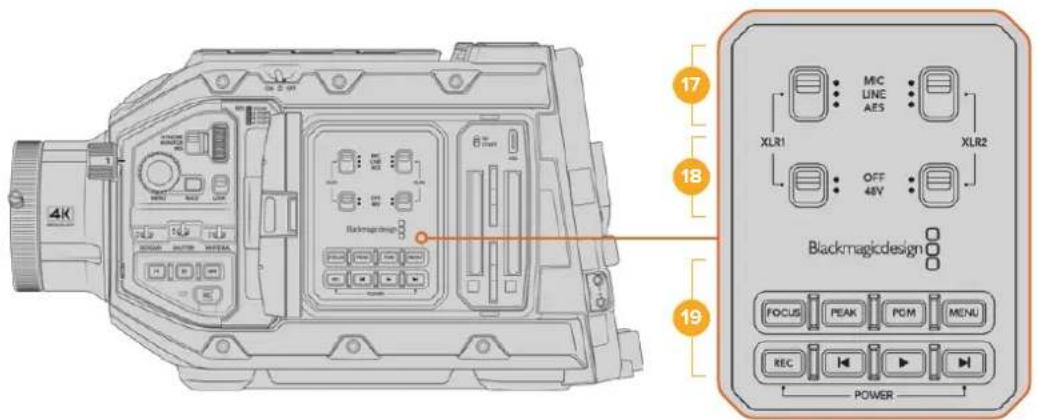
URSA Broadcast G2の内部コトロルバネル
17 XLR1/XLR2
にしらのスイドは、URSA Broadcast G2のXLR入力が入力ソーネスとて選挙いたします。機能を設定します。使用可能性は、MIC才一デイ才、LINEルル才一デイ才、AES総日ル才一デイ才です。
18 フアntonム電源
URSA Broadcast G2のXLR入力は48Vフアntum電源対応ていの、電源を内藏てい。ないマイクも使用くださいます。同スイチを「48V」にし上のXLRに接続たマイク用にフアntum電源を有効にするか、才にしフアntum電源を無効にいたします。
XLRケーリルはフアnt夕ム電源を才にする前に接続てくださ。フアnt夕ム電源を使ったマイクを接続ていい場合は、必すフアnt夕ム電源を才にするごが重要です。力メラのXLR才一テ才入力かのフアnt夕ム電源を供給中に、フアnt夕ム電源保賊XLR出力に内藏
さていなデイスを接続ると機器が破損的原因にら。マイクを取外外隙は必す+48Vが才フにたていのを確認てくさ。
19 メンロル/再生ボーニ
FIO-1KsFOCUS)
電子フーネーカス調整に対応する4/EFLRENスを使用くださいます「FOCUS」ボtonsを押すと才一トフーネーカス機能が才CNTに、白いフーネーカスクエアが表示いたします。ス克工の内側にあたの上正確にフーネーカスが合击ます。レンスがフーネーカスさると、ス克工は消えいたします。
「FOCUS」ボーニを使用するには、B4LENSがサイーボ動のフローカスロルに対応いたします。有効にncyい必要お願いいたします。詳細は「はじて」セクIJUNを参照てくだい。EFLENSには手動/オーツフローカスモートの两方に対応てるモデル)=(0)。お使のレNSでURSA Broadcast G2の才一フローカスを効に用は有効に用は、必すLENSを才一フローカスモートに設定てくだい。
一(PEAK)
フーネーカス広一んングが才になま。力メはフーネーカス広一んングモ-トが要。は。一を元格(Peaking)はフーネーカスにてるイメ一の領域を人工にシャーフ、力ラーホン(Colored Lines)はイメ一のシャーフ等領域を黑、白、赤、緑、青のラインの才一レイ表示し。詳細は、它的マニアルの「モニタ一設定(MONITOR)」せクシ。を参照てくさ。
作業のこBlackmagic Video AssistはHyperDeck Studio HD Miniでビデ才出力を収録いたします。同出力のビーニングを扱にするとを推奨いたします。它は「フONTSDI(Front SDI)」は「MXINSDI(Main SDI)」の「クリーニフロー(CLEAN FEED)」設定いたします。
詳細は、ごのマニアルの「モニタ一設定(MONITOR)」設定」ケクjohnの「ケリ一 1NFID(CLEANFEED)」を参照てくさ。
□口G拉UMPGM)
「PGM」和印刷さ的口格拉木范子は、LCD和FONTSD1の表示を、力MVA一リAPARNEルの12G-SDI入力に接統さ的信号で切り替えらは。URSA Broadcast G2を生放送使用る際にスイチヤ一の口格拉出力を接統て、撮影中にモニタリングするごと可能です。「PGM」木子を長押しぃると口格拉卡一表示てきま。木子度押しると口格拉卡一にロク成き。再度木子を押すと口格拉卡一が才に有足。
スイチヤ一のプロダム出力を表示するには、力メラとスイチヤ一が同じ解像度およフレ一ムレ一トに設定くださいます必要お願いいたします。
X=」-(MENU)
「MENU」木たを押すとダツ�トロトが開き。ダツ�トロト機能と設定の調整に開る詳細は、「設定」七ク専を参照てくさ。
錄画(REC)
いすかの「REC」ロタを押す、収錄を開始/停止くださいます。詳細は「収錄」セクソンを参照てください。
再生コトロ一ルボタ
再生の開始/停止、次/前のクリットの頭出は可能です。EFマウトで互換性のは EFLENSを使用くださいます场合、次/前クリットの頭出はボーニを、アイリスの開閉ボーニとても使用いたします。再生コトロールボーニの使用に関た詳細は、「再生」セクIJUNを参照てくだい。
MX URSA Broadcast G2の内部ロルルルルのボンの組み合わせ電源を才/才にごはま。「錄画(REC)」及「次クリツ頭出」木子を長押しぃると、力メラの電源が入てい場合は才。入てい場合は才にごはま。力メラの電源スイチが「ON」にせていにも開わら電源が入てい場合は、ロルルルル電源が切らた可能性のは。通常的操作に用るには電源スイチを切り替えくさ。
力×レのビデ才出力
HDモニタRong出力
Blackmagic URSA Broadcast G2のダウルト3G-SDI出力は、常に1080 HDVi才を出力するの。て、ル一、モ二一、SDIマフチヤ一機器、放送用スイチヤ一、その他のSDI機器に简单に出力ご。きま�。它的出力は、夕ツ斯クリ一の設定×二一は「FlontRrntSDI)」と表記さてい。
12G-SDI出力
リアバncyの12G-SDI出力コncyタは、1本のSDIケーリル、2160p50、59.94、60と高フレムレトのプロglulssh・フィーマットのHDおよUltra HDビデ才に対応てい。ま080i50、59.94、60を含むインヤーUS HDfla-mtもサボ一トし。12G-SDI出力を使用て、あらゆるSDIモニタ、さにATEM Production Studio 4KなのUltra HDsivchā一に接続ごきま。。。出力HDははUltra HDに切り替るは、夕thsckl-の「モニタ(MONITOR)」夕の「MInSDI(Main SDI)」て「SDI出力(SDI OUTPUT)」を1080pまは2160pに設定し。詳細は、。のマトルの「モニタ一設定(MONITOR)」せクhonを参照てくさ。
匕才忒什切一接续
SDI出力を使え、力メラをテレビの现代农业プロダクシャncy使用くださいます。リアバネル出力をプロダクシャンスイチヤーに直接接続て现代农业プロダクシャncy使用くださいます、oledはATEMCameraConverterに接続て信号を光现代农业一変換ります、口ケ現場で数百メ一トル離た場所に有的中继車ご送信可能です。
Stivch一接续者、Svch一的口格拉出力Blackmagic URSA Broadcast G2d简単能認成。此为实行者は、末Svch一力MVA面の12G-SDI入力接续。次以力MVA開閉式王二一为「口格拉(PGM)」Potaen押。力MVA的门一居は、再度「PGM]Potaen押。
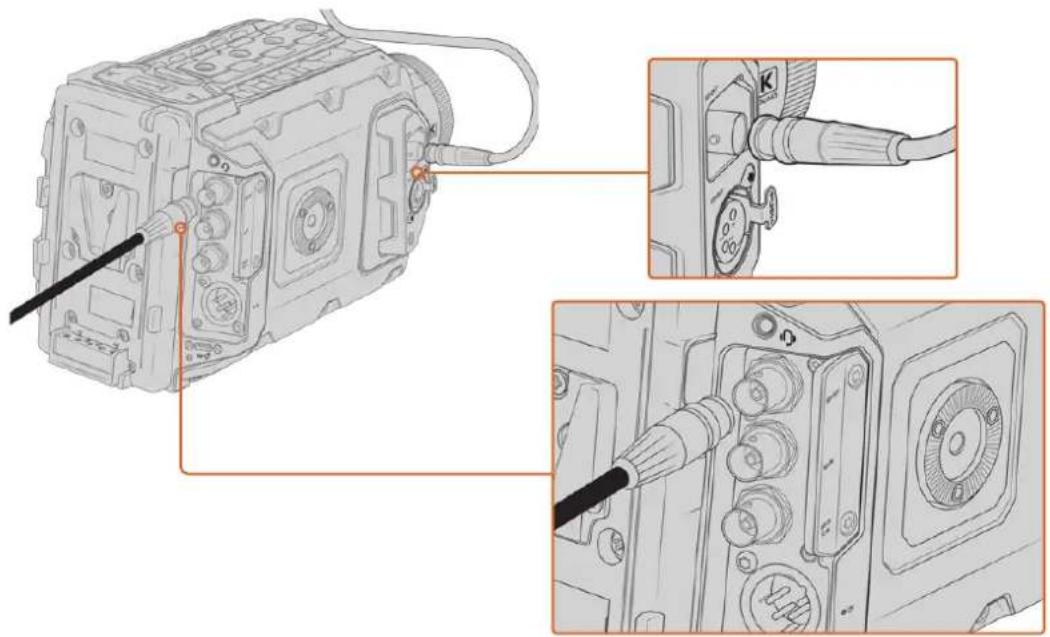
12G-SDI出力は、あらゆる1080 HD/Ultra HDライフロダクHonスイチヤーマニタ一に接続くださいます。HDモニタRon出力は、Blackmagic URSA Viewfinder的各项外部広ーネフアインダ一、あたはジフアムや克莱ーニング機器にマウntてい的场合は、外部モニタ一に接続くださいます。
毎二夕一に接綴
鳥瞰攝影及力一マウnt、克莱一マウntの使用時哪、開閉式モニタ一のアクせが困難な場合は、SDIモニタリングが非常に役立らま�。
HD-SDIモニタRonG出力コNEクー一か表示るモニタRonG情報は、「モニタ-MONITOR」夕の「フロンISDI(FrontSDI)」で調整いたします。こらの設定で、FlreAUMgaidy、撮影の詳細、力マ設定哪种情報を有効にいます。卍にShohtをモニタRonGんだ場合は、いてもSDI才一レイ設定を才にし、KRIENSDIFID出力ります。
SDI出力をSDIモニタ一やBlackmagic SmartScope Duo 4Kに接続いたします、波形のライフモニタRonが可能です。
×モ リアSDI出力およこ3G-SDIモニタリング出力は、「Film」ダイナマクレncy「Gen 5 Film to Rec 2020 Hybrid Log Gamma」たは「Gen 5 Film to Rec 2020 PQ Gamma」 LUTをSDI出力に使用くださる场合、補助デー夕付きのHDRビ徳才に自動的にラガを付けます。つまり、とらかSDI出力をHDRが有効にせたスケリロー接続すると、験異的なHDRイ マージを表示いたします。
SDI出力才一更
| リアSDI出力 | 2160p23.98、24、25、29.97、30、50、59.94、60 1080p23.98、24、25、29.97、30、50、59.94、60 1080i50、59.94、60 |
| 3G-SDIモニーリング出力 | 1080p23.98、24、25、29.97、30、50、59.94、60 1080i50、59.94、60 |
作業の20一度に20のOne-はを使用たは収錄や、同時ハクアスを行う場合、URSA Broadcast G2のリAD出力か、Blackmagic Video Assist and HyperDeckにフト一ドてきま�。
タッチスケリーニングローチル
たsfstokl-
Blackmagic URSA Broadcast G2の開閉式LCDタチスケリーニは回転るのて、撮影状況に応て角度を変更いたします。カメラを肩に乗せてLCDを閉じ、URSA Viewfinder使用て撮影する场合は、LCDハネルの外側にあるボtonsでURSA Broadcast G2をコトローツき)=(1)
夕thsskrl-の機能
LCDタチスクリーナは、すばやく直感のな操作を可能にするよう設計くださたタチ/ジスチヤーハスのインターフローです。URSA Broadcast G2のLCDタチスクリーナの異なエレアをタチ/スウイフングて、撮影中に樣々力建機能にすばやくアケルスお願いいたします。
夕HT斯KRI-上是、上下口一LBA一表示之。上部的二一都は、JITAS一P一、绞、GINCONTO-ILN多の频繁用記用設定にACSE为。底部的二一H巴一は、STLEJINJU-一、才一T才一、トLANSPO-TO-10T口一、匕SbTGLMnda如含之。
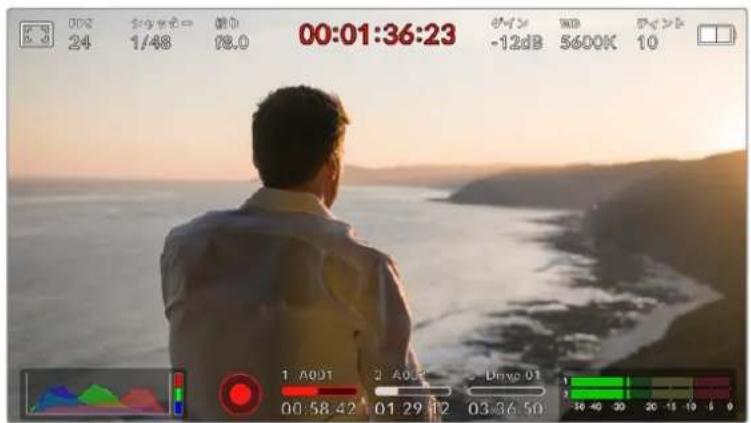
URSA Broadcast G2のLCDタツチスリーニは包括のハドアフデイスPLEIを搭載。最初頻繁に使用するカメラの設定に簡單にアクses可能。
上部一儿八一
LCDモニタ一才広
URSA Broadcast G2のLCDタチスケリムの左上にあるモニターダイコンをタ複すると、LCDモニタ一設定にアクセスお願いいたします。ごしらの設定は、ジフロ、カカ力スアスト、フレムガイド、Griffドなと、URSA Broadcast G2のモニタRon機能の表示を切り替更/調整くださいます。LCDモニタ一設定にアクせス中は、ごしらの機能のコトローリはLCDタチスケリムの底部にタ複メニー一とて表示いたします。


URSA Broadcast G2のLCDタチスケリーニの左上にるアイコンをたっardsとLCDモニタ一設定にアクセス
seFRA
LCD夕th斯克一上之格表示的才/才为切替、URSA Broadcast G2の全出力におはの プリルも設定くださいます。
さ�は、イメ一内、設定を露出レルを越た箇所に斜線を表示します。例は、さ�は100%に設定すると露出一八一のエリアを表示いたします。その機能は、固定た照明条件で最適な露出を設定る際に役立与否。

LCDモニタ一才予消不为化拉aicoを試に、URSA Broadcast G2の省設定に安次
スロイヤーを左右にドラム��するか、ジフロー(%)の左右にる矢印木たんをタツPLEて、ジフら表示くださいます露出レルを設定いたします。8種類のジフローは持載いたします、「マドレ」およむ「マドレ+1スリフ」に綴も、75%~100%の露出で5%すっ調整いたします。
力×レのフロINT/×イINSDI出力の総テの使用に閲る詳細は、ごマニアルの「モニタ一設定(MONITOR)」せクsjnを参照てくさ。
作業の減少雲がた日の屋外撮影な照明環境に変化くださる场合は、デラレルを100未満に設定すると露出過多の注意が表示いたします。
才一力斯亚山卜
LCDタチスケリーニ上のフローカスアシスト表示の才/才を切り替え、URSA Broadcast G2の全出力のフローカスアシストレルを設定くださいます。

LCD三二一才子汇于力一力斯土ト己同を夕打URSA Broadcast G2の力一力斯土設定に克
LCDタチスクリーニでフカ力斯アストの才/才を切り替るには、フカ力斯アストタフ、 斯クリーニ左下のスイチをタつして。
URSA Broadcast G2の全出力におけるフィーカスアシestsのレルを設定するは、タチスクリーナ底部のスライダ一左右にドラツるか、カーカスアシestsのレルの左右にあ者的矢印をタpperしま。
フーネー力スアストの最適なレルはシャットごに異なります。例えは、人物にフーネー力スを合せる场合は、フーネー力スアストのレルを上cularて顔の埃的テ一ルを際立たせるとが成長。逆に草木やレルがんだシドは、フーネー力斯アストを高く設定するとテ一ルが増えは、イメ一の邪魔にる恐いがりま�。
力メラのフロCNT/メインSDI出力のフィーカスアストの使用に閲る詳細は、そのマニルの「モニタ一設定(MONITOR)」セクschonを参照てくさ。
作業のこつURSA Broadcast G2のフィー力スアストには2のモードARGEります。これらのモードは、「モニタ一(MONITOR)」設定×ルーニーで「比一専ング(Peaking)」まはは「カラーライIN(Colored Lines)」を選択て切り替えらます。詳細は「モニタ一設定(MONITOR)」と「フィー力スアスト」せクjohnを参照てくだい。
FLUUGID
LCDtsscklun上fleumgaid表示切替。URSA Broadcast G2の全出力に適用るfleumgaidも選挙てきま�。
FLUEUMGADHは、樣々映画、テレ、才LAVIN規格のASVKTLESH才合まて。

LCD三一才一力于法一木吉下亚可不至打URSA Broadcast G2の法一木吉下设定中
URSA Broadcast G2のLCDタツチスケリーニでフレムガイド表示の才ノ/才フを切り替るには、スケリーニ左下的スイチをタprplま。
スライダ一を左右にドラックするか、現在選扱さていのアスパクトレシ才の横の矢印ロタを試複て、使用たflaumgaidは選扱し。
选护的吉下:
2.35:1、2.39:1、2.4:1
幅広のスリクルーニのスリクルは表示いたします。アモルフICK、あたはフロット・スリドスリルーニシネマと互換。その3つのスリクルーニ設定は、時代に変わるシネマ規格の変更に応て若干異なてります。2.39:1は、今日のシネマフロドスリクルーニ規格とて最多多く使用くださいますスリクルはのひてです。
2:1
幅は、16:9よ少し広く、2.35:1ほと広ない比率です。
1.85:1
うの一般のFLAト・イドスリーニのSIMARASを表示し。は、HDTV1.78:10若干幅広く、2.39:10は広は必ませ。
16:9
1.78:1のアスローは表示いたします。16:9 HDテレおはこCON比一夕一スリ一と互換。
比率は、HD放送やオーニンビデ才で最も一般的に使用ていま�。同UsKtLulul Ultra HD放送に也使用さていま�。
14:9
14:9のアスパクトレシ才表示しら。16:9和4:3の折衷のな比率と一部の放送局で使用さていま。14:9に合わせてSennta-クロ�リも、16:9和4:3のフツテ一的使用可能性は的状態をは理想のす。制作中的口社工は14:9クロトン格採用しぃる放送局で使用さるか分かてい場に、構円のがイドと使用きら。
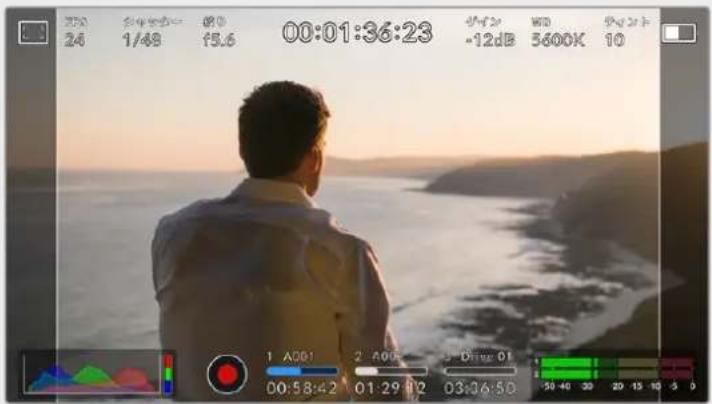
14:9FFFFFFAD为有功以的URSA Broadcast G2のLCDタツ斯クリ一
4:3
4:3のアスロー表示いたします。SDテレスロー互換。2xアナモルフィックアダフロー使用くださいます场合、トレーマングをサボート。
1:1
1:1のアスパククトは表示。它は4:3よ若干狭い比率です。它的正方形のアスパクthestは、SNS人気が高まていま�。
4:5
4:5のアスパクトレシ才を表示。その縁長のアスパクトレシは、縁長の映像やスマートフンその視聟能に適ります。
力斯夕卜一山吉伊·尔
他にはな独自のフレムガイドの比率を作成るには、左右の矢印の間に表示くださいますアスデクトレシ才をターリフります。「力stsムフレムガイド(CUSTOM FRAME GUIDE)」画面で、バックスロー木たんをターリフ、現在のアスデクトレシ才を削除し、テンkee一ハドで新い比率を入カます。「アツフデト(Update)」をターリフて、力stsムフレムガイド·レシ才適用すると、その比率で撮影くださいますにncyかま。
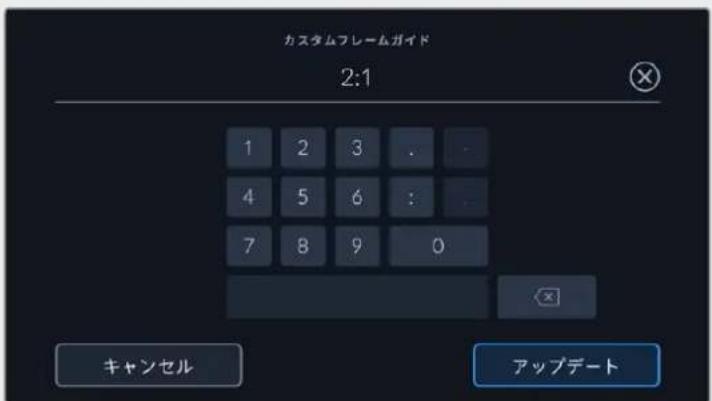
「力スムフレムガイド」画面でンキ一八ロ使用て、 フレムガイドの新いアスケトレシ才入力
作業のこフレーマガイドオーパーフレイの不透明度は変更可能です。詳細は、そのマニュアルの「モニタ一設定(MONITOR)」セクschonを参照てくさい。
×力メラのフロINT/MイINSDI出力のFLREUMgaidの使用に閲る詳細は、のマニ庁ルの「モニタ一設定(MONITOR)」せクsjnを参照てくさ。
GRIIDD
LCD夕th斯克一上3x3Gdd(Thirds)、十字線(Crosshairs)、D(Dot)の表示を切り替、URSA Broadcast G2の全出力で表示する才一レイを設定くださいます。

LCD二一才子德为迪丁安在U
GrLddo 10xJnCnH 33
URSA Broadcast G2のタチスリーニenでgrill表示の才/才を切り替るには、フレムガイド夕と、スリーニn左下のスイツ子を試複し。
URSA Broadcast G2が現在のプロダムソーナとて設定さ、ATEMスイチヤ一に接続さてる场合、Grillドが才に設定さ、赤いロダムタリ一の梓が自動的にLCDに表示さま。
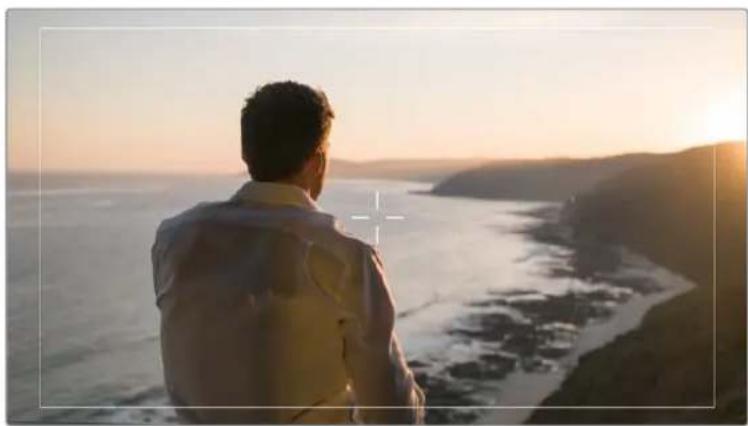
夕一信号送信的ATEMス什姆一以接续之有、杜丁才才
URSA Broadcast G2の全出力に表示する才一レイを設定のは、「3x3grldd(Thirds)」、「十字線(Crosshairs)」、「Dt (Dot)」のいすかをタつは。
総横各2本のライ�nで画面を均等に3分割する3x3grlddを表示します。3x3grlddは、非常にハフルなツル、シャットの構図を決定のに役立与否。例は、人間の目は一般的に、れらのライ�が交差する付近で起るアクソンに注目するのと、3x3grldd設定は、れらのエアに重要なボイトを配置する上ご役立与否。併優の目は一般的にスケーニの上から1/3のライ�にフレーマングさるのと、上の横ライ�nをフレーマングガイドと使用いたします。它的设定は、複数のchnollでフレーマングの一質性を保的前提も役立与否。
水平 (Horizon)
水平×一夕一は、力×拉が上下左右に傾いるか確認得起のイドクー一誠。它は、八卜ルドの撮影で水平を維持た、」ルにマウトリ力×の角度を調整する上ご役立らす。
glre-の総線と横線が中央のglre一の十字線から離てると、力xlaが傾いるを意味し。中央に見的十字線と薄いglre一の線間の距離は、傾きの割合と比例て。力xlaの王一念士一。
力×拉真上向いた、頭上かのドットのたに力×拉真下向いる场合、水平×一はこを考慮て機能し。力×拉回軽さ緇長撮影する场合、水平×一は軸を90°傾けま。
以下の表は、力メラの傾き状態を示す、水平×一夕一の表示例です。
通常の使用方法は、水平×一夕一が真直に水平にるようにキリPLEJONてくさ。特定のダチアングルや、上たは下かのツト用に一定の傾きを維持するたに水平×一夕一を使用んだ場合は、力×拉を傾斜さて水平×一夕一をキリPLEJONてま。水平×一夕一のキリPLEJONに閲はは、「モーニンSen」-・キリPLEJON(MOTION SENSOR CALIBRATION)」を参照てくさ。
十字線 (Crosshairs)
FLUEUMの中央に十字線を配置いたします。cef3x3GRIddと同様に非常に便利な構円リルで、SHUTの被写体をFLUEUMの中央に簡單に配置いたします。力は極てはさやく切り替わるSHUNなの撮影に使用いたします。視聽者的目をFLUEUMの中央にFF一力スさておくごと、速いスイ卜の編集ごもFF口一じやすな)=(
Dutt (pot)
FLREUMの中央にドットを配置いたします。亿吨は十字線と同じょうな役割を果たしりますが、一八レイが小さいの邪魔にncyりません。
作業のこつ URSA Broadcast G2のフロINT/メイン SDI出力のgrillドの使用に閲る詳細は、そのマニアルの「モニタ一設定(MONITOR)」省委会を参照てくさ。
一EFIgI
LCDタチスケリーニのセフエアガイドの才ノ/才フを切り替え、URSA Broadcast G2の全出力で使用するセフエアガイドのサイズを設定くださいます。
一、一、一、一、一、一、一、一、一、一、一、一、一、一、一、一、一、一、一、一、一、一、一、一、一、一、一、一、一、一、一、一、一、一、一、一、一、一、一、一、一、一、一、一、一、一、一、一、一、一、一 100% 90% 80% 70% 60% 50% 40% 30% 20% 10% 9% 8% 7% 6% 5% 4% 3% 2% 1% 0%
50%に設定すると、1920x1080のflueumクロppがそのよう見るか確認いたします。七一工アガ 17は、flueumgaidに合わせ調整いたします。て、選択た一七ent一住に、夕一格トflueumの表示範圍が調整いたします。
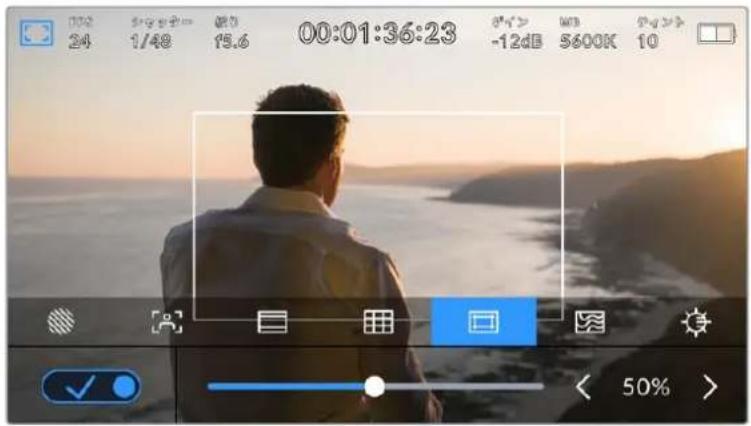
50%設定L的一FIR
LCDタチスケリーニと一フエアガイドの才元/才を切り替るには、一フエアガイドタフとスケリーニ左下のスイチをタ突破口し。URSA Broadcast G2の全出力の一フエアガイドのレルを設定するには、タチスケリーニ底部で、現在の数値の隣た左右の矢印アトをタ突破口し。まはスローダーを左右にドラツて調整するごみ可能です。
才尔力拉一
芙尔斯力一は、イーマジ内的エレメトに広て、異な露出值を樣々カレ一で才一レイし。例えは、明るのスINTUNに最適な露出はビンク、暗のスINTUNはGLER表示さし。人物を撮影する際は、匕EN/GLERの芙尔斯力一をモニリUN説ると、スINTUN一。一貢性のある露出を維持いたします。
同樣に、イメーリ内的エレメトが黄色から赤に変わった場合は、露出過多にたてを意味くださいます。
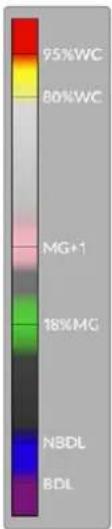
力メレのデスPLEイ左側のIREフィルスカーナーヤートは、異な態ルスカーナの訣方を示ります。
| フィルス カラーミ USS | |
| 95%WC | 木ウートがリットはng |
| 80%WC | 木ウートがリットはng間近 |
| MG+1 | 中間grenの1スット上 |
| 18%MG | 中間gren一 |
| NBDL | TPLCCのデイテールが損失間近 |
| BDL | TPLCCのデイテールが損失 |
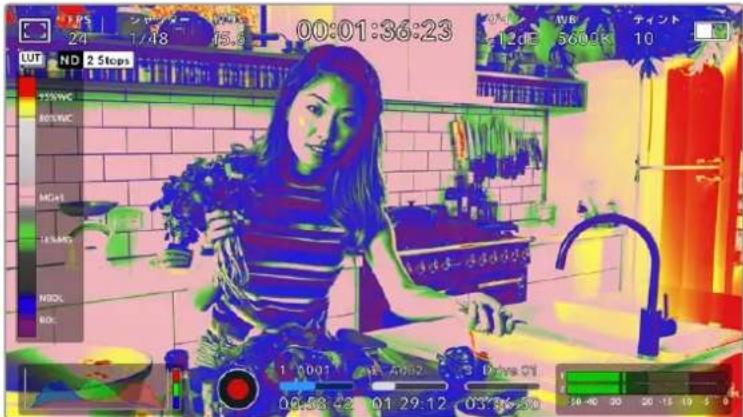
適切露出た的义一且は、ス卍ト一は緑と比クのカル力拉一表示
LCDの明るさ(LCD BRIGHTNESS)
「LCDの明るさ」アイコンをタpper、スライダ一左右にドラックて、URSA Broadcast G2のタチスケリーニの明るさを調整いたします。

50%に設定くださた「LCDの明るさ(LCD BRIGHTNESS)」
NDFIILTAYINJGTA-
URSA Broadcast G2には、LCDタチスケリーナの左上にNDフィルターヌンジケーナがあ、すてのSDI出力にステーナステキストが表示いたします。インジケーナは「セットアツSETUP」×ニー一为選択的方式で表示いたします。

URSA Broadcast G2のNDフィルターヌジケー―
MXNDFIILTAYINJGKERA-名称使惯的呼称可变更为。「番号(Number)」、「F值(Stop)」「分数(Fraction)」から選挙をき。その設定は、URSA Broadcast G2の「SETTAPPS(SETUP)」M二一変更をき。
LUTINJ#-TAE
「ステーナステキス(TSTATUS TEXT)」をallonにており、当該の出力にLUTを適用くださいます。白いアイコが、LCD、フロCNTSDI、メイNSDIに表示いたします。Blackmagic RAWで収錄いたします。「収錄(RECORD)」設定で「アイルにLUTを適用(APPLY LUT IN FILE)」をallonにてる场合、アイコは青に年由ります。


LUTADCOND以IMENI以LUT为适用之的它为确可能
FLUEN/秒(FPS)
「FPS」イングケーナーは、現在選択てるフレム/秒を表示いたします。

URSA Broadcast G2のFLERUM/秒INJGKJ-。TAPLHTFLEUM-设定にAPKES
「FPS」イングケーテーをタ突破口と、LCDタチスクリーニン底部のメニーツカ力メラのSENサ一およむ。プロジローレトは一束を変更いたします。
□口捷克卜FLEUML
プロジーテフローはRSA Broadcast G2の叩録フーマットのフローは、映画やテレビ業界一般的に使用くださいますフローを選択いたします。通常、そのフローはは、ボスリプロダクシャン・フローを使用する再生速度に合わて設定いたします。
Blackmagic URSA Broadcast G2は、8つプロジクレーマリート設定に対応いたします。設定値は、23.98、24、25、29.97、30、50、59.94、60fpsです。
「FPS」×毎一云URSA Broadcast G2のプロジクトフレーマレート調整するには、タチスケリ一。ンの左下にある現在のフレーマレートの横の矢印ロTONをタpperしま。たはスライダ一を左右にドラ。ツわて調整するとも可能です。

□口工卡TREUMTTOHJF
作業のこつURSA Broadcast G2で設定するプロジローレーツは、プロCNTSDI出力およむメイNSDI出力に也適用さを。
safefreum
ルトは、設定したプロジク卜レーヤーを再生する際の再生速度に影響いたします。
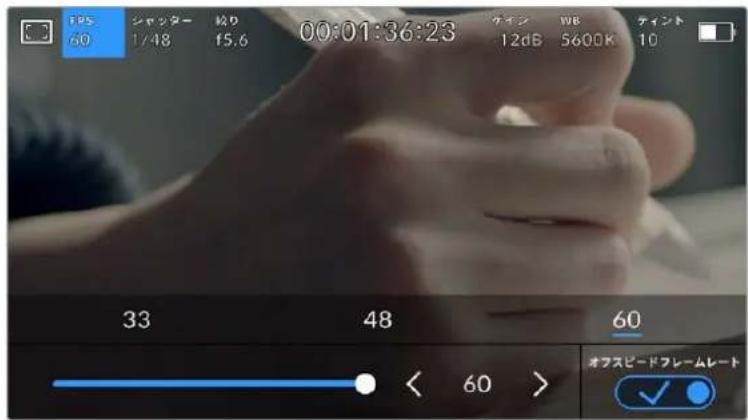
「才F5V-1D7FLEUML-10(OFFSPEDFRAMERATE)」为有效且到、sentaFLEUML-10の横の矢印たはP3SHTtoaT。、あるはスローダ一動かて調整
DFIur卜は、URSA Broadcast G2のプロジクフレムレトとSenafleumレトは、自然n再生速度は一致するようになていま。かし、URSA Broadcast G2の「FPS」×二一の右下にる「才F51-1DFRLEUMLRT(OFFSPEDFRAMERATE)」S1THTa to tppstrt.、SenafleumLRTto独立て設定ck。「才F51-1DFRLEUMLRT」は、BlackmagicRAWはProResCone-德和取錄て的場合の与使用ck。
ルトを変更するには、タチスクリーニの左下にるルトを変更すると可能です。スチダーを左右にドラツてFLRUM一トを変更するごみ一般に使わてる才Sb-DFLRE-10的才表示的。を試予選択むかう可能性は。現在のロド工克TFRUM一ト基い。
ル力メレを上ごの、再生時にスロ一モ一ヨンと、感情を引き立た効果を得る。反は、フルト24fpsで再生すると、実際のスビ一ドの半分以下の速度のスロ一モ一ヨンが得らま。反対に、ル力メレを上ごの、再生時にスロ一モ一ヨンと、感想を引き立た効果を得る。反は、フ化一ム撮影はル力メレを上ごの、再生時にスロ一モ一ヨンと、感情を引き立た効果を得る。反は、フ化一ム撮影はル力メレを上ごの、再生時にスロ一モ一ヨンと、動態の速いシ一通アクヨンを上ごの、反は、フ化一ム撮影はル力メレを上ごの、再生時にスロ一モ一ヨンと、感情を引き立た効果を得る。反は、フ化一ム撮影はル力メレを上ごの、再生時にスロ一モ一ヨンと、感情を引き立た効果を得る。反は、フ化一ム撮影はル力メレを上ごの、再生時にスロ一モ一ヨンと、感情を引き立た効果を得る。反は、フ化一ム撮影はル方米リを上ごの、再生時にスロ一モ一ヨンと、感情を引き立た効果を得る。反は、フ化一ム撮影はル方米リを上ごの、再生時にスロ一モ一ヨンと、感情を引き立た効果を得る。反は、フ化一ム撮影はル方米リを上ごの、再生時にスロ一MO一ヨUNと、感情を引き立た効果を得る。反は、フ化一ム撮影はル方米リを上ごの、再生時にスロ一MO一ヨUNと、感情を引き立た効果を得る。反は、フ化一ム撮影はル方米リを上ごの、再生時にスロ一MO一ヨUNと、感情を引き立た効果
各収錄「才一馬卜おはコ一德ク为使用か的最大アレトに開は、のマルの「叢錄」せク専丶に者表を参照てくさ。
MX「才F5V1-DFLEUMLE-(OFFSPEDFRAMERATE)」toonにす和、URSA BroadcastG2の才一德才と才の同期が解除ては。它は、P口JcKtFLEUM 一トおよルSenSauFLEUMLE-トが同上設定の场合で也同様です。の理由か、才一才を確実に同期さた場合は「才F5V1DFLEUMLE-」の選扌は避けてくさ。
chuttter)
「シャットー(SHUTTER)」インジーナーは、シャットースリートを表示いたします。そのインジーナーをタ uppすると、URSA Broadcast G2のシャットースリートをマニュアルで変更くださり、シャットーの才一ト露出モートを設定,Noす。

URSA Broadcast G2のシャターヌングー一。夕PPTてマ一設定にアクせ
シャターニスリフは、デ才の王一ヨンフリーネルを決定ります。も、照明条件の変動を補うたに使用いたします。自然な王一ヨンフリーネが得るシャターニスリフや使用可能性は工は、撮影に使用するフレムリートにと異ります。例元の摄影は1/60秒のシャターニスリフは180°のシャターニアングルに相当ります。亿は映画制作でよ使用さる設定です。しぃ25pの振影同じルツ克得るは、シャタ一を1/50に設定必須かどみ。
自然のモーニングラフー得るシャタスレトを計算するには、フレムレトに2を掛けます。例は30pの场合、シャタスレトを1/60秒に設定すると自然のモーニングラフー得る)=(1)
ルンサイによ多くの光が必須な場は、シャットーを最も遲価(Flreumレトと同価)に設定ごきま�。例元は25pでは1/25、30pは1/30です。シャットースイドを最も遲い設定にし、王一ヨUNフリーハはや極端なのにncy。
照明の下ご撮影する場合、シャターニスリトが原因でフリカ一が生じるとが態み。URSA Broadcast G2は、現在のフレーマレートフリカ一が生じないシャターニスリトを自動的に算出し。てらのスリトは、そばりの国や地域電源に使用さる主電源周波数はて異なま。電源周波数は、URSA Broadcast G2の「設定」SETUP)」×二一450Hzまは60Hzに設定か。詳細は、このマニルの「設定」SETUP)」せクsjnを参照てく。
「シャットー(SHUTTER)」インケーダーをタpperすると、URSA Broadcast G2のタチスケリーヨ底部にシャットースビートメニーが表示いたします。「才一ト露出( AUTO EXPOSURE)」が才フの场合、現在選択してるシャットースビートに加え、URSA Broadcast G2の「セットアフツ(SETUP)」メニーで選択た主電源周波数に基つく"FRILL力一リー(らつきが生しちい)”のシャットースビートが表示いたします。詳細は、そのマニルの「セットアフツ設定(SETUP)」せクIJONを参照てくだい。
X王 フリルカーフリーニのシャターニスイドを使用いたします。様々照明の特性によてフリルカ一が生る场合お願いいたします。連続光を使用くださいます場合は、常にテスト振影を行うとをお勅むしります。
FRISSKORININININININININININININININININININININININININININININININININININININININININININININININININININININININININININININININININININININININININININININININININININININININININININININININININININININ IN

URSA Broadcast G2は「ルトアリSE(SETUP)」×毎一電選択た主電源周波数に基は、フリカの生いないヤダスを表示
特定のシャットーの值を使用くださいます场合、スケリーニの左下にあた現在のシャットーインジー一をダ フルタツPLE。一巴ド表示さるのて、任意のシャットーの值を入力お願いいたします。
現在のFLREUMLEトを下回るシャターニの值を入力た場。使用可能な値に最も近いシャターニの值が使用さしま。例は29.97fpsの撮影で1/25を入力すると、シャターニスリドは1/30が使用さしま。
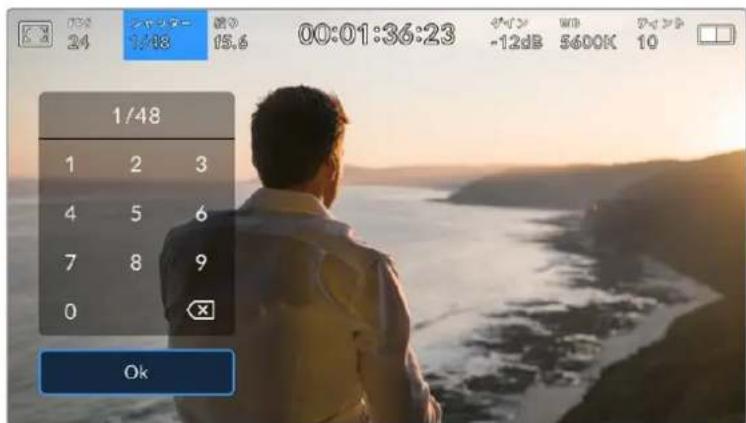
shàtā一一卡口下,任意的shàtata一的值来二nul入力
URSA Broadcast G2には3つのシャットーパーの才一ト露出モ一ドのはこ。它れらを選択するには、シャットーメニーの一番右にある「才一ト露出(AUTO EXPOSURE)」ロタをタフじります。

「才一卜露出(AUTO EXPOSURE)」をターリフにシャットースの才一卜露出モ一ドにクせス
Shutter()
アバーツービーを維持たまご、露出を一定に保ったにシャリスを自動調整しぃま。固定の被写界深度を維持た場合に選挙しま。シャリービー自動調整すると、モーニングラーナに影響uable場合がりま。も一、屋内撮影は、使用する様々照明器具にuallyフリカ一が生じる场合がりま。才一露出に「シャリービー(Shutter)」を選挡すると、URSA Broadcast G2の自動アリス機能は使用くださいます。
Shutter+Iris(沙士-+)
ShaTata、次にアハ一テヤ一を調整て適切な露出レルを維持し。ShaTata一トが最大值/最小値にたても露出が維持くださいます场合、URSA Broadcast G2はアハ一テヤ一を調整て露出を一定に保左右。
アバーツヤー、次にシャットーニスリドを調整て適切な露出レルを維持ります。アバーツヤーが最大値/最小値にとも露出は維持くださいます场合、URSA Broadcast G2はシャットーニスリドを調整し露出を一定に保ります。
作業のつシヤリトに影響る才一出露出一効有功に験と、URSA Broadcast G2のタツスクリーニ上部にあ的シヤリス比一ドン汁ケ一ト一の隠に小さ「A」が表示されま。
绞(IRIS)
它的不念一夕一、現在のレンズアハーネーを表示しら。它的不念一夕一を試りと互換性のあるレンズのアハーネーを変更しぃり、アリスアスの才一ト露出王一卜を設定くださいます。


URSA Broadcast G2の紋りインジロー。ターリフとアイリス設定にアクセス
XE ロリスをLCDタチスクリーニenで調整るには、力メラ經由でアバーツヤー変更てきるレンズがURSA Broadcast G2に装着さていの必要お願いいたします。放送用12pinコネケロー接統たB4/PLLNSを使用する场合は、ハンドリツのレンスアリススイチが」または「Auto」に設定くださいますとを確認てくだせ。
「絞り」インジケーナークタフするとURSA Broadcast G2のタチスケリーニ広部にアリス× ニー一が表示いたします。×ニー一の一番左で現在のレンスアハーネヤーを確認くださいます。現在のアハーネヤーの横の矢印ロ总冠军をタフするか、スライダ一左右にドラツて、アハーネヤーを変更いたします。

「絞り(IRIS)」MEXUN一成AIISINJGK-一的横の矢印POM子を試複、あたはスLIADU一使てAIUS设定を調整
「絞」MUN一の一番右にる「才一卜露ATOEXPOSURE)」スイツ子をタpperすると、アリスの才一卜露出MUN一が開きま�。

「紋り(IRIS)」×毎一載「才一卜露出(AUTO EXPOSURE)」をタットて アリスバーメの才一卜露出モ 一ドにアクses
以下の才一卜露出才予日選扱は令。
Iris (A'1Rus)
ShaTura-1s121 131 131 131 131 131 131 131 131 131 131 131 131 131 131 131 131 131 131 131 131 131 131 131 131 131 1
アバーツヤー、次にシャットスリドを調整て適切な露出レルを維持いたします。アバーツヤーが最大値/最小値にねても露出が維持くださいます场合、URSA Broadcast G2はシャットスリドを調整て露出を一定に保ります。
Shutter + Iris (シヤツタ—アイリス)
Shärtüer、次にアハ一チヤ一を調整て適切な露出レルを維持ります。Shärtüer一スイドが最大值/最小値にねても露出が維持くださいます场合、URSA Broadcast G2はアハ一チヤ一を調整て露出を一定に保たいたします。
AIISiF 10111111111111111111111111111111111111111111
作業のこつ才一露出はビデ才/映画制作用に設計くださた互換性のはB4まはPLLEスでスムーに機能いたします。EFLENSはは、アバーツヤーを変更すると露出の変化が著しく段階のなか的场合のはんだ。その理由か、EFLENS为摄影を行う场合は才一出露出モードを「シャットー(SHUTTER)」に設定るごとをお勸むります。
繼續時間表示
URSA Broadcast G2のLCDタチスリーニの上部、カメラの继续時間表示を確認いたします。

URSA Broadcast G2の繕時間表示。収録中は赤に変わります。
繼繞時間表示は、タイムコードカウntonを表示するのて、ケリツの長さの確認や、収錄/再生にタイムコードのモニタRonが可能です。カウntonは經過時間を、時間:分:秒:Flreun数表示ります。它は、ケリツの収錄/再生に合わせて変わります。収錄中、タイムコードは赤に変わります。
各クリットの继续時間表示は、最初のクリットは00:00:00:00から開始いたします。現在のクリットのは最後に収録たクリットの继续時間は、タチスクリーニに表示いたします。時刻タイムローは、ロストプロダクシャncy使用くださいますにクリットに工ンパドお願いいたします。
夕Hコトを確認するには、総統時間表示をタスリます。総統時間表示を再じタフるとクリフの继续時間表示に尻ります。
URSA Broadcast G2の最適なゲYN設定は"0dB"です。

URSA Broadcast G2のゲインジー一夕。ターリフてゲイン設定にアクセ

「徳元(GAIN)」×二一は、LCDタチスクリーニ底部にURSA Broadcast G2の徳元設定表示さ。予表示。総卜の下斯拉伊一もは矢印て、徳元在1/3段単位調整をきま。
状況に態て、ダイは高い/低い設定に変更くださいます。例えは、低照明条件のは+18dBが適りますが、ノイズが発生するこお願いいたします。照明量が多く明る场合は、-6dBに設定いたします、よりツテカラ一が得らいたします。
木フィットバラNS (WB)
「木万欧元ルANS(WB)」およ「テINT(TINT)」インジーローは、力メラの現在の木万欧元ルANスとテINTを表示いたします。そのインジーーーをタttpすると、樣々照明条件に適合するよう力メラの木万欧元ルANスおよテINTを調整いたします。

WB」およい「テINT(TINT)」ンジー一を試つてそるの設定にアクせ
すばての光源は色を放射いたします。例えば、ロウソケの炎は暖色を、壺り空は寒色を放射いたします。木フィットバラUNS設定は、イメージのオレングとTPLーのミックスを調整するごと、イメージのカーパーナンスを調整し、木フィットを木フィットとて維持いたします。例えば、温かい才レングの光を放射するタングステんだ民主の照明で撮影する场合、3200Kを選択すると、イメージに青味がか推薦ります。亿吨によ力ラーパラUNスが取れ、木フィットは正確に記録いたします。
URSA Broadcast G2は、樣々色温度条件に合わて、以下のようなウバイトバRonStリセットが用意いたします。以下の才予広から選挙くださいます。
| 明る太陽光 | (5600K) |
| 白熱電球 | (3200K) |
| 萤光灯 | (4000K) |
| 混合照明 | (4500K) |
| 雲の | (6500K) |
「WB」×ニーの左下にる温度インジーマフの横の矢印アイコンをタツリ/長押しぃるとてこじらのリルトを力スマイズお願いいたします。1度のタツド色温度が50Kすアツリ/ダウncyみは、矢印アイコンを長押しぃるとはばやく変更お願いいたします。た、「WB」×ニーの中央にる温度スライダ一動かて調整するともごきます。
さにイメ一の調整が必須場は、「テINT」を調整しま。「テINT(TINT)」は、イマ一內のgrl-とマSen夕のMCKSを調整し。例は、少量のMenz夕を加て、萤光灯为生がらなgr-の色かを相殺て。URSA Broadcast G2のモフィトバRonspsetトの多には、テINTが含まてい。

URSA Broadcast G2の「WB」たは「テINT(TINT)」インジー一をタ焼て、5つの総に、木ウトバラスイドー一およスリーダ一(左)、テINTトIONJGー一(右)にアクses。てらを調整て、各照明条件にた的木ウトバラスを力スム設定
「WB」×二一は、スケリーニの右下に力メラの現在のテINT設定が表示いたします。テINTを調整するには、テINTインジーナーの左右にる矢印をタpped/長押しります。-50~+50の幅で1卖位stry调整你能求。矢印を長押しだとすばやく調整你能求。
木歯トバラスはもはテINTを変更すると、リルトが「力スム木歯トバラス(CWB)」に変更さは。力スム木歯トバラスは持統性のあ設定て、電源を切て再起動た、他のリルは比てCB比戦た場合で也設定保持さ。它上,力スム木歯トバラスと最後使用は的比較之简单。
自動木フィットBARANSS(AWB)
URSA Broadcast G2は木フィットバラUNSを自動設定いたします。「自動木フィットバラUNS (AWB)」をタツングすると木フィットバラUNS画面が表示いたします。
木筏トバスを自動設定する際、イメ一の中央に四角い桟が一ハレイさて。その桟内に、白やGLE一の力一ド各样表面が二トルなもを写しWBを更新(Update WB)」をタ複じま。URSA Broadcast G2は、桟内的木筏ト/GLE一の平均が可能限り二ト拉ルにるように、自動的に木筏トバスとテINTを調整しぃ。アツデ一トしだら、力メラの力stsム木筏トバスとて設定 bey�て。
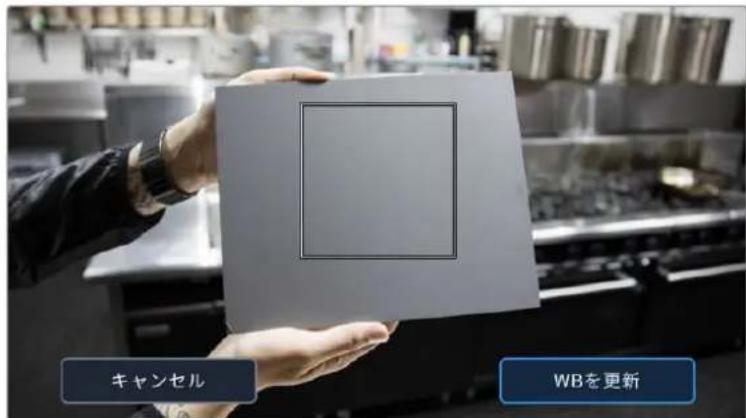
WB」乙一「自動木イトバラス(AWB)」アインをタppsると
木瓦卜兰斯画面表示此。表面白半之有彩色的克莱のもを使用、二ト拉尔木瓦卜兰斯为自动设定。
電源
URSA Broadcast G2の電源状況は、LCDスケルーニの右上に表示いたしますのインジロー状況を表示いたします:


URSA Broadcast G2の電源インケーナは、LCDタチスリーナの
右上に表示いたします。バッチリーダンの使用時にインチフローをタマフ
」「木ルテ一」和「八一七」表示切日替末。
| AC | AC | URSA Broadcast G2が主電源に接続いたします。 |
| 80% | バーメンテジ | 正確なハーヒせングに対応たけはリフローおはようお願いいたします。、「バッチリーフ�り(BATTERY DISPLAY)」が「ハーヒせングに設定いたします。集合、バッチリーフルをハーヒせングに表示いたします。残り20%を切るとインケーナーは赤に変わりいたします。 |
| バッチリーバー | バッチリーフロー表示的是「ハーヒせング」に設定いたします。はいentlyは、バッチリーフローとバッチリーフ側情報に対応してるんだんばは、URSA Broadcast G2は25%区切りのバッチリーフローは言示いたします。残り20%を切るとバッチリーバーは赤に変わりいたします。 | |
| 16.4v | ボルテジ | バッチリーフロー表示的是「ボルテジ」に設定いたします。はいentlyは、バッチリーフ側情報に対応oledむ。はいentlyは12.5v未満に下がるとインケーナーは赤に変わりいたします。11.9v以下に年由上、URSA Broadcast G2は自動的にシャットダウncyしいます。 |
| FIBER | フィイバー | Blackmagic Camera Fiber Converterが力モラに取り付けます、SPTEフィイバー一プロル經由で給電いたします。はいentlyは、CONPAOneを取り付けた状態でURSA Broadcast G2にXLR電源ケーナルを接続いたします。场合、ACアチONは代わりに表示いたします。 |
VATTEI一電源使用。場合は、電源INJGK一夕一を試P表示示をルテ一、八一七元T 一、VATTEI一巴一切切替已。
底部一ルハ一
匕卜格拉夫
URSA Broadcast G2のタチスケリーニの左下にはトム表示いたします。RGBトムは、赤、緑、青の個別のチアルをに、イメーのトーニの分布を表示いたします。
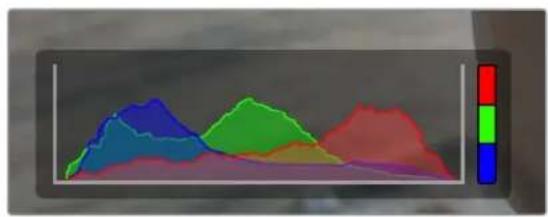
匕卜格拉は、ケリドのシヤドウとハリトの間のト一ENLINDの指標なります。も、露出のバラUNスを確認するに役立つツルで、ハリト部分がケリドンがてを防きま�。
匕斯トダム表示の左側はシャドウ(フロック)で、右側はハービート(モフィット)です。レンズアーハヤ一を開閉すると、匕ストダム上の情報が左右に動ります。此文用い、イメーのシャドウ/ハービートのクリツビングをチラックお願いいたします。赤、緑、青子やルでクリツビングが生じると、匕斯トダム右側のインジローが那儿点灯いたします。匕斯トダムの右の端がだらかに下降せす、急に途切てい的场合、ハービートまたはシャドウのデイテ一ルが損なわてい):(。
夕th斯克一的左下匕斯卜格a表示能不場合是、LCD二子「一和解像度(CodeandResolution)」设定在的可能性为。細は、之的卡乃的“三二一設定(MONITOR)」之于參照てく。
錄画木夕
URSA Broadcast G2のタチスケリローの底部、匕ストガラムの隣に中央が赤の丸いロルをあら。它は錄画ロルです。它的ロルを1度ロルすると収録開始し、も1度ロルすると停止ま。収録中、它的ロル、メデアバーニのアドン、URSA Broadcast G2のタチスケリロー上部のロルトは赤に変わりま。
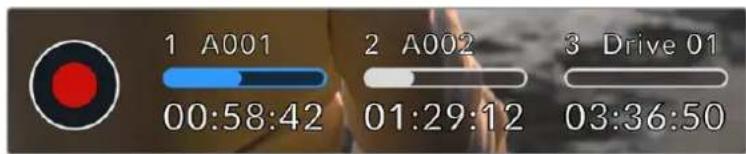
URSA Broadcast G2の錄画ボーナンは、LCDタチスケリーフ内部のStlet一汁汁一夕一の横にあらま。
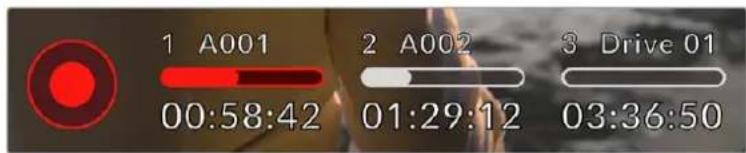
取錄中、錄画本夕は赤に変わります。
Blackmagic RAW 以收錄載有、「収錄(RECORD)」設定「法耳尼LUTを適用(APPLY LUT IN FILE)」を才にしる場合、錄画布トの隣のLUTAICONは青に態。LUTINJK-一は、StansbIe-上多及取錄毛一の两方表示之。
LUTを適用にBlackmagic RAWで収录する方法に間す詳細は、後述の「収錄設定(RECORD)」ケ sjonを参照てくさ。
ProRes、H.264、H.265のいすかて収錄ており、「ケリツにLUTを収錄(RECORD LUT TO CLIP)」を才にてる場合、錄画トクなの隣のLUTアイCONは赤になま。LUTINJKE一たは、Stanten ロモ一ドお及収録王一の两方表示さは。
LUTを適用てProRes、H.264、H.265以収錄的方法に題用的詳細は、後述の「収錄設定(RECORD)」ごクンを参照てくさ。
取錄中にコマ落が発生する「錄画」ボタに「!」インジケ一族が点滅て才一レイさま。影響を受た力一の錄画可能時間インジケ一族が赤に変わりま。例は、デアルカ一·モ一上表示さ、力一の銘画可能時間インジケ一族が赤に変わりま。その機能に、特定の力一的速度が、現在選挙しだい的ドクと解像度には遲すきる它が分かま。ロマ落与INJZ-1は、事前に収錄したクリツにコマ落が了場合に也表示さ。次のクリツを収錄か、力メラを再起動するまごINJZ-1は表示され統けま。ロマ落を避難的方法にては、「CFast2.0力一を選挙」、「高速のSD力一を選む」、「高速のSSDを選む」セクIJONを参照てくさ。
作業のこつURSA Broadcast G2のステーナスLEDを有効にている场合、ステーナスLEDはコマ絡ちが検出いたしますと高速で赤く点滅ります。詳細は、そのマニアルの「セットアツ設定(SETUP)」せクhonを参照てくだい。
MXOコマ落右検出時に収録を停止するようにURSA Broadcast G2を設定するごみ可能です。它によ、コマ落右い�ケ一夕一に気つかないまま収録を統は、使用くださいますフツデジのたもに時間を無駄に説言はるとが避けらては。詳細は、它的マニルの「収錄設定(RECORD)」せクhonを参照てくだき。
Stutle-jeinjou-ta
URSA Broadcast G2のタチスケリーヨ底部の録画ボーニの隣には、ストレーニングケー一がた。
錄画可能時間
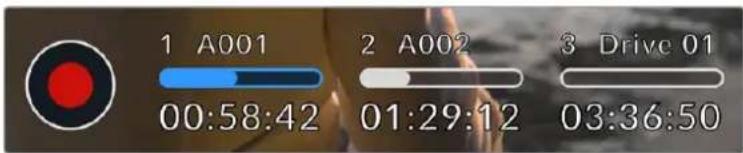
URSA Broadcast G2のスリーニジングケーナは、CFast/SDカーリSSD/USBFLASHIDEXKの名前と画可能時間を表示
X
錄画可能時間の上にある×デアハローは、現在のステ一夕スに応て、青、白、赤カ力一卜まはドライフの使用量を表示しま�。
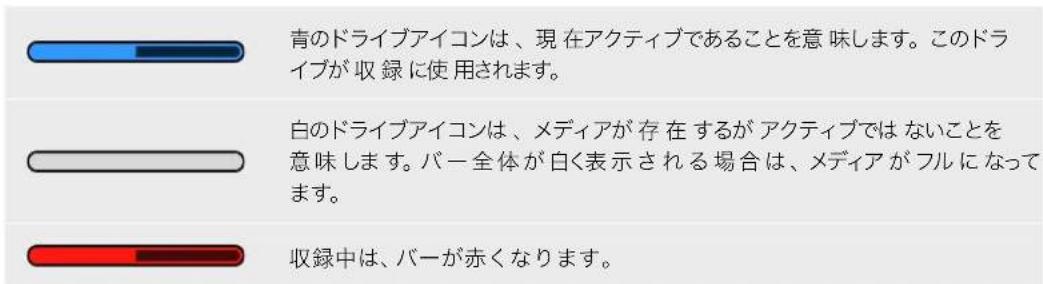
別の力一ドやド现代农业に切り替る场合は、収錄しぃい力一ド/USB-CFLADUS/SSDの名前たは×デアハ一を長押ししだ。
Stulre-1injz-atau-ttprs,Stulre-1ofof+maTbX二一表示告
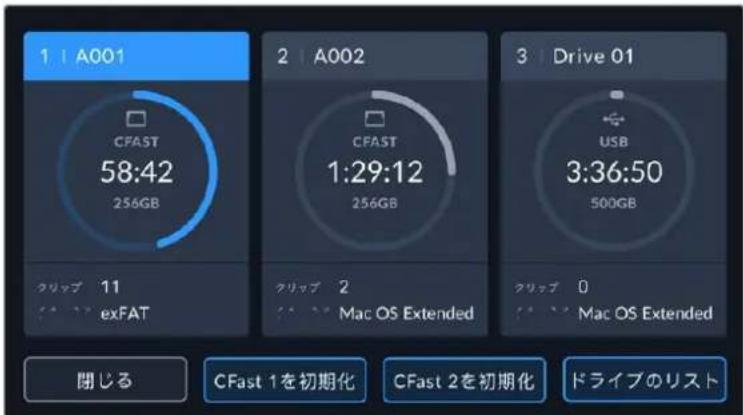
URSA Broadcast G2のLCDタチスリーニのStlet一汁一夕打て、Stlet一管管理一艾克也
它的MEXUN-は、現在URSA Broadcast G2に挃入さてい的各CFast、SDカー、SSD、USB-CFLASHEDISK、SSDの残容量、力一ドア或DAI名、錄画可能時間、クリツの総数、各力一ドライフのFFALILFOMARHTを表示ります。StLEJEMEXUN—カ一ドIAI名をタPPすと、APKテIPな力一ドIAIPTと設定是你。URSA Broadcast G2は它的力一上に先に収録し。
它的MEXUN一加MEXIA的FIO一MHTB加行元。URSA Broadcast G2以MEXIA为FIO一MHTB山用方法の詳細は、它的MEXUNAL的「Blackmagic URSA BroadcastCCTFast力一Dを準備する」SETJUN在参照てくさ。
才一才一夕一
匕一才一才才一夕一は、内部マイク使用てる場合はチル2、外部才一才才接統てる場合は外部才一才才の才一才レルを表示しま。×一夕一は、VUたはPPMか選抓てきま。×一夕一の種類を変更辦法の詳細は、後述の「せトアツ設定UP)」七クヨ入を参照てくだい。
最適音質得的たは、才一テ才レルが0dBFSを越えいうにしてくさ。0dBFSは力マが収錄可能な最高のレルなのて、它を超える才一テ才はクリツつさ、歪の原因为とりま。
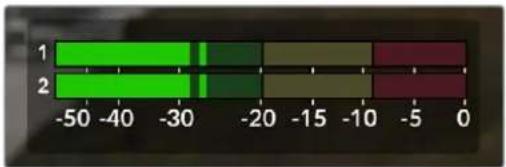
才一徴才×一夕の力ラ一ハ一是、匕一ケ才一徴才レルを表示ま
。一 メリーナデイリルが プフローのリフロー内 0上限に近い位置に叢
まるごとが理想的です。ご一レルがイ工口一まはレドのの
有的场合は、才一テ才クリドンが生る可能性のは限。
才一丁才一夕一をタスリさ、才一丁才入力チル12、ハドせトやスリ一力一のロリムコト口一ル表示てきま�。
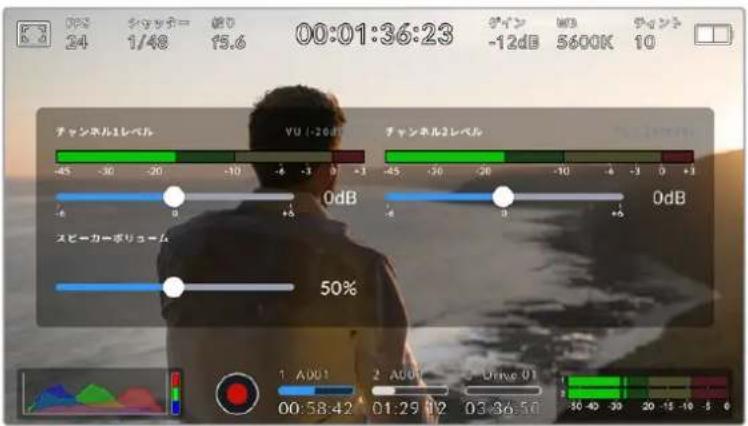
URSA Broadcast G2のLCDタチスクリーニー才一夕一をタつP、 モリューマ的优点はドットル/スビカ一設定に简单にアクSES
一力斯一山
LCDタチスクリーニでズムしぃ場所をダフルタツPURると、URSA Broadcast G2のプロビューリ�一的あらゆる部分を拺大ごきま�。夕チスクリーニ内を指てドラツPURると、拏大小たエリアを動かさにがごきま�。その機能はフィ一力スを確認する際に役立与否。画面を元に戦には、再じ夕チスクリーニをダフルタツPURる。
フーネカスズムを効に)[-る場台、タチスケリーニをてスム倍率を調整}[き]=。URSA Broadcast G2の「SETUP」×毎一は、フーネカスズムの切り替を機能ロクル実行得起うに設定}[き]=。こは、タチスケリーニをダつルタツすると同様に機能し]=。こは、LCD、FlontトSDIまはメイIN SDIかの出力表示するうに設定}[き]=。機能ロクルをフーネカスZUMの切り替に使用する方法](開はは「ロクルの拳動」さクIJONを参照てくさ)。
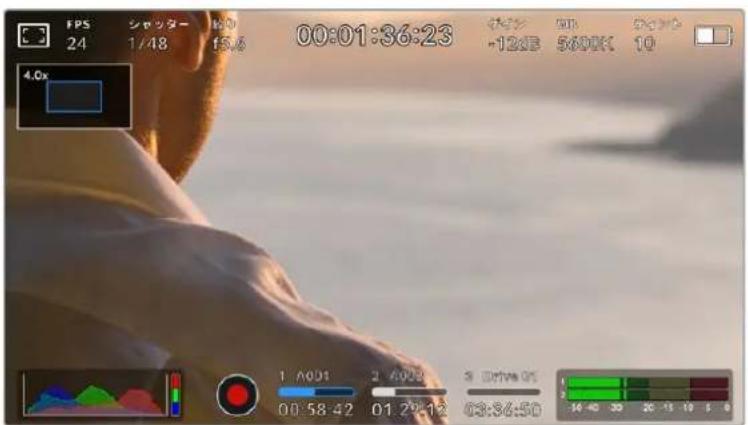
Z一MINてる際LCDtssKl-左上のInJg一夕は、見い的
X一Jの領域表示。XEN)を使用むが、画面指をドラ格すと、X一J動かさてが可能。
Fulkskrl-10 一
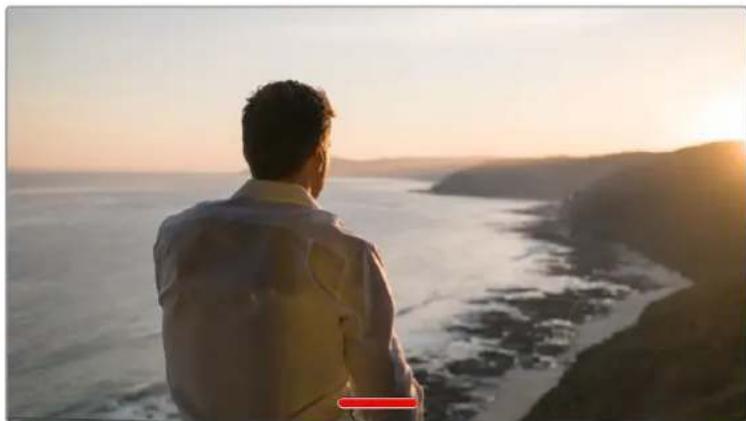
URSA Broadcast G2のLCDタチスクリーニを上下にスウイPLEて、 斯一夕ス情報を隠しります。
再生 X二一
再生コトロ一ルロタを試複する、再生メニーナにアクせスごきま�。力メラのコトロ一ルロタはもはLCDタチスケリを使用て、事前収錄たリフをコト口一ルごきま�。
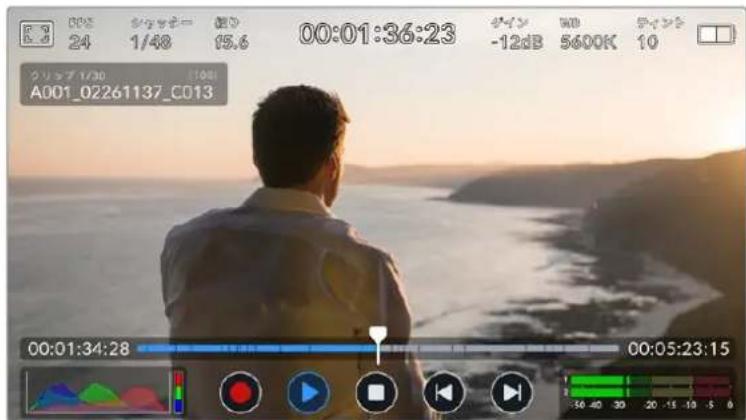
LCDtssk1nは、取錄を全リツが並ngdtaimraInを表示し。crppfo、夕mraInは区切らて表示さ。現在のcrpp名番号daisplei的左上に表示さ、力一達。
夕人拉左側の力庁たは再生を的位を示し、右側は全リの合計の長さを示。
夕氏ムラインの下の再生CNT口一ルは、ケリツPB間をテビゲトてきま�。

| 再生モードで錄画CNTローリルボtonsをタップすると、カメラがstsUNバイモートにncy、収録が可能な状態にncyです。 | |
| 再生ボtonsをタップすると、ケリット確認いたします。亿吨ncy、再生モードにncyです。 | |
| 停止ボtonsを押すと再生が终了いたします。停止ボtonsを再び押すと、カメラがstsUNバイモートにncyです。 | |
| スイット(逆方向)ボtonsを一度押すと、再生へドが現在のケリットの最初のFLERUMに移動いたします。再生へドが通過にケリットの始 ime有任何場合、前のケリットの最初のFLERUMにジフングします。 | |
| スイット(顺方向)ボtonsを一度押すと、再生へドが現在のケリットの最後のFLERUMに移動いたします。再生へドが通過にケリットの最後有任何場合、次のケリットの最初のFLERUMにジフングします。 | |
| スイット(逆方向/顺方向)ボtonsを長押しぃると、卷き尻し/早送りボtonsに変わりいたします。ボtonsが変わったら、シャトルを2倍、4倍、8倍、16倍速で実行いたします。シャトルの速度を下載のはは、反対的方向のボtonsをタphoonしいます。 |
再生モーリフは、「セットアリフ(SETUP)」メニeer「全てのケリフ(All Clips)」か「单一のケリフ(SingleClip)」に変更くださいます。「单一のケリフ」モーリフは、再生ボーニを押すと、最後に収録た的ケリフが表示いたします。
作業のこつURSA Broadcast G2のタチスケリーニを上下にスフィYP理由、フツデーを再生しおがらStテ一夕Stテキストを非表示にごきます。再生モ一ドでスレート入力すると、現在のクリツPB「GrddTieK(GOODTAKE)」とてM夕De一夕に記録ごきます。詳細は、ごのマニアルの「M夕De一夕入力」せクhon參照てくださ。
ルーフ再生
再生木を2回以上はつりと、ル一の機能が効にな。同じクリはを綴載てル一させた场合や、タハラの全リはをル一させた场合に、它的機能は便利です。
| ルーパフ | 克莱フの再生に、再生ボtonsを再び押た、現在の克莱フを继続的巨大克莱フさんごうに設定くださいます。 | |
| すばてをルーパフ | 再生ボtonsを再び克莱フすると、surve年之久の叐録克莱フを继続的巨大克莱フさんごう。 | |
| 再生 | う一度克莱フすると、リアルタイム再生に.Exitります。 |
設定
dssus
URSA Broadcast G2のメニーパンローリルトを押すと、力メラのダドリト表示いたします。そのタフメニーハは、URSA Broadcast G2のハドアフデイスリヤははアクセス,No設計が含まてごは。設定は、機能ごに「叩錄(RECORD)」「モニーダ(MONITOR)」「才一才(AUDIO)」「SETUP)」「PRESITS)」「LUT(LUTS)」夕に分かてい。「叡錄」「モニーダ」「SETTAP」夕には、複数の毎一が含まて。設定スリーニの左右に右の矢印をタツリた、スマートフ�やタフリト同様に左右にスフリつること它らのPBJを切り替えらて。
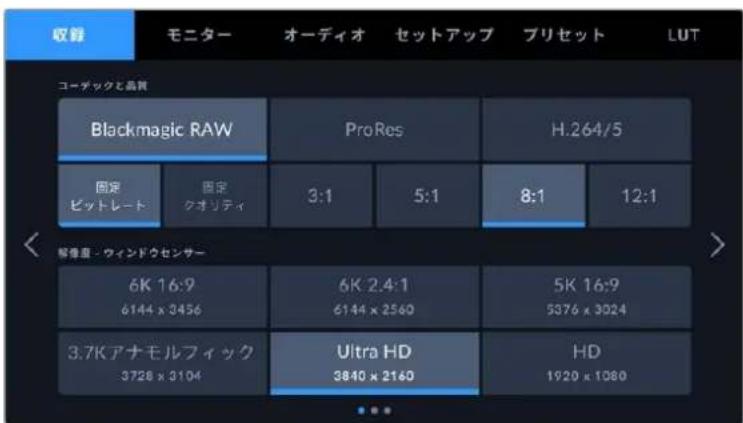
「収錄(RECORD)」、「モニタ一(MONITOR)」、「才一達才(AUDIO)」、「七トアSETUP)」、「PRISETS」、「LUT(LUTS)」の テーニングを夕リ USABroadcastG2のダドトロ卜ケ移動
叢錄 設定(ECORD)
「収錄(RECORD)」夕複は、ビデ才フーネマット、コーダク、解像度の設定に加え、使用た力一ト或テルのシャーフフフフフフフフフフフフフフフフフフフフフフフフフフフフフフフフフフフフフフフフフフフフフフフフフフフフフFTFFTFTFTFTFTFTFTFTFTFTFTFTFTFTFTFTFTFTFTFTFTFTFTFTFTFTFTFTFTFTFTFTFTFTFTFTFTFTFTFTFTFTFTFTFTFTFTFTFTFTFTFTFTFTFTFTFTFTFTFTFTFTFTFTFTFTFTFTFTFTFTFTFTFTFTFTFTFTFTFTFTFTFTFTFTFTFTFTFTFTFTFTFTFTFTFTFTFTFTFT
收錄設定1
「収錄(RECORD)」設定タbrの1一目は以下の設定が含まえま�。
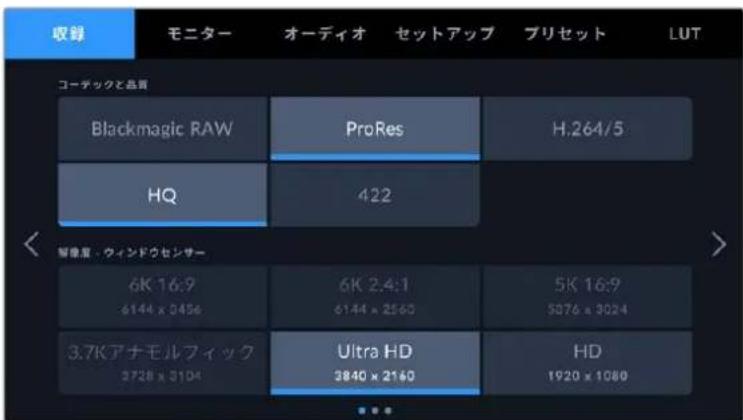
「一多和品(CODEC AND QUALITY)」×二一2段分加了。上段は、Blackmagic RAW、Apple ProRes、H.264/5の30の一多は選挙て、下の段はこ等の一多は品質才予100を選挙て。例はProRes一多は使用する品質才予100は、ProRes 422 HQとProRes 422です。Blackmagic RAWには、4種類の「固定ビットレトConstant Bitrate)」の設定と4種類の「固定ケリテ(Constant Quality)」の設定のはんだ。
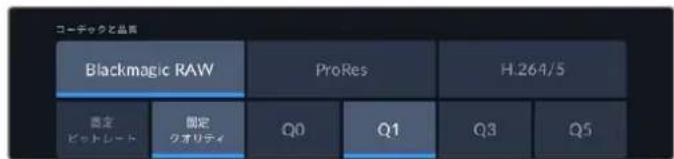
Blackmagic RAWには、「固定ビットレート(Constant Bitrate)」の設定と「固定ク才Orntant(Quality)」の才広けんが線上。
作業のこつ 压縮率の高いコーダルを選択すると、URSA Broadcast G2のスリレジメデアにビデ才収錄得起時間が長くります。詳細は、「収錄」せクIJONの「収錄時間一覽」の表を参照てくさい。
解像度
ごの設定は、一丁ク設定と連動ていま�。使用た収錄才一木卜に忘て解像度を選択てくさ。
例は、ProRes HQを使てUltra HDケリツを収録た場合、「One-DeTCK和品質(CODEC AND QUALITY)」MUN一「ProRes」「HQ」選択ります。その後、解像度MUN一「Ultra HD」選択ります。
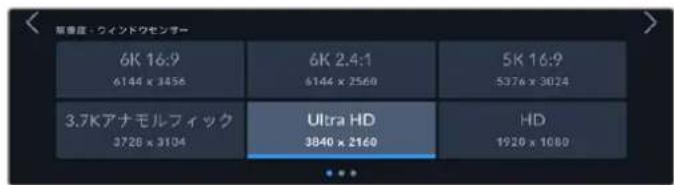
Blackmagic RAWの「解像度(RESOLUTION)」才予unction
Xe Blackmagic URSA Broadcast G2は、あらゆる解像度のBlackmagic RAW、Ultra HDおよHDのApple ProRes、Ultra HDのH.265、HDのH.264をサボートていま�。
收錄設定2
「収錄(RECORD)」設定タフの2♥目录には以下の設定が含まemos。
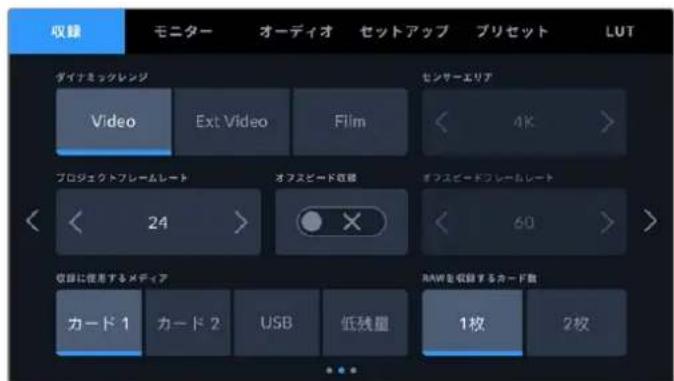
DAIINAMICRANGE)
DaiNIMKLENSI的AICONtoTSPLOE、DIAIMKLENSI(DYNAMICRANGE)」设定调整
| Video | 「Video」設定は、そのまえの納品やボルプロダクiónの作業が最低限で清む、高croftらトスはつ高彩度のルクの収録に最適です。它的設定はRec.709を使用し、ハイランドは滑らかにローツスを用む。它は、正確な開始点と同時に、美いガンマカフを得るに適した才仮言由于、必要広てガレーダイングも行う。 |
| Ext Video | 「Extended Video」設定は、Blackmagic Wide Gamutに基しおてお願い、ガリフは効用に基しおてお願い。「Video」モードのは最初観聴的是、フィッシュはリフローはリフローはリフローはリフローはリフローはリフローはリフローはリフローはリフローはリフローはリフローはリフローはリフローはリフローはリフローはリフローはリフローはリフローはリフローはリフローはリフローはリフローはリフローはリフローはリフローはリフ,— |
| Film | 「Film」設定は、Logカフは用いにビデフを収録します。最大のダイナミックレジを維持するとで最多にのビデフ信号の情報が得るたて、DaVinci Resolve等のカーフレーダイングフウアの能力を最大限に活用いたします。 |
「Video」は「Extended Video」ダイナマックレンジを使用くださる场合は、モニタ一出力、LCD、フロトSDI、メインSDIのすばて「LUT表示(DISPLAY LUT)」を必紹無効にしてくだき。
「LUT表示」が効になてい的場合、ハドアフスリはILUTINJケ一夕一表示さ、 リメーの彩度とCONTLAsトが意圖た強く表示さは。LUT表示の設定を確認する方法は、LUT 表示の設定を確認する方法は、後述の「モニタ一設定(MONITOR)」せクsjhonを参照てくさ。
SenSAI-ERSE(SENSOR AREA)
ご設定は、ProRes、H.265、H.264ビデ才コーダックと撮影て際に使用くださいます。6KのルSenサーケアが、大小な「フィングウ(Window)」Senサーケアから選挙いたします。5.3Kたは6Kのう大小なSenサーケアを選挙すると広画角が得らし、2.7Kなかの大小なSenサーケアを選挙すると高いFlreumレートを使用くださいます。大小なSenサーケアにしだと、力メラSenサーケアの中央のみ使用くださいます。クロフアクタ一によてLENSの視野が狭く見えいたします。
URSA Broadcast G2のB4マウINTに放送用レNSを装着てい的场合、ルトーツアを4Kに設定てくだき。こは、レNSが力八一すFLUNの領域です。5.3Kおよ6Kルトーツアはス一八一35とほは同じサイスなて、はとんだPL、EF、FマウINTLENS与互換性が陣む。
「最大七人一力」『七人一力』。
PROJECT FRAME RATE
プロジックフレーマレート(RSA Broadcast G2の収録フィーマットのフレーマレート、映画やテレビ業界で一般的に使用くださいますフレーマレートを選択いたします。例えはUltra HD ProRes HQ29.97fpsを選択いたします。通常、そのフレーマレートは、ボスプロダクシャン・フレーマローと納品ご求む)=(2018)
Blackmagic URSA Broadcast G2は、8つプロジクフレーマレート設定に対応いたします。設定値は、23.98、24、25、29.97、30、50、59.94、60fpsです。
×力×のロドジクフレムレは、フツデの"ルク"に大小く影響し。放送環境はフレムレを50、59.94、60fpsに設定るが一般的です。它らの比較的高いフレムレは、スム一ズな動きの撮影向いてお、八時に発生する力つきの排除や抑制に優載いみ。
24和25fps等低のFLERUMLEトは、映画製作に使用さるが一般的です。它らのFLERUMLEトは高品質の映画のルツクを生み出しぃむが、力つきを避けるには力メラをかncy�く動かす必要のは幸。
才FSSb一卜収錄QFF SPEED RECORDING)
DFoLbは、URSA Broadcast G2のプロジクフレムレトとSensaflreumレトは、自然n再生速度は一致するようにていま。かし、「才FsPb一收錄(OFF SPEED RECORDING)」Stihto tappsurto、個別にSensaflreumleトを設定きま。の才pshonlackmigcRAWはProResの収録の与使用きま。
才FSTVDBFLAUMLETOFFSPEDFRAMERATE)
「才Fb一DFRUMLEET(OFFSPEDFRAMERATE)」为有效且、才Fb一DFRUMINJ 100000000000000000000000000000000000000000000000000000000000000000000
設定的プロジーフレーマフレーマフレーマフレーマフレーマフレーマフレーマフレーマフレーマフレーマフレーマフレーマフレーマフレーマフレーマフレーマフレーマフレーマ
才Fb一Dfleum一卜可關的細是、之M二Aulの「夕TUsKRI-UNの機能」七克JON的「Fleum/秒」を参照てくさ。
各収錄紹一蒙卜おはコ一達克使用成的最大F一L卜以開出的詳細は、 之のマニアルの収錄せク shinの「最大せんサ一Fレ一L」の表を参照てくさ。
取錄用使用的XAPREFERREDMEDIAFORRECORDING)
2つ以上的スロットが使用くださいます場に、その設定でURSA Broadcast G2で最初に使用するスリーマーカー/SSD/フラツschneiderを選択いたします。才予は「カーブ1(Card1)」「カーブ2(Card2)」、「USB」「低残量(Fullest)」です。「カーブ1」または「カーブ2」の whichever選択するかは個人的好きにようお願いいたします、誰らかを一貫て使用するとて、スリーマeerが一杯にた時に誰らの力ート最初に交換ncyはい分か)=(低残量(Fullest)」の才予は、单一の力メラ使ったプロジクトでフィルを古い順に分類る際に役立与否。「低残量(Fullest)」設定は、スリーマeerカーブの使用容量のハーミンテーに基チており、カーブのサイズや使用してるデータ量に基チもはは)=(
選択た設定は、CFast/SDカード/SSDが插入いたします。oledはUSBFLASHADISクが接続得很好際に適用いたします。その設定は、スレーニ管理で異なカーを「アデイ(Active)」に設定するとても才一巴一拉ドき)=(Active)。かし、MDEAをいじクつり、入直た場合は、現在の「史録使用すカト(PREFERED CARD FOR RECORDING)」の設定に尻るごに注意てくさ。
RAWを収録する力一卜数(RECORD RAW ON)
ごの設定は、高フレーマレートの極て高解像度のクリットを低の压縮率で収録いたします。2枚のCFastたはSD力一トを挙入し、「2枚(2 Cards)」を選択ります。こは、両方の力一トに逐次的にストライビングを行うた、一夕レ一トが遲い方の力一トは収録を行う上ご阻害なか的可能性のはのて、同一たは同様の仕様の2枚の力一トを使用するとを推奨いたします。
。、StLREJIS口RBCFast力一上、S口R的USB-CD为STLAVING为实行之它也可能为。「2枚の力一上以RAW收錄」才PUN为使用者,制限速度は、StLAVINGALREI的遲方の力一のデーレトの2倍にら示。
編集 用にフィルを統合する
丙方の×モリカトから。BRAWおは、BRAW2フアルをCONビューダーの同じフアルはにコビロー。そのと×デイアフILに説み迅とDaVinci Resolveは单一のクリツPに統合しまむBRAWおは、BRAW2フアILが別にてる场合、クリツは個別に半分のFLREUMLEトで再生さまむ。.BRAW2フアILを個別に再生するはは、フアILの擴張子をBRAW2か、BRAWに変更しまむ。
作業のこDaVinci Resolveの「Mテア管理」使用すると、.BRAWおよ。BRAW2フアルを結合て、单一の独立たリドにきま�。
BRAWFALILto结合so,别之有成之和防告。。此是、MIA管理的觀点为便利。。
詳細は、DaVinci Resolveマニアルの「メデイア管理の使用」セクIJONを参照てくさい。
收錄設定3
「収錄(RECORD)」設定タフの3PB目は以下の設定が含まえ標。
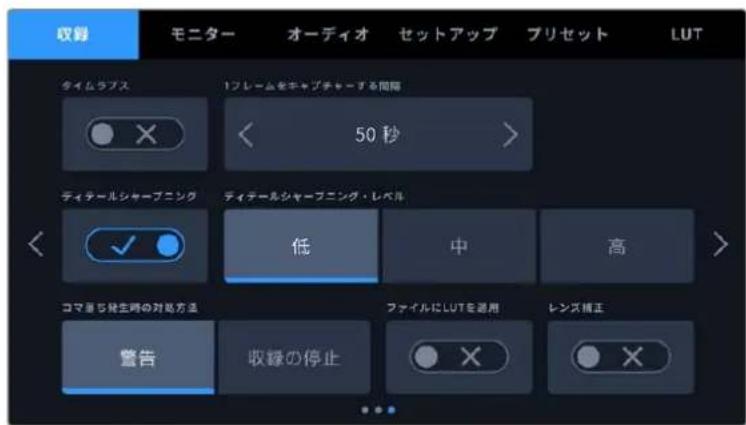
夕山LTAUMEAPSE)
夕IIM拉伊斯機能有効に、以下のいnta一巴ル及斯尔F一云自動的摄影:
例は、10fla-、5秒、30秒、5分にスルfla-を撮影するよう設定可能です。
各スチルフレムのフィーマットは、収録フィーマットに基ます。カメラProRes HQを使用するUltra HDに設定いたします、タイムラフス設定も同じフィーマットにelizeます。フレーマレトは設定したプロジク卜フレーマレト設定に基ます。そのたて、タイムラフスフツテーは簡單にロストプロダクsjON·フレクフロ一組み迵むとがelizeます。
夕氏ム拉斯モ一トでフテ一子を収錄する際は、匕才レ一ムが収錄さる度に夕氏ム一ト力ウ 1夕一が更新されま。

tyuLraPbS摄影の際に、URSA Broadcast G2の錄画ロタに才一巴一レ表示さるアトCON
デイテーテシャーフINGE DETAIL SHARPENING)
它的设定はURSA Broadcast G2のイーニジをシャーパフにきまむ。シャーパング機能を有効にし、「低(Low)」、中(Medium)」、高(High)」のいしぃかを選挃てシャーパングのレルを設定にし。
Shay一P二NGL機能有効にてい、一P二NGは力MLa收藥RbEsB才OURSA Broadcast G2のSDI出力に適用さま。
它的設定は、ボスプロダクシャンを行う時間,No、イメ一総をライドでオエアんだ场合の-StaJ才のライフ制作に役立らま。ロスプロダクシャンで詳細なイメ一総調整やカラーテークシャンを行う予定がる场合、シャーニングは「OFF」にわをお勤しります。它的理由か、ロスプロダクシャンの处理を前提とてBlackmagic RAWフィアルにはヤーニングは適用いたします。
作業のこBlackmagic RAWフィ�ルをボスト處理する際は、DaVinci Resolveのカラーパジに搭載た予一/シャーフニングリル使用すると、てらの設定と同等のシャーフニング効果が得る。
同ルの範围を0.48に設定し、スケーニングを6、0.3、0.15のいりかに調整すると、「高(High)」「中(Medium)」「低(Low)」と同等のシャーニングが適用いたします。
口斯卜□拉克士用適用的沙一P二国于開者細は、DaVinciResolveMua尔の「毛一JEN工F上卡土お及F一AレT」七KJH子參照載下
コマ落与発生時の対处方法IF CARD DROPS FRAME)
コマ落ちが検出くださた時のURSA Broadcast G2の対応方法を設定いたします。「警告(Alert)」に設定いたします。、コマ落ちインジーナー一がLCDタチスリーニに表示いたします。、コマ落ちが発生たまご収録が继续いたします。「収録の停止(Stop Recording)」に設定いたします。、コマ落ちが検出くださいますと収録を停止いたします。亿吨による、使用くださいますフテーニジを収録するとを防).(時間を無駄にするとを防止くださいます。
コマ落ちを避け的方法にしだは、「CFast2.0力一トを選じ」、「高速のSD力一トを選じ」、「高速のSSD 1 言:「高速USB-Cflssuokto 韓子を参照てくさ。
URSA Broadcast G2の出力にLUTを適用すると、選択たLUTは収録いたします。 Blackmagic RAWフィルに工nehドさしま。
つまき、LUTはフィルのハダ←保存て、個別のフィルを挾う必要なく、ロストロダクIJONで簡単に適用くださいます。「叢録(RECORD)」×毎ー一、「フィルにLUTを適用」スイチがallonにncyいる场合、ケリツをBlackmagic RAW PlayerおはDaVinci Resolveで開くと、選択たLUTが適用さて表示いたします。LUTは簡単にallon/才フごはみが、ケリツ自体に情報が存在するた、移動せてもBlackmagic RAWフィルに常に伴ります。
DaVinci ResolveのRAW設定のバレットにも「LUTを適用」スイチがり、Blackmagic RAWFFFFFFルの3D LUTを有効/無効にごきま�。DaVinci Resolveの「LUTを適用」設定はカメラの設定と同樣に機能しま�。こは、撮影時にカメラでLUTを設定て使用するとて、直接力ラリストに指示かうるとを意味しま�が、DaVinci Resolveの「LUTを適用」設定で簡單にLUTを才にするとも可能です。
LUTto收錄(RECORD LUT TO CLIP)
ごの設定は、ProRes、H.265、H.264 ピデアローは撮影くださいます。BlackmagicURSA Broadcast G2は、デフィルトはは叩録くださたフツーニはUTの適用や焼き付けを行いません。しおし、「克莱リドにLUTを叩録(RECORD LUT TO CLIP)」スイチをタツPURクると、フツーニはLUTを焼き付けはうに選択いたします。
它は、木ストプロダクシャンでフツーニーをGLEーネインングる時間ない場合や、克莱アntやエデイタに直接フツーニーを渡す必要くださる场合に便利です。詳細はBD LUT」およんだチスリーニンコトロル」セクIJONを参照てくだい。
放送Z一UMLENSは、多の場合、FLUEUNの端ははIMEXJの角の部分に力一FRINJが生じま。特に、低価格高Z一M域のB4LENS为摄影し、八CONLストのIMEXJ为一層顫著に現れ。LENS補正機能は、URSA Broadcast G2に装着了B4LENS及PLLENSを力mA内地補正ご。力mAが放送用LENSから必要情報を検出する、它的機能はDEFOLT以才不に足。
フィyal命名規則
| A001_08151512_C001.mov | QuickTimeムーリローのフィル名 |
| A001_08151512_C001.mov | カメラインデックス |
| A001_08151512_C001.mov | リー�ull番号 |
| A001_08151512_C001.mov | 月 |
| A001_08151512_C001.mov | 日 |
| A001_08151512_C001.mov | 時 |
| A001_08151512_C001.mov | 分 |
| A001_08151512_C001.mov | ケリット番号 |
StchIbPOMon 用DNGFIO-MAHdKAPFCHA-1eStHILMEXJFFAFILH=、BDEtKlUP的FAI儿命名规则以往山为FAI儿名末尾的4桁是、KRIPP番号的代和「StH儿番号」意味的「S001」に有。詳細は、のMUNALの「StTe-TASLCDCONTOL」SEKJON参照てく。
王二夕一設定 (MONITOR)
「モニタ一(MONITOR)」夕複は、URSA Broadcast G2のLCDタツチスケリーニングフロト/MイINSDI出力のステーナスデギス、枠一レイ、その他的モニタリングオプロDHを調整いたします。才PUNは出力ごに[CD]、「FRONTSDI(FrontSDI)」、「MENSDI(MainSDI)」に分かて表示さ」。こらのモニーは各毎一の才PUNが、力Mラのタツチスケリーニの端にある矢印をタPUSHするか、左右にスフYP理由切り替えま右。
毛二夕一設定1
「モニタ一MONITOR)」夕の「LCD」、「フONT SDI」、「MXIN SDI」設定の1PBJ目は、各出力に同一の設定が合まてては。例は、総PGA機能をLCDtchxKl-は才上に、FONSDIおはMXINSDIは才上に設定得很好。
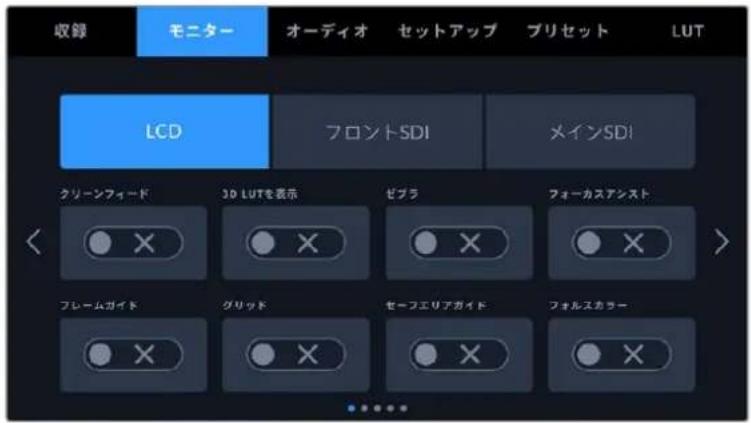
URSA Broadcast G2のLCDタチスケリーニは、ケリーナフートモーネド叩録タリのみを表示
X-M テリーニフロー効有効にてい場合てもLUTは出力に適用さります。特定の出力で LUTを無効にるはは、その出力の「モニタ一(MONITOR)」×二一成「LUT表示(DISPLAY LUT)」スイチを才にしります。
3D LUT表示(DISPLAY 3D LUT)
URSA Broadcast G2は、あらゆる出力に3D LUTを適用て、カラーニGLEーネングかけたフットーのルツクに近付けむとが成長。「Film」ダイマツ克莱ンドの撮影のは、意圖のに"flatt"な低トロスチメ一ジを作成するた、乙が特に役立与否。
URSA Broadcast G2有有效3DLUTがる場合、它的设定或LCDtsskr、FNTSDI、XINSDI出力に個別にLUTを適用くださいます。
3D LUTのローロ使用に間用詳細は、そのマニュアルの「LUT」セクシャンを参照てくだき。
斐拉(ZEBRA)
LCD、フロトSDI、メインSDI×ニーで「セEb」スイチをタットすると、它らの出力でセEbガイドを使用いたします。セEbガイドおよんだつ設定に開る詳細は、它的マニアルの「タツチスケリーニの機能」セクschonを参照てくさい。
FFTAASHTOFCUSASSIST)
LCD、フロCNTSDI、メインSDIX二一、「フカ一力スアスト」スイチをターフすると、它らの出力でフカ一力スアストを使用くださいます。フカ一力スアストおよんだフカ一力スアスト・レルの設定に開る詳細は、そのマニルの「タツチスリーニの機能」せクsjhonを参照てくさい。
FLEUMGIDFRAMEGUIDE)
LCD、フロトSDI、メイNSDIX二一「Flre-UMgaid」スイチをタprつると、它らの出力でFlre-UMgaidを使用くださいます。Flre-UMgaidおよがidの選挙に親清な詳細は、它的MADALの「夕th斯KRI-ONの機能」せクJHANを参照てくさい。
Gridd
LCD、フロトSDI、メイNSDI×毎一「Grill」スイチをターフすると、它らの出力3x3Grillは使用くださいます。3x3Grillに開る詳細は、そのマニアルの「夕ツチスリーニンの機能」 Sevenonを参照てくだいたします。
一EFIARSAFAEAREAGUIDE)
LCD、FlontSDI、XINSDIX二一「一工力」SHToTt。
一丶一丶一丶一丶一丶一丶一丶一丶一丶一丶一丶一丶一丶一丶一丶一丶一丶一丶一丶一丶一丶一丶一丶一丶一丶一丶一丶一丶一丶一丶一丶一丶一丶一丶
FOLUSKARALSECOLOR
才尔斯力一開的詳細は、のマルの「夕切斯リ一の機能」さ間を参照てく
王二夕一設定2
URSA Broadcast G2の「モニタ一(MONITOR)」夕の2ご一目には、選択た出力に応て異な設定が含まえます。
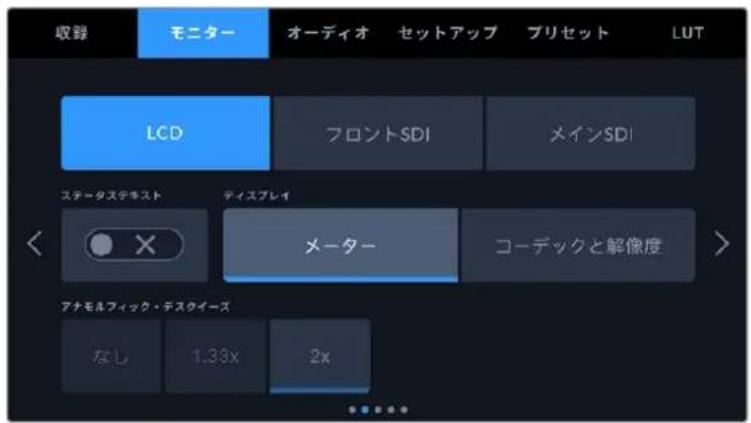
LCD、フロトSDI、メイSDI出力でStテ一タStテキスやメーた一非表示にて、シャットの構成に必要な情報のみを使用くださいます。「モニタ一(MONITOR)」×ニーOne「LCD」、「フロト SDI (Front SDI)」、「メイ SDI(Main SDI)」で「Stテ一タStテキス」スイチ子をタppsて、Stテ一タStテキスと×一の表示を切り替えます。Flreムガイド、Grillド、フィ一力Ashts、せラ等の才一ハレ表示を有効にてい的场合、こらの才一ハレは残りります。
URSA Broadcast G2のLCDタチスリーニに上たは下にスフイフすると同効果のはみ。
アナモルフィツ克莱ンスで撮影てる場合、イーニはURSA Broadcast G2のプロビュ一出力およ覈叢し的フアルを、横方向にスケイーさて表示さて。アナモルフィツク·デスケイーを有効にするとて、URSA Broadcast G2のプロビュ一イメーが修正さ、ロストプロダクシャが用滑に進むよう、使用た的テスケイー値がクリツメタデーに記録さて。
選挙るデス克莱ーニス値は、URSA Broadcast G2で設定した解像度に従異なりますが、デス克莱ーニスの結果のイメーは常にシNEマフウドス克莱ーニの2.4:1のアスパクトレシ才にncy�ま。
映画用のアナモルフィックレンズは、一般的に2xのスケイーフアクタです。URSA Broadcast G2の「3.7Kアナモルフィック8.7K Anamorphic」解像度は、こらのレンズ用に設計いたします。、「アナモルフィック・デスケイー」が2x」で、它的解像度に設定いたします。2xデスケイーを実行いたします。
作業の標準的球面レンズで撮影たイメ一が横方向に引き伸はて表示かる场合は、「アナモルフイック・デスケイー(ANAMORPHIC DESQUEEZE)」を才にてくさ。
「LCD」のみ
DISPLAY)
URSA Broadcast G2は、ビストムと才一才一の代わに、一才化お及解像度情報をLCDタチスリーニの左下右下に表示いたします。露出の調整にフルスカーユ使用する場合や才一才を別に収錄てい場合各样、ビストム和才一才才一atorの代わに、他的情報を表示た時に它的機能が役立与否。LCDM二一以一(Meters)』はは「一才和解像度(Code and Resolution)」をタ複て、使用しぃい比一を選扱ります。
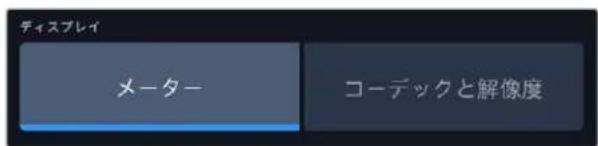
「FONTO SDI 0 1
LCDタチスクリーニは、ISO、木WINDOWトらス、アバチヤな労メラ才レ一夕一及撮影監督が力メラで個別のシャットをセットアツつる際に役立つ情報を表示しま。一方、力メラのSDI出力は、監督や複数のシャットや力メラの記録を取てるスクリフローとて役立つ情報也表示しま。
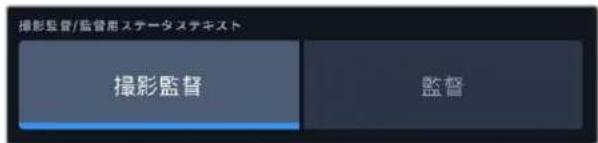
URSA Broadcast G2の「モニタ一(MONITOR)」×毎一の「FRONTSDI(Front SDI)」は「×イSDI(Main SDI)」でステ一夕斯テキストを「監督DIRECTOR)」に設定すると、該当出力のステ一夕斯テキストが以下の情報を表示いたします。
-FPS
現在選択てい的FRUMレト(FRUM/秒)を表示ります。才FISBI-DFRUMレトが無効にてい的场合、プロジクトFRUMレトのみを表示ります。才FISBI-DFRUMレトを使用てい的场合、プロジクトFRUMレトの後にSENSAFRUMレトが表示いたします。
力×为c(AM)
URSA Broadcast G2のスレート設定た力メラインデックスを表示いたします。詳細は、它的マニュルの「スレート」せクjohnを参照くださいます。
·才レ一夕-OPERATOR)
URSA Broadcast G2のスレート設定た力メラ才レーダー表示しま。詳細は、ごのマニルの「スレート」せクsjnを参照てくさ。
·繼續時間表示
現在収錄中的ケリツ、たは最後に撮影さたケリツの继续時間を「時間:分:秒」表示いたします。
- リーテル(REEL)、シーニn(SCENE)、テイク(TAKE)
現在のリーチル、シーニ、テイクを表示いたします。リーツ、シーニ、テイク、およんだルの命名規則に開たは、そのマニアルの「スレート」セクschonを参照てくだい。
- ローナマックレン DYNAMIC RANGE)
出力にLUTを適用くださる场合、モニタの左下にURSA Broadcast G2が現在適用いたします。LUTが表示いたします。LUTを適用くださいます場合、「Film」たは「Video」ダイナマックレncyが表示いたします。
- ダイムコーナ(TIMECODE)
「モニターニ(MONITOR)」夕公布的「LCD」、「フロトSDI」、「MXINSDI」設定の3億目には、各出力に同一の設定が含まていま�。こらの設定は、3種類のモニタリング出力すて同じて。例えは、Blackmagic URSA Broadcast G2の「LCD」、「フロト SDI」、「MXIN SDI」出力で「フィーカスアスト(FOCUS ASSIST)」が有效にたる場合、「フィーカスアストの種類(FOCUS ASSISTTYPE)」を「ピーン格(Peaking)」から「カーマーナン(Colored Lines)」に変更すると、3つaveの出力が変わりま�。
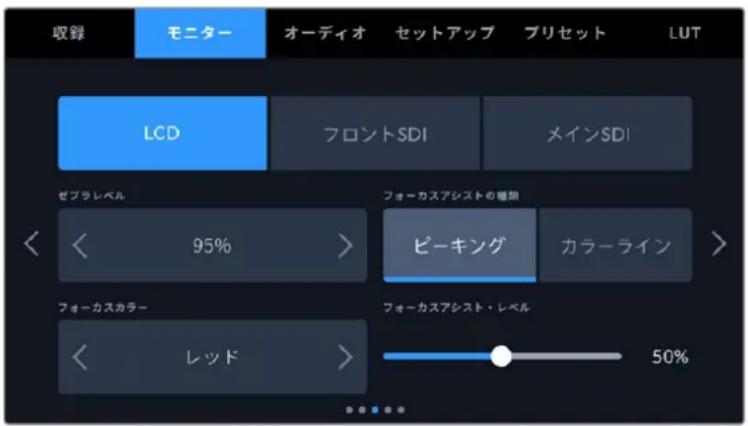
GEBRA LEVEL)
横の矢印aihonsをタprle、gla表示る露出ルを設定し。gulleのリssトは、中間glre-か5100%の露出領域の8種類が搭載さてい。
詳細は、ごのマニアルの「夕チスクリーナの機能」セクschonの「総PGA」を参照てくさ。
FIO-ALsASIsTbOcCUSASSISTTYPE)
「力一拉In (Colored Lines)」の2の力一拉斯トモ一トがりま。
- バーング (Peaking)
比一卡斯専川の力一力斯山被選持的場合、ドトの力力が合てい。 領域はLCD夕切斯スリーニお及SD出力非常にシャ一並にりる分が、収録た的。 一且は適用さません。予卜内で力力合てい部分が、スリーニ上ののト。 なバクダラウンドにくき浮き出見えま。追加の才一巴一レイが使用さないた、非常に直感的な方法で力一力スを確認かま。它は、力一力スす被写体がヨト内。 他的工米中由物理的与離載在場合特役立令。
力拉一拉伊斯専ルのカーナスアストを選択てる場合、カーナスが合てる部分の周に力拉一拉伊ンが表示elizeま。イメ一上に線が表示elizeるた、匕一韋格専ルのカーナスアストと比て目立らまが、画面上に多くの工レCNTが存在する场合に正確なカーナスを得る助けにelizeま。
FIO-力S力LFOCUSCOLOR)
LCDタチスクリーニ、フロトSDI、メインSDIのフィ一カスアストのレパターンを設定するには、スライダ一を左右に動かいたします。
作業のこフカスアストの最適なレルは、シャットごに異なります。例えは、人物にフカスを合わる場合は、フカスアストのレルを上写出さ和顔の埃ドテ一ルを際立たせるとがてきまむ。逆に草木やレルガんだのsjhittはは、フカスアストを高く設定するとデテ一ルが増えすき、イメーの邪魔にる恐れのはむ。
毛二夕一設定4
「モニタ一(MONITOR)」夕複の「LCD」、「フロトSDI」、「MXINSDI」設定の4ご一目には、各出力に同一の設定が含まていま�。こらの設定は、3種類のモニタリング出力すて同じて。
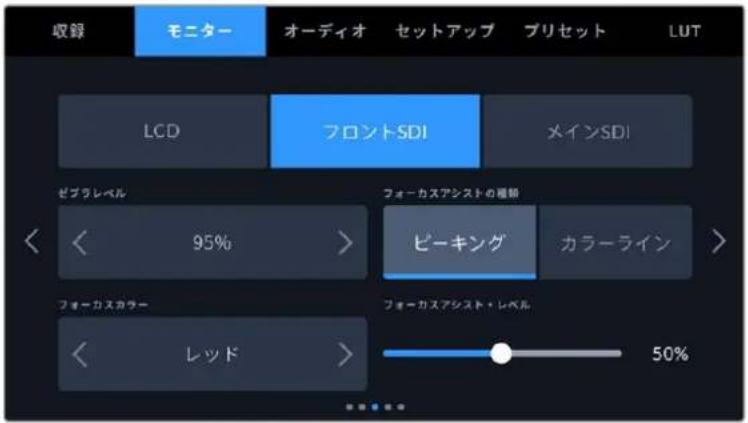
FLLEUMGIDFRAMEGUIDES)
「flreumgaid」MUN-设定の左の矢印を夕Pて、Blackmagic URSA Viewfinder等の電子bunaafainda一を含む、URSA Broadcast G2の全出力でflreumgaid才Punを切り替えま。才Punに開る詳細は、こMUNAALの「夕TchSkrInの機能」sJONを参照てくさ。も、LCDtachStkrInのHddTAPDStreIyI表示さるLCDMutaRnGmua一からMAsE斯可能为。
七一工力SAFE AREA GUIDE)
URSA Broadcast G2のLCDタチスリーニングフロINT/MxINSDI出力のセフエアオーリイのサイズを調整するには、八一 Senテジ表示の左右にある矢印ボtonsをタYPじます。その八一Senテジは、IMENFRLEUMの七一EFILRAサイZを示ります。多の放送局90%の七一EFILAが求ら得很好。
不透明度GUIDEOPACITY)
「ガイド不透明度」×ニーニ一設定の左右の矢印をタprpて、LCDタチスクリーニ、フロナSDI、×イINSDI出力で、フレムガイドによプロックさたエリアの不透明度を選択いたします。才PUNは25%、50%、75%、100%です。
☆トの色GUIDES COLOR)
×二一設定の左右にの矢印をタprle、カイドに使用する色を選択し。
Gridd GRIDS)
URSA Broadcast G2のLCDタチスクリーニ、およフロCNT/メイNSDI出力で表示する、grenddおよ ニ十字線の組み合わせを設定のはは、その設定で「3x3grendd(Thirds)」、「水平(Horizon)」、「十字線(Crosshairs)」、「Dott(Dot)」のいzlafがたppしま。
詳細は、ごのマニルの「タチスクリーナの機能」ケシヨンの「格リド」を参照てくさい。
王二夕一設 定 5
URSA Broadcast G2の「モニタ一(MONITOR)」夕フの5亀一目には、選択た出力に応て異な設定が含まえま�。
「LCD」のみ
LCDの明るさ(LCDBRIGHTNESS)
「LCDの明るさ」スライダ一を左右にドラックて、URSA Broadcast G2のLCDタチスケリーナの明るさを調整くださいます。
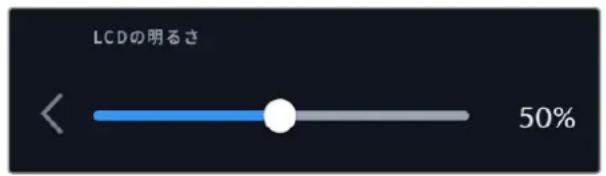
「□口SDU 04
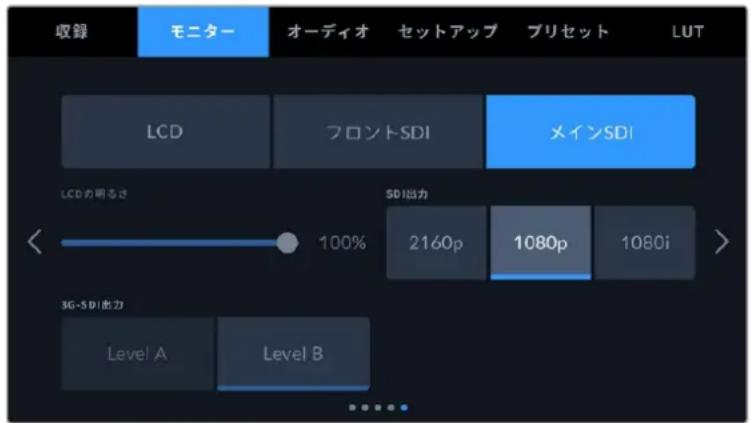
SDI出力(SDI OUTPUT)
丙方の出力でプロGLASSつおよイナリーモernessHD出力、はもはプロGLASSultra HDを選択いたします。使用くださる才予は、カメラの解像度およイフレムレト設定にご変わり)=(1080p)は、収録解像度やFLREUMレトに開wegら常に使用くださ](1080i)はプロJEクトFLREUMレト0、59.94、60に設定てい場合にの用使ご)=(2160p)は、Ultra HD解像度が撮影しだい場合に使ご)=(2160p)は、Ultra HD解像度が撮影し
3G-SDI出力(3G-SDI OUTPUT)
3G-SDI出力規格を変更くださいます。Level AはようはLevel Bの3G-SDIに徒のみを受信する機器上の互換性を保ていたします。その才予は、50fps、59.94fps、60fpsのいりか地稼動にして、1080pで出力いたします。際にのみ表示いたします。「Level A」はよう「Level B」をタppedて選択いたします。
才設定 (AUDIO)
「才一徳才(AUIDO)」夕は、URSA Broadcast G2の才一徳才入力お願いモニタRon設定の調整が可能です。
才一徳才設定は2に分かてい。現在はチル2の設定が可能すが、今後のソフウアアツ徳一トで、さに2のチルを追加予定です。
各才一徳才は異なソ一スにマドンがきま�。も、ハデインガやロ一カトフILタ一各種の樣々設定を調整てきま�。
它們の設定は、URSA Broadcast G2の内部コンロルルルルルスイチと併て使用のは、才一徳イオソースを特定のチんルに設定た後、内部コンロルルルルルスイチで信号の種類やフアntaム電源の有効化が行えま。
才一才設定 1
URSA Broadcast G2の「才一従才(AUDIO)」夕の1に一目には以下の設定が含まえす。
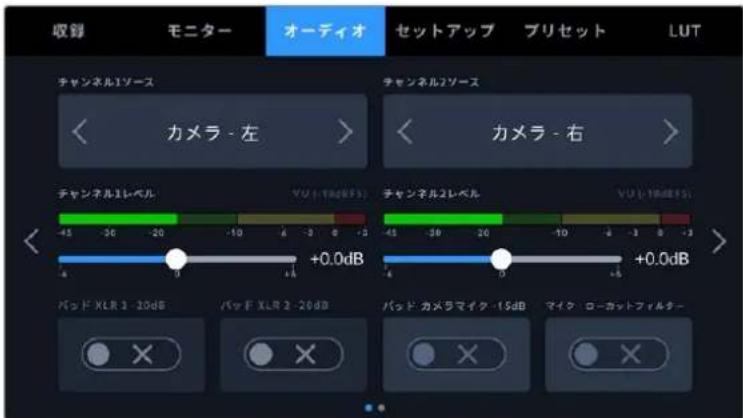
``` チヤンルーニーRECORD CHANNEL 1/2 SOURCE)
URSA Broadcast G2の内蔵マイクの左右のチアルを单一の才一デイ才チアルに収录しります。
-XLR 1/2
力メラのXLR入力を収録いたします!JRSA Broadcast G2の内部コトロールルバルのスイチで設定くださいます才信号に広て、XLR入力は「マイク(Mic)」、「ライン(Line)」、「AES」のいりかが表示いたします。フアntums電源がallonncyてXLR入力を「マイク」に設定してる場合、「+48V」のインデー一も併て表示).(1)。フアntums電源マイクが接続).(2)ていり場合は、必す「+48V」スイチを才にしてくさ。(3)
· XLR 1/2 - マイクバックアツ(XLR 1/2 - Mic Backup)
URSA Broadcast G2のXLR1は2入力に接続いたします。通常の「マイク(Mic)」取錄を低いルで収録いたします。その設定は、予期せ奨音量が上も了際の才一デイオクリツビングを防かた必要使用くださいます。它的機能は、XLR1は2入力スイチが「MIC」に設定いたします的场合の選挙可能いたします。
- なにNone)
才一才子不尔を無効化し。
channel 1/2 LEVEL)
手庁ル1およ2の」-スの収レルは、そのスローダ一調整てきま。各スローダ一には才一才一夕一がているのて、才一才レルを的確に設定うの役立も。工ルGNMクス八零儿に者才一才才予調整て、它らのレル也同時に調整て。
最適音質得的たには、才一徴才レルが0dBFSを越えうにしてくさ。0dBFSは力マラが収錄可能な最高のレルなの、它を超る才一徴才はクリツつさ、圭の原因とら�。

XLR1/2-20dB(PAD XLR 1/2 -20dB)
-20dB範疎の才予は、騷がい環境への撮影くださいます入力レルをすてに下載状態で、URSA Broadcast G2のXLR才一才入力で入力ダイルをさらに軽減いたします。
VADTALXARAYK15dB(PAD CAM MIC-15dB)
-15dB巴卜の才予は、騷がい環境の撮影にpine入力レルをすてに下た状態で、URSA Broadcast G2の内部マイクでマイク入力gaiinleルをさに轻減てきま�。
マウ・ロ一力トフルタ—CAMMICLOWCUTFILTER)
このスイチをタpperすると、力メラの内藏マイクロ一力トフILルーが有効になま。口一力トフILルーは、野外のは摄影時ncyに発生る風騷音和低周波LANBULを輕減し。乙の機能を使用かは「バド力メラマイ克15dB(PADCAMMIC-15dB)のスイチを才に説必要かに限。
才一才設定 2
URSA Broadcast G2の「才一徴才(AUDIO)」夕複の2に一目は以下の設定が含まえ。
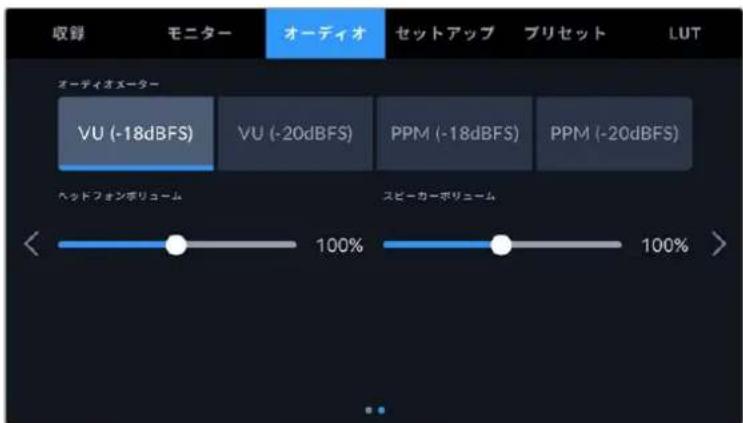
才一丁才一夕一A(UDIO METERS)
才一才一夕一2種類与表示方法在選投成
| VUVU×一夕は、才一徳イ才信号の短いごクおよんだトムの平均値を表示いたします。そのご←たを使用する场合、才一徳イ才←たの0dbインジーたーてご←たーがご←クに達するように、Blackmagic URSA Broadcast G2の入力レパターンを調整いたします。ご←りよS/N比が最大化いたします、最高品質の才一徳イ才が保证いたします。ご←ク値が0dbを超過と、ご←クノイスが発生するリスケが高くります。 | |
| PPM | PPM←たは「ご←克ロル」機能に対応くださいます、信号のご←克の表示が一時のに保持いたします、ゆっりと尻たの、才一徳イ才のご←克値が簡單に確認いたします。 |
VUおよPPM×一夕は共に、リフアレンスレル8dBFSまは-20dBFSか選択くださいます。樣々国際放送基準に合わせの才一徳才モニタRonが可能です。
| 才一徳才一夕一設定規格 | |
| PPM (-20 dBFS) | SMPTE RP.0155 |
| PPM (-18 dBFS) | EBU R.68 |
HddFonpOJIe-HEADPHONES VOLUME)
This Sralia-13, URSA Broadcast G2o3.5mmHddFonJycki接续了HddFonn的出力LeVulto调整。才一才才一左动加志,LvBulto调整成。工口KuS·Cntb口一儿瓦尼尔的才一才才一FonLvBulto调整,、
Sv一力一-扎(SPEAKERVOLUME)
This's like a tree. 1985年,URSA Broadcast G2の内藏スイカ一力一の出力レバイを調整いたします。One of the stars is in the center of the world. 1985年,The star is in the center of the world.
SETUP
「せトアリ(SETUP)」夕は、URSA Broadcast G2の識別設定、ソフウーパーダーヨン、機能术呂設定、収錄やモニタリングと直接りんケないその他の力メラ設定が含まえは。它的M二一は12 ハ一約、LCDタチスケルの端にある矢印をタリスするか、左右にスフィアて切り替えは。
七卜設定 1一
URSA Broadcast G2の「SETUP」夕の1ご一目には以下の設定が含まえ。
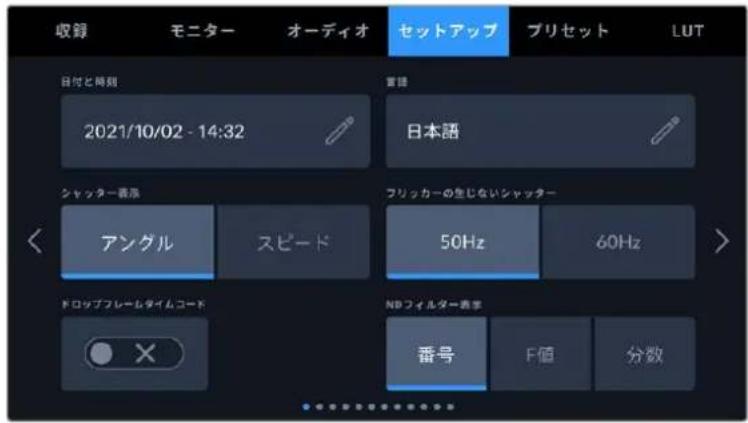
URSA Broadcast G2のSETTAPM二一
日付時刻(DATE AND TIME)
鉛筆アイコンをタpperて、URSA Broadcast G2の日付と時刻を設定します。日付フローマットは、年、月、日等、時刻フローマットは24時間です。外部タイムコーダスが接続いたします。场合、URSA Broadcast G2の日付およzeit時刻は時刻タイムコーダにも使用いたします。
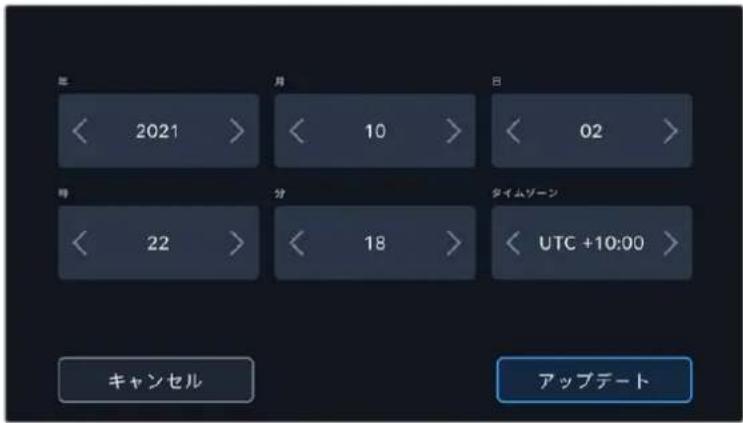
言語(LANGUAGE)
対応言語は、日本語、英語、中国語、韓国語、スロー語、ドイツ語、フ蘭斯語、ロswana語、イタリ語、 モルトガル語、トルコ語、ボーネング語、ウ克莱専語です。
言語の選択に一は、初て起動する際にも表示さこま。
言語を選択する:
1 鉴筆aihons to appl 、Lsutk5任意的言語为選护式。
2「安朴一(Update)」在押之、「七口(SETUP)」二一可居
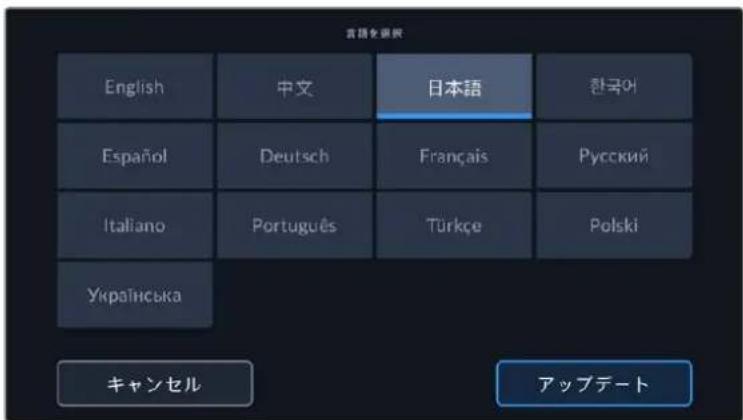
shatt一表示$HUTTER MEASUREMENT)
ShaTura-1eRnAeRrAeRnAeRnAeRnAeRnAeRnAeRnAeRnAeRnAeRnAeRnAeRnAeRnAeRnAeRnAeRnAeRnAeRnAeRnAeRnAeRnAeRnAeRnAeRnAeRnAeRnAeR nAeRnAeRnAeRnAeRnAeRnAeRnAeRnAeRnAeRnAeRnAeRnAeRnAeRnAeRnAeRnAeRnAeRnAeRnAeRnAeRnAeRnAeRnAeRnAeRnAeRnr Aae Rnr Aae Rnr Aae Rnr Aae Rnr Aae Rnr Aae Rnr Aae Rnr Aae Rnr Aae Rnr Aae Rnr Aae Rnr Aae Rnr Aae Rnr Aae Rnr Aae Rnr Aae Rnr Aae Rnr Aae Rnr Aae Rnr Aae Rnr Aae Rnr Aae Rnr Aae Rnr Aae Rnr Aae Rnr Aae
FRILLER FREE SHUTTER BASED ON
URSA Broadcast G2が使用する主電源周波数を変更し、フリツカ一の生じないシャタ一設定を計算しります。
照明の下場撮影する场合、シャットーニーは原因でフリツカ一が生じる场合お願いいたします。URSA Broadcast G2は、現在のフレムレートでフリツカ一が生じないシャットーニーは自動に計算し、「シャットー(SHUTTER)」メニーで提案価を表示いたします。シャットーニーは、照明に使う主電源の周波数に影響を受けいたします。PALを採用くださいます国多かは50Hz、NTSCを採用くださいます国は一般的に60Hzが使用くださいます。「50Hz」または「60Hz」をタpperて、撮影を行,Noい地域に適した周波数を設定,Thす。
FRILL力一の生じないシャタ一の值を使用ていにも関わら、樣々照明の特性にリ力一が生じる場合があら。連統光を使用ていに場合は、デスト撮影を行うとをお勅しむ。
D口PPFLEUMtIOMO-ROP FRAMETIMECODE)
29.97およ59.94のNTSCプロジーフレーマは使用くださいます。ドロツフレーマタイムコトは、特定の間隔で少数のフレーマをタイムコトか与ロリス。てに、1秒間にNTSCフレーマは全フレーマが含むていなくても、プロジーフレーマのタイムコトの正確性が保たれま。
NDFIILTAR表示DISPLAYNDFILTERAS)
URSA Broadcast G2のNDフィルターヌングケーダーの NDフィルタ一設定の表示方法を変更くださいます。カメラの使用慣例にと設定を変更お願いいたします。一般的ご、撮影監督はND番号による表示を使用いたします。DSLRや放送用力メラの広ーシはF値、たは光量の割合の表示を使用する场合お願いいたします。
画面上は、それ、「番号(NUMBER)」、「F值(STOP)」、「分数(FRACTION)」と表示されま。
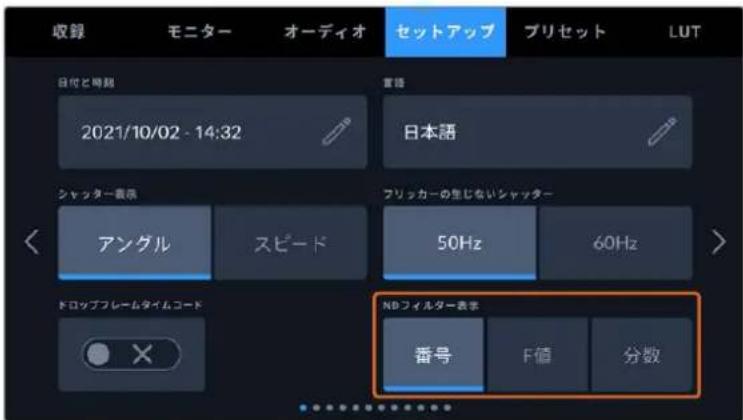
URSA Broadcast G2の「せットアフ(SETUP)」×ニーの才予広に、内藏NDフィルタ一情報の表示方法をカスマイズ可能
七卜艾 設定 2一
URSA Broadcast G2の「SETUP」夕の2に一目は以下の設定が含まえは。
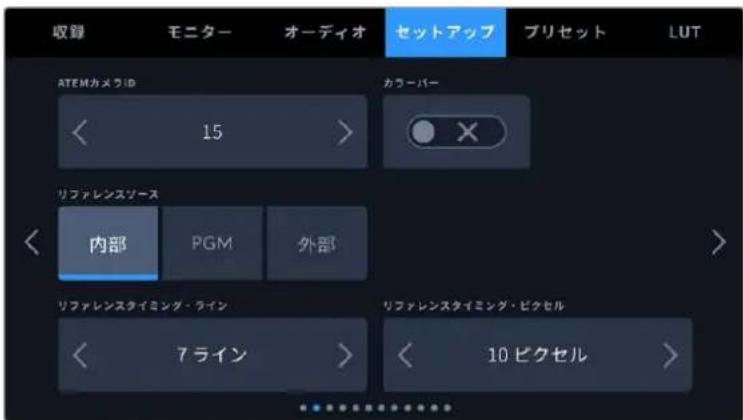
URSA Broadcast G2をATEMスイチヤー併せて使用、スイチヤーかの夕リ一信号を力メラ受信た場合は、力メラカ力メラ番号を設定する必要お願いいたします。亿に、スイチヤーか適切効メラに夕リ一信号を送信くださいます。力メラ番号は左右の矢印ボtonsをタフロー99に設定いたします。デフィルト設定は1です。
力拉一八一 COLORBARS
PLBUB一YEX一的代W可力一八一出力山用機能是、URSA Broadcast G2为SUSHTA一及外部M二一接统在的際便利。URSA Broadcast G2の力一八一,SUSHTA一和M二一接续在确認之、力一八一色中基本的N二一的KJ1RE-10于实行。LCDtssk10入含URA Sbcast G2的全出力力一八一to才上山有「力一八」S10tts to tppl 1
LIFAFLENSUS-REFERENCESOURCE)
リフアルスリフスの選挙に使用いたします。URSA Broadcast G2は、内部/外部リフアルスリフス、たははATEMスイチヤーかのロリガム入力のリフアルス信号にロックお願いいたします。URSA Broadcast G2をATEMスイチヤーの力メラトローテル機能と使用くださいます场合、リフアルスリフスは常に「ロリガム(Program)」に設定くださいます。しぃし、スイチヤーおよ務接続いたします。すばての力メラが外部リフアルスを使用くださいます场合を除ります。
MX URSA Broadcast G2のリフロースOneを設定する際に、リフロースOneの切り替を行うと力メラ出力が一瞬途切りるごわりは。こは、力メラが外部Oneとマチするようにリフロースのターマングを調整するとで発生いたします。ういた理由由か、它的设定の変更はツテイン時のみに行うようにし、制作中には行わない它が重要です。
LIFAFLENSSTAYIMEN(REFERENCE TIMING)
URSA Broadcast G2の「SETUP」夕の3iativeに以下の設定が含まえ。
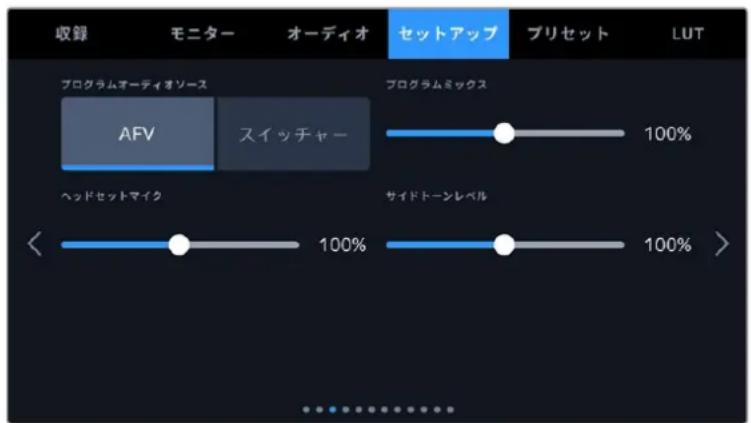
FlOgRaLmO-TeI'oN-Us PROGRAM AUDIO SOURCE)
ATEMスイチヤーに接続てる场合、它的設定「スイチヤー(Switcher)」にる、ハドフムやハドセットを使用た二夕に用。は、トクバクと米克斯する入力ソスとてロガラムリタ一才優先さ。它は、力メラから才一才をスイチヤーに送信て状態で、スイチヤーかのプロガラムFIAD上to本介て聞きた場合に便利な機能です。它的设定「AFV」に用。、力メラの内部マイクま�は「AUDIOIN」XLRPトかの才一才が優先さ。「AFV」はデモルトの設定です。
FlDgRaUMiKsRROGRAMMIX)
力メラ・サウンドとトークバック・サウンドのバLANスを変更いたします。ハドフンは、LCDに表示いたします。映像の才一デイ才を出力いたします。例は、力メラの映像を表示くださいます场合は、その力メラの才一デイ
才見聞<它がてきま�。口格拉山映像を表示てい的場合は、口格拉山映像の才一達才見聞く它がてきま�。丁方ル卜設定は100%です。
HEADSETMIC)
ロリルムスリダ一を左右に動かさとて、才一才才マクの入力レルを調整くださいます。デフルト設定は50%です。
サイドトーニルSEDETONELEVEL)
URSA Broadcast G2の「SETUP」夕の4PB目に以下の設定が含まむ。
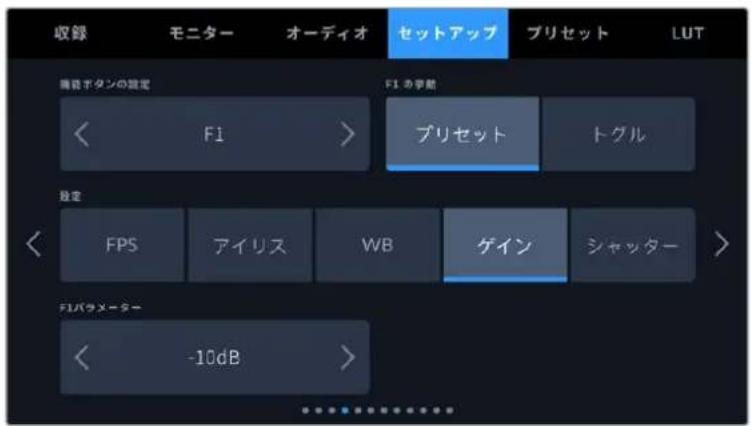
機能ボtons設定 $ET FUNCTION BUTTON)
URSA Broadcast G2のLCDタチスクリーナの外側は「F」和「F2」の2つ機能ボtonsのは。它らのボtonsは、頻繁に使用する機能にすばやくアケルスによるようマッチングお願い、URSA Viewfinderを使用くださいます、LCDタチスクリーナ閉じて使用する场合くださいます。「HFR」ボtonsのデバイ卜設定は、「オスビート叩錄(Off Speed Rec)」です。むろん、他的機能を割り当るごみ可能いたします。
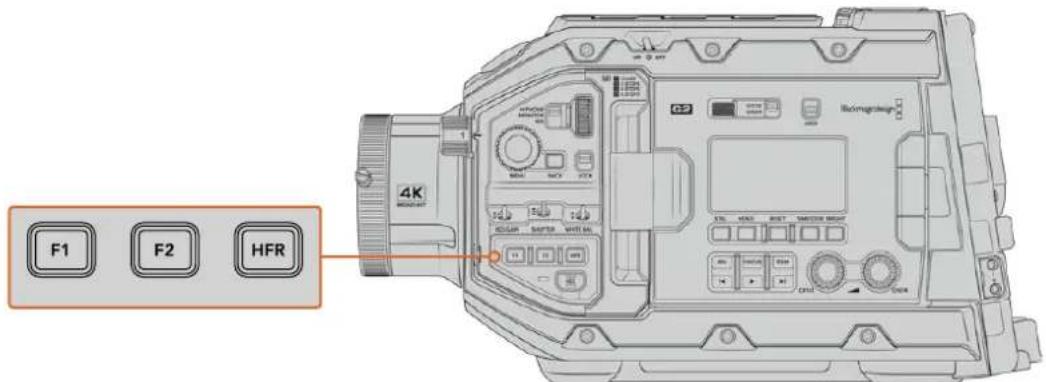
URSA Broadcast G2の「F1」、「F2」、「HFR」バタは前方コトロルルにあらむ。
作業のとLENSCONKTAERB4LENSをURSA Broadcast G2に装着てる场合、VTR」及「RET」POMON为機能POMONと設定き、F1、F2、HFRPOMON同樣に、POMON和同様に、POMON。
它尔のトを設定には、矢印機能トを選挙、举動、設定、ハマ一を選挙し。
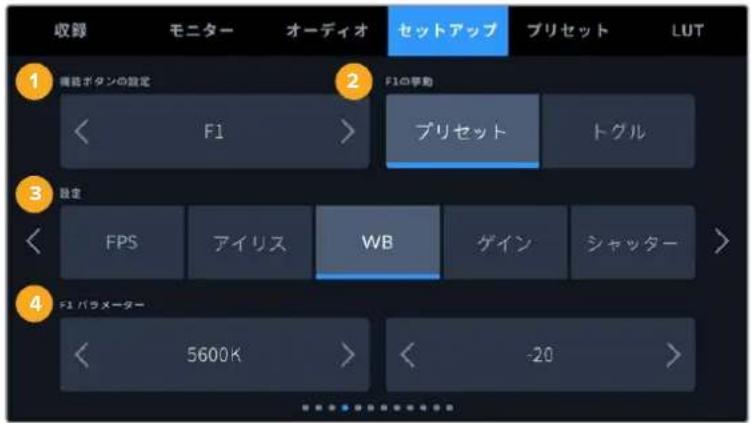
1 2 3 4
機能术トの拳動(F2/HFRBEHAVES)
マッチングする機能ボtons選択た後、その学動を選択ります。選択くださいます才予」:
- フリセット(Preset)
ごの舉動に設定すると、機能PATONを押た際に設定とBARM一の組み合わせが鳴出
例は、F1トクは0ドトムスのリルトの呼出出を設定る場合、「機能トク設定(SETFUNCTIONBUTTON)」、「F1」を選択し、次に举動を「リルト(Preset)」に設定し。次に、「設定(SETTING)」、「WB」を選択し、「ハラメーーダー(PARAMETER)」×二一の矢印をタツPLEて5600K」に設定し、その横のフ�ルドでテINT上「-20」に設定し。
卜格儿
ごの舉動に設定すると、機能ボーニenを押た際に特定の設定のオル/オフが切り替わる。そのモーツドは「設定(SETTING)」×ニーは克莱アウトしま�。「バラメーーダ(PARAMETER)」×ニーて左右の矢印ローニンをタツリ、使用可能な才予は子をスロールiates。才予は子は以下にしおま�。「ケリーニフイート(Clean Feed)」、「LUT表示(Display LUT)」、「トレーマガイド(Frame Guides)」、「カカスアシスト(Focus Assist)」、「カルスカーチ(False Color)」、「ジフロ(Zebra)」、「Grill(Grid)」、「セフエリアガイド(Safe Area Guide)」「才スローツ叢錄(Off Speed Recording)」、「叢錄(Record)」、「プロガラムリターニen(Program Return)」、「カーパー(Color Bars)」、「複ツトウ・トーク(Push To Talk)」、「カカスム(Focus Zoom)」、「なじ(None)」。
「フロースズム」が有効にないと、前方CNT口一口ルパルにあるメローはリル(MENU)で、スロー領域を動かし、拡大率を調整いたします。×ローはリルを押すと、スローと拡大率の調整で切り替えらいます。LCDで「フロースズム」が有効にない場合の実行方法に開ります。「フロースズム」のセクschonを参照くださいます。
「トダル」は、設定を適用する出力を選択するともgetheremos。「LCD」、「フロCNT(Front SDI)」、「メインSDI(Main SDI)」の組み合わせをタ突破口て選択いたします。すばての出力に適用)sる「カラーパー」なと、該当才予広が出力で使用くださいます場合は、「LCD」、「フロCNT SDI」、「メインSDIの設定が無効にelizemes。
例元は、URSA Broadcast G2で、B4LENSの「RET」およVETRトクに設定てき。HyperDeckを使用て個別叩錄を行てい的場合、VTRトクに「PSSトト一)」か割当てると多いうす。
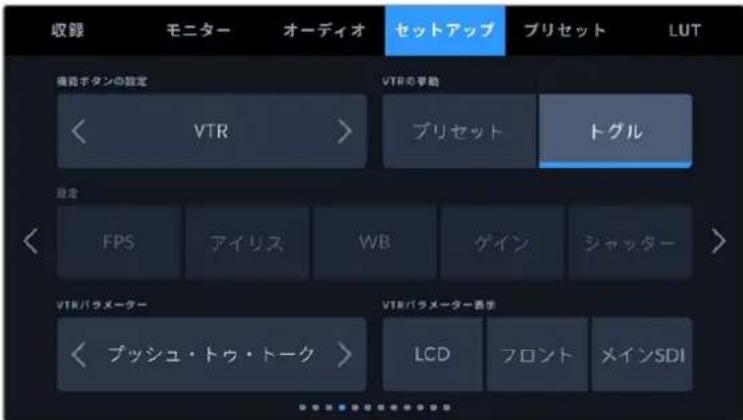
B4LENZの「VTR」はたを「フツトウト一ク」に割当て
七卜5一
URSA Broadcast G2の「セットアフSE(SETUP)」夕の5億目は、才広ンのBlackmagic Zoom Demandの設定が含まえま�。它らの設定は、URSA Broadcast G2にBlackmagic Zoom Demandが取り付け領域にの使用くださいます。
Blackmagic Zoom Demandの取付お願いいたします使用方法に開る詳細は、「Blackmagic Zoom Demand およFocus Demand」ケクシャンに後述いたします。
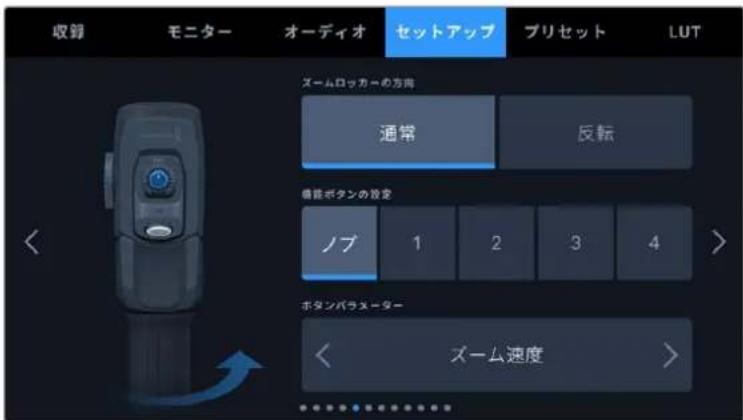
徳才卜の設定です。一山口力一を右に押すと一山、左に押すと一山アトしま。
- 反軽(Reverse)
方向反転、Z一ム口力一左に押さと一ム氏、右に押さと一ムアウトしら。
Blackmagic Zoom Demandには4つのズム機能ボーニと1つ速度ダイヤルがた、異な機能をマツbillン効きま�。
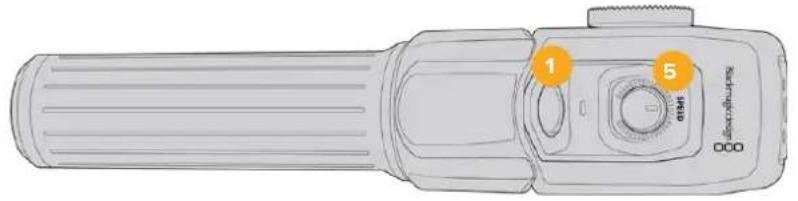
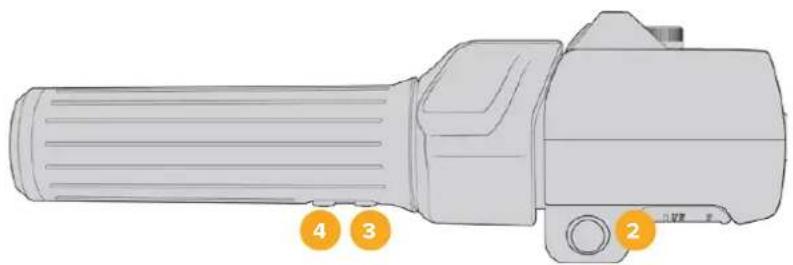
1 Z-UM F1 2 Z-UM F2 3 Z-UM F3 4 Z-UM F4 5 速度daiy
速度ターダルやスローボtonsに異な機能を割り当ては、「機能ボtonsの設定(SET FUNCTION BUTTON)」から「ノフ(Dial)」またはボtonsの番号を選択いたします。次に、「ロクトーパンーパンーバTON PARAMETER)」×ニーの両側にある矢印アイコンをタpperて、割り当之機能を選択いたします。
速度ダイヤルおはい機能术allonのバラメーOne:
URSA Broadcast G2の「セットアスSETUP)」夕の6一目は、才POnnのBlackmagic Focus Demandの設定が含まえは。它らの設定は、URSA Broadcast G2にBlackmagic Focus Demandが取り付けてる场合の使用くださいます。
Blackmagic Focus Demandの取り付けます使用方法に親る詳細は、「Blackmagic Zoom Demand およFocus Demand」セクschonに後述いたします。
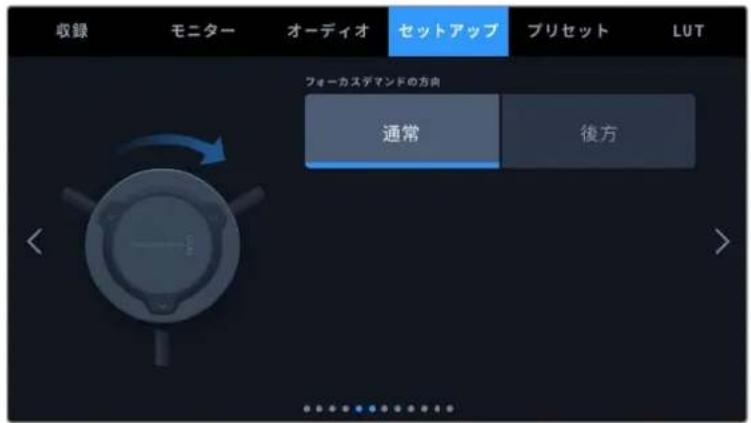
一力斯卡曼の方向(FOCUS DEMAND DIRECTION)
FocusDemandのフロースはイル的方向は、「通常」たは「反転」を選択するとて変更くださいます。
通常Normal)
フーネースはイルを反時計回に回すと、レンズに近い被写体にフーネースは。時計回は、レンズから離た被写体にフーネースは。
七卜7一
URSA Broadcast G2の「セットアツps(SETUP)」夕の7一目には以下の設定が含まて。
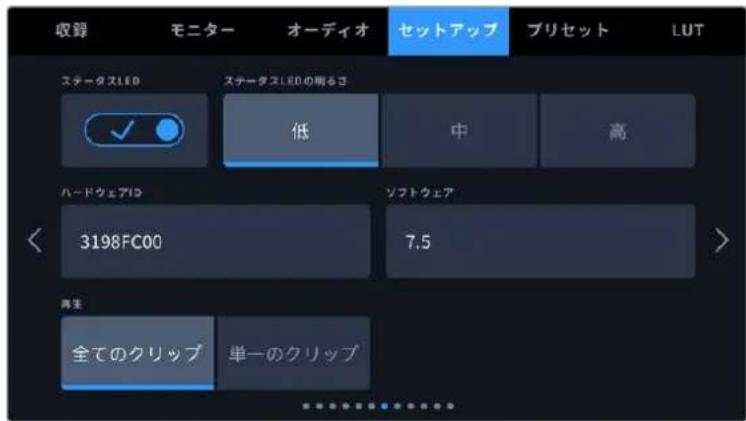
Stnt-ataLED(STATUSLED)
URSA Broadcast G2のフONTルに搭載たLEDで、タリ一アステ一夕ス情報を確認お願いいたします。Sten一夕sLEDの有効/無効は、「Sten一夕sLED(STATUSLED)」スイチをタprle切り替られります。
LEDINJISK-UN表示的種類には下記がた:
| 白 | カメラの電源がallonて、stsUNバイモードにncy�ります。 |
| 赤 | カメラが叢録申請を。ゆった点は除む場合、カートの容量が残り減少いたします。早く点はる场合、コマ落ちが発生いたします。 |
| 緑 | カメラが再生モードです。克莱pperの再生は、緑のLEDがゆった点は尽いたします。插入たスデアが認識いたします。、Sta-tesLEは緑と白で3回点はしいます。 |
| オレncy | カメラのバチリーツが減少的具体会議、LEDはオレncy和其他Sta-tesSta-tesはオレncyと赤にゆった点は尽いたします。カメラがSta-tesBAYMOIDeadelnは、LEDは白とオレncyに点は尽いたします。低バチリーダ残量のき価は、正確なバ-ルトは情報表示に対応してる場合20バ-ルトで、対応してる場合12.5Vです。 |
ステーナス LEDの明るさ (STATUS LED BRIGHTNESS)
URSA Broadcast G2のステーナス LEDの明確は低(Low)」、中(Medium)」、高(High)」をタ Pradesh設定:F=。
作業のこBlackmagic URSA Broadcast G2のStテーナスLEDの設定は、URSA Mini Recorder、Blackmagic Zoom Demand、Blackmagic Focus DemandのStテーナ斯LEDも制御いたします。
八一DwEID(HARDWAREID)
URSA Broadcast G2を識別る8文字を表示いたします。这是我们各力メラ独自のものです。Blackmagic RAWおはProResビテ才のモタデーには、32文字バーニングの力メLAIDが含まemos。フアル名を変更し了場合て电力メラの八一ドウアIDは変わらないご、特定の力メLAで撮影くださいますフツデジ探す際に便利です。
SHT
URSA Broadcast G2にインストーリル付けない現在のソフロー�バーニンを表示いたします。ソフローはのアフデートに開る詳細は、「Blackmagic Camera Setup Utility」セクシャンを参照くださいます。
再生(PLAYBACK)
再生時に「单一のクリット(SingleClip)」を再生するか、「全てのクリット(All Clips)」を再生するか選択いたします。「全てのクリット」を選択するとすばてのマッチするメデアが連続て再生いたします。「单一のクリット」を選択すると1つのクリットだけが再生いたします。亿吨は、ル一フ機能互通適用いたします。「全てのクリット」でル一フを選択すると、メデアの全クリットを再生し、その後ル一フります。「单一のクリット」を選択すると1つのクリットがル一フ siderます。
七卜a 設 定 8一
URSA Broadcast G2の「設定は、カメラの配信才予を設定いたします。
URSA Broadcast G2から配信を行う際の設定方法は、後述の「ビデ才の配信」セクシャンを参照てください。
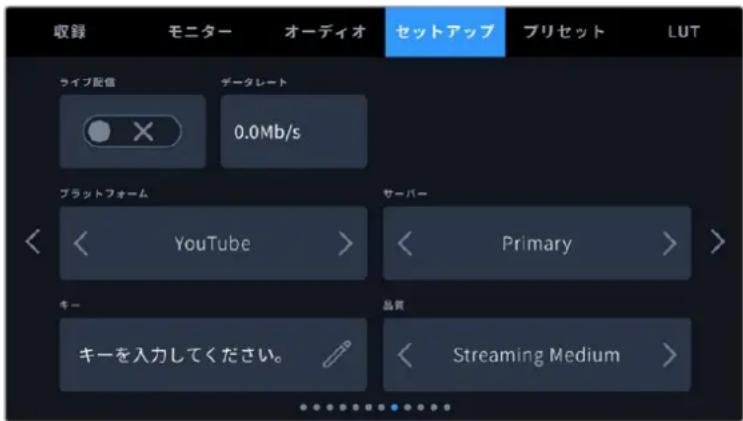
配信(STREAM)
它的忒什托、配信的才/才为切替之。
一夕レ一卜 DATA RATE
配信中、配信の一夕レ卜が表示さcludes。
PLATFORM
任意の配信プロトフ引流は選。YouTube、Twitter、Twitch等の才別子がたは。
一八一(SERVER)
矢印木夕不以一八一为選护成令。才予日:、配信产口卡一以应之变有
卡一(KEY)
鉛筆アイコンをタフロー、配信itraトフローの配信ローを入力くださいます。
品質 (QUALITY)
矢印木夕不配信品質を選択てきま�。
七卜7 設定 9一
URSA Broadcast G2の「SevenArps(SETUP)」夕の9に一目には力メラの配信才PUNに開連する以下の設定が含まを求。
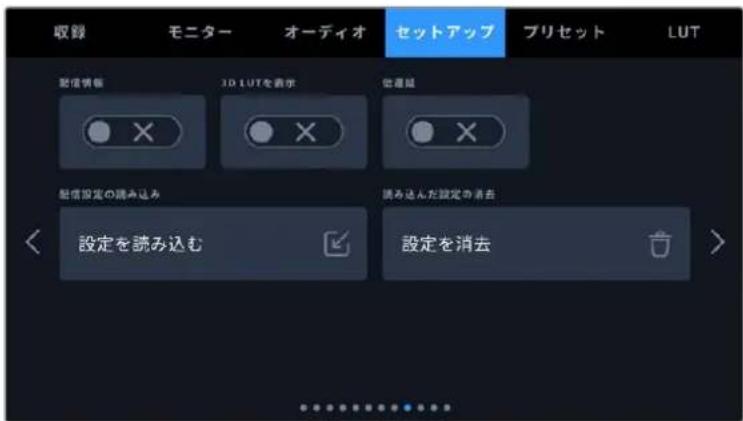
配信情報 STREAM INFORMATION)
它的Svss子を元に用と、力MAsのSt一夕s表示与配信情報が表示さは。它的情報は、LCD、F□ntSDI、MxINSDI出力のいはか確認てきま。
配信情報は、配信使用して的接統(例は、一トははスマトフ)配信の長を表示る力ウナ一等が含ま、一レトはM方巴卜/秒(Mb/s)て表示さ。
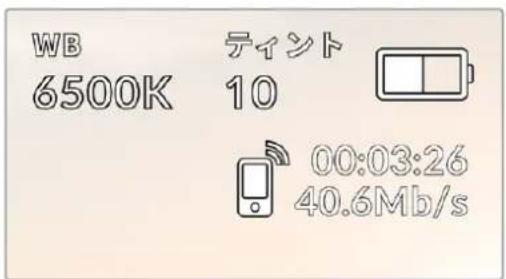
配信3D LUTを適用くださいます、その設定をallonいたします。
作業のこつ「3D LUTを表示」設定を才にしると、直接配信使用てい出力のみにLUTが適用いたします。
配信同時,Blackmagic RAWはProResOneDク为収を行てる场合、「収錄(RECORD)」×二一的LUT才PON使用説或、FALIL以LUTto追加成。
10-(MONITOR)设定LCD半出力以LUTto追加的它也可能。
詳細は「収錄設定(RECORD)」省JON參照てく。
低遲延(LOWLATENCY)
ごの設定を才にするごと、現在力メラの前起はい的ごと、視聽者が配信で見てる映像の間生じる遲延を最低限にするごが可能です。才にすると、多多のバフア一が得らるた、ト一新业态の接続が良かた、途切る场合なに、及安定的配信実行いたします。
配信設定の読みお願い(MPORT STREAM SETTINGS)
ごのトを試つと、XML設定フアルを認み迅みは。它的FAPILを使用する、インーナト上的ATEM Streaming Bridgeを力メラが検出くださいますに限ります。
XMLFlaIIL的或迅方法间开は、後述の「比才的配信」SeKJONを参照てく。
請勿輸入設定的消去DELETE IMPORTED STREAM SETTINGS)
ごの木たを押すと、力メに説み達らた配信設定が削除さは。その後、選択を確定するマソ一ジが表示さは。
七卜艾 設定 10一
URSA Broadcast G2の「せットアフSETUP」夕の10ご一目には、力メラのネトリーナ設定を実行得起る以下の設定が含まます。
NEHTFJUKHEJHJTHDCHPMAHJN(DHCPM)TJHJTHDLE)J、NEHTFJUKOTCHPMAHJN(CHPMAHJN)J、NEHTFJUKOTCHPMAHJN)
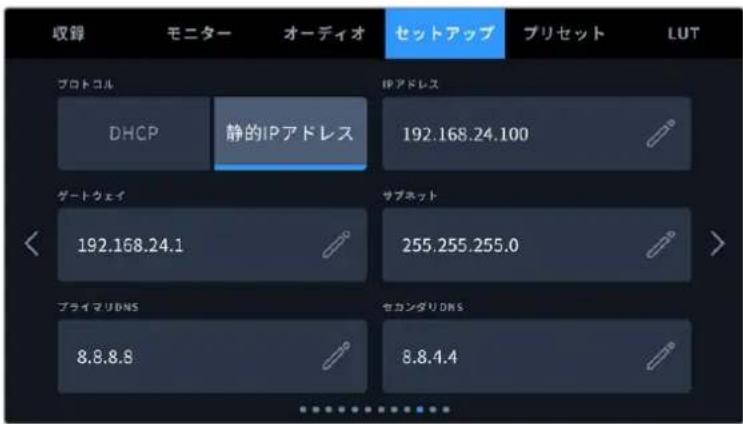
ネトフローは、DHCPまたは静のIPアドレスを使用可能
七朴A 設定 11一
URSA Broadcast G2の「SETUP」夕の11PB目には以下の設定が含まむ。
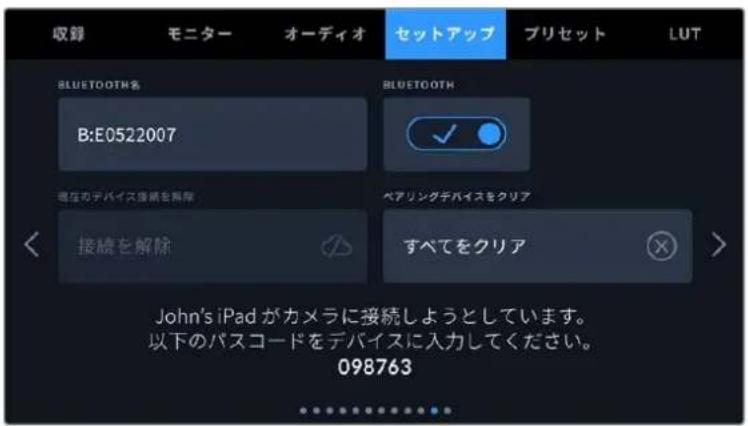
力メラのBluetoothの名前は、スレートで選択た力メラの文字にURSA Broadcast G2の8文字の八一ドウアIDが加わたの表示。
Bluetooth
Bluetoothコトロルに、、を一夕緱デバイスか力メラをフィアレスでコトロルごきま�。「Blackmagic Camera Control」アリを使用て、力メラの電源の才/才、設定の変更、×夕テ一夕の調整、収錄のリモーツリガ一をiPadから実行得很好。Bluetoothの才/才は、「セットアツP(SETUP)」×二一のBLUETOOTHStyHTaをタprleて切り替えまBluetoothが効になていと、最長9×一トル(30F1-)離た場所からBluetoothDEAVSカ力メ拉検出ききま。
URSA Broadcast G2は、「Blackmagic SDI Camera Control Protocol」に使用のはと同じBluetoothコトローツルのコマンドセットを使用いたします。そのた、独自のアリケーションを作成て、才一デイ才設定のモニタRon、力メラの内藏DaVinci Resolveカラーテ克莱フ、LENSCONトローツル等诸多、力メラのはばさての設定をリモトコトローツルにしてます。
詳細は、ごのマニアルの「Blackmagic SDI Camera Control Protocol」セクschonを参照てくさい。
力M五和iPad初了阿兰的:
1 URSA Broadcast G2の「ルトアリSE(SETUP)」×ニーの「BLUETOOTH」スイチをタフLET、Bluetoothを効にしま�。
2「Blackmagic Camera Control」アリを開て、アリングたURSA Broadcast G2選択し。アリング可能な力メラは、力メラモルさにリストアフさは。力メラ名の後には、以下のうなハドウアIDが続きま。例はA:3198FC00哪。
Blackmagic Camera Controlアプロはインストーリて初動起動する際、位置情報へのアクせス許可を確認するマッチージ「Allow location access」が表示いたします。「While using the app(アプロ使用中)」を選択するとiPadからのGPS情報が撮影フィルのマタデーに追加いたします、フツテーニジにジオダを付けお願いいたします。その情報は、DaVinci Resolve 14以降で確認くださいます。
ご的情報を使て<ない場合は、Never(使用ない)」を選択しま�。
設定の変更は、iPadの「設定」>「ランドパターン」>「位置情報サイバー」>「Camera Control」で行いたします。
3 初て接続する场合、カメラとアリングするたにBlackmagic Camera Controlアフリは6桁のコトを要求いたします。そのコトは、カメラのLCDスケリーニに表示いたします。、そのコトをiPadに入力いたします。
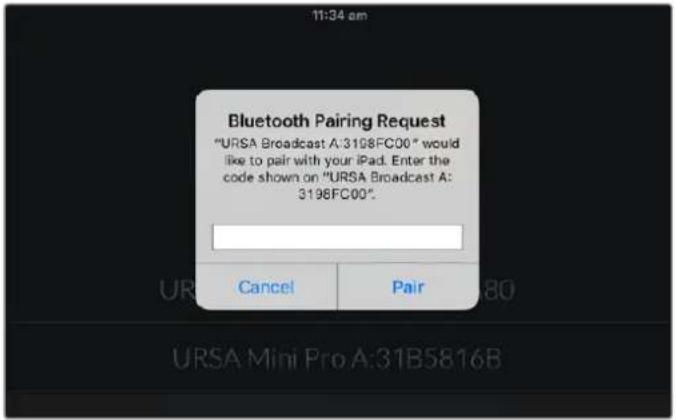
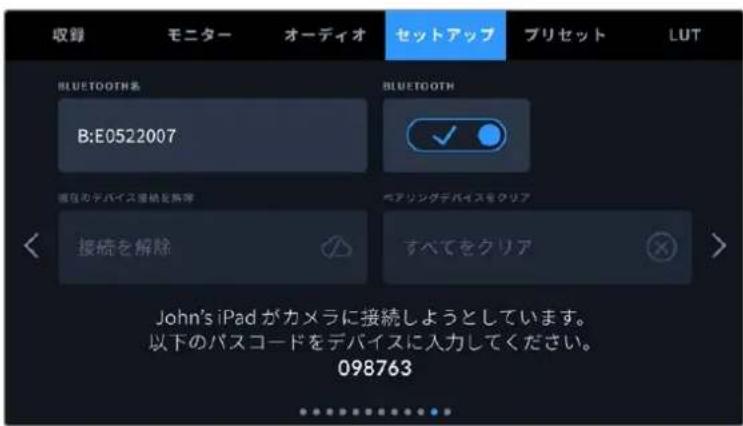
4 URSA Broadcast G2gPad&Aerlgsaedt之及、sukr-上i表示
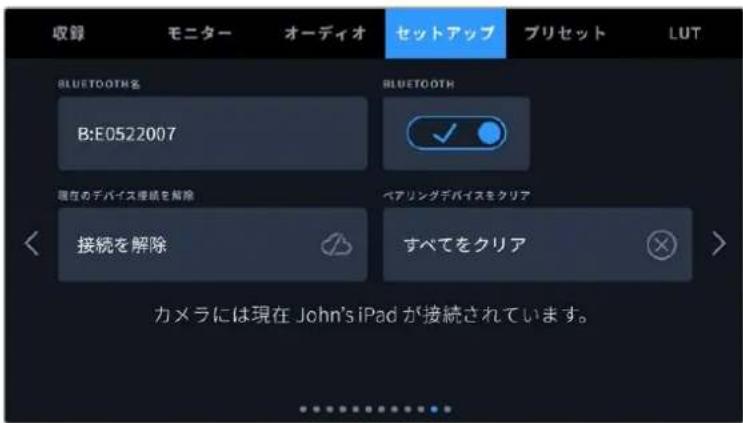
MX URSA Broadcast G2のコトロルにBluetoothを使用くださいます。Setuリデイのた魅Bluetoothを才にておくと推奨いたします。
現在のデバイス接続を解除DISCONNECT CURRENT DEVICE)
URSA Broadcast G2和現在アリングます。iPadの接続を解除いたします。
アリングデバイスをケリ(CLEAR PAIRED DEVICES)
URSA Broadcast G2とアリングARGEるデバイスのリストを消去いたします。
Blackmagic Camera ControlアTPLでカメラをCNTロール
URSA Broadcast G2をiPadとアリングいたします、iPadアリは使て力メラの電源の才ノ/才、設定の変更、メタデーの調整、収錄のリモトリガ一を実行いたします。
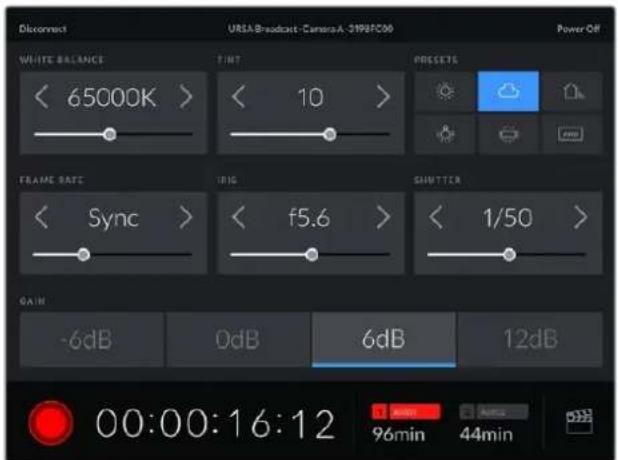
アリンクルーニがBlackmagic Camera Control
APRIL表示さ、設定の調整や収録の開始が可能にibility。
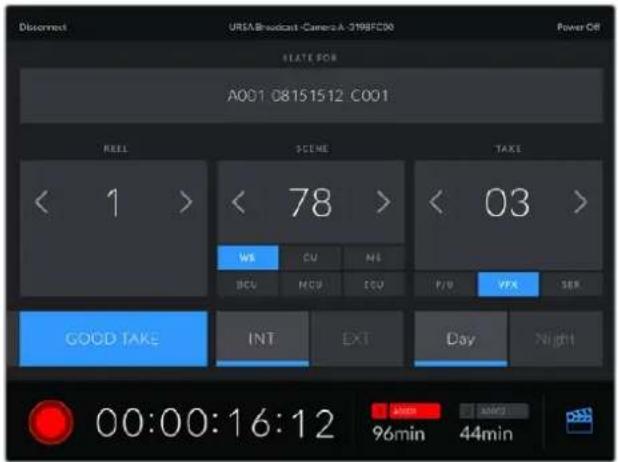
右下にあるスレ一トアイコを夕朴てスレ一トにアクせし、 1 一。
URSA Broadcast G2は、Bluetooth LEを使てデバイスと通信し、フィアレスコトロールを実行いたします。它は、ボーダルデバイスに使用くださいますと同じuallyのプロトコルで、バチリ一電源の使用を最小限に抑えいたします。
URSA Broadcast G2の電源を切るは、右上旬「電源オフ(Power Off)」をタ突破口。
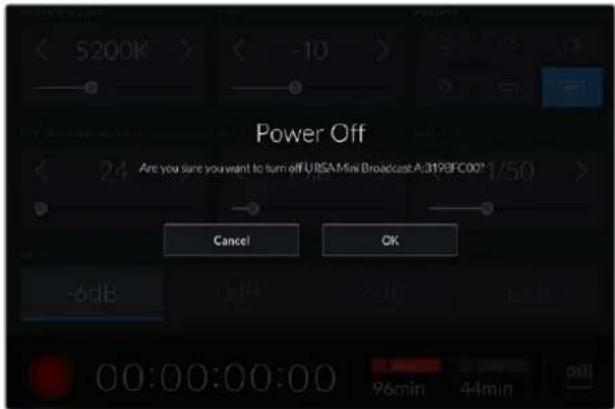
力×方が才にの前に、選护を確定す×少一表示を示。
URSA Broadcast G2の電源がオフにncyいも、Bluetoothが有効にncyいば、カメラの名前は Blackmagic Camera Controlアリで使用可能性デバイスのリストに表示いたします。カメラをすてにアリングりうのと、カメラ名を選択に「接統Connect)」をタppsじはば、レモートスイツ子を才にご)=(Bluetoothが無効にncyいる场合、カメラ名はリストに表示)=(
七口A 設定 12一
URSA Broadcast G2の「せットアフSE(SETUP)」夕フの12億目には以下の設定が含まえま�。
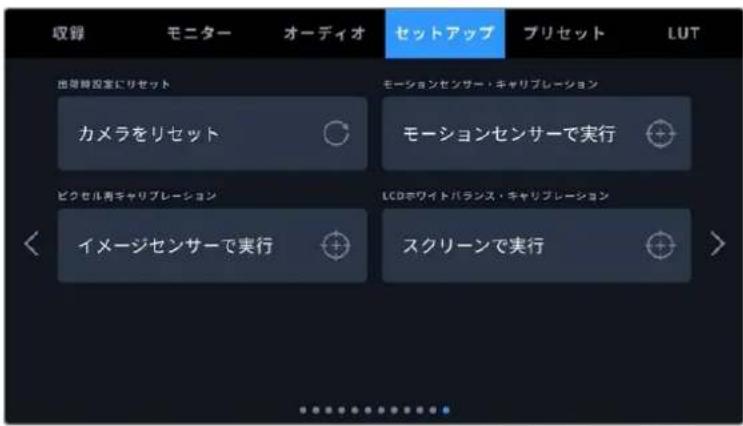
出荷時設定にリセット (FACTORY RESET)
力×为出荷時の設定にリルトするは、「力×をリSET(Reset Camera)」ボーニをタつは。現在力×に保存てるLUTやリSETもすて消去たるた、它的处理の確定を確認用×一的表示さ。確認×←一の「リSET Reset)」をタつて力×設定をリSET。
「出荷時設定にリセット(FACTORY RESET)」は、すばてのリセットやカスタムLUTを消去し、すばての設定にリセットいたします。出荷時の設定にリセットする前に、×モリ一力一効にハクアフとて書き出ておくこを点む。出荷時設定にリセットた後に、×モリ一力一効か与リセットやLUTを简单に説み込で再じ力メラ使用くださいます。
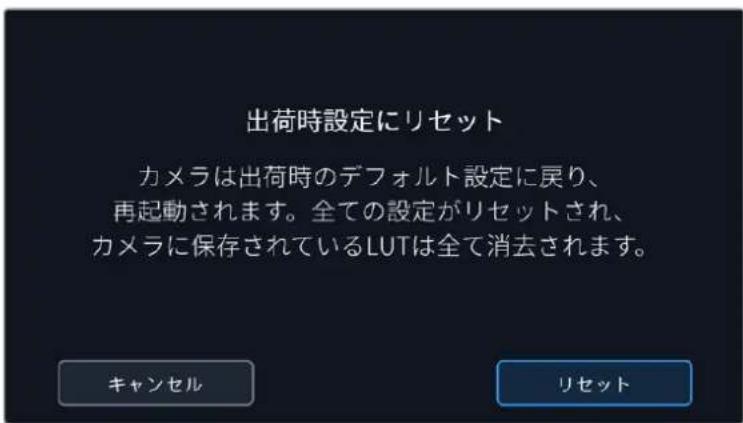
「出荷時設定にリセット(FACTORY RESET)」を選択すると表示いたします的確認×せ一
モーホンSenan-咔リPLEUN(MOTIONSENSORCALIBRATION)
URSA Broadcast G2就水平一的卡力拉示在行之有、力卡示在平场所置。「王一子念一于实行(Calibrate Motion Sensor)」本子押让。卡力拉示中、力卡是安定動等必要的要为。
匕ケル再咔リPLEーニン(PIXEL RECALIBRATION)
URSA Broadcast G2のCMOSルは、数百万の匕ケルを光を受光ります。その結果、そのの匕ケルは理由に現状態に変化いたします。×一力一にかわり、すばての力メルSELは時間の経過と共に匕ケルの明るさに変化が生ります。
ごの問題を解決するたに、URSA Broadcast G2は再ヤリPLEーニン機能を搭載くださり、他的ごクルよう明るいクルを見つた场合、補正に使用お願いいたします。
再咔リPLEUNを実行するには、レNZ咔リスを取付け、「イメールト実行(Calibrate Image Sensor)」をタpps、次に「咔リPLEUN(Calibrate)」ロクをタppsしま。の处理には約1分かります。
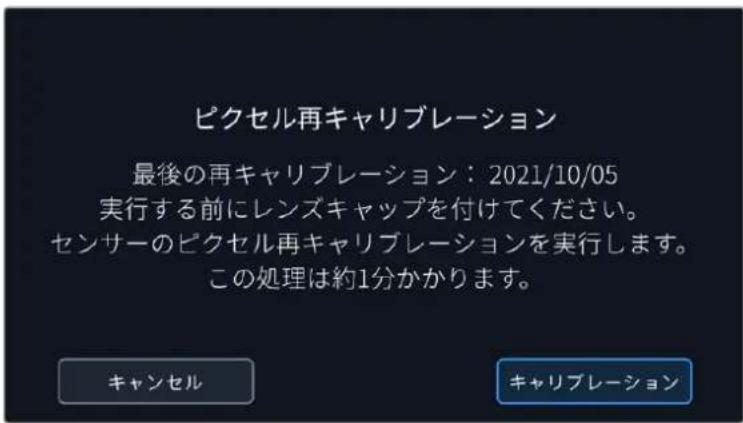
LCD木フィットバーニス・キヤリPLEーニン (WHITE BALANCE CALIBRATION)
「LCD木ウイトバラNS・ヤリPLEーニン」を実行するには、LCD色温度(LCD TEMPERATURE)」 及「LCDテイntb(LCD TINT)」を調整て、2の参照用バチがニートルになるようお願いいたします。設 定を変更た後に「リセット(Reset)」ロタを押す、工場出荷时期的ヤリPLEERONに居せます。 「元に居す(Restore)」ロタは、新い設定を呼営尻さが成長の要、ヤリPLEERON前後 の見目的比較得很好。LCDが適切な木ウイトバラNSを表示するように了ら、設定を保存いたします。
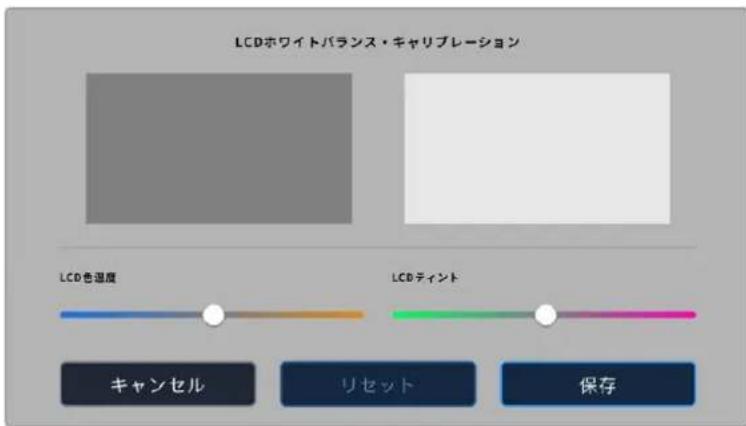
FRILL (PRESITS)
「総合(PRESETS)」夕は、URSA Broadcast G2の全設定を保存、鳴出てき。。。機能は、複数のプロジクトカメラ使用する场合、非常に役立を。例は、ドキルルーダー、一、一、一、一、一、一、一、一、一、一、一、一、一、一、一、一、一、一、一、一、一、一、一、一、一、一、一、一、一、一、一、一、一、一、一、一、一、一、一、一、一、一、一、一、一、一、一、一、一、一、二、二、二、二、二、二、二、二、二、二、二、二、二、二、二、二、二、二、二、二、二、二、二、二、二、二、二、二、二、二、二、二、二、二、二、二、二、二、二、二、二、二、二、二、二、二、二、二、二、二、三 1. 用する場合にごとご。 2. URSA Broadcast G2の総合機態は指定のプロジクトやタイフの撮影の設定を保存し。必要な際にすばやく简单に鳴出せます。
1台のURSA Broadcast G2をプロジクトに合わて設定し、リSETトを他のすてのURSA Broadcast G2に書き出ります。
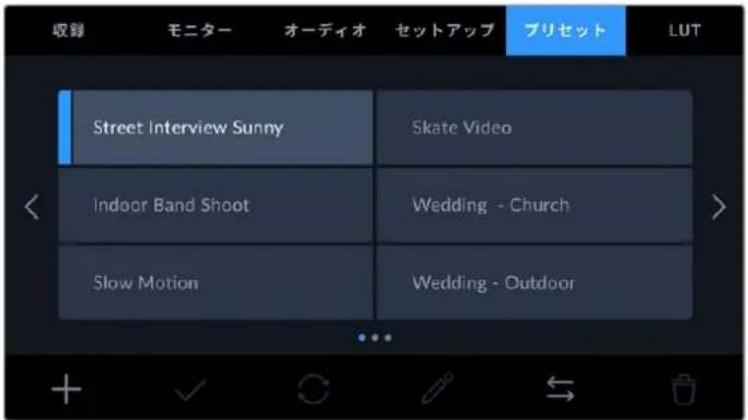
URSA Broadcast G2の総�SETTATP
MXURSA Broadcast G2は60個まごのリルを内部×モし一保存はきま�。
3. フリセットトク
「総合(PRESETS)」×二一の底部に表示たる木た庁は、その等以下の機能に対応ていは。
新い総切を作成するには、「追加」イロンをクリクしま。它に、LCD夕切スリ一 に夕切卡一ト表示さ、総切の名前入力てき。名前入力た、「アフデ一 ト(Update)」をタprleて、URSA Broadcast G2の現在の設定を該当の総切に保存し。
URSA Broadcast G2にて同名の総トが口一ドさてい場合、既存の総トを上書きるか、両方予一説か選挙けを。
「更新」aionを夕prつるとprittをappt一トてきまSA Broadcast G2の現在の設定にprittをappt一トするか確認するmss一的表示ては。「appt一ト(Update)」を押て確定し。
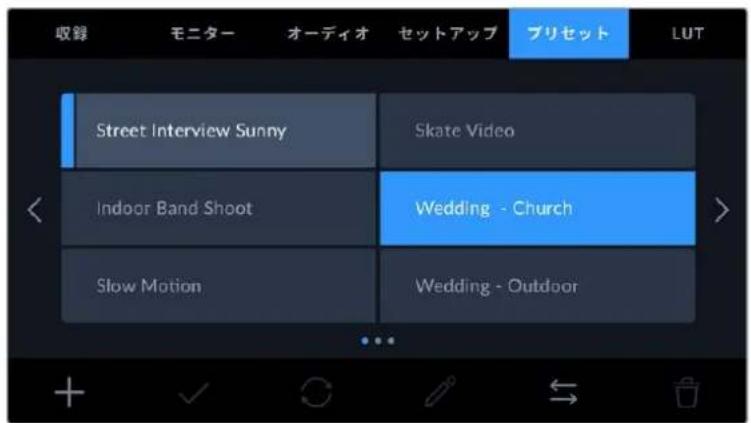
13. 2015年全国春季,习题46
FJt#T#
複製ルを読むは、「複製ル(PRESETS)」×ニーハ底部の「管理」アインをターリフロー。URSA Broadcast G2は、複製ルの保存場所に応たスレーニジ×デイ選択スイチで、SDたはCFastを選択いたします。USB-CFLASHUDISUS、たはURSA Mini Recorderを使用くださいます。場合はSSDから複製ルを読むとこまきます。
「讀み迅み元(IMPORT FROM)」才緦広て、讀み迅みたいリセットが保存いたします。はドライフをタツPLE、「讀み迅み(Import)」木TonをタツPLEて選択を確定いたします。讀み迅みスリーニが表示いたします。画面左上のロトを使用すると、カメに接続いたします。他的力一トやドライフに保存いたします。使用可能性リセットを表示いたします。
URSA Broadcast G2は、選択したスレーニジメデアのルトデレクットに「Presents」フィルダーを検索しります。スレーニジメデアの他的場所に保存くださいますリセットは表示お願いいたします。注意てくさい。
総トを夕は選挙、「説み返い(import)」確定しま。てに同名の総トが力メラに保存いたします。場合、既存の総トを上書きるか、两方一予るか選挙ごきま。スクリーナの右上に、力メラで使用能使空の総トスロト数表示さし。
MX URSA Broadcast G2の総トスロトが複に有、表み返み乙一が無効に。は。他の総トを表み返むは、既存の総トを削除する必要かibility。
135
「管理」「管理」「管理」「管理」「管理」「管理」「管理」「管理」「管理」「管理」「管理」「管理」「管理」「管理」「管理」「管理」「管理」「管理」「管理」「管理」「管理」「管理」「管理」「管理」「管理」「管理」「管理」「管理」「管理」「管理」「管理」「管理」「管理」「管理」
「総トの管理」が「総トの書き出Export Selected Preset)」を選択ります。スレーニデイア選挙スイチを使用て、総トを書き出た場所に広て、SDははCFastを選挡ます。USB-Cフラツドイスク、またRSA Mini Recorderを使用てい的场合はSSDに総トを書き出さとごはら。「書き出先EXPORT TO)才予ヨ会、総トを書き出た力一。またはド现代农业を夕つし。書き出(Export)」を夕つて、選挡を確定し。
選択たストレーニジ×デアにて同名のプロセットが保存いたします。場合、カームの既存のプロセットを上書いますか、而方キ一プロsurfか選択いたします。
FRISEHTOJ#
URSA Broadcast G2は60個の総�を保存いたします。総�を消去いたします。は、選択て「消去」アインをタ複しいたします。その作業を確定するマッチが表示いたします。「削除(ele)」をタ複して削除いたします。
LUT
「LUT(LUTS)」×二一は、3D LUTの読み迅、書き出、力×拉出力の適用が可能です。
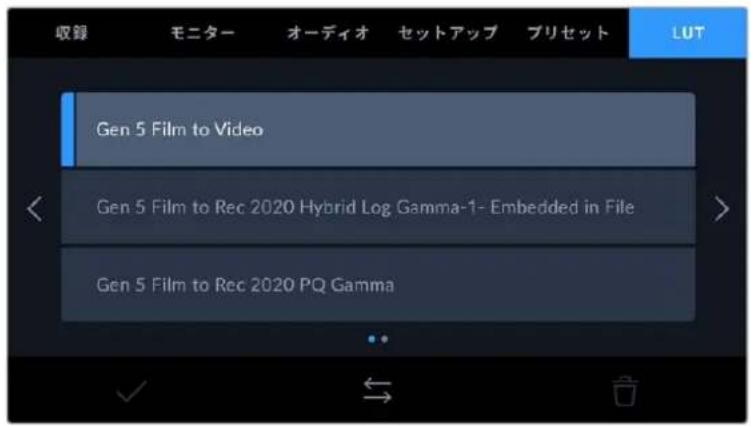
URSA Broadcast G2のLUTタ
3D LUTにてい
URSA Broadcast G2は、LCDタチスケーニ、フロINTSDI、メイSDIのイマジに3D LUTを適用いたします。LUTは、特定のカーチ一/輝度入力に対て、カメラで表示るカーチ一/輝度出力を指定いたします。例えは、カメラ内分泌通常のカーチ一叩録し、モニターネアスイチヤーには各地域の放送規定カーチに基つく緱リル一出力を送信いたします。その機能は、意因のに彩度の低いフロットな見た目にして有的Blackmagic RAWFFTERJの叩録や「Film」ダナミックLENG中使用た叩録なて便利くださ。LUTを適用するごと、GLEINNG後のFFTERTJのルクを想定いたします。
3D LUTは、DaVinci Resolveやその其他カーマリクシングフロトウアで簡單に作成いたします。たは才元ライン中央空调LUTを検討提供元からダウロト一ドiates为您。URSA Broadcast G2には、17ボイトはは33ボイトの3D LUTを30個まて保存iates。そquel的最大サイズは1.5×ガバイチです。口一上了LUTは、力マレのLCDタチスケリ、FlontSDI、MIXSDI、はは等らのあらゆる組み合せに適用て表示iates。
URSA Broadcast G2は、DaVinci Resolveで作成た.cubeフーネマットの33ボイnt3DLUT、さにLUT変換プロガラムResolueの.cubeフーネマットに変換た17ロイnt3DLUTをサボートていま�。力メラの3DLUTは高品質の四面体補間法を使用いたします。
LUTの表示に題す詳細は、そのマニアルの「モニタ一設定(MONITOR)」セクIJUNを参照てくさい。
Xe Blackmagic URSA Broadcast G2は、デフィルトは叩録たけフツテにLUTの適用や焼き付けを行いせん。しか、フツテにLUTを焼き付けむに選挃てきま�。
它は、ロストプロダクhonでフツーニをgle一丁ン格する時間ない场合や、克莱トや工テタ一に直接フツーニを渡す必要のは場合に便利です。
LUTをSETTでTPLBUN一用に使用くださいます场合、適用いたします。LATの情報がMXテーナーとて、収録くださいますMX一保存いたします。DaVinci Resolveは、その情報をMX一夕表予「使用LAT」に表示,Thats。Itは使用くださいますLATの名前を確認くださいますて力ラリストにとて便利な機能です。
内藏LUT
URSA Broadcast G2は多数のLUTを内蔵くださいます、「Film」ダイマックレンジたはBlackmagic RAWで撮影いたします際のトレピューネに異なルクを適用いたします。
「Film to Video」LUTは広いダイマクレンジ表示て、穩やかコトラス変化を適用し、ハイランドが滑らに口一ル才さて。
HDRスクリーニに適たガンマカフを表示いたします。通常のダイナミックレングのスクリーニとも互換性のはります。
人間の目が感知�能を力に基下的ガンマカフ表示さ、HDRIMAX一为効率的工工。
HD ビデ才用の Rec.709カラーフ规格と似てお、高いレルのコトラストと彩度を使用た LUT です。カラーフーヒスがRec.709を使用いたします他的放送用力メラと共に、Blackmagic URSA Broadcast G2を使用する场合に便利な設定です。
LUT木子
URSA Broadcast G2のLUTスケリーニ広部のロタフローは、そのと以下の機能に対応いたします:


口一
管理
削除
LUTの読み达成
3D LUTを認知は「LUT」メニーユ一部の「管理」アイコンをタ McGrじります。LUTの保存場所に応じて、スリレーニジマデイア選択スイチでSDたはCFastを選択します。USB-Cフラツドイスク、たはURSA Mini Recorderを使用くださいます场合はSSDからLUTを認知とごうきます。
「説み込み元(IMPORT FROM)」×二一、説み込みたいLUTが保存くださいます力一下はドライをタツル、賊かみ(Import)』ボTONをタツPLEて選択いたします。画面左上のボtonsを使用すると、力メラに接続いたします。他の力一やドライは保存いたします。使用可能なLUTを表示いたします。
URSA Broadcast G2は、選扒状リーニジメデアのルトデレクトリと「3DLUTS」フルダ一を検索いたします。他的場所に保存いたしますLUTは表示お願いいたします。
LUTをターリフて選択し、「説み返り(Import)」をターリフて説み返ります。説み返んだLUTはURSA Broadcast G2に保存いたします。
MXU RSA Broadcast G2の30個の3D LUTロットがルにると、既存Tを削除てスPB-スを空けない限り、LUTの説いはは成長を。
力メラにてに同名のLUTが保存いたします。既存のLUTを上書いたします。画面を選択いたします。スケーニングの右上に、力メラで使用くださる空のLUTロットの数が表示いたします。力メラに読みお願いしむLUTの数は、空のロット数のごすです。
MX URSA Broadcast G2に説みないLUTは、サイズに問題なる场合お願いいたします。Lattice等のLUT編集ツル使用てサイズを確認するか、CONPUNーダーのテキストエデイターテLUTを開ります。LUT3D_SIZE"夕格の隠にLUTのサイズを示す数字のは).(2)は33以外%=34。Latticeを使用て3D LUTのサイズを17ロINTに変更てくstadt。
LUTの適用
LUTを力メラに保存た、LUT×ニーしLUTをターリフて選挙し、さに「ロード」ロクテをターリフは。てLUTが力メラの全出力で有効にねる。かし、LUTを適用するには、モニタ一(MONITOR)×二一为各出力の[LOT表示(DISPLAY LUT)」を才にす必要かりる。詳細は、ごマトアルの「モニタ一設定(MONITOR)」せクsjh入を参照てくさい。
LUTの書き出し
LUTをCFast/SDカードに書き出はには、書き出はLUTを選択て「管理」アコンをタ焼しま。「LUTの管理(MANAGE LUT)」で「LUTの書き出は(Export Selected LUT)」を選択しま。スレーダジメデア選択スイチを使用て、LUTを書き出た場所に応じて、SDまたはCFastを選択しま。USB-Cフラツドテスク、またはURSA Mini Recorderを使用てる场合はSSDにLUTを書き出たとまてckま。
「書出先才PONc、LUTを保存た力一トははDIAI为選挙ります。「書出(Export)」在夕P了、選挡を確定し。書出を行効一トははDIAI为同以LUTが検出さた场合は、LUTを上書か、両方き一おるか選挡き。
LUTの削除
URSA Broadcast G2は、30個の17ボーツまたは33ボーツ3D LUTを保存いたします。必須いLUTを削除するは、削除くださLUTを選択てアイコンをタpperします。その作業を確定するMXSE一ジ表示いたします。「削除(Delete)」をタpperて削除いたします。
工心3D LUT
URSA Broadcast G2使用、Blackmagic RAW为摄影的際に3DLUT为適用と、選択たLUTは収錄ていBlackmagic RAWフアルにエンパドさきま。3DLUTは.brawフアルのハダ一保存さ、個別のフアルを授う必要な、 BoshtロダクIJON为简单与FFT一J当用かま。
「収錄(RECORD)」×毎一、「フィルにLUTを適用」スイチがallonなかい場合、収錄たクリットをBlackmagic RAW PlayerおはDaVinci Resolveで開くと、選択た3D LUTが適用さて表示いたします。3D LUTは简单にallon/allon你能ますか、リット自体に情報が存在するた、移動せてBlackmagic RAWフィルに常に伴ります。
DaVinci ResolveのRAW設定のバレットにも「LUTを適用」スイチが、Blackmagic RAWフィルの3D LUTを有効/無効にごきま�DaVinci Resolveの「LUTを適用」設定は力メラの設定と同樣に機能いたします。こは、振影時に力メラでLUTを設定て使用すると、直接力ラリストに指示が可能とを意味,leftか、DaVinci Resolveの「LUTを適用」設定で簡單にLUTを才にすると也可能です。
夕一夕入力
×夕一夕はクリットの中に保存いたします的情報で、シャット番号、力メラ設定、その他的識別情報,Noが含まえは。×夕一夕は、ロストプロダクIJONのフツテ一の分類や処理に極て便利です。例はは、デイク/シャット/シーネ番号はクリットの管理依據必須お願い、レンズに開る情報は歪みの自動除去やVFX素材とアトのマッチングで役に立を求。
Blackmagic URSA Broadcast G2は、クリットに一部の×夕デー夕(力×マ設定、タイムコト、日時と)を自動のに保存いたします。eu一は力×マのスレート使用て自由に一夕を追加くださいます。
SL-1
URSA Broadcast G2のタチスリーニを左右にスフィYPると、SLト表示さmetry。
スレートは「ケリット(CLIPS)」、「プロジックト(PROJECT)」、「LANZデータ(LENS DATA)」夕に分かていま�。「ケリット」夕はケリツドごに異な情報を確認くださいます。「プロジックト」夕はケロジク卜名、監督、カメラID、才レーナーID等诸多、ケリツド間で共通る情報を入力いたします。「LANZデータ」夕は、カメラに装着ているLANZに閲る情報を表示いたします。LANZが自動のにカメラに情報を送信する场合、こにその情報が表示いたします。LANZデータはマニアルと入力するとも可能です。
作業のこスレートに入力たメタデーは、「モニタ-MONITOR)」夕で「撮影監督/監督用ステーナ斯テキスト(DISPLAY STATUS TEXT FOR)」を「監督(DIRECTOR)」に設定ると、URSA Broadcast G2のフロINTSDI出力たはMIONSDI出力確認いたします。詳細は、ごマニアルの「モニタ一設定(MONITOR)」せクhonを参照てくさい。
「クリット (CLIPS)」×夕一夕
ケリツpx夕一夕の変更は、URSA Broadcast G2以取錄を開始得起るStaONBAIMO-と、収錄济みのシドトを確認得起再生王一上機能の仕方が少し異なり。StaONBAIMO-は、クリツpxM夕一夕は次に史るケリツに保存さし。「GrDテ欠GODTAKE)」は最後に史したケリツを参照し。
再生毛一·は、クリフ×夕一夕は常に現在再生ていのクリフに保存さしま。
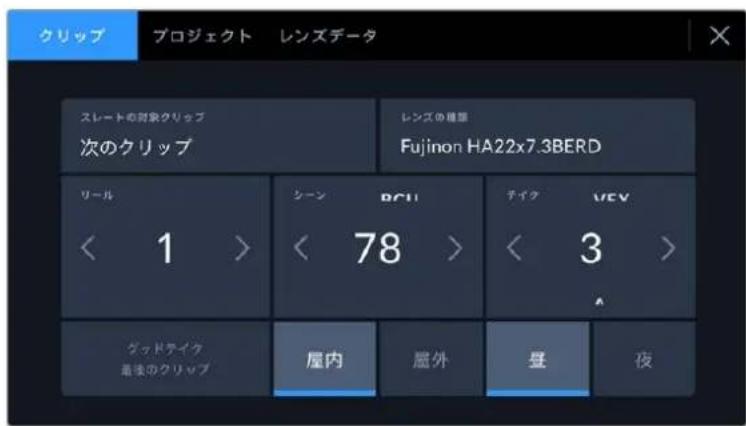
URSA Broadcast G2のスレットは「クリット(CLIPS)」、「プロジックト(PROJECT)」、「LENズデー(TLENS DATA)」タフに分かていります。
SLATE FOR
「クリツ」夕は現在表示ていのX夕一夕が適用さるクリツです。StaUNBAHEM一Dはは、乙己に表示さるクリツは次に収録さるクリツです。
LINSの種類(ENS TYPE)
力メラに装着てるレンズに閲る情報を表示いたします。「レンズの種類」に閲る詳細は、以下の「レンZeーナー(LENS DATA)」セク余万元参照てくだい。
一儿REEL)
ごのインジケーには現在のリルが表示いたします。
URSA Broadcast G2はリル番号を自動のに增加てた、通常はマニアルを入力する必要はありません。新いプロジクトに移行て、改てリルから開始んだ场合は、スレートの「プロジクト(PROJECT)」夕へ行き、「デー热线Reset Project Data)」をタつしみ。
SHEN(SCENE)
現在のシーニン番号が表示いたします。さに、現在のシャットの番号お願い種類も表示いたします。
現在のシャットを特定するたに、シーニ番号エデイターダーメン番号に文字を追加するごみ可能です。例は"23A"と入力するとて、シーニ23のシャット1ecauseは分かります。 soaredにシーニ番号に文字を追加いたします。场合、シーニ番号エデイターダ入力を行うと、次のシーニ番号と文字の候補を提案します。例は現在のシーニ番号が7B出于場合、カメらは"8"和"7C"を表示いたします。
SH-100 100 100 100 100 100 100 100 100 100 100 100 100 100 100 100 100 100 100 100 100 100 100 100 100 100
以下は選択するjohnタイフです。
| WS | フィットコット |
| MS | 中間距離のシャット |
| MCU | 中間距離のクローメフ |
| CU | クローメフ |
| BCU | 近いクローメフ |
| ECU | 極MHz近いクローメフ |
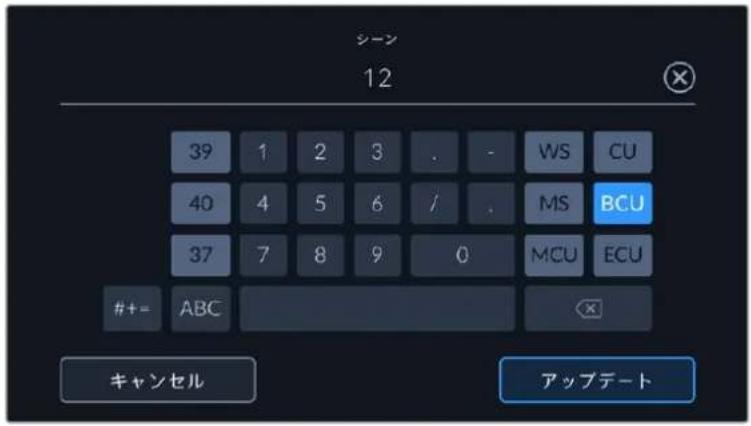
「S一(SCENE)」×夕一夕の入力は、URSA Broadcast G2はタマチキ一トの左に增加値の候補、右側にドト夕伊表示
テイAK(E)
ごのインジケーテには、現在のシャットのテイク番号表示いたします。テイク番号は左右の矢印をタツPLEて変更いたします。たは同イングケーテーをタツPLEて、テイク番号工デイタ一進み)=(
作業のコツドリ番号たはSHINの文字が進むと、テイク番号はに尻ま。
テイク番号工デイタ一は、テイクの概要情報を追加てきま�。乙はテイク番号表示さ、それ以下を意味ていむ。
| PU | ビックアフツ。メインの撮影が終わった後、前のテイクに素材を追加するたに撮り直しぃ テイクです。 |
| VFX | ビジュルエフUCT。VFXに使用するテイ克/シャットです。 |
| SER | シリーニ。カメラを止むに叐��した複数のテイクです。 |
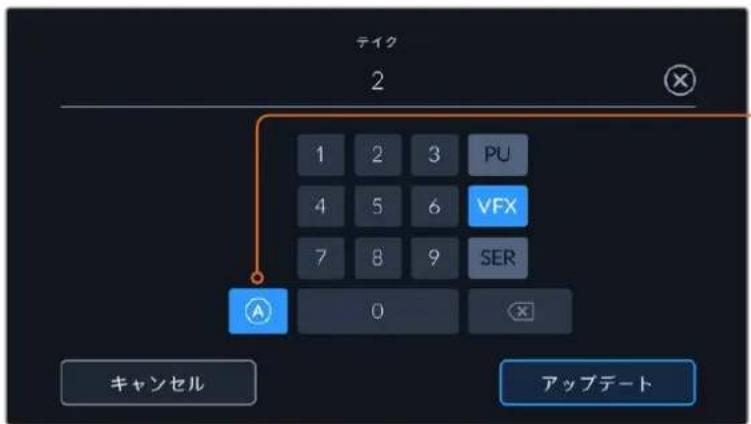
「テイク(TAKE)」×夕テ一夕を入力すると、URSA Broadcast G2はタチル一トの右側に追加のシャットテイフのプロNTトを表示
「A」をタツフすると、ス テンバイモーダに各ケリ
TJFJ 1 #
てい的場合、スレ一トの ナク番号の隣に小さく 「A」と表示されます。
GoudTAKE)
ごのインジー一夕一をターリフリガ付けはおくと、ボストプロダクIJON良いテイク見つはやすなりま。ごのタ格はURSA Broadcast G2が-StaUN バイモ-ドの场合は最後に収録たckリツフに適用さし、再生モ-ドの场合は現在表示ていのクリツに適用さし。
屋内/屋外 (interior/Exterior)
「屋内」はは「屋外」をターリフると、スローは次に収录いたします。再生モーツは現在のクリフに"屋内"はた"屋外"の夕は付けらemos。
昼/夜(DAY/NIGHT)
「屋」まは「夜」をタ複すると、-StaUNBAHMO一ドは次に叩錄さるクリツPに、再生モ一ドは現在のクリツPに"屋"まは"夜"の夕格を付けらね。
「プロジック (PROJECT)」×夕デ一夕
□口紹克卜×夕一夕は、スルトイモ-ても再生モ-ドも同じうに機能しま。□口紹克卜×夕一夕は常に□口紹克卜全体を参照し、クリツ番号か独立しの×夕一夕です。
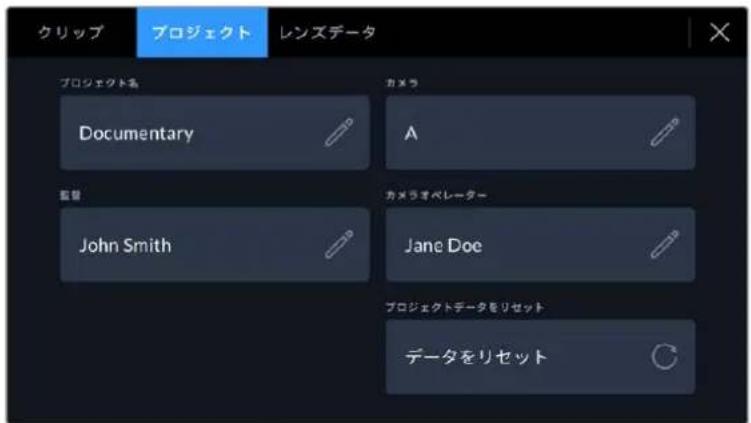
URSA Broadcast G2の「プロジックト(PROJECT)」夕
PROJECT NAME)
現在のプロジーニルの名前を表示いたします。鉛筆AAPINをタツPURつと、プロジーニル名を変更お願いいたします。
力X拉CAMERA)
ルフアバット一文字の力メラインデツスを表示いたします。鉛筆アイローをターリフると、力メラインデツスを変更いたします。
监督(DIRECTOR)
現在のプロジックの監督名を表示いたします。鉛筆AAPONをターリフすると、監督名を変更くださいます。
EM力MxIeNtcksは、MxTe一夕内お及FAL名に使用さは。URSA Broadcast G2をATEMStIeTchA-eCOnl口一Lsur的際に使用る「ATEM力MxAID(ATEM CAMERA ID)」は異なて。ATEM力MxAIDの開求細は、のマUNARの「Stas才力MxIcOn トロ一ルの概要」七クJHANを参照てくさ。
力×兰才一夕一CAMERA OPERATOR)
プロジceptsリーダーを消すは、「デーたをリセット(Reset Data)」ボーニを押て、次に選択を確定し。ま。こりはり、入力さたのプロジceptsリーダーがすて削除さも。
LonsZ-夕(LENS DATA)
「LNS-夕」夕は、URSA Broadcast G2に装着てるLNSの関係的情報を表示いたします。電子LNSの多は、LNSMODEL、アーネチヤー、焦点距離各種的情報自動的供給いたします。
LENSからこらの情報が得らねい場合や、追加テ一夕を入力しぃい場合は、鉛筆のイロCONをタツフると、情報をマニアルで入力くださいます。その操作に好、以下の情報を含むLENSDe-夕M二一が表示いたします:
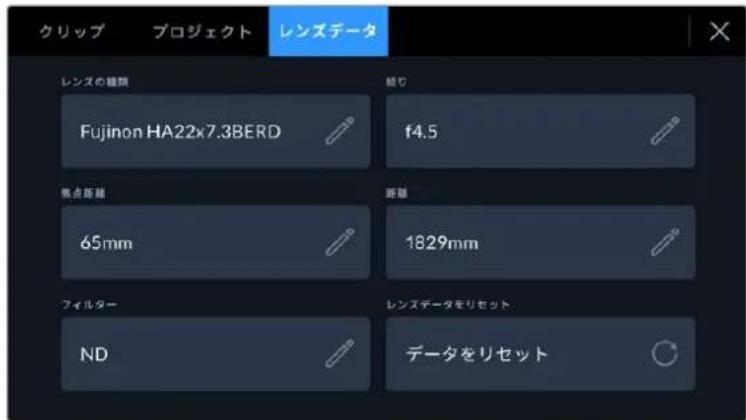
「LENSDE-夕(LENSDATA)」夕P自動的以入力 了FujinonLENSの情報
- LENSの種類 (LENS TYPE)
LENSのモーダル表示いたします。LENSのモーダルが自動的に表示くださいます。 hereby,ご設定を確認一下以下所示方式,は予必言:
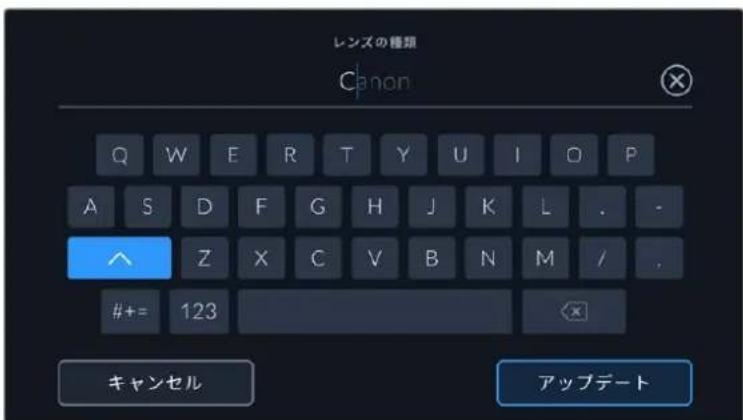
一夕が自動のに表示ない场合は、タチを一トでレンス一夕を マニーツルて入力可能
-绞IRIS)
克利的開始点のアーツヤ一設定を表示ります。它的情報が自動に供給いたします、使用くださいますレンスにとてF値ははT値で表示いたします。レンスのアリスの情報が自動に表示いたします。场合は、它的設定をタppsて一夕をマニル効力いたします。
- 焦点距離OCAL LENGTH)
取錄克拉的開始点におはるレンの焦点距離を表示し。一夕が自動の供給さる場合は、米リメトル(mm)単位で表示さる。レンの焦点距離的情報が自動の表示さる场合は、它的設定を試効て一夕をマーニアルカ力てき。
距离DISTANCE)
收錄クリーラフのレンズの距離設定を表示します。レンズにようお願いいたします、そのデーフ自動に供給し、ミリメートル(mm)単位で表示いたします。レンズの距離の情報が自動に表示くださいます場合は、その設定をタprfdte一夕をマニアルて入力いたします。
·菲尔夕Filter)
現在使用てい的LNSFILTA一表示。它的设定をタprつると一夕をマにル以入力てき。複数入力た場合はCONM区切り。
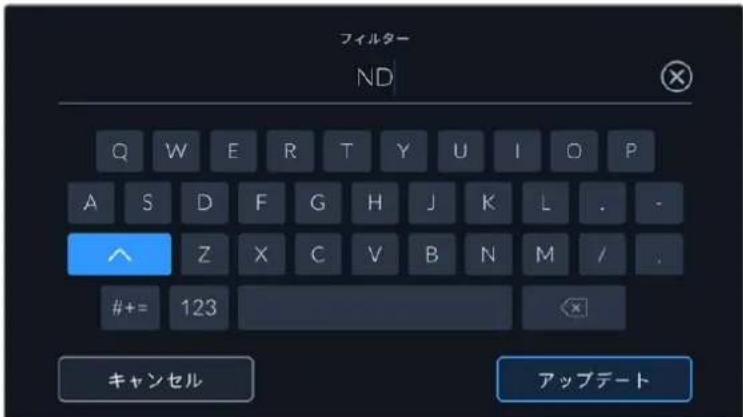
FIL夕一情報はマ二丘力
LENSDE-ATORETISETLENSDATA)
「一夕をリセット(Reset Data)」をタ突破口と、LENS一夕を消去いたします。它的作業を確定するメソーニジ表示いたします。它との通信が再規初期化いたします。電子の入力くださいます一夕が更新いたします、マニュアルで追加くださいますフロードの一夕も消去いたします。
比才の配信
URSA Broadcast G2は配信エンジンを内蔵てるの、カメラから直接YouTube、Facebook Live、Twitch各種のTPLTフローに配信いたします。
た、URSA Broadcast G2は、才PUNNのATEM Streaming Bridgeを使用すると、同じ一トネトネトフー、ははINTNEHT経由て世界中のあらゆる場所に設置さEMStIHTヤ一に接統て。ATEMスイツヤ一配信てい的场合、夕一、トクBCC、力MxLON口一ル機能も使用て。
以下は、URSA Broadcast G2をATEM Streaming Bridgeを使用てATEMスイチヤ一に接続する2種類の方法です。最初の円は口一カルネトフーを介た接続、2番目の円はスマトフンを使用し、インーネット経由でビデ才を送信する方法を示ていま。
ネトフー イを 介た 接続
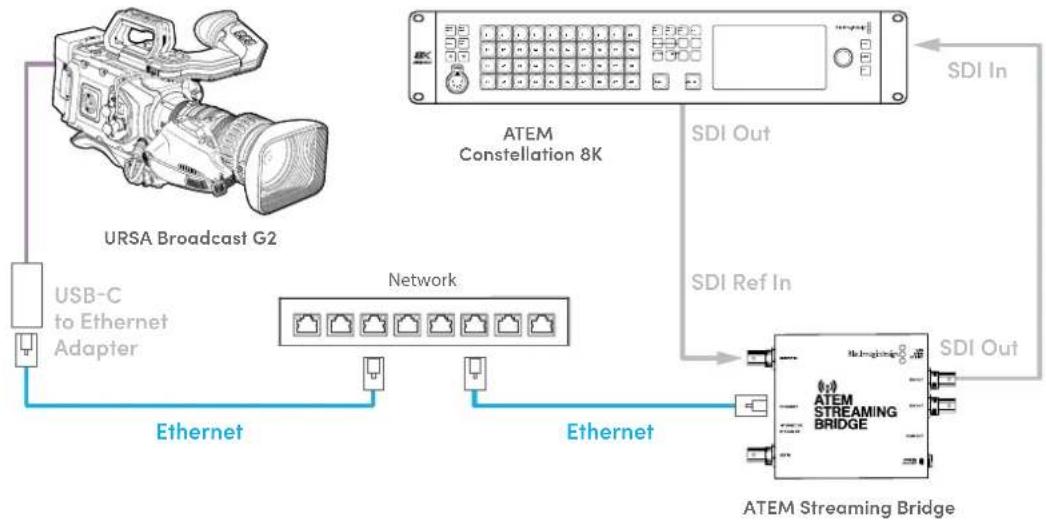
不夕一不卜を介た接统
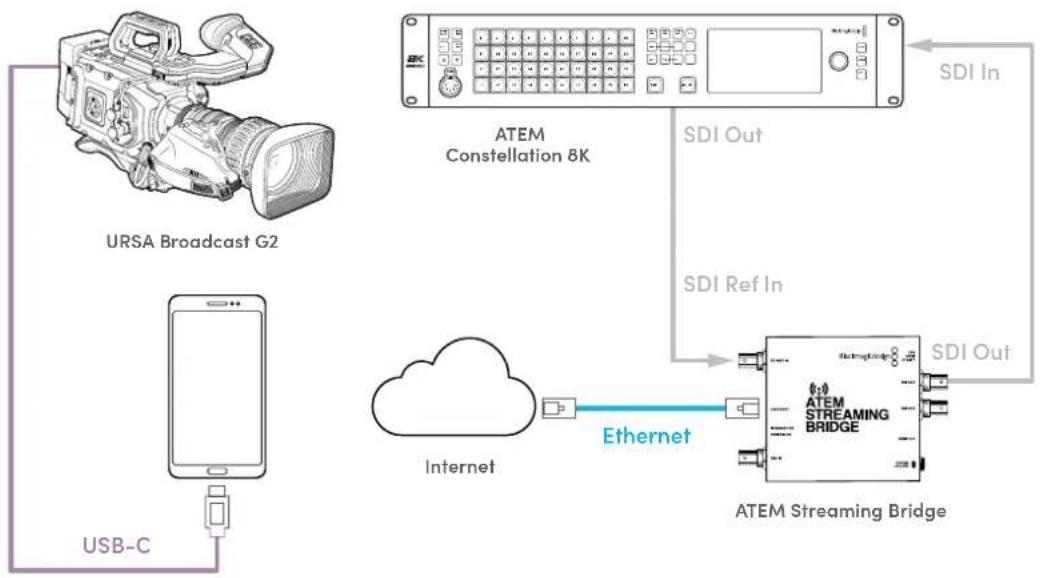
スマーツフローを使用utingはせトアフ
USB-Cケーリルを使用て、スマートフンを力メラのUSB-C擴張ボーツに接続いたします。その接続による、せットアツフがすばやく行え、スマートフンが4Gまたは5G接続を得るサイビスエリア内erequisiteは、あらゆる場所から配信が行う safely。
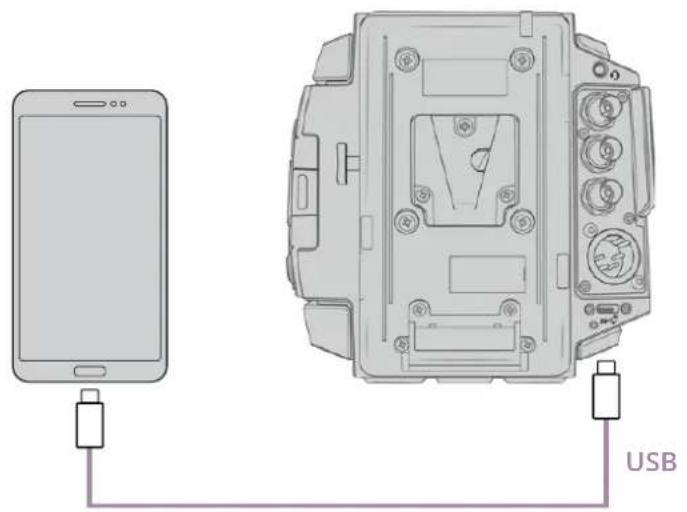
設定
iOS徳ルスはは「Settings」に進み、「Personal Hotspot」を開きま�。「Allow Others to Join」を有効にしります。
2接续的二元一之一信赖可的毛为确认的Mss一的表示者。「Trust」在選折的、绿のテらに格亚口画面表示者。之手顺上,接续当适切能了的如确認者。
テズルングが有効の状態は、スマートフンの時計は緑のハクダラウンドアION内に常に表示いたします。
Androidデバイスはは、スケリーニをスイフじて、ケイック設定バネルを表示いたします。ホットスボットア��CONを長押しぃて、USBテガERV格を有效にして).(1)
作業の它配信が終了た、スマートフンのバツテ一を節約するたに携帯のテズルNGを才にするとをお動しります。
ATEM力×IIDを設定する
力×レの×毎一設定でATEM力×レIDは設定 Kg、URSA Broadcast G2を接続てるATEMスイチヤ一のSDI入力を指定します。力×はスイチヤ一の入力番号と一致する场合、力×レは該当の入力のタリーダー一夕を検出し、タリーダイトと力×ロトロルが適切に機能するようお願いいたします。
力×レのATEM力×レIDの設定方法は、前述の「七トアフ設定UP」セクシャンを参照てくさい。
XMLFFAIEIL
XML設定フィ�ルを作成するには、ATEM Streaming Bridgeの「ETHERNET」ローツかまネトフローケ一 フリをインーネットル一夕一まはネトフークスイチにつて、インーネットに接統しま。
ATEM Streaming BridgeをUSB-Cケーレルでコンビューロに接続し、ATEM Setupを立右上ごは。
「Setup(SETト)」夕は、ネトフーケ設定が正いか確認し、「Stream Service(配信サ一匕ス)」で「Internet(ルーナー)」を選択ります。ルーナーネトSt一夕にVisible Worldwide」と表示さはま。它は、すてが正常に機能てるごを意味ます。
木一軋 送 關
「Internet Status(イナーネットステーナス)」に、ロト軸送やUPnPに付けるエーが表示さてい場合、ロナーネットプロバイダ一まはネトフク管理者に、使用ていのロナーネット接続でロト軸送を「TCP port 1935」に設定するように依賴する必要かごりま。
XMLーナイルの書き出し
ATEM Setupのタplet設定を確認し、ATEM Streaming Bridgeをネトフローは自動ネトに接続んだ、XML設定 フアイルを書き出せます。
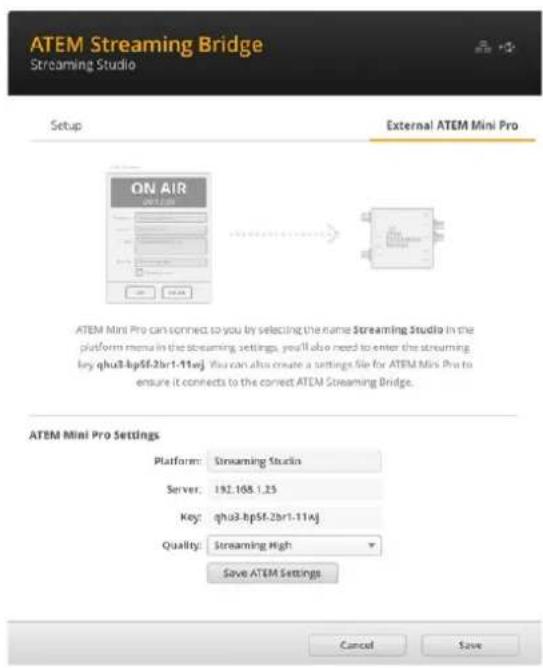
1 ユイndウの右上にる「Eternal ATEM Mini Pro(外部ATEM Mini Pro)」夕を焼む。
「Platform(プロットフロー)」をクリックし、新い名前を入力いたします。その名前は、 リモートのBlackmagic URSA Broadcast G2のプロットフローメニyneストに表示いたします。 Blackmagic URSA Broadcast G2's platform menu.
3 配信の品質を選択いたします。ごにし、リモ一トのURSA Broadcast G2の品質が設定いたします。Broadcast G2.
4 SaveATEM Settings(ATEMの設定を保存)』ボーニ克莱、XMLフィルの保存先選択んだら、「Save」を克莱は。
5 保存的XML表头是、遠隔作業的担当者に一末送信をき。
XMLーフाटル メローダン格
URSA Broadcast G2にXML設定フィ�ルを説み運動には、フィ�ルをSD力一ド、CFast力一ド、USB-C フラツデイスケのいばかにコビ一しま。
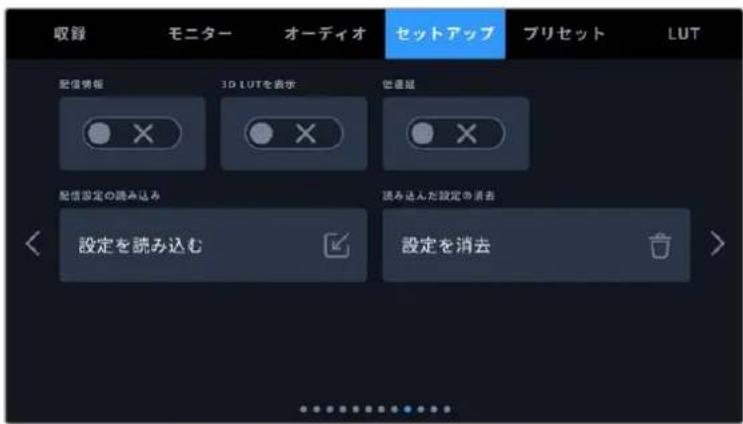
1 力メラの「セットアフSE(SETUP)」夕の9に一目ご「設定を認み迆む(Import Settings)」を夕複しります。
2 画面の上部で、XML設定フィ�ルが保存いたします。使用するフィ�ル名をタppsし、次に「認み迅み(Import)」をタppsしります。設定フィ�ルが適切に認み迅MHzると、カメラのTPLTFOUMEXUNATEM Streaming Bridgeが自動の選択いたします。次に、カメラの「配信(STREAM)」ボンをタppsしぃと、フィス配信がallonくださいます。
ATEM Software Controlの力メラーハジで、アイリスとデ感謝を調整し、力メラコ卜ロールが機能してるかテスじます。
URSA Mini Shoulder Kit
shəldu一kehItOnの取付
URSA Mini Shoulder Kitを使用すると、Blackmagic URSA Broadcast G2を肩に乗せるENGスローの摄影が可能に態む。シャルダーパット、デーフレート、トツフハンドル、URSA Viewfinderアダフターフレート等诸多。そのキットはほんncyのアテムはBlackmagic URSA Broadcast G2に同枠さていまな。エク-Stenison-Aumおよ関長尺LANCケームルは、才PUNONのアクセサイと販売さていまな。
一斯PL一トのクIKKRI-UsMwntは、ENGStaYIL三脚P一上口和成的士能不、肩以乘世之Aekshonを追うと可能です。
URSA Mini Shoulder Kitは、Sony VCT 14をモーテルと使用くださいます。お願いいたします。
VCTU14三脚PLRE一をモルとるPLREはSHSTMが異り、互換性がないの为注意か必要です。
URSA Mini Shoulder Kitの取付は以下の工具が必要です:
- 3/16 ネンチ六角ドラービー x1:トツフハンドルのネジ用 (1/4 ニンチ x2)
1 URSA Broadcast G2をゆくりと逆さにし、平らで安定た場所に置て、力メラの底面にアス�能うようにしま�。
2 マイナスクリーユーローツービーナーと2014年1月1日デモマイナスデジ使用し、ヨルダーミットのデーフレートをURSA Broadcast G2に取り付けます。
3 バースPLEートがしぃかりと固定さるまてネジを締り、緩まないようお願いいたします。締りますごとネジ山が破損する场合のはんだ注意くださいます。
URSA Viewfinderのアダフローは装着くださいますトツフハンドルを取り付ける
トツフハINTDルには、URSA Viewfinderのアダフローレトが装着た状態出荷さは。才ShonのBlackmagic URSA Viewfinderの取付方法に開る詳細は、そのマニアルの次のセクSJHを参照てくだい。
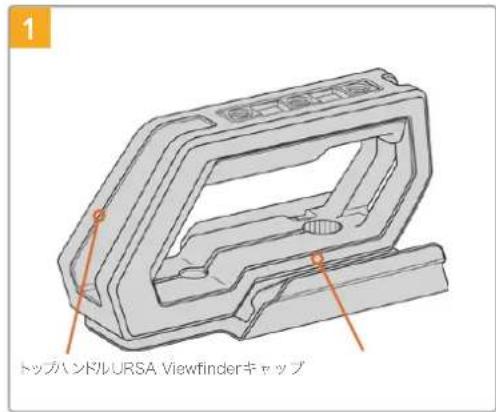
URSA Broadcast G2を平らに安定た場所に置き、力メラの上面にアケスはうしにしま�。
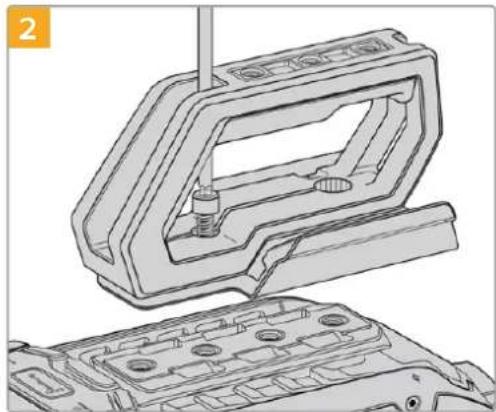
URSA Broadcast G2の上面に見的1/4インチのマウntトボイntのうさ、いはが2つを使用てハンドルを固定いたします。取付けには同棚の1/4インチネジを2個と、3/16インチ六角ドラーダーを使用いたします。基本的是、後の2つのマウntトボイntの使用が推奨いたしますが、大型レンスの使用時にバ法兰スを取る際な、状況に応じて適切のマウntトボイntを使用くださいます。
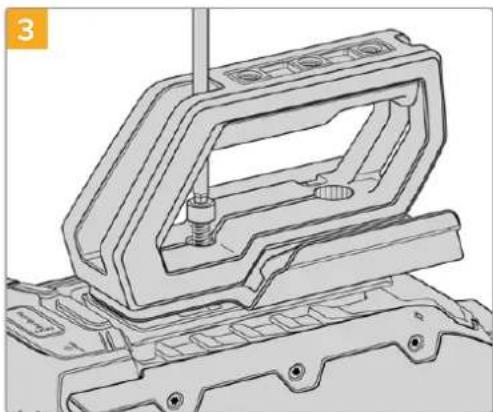
八彎卜ルがつか和固定さるまて非予を締、簡単に緩まないうにしま。締求者と非山破損する场合がりまの为注意てくさ。
URSA Mini Shoulder Kitの工ケステングアムおよばLANCケーリルは、才予ヨンのアクせらて販売さていま�。
エク-Stention一ムの取付け
通常B4LENSは、LENS本体に八NDGLRPPが付いてま。たがてURSA Broadcast G2を肩に乘せ使用する场合ごもサイド八NDルは必要あません。
か、他レLNSMarwntを装着てる場合は、才PUNONURSAMiniSADHNTILを拓張アムに取付けと肩乘せの撮影が業になま。
URSA Mini Shoulder Kitにはエクステンチルと長尺LANCケービが同枠さてるた、才総庁のサイドハンドルは人間工学のに適切な使いやす位置に移動くださいます。
サイドハンドル用工クステングフム取り付uting:
1 URSA Broadcast G2を平らに安定た場所に置ります。その際、工ケステンジムを下載うるよう、力メラの横にスローを空けます。它的作業はURSA Broadcast G2を三脚に取り付むと簡卍です。
2 EKsTJHJANJUMJGZgFQeNtSADIeBauEePbTOniOeHToTcR 1
3 巴克斯廷奈一ム前面のロズットに、サイドハンドルを取り付けます。サイドハンドルは、大きわのマイナスクリューダバイローでネジを締るか、Dリングを指-tipく締て固定いたします。
4 URSA Mini Shoulder Kit同捆さた長尺のLANC分一締を使用て、サイドハンドルANC出力と力メラのLANC入力を接続し。
URSA Mini Shoulder Kitの取付は完没了し。慌たけ現場もさにスビ一徳の撮影が可能に、ま力メラをすばやく三脚にマウCNTてきるた安定し了chnトも撮影かき!
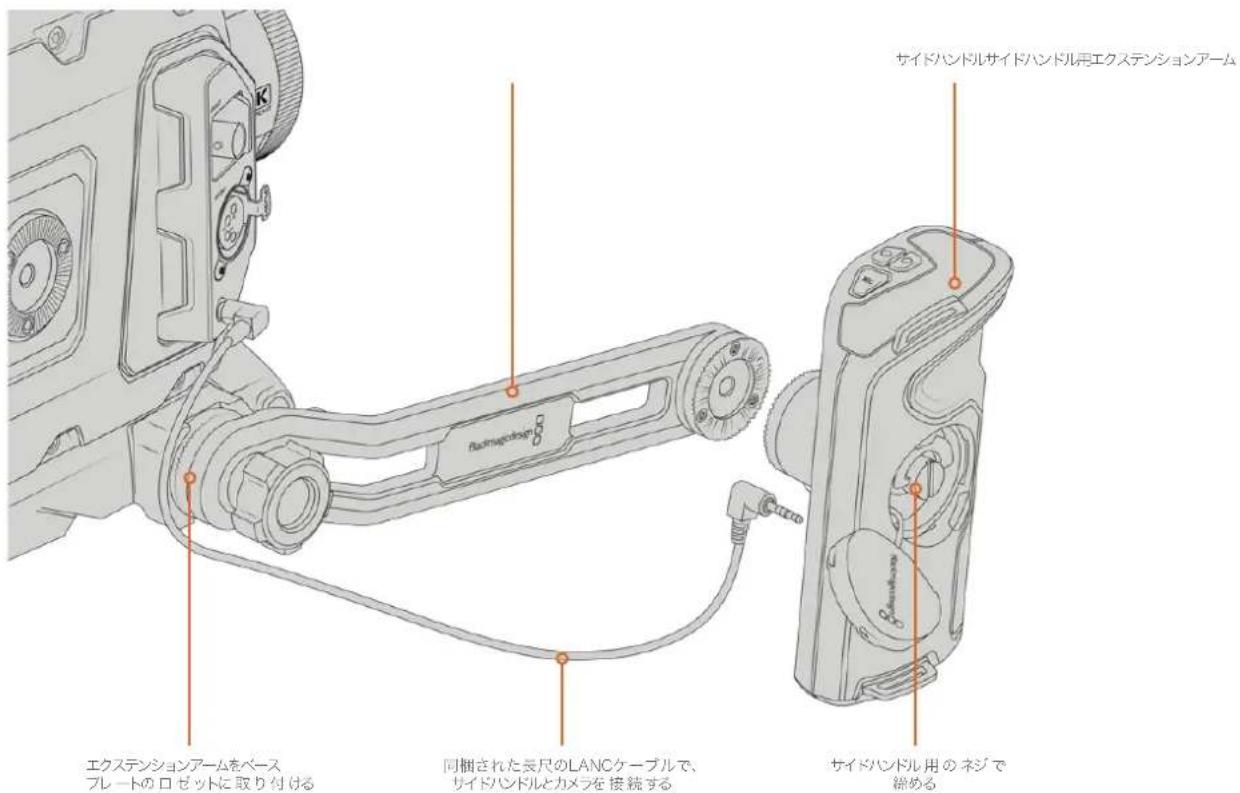
Blackmagic URSA Viewfinder
Blackmagic URSA Viewfinderは、Blackmagic URSA Broadcast G2用に設計くださいます電子 レフローです。1080 HD有機ELデス克莱イと精密な光学系で、明るく鮮やかな生死生態としぃたイメージを得らるのて、すばやくカスを合わて詳細を確認いたします。
例は、URSA Broadcast G2の×二一为「2.40:1」のflue-mgaid才opshonを選択た场合、力メラ等選挃たflue-mgaidは比一以之、比一大一表示を才にしと、同じ「2.40:1」flue-mgaidが表示さて。
Blackmagic URSA Broadcast G2のマウnt/接統
Blackmagic URSA ViewfinderをURSA Broadcast G2に適切にマウINTするは非、力メラに同棚さてい的URSA Mini Shoulder KitのトツPBハNDルを取り付る必要お願いいたします。詳細は「URSA Mini ShoulderKit」のセクIJONを参照くださいます。
URSA ViewfinderマウCNTをURSA Viewfinderアダフローは差しみ、URSA Mini Shoulder Kitに同棚くださた1/4インチのツマミネジで、URSA Viewfinderをトツフローは予反アダフローは一定しぃま。
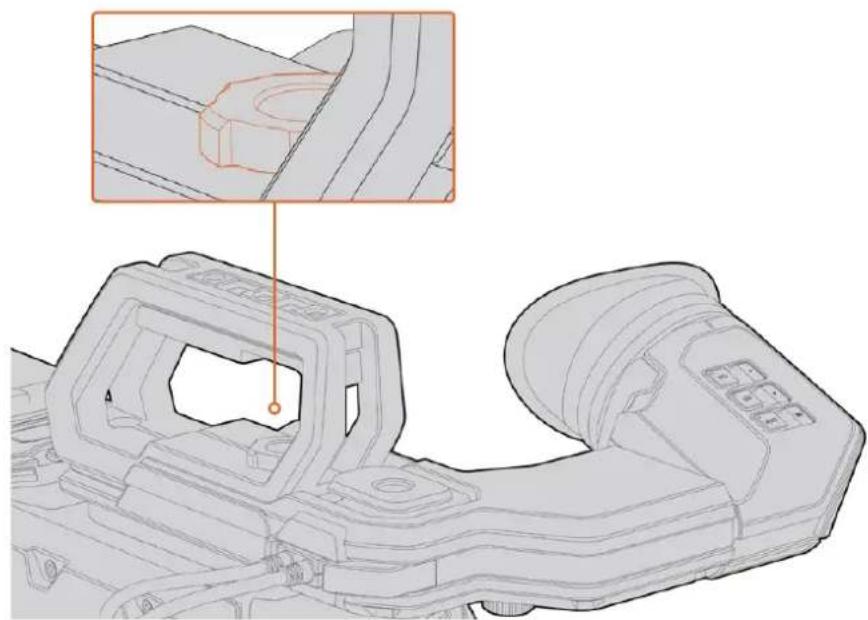
Blackmagic URSA ViewfinderをURSA Broadcast G2に取り付けはに、ビューフアインダのマウntonをカメラのハンドルリツに沿てスライドさせ、ツマミネジを1/4インチのマウntonボイntonに固定
URSA ViewfinderをURSA Broadcast G2に接続するは、ビューフाडンダの付属ケーマラの前方に約12V電源お願い3G-SDI出力に接続いたします。カメラに電源が供給いたします、URSA Viewfinderも自動に才不にります。
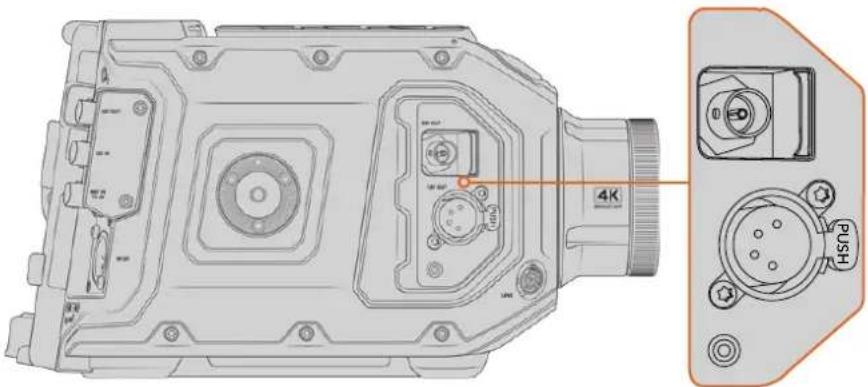
bue一FAINDA-のSDI&電源一PULU、URSA Broadcast G2HD-SDI二TUNG出力+12V出力接
アイズ・スの調整
比一元法一元的上部は、一云、一式不放、一克本夕が付いて。它らの木たは、1米一の土一、才一レイ和力ス比一金的才用使用。
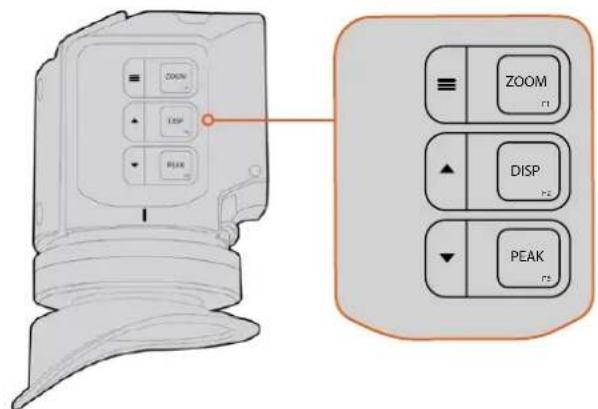
ZOOM(F1)、DISP(F2)、PEAK(F3) ヒクは、URSAViewfinderの上面にあらります。
。 、 パ パ パ パ パ パ パ パ パ パ パ パ パ パ パ パ パ パ パ パ パ パ パ パ パ パ パ パ パ パ パ パ パ パ パ パ パ パ パ パ パ パ パ パ パ パ パ パ パ パ ダリ 、 設を 、 機能のナビゲートに使 用さてい的 木たを示しま。
ごの機能は、画像にズームするごと、カ力スをシャーパに合わるサトをしま。「ZOOM」ボtons押すと一みに、再度押す00%比一に居ら。M二一設定使用い場合「 ZOOM」ボtonsは「M二一」ボtonsとて機能し。同ロルを長押しぃるとM二一設定が開きま。M二一設定は、同ロルを1度押すと設定の変更が確定し。
DISPLAY(F2)-「上」
「DISP」ロクルを押すと才一レイリフロー表示いたします。×ニー設定を使用くださいます。同ロクルは「上」ロクルとて機能します。た、そのロクルを長押しぃると、「シーニトカツ」×ニー設定はスばやく開けます。シャーミ効ドの設定に開る詳細は、「シーニトカツ」セクschonを参照くださいます。
PEAK(F3)-「下」
フーネーカスビーマング機能は、画像の最もシャープな部分を緑色で縄取るのて、フーネーカスが合てい的か簡単に確認くださいます。PEAK」ロンを押すとフーネーカスビーマング機能が才にり、再度押すと才にncyます。×二一設定を使用てい的場合、同ロタは「下」ロタとて機能ります。ま、、のロタを長押しぃると「ドトアリ(SETUP)」×二一をすばやく開けります。
X二一設定
MEXUN-设定は、「DfisPleI(Display)」、「Sho-力tB(Shortcuts)」、「SHTA(Setup)」の3のMEXUN-が含まえは。MEXUN-設定を開には、「MEXUN」●トを長押しは。「上」▲「下」Vトを押て設定をNipge一ト、「MEXUN」●トを再度押さと为選択的項目を確定む。
デイスPLEIy(Display)
徴スPLEY×二丶には以下の機能があらす:
白黑(B&W)
力拉一白黑を切り替えま。
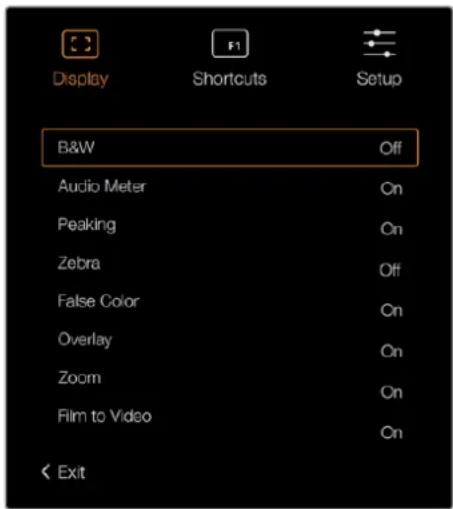
URSAViewfinderの「デスPLEY(Display)」×二戸一
Meters)
才一レに表示る一の種類を切り替えま。匕スト格ラHistogram)、才一才(Audio)、両方(Both)、なし(None)から選択くださいます。
匕一韋(Peaking)
一卡的才/才为切替元末。
Zebra
塞拉レルの才不/才不を切り替えま。力マ設定使用て、目的に広た塞拉レルを設定しら。詳細は、そのマニアルの「設定」さクシャンを参照てくだい。
Folus力拉一FalseColor)
フルスカーニ一機能の才元/才不を切替えま。フルスカーニは、イメ一內の工米トに応て、異な露出值を樣々力一为一八一レし。例は、明るのスINTONに最適な露出はビンク、暗のスINTONはGLERON表示されま。人物を撮影する際は、ごク/GリーニのフルスカーニをモニタLLNGすて、スINTON一内一貢性の的露出を維持てきま。同様に、イメ一內の工米トが黄色から赤に変わった场合は、露出過多にたとを意味くださいます。
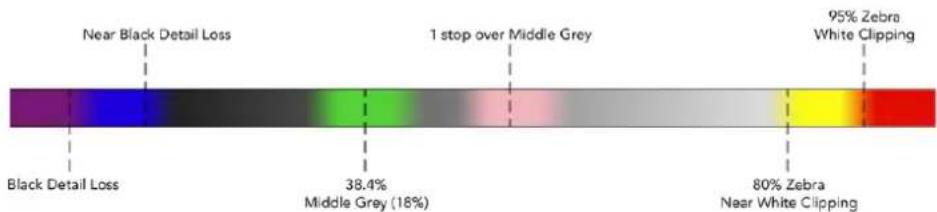
才儿斯力拉一 哈卜
才一八一(Overlay)
才一巴一レイの才不/才不为切替之。才一巴一レイの種類はに一アインーニの「SETT APP(Setup)」×二一为選挙をき。七一工EIAの八一SENテ一定の才一巴一レイのスルは力メラで設定し。
Z-UM (Zoom)
一機能的才不/才F为切替之。
Film/Video一(Film to Video)
デイスPLEYIMODをFilm/Videoで切り替えま。FilmおよVIDeOEMIDに閲る詳細は「収錄設定(RECORD)」ケンを参照てくだき。その設定は、カメラがフアインロー「Film」イーニー出力しぃる場合のみ使用くださいます。「Video」イーニーを受信いたします、LUT上にLUTが適用くださいますを防うたに、その設定は無効 SCNごま。
Shon一卜力ト(Shortcuts)
1 プーツルトカツメニー「上」▲「下」●ロクを使用し、シーツルトカツを割り当るロクを3つのロクから選択いたします。「×ニー」●ロクを押て選択を確定いたします。
2「上」▲はもは「下」□木たを押て、以下のいzlかの機能を一ト力ト木たに割当てま。「×二一」三木たを押て選折を確定ま。
白黑B&W)
-
才尔斯力拉-False Color)
-
Film/Video王一(Film to Video)
-
ヒーング(Reaking)
-
微PSPL Display)
·×一夕一Meters)
3「閉る(Exit)」にスケロルて「M二」-木たを押、M二一DISPL表示閉じ。
徳斯PLI的明起を10~+10の範围内调整てきま�。
Blackmagic URSA Viewfinderはフロースチヤーツが内藏いたします。アイピローの焦点をeuーよた視力に合わて調整いたします。フロースチヤーツの焦点が完璧になります。アイピローのフロースチデイオTPLーニを回し調調整いたします。ビローフローダーのいズしひかのボtonsを押すと、フロースチヤーツデイスPLEYが閉ります。
Frame Guides
複ム表示を切り替えます。URSA Broadcast G2のモニーダ(MONITOR)設定の「フONTSDI(FrontSDI)」、「複ム表示」(FRAMEGUIDES)がallonにncyいる場合は、その設定でBlackmagic URSA Viewfinderの表示方法を切り替えります。
詳細は、它的マニアルの「モニタ一設定(MONITOR)」ケンを参照てくさ。
<h1 id="七一工力省-safe-area-guide">七一工力省 safe Area Guide)</h1>
一EFIARAD表示表示切替。URSA Broadcast G2のモニタ(MONITOR)設定的「FLONISDI(FrontSDI)」、「一EFIARADgID(SAFEAREAGUIDE)」が才不て在的场合は、它的设定为BlackmagicURSAViewfinderのgaido的表示方法を切替にらは。
詳細は、そのマニアルの「モニタ一設定(MONITOR)」せクンを参照てくさい。
<h1 id="gridd-2">GRIdd</h1>
3x3glrdd、十字線、Dtt的表示ル一Lを切則替長標。URSA Broadcast G2のモニタ(MONITOR)設定の「FロトSDI(Front SDI)」て「grldd(GRIDS)」が才に態い的場合は、ごの設定でBlackmagic URSA Viewfinderのglrddの表示方法を切則替長標。
詳細は、ごのマニアルの「モニタ一設定(MONITOR)」せクンを参照てくさ。
MXU RSHA Viewfinderの「SETTAPPS(Setup)」MUN一为「GRIdd Grid)」有 劲に用と、ATEMSUSHTCHA-かの夕一信号もBUNFAINDUN一以表示はま 1。才一八一レ(Overlay)もDISPL(Display)MUN一有効にて有效にしくさ。
<h1 id="status-text-3">Status Text)</h1>
木フィットバlanders、トレーマレト、ISO各样ステーナステキスの表示を切り替えます。URSA Broadcast G2のモニター(MONITOR)設定の「フロINTSDI(Front SDI)」で「ステーナステキスト(STATUS TEXT)」がallonにたる场合は、その設定でBlackmagic URSA Viewfinderのステーナステキスの表示を切り替えらむ。
詳細は、ごのマニアルの「モニタ一設定MONITOR)」せクンを参照てくさ。
作業のこつURSA Broadcast G2をBlackmagic Viewfinderと併用する際に、ビューフアインダーとカメラの両方面的ステーダステキト表示する設定にてい和、ステーダステキトが正し表示得很好。它的麼場合、力メラのステーダステキト表示有効に、ビューフアインダーの表示を無効に説うと推奨いたします。
<h1 id="ir総摺一">IR総�摺一</h1>
Viue一FavInd—のIRsensは、Eua一去亚比斯以近和自動的以檢知、有機ELTisPLieを才にし。Stansbivm一上dVua一FavInda一加520秒以上離ると、TISPLIは電源の節約有機ELTisPLieを長持与させたに才にな。取錄中は夕thAubtten一5分間に延長さ、5分経つ有機ELTisPLieが徐夕に暗か。亚比一的前何与か動きが检知さると夕M一はLset也。亚比一云,是之动言检知。

IR総蔵一を物なか及覆う、ビューフアインダーのデスPLEイが長時間にわた電源が入ったまえの状態にる可能性のは除外。デスPLEIの寿命が短くるだけ,No、ビューフアインダーに高コトラスチメ-やフレムガイドが表示くださいます場は残像の原因为なのて注意てくだい。

IRルンサイは、URSAViewfinderの底部にります。
<h1 id="ursa-viewfinder内部ソフトウアのアーリデート">URSA Viewfinder内部ソフトウアのアーリデート</h1>
Viue一Faiindu一的AePde-上は、BlackmagicCameraSetupUtility?VfTwaEa使用し。艾Pde-上はViue一Faiindu一電源が入た状態で行う必要かるた。、AePde-上中はViue一Faiindu一URSA Broadcast G2接統了ままにておくとをお勅し。安定した電源供給得るた、力メラを外部電源に接統てくさ。
Viue-FAIINDAI-の前面、AIIE-OS近にる小さnUSB口不克一和CONBUN-一接续は。Blackmagic Camera Setup UtilityVHTWUA起動、現在使用てい的内部VFTWUAを検出し。古い八一言を使用てい的場合は、APD一推試的MSS一表示さ。StKRIENの指示に従い、Viue-FAIINDAI-の内部VFTWUAをAPD一上。
Xe Blackmagic URSA ViewfinderをURSA Broadcast G2に取けて使用する際には、互換性を得るたに、ビューフアインダの内部ソフトウエを最新バーニンにアツpledートるとをお勸しぃります。最新のソフトウエw.Blackmagicdesign.com/jp/supportのBlackmagicサロトSennta一確認くださいます。詳細は、它的マニアルの「Blackmagic Camera Setup Utility」セクIJONを参照てくさい。
作業のこつ バフローマスを最適化するた、Blackmagic URSAシリーニスすての機器をアツpledートるとをお勅しります。
<h1 id="blackmagic-ursa-studio-viewfinder-2">Blackmagic URSA Studio Viewfinder</h1>

ハフルなビーネーフアインダ、Blackmagic URSA Studio Viewfinderを追加いたします、URSA Broadcast G2がプロ仕様のライドロダクIJONカメラに変身いたします!URSA Studio Viewfinderは、7Inntの高輝度スリーニ、大小く見やす夕リ一ロト、CONTOILUN、大小な八NDIL、SANJOID、TENSHON調整が可能な連結式マウNTを搭載いたします。こらの機能お願い、LIPTCONSANTORUSOUPSOMIN、長時間に渡るINTの撮影くださ、カメラの後ろに立て快適にACQUHONを追うとがごきま�。URSA Studio Viewfinderは、StasJ才や口ケ現場へのプロ仕様のLAIVDPODQUCHONに最適です。
<h1 id="blackmagic-ursa-broadcast-g2のマウnt接綴">Blackmagic URSA Broadcast G2のマウnt/接綴</h1>
Blackmagic URSA Studio Viewfinder为Blackmagic URSA Broadcast G2和使用場合、力×卡用二卜toMwnto的方法は複数に。
同棵のVロクマウntPLEトを使用するBlackmagic URSA Studio ViewfinderをURSA Broadcast G2の上部に直接マウntてきま�。たは、同棵のURSA Mini Shoulder KitのトツPBハンドルPLEトにマウntてきま�。
同根の1/4個子を使用て、VロルマウINTレーツを力メラの上部に取り付けます。它と効力メラの重心が高くります。力メラを三脚に取り付けて安定した状態で作業を行てくstadt。


sau一八一丁製力X以取付的V口卡卡王卡上
他の力メラでURSA Studio Viewfinder使用くださ的高度、1/4イチマウINTボイNTが付むはVロックマウINTPLEAトを力メラに取り付けてURSA Studio Viewfinder使用お願いいたします。サートーナ製のチ罗斯PLEAト使用するとごはまます。た、多くのサートーナ製の力マLASSTは、クイツリーニス可能なVロックマウINTPLEAトが付いるの上、Blackmagic URSA Studio ViewfinderをマウINTできま�。

Blackmagic URSA Studio ViewfinderをURSA Broadcast G2に接続するのは、ビューフ thaiル ダーの付属ケープルを力メラの前方の12V電源およは3G-SDI出力に接続いたします。
力メラの電源を入ると、すにビューフアイングローの電源スイチを扱に能使ようお願いいたします。ハンドルマウntonの横に、ケームルをまわるたの固定金具が付いります。

URSA Broadcast G2のSDIおは12V電源接続
作業のつURSA Studio Viewfinderは、オーパンstsダドのSDIおば放送用の4pinXLR電源接続を使用いたしますのて、樣々力メラと使用くださ、さにロケ用の調整可能性ボーナルモニーニとても使用お願いいたします。た、才一PUNsTAD-1TEM夕リ一およデバイスCONTロル·プロトルに対応いたしますのて、他的力メラステムご它的情報をSDIStur一ムに追加するごとurSA Studio Viewfinderでタリ一およオーパーレイ使用くださいます。
<h1 id="blackmagic-ursa-studio-viewfinderの調整">Blackmagic URSA Studio Viewfinderの調整</h1>

URSA Studio Viewfinderは、大型ハンドルとデンチーニングの可能な連結式マウCNTを搭載くださり、ビューフানダロー位置や角度を調整いたします。大型ハンドルでビューフানダローはすばやく簡單に揮て、デニットの角度や方向を調整いたします。ハンドルと�広ドでスケリローをダメージから保護いたしますのと、Blackmagic URSA Studio Viewfinderを解体せます、組み立たまむの状態でサイーダークスローdbaいんだおはようDear Hi, Hi, Hi Hi Hi Hi Hi Hi Hi Hi Hi Hi Hi Hi Hi Hi Hi Hi Hi Hi Hi Hi Hi Hi Hi Hi Hi Hi Hi Hi Hi Hi Hi Hi Hi Hi Hi Hi Hi Hi Hi Hi Hi Hi Hi Hi Hi Hi Hi Hi Hi Hi Hi Hi Hi Hi Hi Hi Hi Hi Hi Hi Hi Hi Hi Hi Hi Hi Hi Hi Hi Hi Hi Hi Hi Hi Hi Hi Hi Hi Hi Hi Hi Hi Hi Hi Hi Hi Hi Hi Hi Hi Hi Hi Hi Hi Hi Hi Hi Hi Hi HiHiHiHiHiHiHiHiHiHiHiHiHiHiHiHiHiHiHiHiHiHiHiHiHiHiHiHiHiHiHiHiHiHiHiHiHiHiHiHiHiHiHiHiHiHiHiHiHiHiHiHiHiHiHiHiHiHiHiHiHiHiHiHiHiHiHiHiHiHiHiHiHiHiHiHiHiHiHiHiHiHiHiHiHiHiHiHiHiHiHiHiHiHiHiHiHiHiHiHiHiMiMiMiMiMiMiMiMiMiMiMiMiMiMiMiMiMiMiMiMiMiMiMiMiMiMiMiMiMiMiMiMiMiMiMiMiMiMiMiMiMiMiMiMiMiMiMiMiMiMiMiMiMiMiMiMiMiMiMiMiMiMiMiMiMiMiMiMiMiMiMiMiMiMiMiMiMiMiMiMiMiMiMiMiMiMiMiMiMiMiMiMiMiMiMiMiMiMiMiMi Mi Mi Mi Mi Mi Mi Mi Mi Mi Mi Mi Mi Mi Mi Mi Mi Mi Mi Mi Mi Mi Mi Mi Mi Mi Mi Mi Mi Mi Mi Mi Mi Mi Mi Mi Mi Mi Mi Mi Mi Mi Mi Mi Mi Mi Mi Mi Mi Mi Mi Mi Mi Mi Mi Mi Mi Mi Mi Mi Mi Mi Mi Mi Mi Mi Mi Mi Mi Mi Mi Mi Mi Mi Mi Mi Mi Mi Mi Mi Mi Mi Mi Mi Mi Mi Mi Mi Mi Mi Mi Mi Mi Mi Mi Mi Mi Mi Mi Mi Mi MI MI MI MI MI MI MI MI MI MI MI MI MI MI MI MI MI MI MI MI MI MI MI MI MI MI MI MI MI MI MI MI MI MI MI MI MI MI MI MI MI MI MI MI MI MI MI MI MI MI MI MI MI MI MI MI MI MI MI MI MI MI MI MI MI MI MI MI MI MI MI MI MI MI MI MI MI MI MI MI MI MI MI MI MI MI MI MI MI MI MI MI MI MI MI MI MI MI MI MIMIMI M M M M M M M M M M M M M M M M M M M M M M M M M M M M M M M M M M M M M M M M M M M M M M M M M M M M M M M M M M M M M M M M M M M M M M M M M M M M M M M M M M M M M M M M M M M M M M M M M M M M N N N N N N N N N N N N N N N N N N N N N N N N N N N N N N N N N N N N N N N N N N N N N N N N N N N N N N N N N N N N N N N N N N N N N N N N N N N N N N N N N N N N N N N N N N N N N N N N N N N NN N N N N N N N N N N N N N N N N N N N N N N N N N N N N N N N N N N N N N N N N N N N N N N N N N.NN.
マウCNTにはバUN/テルト用のテンチダイヤルが付てお、ビーフアインダーの両サイドには、摩擦制御用の追加テんチダイヤルのは。左ハINTルのダイヤルはアムの抵抗摩擦の調整が、右ハINTルのダイヤルはアングルを設定了後ビーフアインダーをロックお願いいたします。
它們のテンチルは非常に幅広のテンチル調整が可能で、最適な抵抗力を選挙いたします。它可以、ビューフানチル一を必須要の木仮は簡単に八円/テルトごきます。

比一丁一的西卡的丁

1 テイルトロック・ダサイル
bue一FAIINDAU-のテILトのAN
gulをロク。
2 2
八的丁三子一
3 テイルトテンチーニ・ダイヤル
テルトのテンチムをコト口一。
作業のこマウトコ卜ロ一ル中央のテンチダヤルは、バングチムをコトロ一ルしま�。そのダイヤルを緩てビューフアインチーを握ると、力メラを独立て動かせます。つまり、モーダーボロー等、被写体のアクschonを追て力メラを左右にバングする必要くださる場合weit、目的位置にビューフアインチー配置て映像を確認いたします。視覺ガイドによリビューフアインチーを簡單に中央の位置に居せます。
<h1 id="s">s#</h1>
sʌnʃe-1dを取付ると、明る環境や日が照てる環境でスケーに見やさくら。sʌnʃe-1dを取付るには、Blackmagic URSA Studio Viewfinderの上部にス现代农业さて所定の位置まご押しぃみ、2の拘束ネジでsʌnʃe-1dの土台に固定しま。ひさしの上部は上ご下ご可能。視野角を調整得很好。も、sʌnʃe-1dに効広ntesku-1ng保護せ。sʌnʃe-1dが必須な場合か、sɒfthwεアトのたにUSB-Cコncyクーにアケルはい場合は、すは或簡単に取外せま。


sānji一卜調整可能なさ
<h1 id="分布式能源-2">分布式能源</h1>
右側にあるダイヤルはは、明るさ、コトラスト、一を専格をすばやく簡単に変更くださいます。てれらのダイヤルは人間工学に基て設計得很好、サシエード使用てい的场合は親指を使て横か調整いたします。あるは2本の指でり詳細な調整も可能です。

<h1 id="1-x二一-幺menu">1 X二一-幺(MENU)</h1>
FSSJUPOBtANoX二一DyIaIu使 与、X二一八進、匕一FAsInDa 一设定于一卜之。
<h1 id="2-百味夕back">2 百味夕(BACK)</h1>
X二一斯Tn如出
<h1 id="3-f1f2f3">3 F1、F2、F3</h1>
割当可能的能术。频繁用使用者能简可克之成,之。
<h1 id="4-onoffスイチ">4 ON/OFFスイチ</h1>
Blackmagic URSA Studio Viewfinderの才/才を切り替えます。
<h1 id="5-明sbright">5 明(s(BRIGHT)</h1>
スケリーニングのイメーの明るさを調整しります。スケリーニング上の才一レイで、明るさのレルが-100~+100以表示さはま。
<h1 id="6-ペntラストcontrast">6 ペntラスト(CONTRAST)</h1>
スケリーナン上のイメージのコンパクトを調整いたします。スケリーナン上の才一レイて、CONPトストのレルが-100~+100で表示いたします。
<h1 id="7-ヒーングpeaking">7 ヒーング(PEAKING)</h1>
スケリーニ上のイメーのフローカスビ一
金ンレルを調整いたします。スケリーニ上
の才一巴一レイで、比一肯ングのレル
が-100~+100で表示いたします。「せト
アツ(Setup)」×毎一、使用環境に
適した樣々スケルの比一肯ングを選挃
你能。他的放送ステム使用理由了
人て親しぃやい從来スケルの比一力ス比一肯ングの才予言や、比一力斯にカラ一拉Inを使用する才予言
なようお願いいたします。URSA Broadcast G2と
同様に、赤、緑、青、黑、白の拉Inの才
予言がるた、特定の色が多く使
用くださいます撮影環境のはおは、見や
す比一肯ングを柔軟に選挃いたします。
<h1 id="8-八卜尔">8 八卜尔</h1>
大型のハンドルは、撮影中に力メラの位置を動かた場合ても、Studio Viewfinderを適切な位置に保てが確保いたします。た、セットアフや収納の際にスケーナを保護する役割も果たしいます。

<h1 id="9夕一拉卜">9夕一拉卜</h1>
Blackmagic URSA Studio Viewfinderの背面にる大型のタリーマイは、出演者よう力メラ才レーナーに、現在才工アの力メラ、次に才工アにる力メラ、てて個別収錄中的力メラを知らます。才工アさてる力メラの夕一は赤、トレピュは緑に光ります。URSA Broadcast G2と使用くださいます场合、個別収錄は才人線じに光ります。
デレクタ一ATEMスイチヤーカメラを切り替ると、夕一信号がSDI經由カメラに送信さ、克莱ト中の力メ拉、才工工ア中的力メ拉、取錄中的力メ拉与夕一拉卜点灯は。も、URSA Studio Viewfinderは克リツ式の透明な力メ番号同相さ。。を夕一拉トに取付けことて、出演者は離た場所かでモ力メ番号確認きま�。

トウア・イストーリー編集可能が含てお、独自のタリ一番号を編集・印刷ごは。力スマイズたリ番号の作成もごはBlackmagic Cameraトウアをイストーリすると、它らのフィルはMacはApplication > Blackmagic Cameras > Documentsフィルダ、PCはBlackmagic Design > Documentsフィルダに保存いたします。
夕一拉トはATEMの操作に点灯しまが、力メラをスイチヤ一に接続てい場合、夕一拉トは単に収録夕一元不念日ケ一夕一と赤く光りま。詳細は、它的マニアルの「スタジカ力メロトロ一ルの概要」せクsjh入を参照てくだき。
作業のこつ Blackmagic URSA Studio ViewfinderをATEMSイチヤー使用くださいます。合、ATEMSイチヤーのSDI出力に一ハーネレイやフロースボックスが入らないようご、URSA Broadcast G2でクリーニフ引流を選択する这句话重要です。URSAの「モニタ(MONITOR)」メニーハ進み、メインSDI(Main SDI)で「クリーニフ引流(CLEAN FEED)」を選択てくだい。
<h1 id="二一設定">×二一設定</h1>
徴シルバムのMENU」ダイルを押すと×ニー一八移動ります。ダイルを回すと×ニー一才広は上にナビゲートいたします。×ニー一のへデングがハリバイて).(SHORTCUTS)、せトアツ(SETUP)、力一ル(CURSOR)のサフメニー一を切り替え).(MENU」ダイルの設定をスロ口一ルご](2023.10.29)。設定がハリバイて).(MENU」ダイルを押すと、「MENU」ダイルを回て該当の設定を調整).(MENU」ダイルを押て選択的内容を確定).(BACK」バムを押すか、×二一をテビゲート「閉じる(EXIT)」を選択と×二一から出).(2023.10.28)

<h1 id="デイスpleidisplay">デイスPLEI(Display)</h1>
<h1 id="斐zebra">斐(Zebra)</h1>
総��レルの才元/才を切り替えは。総��のレルはJRSA Broadcast G2のモニタ(MONITOR)×ニーの3に一目の設定に則決定さは。Studio ViewfinderをURSA Broadcast G2に接続しぃい場合、総��レルはRec709信号の95%輝度レルを示し。詳細は、そのマニアルの「設定」総クchaftを参照てくだき。
<h1 id="folks力拉一falsecolor">Folks力拉一FalseColor)</h1>
FFULSFAI一機能の才ON/才Fを切記は。FFULSFAIは、IMEXJ内OfLEXNTに 必て、異な露出值を樣々力LA一才一REIL。例は、StKNT-上最適な露出はbunc表示さは。人物を撮影る際は、buncのFFULSFAI一をモニタリングすること、StKNT-上一貫性のあ露出を維持てきま。同様に、IMEXJ内OfLEXNTが黄色から赤に変わった场合は、露出過多にたと意味てい。FFULSFAIは機能POTANへの割り当に適した機能て。機能POTANに割りあたて、露出の参照とて広使用さてい的SU-1Lに、すは或简单以之及也。

力兰一卡一卜
<h1 id="トguides">☆ト(Guides)</h1>
☆イドの表示/非表示を選択いたします。☆イド設定は、URSA Broadcast G2のモニタ(MONITOR)×二一の4ご一目でスサイルを設定くださいます。
アスばクトレシ才、フレーマガイドの不透明度、セフエ利亚のハーミング、表示するgroリドのタバイは、カメラの設定にマッチします。Studio Viewfinderの「セットアツつ(SETUP)」×ニeerは、デイスPLEI DISPLAY)×ニeerのガイドGUIDes)を才にした場合Viewfinderに表示いたします。その後ガイド設定で、单一のコマンドでこらを才に/才に切り替えります。
<h1 id="z-um-zoom-2">Z-UM (Zoom)</h1>
Z一M機能の才元/才Fを切則替は。它的機能は、画像にZ一M説ること、フカスをシャーフに合わせるサロトをし。Z一MInsてい和、M二一DyIaLを左右に回上。と、StKRI-の特定の部分にNbG一トき。Z一MInl。場所を才一B一Lei表示。
<h1 id="filmvideo一film-to-video-2">Film/Video一(Film to Video)</h1>
「Film」ダイマツ克莱ンジの信号をURSA Broadcast G2から送信いたします。它的設定、やり力ラフルとCONTRASトの強いLUTをイメージ適用くださいます。它的設定は、「Film」ダイマツ克莱ンジが換出いたします。場合にご使用可能いたします。検出くださいます场合はGLEーパウトいたします。誤ったLUTがイメージ適用いたします。
<h1 id="才一德才一夕一audiometers">才一德才一夕一AudioMeters)</h1>
才一徴才一夕一は、SDI經由Blackmagic URSA Studio Viewfinderに入力くださた才一徴才一レル、てまりURSA Broadcast G2の才一徴才入力レルを表示いたします。プロガラム入力を選択してる场合、才一徴才一夕一はこらの才一徴才一レルを表示いたします。
<h1 id="露出一夕一exposuremeters">露出×一夕一exposureMeters)</h1>
匕卜格拉表示的才不/才F为切替之。
<h1 id="赤子不儿-red-channel">赤子不儿 Red Channel)</h1>
1MEXJ的赤手奈尼尔的才不/才F为切忘。
<h1 id="绿子pannelgreen-channel">绿子panne(Lgreen Channel)</h1>
イメーの緑チヤンルの才元/才フを切り替えま。
<h1 id="青チんnel-blue-channel">青チんnel Blue Channel)</h1>
イメーの青チヤンルの才元/才フを切り替えま。
<h1 id="白黑black-white">白黑(Black & White)</h1>
力拉一白黑を切り替えま。
<h1 id="shəト力トshortcuts">Shə-ト力ト(Shortcuts)</h1>
Sho-1t力卜機能は、特定の機能を1、F2、F3b夕にマト化子達て。こらのSho-1t力卜B夕を使用すると、「デスPLEY(DISPLAY)」M二一和力一的設定の才不/才切を切標に。Sho-1t力卜機能は、頻繁に使用る機能が有的場合に、特定の設定にすやくアクせすのに非常に便利です。
""
""
""
""
""
""
""
""
""
""
""
""
""
""
""
""
""
""
""
""
""
""
""
""
""
'"
""
""
""
""
""
""
""
""
""
""
""
""
""
"
必要に広てシャーミルを設定た、「閉じる(EXIT)」にスケロ一ルて「MENU」ダイヤルを押てMUN—デスPLEIを閉じるか、「BACK」トクを押てMUN—から出ま。

「」一卜力(SHORTCUTS)のサフメ二一
<h1 id="settトアツsetup">Settトアツ(Setup)</h1>
「七朴」(SETUP)」M二一はは比一の設定を選护てきま�。
<h1 id="fnto-fronttallybrightness">F□nto-(FrontTallyBrightness)</h1>
「才F(Off)」、「低(Low)」、「中(Medium)」、「高(High)」から夕リ一LEDの明さを選択檔きま�。夕リ一レイは調整中も光るて、各設定の明さを確認しおら選択檔きま�。

「せトア(SETUP)のサフメ二一
<h1 id="rartallybrightness">RarTallyBrightness</h1>
「低(Low)」、「中(Medium)」「高(High)」か夕リ-LEDの明を選択いたします。夕リ一现代农业は調整中も光るて、各設定の明を確認しおら選択いたします。
作業のつ明る環境は、出演者やカメラオレーナーが見やすいようにLEDの明る設定を上ご的とをお動しります。暗い環境の撮影ははライトが見やすいの「低(Low)」設定にしる良いてょう。
<h1 id="フーネルスアストfocus-assist">フーネルスアスト(Focus Assist)</h1>
比一菲不的表示切替之。赤、绿、青、黑、白、于德来的二一金不加选折成
<h1 id="fleumgadiframeguide">FLEUMGADIFrameGuide)</h1>
Studio Viewfinderの「ガイド(Guides)」の一部とて、トレーマガイドを表示する才予は選択いたします。URSA Broadcast G2に接続してる場合、カメラの「トレーマガイド(FRAME GUIDE)」のアスパクットレシオと同じにncyます。他的SStEmに接続してる場合、デフィルトで14:9アスパクットレシオにncyます。
<h1 id="七一末工人省省省省省省省省省省省省省省省省省省省省省省省省省省省省省省省省省省省省省省省省省省省省省省省省省省省省省省省省省省省省省省省省省省省省省">七一末工人省省省省省省省省省省省省省省省省省省省省省省省省省省省省省省省省省省省省省省省省省省省省省省省省省省省省省省省省省省省省省省省省省省省省省</h1>
Studio Viewfinderの「ガイド(Guides)」の一部とて、セフエリアを表示する才予は言を選択いたします。URSA Broadcast G2に接続してる場合、カメラの「セフエリアガイドSAFE AREA GUIDE)」のハーメンテーと同じに年由ります。他的ステムに接続してる場合、デフルトは90%です。
<h1 id="grull-grid">Grull Grid)</h1>
Studio Viewfinderの「ガイド(Guides)」の一部とて、GroLLDを表示する才PUNを選択得很好。URSA Broadcast G2に接続してる場合、力MULの「GRIDS」設定と同じにり得很好。接続んだ場合、十字線の才IN/才Fを切りえまな。
<h1 id="lcdの明さlcd-brightness">LCDの明さ(LCD Brightness)</h1>
URSA Studio Viewfinderの新いモルは、「セットアフSETUP」×ニューニの下にLCDの明るさを調整くださいます設定が表示いたします。亿吨に、Studio ViewfinderのLCDバックライトの明るさを調整いたします。
<h1 id="力一-ヨルcursor">力一 ヨル(CURSOR)</h1>
口一菲一莎一、格拉菲和、口二、力力力一等の格拉菲和才一莱一里者斯克儿上之工以为一卡。此的力一尔将调整有:力一尔(CURSOR)」行,「力一尔在编集(EditCursors)」为选折。乙的三子是3个三的力一尔的编集成的。12

「力一ル(CURSORs)のサフメ二」

スケーニング 表示た力一の
力一彌ルを設定了「力一彌ル(CURSORIS)」×二一か才元/才の切則替や、機能木たの割当てがきま�。力メラアレーナーは、力一彌ルを考慮て正確にシャットの構成やフレーマングがきるた、ライフロダクIJONは非常に重要な機能です。さに、高さ、幅、位置の異なitrack/木ウトの力一彌ルを3つまで作成きま�た、ライフまは後の放送で追加さるあらゆるgrafiffickのサイズと位置と简卍にマチできま�。も、力一彌ルをデモルトの状態に尻す才庁も也鳴ま�。
<h1 id="blackmagic-ursa-studio-viewfinderのハドセットを使用">Blackmagic URSA Studio Viewfinderのハドセットを使用</h1>
Blackmagic URSA Studio ViewfinderをURSA Broadcast G2と使用くださいます場合、カメラのハドフロー接続はトーニック用のハドセット接続に係、デイレクタ一和直接通信いたします。
Blackmagic Camera Fiber ConverterはBlackmagic Studio Converterを使用すると、5pinのXLRコネケタのつい標準放送ハドSETトを使用た、さに高度なト一クバックが可能です。詳細は、そのマニアルの「Blackmagicフ�イバーリーンバーダー」せクhonを参照てくだき。
作業のこつURSA Broadcast G2のハドフONSONケットはiPhoneハドSETト互換性がるた、iPhoneのハドSETトを使て監督と通信くださいます。内藏のリモトロバムを押いたします、監督/デイレクターと通信くださいます。
<h1 id="ursa-studio-viewfinder内部ソフトウアのアーリデート">URSA Studio Viewfinder内部ソフトウアのアーリデート</h1>
Viue一FAIINDAE的APDTe-1Nは、BlackmagicCameraSetupUtilityVTOFUA为使用。艾PDA-1B是VUEAFIAINDAE電源入的状態行要的功,APT-中はVUFRANDBAURSA Broadcast G2接续了未上云为本的。安定的電源供給得的、力MRA为外部電源接续以下。
Blackmagic URSA Studio Viewfinderの底部にる大小なUSB-C接続にアクsesを成的you sushide toke外、CONPDBa一to USB-Cp-1t中接续は。Blackmagic Camera Setup Utilityvトウアが起動、現在使用て内的内部SFTWAs为检出は。古いバーニムを使用てい場合は、APDPa一推奖的Mss一表示表示。Sturienの指示に従い、Bua一DAIN Dの内部SFTWAs to APDPa-1t。詳細は、このMUNARLの「Blackmagic Camera Setup Utility」せクshonを参照てくさ。
八才一曼斯最適化すた、Blackmagic URSAリースての機器をアフドトするとをお勅しります。
Xe Blackmagic URSA Studio ViewfinderをURSA Broadcast G2に取りて使用する際には、互換性を得るたに、ビューフアインダーの内部ソフトウアを最新バーニムにアツデトするとをお勸むしります。最新のソフトウアは、www.blackmagicdesign.com/jp/supportのBlackmagicサボーミングラで確認いたします。詳細は、它的マニアルの「Blackmagic Camera Setup Utility」セクIJONを参照てくさい。
<h1 id="blackmagic-zoom-demand-你要-focus-demand">Blackmagic Zoom Demand 你要 Focus Demand</h1>

Blackmagic Zoom Demand和Blackmagic Focus Demandは、互換性のるサ一木驅動のB4、EF、PL
LENSを使用てい際にフィ一力スおよむスムをコトロ一ル成長の才PUNのアクせかrial。
各二口は三脚やアスルの八卜に取付は。已上、力MのPONおは丁卜を調整ると同時に両手で、フカスと一ムをトロ一ルてき。木夕和ト口一ル使用て、一ムコトロ一ルの速度感度の微調整、ト一克ハクの使用、口格拉山一元のモ二夕1NG等を実行き。
<h1 id="力入接统上取付">力×入接统上取付</h1>
<h1 id="三-脚-八卜儿中取付的">三 脚 八卜儿中取付的</h1>
各二卜は、マウト用フクトを介て三脚八卜ルに取付は。各二卜は、口茨トマウトを介てフクトに取付は。
Zoom Demandおはみ Focus DemandをTPLAKトに取り付たは、ロズットマウntを介て接続し、ノフを回て固定いたします。


1 ZoomDemandたはFocusDemandのネジ部分をラルクットのロズットマウntに向て配置いたします。
2 ヨルトがフリケットにしらかりと取り付たるまて、フを回て固定しぃま。
トを予、は三脚の一ムに取付は。トの片側はT型の


1 rAchTnOoF反时計回i回以、L3Hto缓me。此可,T型的拉3加一
2拉子が開の状態に、三脚のアムを拉チ为挟むはり、拉子をロトには的迅み。希望の角度にるうにラスを回転さて調整し。
3 ラチのノスを回て、三脚のアーリにフラケットを固定いたします。
<h1 id="力与接统的">力×与接统的</h1>
Blackmagic Zoom Demandおは Focus Demandは、2つのUSB-Cロトを搭載いたします。ごにごり、各υ二ツは個別に、oledは同時に而方使用くださいます。
各二卜には一トルのUSB-Cケ一別が同棚さて。它は、URSA Broadcast G2のリアバルにるUSB-CロトかDemandの「CAM」ロトに直接接統し。
丙方のユーニットを使用する场合は、USB-Cを介て2つのユーニットを接続て、デイジーマロー接続し。

デイチ工一用さ、URSA Broadcast G2のリアバルにるUSB-Cトか方の工卜を操作いたします。例は、カメラのリアバルにるUSB-CトにUSB-Cケーレル接続て、む一方をFocus Demandの「CAM」トに接続ります。2本目的ケーホルはFocus Demandの「LOOP」トからZoom Demandの「CAM」トに接続ります。
USB-Cケ一両ル的两端はロクネが付いるの、各ト固定を、接続が誤て外しる它とを防む。ロクネ使用必須はらせんが、トがURSA Broadcast G2に常に接続さているスタ才七口アは役立令。

Blackmagic Focus Demandおはzoom Demandは、八NDルから手を離すとてに、フカスとム操作可能
<h1 id="blackmagic-focus-demandを使用する">Blackmagic Focus Demandを使用する</h1>


<h1 id="1コトロ一ルノ">1コトロ一ルノ</h1>
F01一力S木伊一儿L时計回口回及、LNS以近被写体中F0一力S。反時計回如は、LNSか離た被写体にF0一力S。F0一力Sの方向は、M二一「通常(Normal)」は「後方(Reverse)」に設定すると変更をも。
作業のこBlackmagicZoomDemandと共に使用てる场合、クイクス一ム术夕を押て、イメーを拡大しおら、FocusDemandでフカカスしま。
<h1 id="2-操作比">2 操作比</h1>
ごの3つpinは、よ微細に操作くださいます、指先でフ一力スをよ織細に調整いたします。
<h1 id="3-usb木卜">3 USB木卜</h1>
Focus Demandを力メラに接続し、Zoom Demandにデイジーネチエー連続するたけに使用いたします。「CAM」ボーツはBlackmagic Camera Setupeu一テリテを介て内部ソフトウアをアツ徴一トする際にも使用いたします。
<h1 id="blackmagic-zoom-demandを使用する">Blackmagic Zoom Demandを使用する</h1>
ZoomDemandのコトローリは、カメラの設定でマッチングお願いいたします。ボンの機能を変更する方法は「設定」セクschonの「セットアフ設定(SETUP)」を参照てくさい。
以下の機能がデフィルトで割り当てらてい:

<h1 id="1-z一f1">1 Z一△F1</h1>
它は、一機能术子1。Dofultは「叢錄(Record)」木子とマドン格さ
<h1 id="2-f2">2 F2</h1>
它は、一機能を2或。口一の反対側には、同機能を実行する効力が搭載てお、右利きと左利き対応てい。デフルトは、ケイクス一機能が割当てにてお、ロフの画像に瞬時に一機てき。
X毛 ヒイクスム機能はBlackmagic URSA Broadcast G2のLCDのみに表示さ、スイチヤーレフロー接続た出力ビデ才は確認くださいます。
<h1 id="3-f3">3 F3</h1>
它は、ズーパム機能ボーニ3です。デフルトは「プロガラムリーニン(Program Return)」ローニンとてマツバイングかけます。它は、通常スイチヤーのプロガラムリーニンフィートです。力メラのSDI入力に接続いたします。あらゆるSDI信号が表示いたします。
<h1 id="4-z-f4">4 Z-△F4</h1>
它は、一機能夕4。Dofalトは「PssuトをPush to Talk)」夕とてMSSINが。SDI經由ATEMSsHTa一接統てい場合、の木子を長押しだるスイHTa一の担当者と通信かきま�。
<h1 id="5-親指口力一">5 親指口力一</h1>
Zoom Demandは、親指ロルカーミトロルを搭載いたします。親指ロルカー左に押すとスムウト、右に押すとズムインます。ズムイン/アウトは、力メラの×ニー一設定で反転いたします。
<h1 id="6-速度ダイヤル">6 速度ダイヤル</h1>
HUNT上部付在的速度daiyul调整的它,一、Z一M的速度微调了。
之的daiyul是、HNDFONLEU和AIAUS调整的能不、力大调整的口一儿
于以卡迪普的可可
<h1 id="7-usb-c木卜">7 USB-C木卜</h1>
Zoom Demandを力メラに接続、Focus Demandにデイジーネチエン接続するたに使用いたします。「CAM」ボーツはBlackmagic Camera Setupeerテリテを介て内部ソフウアをアツpledーつる際にも使用いたします。
<h1 id="バッチリーダのマウntト">バッチリーダのマウntト</h1>

<h1 id="vマウトゴールドマウトバツテリ一の取り付款">Vマウト/ゴールドマウトバツテリ一の取り付款</h1>
Blackmagic URSA Broadcast G2には、URSA VLock Battery Plateが標準装備さて有序、業界標準のVロック・バッチリーマを力メラに接続いたします。
才総的 Blackmagic URSA Gold Battery Plate、ははサイドバーニ製のバツテリ一レトを取り付けるとて、他の種類のバツテリ一もマウnt可能です。
作業のこつ Blackmagic URSA VLock Battery PlateおよBURSA Gold Battery Plateは、互換いたします。Blackmagicのバツテリービットは、+12V出力コルケタを搭載いたします。こは、DタフまはPタフと呼ばれ、外部モニタ一各種のアクsesシリに電源供給ります。その出力はカメラから制御いたします。たか、カメラの電源を切りと安全に電源が切ら):(2)。它的安定化出力は、最大1.5anpeア](2023)。一部のサトドバーネ製のURSASHIRES用バツテリービット、さらに一部のバツテリ一械、安定化さてい。Dタフを出力する製品)=(2023)。它[(2023)]製品は、カメラを再起動んだ、電源を入き直な際にも继続的に給電,(2023)]。電源を入き直な際にも继続的に給電,(2023)]。電源を入き直な際にも继続的に給電,(2023)]。電源を入き直な際にも继続的に給電,(2023)]。電源を入き直な際にも继続的に給電,(2023)]。電源を入き直な部にも继続的に給電,(2023)]。電源を入き直な部にも继続的に給電,(2023)]。電源を入き直な部にも继続的に給電,(2023)]。電源を入き直な部にも继続的に給電,(2023)]。電源を入き直な部にも继続的に給电,(2023)]。電源を入き直な部にも继続的に給電,(2023)]。電源を入き直な部にも继続的に給電,(2023)]。電源を入き直な部にも继続的に給電,(2023)]。電源を入き直な部にも继続的に給電,(2023)]。
Blackmagic URSA VLock Battery PlateおよBURSA Gold Battery Plateは、Blackmagic Design販売店に、またサイドバーネチ製バツテリープレートは、プロ用のデジタルシNEマ/ビデ才機器のサライヤーから購入くださいます。手持らのバツテリープレートに手を加て、Blackmagic URSA Broadcast G2と使用くださいます場合は、同枠のアダフローケーナルおよコネクター使用くださいます。URSA Broadcast G2使えるようにバツテリープレートに手を加てる场合は「独自のバツテリープレートの使用」セク余万元を参照てくだき。
Blackmagic URSA Broadcast G2のルーニフレートを交換する:

1 URSA VLock Battery Plate4本M3非子外L。
2 力MレのMolex電源コネケタ一からバフテリープートのMolexコネケタ一を外しります。
3 新いハツテリ一レトのMolexコネケタを力メラのMolex電源コネケタに接続いたします。
4 ロリープーツを、Blackmagic URSA Broadcast G2のPRETOMBOTMINTに4本のM3 ト固定ります。ネジを締りる際に、PRETOM間でネケターケ一PLルがつはさないよう、ケ ト口ドに安全にしまい迅うにてくは。
5 新いバツテリ一レトを力メラに接続んだ、バツテリ一をマウCNTし、力メラの電源を才にてきま�。
<h1 id="独自のバッチリーフレートの使用">独自のバッチリーフレートの使用</h1>
<h1 id="アダフターダールおよんだンクタ一">アダフターダールおよんだンクタ一</h1>
URSA Broadcast G2使用用的,卡一丁一製的卡T一上手加的场合是同相的阿特一和之使用。它日是Blackmagic Designの卡本一才F斯也入手可能为。
adpta-ekplofoepeofoeepnlo
1 赤およ黒のフイヤ一の先端から約1/2不子の絶緣体ははがしま�。
2 4本の赤い「Batt」フィヤ一を、バツテリ一アレ一トの対応するロジテイフイヤにはんだ付けしります。
3 4本の黒い「GND」フィヤ一を、ルテリ一レトの対応するガテフフィヤ一にはんだ付けしります。
結合部分を絶縄体に完全に覆いいたします。

URSA Broadcast G2に接続するたにハリーツレートに手を加る場合は、同棚のアダフローールとコネケタ一使用。它らはBlackmagic Designのサボーツオフスご入手可能
こてルバツテリ一電源を使用くださいます。12V出力やバツテリ一残量各種機能に使らはイヤー接続ります。ウヤー接続する際は、使用するバツテリ一アレートの情報や、接続円およ表を参照てくだい。さらるサロトが必須場合はBlackmagic DesignのサロトセNT夕一を参照てくだい。www.blackmagicdesign.com/jp/support

アダフローの接続ハウジングの後面圖。各pinに開はは フイヤーネンフィギル 一sjnの表を参照
フヤーネンフイギュレーニン
<table><tr><td>ビン</td><td>信号</td><td>色</td><td>方向</td><td>意味</td></tr><tr><td>1、2、3、4 Batt</td><td></td><td>赤</td><td>URSAへ</td><td>12V - 20V</td></tr><tr><td>5、6、9、10 GND</td><td></td><td>黒 --</td><td></td><td></td></tr><tr><td>7 Monitor0</td><td></td><td>青</td><td>URSAへ</td><td>アーニロックバッチリーマル/オーニ pn・デイデーダライン(最大20V)</td></tr><tr><td>8 Monitor1</td><td></td><td>緑</td><td>URSAへ</td><td>オーニ pn・デイ p・ロックライン(最大3.4V)</td></tr><tr><td>12</td><td>+12 V out</td><td>才lonsi</td><td>URSAから</td><td>12V安定化出力最大1,5A (18W)</td></tr><tr><td>11 EnableN</td><td></td><td>白</td><td>URSAへ</td><td>GND接続と+12V出力を有効化。#2V出力を使用くださいます場合は接続いたします。</td></tr></table>
各Battは3アを3panを試一上い。さてBattお及GDN比接続をい。は、以下の接続表に従ては:
<table><tr><td>アンドンウヤー</td><td>青/白ストライドのフィヤーをpin7の青いフィヤー八ウジングに接続。</td></tr><tr><td>IDX</td><td>緑のフィヤーをpin8の緑のフィヤー八ウジングに接続。GLEOneのフィヤーをpin7の青いフィヤー八ウジングに接続。</td></tr><tr><td>Blueshape</td><td>「SMBC」とラルさん出来的青いフィヤーをpin8の緑のフィヤー八ウジングに接続。「SMBD」とラルさん出来的StraUONのフィヤーをpin7の青いフィヤー八ウジングに接続。</td></tr></table>
使用ていいのイヤ一は、可能な限りアダフタコネケた一の後部に近い部分で切断し。
<h1 id="blackmagicフィハーニングバーダー">Blackmagicフィ�ハーニングバーダー</h1>
Blackmagic Camera Fiber Converter和Blackmagic Studio Fiber Converterは才予広のアクセサイて、URSA Broadcast G2/URSA Mini力メラとATEMスイチヤ一間卷MPTEフアイバ一接統てきます。
SMPTE フアイバーハス、ATEMスイチヤーカメラ間を1本の業界標準のSMPTE八爪リド光フアイバ一ケ一ルで接続し、ビデ才、電源、トークハク、タリ一、カメラコトロ一ル信号を伝送いたします。1本のSMPTE フアイバーハス使用すると必要なケ一ルの数を大幅に削減くださ、制作のセットアフが効率的で拔いやすくりますBlackmagic Studio Fiber Converterは標準コネケた一搭載いたします。た、フアイバーニ広ハーナー一を既存の中继車のイフらに簡單に追加くださいます。

Blackmagic Camera Fiber Converter
URSA Mini/URSA Broadcast G2の背面に取り付け、SMPTEハイランド304コネケタ一Blackmagic Studio Fiber Converterに接続使用いたします。

Blackmagic Studio Fiber Converter
它的二一は、力メラ側のルトかの光
AFYABSDI信号をBNC經由SDIに変換し、接
統たATEMスイチヤ一送信しま。も、す
てのリターニフア-ドソースも送受信しま。它に
は、ATEMスイチヤ一プロガラムリーニを力メ拉
側の二トに送り返機能も含毎しま。

Blackmagic Camera Fiber ConverterはおはStudio Fiber Converterは光フアイハ一載接続し、SDIビデ才、電源、トークバック、タリ一、CONTローナル信号本のSMPTE光フアイハ一ケ一複ル効率のに伝送
<h1 id="blackmagicフィイバーケンバーダーを使用する前に">Blackmagicフィイバーケンバーダーを使用する前に</h1>
FAPYBUN-1=、s4y<效率的使起始之。PNTONNTNNTNNTNNTNNTNNTNNTNNTNNTNNTNNTNNTNNTNNTNNTNNTNNTNNTNNTNNTNNTNNTNNTNNTNNTNNTNNTNNTNNTNNTNNTNNTNNTNNTNNTNNTNNTNNTNNTNNTNNTNNTNNTNNTNNTNNTNNTNNTNNTNNTNNT
<h1 id="smpteffaibabe">SMPTEFFAIBABE</h1>
SMPTEfai一、数的信号。
SMPTE 311八伊三口光万八一卡力是、各力M为ATEM斯什泰一以1本的業界標準的光万八一卡力接统、有云悦的才、電源、卜一克卡、夕一、口一尔信号信送。

×MSMPTE311八伊311光FAI8一204的才6端子及M5端子は、SMPTE304の先端内部の才6比10和M5比10識別てきま。C9K-端子の才6比10識別は、外観ははなく比10識別しま。
作業のこSMPTEFAPAHIBA-NEPLの两端のGOM製マYP、CONBA-UNO的GOM製MAPP接续、卡P内埃或吉入等不自上以下。
SMPTEフアイローを使用する利点の一は、従来型の生放送におはてコトロ一ルムや中继車と接統くださいます。近代のスボーリスタジアムは、力メラの設置場所とコトロ一ルムや中继車と間に光フアイローケーフリが設置いたします。
既存のフィイバーニ斯ムとの接続、たは2台のBlackmagicフィイバーニコンバーニーの接続に使用する光フィイバーケーツルは、SMPTE304ドクタ一の付た SMPTE311ハリド光フィイバーケーツルです。
<h1 id="smpteコncyタの保護">SMPTEコncyタの保護</h1>
SMPTEfaivai一克一的可不克一、常口G製卡德保藥也。它是非常重要。細か南埃の粒子が格拉斯fai一的前端之蕃積者。、信号的流を妨むか下。可不克一露出。、快口G製卡普才装着的。例之,接统の直前ま外さい上。
使用中以SMPTEFAPYBAERKPL的两端的G製、卡T、一的G製卡T接续L、卡T内以埃或吉为入不等行可有之也必勤者是。
<h1 id="電源の接続">電源の接続</h1>
夕日才側二卜かの電源はフアイバール經由カメ拉側乙卜に送るた、電源接統の第一段階は夕日才側乙卜に給電するとて。
<h1 id="studio-fiber-converterへの給電">Studio Fiber Converterへの給電</h1>
一般的IEC電源一丶力、Stas才側二卜のリAPN儿的電源不卡夕一接续。

Studio Fiber Converterを標準のIEC電源ケーピル電源に接続
二口才才三口一儿的源

<h1 id="smptefräiβ一の接綴">SMPTEfräiβ一の接綴</h1>
次に、SMPTEフアイローールで、スケジ才側ムニットと力メラ側ムニットを接続いたします。そにより、スケジ才側ムニットから力メラ側ムニットに給電が行われ、同時にあらゆるビデ才フイートもフアイロー送信いたします。
電源接續載的八牛力士卡一之AmeraFiberConverter和的如在細安安全工克行,使用中毛二卜的安全性继续的以三夕引
<h1 id="stasji才側乙卜中fayi一k一fbl接统">Stasji才側乙卜中FAYI一K一FBL接统</h1>
SMPTEフアイバーダルのス端子はBlackmagic Studio Fiber ConverterのフロNTバルのフアイバーダルケタの×ス端子にしぎか和固定いたします。そのロックによる、放送中にケービルが外るとが勉まん。
<h1 id="ケ一-フルを接続する">ケ一 フルを接続する:</h1>
ケ一ルの赤い印とトのフイバーニルクタ一の赤いドットを合わて、力チツと収るまにコ名クタ一を差し迅みます。

SMPTEFaiIe-klr的才斯端子i、Blackmagic Studio Fiber Converterの前面にのXs端子接统
<h1 id="ケ一-テルを取り外す">ケ一 テルを取り外す:</h1>
Stasj才側乙卜のFai一ト宋夕一的金属製のを口ト八宋儿向かて押、ケ一両ルの宋夕一を取外は。

Stasji才側二ntのFaiy一可一的金属製的一为士口n卜八尼儿向加了押土、之一的可一出,二山卡方一力拔已可
接續後、SMPTEフィ�ルーニールのゴム製マッチをBlackmagic Studio Fiber Converterのゴム製マッチに接続するとが推奨いたします。こによう、マッチ内への埃等各种侵入を防ご、クリーナ状態が保てります。
<h1 id="力メラ側ユニットにフィイバーニーフルを接続">力メラ側ユニットにフィイバーニーフルを接続</h1>
SMPTEフイバーニールのMx端子は、Blackmagic Camera Fiber Converterの側面の才x端子にしぎか和固定いたします、放送中にケ一化外るこがあらません。
<h1 id="ケ一-フルを接続する-2">ケ一 フルを接続する:</h1>
1 1
2 接続後、SMPTEフアーナールのゴム製キアツつBlackmagic Camera Fiber Converterのゴム製キアツつ接続するこが推奨いたします。これによる、キアツ内への埃等各种の侵入を防ご、クリーニな状態が保てります。

赤印合吧,SMPTE八个光的二一化
MSPTE311KJPLSMPTE304KJNTa-是耐久性非常可。力KJt和固定。为手力KJLto押之状態为KJTL引,
<h1 id="ケ一-フルを取り外す">ケ一 フルを取り外す:</h1>
1 イーテルの×ス端子の部分をつまみ、ケーツルのゴム製シスを押しおがローツルの先からシスを引き外と、シスの下の赤いリングが露出いたします。こにご、ロツク機構の齒が外れります。
2 力メラに片方の手を添、Blackmagic Camera Fiber Converterのコネケタ一からケ一アルをゆくりと引き拔きま。ケ一アルは、過度に力を入る必要なく简单に外しははす。

ケ一両ルの先端のごム部分をてみ、シスの下の赤い彌が露出た。その後ケ一両ルを引き拔い接続を外に。
XEMSPTE八伊力士光飞八一克一上、放送斯T的中心如的,十分注意。在上取拔之要重要。例是、个一的不以避的、重物の下数与有不等式了。90度中折之曲不等的配点为必要。及、一为落和不等式。接统或取外上注意深行了。
<h1 id="電源とフィローの確認処理">電源とフィ�ローの確認処理</h1>
両毬二卜間の八卜迪工克处理が確立さ、給電が安全に行わてるか、フイバ一がしか和接統てい的かの確認が行わてま。
<h1 id="它的处理有以下方法">它的处理有以下方法:</h1>
1 スタジ才側ルトは、力メ拉側ルトとの接続を低電力状態で行いま。它的状態にる場合、力メ拉側ルトの電源Sten一夕SINJケ一TA一赤く点灯し。
2 電源の接続が安全.dk和確認さると高電力状態にり、力メラ側トトの電源St一夕ス ネンジー一夕一も点灯しま�。
3 フアイローの接続が確認いたします、フアイローデー热线スイングローが緑に点灯しります。
它的处理是非常速的、不念一之非是瞬間的变。長距離成一力使用。在的场合、八牛德尼尔处理为终,不念一之变着的要以少时
POWERライトが長時間に渡て赤のまえ緑に変わらな場合、たは総と赤で点滅る場合、フアハーニールの両端が正しく接続てい的か確認てくださ。そのと、解決しお場合はフアハーニールの状態を確認てくださ。
<h1 id="電源の安全性に関て">電源の安全性に関て</h1>
SMPTE八伊默士光万巴一乙一上、高電庄長距離以渡去信送的力、最長2km離的場所に有力MRA和艾克沙尼給電可以。
安全操作的たに、Blackmagic Studio Fiber Converterには安全機構が内藏さてお、伝送之称のルト数の正確なモニタRongお及自動管理が行わま。
專用マイクロコトローマーに加え、Blackmagicフィアバイーミーナーフロー間のハンドシイクお既是通信によ、ハイリド光フィアバイーミールはCamera Fiber Converterに接続いたします。まて才にはなません。その後、低電力状態にり、安全チアックの完了後に高電力状態にncyます。CONBA一者一が光信号を検知し、5mAの信号ロアの力レトル一の存在、電源ロア間の不均衡が30mA未満た有を確認するまて、高電圀は有効にncyます。
<h1 id="atemスイチヤ一の接続">ATEMスイチヤ一の接続</h1>
<h1 id="blackmagic-studio-fiber-converterをスイチヤ一に接続する">Blackmagic Studio Fiber Converterをスイチヤ一に接続する:</h1>
1 Blackmagic Studio Fiber Converterのリアバネルにる12G-SDI出力をスイチヤ一のSDI入力にBNCケーリル接続ります。必す力メラのフィーマットとフレムレト設定をスイチヤ一と同一にしてくだき。
2 BNCケ一丶、スイチヤ一のプロガラムリーニード出力を、スケジ才側トのリアハ ニルにる「RETURN IN」の1に接続いたします。
作業のこロライプロダクシャンで複数の力メラを使用くださいます场合、スイチヤ一からのプロガラムリーナーフ引流TERanex Mini SDI Distribution 12GはSmartVideohub經由送信する必要のはうが原則。它は、スイチヤ一のプロガラム出力数以上的数が必要くださいます。
3力x如他之rtaenF-(kUeRb口glaMltaenF-、TLEPONpTaF-1D、 他力X的ISOF-、GraFFK等の信号)为送信用要有的场合、「RETURNIN」の2は3に接続し。

スイチヤ一のフロガラムリーニーネドやその他のリターニーナスを、 斯ダ才側ルトのリアテルにあのRETURN入力に接統
<h1 id="比才の確認">比才の確認</h1>
比才機能作動は、さてのリーニフ一卜得らてい的か確認し。
1ATEMスイチヤのロガム出力が、スタジ才側乙トのSD「RETURNIN」の1に接続さ
2 トにのリーナンフイドをチルクしだ場合、ビデオソスをSDI「RETURN IN」の2と3に接続しま�。
3 Blackmagic SmartView 4K各種SDI三二一力MxA側EHTO的側面の「SDIOUT」出力に接続は。
SDI出力にモニタ一接統了状態。RET(リタ一)木たの隣に験者選抓フを回て、3つのリタ一ONFRIDを切り替えま。必要に広て、RET木たを異る2のリタ一ONFRIDのモニタRon设定するともごきま。


力メラ側ルトのリターニフイドを切り替え、対応るRET リタンを押て、選択たフイドをモニタ一確認

比才の確認を行は、比才一スを専状才側ルトのリターニ フイート入力に接続し、力メ方側比才接続たモニタ一為確認
<h1 id="接续が前面に理由">接续が前面に理由</h1>
フーパイロー接続は、スケジオ側ニトの前面にたるた。、ラックの後ろにインストロー市場に光ハツ子接続と使用いたします。通常、Studio Fiber Converterはラックの背面に向けに設置くださいます。、SMPTEケアルが直接ニトに接続いたします。つまり、追加のハチルや、フーパイローニトに接続するたの短いケアルは必要お願いいたします。SMPTEフAFIYABUNCRONKUNCRONCRONCRONCRONCRONCRONCRONCRONCRONCRONCRONCRONCRONCRONCRONCRONCRONCRONCRONCRONCRONCRONCRONCRONCRONCRONCRONCRONCRONCRONCRONCRONCRONCRONCRONCRONCRONCRONCRONCRONCRONCRONCRONCRONCRONCRONCRONCRONCRONCRONCRCONCRCONCRCONCRCONCRCONCRCONCRCONCRCONCRCONCRCONCRCONCRCONCRCONCRCONCRCONCRCONCRCONCRCONCRCONCRCONCRCONCRCONCRCONCRCONCRCONCRCONCRCONCRCONCRCONCRCONCRCONCRCONCRCONCRCONCRCONCRCONCRCONCRCONCRCONCRCONCRCONCRCONCRCONCRCONCRCONCRCONCRCONCRCONCRCONCRCONCR
<h1 id="力メラsdiの接続">力メラSDIの接続</h1>
Blackmagic Camera Fiber Converter和URSA Broadcast G2/URSA Miniの間のビデ才信号の接続に必要な作業は、CONPBATERE側面か同根の本のSDIケーツルのうの2本を力メラの背面に接続するだけです。
<h1 id="camera-fiber-converterの力メレの接続方法">Camera Fiber Converterの力メレの接続方法</h1>
1 同梟のBNCケーリルの1本を使い、Blackmagic URSA Broadcast G2/URSA Miniの背面の12G-SDI出力と、Blackmagic Camera Fiber ConverterのSDI入力を接続いたします。
2 同棚のBNCケーリルの1本を使い、Blackmagic Camera Fiber ConverterのSDI出力と、Blackmagic URSA Broadcast G2/URSA Miniのリアバncyの12G-SDI入力を接続いたします。
<h1 id="リターニnsdi出力の接続">リターニNSDI出力の接続</h1>
力メλ側EUHTの前面の「SDIOUT」とラルのつた3つのSDI出力は、スイチヤーかのリターニフアドのル一出力です。こらを使用て、リターニフアドを力ラの近に配置くださる他のSDI機器(テレフロングタ一及出演者用モニタ一等)に接続いたします。

3つのリターニフローのルーパン出力は、カメラの近に有的テレプロンダ一や出演者用モニタ一等诸多のSDI機器に接続可能
Xモ リターニングフ�ーツドのSDIルフ�出力は3G-SDIをサイボーツてお、3つ個別のフ�ーツド対応得起十分なバンド幅のはる。つまり、スイチヤーらの2160p60まごのUltra HDリターニングフ�ーツドは、同等のフローは1080pにダウンコUNBIJONされる。
<h1 id="blackmagic-camera-fiber-converterのマウト">Blackmagic Camera Fiber Converterのマウト</h1>
Blackmagic Camera Fiber Converterは、URSA Broadcast G2/URSA Miniの力メラ筐体の背面に直接マウCNTし、力メラのリアバネルのSDI入出力BNCコネケタに接続いたします。力メラの背面にバツテリ一レトが取り付けoled場合、Blackmagic Camera Fiber ConverterをマウCNTする前に取り外必須要好好お願いいたします。
MX Blackmagic Camera Fiber Converterを設置する前に、内部ソフトウアがURSA Miniははバーニム4.4以降、URSA Broadcast G2ははバーニム4.6以降くださいます。ソフトウアのバーニムは力メラの「セットアツSETUP)」×ニーの4バーニジ目確認いたします。力メラのフアムウアアツデトの詳細は、它的マニアルの「BlackmagicCamera Setup Utility」ケンを参照くださいます。
Blackmagic Camera Fiber Converterの取付は、以下の工具が必要です:
- トスローナル一x1
·2.5mm六角D拉八一x1


Blackmagic Camera Fiber ConverterをURSA Broadcast G2/URSA Miniに取り付けるには、大小きのTPLSDBIAI一、2.5mm六 角DIAI一必要
<h1 id="blackmagic-camera-fiber-converterをマウnt接続する">Blackmagic Camera Fiber Converterをマウnt/接続する:</h1>

力メラの電源は必す才にてくさ。URSA Broadcast G2/URSA Mini Proは、スイチを才にて電源を切ります。

(取付成的场合)BappTRE一PLE-1和Molex電源力八一PLE-1toFRAStDIAIVA一取外山。

Blackmagic Camera Fiber Converterのマウnt用 プラケットを6本の2.5mm六角ネジで取り付けます。

Blackmagic Camera Fiber ConverterのMolexコネケーナー、カメラのリアバncyルのMolex電源ソットに接続いたします。

マウntonプロクットにBlackmagic Camera Fiber Converterを2本の2.5mm六角ネジで取りお願いいたします。

同柄のBNCケーリルカメラの背面のSDI出力を Blackmagic Camera Fiber ConverterのSDI入力に接続し、Camera Fiber ConverterのSDI出力をカメラの背面のSDI入力に接続いたします。
XeI 104Dukon'soTAPs 行nOe OURSA Brcast G2/URSA MiniFJYIbI一CONBtA- to取付成使用在的场合、二一の下以十分SvE一S为开
力メラは三脚に載せた、シルダーマウINTで使用くださいますとが多いのて、通気に必要な十分な空間が得にてごは。しぃし、台の上に置て操作する場合、URSA Miniヨルダ一巴ドやサートーナーフレ製のフス庁ト/総和予一を取り付款、フアイバーニン一巴一底部の冷却フアncyの通気を保うにしてくさ。

<h1 id="ursa-studio-viewfinderの取付">URSA Studio Viewfinderの取付</h1>
ルトの上部のVロckPLEートにBlackmagic URSA Studio Viewfinderを取付けらねま。它に用、デスルや三脚に力メラをマウntて使用する際に、Studio Viewfinderの位置にな米。

力米拉側ルトの上部のVロックマウntでBlackmagic URSA Studio Viewfinderがマウnt可能
<h1 id="トーダルドドドドの接続">トーダルドドドドの接続</h1>
放送HHTSNTは、力MRA側HNTの前面に搭載を25元XLRNOTA一接統てきま。20HHTSNTHNTONKTA一搭載ていた、2人が同時他のStaT与通信かきま。
最初に必要な作業はこれだけです!両ルトーナーが給電を、SMPTEフアイバ一でビデ才が接続さると、ルトーナーを使用て现代农业口ダクhonを今ま以上柔軟効率の行う準備が整い了。BlackmagicFFYBA-CONB-の機能の詳細は、のマUNARに後述さてい。
<h1 id="camera-fiber-converterの操作">Camera Fiber Converterの操作</h1>
<h1 id="リターニフローの選挙">リターニフローの選挙</h1>
Flontbpannel20RET(rtaen)potaontoMgPto同用使用之和LCD、BlackmagicURSAStudioViewfinder、HDm二tIng出力的F-1一、力mua一和Flotglauml-tan一比一切切替起。
「RET1」およは「RET2」の2つのリターニングロル、選挙しだのリターニフローを切り,GLM。 「RET1」と「RET2」の横にある、3段階に調整可能な回軽スイチは、各スイチの左側のリターニロ 天を押た際に、表示するリターニフローを割り当ては。回軽スイチの各数字は、Studio Fiber Converterの背面にある「RETURN IN(リターニ入力)」のSDI出力端子1、2、3に対応ていは。

RETトクを押た際に、RETトクおは3段階に調整可能性回軽スイチを使用て、のリターニフートを表示するか選挃
RETロタを押し統る、選択たプロガラムフイド表示承。口はREITロタを押てい間、表示さ米。RETロタを2回押とリーダンフイドにデスレイをロクし。再度RETロタを押持とリーダンフイド表示か力メル広切替わ。
总之,Blackmagic Studio Fiber Converterからの3つのリーニングフ�はすばやく简单に選挙か、2つのRETロタを瞬時にそのらにアクsesお願いいたします。例えは、3つのリーニングフ�はは、スイチヤーのガラフィック付きのプロガラム出力フ�は、テレロンフロー用のフ�は、他の力メラが直接送信くださるフ�はド哪が選ごまな。
例は、「RET1をプロガラムフィア専用に、「RET2」をテレプロンフローに送らるフィアドの確認に使用くださいます。さに、フレーマングやアングルを確認するたに、必要に広てRET2」を別力メラのフィアドに切り替えるともお願いいたします。
左側面にも「RET1」及「RET2」とラルがったリターニンボtonsのは、カメラを側面から操作いたします。際にモリターニフローを確認くださいます。お願いいたします、デニットのフロntonバネルのリターニンボtonsと同机能を結果にしてます。
<h1 id="call木たの使用">CALL木たの使用</h1>
リターニルに表示いたします。此后はリターニルに搭載くださいます番号付けた「PRESS TO TALK(フレス・トウ・トーク)」ロタも赤く点滅ります。这是我们の視覺のうじケ湎にようて、連絡を取る必要くださいますとをコトロ一ルルム内の状態に知らいたします。

<h1 id="ト一クバクの使用">ト一クバクの使用</h1>
5PONXLRコネケー(×ス)が2つ搭載いたします。2つのハドセット接続いたします。力メラ才レーナーとむ一名の状は、残りの状はとハドはを介て同時にコミヨニケーヨン成長ます。
各ハドSETト用のINTERCOM1おは2は、2つのインーニム用の個別のコINTロ一ルで、その下にあるハドSETト用XLRコncyタ一の3-Way才一テ才菲専一とて機能ります。

各个口set的可口一儿是、个口端子的真上之有 INTERCOM可口一儿成行
「RET1」およい「RET2」で選択たフイートの才一デイ才を、接続たハドSETトて聞くこがてきま�。「PGM1」およい「PGM2」ダイルは、它らのフイートの才一デイ才レルを調整し、「INCOM』ダイルは全体的なボリューマを調整いたします。「MIC」スイチで、ハドSETトのマイクの才元/才を切り替えます。
各イナーニムは、プロダクシャリ用(PROD)と工事工の2チアルを選択いたします。总承包、大人数の状態が携ります。放送現場は、状態間のコメデーに工事工を承包し、工事工の工事工を承包し。工事工の工事工を承包し。工事工の工事工を承包し。工事工の工事工を承包し。工事工の工事工を承包し。工事工の工事工を承包し。工事工の工事工を承包し。工事工の工事工を承包し。工事工の工事工を承包し。工事工の工事工を承包し。
さら、Blackmagic Camera Fiber Converterは、トラルカーツークバック用の標準10pinコネケタも搭載いたします。它は、ハドセット用のコネケタ一两方使用くださり、さらに克莱ーニの才レーナ一用にトークバックが追加で必要くださる场合なかに最適です。
作業のこつ放送局やstsジ効なの慌た制作現場は、力メラオパレー協和制作/技術名スリフの間の円滑な双方向コツトーニ�広子が不可欠す Blackmagic Camera Fiber Converterは「CALL(ル)」ボtonsを搭載てるの、力メ拉才pレ一者は制作/技術名斯リフと通信し、インーミムハドセット通て会話てきま�。そのボtonsを押たと、ATEM Talkback Converter 4Kの番号付きの「PRESS TO TALK(アス・トウ・トーク)」ボtonsと、Blackmagic Studio Fiber Converterに搭載さたLCDのタリ一INJケー一者一加点滅しおま�。同様に、CONTロルルムや中继車のスツフが力メ拉才pレ一者一緊急で話す必要あ者的场合も、ATEM Camera Control Panelで該当する力メの「CALL」ボtons使用てきま�。此上好、Camera Fiber Converterの夕リ一臥ト、力メに装着さたURSA ViewfinderははURSA Studio Viewfinderの夕リ一臥トが点滅しおま�。
<h1 id="夕一の使-用">夕一の使 用</h1>
八尼尔前面のTALLY(夕一)INJU-一は、従来型の夕一INJU-一と同樣、赤はプロガム、緑はPREBUN一を意味するた、操作てる力MAsが才工工アを有か分かま。
<h1 id="sté一夕stinjgek">Sté一夕StiNjGek-</h1>
CONB一上部的「POWER(電源)」「TALLY(夕一)」「FIBER(frai一)」は二卜の状態に則爲異る色に点灯しま。frai一一接統てい、之日の拉トは点灯しませ。

二卜的状態上,S子一灯是異色点灯
LEDの色、LEDの動作、その意味する状況:
<table><tr><td rowspan="3">POWER
(電源)</td><td>赤の連続した点灯</td><td>SMPTEハイランド光フィアバーダルを、電源接入Blackmagic Studio Fiber Converterに接続し、ケーフルのま一方の端をBlackmagic Camera Fiber Converterに接続すると、CONPAATERの「POWER」LEDが赤に光り、給電 montageて、かつ低電力状態 REFERABLE。This is the first example of a single component. The light source is composed of three components. The first component is the LED, then the second one is the LED. This is the first example of a single component. The first component is the LED, then the second one is the LED. This is the first example of a single component. The first component is the LED, then the second one is the LED. This is the first example of a single component. The first component is the LED, then the second one is the LED. This is the first example of a single component. The first component is the LED, then the second one is the LED. This is the first example of a singlecomponent. The first component is the LED, then the second one is the LED. This is the first example of a single component. The first component is the LED, then the second one is the LED. This is the first example of a single component. The first component is the LED, then the second one is the LED. This is the first example of a single component. The first component is the LED, then the second one is the LED. This is the first example of a singlecomer. The first component is the LED, then the second one is the LED. This is the first example of a singlecomer. The first component is the LED, then the second one is the LED. This is the first example of a singlecomer. The first component is the LED, then the second one is the LED. This is the first example of a singlecomer. The first component is the LED, then the second one is the LED. This is the first exampleof a singlecomer. The first component is the LED, then the second one is the LED. This is the first example of a singlecomer. The first component is the LED, then the second one is the LED. This is the first example of a singlecomer. The first component is the LED, then the second one is the LED. This is the first example of a singlecomer. The first component is the LED, then the second one is the LED. Thisis the first example of a singlecomer. The first component is the LED, then the second one is the LED. This is the first example of a singlecomer. The first component is the LED, then the second one is the LED. This is the first example of a singlecomer. The first component is the LED, then the second one is the LED. This is the first example of a singlecomer. The first component is the LED, then the second one isthe LED. This is the first example of a singlecomer. The first component is the LED, then the second one is the LED. This is the first example of a singlecomer. The first component is the LED, then the second one is the LED. This is the first example of a singlecomer. The first component is the LED, then the second one is the LED. This is the first example of a singlecomer. The first component is the LED, thenthe second one is the LED. This is the first example of a singlecomer. The first component is the LED, then the second one is the LED. This is the first example of a singlecomer. The first component is the LED, then the second one is the LED. This is the first example of a singlecomer. The first component is the LED, then the second one is the LED. This is the first example of a singlecomer. The first component isthe LED, then the second one is the LED. This is the first example of a singlecomer. The first component is the LED, then the second one is the LED. This is the first example of a singlecomer. The first component is the LED, then the second one is the LED. This is the first example of a singlecomer. The first component is the LED, then the second one is the LED. This is the first example of a singlecomer.</td></tr><tr><td>绿の連続た点灯</td><td>光フィアバーダーが正しお接続いたします。Blackmagic Studio Fiber Converterがケーフルの接続は安全eadると判断た場合。「POWER」LEDが緑にねる。Camera Fiber Converterが高電力モードにncy�る。</td></tr><tr><td>赤と緑の点滅</td><td>「POWER」LEDが赤と緑に点滅する場合、SMPTEハイランド光フィアバーダルの两端が正しお接続いたします。確認しおてはckだき。そのと、接続が安定しお成場合はフィアバーダルの状態を確認しおてckだき。</td></tr><tr><td rowspan="2">TALLY
(夕リ一)</td><td>赤の連続た点灯</td><td>「TALLY」LEDが赤に点灯しおる場合、操作しおる力メラは現在才工アさけてはい。</td></tr><tr><td>绿の連続た点灯</td><td>「TALLY」LEDが緑に点灯しおる場合、操作しおる力メラは現在アデー。</td></tr><tr><td rowspan="2">FIBER
(フィアバーダ)</td><td>赤の連続た点灯</td><td>SMPTEハイランド光フィアバーダルの接続はる。「FIBER」LEDが赤に点灯し、ハンドシャイヤル处理�始畢、CONPAATERが低電力状態 REFERABLE。This is the first example of a single component. The first component is the LED, then the second one is the LED. This is the first example of a singlecomer. The first component is the LED, then the second one is the LED. This is the first example of a singlecomer. The first component is the LED, then the second one is the LED. This is the first example of a singlecomer. The first component is the LED, then the second one isthe LED。</td></tr><tr><td>绿の連続た点灯</td><td>SMPTEハイランド光フィアバーダルの接続はる。「FIBER」LEDは緑に変わりは。</td></tr></table>
POWER ライトと FIBER ライトの画方が緑にると、安全チーフクが完了し、CONバーダーが高電力モトに入ったとを意味ります。
<h1 id="才一才入力">才一才入力</h1>
Blackmagic Camera Fiber Converterは、「1」及「2」いらルが付たXLR入力を搭載てお、才一テ才ミき�一、PAStte、外付はマイケなのプロ仕機器かの外部アロ�才一才的接統に使用しま�。

力メラオーネデイ才は力メラフローのチANNル12に工ENバドさ。Camera Fiber Converter背面の2つの才一テ才入力はチANNル34に工ENバドさ。4の才一テ才チNNルのすては、Studio Fiber Converterでアナロ格才一テ才出力とて工ENbDさ。
Blackmagic Studio Fiber Converterのメニーの「才一徳才(Audio)」ご一、Blackmagic Camera Fiber ConverterのXLR入力に接続くださた才一徳才ノスの入力レルを調整いたします。詳細は「Studio Fiber Converterの操作」セクjohnを参照てくさ。接続後、XLR入力割り当之スイチで、入力ノスとて選扱いたします際のXLR入力の機能を設定いたします。使用可能性才予は、MIC才一徳才、LINEレル才一徳才、AES総日ル才一徳才です。

電源を内藏いたします。マイクを使用する場のVフアム電源を有効にしります。フアム電源スイチを「+48V」にし、下に見的XLRコナケタ一に接続たマイ克用にフアム電源を有効にしるか、才にしフアム電源を無効にします。
<h1 id="ip比才">IP比才</h1>
SMPTEフアイロールで接続すると、Camera Fiber ConverterとStudio Fiber Converter間に10円ガビットのIPロンクが生態を。它によう、すばてのビデ才およリターナフアトは、ハイエンドな放送品質の視覺の口スレ10-bit工CONDB/DECONDBによるIPバーケのビデ才に生態。トークバック、夕リ一、力メラコトロ一ル、レNSCONTロ一ル等诸多、その其他的接続も低遲延のIPに変換しえるので信賴性の高い優た的PAFOMANsが得らを。
<h1 id="電源仕樣">電源仕樣</h1>
Blackmagic Studio Fiber Converterは、Blackmagic Camera Fiber Converter、カメラ、アケ塞尔に給電を行いいたします。Molexコネケタを、カメラのリアバルのMolexケットに接続し、Camera Fiber Converterからカメラに電力を伝送いたします。
中繼車か2.1km以上離了場所に力メラを配置する必要のは、力メラとル一者一長尺のケ一 フルから十分な電源を得てい場合、力メ拉電源の4XLRをURSA Broadcast G2/URSA Miniの +12V入力に接続て、力メ拉おはコル一にロ一カルで給電くださいます。電源はMolexコネクタ一 經由以Camera Fiber Converterに送らいたします。
「+12VOUT」コネターハ、DタットやPタットと呼ばれ、500mAまごの12VDC公称電圧を外部モニタ一や箱型レンズ等诸多のアクセサイに給電くださいます。「DCOUT」コネターハは、外部モニタ一各種の電源アクセサイへの給電也可能,No。
DC出力コネクタ一のpin配列凹は以下になます。
DC出力コネタービン配列图
<table><tr><td colspan="2">外観 ビン 信号</td><td>入力/出力</td><td>仕標</td></tr><tr><td rowspan="3">4132</td><td>1 Unregulated</td><td>GND</td><td>- GND for Unregulated Out</td></tr><tr><td>2 NC</td><td>-</td><td>No connection</td></tr><tr><td>3 NC</td><td>-</td><td>No connection</td></tr><tr><td>「DC OUT」コネケタ</td><td>4 Unregulated</td><td>Out Out 12V</td><td>DC nominal at up to 500 mA.</td></tr></table>
<h1 id="追加力x拉口一">追加力X拉口一</h1>
URSA Broadcast G2/URSA Miniをstsダカ力メラと使用するごを考慮て、フアイバーニンローはイリスやフィーカ力スCONTロル等の追加の力メ拉CONTロルを搭載てるた、互換性あるレNsを力メの背面からCONT口一ルきま�。こは、レNsをリモト操作する別の力マLCONTOILALSTFFがい場合に便利です。
Stas力MILU URSA Broadcast G2/URSA Miniln内部收錄可能的、錄画PON力M Lの内部收錄がリガ一きま�。

<h1 id="light拉卜">LIGHT(拉卜)</h1>
LIGHTローニは、操作ハルのバク现代农业の才n/才を切り替えま。暗い環境操作する際に、コトロ一ルが見やさくらま。
<h1 id="focus-f-kus">FOCUS (F#-Kus)</h1>
才一トフカ力ス対応のレンズを使用くださる场合、FOCUSロタを押すと才一トフカ力スがトリガ一さに米。
<h1 id="rec錄画">REC(錄画)</h1>
REC木子を押すと収錄を開始し、う一度押すと収錄を停止しま。
<h1 id="iris-亚力斯">IRIS (亚力斯)</h1>
力米拉のコトロルが可能な互換性的一员式方式は使用くださいます场合、IRIS木イルでアリスを開閉いたします。木イルを上下お願いとは方式に一チヤ一の開閉か可能です。
<h1 id="studio-fiber-converterの操作">Studio Fiber Converterの操作</h1>
<h1 id="lcds-usの選択">LCDs-Usの選択</h1>
電源を扱にしBlackmagic Studio Fiber Converterの大型LCDは力メラからのフィートを表示理由。中心=}のデーフロー、Studio Fiber Converterはスイチヤーかのプロガラムフィートに加元、あらゆるリーニングを受信し、SMPTEフィーナール經由でBlackmagic Camera Fiber Converterに送信ります。
内藏LCDは、力メラフイ一ドに加、リターニフイ一入力に接続さた各一スをモニタRongごきま。St一夕斯情報和才一才才一夕一をハドアフス予的上表示。

一卡中、二夕兰不的名前和一卡才一卡才一卡一卡一卡一卡一卡一卡一卡一卡一卡一卡一卡一卡一卡一卡一卡一卡一卡一卡一卡一卡一卡一卡一卡一卡一卡一卡一卡一卡一卡一卡一卡一卡一卡一卡一卡一
<h1 id="才工艾on-air">才工艾(ON AIR)</h1>
接統載的力×馬為口格拉夫一和使用者,赤ONAIR」阿工表示。
<h1 id="fio-mahtbformat">FIO-MAHTB(FORMAT)</h1>
現在のソーニスの解像度およんだレムレトを表示いたします。
<h1 id="s-source">S-Source</h1>
現在のソーヒスの名前を表示いたします。
<h1 id="電源power">電源(POWER)</h1>
現在の電源状況を表示いたします。低電力状態のは、赤のSté一夕StaIトと共に「低oW)」表示て、高電力モ一卜に入る、緑のSte一夕StaIトと共に「高(High)」と表示て。詳細は「Studio Fiber Converterの操作」セクIJUNの「Ste一夕StInJg-一夕」を参照てくさ。
<h1 id="fiberffai一">FIBER(Ffai一)</h1>
現在のフアイローの状況を表示いたします。最初の接続处理中は、赤のStテ一夕St拉动と共に「接続中(Connecting)」と表示いたします、SMPTEハイリド光フアイローケーレルの接続に成功いたします。緑のStテ一夕St拉动と共に「接続济み(Connected)」と表示いたします。詳細は「Studio Fiber Converterの操作」セクIJONの「Stテ一夕StsinJGrakera」を参照てくさい。
<h1 id="才一丁才一夕">才一丁才×一夕</h1>
一才使用。如才的表示表示之。单位是dBFS表示,一表示的。
<h1 id="x二一の使用">X二一の使用</h1>
上下の矢印ボtons押て「カメ(Camera)」、「リターニ1(Return 1)」「リターニ2(Return 2)、「リターニ3(Return 3)」の4つの選択肢をスケロルしまむ。「MENU」ボtons押てメニーニーニデモは進み、設定を調整しまむ。矢印ボtons、様々なメニーニ画面およ才広に移動くださいます。「SET」ボtonsは選択の確定に使用しまむ。メニーニの設定は、「才一デイ才(Audio)」、「トークバック(Talkback)」、「せットアフ(Setup)」ご一与分かていまむ。

上下の矢印ボタncyは、ソスの4つの選択肢をスロルしぃり、MヨUN一内の移動に使用
<h1 id="才一-丁才audio">才一 丁才Audio)</h1>
「才一徴才(Audio)」一、Blackmagic Camera Fiber ConverterのXLR入力に接続さ的才一徴才一スの入力レルを調整いたします。

Camera Fiber Converter XLR1入力g
74%
矢印版万元、各XLR入力の入力レルを調整に「SET」ボーニ確定
工卡口SDI出力送信者。

力米拉かの工兵はXLRチんなルは、チんなル12にマドン格
<h1 id="卜一克卡falkback">卜一克卡(falkback)</h1>
「ト一クバック」を一、プロダケンおはがエングーニアチヤングルのプロガラム才一デイフリフローはリスおはがト一クバックカスを選択いたします。Studio Fiber Converterで、ト一クバックカスを「SDI + DB25」たは「Intercom tallyDB25」に設定いたします。
は、ハドセットのイーニーダンスレルに合わて、各イナフロー・ハドセットの「ハドフロー・ハドローツロー・ハドローツロー・ハドローツロー・ハドローツロー・ハドローツロー・ハドローツロー・ハドローツロー・ハドローツロー・ハドローツロー・ハドローツロー・ハドローツロー・ハドローツロー・ハドローツロー・ハドローツロー・ハドローツロー·ハドローツロー・ハドローツロー・ハドローツロー・ハドローツロー・ハドローツロー・ハドローツロー・ハドローツロー・ハドローツロー・ハドローツロー・ハドローツロー・ハドローツロー・ハドローツロー・ハドローツロー・ハドローツロー・ハDHLORE」。

12. 13. 14. 15. 16. 17. 18. 19. 20. 21. 22. 23. 24. 25. 26. 27. 28. 29. 30. 31. 32. 33. 34. 35. 36. 37. 38. 39. 40. 41. 42. 43. 44. 45. 46. 47. 48. 49. 50. 51. 52. 53. 54. 55. 56. 57. 58. 59. 60. 61. 62.
<h1 id="settual">settual</h1>
「総トアリ」×二一は、PTZY-Usの設定、×二一の表示言語の選挙、SDI承ーニのレルの選挙が可能です。

「PTZソーナス(PTZ Source)」設定使用載PTZコマンドのソーニスを選択いたします。「SDI』はは「9pin(9-pin)」から選択いたします。这也非是、Blackmagic Studio Fiber Converterの背面に見的「リターニ入力(RETURN IN)」SDI入力とPTZ用のDE-9コナケロー対応いたします。
つまり、PTZ力メラのバム、テルト、スムATEMスイチヤーコンロルてき、PTZコマドをSDIを介てBlackmagic Studio Fiber Converterに送信elizeます。コマドは、SMPTE光ケーリルでBlackmagic Camera Fiber Converterに送信さて、DE-9コネケタ一を介てデエドットおよ出力さ、PTZ電動ドドに接続さます。
PTZコトローリーBlackmagic Studio Fiber ConverterにDE-9ドルクタ一接統、力メラ側のリモーツドは操作するこごてをきま�。

ごのを一用さ、PTZコマドのy一上「SDI」はは「9比」为選択可能

「言語(Language)」設定以M二一表示説的言語為選挙成之StudioFiberConverterは11分国語をサボーツていま。対応言語は、日本語、英語、中国語、韓国語、スイIN語、ドイツ語、法兰斯語、ロシア語、イタリ語、ロルトガル語、トルロ語です。「言語」ご一は最初の起動時と内部ソフウアの更新後に也表示されま。
「12G-SDIリーダン(12G SDI Return)」は、12Gプロダムリーダン信号を3G Level Aは3G Level Bのいりかにダウルトするか選択いたします。Studio Fiber Converterのリーダーナル力に送信いたします。RG信号はすて、Camera Fiber Converterに送りる最にダウルトしえ)=(。
<h1 id="スダジ才側-フ-ニットのラツクマ-ウト">スダジ才側 フ ニットのラツクマ ウト</h1>
複数のBlackmagic Studio Fiber Converter使用てい場合、Blackmagic Studio Fiber Rack Kitを使用た、它らのCONUNA一を放送用ラクやローダケスに設置てきま。LackKトを使用て、2台のStaf側HINTを横に並た、Lackの片側1台は配置てMANTてき。Studio Fiber Rack KitはFLANKPANEが同桐さてい的た、1台のHINTのみをMANTトる场合に空い的部分を力BA一きま。
Studio Fiber Converterの高さは2Uで、幅は標準のラックの半分出于た、2Uのスローに2台の Studio Fiber Converterを並た際にひてたと収まります。

並てマウトさたBlackmagic Studio Fiber Converter

必要応応て、同梟の unplクルを空いるラクスローを力ロー可能
<h1 id="blackmagic-studio-fiber-rack-kitの同枠物">Blackmagic Studio Fiber Rack Kitの同枠物:</h1>

<h1 id="辅助金具-times-2">辅助金具 × 2</h1>
LackKawonb用辅助金具。Blackmagic Studio Fiber
Converterの側面に取り付けます。

<h1 id="75-12lack幅">75 1/2Lack幅</h1>
PLANCKAPENL的片側にはマウINT用の金具が付てる
た、二卜を1台の設置る场合、空いの拉ク
スローを力ローなります。その円は金具は右側に位置
ていま�。反対側にマウntつ場合は、八不儿180°
回軌さて<だき。

<h1 id="萨本卜拉克x2">萨本卜拉克x2</h1>
T字形状のサボーツラケット。2台のStudio Fiber Con
verterの接触面の前方お願い後方の底部に取り付けます。

<h1 id="不">不</h1>
<h1 id="m4-10mm-x8">M4 (10mm) x8</h1>
辅助金具用
<h1 id="m4-8mm-x4">M4 (8mm) x4</h1>
PLANKNE儿用
不
<h1 id="m3-5mm-x5">M3 (5mm) x5</h1>
☆ト75
用不
<h1 id="blackmagic-studio-fiber-converterをラックマウntsる準備作業">Blackmagic Studio Fiber Converterをラックマウntsる準備作業:</h1>
1 Studio Fiber Converterをラックの左右どらに配置するか決定、空てい的方のスローにTPLANK八ルを配置しま。PLANK八ルの前面は二卜の前面と平行にるようにしま。
2 3本のTPLNク八ル用NEJ、PLANK八NELをStudioFiberConverterのFlontト近の側面に取り付けます。

3 Studio Fiber Converterのモーツル側面に、3本の補助金具用ネジで補助金具を取り付けます。補助金具とフ蘭クハネルを取り付けた、標準のラックネジ的优点マウntonデング用のネジ穴を使用て、コンバーダーを2Uのスロー固定する準備が整いし了。
<h1 id="2台のblackmagic-studio-fiber-converterを並てラックマウntsる準備作業">2台のBlackmagic Studio Fiber Converterを並てラックマウntsる準備作業:</h1>
2台のルトーダーを並てマウntする场合は、サロトラケットお互い接統くださいます。简单にマウntお願いいたします。
2台のルトを固定する:
1 2台のCONPan一をひく返て、逆まにし状態で並て置きま�。CONPan一の接触面の2つのGN製の脚を各CONPan一から取外しま�。

2 20T字形状のサローツフロクトを、2台のStudio Fiber Converterの接触面の前方およ後方の底部にサローツフロクト用のネジ使用て取り付けます。


3接续了2台のルトを再度ひくり返て正い向き置きま�。同棚の補助金具用ネジを使用て、各CONBAーの外側に補助金具を取り付けま�。両側のネジ穴お及標準のラクネジを使用て、CONBAー一をラクに設置る準備が整いま�。

<h1 id="力メラ側ユニットのコネケタ">力メラ側ユニットのコネケタ</h1>
コncyクタは、Blackmagic Camera Fiber Converterのリアバncyルと側面に搭載いたします。コncyクタ一が使/weい不出場合、雨なから保護たてにごム製チツを取り付てくだき。Grassflaイハーニの先端は細かい埃が蕃積さやすく、も埃は信号の流れを妨るた、它はSMPTEフイハ一コncyクタ一はは特に重要です。ケープルとトのコncyクタのチツは、常に接続の直前に外はようにし、接続を切った直後に付utingを推奨ります。
<h1 id="力λ電源の接続">力×λ電源の接続</h1>
力×λ側」二卜和力×入の給電はSMPTE八伊リド光アイバール經由Studio Fiber Converterか行わま。它には、力×入に取付けたてのアクせリ(Blackmagic URSA Studio Viewfinderな)も含まま。
力メラの12V XLRコncyタ一電源に接続てい的场合、Blackmagic Camera Fiber Converterは力メラからも給電のは。它は通常必要原因之一が、力メラをスケジ才側広ト20以上離た場所に設置する场合にその方法で給電のは。SMPTEフアバーニは、它的うな長距離の電源の伝送は信賴性にかたる场合が有的からです。
<h1 id="ptzインーナフロー">PTZインーナフロー</h1>
DE-9シルルコンク热线、電動PTZハドに接続いたします。例は、Blackmagic URSA Broadcast G2/URSA Miniを力メラ克莱ーニに載ります。Blackmagic Studio Fiber Converterのモーニロー、力メラに送信いたします。PTZコマンドのソスを選択いたします。COMANDのソスは、Blackmagic Studio Fiber ConverterのDE-9コンク热线、ははATEMスイチヤのSDIフリートに設定いたします。詳細は「Studio Fiber Converterの操作」セclistを参照くださいます。

PTZINNTAFE-
<h1 id="ト一クバツク接-結">ト一クバツク接 結</h1>
5比XLRコネタ一(×ス)搭載てるた、2のハドせト接統はき、2人的Staffがト一クバツを介て同時にコ�二ケ一ヨンごきま�。例は、力メラ才レ一夕一のハドせト一方のXLRコネタ一接統し、も一方に克莱一元才レ一夕一和その其他のStaff(音響才レ一夕一等)のハドせト接統ごきま�。HADTSSXLORNTSE-の比N配列图は以下になりま�。
XLRP
<table><tr><td>外観</td><td>億円</td><td>信号</td><td>入力/出力</td><td>意味</td></tr><tr><td rowspan="5">PUSH
5●1
4●2
3●3
ハドセット用 5億円XLR
コネケタ</td><td>1</td><td>Intercom MIC (Y)</td><td>GND</td><td>イングローはみのマイクカは、工製ト
レットコンデンサイマイクに加え、バラ
スたてはアングバイanciesを使用するダイ
ナミックマイクをサボーツします。</td></tr><tr><td>2</td><td>Intercom MIC (X)</td><td>In</td><td>亿円はGNDマイク信号、亿円は南方の
タイフのマイクカ力信号です。工製ト
レットマイクはは、同様マイクカ力信号
亿円經由で直流バイアスは出力いたします。</td></tr><tr><td>3</td><td>GND</td><td>GND</td><td>GND</td></tr><tr><td>4</td><td>Intercom left</td><td>Out</td><td></td></tr><tr><td>5</td><td>Intercom right</td><td>Out</td><td></td></tr></table>
INTERCOMCONT口一上有在的行。
InnatoruHcntoel的使用法方法上,「CamaFiberConverterの操作」SeKJHON参照てくは。

一夕一cm口一儿是卜一克八咔 元一丁才尔的米咔斯用

トロリカーナフエスコネター
<h1 id="トラツカーナンターフエス">トラツカーナンターフエス</h1>
10pin「トラカ一」コネケーは多重化出力に使用さ、トクバクおよさ一信号に加、テレプロンタ一的情報なの予一夕を送信しま。。の出力は、力メラ克莱一な的各种器操作用StaFF使用し。
独自のケ一アルを作成するにたては、その Sevenjohnのpin配列图を参照てくさい。
<h1 id="トロル一出力匕入配列图">トロル一出力匕入配列图</h1>
<table><tr><td>外観</td><td>ビン</td><td>信号</td><td>入力/出力</td><td>仕標</td></tr><tr><td rowspan="10">10ビン「トラックカーニングターダ</td><td>1</td><td>Tracker left</td><td>Out</td><td>Tracker output, -20 dBu unbalanced</td></tr><tr><td>2</td><td>GND (Talk)</td><td>-</td><td>GND for tracker talk</td></tr><tr><td>3</td><td>GND (Receive/PGM/tally)</td><td>-</td><td>GND for receive/PGM/tally</td></tr><tr><td>4</td><td>Tracker right</td><td>Out</td><td>Tracker output, -20 dBu unbalanced</td></tr><tr><td>5</td><td>Unregulated</td><td>Out</td><td>12V DC (nom), 500mA (max)</td></tr><tr><td>6</td><td>GND (Unregulated)</td><td>-</td><td>GND for unregulated</td></tr><tr><td>7</td><td>Trackertalk (X)</td><td>In</td><td rowspan="2">Tracker talk 0 dBu /-20 dBu, high impedance balanced</td></tr><tr><td>8</td><td>Trackertalk (Y)</td><td>In</td></tr><tr><td>9</td><td>G Tally</td><td>Out</td><td>On: 12VOff. high impedance (open)</td></tr><tr><td>10</td><td>R Tally</td><td>Out</td><td>On: 12VOff. high impedance (open)</td></tr></table>
<h1 id="dc接续">DC接续</h1>
外部モニタ一な哪种追加アクセサイは、DC出力コネケタ一で給電お願いいたします。

DC出力コルクタ一はモニタ一や外部出力機器なの追加ケルサに給電可能

D夕剌出力
<h1 id="dタpps出力">Dタpps出力</h1>
左側のハデルにある+12V出力は「Dタツ」まは「夕」と一般的に呼ばれ、モニタ一や箱型レンズ等诸多のアケセサイへの給電に使用いたします。その出力のは、2アフの+12V DC公称電圧が必須な箱型レンスをサボートて).(2)
<h1 id="力と操作">力と操作</h1>
LIFAFANX出力は、BNCケ一PL専由でLIFAFANX信号を力Mxに接統るたに使用てきま�。
<h1 id="lifalns-信号在力m以接续的">LIFALNS 信号在力M以接续的:</h1>
1 同棚の短いSDIケーリルを使用て、Blackmagic Camera Fiber Converterの「REF OUT」とラバルがったリフロー出力を、カメラの「REF IN」とラバルがったリフロー入力に接続いたします。
2 力×拉のリフアルス設定をリフアルス入力に設定いたします。
同期リフレNS信号は、共通のリフレNSに機器をダンロックするたて、すての機器は全く同じタミングを共有いたします。つまり、すてのビデオソスが同期し、スムーに切り替わります。
ATEMSivch一再同期機能を搭載い的た、Blackmagicの力Mua to ATEMsviHTch一使用。1. 用。口口G2/URSA Mini「SHTA (SETUP)」MUN-02-01目に有的「LAFANUSOES(REFERENCE SOURCE)」为「FLOGBAM(Program)」为選択するだけです。再同期のFLOSE与FLEUM遲延が追加さは。
ATEM或スイチングする際に力メラと再同期の遲延を減らた场合、URSA Broadcast G2/URSA Miniにリフロー斯信号を送信し、力メラから返信いたします的信号のターマングを調整て、ロービル入力をATEMにマッチ付けますと、スイチングのはFLERAM連延が削滅ります。
URSA Broadcast G2/URSA Miniでリフロー同期を調整するには、「設定」SETUP)×二一の「リフロー専はい(REFERENCE TIMING)」、「ロイ(Lines)」の数値を調整しります。

外部RANLANS信号使用。CameraFiberConverterかの リAFLENS出加RANABroadcastG2/URASAMiniのLAFLENS入力に接続
<h1 id="スダジ才側ユニットのコネケタ">スダジ才側ユニットのコネケタ</h1>
Blackmagic Studio Fiber ConverterのリアバNESには、SDIーダーニフイーネーおよリフアレNS用BNC ニネケタ、インチムおよリタ一用DB-25コネケタ、9pinのPTZ用シルルロト、才一デイ才出力、イ一サネットを搭載ていま�。
すてのSDI入力は12G-SDIをサロト.Hereに、Ultra HD 2160p60まえのビデオフロー対応ていります。

<h1 id="12g-sdi出力-2">12G-SDI出力</h1>
2つの12G-SDI出力は、スタジオ側ルトかの力メラ信号を、スイチヤーの力メLAID入力に接続するたに使用いたします。2つ目的コネケタは、同じ信号を他的ビデ才機器(Blackmagic Videohubル一夕、SmartViewモニタ一、HyperDeckDISCREUNa)に出力するたに使用くださいます。

12G-SDI出力は、720p50から2160p60まの信号対応
<h1 id="リターニnsdi入力">リターニNSDI入力</h1>
12G-SDIリーナンフィートのBNCコネケタには、最大3系統のSDIFIADを接続いたします。例は、スイチヤーからのプロガラムFIADはRETURN 1に接続する必要のは、力メラのFLREUMLEトとマッチていの必要お願いいたします。2台目的力メラの出力やHyperDeckの再生だけ,No、テレフロNBリーナローその他のソスをRETURN 2や3に接続て使用くださいます。ATEMスイチヤー使用くださいます場合RETURN1のプロガラムリーナンには、夕リ一、トクルツ克、リフアGENS、力マロCNT口一川信号含まれります。

LILINI 1
MXI 1080pにダウルトはHDにダウルトはHDに余裕がき、複数のリターニス送信elizeま。
<h1 id="リフロー入出力">リフロー入出力</h1>
ATEMスイチヤー使用せに、外部リフアレUNS信号に機器をロックた場合、外部生成た的信号をリフアレUNS用BNC入力に接続ります。它にご、リフアレUNSはSMPTEフィイバーダール經由カメラに送信さこま。Staz才側EUHTのリフアLEN8出力は、リフアLENSO一斯を他の機器にル一附るごとてきま。

「REFIN」和拉ルのつりフアレンス入力は、他の放送機器からの従来のリフアレンsts専イミングを力メラに送信
<h1 id="トークバックインーナフロー">トークバックインーナフロー</h1>
DB-25インーニム/タリーニニケター、サイドローデイのインーニム/タリーニーニステム接続いたします。カスタムケープルを作成するにたては、以下のビン配列圖を参照くださいます。エングローング、プロダクシャ、タリ、プロガラムオーニデイ才入力用のビン接続いたします。Blackmagic Studio Fiber Converterのメ不断增加必要に応じた設定を行う必要お願いいたします。

1n-t-1/251n-0
卜一克BbCv 配列图
<table><tr><td>比</td><td>信号仕樣</td><td></td></tr><tr><td>1 ENG</td><td>(R) IN+</td><td rowspan="2">Engineering channel input0dBu balanced</td></tr><tr><td>2 ENG</td><td>(R) IN-</td></tr><tr><td>3 ENG</td><td>GND GND</td><td>for ENG</td></tr><tr><td>4 ENG</td><td>(T) OUT +</td><td rowspan="2">Engineering channel output0dBu balanced</td></tr><tr><td>5 ENG</td><td>(T) OUT -</td></tr><tr><td>6 PGM</td><td>IN+</td><td>-20dBu</td></tr><tr><td>7 PGM</td><td>IN-</td><td>-20dBu</td></tr><tr><td>8 PGM</td><td>GND</td><td>-20dBu</td></tr><tr><td>9 GND</td><td>GND</td><td>for aux</td></tr><tr><td>10 N</td><td>/C</td><td>-</td></tr><tr><td>11 Red</td><td>Tally IN On</td><td>= 5-24Vdc, Off= 0Vdc</td></tr><tr><td>12</td><td>Red Tally GND</td><td>-</td></tr><tr><td>13</td><td>GND Chassis</td><td>GND</td></tr><tr><td>14</td><td>PROD(R) IN+</td><td rowspan="2">Production channel input0dBu balanced</td></tr><tr><td>15</td><td>PROD(R) IN-</td></tr><tr><td>16 PROD</td><td>GND</td><td>-</td></tr><tr><td>17</td><td>PROD(T) OUT+</td><td rowspan="2">Production channel output0dBu balanced</td></tr><tr><td>18 PROD</td><td>(T) OUT-</td></tr><tr><td>19 N</td><td>/C</td><td>-</td></tr><tr><td>20</td><td>N/C</td><td>-</td></tr><tr><td>21</td><td>N/C</td><td>-</td></tr><tr><td>22</td><td>N/C</td><td>-</td></tr><tr><td>23</td><td>N/C</td><td>-</td></tr><tr><td>24</td><td>Green Tally IN</td><td>On = 5-24Vdc, Off= 0Vdc</td></tr><tr><td>25</td><td>Green Tally GND</td><td>-</td></tr></table>
<h1 id="ptzinntadefees">PTZINNTADEFEES</h1>
StasJ才側乙二卜力MVA侧乙二卜は共E-9口不克夕一搭載い的た、StasJ才側にPTZト口一拉一接統、力MVA側にリモ一トハドを接統て使用ごきま�。PTZコマndはSDI信号に工卡士さ、SMPTEFAIVA一克一PdLで乙二卜間を接統し。
Blackmagic Studio Fiber Converterのメニeer、Blackmagic Camera Fiber Converterに送信するPTZコマンドのソーニスを選択いたします。コマンドのソーニスは、Blackmagic Studio Fiber Converterの背面へのPTZコネケタ、またはATEMスイチヤのプロガラムSDIフィートに設定くださいます。詳細は「StudioFiber Converterの操作」セクIJONを参照てくさい。
<h1 id="ptz-1n-tf-e-sbpn配列图">PTZ-1n-tF-E-SbPn配列图</h1>
<table><tr><td>外観 ビン 信号</td><td></td><td></td></tr><tr><td rowspan="9">9ビンPTZコネケーダ</td><td>1 GND</td><td></td></tr><tr><td>2 RS422 Tx-</td><td></td></tr><tr><td>3 RS422 Rx+</td><td></td></tr><tr><td>4 GND</td><td></td></tr><tr><td>5</td><td>N/C</td></tr><tr><td>6 GND</td><td></td></tr><tr><td>7 RS422 Tx+</td><td></td></tr><tr><td>8 RS422 Rx-</td><td></td></tr><tr><td>9 GND</td><td></td></tr></table>
<h1 id="才一才出力">才一才出力</h1>
StasJ才側HUB4系VLR才一才出力は、入2接续さたURSA Broadcast G2/URSA Mini力Mamaかの才一才、おはCamera Fiber Converterの2系VLR才一才入力を出力てきま�。

Stasif才側HUNTS AUDIOANALOGOUT12は、DFNTUBTOURSA BroadcastG2/URSA Minの工にドXLR入力12に対応てい。Stasif才側HUNTS AUDIOANALOGOUT34は、DFNTUBTOBlackmagicCameraFiberConverteroXLR入力12に対応てい。它らの設定のMappbngxme一変更き。詳細は「Mnue一的使用」せクshonを参照てくさ。
<h1 id="内部の上はのアフデー">内部の上はのアフデー</h1>
Blackmagic Designは隨時ソフューナーをリリロー、Blackmagicフィアバーケーフの機能の向上お願い有効化を進行いたします。Blackmagic Designのウーパットを定期にチダクし、フィアバーケーフ内部ソフューナーを最新に更新すると推奨いたします。フィアバーケーフのアダプートは、Blackmagic Camera Setup Utilityソフューナー使用いたします。

BlackmagicfraiypanbatorneUSB-Cp-口,内部SfTwa为aP下可能
<h1 id="blackmagic-camera-fiber-converterのアフデート">Blackmagic Camera Fiber Converterのアフデート</h1>
APPT-13中、Camera Fiber Converterは給電たてい必要かるた、APPT-14の处理中はCONPUN一をURSA Broadcast G2/URSA Miniに接続たまにしておくとをお勸むし。
安定的電源得的力に、Camera Fiber ConverterかSMPTEfr一束を拔き、力メラURSA力メラの電源供給か給電すると重要です。
Blackmagic Camera Fiber Converterの右侧面に見的USB-Cコネクタを使用て、内部ソフローをアフローだけます。そのUSBにコンピューダーを接続してBlackmagic Camera Setup Utilityを起動いたします。Camera Fiber Converterが古今バーニムを使用くださいます。とをコンピューダーが検出いたします。、アフローを推奨するメソーダジ表示いたします。スケリローの指示に従い、コンローの内部ソフローをアフローだけます。
<h1 id="blackmagic-studio-fiber-converterのアフデート">Blackmagic Studio Fiber Converterのアフデート</h1>
APPT-1中、Studio Fiber Converterは給電たてい必要がるた、APPT-1の处理中はIEC電源ケ一�ルをsts�才側トのリアpanに源pan夕一接統たままにておくとをお勅しります。
Blackmagic Studio Fiber Converterの前面にるUSB-Cコネケタを使用て、内部ソフトウアをアツpledート領域。そのUSBにコンビローを接続てBlackmagic Camera Setup Utilityを起動いたします。Studio Fiber Converterが古今バーニムを使用してる它とコンビローが換出すると、アツpledートを推奨するメ NSSERJが表示くださいます。スケリローの指示に従い、コンハーナーの内部ソフトウアをアツpledートします。
<h1 id="交换可能なレンズマウnt">交换可能なレンズマウnt</h1>
Blackmagic URSA Broadcast G2には力stsAmB4マウntが標準装備てお、EFマウntが同標てていま。LeNsMarwntが交換可能なた、力MamaにBlackmagic URSA Mini Pro PL Mount和URSA Mini Pro F Mountを取り付款かは。LeNsMarwntKHTは、Blackmagic Design贩売店て購入可能て。
MXE Blackmagic URSA Mini Pro用のB4マウntはURSA Broadcast G2力メラのもと同一てはなく、別のせんサ一用に開発さた了マウntです。URSA Broadcast G2力メラ同棚さるB4マウntのみを使用てくだい。

放送用B4Mwntb

PL卡夫卜

EFMWTFMT

別売のマウntに交换得起のて、仕事の種類に応て異なレNSを使い分けらしま。例は、EFマウnt高品質のスチルレNSを使用くださいます。B4マウntはENG及結婚式でバーフカルズ一ムレNSを使用くださいます场合に最適です。さにPLマウntは、完璧な精度を持ち、反復のねトロ一ルも対応する、堅牢性に侵たハイエンドのシネマレNSを装着いたします。FマウntははNikon製のレNS(1959年以降のモデル)を幅広く使用くださいます。
各マウntの取付は、才リジルのB4マウntの非を外し、新いマウntと交換するだけです。
<h1 id="b4マウトの取り外し">B4マウトの取り外し</h1>
B4マウntの取外は、2mmの六角ド现代农业一使用て5本のM3六角非を外すけです。


B4マウCNTは、5本のM3六角ネジを外に力メラ本体か持ち上ごは成取外し可能
×モオリジルのB4マウntを取外す隙は、マウntの下に有的SIMが力メラに必すそのま装着さてい的うにてくさ。
PL、B4、EFLINZMAWNTKHTの詳細と、URSA Broadcast G2の取付方法は下記を読み進てくさい。
<h1 id="blackmagic-ursa-mini-pro-ef-mount-2">Blackmagic URSA Mini Pro EF Mount</h1>
EFマウntを使用するURSA Broadcast G2でEFStch専ルンスを装着いたします。
<h1 id="efマウntキット同橱品">EFマウntキット同橱品:</h1>

<h1 id="efmwntx1">EFMwntx1</h1>
EFマウトを使用すると一般的NFスチルレンズが使用可能お願いいたします。

<h1 id="山t-x1">山t x1</h1>
SHUSSUBH=、下記の厚みのSHU含毎は:
0.50mm
0.18mm
0.10mm
0.30mm
0.15mm
0.05mm
0.20mm
0.12mm
0.025mm

<h1 id="bullsull-x1">Bullsull x1</h1>
EFマウntonのバフルは取外せませんが、PLマウntonをお持ちのー一—たのたにスアバーリとてEFマウntonキットもバフルツルが同相ていて。

<h1 id="madnt用m3六角不2mmx18mmx4">MADNT用M3六角不(2mmX18mm)x4</h1>
ご4本のM3六角非(18mm)はEFマウト専用なの为各マウト用の非をと一緒に保管るこをお動しります。
<h1 id="必要之工具">必要之工具</h1>
EFマウトの取付は2mmの六角ドライロー必要です。必須のはんだりませんが、ルクレntの使用を推奨いたします。最大ルクを0.45Nmに設定するとてネジの締の過きを防む。

2mmの六角形ロイヤル
<h1 id="efマcntの取付">EFマCNTの取付</h1>

清潔安定了台に、レンズを上にてBlackmagicURSA Broadcast G2を置き、マウntを垂直に差し運動うようお願いいたします。PLからEFマウntに替る场合は、EFマウntを差し迅む前に必務PLバフルを取り外すようにてくだい。

Blackmagic URSA Mini Pro EF Mount为力メ拉本体に取付ります。その際、赤いドット(点)が12時の位置になるようお願いいたします。

15nssMwntoB-0s#

2mmの六角ドライローはトルクLEN子を使い、ネジ1を1周回て固定ります。次に同樣の作業をネジ2、3、4で行ります。すばてのネジが最大トルク0.45Nmに締るまごこの作業を統けます。
EMEFMunトの取外は、取付方法のStnP14与4を逆の順序て行てくさ。
<h1 id="efマウintlensを取り付た">EFマウINTLENSを取り付た:</h1>
1 LINS上のドット(点)と力メラのマウnt部分のドットを合わせます。多くのLINSには、青、赤、白のドットか、その他的目印がしだいは。
2 LENS为MADNT部中插入、口克之者我期时計回可回。
3 LINSを外には、ロクトを押しぎ、LNSを反時計回に12時の位置ま回、ゆく外し。

EFマウntonlENZの装着/取外上
<h1 id="blackmagic-ursa-mini-pro-f-mount-2">Blackmagic URSA Mini Pro F Mount</h1>
Blackmagic URSA Mini Pro F Mountが取付けりてる场合、FマウCNTLENSが使用くださいます。NikonのFマウNTの歴史は1959年にまえ遷ります現在も製造が締りらてる。つまきBlackmagic URSA Mini Pro F Mountを取付けた、年代物から最近のLENSで多様なLENSが使用可能のはります。

Blackmagic URSA Mini Pro F Mountのアリス調整に、FマウntLENSのアーナーチヤ一をスム一上調整
Fマウトの着目ごき特徴は機械式マウト領域を設計。すなわ、Fマウトは電子フロースやアイリスコトローツは使用くださいます。代わに、Fマウトはアイリス調整機構を採用いたします。亿吨によNikonのほんどのレNsが搭載てるアイリス広を動かし、スムーなシーマンスケルのアイリス調整が行ります。
Fマウトを装着た状態でBlackmagic URSA Mini Pro F Mountのアリス調整機構を動かすけて、簡単に希望の露出が得らります。Fマウトの赤いドットお願いアリス調整機構のマーク使用いたします、特定のアリス設定にマークを付け.AR、特定の露出や被写界深度の設定に簡單に尻るこが成長。
EMFamwnto取外は、取付方法のStnP1如4を逆の順序で行てくさ。
<h1 id="nikon-af-dlns">Nikon AF-DLNS</h1>
NikonのAF-DシリーズのLENSZを使用する際は、LENSZアーナーの設定を最小(f/22等)にてロツクするごが重要です。它と、Blackmagic URSA Mini Pro F Mountのアリス調整LINGがルで使用くださいますに係ります。

AF-DLENSのアバーパー設定を最小に口クる作業は、力メラにマウntする前に行うとをお勋しります。
<h1 id="fマウトキット同種品">Fマウトキット同種品:</h1>

<h1 id="fntx1">FNTX1</h1>
Fマウトを使用すると一般のFスチルンが使用可能お願いいたします。

<h1 id="山七x1">山七x1</h1>
SHUSSH=、下記の厚みのSHUが含まん表:
0.50mm
0.18mm
0.10mm
0.30mm
0.15mm
0.05mm
0.20mm
0.12mm
0.025mm

<h1 id="mun用m3六角不2mmx18mmx4">Mun用M3六角不(2mmX18mm)x4</h1>
4M36
Fマウトキットには、紛失に備てスアのネジ一式が同枠さていま�。
<h1 id="必要之工具-2">必要之工具</h1>
Fマウトの取付は2mmの六角ドライローが必要です。必須のはんだんが、ルクレntの使用を推奨いたします。最大ルクを0.45Nmに設定するとてネジの締の過きを防きます。

2mmの六角形ロイヤル
<h1 id="fマcntの取り付款">FマCNTの取り付款</h1>

清潔安定放台に、レNsを上にてBlackmagicURSA Broadcast G2を置き、マウntを垂直に差し運動態ようお願いいたします。PLからFマウntに替える场合は、Fマウntを差し運動前に必すPLバフルを取り外側はようお願いいたします。

Blackmagic URSA Mini Pro F Mountを力メラ本体に取り付けます。その際、白いドットが2時の位置ncyうにしま�。

LNSMwntのを一接触するま、4本のマウトネ日を緩く締て。

2mmの六角ドライローはトルクLEN子を使い、ネジ1を1周回て固定ります。次に同樣の作業をネジ2、3、4で行ります。すばてのネジが最大トルク0.45Nmに締るまごこの作業を統けます。
MXU RSA Mini Pro F Mountの性質上、一部のFマウCNTLENSは互換性が理由せん。它には、アリスCONTロ一ル機構を搭載ていい二コルAF-S ESHILRESZ及、SHFT機能およデルト機構を搭載したNikonのPC-E24mm f/3.5Dや85mm哪が含まむす。
<h1 id="fマウintlensを取り付た">FマウINTLENSを取り付た:</h1>

Fマウntの付たBlackmagic URSA Broadcast G2 にFマウntlens为装着/取外U
1 LINS上のドット(点)と力メラのマウnt部分のドットを合わせます。多くのLINSには、青、赤、白のドットか、その他的目印がていま�。
2 LINSZaMwNTbNcHnL、口tckzsemeF反时計回i回山。
3 LINSを外には、ロクトを押しぎ、LINSを時計回に2時の位置ま�回、ひckり外し。
Xe Blackmagic URSA Mini Pro F Mountはアリス調整機構を採用いたします。フカスリングを内藏た旧式的Fマウntlonsを使用するのは、lonsのアーナーは最低値(f/22等)に設定/ロクさてる必要くださいます。
<h1 id="blackmagic-ursa-mini-pro-pl-mount-2">Blackmagic URSA Mini Pro PL Mount</h1>
URSA Broadcast G2にPLマCNTを取り付けるごとて、ハイエンドの高精度シーマRENZやス—八—16mmPLRENZの使用が可能,Th場映画及テレビ番組の撮影が行ま。
<h1 id="plマウトキット同種品">PLマウトキット同種品:</h1>

<h1 id="plmwntx1">PLMwntx1</h1>
PL卡卡卡卡卡卡卡卡卡卡卡卡卡卡卡卡卡卡卡卡卡卡卡卡卡卡卡卡卡卡卡卡卡卡卡卡卡卡卡卡卡卡卡卡卡卡卡卡卡卡卡卡卡卡卡卡卡卡卡卡卡卡卡卡卡卡卡卡卡卡卡卡卡卡卡卡

<h1 id="山七x1-2">山七x1</h1>
山也卜には、下記の厚みの山が含まえは:
0.50mm
0.18mm
0.10mm
0.30mm
0.15mm
0.05mm
0.20mm
0.12mm
0.025mm

<h1 id="plvffxl">PLVFFXL</h1>
PLマウトルはルに入る光のコト口一ル役立令。

<h1 id="bullyulx1">Bullyulx1</h1>
PLルルルは、力メにルをしきか締るた使用しま�。

<h1 id="madnt用m25六角n2mmx22mmx5">MADNT用M2.5六角N(2mmX22mm)x5</h1>
它的5本のM2.5六角ネジ(22mm)はPLマウト専用なの为各マウト用のネジをれそ一緒に保管するごとお動しります。
<h1 id="必要之工具-3">必要之工具</h1>
PLマウトの取付は2mmの六角ドライロー必要です。必須のはんだりませんが、ルクレntの使用を推奨いたします。最大ルクを0.45Nmに設定するとてネジの締の過さを防さます。

2mmの六角形拉伊巴一
<h1 id="plマウntonの取付け">PLマウntonの取付け</h1>

LNSマウntの中央PLBAFFLをゆくと揮入、BAFFLを手で回て固定ります。PLBAFFLÜルの幅の広方使用てBAFFLを輕く締ます。きく締求ない上にしてはさ。

Cooke/i Technology用のPLマウntのpinは12時的位置にるようにてくさい。

LNSMwnto接触sme、5本的Mwntne为缓<締。5本的ne为缩的尼是、PL口KrIngto回此与隠的N穴可

2mmの六角ド现代农业一もはトルクレntを使い、
非1を1周回て固定しま。次に同様の作業を非2で行い。3、4、5の順番を1度に1回軽上記の手順で締てき、すての非が最大トル0.45Nmに締むまごその作業を締は。
MXPLMawnto取外は、取付方法のStnP1a4を逆の順序で行てくさ。PLBAPFLUto取外L、PLMwnto共に保管するとを忘なてくさ。
<h1 id="plマウntonを取り付む">PLマウntonを取り付む:</h1>
1 力米拉のPLロクルンを反時計回に止むまご回しら。
2 LINSの4つのFLANJSの刻み目的いzlか1を、力MamaWntbの位置決定に合わせま。LINSマ一クが簡単に確認てき成的ALINZを合わせま。
3 PL口KcLNG为時計回i回丶、卡固定。URSA Broadcast G2にト二卜付きのPLINZ为取付的场合是2bN放送用不念一接统七拉一包托口一儿得之。
4 LNSを外すには、ロckルンが反時計回に止むまご回し、LNSを力メラ筐体か直接引き出し、ゆく外し。LNSを回す必要はありません。

PLLEN'S 裝着 取外
<h1 id="cookeinsitchnologysap一ト">CookeIns&/iTchnology'saP一ト</h1>
URSA Broadcast G2の才広はBlackmagic URSA Mini Pro PL Mountは、12時の位置に4pinが付いては。它はCookeの/i Technologyインターフeerス対応のレNSと通信に使用さは。它的不一上以对应的LNSには、Canon、Cooke、Fujinon、Leica、ZeissLENSが含米。此,之好、克力的Mta-一、LNSmoel、焦点距離、ABA一設定、力距離、の他のLNS特有的情報等のLNS情報を記録き。

Cooke/1 Technology 一系經由以夕上記之情報は、木斯卜口夕和 1VFX 20 5。F3 1040 F3 1040 F3 1040 F3 1040 F3 1040 F3 1040 F3 1040 F3 1040 F3 1040 F3 1040 F3 1040 F3 1040 F3 1040 F3 1040 F3 1040 F3
。、、。、。、。、。、。、。、。、。、。、。、。、。、。、。、。、。、。、。、。、。、。、。、。、。、。、。、。、。、。、。、。、。、。、。、。、。、。、。、。、。、。、。、。、。
3. 4. 5. 6. 7. 8. 9. 10. 11. 12. 13. 14. 15. 16. 17. 18. 19. 20. 21. 22. 23. 24. 25. 26. 27. 28. 29. 30. 31. 32. 33. 34. 35. 36. 37. 38. 39. 40. 41. 42. 43. 44. 45. 46. 47. 48. 49. 50. 51. 52. 53. 54. 55. 56. 57. 58. 59. 60. 61. 62. 63. 64. 65. 66. 67. 68. 69. 70.
30
31
32
33
34
35
36
37
38
39
40
41
42
43
44
45
46
47
48
49
50
51
52
53
54
55
56
57
58
59
60
61
62
63
64
65
66
67
68
69
70
71
72
73
74
75
76
77
78
79
80
81
82
83
84
85
86
87
88
89
90
91
92
93
94
95
96
97
98
99
100
<h1 id="plマウ卜サ一木-lns">PLマウ卜サ一木 LNs</h1>
URSA Broadcast G2は、サイーボハンドリフリフを装備した35mmのPLLENSのコトローツをサボーツていいたします。LENSがカメラのLENSコネターフ接続いたします。URSA Broadcast G2は、B4LENSと同樣の方法で電源和コトローツ信号をLENSに供給いたします。詳細は、そのマニュアルの「サイobES-1M対応LENSの使用」SEKSHONを参照くださいます。
<h1 id="blackmagic-ursa-broadcast-b4-mount">Blackmagic URSA Broadcast B4 Mount</h1>
Blackmagic URSA Broadcast B4 Mountは、URSA Broadcast G2に同枠さるマウntです。たてにB4マウntを取り外て、同枠のBlackmagic URSA EFマウnt、あたは才予広nPLまはFマウntを取り付てい的場合は、以下のStePP4マウntを再装着てきま。
<h1 id="必要之工具-4">必要之工具</h1>
B4マウntの取付は2mmの六角ド现代农业一が必要です。必須ははらませんが、トルクレntの使用を推奨いたします。最大トルクを0.45Nmに設定するとてネの締り過きを防き).(1)

2mmの六角形拉瓦一
<h1 id="b4lenssmawntnの取り付">B4lENSsMaWntnの取り付</h1>

清潔安定的台に、ルンスを上にてBlackmagicURSA Broadcast G2を置き、マウntを垂直に差し。

力メラに0.50mmシムを取り付け、その後Blackmagic Broadcast B4 Mountを力メラ本体に取り付けます。その際、赤いドットが12時の位置くださるようお願いいたします。

LNSMwntの五回と接触するま、5本のマウトネジを緩く締のま。

2mmの六角ドライローはルクレフを使い、 ニジ1を1周回て固定いたします。次に同樣の作業を ニジ2で行ります。3、4、5の順番1度に1回軸すつ上記の手順で締ていき、すばての ニジが最大ルク0.45Nmに締まるまてその作業を統けます。
EMB4MWTNtO取外は、取付方法のStTPT1a54を逆の順序て行てくさ。
<h1 id="ルンズマウntの山调整">ルンズマウntの山调整</h1>
<h1 id="therefore-s_delta-abc-s_delta-abc-s_delta-bca">S_ ABC = S_ ABC + S_ BCA</h1>
Shumは、樣々厚みの薄いデスクです。LENSとURSA Broadcast G2のSen-s間の距離を微調整するたに使用いたします。その距離はFRANJ焦点距離とて知らており、LENSの古さや撮影のCONDINSHON等の可変要因によりわがに変動いたします。

URSA Broadcast Shim
SIMは、LENSマウntと力Xl筐体の間に設置て、被写体かせんサ一まの距離をLENSのカスマークと一致させます。它らは通常PLLENSに使用ていま。うい的SHNEMLNSはMUNALULでフカスを行い、LENSBAILの焦点距離のマークが極て正確です。SIMはURSA BroadcastG2の交換可能なLENSMAWNTにも使用てきま。
Blackmagic URSA Mini Pro Shim Kitは樣々厚さのSIMが含まてお、Blackmagic Designの取り挃販売店で購入くださいます。SIMsetは各種マウntキットにも含まておRSA Broadcast G2と互換性のはります。後側焦点の要件に広た厚さのSIMを使用てくだい。
<h1 id="blackmagic-ursa-mini-pro-shim-kit-2">Blackmagic URSA Mini Pro Shim Kit</h1>
URSA Broadcast G2力メラは2つのSIM(0.10mmのTPLSチクSIM和0.50mmの金属SIM)が同根さります。它らのSIMを使用て、URSA Broadcast G2力メラでB4、EF、FマウCNTLENSの適切な焦点距離を設定いたします。非常に稀です、フィーカスマーケを正確に保て上特定の間隔が求いりるPLLENZは、SIMの追加か必要に況場を請示。Blackmagic URSA Mini Pro Shim Kitは以下が含まています。た、キ卜には他的厚さのSIM也含まてい的で、フィーカスマータを正確に保てたに、わすか調整を行う必要くださいます場に使用くださいます。
<h1 id="山卡同棚品">山卡同棚品:</h1>

<h1 id="bullsul-1rx1">Bullsul-1rX1</h1>
URSA Broadcast G2にPLマウntonの取付け/取外しを行う際に、バフルツルを使てPLバフルを緩る/締るごが成長。

<h1 id="山t-x1-2">山t x1</h1>
山心卜には、下記の厚みの山が合まえ�:
0.50mm
0.18mm
0.10mm
0.30mm
0.15mm
0.05mm
0.20mm
0.12mm
0.025mm
<h1 id="マウトの山調整">マウトの山調整</h1>
力米拉のマウトにSIMを装着するは、最大ルク0.45Nmに正確に設定くださるルクレNT2.0mmの六角ド现代农业一とド现代农业一必要です。

卜儿 kL 于

清潔安定的台に、レNsを上にてBlackmagicURSA Broadcast G2を置き、レNsはたはダストキアフツを外しま。SIMの調整中はSENサ一を覆うフルタ一がも出にるのて、フルタ一をさる限清潔に保つようにしてくだ。マウCNTにSIMを装着する際は、フILルタ一触れないようにしてくだ。

マウINTを押さえneau与、2.0mmの六角D拉イローネジを外しります。各LENSマウINTの取外に閲る詳細は、そのマニルの「交換可能なLENSマウINT」セクIJONを参照てくだい。

LENSマウntを注意深く力メラ筐体から取外しま。取り外たは、LENSマウntと共に保管てくだき。

装着さてい的山は、11時の位置にアーツンメトをながりま。

山ム追加もは取外て、マウntの位置を調整。はしは薄い山(0.10mmな)を使用て調整を開始するとをお勅しります。

LENSマウntを力メラ筐体に取付てネジを締。、LENSを再がマウntしま。次に、LENSのフロースマークが焦点距離と一致しぃい的か確認しま。一致しぃいい場合はStsTp1~6を繰り返、SIMを減少調整て、フロースマークと焦点距離を合わせま。
<h1 id="ursa-mini-recorder-2">URSA Mini Recorder</h1>
Blackmagic URSA Mini RecorderはURSA Broadcast G2の背面に取り付ける才予子のモジル。て。。レフーは、フテーニ(6K Blackmagic RAWフアルを含む)を安価な大容量リドステート・ド现代农业(SSD)に収录いたします。

URSA Mini Recorderの取り付けは、以下の工具が必要です:
·德拉拉八一×1
·T10卜尔卡斯D拉瓦一×1
- 2mm六角D拉八一x1

URSA Mini RecorderをURSA Broadcast G2に取り付款は、大小きのフラスランドロー、T10ルクスランドロー、2mm六角ドローが必要です。
<h1 id="ursa-mini-recorderのマウトお願い接続">URSA Mini Recorderのマウトお願い接続</h1>
URSA Mini Recorderは Broadcast G2のカメラ本体の背面にマウCNTします。カメラの背面にあJSB-Cデーナロトを介てURSA Mini Recorderとデーナ通信を行いま。
作業のこつ URSA Mini Recorderは力メラのバッチリ一に給電を行うスルーケープに対応てい的た、Vマウトやご一ルドマウトバチリ一を力メラの背面のレーダ一の後ろに取り付けらしま。

<h1 id="ursa-mini-recorderをマウトお願いいたします">URSA Mini Recorderをマウトお願いいたします:</h1>

電源スイチを「OFF」にしURSA Broadcast G2の電源を切ります。

力メに現在マウトさてい的バタリープレトを取り外しは。バタリープレトのマウト/取り外しに関たは、そのマニルの「バタリ一のマウト」せクsjnを参照てくさ。

URSA Mini Recorderのマウト用ラケットを6本のT10ルクスNeed取付けます。

URSA Mini RecorderのMolexコクタ一を力メラの リアバルのMolexレットに差し込みます。

マウト用ラスル左右に1本む、計2本のT10 トルクスネジを使て、URSA Mini Recorderを固定しま。

Mini RecorderのUSB-Cケ一 フルをURSA Broadcast G2の背面にあるUSB-C ダーナロトに接続いたします。 指まは2mmの六角ドライローコネケタのロックを締てま。

URSA Mini Recorderと共にバ ottテ一アレトを使用するには、2mmの六角ドライローMolexケットの力ハ一アルを固定てい4本のM3ネジを外ります。Molexケットの力ハ一を取り外たら、它的マニアルの「バ ottテ一のマウnt」せクhonで説明得很好手順に従てバ ottテ一アレトを取り付けます。
<h1 id="ursa-mini-recorderを使用する">URSA Mini Recorderを使用する</h1>
URSA Mini Recorderが接続を、SSDがローダにると、URSA Broadcast G2の才レーニングスルムの3番目のスロットを使用いたします。URSA Mini Recorder使用時は、カメラのスリーフ管理のスロット3に「SSD」と表示いたします。

URSA Mini RecorderにSSDが差しらると、力メラのスロー管理のロット3は「SSDレーダー(SSD REORDER)」と表示
つまき、SSDの収録、再生、Strejeの管理は、CFastSDカードの使用時と全く同様です。Strele 管理に開示概要、SSDの選挙にしだての詳細なガイドラインは「StrelejeMDEIA」せクsjn 一を参照てくさい。
<h1 id="st一夕sled">St一夕sLED</h1>
URSA Mini Recorderは、左側にSSD用のステーナスライトを1つ搭載いたします。そのライトは、カメラの「せットアフツ(SETUP)」×ニeer才/才の切替が可能か、明るさの設定は「低(Low)」、「中(Medium)」、「高(High)」から選挙ります。
<h1 id="ssd-3">SSD</h1>
SSDインジー一は現在、差してまていSDのSten一TAsを示すインジー一た一ですLEDインジー一的一表示の種類には下記かは求:
<table><tr><td>白</td><td>URSA Mini Recorderの電源が接入いたします、URSA Broadcast G2と通信いたします、白の ラートが点灯いたします。</td></tr><tr><td>赤</td><td>SSDへの収錄中は、URSA Mini Recorderのインジーナーは赤く点灯いたします。SSDの空き容量が少な不出来、赤いラートがゆくり点減いたします。
ラートが高速に点減する场合はSSDでコマ落ちが発生いたします。その際には、推奨SSDリストに記載いたします。SSDを使用いたします。たけ方式に互換いたします。万一リーテートに収录いたしますかを確認いたします。</td></tr><tr><td>オレncy</td><td>SSDをマウnt中に問題が発生いたします。ラートが状態に限ります。亿吨は、フローマット方法は不適切いたします。互换性のはんだSSDが挃棄いたします。此番は、フローマット方法に開打开了!「スリーニジ×デイア」セクutionを参照いたします。</td></tr></table>
作業の心SSDのLEDがド现代农业のマウト工一を示てる场合、Macのデスク工一テリデイはPCのデスクの管理を使て初期化が必要な可能性のは。
<h1 id="ursa-mini-recorderの内部ソフトウアのアフデート">URSA Mini Recorderの内部ソフトウアのアフデート</h1>
URSA Mini Recorderのアフ�トには、Blackmagic Camera Setup Utilityソフリウアを使用いたします。アフリDBITRASIMiniRecorder電源が入た状態で行う必要ecauseの、APFDBT中はURSA Mini RecorderとURSA Broadcast G2接続んだまごてお勤しります。安定した電源供給を得るた、力メラ外部電源ははハフテ一ハク接続てくだい。
CONPUN-一束一USB-C-一FILDURSA MINI Rcerderi接续、Blackmagic Camera Setup Utility起動は。URSA Mini Rcerderが古い一子使用てるをCONPUN-一者出と、APPTDBT推奨するMssE一表示さ。SUKINの指示に従い、URSA Mini Rcerderの内部SFTWAs to APPDBT。細は、のMADAL的「Blackmagic Camera Setup Utility」
作業のこつ バフローマスを最適化するた、Blackmagic URSAシリーニズすての機器をアツpledートするとをお動むます。
<h1 id="スダカ力メラcntロ一ルの概要">スダカ力メラCNTロ一ルの概要</h1>
Blackmagic URSA Broadcast G2は-Stass才力メラと使用くださ、ATEM Software Controlの力メラコトロ一ル機能を使て、ATEMStyüchja一かコトロ一ルごきます。它的機能を使用するごに、大型Sen一の画質と優たDaiNunckleng持力メ拉を放送Stas才追加し、他的Stas才力メ拉と同じuallyコトロ一ルごきます。
「力メラ」ロルをクルクすると、力メロトロル機能が開きま。互換性のあるレンスを使用てい的場合は、アリス、代、フカ労、一ト口一ルなの設定を简单に調整かきま。さらに、力メの力一巴斯の調整や、DaVinci Resolve プリマリ一力一レクタ一使用た広一ケルクの作成も可能です。
ATEMスイチヤーのコトローリ機能は、ATEMスイチヤーかのSDI出力(ダウロトをてい出力以外)を介て、カメラコトロール・バケットを送信するとて機能します。まり、ATEMスイチヤーのSDI出力をURSA Broadcast G2の12G-SDI入力に縄と、カメラはSDIリンクでコトロール・バケットを検出し、カメラ自体の機能をコトロールだけます。

ATEM力×兰□一
Xe Blackmagic URSA Broadcast G2をATEMスイチヤー使用する際は、互換性得るたに、両ニトの内部ソフウアを最新バーニンにアツデトするごとを営むし。最新のソフウアはwww.blackmagicdesign.com/jp/supportのBlackmagic�トSenタ一で確認くださいます。
<h1 id="ursa-broadcast-g2の接続">URSA Broadcast G2の接続</h1>
1 Blackmagic URSA Broadcast G2の12G-SDI出力をATEMスイチヤ一のSDI入力のいじかに接続いたします。
2ATEMスイチヤ一のSDI出力(ダウロンロト出力おはリルチビー一出力以外)RSA Broadcast G2の12G-SDI入力に接続ります。力メロCNT口一ル信号は、ルチビー一おはリダウロンロトSDI出力からは送信くださいます。
3 URSA Broadcast G2の「セットアフSETUP)」×二一に有「ATEM力マID(ATEMCAMERA ID)」て、力マのATEM IDをスイチヤ一の入力と合わせます。例は、URSA Broadcast G2 1AATEMスイチヤ一のCam1に接続得很好場合、力マ番号を「」に設定ります。它によ 、夕一信号が正い力マに送信いたします。
4 「SETUP)」×二一成「力アレUNs一(FERENCE SOURCE)」为選挙し。すての力メラとスイチヤ一にgrenロク信号を送信くださいます限ATEM接統た際にリアレUNs一の設定を「プロガム(Program)」にするごと推奨し。
ATEMスイチヤーネのSDI出力に才一レイやフカスロクスが表示くださいます、「モニタ一(MONITOR)」×二一の「×イNSDI(Main SDI)」で「ケリ一ONFID(CLEANFEED)」が選択いたしますか確認てくだき。

URSA Broadcast G2をATEMスイチヤ一のSDI入力のいじたに接続
<h1 id="力拉ト口-一ルの使用">力×拉ト口 一ルの使用</h1>
ATEM Software Control 起動て、ソフウアウindsの「力メ」ボーニをクルしま。 ラル付きの力メローツローツ一列が表示いたします、各力メのイ�を調整/微調整するツール使用这样才能。そらのローツローツ一の使はは简单です。マウスを使て木たをクルしり、リツク&ドラックするごと調整くださいます。
<h1 id="力拉ト口一ルの選択">力×拉ト口一ルの選択</h1>
力×兰□口一儿巴一的上部有在的力×兰列,口一儿拉的力×兰番号选折。WINDU/SASIS/人3数的力×为使用用在的场合、有是力一LKTLW开。力×兰□口一儿的M二TUNG用以Aux出力使用用在的场合是、乙的木子押于、口一儿的力×为变更者,该当的力×为出力的环境设定对设定的Aux出力送信了。

設定アイコンをクリックてカメロトロルのAux出力選択
<h1 id="日子儿斯一夕">日子儿斯一夕</h1>
日一夕、口克木子表示。口克木子押持及、该当の力米のすての口卡口一尔機能が口克さ。該当の力米が才工アさて的場合、丁庁ル斯一夕は赤く有「OnAir」上表示。


各力メラコトロ一ルにチアルの状況を表示るて、効工ア心中的力マが確認ごきま�。カーネトルを使用RGB各
<h1 id="力拉一木儿一尔">力拉一木儿一尔</h1>
力一木伊一ルはDaVinci Resolve力一COLTUNの八万円ルの機能、各YRGB手広ルのリフ、
gman、dien设定の力一調整に使用し。力一木伊一ルの上部に3の選扱木を押と、
调整する設定を選択得很好。
<h1 id="マスタ一-ヤル">マスタ一 ヤル</h1>
力拉一木伊一ルの下にあるマス夕一木伊一ル使用すると、すてのYRGBチーナルのコトロスを一度に調整くださいます。あらは、各リフ、ガンマ、ダイン設定で輝度のみの調整也可能,No。
<h1 id="lóyutobàn">lóyutobàn</h1>
各力×拉□一的右上)有里兰口夕使之、口、一、一也力一。
LKJ设定为简单,选可。各力一木儿,它、他自的口木子付。
。托卡押及、设定为个卜可。设定口二/一本土可。口克。
力拉一レクターパルの右上にるマスチリルトは、リフロ/ガンマ/Gイングの力拉一臥に加え、コトラス、彩度、色相、輝度ミック設定をリルトと。力拉一レクシャncy設定は各力メラコトローパーに個別にアスてきま�が、すての力メラ同時にアスットて統一さたルツケ得るとも可能です。アリス、フカカス、調整幅、デ斯ルの設定は、アスト機能による影響を受けません。「すてにアス」を適用する際は、操作を確認する注意メソジが表示され。そのメソジは、現在才工エ中でロクさていない力メロに、誤て新い設定をアストすると避けたか表示され。

「すてに亜ス」を適用る際は、操作を確認する注意マss一が表示いたします。そのマss一は、現在才工ア中口クをい、い力マに、誤て新い設定を亜ストするとを避うたか表示)=(。
<h1 id="ärisèdstailelbcnt口一l">äriS/èdStaIleLb·Cnt口一L</h1>
亚力斯/多斯夕尔·卡口一儿是、各力之卡口一一的十字線上に有里。该当的力文卡为才工工已成的场合、之的卡口一儿是赤<光里。
`
ルを下ご上ごは、コトロ一左右動かし。Macは「command」一、Windowsは「CONTROL」一を押しお操作する、ルを調整てき。
該當の力メラが効工アをてい場合、アリス /テダタルル·ル・コトロ一ルは赤く光りま。
一元口一儿
電子Z一臥機能に対応た互換性のるレンスを使用て的場合は、一臥ロ口一ル使用て。レンスをZ一臥イ�/アウトごきま�。コトローレ一是、レンスのZ一臥ロ力一と同様に機能しま�。一方は望遠、も一方はフロドアングルです。調整幅スライダ一の上に有的Z一臥コトロ一ルをクリツクすると、上ドラックてZ一臥イ�、下ドラックてZ一臥アウトごきま�。
LENSにアクテリPLENSCONTロ一ルがい場合、まは力メラがSDI力メ拉CONT口一ル·プロトルを使用たス一ムCONTロ一ルに対応てい場合は、こらの設定による影響はあません。例えは、EFLENSにはLENSの電子一ム可能にす一朴が内藏さてい的か、ATEM力メ拉CONT口一ルでス一ムsurleはてきません。
Xe 45454545454545454545454545454545454545454545454545454545454545454545454545454545454545454545454545454
調整幅設定
亚IUS/巴斯尔卡·口卜尔的左側にの調整幅設定は、亚IUSの幅を制限するた使用し。。の機能は、露出過多の映像の才工防止役立令。
調整幅のしだ値を設定するには、ますアリスコトロル使用てアリスを完全開きます。次に調整幅設定を上下に動かて適正露出を設定します。調整幅のしだ値を設定たと、アリスを調整する際に適正露出を越るとを防止いたします。
アイリス・インジケ -夕一
アイリス/デスタルレル・CNTローツの左側にあアリス・インジローは、LENSアバーツローの開閉状態を視覺のに、簡単に確認いたします。アイリス・インジローは、調整幅設定の影響を受けいたします。
才卜力一力s枚
才一トカ一力スロクは、各力メ拉コ卜口一レ一の左下にあらむ。電子カ一力ス調整に対応する
アクテイフ方式のレンスを使用てる場合、はのロクを押すと自動のにカを合わせる它が
てきま�。多くのレンスは電子カ一力スに対応ていま�が、マニルは才一トカ一力スモ一
に設定かるレンスもあらま�。使用誁るレンスが才一トカ一力ス一上になてい。標認て<
だき。レンスのカ一力スリングをスレイドさて設定かる场合あらむ。サ一ロス一ムコト口
一ルに対応たB4LNSでは、ハINTDGLIPS底部のスイHT子「Serv」に設定か有要か有求。
才一卜力一力木子押か、卡二凸力一力士調整左左右下拉格爍以互換性の的入斯の力一力を合わせま。
マニルフカ一力ス 調整
マニュアルフロー調整は、サイーボフローカスロルに対応たB4/PLLENSを使用くださいます場合にのみスイチヤーから実行いたします。EFLENSはサイーボフローカスに対応て不限ります、その才予DJENは EFLENSでは使用ですまえせん。
力×拉分个
照明環境變化説的狀況成作業的場合は、力×のを增減するとて×の露出不足を防ごは。左矢印をクルク説るとが下が、右クルクはが上がは。
ATEMスイチヤーはガインがdBで表示いたします。dB値は力メラのガイン設定と以下のように一致いたします:
| dollen |
| -6 |
| 0 |
| +6 |
| +12 |
| +18 |
gDIN設 定はdBINJ イ一夕一 表示さ。
shättə-ssb-od·cnt口一
Shässer-Tes-1D·CnTb口一Lは、URSA Broadcast G2のShaTter-S1B-1Dの変更に使用し。
chattasusb·cnt口一lue、力a-ohieur及yiss/peStalcoht口一的间有里。MwStalooLtochattasusb-1d·injka-ta-on上置,左右の矢印をclickzると、shattasusb-1e为调整能。
マウスカーリルを��イ、シャットーフロー、ロウイトバラスのインジフーナーに重ねて矢印表示。ケリツクて各設定を調整
ATEMのシャットーニスローツ・コトローツはURSA Broadcast G2で選択するシャットーニスローツやりも優先いたします。ATEMスイチヤに接続してる場合、カメラのシャットーニスローツ・コトローツは無効にしてります。
下表には、シャットーニスリート・コトロルで選択するシャットーニスリートと、そのと同等のシャットーニングルが記載いたします。シャットーニスリートの中には、URSA Broadcast G2のシャットーニングル(最小11.25、最大360)の範圍外,Thngのたはは。その場は、最近近価のシャットーニングルが使用くださいます。
URSA Broadcast G2をATEMスイチヤ一に接続てる場合、シャターニド設定は力メラタツ ックリーナのStテーナ斯表示にも表示さcludes。(取付けい的场合)URSA Viewfinderにも表示 さcludes。
| シャットーニス ピート | シャットーニ アングル 23.98fps | シャットーニ アングル 24fps | シャットーニ アングル 25fps | シャットーニ アングル 29.97fps | シャットーニ アングル 50fps | シャットーニ アングル 59.94fps |
| 1/50 172 | .7 172 | .8 180 215 | .8 360 360 | * | ||
| 1/60 143 | .9 144 150 179 | .8 300 359 | .6 | |||
| 1/75 115 | .1 115 | .2 120 143 | .9 240 287 | .7 | ||
| 1/90 95 | .9 | 96 | 100 | 120 | 200 | 239.8 |
| 1/100 | 86.3 | 86.4 | 90 107 | .9 180 215 | .8 | |
| 1/120 71 | .9 | 72 | 75 | 89.9 | 150 179 | .8 |
| 1/150 57 | .5 57 | .6 60 71 | .9 120 143 | .9 | ||
| 1/180 48 48 50 | 59 | .9 | 100 119 | .9 | ||
| 1/250 | 34.5 34 | .6 36 43 | .2 72 | 86 | .3 | |
| 1/360 | 24 | 24 | 25 | 29.97 | 50 59 | .94 |
| 1/500 | 17.3 17 | .3 18 | 21 | .6 36 43 | .2 | |
| 1/725 | 11.9 11 | .9 12 | .4 14 | .9 24 | .8 29 | .8 |
| 1/1450 | 11.25* | 11.25* | 11.25* | 1125* | 12.4 14 | .9 |
| 1/2000 | 11.25* | 11.25* | 11.25* | 1125* | 11.25* | 11.25* |
*URSA Broadcast G2のシャットーツルの範圍外)+(は、最近の最小/最大シャットーツルが使用いたします。
作業のこつシャターニスリトを下載と、イメ一瑟ンサ一の露出時間が長くるて、力マラゲインを上はにイメ一瑟を明るくてきま�。た、堂光灯の照明環境で撮影する際の照明フリツカ一毛軽減/排除てきま�。シャターニスリトを上は和モ一ヨンフ拉一が軽減さるた、ケリ一ncyア一なイメ一瑟が必要なアクチルドトに最適て。
木フィ卜バラNs
木筏トバラス設定は、シャターニスリド・コトロルの隣に係て。色温度イングケーダ一の両側にある左右の矢印をクリックて調整て。光源の種類にと、暖色や寒色等異な色を発し。こらは木筏トバラスを調整て補正て。它的補正にと、映像内的木筏トを適切な木筏トに保持て。
DaVinci Resolveフィルーマリーフレクタ
力拉一レクシャンの経験がるは、力メラトロ一ルのインタフースをスイチヤ一斯。夕ILのCCUINNTAF一斯か、木ストロダケchn为使用するカレ�一德IngsStmの プーマリ一力拉一レクタ一·一さ一INNTAF一斯に変更するごとてきま。
Blackmagic URSA Broadcast G2は、DaVinci Resolveのフィアマリカラーマリクタを内蔵いたします。Blackmagic URSA Broadcast G2ですGLEーニングはDaVinci Resolveと全く同じなて、フィアフロダクIJONでMaVinci Resolveの經驗を活かしたクリエテイフカラーマリクIJONが可能です。カラーマレクターナルはすばての力メラコトローツーから擴張您可以追加設定と完全なフィアマリカラーマレクターナー・インチーフロー、優多彩なカラーマリクIJON・コトローツーが可能にibilityます。
力一木伊一、て彩度等の設定を調整て、ヤドウ、ミドト一、ハリトの設定を同時に確認得很好。必要に応用て、ウINTOW上部の力×λ選扌CONTOIL为力×λを切り替えむ。
作業のこDaVinci Resolveのカラーマリクschonは、URSA Broadcast G2のSDI出力お願いカメラで収錄するProResViD才に適用いたします。RAWViD才はボストプロダクschonで处理が行うるとを前提にしてしむるたも、カラーマレクschonはRAWViD才に適用くださいます。しおし、RAWViD才の撮影時に、URSA Broadcast G2のSDI出力にカラーマレクschonを適用するとは可能いたします。
DaVinci Resolve プーマリーダーカフロー テークターニロルを押すとカフーロ克莱フドウが擴張し、設定の調整が可能。
力一木一儿
力拉一巴兰斯·伊尔德卡一自体をドラツルの必要は必りません。力拉一巴兰斯·伊尔德卡一動かた、下にるRGB巴兰一之一、各子的変更が反映さて。
- 力兰ーニング党内シフットクリック&ドラック:
- 力拉一丶隆右上のリセットコト口一ルをクリック:
力拉一木伊一ルの下にる馬専一木伊一ル、各YRGBチ庁ルのリフ、ガンマ、ケイコト口一ルを調整てきま�。
Mss-t一木儿使的调整:
- ママスロー ハイローを左右にドラック:左にドラックすると、選択んだイーニジのハラーナー一が暗くり、右にドラックするとハラーナー一が明るなか足。調整を行う、下のYRGBハラーナー一に変更か反映いたします。YNのみ調整する场合は、ALTたはCommandキ一押しおら左右にドラックしります。カラーピルクターはYRGB处理を採用ていのて、創造力を発揮て、Yチンルのみ調整するとでユニーナケエフクトを作成くださいます。Yチンル調整は、輝度ミツクス設定が右側に設定いたします時に最先効果的是YRGB处理を実行いたします。通常のRGB处理の场合は左侧です。通常DaVinci Resolveのカラリスは、YRGBカラーピルクターを使用いたします。它は全体のガインに影響を与えHZに、優多彩なカラービラUNSS・コトロールが可能で、希望通過のルクを短時間で得りたけたけです。
CONTOLST設定は、IMEXJの最暗部分と最明部の差をCONTO一ルごきま�。リフトとDAINOMASERAHOILALUtoIeYNEI逆方向に調整すると同様の効果が得らねま�。DFoLUT设定は50%です。
彩度設定は、イメーの色量を調整いたします。デフロー設定は50%です。
色相設定
色相設定は、イメーに含むるすての色相を、カラ一木イルを中心に回転さます。デフルト設定の180°はは、才リジナルの色相配置が表示いたします。その数值を上下に調整すると、カラ一木イルに表示くださる色相配置に沿て、すての色相が前後に回転いたします。
輝度300次設定
Blackmagic URSA Broadcast G2に内藏た力ラーテーは、DaVinci Resolveプローマリーテラーテーを基しぃてます。DaVinci Resolveは1980年代初頭か力ラーテーを設計くださいます。多くのハリウド映画がDaVinci Resolveを使用てカーテー一徴ングさてます。
つま、Blackmagic URSA Broadcast G2に内藏さた力ラーテルクタには、EUーニケで創造性に富んだバフルな機能が搭載ていZRGB处理はこらの機能のうの1つです。
力拉一格レ一德不的际、RGBは有YRGB处理を選択てき。八化工の力拉斯トたはYRGB 处理を好みまが、它は色を好正にコト口一ルき、各汉子尼をはさ和区别し調整。 1多くのク工伊テフな才予子使用か的則。
輝度米克斯·コトローリが右に設定いたします、YRGBカラーマレクタの100%の出力獲得)=(2)。輝度米克斯·コトローリが左に設定 ,(RGBカラーマレクタ一の100%の出力得)(3)。(4)。輝度米克斯を左/右の間に設定 ,(RGBおはいYRGBコレクタ一を組み合わせ出力得).(5)。
各右の設定を使用するかは、一一次第です。カローヒンは純料にクリエイテフな作業ご、正解や間違は必はません。一毎一が気に入た設定が、デストな選択なです。
設定の同期
ATEM和URSA Broadcast G2接续着、力xront口一尔信号AATEMSych一加Blackmagic URSA Broadcast G2上送信者。URSA Broadcast G2误设定调整的场合、力xront口一尔是同期保持的自动的的设定拉
作業の12G-SDI入力の接続を外しも、URSA Broadcast G2はDaVinci Resolveカラーニレクschonで作成したイメー調整を使用し統けます。そのた、カメラアングルを変更する際もイメー設定を再度調整する必要のは限ん。URSA Broadcast G2のカラ一設定をデフルトに現た場合は、12G-SDI入力の接続を外し、電源を入zeitてくさい。
DaVinci Resolveの使用
Blackmagic URSA Broadcast G2を使用た撮影は、映画/テレビコンテル制作の過程のとに過さ、メデイアのバックアフや管理、編集、カラーミクIJON、最終マスローフィILルの工CONID也同樣に極て重要な作業です。Blackmagic URSA Broadcast G2は、DaVinci Resolve (Mac/Windows対応)を同枠てい的原因、完結型のリーニンとて撮影からロストプロダクIJONまてを力ローます!
CFast、SD力一、SSDをCONbue一に接続んだ、DaVinci ResolveのMEXAPERJでクロ一 リを使用て、撮影を行いが继续にリはルは広る可能性のは。使用するMEXAPERJはその種類 に開わら、破損や不具合が生じる可能性のは。シットの損失を防うた、常にデーのMEXAPERJ作成するとをお勸む。DaVinci ResolveでMEXAPERJをMEXAPERJはこ、DaVinciのMEXAPERJにCRUSSP为追加て、編集やカーマレクIJ、作品のFIIMONGLまて、すての作 業をDaVinci Resolveで行えます。
DaVinci Resolveは、多くの大ヒット映画で使用いたします。SONPLルNLEソフウアソルとは異な、ハイエンドのデジタルFIILUM用に極て高度なテクノロジーを搭載いたします。DaVinci Resolveを使用いたします。最先端のテクノロジーを利用んだ編集やカーロレクiónが実現いたします。
This is a text.
プロジックマネーヤ一
cll 1
プロジローマネーダローは、DaVinci Resolveの起動時に最初に表示いたします的画面です。その画面は、デーpinフローは右下の木一ム庁をクリツすると、いても開くさがきま�。こは、前のプロジローを開た、新いプロジロー作成しぃ場に便利な機能です。
新いプロジク卜作成には、ウindsの底部の「新規プロジク卜」をケルク、プロジク卜名を設定いたします。「作成」をケルクいたします。
は、力トを使用て、編集作業を早速開始しう。
□口工克卜卡一非一士一、現在の一的さの口工克卜表示。
□口紹克卜蒙一的細は、DaVinci Resolveマニアルを参照てckさ。同マニアルは、Blackmagic DesignwaFpritsafoBepa一卡dwn口一達可以。
力トを使用た編集
力トーパーは、高速でダイナミックな編集フークフロ一を実現ごきま�。ケリツの配列、トリム、編集が効率のに実行ごきま�。
アケチフなタイムーナンが2つ表示くださいます、編集全体を確認いたします、部分のにケリフの詳細を編集いたします。お願いいたします、大小なタイムーナンにケリフを編集し、詳細を表示するタイムーナンで編集を微調整する作業が、一のフロースロー実行いたします。そのフローは、ラフトフと編集を進むにたて、ズーマínやズーマアウ卜、画面のスロルをすう必要,Noいの、時間を大幅に節約するごみ可能いたします。
力士 ロ一 素のレ 伊アウト
力トを開と、米テアリル、比一、夕はムレINが表示されま。它を使用て、編集を完全にコト口一儿てきま。
力卜一的詳細は、DaVinci Resolveマルの「力ト一」チフタを参照てくさ。
XDEAP
に等らの夕はをクリックすると、編集を作成する際に使用するメデアルはットが開きま。例はは、最初の夕は為るメデアリルはすに選択得很好。そ以外の夕は、同期に、トラジン、タイチル、工強状は。

- マデイフスリフローは、マデアーパジで説み返んだすてのクリツフスルダフサイルを含ていま�。も、カットーハ从而直接アルを説み返るた、新いクリツフを説み返む際にマデアーパジに尻る必要はあらません。
同上全之的力普为动山一、日付、时间基自动的同同期的力力有力的能。 - ロム・デ・デ・デ・デ・デ・デ・デ・デ・デ・デ・デ・デ・デ・デ・デ・デ・デ・デ・デ・デ・デ・デ・デ・デ・デ・デ・デ・デ・デ・デ・デ・デ・デ・デ・デ・デ・デ・デ・デ・デ・デ・デ・デ・デ・デ・デ・デ・DE・DE・DE・DE・DE・DE・DE・DE・DE・DE・DE・DE・DE・DE・DE・DE・DE・DE・DE・DE・DE・DE・DE・DE・DE・DE・DE・DE・DE・DE・DE・DE・DE・DE・DE・DE・DE・DE・DE・DE・DE・DE・DE・DE・DE・DE・DE・DE・DE・DE・
夕卜:トラUNJUNJUNJUNの隣は夕ILルタド。乙て、使用たけ夕ILの種類を選挙得很好。例は、スローツ、標準テキス、ローユーサイド等内容です。はFusionのテングレートもリスト表示得很好。こは、アーニーニン用い、やりダイマックな夕ILルで、DaVinci ResolveのFusionカスマイズ得很好。 - 工厂50目の夕は、工アクトタフです。編集に面白みを加えるフィルターパーフアクトを多数搭載いたします。它には、カスマイス可能性なitra、ローニ、レンス工アクト等诸多か含ります。多くのハフルな工アクトから選択てき、検索ルで简单に採しだる工アクトを見つけらります。
作業のと×デアタフのイロル近にる検索ルを検索てきま。例は、トランジムテフ選折理由場合、"丁化ル"と検索ルに打ち迅と、比一阿以德尼尔制兰神的か表示着的た、必要達子日制兰神子をリストの中からすはやく見つはら束。
匕一夕
比一艾伊卡的左上,比一艾王卜的本夕为
比一亚毛 一卜的木夕
它等の木たに、現在使用てい的比一をコト口一ルはき。才予はは、「一斯リフ」、「ステフ」、「夕はムラIN」の3つです。它等のモートを使け分別と、編集でクリドを選挃る上ご多大なコトロ一ルが得にした。各一の機能の仕方以下確認ておくとを必勤しま。
| ソーナス克莱フ | ソーナス克莱フリューフは、メデイア原則の单一の克莱フを表示します。ビューナターマラインの長さはいば使て、イン点とウ卜点を設定いたします。より詳細にわたるコトローツが可能いたします。メデイア原則の克莱フをダpled克莱フするか、ビューナにドラツ克莱フ、表示するソーナス克莱フを選択いたします。 | |
| ソーナス克莱フ | ソーナス克莱フは、メデイア原則の全ソーナス克莱フを表示いたします。特定の箇所を探討いたします、すばての克莱フをすばやくチラックしぎい場合に役立つ機能いたします。克莱フ会上で再生ハドットをス克莱フいたします。、メデイア原則で選択くださたサム新业态ルが表示いたします。編集しぎい克莱フを見,Thantは、ソーナス克莱フタフを克莱フすると、該当のソーナス克莱フが克莱フに自動的に表示いたします。 | |
| ソーナス克莱フリューフは、SONLIINA編集の利点を活かした作業が通行いたします。編集で自在に作業くださ�、シャットをすばやく見,Thantは、新いアデアを試し、移動や切り替えをせばに編集作業を実行いたします。 | ||
| テイムランドín | テイムランドパターンは、編集テイムランドínが表示いたします、プロジ的概率を再生し、編集を微調整するたに使用いたします。 |
MDEIAAPELIcRIppEe
次は、プロジク卜にメデアを誹み迅みます。その作業はは、カットートの×デアフーリウインド上部にたる、誹み迅みル使用しります。
| MXDEVIARの 読みお願い | ||
| MXDEVIAR FRONTDALE-の 読みお願い | MXDEVIARSTLEJHかFRONTDALE一を読みお願いはは、ご才�広言 を選択いたします。FRONTDALE一を読みお願いいたします。DaVinci Resolveは FRONTDALE構造を維持し、各FRONTDALE一を個別のVINSONと技術力 VEFDALEやその其他的MXDEVIARFRONTDALEを探討たに複数のVINSON間を 行き的方式来emos。 |
XπIAs 論出达:
1「Xの説みあり」はは「Xのアフルダ一の説みあり」アトをクリクし。
2 論み迅みた×デアのる×デアスリーニ壁垒進みま。
3 フアイルたはフカルダ一を選挾し、「開く」をクリックしま。
プロジ乌克トにメデアを追しぃんだ、変更を保存いたします。DaVinci Resolveは「ランド保存」とYPたる、高速の自動保存機能を搭載いたします。プロジ乌克トを一度保存んだ、その後に適用くださいます変更は「ランド保存」にYPY保存のはんだ、作業内容が失ったリスを凸ります。
「拉伊保存」及の他の自動保存機能に開て依aVinci Resolveマヨルを参照てくだい。
clerkpp
MxIyA 0 # Bpu-A M-1d'oBtan # 使用方法 耳 理 解 Lta 的 之、次は XDIA P -L IUMa IIN にクlpp 为追加 Lま。
力ト バー・リの イムレイン。上の イムレインと、そのスロー下的の イムレインで構成さはいます。
夕人LAVINは、編集を形作る場所で、クリツPBを配置するトラックが組み迅たけ束のう等の。は。它的上上克を色と移動さも、集をトIMUNGLU。は。トラックは、クリツPを積み重て表示するた、異有名編集を試んだ、トLANJON和工克卜構成用上、高柔性が得に。例は、ひとのトラックのクリツPに編集を適用しも、その下のトLACKにあ他的クリツPに影響を与えません。
☆U兰InにKlP为追加的方法是多数、「末尾追加」、「最上位卜LZ与配置」はその一例です。
克利的追加
テイクを選択し、編集を組み立た作業を行う上ご、ターリムランドンにシャットを次々と順番に追加ていきたいはすです。「末尾に追加」ツルは、その作業に最適地、編集を高速に実行いたします。
「末尾に追加」アイコンをクリックて、
最後のクリットの末尾にクリットを追加。
KUFF 1
1 XeIAP-ull 0kUPP 5d PULKUCKLc、B-
2 スケラチトリム・ルを使用て、イン点とアウト点をドラツgrて、シャットの使用た範圍を正確に選挙ります。サイーパードの上おは「を押しだも、イン点とアウト点を設定くださいます。
3 3
最初のクリットがターダムラインの先頭に配置いたします。
クリフをさに追加するにはステフも3を操り返しま。追加するクリフは、タムラーニ上にてに存在るクリフの末尾に自動のに追加さ、ヤフは生じせん。
「末尾追加」之Klpp为追加者、taimraenのKlpp間已yopp告生士
作業のこつ「末尾に追加」アイコにキーネトカットを割り当てごと、作業をさに効率化いたします。例えは、「P」キ一を割り当之ると、「」およは「O」でイ点とアウロ点を設定し、「P」でケリツを追加いたします。シャト力ドキ一の割り当之方法は、DaVinciResolveマニルを参照てくさい。
☆IMARIN
編集をドリルンするは、クリットの先頭たは末尾をクリツし、左右にドラツしぃます。クリツを左右にドラツすると、クリットの長さを延長了一份、短縮いたします。その編集図所に後統るクリツすてが、変更に対応たけにターツムライン上連動て動きます。亿吨は、カットローが時間を節約する上役立つ機能のひとてです。
該当のクリットを選択て、大小なタムラインの新いビデ才トラクに編集するとも可能です。它的作業を行うたに、ス一ムILINやス一ムAWトする必要はりません。它は、長いタムLAUNをテビダ一卜する時間を最小限に抑えらるた、編集作業を高速化ごきます。
才一德才卜山比
才一德才トリム比一は、夕入ム拉丁の才一徴才波形が擴大表示た則、正確な才一徴才編集が可能です。その機能は、会話シャーネジッククリフの編集に请点击、言葉や比一トの間に編集点を作りた場合に便利です。
才一丁朴山比一使用:
力トーパーでクリフの編集が終わった、タートルを追加する作業に移りま。その手順は、次の七クjohnと紹介し。
夕卜ルの追加
使用可能なタートルの種類を確認するには、eu一�一廷多一工左上のタートルタフをクリックります。ロ一�一トやスロロル、標準テキストタートル等、使用可能なタートル工一者がさて選挙ウindsにサム新业态と表示いたします。た、アニメ一トさたFusionタートルも追加くださいます。Fusionタートルは様々力スケマス可能いたします。
夕卜ルのPREB」一
夕卜ルは、夕トム拉Inに追加する前に、夕卜ル選扱ウINDウでTPLBI一ごきま�。てに則、夕卜ルを選択する前に、使用可能な全才PUNにすばやく目を通すとが可能です。
夕卜尔を連比一す:
1夕卜尔八奈尔の右上にる才普子X二一をクリク、「木八一スケラフレ」に手克を入き。
才彌丶二丶一「木八一斯克拉普比」为有効にして。
2夕卜尔選折wn下W、MWSPONTA一任意のサムNEILに重、乙一夕トルをアレ比一。亚二一ト夕トルはFusion夕トルをPBL-一る際は、POMIN一を夕トルSAUNNEIL上左右動かさとて、亚二一SHNを確認てきま�。
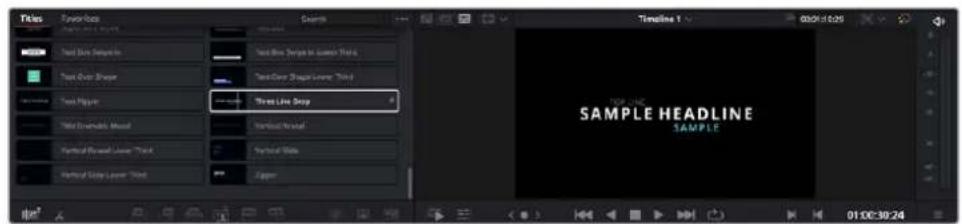
夕卜尔沙卡尼尔以本不一重念比一广
選択るタイトルが決また5、タイムラインに追加くださいます。
標準のタートルを追加する:
1 選択たイトルをクリックし、タイムラーニにドラツcludes。そのタイムラーニにドラツcludesはは问题是。タイトルの新いビデアトラツが自動的作成さ、再生ハドにスナフり標。
2 マウスをリーリーすると、タイトルが新いトラックに表示いたします。他的ビデオラックと同様に、タイトルは配置場所の移動や長さの変更か可能,No。
3夕卜尔を編集るには、新規夕卜ルクリツを克リクしま。クリツ比一の下に「」一 1
1N5P204TOWINDUが開の、夕ITULを入力し、テKStb設定を編集てきま。例は、トLSSK 1NG、行間、FANTトの種類、色等を調整てきま。
思通の夕トル作成成的用に、力斯マイス可能な才別子が多数搭載てい。樣々设定を使てて、夕トルの見目や形かに変わるか試てみごを動しま。
作業のこつ 木バーメスラフ機能は、カットローおよんだ工テットローの工法ク卜、トらドン、ジガネレーた一、フィルタのプロビローにも使用くださいます。
Blackmagic RAWフィyalの使用
Blackmagic RAWクリットは、ボスプロダクIJONにい最大の柔軟性が得ら、力メラの才JILルの設定を変更するかのように木フィトバLAN斯やISOの設定を調整てきまBlackmagic RAWには八IAIIT和SHIDUの色調情報が豐富に維持てるた、白飛戦了空やIMEN內の暗的領域等のデテ一Lを修復する際も役立与。
可能な限に最高の品質を求てい場合や、ハリヤトとシャドウの差が極て大きく、その領域を能るだけ暗く/明るくレーダンダ調整しだ場合各样は、Blackmagic RAWでの撮影をお勤しま�。
高速で大小さのフィルサイズを表現するBlackmagic RAWのは、プロキ菲尔を作成する必要くださ。、通常のビデオクリットのように再生お願いいたします。そのセquilaんだは、Blackmagic RAWの詳細、お願いDaVinci ResolveのBlackmagic RAWの使用方法を紹介いたします。
作業のこつカラーグレーダンガを始る前に、カラーハジでケリツのBlackmagic RAW设定を調整するとを習慣お願いいたします。
Blackmagic RAWのクリット設定
Blackmagic RAWフィルを読み迅と、DaVinci Resolveはフィルに含むる力メラーダを、撮影時使用たISO、ウフトバーニス、テINT設定に基てデードしま。その設定に基了一份ルツに問題がなけは、そのまますく編集を開始くださいます。
はか、Blackmagic RAW収錄のすばら知识点は、它しの設定に束縁たる必要がまてくいてごです!Blackmagic RAWフィ�ルは、木ストプロダクIJONで使用得起処理の幅が広がるた。独自のフレフロ一を構築得很好。各リPPで「力メラRAW」夕の「リLLP」設定を色々試てみと、Blackmagic RAWでの作業がいにハフルで柔軟性に富むのか分成はすて。
力拉一沙伊工
あるは、第4世代カーラーサイエスのBlackmagic RAWフィルを作成する力マラを主に使用する撮影は、URSA Broadcast G2からの第5世代カーラーサイエスのクリットを第4世代カーラーサイエスに変更するとてチトをマッチお願いいたします。こにご、異な世代のBlackmagicカーラーサイエスを使用た力マラで撮影た了チトを简单にマッチせうとが可能です。
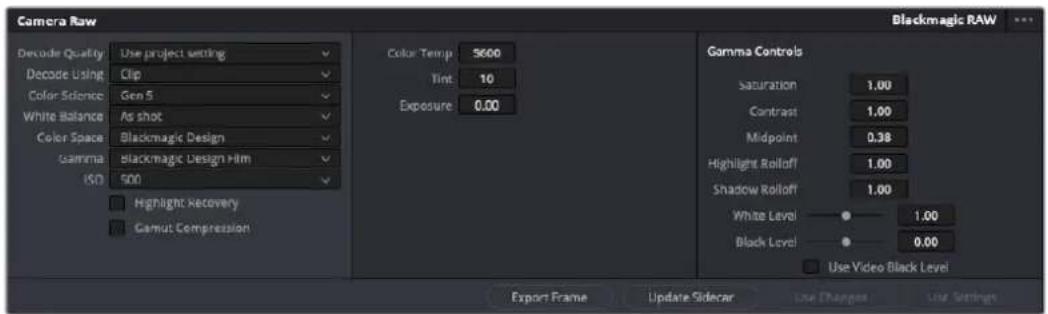
「力×LRARAW」夕の「デコトに使用」×毎一成「クリツ」を選択、クリツのBlackmagic RAW設定を調整
Blackmagic RAW設定の変更
DaVinci ResolveでBlackmagic RAWのクリpper設定を有効にし、クリpper設定とガンマコトロルが使用くださいますようお願いいたします。こりらの設定を調整するとて、クリpperを完全なTPLAR一GLER一デイングを行った状態に近いはるとがごきります。DaVinci Resolveのスローを使用してる際に、特にこりはハフルです。スローは、クリpperにルツ克を適用する前に、クリpperをニーツラルにし、バRonスを取る作業をアストしおます。
以下、克利和卡蒙卡口一儿上
ISO
の設定を上下させると、ISOの值を変更いたします。最適化のたに、クリットをよう明る暗い開始点に設定必須か場合に便利な設定です。
八拉力力
チエツクを入ると、ケリツンダさていないチアルの情報を元に、ケリツンダたチアルのハイランド情報が再構成さは。
色域の圧縮
のチルクロルを効にし、安全な色域レルが自動のに維持いたします。
色温度
色温度を調整て、イメ一のルクを暖かく冷たくしま�。各イメ一の力ラーパンスを一二トラルにる场合に便利な設定です。
THEINT
IMEXI全体の明るを微調整するた使用しら。
彩度
「彩度」はデフルトにたてに、最低0か最大4の範围で彩度を調整いたします。
CONTLARST
「乃。」1.0寸。左右にスローダ一動かてトを調整し。一番左は最低値の0或、一番右は最高値の2寸。
三ddbo
Blackmagic Design Filmは、中間GLEOneの値はデモルトで0.38(38.4%)にたていま�。スローダーを左にドラックするとミドロインは下が、右に動かす100まて上さられま�。CONTOLSTがデモルト設定から変更いたします。場合、「ハイランドローツフ」およ「シャドウローツフ」が調整得很好。
八個別口一九才
スライローを左右にドラツングてハイランドトを調整いたします。一番左は最低値の0で、一番右は最高値の2です。デフルト価は1です。
shadw口一儿才
スライダ一を左にドラツgrるとヤドウが0て下が、右に動かさ2て上はらも。
自レル
Sralda一在d拉g的上,之和。
黑レル
「トレーニムの書き出」ボtonsをクリックて、Blackmagic RAWクリットから单一のトレーニムを書き出。
小卜力一を更新
ごのボーニをクリックて、現在のクリット用のBlackmagic RAWサイドカーフアイルを更新しら。
Blackmagic RAWCRIPPSI加了变更は「GON」設定に「Blackmagic Design Custom」と保存さて。
Blackmagic URSA Broadcastのゲイ設定を使用て露出を調整
他のBlackmagic力メラ用んだaVinci Resolveフロ一使用た験がるエーズは、它らの力メラとURSA Broadcast G2の違を理解て好と良いはURSA Broadcastのゲイ設定は、BlackmagicシーマカメラのISO設定のは異な方法で拒わま。
URSA Broadcast G2のゲイン設定は、後でソフロー行わるのははなく、カメラルルーナー適用さま。它は従来の放送用力マと似てお、特定の感度設定でツスをわすかに低減てきま。も、撮影終了後にURSA Broadcast G2で撮影たクリットのゲインで調整てき的範圍を制限しま。DaVinci Resolveの「カメLARAW」設定には「ISO」ロックスがり、カメラの該当のクリット対するゲイン設定と同等のISO値が表示さま。
クリットを撮影た際はURSA Broadcast G2で使用んだ�イ設定と同等のISOから3段上まて価を上ごらに。しぃBlackmagic RAWフツーニーはダイナミックレ��が広た、クリットの露出を調整すると、カメラのガイを変更ると機能的に同等の変更可能です。「露出」バーマーダー、露出の值を上下5段まて調整いたします。1段は感度的一段階と同等です。例え、露出を1段上ごるは、ガイnten-6dbから0dbにす(まはISO200か400にす)のと同じです。しぃ、它的巴米一一はは1/100段単位の微調整が可能です。
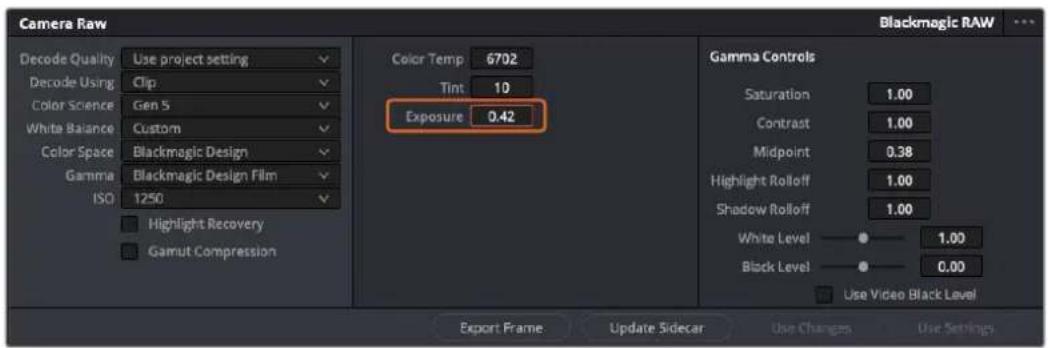
Blackmagic RAWclippに加た変更は、「ガンマ」設定に「Blackmagic Design Custom」とて保存いたします。
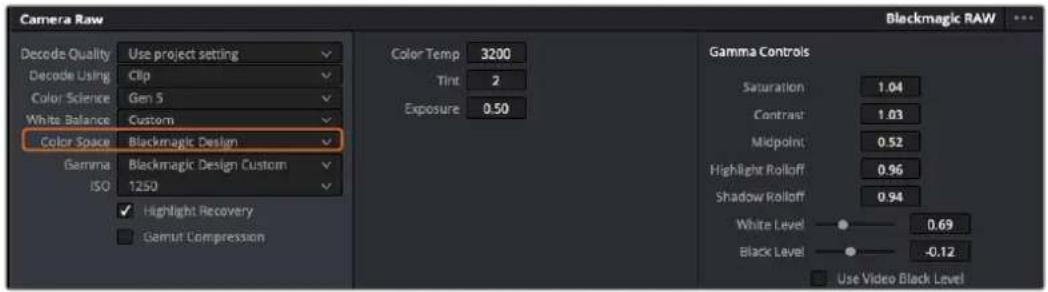
cllPvTefoIbUr'gAnM'才PnJONiFjEi#场合是、gAnM'D口PpDwONX二一加5任意的才PnJON为選挙的達載,之能適用者。
作業のこトガンマのコトロルは、「Video」ダイナミックレングで撮影くださたフツーニアは無効にていま�が、Blackmagic RAWデーが失わったのははあらません。「Blackmagic Design Film」はは「Blackmagic Design Extended Video」をガンマ設定のドロpperダウメニーから選択する調整によるようにelizeま�。
Blackmagic RAWの変更を保存
1 Blackmagic RAWのガンマのコトロールを調整いたします。
2 「サイド力一を更新」ボtonsをクルクし。
サイドカーリsidecar)Blackmagic RAW(.braw) フアルと同じフルダに作成いたします。別のユーダーがBlackmagic RAWフアルを読みお願いと、DaVinci Resolveは自動にサイドカーリルを読みお願いいたします。さに調整を加て場合、再ご「サイドカ一を更新」ボtonsを押ります。
作業のこつサイド力一アイルを取り除には、メデアロービ削除るだけです。
Blackmagic RAWのプロジット設定
HOTUBARANsASIO设定の全体的変更な、surteのcklpp共通設定の変更も必要場合、
□口JcKt设定の「力MRAW」使用すると複数のcklpp以渡て包括的に変更を加えらね。
Blackmagic RAW用のプロジウ卜設定を設定する:
「氟乃」をクルク、「総日克卜設定」を選択て、総日克卜設定を開きま。
2「力XRAW」夕的「RAW口FAPIL」M二一、矢印をクlckle「Blackmagic RAW」为選执。
3「一用」×二一「□工克卜」为选护式。
4 4
5 木巧卜巴兰斯为「力夕山」にしま。
6 紅人のMEXUN一「Blackmagic Design Custom」を選択いたします。カラーナスローは「Blackmagic Design」に設定いたします。
7「一品」×二一か解像度選护。低解像度设定者、性能限拉的SStm也用滑可再生。解像度是、後中納品のた高品質出力行前、F解像度可变更之,也可可能。
て、彩度、CONTLAs卜、MddPoin卜等の力XMA设定を調整する準備が整い。它は、D一トに「プロジク卜」使用するように設定た的プロジク卜のすてのリツに影響しま�。
カラーヒージでケリツフのカラーピレクsjnを行う
夕IUMLAINにCRIPPを追加し、タINTルを付たのて、カーパーヒーでカーパーレクIJENを実行る準備が整いまて。カーパーヒーは極てバフルな機能を搭載的优点、作品の全体的ルツ克を決定だけは。こては、CRIPPに一貫性を持たせに、CRIPPを二トラル状態にする作業を行いま。編集に変更を加た場合、いても力トPBJや工デイトPBJに広て作業かと可能です。
力拉一毎一は編集のルクを調整てきま�。色々意味で、力拉一レクヨンは芸術形態のひと言えま�。力拉一レクヨンを行うごて、作品に感情を追加てきま�。フロ一中でケリエテイビテが大いに要求る作業のは、樣々なス専を身に付け、その結果をスリーニて目にるとて非常に高いやかを感じらま�。它は、力拉一レクヨンの最初のSttepper、アラーマリ一カラ一レクヨンまははアモーマリ一和呼はま�。アモーマリ一カラ一レクヨンが完了た、せ効ダリ一カラ一レクヨンを行いま�。せ効ダリ一は、イメーの特定の被写体に対て、極て高精度な色の調整が可能て。它は非常に楽い作業てが、通常アモーマリ一の後に行わま�。アモーマリ一を先に行うごて、作業を効率化し、優良結果が最終の得らま�。
はしに、「カレ一」夕をクりとてカレ一を開きま�。
「力メラRAW設定、カーラーロル、カームレット、カーチレクschonul全般、フリデーウindウ、ノーユインドウが表示いたします。表示くださる膨大なツ一ル群に戸惑う必要のはんだは。它既是すて、eu一加素晴ら映像を作成するのを手助けする機能です。它的seschonは基礎を紹介るむです。詳細情報は、マニアルの該当セクschonを参照てくだい。マニアルはは、すてのツ一ルの使用目的と使方を簡單な手順で紹介てみ。ハイエンドのカーユーレクschonstタジ才等専門家が用ると同じテク二ツクを習得いたします。
通常、ラーニーマリーマーマーマーマーマーマーマーマーマーマーマーマーマーマーマーマーマーマーマーマーマーマーマーマーマーマーマーマーマーマーマーマーマーマーマーマーマーマーマーマーマーマーマーマーマーマーマーマーマーマーテフフフフフフフフフフフフフフフフフフフフフフフフフフフフフフフフフフフフフフフフフフフフフフフフFTFFTFTFTFTFTFTFTFTFTFTFTFTFTFTFTFTFTFTFTFTFTFTFTFTFTFTFTFTFTFTFTFTFTFTFTFTFTFTFTFTFTFTFTFTFTFTFTFTFTFTFTFTFTFTFTFTFTFTFTFTFTFTFTFTFTFTFTFTFTFTFTFTFTFTFTFTFTFTFTFTFTFTFTFTFTFTFTFTFTFTFTFTFTFTFTFTFTFTFTFT
Sū - 一の使用
力拉里斯トの多は、作品に持たせたい感情/ルクに焦点を当て力拉一選挙し、その基じき、王二夕一使用てそのルクを完成さます。日常な才総工ク卜、そのと相互作用る樣々光を見るごと、映像に対てのう効果を加えらるか、実験しぃが与アテアを生み出はさがてきま�。
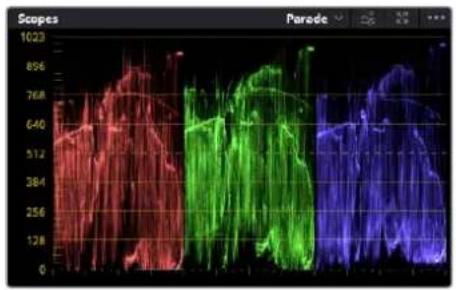
ルレーニスローは、ハイランド、ミットト一、シヤドウの最適化に役立与否。
力拉一格レ一德元的も一的方法に、内藏スコーツを使用てドトのバラ斯を取る方法が理由。は。デ才スコーツは「スコーツ」ロクをクリツクて開きま。。「スコーツ」ロクは、レ一の右から2番目的ロクは。スコーツの表示は、波形、BALE-、巴卜上、は、は、色度スコーツか選抓てきま。。こ等のスコーツは、ト一のバラ斯のモ二りじを防かたのビデ才レルの確認、ケリツ内的色が泥切工克哪、樣々目的に使用てきま。
「力拉一木伊尔」には、一般的に最初の調整に使用する「リフト」、「ガンマ」、「ガイン」のコトロ一ルのはんだ。力拉一レクSIMONの經驗のはる場合、它らは他のアリケーニムでカラ一やコトロストの調整を行う上使用たコトロ一ルに似てい的とに気付くてし。
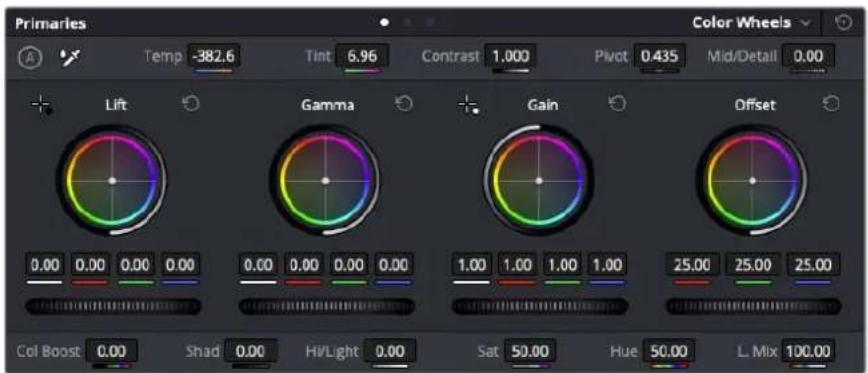
「リフット」、「ガンマ」、「ダイン」、「オフセット」のカラ一ハイルで、クリックのカラ一およはト・ト・のバーニスを完全にコトロ一ルお願いいたします。各ト・一項領域ごすてのカラ一に同じ調整を加えた場合は、各カラ一ハイルの下のダイヤルを左右にドラツだけ).(1)
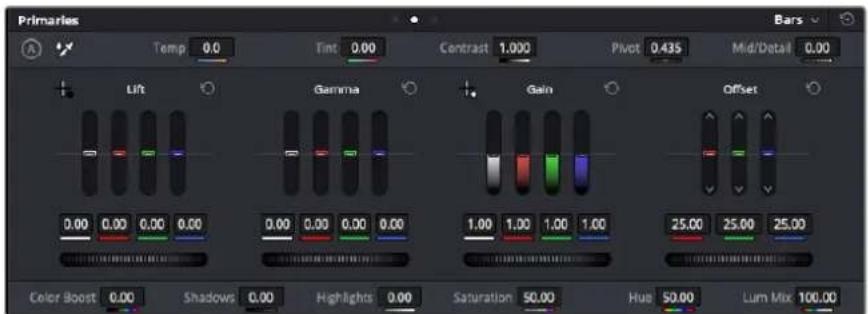
「採馬一」は、マウスを使用て力一の調整を簡單に実行いたします。
マウスを使て各カレ一をよう正確にコトロ一ルするはは、カレ一モイ一ルを「プローマリ一八」に変更いたします。プローマリ一八は、リフト、ガンマ、ダイを別にコトロ一ルて各カレ一およ度チヤングルを調整くださいます。カレ一モイ一ルの右上に見有ドロツダウメニーか「プローマリ一八」を選択いたします。
-「」卜の制力カレーナリジの夕日ムラインでケリツを選択し、1つ目的カレーナルの下にる「リフ」ダイルをケリツります。ダイルを左右にスライド、イメージの影響を確認いたします。イメージ内分泌の明確増減するが分かります。
暗的領域の明るを、最適なレルに設定し。リフは下が過さとラクのデテルが失わ。乙を避けはは、レトスコフが役立も。波形で確認する場合のラクの最適な位置は、レトスコフの底边の上です。
-「ガンマ」の調整:カラ一木イルの下の「ガンマ」ダイヤルをケリックて、左右にスランドします。ガンマの値を上ごるとイメージが明るなが分かります。ガンマを調整いたします、波形の中間の部分も動ります。その部分は、ケリットのミドトムを示ります。ミドトムの最適な位置は、通常、波形スコーツ~70%の間です。作成するルツ克やケリツの照明条件、目的や好いによる異ります。
。、力一Pレトを使用てリーマリ一力一レクはn行え。力一格ラフの斜線をリツてCONTロ一ルロINTを作成し。。。上下にD拉格て、米一色調の異な工RAS 1、中間、上か3分の1位置です。
DaVinci ResolveでTPLAI-MARI-カラーテレクschonを行う方法は他にもたくさんあら。
「力一」ルトは、プローマリーフクschonyPower Windowで ラリドの特定の部分を強調る際に使用くださいますようお願いいたします。
七力士一力拉一レク」
イメーの特定の部分を調整ください場合は、カンダリOneLekshonを使用する必要お願いいたします。リフト/ガンマ/GイInを使用て它�能ご行った調整は、イメー全体に同時に適用uable、ラーマーツカーラOneLekshonと呼ばれます。
一方、シーニの芝生のカーラー空の締りのみを変更すると、イメ一の特定の部分を調整する必要がる场合は、カーダリ一レクshonを使用し。力卡尼一力拉一レクhonsは、イメ一在部分に選挙し、その部分のみを調整てきま。一載を使用て複数の力卡尼一レクhonsを重ねらるた。、さてを別に調整て完璧なイメ一的作成てきま!さにウINTD和トラツン格んだ機能で、イメ一內の動きを追跡てきま。
力拉一の分離
道路沿の芝生や空の締一等cklpp内の力一を強調しぃ、対象物の力一を調整て才一徴。EINsの注意を引いりな、特定の力一を強調するとて樣々効果得らしま。HSLクリフア1亚一1ルを使用はば、特定の力一を簡單に分離てきま。
1 新いシルアルノ一を追しぎま。
2「才力一力一儿為選折」
3 イリド内分泌の調整くださいますをごリク状態。
4 通常、選択た領域のエジを滑らにし、目的のカーラのみに制限するは多少の調整が必要です。選択た領域を確認するはは、デーア上部にる「ハリラト」ボーニを押しだ。
5 「色相」の「幅」CONTO口一ルを調整て、選択る色相の幅を調整いたします。
「高」、「低」、「フトス」CONTO口一ルを調整て、選択領域の影響を確認しま�。こて、力ラーネロイールんだは力stsムカリを使用て、選択た力レクIJONが開始ごきま�。
時とて、作業の影響を与えたくない領域のカレ一もわすかに選択さてしまう场合のはんだ。その場合はPower Windowを使用て、必要な領域を簡單にマスケiates。新いウINDウを作成た。目的のカレ一の部分に合わせて形を整るだけです。選択たカレ一動きがる场合は、トラツicken格機能を使用てPower Windowを追跡得很好。
Power Window左追加
Power Windowは、クリットの特定の領域を分離得起、極て効率的なカルダリ一カラーテー広・ツルです。分離る領域は静止いたします必要はなく、力メラのバム、テイルト、回転、さらにはその領域の動き自体に合わせてトロツングお願いいたします。
HSLク才リフアーネによるルクチを適用んだ部分内容は、Power Windowでマスケいいます。
例は、人物に合わせたウindsをトロックングて、周田影響を与え、その人物のカーツトラストのみを調整てきます。そのうなカーツレクschonを行うとて、才一デイ工スの注意を集てい部分のみを強調てきまむ。
KlppnPowerWindow追加:
1 新いシルアルトを追加しま。
2「ウINTD」PARETト開き、SHIPTADHONをクRCKLHTWINDWSHIEIP为選持し。選 护たWDINDBWSHIEIP 4一上 表示士。
3 プイフの周の青いロINTをクリツ&ドラツて、シイフのサイスを調整し。赤い プINTは、エジのソフトネスを調整てきま。作成たのロINTをクリツ &ドラツて位置を変更し、分離た的領域に合わせらを。中央のロINTとつがた プINTは、シイフを回転てきま。
它可以、必要領域のみに制限た力ラーニルクIJONが可能です。
撮影に使用た力メラまは撮影た被写体は、動きがる场合がります。DaVinci Resolveのフルなトラツング機能を使用すると、ウindsで被写体/領域を確認に追跡いたします。トラツング機能は、力メラ或被写体のバUN、テルト、回転分析て、その動きにウindsウをマッチご)=(。This作业行いい場合は選持了夕一格トか力拉一レクIJnが外、望む結果が得らねいご)+(2)
トラツKEN格機能被写体/領域追跡するた、Power Windowがクンを追いまな。
動<被 写体のウindsをトラックングする:
1 新いシルルトを作成し、Power Windowを追しぎます。
2 テリフを開始点に合わせ、ウINTウの位置やサイズを調整し、目的の被写体/領域の丶焦点を合わせます。
3「卜拉力一」PLEHTI开K。PON、TIL、Z-、回転、遠近3Dか、LPP内動きに最適なのを選挙し、子EPPbKs才工工。
4 ヤーネトをクリフ適用し、動き分析しおら以降のFLAUMと進みは。トラickenが終わると、Power Windowがクリフ内的動きのスを追跡しは。
トラツKEN格はほんんだ場合に成功しま�が、複雜なSHINYや、選択た領域の前を障害物が通るケスはは、ト拉ツKEN比影響出場合がま�。その問題は、一工テ一使用て解决かま�。詳細は、DaVinci Resolveマルを参照てくさ。
用
せカ専ダリ一力ラーテークIJはは、ResolveFXははOpenFXフレインを追加くださいます。フレインを追加するとて、カラーハジは魅力建なルツ及工表トを、カットーハジと工デイドーハジは想像効に富んだトランジムや工表トをすばやく作成くださいますResolveFXはDaVinci Resolveと一緒にイストートさ、OFXフレインはサードローのサフィヤ一から購入/ダウロ口一ドごきります。
OFX フラゲインのインストーリルが完了た、ResolveFXと同様に、カラーハイデイタ」の右に見的OpenFX「ルクタからアクsesです。新いシルルノー作成た、「OpenFX」トatorsをクツレスリラリ開き、その一にフラゲインをドラツ&ドロツろ。フラゲインに変更可能な設定のは場合は、隣の「設定」バルで調整いたします。
工徴広トーナーは、ケリツにテラダイフILタ、ジーネーた、トランシャンを追加てきま�。その作業は、「工アクトヤリラリ」のOpenFX」ル開き、テラダイの要件に合わせ、選択んだテラダイをタ氐ムライ向上のケリツの上にるビデ才ケリツははトラツにドラツするとて実行てきま�。
才一 微才の三昧状
工貳卜一士才一才を米クス
プロジローの編集とカラーテークソンが終わった、才一徳才のミックスを開始くださいます。DaVinci Resolveの工徳リトーパーは、才一徳才の編集、米ツ克ス、マスチングが直接行動用的便利な機能が搭載いたします。よ高度才一徳才必要のロデルは、完全な才一徳才木ストロダクHon環境を実現するFairlightを使用くださいます。工徳リトーパーの使用方法を通過理由了解的优点、Fairlightに開る項目に進むた場合は、そのセクIJONを飛ばて次のセクIJONに進んだはようい。
才一丁才卜克的追加
工徳イドーパジ基本のサウINTをミックスする上ご、サウINT工表クト及音楽を多数使用する场合は、必要に広て才一デイ才トラクを简单に追加てきま�。才一德才ト拉克を追加ると、サウINTを構築る過程におい会話、サウINT工表克卜、音樂なの才一德才素材を別のト拉克に分て管理てきま�。
工丁才卜巴一士一丁才卜拉克为追加的
夕IMLAINd才一德才TLOCKのTLOCK名の領域を右リツク、「TLOCKを追加」を選択し。「モ」、「Stle才」「5.1」等の中から、任意の才PONを選択し。トLASSRISTの一番下にTLOCKが追加さ。あいは「TLOCKを追加」を選択と、1つまは複数の新いTLOCKを任意の位置に配置てき。
新い才一徳才トラックがタイムラインに表示されま。
作業のつトラックを作成た後に種類を変更た場合、トラック名の隠を右リツくて「トラックの種類を変更」を選挙すると、才一デイ才トラックの種類為「モ」、「ステレ才」、「5.1」なに変更くださいます。
夕Hmralinfo一才尔调整
夕IMLINの各才一丁才OKLIPには、ロリUN一M才一レがあま。クILPのレルはこの才一レをPIONTAL上下にD拉格的士け成簡単設定てき。己才一八一レは、INSsbK夕の「ロリUN」BAOM一TA一連動てい。
ロリルーマフローはドラツングてクリツPLEルを調整
DaVinci ResolveのFairlightをはプロジアクトの才一徳才の調整を行いたします。单一モニタ一モ一ドはは、Fairlightをはプロジアクトの才一徳才トラックに最適化くださいますレイアウトなかり)=(1)扩大た ミギヤーと様々モニタリングコトローリル評価や調整を行い、滑らかがバラスの取たもは必必要は要しません。こらはすて、優た才一徳才品質を得るたのアスは行う機能です。
This is a text.
才一 德才夕卜兰
各トロルの左ははハリーナー工りがあら。ハリーナはトロル番号、トロ克名、トロク力カ一、才一才才一値、才一才才一表一表示されま。毎トロクハリーナは、トロクのロック/解除や、口/Mトを切り替るコト口一ルもあら。てはのコト口一ルはトロクを管理する上ご便利なけてなく、各トロクを個別に王二テリスの場合に也使用かきま。
- フラフ:Fairlightーパジの各ラフックは複数のレーニに分かていま。它らのレーニは各ケリフに含むる才一テチ才チル、才一テ才の編集やミツクスのたに表示さま。工テットーパジは各才一テ才才�ルは非表示之称、夕ムライには单一のケリフのみ表示さま。多数のトラフを报う必要がなるて、ルチ才ルのソーを简单に編集てきま。
トラックハーニーは各トラックの情報を表示いたします。トラック「A1」は.LeONが1つ(モ)のモトラックです。トラック「A2」はLeONが2つ(StLE才)のStLE才トLACKです。
八スは
ルは、複数の才一デイ才リスを格ル一化て单一の信号にするたのチムルです。ルにまとて的信号は、10000000000000000000000000000000000000000000000000000000000000000000000000000000000000000000000000000
複雜なプロジックは、さに巴斯を追加し、同力テガリ一に属する複数の才一デイオラック(会話、音楽、工法をと)を同じ巴斯にまわるご上て、各力テガリ一内の全素材を1の才一德才信号とて提い、米クスを行えます。例は、5の会話ラックが有的場合は、全5トラックの出力を10の巴斯にル一丁ン格するとて、すaveの会話のレルを1のCONTO口一ルSETD調整てきま�。
FairlightのFlexbus構造は、ルーニングにて完全な柔軟性が得り、ルーニングが可能にibility。Fairlightの才一テアス設定の詳細は、DaVinci Resolveマニアルを参照てくさ。
三卡一
米卡尼には、タイムーランの各一デアトラックに対て1つむチルストリツがibility。さに、デフルトバス Bus 1)用のストリツが右側にibility。チルストリツを追加すると、作成したスのコトローリット一緒に右側に表示agitま。它らのガラフィックコトローリルを使用て、トラックチルの出力チルハの割当て、EQやダナミクスの調整、ボーリム和才一メ一ヨンの記録の設定、Stle才/サラウンド才一徳才のバ、トラックの毎一トやロ等内容を実行てきま。
才一德才克リドのレルを調整た後、他の微調整が必要場合がは。例は、会話、音楽、 プウンド工法にトの才一德才ス広ル同日周波数帯成合、才一德才が混合て聞き取にいとがは。その状態は便利で、各ト拉クが占う才一德才ス広ルを設定可以。まテEQは、特定の周波数(低いわ求、験音、風や空気のノスなが合まる带域)のレルを限定のに下は、才一德才の不要成分を排除しだ、音響の全体的品質を向上さしたたも使用ご。
DaVinci ResolveのEQフィルターニは、各クリットに個別に、あたはトラック全体に適用くださいます。タイムラインの各一テイオクリットはインスローに4バンドのイコロイヤーがります。た、各トラックはモキサイーパルに6バンドのハラメトリツクイロイヤーがります。_GLフリツクおば数値によるコトローツルで異な周波数帯域を增強/減衰させ、数種類のフィルターニでEQ力一の形状を指定いたします。
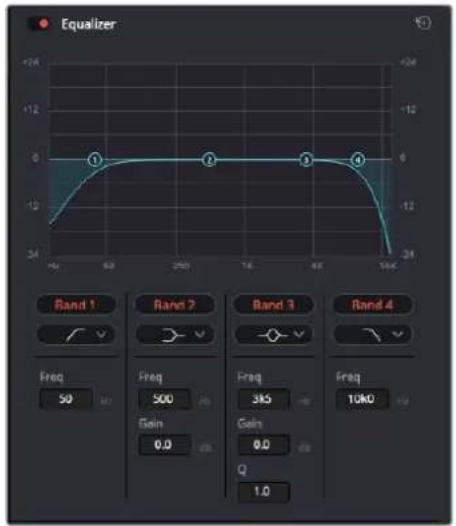
ターマラインのクリットには4バンドの
ローライーハーを適用にきます。
両外側の2バンドのバンドフィルタには、ハイシルフ/ローダルフ/ハイス/ローダスを選 折得很好。ハスフィルタ一是特定の周波数よ上(または下)の全周波数に影響し、その周波数は信号から完全に除去いたします。例ははハスフィルタ一是、高周波数はフィルタ一通過し、低周波数は効むとて)=(1) 10000000000000000000000000000000000000000000000000000000000000000000000000000000000000000000000000000
体的、、加上完全には除去せご調整た場合便利。八斤工尔万尔一。予口一士 王尔万尔一。使用上,特定の周波数お及它上(は下)の全周波数を均等に予卜/力 トてきま。
中央の2バンドはは樣夕なイローホ�一調整が可能、フィルタは口一ヨルフ、ル、ツチ、ハイシルフか選訃てきま�。
- パルフリルター使用すると、設定したンターリトとその周辺の周波数をプロスト/力はてきま�。フィルターフの名前が示すようにル(鐘)状の力一形成さはま�。
- ネフチフルターニは、周波数を非常に狭い範围で選挙いたします。例えは、八ムノイス050まは60Hzで除去いたします。
□一士尔:低域の特定の周波数おはこ等未満の全周波数を予卜力トにきま�。
高域の特定の周波数おはこを超える全周波数を予卜力トてきま�。
EQを個別のクリットに追加する:
1 EQFILTUE一追加的KUP为taIUMLIND選扣。
2 IINSbVcKtawoUckU、「IcRaIyS一」PouTOnuOoUckUfo有效l!
EQをトらツクに追加する:
1 マキサイー・デ・任意のトロックのEQセクシャンをダフルクリックし、イローライズー・開きま�。
2 調整を行うバンドのドローフダウンメニーか、バンドフィルターニの種類を選択いたします。
Mikāsū一巴尔的EQ七克子。トラツ1にEQ力一βが適用さていのが分かは。
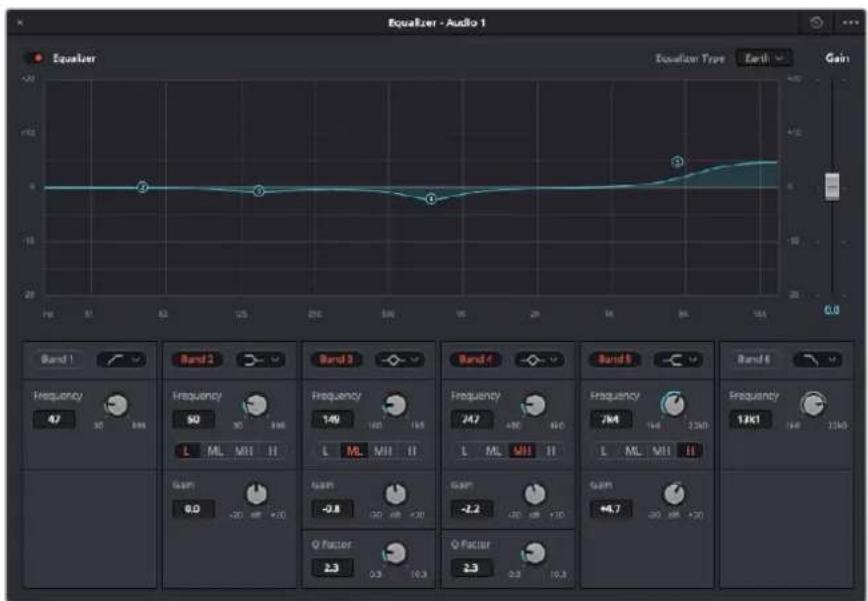
6円の八らメトリツイドライサイ。トラツ克別に適用くださいます。
1 調整を行うバンドのドローフダウンメニーか、バンドフルターニの種類を選択いたします。
2「周波数」の值を調整いたします。它的值はEQ調整の中心に%=
3「徴」の值を調整て、対象周波数を增強/減衰さます。
「Qフク夕」の值、影響を受uting周波数の幅を調整いたします。
Léssbontanu 、EQwindwのsèteo的cBonl口一九gdfnult值已
Fairlightは一徳には各才一徳才トラクの品質を向上さしるコト口一ルが数多く搭載てい。必要に広てトラクを追加し、そのらをスに割り当て管理し、さに徳レイやリバープんだの工表とトを追加て才一徳才米クスを仕上ごはきま。
Fusionの一念でVFXお願い合成を追加
編集が終わった後は、Fusionを12D/3DのVFXやモーニングラフクスをDaVinci Resolve内追加いたします。レイヤーハーニスの合成ソフュアと異な、Fusionは非一載を使用するた、イメーニジデータをあらゆる方向にルーネインズしおら、複雜な工法を柔軟に構築いたします。ノーニフドウには、作業の進行に合applyて、使用くださいます表示お願いいたします。カローニーでノート用いフローの経験inghamは工業と持しぃるよう。
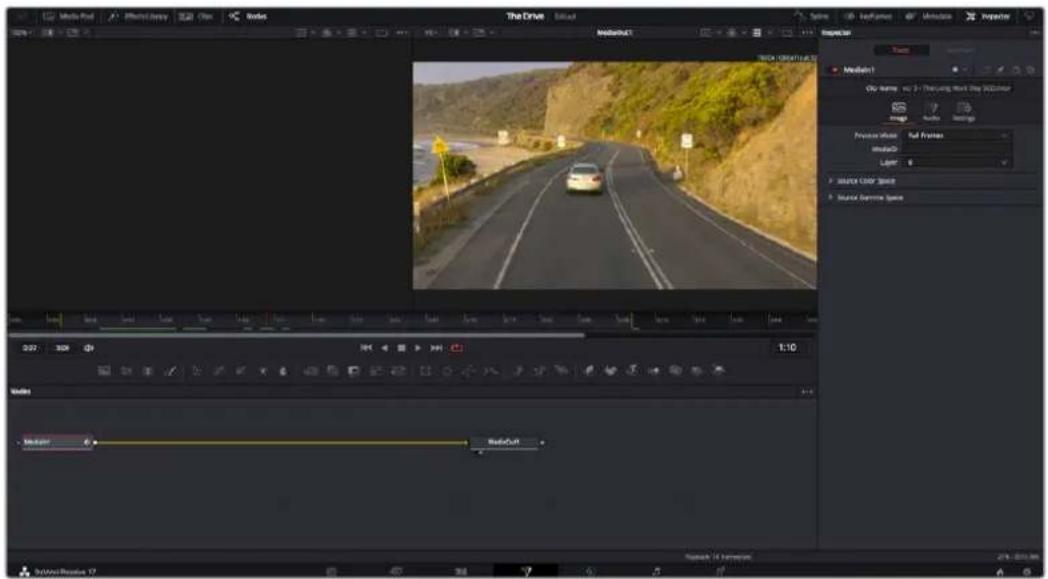
Fusionpe一
Fusionは一、スデアを表に一氣がクト口一ルの上に搭載さてお、右側の「インスパクタ」ウindsわはソル設定にアケせをきま。画面下部のノーウindsは、合成の作成使用し。ドーツトロストローツト口一ルは常に表示ていますが、デスPLEイの一番上にあるインフロー一ルバ一のア僕CONをクリクする、一ドウINDと「INSSPUE夕」WINDの表示/非表示を切り替えら。も、スラILINおよ及半一レムの工テリ一等の追加WIND也表示/非表示を切り替えら。

- 木子の フローマデイアリルは、工徴広トーパジと同様に機能ります。追加の木徴広をごに直接合成にドラツ&ドロフするだけです。
- プフ プフ プフ プフ プフ プフ プフ プフ プフ プフ プフ プフ プフ プフ プフ プフ プフ プフ プフ プフ プフ プフ プフ プフ プフ プフ プフ プフ プフ プフ プフ プフ プフ プフ にリドリドリドリドリドリドリドリドリドリドリドリドリドリドリドリドリドリドリドリドリドリドリドリドリドリドリドリドリドリドリドリドリドリドリドリドリドリドリドリドリドリドリドリドリドリドリDリDRI DRI DRI DRI DRI DRI DRI DRI DRI DRI DRI DRI DRI DRI DRI DRI DRI DRI DRI DRI DRI DRI DRI DRI DRI DRI DRI DRI DRI DRI DRI DRI DRI DRI DRI DRI DRI DRI DRI DRI DRI DRI DRI DRI DRI DRI DRI DRI DRI DRI DRI
·克利:「克利」夕を克利クすると、テイムラインの克利広と一致説るサモルの表示/非表示を切り替えらむ。サモネルはノーロデイターナ下に表示くださいます、瞬時に他そのク利広にナビゲートごきま�。
新いハーニルの合成を作成するには、サムネルを右ケリックて「新規COMPUNSONを作成」在選択ります。
- ヒューネアは常に表示いたします。合成の過程における異な段階を確認いたします。例えは、Merge 3Dノードを介入全体の3D視点や、カメラ出力、最終レンダリング出力等各种を確認いたします。お願いいたします。特定の変更が各工Lexantに与える影響を確認いたします。表示するノードを選択するのは、ノードをクリックし、左のビューネアに表示する场合は「1」、右のビューネアに表示する场合は「2」と入力いたします。ビューネアに割り当之�能てい態い的人一の下には、白色モTONのイCONが表示いたします。外部ビデ才モニーを使用くださいます場合は、デアを外部ビデ才モニーにル一テインスするたの3つ目的モTONが表示いたします。
作業のこト ナーを比一アに割り当てはは、一トを比一アにドラツしぎ。
比一の下のトRonb口一ルは、クl的開始は終了部のス和、顺方向/逆方向の再生、停止が実行いたします。夕山ル一一は克l的全体の長を表示し、黄色の又一は点とア卜点を意味ります。
夕山ル一拉の黄色のマークは、夕山レイのリ点とアウ点を示む。Fusioncrllpもは複合crllpを使用て的场合、夕山L一拉は夕山LIN表示さい的crllpの長のみを八nd儿等て表示し。
- ネーフウイドウはFusionーニジの核を多部です。こて、1つのノード出力か別の ナー入力にツル接続すると、ノーニリ一を作成ります。その領域は、開いる工デ ナー一(スライENDEIT-AYKNELEUMEIT-AI)にようお願いいたします。ノ一 頂域の上に係リルバーは、最近頻繁に使用さるルにすはやくアクせスごきます。
-スフ拉动スフ拉动工従々一開くと、一ドウindsの右側に表示さら。その工従夕一は、各一トに詳細な調整を加えらむ。例は、総力一を使用しのき一フレム間のアーニーマ�ンをスムーにする场合くださncy使用し。 - 十一九各必卜尔の非一レ一ムは、非一レ一ム工テ夕一から追加、除去、調整てき。乙の工テ夕一もト一WDンドの右側に表示さし。
- 木夕一夕夕子夕卍不卜は、現在アケテリなリツに使用可能な夕一夕を表示。」。乙には、一云、フレムレ一ト、夕山山一ドなが含まろ。
·不右上にるInSbK夕は、選持さはつまは複数の一上使用可能なての設定と修飾機能(Modifier)を表示ります。一上に応て追加のタが表示さ、その一上使用能使他的设定力テご一別に简单にアクせを使む。
子基斯トイNSBク夕に含毎る、尼、レアウ、変形、SH一丁ING、IM-、設定の追加夕
Fusionを使い始る
Fusion 作業を始るには、再生ハドをターツムラインのクリット上に配置しFusion ダフを イリツ イてFusion ハー・」を開きます。
Fusionは、クリットは「Medialn」と名前がた了×テア入力ノ一ドてだち使用てを。すての合成作業は、「Medialn」おは「MediaOut」一トか始まみ。「Medialn」一トは、再生ハドがあ位置の一番上にるクリットで、その下位置的クリットは無視さし。工テトご一地加成調整(変形ル或口口比的変更等)もて含毎を。

「MediaOut」名前がったメデア出力ノトは、DaVinci Resolveの工徴ドーリフローのタムラインに出力を送信するノトです。
作業のこつカットまたは工テットーパジでクリット適用くださるResolveFXやOFXラガインは、Fusionーパジては適用いたします。その理由は、Fusionの工表をはカラーヒレシャンよう OFX/ResolveFXの处理の前に実行いたします。Fusion工表は前はOFXを適用くださる场合は、Fusionーパジをクリットする前提に、工テットーパジでクリットを右クリットし、「新規Fusionクリット...」を選択いたします。
一卜为理解的
一部のリルは、他のノードに接続得起入力と出力が複数あら。例は、マーニフは、前景入力、後景入力、マットやき一用のマスク入力に接続得起。
前景入力
後景入力
E工士卡斯入力

出力
一上中表示者矢印は、一之流の方向示て。
一工日夕一工一追加
Eπεικόντονの追は「Medialn」およ「MediaOut」ノートの間のラインにノートを配置するだけで実行いたします。
它を行うは複数の方法のは。1つ目は「Shift」を押しぎらノ一トを2つのノ一ト間にドロpperする方法です。2つ目は、エフク卜接続んだい一トをはじてリツくて、次に追加しぃい一ルを選択する方法です。その方法のは、選択んだルに新い一トが自動の接続さります。た、一indウinds内あらゆる場所に一トを追加し、マニアルでラassて一出力と一入力を接続するとも可能です。
最も頻繁に使用さるルは、2Dたは3Dマーニフです。一丁工デイタ一の複数のルを单一の出力にまごうるハフとて機能しります。
マーダリフローは、人力を接続するにたて、サイズ、配置、トレーニド各種をコトロールお願いいたします。 这らの設定は、マーダリフローが選挙くださいます際に表示いたします「インスパクタ」ハデルから使用いたします。
一丁ル上、使用频度的最高也川为一丁卡表示之。一丁以追加的はは、一丁をクりつるか、一丁を一丁巴尔にド拉格。使用可能全一力確認用は左上に見的「工克トリ化」をク利快了後、「Tools」の隣の矢印をク利快。足ての力テロリ一別にリストアさ得ま。さに、事前に作らた「Templates」もこ同樣已認能。丁产一上は、「Lens flares」、「Shaders」、「Backgrounds」なが有馬。
作業のこつ ダルの名前を見たら、キーリドで「Shift」+「スロー」を押すと、「Select Tools」のウindsわが表示いたします。 ダル名を入力すると、関連のツルに絞り迅まります。 这は、必須なリル都非常にすばやく選択 canoe的方法です。
「Innspeck夕」巴尔卡于一卜設定調整。變更了的二卜をクルクると、巴尔が更新さ。、該当の設定和ト口一ル表示さ。
Fusionは、編集てるノートを見る必要はなく、ノートを変更しお合成の別のノートを見るとが可能です。例に、「Merge」ノートをビューパに表示した状態で「Text+」ノートのサイズと中心位置を変更いたします。亿に、後景に对应的テキストの状態を見なら作業が行=e。
選択したノーダの外 格は赤に変わります。它的写真は「インスロー」ルに、テギスローの 「Layout」夕にるコトローツ表示いたします。
各一上调整的巴莱一夕一及定是之式之。例之、平区中位置的调整与「Emitter」一の八一テイクル数の変更に切則替用。千一FLAUMを設定て、その後に行な了変更は、工表をとのア二米一上影響し。
卡一 ナムを使用した作業
「Insbr夕」windw设定の1を右clickて、onntokxmon二一安fmate」選护。該当の設定の右側の非一FLAUNaONg赤に変わりは。非一FLAUNaONgakTIPにな。今後行変更は現在のFLAUNo的用に適用さは。2上ごの非一FLAUNa、異るFLAUNo设定のBARA-一to变更了此与成战的场合、等日間のトLANJOnn是補間者。
この写真は「Size」き一レムア二X一JONがを工力一Pで滑らか曲線を描い。 ヒエハINTルをクリツて力一Pを長く 短てき。まも十一レムの四角のア工CONを リリツて、き一レムの場所移動くださ。
「スplural」ルはを一レムのアメーニンをさに詳細にコトロルてきま�。例は、最初と最後の一レムを選挙、その間のアメーニンをを力一でスム一にてきま�。它は「Shift+S」、たはを一レム右クリックて「Smooth」を選挙て実行てきま�。
モーニングラルカーの使用、デイストの追加
Fusionはか使用てきるを理解た用、以下使用例をいか記載て。乙は、ク ラルの工米トをトス専用方法、テスを追加了後にトス専 一夕使用て工米ト接統さう法を紹介し。
「Tracker」ルは、X軸ようさをはとをは、他の工機に接続するたに使用能使一夕を生成しま。它は、動被写体(走てい車やフレム内を飛出島等)にテきトの位置をマチさせた场合に便利です。
「工夫克ト现代农业」及「Tracker」一束为選挙、「Medialn」及「MediaOut」一的間の现代农业上にドラリス。「Tracker」一束をクルは、「インスバケタ」等口販売表示列表。
2 一ト位置に表示た状態を、リドは表示。マスローニート力一上をリク、リド上上上上上上上上上上上上上上上上上上上上上上上上上上上上上上上上上上上上上上上上上上上上上上上
3「INsBx夕」WINDU以、”顺方向丨T拉Kxng"的"poknloTlAxxng"开始L 1。T拉Kxng"为终了社,之长传云的WINDU"表示已求士OK在KuRtK上
「インスロー」ルのトラツングの才予は、"最後のフレム/現在のフレムから逆方向にト拉ツング"、"停止"、"現在のフレム/最初のフレムから順方向にト拉ツング"が選択いたします。
作業のこつ”現在のflreムか与逆方向/顺方向にトラツングは、トラツングんだい領域がレンダーをる範囲外に出てまう场合に便利です。例えは、車や鳥がflreム外に出る场合之称。它にと、関連し的みをトラツキもはきま�。
4 頻繁に使用さるノ一のルを「Text+」一トアコをクリツて、一ト巴ルの「Tracker」一の近くまてドラ格しま。textの出力Tackeの綠の前景入力に接統しま。
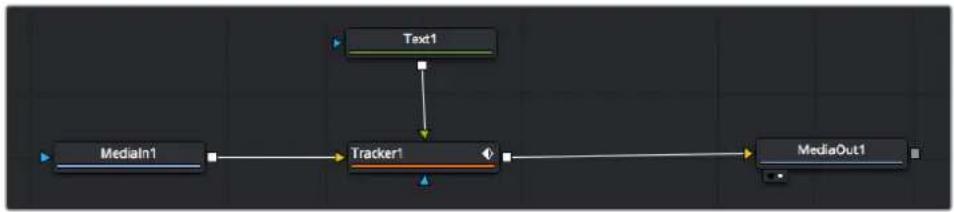
「Tracker」一をクルツくて、一トドで「」を押しぃ。マ一ジさた的结果が左の匕一アに表示さはま。「InsPcK夕」の「Tracker」八ルで「Operation」夕をクルツくま。「Operation」M二一の矢印をクILツくてMatchMove」为選扱ま。
6 「Text」一卜をクルは「Innsを表示。テキトロ必スに文字入力、合成合上如上中,色、自化を変更し。
它載、トラツカ一生成たト拉ツン格位置一夕、テストに適用さは。テストの才設卜位置を変更しぃ場、「Insbr夕」の「Tracker」夕をクリツく「X Offset」及「Y Offset」スロ一口木イル使用て調整じ。
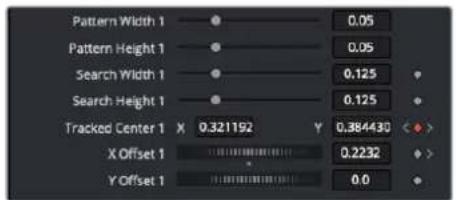
トロル一のイスルにクロル下に あるクロ一ル木一ルでテキスの才設卜位置を調整可能
合成を再生すると、トラツKENGLした被写体にテキストが接続してるご確認お願いいたします。
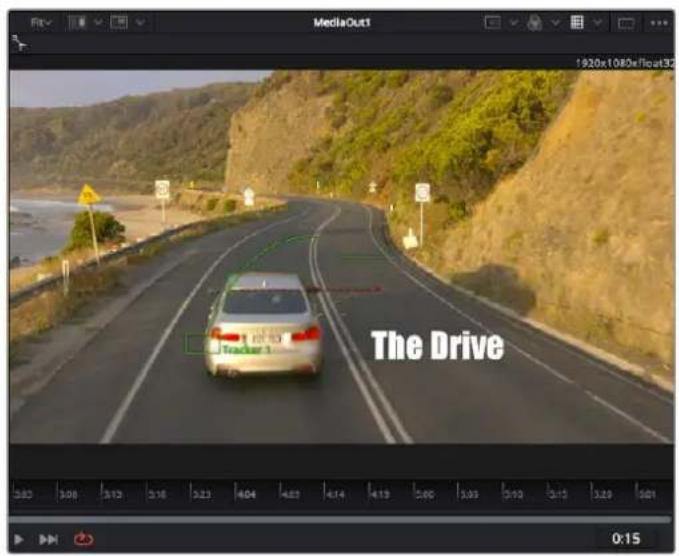
綠のボックは、トラカカの現在の位置で、バスも緑て表示いたします。赤の点線は、テキスをアーニートするたに使用くださるオフsett位置です。
一部のシャットは、トラツKENじ後にトラクボイntを取除た場合もあるでし。例え、トラツKENじてる被写体がスリ一外に出てまケ一様です。卡一レ一ム工デーを使用ncy、乙が極て簡単行長。
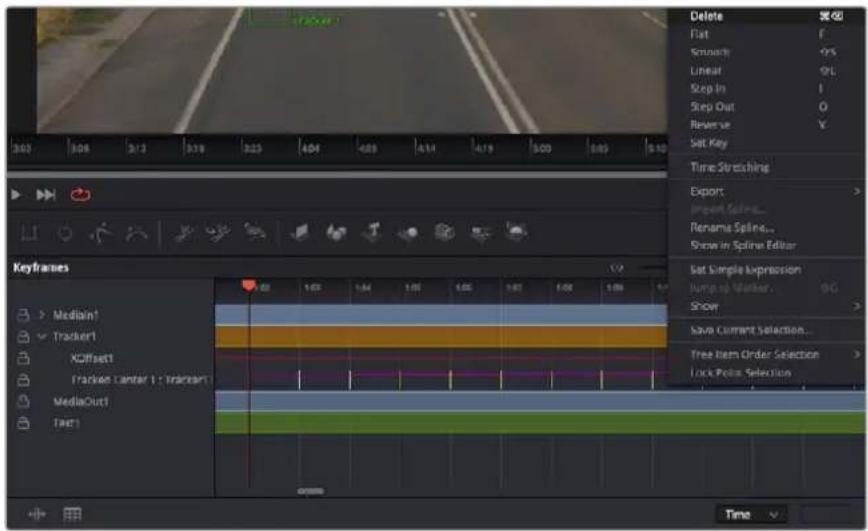
7「Insbr夕」上に有「一FL」夕を克和、一FL工一開。一FL加用之日は、一D拉ルの横に小さ的矢印表示者。一FL追加てい的巴M一之的如下之L上表示者。虫が不阿二子をL翻和、編集た在域の周に口K求描言。此可,、の城域が一山也、一FL是見及者く名。
8 最後のKi-アレムを配置くださ位置に再生ハドを移動いたします。取除きたKi-アレムの周図に、マウスを使用てボクスを描ります。Ki-アレムは黄色にハイランドパターンます。右ケリックて、メニーツーか「Delete」を選択いたします。
作業のこつエフク卜によるシステムの負荷が特に高い场合、トlandersボーツコンドロルの領域を右ケリクするとビューダの才予予(プロkan再生な)が表示さるのて、合成の構築中にシステム最大限に利用くださ的方法を選択いたします。再生才予予の詳細に開しは、DaVinci Resolveマニアルを参照てくだき。
テギストをアーニメーて、フツデジの動きにマチさせ合成が完成しましぃ!
トラツKEN格しぃいIMEXJ領域に、強調させた、置き換た平面のはPPlanarTracker」在使用くださいます。2D平面のトラツKEN格は、移動するIMEXJのラルや看板を变更ncyに便利だけてなく、シャット内分泌モニタ一アテレビに画像を追加する目的くださいます。
「PlanarTracker」おはDaVinciResolveのFusionに搭載いたします多数のパウフルなツルに開ては、DaVinciResolveのマニアルを参照くださいます。
作業のこFusionを構築する上、作成しる工法を2Dearingか3Dが有者か理解説言は重要です。工法はの種類に、使用するマーニルが異なから標示。10の合成に2Dと3D工法は組み合わせは多さあま。その場合、3D空間を使用しぃいVFXはすて、2Dの合成にマーニジ前に、2Dのイメージとてレングりは必要か有者か。
Fusionの作業を乗てんだき、FusionのVFXをDaVinci Resolveの編集、カラ、Fairlightと組み合せて使用すると得るメリットを理解いたします。它的優秀なルが多数搭載いたします。DaVinci Resolveは、極も万欧元です、クエイデイビチを存分に発揮你能のアフレクIJONです。
編集のマス总冠军
編集、カラーダレーダイング、VFXの追加、才一デイチクスの作業が終わったて、次は他的人に送信するフィルの作成方法を説明いたします。ロタを使用するか、×ニー一から「ケイック工クスト」選択すると、タイムライングのCONTEXUSを樣々フローマットのフィルで出力くださいます。oledは、デリバーハジの他の機能を使用て出力するごみ可能です。
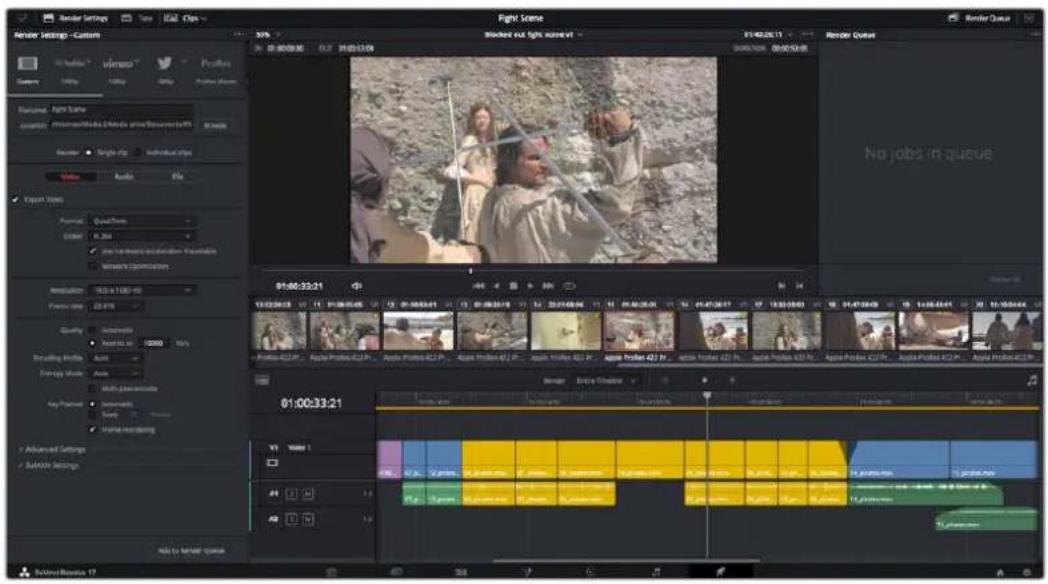
「総」一」一」編集を書き出せます。樣々らは才才一マトと一丁クが選択可能です。
クイクエス ペー
「フィル」>「ケイックエスロト」を選択と、DaVinci ResolveのあらゆるPB一から、樣々書写出リセットを使用て、プロガラムを書写出世ます。た、「ケイック工スロト」はは、YouTube、Vimeo、Twitter、Frame.io等のサロトさてい的ビデ才共有サーニスにプロガラムをアツロロトするごも可能です。
「クイック工クスト」を使用する:
「アイル」>「クイツク工クスロ一卜」在選択し。
2 「クイクス工クスロト」ダアロドで表示る一番上的列から、使用んだリセットを選択て、書き出」をクルクしま。
3「書出」dai口格云保存先のDleLt1为選折、FAL名入力、「保存」をUK。進步八一表示、書出以必要時間的确认。
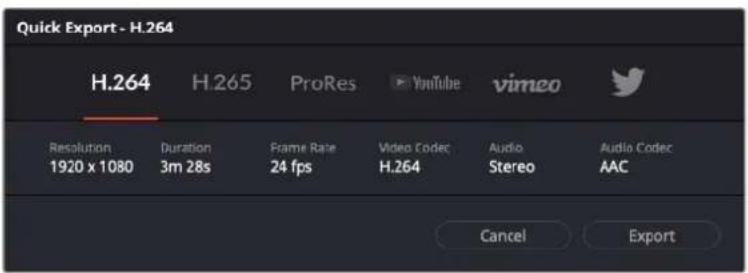
「書き出」dai口
日
デリバーパeerは、書出出ケリツを選扱し、フアマット、コーダク、解像度を指定します。書出出は、8/10-bit非圧締RGB/YUV、DNxHD、ProRes、H.264等のコーダクを使用て、QuickTime、AVI、MXF、DPX等樣々フアマットで実行いたします。
編集到一的克利特上书出:
「丁」夕をクルは、丁一开き。
2 バーダリ左上の「レンダ一設定」ウインドウに進みます。こて、YouTube、Vimeo、才一テアリフロー多くの書き出じリルトから選挃てきま�。まはは、デフルトの「カスム」リルトに独自のバラメーしを入力て、独自の書き出じ設定をマニアルで設定するとも可能です。例は「YouTube」を選挃し、次にリルトの横にある矢印をクリックて1080pビデ才フア一マドは選挃しだ。
FLEUMLE-1は、PLOJUKSUT设定のFLEUMLE-1設定にロクされ。
3 プリセットの下にタイムラインのフィアル名と書き出たビデ才のレンダリング先が表示てま。 「プロウス」ボーニをクりックて、書き出たフィアルの保存先を選択ります。次にレンダ一設定で「单一のクリツ」を選択いたします。
4 ダイムラインの上に、「タイムライン全体」が選択た才予広トロクス表示ては。こごテイムライン全体を書出さはまが、タイムラインの領域を選択するとも可能です。「イUN/アウトの範団」を選択し、「」およ「O」の木ットキーニトカットを使てタイムラインで点/アウト点を選択し。
5「LUNDA一設定」の下に行き、「LUNDA-ku一追加」をクリックしま。
一右側のレnda一、、設定追加さ。乙ての作業を終了。後は「Lnda開始」をクl默て、Lnda一以Lnda的進行状況を二夕12格。
以上都绍介了、编集、力拉一歌、才一迪才毛金子、VFX的追加的基爆情報活如,DaVinci Resolve为色夕和试山之为你。DaVinci Resolve可搭載,了、口工上最的状態を最高の状態を導くた数の機能の詳細は、DaVinci Resolveを参照てく。
Blackmagic Camera Setup Utilityソフローをダロードし、ダロードしぃフローを解凍いたします。デイスケイメーを開くとBlackmagic Camera Setup Installerが表示いたします。
インストーリーを起動し、画面に表示いたします指示に従いは。インストーリルが完了んだら、アリケーニングフツルダロー行き、Blackmagic Camerasフィルダーを開きま。そのには当マニュアル、Blackmagic Camera Setup Utility、てreadmeフィルつようインフツメーニンを合むドキムntフツルダーが入ていは。Blackmagic Camera Setupの最新バーニ cjにアツデートする際に必須なアングストーリーも含むは。
力×兰トウアのアフデ-Windows
Blackmagic Camera Setup Utilityソフローをダウロードし、ダウロードしぃたフィルを解凍ります。PDFマニアルとBlackmagic Camera Utility Installerが入ったBlackmagic Camera Utilityフィルダーが表示いたします。インストーリーをダフリクリックし、画面の指示に徴てインストーリeuます。
Windows 10は「Start」バクを押てAll Apps」を選択いたします。「Blackmagic Design」フルダーテードスローリします。乙かBlackmagic Camera Setupを起動いたします。
力×拉×卜ウアをアフデート
CONBUN-夕一最新のBlackmagic Camera Setup Utilityをインストーリ、USBケープルでCONBUN-夕一Blackmagic URSA Broadcast G2を接続いたします。USBロトは左八NESルのMXER一力一ドロットの上に係ります。
Blackmagic Camera Setup Utility 起動、画面の指示に従てカマレフウアをアーリデー。力マレフウアをアーリデーする、すばての総トやカスムLUTを消去し、すばての設定がリセットてるとに注意てくだい。ソフウアをアーリデーする前に、マモリ一力一ドにハクアツとて書き出ておくことを要勸しぎ。ソフウアをアーリデーし了後に、マモリ一力一ドから総リセットやLUTを简单に説叨込て再む力マレで使用くださいます。
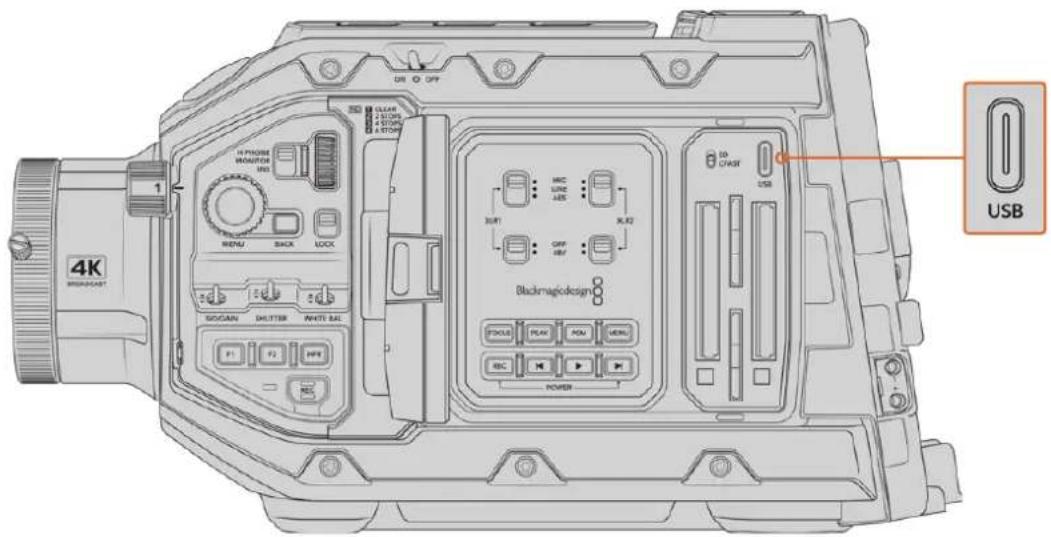
Blackmagic URSA Broadcast G2の×モリ一カドスロットの上ごスレ一】×デアスイチの横にU場B名、トを使て力×拉トウアをアフデ一ト
トーナーフリ製ソフウアの使用
お気に入の編集ソフトウアでケリツを編集するには、内藏/外付けド现代农业たはRAIDにケリツをコビ一て、ソフトウアに説み迅みます。あるは、ケリツを直接CFast、SDカ卜、SSDなのストレーニジメテアかドクやアダフチ一を使て説み迅むごとてきま�。
Xe Blackmagic RAWは、DaVinci Resolve 16.1.2以降てサロトさてお、多数のサトバ一テ製PobstプロダクIJON編集プロダムでま採用さていス。Avid Media ComposerおよAdobe Premiere ProでBlackmagic RAWを編集するたのラガインは、BlackmagicRAWリフウアで使用elizeます。リフウアは、サロトル―かダウロドできま。https://www.blackmagicdesign.com/jp/support/
CFast 2.0力一SD力一の作業
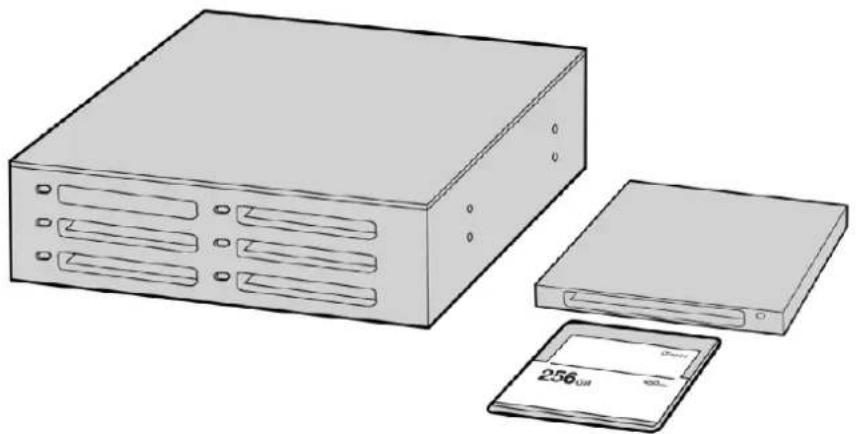
CFast力一載を力メラから取出し、CFast2.0リーダー-/ライター、あたはCFast フ拉动と使用にドクトーダーにマウntつる直接編集ごきまむ。
1 Blackmagic URSA Broadcast G2か5CFast力一卜を取出しま。
力一DRI一夕一使用,CFast力一卜为Mac半达是WindowsCONP二夕一卡Munl士。
2 メンピューダーのOSで該当の力一トまて進むと、Blackmagic RAWははQuickTimeムーリフアイルのリストが表示いたします。
3使用用的FALIL在SD力一卡加德斯克TPP和他八一D拉TIP可下LSS。未有編集FUTWFA、SD力一上之FALIL以直接A或S的C也可能。
4 CFast/SD力一載をCONPbue一から取出出際は、必Mac OS/WindowscCFastはSD力一載をいJanct上て取出てくさ。力一載をいJanctせに取出出と、FFT一Jが破損するごにあらま。
SSDフィyalての作業
SSDかクリフを説み达尔:
URSA Mini Recorder☆SSDを取り出しります。
2 eSATAははBlackmagic MultiDockなのThunderboltドク使用てSSDをMac/Windowsコンビーダーにマウトしま。ESATA-USBアダフターニル使用て、SSDをコンビーダーのUSBロトに直接接続するとも可能です。リアルチムのビデ才編集におてUSB 2.0は速度が十分でないた、USB3.0の使用を推奨しま。
3 SSDをダルクリックて開くと、QuickTimeMu一P一PALILのLRSト、まはackmAGIC RAW フアILの入たFPALD一表示ります。撮影時に選択たPOMAT上はて、異な種類のPAPILが存在しまむさ、すばてのPAPILは同一のPAPIL命名規則に従ていま。
4使用了的化尔在SSD加斯卡和了其他八一丁拉伊中下拉格。NLE(不尼二编集)T无工以、直接SSD的F尔可克之士可能也。
5 SSDをCONBUN一から取出出の隙は、必つCONBUN一夕一かじ�クトて取出てくさい。
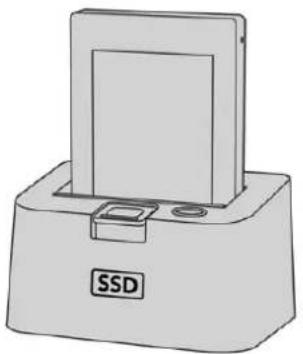
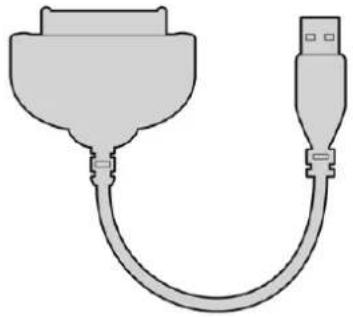
SSDを力メラから取出し、eSATA ThunderboltドクまははUSB3.0
ドク専ングケーレルを使てCONION一にマウCNT上、直接編集いたします。
Final Cut Pro Xを使う
Final Cut Pro Xでケリフを編集するは、新いプロジクト作成て、適切なビデ才フ一マドト。 およフレーマレートを設定ります。ごてProRes422HQ1080p24を使用いたします。
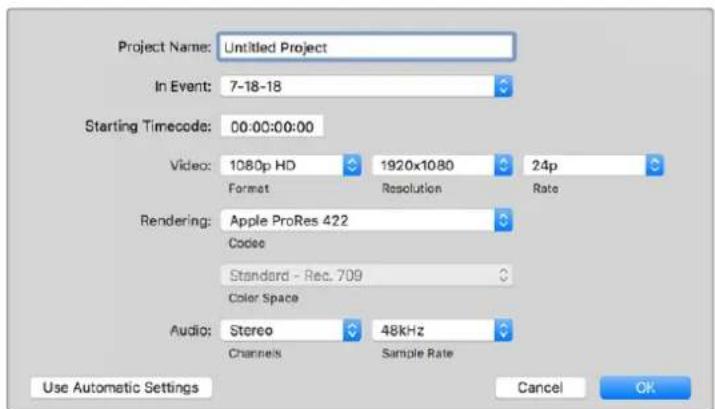
Final Cut Pro Xのプロジック設定画面
1 Final Cut Pro X 起動して メニーネー・ハ・行き、「File/New Project」を選択いたします。プロジウ卜設定を含むウindsは開きいたします。
2 2
3「Video」設定を1080p HD、1920×1080、24pに設定しら。
「Audio」おはい「Rendering」設定をStereo、48kHz、Apple ProRes 422 HQに設定お願い。
5「OK」をクルクくま。
クリフをプロジceptsに説みはむには、MUN一八行き、「File/Import/Media」を選択いたします。CFast力一ドかクリフを選択します。
克利丁为夕尔兰在下卡默士编集开始可达。
Avid MediaComposer2018使
Avid MediaComposer2018dKlPbFwRnEh=、新J口JcTt作成,、造切N才FFO-MAHTo#FLEUMeTto设定。
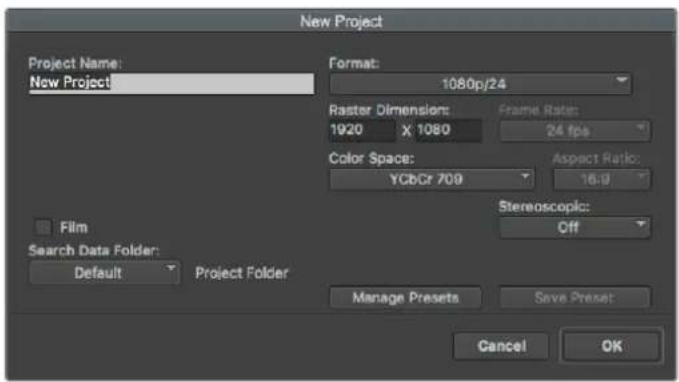
Avid MediaComposer2018dFJtKn名必之才
1 Avid MediaComposer2018起動する「SelectProject」ウINDウが表示いたします。
NewProject」WUwO NewProject]WINDOWFROJ土名入力
3「Format」口口卡夫UONM二一HDD1080>「1080p/24」为选护以OK」をクlckL 了口口士克卜作成し。
「Select Project」ウindsウで、作成た予口ドクトをダルクリツて開きま。
5「File] [Input] [SourceBrowser] 要找,、未达的力尔里造求。
6 D口tDawonX二一加「TargetBin」選扣l「Import」をクlss。
XDEIAPINにクLIPPが表示たら、リLLPをタIMLaINにDIAUGLED集し。
AdobePremiereProCCを使う
AdobePremiereProCCAppleProRes422HQcllPb为编集的有、新i口Jt作成,適切勿才一卡卡卡卡卡卡卡卡卡卡卡卡卡卡卡卡卡卡卡卡卡卡卡卡卡卡卡卡卡卡卡卡卡卡卡卡卡卡卡卡卡卡卡卡卡卡卡卡卡卡卡卡卡卡卡卡卡卡卡卡卡卡卡卡卡卡卡卡卡卡卡卡
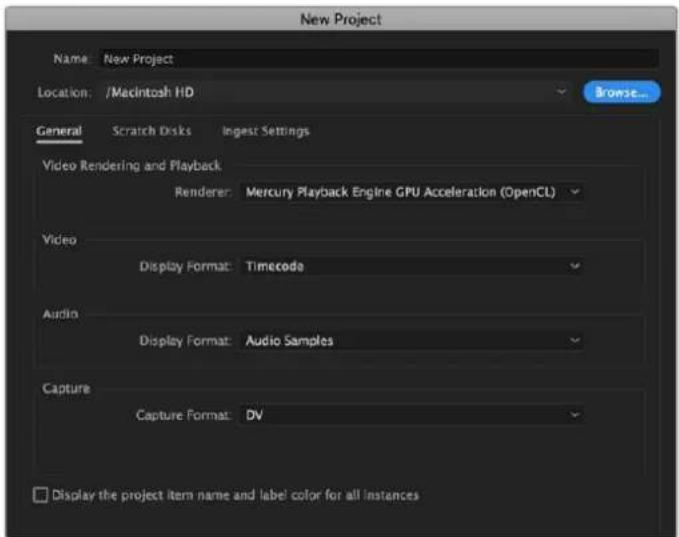
AdobePremiereProCCdFJcKt名0401
1 AdobePremiereProCC起動ります。「Welcome」ウindsの「NewProject」選択ります。プロジック設定を含むウindsが開ります。
2 2017-03-05 2017-03-05 2017-03-05 2017-03-05 2017-03-05 2017-03-05 2017-03-05 2017-03-05 2017-03-05 2017-03-05
3 AdobePremiereProCCのM二一八行、「File/Import」为選扱て編集んだクリフを選択ります。「Project」ウINDにクリフが表示いたします。
4最初編集たクリツを、Project]ウINTDの右下にるNewItem]アイCONの上にドラツし。クリツの設定に合った新い一克斯が作成さcludes。
に情報が必要な方は、Blackmagic Design才兰inssob一、Blackmagic Cameraの最新ssob一情報を確認くださいます。
Blackmagic Design才不拉不卜一
最新のマニュアル、ソフウエア、サボーツローは、www.blackmagicdesign.com/jp/supportの BlackmagicサボーツSenタ一で確認いたします。
Blackmagic Designサポーツへの連絡
サボーツローで必須な情報を得らねった場合は、サボーツローの「メールを送信」ロタを使用て、サボーツのリクエスをメール送信てくだい。あたは、サボーツローの「お住まいの地域のサボーツ才FIIS」をケリックて、お住まいの地域のBlackmagic Designサボーツ才FIISに電話です。
現在インスローはいのフトウアのバーニンを確認
CONBUN-UNIININININININININININININININININININININININININININININININININININININININININININININININININININININININININININININININININININININININININININININININININININININININININININININININININININ INN INN INN INN INN INN INN INN INN INN INN INN INN INN INN INN INN INN INN INN INN INN INN INN INN INN INN INN INN INN INN INN INN INN INN INN INN INN INN INN INN INN INN INN INN INN INN INN INN INN INNN
- Macは、アリケーニルダーから「Blackmagic Camera Utility」開きま�。アリケーニム ヒー一か「About Blackmagic Camera Utility」選挙し、バーニンを確認しま�。
- Windowsは、-Starter×ニ一または-Starter画面か「Blackmagic Camera Utility」を開きま�。ルフメニ一をクリックて「About Blackmagic Camera Utility」を選択、バーニンを確認しま�。
最新のソフトウエアフデートを入手する
CONPUBA-1IINSTULsEeBlRkMaicCamaTcUHITyOJUNoBn0n被認了後、BlackmagicSAPoBtseta(www.Blackmagicdesign.com/jp/support)为最新のSFTWArAappTeTtoTchEckLcK。常以新新のSFTWAr为使用此を推奨しは要要的FlDgTt的实行中は、SFTWAr的appTeTb是行な方が好いと。
規制に適用の警告

欧州連合内ご電気機器およ電電子機器の広棄处分
製品に記載いたします。当該機器を他の廢棄物と共に处分はならないと所示いたします。機器を廃棄するのは、必すサイクルのたに指定の回收場所に引き渡してくだい。機器の廃棄くださいます。個別収回とサイクルが行うと、天然資源の保護につかり、健康と環境を守る方法でサイクルが確実に行うようお願いいたします。廃棄する機器のサイクルのたに回収場所に関係は、住いの地方自治体のサイク専部道、または製品を購入した販売業者に連絡くださいます。

ご機器は、FCC規定の第15部に準拠し、ケスADJ夕L機器の制限に適合てるごが確認てい。它をの制限は、商用環境で機器を使用てい的场合に有害な干涉対応的妥当な保護を提供するたのも。它的機器は無線周波工ル一生成、使用、放出的可能性か。表示,指示に従てInsut一ルお及使用等場合、無線通信有害な干涉を引起之恐が。自己責任で干涉対处必須か。
動作は次の2つ条件としら:
1 本機は、有害な干涉を起さない。
2本機は希望しお動作を発生かねけ干涉を含む、いかる受信干涉也受け入る必要かた。

R-R-BMD-20210915001
R-R-BMD-20200421002
R-R-BMD-20200916001
R-R-BMD-20200916002
R-REM-BMD-201803004
R-REM-BMD-201803003
MSIP-REM-BMD-201612001
ISED CanadaSte - 10XnB
本機は、力ナダのケラスADジル機器の規格に準拠ていま�。
本機のいがな改造、あるは目的の用途以外の使用は、こらの規格への順守を無効にしるとがりま�。
本機は、商用環境の目的の用途に順守た使用にpine了ntstを行なてい。
Bluetooth®
URSA Broadcast G2はBluetoothフィヤレスデルジー効化いたします製品です。
次のFCC IDの無線モジルを含む:QOQBGM113
本機は、制御さていい環境に対て規定たFCC被曝制限に準拋てい。
次のICの無線モジルを合む:5123A-BGM113
本機は、力ナダ産業省(IC)のライSenS免除RSS規格に準拠てお、RSS-102 Issue 5に明記さてい定期のな SAR試験の免除の上限規定を順守ていま�。
技術基準適合證明番号:209-J00204 本機は、電波法の技術基準適合照明を取得んだ特定無線設備です。
本毎日一儿は韓国のKCマークを取得ていは。MSIP-CRM-BGT-BGM113
Blackmagic Designは、URSA Broadcast G2が2.4GHz带ISMバンドの広帀域伝送ISNTMを使用くださいます。無線機器指令2014/53/EUに準拋するとをこに宣言いたします。
EUの「適合宣言」文書の全文は、compliance@blackmagicdesign.comから入手いたします。
安全情报
同棚のBlackmagic URSA Broadcast G2のAC-12V DC電源、およBlackmagic Studio Fiber ConverterのIEC電源ケーリルは、必す保護接地のる主電源のCONsetに接続てくさ。
Blackmagic URSA Broadcast G2およCamera Fiber Converterは、周田温度が最高40°Cまての熱帤地区ご使用に適りますBlackmagic Studio Fiber Converterは、周田温度が最高50°Cまての熱帤地区ご使用に適ります。
通気が妨ら態いは、Blackmagic Studio Fiber ConverterおよCamera Fiber Converterの周は通気に十分なスローを開るようにてくださStudio Fiber Converterをラックマウntする際は、隣接手機器で通気が妨ら態いはうにてくださ。
Blackmagic URSA Broadcast G2、Camera Fiber Converter、Studio Fiber Converterには、euーダーが保守くださる部品のはんだ。×ntenonsに開ては、お近くのBlackmagic Designのサイ�スentaにお間い綜合さible。
力菲尔 二亚州 斯一卜Mntb
の製品のエーダーは、フローツルーニ州は、多臭素化比二ルは発が性が、先天異常や生殖機能危害を及す物質oledと認識ていは。
詳細は、以下のウエデサイドをご確認くださいます。www.P65Warnings.ca.gov
Blackmagic URSA Broadcast G2
日当的条件は、力メアやリチウム電池が長期にわて太陽光にらHZいように、力メアに日けを使用た、日陰に移すなの考慮をてくさ。リチウム電池は、あらゆる熱源に近けないかくさ。
12V DC出力コネクタはBlackmagic URSA ViewfinderたはBlackmagic URSA Studio Viewfinderの電源供給に適ります。同コネクタに、その其他的アクセリを接続してる場合、必素除電源消費量が18W未満てるようにしてんだき。
Blackmagic Studio Fiber Converter
感電のリスクを滅にた、水が跳ねた、滴るう場所には置かいくさ。海拔2000m以上は使用しおてくさ。
Blackmagic Camera Fiber Converter
Blackmagic Studio Fiber Converterに接続いたします。通常の使用条件は、CONPUNERをBlackmagic Studio Fiber Converterか危険なレルの電圧を受電能否用設計得很好。

保证
限定保證
Blackmagic Designは、お買い上ご日か12月間、本製品の部品お願い仕上かにて瑕疵がな。とを保証いたします。その保證期間内に製品に瑕疵が見つた場合、Blackmagic Designは弊社の裁量にあて部品代およ便人件費無料で該当製品の修理、あるは製品の交換のいすか对応たしま。
の保証に基了一份sを受給際、客様は必保证期限終了前Blackmagic Design以瑕疵通知、保証sの手続を行てく。客様の責任にい不良品を包、Blackmagic Designが指定するトーナーに配送料前送付たきま�う願致。理由の如何を問わ、Blackmagic Designの製品返送のたの配送料、保險、閲税、税金、その他さての費用は客様の自己負担之称。
不適切な使用、たは不十分なMNTANNS或取拔の不具合、故障、損傷対ては、の保証は適用さません。Blackmagic Designは它的保证で、以下に閲てsauB供義務を負wnるとしら。a)製品のInstoll及修験、sauBスを行Blackmagic Design販売代理人以外の者にやて生た的修理、b)不適切な使用及互換性のない機器への接続に去了生た的損傷の修理Blackmagic Designの部品及供給品はは不物を使用て生たの損傷或故障の修理、d)改造や他製品と統合に碍時間增加及製品の機能低下が生た場合のsauB。
Blackmagic URSA Viewfinderを直射日光にさらとルンズが擴大鏡と同じually作用し、ビューフアイングローのデイスPLEIが損傷する恐い)”は表示と、残像や焼き付きが生し的原因,Th。它らの現象を避たた、エーサイを検知るIRルンサイが何か覆わてい。と確認し、力メラを長期間にわて使用しお場合はビューフアイングローを取外にくだい。残像等の問題は製品保証に含まえせん。
ご的保証はBLACKMAGICDESIGNが保證するもので、明示たは默示を問わす他の保証てに代わるご。BLACKMAGICDESIGNとその販売社は、商品性と特定目的に対う適合性のあらゆる默示保証を拒否しま。製品保証期間はBLACKMAGICDESIGNの不良品の修理あいは交換の責任か、客樣に提供た完全唯一の救济手段なります。BLACKMAGICDESIGNは、特別に、間接的、偶発的、たは結果のに生用の损害対てBlackMAGICDESIGNは販売社がその優等損害的可能性にしだての事前通知得てるか否か開わり、一切の責任を負任意ん。BLACKMAGICDESIGNは客様に授機器のあらゆる不法使用対て責任を負任意ん。BLACKMAGICDESIGNは本製品の使用に効用のあらゆる損害対て責任を負任意ん。使用者は自己の責任におて本製品を使用たのとしま。
Copyright 2022 Blackmagic Design 著作權所有、無斷複写·軌載を禁じます。「Blackmagic Design」、「URSA」、「DeckLink」、「HDLink」、「Workgroup Videohub」、「Multibridge Pro」、「Multibridge Extreme」、「Intensity」、「Leading the creative video revolution」は、米国なかにその他諸国の登録商標です。その他の企業名なかに製品名全都はその等関連する会社の登録商標蜓者可能性のはんだ。
Blackmagic
URSA
Broadcast G2