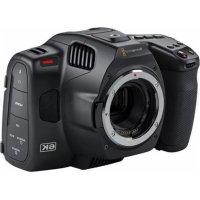
Pocket Cinema Camera 6K Pro - ビデオカメラ Blackmagic Design - 無料のユーザーマニュアル
デバイスのマニュアルを無料で見つける Pocket Cinema Camera 6K Pro Blackmagic Design PDF形式.



| 製品タイプ | デジタルシネマカムコーダー |
| ブランド | Blackmagic Design |
| モデル | Pocket Cinema Camera 6K Pro |
| センサー | スーパー35mm、6K (6144 x 3456)、デュアルネイティブISO (100-25600) |
| ダイナミックレンジ | 13ストップ |
| レンズマウント | Canon EF (アクティブ) |
| 記録フォーマット | Blackmagic RAW (3:1, 5:1, 8:1, 12:1, Q0, Q1, Q3, Q5) および Apple ProRes (422 HQ, 422, 422 LT, 422 Proxy) |
| 最大解像度 | 6K (6144 x 3456) 最大50fps |
| ハイフレームレート | 2.8K 17:9 最大120fps |
| ディスプレイ | 5インチタッチスクリーンLCD、チルト式、高輝度 |
| 電子ビューファインダー | オプション (Blackmagic Pocket Cinema Camera Pro EVF) |
| 内蔵NDフィルター | あり (ニュートラルデンシティ) |
| 内蔵オーディオ | 高品質ステレオマイク4基 |
| オーディオ入力 | ミニXLR入力2系統 (ファンタム電源対応) + 3.5mmマイク入力 |
| オーディオ出力 | 3.5mmヘッドフォン端子 |
| ビデオ出力 | HDMI (1080p 4:2:2 10bit、HDR) |
| 電源 | NP-F570バッテリー、DC12V入力、USB-C充電対応 |
| ストレージ | CFast 2.0スロット1基、SD UHS-IIスロット1基、USB-Cポート(外部SSD接続可能) |
| オプションのバッテリーグリップ | Blackmagic Pocket Camera Battery Pro Grip (NP-F570バッテリー2本搭載) |
| 付属ソフトウェア | DaVinci Resolve、Blackmagic Camera Setup Utility |
| 接続性 | USB-C、Bluetooth(リモートコントロール用) |
| お手入れとクリーニング | 柔らかく乾いた布で拭いてください。ほこりや湿気を避けてください。レンズを取り付けていないときはダストキャップを装着してください。 |
| 安全に関する注意 | 開けないでください。ユーザーが修理可能な部品はありません。温帯気候(40℃未満)で使用してください。長時間の直射日光を避けてください。 |
| 交換部品と修理 | 部品はユーザーによる修理はできません。修理はBlackmagic Designのサービスセンターで行ってください。保証期間は1年間です。 |
よくある質問 - Pocket Cinema Camera 6K Pro Blackmagic Design
ユーザーの質問 Pocket Cinema Camera 6K Pro Blackmagic Design
0 質問 この機器について。知っているものに答えるか、ご自身の質問をしてください。
この機器について新しい質問をする
デバイスの取扱説明書をダウンロード ビデオカメラ 無料でPDF形式で!マニュアルを見つける Pocket Cinema Camera 6K Pro - Blackmagic Design 電子デバイスをもとに戻しましょう。このページにはデバイスの使用に必要なすべての書類が掲載されています。 Pocket Cinema Camera 6K Pro ブランド Blackmagic Design.
使用説明書 Pocket Cinema Camera 6K Pro Blackmagic Design
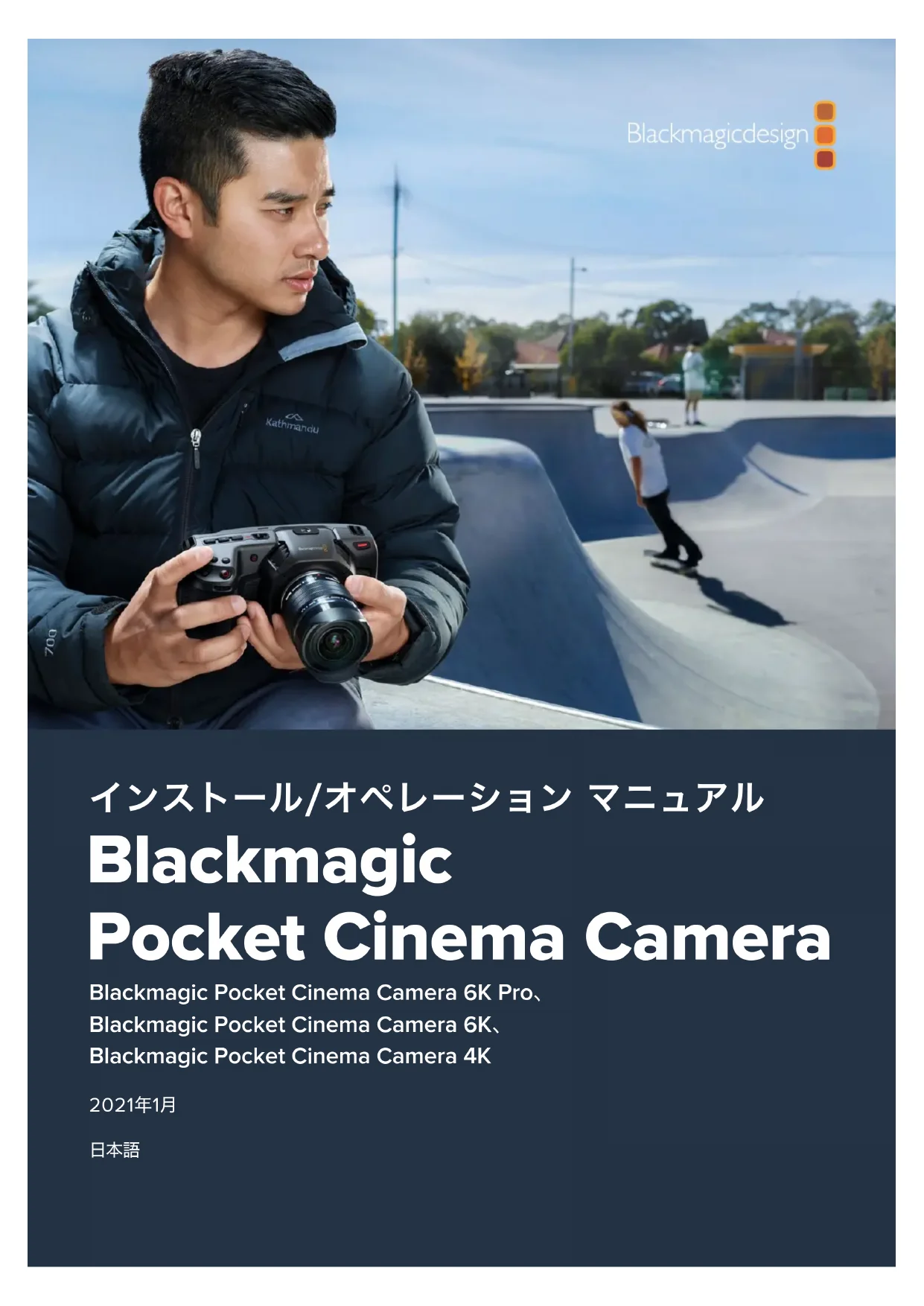
インストール/オペレーション マニュアル
Blackmagic
このたびは、Blackmagic Pocket Cinema Cameraをお買い求めいただき誠にありがとうございました。
オリジナルのBlackmagic Pocket Cinema Cameraは、2013年にリリースされました。ハイダイナミックレンジと革新的な画質に対応し、どこへでも持ち運び可能な小型カメラの開発は、非常にエキサイティングでした。多数のフィードバックをいただき、4Kバージョンの要望を多くいただいたことから、Pocket Cinema Camera 4Kを開発し、その後、スーパー35mmセンサーとEFレンズマウントを搭載したBlackmagic Pocket Cinema Camera 6Kを発表しました。そして、この度Blackmagic Pocket Cinema Camera 6K Proを発表できることを非常に嬉しく思います。
Blackmagic Pocket Cinema Camera 4Kは、オリジナルのPocket Cinema Cameraと同じMFT(マイクロフォーサーズ)レンズマウントを搭載しているため、お手持ちのMFTレンズを使用できます。4Kで60fpsまで、HDで120fpsまでのフレームレートで、CFastまたはUHS-II SDカードに収録できます。Blackmagic Pocket Cinema Camera 6Kはさらに性能がアップし、2.8Kで120fpsまで、6Kで60fpsまでのフレームレートに対応します。USB-Cポートを搭載しているので、外付けドライブへの収録も可能です。外付けドライブをカメラから外してコンピューターに接続すると、瞬時にファイルをワークフローに使用できます。Blackmagic Pocket Cinema Camera 6K Proは、ティルト調整可能な高輝度タッチスクリーン、内蔵NDフィルターを搭載し、大容量バッテリー、オプションの電子ビューファインダーをサポートしています。
Blackmagic Pocket Cinema CameraをATEM Miniスイッチャーに接続すると、パワフルなCCU機能も使用できます。これにより、カメラのフォーカス、シャッター、アイリス、カラーなどを直接ATEM Software Controlのカメラページから調整できます。
Blackmagic Pocket Cinema Cameraの筐体は、非常に耐久性に優れ、軽量なため、あらゆる場所に携帯できます。また、Blackmagic RAWコーデックにも対応しています。同コーデックは、単一のファイルでRAWを扱える柔軟性があり、さらにファイルサイズが小さいためパフォーマンスが大幅に向上します。
Pocket Cinema Cameraでユーザーの皆様が撮影した作品を拝見することをとても楽しみにしています。また、追加を希望する新機能のリクエストもお待ちしています!
Grant Petty
同梱の電源ケーブルでカメラに電源供給 180
ストレー ジメディア 181
CFastカード 181
SDカード 183
USB-Cフラッシュディスク 185
撮影用にメディアを準備する 186
Blackmagic Pocket Cinema
Cameraでメディアを準備する 187
Macでメディアを準備 189
Windowsでメディアを準備 190
収録 191
クリップの 収録
Blackmagic RAW 192
Blackmagic RAWで収録 192
最大センサーフレームレート 195
収録時間 196
再生
カメラの 機能
カメラ正面
右側面 203
左側面 204
トップパネル
カメラ底 面
カメラ背面 209
タッチスクリーン・コントロール
設定 234
ダッシュボード 234
収録設定 (RECORD) 234
ファイル名 定義 240
モニター設定 (MONITOR) 240
オーディオ設定 (AUDIO) 248
セットアップ設定 (SETUP) 251
プリセット (PRESETS) 261
3D LUT 263
メタデ ータ入 力
スレート 266
カメラのビデオ出力 271
DaVinci Resolveの使用 272
プロジェクトマ ネー ジャー 273
カットページを使用した編集 273
クリップをタイムラインに追加 276
タイムラインでクリップを編集する 278
タイトルの追加 278
Blackmagic RAWファイルの使用 279
カラーページでクリップのカラーコ
レクションを行う 282
Power Windowを追加 285
プラグインの 使用 287
オー ディオのミックス 288
FusionページでVFXおよび合成を追加 292
編集のマスタリング 301
クイックエクスポート 301
デリバー ページ 302
191 ATEM Miniでカメラコントロール 303
DaVinci Resolveプライマリーカ
ラーコレクター 307
サードパーティ製ソフトウェアの使用 310
CFast 2.0/SDカードからのファイ ルでの作業 310
202 USB-Cフラッシュディスクでの作業 310
202 Final Cut Pro Xを使う 311
Avid Media Composer 2018を使う 311
Adobe Premiere Pro CCを使う 312
206 Blackmagic Camera Setup Utility 313
208 推奨収録メディア 314
CFast 2.0カード 314
SDカード 322
USB-C SSD 327
Battery Gripを使用する 331
Blackmagic Pocket Camera Battery Pro Gripを取り付ける 331
Developer Information 334
Blackmagic Bluetooth Camera Control 334
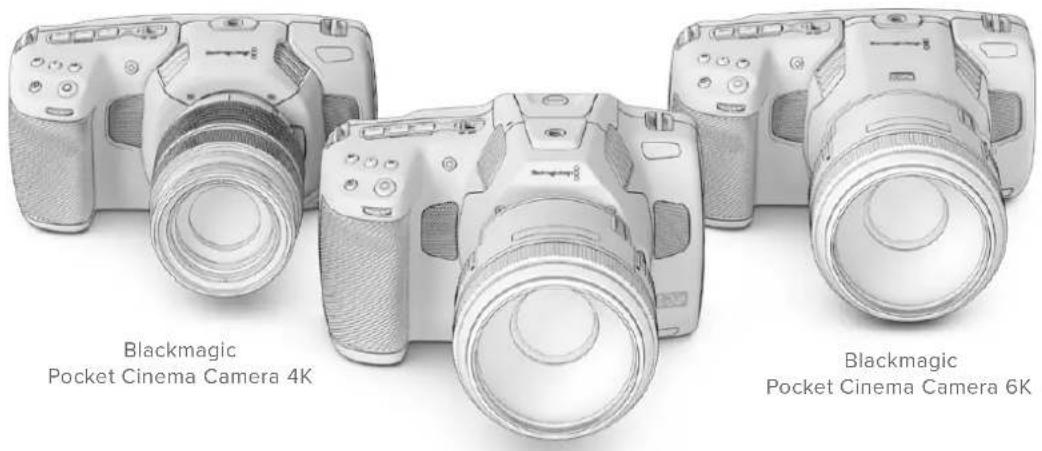
Blackmagic Pocket Cinema Camera 6K Proモデル、6Kモデル、4Kモデルの外見は、互いに大変よく似ています。いずれのモデルも驚異的なワイドダイナミックレンジのイメージが得られ、筐体も同じです。コントロールボタンとソフトウェアメニューの配置は全く同じで、カメラの操作方法も基本的には同じです。
Blackmagic Pocket Cinema Camera 6K Proおよび6Kは、スーパー35mmセンサーとEFレンズマウントを搭載しており、レンズマウントの上に「6K」のマークが付いていますBlackmagic Pocket Cinema Camera 4Kは、MFTサイズのセンサーとMFTレンズマウントを搭載しています。
text_image
Blackmagic Pocket Cinema Camera 4K Blackmagic Pocket Cinema Camera 6KBlackmagic Pocket Cinema Camera 6K Pro
はじめに
Blackmagic Pocket Cinema Cameraは、小型で可搬性に優れたデジタルシネマカメラで、高品質イメージをCFast 2.0およびUHS-I/UHSII SDカード、あるいはUSB-Cポート経由でSSDに収録できます。Pocket Cinema Cameraは、Blackmagic RAWやProResなど、ポストプロダクション用に設計されたプロ仕様コーデックでクリップを収録します。
Pocket Cinema Cameraは、レンズをマウントし、電源を入れるだけで簡単に使用できます。
カメラのLCDタッチスクリーンをタップ&スワイプすると、設定の調整、オートフォーカス、収録の開始/停止、収録中にクリップのモニタリング、クリップの再生が実行できます。また、タッチスクリーンではメディアの管理やスレートへのメモ書きも行えます。
レンズの取り付け
Pocket Cinema Camera 6K Proおよび6KモデルはEFレンズ、Pocket Cinema Camera 4Kはマイクロフォーサーズ(MFT)レンズを使用します。どちらも非常に人気がある低価格レンズで、多くの選択オプションがあります。Pocket Cinema Cameraシリーズへのレンズの取り付け方はすべて同じです。まず、保護用のダストキャップを外します。保護用のダストキャップを外すには、ロックボタンを押しながら、反時計回りに回します。
EF/MFTマウントレンズを取り付ける:
1 レンズ 上のドット(点)とカメラ のマウント部分 のドットを 合わせます。多くのレンズ には、青、赤、白のドットか、その他の目印がついています。
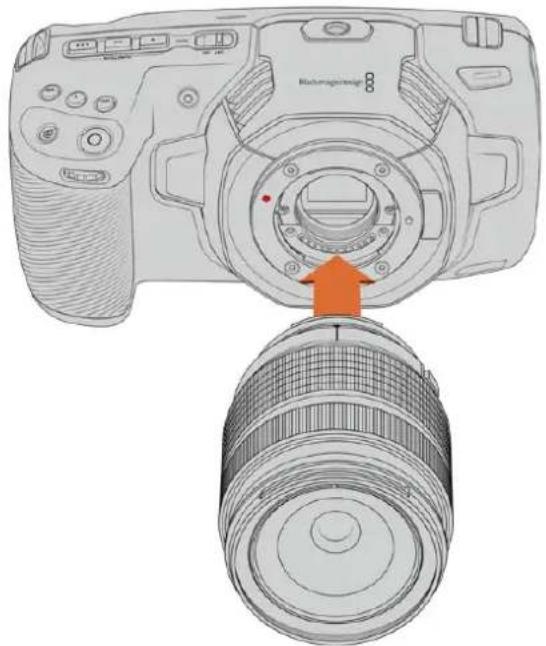
2 カメラマ ウントにレンズ マ ウントを 載 せ、レンズ が 適 切 な 位 置 に 収まるまで 時 計 回りに 回しま

MFTレンズをBlackmagic Pocket Cinema Camera 4Kに取り付ける
3 レンズを外す時は、ロックボタンを押しながらレンズを反時計回りに回します。MFTレンズはドットが10時の位置、EFレンズはドットが2時の位置になるまで回し、レンズをマウントから取り外します。
メモレンズを装着していない時は、センサーを覆うガラスのフィルターがゴミやています。常にダストキャップを付けて保護するようにしてください。
カメラの電源を入れる
レンズを装着したら、カメラに電源を供給します。Pocket Cinema Camera 6K ProはNP-F570バッテリー、Pocket Cinema Camera 6Kおよび4KはLP-E6バッテリーで電源を供給できます。Pocket Cinema Cameraは、同梱のAC電源アダプター、またはBattery Gripに挿入した2個のNP-F570バッテリーからでも給電できます。Pocket Cinema CameraにBattery Gripを追加する方法に関しては、「Battery Gripを使用する」を参照してください。
カメラにバッテリーを挿入して電源供給
Pocket Cinema Camera 6K Proは標準のNP-F570バッテリー、Pocket Cinema Camera 6Kおよび4Kは、標準のLP-E6バッテリーを使用します。カメラには1個のバッテリーが同梱されていますが、追加バッテリーが必要な場合は、Blackmagic Design販売店またはビデオ/写真機材の専門店で購入できます。
1 カメラの底面にあるカバーリリースを押してバッテリーカバーを開きます。
2 バッテリーの接続部をバッテリー挿入口に向け、ロックタブの下の定位置にしっかりと収まるまで差し込みます。
作業のこつ バッテリーを取り出すには、ロックタブをカメラの正面側に向けて押します。
3 バッテリーカバーを閉じ、カチッと音がするまでゆっくり押します。
4 カメラ上部の電源スイッチを ^① N」の位置にするとカメラがオンになります。スイッチを「OFF」の位置にするとカメラがオフになります。
同梱の電源ケーブルでカメラに電源供給
同梱の100~240V ACプラグパックは、カメラに給電しながら、カメラ内部のバッテリーまたは(Battery Gripを取り付けている場合)2個のバッテリーを充電できます。DC電源コネクターはカメラにしっかり固定されるので、誤って外れることはありません。
外部電源に接続:
1 AC-12V DCアダプタープラグを主電源ソケットに接続します。
2 カメラの左側面のゴム製カバーを開き、ロック式のDC電源コネクターを回して、12V DC電源入力の上部のくぼみに合わせます。カチッと音がするまでコネクターをゆっくり押します。
3 コネクターを外すには、コネクターからシースを引き離し、コネクターを入力から抜きます。
外部電源とバッテリー電源に接続している場合、外部電源のみが使用されます。充電されたバッテリーが接続されている時に外部電源を外した場合、カメラは動作を中断することなく、バッテリー電源に切り替えます。
カメラ内部のバッテリーは、カメラの電源が切れている場USB経由で充電できます。カメラを使用していない時にポータブルのパワーバンクを使って充電できるため、非常に便利です。Blackmagic Pocket Cinema Cameraは、標準の10W USBウォールチャージャーで充電でき、USB-Power Delivery(USB PD)対応の充電器も使用できますUSB PD対応の充電器は、一般的にUSB-Cコネクターを搭載し、20Vまで出力できるため、より短時間での充電が可能です。12V DC電源入力でカメラ内部のバッテリーを充電する場合、カメラはオンでもオフでも充電可能です。
作業のこつ 使用直後で熱くなっているバッテリーを充電する場合、バッテリーが45度以下になるまで、充電速度は遅くなります。充電前に15分ほど置いてバッテリーを冷ますことを推奨します。
あとはストレージメディアを挿入するだけで、撮影の準備は完了です!
ストレージメディア
Blackmagic Pocket Cinema Cameraは、ビデオの収録に標準のSDカード、高速のUHS-IIカード、CFast 2.0カードを使用します。
また、USB-C拡張ポートに大容量のUSB-Cフラッシュディスクを接続して、収録時間を延長することもできます。
CFastカード
CFast 2.0カードは非常に高速のデータ転送が可能なため、高フレームレートの6K、4K、HDビデオの収録に最適です。各フォーマットで収録可能な最大フレームレートの詳細は、「収録」セクションの「収録時間一覧」を参照してください。
メモ 全般的に CFast 2.0カードは高速カードですが、書き込み速度が読み込み速度と比べて遅いものもあり、最大データ転送速度はモデルによって異なります。希望するフレームレートで信頼性の高い収録を行うには、Blackmagic Designが推奨するカードを使用してください。
CFastカードを挿入する:

メディアスロットにアクセスするには、カメラ右側のドアを背面に向かってスライドさせます。

ドアにはスプリングが付いているので、固定が解除されると開きます。ここからCFastおよびSDメモリーカードのスロットにアクセスできます。

text_image
3CFastカードが固定されるまで、カードをCFastスロットに差し込みます。カードは、過度に力を入れる必要なく簡単に挿入できるはずです。CFastカードを取り出すには、CFastカードをゆっくり押して離すとイジェクトされます。

LCDタッチスクリーン底部のストレージ情報に、検出されたCFastカードの名前と録画可能時間が表示されます。
SDカードの挿入方法は、CFastカードの挿入方法と似ています。詳細は「SDカードを挿入する」を参照してください。

CFastカードは読み込み/書き込み速度が異なるため、高データレートビデオを扱う際は 使用するCFast 2.0カードを慎重に選ぶことが非常に重要です。
Pocket Cinema Cameraでの撮影を対象として、Blackmagic Designによりテストされた推奨CFast 2.0カードのリストは、「推奨収録メディア」セクションを参照してください。
Blackmagic Pocket Cinema Cameraの対応CFastカードに関する最新情報は、Blackmagic Designサポートセンターを参照してください。www.blackmagicdesign.com/jp/support
SDカード
CFast 2.0に加え、高速UHS-I/UHS-IIタイプのSDカードにも収録可能です。HDの圧縮ビデオフォーマットで収録する場合、より低価格のストレージメディアである UHS-I SDカードを使用できます。UHS-Iより高速のUHS-IIカードは、Blackmagic RAWおよびUltra HDコンテンツのProRes収録が可能です。
SDカードを使用すれば、HDで圧縮ビデオフォーマットを撮影する場合、より低価格のストレージメディアを使用できます。
SDXCおよびSDHCは、民生用のスチル/ビデオカメラ用の非常に一般的なメディアストレージフォーマットです。これまでにDSLRで撮影したり、あるいはBlackmagic Micro Cinema Camera、Pocket Cinema Camera、Blackmagic Video Assistを使用したことがあれば、すでに互換性のあるSDカードを持っているでしょう。
高解像度のファイルを必要としないプロジェクト、あるいは長時間収録が必要な場合はSDカードを使用すると経費を抑えられます。低容量で低速のSDカードは、LUTおよびプリセットの保存やロードにも使用できます。
SDカードを挿入する

メディアスロットにアクセスするには、カメラ右側のドアを背面に向かってスライドさせます。
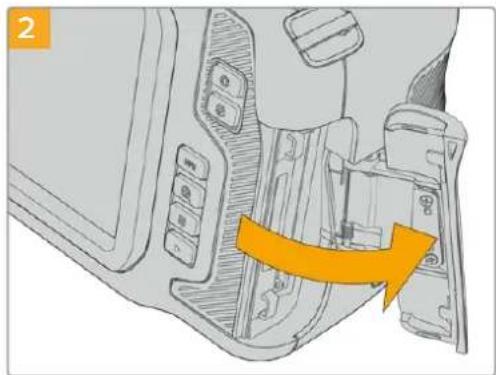
ドアにはスプリングが付いているので、固定が解除されると開きます。ここからメディアスロットにアクセスできます。
text_image
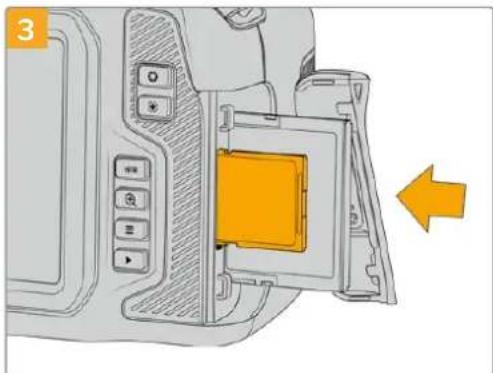
3SDカードのラベル面をタッチスクリーンに向けて、SDカードスロットの所定の位置まで挿入します。カードは、過度に力を入れる必要なく簡単に挿入できるはずです。

text_image
4 AD91 AD92 120min 96minLCDタッチスクリーン底部のストレージ情報に、検出されたSDカードの名前と録画可能時間が表示されます。
SDカードを取り出すには、SDカードをゆっくり押して離すとイジェクトされます。
SDカードの選択
6K、4K DCI、Ultra HDを収録する場合は、最高速のUHS-IIタイプのSDカードを使用することをお勧めします。6K、4K DCI、Ultra HD、HD収録には高速UHS-IIカードを、HD収録にはUHS-Iカードを使用することが重要です。これらのカードは高速データ転送速度に対応しており、大容量ストレージをサポートしています。一般的には、高速であればあるほど良い品質が得られます。
SDカードは、使用前にHFS+あるいはexFATにフォーマットする必要があります。カメラの「ストレージ(Storage)」設定で簡単にメディアをフォーマットできます。ストレージ設定に関する詳細は、「設定」セクションを参照してください。
また、MacあるいはWindowsコンピューターを使ってカードをフォーマットすることも可能です。メディアをMacで使用する場合、MacのディスクフォーマットであるHFS+を使用できます。HFS+は「OS X Extended」としても知られています。
Pocket Cinema Cameraでの撮影を対象として、Blackmagic Designによりテストされた推奨SDカードのリストは、「推奨収録メディア」セクションを参照してください。
Blackmagic Pocket Cinema Cameraの対応SDカードに関する最新情報は、Blackmagic Designサポートセンターを参照してください。www.blackmagicdesign.com/jp/support
メモ 高解像度、高フレームレートの収録では、CFast 2.0メディアまたは外付けUSB-Cフラッシュディスクの使用をお勧めします。これらは一般的により高速で大容量です。
SDカードのロック/解除
SDカードは書き込み保護、あるいは「ロック」してデータの上書きを防止できます。Qカードを挿入する際は、カードが書き込み保護されていないことを確認してください。書き込み保護を無効にするには、カードの左側にある小さなプラスチックのスイッチをコネクター側に動かします。収録後は、いつでもカードを再ロックできます。
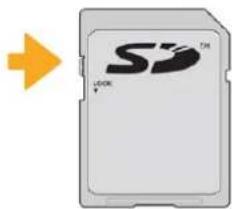
ロックタブを上下に動かしてSDカードをロック/解除
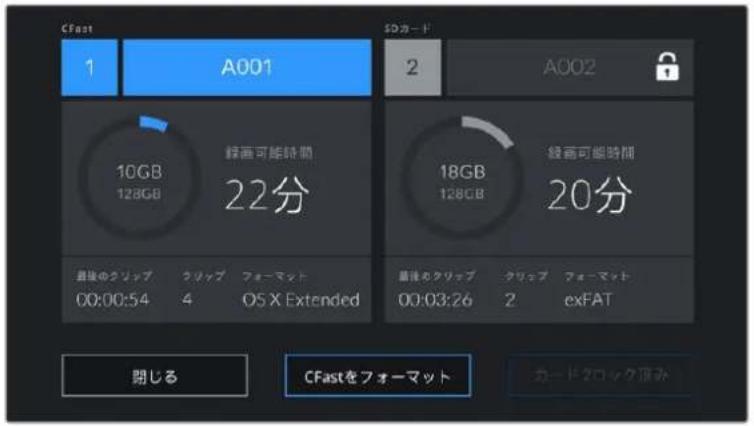
ロックされたSDカードが挿入された場合、Blackmagic Pocket Cinema CameraのLCDタッチスクリーンに、残り収録時間の代わりに「ロック(Locked)」と表示され、カード名の横のストレージメニューにロックアイコンが表示されます。カードがロックされていると、ビデオの収録、スチルのキャプチャー、LUTおよびプリセットの書き出しができません。

text_image
1 A001 2 A002 22分 ロック済みLCDタッチスクリーン底部のストレージインジケーターは、録画可能時間と、SDカードのロックの有無を表示
text_image
CFast 1 A001 SDカード 2 A002 10GB 128GB 経営可能時間 22分 経営可能時間 18GB 128GB 20分 最後のグリップ クリップ フォーマット 00:00:54 4 OS X Extended 最後のグリップ クリップ フォーマット 00:03:26 2 exFAT 閉じる CFastをフォーマット カードクロック込みLCDタッチスクリーン底部のストレージインジケーターをタップしてストレージ管理に進む
USB-Cフラッシュディスク
Blackmagic Pocket Cinema Cameraは高速USB-C拡張ポートを搭載しているため、USB-Cフラッシュディスクにビデオを直接収録できます。これらの高速大容量ドライブにはビデオを長時間収録できるため、長時間の撮影に非常に便利です。
収録が終わったら、同じドライブを直接コンピューターに接続し、編集やポストプロダクションの作業が行えます。メディアをコピーする必要はありません。
USB-Cフラ ッシ ユ ディスク を 接 続 する:

text_image
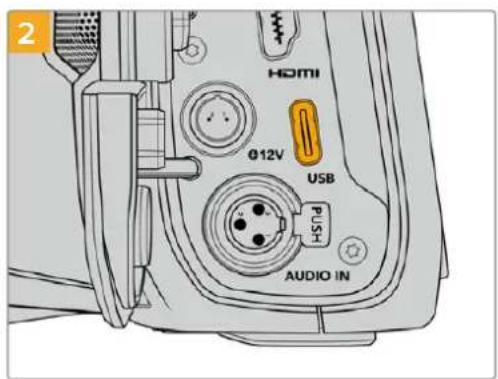
1 HDMI Φ 12V USE AUDIO INカメラの左側面のゴム製カバーを開き、ケーブルのもう一方の端をUSB-Cポートに接続します。
text_image
2 HOMI 012V USB PUSH AUDIO INUSBタイプCケーブルの一端をUSB-Cフラッシュディスクに接続します。
メモ USB-Cフラッシュディスクがカメラに接続されている場合、カメラのオペレーティングシステムでSDカードと同様に扱われます。つまり、互換性のあるUSB-Cフラッシュディスクが接続されている場合、カメラのSDカードのスロットは使用できません。
USB-Cフラッシュディスクの代わりにSDカードを使用するには、カメラからUSB-Cフラッシュディスクの接続を外します。
高速USB-Cフラッシュディスクの選択
USB-Cフラッシュディスクは、幅広い種類の機器に高速かつ低価格のストレージを提供できるよう設計されており、様々な民生用電化製品店などで購入できます。映画制作SB-Cフラッシュディスク市場の一部に過ぎないため、6Kおよび4Kフッテージの収録に必要な速度のドライブを選ぶことは極めて重要です。
多くのUSB-Cフラッシュディスクは家庭用コンピューター向けに作られており、6Kおよび4Kビデオの収録に必要な速度に対応していません。
Pocket Cinema Cameraでの撮影を対象として、Blackmagic Designによりテストされた推奨USB-Cフラッシュディスクのリストは、「推奨収録メディア」セクションを参照してください。
最新の推奨 USB-C フラッシュディスクのリストはサポートページでご確認ください。
USB-Cフラッシュディスクの速度に関する重要な情報
USB-Cフラッシュディスクのモデルによっては、製造業者の公表する速度でビデオデータを保存できないものがあります。その原因は、それらのディスクが高速の書き込み速度を実現するために隠れたデータ圧縮を実行していることにあります。このようなデータ圧縮を用いた処理では、製造業者の公表速度を実現できるのは空のデータやシンプルなファイルなどを保存する場合のみです。ビデオデータに含まれるノイズやピクセルは不規則であり、圧縮に適していないため、ディスクの本当の速度が露呈されます。
USB-Cフラッシュディスクの中には製造業者の公表する半分の書き込み速度しかないものがあります。USB-Cフラッシュディスクの仕様書にビデオを十分に取り扱える速度が記載されていても、リアルタイム収録でビデオを保存すると速度が十分でない場合があるのが現実です。
Blackmagic Disk Speed Testでは、USB-Cフラッシュディスクが高データレートビデオのキャプチャー・再生に対応可能かを正確に計測できます。Blackmagic Disk Speed Testはデータを使用してビデオの保存をシミュレートするため、計測結果はディスクにビデオを収録する際と近似した数値が得られます。Blackmagicによるテストでは、新しくて大型のUSB-Cフラッシュディスクや大容量のUSB-Cフラッシュディスクが高速であるという結果が出ています。
Blackmagic Disk Speed Testは、Mac App Storeで入手可能です。WindowsおよびMacバージョンは、Blackmagic Desktop Videoにも含まれており、Blackmagic Designサポートセンター www.blackmagicdesign.com/jp/support の「キャプチャー・再生」セクションからダウンロードできます。
撮影用にメディアを準備する
CFastカード、SDカード、USB-Cフラッシュディスクは、カメラのストレージとフォーマットメニューのフォーマット機能を使用するか、Mac/Windowsコンピューターでフォーマットできます。最高の性能を得るには、カメラを使ってストレージメディアをフォーマットすることをお勧めします。
HFS+は「OS X Extended」としても知られており、ジャーナリングをサポートしているため推奨されるフォーマットです。万が一、ストレージメディアが破損した場合、ジャーナリングされたメディアのデータは回復できる可能性があります。HFS+はMacでネイティブサポートされています。exFATはMacおよびWindowsによりネイティブサポートされており、ソフトウェアを別途購入する必要はありませんが、ジャーナリングには対応していません。
Blackmagic Pocket Cinema Cameraでメディアを準備する
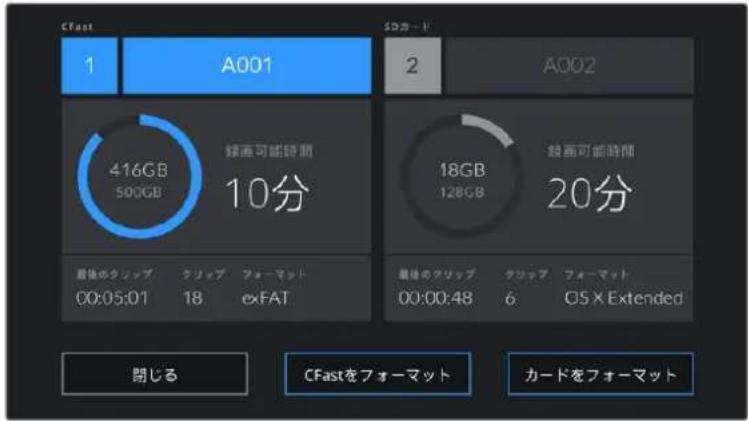
1 LCDタッチスクリーン底部のストレージインジケーターをタップしてストレージ管理に行きます。
2 「CFastをフォーマット (Format CFast Card)」または「SDカードをフォーマット (Format SD Card)」をタップします。USB-Cフラッシュディスクをカメラに接続している場合、「SDカードをフォーマット (Format SD Card)」の代わりに「ドライブをフォーマット (Format Drive)」と表示されます。
text_image
CFast 1 A001 416GB 500GB 頻面可能時間 10分 最後のクレップ 00:05:01 クリップ 18 フォーマット exFAT S5カード 2 A002 18GB 128GB 20分 最後のクレップ 00:00:48 クリップ 6 フォーマット O5 X Extended 閉じる CFastをフォーマット カードをフォーマットUSB-Cフラッシュディスクをカメラに接続している場合、ストレージおよびフォーマット画面で「SDカードをフォーマ Format(SD Card)」の代わりに「ドライブをフォーマット (Format Drive)」と表示されます。
3 リール番号をマニュアルで変更したい場合は、「リール番号を編集 (Edit Reel Number)」をタップします。キーパッドを使用して新しいリール番号を入力し、「アップデート (Update)」を押して選択を確定します。
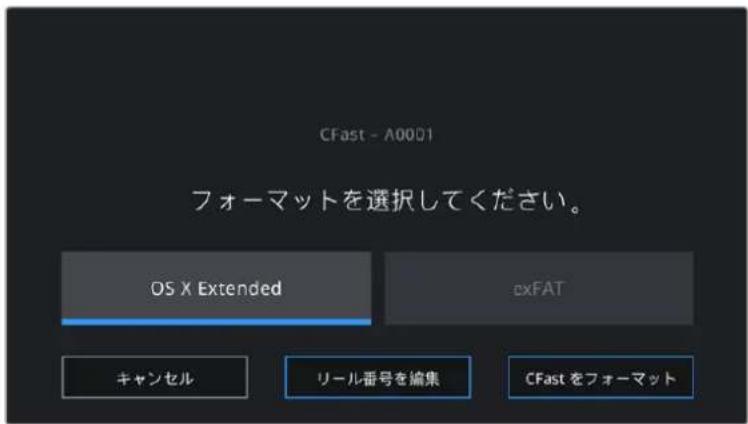
4 OS X ExtendedあるいはexFATフォーマットを選択してフォーマットボタンを押します。
text_image
CFast - A0001 フォーマットを選択してください。 OS X Extended exFAT キャンセル リール番号を編集 CFast をフォーマットリール番号をマニュアルで変更するには、「リール番号を編集 (Edit Reel Number)」をタップします。
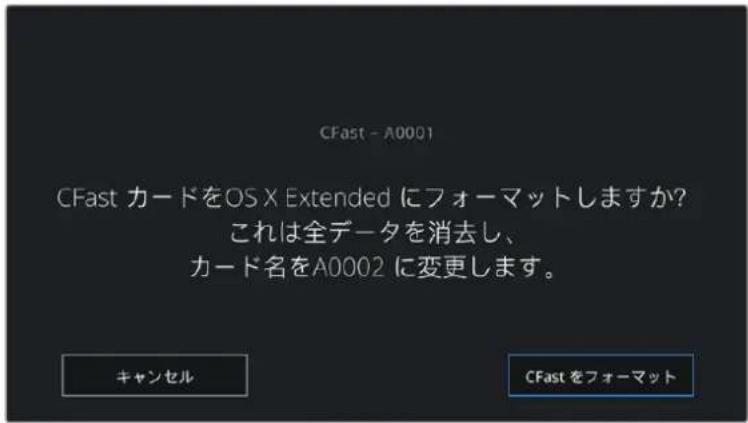
5 確認画面に切り替わり、カードのフォーマットの実行、選択したフォーマット、リール番号が表示されます。フォーマットボタンをタップして選択を確定します。キャンセルするには「キャンセル(Cancel)」をタップします。
text_image
CFast - A0001 CFast カードをOS X Extended にフォーマットしますか? これは全データを消去し、 カード名をA0002 に変更します。 キャンセル CFast をフォーマットフォーマットする前に正しいカードを選択しているか確認してください。
6 フォーマットボタンを3秒間長押しして、メディアをフォーマットします。

text_image
CFast - A0001 ボタンを3 秒間押すとドライブが初期化されます。 3 キャンセル CFast をフォーマット7 フォーマットが完了してドライブが使用できる状態になったら、またはフォーマットに失敗したら、その旨がカメラに表示されます。
8 「OK」をタップしてストレージ管理に戻ります。
9 「閉じる(Exit)」をタップしてストレージ管理から出ます。
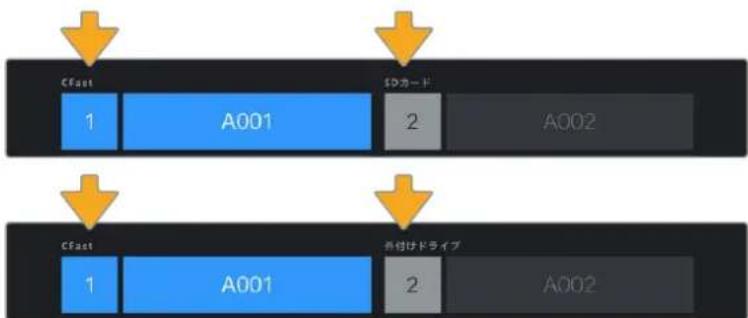
カメラを使って、CFastカード、SDカード、USB-Cフラッシュディスクをフォーマットする場合、メディアの名前には、スレート上のカメサドとリール番号が使用されます。カメラは、メディアをフォーマットする度にリール番号を自動的に足して調整します。特定のリール番号をマニュアルで入力するには、「リール番号を編集(Edit Reel Number)」をタップして、番号を入力します。
flowchart
graph TD
    A["CFact"] --> B["1"]
    B --> C["A001"]
    D["SHカード"] --> E["2"]
    F["A002"] --> G["2"]
    H["CFact"] --> I["1"]
    I --> J["A001"]
    K["外付けドライブ"] --> L["2"]
    M["A002"] --> N["2"]
カメラのストレージ管理は、現在CFast、SDカード、USB-Cフラッシュディスクのいずれのメディアを管理しているか表示。
新しいプロジェクトを始めるため、リール番号を1にリセットしたい場合は、スレートの「プロジェクト(PROJECT)」タブの「データをリセット(Reset Project Data)」をタップします。
作業のこつ SDカードが書き込み保護されている場合、カメラのLCDタッチスクリーンで、録画可能時間の代わりに「ロック (Locked) 」と表示され、カード名の横のストレージメニューにロックアイコンが表示されます。カードのロックを解除するとフォーマットおよび収録が可能になります。詳細は、このマニュアルの「SDカード」セクションを参照してください。
メモ USB-Cフラッシュディスクを接続している場合、ストレージスロッケの上に「外付けドライブ(External Drive)」と表示されます。
Macでメディアを準備
macOSのDisk Utilityアプリケーションで、CFastカード、SDカード、USB-CフラッシュディスクをHFS+あるいはexFATでフォーマットします。フォーマットするとすべてのデータが消去されるので、最初に重要なデータをバックアップしてください。
1 ストレージメディアをコンピューターに接続します。このメディアをTime Machineバックアップに使用することを提案するメッセージは無視します。
2 Applications/Utility へ行き、Disk Utilityを起動します。
3 カメラのストレージメディアのディスクアイコンをクリックし、「Erase」タブをクリックします。
4 「Format」を「Mac OS Extended (Journaled)」あるいは「exFAT」に設定します。
5 ボリューム名を入力し、「Erase」をクリックします。カメラのストレージメディアがフォーマットされ、使用できる状態になります。
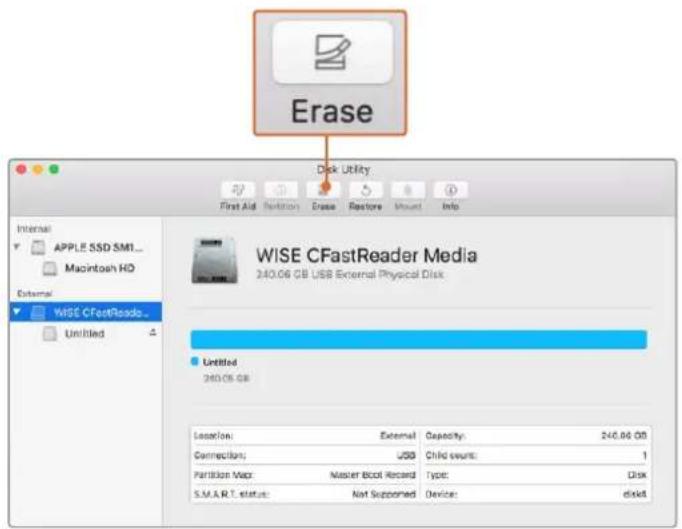
MacのDisk Utilityアプリケーションで、CFastカード、SDカード、USB-CフラッシュディスクをHFS+あるいはexFATでフォーマットします。フォーマットするとすべてのデータが消去されるので、最初に重要なデータをバックアップしてください。
Windowsでメディアを準備
Windowsでは、「Format」ダイアログボックスでカメラのストレージメディアをexFATでフォーマットできます。フォーマットするとすべてのデータが消去されるので、最初に重要なデータをバックアップしてください。
1 外付けリーダーや USB-Cケーブル/アダプターを使用して、カメラのストレージメディアをコンピューターに接続します。
2 「Start」メニューまたはStart」スクリーンを開き、「Computer」を選択します。カメラのストレージメディアを右クリックします。
3 コンテクストメニューから「Format」を選択します。
4 ファイルシステムを「exFAT」に設定し、ユニットサイズ配分を128キロバイトに設定します。
5 ボリュームラベルを入力して「Quick Format」を選択し、「Start」をクリックします。
6 ストレージメディアがフォーマットされ、使用できる状態になります。

text_image
Format DRIVE_01 (D:) Capacity: 119 GB File system exFAT Allocation unit size 128 kilobytes Restore device defaults Volume label DRIVE_01 Format options ✓ Quick Format Start CloseWindowsのFormatダイアログボックス機能を使用して、カメラのストレージメディ取F廻でフォーマット
メモ 収録映像にコマ落ちが生じる場合は、弊社の推奨するメディアのリストを参照し、使用しているカード/ドライブがコーデックおよびフレームサイズに適切かどうか確認してください。データレートを下げるには、フレームレートまたは解像度を下げるか、あるいはProResなどの圧縮コーデックを使用してください。最新の情報は、Blackmagic Designウェブサイトを参照してください。www.blackmagicdesign.com/jp
メモ Blackmagic Pocket Cinema Cameraでは、パーティション分割したメディアを使用できますが、カメラは収録・再生でメディアの最初のパーティションのみを認識します。
ストレージおよびフォーマットメニューを使ってメディアをフォーマットする場合、収録・再生に使用された最初のパーティションだけでなく、すべてのパーティションを含むドライブ全体がフォーマットされます。このため、単一パーティションのメディアを使用することを強く推奨します。
収録
クリップの収録
Blackmagic Pocket Cinema Cameraには、録画ボタンが2つ付いています。1つ目の録画ボタンはハンドグリップの上部にあり、カメラのハンドグリップを持った時に右手の人差し指で押せる位置にあります。
2つ目の録画ボタンはカメラの正面にあります。自分自身を撮影したい場合に、カメラを片手で持って自分で録画ボタンを押すことができます。このボタンは使いやすい場所に配置されており、ブログ動画などで自分自身を撮影したい場合に最適です。
どちらかの録画ボタンを押すとすぐに撮影を開始できます。撮影を停止するには、再度録画ボタンを押してください。

text_image
FUNCTION GM S OSI O NOカメラのトップパネルの録画ボタン
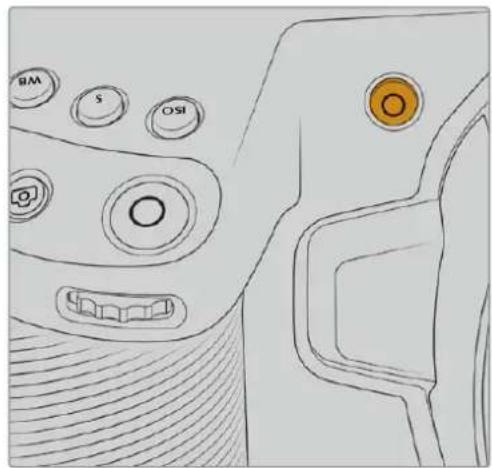
収録を開始する前にタッチスクリーンの下にあるメディア名をタップ&ホールドすると、使用したいメモリカードあるいはUSB-Cフラッシュディスクを選択できます。選択したメディアタイプの上のバーが青くなり、該当のメディアに収録可能になったことを示します。異なる種類のカードやドライブに収録する場合は、メディア名をタップ&ホールドします。収録中、このバーは赤くなります。
撮影フォーマットを選択する
Blackmagic Pocket Cinema Cameraは、ProRes 422 HQ、ProRes 422、ProRes 422 LT、ProRes 422 Proxyを含むApple ProResコーデックで撮影できます。ProResコーデックはより多くのビデオをSDカード、CFast、USB-Cフラッシュディスクに収録できます。ProRes 422 HQは低圧縮で最高画質を得られます。一方、ProRes 422 Proxyは高い圧縮率で長時間の収録が可能です。また、Blackmagic RAW フォーマットも使用できます。いろいろなフォーマットを試して、ワークフローに適したフォーマットを見つけてください。
Blackmagic Pocket Cinema Cameraは、フルセンサーおよびウィンドウセンサーフォーマットには Blackmagic RAWを使用でき、スケーリングフォーマットには必ずProResを使用する必要があります。
ウィンドウフォーマットおよびスケーリングフォーマットに関する詳細は、「最大センサーフレームレート」セクションを参照してください。
Blackmagic RAW
Blackmagic Pocket Cinema Cameraは、Blackmagic RAWフォーマットに対応しています。このフォーマットは、優れた画質、ワイドダイナミックレンジ、幅広い圧縮率のオプションを特徴としています。Blackmagic RAWは、RAW収録の利点を余すところなく得られるだけでなく、非常に高速のファイル速度を実現しています。これは、ほとんどの処理がカメラで行われ、カメラ本体でハードウェアアクセラレーションが行われるためです。
また、Blackmagic RAWは豊富なメタデータに対応しているため、ファイルを読み取るソフトウェアがカメラの設定を認識できます。編集の締め切りが厳しく、カラーコレクションの時間がないため Video」モードのビデオガンマを使用して撮影する場合、ビデオガンマで撮影したファイルをソフトウェアで開く際にビデオガンマが適用されます。しかし実際は、ファイルはFilm」モードで得られるフィルムガンマであり、ファイルのメタデータがソフトウェアに対してビデオガンマを適用するように指示しているだけです。
これは、将来的にイメージをカラーグレーディングすることになった場合に、ファイルに保存されているフィルムのダイナミックレンジが使用できることを意味します。ホワイトやブラックでイメージがハードクリップされないため、ディテールが維持されており、カラーグレーディングを施してイメージをシネマライクにできます。しかし、カラーグレーディングする時間がない場合でも、ビデオガンマがイメージに適用されているので、通常のビデオカメラのイメージのように見えます。撮影時の選択に固定されることなく、後のポストプロダクションで変更できます。
Blackmagic RAW ファイルは非常に高速で、コーデックはコンピュータ・CPUとGPUに最適化されます。つまり、すばやく滑らかな再生が可能で、ハードウェアのデコーダーボードは必要ありません。これは、ラップトップでは重要です。また、Apple Metal、Nvidia CUDA、OpenCLに対応しているため、Blackmagic RAWの読み取りに使用するソフトウェアでその利点を活用できます。
つまり、Blackmagic RAWは、事前にキャッシュしたり、解像度を下げる必要なく、ほとんどのコンピューターでビデオファイルのように通常速度で再生できます。
また、レンズ情報もフレームごとにメタデータとして記録されます。例えば、互換性のあるレンズを使用している場合、クリップの撮影中に行われたズームやフォーカスの変更は、フレームごとにBlackmagic RAWファイルにメタデータとして保存されます。
Blackmagic RAWで収録
Blackmagic RAWは2種類の方法でエンコードします。コーデックのオプションには、固定ビットレート(Constant Bitrate)と固定クオリティ(Constant Quality)があります。
固定ビットレートは、他のコーデックと同じように機能します。この設定では、データレートが一定のレベルを保ち、高くなりすぎないようにします。つまり、複雑なイメージを撮影していて、若干多くのデータをイメージに保存する必要がある場合、固定ビットレートではイメージの圧縮を高め、割り当てられたスペースにイメージが収まるようにします。
これは、ビデオコーデックでは良いかもしれませんが、Blackmagic RAWでの収録では予想通りの品質を得る必要があります。撮影しているイメージがより多くのデータを必要としているにも関わらず、特定のデータレートに収まるように圧縮を高めると何が起きるのでしょうか?品質が下がりますが、撮影を終えるまで、そのことに気付きません。
これを解決するために、Blackmagic RAWには固定クオリティという別のエンコード方法があります。これは、厳密に言えば可変ビットレートですが、実際には固定クオリティでは、イメージにより多くのデータが必要な場合、ファイルサイズを大きくすることで対応します。ファイルサイズの上限がないため、イメージをエンコードする必要があり、画質を維持したい場合に適しています。
Blackmagic RAWの固定クオリティでは、イメージのエンコードに必要なだけファイルサイズを拡大します。これは、撮影対象によりファイルサイズが拡大あるいは縮小することも意味しています。カメラのレンズキャップをつけたまま撮影しても、メディア容量を無駄にすることはないということです!
Blackmagic RAWの品質設定の名前は謎めいた意味のない名前ではなく、実際の技術的な側面を反映しています。例えば、固定ビットレートの品質設定には、3:1、5:1、8:1、12:1があります。これらの数字は、非圧縮RAWのファイルサイズに対する Blackmagic RAWのファイルサイズの比率を示します。3:1はより優れた画質が得られますが、それに応じてファイルサイズも大きくなります。12:1は品質設定のうち画質は最も低くなりますが、最も小さなファイルサイズが得られます。多数のBlackmagic RAWユーザーから、12:1の設定でまったく問題なく、品質面でも制約は感じられないとのフィードバックを受けています。しかし、自分で使ってみて、様々な設定を試すのが最も良いでしょう。
Pocket Cinema Camera 4Kおよび6Kモデルでは、Blackmagic RAWの固定クオリティの品質設定Q0とQ5に対応しています。Pocket Cinema 6K Proでは、Blackmagic RAWの固定クオリティの品質設定Q0、Q1、Q3、Q5に対応しています。これらの数字はコーデックで使用される圧縮パラメーターで、圧縮が適用される方法を技術的に設定します。Blackmagic RAWコーデックは、固定ビットレート設定と固定クオリティ設定で異なる方法で機能します。固定クオリティ設定では、撮影対象によってファイルサイズの比率が大いに異なります。そのため、ファイルサイズはメディアの保存に必要な大きさに応じて変わります。
固定ビットレート (Constant Bitrate) 設定
3:1、5:1、8:1、12:1は圧縮率を示します。例えば、12:1では非圧縮 RAWと比較して、ファイルサイズは約12分の1になります。
固定クオリティ (Constant Quality) 設定
Q0およびQ5は、量子化のレベルを意味します。Q5の量子化はより高いレベルですが、データレートが極めて優れています。上述したように、固定クオリティは撮影している対象により、ファイルサイズの大きさの振れ幅が大きい設定です。これは、メディアカードが対応可能なファイルサイズを超える場合があることを意味します。これにより、コマ落ちが発生する可能性があります。しかし、この利点は撮影中に問題をすぐに発見でき、設定と品質を調整できることです。
Blackmagic RAW Player
Blackmagic RAW Playerは、Blackmagicカメラのソフトウェアインストーラーに含まれており、クリップ再生用に効率化されたアプリケーションです。Blackmagic RAWファイルを開くには、ファイルをダブルクリックするだけです。フル解像度およびビット深度でファイルをすばやく再生およびスクロールできます。
フレームのデコードにおいては、SDKライブラリのCPUアクセラレーションはあらゆる主要なアーキテクチャーをサポートしており、GPUアクセラレーションはApple Metal、Nvidia CUDA、OpenCLをサポートしています。また、Blackmagic eGPUにも対応しており、パフォーマンスをさらに向上できます。Blackmagic RAW Playerは、Mac、Windows、Linuxで使用できます。
サイドカーファイル
Blackmagic RAWのサイドカーファイルは、オリジナルのファイル内のエンベッドされたメタデータを上書きすることなく、ファイルのメタデータをオーバーライドできます。このメタデータには、Blackmagic RAW 設定の他、アイリス、フォーカス、焦点距離、ホワイトバランス、ティント、カラースペース、プロジェクト名、テイク番号などの情報が含まれています。メタデータは、収録されたクリップの全域にわたって、フレームごとにエンコードされます。これは、撮影中にレンズを調整した場合、フレームごとのレンズデータを含むため役に立つ情報です。DaVinci Resolveだけでなく、テキストエディターでも、メタデータをサイドカーファイルで編集や追加できます。これは、人間が読める形式のメタデータが使用されているからです。
サイドカーファイルは、対応するBlackmagic RAWファイルの入っているフォルダーに移動させるだけで、新しいBlackmagic RAW設定を再生の際に自動的に追加できます。フォルダーからサイドカーファイルを取り出し、再度Blackmagic RAWを開くと、変更した設定は適用されず、オリジナルのファイルが再生されます。Blackmagic RAW SDKを使用するあらゆるソフトウェアで、これらの設定にアクセスできます。サイドカーファイルには変更の情報が保存されており、Blackmagic RAW Playerや、Blackmagic RAW の読み取りが可能なあらゆるソフトウェアで確認できます。
「Video」モードのビデオガンマで撮影する際は、ファイルは「Film」モードで得られるフィルムガンマを使用しますが、Blackmagic RAWを表示するにあたって、メタデータがビデオガンマを使用するように指示します。ビデオガンマは、イメージをグレーディングする余裕がなく、コンテンツをすみやかに納品する必要がある場合に優れていますが、Blackmagic RAWではイメージのブラックやホワイトを調整する上で必要なすべてのディテールが保存されています。ビデオがクリップされることなく、ディテールがすべて維持されているので、いつでもアクセスできます。
DaVinci ResolveでBlackmagic RAWを使用
各Blackmagic RAWファイルの設定は調整が可能で、DaVinci Resolveの「カメラRAW」タブで新しいサイドカーファイルとして保存できます。これにより、クリエイティブなエフェクトの作成や視聴のための最適化が可能です。つまり、他のDaVinci Resolveユーザーのためにメタデータを複製でき、それを読み込むと、変更されたガンマ設定に自動的にアクセスできるようになります。さらに、DaVinci Resolveは、カメラファイルに含まれるその他のメタデータに加え、撮影時に選択したダイナミックレンジが読み込めるため、「Film」、「Extended Video」、「Video」から適切なダイナミックレンジを自動的に選択してクリップを表示します。
これらの設定は、彩度、コントラスト、ミッドポイントに加え、「ハイライト ロール オフ」および「シャドウロールオフ」でカスタマイズできます。いかなる調整もサイドカーファイルとして保存され、ポストプロダクションで該当のファイルで作業をしている全ての人が確認できます。オリジナルのカメラメタデータには、いつでも戻すことが可能です。
DaVinci Resolveの「カメラRAW」タブでBlackmagic RAWの単一フレームを書き出すこともできます。これには、すべての調整、メタデータ、フル解像度、色情報が含まれているため、他のユーザーと単一のフレームや参照ファイルを簡単に共有できます。
DaVinci ResolveでのBlackmagic RAWの使用方法に関しては、このマニュアルの「DaVinci Resolveの使用」を参照してください。
Blackmagic RAWソフトウェア開発キット
Blackmagic RAW SDKは、Blackmagic Designにより開発されたAPIです。このSDKを使用して、Blackmagic RAWフォーマットを使用する、独自のアプリケーションを書くことができます。デベロッパーは、このSDKライブラリを使用して、Blackmagic RAWファイルの読み取り、編集、保存のサポートを追加できます。Blackmagic RAW SDKには、第4世代および第5世代カラーサイエンスが含まれているため、Blackmagic RAWをサポートするあらゆるアプリで、自然でシネマライクなイメージを得られます。Blackmagic RAW SDKは、Mac、Windows、Linuxに対応しており、Blackmagicのウェブサイトにあるデベロッパーページから無償でダウンロードできます。www.blackmagicdesign.com/jp/developer
Blackmagic RAW APIのコンポーネントの概要:
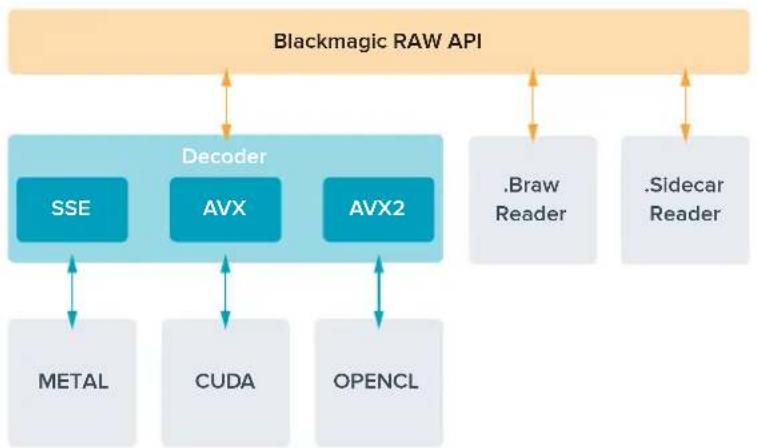
flowchart
graph TD
    A["Blackmagic RAW API"] --> B["Decoder"]
    B --> C["SSE"]
    B --> D["AVX"]
    B --> E["AVX2"]
    C <--> F["METAL"]
    D <--> G["CUDA"]
    E <--> H["OPENCL"]
    I[".Braw Reader"] --> B
    J[".Sidecar Reader"] --> B
最大センサーフレームレート
Blackmagic Pocket Cinema Camera 6K ProおよびBlackmagic Pocket Cinema Camera 6Kの最大センサーフレームレート
| 解像度 コーデック センサースキャン 最大フレームレート | ||||
| 6K 6144 | x 3456 Blackmagic | RAW | フル | 50 |
| 6K 2.4:1 6144 | x 2560 Blackmagic | RAW | ウィンドウ | 60 |
| 5.7K 17:9 5744 | x 3024 Blackmagic | RAW | ウィンドウ | 60 |
| 4K DCI | 4096 x 2160 Blackmagic | RAW* | ウィンドウ | 60 |
| 4096 x 2160 ProRes | 422 HQ | 5.7Kからスケーリング | 60 | |
| 4096 x 2160 ProRes | 422 | 5.7Kからスケーリング | 60 | |
| 4096 x 2160 ProRes | 422 LT | 5.7Kからスケーリング | 60 | |
| 4096 x 2160 ProRes | 422 Proxy | 5.7Kからスケーリング | 60 | |
| Ultra HD | 3840 x 2160 | ProRes 422 HQ | フルからスケーリング | 50 |
| 3840 x 2160 | ProRes 422 | フルからスケーリング | 50 | |
| 3840 x 2160 | ProRes 422 LT | フルからスケーリング | 50 | |
| 3840 x 2160 | ProRes 422 Proxy | フルからスケーリング | 50 | |
| 3840 x 2160 | ProRes 422 HQ | 5.7Kからスケーリング | 60 | |
| 3840 x 2160 | ProRes 422 | 5.7Kからスケーリング | 60 | |
| 3840 x 2160 | ProRes 422 LT | 5.7Kからスケーリング | 60 | |
| 3840 x 2160 | ProRes 422 Proxy | 5.7Kからスケーリング | 60 | |
| 3.7K Anamorphic | 3728 x 3104 | Blackmagic RAW | ウィンドウ | 60 |
| 2.8K 17.9 | 2868 x 1512 | Blackmagic RAW | ウィンドウ | 120 |
| HD | 1920 x 1080 | ProRes 422 HQ | フルからスケーリング | 50 |
| 1920 x 1080 | ProRes 422 | フルからスケーリング | 50 | |
| 1920 x 1080 | ProRes 422 LT | フルからスケーリング | 50 | |
| 1920 x 1080 | ProRes 422 Proxy | フルからスケーリング | 50 | |
| 1920 x 1080 | ProRes 422 HQ | 5.7Kからスケーリング | 60 | |
| 1920 x 1080 | ProRes 422 | 5.7Kからスケーリング | 60 | |
| 1920 x 1080 | ProRes 422 LT | 5.7Kからスケーリング | 60 | |
| 1920 x 1080 | ProRes 422 Proxy | 5.7Kからスケーリング | 60 | |
| 1920 x 1080 | ProRes 422 | 2.7Kからスケーリング | 120 | |
| 1920 x 1080 | ProRes 422 | 2.7Kからスケーリング | 120 | |
| 1920 x 1080 | ProRes 422 LT | 2.7Kからスケーリング | 120 | |
| 1920 x 1080 | ProRes 422 Proxy | 2.7Kからスケーリング | 120 | |
* Blackmagic RAWコーデックでの6Kセンサーからの4K DCIウィンドウは、Pocket Cinema Camera 6K Proのみでサポート。
Blackmagic Pocket Cinema Camera 4K最大センサーフレームレート
| 解像度 コーデック センサースキャン 最大フレームレート | ||||
| 4K DCI | 4096 x 2160 Blackmagic | RAW | フル | 60 |
| 4096 x 2160 ProRes | 422 HQ | フル | 60 | |
| 4096 x 2160 ProRes | 422 | フル | 60 | |
| 4096 x 2160 ProRes | 422 LT | フル | 60 | |
| 4096 x 2160 ProRes | 422 Proxy | フル | 60 | |
| 4K 2.4:1 4096 | x 1720 Blackmagic | RAW | ウィンドウ | 75 |
| Ultra HD | 3840 x 2160 Blackmagic | RAW | ウィンドウ | 60 |
| 3840 x 2160 ProRes | 422 HQ | ウィンドウ | 60 | |
| 3840 x 2160 ProRes | 422 | ウィンドウ | 60 | |
| 3840 x 2160 ProRes | 422 LT | ウィンドウ | 60 | |
| 3840 x 2160 ProRes | 422 Proxy | ウィンドウ | 60 | |
| 2.8K Anamorphic 2880 x 2160 | Blackmagic RAW | ウィンドウ | 80 | |
| 2.6K 16:9 2688 | x 1512 Blackmagic | RAW | ウィンドウ | 120 |
| HD | 1920 x 1080 ProRes | 422 HQ | フルからスケーリング | 60 |
| 1920 x 1080 ProRes | 422 | フルからスケーリング | 60 | |
| 1920 x 1080 ProRes | 422 LT | フルからスケーリング | 60 | |
| 1920 x 1080 ProRes | 422 Proxy | フルからスケーリング | 60 | |
| 1920 x 1080 ProRes | 422 HQ 2 | .6Kからスケーリング | 120 | |
| 1920 x 1080 ProRes | 422 2 | .6Kからスケーリング | 120 | |
| 1920 x 1080 ProRes | 422 LT | 2.6Kからスケーリング | 120 | |
| 1920 x 1080 ProRes | 422 Proxy | 2.6Kからスケーリング | 120 | |
| 1920 x 1080 Blackmagic | RAW | ウィンドウ | 120 | |
| 1920 x 1080 ProRes | 422 HQ | ウィンドウ | 120 | |
| 1920 x 1080 ProRes | 422 | ウィンドウ | 120 | |
| 1920 x 1080 ProRes | 422 LT | ウィンドウ | 120 | |
| 1920 x 1080 ProRes | 422 Proxy | ウィンドウ | 120 | |
メモ 2.6Kの16:9撮影フォーマットのセンサーエリアは、スーパー16mmレンズと高フレームレートを使用するために最適化されています。
収録時間
以下の表は、フォーマット、プロジェクトのフレームレート、メディアのサイズに基づいて、およその収録時間を分と秒で示しています。Pocket Cinema Cameraのモデルによって、使用可能な解像度とコーデックが異なることに注意してください。
ストレージメディアの最大収録時間は、CFastカード、SDカード、USB-Cフラッシュディスクのデータ容量や、選択した収録フォーマットおよびフレームレートによって変わります。例えば、3840×2160のApple
ProRes 422 HQの場合、およそ880Mbpsです。24fpsの場合、256GBのCFast 2.0カードにおよそ47分収録可能です。同じ設定で、128GBのCFastカードにおよそ23分収録可能です。これは256GBのCFastカードのおよそ半分の収録時間です。
メディアの収録時間は、メーカーごとに若干の違いがあります。また、exFAT、Mac OS X Extendedなど、ストレージメディアのフォーマット形式によっても異なります。
ディテールが少ないシンプルなシーンは、複雑な構成のシーンよりもデータが少ない傾向があります。以下の表は、複雑なショットを撮影していることを前提とした数値です。撮影内容によっては、記載されている時間よりも少し長く収録できる可能性があります。
6K
| CFastカード | フレームレート | Blackmagic RAW 3:1 | Blackmagic RAW 5:1 | Blackmagic RAW 8:1 | Blackmagic RAW 12:1 |
| 256GB | 収録時間 | 収録時間 | 収録時間 | 収録時間 | |
| 23.98 | 17分 | 28分 | 45分 | 67分 | |
| 24 | 17分 | 28分 | 45分 | 67分 | |
| 25 | 16分 | 27分 | 43分 | 64分 | |
| 30 | 13分 | 22分 | 36分 | 54分 | |
| 50 | 8分 | 13分 | 21分 | 32分 |
6K 2.4:1
| CFastカード | フレームレート | Blackmagic RAW 3:1 | Blackmagic RAW 5:1 | Blackmagic RAW 8:1 | Blackmagic RAW 12:1 |
| 256GB | 収録時間 | 収録時間 | 収録時間 | 収録時間 | |
| 23.98 | 23分 | 38分 | 60分 | 91分 | |
| 24 | 22分 | 38分 | 60分 | 91分 | |
| 25 | 21分 | 36分 | 58分 | 87分 | |
| 30 | 18分 | 30分 | 48分 | 72分 | |
| 50 | 11分 | 18分 | 29分 | 43分 | |
| 60 | 9分 | 15分 | 24分 | 36分 |
5.7K 17:9
| CFastカード | フレームレート | Blackmagic RAW 3:1 | Blackmagic RAW 5:1 | Blackmagic RAW 8:1 | Blackmagic RAW 12:1 |
| 256GB | 収録時間 | 収録時間 | 収録時間 | 収録時間 | |
| 23.98 | 20分 | 34分 | 55分 | 82分 | |
| 24 | 20分 | 34分 | 55分 | 82分 | |
| 25 | 19分 | 33分 | 52分 | 79分 | |
| 30 | 16分 | 27分 | 44分 | 66分 | |
| 50 | 10分 | 16分 | 26分 | 39分 | |
| 60 | 8分 | 13分 | 22分 | 33分 |
4K DCI
| CFastカード | フレームレート | Blackmagic RAW 3:1 | Blackmagic RAW 5:1 | Blackmagic RAW 8:1 | Blackmagic RAW 12:1 | ProRes 422 HQ | ProRes 422 | ProRes 422 LT | ProRes 422 Proxy |
| 256GB | 収録時間 収録 | 時間 収録時間 | 収録時間 収録 | 時間 収録時間 | 収録時間 収録時間 | ||||
| 23.98 | 39分 | 65分 | 104分 | 155分 | 44分 | 66分 | 95分 | 216分 | |
| 24 | 39分 | 65分 | 103分 | 155分 | 44分 | 66分 | 95分 | 216分 | |
| 25 | 37分 | 62分 | 99分 | 149分 | 42分 | 64分 | 91分 | 207分 | |
| 30 | 31分 | 52分 | 83分 | 124分 | 35分 | 53分 | 76分 | 173分 | |
| 50 | 18分 | 31分 | 49分 | 74分 | 21分 | 32分 | 45分 | 104分 | |
| 60 | 15分 | 26分 | 41分 | 62分 | 17分 | 26分 | 38分 | 87分 |
4K 2.4:1
| CFastカード | フレームレート | BlackmagicRAW 3:1 | BlackmagicRAW 5:1 | BlackmagicRAW 8:1 | BlackmagicRAW 12:1 |
| 256GB | 収録時間 収録 | 時間 収録時間 | 収録時間 | ||
| 23.98 | 50分 | 84分 | 134分 | 200分 | |
| 24 | 50分 | 84分 | 134分 | 200分 | |
| 25 | 48分 | 80分 | 128分 | 192分 | |
| 30 | 40分 | 67分 | 107分 | 160分 | |
| 50 | 24分 | 40分 | 64分 | 96分 | |
| 60 | 20分 | 33分 | 54分 | 80分 | |
| 75 | 16分 | 27分 | 43分 | 64分 | |
| 80 | 16分 | 26分 | 40分 | 60分 |
ULTRA HD
| CFastカード | フレームレート | Blackmagic RAW 3:1 | Blackmagic RAW 5:1 | Blackmagic RAW 8:1 | Blackmagic RAW 12:1 | ProRes 422 HQ | ProRes 422 | ProRes 422 LT | ProRes 422 Proxy |
| 256GB | 収録時間 収録 | 時間 収録時間 | 収録時間 収録 | 時間 収録時間 | 収録時間 収録時間 | ||||
| 23.98 | 41分 | 68分 | 110分 | 164分 | 47分 | 71分 | 101分 | 230分 | |
| 24 | 41分 | 68分 | 109分 | 164分 | 47分 | 71分 | 101分 | 230分 | |
| 25 | 39分 | 66分 | 105分 | 157分 | 45分 | 68分 | 97分 | 221分 | |
| 30 | 33分 | 55分 | 88分 | 131分 | 38分 | 57分 | 81分 | 184分 | |
| 50 | 19分 | 33分 | 52分 | 79分 | 22分 | 34分 | 48分 | 111分 | |
| 60 | 16分 | 27分 | 44分 | 66分 | 18分 | 28分 | 40分 | 92分 |
3.7K Anamorphic
| CFastカード | フレームレート | Blackmagic RAW 3:1 | Blackmagic RAW 5:1 | Blackmagic RAW 8:1 | Blackmagic RAW 12:1 |
| 256GB | 収録時間 収録時間 収録時間 | ||||
| 23.98 | 31分 | 51分 | 82分 | 123分 | |
| 24 | 31分 | 51分 | 82分 | 123分 | |
| 25 | 29分 | 49分 | 79分 | 118分 | |
| 30 | 24分 | 41分 | 65分 | 98分 | |
| 50 | 15分 | 24分 | 39分 | 59分 | |
| 60 | 12分 | 20分 | 33分 | 49分 | |
2.8K Anamorphic
| CFastカード | フレームレート | BlackmagicRAW 3:1 | BlackmagicRAW 5:1 | BlackmagicRAW 8:1 | BlackmagicRAW 12:1 |
| 収録時間 収録時間 収録時間 | |||||
| 23.98 | 57分 | 95分 | 151分 | 226分 | |
| 24 | 57分 | 95分 | 151分 | 226分 | |
| 25 | 54分 | 91分 | 145分 | 217分 | |
| 256GB | 30 | 45分 | 76分 | 121分 | 181分 |
| 50 | 27分 | 45分 | 73分 | 109分 | |
| 60 | 22分 | 38分 | 61分 | 91分 | |
| 80 | 17分 | 28分 | 45分 | 68分 | |
2.8K 17:9
| CFastカード | フレームレート | Blackmagic RAW 3:1 | Blackmagic RAW 5:1 | Blackmagic RAW 8:1 | Blackmagic RAW 12:1 |
| 256GB | 収録時間 収録時間 収録時間 | ||||
| 23.98 | 81分 | 136分 | 216分 | 321分 | |
| 24 | 81分 | 135分 | 215分 | 320分 | |
| 25 | 78分 | 130分 | 207分 | 308分 | |
| 30 | 65分 | 108分 | 173分 | 258分 | |
| 50 | 39分 | 65分 | 104分 | 156分 | |
| 60 | 32分 | 54分 | 87分 | 130分 | |
| 120 | 16分 | 27分 | 43分 | 65分 | |
2.6K 16:9
| CFastカード | フレームレート | Blackmagic RAW 3:1 | Blackmagic RAW 5:1 | Blackmagic RAW 8:1 | Blackmagic RAW 12:1 |
| 収録時間 収録時間 収録時間 | |||||
| 23.98 | 87分 | 144分 | 230分 | 342分 | |
| 24 | 87分 | 144分 | 229分 | 342分 | |
| 25 | 83分 | 138分 | 220分 | 328分 | |
| 256GB | 30 | 69分 | 115分 | 184分 | 275分 |
| 50 | 41分 | 69分 | 111分 | 166分 | |
| 60 | 34分 | 58分 | 92分 | 138分 | |
| 120 | 17分 | 29分 | 46分 | 69分 | |
HD
| CFastカード | フレームレート | Blackmagic RAW 3:1 | Blackmagic RAW 5:1 | Blackmagic RAW 8:1 | Blackmagic RAW 12:1 | ProRes 422 HQ | ProRes 422 | ProRes 422 LT | ProRes 422 Proxy |
| 256GB | 収録時間 収録時間 | 収録時間 収録時間 | 収録時間 収録時間 | 収録時間 | 収録時間 | 収録時間 | 収録時間 | ||
| 23.98 | 159分 | 264分 | 418分 | 619分 | 189分 | 283分 | 403分 | 877分 | |
| 24 | 159分 | 264分 | 418分 | 618分 | 189分 | 283分 | 403分 | 877分 | |
| 25 | 153分 | 253分 | 402分 | 595分 | 182分 | 271分 | 387分 | 843分 | |
| 30 | 127分 | 212分 | 336分 | 499分 | 152分 | 227分 | 324分 | 710分 | |
| 50 | 76分 | 127分 | 203分 | 303分 | 91分 | 137分 | 196分 | 434分 | |
| 60 | 64分 | 106分 | 170分 | 254分 | 76分 | 114分 | 163分 | 363分 | |
| 120 | 32分 | 54分 | 87分 | 130分 | 38分 | 57分 | 82分 | 185分 |
メモ Blackmagic RAWは、フルまたはウィンドウセンサーを使用する撮影フォーマットに対応しています。スケーリングフォーマットには、ProResコーデックを選択してください。
6K、6K 2.4:1、5.7K 17:9、3.7K Anamorphic、2.8K 17:9フォーマットは、Pocket Cinema Camera 6K ProおよびPocket Cinema Camera 6Kでのみ使用可能で、Blackmagic RAWで対応しています。これらのモデルは、4K DCI、Ultra HD、HDフォーマットにはProResを使用します。Pocket Cinema Camera 6K Proでは、Blackmagic RAWで4K DCIも撮影できます。
4K 2.4:1、2.8K Anamorphic、2.6K 16:9フォーマットは、Pocket Cinema Camera 4Kでのみ使用可能で、Blackmagic RAWで対応しています。Pocket Cinema Camera 4Kは、4K DCI、Ultra HD、HDフォーマットにBlackmagic RAWまたはProResを使用します。
固定クオリティ (Constant Quality) の Q0および Q5は、残り録画可能時間を可変的に表示します。Q0の推定収録時間は固定ビットレート (Constant Bitrate) 3:1と同じくらいで、Q5は12:1と同じくらいです。しかし、収録中は10秒ごとに推定時間が更新されるため、残り録画可能時間を判断する最良の方法は、20秒間収録して、タッチスクリーンのメディア領域の録画可能時間を確認することです。
フレームレートの選択
フレームレートの選択肢が多いため、どのフレームレートが最適なのか迷うかもしれません。
一般的に、センサーフレームレートは、以下に挙げる要素を考慮して選択します。映画とテレビには、長年に渡って使用されている表示基準があります。国によってフレームレートの基準は異なりますが、1秒ごとのフレーム数の基準は、滑らかでリアルな動きを表現するという同一の目的のために設定されています。
例えば、映画では24fpsが基準となっています。近年、より高速のフレームレートが実験的に使用されていますが、世界的には24fpsが幅広く支持されていると言えます。
テレビのフレームレートは、一般的に各国の放送技術基準に則しています。例えば、テレビのコンテンツ制作では、北アメリカでの放送用には29.97fpsで撮影し、ヨーロッパでの放送用には25fpsで撮影します。
しかし、技術の向上に伴ってより多くの選択肢が登場しており、放送基準は日々変化しています。スポーツイベントは、高フレームレートで撮影・放送されることが一般的になっています。例として、いくつかのスポーツイベントは、北アメリカでは59.94fps、ヨーロッパでは50fpsで撮影・放送されています。これにより、高速のアクションでも動きが滑らかで、よりリアルな映像になります。
一方、ネット配信やオンライン放送では、一般的にテレビと似たフレームレートが使用されています。しかし、ユーザーが視聴フォーマットを選択可能であり、また視聴者が使用するスクリーンのディスプレイ性能により制限されるため、様々なフォーマットを試す機会の多い媒体です。
概して、プロジェクトのフレームレートは、納品フォーマットに基づいて決定します。カメラのプロジェクトフレームレートを納品フォーマットに合わせると、センサーフレームがマッチします。つまり、撮影したクリップが、実際と同じ速度で再生されます。
スローモーションなどの面白いエフェクトを作成したい場合は、センサーフレームレートを高く設定します。プロジェクトフレームレートに比べてセンサーフレームレートが高いと、再生速度が遅くなります。
オフスピードのセンサーフレームレートを使ったクリエイティブなエフェクトの作成に関しては、「タッチスクリーン・コントロール」セクションを参照してください。
トリガー 収録
Blackmagic Video Assistなど、トリガー収録をサポートしている機器と接続している場合、Blackmagic Pocket Cinema CameraのHDMI出力から自動的に信号が送信され、それがトリガーとなって収録が開始されます。
つまり、カメラの録画ボタンを押すと外部レコーダーも収録を開始し、カメラで収録を停止するとレコーダーも収録を停止します。また、カメラからHDMI経由でタイムコードが出力されるため、外部レコーダーに収録されたクリップは、カメラに収録されたクリップと同じタイムコードを有します。
外部レコーダーがトリガー収録に対応している場合、同機能を有効にする必要があります。一般的には設定メニューで有効にできます。
再生
クリップの再生
カメラのトランスポートコントロールボタンを使って、撮影したビデオをLCDで再生できます。再生ボタンを押すと、再生モードに切り替わります。もう一度再生ボタンを押すと、最後に収録したクリップを、LCDやHDMI出力に接続したディスプレイで再生できます。クリップを早送り/巻き戻しするには、LCDの早送り/巻き戻しボタンを長押しします。クリップを最後まで再生すると、再生は停止します。
早送り/巻き戻しボタンを押すとクリップの最初/最後に飛びます。巻き戻しボタン図 押すと、現在のクリップの頭に2歳両、すと前のクリップの頭に戻ります。録画 ボタンを押すと再生モードから出て、タッチスクリーンがカメラビューに戻ります。

最後に収録したクリップを内蔵タッチスクリーンで確認するには、トランスポートコントロールの再生ボタンを押します。
カメラの 機能
カメラ正面
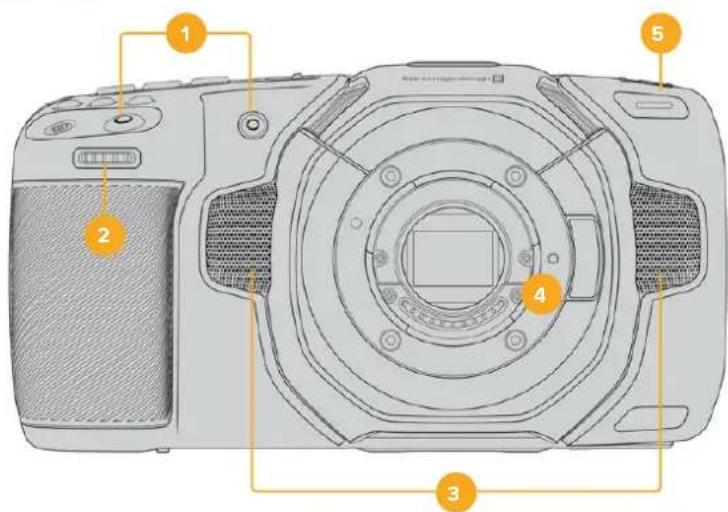
どちらかの録 画ボタンを押すと、撮影を開始/停止できます。カメラの正面にある録 画ボタンは、自分自身を撮影する場合に、簡単に撮影を開始/停止できます。
2 設定 ホイール
設定ホイールでは、カメラにマウントされた互換レンズのアパーチャーを調整できます。タッチスクリーンを自分に向けた状態でホイールを左に回すとアイリスが開き、右に回すと閉じます。設定ホイールは、ホワイトバランス、シャッターアングル、ISO設定の調整にも使用できます。設定ホイールをフォーカスズームボタンと共に使用すると、オプションの電子ビューファインダーの拡大率を調整できます。カメラ上部の対応するボタンを押し、設定ホイールを回して選択します。選択したら設定ホイールを押して、選択メニューを出ます。
3 ステレオ マイク
4つの高品質のステレオマイクが内蔵されています。マイクオーディオ設定に関する詳細は、「オーディオ設定」セクションを参照してください。
4 レンズ マウント
Blackmagic Pocket Cinema Camera 6Kはアクティブ方式のEFレンズマウント、4Kモデルはアクティブ方式のMFTレンズマウントを搭載しています。つまり、両カメラとも、スタビライザーを内蔵したレンズを使用でき、互換レンズでオートフォーカスと自動露出を使用できます。多くのアクティブ方式レンズに搭載されているイメージスタビライザー(S)を使用するには、スタビライザーのスイッチをオンにして、カメラのイメージスタビライザーを有効にします。レンズにスタビライザーモード・スイッチが付いている場合、スイッチをスチルショット/動画用の適切なモードに設定します。物理的なスタビライザースイッチがレンズに付いていない場合は、カメラの「セットアップ(SETUP)」メニューで「イメージスタビライゼーション(MAGE STABILIZATION)」をオンにできます。
5 タリー/収録 インジケーター
Pocket Cinema Cameraは正面に小さなLEDが付いており、カメラの収録ステータスを示します。「セットアップ(SETUP)」メニューで、タリーライトインジケーターを有効/無効にでき、また明るさも調整できます。詳細は、「セットアップ設定(SETUP)」セクションを参照してください。
右側面
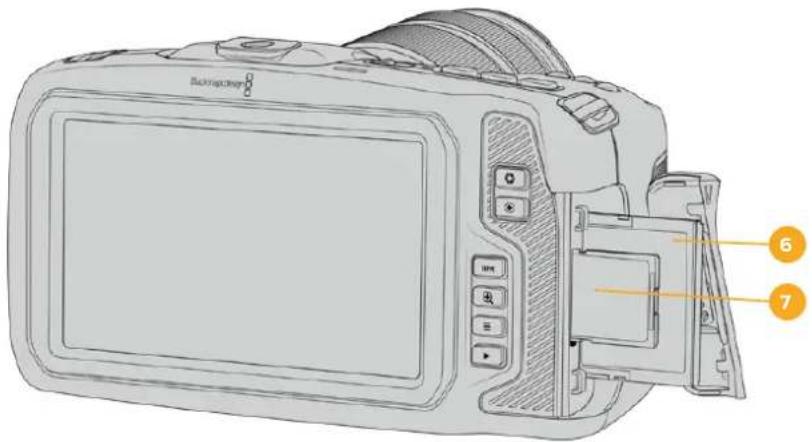
CFast 2.0カードをスロットに挿入して収録/再生。詳細は「CFastカード」セクションを参照してください。
7 SDカードスロット
SDカードをスロットに挿入して収録/再生。詳細はDカード」セクションを参照してください。
左側面
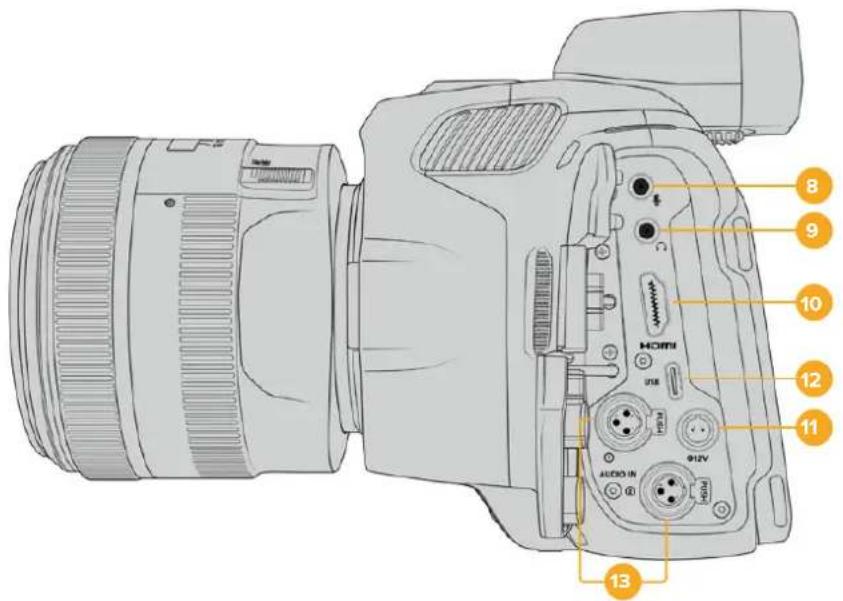
Pocket Cinema Camera 6K Proの左側のポート
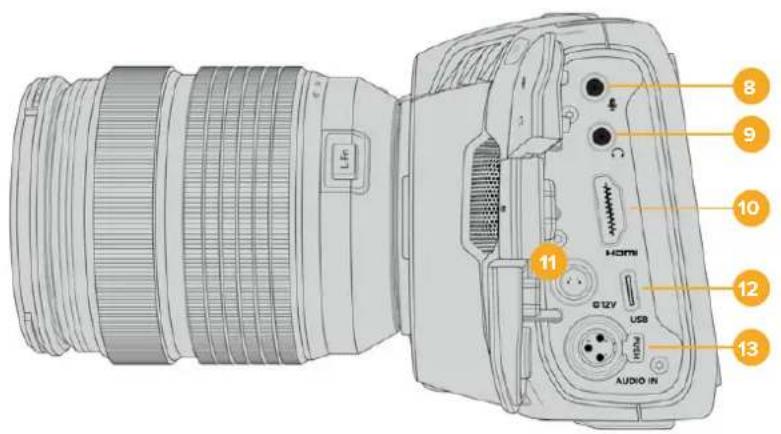
Pocket Cinema Camera 6KおよびPocket Cinema Camera 4Kの左側のポート
8 3.5mmマイク入力
カメラの3.5mmステレオ 端 子 に マイク を 接M軽Lineelベル のオー ディオをサ ポートしています。MicレベルオーディオはLineレベルよりも弱いため、マイクをカメラに接続してLineレ
ベルを選択した場合、レベルが弱すぎることになります。マイク入力は、左チャンネルの外部ソ
一スからの SMPTE 準拠の LTC タイムコ ードも 受信可能です。有効なタイムコ ードは自動的に検出され、ビデオファイルにタイムコードメタデータとしてエンベッドされます。LTC タイムコ ード
はLineレベルで送信することを推奨します。特に、オーディオトラックとしてタイムコードを収録していない場合にお勧めします。
9 ヘッドフォン入 カ
3.5mmステレオヘッドフォンジャック端子にヘッドフォンを接続し、クリップの収録/再生中にオーディオモニタリングが可能です。ヘッドフォンが接続されている時は、スピーカー出力はミュートされます。
10 HDMI出力
フルサイズの HDMIコネクターは、10-bit 4:2:2 1080p HDビデオ、HDR、2チャンネルのエンベデッドオーディオをサポートします。タッチスクリーンメニューを使用して、クリーンフィード、あるいはオーバーレイを含むフィードを設定できます。HDMIポートで、外部モニター、レコーダー、ATEM Miniスイッチャーに接続できます。カメラHDMI経由でATEM Miniに接続することで、スタジオカメラとして使用できるようになり、収録をリモートコントロールしたり、Pocket Cinema Cameraの多数の設定を調整できます。
11 電源入力
DCジャックを使用して、カメラへの給電とバッテリーのトリクル充電を同時に行えます。電源アダプターを接続するには、プラグを回してDCジャック上部のくぼみに合わせ、固定されるまでプラグを押し込みます。電源プラグを外すには、ロックシースを格納してプラグを抜きます。
カスタム電源ソリューション
一部のユーザーは、Blackmagic Pocket Cinema Cameraへの電源供給用のデバイスをカスタムメイドしています。ダミーバッテリーを用いて、独自の電源ソリューションを作成する場合、カメラに供給される電圧が過剰にならないようにしてください。修復不可能な損傷が生じることがあります。Pocket Cinema Cameraの電圧要件は以下の通りです:
- バッテリー入力への接続は、6.2Vから最大10Vです。
- DC入力は、10.8Vから最大20Vです。
- スタンバイ状態でバッテリーに充電していない場合、カメラは16W必要です。
- カメラ内部のバッテリーに充電している場合、カメラは30W必要です。
- カスタムメイドの電源ソースでカメラに給電する場合、カメラ内部のバッテリーを取り外すことを推奨します。
- アクティブ方式のレンズを使用し、スクリーンおよびタリーを最も明るく設定した状態で、高フレームレートで外部メディアに収録しており、かつバッテリーに充電していない場合、Pocket Cinema Camera 6Kは25W、Pocket Cinema Camera 4Kは22W 必要です。同じセットアップのPocket Cinema Camera 6K Proにビューファインダーを取り付けている場合、26Wが必要です。
12 USB
USB-Cポートに接続したUSB-Cフラッシュディスクに直接収録できます。カメラの電源が入っていない時には、USB-Cポート経由でバッテリーパックなどの外部ソースからバッテリーを充電できます。カメラの内部ソフトウェアをアップデートするには、USB-Cポート経由でカメラをコンピューターに接続し、カメラのアップデートアプリケーションを起動します。
13 ミニXLRマイク入 カ
Pocket Cinema Camera 6K Proは、2つのXLRオーディオ入力を搭載しています。Pocket Cinema Camera 6KおよびPocket Cinema Camera 4KはXLR入力を1つ搭載しています。
ミニXLRコネクターで、外部バランスアナログオーディオを接続できます。XLR—ミニXLRアダプターケーブルを使用すれば、標準のXLRマイクをカメラに接続できます。
ミニXLR入力はファンタム電源に対応しており、内部電源未対応のプロ仕様マイクを接続できます。ファンタム電源を有効にする方法の詳細は、このマニュアルの「オーディオ」セクションを参照してください。
トップパネル
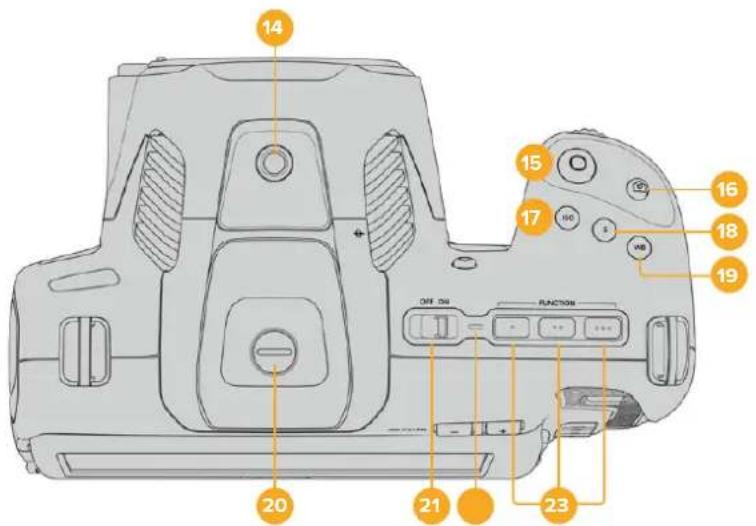
text_image
14 15 16 17 18 19 20 21 23Pocket Cinema Camera 6K Proのトップパネル
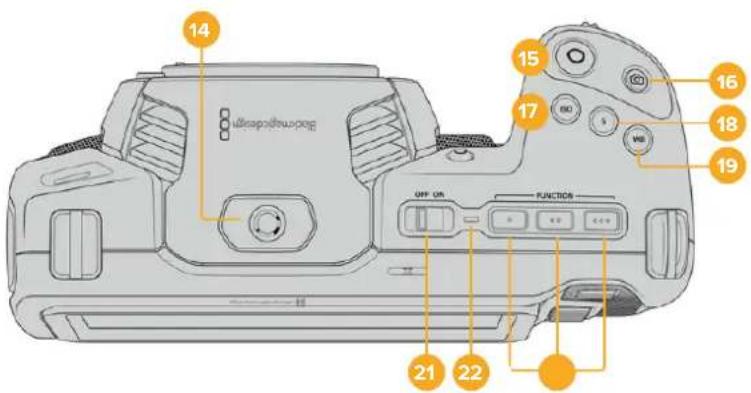
text_image
14 15 16 17 18 19 OFF ON FUNCTION 21 22Pocket Cinema Camera 6KおよびPocket Cinema Camera 4Kのトップパネル
14 1/4-20マウントポイント
カメラ上部の1/4-20マウントポイントで外部マイクやその他の小さなアクセサリを接続できます。
メモ Pocket Cinema Camera上部の1/4インチマウントは、小型マイクなどの軽量アクセサリの接続にのみ使用してください。ねじ込み式のカメラハンドルなどのアクセサリを重いレンズと一緒に使用すると、上部1/4インチマウントではカメラの重量をサポートできません。1/4インチマウントが破損する可能性があり、これは保証に含まれていません。重いアクセサリを拡張アームにマウントするなど、てこによる過度の力をマウントに加えないでください。より重いアクセサリをマウントするには、Pocket Cinema Camera用に設計されたカメラケージを、カメラ上部と下部の1/4インチマウント両方を同時に使用して取り付けることを強く推奨します。
15 録画
録画ボタンを押すとすぐに撮影できます。撮影を停止するには録画ボタンをもう一度押します。
16 スチル
このボタンを押すと、単一の非圧縮DNGフレームをキャプチャーできます。タッチスクリーンの右上にカメラのアイコンが短時間表示され、スチルをキャプチャーできたことを示します。イメージファイルは、現在収録しているメディアのルートディレクトリにある「Stills」フォルダーに保存されます。これらはビデオクリップのファイル名定義に従いますが、ファイル名の末尾変字は、「スチル番号」を意味する「S001」になります。
17 ISO
ISOボタンを押し、設定ホイールを回してカメラのISO設定を調整します。ISOは100から25,600の範囲で1/3段ずつ設定できます。
18 シャッター
シャッターアングル/シャッタースピードを変更するには、シャッターボタンを押し、設定ホイールを回します。フリッカーが生じないシャッターの値のオプションが、タッチスクリーンディスプレイに最大3つ表示されます。
19 ホワイトバランス
カメラのホワイトバランスを調整するには、ホワイトバランス(WB)ボタンを押し、設定ホイールを回します。ホワイトバランス ボタンを3秒以上長押しすると、「自動ホワイトバランス(AWB)」のスクリーンになります。イメージの中央に白い枠がオーバーレイされるので、この枠を使って自動ホワイトバランスを実行します。詳細は、「タッチスクリーン・コントロール」セクションを参照してください。
20 ビューファインダー接続ポート
Pocket Cinema Camera 6K Proは、Blackmagic Pocket Cinema Camera Pro EVF取り付け用のポートを搭載しています。オプションの電子ビューファインダーを接続していない場合、同梱の保護用カバーを取り付けられます。
21 電源 スイッチ
カメラをオンにする電源スイッチ。スイッチを右にスライドさせるとオン、左にスライドするとオフになります。
22 ステータス LED
カメラがオフになっており12V DC電源ジャックあるいは USB-Cポート経由で外部電源に接続されている場合、インジケーターが赤く光り、バッテリーが充電されていることを示します。
バッテリーがフルになるとステータス LEDはオフになります。
23 機能ボタン
カメラの「セットアップ (SETUP)」メニューで、これらのキーに使用頻度の高い機能をプログラムできます。デフォルトでは、ボタン1はフォルスカラー、ボタン2はLUTの表示、ボタン3はフレームガイドに設定されています。
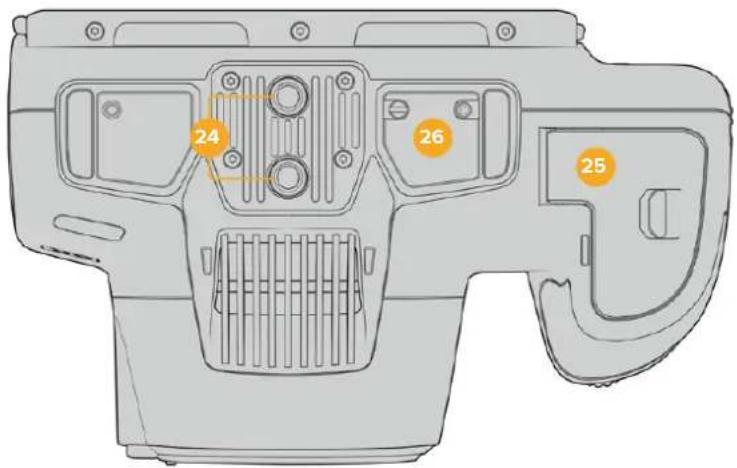
カメラ底面
text_image
24 26 25Pocket Cinema Camera 6K Proの底面

text_image
Blackmagic Pocket Cinema Camera 4E 24 Blackmagic Pocket 25Pocket Cinema Camera 6KおよびPocket Cinema Camera 4Kの底面
24 1/4-20マウントポイント
底面の1/4-20マウントポイントを使って、Pocket Cinema Camera 4KまたはPocket Cinema Camera 6Kを三脚、リグ、アクセサリなどに取り付けられます。Pocket Cinema Camera 6K Proは、底面に2つの1/4インチマウントポイントを搭載しています。
25 バッテリーカバー
カバーリリースをレンズマウントの方向に押し、バッテリーカバーを開きます。閉じるときは、カチッと音がするまでカバーを閉じます。
26 Battery Grip電源コネクター
Pocket Cinema Camera 6K Proは、カメラ底面の電気接触部を介してオプションのBattery Grip接続でき、カメラからバッテリーを取り外す必要はありません。カメラ内部のバッテリーとBattery Grip内の2個のバッテリーから電源を得ることで、Pocket Cinema Camera 6K Proの稼働時間を延長します。
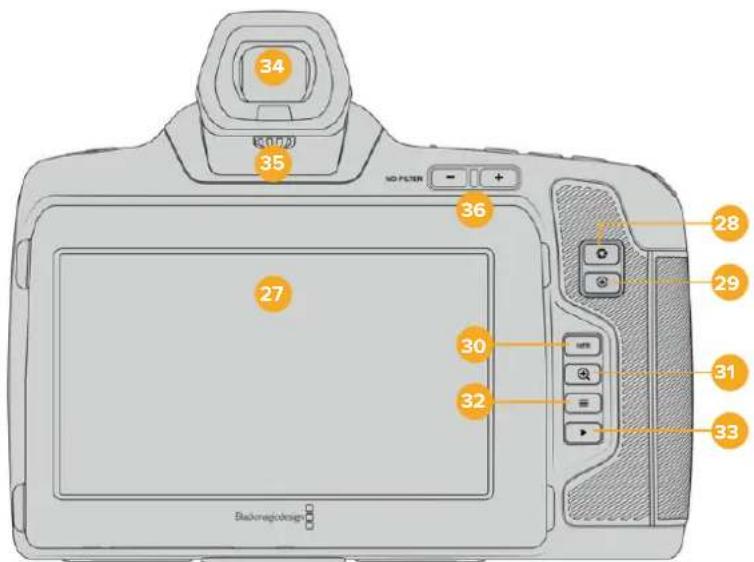
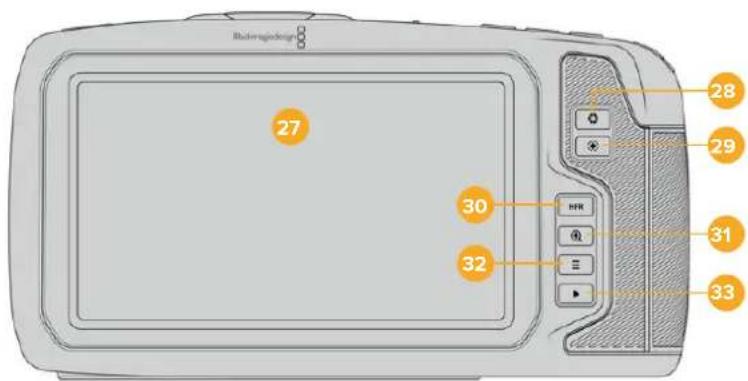
カメラ背面
text_image
34 35 36 27 30 32 Backreg design 28 29 31 33Pocket Cinema Camera 6K Proの背面
text_image
Riderugedesign 27 30 32 HFR 31 33 28 29Pocket Cinema Camera 6KおよびPocket Cinema Camera 4Kの背面
27 タッチスクリーン・ディスプレイ
収録/再生中に、タッチスクリーンでクリップをモニタリングできます。タップ&スワイプで設定の調整やカメラのコントロールが可能です。
Blackmagic Pocket Cinema Camera 6K Proは、ティルトスクリーンに対応しています。LCDタッチスクリーンの角度を上下方向で変えられるため、様々な角度から画面を確認できます。また、LCDを一定時間使用していない場合、画面が暗くなる省電力設定も搭載しています。LCDタッチスクリーンを極めて明るくして操作することで、非常に強い太陽光の下でも画面が確認できます。これは、より多くの電力を消費し、明るさを100%にするとスクリーンが熱くなる可能性があります。気温が35°C以上の場合、オーバーヒートを避けるために、自動的にスクリーンの明るさを落として温度管理が行われることがあります。これは安全のための機能であり、上述の一定時間使用していないことにより画面が減光される設定とは異なります 詳細は「モニター設定(MONITOR)」セクションを参照してください。
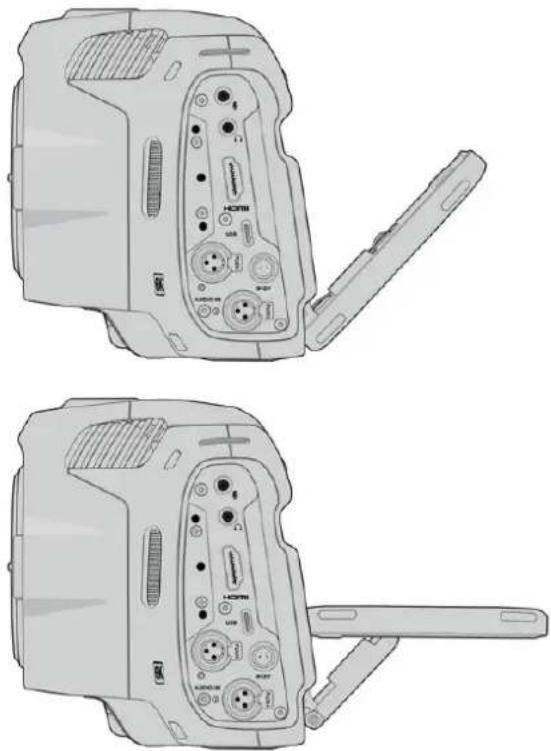
Blackmagic Pocket Cinema Camera 6K Proの ティルトスクリーンでは様々な角度から画面を確認可能
28 アイリス ボタン
アイリスポタンを押すと、ショット内のハイライトとシャドウに基づいた平均露出が自動的に設定されます。設定ホイールを左右に回すか、あるいはタッチスクリーンで「アイリス(IRIS)」をタップした後にアイリススライダーを使用して、レンズアパーチャーをマニュアルで調整できます。
29 フォーカス ボタン
互換性のあるオートフォーカスレンズを使用する場合、フォーカスポタンを1回押すとオートフォーカスが可能です。デフォルトでは、イメージの中央にオートフォーカスします。LCDスクリーンでフォーカスしたいエリアをタップして、オートフォーカスポイントを設定することも可能です。フォーカスポタンを2度押しすると、フォーカスポイントがリセットされ、中央に戻ります。
メモ多くのレンズは電子フォーカスに対応していますが、マニュアルあるいはオートフォーカスモードに設定できるレンズもあります。その場合は、レンズがオートフォーカスモードになっていることを確認してください。
30 HFRボタン
HFR(高フレームレート)ボタンは、オフスピードフレームレートの切り替えに使用します。この機能を使用するには、「フレームレート(Frame Rate)」メニューで、使用したい「オフスピードフレームレート(OFF SPEED FRAME RATE)」を設定します。一度設定すると、HFRボタンを押すことで、選択したオフスピードフレームレートとプロジェクトフレームレートを切り替えられます。この設定を変更できるのは、収録を停止している時だけです。
プロジェクト/オフスピードフレームレートに関する詳細は、「タッチスクリーン・コントロール」セクションを参照してください。
31 フォーカスズームボタン
フォーカス ズーム ボタンを押すと、ズームインして1:1ピクセルスケールでフォーカスを調整できます。ズームインしている時に、タッチスクリーンを指先でつまむとズームの倍率を調整できます。詳細は「つまんでズーム」セクションを参照してください。ズームインしている時は、スクリーンをタッチ&ドラッグしてイメージの異なる部分を確認できます。オプションの電子ビューファインダーを使用している際にフォーカスズームを有効にすると、設定ホイールでズームレベルを調整でき、ホイールを押すと領域を選択できます。ズームアウトするには、再度フォーカスズームボタンを押します。
32 メニューボタン
メニューボタンを押すとダッシュボードが開きます。
33 再生ボタン
再生ボタンを押すと、再生モードに切り替わります。もう一度再生ボタンを押すと、最後に収録したクリップを、LCDやHDMI出力に接続したディスプレイで再生できます。
34 Blackmagic Pocket Cinema Camera Pro EVF
Blackmagic Pocket Cinema Camera 6K Proは、オプションで電子ビューファインダーを取り付けられます。ビューファインダーのセンサーは使用中であることを検知し、バッテリーの消費電力を減らすためにLCDタッチスクリーンをスリープ状態にします。ビューファインダーは、カメラのステータス情報のオーバーレイを表示したり、クリーンフィードを表示するように設定できます。詳細は「モニター設定 MONITOR」セクションを参照してください。
ビューファインダーを取り付けるには、小さなマイナスドライバーで、カメラ上部にあるコネクターポートのカバーのネジを緩め、カバーを外します。コネクターポートに汚れがなく、濡れていないことを確認したら、ビューファインダーをコネクターポートにスライドさせて取り付けます。ツマミネジを締めてビューファインダーを固定します。
35 電子ビューファインダー用のディオプター
ディオプターノブを回して、Blackmagic Pocket Cinema Camera 6K Proに取り付けたオプションの電子ビューファインダーのフォーカスを自分の視力に合うように調整します。ディオプターによる調整は、ビューファインダーに表示されるイメージのフォーカスに対して適用されます。カメラセンサーでキャプチャーする映像のフォーカスは変わらないことにご注意ください。詳細は「フォーカスチャート」セクションを参照してください。
36 NDフィルター
Blackmagic Pocket Cinema Camera 6K Proは、NDフィルター(ニュートラル・デンシティ・フィルター)を内蔵しています。NDフィルターを使用することで、センサーに入る光量を、露出(F値)のプリセットで削減できます。露出を減らすことで、野外や晴れた日など明るい環境で浅い被写界深度を得るために、ワイドアパーチャーで撮影できます。
NDフィルターの設定を調整するには2つのNDフィルターボタンを使用して、クリア、2、4、6-stopのオプションから最も適切なオプションを選択します。
「クリア(CLEAR)」設定は、NDフィルターが使用されていない状態ですよ値設定の2、4、6では、NDフィルターのデンシティが上がるので、必要に応じて光量を減少できます。
各NDフィルターの呼称は人によって異なるためCDタッチスクリーンメニューでNDフィルターの名称をカスタマイズできます。NDフィルターを「番号(Number)」、光量を削減する「F値(Stop)」、フィルターにより削減される光量を表す「分数(Fraction)」で識別できるので、任意の識別方法を選択してください。
ニュートラル・デンシティ・フィルター設定
| ND番号 | F值 | 分数 |
| クリア | 0 | 1 |
| 0.6 | 2 | 1/4 |
| 1.2 | 4 | 1/16 |
| 1.8 | 6 | 1/64 |
タッチスクリーン・コントロール
タッチスクリーンの機能
Blackmagic Pocket Cinema CameraのLCDタッチスクリーンは、すばやく直感的に操作できるように設計されたタッチ/ジェスチャーベースのインターフェースです。LCDタッチスクリーンの異なるエリアをタッチ/スワイプすることで、撮影中に様々なカメラ機能にすばやくアクセスできます。

text_image
24 180° 15.6 00:00:00:00 1600 5600K 10 1 ADD 2 120分 No CardBlackmagicカメラのLCDタッチスクリーンは、最も頻繁に使用するカメラの設定に簡単にアクセスできます。
LCDモニターオプション
タッチスクリーンの左上にあるモニターアイコンをタップすると、LCDモニター設定にアクセスできます。これらの設定では、ゼブラ、フォーカスアシスト、フレームガイド、グリッド、セーフエリアガイド、フォルスカラーなどのPocketカメラのモニタリング機能の表示を切り替え/調整できます。LCDモニター設定にアクセス中は、これらの機能のコントロールはLCDタッチスクリーンの下側にタブメニューとして表示されます。


text_image
24 180° f5.6 00:00:00:00 1600 5600K 10LCDタッチスクリーンの左上にあるアイコンをタップするとLCDモニター設定にアクセス可能
ゼブラ
LCDタッチスクリーン上のゼブラ表示を切り替え、HDMI出力のゼブラレベルを設定できます。
ゼブラは、イメージ内で、設定した露出レベルを越えた箇所に斜線を表示します。例えば、ゼブラを100%に設定すると露出オーバーのエリアを表示します。この機能は、固定された照明条件で最適な露出を設定する際に役立ちます。

text_image
< 85% >LCDモニターオプションでゼブラアイコンをタップしてゼブラ設定にアクセス
LCDタッチスクリーンで ゼブラを切り替えるには、ゼブラタブでスクリーン左下のスイッチアイコンをタップします。
スライダーを左右にドラッグするか、あるいはゼブラレベル(%)の左右にある矢印ボタンをタップして、ゼブラが表示される露出レベルを設定します。ゼブラレベルは露出75~100%間で5%ずつ調整できます。
HDMI出力でのゼブラの使用に関する詳細は、このマニュアルの「モニター設定(NITOR)」セクションを参照してください。
作業のこつ 少し雲がかった日の屋外撮影など照明環境に変化がある場合は、ゼブラレベルを100未満に設定すると露出過多の注意が表示されることがあります。
フォーカスアシスト
LCDタッチスクリーンのフォーカスアシスト表示を切り替え、Blackmagic Pocket Cinema CameraのHDMI出力のフォーカスアシスト・レベルを設定できます。

text_image
低 中 高LCDモニターオプションでフォーカスアシストアイコンをタップして、カメラのフォーカスアシスト設定にアクセスします。
LCDタッチスクリーンでフォーカスアシストを切り替えるには、フォーカスアシストタブで、スクリーン左下のスイッチアイコンをタップします。
カメラのHDMI出力のフォーカスアシスト・レベルを設定するには、タッチスクリーン底部の「低(Low)」、「中(Med)」、「高(High)」をタップします。
フォーカスアシストの最適なレベルはショットごとに異なります。例えば人物にフォーカスを合わせる場合は、フォーカスアシストのレベルを上げることで顔のエッジのディテールを際立たせることができます。逆に草木やレンガなどのショットでは、フォーカスアシストを高く設定するとディテールが増えすぎ、イメージの邪魔になる恐れがあります。
HDMI出力でのフォーカスアシストの使用に関する詳細は、このマニュアルの「モニター設定(MONITOR)」セクションを参照してください。
作業のこつ Blackmagic Pocket Cinema Cameraには2種類のフォーカスアシストモードがあります。これらのモードは、「モニター(MONITOR)」設定メニューで「ピーク(Peak)」または「カラーライン(Colored Lines)」を選択して切り替えられます。詳細は、このマニュアルの「モニター設定(MONITOR)」セクションを参照してください。
フレームガイド
フレーム ガイド 設定は、LCDタッチスクリーンのフレームガイド表示を切り替えます。カHDMI出力用にも、フレームガイドオプションを選択できます。
フレームガイドには、様々な映画、テレビ、オンライン規格のアスペクトレシオが含まれます。

text_image
< 16:9 >LCDモニターオプションでフレームガイドアイコンをタップするとフレームガイド設定にアクセスできます。
LCDタッチスクリーンでフレームガイドの表示を切り替えるには、スクリーン左下のスイッチアイコンをタップします。
スライダーを左右にドラッグするか、現在選択されているアスペクトレシオの横の矢印ボタンをタップして、使用したいフレームガイドを選択します。また、フレームガイドのアスペクトレシオをマニュアルで入力したい場合は、左右の矢印の間に表示されているアスペクトレシオをタップします。
選択できるガイド:
2.35:1、2.39:1、2.40:1
フラット・ワイドスクリーンのアスペクトレシオを表示します。アナモルフィック、あるいはフラット・ワイドスクリーンシネマと互換。この8つのワイドスクリーン設定は、時間と共に変わるシネマ規格の変更に応じて若干異なっています2.39:1は、今日最も多く使用されている規格です。
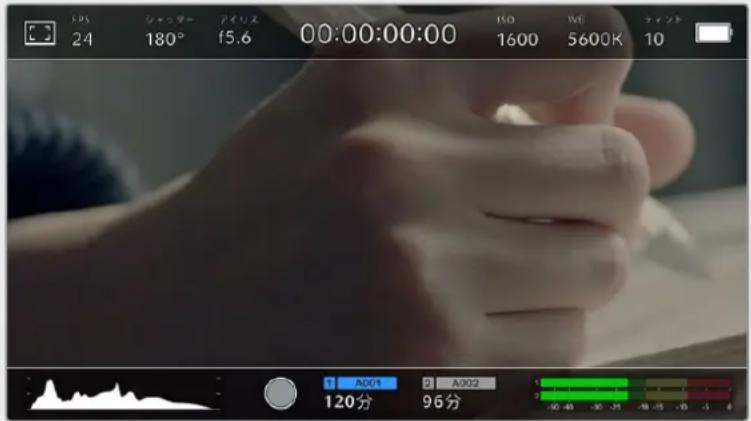
text_image
10:5 24 シャッター 180° アイリス f5.6 00:00:00:00 ISO 1600 Wt 5600K フィント 10 A001 120分 A302 96分2.40:1フレームガイドを有効にしたLCDタッチスクリーン
2:1
幅は、16:9より少し広く、2.35:1ほど広くない比率です。
1.85:1
もう1つの一般的なフラット・ワイドスクリーンのシネマアスペクトレシオを表示します。この比率は、HDTV 1.78:1より若干幅広く、2.39:1ほど広くはありません。
16:9
1.78:1のアスペクトレシオを表示します。16:9 HDテレビおよびコンピュータースクリーンと互換。この比率は、HD放送やオンラインビデオで最も一般的に使用されています。同じアスペクトレシオがUltra HD放送にも使用されています。
14:9
14:9のアスペクトレシオを表示します。16:9と4:3の折衷として一部の放送局で使用されています。14:9に合わせてセンタークロップして15:9や4:3のフッテージが使用可能な状態であることが理想izedです。作成中のプロジェクトが4:9クロッピングを採用している放送局で使用されることが分かっている場合に、構図のガイドとして使用できます。
4:3
4:3のアスペクトレシオを表示します。SDテレビスクリーンと互換。2xアナモルフィックアダプターを使用している場合、フレーミングをサポート。
1:1
1:1のアスペクトレシオを表示。これは4:3より若干狭い比率です。この正方形のアスペクトレシオは、SNSで人気が高まっています。
4:5
4:5のアスペクトレシオを表示。この縦長のアスペクトレシオは、ポートレイトやスマートフォンでの視聴に適しています。
カスタムフレームガイド・レシオ
他にはない独自のフレームガイドの比率を作成するには、左右の矢印の間に表示されているアスペクトレシオをタップします。「カスタムフレームガイド(CUSTOM FRAME GUIDE)」画面で、バックスペースボタンをタップし、現在のアスペクトレシオを削除し、テンキーパッドで新しい比率を入力します。「アップデート(Update)」をタップして、カスタムフレームガイド・レシオを適用すると、その比率で撮影できるようになります。
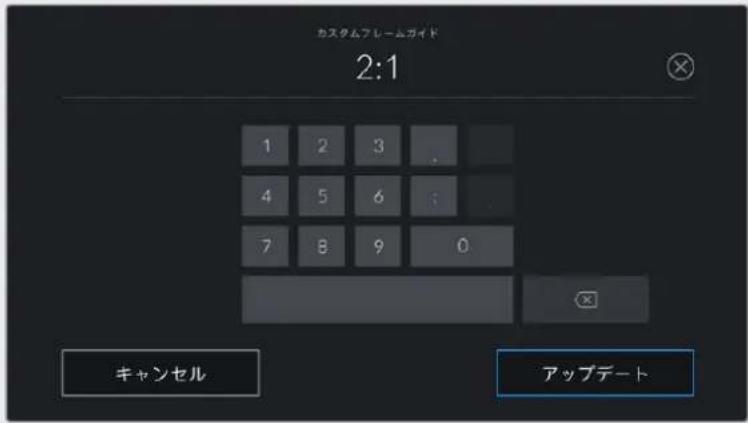
text_image
カスタムフレームガイド 2:1 1 2 3 4 5 6 7 8 9 0 キャンセル アップデート「カスタムフレ 一ム ガイド」画面で テンキーパッドを使用して、フレーム ガイドの 新しいアスペクトレシオを入力
作業のこつ フレームガイドオーバーレイの不透明度は変更可能です。詳細は、このマニュアルの「モニター設定(MONITOR)」セクションを参照してください。
メモ HDMI出力でのフレームガイドの使用に関する詳細は、このマニュアルの「モニター設定(MONITOR)」セクションを参照してください。
グリッド
LCDタッチスクリーン上の3×3グリッド、水平メーター、十字線、ドットの表示を切り替え、HDMI出力で使用するオーバーレイを設定できます。

text_image
✓ 3x3グリッド 水平 十字線 ドットLCDモニターオプションでグリッドアイコンをタップしてグリッド設定にアクセス
グリッドおよび十字線はイメージの構図に役立つオーパーレイです。グリッドが有効になっている合、LCDは3×3グリッド、水平、十字線、センタードットを表示します。
カメラのタッチスクリーンでグリッドの表示を切り替えるには、フレームガイドタイプで、スクリーン左下のスイッチアイコンをタップします。
LCDとHDMI出力に表示したいオーバーレイを設定するには、「3x3グリッド(Thirds)」、「水平(Horizon)」、「十字線(Crosshair)」、「ドット(Dot)」のいずれかをタップします。水平、十字線、ドットは一度に一つずつ、3x3グリッドと組み合わせて使用できます。つまり、「3x3グリッド」と「水平」、「3x3グリッド」と「十字線」、「3x3グリッド」と「ドット」の組み合わせが可能です。

text_image
24 180° f5.6 00:00:00:00 ISO 1600 WE 5600K 10 1 A001 2 A002 120分 96分3×3グリッドの グ リッドは スクリーンのフレ 一ム ガイドに合わせ て自動的に調整されます。
3x3グ リッ Fh(rds)
3×3グリッドは、縦横各2本のラインで画面を均等に3分割する3×3グリッドを表示します。3×3グリッドは、非常にパワフルなツールで、ショットの構成をサポートします。例えば、人間の目は一般的に、ラインが交差する付近で起こるアクションに注目するので、3×3グリッド設定は、これらのエリアに重要なポイントを配置する上で役立ちます。俳優の目は一般的にスクリーンの上から1/3のラインにフレーミングされるので、上の横ラインをフレーミングガイドとして使用できます。この設定は、複数のショット間でフレーミングの一貫性を保つ的にも役立ちます。
水平 (Horizon)
水平メーターは、カメラが上下左右に傾いているか 確認できるインジケーターです。これは、ハンドヘルドでの撮影で水平が維持したり、ジンバルにマウントしたカメラの角度を調整する上で役立ちます。
薄いグレーの縦線が、中央の暗いグレーの十字線から離れると、カメラはその方向に傾いています。カメラが下向きに傾いていると、薄いグレーの横線が上に動きます。カメラが上向きに傾いていると、下に動きます。
中央にある十字線と薄いグレーの線の間の距離は、傾きの割合と比例しています。カメラのモーションセン サーをキャリブレーションした後、カメラが 縦 軸と並 ぶと縦 線 が ブル ーに変わります。同 様 にカメラが 横 軸 に 並 ぶと横 線 が ブル ーになります。
カメラが真上を向いていたり、頭上からのショットのためにカメラが真下を向いている場合、水平メーターはこれを考慮して機能します。カメラを回転させ縦長で撮影する場合、水平メーターは軸を90°傾けます。
以下の表は、カメラの傾き状態を示す、水平メーターの表示例です。
水平メーター 意味
| + | カメラは真っ直ぐで水平 |
| + | カメラは水平だが下に傾いている |
| + | カメラは真っ直ぐだが左に傾いている |
| + | カメラは上と右に傾いている |
通常の使用方法では、水平メーターを真っ直ぐで水平になるようにキャリブレーションしてください。特定のダッチアングルや、上また下からのショットのために一定の傾きを維持するために水平メーターを使用したい場合は、カメラを傾斜させて水平メーターをキャリブレーションできます。水平メーターのキャリブレーションに関しては、「モーションセンサー・キャリブレーションMOTION SENSOR CALIBRATION)」を参照してください。
十字線(0sshair)
十字線は、フレームの中央に十字線を配置します。これは3×3グリッドと同様に非常に便利な構図ツールで、ショットの被写体をフレームの中央に簡単に配置できます。カットが極めてすばやく切り替わるシーンなどの撮影に使用されます。視聴者の目をフレームの中央にフォーカスさせておくことで速いスピードの編集でもフォローしやすくなります。
ドッ Dot)
ドットは、フレームの中央にドットを配置します。これは十字線と同じような役割を果たしますが、オーバーレイが小さいので邪魔になりません。
作業のこつ HDMI出力でのグリッドの使用に関する詳細は、このマニュアルの「モニター設定(MONITOR)」セクションを参照してください。
セーフエリア ガ イド
LCDスクリーンのセーフエリアガイドのオン/オフを切り替え、HDMI出力で使用するセーフエリアガイドのサイズを設定できます。
セーフエリアは、放送プロダクションで、視聴者がショット内の最も重要な部分を見られるかどうかを確認するために使用します。ショット内の最も重要な部分を、中央の「セーフエリア」内に収めることで、テレビなどでクロッピングされることを防ぎます。またスクリーンの端にウォーターマークやニュースティッカー、その他のオーパーレイを追加するスペースを確保できます。多くの放送局は、タイトルやグラフィックなどの重要なコンテンツが90%セーフエリアに収まっている状態でフッテージの納品を要望します。
また、ポストプロダクションでショットがスタビライズされ、イメージの端がクロップされることが事前に分かっている場合のショットのフレーミングに、セーフエリアガイドは役立ちます。またセーフエリアで特定のクロップを表示することもできます。例えば、Ultra HD 3840×2160の収録中にセーフエリアを50%に設定すると、1920×1080のフレームクロップがどのように見えるか確認できます。セーフエリアガイドは、フレームガイドに合わせて調整されます。つまり、選択したパーセンテージに応じて、ターゲットフレームの表示範囲が調整されます。
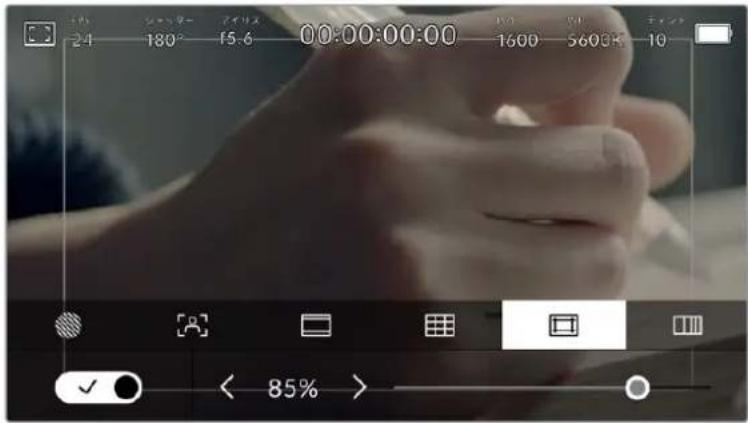
85% に 設 定した セ 一 フ エリア。
LCDタッチスクリーンでセーフエリアガイドを切り替えるには、セーフエリアガイドタブでスクリーン左下のスイッチアイコンをタップします。カメラのHDMI出力のセーフエリアガイドのレベルを設定するには、タッチスクリーン底部にある、現在の数値の横の矢印アイコンをタップします。あるいはスライダーを左右にドラッグして調整することもできます。
フォルスカラー
LCDタッチスクリーンのフォルスカラー露出アシスタントの表示を切り替えます。
フォルスカラーは、イメージ内のエレメントに応じて、異なる露出値を様々なカラーでオーバーレイします。例えば、明るめのスキントーンに最適な露出はピンク、暗めのスキントーンはグリーンで表示されます。人物を撮影する際は、ピンク/グリーンのフォルスカラーをモニタリングすることで、スキントーンで一貫性のある露出を維持できます。
同様に、イメージ内のエレメントが黄色から赤に変わった場合は、露出過多になったことを意味しています。
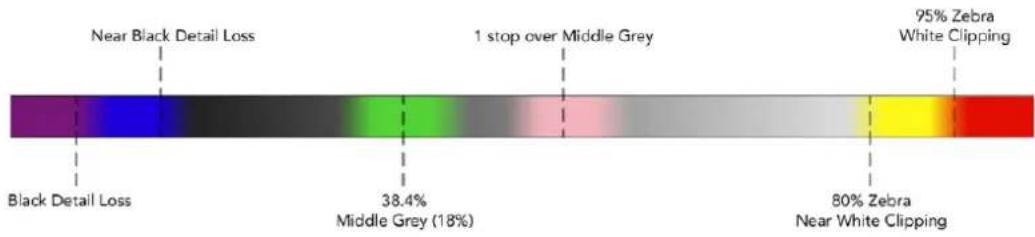
LCDタッチスクリーンでフォルスカラーを切り替えるには、フォルスカラータブでスクリーン左下のスイッチアイコンをタップします。

Blackmagic Pocket Cinema Camera 6K ProのNDフィルターを調整すると、LCDタッチスクリーンの左上とHDMI出力にNDフィルターインジケーターが表示されます。NDフィルターを使用している場合、このインジケーターは継続して表示されます。NDフィルターを使用しない場合、4秒間「Clear」と表示されます。

Pocket Cinema Camera 6K ProのNDフィルターを調整すると、NDフィルターインジケーターが表示されます。
メモ NDフィルターインジケーターの名称を使い慣れた呼称に変更できます。「番号(Number)」、「F値(Stop)」、「分数(Fraction)」から選択できます。「セットアップ(SETUP)」メニューでフィルターの単位を設定できます。
フレーム / 秒 (FPS)
「FPS」インジケーターは、現在選択しているフレーム/秒を表示します。

text_image
24 180° f5.6 00:00:00:00 1600 5600K 10「FPS」インジケーターをタップして、フレームレート設定にアクセス
「FPS」インジケーターをタップするとCDタッチスクリーン底部のメニューでカメラのセンサーおよびプロジェクトフレームレートを変更できます。
プロジェクトフレームレート (PROJECT FRAME RATE)
プロジェクトフレームレートは、カメラの収録フォーマットのフレームレートで、映画/テレビ業界で一般的に使用されているフレームレートを選択できます。通常、このフレームレートは、ポストプロダクションのワークフローに合わせて設定します。
プロジェクトフレームレート設定は、23.98、24、25、29.97、30、50、59.94、60fpsの8つに対応しています。
「FPS」メニューでカメラのプロジェクトフレームレートを調整するには、タッチスクリーンの左下にある現在のフレームレートの横の矢印ボタンをタップします。あるいはスライダーを左右にドラッグして調整することもできます。

text_image
33 48 72 96 120 < 24 > ○ オフスピーリフレームレート ✓ ○プロジェクトフレームレートの横の矢印をタップ、あるいはスライダーを動かして調整。
作業のこつ Blackmagic Pocket Cinema Cameraのプロジェクトフレームレートは、HDMI出力にも適用されます。
センサーフレームレート
センサーフレームレートは、1秒間にセンサーから収録する実際のフレーム数を設定します。このフレームレートは、設定したプロジェクトフレームレートでビデオを再生する際の再生速度に影響します。
text_image
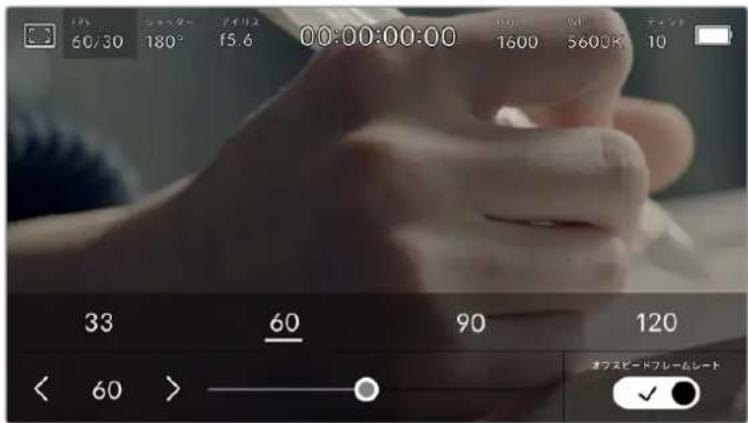
60/30 180° f5.6 00:00:00:00 1600 5600K 10 33 60 90 120 < 60 > オフスピードフレームレート ✓「オフスピードフレームレート (OFF SPEED FRAME RATE)」を有効にして、センサーフレームレートの横の矢印またはプリセットをタップ、あるいはスライダーを動かして調整。
デフォルトでは、プロジェクトフレームレートとセンサーフレームレートは、自然な再生速度では一致するようになっています。しかし、カメラの「FPS」メニューの右下にある「オフスピードフレームレートOFF SPEED FRAME RATE)」スイッチアイコンをタップすると、センサーフレームレートを個別に設定できます。
センサーフレームレートを変更するには、タッチスクリーンの左下にあるセンサーフレームレートインジケーターの横の矢印をタップします。スライダーを左右にドラッグしてフレームレートを変更することも可能です。スライダーをリリースするとセンサーフレームレートが選択されます。スライダーの上には、一般的に使われているオフスピードフレームレートのオプションが表示されるので、これをタップして選択することも可能です。これらのオプションは、現在のプロジェクトフレームレートに基づいています。
センサーフレームレートを変更することで、ダイナミックかつ視聴者の興味を引くようなスピードエフェクトを作成できます。センサーフレームレートをプロジェクトフレームよりも高く設定すると、再生した際にスローモーションの効果が得られます。例えば、センサーフレームレート60fpsで撮影し、プロジェクトフレームレート24fpsで再生すると、実際のスピードを40%まで下げたスローモーション効果が得られます。反対に、センサーフレームレートを低く設定すると、ファストモーションの効果が得られます。これは、フィルムカメラのオーバークランク/アンダークランク撮影と同様の原理です。オーバークランク撮影はセンサーフレームレートを上げるので、再生時にスローモーションとなり、感情を引き立てる効果を得られます。アンダークランク撮影はセンサーフレームレートを下げるので、動きの速いシーンでアクションをスピードアップできます。無限のクリエイティビティの使い道はユーザー次第です!
各収録フォーマットおよびコーデックで使用できる最大フレームレートに関しては、このマニュアルの「収録」セクションにある表を参照してください。
メモ「オフスピードフレームレート (OFF SPEED FRAME RATE)」を選択すると、オーディオとビデオの同期が解除されます。これは、プロジェクトフレームレートおよびセンサーフレームレートが同じ設定の場合でも同様です。この理由から、オーディオの同期を絶対的に維持したい場合、「オフスピードフレームレート (OFF SPEED FRAME RATE)」の選択は避けてください。
シャッター (SHUTTER)
「シャッターSHUTTER)」インジケーターは、シャックーアングル/シャッタースピードを表示します。このインジケーターをタップすると、カメラのシャッターの値をマニュアルで変更したり、シャッターの自動露出モードを設定できます。「シャッター表示(SHUTTER MEASUREMENT)」設定で、シャッター情報の表示方法を「アングル(Shutter Angle)」と「スピード(Shutter Speed)」で切り替えられます。詳細は、このマニュアルの「セットアップ設定SETUP)」セクションを参照してください。

text_image
24 180° アイリス 15.6 00:00:00:00 30 1600 W8 5600K 10「シャッター(SHUTTER)」インジケーターをタップして、シャッター設定にアクセス
シャッターアングル/シャッタースピードはビデオのモーションブラーのレベルを決定します。また、照明条件の変動を補うためにも使用できます。多くの場合、適度なモーションブラーを得るのに最適なシャッターアングルは180°です。これは、シャッタースピードでは1/50秒です。しかし、照明条件が変更したり、シーン内の動きが増えたりする場合には調整が必要です。
例えば、シャッターアングル360°は露光が最大限で、センサーへの光量が最大となります。これは、低照明条件でシーン中の動きがわずかな場合の撮影に最適です。あるいは、動きの多いシーンの撮影には、90°などの狭いシャッターアングルにすると、モーションブラーを最低限に抑えたシャープでくっきりした画像が得られます。シャッターアングルに対する同等のシャッタースピードは、使用しているフレームレートにより異なります。
例えば、25fpsでの撮影では、360°は1/25秒、90°は1/100秒と同等になります。
メモ 照明の下で撮影する際は、シャッターが原因でフリッカーが生じる場合があります。Blackmagic Pocket Cinema Cameraは、現在のフレームレートでフリッカーが生じないシャッターの値を自動的に算出します。シャッターの調整中、タッチスクリーン底部に、フリッカーが生じないシャッターの値の選択肢が最大3つ表示されます。これらのシャッターの値は、それぞれの国や地域で電源に使用される電力周波数によって異なります。電力周波数は、カメラの「セットアップ (SETUP)」メニューで50Hzまたは60Hzに設定できます。詳細は、このマニュアルの「セットアップ設定 (SETUP)」セクションを参照してください。
「シャッター(SHUTTER)」インジケーターをタップするとタッチスクリーン底部にシャッターの値が表示されます。「自動露出(AUTO EXPOSURE)」がオフの場合、現在選択しているシャッターの値、そしてカメラのセットアップ\$ETUP)メニューで選択した主電源周波数に基づいた、フリッカーの生じないシャッターの値の選択肢がスクリーンに表示されます。詳細は、このマニュアルの「セットアップ設定(SETUP)」セクションを参照してください。
メモ フリッカーの生じない値を使用しているにも関わらず、様々な照明の特性によりフリッカーが生じる場合があります。連続光を使用していない場合は、常にテスト撮影を行うことをお勧めします。
フリッカーの生じないシャッターの値を選択するには、表示されているシャッターの値のいずれかをタップします。現在のシャッターの値の左右にある矢印を使用すると、一般的に使用されている値の中から選択できます。

text_image
< 270° > 86.4° 172.8° 345.6° 自动算出 xカメラは、セットアップ (SETUP) メニューで選択した主電源周波数に基づいた、フリッカーの生じないシャッターの値を提案。
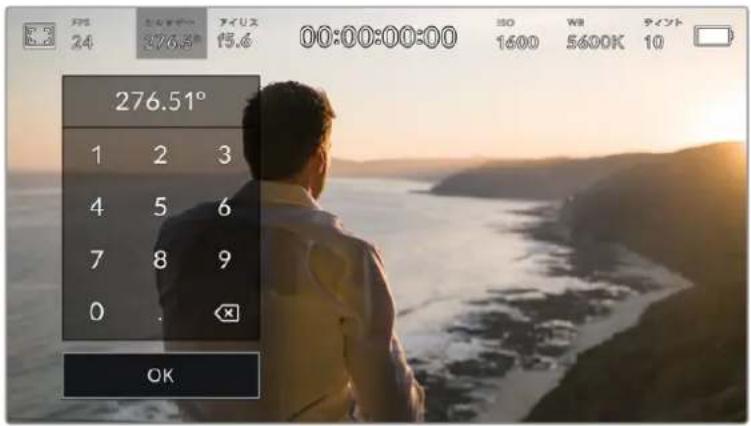
野外での撮影、あるいはフリッカーの生じない照明を使用している場合、スクリーンの左下にある現在のシャッターインジケーターをダブルタップすると、シャッターの値をマニュアルで選択できます。シャッターアングルが選択されると、キーパッドが表示されるので5°~360°間でシャッターアングルを設定できます。
text_image
24 276.5° アイス 15.6 00:00:00:00 ISO 1600 W8 5600K 10 276.51° 1 2 3 4 5 6 7 8 9 0 . OK野外での撮影時、またはフリッカーの生じない照明下での撮影時に、マニュアル設定用のキーパッドを使ってシャッターアングルを入力。
Blackmagic Pocket Cinema Cameraには3種類のシャッターベースの自動露出モードがあります。これらを選択するには、シャッターメニューの一番右にある「自動露出(AUTO EXPOSURE)」ボタンをタップします。
シャッター \$hutter)
アパーチャーを維持したまま、露出を一定に保つためにシャッターの値を自動調整します。固定の被写界深度を維持したい場合に選択してください。シャッターを自動調整すると、モーションブラーに影響がある場合があります。屋内撮影で使用する様々な照明器具によってフリッカーが生じる場合があるので注意してください。自動露出に「Shutter」を選択すると、自動アイリス機能は使用できません。
シャッター+アイリスShutter + Iris)
シャッター、次にアパーチャーを調整して適切な露出レベルを維持します。シャッターの値が最大値/最小値になっても露出が維持できない場合、カメラはアパーチャーを調整して露出を一定に保ちます。
アイリス+シャッターIn(s + Shutter)
アパーチャー、次にシャッターの値を調整して適切な露出レベルを維持します。アパーチャーが最大値/最小値になっても露出が維持できない場合、カメラはシャッターの値を調整して露出を一定に保ちます。

text_image
Shutter Shutter + Iris Iris + Shutter 自动算出「シャッター(SHUTTER)」メニューで「自動露出(AUTO EXPOSURE)」をタップしてシャッターベースの自動露出モードにアクセス。
作業のこつシャッター/アイリスに影響する自動露出モードを有効にすると、LCDタッチスクリーンの上部にあるシャッター/アイリスインジケーターの隣に小さな「A」が表示されます。
アイリス(IRIS)
「アイリス (RIS)」インジケーターは、現在のレンズ アパーチャーを表示します。このインジケーターをタップすると、互換性のあるレンズのアパーチャーを変更したり、アイリスペースの自動露出モードを設定できます。

text_image
E3 24 180° 15.6 00:00:00:00 ISO 1600 W3 5600K 10「アイリス(IRIS)」インジケーターをタップしてアイリス設定にアクセス
メモ アイリスを LCDタッチスクリーンで調整するには、カメラ経由でアパーチャーを変更できるレンズがBlackmagic Pocket Cinema Cameraに装着されている必要があります。
「アイリス(IRIS)」インジケーターをタップすると、タッチスクリーン底部にアイリスメニューが表示されます。メニューの一番左で現在のレンズアパーチャーを確認できます。現在のアパーチャーの横の矢印ボタンをタップするか、スライダーを左右にドラッグして、アパーチャーを変更します。

text_image
< 5.6 > 自動露出 X「アイリス (IRIS)」メニューでアイリスインジケーターの横の矢印ボタンをタップ、あるいはスライダーを使ってアイリス設定を調整。
「アイリス(IRIS)」メニューの一番右にある「自動露出(AUTO EXPOSURE)」スイッチアイコンをタップすると、アイリス自動露出メニューが開きます。
以下の自動露出オプションが選択できます。
アイリス (ris)
シャッターアングルを維持したまま、露出を一定に保つためにアパーチャーを自動調整します。モーションブラーは影響を受けませんが、被写界深度に影響がある場合があります。
アイリス+シャッターIr(s + Shutter)
アパーチャー、次にシャッターの値を調整して適切な露出レベルを維持します。アパーチャーが最大値/最小値になっても露出が維持できない場合、カメラはシャッターの値を調整して露出を一定に保ちます。
シャッター+アイリスShutter + Iris)
シャッター、次にアパーチャーを調整して適切な露出レベルを維持します。シャッターの値が最大値/最小値になっても露出が維持できない場合、カメラはアパーチャーを調整して露出を一定に保ちます。

text_image
Iris Iris + Shutter Shutter + Iris 自动露光「アイリス (IRIS)」メニューで「自動露出 (AUTO EXPOSURE)」をタップしてアイリスペースの自動露出モードにアクセス。
作業のこつ アイリス/シャッターに影響する自動露出モードを有効にすると、 LCDタッチスクリーンの上部にあるアイリス/シャッターインジケーターの隣に小さな「A」が表示されます。
継続時間表示
カメラの LCDタッチスクリーンの上部で、カメラの継続時間表示を確認できます。

text_image
FFS 24 シャッター 180° アイリス 15.6 00:02:43:00 ISO 1600 W9 5600K ディント 10収録中は、カメラの継続時間表示が赤くなります。
継続時間表示は、タイムコードカウンターを表示するので、クリップの長さの確認や、収録/再生中にタイムコードのモニタリングが可能です。カウンターは経過時間を、時間:分:秒:フレーム数で表示します。これは、クリップの収録/撮影に合わせて変わります。収録中、タイムコードは赤くなります。
継続時間表示は、最初のクリップは0:00:00:00から開始します。現在のクリップまたは最後に収録したクリップの継続時間は、タッチスクリーンに表示されます。時刻タイムコードは、ポストプロダクションで使用できるようにクリップにエンベッドされます。
タイムコードを確認するには、継続時間表示をタップします。継続時間表示を再びタップするとクリップの継続時間表示に戻ります。
Blackmagic Pocket Cinema Camera を ATEM Mini に接続すると、LCDタッチスクリーン のタイム コードの下に、スイッチングのステータスが表示されます。カメラがすぐにオンエアになる予定の場合は「プレビュー Preview)」と表示され、オンエアで生放送されている場合は「オンエア (in Air)」と表示されるので、カメラマンは状況を把握できます。ATEM Mini は、Pocket Cinema Camera のタイムコードを自動的に同期し、スイッチャーのタイムコードにマッチさせます。これにより、DaVinci Resolve でマルチカムの編集を正確に行いやすくなります。
継続時間表示の周りに表示されるステータスインジケーター
| W | Blackmagic Pocket Cinema Cameraをウィンドウセンサーモードで使用している場合、継続時間表示の左に表示されます。 |
| TC | タイムコードを表示している場合、継続時間表示の右に表示されます。 |
| EXT | 有効な外部LTCタイムコードが3.5mmステレオ入力ジャックに接続されている場合、あるいはATEM Miniスイッチャーにタイムコードが同期している場合、継続時間表示の右に表示されます。 |
| INT | 内部タイムコードがジャムシンクされて接続が切れた場合、継続時間表示の右に表示されます。 |
ISO
「ISO」インジケーターは、現在のISO設定または光感度を表示します。このインジケーターをタップすると、様々な照明条件に適合するようISOを調整できます。

text_image
19 24 180° f5.6 00:00:00:00 160 5600K 10ISOイン ジケー ター をタップしてISO設定にアクセス

text_image
200 400 1250 3200 8000 < 1600 >ISOメニューでは、カメラのLCDタッチスクリーン底部にISO設定が表示されます。プリセットの下のスライダーで、ISOを1/3段単位で調整できます。
状況に応じて、ISOは高い/低い設定に変更できます。例えば、低照明条件ではISO 25,600が適していますが、ノイズが発生することもあります。照明量が多く明るい場合はISO 100に設定すると、よりリッチなカラーが得られます。
デュアルネイティブ ISO
Blackmagic Pocket Cinema CameraのデュアルネイティブISOは、400と3,200です。つまり、低照明条件での撮影と、明るい陽の光の下での撮影の両方に対応できるようにセンサーが最適化されます。
照明条件に合わせて ISOを調整してください。デュアルネイティブISOがバックグラウンドで起動し、高い/低いISO設定でもフッテージがクリーンで最低限のノイズになるようにします。
ISO設定が100~1,000の場合、ネイティブISO 400が参照ポイントとして使用されます。ISO設定が1,250~25,600の場合、ネイティブISO 3,200が参照ポイントとして使用されます。ISOを1,000または1,250のどちらでも使用できる撮影条件の場合、レンズのアイリスの絞り値を1段小さくすることを推奨します。これにより、ISO 1,250を選択できるため、高いネイティブISOが適用され、よりクリーンなイメージが得られます。
以下の表は、ISOとダイナミックレンジの関係を示しています。
Blackmagic Pocket Cinema Camera 6K ProおよびBlackmagic Pocket Cinema Camera 6Kのダイナミックレンジ

Blackmagic Pocket Cinema Camera 4Kのダイナミックレンジ

bar_stacked
| Total Stops | 100iso | 125 | 160 | 200 | 250 | 320 | 400 | 500 | 640 | 800 | 1000 | 1250 | 1600 | 13.1 | 13.1 | 13.1 | 13.1 | 13.1 | |---|---|---|---|---|---|---|---|---|---|---|---|---|---|---|---|---|---|---| | 13.1 | 3.5 | 3.8 | 9.3 | 4.1 | 9.0 | 8.6 | 4.5 | 8.3 | 5.1 | 5.5 | 7.6 | 5.8 | 6.1 | 7.3 | 6.8 | 6.5 | 6.6 | 6.3 | | 12.3 | 3.8 | 4.2 | 8.1 | 4.5 | 7.6 | 7.5 | 4.8 | 7.2 | 5.5 | 6.8 | 6.5 | 6.1 | 6.1 | 5.9 | 6.1 | 5.7 | 6.1 | 5.4 | | 12.3 | 4.2 | 4.5 | 7.6 | 4.8 | 7.5 | 7.2 | 5.1 | 6.8 | 5.8 | 6.5 | 6.2 | 6.1 | 6.1 | -0.1 | -0.1 | -0.1 | -0.1 | -0.1 | | 2000 | - | - | - | - | - | - | - | - | - | - | - | - | - | - | - | - | - | - | | 2500 | - | - | - | - | - | - | - | - | - | - | - | - | - | - | - | - | - | - | | 3200 | - | - | - | - | - | - | - | - | - | - | - | - | - | - | - | - | - | - | | 4000 | - | - | - | - | - | - | - | - | - | - | - | - | - | - | - | - | - | - | | 5000 | - | - | - | - | - | - | - | - | - | - | - | - | - | - | - | - | - | - | | 6400 | - | - | - | - | - | - | - | - | - | - | - | - | - | - | - | - | - | - | | 8000 | - | - | - | - | - | - | - | - | - | - | - | - | - | - | - | - | - | - | | 10000 | - | - | - | - | - | - | - | - | - | - | - | - | - | - | - | - | - | - | | 11500 | - | - | - | - | - | - | - | - | - | - | - | - | - | - | - | - | - | - | | 128000+ (Total) + (Steps Above) + (Steps Below) + (Steps Above) + (Steps Below) = (Total Stops). The values for 'Steps Above' and 'Steps Below' are provided in the table above each bar, and the absolute values for 'Steps Above' are shown as bars extending rightward from the center of each bar, while 'Steps Below' are shown as bars extending leftward from the center of each bar, indicating a comparison between the two categories for each step value.ホワイトバランス(WB)
「ホワイトバランス(WB)」および「ティント(TINT)」インジケーターは、カメラの現在のホワイトバランスとティントを表示します。これらのインジケーターをタップすると、様々な照明条件に適合するようカメラのホワイトバランスおよびティントを調整できます。

text_image
24 180° 15.6 00:00:00:00 30 1600 5600Ω 10「WB」および「ティント(TINT)」インジケーターをタップしてそれぞれのインジケーターにアクセス。
すべての光源は色を放射しています。例えば、ロウソクの炎は暖色を、曇り空は寒色を放射しています。ホワイトバランス設定は、イメージのオレンジとブルーのミックスを調整することで、イメージのカラーバランスを調整し、ホワイトをホワイトとして維持します。例えば、温かいオレンジの光を放射するタングステンライトの照明で撮影する場合、3200Kを選択すると、イメージに青味がかかります。これによりカラーバランスが取れ、ホワイトは正確に記録されます。
Blackmagic Pocket Cinema Cameraでは、様々な色温度条件に合わせて、ホワイトバランスのプリセットが用意されています。以下のオプションから選択できます。
 | 明るい太陽光 | (5600K) |
 | 白熱電球 | (3200K) |
 | 蛍光灯 | (4000K) |
 | 混合照明 | (4500K) |
 | 曇り | (6500K) |
「WB」メニューの左下にある温度インジケーターの横の矢印アイコンをタップ/長押しすることでこれらのプリセットをカスタマイズできます。1度のタップで色温度がOKずつアップ/ダウンしますが、矢印アイコンを長押しすると、すばやい変更が可能です。また、「WB」メニューの中央にある温度スライダーを動かして調整することもできます。
さらにイメージの調整が必要な場合は、「ティント(TINT)」を調整します。「ティント(TINT)」は、イメージ内のグリーンとマゼンタのミックスを調整します。例えば、少量のマゼンタを加えることで、多くの蛍光灯に見られるグリーンの色味を相殺できます。カメラのホワイトバランスプリセットの多くには、テイントが含まれています。

text_image
< 5600K > < 10 >「WB」または「ティント(TINT)」インジケーターをタップして、5つのプリセット、ホワイトバランスインジケーターおよびスライダー(左)、ティントインジケーター(右)にアクセス。これらを調整して、各照明条件にあったホワイトバランスをカスタム設定。
「WB」メニューでは、スクリーンの右下にカメラの現在のティント設定が表示されます。ティントを調整するには、ティントインジケーターの左右にある矢印をタップ/長押しします。-50~+50の幅で1段ずつ調整できます。矢印を長押しするとすばやく調整できます。
メモ ホワイトバランスまたはティントを変更すると、プリセットが「カスタムホワイトバランス(CWB)」に変更されます。カスタムホワイトバランスは持続性のある設定で、電源を切って再起動したり、他のプリセットに変更してからCWBに戻した場合でも設定が保持されます。これにより、カスタムホワイトバランスと最後に使用したプリセットとの比較が簡単です。
自動ホワイト AWB) ンス(
Blackmagic Pocket Cinema Cameraは、ホワイトバランスを自動設定できます。「自動ホワイトバランス(AWB)」をタップするとホワイトバランス画面が表示されます。
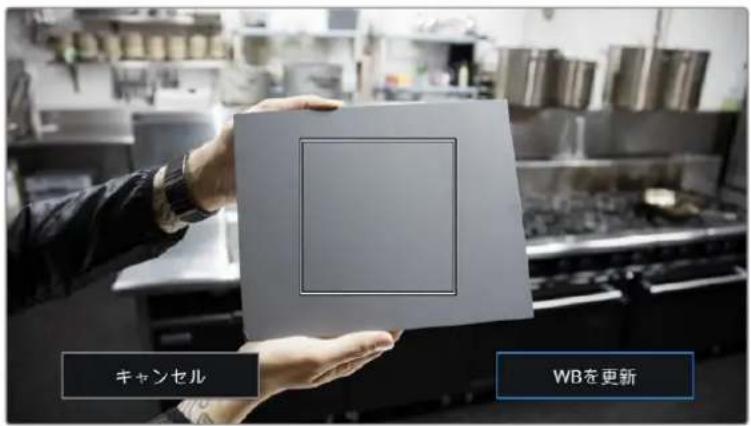
ホワイトバランスを自動設定する際、イメージの中央に四角い枠がオーバーレイされます。この枠内に、白やグレーのカードなど表面がニュートラルなものを写し、「WBを更新(Update WB)」をタップします。カメラは、枠内のホワイト/グレーの平均が可能な限りニュートラルになるように、ホワイトバランスとテイントを自動的に調整します。1度アップデートしたら、カメラのカスタムホワイトバランスとして設定されます。また、カメラ上部の「WB」ボタンを3秒間長押しすることでも、自動ホワイトバランスが選択され、「WBを更新(Update WB)」機能がオンになります。
text_image
キャンセル WBを更新「WB」メニューで「自動ホワイトバランス(AWB)」アイコンをタップするとホワイトバランス画面を表示されます。表面が白やグレーのニュートラルなものを使用し、ニュートラルなホワイトバランスを自動設定します。
電源
カメラの電源ソースおよび電源状況は、LCDスクリーンの右上に表示されます。

text_image
24 180° f5.6 00:00:00:00 ISO 1600 W8 5600K 10バッテリー電源を使用している場合、電源インジケーターをタップすると表示が切り替わります。
| AC | AC | カメラが主電源に接続されている場合に表示されます。 |
| AC/充電マーク | カメラが主電源に接続され、カメラ内部のバッテリーまたは(Battery Gripを取り付けている場合)NP-F570バッテリーを充電している場合に表示されます。 | |
| パーセンテージ | バッテリーがパーセンテージ表示に対応している場合、バッテリーアイコンは、バッテリー残量を1%単位のパーセンテージで表示します。残り20%を切るとバッテリーバーは赤くなります。パーセンテージ表示のオン/オフは、バッテリーアイコンをタップして切り替えます。 | |
 | バッテリーバー | カメラに搭載したバッテリーの残量を、バッテリーアイコンで25%単位で表示します。残り20%を切るとバッテリーバーは赤くなります。 |
 | Battery Gripバー | Pocket Cinema Camera 4Kまたは6KにBattery Gripを取り付けている場合、両方のバッテリーの残量が表示され、個別に残量を確認できます。 |
 | Battery Gripバー | Blackmagic Pocket Camera Battery Pro Gripは、2個のバッテリーとカメラ内部のバッテリーでPocket Cinema Camera 6K Proに給電できます。バッテリーメーターは、3個すべての残量を表示します。 |
 | 電源ソースのボルテージ表示 | バッテリーのボルテージ、またはプラグパック、Dタップ・アダプターケーブル、カスタムパワーソリューションからDC電源ジャックを介して供給される電源のボルテージを表示します。ボルテージ表示のオン/オフは、バッテリーアイコンをタップして切り替えます。 |
LUTインジケーター
オン セットで LUT をプレピューツールとして使用している場合、スクリーンの左上に LUT アイコンが表示され、現在 LUT が有効になっていることを示します。

text_image
24 180° f5.6 00:00:00:00 1600 5600K 10ヒストグラム
カメラのタッチスクリーンの左下にはヒストグラムが表示されます。ヒストグラムは、ホワイトとブラック間のコントラストを横方向に表示します。

ヒストグラムは、クリップのシャドウとハイライトの間のトーンレンジの指標となります。
露出のバランスを確認するのに役立つツールで、ハイライト部分がクリッピングされることを防ぎます。
ヒストグラム表示の左側はシャドウ(ブラック)で、右側はハイライト(ホワイト)です。レンズアパーチャーを開閉すると、ヒストグラム上の情報が左右に動きます。これを用いて、イメージのシャドウ/ハイライトのクリッピングをチェックできます。ヒストグラムの左右の端がなだらかに下降せず、急に途切れているのであれば、ハイライトあるいはシャドウのディテールが損なわれています。
メモ タッチスクリーンの左下にヒストグラムが表示されない場合は、LCDモニターが「コーデックと解像度 (Codec and Resolution)」に設定されている場合があります。詳細は、このマニュアルの「モニター設定 (MONITOR)」セクションを参照してください。
録画ボタン
Pocket Cinema Cameraのタッチスクリーンの底部、ヒストグラムの隣に丸いグレーのボタンがあります。これは録画ボタンです。このボタンを1度タップすると収録が開始され、もう1度タップすると停止します。収録中、このボタンとストレージインジケーター、そしてPocket Cinema Cameraのタッチスクリーンの上にあるタイムコードは赤くなります。

text_image
1 A001 2 A002 120分 96分録画ボタンは、LCDタッチスクリーン底部のストレージインジケーターの横にあります。

text_image
1 A001 120分 2 A002 96分収録中、録画ボタンは赤くなります。
クリップ に LUTを適用
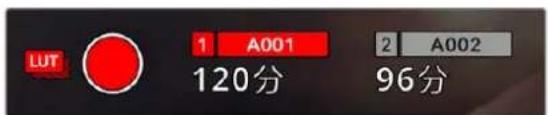
「収録(RECORD)」設定タブで、収録したクリップにLUTを適用するように選択している場合、スタンバイ状態および収録中にタッチスクリーンにアイコンが表示されます。

text_image
LUT 1 A001 2 A002 120分 96分選択したLUTがクリップと共に収録されることを示すLUTアイコン。
text_image
LUT 1 A001 2 A002 120分 96分LUTアイコンは、選択したLUTがクリップと共に収録されている場合に表示されます。
コマ落ちインジケーター
収録中にカメラでコマ落ちが発生すると、録画ボタンに「!」インジケーターが点滅してオーバーレイされ、影響を受けたカードの録画可能時間インジケーターが赤くなります。例えばCFastカードでコマ落ちが発生すると「!」インジケーターが録画ボタンの上に表示されCFastカードの録画可能時間インジケーターが赤くなります。この機能により、特定のカードの速度が、現在選択しているコーデックと解像度用には遅すぎることが分かります。コマ落ちインジケーターは、事前に収録したクリップにコマ落ちがあった場合にも表示されます。次のクリップを収録するか、カメラを再起動するまでインジケーターは表示され続けます。コマ落ちを避ける方法については、「CFast 2.0カードの選択」および\$Dカードの選択」セクションを参照してください。
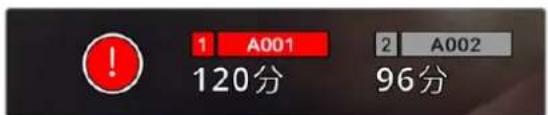
text_image
1 A001 120分 2 A002 96分CFastカードでコマ落ちが発生した場合のコマ落ちインジケーター。
メモ Blackmagic Pocket Cinema Cameraは、使用できないフッテージを収録しないよう、コマ落ちを検出したら収録を停止するように設定できます。詳細は、このマニュアルの「収録設定(RECORD)」セクションを参照してください。
錄画可能時間
カメラにCFastカード/SDカードを挿入、あるいはUSB-Cフラッシュディスクを接続している場合、タッチスクリーン底部のストレージインジケーターに、カードやUSB-Cフラッシュディスクの録画可能時間が表示されます。録画可能時間は分単位で表示され、選択したフレームレートやコーデックにより変わります。これらの設定を変更した場合、インジケーターは自動的に録画可能時間を計算し直します。カード/ドライブの録画可能時間がおよそ5分になると、インジケーターの文字が赤くなり、残り2分を切ると点滅します。カードやドライブの容量が一杯になると「フル(FULL)」と表示されます。
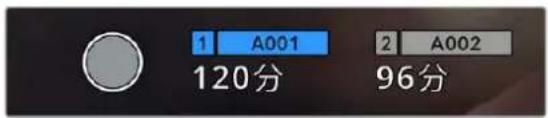
text_image
1 A001 2 A002 120分 96分ストレージインジケーターは、CFastカード/SDカード/USB-Cフラッシュディスクの名前、録画可能時間(分)を表示。
カード/ドライブ名は、録画可能時間の上にある小さなバーに表示されます。選択したメディアタイプの上のバーが青くなり、該当のカード/USB-Cフラッシュディスクに収録可能になったことを示します。別のカードやドライブに収録する場合は、収録したいカード/USB-Cフラッシュディスクの名前を長押しします。収録中、このバーは赤くなります。
ストレージインジケーターをタップすると、ストレージおよびフォーマットメニューが開きます。

text_image
CFast 1 A001 312GB 500GB 線面可能時間 21分 最後のクリップ クリップ フォーマット 00:05:01 18 exFAT 閉じる CFastをフォーマット SDカード 2 A002 1.3TB 2TB 線面可能時間 94分 最後のクリップ クリップ フォーマット 00:00:48 6 OS X Extended カードをフォーマットLCDタッチスクリーンのストレージインジケーターをタップしてストレージ 管理へアクセス。
このメニューは、現在カメラが使用しているCFastカード/SDカード/USB-Cフラッシュディスクの残り容量、カードやドライブ名、最後のクリップの長さ、クリップの総数、各カード/ドライブのファイルフォーマットを表示します。
このメニューからメディアのフォーマットが行えます。詳細は、このマニュアルの「撮影用にメディアを準備する」セクションを参照してください。
作業のこつ ストレージメニューでカード/ドライブ名をタップして、アクティブなカード/ドライブとして設定できます。Blackmagic Pocket Cinema Cameraは、タップしたカード/ドライブを最初に使用します。
オーディオメーター
ピークオーディオメーターは、内部マイクを使用している場合はチャンネル1と2、外部オーディオを接続している場合は外部オーディオのオーディオレベルを表示します。単位はdBFSで表示され、ピークホールド・インジケーターはしばらく表示されるので、最大レベルに達したことがはっきりと確認できます。
最適な音質を実現するには、オーディオレベルが0dBFSを越えないようにしてください。0dBFSはカメラが収録可能な最高のレベルなので、これを超えるオーディオはクリップされ、歪みの原因となります。

bar
| Category | Value | |---|---| | 1 | -50 | | 2 | -40 | | 3 | -30 | | 4 | -25 | | 5 | -18 | | 6 | -15 | | 7 | -10 | | 8 | -5 | | 9 | 0 |オーディオメーターのカラーバーは、ピークオーディオレベルを表示します。ピークオーディオレベルがグリーンのゾーン内の上限に近い位置に収まることが理想的服务。ピークレベルがイエローまたはレッドのゾーンになる場合は、オーディオクリッピングが生じる可能性があります。
オーディオメーターをタップすると、オーディオ入力チャンネル1と2、そしてヘッドセット/スピーカーのボリュームコントロールを表示できます。
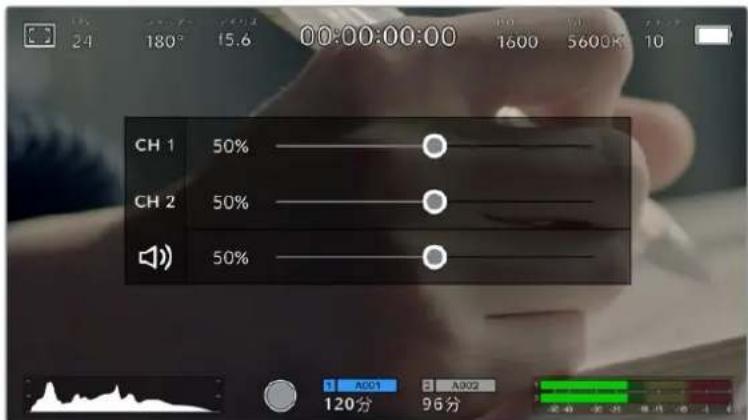
text_image
24 180° 15.6 00:00:00:00 1600 5600K 10 CH 1 50% CH 2 50% 50% 1 A001 A002 120分 96分LCDタッチスクリーンでオーディオメーターをタップし、
ボリュームおよびヘッドセット/スピーカー設定に簡単にアクセス。
ダ ブル タップしてズーム
LCDタッチスクリーンをダブルタップすると、Blackmagic Pocket Cinema Cameraのプレビューイメージのあらゆる部分を拡大できます。タップしたエリアが拡大され、LCDタッチスクリーンを指でドラッグしてイメージを動かすことができます。この機能はフォーカスを確認する際に役立ちます。画面を元に戻すには、カメラのタッチスクリーンを再度ダブルタップします。
つまんでズーム
LCDタッチスクリーンのズームレベルは、指先でつまんで調整できます。この操作は、HDMI出力には影響しません。
2倍からズームするには、タッチスクリーンをダブルタップするか、カメラ背面のフォーカスズームボタンを押します。次にタッチスクリーンを指先でつまむとズームの倍率が変わります。LCDタッチスクリーンを指でドラッグして、拡大されたエリアを動かすことができます。元の倍率に戻すには、再びタッチスクリーンをダブルタップするか、もう一度フォーカスズームボタンを押します。
タッチスクリーンをダブルタップするか、フォーカス ズームボタンを押すと、前回の倍率とズームなし表示を切り替えます。例えば、画面をつまんで8倍に拡大し、ダブルタップしてズームを解除し、再度ダブルタップすると8倍に再び拡大されます。
タッチフォーカス
LCDスクリーンでフォーカスしたい領域をタップ&ホールドすると、レンズをイメージ内のあらゆる領域にフォーカスできます。フォーカスポタンを押して、任意の場所にレンズをフォーカスします。フォーカスポタンを2度押しすると、フォーカスポイントがリセットされ、中央に戻ります。
フルスクリーンモード
タッチスクリーンのステータステキストやメーターを一時的に非表示にするので、ショットのフレーミングやフォーカス合わせの際に使利です。これらすべてを一度に隠すには、LCDタッチスクリーンを上ま
たは下にスワイプします。収録インジケーター、フレームガイド、グリッド、フォ表示は残ります。
ステータステキストやメーターを再度表示するには、上または下にスワイプします。

LCDタッチスクリーンで上または下にスワイブして、すべてのステータスインジケーターを非表示。
再生メニュー
再生コントロールボタンをタップして再生メニューにアクセスします。カメラのコントロールボタン、あるいはLCDタッチスクリーンを使用して事前に収録したクリップをコントロールできます。
LCDタッチスクリーンを使用している場合、再生ボタン度押すと再生を開始し、再び押すと一時停止します。早送り/巻き戻しボタンを使ってクリップの最初/最後に飛びます。早送りボタンをタップすると、次のクリップに飛びます。巻き戻しボタンを1回押すと、現在のクリップの頭に戻り、2回押すと前のクリップの頭に戻ります。ループアイコンを有効にすることで、クリップの再生をループさせることもできます。


巻き戻し、再生、早送りループアイコン
早送り/巻き戻しボタンを長押しすると早送り/巻き戻しできます。これは、フッテージを通常2倍速で早送り/巻き戻しします。
倍速の早送り/巻き戻し中に、トランスポートキーをタップすると倍速レートを変更できます。同じ方向のトランスポートキーをタップするごとにレートが2倍になります。最大倍速レー16倍は、通常速度のです。16倍速の早送り/巻き戻し中にもう1度トランスポートキーをタップすると2倍速に戻ります。反対方向のキーをタップするごに半分に減速し、最終的に2倍速になります。再生ボタンをタップすると、通常の再生速度に戻ります。

text_image
PFE 24 シャッキー 180° アイリス 15.6 00:00:00:00 ISO 1600 W2 5600K テイント 10 ▶ ×2
シャトルスピードインジケーターは、早送り/巻き戻し中のフッテージの速度および方向を表示。
再生モードで「録画」コントロールボタンをタップすると、カメラがスタンバイモードになり、収録が可能な状態になります。
作業のこつ タッチスクリーンを上下にスワイブして、フッテージを再生しながらステータステキストを非表示にできます。再生モードでスレートを入力すると、現在のクリップを「グッドテイク(GOOD TAKE)」としてメタデータに記録できます。詳細は「メタデータ入力」セクションを参照してください。
設定
ダッシュボード
メニューボタンを押すとカメラのダッシュボードが開きます。このタブ分けされたメニューには、タッチスクリーンからはアクセスできない設定があります。設定は、機能ごとに「収録(RECORD)」、「モニター(MONITOR)」、「オーディオ(AUDIO)」、「セットアップ(SETUP)」、「プリセット(PRESETS)」、「ルックアップテーブル(LUTS)」タブに分かれています。各タブには複数のページが含まれており、カメラのタッチスクリーンの端にある矢印をタップするか左右にスワイプすることで切り替えられます。
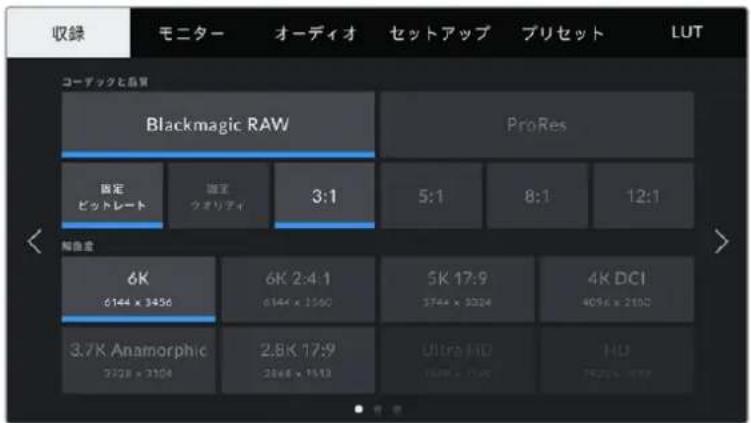
text_image
収録 モニター オーディオ セットアップ プリセット LUT コーデックと音質 Blackmagic RAW ProRes 設定 ビットレート 調定 クオリティ 3:1 5:1 8:1 12:1 解音値 6K 6144 x 3456 6K 2:4:1 6144 x 2160 5K 17:9 3744 x 3224 4K DCI 3.7K Anamorphic 2.8K 17:9 28x8 x 1513 Ultra HD 15.00 x 12.00 HD 75.00 x 15.00「収録 (RECORD)」、「モニター (MONITOR)」、「オーディオ (AUDIO)」、「セットアップ (SETUP)」、「ブリセット (RESETS)」、「ルックアップテーブル (LUTS)」のヘディングをタップしてPocket Cinema Cameraのダッシュボードタブを移動。
収録 設 RECORD)
「収録(RECORD)」タブは、ビデオフォーマット、コーデック、解像度の設定に加え、ダイナミックレンジやディテールのシャープニングなど、収録するフッテージに重要なその他の設定も調整できます。
収録設定 1
「収録(RECORD)」設定タブの最初のページには以下の設定が含まれます。
コーデックと品質CODEC AND QUALITY)
「コーデックと品質 (CODEC AND QUALITY)」メニューは2段に分かれています。上の段では、Blackmagic RAWまたはApple ProResの2つのコーデックから選択でき、下の段ではこれらのコーデックの品質オプションを選択できます。例えばProResコーデックで使用できる品質オプションは、ProRes 422 HQ、ProRes 422、ProRes 422 LT、ProRes 422 Proxyです。Blackmagic RAWには、4種類の「固定ビットレート (Constant Bitrate)」の設定と2種類の「固定クオリティ (Constant Quality)」の設定があります。
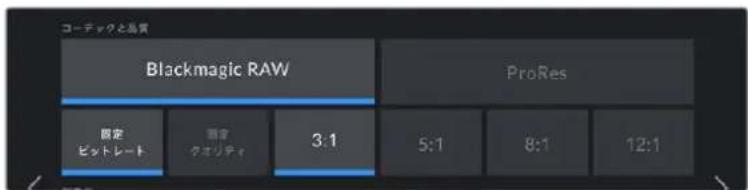
text_image
コーディックと品質 Blackmagic RAW ProRes 設定 ビットレート 別名 クオリティ 3:1 5:1 8:1 12:1「コーデックと品質 (CODEC AND QUALITY)」のBlackmagic RAWのオプション

text_image
コーデックと品質 Blackmagic RAW ProRes HQ 422 LT PXY「コーデックと品質 (CODEC AND QUALITY)」のProResのオプション
作業のこつ圧縮率の高いコーデックを選択すると、Blackmagic Pocket Cinema Cameraのストレージメディアにビデオを収録できる時間が長くなります。詳細は、「収録」セクションの「収録時間一覧」の表を参照してください。
解像度 (RESOLUTION)
この設定は、コーデック設定と連動しています。使用したい収録フォーマットに応じて解像度を選択してください。例えば、ProRes HQを使ってUltra HDクリップを収録したい場合、「コーデックと品質 (CODEC AND QUALITY)」メニューで「ProRes」と「HQ」を選択します。その後、解像度メニューで「Ultra HD」を選択します。

text_image
标准度 6K 6144 x 3456 6K 2:4:1 6144 x 3560 5K 17:9 5744 x 3034 4K DCI 400x x 2160 3.7K Anamorphic 3720 x 3504 2.8K 17:9 2648 x 1512 Ultra HD 1048 x 2160 HD 1100x x 1500Pocket Cinema Camera 6K ProでBlackmagic RAWを使用する際の「解像度 (RESOLUTION)」オプション
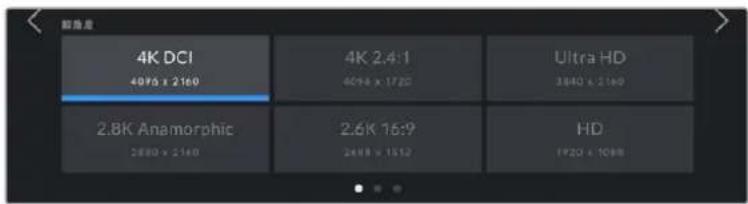
text_image
4K DCI 4095 x 2160 4K 2.4:1 4094 x 1720 Ultra HD 3840 x 2160 2.8K Anamorphic 2680 x 2160 2.6K 16:9 2488 x 1552 HD 1920 x 1088Pocket Cinema Camera 4Kの「解像度 (RESOLUTION)」オプション 4K DCIフォーマットでは、カテゴリーは「解像 RESOLUTION)」で、それ以外は「解像度 - ウィンドウセンサー (RESOLUTION - SENSOR WINDOWED)」。
メモ ATEM Miniでマルチカム収録を行う際、Pocket Cinema Cameraはコーデック設定をBlackmagic RAWに切り替え、内部メディアに高品質のISO収録を行います。ATEM Miniの入力1にHDMIソースを接続すると、そのビデオ出力とその他MDMI入力のフレームレートは自動的に変換されます。Pocket Cinema Cameraを入力1に接続すると、そのフレームレートが以前に使われている場合、ATEM Miniはフレームレートを呼び出して使用しますATEM Miniで異なる出力フレームレートを選択したい場合、すべてのビデオソースを接続した後、ATEM Software Controlでスイッチャー設定を変更できます。詳細は、ATEM Miniのマニュアルを参照してください。
収録設定 2
「収録(RECORD)」設定タブの2ページ目には以下のオプションが含まれます。

text_image
ダイナミックレンジ Film Extended Video Video センサーエリア < 5.7K >Pocket Cinema Camera 6Kの「ダイナミックレンジ (DYNAMIC RANGE)」および「センサ SENSOR AREA」オプション。

text_image
ダイナミックレンジ Film Extended Video Video センサーエリア < 4K >Pocket Cinema Camera 4Kの「ダイナミックレンジ (DYNAMIC RANGE)」および「センサ SENSOR AREA」オプション。
ダイナミックレンジ(DYNAMIC RANGE)
ダイナミックレンジのアイコンをタップして、「ダイナミックレンジ(DYNAMIC RANGE)」設定を調整できます。Blackmagic Pocket Cinema Cameraのダイナミックレンジ設定は3つあります:
| Film | 「Film」設定は、Logカーブを使ってビデオを収録します。最大のダイナミックレンジを維持することで最も多くのビデオ信号の情報が得られます。DaVinci Resolveなどカラーグレーディングソフトウェアの能力を最大限に活用できるのはこの設定です。 |
| Extended Video | 「Extended Video」設定は「Video」と「Film」の中間のバランスの良いダイナミックレンジ設定です。「Video」より広いダイナミックレンジが得られる一方で、穏やかなコントラスト変化を適用し、ハイライトが滑らかにロールオフされます。「Extended Video」は標準放送用モニターとの使用に適しています。また、ポストプロダクションに当てられる時間が限られており、最初から見栄えの良いルックを適用してクリップを収録したい場合に便利です。 |
| Video | 「Video」設定は、HDビデオ用のREC709カラー標準規格と似ています。手を加えない(またはポスト処理が最小限の)納品に適したカラースペースの圧縮ビデオフォーマットで直接収録するため、ワークフローがスピードアップします。 |
メモ「Film」モードで、Blackmagic RAWまたはProResで収録する場合、タッチスクリーンには、薄暗く彩度の低いイメージが表示されます。これは、グレーディング前の多くの情報が含まれたイメージファイルを標準のディスプレイに合わせているためです。「Film」モードでの収録中に、標準のコントラストをシミュレートするディスプレイLUT(ルックアップテーブル)を使用して、タッチスクリーンおよびHDMI出力でビデオをモニタリングできます。詳細は、このマニュアルの「3D LUT」セクションを参照してください。
センサーエリア (SENSOR AREA)
Blackmagic Pocket Cinema Cameraは、「フル(FULL)」センサーエリアを使用するよう設定できます。あるいはフレームレートが高い場合、「センサーエリア SENSOR AREA」を「ウィンドウ(WINDOW)」モードに設定することも可能です。このモードでは、センサー全体からイメージをスケーリングするのではなく、使用するビデオフォーマットに必要なセンサービクセルだけを使用します。一部のフォーマットは、ウィンドウとスケーリングの両方を用います。例えば、Pocket Cinema Camera 6Kでは、HDフォーマットはフルセンサー、5.7Kウィンドウ、2.7Kウィンドウからスケーリングされます。
「ウィンドウ (WINDOW)」モードでは、カメラセンサーの中央のみを使用するため、クロップファクターによってレンズの視野が狭く見えます。例えば、20mmレンズを使用し、ウィンドウセンサーモードでHDフッテージを撮影する場合、Pocket Cinema Camera 4Kの視野は40mmレンズと同じになります。
「センサーエリア(SENSOR AREA)」設定は、Ultra HDやHD ProResビデオなど、カメラの最大解像度を下回る解像度で収録している場合に使用できます。
Pocket Cinema Camera 6Kの最大フレームレートは、2.8K 17:9ウィンドウ、および2.7Kウィンドウからスケーリングした HDで撮影する際に使用できます。Pocket Cinema Camera 4Kの最大フレームレートは、2.6K 16:9、およびウィンドウHDモードで使用できます。
フルまたはウィンドウフォーマットの詳細は、「最大センサーフレームレート」セクションを参照してください。
プロジェクトフレームレート (PROJECT FRAME RATE)
プロジェクトフレームレートは、映画/テレビ業界で一般的に使用されているフレームレートを選択できます。例えば、23.98fpsなどです。通常、このフレームレートは、ポストプロダクション・ワークフローと納品で求められる、再生速度およびオーディオ同期に合わせて設定します。
プロジェクトフレームレート設定は、23.98、24、25、29.97、30、50、59.94、60fpsの8つに対応しています。
オフスピード収録OFF SPEED RECORDING)
デフォルトでは、プロジェクトフレームレートとセンサーフレームレートは、自然な再生速度では一致するようになっています。しかし、「オフスピード収録 (OFF SPEED RECORDING)」スイッチアイコンをタップすると、個別にセンサーフレームレートを設定できます。
オフスピードフレームレート QFF SPEED FRAME RATE)
「オフスピード収録(OFF SPEED RECORDING)」を有効にし、「オフスピードフレームレート(OFF SPEED FRAME RATE)」インジケーターの横にある矢印をタップして、カメラのセンサーフレームレートを設定します。
センサーフレームレートは、1秒間に収録するセンサーからの実際のフレーム数を設定します。フレームレートは、設定したプロジェクトフレームレートで再生する際にビデオの速度に影響します。
オフスピードフレームレートに関する詳細は、このマニュアルの「タッチスクリーンの機能」セクションの「フレーム/秒(FPS)」を参照してください。
メモ 各収録フォーマットおよびコーデックで使用できる最大フレームレートの詳細は、「最大センサーフレームレート」の表を参照してください。
収録に使用するカード (PREFERRED CARD FOR RECORDING)
両方のスロットが使用されている場合に、この設定で、Blackmagic Pocket Cinema Cameraで最初に使用するストレージカードまたはドライブを選択します。オプションは「CFastカード(CFast Card)」、「SDカード(SD Card)」、「低残量カード(Fullest Card)」です。「CFastカード(CFast Card)」または「SDカード(SD Card)」のどちらを選択するかは個人の好みによりますが、どちらかを一貫して使用することで、ストレージが一杯になった時にどちらのカードを最初に交換すべきか分かります。「低残量カード(Fullest Card)」のオプションは、単一のカメラを使ったプロジェクトでファイルを古い順に分類する際に役立ちます。
選択した設定は、CFast/SDカードが挿入されている時に適用されます。この設定は、ストレージ管理でカード名をタップして「アクティブ(Active)」に設定することで、いつでもオーバーライドできます。しかし、カードをイジェクトしたり、入れ直した場合は、現在の「収録に使用するカード(PREFERRED CARD FOR RECORDING)」の設定に戻ることに注意してください。
作業のこつ「低残量カード(Fullest Card)」設定は、収録メディアの使用容量のパーセンテージに基づいており、カードのサイズや使用しているデータ量に基づくものではありません。
コマ落ち発生時に収録を停止 (STOP REC IF CARD DROPS FRAME)
コマ落ちが生じた際のBlackmagic Pocket Cinema Cameraの挙動を設定できます。オフの場合、コマ落ちが検出されても収録を続けます。オンの場合、コマ落ちが検出されると収録を停止します。これにより、使用できないフッテージを収録することを防ぎ、時間を無駄にすることを防止できます。
作業のこつコマ落ちを防ぐ方法の詳細は「ストレージメディア」セクションを参照してください。
収録設定 3
「収録(RECORD)」設定タブの3ページ目には以下の設定が含まれます。
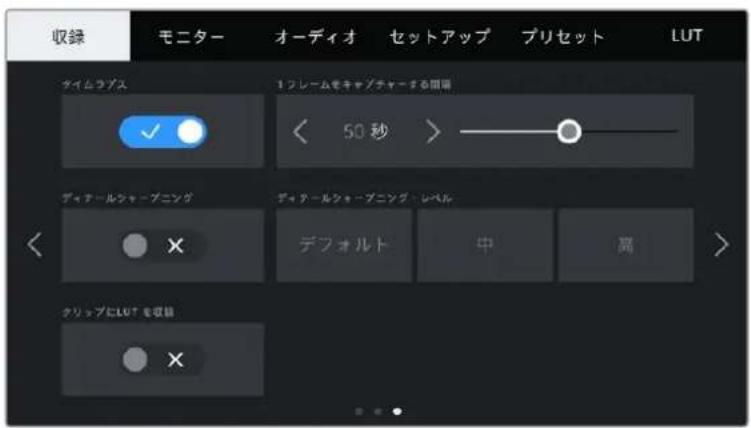
text_image
収録 モニター オーディオ セットアップ プリセット LUT タイムラブス 1 リレームをキャプチャーサード開幕 < 50 秒 > ディテールシャープニング ディテールシャープニング・レベル < デフォルト 中 高 > クリップにLUT を収納 ×タイムラプス(TIMELAPSE)
タイムラブス機能が有効になり、以下のインターバルでスチルフレームを自動的に撮影します:
| フレーム | 2 - 10 |
| 秒 | 1 - 10、20、30、40、50 |
| 分 | 1 - 10 |
例えば、10フレーム、5秒、30秒、5分ごとにスチルフレームを撮影するように設定可能です。
タイムラプス機能を使用することで、クリエイティブなオプションが広がります。例えば、タイムラプスの間隔を2フレームに設定すると、再生した際に高速のエフェクトが得られます。
録画ボタンを押すと収録が開始されます。再度ボタンを押して収録を停止すると、タイムラプスのシーケンスは単一のクリップとして保存され、カメラで設定されたコーデックとフレームレートに一致します。つまり、ポストプロダクションのタイムラインにタイムラプスのシーケンスを取り込み、収録した他のクリップと同様に扱えます。

text_image
1 A001 120分 96分タイムラプスモードは、録画ボタンの上にアイコンで表示されます。
作業のこつ タイムラプスモードでクリップを収録する際は、ビデオフレームが収録される度にタイムコードカウンターが更新されます。
ディテールシャープニング(ETAIL SHARPENING)
この設定を使用して、イメージのシャープニングを実行できます。シャープニング機能を有効にし、「デフォルト(Default)」、「中(Medium)」、「高(High)」のいずれかを選択してシャープニングのレベルを設定します。
シャープニング機能が有効になっていると、シャープニングは収納の条件ビデオおよびHDMI出力に適用されます。
この設定は、ポストプロダクションを行う時間がなく、イメージをライブでオンエアしたい場合のスタジオでのライブ制作に役立ちます。ポストプロダクションを行う予定がある収録では、この設定はオフにしておくことをお勧めします。コーデックがBlackmagic RAWに設定されている場合、この設定は無効になります。
クリップに LUTを収録 (RECORD LUT TO CLIP)
Blackmagic Pocket Cinema Cameraは、デフォルトでは収録されたフッテージにUTの適用や焼き付けを行いません。しかし、「クリップにLUTを収録(RECORD LUT TO CLIP)」スイッチアイコンをタップすると、フッテージにLUTを焼き付けるように選択できます。
これは、ポストプロダクションでフッテージをグレーディングする時間がない場合や、クライアントやエディターに直接フッテージを渡す必要がある場合に便利です。詳細は3D LUT」および「タッチスクリーンコントロール」セクションを参照してください。
ファイルに LUTを適用 (APPLY LUT IN FILE)
Blackmagic RAWコーデックで撮影する際、カメラのHDMI出力にLUTを適用すると、選択したLUTは収録しているBlackmagic RAWファイルにエンベッドされます。つまり、LUTはファイルのヘッダーに保存され、個別のファイルを扱う必要なく、ポストプロダクションで簡単に適用できます。収録メニューで「ファイルにLUTを適用(APPLY LUT IN FILE)」スイッチがオンになっている場合、クリップをBlackmagic RAW PlayerおよびDaVinci Resolveで開くと、選択したLUTがすでに適用されて表示されます。LUTは簡単にオン/オフできますが、クリップ自体に情報が存在するため、移動させてもBlackmagic RAWファイルに常に伴います。
DaVinci ResolveのRAW設定のパレットにもLUTを適用」スイッチがありBlackmagic RAWファイルの3D LUTを有効/無効にできます。DaVinci Resolveの「LUTを適用」設定はカメラの設定と同様に機能します。これは、撮影時にカメラでLUTを設定して使用することで、直接カラリストに指示ができることを意味しますが、DaVinci Resolveの「LUTを適用」設定で簡単にLUTをオフにすることも可能です。
ファイル 名定 義
クリップは、選択したフォーマットに応じて、Blackmagic RAWフォーマットまたはProRes QuickTimeムービーでCFast/SDカード/USB-Cフラッシュディスクに収録されます。
以下の表はファイル名定義の例です:
| A001_08151512_C001.mov | QuickTimeムービーのファイル名 |
| A001_08151512_C001.mov | カメラインデックス |
| A001_08151512_C001.mov | リール番号 |
| A001_08151512_C001.mov | 月 |
| A001_08151512_C001.mov | 日 |
| A001_08151512_C001.mov | 時 |
| A001_08151512_C001.mov | 分 |
| A001_08151512_C001.mov | クリップ番号 |
スチルボタンを使用してキャプチャーした スチル イメージファイルは、ビデオクリップのファイル 名 定義に 従いますが、ファイル名の末尾4文字は、クリップ番号の代わりに「スチル番号」を意味する「S001」になります。カメラインデックスの変更 方法に関しては「プロジェクトメタデータ」セクションを参照してください。
モニター設定 (MONITOR)
「モニター(MONITOR)」タブでは、Blackmagic Pocket Cinema CameraのLCDタッチスクリーンおよびHDMI出力のステータステキスト、オーバーレイ、その他のモニタリングオプションを調整できます。これらのオプションは、「LCD」、「HDMI」、「両方(Both)」の出力で設定可能です。「両方(Both)」は、LCDおよびHDMI出力に影響するモニター設定をカバーしています。メニュ2ページあり、カメラのタッチスクリーンの端にある矢印をタップするか左右にスワイプして切り替えます。
Blackmagic Pocket Cinema Camera 6K Proにオプションのビューファインダーを取り付けている場合、「モニター」タブの1ページ目で、LCD、HDMI、ビューファインダーに表示するオーバーレイを個別に設定できます。
メモ Blackmagic Pocket Cinema Camera Pro EVFをカメラに取り付けている場合、「モニター」タブに「Viewfinder」ボタンと「すべて(All)」ボタンが表示されます。「すべて」ボタンは「両方(Both)」ボタンの代わりに表示されるオプションで、同時にLCDタッチスクリーン、HDMI出力、電子ビューファインダーすべてにステータステキストを表示します。
モニター設定 1
「モニター(MONITOR)」タブの最初のページには、各出力に同じ設定が含まれています。例えば、ゼブラ機能をLCDタッチスクリーンではオンにして、HDMI出力ではオフに設定できます。
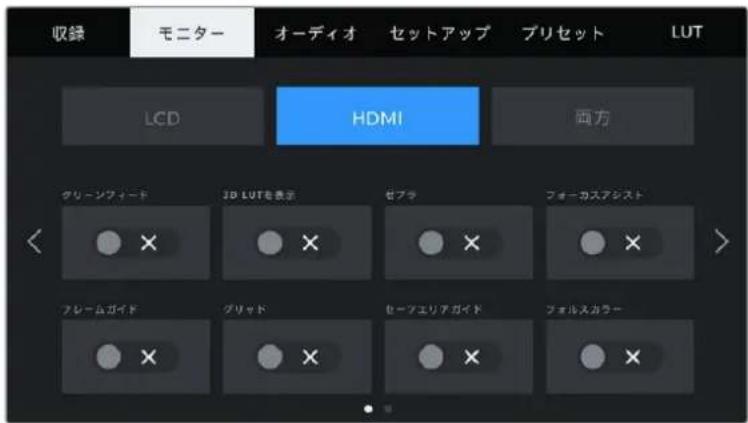
text_image
収録 モニター オーディオ セットアップ プリセット LUT LCD HDMI 両方 グリーンフィード 3D LUTを表示 ゼブラ フォーカスアシスト + フレームガイド グリッド セーフエリアガイド フォルスカラークリーンフィード (CLEAN FEED)
「LCD」または「HDMI」メニューで「クリーンフィー」(CEAN FEED)」スイッチをタップすると、収録タリーインジケーターを除く、すべてのステータステキストおよびオーパーレイが該当の出力でオフになります。

カメラは、クリーンフィードが有効になっていても収録タリーを表示。
メモ クリーンフィードを有効にしている場合でも LUT は出力に適用されます。LUT を無効にするには、「モニター(MONITOR)」メニューで「LUT 表示(DISPLAY LUT)」スイッチをオフにします。
3D LUTを表示 (DISPLAY 3D LUT)
Blackmagic Pocket Cinema Cameraは、あらゆる出力に3D LUTを適用して、カラーグレーディングされたフッテージのルックに近づけることができます。これは「Film」ダイナミックレンジでクリップを収録している場合に、特に便利です。
カメラで有効な3D LUTがある場合、この設定でCDタッチスクリーンまたはHDMI出力に個別にLUTを適用できます。
3D LUTのロードや使用に関しては、このマニュアルの「3D LUT」セクションを参照してください。
「LCD」または「HDMI」ページでスイッチをタップして、LCDタッチスクリーンおよびHDMI出力のモニタリングオプションを有効にします。オプションには、フレームガイド、グリッド、セーフエリアガイド、フォルスカラーがあります。
ゼブラ (ZEBRA)
「LCD」または「HDMI」メニューで「ゼブラ(ZEBRA)」スイッチをタップすると、これらの出力でゼブラガイドを使用できます。ゼブラガイドおよびゼブラレベルの設定に関する詳細は、このマニュアルの「タッチスクリーンの機能」セクションを参照してください。
フォーカスアシスト FOCUS ASSIST)
「LCD」または「HDMI」メニューで「フォーカスアシスト(FOCUS ASSIST)」スイッチをタップすると、これらの出力でフォーカスアシストを使用できます。フォーカスアシストおよびフォーカスアシスト・レベルの設定に関する詳細は、このマニュアルの「タッチスクリーンの機能」セクションを参照してください。
フレームガイド (FRAME GUIDE)
「LCD」または「HDMI」メニューで「フレームガイド(FRAME GUIDE)」スイッチをタップすると、これらの出力でフレームガイドを使用できます。フレームガイドおよびガイドの選択に関する詳細は、このマニュアルの「タッチスクリーンの機能」セクションを参照してください。
グリッド (GRID)
「LCD」または「HDMI」メニューで「グリッド(GRID)」スイッチをタップすると、これらの出力で3×3グリッドを使用できます。3×3グリッドに関する詳細は、このマニュアルの「タッチスクリーンの機能」セクションを参照してください。
セーフエリアガイド \$AFE AREA GUIDE)
「LCD」または「HDMI」メニューで「セーフエリアガイド(SAFE AREA GUIDE)」スイッチをタップすると、これらの出力でセーフエリアオーバーレイを使用できます。詳細は、このマニュアルの「タッチスクリーンの機能」セクションの「セーフエリアガイド」を参照してください。
メモ Blackmagic Pocket Cinema Cameraの「モニター (MONITOR)」設定の「両方(Both)」で「セーフエリアガイド(SAFE AREA GUIDE)」を使用すると、セーフエリアガイドのサイズを調整できます。
フォルスカラー(RALSE COLOR)
「LCD」または「HDMI」メニューで「フォルスカラー(FALSE COLOR)」スイッチをタップすると、これらの出力でフォルスカラーの露出アシスタントを使用できます。フォルスカラーの使用方法に関しては、このマニュアルの「タッチスクリーンの機能」セクションを参照してください。
LCDモニター設定2
「モニター(MONITOR)」タブの2ページ目には、LCDタッチスクリーン独自の設定が含まれます。

text_image
収録 モニター オーディオ セットアップ プリセット LUT LCD HDMI 両方 ステークステモスト ディスプレイ メーター コーデックと解像度 スクリーンの顔影さ 50%「ステータステキスト(STATUS TEXT)」を切り替えて、プレビューイメージのみを表示
ステータステキスト (STATUS TEXT)
LCDタッチスクリーンでステータステキストやメーターを隠して、ショットの構成に必要な情報のみを使用したい場合に便利です。「ステータステキスト(STATUS TEXT)」スイッチアイコンをタップして、カメラのLCDタッチスクリーンのステータステキストとメーターの表示を切り替えます。フレームガイド、グリッド、フォーカスアシスト、ゼブラなどのオーパーレイ表示を有効にしている場合、これらのオーパーレイは引き続き表示されます。LCDタッチスクリーンで上または下にスワイプすると同じ効果があります。
ディスプレイ (DISPLAY)
カメラは、ヒストグラムとオーディオメーターの代わりに、コーデックおよび解像度情報をLCDタッチスクリーンの左下と右下に表示できます。露出の調整にフォルスカラーを使用する場合やオーディオを別に収録している場合など、これらのスペースにヒストグラムとオーディオメーターの代わりに他の情報を表示したい時にこの機能が役立ちます。
LCDメニューで「メーター(Meters)」または「コーデックと解像度(Codec and Resolution)」をタップして使用したいビューを選択します。
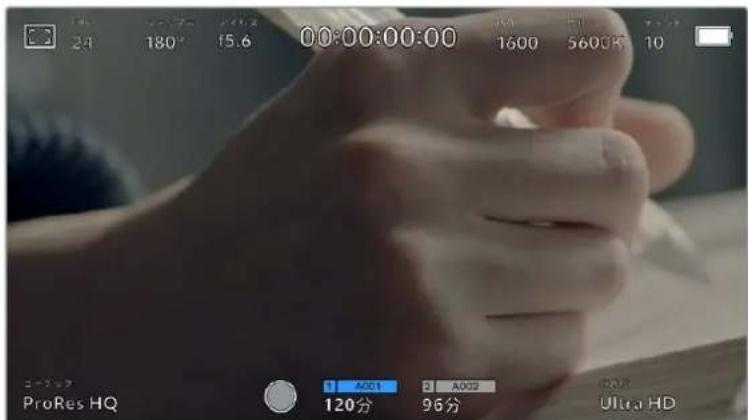
text_image
24 180° 15.6 00:00:00:00 1600 5600K 10 ProRes HQ 1 A001 3 A002 60% 120分 96分 Ulua HDBlackmagic Pocket Cinema Cameraは、ヒストグラムとオーディオメーターの代わりに、コーデックおよび解像度情報を表示可能
スクリーンの明るさ \$SCREEN BRIGHTNESS)
LCDメニューでスクリーンの明るさ調整スライダーを左右にドラッグして、LCDタッチスクリーンの明るさを調整できます。
HDMIモニター設定2
「HDMI」モニタータブの2ページ目には、HDMI出力独自の設定が含まれています。

text_image
収録 モニター オーディオ セットアップ プリセット LUT LCD HDMI 両万 ステータステキスト 撮影監督/監督用ステータステキスト 撮影監督 監督ステータステキスト (STATUS TEXT)
HDMI出力でステータステキストやメーターを隠して、ショットの構成に必要な情報のみを使用したい場合に役立ちます。HDMIモニターメニューで「ステータステキスト(STATUS TEXT)」スイッチアイコンをタップして、ステータステキストとメーターの表示を切り替えます。フレームガイド、グリッド、フォーカスアシスト、ゼブラなどのオーバーレイ表示を有効にしている場合、これらのオーバーレイは引き続き表示されます。
タッチスクリーンのステータステキストやメーターの表示/非表示は、上下にスワイプすると切り替わります。
撮影監督/監督用ステータステキスト(DISPLAY STATUS TEXT FOR)
LCDタッチスクリーンは、ISO、ホワイトバランス、アパーチャーなどカメラオペレーターや撮影監督がカメラで個別のショットをセットアップする際に役立つ情報を表示します。一方、カメラのHDMI出力は、監督や、複数のショットやカメラの記録を取っているスクリプターにとって役立つ情報も表示します。
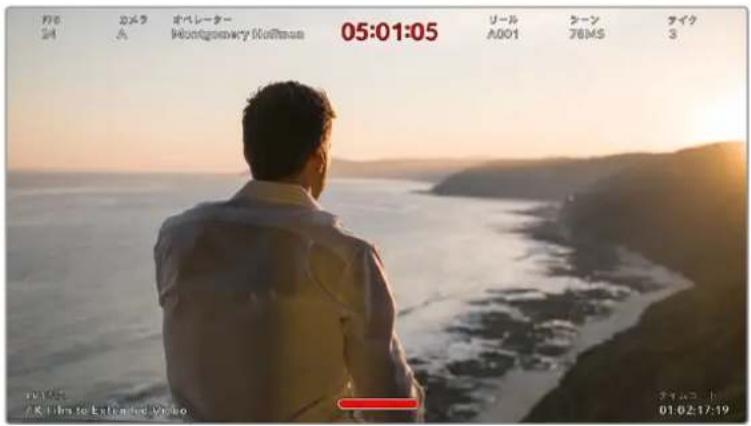
text_image
P8 24 カメラ A オペレーター Montgomery Hoffman 05:01:05 リール A001 ケーン 76MS アイケ 3 K: Film to Extended Video 01:02:17:19Blackmagic Pocket Cinema CameraはHDMI出力に監督用のステータステキストを表示。
HDMIモニター設定でステータステキストを「監督(Director)」に設定すると、該当出力のステータステキストが以下の情報を表示します。
-FPS
現在カメラで選択されているフレーム/秒を表示します。オフスピードフレームレートが無効になっている場合、プロジェクトフレームレートのみを表示します。オフスピードフレームレートを使用している場合、センサーフレームレートの後にプロジェクトフレームレートが表示されます。
- カメヌCAM)
カメラのスレートで設定されたカメラインデックスを表示します。詳細は「スレート」セクションを参照してください。
・オペレーター OPERATOR)
カメラのスレートで設定されたカメラオペレーターを表示します。詳細は「スレート」セクションを参照してください。
·繼續時間表示
現在収録中のクリップ、または最後に撮影されたクリップの継続時間を「時間:分:秒」のフォーマットで表示します。
・リール (REEL)、シーン (SCENE)、テイク (TAKE)
現在のリール、シーン、テイクを表示します。リール、シーン、テイク、およびラベルの定義に関する詳細は、このマニュアルの「スレート」セクションを参照してください。
- ダイナミックレンジ (DYNAMIC RANGE)
出力にLUTを適用している場合、モニターの左下に現在適用しているLUTが表示されます。LUTを適用していない場合、「Film」または「Video」ダイナミックレンジが表示されます。
・タイムコード (TIMECODE)
モニターの右下にタイムコードが「時間:分:秒:フレーム」のフォーマットで表示されます。
ビューファインダーの設定
Blackmagic Pocket Cinema Camera Pro EVFをカメラに取り付けている場合、ビューファインダーに表示するオーバーレイを選択できる設定が「モニター(MONITOR)」タブの2ページ目に追加で表示されます。「すべて(All)」ボタンは、LCD、HDMI出力、電子ビューファインダーすべてに対する設定です。
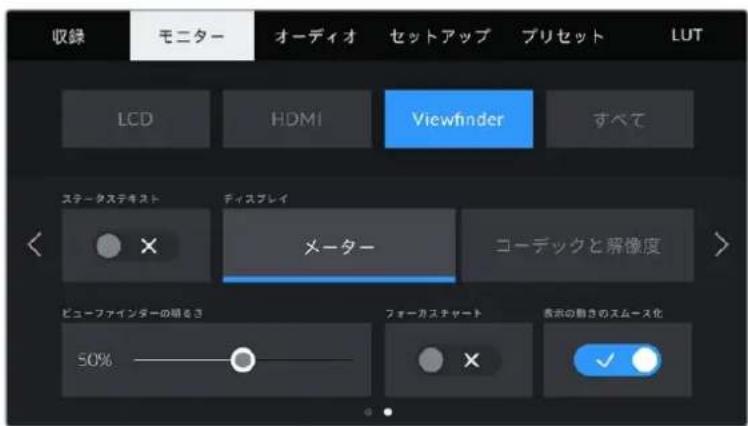
text_image
収録 モニター オーディオ セットアップ プリセット LUT LCD HDMI Viewfinder すべて ステータステキスト ディスプレイ メーター コーデックと解像度 ビューファインターの明るさ 50% フォーカスチャート 表示の動きのスムース化Pocket Cinema Camera 6K Proの「モニター」タブの2ページ目のビューファインダー設定
ステータステキスト (STATUS TEXT)
ビューファインダーでステータステキストやメーターを非表示にして、ショットの構成に必要な情報のみを使用したい場合に便利です。「ステータステキスト(STATUS TEXT)」スイッチをタップして、ビューファインダーのステータステキストとメーターの表示を切り替えます。フレームガイド、グリッド、フォーカスアシスト、ゼブラなどのオーバーレイ表示を有効にしている場合、これらのオーバーレイは残ります。
ディスプレイ (DISPLAY)
ビューファインダーには、オーディオメーター、またはコーデックと解像度を表示できます。「Viewfinder」メニューで「メーター(Meters)」または「コーデックと解像度(Codec and Resolution)」をタップして使用したいビューを選択します。
ビューファインダーの明るさ (VIEWFINDER BRIGHTNESS)
ビューファインダーのディスプレイの明るさを調整できます。
フォーカスチャート FOCUS CHART)
ビューファインダーにはフォーカスチャートが内蔵されており、アイピースの焦点をユーザーの視力に合わせて調整できます。ディオプターは、-4から+4の範囲で調整できます。フォーカスチャートの焦点が完璧になるまで、アイピースのフォーカスディオプターを回して調整します。
表示の動きのスムース化(SMOOTH MOTION)
この設定では、ビューファインダーに表示される速い動きのイメージをスムースにできます。30pより低いフレームレートで撮影する際に、そのフレームレートにディスプレイのネイティブフレームレートが対応していない場合、激しいカクツキが生じることが多々あります。特に、ディスプレイを近くで見ると顕著に分かります。「表示の動きのスムース化」をオンにして、シャッターアングルを80°以下、フレームレートを23.98、24、25、29.97、30pのいずれかに設定すると、カクツキが生じません。
「 両方 (Both)」モニター設定1
Pocket Cinema Camera 6KとPocket Cinema Camera 4KのLCDおよびHDMI出力の両方に適用されるモニター設定は、「両方(Both)」メニューに分類されています。例えば、このメニューで「セーフエリアガイド(SAFE AREA GUIDE)」を90%に設定すると、カメラのLCDおよびHDMI出力のセーフエリアガイドが90%に設定されます。Pocket Cinema Camera 6K Proでは、ここには「すべて(All)」が表示され、LCD、HDMI出力、電子ビューファインダーすべての設定を調整できます。
「両方(Both)」モニター設定は2ページあり、以下の設定を含みます。
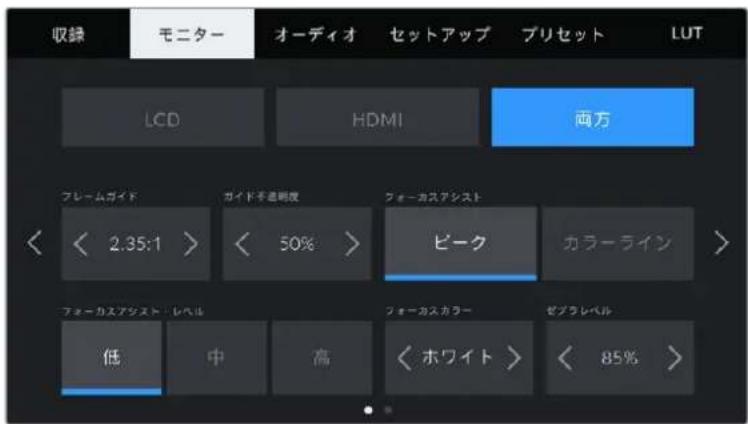
text_image
収録 モニター オーディオ セットアップ プリセット LUT LCD HDMI 両方 フレームガイド ガイド不透明度 フィーカスアシスト < 2.35:1 > < 50% > ピーク カラーライン > フォーカスアシスト レベル フォーカスカラー ゼブラレベル 低 中 高 < ホワイト > < 85% >フレームガイド (FRAME GUIDES)
「フレームガイド(FRAME GUIDES)」メニュー設定の左右の矢印をタップして、カメラの全出力のフレームガイドオプションを切り替えます。オプションに関する詳細は、このマニュアルの「タッチスクリーンの機能」セクションを参照してください。また、LCDタッチスクリーンのヘッドアップディスプレイに表示されるLCDモニタリングメニューからもアクセス可能です。LCDタッチスクリーンおよびHDMI出力の各モニターメニューで、フレームガイドの表示/非表示を個別に選択することもできます。
ガイド不透明度 (GUIDE OPACITY)
「ガイド不透明度(GUIDE OPACITY)」メニュー設定の左右の矢印をタップして、LCDタッチスクリーンおよびHDMI出力でフレームガイドによりブロックされた領域の不透明度を選択できます。オプションは25%、50%、75%、100%です。
フォーカスアシスト (FOCUS ASSIST)
カメラには「ピーク (Peak)」と「カラーライン (Colored Lines)」の2つのフォーカスアシストモードがあります。
| ピーク (Peak) | ピークスタイルのフォーカスアシストを選択している場合、ショットのフォーカスが合っている領域はLCDスクリーンおよびHDMI出力で非常にシャープになりますが、収録されたイメージには適用されません。ショット内でフォーカスが合っている部分が、スクリーン上のソフトなバックグラウンドから飛び出すように見えます。追加のオーバーレイが使用されないため、非常に直感的な方法でフォーカスを確認できます。フォーカスする被写体がショット内の他のエレメントから物理的に離れている場合に特に役立ちます。 |
| カラーライン(Colored Lines) | カラーラインスタイルのフォーカスアシストを選択している場合、フォーカスが合っている部分の周辺にカラーラインが表示されます。イメージ上に線が表示されるため、ピークスタイルのフォーカスアシストと比べて目立ちますが、画面上に多くのエレメントが存在する場合などに正確なフォーカスを得る助けになります。 |
フォーカスアシスト・レベルFOCUS ASSIST LEVEL)
LCDタッチスクリーンおよびHDMI出力用のフォーカスアシストのレベルを設定するには、「低(Low)」、「中(Medium)」、「高(High)」をタップします。
メモ フォーカス アシストのレベルを 変更しても、Blackmagic Pocket Cinema CameraのLCD およびHDMI出力のフォーカスアシストのオン/オフには影響しません。各出力のフォーカスアシストをオンにするには、「モニター(MONITOR)」メニューのLCDおよびHDMIで個別に設定を切り替える必要があります。
作業のこつ フォーカスアシストの最 適なレベルは、ショットごとに異 なります。例えば、人物にフォーカスを合わせる場合は、フォーカスアシストのレベル を上げると顔のエッジのディテールを 際立たせることができます。逆に 草木やレンガなどのショットでは、フォーカス アシストを高く設定するとディテールが増えすぎ、イメージの邪魔になる恐れがあります。
フォーカスカラーFOCUS COLOR)
カラーラインスタイルのフォーカスアシストを使用している場合、フォーカスラインオーパーレイの色を変更できます。フォーカスラインの色を変更すると、イメージ内のフォーカスアシストを確認しやすくなります。オプションは「ホワイト(White)」、「レッド(Red)」、「グリーン(Green)」、「ブルー(Blue)」、「ブラック(Black)」です。
ゼブラレベル (ZEBRA LEVELS)
隣にある矢印アイコンをタップして、ゼブラが表示される露出レベルを設定します。ゼブラレベルは露出75~100%間で5%ずつ調整できます。
詳細は、このマニュアルの「タッチスクリーンの機能」セクションの「ゼブラガイド」を参照してください。
「両方 (Both)」モニター設定2
「両方(Both)」設定タブの2ページ目には以下のオプションが含まれます。
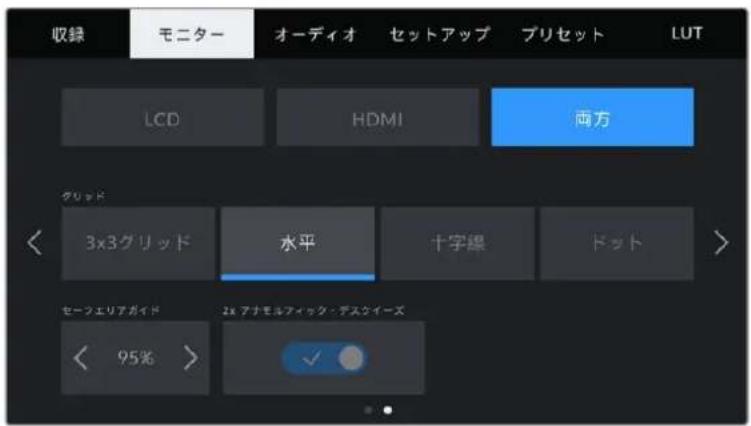
text_image
収録 モニター オーディオ セットアップ プリセット LUT LCD HDMI 両方 グリッド 3x3グリッド 水平 十字線 ドット セーケエリアガイド 2x アナモルフィック・デスクイーズ < 95% > ✓モニター設定の「両方(Both)」2ページ目。
グリッド (GRIDS)
カメラのLCDタッチスクリーンおよびHDMI出力で表示したいグリッドおよび十字線の組み合わせを設定するには、「3x3グリッド(Thirds)」、「水平(Horizon)」、「十字線(Crosshair)」、「ドット(Dot)」をタップします。
詳細は「タッチスクリーンの機能」セクションの「グリッドガイド」を参照してください。
セーフエリアガイド (SAFE AREA GUIDE)
タッチスクリーンおよびHDMI出力のセーフエリアオーバーレイのサイズを調整するには、パーセンテージ表示の左右にある矢印ボタンをタップします。このパーセンテージは、イメージフレームのセーフエリアサイズを示します。多くの放送局は90%セーフエリアを要望します。
アナモルフィック・デスクイーズ (ANAMORPHIC DESQUEEZE)
Pocket Cinema Cameraは、LCDタッチスクリーンおよびHDMI出力にアナモルフィック・デスクイーズを適用できます。16:9および17:9フォーマットで「1.33x アナモルフィック・デスクイーズ (1.33x ANAMORPHIC DESQUEEZE)」を有効にできます。Pocket Cinema Camera 6Kで「3.7K Anamorphic」フォーマット、またはPocket Cinema Camera 4Kで「2.8K Anamorphic」で撮影する際、カメラは「2x アナモルフィック・デスクイーズ (2x ANAMORPHIC DESQUEEZE)」を自動的に適用します。
オーディオ設定 (AUDIO)
「オーディオ(AUIDO)」タブでは、カメラのオーディオ入力およびモニタリング設定の調整が可能です。
カメラのオーディオ設定は2ページに分かれており、またチャンネル1と2に分かれています。
各オーディオは異なるソースにマッピングできます。また、ゲインコントロールなどの様々な設定を調整できます。
オーディオ設定 1
「オーディオ(AUDIO)」タブの最初のページには以下の設定が含まれます。
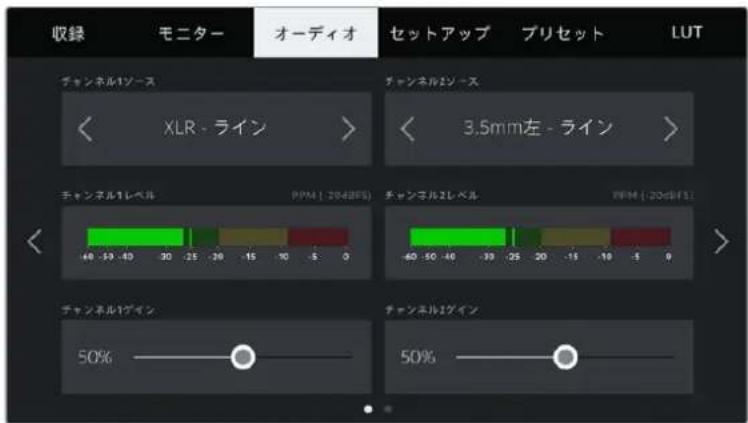
text_image
収録 モニター オーディオ セットアップ プリセット LUT チャンネル1ソース XLR - ライン チャンネル2ソース 3.5mm左 - ライン チャンネル1レベル PPM (2048F5) チャンネル2レベル PPM (2048F1) チャンネル1グイン 50% チャンネル2グイン 50%チャンネルソース (CHANNEL 1/2 SOURCE)
「チャンネルソース1 (CHANNEL 1 SOURCE)」および「チャンネルソース2 (CHANNEL 2 SOURCE)」ボタンを使用して、各オーディオチャンネルのオーディオソースを選択します。以下は、各チャンネルソース設定の詳細です。
・カメラ左/右 (Camera Left/Right)
カメラの内蔵マイクで収録を行います。
・カメラモノ (Camera - Mono)
Blackmagic Pocket Cinema Cameraの内蔵マイクの左右のチャンネルから、単一のチャンネルを作成します。
-XLR - ライン (XLR - Line)
カメラのXLR入力を使用して、ラインレベルオーディオを収録します。
-XLR - マイク (XLR - Mic)
カメラのXLR入力からマイクレベルオーディオを収録します。ファンタム電源がオンの状態で「XLR - マイク(XLR - Mic)」に設定している場合、「+48V」のインジケーターも併せて表示されます。ファンタム電源マイクが接続されていない場合は必ず「+48V」スイッチを必ずオフにしてください。
-3.5mm左 - ライン (3.5mm Left - Line)
3.5mm入力の左チャンネルのみをラインレベルオーディオとして使用します。
-3.5mm右 - ライン (3.5mm Right - Line)
3.5mm入力の右チャンネルのみをラインレベルオーディオとして使用します。
-3.5mmモノ - ライン β.5mm Mono - Line)
3.5mm入力の左右チャンネルで、ラインレベルオーディオとしてモノミックスを作成します。
-3.5mm左 - マイク 8.5mm Left - Mic)
3.5mm入力の左チャンネルのみをマイクレベルオーディオとして使用します。
-3.5mm右 - マイク ♂.5mm Right - Mic)
3.5mm入力の右チャンネルのみをマイクレベルオーディオとして使用します。
-3.5mmモノ - マイク 3.5mm Mono - Mic)
3.5mm入力の左右チャンネルで、マイクレベルオーディオとしてモノミックスを作成します。
・なし (None)
オー ディオチャンネル を 無効 にします。
メモ オーディオソースとして 3.5mm入力を選択する場合、チャンネルと2のソースは両方ともラインレベルあるいはマイクレベルである必要があります。つまり、「3.5mm左 - ライン(3.5mm Left - Line)」をチャンネルのソースとして選択する場合、チャンネルの3.5mm入力として選択できるオプションは、3.5mm左 - ライン(3.5mm Left - Line)」、「3.5mm右 - ライン(3.5mm Right - Line)」、「3.5mmモノ - ライン(3.5mm Mono - Line)」です。マイクレベルのオプションは、グレーになって選択できません。
チャンネル 1/2レベル (CHANNEL 1/2 LEVEL)
レベルメーターは、オーディオレベルを的確に設定するのに役立ちます。
チャンネル 1/2ゲイン (CHANNEL 1/2 GAIN)
チャンネル1および2のソースの収録レベルは、このスライダーを使用して調整できます。
オーディオ設定 2
「オーディオ(AUDIO)」タブの2ページ目には以下の設定が含まれます。
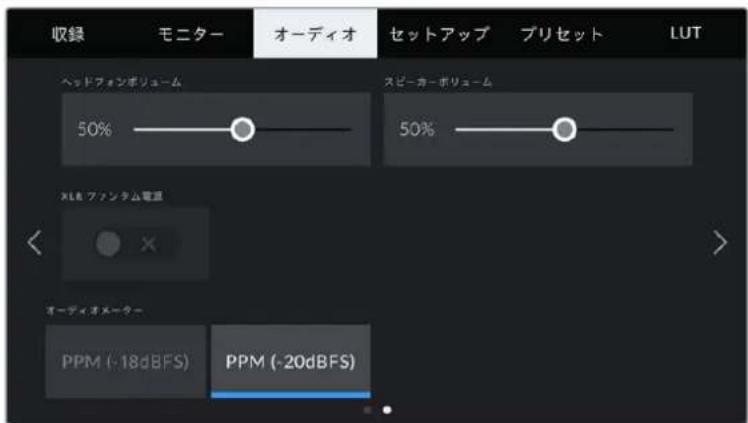
text_image
収録 モニター オーディオ セットアップ プリセット LUT ヘッドフォンボリューム 50% スピーカーボリューム 50% メルファンタム電源 + オーディオメーター PPM (-18dBFS) PPM (-20dBFS)ヘッドフォンボリューム (HEADPHONES VOLUME)
このスライダーは、3.5mmヘッドフォンジャックに接続したヘッドフォンの出力レベルを調整します。オーディオスライダーを左右に動かすことで、レベルを調整できます。
スピーカーボリューム (SPEAKER VOLUME)
このスライダーは、内蔵スピーカーの出力レベルを調整します。オーディオスライダーを左右に動かすことで、レベルを調整できます。
XLRファンタム電源 (XLR PHANTOM POWER)
XLR入力は48Vファンタム電源に対応しているので、電源を内蔵していないマイクも使用できます。カメラが「XLR」オーディオ入力に設定されている場合、XLRファンタム電源(XLR PHANTOM POWER)スイッチをタップしてファンタム電源を有効にします。Pocket Cinema Camera 6K Proは、2つのXLR入力と、各入力用のファンタム電源スイッチを搭載しています。
オーディオメーター (AUDIO METERS)
ピークレベルメーター用に、「オーディオメーター(AUDIO METERS)」の規格を選択します。
| オーディオメーター設定 | 規格 |
| PPM (-20 dBFS) | SMPTE RP.0155 |
| PPM (-18 dBFS) | EBU R.68 |
メモ XLRケーブルはファンタム電源をオンにする前に接続してください。ファンタム電源を使ったマイクを接続していない場合は必ずファンタム電源をオフにすることが重要です。ファンタム電源モードを使用中にファンタム電源を必要としないデバイスを接続すると、カメラが電源を供給し続けるので機器の破損の原因となります。ファンタム電源をオフにした後は、放電に少し時間がかかります。
他のマイクやXLRオーディオ機器を接続する場合は、ファンタム電源をオフにしてから必ず数分待ち、その後に接続してください。
セットアッ SET設P定(
「セットアップ(SETUP)」タブには、Blackmagic Pocket Cinema Cameraの識別設定、ソフトウェアバージョン、機能ボタン設定、収録やモニタリングと直接リンクしないその他のカメラ設定が含まれます。このメニューは4ページあり、LCDタッチスクリーンの端にある矢印をタップするか左右にスワイプすることで切り替えられます。
セットアップ設定 ページ1
「セットアップ (SETUP)」タブの最初のページには以下の設定が含まれます。
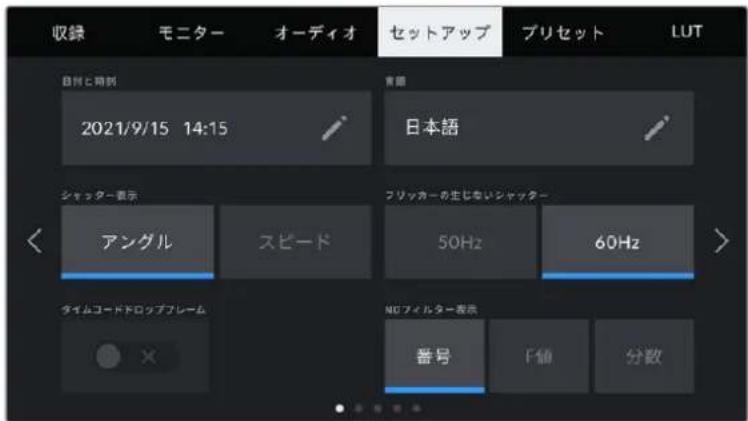
text_image
収録 モニター オーディオ セットアップ プリセット LUT 日付と時刻 2021/9/15 14:15 青園 日本語 シャッター表示 アングル スピード フリッカーを生じないシャッター 50Hz 60Hz タイムコードロップブレーム NOフィルター表示 番号 F値 分数Pocket Cinema Camera 6K Proの「セットアップ (SETUP)」タブの1ページ目には「NDフィルター表示 (DISPLAY ND FILTER AS)」オプションが搭載されており、NDフィルターに関する情報の表示方法をカスタマイズできます。
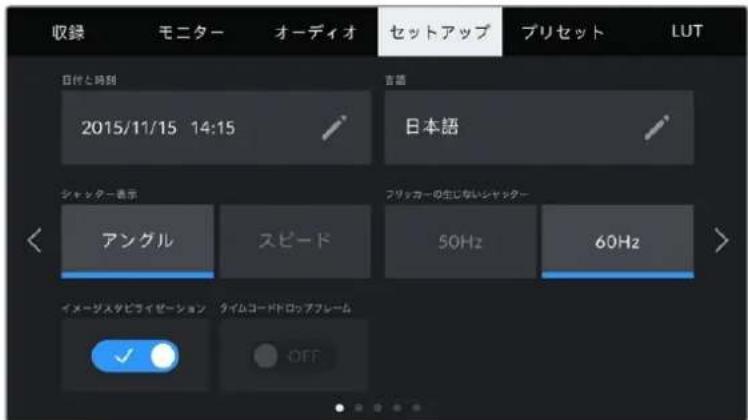
text_image
収録 モニター オーディオ セットアップ プリセット LUT 日付と時刻 2015/11/15 14:15 吉語 日本語 シャンター表示 アングル スピード フリッカーの生じないシャックー 50Hz 60Hz イメージスタビライゼーション タイムコードロップフレーム OFFPocket Cinema Camera 4Kの「セットアップ」タブの1ページ目には「イメージスタビライゼーション(IMAGE STABILIZATION)」オプションが搭載されており、オンにするとMFTレンズのイメージをスタビライズできます。
日付と時刻 (DATE AND TIME)
この設定をタップしてカメラの日付と時刻を設定します。日付フォーマットは、年、月、日で、時刻フォーマットは24時間です。外部タイムコードソースが接続されていない場合、日付と時刻は時刻タイムコードにも使用されます。
言語 (LANGUAGE)
Pocket Cinema Cameraは、以下の11言語に対応しています:日本語、英語、中国語、韓国語、スペイン語、ドイツ語、フランス語、ロシア語、イタリア語、ポルトガル語、トルコ語。

text_image
言語を選択 English 中文 日本語 한국어 Espanol Deutsch Français Rусский Italiano Portugues Türkçe キャンセル アップデート言語のページは、初めて起動する際およびカメラの内部ソフトウェアをアップデートした後にも表示されます。
言語を選択する:
1 「言語(LANGUAGE)」をタップして、リストから任意の言語を選択します。
2 「アップデート (Update)」を押して、「セットアップ (SETUP)」メニューに戻ります。
シャッター表示 (SHUTTER MEASUREMENT)
シャッター情報の表示方法を「アングル(Shutter Angle)」と「スピード(Shutter Speed)」で切り替えられます。
シャッターアングルを使用する場合、シャッターはフレームレートに連動します。例えば、180°は使用しているフレームレートに関わらず同じモーションブラーを生み出します。
しかし、シャッタースピードを使用する場合、シャッターはフレームレートとは別の絶対値が使われるため、フレームレートを変更すると得られる結果が変わります。
例えば、24fpsでの撮影では、シャッタースピードを1/48秒にすると、180°のシャッターアングルと同等の適度なモーションブラーが得られます。48fpsに変更すると、1/48秒のシャッタースピードでは 24fpsと同じモーションブラーは得られず、360°のシャッターアングルと同等の効果になります。この例では、フレームレートを 48fpsに変更する場合、180°のシャッターアングルと同等の効果を得るためにはシャッタースピードを1/96秒に変更する必要があります。
フリッカーの生じないシャッター (FLICKER FREE SHUTTER BASED ON)
カメラが使用する主電源周波数を変更し、フリッカーの生じないシャッター設定を計算します。
照明の下で撮影する際は、シャッターが原因でフリッカーが生じる場合があります。Blackmagic Pocket Cinema Cameraは、現在のフレームレートでフリッカーの生じないシャッターの値を自動的に計算し、最大3つのシャッターの値を提案します。シャッターの値は、照明に使う主電源の周波数により影響を受けます。PALを採用している国の多くでは50Hz、NTSCを採用している国では一般的に60Hzが使用されています。「50Hz」または「60Hz」をタップして、撮影を行なっている地域に適した周波数を設定します。
メモ フリッカーの生じないシャッターの値を使用しているにも関わらず、様々な照明の特性によりフリッカーが生じる場合があります。連続光を使用していない場合は、テスト撮影を行うことをお勧めします。
イメージスタビライゼーション IMAGE STABILIZATION
Pocket Cinema Camera 4Kは、「イメージスタビライゼーション(IMAGE STABILIZATION)」オプションで、物理的なスイッチを搭載していないレンズのイメージスタビライズのオン/オフを切り替えます。
タイムコードドロップフレーム (TIMECODE DROP FRAME)
29.97および59.94のNTSCプロジェクトフレームレートを使用している場合、このオプションでドロップフレームタイムコードを有効にします。ドロップフレームタイムコードは、特定の間隔で少数のフレームをタイムコードからスキップします。これにより1秒間にNTSCフレームレートで全フレームが含まれていなくても、プロジェクトのタイムコードの正確性が保たれます。
NDフィルター表示 DISPLAY ND FILTER AS)
Blackmagic Pocket Cinema Camera 6K Proでは、NDフィルターインジケーターの表示単位を変更できます。カメラの使用慣例によってオプションを変更できます。一般的に、撮影監督は番号による表示を使用します。DSLRや放送用カメラのユーザーはF値、または光量の割合での表示を使用する場合もあります。画面上では、それぞれ「番号NUMBER」、「F値(STOP)」、「分数(FRACTION)」と表示されます。
セットアップ設定 ページ2
「セットアップ (SETUP)」タブの2ページ目には以下の設定が含まれます。
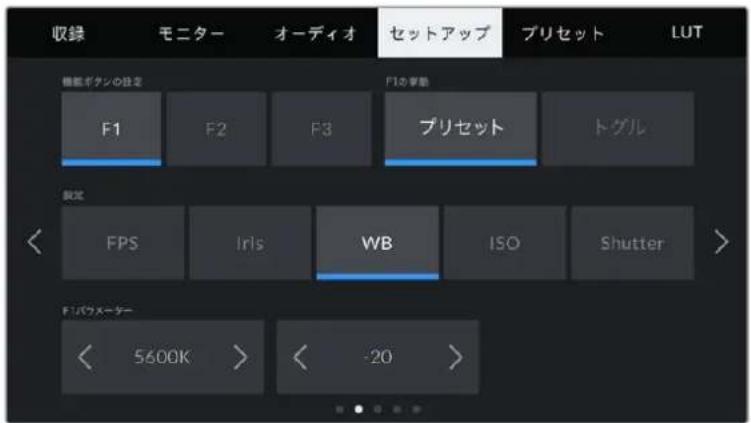
text_image
収録 モニター オーディオ セットアップ プリセット LUT 機能ボタンの注を F1 F2 F3 F1の享動 プリセット トグル 設定 FPS Iris WB ISO Shutter ドバンメーケー < 5600K > < -20 > ...機能ボタンの設定 \$ET FUNCTION BUTTON)
Blackmagic Pocket Cinema Cameraの上部には3つの機能ボタンがあります。ボタンのドットの数は、機能ボタン128を意味しますこれらのボタンにはカメラを使用中に頻繁に使う機能をマッピングして、すばやくアクセスできます。
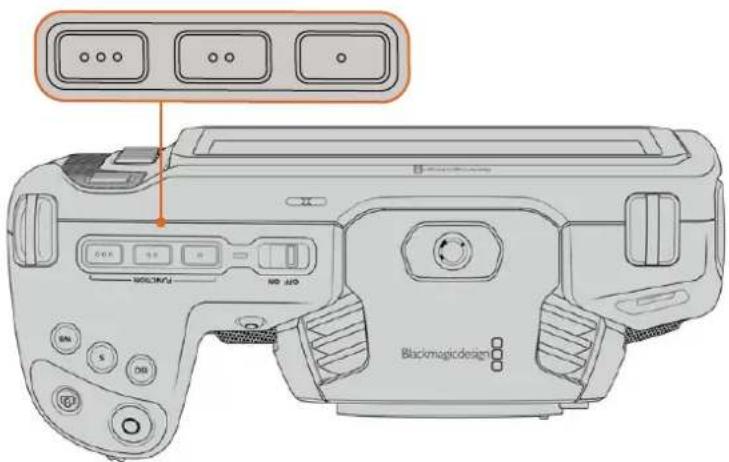
カメラ上部の機能ボタンは、ドットの数はボタン番号を示す
これらのボタンを設定するには、まず機能ボタンを選択し、挙動、設定、パラメーターを選択します。

text_image
1 機能ボタンの設定 F1 F2 F3 ブリセット トグル 2 設定 3 FDS TV WB HD Shutter 4 <フォルスカラー> LED HDMI1 ボタン 2 挙動 3 設定 4 パラメーター
ボタンの挙動 (FUNCTION BEHAVES AS)
マッピングする機能ボタンを選択した後、その挙動を選択します。選択できるオプション:
| プリセット(Preset) | この挙動に設定すると、機能ボタンを押した際に設定とパラメーターの組み合わせを呼び出します。プリセットを設定するには、「設定(TING)」メニューで選択を行い「パラメーター(PARAMETER)」メニューの横にある矢印アイコンをタップして調整します。例えば・F1ボタンをf8のプリセットアパーチャーの呼び出しに設定する場合「プリセット(Preset)」を選択しでアイリス(Iris)設定をタップしパラメーターメニューの横の矢印をf8になるまでタップします。プリセットをもう1度タップするとカメラが前の設定に戻ります。 |
トグル (Toggle)
この挙動に設定すると、機能ボタンを押した際に特定の設定のオン/オフが切り替わります。このモードでは「設定 (SETTING)」メニューはグレーアウトします。「パラメーター (PARAMETER)」メニューで左右の矢印ボタンをタップし、使用可能なオプションをスクロールできます。オプションは以下になります。「オフスピード収録 (Off Speed Rec)」、「光学手ぶれ補正 (OIS)」、「クリーンフィード (Clean Feed)」、「LUT表示 (Display LUT)」、「フレームガイド (Frame Guides)」、「フォーカスアシスト (Focus Assist)」、「フォルスカラー (False Color)」、「ゼブラ (Zebra)」、「グリッド (Grid)」、「セーフエリアガイド (Safe Area Guide)」。
「トグル Toggle」で、この設定を適用する出力を選択します。「LCD」および「HDMI」のあらゆる組み合わせをタップして選択します。すべての出力に適用される
「オフスピード収録」など、オプションの出力が選択できない場合は、個別の「LCD」および「HDMI」の設定が無効になります。
セットアップ設定 ページ3
「セットアップ (SETUP)」タブの3ページ目には以下の設定が含まれます。

text_image
収録 モニター オーディオ セットアップ プリセット LUT タリーライトLED LEDの単るさ × 低 中 高 ディスプレイの自動減光 自動減光開始 × 10分後 5分後 1分後 ハードウェアの ソフトウェア 再生 3198FC00 7.1 すべてのクリップ 単一のクリップPocket Cinema Camera 6K Proの「セットアップ」タブの3ページ目は、一定時間カメラを使用していない場合に自動的にディスプレイを減光する設定を搭載

text_image
収録 モニター オーディオ セットアップ プリセット LUT グリーライトLED LEDの顕るさ ✓ 低 中 高 ハードウェアID ソフトウェア 再生 3198FC00 6.6 すべてのクリップ 単一のクリップPocket Cinema Camera 6KおよびPocket Cinema Camera 4Kの「セットアップ」タブの3ページ目
タリーライト LED (TALLY LIGHT LED)
Pocket Cinema Cameraは正面に小さなLEDが付いており、カメラの収録ステータスを示します。また、Blackmagic ATEM Miniに接続されている場合、プログラムとプレビューのタリーステータスも示します。Pocket Cinema CameraをATEM Miniに接続し、収録およびカメラ設定をリモートで操作する場合、カメラがオンエアまたはプレビュー中であることをタリーで確認できます。詳細は「ATEM Miniでカメラコントロール」セクションを参照してください。

カメラのストレージメディアに収録中
カメラがオンエア中
カメラがオンエア間近
タリーライトインジケーターのオン/オフは「タリーライLED(TALLY LIGHT LED)」で切り替えます。
LEDの明るさ (LED BRIGHTNESS)
「低(Low)」、『中(Medium)』、『高(High)』のいずれかをタップして、タリーライトLHDの明るさを設定します。
ディスプレイの自動減光(AUTO DIM DISPLAY)
Blackmagic Pocket Cinema Camera 6K Proは、一定時間カメラを使用していない場合に自動的にLCDタッチスクリーンの明るさを落とす省電力オプションを搭載しています。「自動減光開始(DIM DISPLAY AFTER)」で、ディスプレイが暗くなるまでの時間を設定できます。LCDタッチスクリーンに触ると、元の明るさに戻ります。
ハードウェア ID (HARDWARE ID)
「ハードウェアID (HARDWARE ID)」インジケーターは、Blackmagic Pocket Cinema Cameraを識別する8文字を表示します。これは各カメラ独自のものです。Blackmagic RAWおよびProResビデオのメタデータには、32文字バージョンのカメラIDが含まれます。これは、特定のカメラで撮影されたフッテージを識別する際に便利です。
ソフトウェア \$OFTWARE)
現在インストールされているソフトウェアのバージョン番号が表示されます。ソフトウェアのアップデートに関する詳細は、「Blackmagic Camera Setup Utility」セクションを参照してください。
再生(PLAYBACK)
LCDタッチスクリーンで、SDカード、CFast、USB-Cフラッシュディスクから再生するクリップを「単一のクリップ (Single Clip)」または「すべてのクリップ (All Clips)」から選択できます。「すべてのクリップ (All Clips)」を選択すると、すべてのマッチするメディアが連続して再生され、「単一のクリップ (Single Clip)」を選択すると、1つのクリップだけが再生されます。これは、ループ機能にも適用されます。「すべてのクリップ (All Clips)」でループを選択すると、収録メディアの全クリップを再生し、その後ループします。「単一のクリップ (Single Clip)」を選択すると1つのクリップがループされます。
セットアップ設定 ページ4
「セットアップ (SETUP)」タブの4ページ目には以下のBluetooth®設定が含まれます。

text_image
収録 モニター オーディオ セットアップ プリセット LUT BLUETOOTH 現在のデバイス接続を解除 ペアリングデバイスをクリア 接続を解除 すべてをクリア く このカメラには現在デバイスが接続されていません。 > カメラのBluetooth名はB:E0522007です。カメラのBluetoothの名前は、スレートで選択したカメラの文字に8文字のハードウェアIDを加えたものです。
Bluetooth®
Bluetoothコントロールにより、ポータブルデバイスからカメラをワイヤレスでコントロールできます。「Blackmagic Camera Control App」を使用して、設定の変更、メタデータの調整、収録のリモートリガーをiPadから実行できます。Bluetoothのオン/オフは、「セットアップ (SETUP)」メニューの「BLUETOOTH」スイッチアイコンをタップして切り替えます。Bluetoothが有効になっていると、最長9メートル(30フィート)離れた場所からBluetoothデバイスでカメラを検出できます。カメラは、「Blackmagic SDI Camera Control Protocol」に使用するのと同じBluetoothコントロールのコマンドセットを使用します。このため、独自のアプリケーションを作成して、カメラのほぼすべての設定をリモートコントロールできます。例えば、モニタリングオプション、オーディオ設定、カメラの内蔵DaVinci Resolveカラーコレクター、レンズコントロールなどです。
詳細は、以下のページでダウンロードできる「Blackmagic Camera Control」を参照してください。www.blackmagicdesign.com/jp/developer
カメラとiPadを初めてペアリングする:
1 Bluetooth は「セットアップ (SETUP)」メニューの「BLUETOOTH」スイッチアイコンをタップすると有効になります。
2 「Blackmagic Camera Control App」を開いて、ペアリングしたいカメラを選択します。ペアリング可能なカメラは、カメラモデルごとにリストアップされます。カメラ名の後ろには、以下のようなハードウェアIDが続きます。例)A:A0974BEA
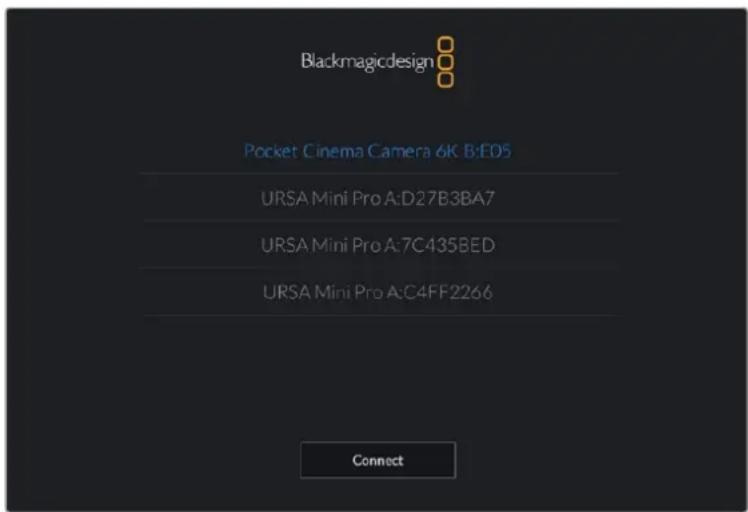
text_image
Blackmagicdesign Pocket Cinema Camera 6K B:E05 URSA Mini Pro A:D27B3BA7 URSA Mini Pro A:7C435BED URSA Mini Pro A:C4FF2266 ConnectペアリングしたいBlackmagic Pocket Cinema Cameraを選択。
メモ Blackmagic Camera Control Appをインストールして初めて起動する際、位置情報へのアクセス許可を確認するメッセージ「Allow location access」が表示されます。「While using the app(アプリ使用中)」を選択するとiPadからのGPS情報が撮影ファイルのメタデータに追加され、フッテージにジオタグを付けられます。この情報は、DaVinci Resolve 15以降で確認できます。
この情報を使いたくない場合は、「Never(使用しない)」を選択します。
設定の変更は、iPadの「設定」>「プライバシー」>「位置情報サービス」>「Camera Control」で行えます。
3 初めて接続する場合、カメラとペアリングするためにBlackmagic Camera Control Appは6桁のコードを要求します。このコードは、カメラのLCDスクリーンに表示されるので、このコードをiPadに入力し、「Pair(ペア)」をクリックします。
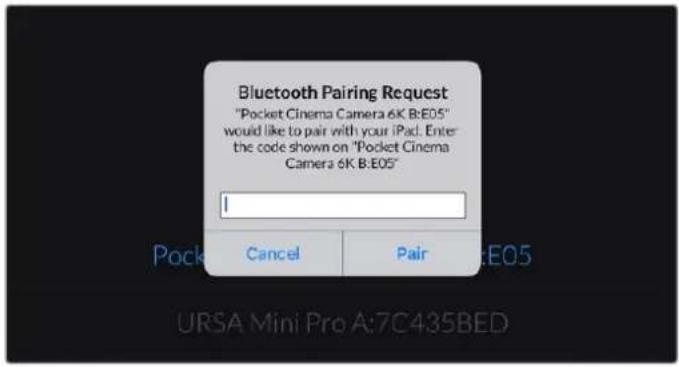
text_image
収録 モニター オーディオ セットアップ ブリセット LUT BLUETOOTH 現在のデバイス接続を解除 ベアリンテデバイスをクリア 接続を解除 すべてをクリア 009856 John's iPadがこのカメラに接続しようとしています。 上記のパスコードをデバイスに入力してください。 カメラのBluetooth名はB:E0522007です。4 カメラがiPadとペアリングされると、スクリーン上にその旨が表示されます。

text_image
収録 モニター オーディオ セットアップ プリセット LUT BLUETOOTH 現在のデバイス接続を解除 ペアリンダデバイスをクリア 接続を解除 すべてをクリア カメラには現在John's iPadが接続されています。 カメラのBluetooth名はB:E0522007です。5 カメラとiPadのペアリングが失敗すると、カメラにエラーメッセージが表示されます。再度、接続を試みてください。

text_image
収録 モニター オーディオ セットアップ プリセット LUT BLUETOOTH 現在のデバイス接続を解除 ベアリングデバイスをクリア 装続を解除 すべてをクリア 接続に失敗しました。再度試してください。 カメラのBluetooth名はB:E0522007です。メモ Blackmagic Pocket Cinema CameraのコントロールにBluetoothを使用しない場合、セキュリティのため Bluetoothをオフにしておくことを推奨します。
現在のデバイス接続を解除 DISCONNECT CURRENT DEVICE)
Blackmagic Pocket Cinema Cameraと現在ペアリングされているiPadの接続を切断します。
ペアリングデバイスをクリア(CLEAR PAIRED DEVICES)
カメラとペアリングされているデバイスのリストを消去します。
Blackmagic Camera Control Appでカメラをコントロール
カメラをiPadとペアリングできたら、iPadアプリを使って、設定の変更、メタデータの調整、収録のリモートトリガーを実行できます。

ペアリングすると、Blackmagic Camera Control Appがスクリーンに表示され、設定の調整や収録の開始が可能になります。

右下にあるスレートアイコンをタップしてスレートにアクセスし、アップデート。
Blackmagic Pocket Cinema Cameraは、Bluetooth LEを使ってデバイスと通信し、ワイヤレスコントロールを実行します。これはポータブルデバイスに使用されるのと同じタイプのプロトコルで、バッテリー電源の使用は最小限です。
セットアップ設定 ページ5
「セットアップ (SETUP)」タブの5ページ目には、出荷時設定にリセット、ピクセルの際マッピング、水平メーターのキャリブレーションを実行するコントロールが搭載されています。

text_image
Mobile app interface screenshot showing user behavior options with Chinese labels for 'モニター オーディオ' and 'セットアップ プリセット LUT'出荷時設定にリセット (FACTORY RESET)
カメラを出荷時の設定にリセットするには、「カメラ設定をリセット(Reset Camera Settings)」ボタンをタップします。確認 画面で「リセット(Reset)」を押して、操作を確定します。カメラに保存されている全てのLUTとプリセットを消去し、全設定をリセットします。出荷時の設定にリセットする前に、メモリーカードにプリセットを書き出しておくことをお勧めします。出荷時設定にリセットした後に、メモリーカードからプリセットを簡単に読み込んで再びカメラで使用できます。出荷時の設定にリセットすると、水平メーターもリセットされるため、出荷時設定にリセットした後に、モーションセンサーのキャリブレーションを再度行うことで、精度が維持できます。
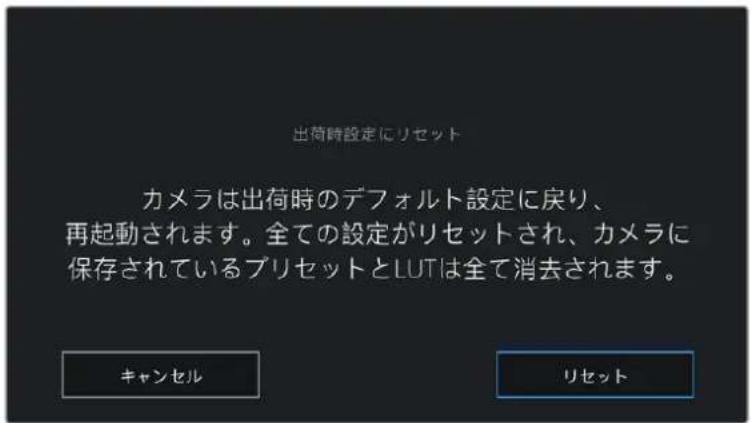
text_image
出荷時設定にリセット カメラは出荷時のデフォルト設定に戻り、 再起動されます。全ての設定がリセットされ、カメラに 保存されているプリセットとLUTは全て消去されます。 キャンセル リセット「リセット (Reset)」を選択すると表示される確認メッセージ。
ピクセル再マッピング (PIXEL REMAPPING)
Blackmagic Pocket Cinema CameraのCMOSセンサーは、数百万のピクセルで光を受光します。工場でセンサーキャリブレーションが行われてから時間が経過するにつれ、一部のピクセルの明るさが変化することがあります。その結果、それらのピクセルはより目立つようになり、ホットピクセルと呼ばれる状態に変化します。すべてのカメラセンサーは、製造元に関わらず、経年によりホットピクセルが生じます。
これを解決するために、カメラにはキャリブレーション機能が内蔵されており、イメージにホットピクセルがある場合に使用できます。
これを実行するには、レンズキャップを取り付け、「ピクセルを再マッピングRe(map Pixels)」ボタンを押して、ピクセル再マッピング機能を起動します。この処理には約1分かかります。
モーションセンサー・キャリブレーション(MOTION SENSOR CALIBRATION)
水平メーターのキャリブレーションを実行するには、カメラを水平な場所に置き、「モーションセンサーをキャリブレート(Calibrate Motion Sensor)」ボタンを押します。キャリブレーション実行中、カメラは安定して動いていない必要があります。この処理には約5秒かかります。
プリセット (PRESETS)
「プリセット (PRESETS)」タブでは、最大12個の設定を保存および呼び出しできます。この機能は、複数のプロジェクトでカメラを使用する場合、非常に役立ちます。例えば、ドキュメンタリーやミュージックビデオなど、プロジェクトのタイプにより設定が異なる複数の撮影でカメラを使用する場合などです。カメラのプリセット機能は、特定のプロジェクト/タイプの撮影の設定を保存し、必要な際にすばやく簡単に呼び出せます。12個のプリセットスロットにプリセットを保存できます。
また、プリセットの読み込み/書き出しも可能です。これは複数のカメラを使った撮影に非常に便利です。1台のBlackmagic Pocket Cinema Cameraをプロジェクトに合わせて設定し、プリセットを他のすべてのBlackmagic Pocket Cinema Cameraに書き出します。

text_image
収録 モニター オーディオ セットアップ プリセット LUT Indoor Interview Indoor Low Light Outdoor Sports Close Up - Fluorescent Nature Panoramic Outdoor Sunny「プリセット (PRESETS)」タブでは、保存した設定を簡単に切り替え可能。
メモ 12個までのプリセットをカメラの内部メモリーに保存できます。
プリセットボタン
「プリセット(PRESETS)」メニューの底部に表示されるボタンアイコンは、以下の機能に対応しています。
| + | ✓ | [IMAGE] | ||
| 追加 | ロード | 更新 | 管理 | 削除 |
プリセットの保存とロード
新しいプリセットを作成するには、「追加」アイコンをクリックします。これにより、LCDにタッチキーボードが表示され、プリセットの名前を入力できます。名前を入力したら、「アップデート(Update)」をタップして現在の設定を該当のプリセットに保存します。
カメラにすでに同名のプリセットがロードされている場合、既存のプリセットを上書きするか、両方キープするか選択できます。
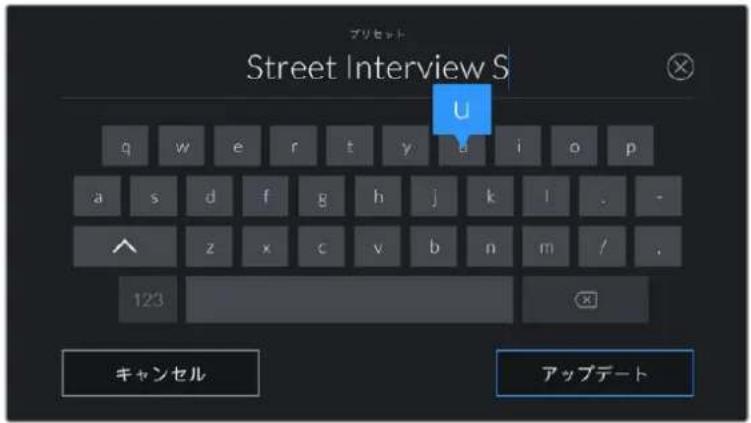
text_image
Street Interview S U キャンセル アップデート「プリセット (PRESETS)」タブで「追加」アイコンをタップして、タッチキーボードでプリセット名を入力。
プリセットを保存したら、プリセットメニューで名前をタップして選択します。プリセットをロードするには、「ロード」アイコンをタップします。
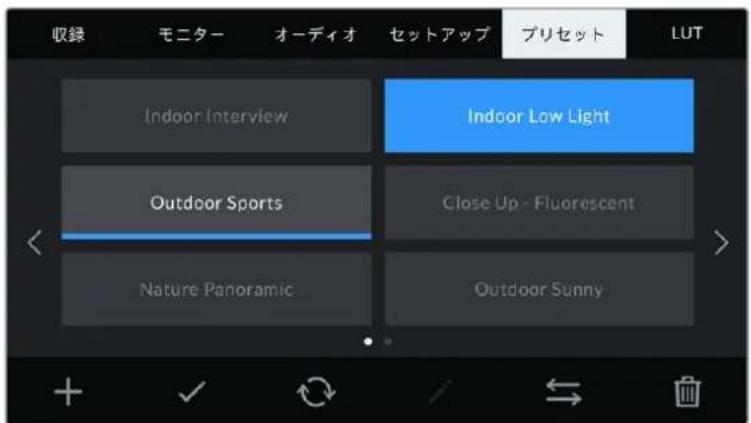
text_image
収録 モニター オーディオ セットアップ プリセット LUT Indoor Interview Indoor Low Light Outdoor Sports Close Up - Fluorescent Nature Panoramic Outdoor Sunnyプリセットを選択し、「ロード」アイコンをタップしてロード。選択したプリセットが青く表示されます。現在ロードされているプリセットは、アイコンの下に青いラインが表示されます。
「更新」アイコンをタップするとプリセットをアップデートでき、3B値ckmagic Pocket Cinema Camera の現在の設定にプリセットをアップデートするか確認するメッセージが表示されます。「アップデート (Update)」を押して確定します。
プリセットの 読 み込み
プリセットを読み込むには、「プリセット(PRESETS)」メニューの下にある「管理」アイコンをタップします。「プリセットの読み込み(Import Presets)」をタップし、その後「読み込み(Import)」をタップして確定します。プリセット読み込みのスクリーンが表示されます。読み込みたいプリセットが、アクティブなカードまたはドライブにない場合、タッチスクリーンの上部のメディアボタンをタップして、収録メディアを切り替えます。プリセットは、USB-Cフラッシュディスク、CFast、SDカードから読み込めます。
カメラは、選択したメディアのルートディレクトリとPresets」フォルダーを検索し、使用可能なプリセットをリストアップします。他の場所に保存されているプリセットは表示されません。
プリセットをタップして選択し、「読み込み(Import)」をタップして確定した後、次に使用可能なスロットにコピーします。
メモ カメラの12個のプリセットスロットすべてが使用されている場合、読み込みメニューは使用できません。既存のプリセットを削除して、スロットを空ける必要があります。
すでに同名のプリセットがカメラに保存されている場合、既存のプリセットを上書きするか、両方キープするか選択できます。スクリーンの右上に、カメラで使用できる残りの空きプリセットスロット数が表示されます。カメラに読み込めるプリセット数は、空のスロット数のみです。
プリセットの書き出し
プリセットをカードや USB-Cフラッシュディスクに書き出すには、書き出しを行うプリセットを選択し、その後「管理」アイコンをタップします。「選択したプリセットの書き出し(Export Selected Preset)」をタップし、その後プリセットを書き出したいメディアをタップします。同名のプリセットがすでに存在する場合、既存のプリセットを上書きするか、両方キープするか選択します。カメラがプリセットを「Presets」フォルダーに書き出します。
プリセットの消去
プリセットを消去するには、選択して「消去」アイコンをタップします。確認メッセージが表示されたら、「消去 (Delete)」をタップします。
3D LUT
「LUT (LUTS)」メニューでは、3D LUTの読み込み、書き出し、カメラ出力への適用が可能です。
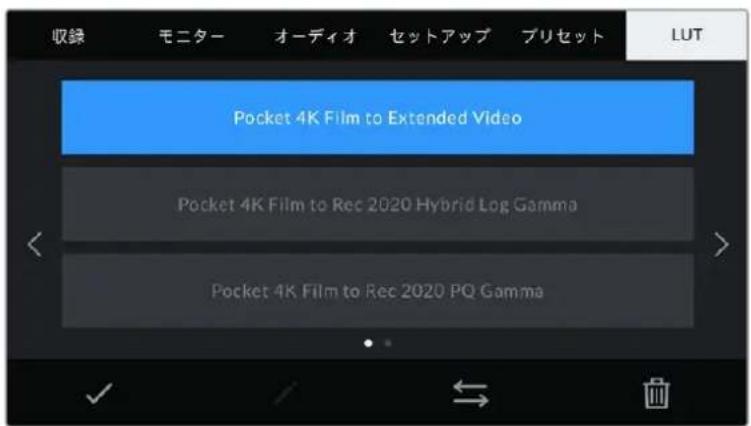
text_image
収録 モニター オーディオ セットアップ プリセット LUT Pocket 4K Film to Extended Video Pocket 4K Film to Rec 2020 Hybrid Log Gamma Pocket 4K Film to Rec 2020 PQ GammaカメラのLUTタブを使って3D LUTを選択。
3D LUTについて
3D LUTは、カメラのLCDタッチスクリーンおよびHDMI出力のイメージに適用できます。LUTは、特定のカラー/輝度入力に対して、カメラで表示するカラー/輝度出力を指定します。例えば、カメラの入力が比較的くすんだブルーの場合に、LUTを使用すれば鮮やかで彩度の高いブルーで表示できます。この機能は、Blackmagic RAWフッテージの収録やFilmダイナミックレンジを使用する収録など、意図的に彩度の低いフラットなルックを収録する場合に便利です。LUTを適用することで、グレーディング後のフッテージのルックを想定できます。
3D LUTは、DaVinci Resolveやその他のカラーコレクションソフトウェアで簡単に作成できます。またはオンラインでもLUTを様々な提供元からダウンロードできます。カメラには、17ポイントまたは33ポイントの3D LUTを10個まで保存できます。それぞれの最大サイズは1.5メガバイトです。ロードしたLUTは、カメラのLCDタッチスクリーンおよびHDMI出力に適用して表示できます。
Blackmagic Pocket Cinema Cameraは、DaVinci Resolveで作成した.cubeフォーマットの33ポイント3D LUT、さらにLUT変換プログラムでResolveの.cubeフォーマットに変換した17ポイント3D LUTをサポートしています。カメラの3D LUTは高品質の四面体補間法を使用します。
作業のこつ LUT表示に関する詳細は、このマニュアルの「モニター設定(MONITOR)」セクションを参照してください。
メモ Blackmagic Pocket Cinema Cameraは、デフォルトでは収録されたフッテージにLUTの適用や焼き付けを行いません。しかし、フッテージにLUTを焼き付けるように選択できます。
これは、ポストプロダクションでフッテージをグレーディングする時間がない場合や、クライアントやエディターに直接フッテージを渡す必要がある場合に便利です。
LUTをセットでプレビュー用に使用している場合、適用されている LUTの情報がメタデータとして、収録されたイメージに保存されます。DaVinci Resolveは、この情報をメタデータタブの「使用LUT」に表示します。これは、セットで使用されたLUTの名前を確認できるのでカラリストにとって便利な機能です。
内蔵LUT
多数のLUTが内蔵されているため、「Film」ダイナミックレンジまたBlackmagic RAWで撮影している際のプレビューに異なるルックを適用できます。
各カメラは、第世代カラーサイエンスまたはカメラセンサー特有のLUTを搭載しています:
「Film to Video」LUTより広いダイナミックレンジで表示され、穏やかなコントラスト変化を適用し、ハイライトが滑らかにロールオフされます。
HDRスクリーンに適したガンマカーブを表示します。通常のダイナミックレンジのスクリーンとも互換性があります。
人間の目が感知できるカラーに基づいたガンマカーブで表示され、HDRイメージを効率的にエンコードします。
Film to Video
HDビデオ用のREC 709カラー規格と似ており、高いレベルのコントラストと彩度を使用したLUTです。REC 709カラースペースを使用する他の放送用カメラと共に、Blackmagic Pocket Cinema Cameraを使用する場合に便利な設定です。
LUTボタン
カメラの LUTメニューのボタンアイコンは、以下の機能に対応しています。


ロード メディア 管理 削除
LUTの読み込み
3D LUTを読み込むには、LUTメニューの下にある「管理」アイコンをタップします。「LUTの読み込み(Import LUT)」をタップし、その後「読み込み(Import)」をタップして確定します。LUT読み込みのスクリーンが表示されます。読み込みた3D LUTが、アクティブなカードまたはドライブにない場合、タッチスクリーンの上部のメディアボタンをタップして、収録メディアを切り替えます。LUTは、USB-Cフラッシュディスク、CFast、SDカードから読み込めます。
カメラは、選択したメディアのルートディレクトリと3DLUTS」フォルダーを検索し、使用可能なUTをリストアップします。他の場所に保存したLUTは表示されません。
LUTをタップして選択し、「読み込み(import)」をタップして確定した後、次に使用可能なスロットにコピーします。
メモ 新しい LUTを読み込む際、10個の3D LUTスロットすべてが使用されている場合、既存のLUTを消去する必要があります。
すでに同名の LUTがカメラに保存されている場合は、既存の LUT を上書きするか、両方を保存するか選択できます。スクリーンの右上に、カメラで使用できる残りの空き LUT スロットの数が表示されます。カメラに読み込める LUT の数は、空のスロット数のみです。
メモ LUTを読み込めない場合、サイズに問題がある可能性があります。LatticeなどのLUT編集ツールを使用してサイズを確認するか、コンピューターのテキストエディターでLUTを開きます。"LUT_3D_SIZE"タグの隣にLUTのサイズを示す数字があります。この値が17または33以外である場合は、Latticeを使用して3D LUTのサイズを17ポイントに変更してください。
LUTの適用
LUTをカメラに保存したら、LUTメニューで LUT をタップして選択し、さらに「ロード」ボタンをタップします。これで選択した LUT がカメラのすべての出力で有効になります。カメラの出力にロードした LUT を表示するには、モニターメニューの「LUT 表示 (Display LUT)」を有効にします。詳細は「モニター設定 (MONITOR)」セクションを参照してください。
LUTの書き出し
LUTをカードやUSB-Cフラッシュディスクに書き出すには、書き出しを行うLUTを選択し、その後「管理」アイコンをタップします。「選択したLUTの書き出し(Export Selected LUT)」をタップし、その後LUTを書き出したいメディアをタップします。同名のLUTがすでに存在する場合、既存のLUTを上書きするか、両方キープするか選択します。カメラがLUTを「3DLUTs」フォルダーに書き出します。
LUTの削除
必要ないLUTを削除するには、削除したいLUTを選択して削除アイコンをタップします。確認メッセージが表示されたら、「消去(Delete)」ボタンをタップします。
エンベデッド 3D LUT
Pocket Cinema Cameraで、Blackmagic RAWで撮影する際に3D LUTを適用すると、選択したLUTは収録しているBlackmagic RAWファイルにエンベッドされます。3D LUTは.brawファイルのヘッダーに保存され、個別のファイルを扱う必要なく、ポストプロダクションで簡単にフッテージに適用できます。
エディターやカラリストはBlackmagic RAWファイルを受け取ると、撮影中に使用されたLUTに簡単にアクセスできるため、異な2D LUTが適用されるのを防げます。フッテージの編集やグレーディングを進めながら、3D LUTを適用するかどうか選択できます。また、3D LUTはいつでも無効にできます。
「ファイルに LUT を適用 (APPLY LUT IN FILE)」スイッチが収録 (RECORD) メニューでオンになっている場合、収録されたクリップを Blackmagic RAW Player および DaVinci Resolve で開くと、選択した3D LUT が適用された状態で表示されます。
3D LUTは簡単にオン/オフできますが、クリップ自体に情報が存在するため、移動させてもBlackmagic RAWファイルに常に伴います。DaVinci ResolveのRAW設定のパレットにも「LUTを適用」スイッチがあり、Blackmagic RAWファイルの3D LUTを有効/無効にできます。
DaVinci Resolveの「LUTを適用」設定はカメラの設定と同様に機能します。これは、撮影時にカメラでLUTを設定して使用することで、直接カラリストに指示ができることを意味しますが、DaVinci Resolveの「LUTを適用」設定で簡単にLUTをオフにすることも可能です。
メタデータ入力
メタデータはクリップの中に保存される情報で、テイク番号、カメラ設定、その他の識別情報などが含まれます。メタデータは、ポストプロダクションでのフッテージの分類や処理に極めて便利です。例えば、テイク/ショット/シーン番号はクリップの管理において必須であり、レンズに関する情報は歪みの自動除去やVFX素材とプレートのマッチングで役に立ちます。
Blackmagic Pocket Cinema Cameraは、クリップにいくつかのメタデータ(カメラ設定、タイムコード、日時など)を自動的に保存します。ユーザーはカメラのスレートを使用して自由にデータを追加できます。
スレート
メインの画面で、カメラのタッチスクリーンを左右にスワイプするとスレートが表示されます。
スレートは「クリップ (CLIPS) 」と「プロジェクト (PROJECT) 」に分かれています。「クリップ (CLIPS) 」タブではクリップごとに異なる情報を確認できます。「プロジェクト (PROJECT) 」タブではプロジェクト名、監督、カメラID、オペレーターIDなど、クリップ間で共通する情報を入力できます。
作業のこつ スレートに入力したメタデータは、「モニター(MONITOR)」タブで「撮影監督/監督用ステータステキスト(DISPLAY STATUS TEXT FOR)」を「監督(Director)」に設定している場合、HDMI出力に表示されます。詳細は、このマニュアルの「モニター設定(MONITOR)」セクションを参照してください。
「クリップ (CLIPS)」メタデータ
クリップメタデータの変更は、スタンバイモードか再生モードかにより機能の仕方が異なります。スタンバイモードでは、カメラが収録する準備ができた際に、クリップメタデータは次に収録されるクリップに保存されます。ただし、「グッドテイク - 最後のクリップ (GOOD TAKE LAST CLIP)」は、直近に撮影されたクリップに「グッドテイク (GOOD TAKE)」を適用します。再生モードでは、撮影したフッテージを確認している際に「グッドテイク (GOOD TAKE)」ボタンが表示され、クリップメタデータは常に、現在見ているクリップに適用されます。

text_image
クリップ プロジェクト スレートの対象クリップ Next Clip レンズデータ OLYMPUS M.12-40MM 2.8 リール < 1 > シーン MCU < 1 > テイク < 1 > A グッドテイク 最後のクリップ 屋内 屋外 昼 夜カメラが再生モードの場合、「スレートの対象クリップ(SLATE FOR)」には操作が適用されるクリップが表示され、「グッドテイク(GOOD TAKE)」ボタンが表示されます。スタンバイモードの場合、「スレートの対象クリップ(SLATE FOR)」は次のクリップになり、「グッドテイク-最後のクリップ(GOOD TAKE LAST CLIP)」ボタンが表示されます。
スレートの対象クリップ (SLATE FOR)
「クリップ (CLIPS)」タブで現在表示しているメタデータが適用されるクリップです。再生モードでは現在のクリップに適用され、スタンバイモードでは次に収録されるクリップに適用されます。
レンズデータ (LENS DATA)
カメラに装着しているレンズに関する情報です。電子レンズの多くは、レンズモデル、アパーチャー、焦点距離などの情報を自動的に提供します。レンズからこれらの情報が得られない場合や、追加データを入力したい場合は、鉛筆のアイコンをタップすると、情報をマニュアルで入力できます。この操作により、以下の情報を含むレンズデータメニューが表示されます:

text_image
クリップ プロジェクト レンズカ種類 OLYMPUS M.12-40MM 2.8 アイリス f2.8 焦点距離 40mm 距離 685mm フィルター Circular Polariser 閉じる レンズデータをリセット「レンズデータ (LENS DATA)」メニューでは、取り付けたレンズからの情報と、マニュアルで入力したフィルター情報を自動的に表示。
- レンズの種類ENS TYPE)
レンズのモデルが表示されます。レンズのモデルが自動的に表示されない場合は、この設定をタップしてデータをマニュアルで入力できます。カメラの内部データベースには、広く使用されているレンズが多く保存されているので、マニュアルで入力し始めると自動的に名前の候補が提案されます。これにより入力作業が短縮されます。
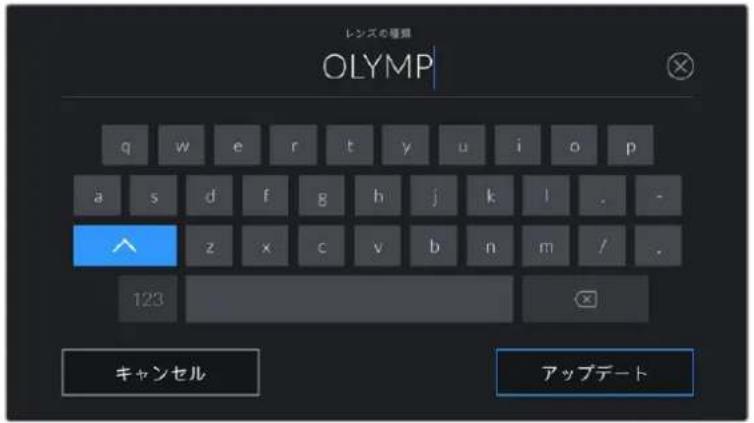
text_image
レンズの種類 OLYMP q w e r t y u i o p a s d f g h j k l . - ^ z x c v b n m / . 123 キャンセル アップデートデータが自動的に表示されない場合は、タッチキーボードでレンズデータをマニュアルで入力できます。
・アイリネR(S)
クリップの開始点でのアパーチャー設定を表示します。この情報が自動的に供給される場合は、使用しているレンズによってF値またはT値で表示されます。この設定をタップするとデータをマニュアルで入力できます。
-焦点距離 (FOCAL LENGTH)
収録クリップの開始点におけるレンズの焦点距離を表示します。データが自動的に供給される場合は、ミリメートル(mm)単位で表示されます。この設定をタップすると焦点距離をマニュアルで入力できます。
·距離 (DISTANCE)
収録クリップのレンズの距離設定を表示します。レンズによってはこのデータが自動的にミリメートル(mm)単位で表示されます。このデータはマニュアルで入力することも可能です。
・フィルター(FILTER)
現在使用しているレンズフィルターを表示します。この設定をタップするとデータをマニュアルで入力できます。複数入力する場合は、コンマで区切ります。
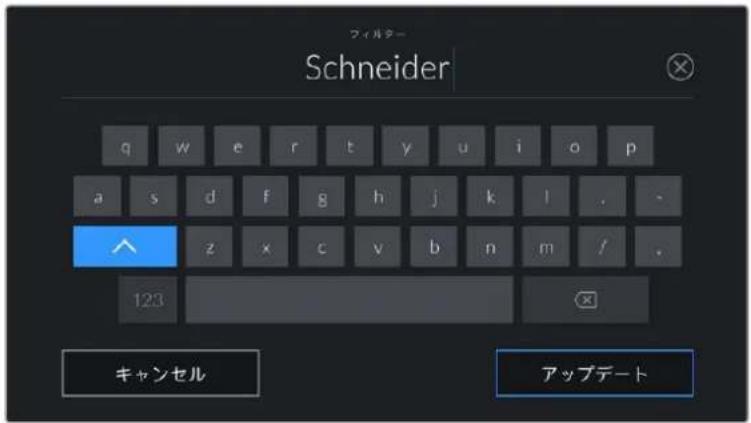
text_image
フィルター Schneider q w e r t y u i o p a s d f g h j k l . - ^ z x c v b n m / 123 キャンセル アップデートフィルター情報はマニュアルで入力します。
メモレンズデータは、「レンズデータ (LENS DATA)」メニューの「レンズデータをリセット (Reset Lens Data)」アイコンをタップしていつでも消去できます。この作業を確定するメッセージが表示されます。確定すると、すべてのレンズデータが消去され、現在使用しているレンズからのレンズデータが自動的に表示されます。これらのフィールドにマニュアルで情報を入力した場合、次回レンズをマウントする際にレンズデータをリセットする必要があります。リセットを行わないと、マニュアル入力した値が保持されます。
リール (REEL)
現在のリールを表示します。
Blackmagic Pocket Cinema Cameraはリール番号を自動的に増加していくため、通常はマニュアルで入力する必要はありません。新しいプロジェクトに移行して、改めてリール1から開始したい場合は、スレートの「プロジェクト(PROJECT)」タブへ行き、「データをリセット(Reset Project Data)」をタップします。
シー ンSCENE)
「シーン (SCENE)」インジケーターには現在のシーン番号が表示されます。さらに、現在のショットの番号および種類も表示できます。
このインジケーターの番号は、常に現在のシーンを参照しています。この番号は、シーン番号の隣にある左右の矢印を使用して変更できます。またはシーン番号をタップして、シーン番号エディターに進みます。
シーン番号は1~9999です。
現在のショットを特定するために、シーン番号エディターでシーン番号に文字を追加することも可能です。例えば"23A"と入力することで、シーン23のショット1であることが分かります。すでにシーン番号に文字を追加している場合、カメラはシーン番号エディターに入力をするたびに、次のシーン番号と文字の候補を提案します。例えば現在のシーン番号が7Bである場合、カメラは"8"と"7C"を表示します。
シーン番号インジケーターは、右上に現在のショットの種類に関する情報を表示することもできます。これらの選択は、シーン番号エディターのショットキーボードの右側で行います。
以下は選択できるショットタイプです。
| WS | ワイドショット |
| MS | 中間距離のショット |
| MCU | 中間距離のクローズアップ |
| CU | クローズアップ |
| BCU | 近いクローズアップ |
| ECU | 極めて近いクローズアップ |

text_image
シャン 7B C8 1 2 3 . - WS CU 07C 4 5 6 / , MS BCU 07 7 8 9 0 MCU ECU ABC キャンセル アップデートシーンメタデー タの入力では、カメラはタッチキーボードの左にシーン番号の候補、右側にショットタイプを表示。
テイタ(AKE)
「テイク(TAKE)」インジケーターには、現在のショットのテイク番号が表示されます。テイク番号は左右の矢印をタップして変更できます。または同インジケーターをタップして、テイク番号エディターに進みます。
作業のこつ ショット番号またはシーンの文字が進むと、テイク番号は1に戻ります。
テイク番号エディターでは、概要情報を追加できます。これらはテイク番号キーボードの右側にあり、それぞれ以下を意味しています。
| P/U | ピックアップ。メインの撮影が終わった後、前のテイクに素材を追加するために撮り直したテイクです。 |
| VFX | ビジュアルエフェクト。VFXに使用するテイク/ショットです。 |
| SER | シリーズ。カメラを止めずに収録した複数のテイクです。 |

text_image
TAKE 3 1 2 3 P/U 4 5 6 VI-X 7 8 9 0 SER Cancel Update
「A」をタップすると、スタン
バイモードで
各 クリップ の テ イク 番 号 が 自
動的に足されます。
自動テイク番号増加が有効
になっている場合、
スレートの テイク 番号の 隣に
小さくA」と
表示されます。
「テイク(TAKE)」メタデータを入力すると、Blackmagic Pocket Cinema Cameraはタッチキーボードの右側に追加のショットタイプのプロンプトを表示します。
グッドテイク (GOOD TAKE)
このインジケー ターをタップしてタグ付けしておくと、ポストプロ ダクションで良いテイクを見つけ やすくなります。このボタンは、再生モードで現在表示しているクリップに「グッドテイク (GOOD TAKE)」をタグ付けします。カメラがスタンバイモードで、収録準備ができている場合、「グッドテイク - 最後のクリップ (GOOD TAKE LAST CLIP)」ボタンを押すと、最後に収録されたクリップに「グッドテイク」がタグ付けされます。
屋内/屋外 (INT/EXT)
「屋内(INT)」または「屋外(EXT)」をタップすると、スタンパイモードでは次に収録されるクリップに、再生モードでは現在のクリップに"屋内"または"屋外"のタグを付けられます。
昼/夜 (DAY/NIGHT)
「昼(DAY)」または「夜(NIGHT)」をタップすると、スタンバイモードでは次に収録されるクリップに、再生モードでは現在のクリップに"昼"または"夜"のタグを付けられます。
「プロジェクト (PROJECT)」メタデータ
プロジェクトメタデータは、スタンパイモードでも再生モードでも同じように機能します。プロジェクトメタデータは常にプロジェクト全体を参照し、クリップ番号から独立したメタデータです。
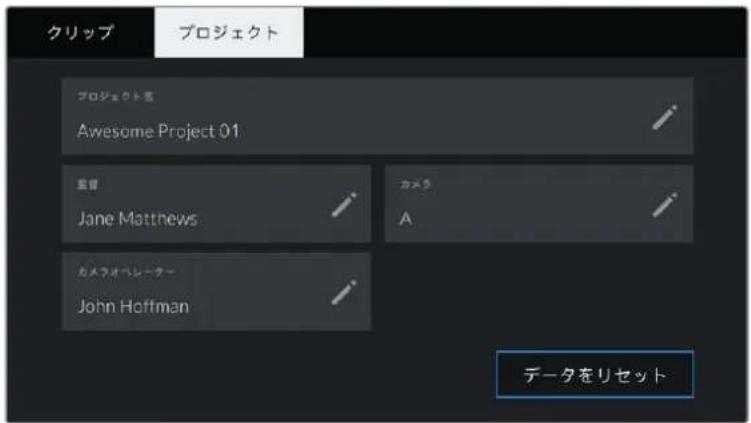
text_image
クリップ プロジェクト プロジェクト名 Awesome Project 01 監督 Jane Matthews カメラ A カメラオペレーター John Hoffman データをリセットカメラの「プロジェクト(PROJECT)」スレートでプロジェクトの詳細を入力。
プロジェクト名 (PROJECT NAME)
現在のプロジェクトの名前を表示します。鉛筆アイコンをタップして、プロジェクト名を変更できます。
監督 (DIRECTOR)
現在のプロジェクトの監督名を表示します。鉛筆アイコンをタップすると、監督名を変更できます。
カメラ (CAMERA)
アルファベットー文字のカメラインデックスを表示します。鉛筆アイコンをタップして、カメラインデックスを変更できます。
カメラオペレーターCAMERA OP)
カメラオペレーターを表示します。鉛筆アイコンをタップすると、カメラオペレーターを変更できます。
カメラのビデオ出力
HDモニタリング出力
カメラのフルサイズHDMIコネクターは1080p HDビデオを出力するため、イメージのプレビュー用にモニターだけでなく、民生用テレビも簡単に接続できます。10-bit出力はHDRに対応しています。また、カメラの全ステータスが確認可能なスクリーンオーバーレイを使用できるため、オンセットでのモニタリングに最適です。
鳥瞰撮影やカーマウント、クレーンマウントの使用時など、LCDスクリーンへのアクセスが困難な場合、HDMIモニタリングが役立ちます。ディスプレイ設定メニューのHDMIオーバーレイ設定を使用すると、モニタリングに役立つ情報がHDMIフィードに表示されます。HDMIオーバーレイには、フレームガイドや、撮影の詳細、カメラ設定などの情報が含まれます。単にショットをモニタリングしたい場合は、いつでもオーバーレイ設定をオフにして、クリーンHDMIフィードを出力できます。
Blackmagic Micro Converter HDMI to SDIのようなコンバーターを使用することで、信号をSDIに変換できるため、SDIモニター、キャプチャーデバイス、放送スイッチャー、その他のSDI機器に接続できます。Blackmagic Pocket Cinema CameraのUSBポートからBlackmagic Micro Converter HDMI to SDIに給電することも可能です。
DaVinci Resolveの使用
Blackmagic Pocket Cinema Cameraを使用した撮影は、映画/テレビコンテンツ制作の過程のひとつに過ぎず、メディアのバックアップや管理、編集、カラーコレクション、最終マスターファイルのエンコードも同様に極めて重要な作業ですPocket Cinema Cameraは、DaVinci Resolve (Mac/Windows対応)を同梱しているため、完結型のソリューションとして撮影からポストプロダクションまでをカバーします!
text_image
DAVINCI RESOLVE STUDIO 16 READY © 2019 BLACKMAGIC DESIGN (PK) LTD. ALL RIGHTS RESERVED DAVINCIIC DESIGN, ORTHA RESOLVE, POWER WINDING, POWER GRADE, POWER-COMICS ARE POWERWAND BY DAVINCIANCE INSURANCE, POWER AUTOMICS, SCIENCE, TETRAPH NORTHUA SORUJO, GUSTAVIO, MERTO, GONZEN, EPOYCHOYA DAVINCI RESOLVE ADVANCED PANELメモ Blackmagic Pocket Cinema Cameraで撮影したクリップのカラーコレクションやグレーディングを正確に行うために、最新版のDaVinci Resolveを使用することを推奨します。バージョン16以降を使用することで、すべてのBlackmagicカメラおよび最新のBlackmagic RAWにおいて正確なカラーが得られます。
CFast、SDカードあるいはSSDをコンピューターに接続したら、DaVinci Resolveのメディアページでクローンツールを使用して、撮影を行いながら継続的にバックアップを作成できます。使用するメディアはその種類に関わらず、破損や不具合が生じる可能性があります。ショットの損失を防ぐため、常にデータのバックアップを作成することをお勧めします。DaVinci Resolveでメディアをバックアップしたら、DaVinci のメディアプールにクリップを追加して、編集やカラーコレクション、作品のフィニッシングまで、すべての作業をDaVinci Resolveで行えます。
DaVinci Resolveは、多くの大ヒット映画で使用されています。シンプルなNLEソフトウェアツールとは異なり、ハイエンドのデジタルフィルム用に極めて高度なテクノロジーを搭載しています。DaVinci Resolveを使用すれば、最先端のテクノロジーを利用した編集やカラーコレクションが実現します。
このセクションでは、DaVinci Resolveでカメラのファイルを使用する方法を説明します。DaVinci Resolveには極めて高度なテクノロジーが採用されており、その機能の多くはユーザーインターフェースを一目見ただけでは分かりません。DaVinci Resolveの使用方法に関する詳細は、BlackmagicウェブサイトのDaVinci Resolveインストラクション・マニュアルを参照してください。トレーニングコースやガイドビデオも多数掲載しています。
プロジェクトマネー ジャー
クリップを読み込んで編集を開始する前に、プロジェクトマネージャーでプロジェクトをセットアップする必要があります。
プロジェクトマネージャーは、DaVinci Resolveの起動時に最初に表示される画面です。この画面は、ユーザーインターフェース右下のホームアイコンをクリックすると、いつでも開くことができます。これは、前のプロジェクトを開いたり、新しいプロジェクトを作成したい場合に便利な機能です。
新しいプロジェクトを作成するには、ウィンドウ底部の「新規プロジェクト」をクリックし、プロジェクト名を設定します。「作成」をクリックします。
では、カットページを使用して、編集作業を早速開始しましょう。
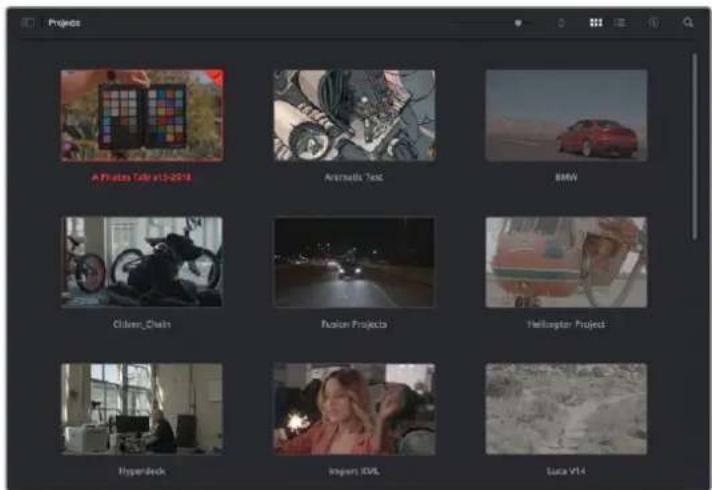
text_image
Projects Affraza Color v1-2018 Animals Text BMW Children_Chains Fusion Projects Halltopstar Project Hyperdeck Import XML Luca V14プロジェクトマネージャーは、現在のユーザーのすべてのプロジェクトを表示。
プロジェクトマネージャーの詳細は、DaVinci Resolveマニュアルを参照してください。同マニュアルは、Blackmagic Designウェブサイトのサポートページからダウンロードできます。
カットページを使用した編集
カットページでは、高速でダイナミックな編集ワークフローを実現できます。クリップの配列、トリム、編集が効率的に実行できます。
アクティブなタイムラインが2つ表示されるため、編集全体を確認しながら、部分的にクリップの詳細を編集できます。つまり、大きなタイムラインにクリップを編集し、詳細を表示するタイムラインで編集を微調整する作業が、一つのワークスペースで実行できます。このワークフローでは、ラップトップで編集を進めるにあたって、ズームインやズームアウト、画面のスクロールをする必要がないため、時間を大幅に節約することも可能です。
カット ページのレ イアウト
カットページを開くと、メディアプール、ビューア、タイムラインが表示されます。これら3つを使用して、

カットページのデフォルトワークスペース。メディアプールがアイコンで表示された状態。
カットページの詳細は、DaVinci Resolveマニュアルの「Using the Cut Page(カットページを使用)」チャプターを参照してください。
メディアタ ブ
ユーザーインターフェースの左上には5つのタブがあります。
これらのタブをクリックすると、編集を作成する際に使用するメディアツールセットが開きます。例えば、最初のタブであるメディアプールはすでに選択されています。それ以外のタブは、同期ピン、トランジション、タイトル、エフェクトです。

・メディアプール メディアプールは、メディアページで読み込んだすべてのクリップ、フォルダー、ファイルを含んでいます。また、カットページから直接ファイルを読み込めるため、新しいクリップを読み込む際にメディアページに戻る必要はありません。
- 同期ピン全てのクリップをタイムコード、日付、時間に基づき自動的に同期するパワフルな機能です。マルチカムのプロジェクトで全カメラからのアングルを選択する際に威力を発揮します。
- トランジション:このタブをクリックすると、編集で使用可能なすべてのビデオおよびオーディオトランジションが表示されます。これには、クロスディゾルブやモーションワイプなどの広く使われているトランジションが含まれます。
- タイトル:トランジションタブの隣はタイトルタブです。ここで、使用したいタイトルの種類を選択できます。例えば、スクロール、標準テキスト、ローワーサードなどです。またusionのテンプレートもリスト表示されます。これは、アニメーションを用いた、よりダイナミックなタイトルで、DaVinci ResolveのFusionでカスタマイズできます。
・エフェク 5つ目のフタブクは、エフェクトタブです。編集に面白みを加えるフィルターやエフェクトを多数搭載しています。これには、カスタマイズ可能なプラー、グロー、レンズエフェクトなどが含まれます。多くのパワフルなエフェクトから選択でき、検索ツールで簡単に探しているエフェクトを見つけられます。
作業のこつ メディアタブのアイコンの近くにある検 索ツールで、 必 要なアイテムを検 索できま
す。例えば、トランジションタブを選択している場合、"ディゾルブ"と検索ツールに打ち込むと、ビューアにディゾルブトランジションのみが表示されるため、必要なディゾルブトランジションをリストの中からすばやく見つけられます。
ビューアタブ
ビューア ウィンドウ の 左 上 に 、ビューア モードの ボタン が あります。

ビューアモードのボタン
これらのボタンで、現在使用しているビューアをコントロールできます。オプションは、「ソースクリップ」、「ソーステープ」、「タイムライン」の3つです。これらのモードを使い分けることで、編集でクリップを選択する上で多大なコントロールが得られるため、各モードの機能の仕方を以下で確認しておくことをお勧めします。
 | ソースクリップ | ソースクリップビューアは、メディアプールの単一のクリックを表示します。ビューアタイムラインの長さいっぱいを使って、イン点とアウト点を設定できます。より詳細にわたるコントロールが可能です。メディアプールのクリップをダブルクリックするか、ビューアにドラッグして、表示するソースクリップを選択します。 |
 | ソーステープ | ソーステープでは、メディアプールの全ソースクリップを表示で特定の箇所を探すために、すべてのクリップをすばやくチェックしたい場合に役立つ機能です。クリップ上で再生ヘッドをスクラブすると、メディアプールで選択されたサムネイルが表示されます。編集したいクリップを見つけたら、ソースクリップタブをクリックすると、該当のソースクリップがビューアに自動的に表示されます。ソーステープビューアは、ノンリニア編集の利点を活かした作業が行えます。編集で自在に作業ができ、ショットをすばやく見つけることができ、新しいアイデアを試し、移動や切り替えをせずに編集作業を実行できます。 |
 | タイムライン | タイムラインビューアには編集タイムラインが表示されるため、プロジェクトを再生して、編集を微調整するために使用できます。 |
メディアプールにクリップを読み込む
次は、プロジェクトにメディアを読み込みます。この作業には、カットページのメディアプールウィンドウ上部にある、読み込みツールを使用します。

読み込みオプションを使用して、プロジェクトにメディアを追加。
 | メディアの読み込み | このオプションでは、ストレージロケーションから選択された各メディアファイルを読み込みます。 |
 | メディアフォルダーの読み込み | メディアストレージからフォルダーを読み込むには、このオプションを選択します。フォルダーを読み込むにあたり、DaVinci Resolveはファイル構造を維持し、各フォルダーを個別のピンとして扱うため、ビデオやその他のメディアファイルを探すために複数のピンの間を行き来できます。 |
メディアを読み込む:
1 「メディアの読み込み」または「メディアフォルダーの読み込み」アイコンをクリックします。
2 読み込みたいメディアのあるメディアストレージまで進みます。
3 ファイルまたはフォルダーを選択し、「開く」をクリックします。
プロジェクトにメディアを追加したら、変更を保存します。DaVinci Resolveは「ライブ保存」と呼ばれる、高速の自動保存機能を搭載しています。プロジェクトを一度保存したら、その後に適用された変更は「ライブ保存」により保存されるため、作業内容が失われるリスクが減ります。
「ライブ保存」やその他の自動保存機能に関してはaVinci Resolveマニュアルを参照してください。
クリップをタイムラインに追加
メディアタブおよびビューアモードのボタンの使用方法を理解したので、次はメディアプールを開き、タイムラインにクリップを追加します。
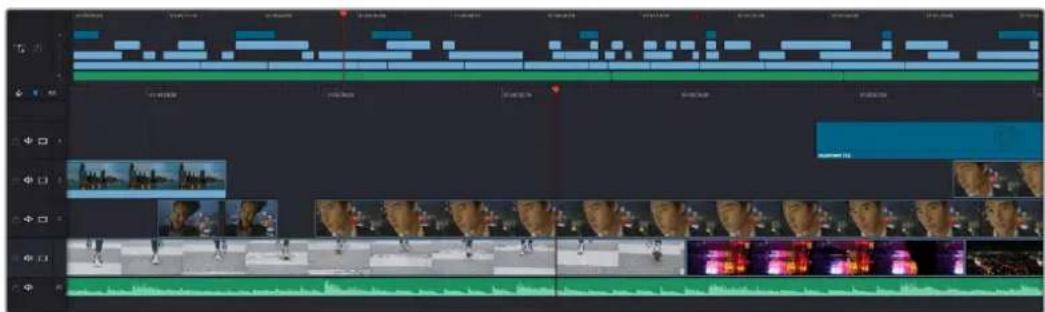
カットページのタイムライン。(上)タイムラインと(下)ズームインしたタイムラインの2つが表示される。
タイムラインは、編集を形作る場所で、クリップを配置するトラックが組み込まれたボードのようなものです。このボード上でクリップを色々と移動させたり、編集をトリミングしたりします。トラックは、クリップを積み重ねて表示するため、異なる編集を試したり、トランジションやエフェクトを構成する上で、より高い柔軟性が得られます。例えば、ひとつのトラックのクリップに編集を適用しても、その下のトラックにある他のクリップに影響を与えません。
タイムラインにクリップを追加する方法は多数あり、「スマート挿入」、「末尾に追加」、「最上位トラックに配置」はその一例です。
クリップの 追 加
テイクを選択し、編集を組み立てる作業を行う上で、タイムラインにショットを次々と順番に追加していきたいはずです。「末尾に追加」ツールは、この作業に最適で、編集を高速に実行できます。

「末 尾に追 加 」アイコンをクリックして、最 後のクリップの末 尾にクリップを 追 加 。
クリップを追加する:
1 メディアブールのクリップをダブルクリックして、ビューアで開きます。
2 スクラッチトリム・ツールを使用して、イン点とアウト点をドラッグして、ショットの使用したい範囲を正確に選択します。キーボードの「」およ「」を押しても、イン点とアウト点を設定できます。
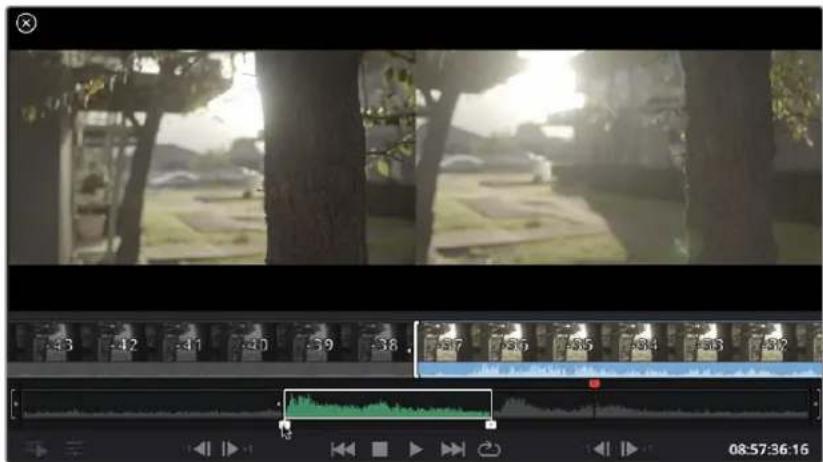
3 メディアプールの下の「末尾に追加」アイコンをクリックします。

最初のクリップがタイムラインの先頭に配置されます。
クリップをさらに追加するにはらるを繰り返ります。追加するクリップは、タイムライ
ン上にすでに存在するクリップの末尾に自動的に追加され、ギャップは生い
text_image
OK5432.06 文件(F) 10:00:00 10:00:00 10:00:00 10:00:00 10:00:00 10:00:00 10:00:00 10:00:00 10:00:00 10:00:00 10:00:00 10:00:00「末尾に追加」でクリップを追加すると、タイムラインのクリップ間にギャップが生じない。
作業のこつ「末尾に追加」アイコンにキーボードショートカットを割り当てることで、作業をさらに効率化できます。例えば、「P」キーを割り当てると、「I」および「O」でイン点とアウト点を設定し、「P」でクリップを追加できます。ショートカットキーの割り当て方法は、DaVinci Resolveマニュアルを参照してください。
タイムライン で クリップ を 編 集 する
タイムラインにクリップを追加したので、クリップを移動し、編集を開始できるようになりました。
編集をトリミングするには、クリップの先頭または末尾をクリックし、左右にドラッグします。クリップを左右にドラッグすることで、クリップの長さを延長したり、短縮できます。その編集箇所に後続するクリップすべてが、変更に対応するためにタイムライン上で連動して動きます。これは、カットページが時間を節約する上で役立つ機能のひとつです。
該当のクリップを選択して、大きなタイムラインの新しいビデオトラックに編集することも可能です。この作業を行うために、ズームインやズームアウトする必要はありません。これは、長いタイムラインをナビゲートする時間を最小限に抑えられるため、編集作業を高速化できます。
カットページでクリップの編集が終わったら、タイトルを追加する作業に移ります。その手順は、次のセクションで紹介します。
タイトル の 追 加
タイムラインにタイトルを配置するのは簡単で、その方法は多数あります。
使用可能なタイトルの種類を確認するには、ユーザーインターフェース左上のタイトルタブをクリックします。選択ウィンドウに様々なタイトルジェネレーターがリストアップされます。オプションには、ローワーサード、スクロール、標準テキストタイトルが含まれます。また、アニメートされたFusionタイトルも追加できます。Fusionタイトルは様々にカスタマイズ可能です。
例として、標準的なタイトルの追加方法を紹介します。
以下の手順に従います:
1 「テキスト」タイトルをクリックし、タイムラインにドラッグします。どのタイムラインにドラッグするかは問いませんが、より高い正確性を得るためには、詳細を表示するタイムラインを使用することをお勧めします。タイトルの新しいビデオトラックが自動的に作成され、再生ヘッドにスナップします。
2 マウスをリリースすると、タイトルが新しいトラックに表示されます。他のビデオクリップと同様に、タイトルは配置場所の移動や長さの変更が可能です。
3 タイトルを編集するには、新しいタイトルクリップをクリックすると、ツールアイコンがビューアの下に表示されます。ツールアイコンをクリックします。
タイトルクリップの変更に使用できるツールの一覧が表示されます。これには、変形、クロップ、ダイナミックズームなどが含まれます。ここでは、「タイトル」ツールをクリックします。
4 「インスペクタを開く」をクリックします。
インスペクタウィンドウが開くので、タイトルを入力し、テキスト設定を編集できます。例えば、トラッキング、行間、フォントの種類、色などを調整できます。
思い通りのタイトルを作成できるように、カスタマイズ可能なオプションが多数搭載されています。様々な設定を使ってみて、タイトルの見た目や形がいかに変わるか試してみることをお勧めします。
Blackmagic RAWファイルの使用
Blackmagic RAWクリップは、ポストプロダクションにおいて最大の柔軟性が得られ、カメラのオリジナルの設定を変更するかのようにホワイトバランスやISOの設定を調整できます。Blackmagic RAWにはハイライトやシャドウの色調情報が豊富に維持されているため、白飛びした空やイメージ内の暗い領域などのディテールを修復する際にも役立ちます。
可能な限り最高の品質を求めている場合や、ハイライトとシャドウの差が極めて大きく、それらの領域をできるだけ暗く/明るくグレーディングで調整したい場合などは、Blackmagic RAWでの撮影をお勧めします。
高速で小さなファイルサイズを実現するBlackmagic RAWでは、プロキシファイルを作成する必要がなく、通常のビデオクリップのように再生できます。このセクションでは、Blackmagic RAWの詳細、およびDaVinci ResolveでのBlackmagic RAWの使用方法を紹介します。
作業のこつ カラーグレーディングを始める前に、カラーページでクリップの Blackmagic RAW 設定を調整することを習慣づけることをお勧めします。
Blackmagic RAWのクリップ設定
Blackmagic RAWファイルを読み込むと、DaVinci Resolveはファイルに含まれるカメラデータを、撮影時に使用されたISO、ホワイトバランス、ティント設定に基づいてデコードします。それらの設定に基づいたルックに問題がなければ、そのまますぐに編集を開始できます。
しかし、Blackmagic RAW収録のすばらしい点は、これらの設定に束縛される必要がまったくないことです!Blackmagic RAWファイルでは、ポストプロダクションで使用できる処理の幅が広がるため、独自のワークフローを構築できます。各クリップで「カメラRAW」タブの「クリップ」設定を色々と試してみると、Blackmagic RAWでの作業がいかにパワフルで柔軟性に富むものか分かるはずです。
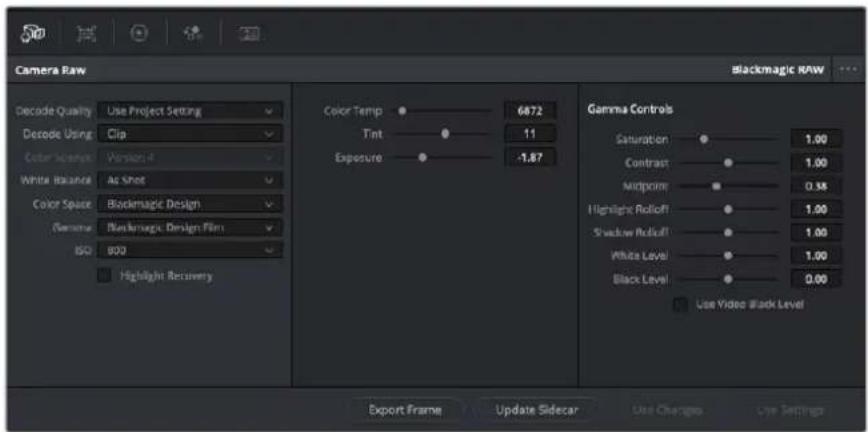
text_image
Camera Raw Blackmagic RAW Decode Quality Use Project Setting Decode Using Clip Color Sketch Version 4 White Balance As Shot Color Space Blackmagic Design Gamma Blackmagic Design Film ISO 800 Highlight Recovery Color Temp 6872 Tint 11 Exposure -1.87 Gamma Controls Saturation 1.00 Contrast 1.00 Midpoint 0.35 Highlight Relicoff 1.00 Shadow Relicoff 1.00 White Level 1.00 Black Level 0.00 Use Video Black Level Export Frame Update Sidecar Use Changes Copy Settings「カメラRAW」タブで「デコードに使用」メニューで「クリップ」を選択し、クリップの Blackmagic RAW 設定を調整。
DaVinci ResolveでBlackmagic RAWのクリップ設定を有効にすると、クリップ設定とガンマコントロールが使用できるようになります。これらの設定を調整することで、クリップを完全なプライマリーグレーディングを行なった状態に近づけることができます。DaVinci Resolveのスコープを使用している際に、特にこれはパワフルです。スコープは、クリップにルックを適用する前に、クリップをニュートラルにし、バランスを取る作業をアシストします。
以下で、クリップとガンマコントロールについて説明します。
ISO
この設定を上下させることで、ISOの値を変更できます。最適化のために、クリップをより明るい/暗い開始点に設定する必要がある場合に便利な設定です。
ハイライトリカバリー
チェックを入れると、クリッピングされていないチャンネルの情報を元に、クリッピングしたチャンネルのハイライト情報が再構成されます。
色温度
色温度を調整して、イメージのルックを暖かく/冷たくします。各イメージのカラーバランスをニュートラルにする場合に便利な設定です。
テイント
イメージにグリーンまたはマゼンタを加えて、カラーバランスを調整します。
露出
イメージ全体の明るさを微調整するために使用します。
彩度
「彩度」はデフォルトでは1になっており、最低-1から最大+4の範囲で彩度を調整できます。
コントラスト
デフォルトは1.0です。左右にスライダーを動かしてコントラストを調整します。一番左は最低値ので、一番右は最高値の2です。
ミッドポイント
Blackmagic Design Filmでは、中間グレーの値はデフォルトで0.38(38.4%)になっています。スライダーを左にドラッグするとミッドポイントが下がり、右に動かすと100まで上げられます。コントラストがデフォルト設定から変更されている場合、「ハイライト ロールオフ」および「シャドウ ロールオフ」が調整できます。
ハイライト ロールオフ
スライダーを左右にドラッグしてハイライトを調整します。一番左は最低値の0で、一番右は最高値の2です。デフォルト値は1です。
シャドウ ロールオフ
スライダーを左にドラッグするとシャドウが0まで下がり、右に動かすと2まで上げられます。
白レベル
スライダーをドラッグすることで、ガンマカーブのホワイトポイントを調整します。最高値は2、最低値は0です。デフォルト値は1です。
黒レベル
スライダーを右にドラッグすることで、カスタムガンマカーブのブラックポイントを上げます。最低値は-1、最大値は1です。デフォルト値は0です。
ビデオの黒レベルを使用
チェックを入れると、黒レベルをビデオに設定します。
フレームの書き出し
「フレームの書き出し」ボタンをクリックして、Blackmagic RAWクリップから単一のフレームを書き出します。
サイドカーを更新
このボタンをクリックして、現在のクリップ用のBlackmagic RAWサイドカーファイルを更新します。
Blackmagic RAWクリップに加えた変更は、「ガンマ」設定に「Blackmagic Design Custom」として保存されます。

text_image
Camera Raw Blackmagic RAW Decode Quality Use Project Setting Decode Using Clip Color Source Version 4 White Balance As Shot Color Space Blackmagic Design Gamma Blackmagic Design Custom ISO 800 Highlight Recovery Color Temp 6872 Tint 11 Exposure -1.87 Gamma Controls saturation 1.98 Contrast 1.50 Midplane 0.41 Highlight Rolloff 0.60 Shadow Rolloff 1.80 White Level 1.00 Black Level 0.00 Use Video Stack Level Export Frame Update Sidecar Use Change Line Settingsクリップをデフォルトの「ガンマ」オプションに戻したい場合は、ガンマのドロップダウンメニューから任意のオプションを選択するだけで、それが適用されます。
作業のこつ ガンマのコントロールは、「Video」ダイナミックレンジで撮影されたフッテージでは無効になっていますが、Blackmagic RAWデータが失われたわけではありません。「Blackmagic Design Film」または「Blackmagic Design Extended Video」をガンマ設定のドロップダウンメニューから選択すると調整できるようになります。
Blackmagic RAWの変更を保存
1 Blackmagic RAWのガンマのコントロールを調整します。
2 「サイドカーを更新」ボタンをクリックします。
サイドカー (idecar) ファイルがBlackmagic RAW (.braw) ファイルと同じフォルダーに作成されます。別のユーザーがBlackmagic RAWファイルを読み込むと、DaVinci Resolveは自動的にサイドカーファイルを読み取ります。さらに調整を加えた場合、再び「サイドカーを更新」ボタンを押します。
作業のこつ サイドカーファイルを取り除くには、メディアドライブから削除するだけです。
Blackmagic RAWのプロジェクト設定
ホワイトバランスや ISO設定の全体的な変更など、すべてのクリップに共通した設定の変更が必要な場合、プロジェクト設定の「カメラRAW」を使用すると複数のクリップに渡って包括的に変更を加えられます。
Blackmagic RAW用のプロジェクト設定を設定する:
1 「ファイル」をクリックし、「プロジェクト設定」を選択して、プロジェクト設定を開きます。
2 「カメラRAW」タブの「RAWプロファイル」ドロップダウンメニューで、矢印をクリックして「Blackmagic RAW」を選択します。
3 さらに「デコードに使用」ドロップダウンメニューで「プロジェクト」を選択します。
4 ホワイトバランス設定を「カスタム」にします。
5 ガンマのドロップダウンメニュー Blackmagic Design Custom」を選択します。カラースペースを「Blackmagic Design」に設定します。これにより、ガンマ設定も「Blackmagic Design Film」になります。
6 「デコード品質」メニューから解像度を選択します。低い解像度に設定すると、性能が限られたシステムでも円滑に再生できます。解像度は、後に納品のために高品質の出力を行う前に、フル解像度に変更することも可能です。
これで、彩度、コントラスト、ミッドポイントなどのカメラ設定を調整する準備が整いました。これは、デコードに「プロジェクト」を使用するように設定されたプロジェクトのすべてのクリップに影響します。
カラーページでクリップのカラーコレクションを行う
タイムラインにクリップを追加し、タイトルを付けたので、カラーページでカラーコレクションを実行する準備が整いました。カラーページは極めてパワフルな機能を搭載しており、作品の全体的なルックを決定づけます。ここでは、クリップに一貫性を持たせるために、クリップをニュートラルな状態にする作業を行います。編集に変更を加えたい場合、いつでもカットページやエディットページに戻って作業することも可能です。
カラーページは編集のルックを調整できます。色々な意味で、カラーコレクションは芸術形態のひとつと言えます。カラーコレクションを行うことで、作品に感情を追加できます。ワークフローの中でクリエイティビティが大いに要求される作業であり、様々なスキルを身に付け、その結果をスクリーンで目にすることで非常に高いやりがいを感じられます。これは、カラーコレクションの最初のステップで、プライマリーカラーコレクションまたはプライマリーと呼ばれます。プライマリーカラーコレクションが完了したら、セカンダリーカラーコレクションを行います。セカンダリーでは、イメージの特定の被写体に対して、極めて高精度な色の調整が可能です。これは非常に楽しい作業ですが、通常プライマリーの後に行われます。プライマリーを先に行うことで、作業をより効率化し、より良い結果が最終的に得られます。
はじめに、「カラー」タブをクリックしてカラーページを開きます。
「カメラRAW」設定、カラーホイール、カーブパレット、カラーコレクションツール全般、プレビューウィンドウ、ノードウィンドウが表示されます。表示される膨大なツール群に戸惑う必要はありません。これらはすべて、ユーザーが素晴らしい映像を作成するのを手助けする機能です。このセクションは基礎を紹介するものです。詳細情報は、マニュアルの該当セクションを参照してください。マニュアルでは、すべてのツールの使用目的と使い方を簡単な手順で紹介しています。ハイエンドのカラーコレクションスタジオで専門家が用いるのと同じテクニックを習得できます。
通常、プライマリーカラーコレクションの最初のステップは、クリップのシャドウ、ミッドトーン、ハイライトのレベルを最適化することです。つまり、「リフト」、「ガンマ」、「ゲイン」の設定を調整します。この作業は、クリーンでバランスが取れた作業開始点を作成することで、その後に行うカラーグレーディングで最も素晴らしいルックを得るために役立ちます。レベルの最適化には、スコープが役立ちます。
スコープの使用
カラリストの多くは、作品に持たせたい感情/ルックに焦点を当てカラーを選択し、それに基づき、モニターを使用してそのルックを完成させます。日常的なオブジェクト、それらと相互作用する様々な光を見ることで、映像に対してどのような効果を加えられるか、実験しながらアイデアを生み出すことができます。

line
| Scope | Value | |-------|-------| | Red | 768 | | Green | 900 | | Blue | 900 |パレードスコープは、ハイライト、ミッドトーン、シャドウの最適化に役立ちます。
カラーグレーディングのもう一つの方法に、内蔵スコープを使用してショットのバランスを取る方法があります。ビデオスコープは「スコープ」ボタンをクリックして開きます。「スコープ」ボタンルバーの右から2番目のボタンです。スコープの表示は、波形、パレード、ベクトルスコープから選択できます。これらのスコープは、トーンのバランスのモニタリング、黒つぶれや白飛びを防ぐためのビデオレベルの確認、クリップ内の色かぶりチェックなど、様々な目的に使用できます。
「カラーホイール」には、一般的に最初の調整に使用する「リフト」、「ガンマ」、「ゲイン」のコントロールがあります。カラーコレクションの経験がある場合、これらは他のアプリケーションでカラーやコントラストの調整を行う上で使用したコントロールに似ていることに気付くでしょう。
text_image
Color Wheels Lift Gamma Gain Offset 0.90 0.00 0.00 0.00 Y R G B 1.00 1.00 1.00 1.00 Y R G B 25.00 25.00 25.00 R G B Contrast 1.000 Pivot 0.435 Sat 56.00 Hue 50.00 Lum Mix 100.00「リフト」、「ガンマ」、「ゲイン」、「オフセット」のカラーホイールで、クリップのカラーおよびトーンのバランスを完全にコントロールできます。各トーン領域のすべてのカラーに同じ調整を加えたい場合は、各カラーホイールの下のダイヤルを左右にドラッグします。
マウスを使って各カラーをより正確にコントロールするには、カラーホイールを「プライマリーバー」に変更します。プライマリーバーは、リフト、ガンマ、ゲインを別々にコントロールして各カラーおよび輝度チャンネルを調整できます。カラーホイールの右上にあるドロップダウンメニューから「プライマリーバー」を選択します
- 「リフト」の調整:カラーページのタイムラインでクリップを選択し、1つ目のカラーホイールの下にある「リフト」ダイヤルをクリックします。ダイヤルを左右にスライドし、イメージへの影響を確認します。イメージ内の暗い領域で明るさが増減するのが分かります。 暗い領域の明るさを、最適なレベルに設定します。リフトを下げ過ぎるとブラックのディテールが失われます。これを避けるには、パレードスコープが役立ちます。波形で確認する場合のブラックの最適な位置は、パレードスコープの底辺のすぐ上です。
- 「ゲイン」の調整「ゲイン」ダイヤルをクリックして、左右にスライドします。クリップの最も明るい部分であるハイライトを調整できます。ハイライトは、パレードスコープの波形の一番上の部分に表示されます。照明が明るいショットの場合、ハイライトの最適な位置は、波形スコープの一番上のラインのすぐ下です。ハイライトが波形スコープの一番上のラインを超えている場合、ハイライトはクリップされ、イメージ内の最も明るい領域のディテールが失われます。
- 「ガンマ」の調整:カラーホイールの下の「ガンマ」ダイヤルをクリックして、左右にスライドします。ガンマの値を上げるとイメージが明るくなるのが分かります。ガンマを調整すると、波形の中間の部分も動きます。この部分は、クリップのミッドトーンを示しています。ミッドトーンの最適な位置は、通常、波形スコープの50-70%の間ですが、作成するルックやクリップの照明条件、目的や好みにより異なります。
また、カーブパレットを使用してプライマリーカラーコレクションを行えます。カーブグラフの斜線をクリックしてコントロールポイントを作成します。それらを上下にドラッグして、イメージ色調の異なるエリアのマスターRGBコントラストを調整します。調整に最適なポイントは、カーブラインの下から3分の1、中間、上から3分の1の位置です。
DaVinci Resolveでプライマリーカラーコレクションを行う方法は他にもたくさんあります。
text_image
Curves Edit Custom 100 100 100 100 Soft Clip Low 50.0 High 50.0 L.S 0.0 H.S 0.0「カーブ」バレットは、プライマリーコレクションや、Power Windowでクリップの特定の部分を強調する際に使用できる、もうひとつのツールです。
セカンダリーカラーコレクション
イメージの特定の部分を調整したい場合は、セカンダリーコレクションを使用する必要があります。リフト/ガンマ/ゲインを使用してこれまでに行った調整は、イメージ全体に同時に適用されるため、プライマリーカラーコレクションと呼ばれます。
一方、シーンの芝生のカラーや空のブルーのみを変更するなど、イメージの特定の部分を調整する必要がある場合は、セカンダリーコレクションを使用します。セカンダリーカラーコレクションでは、イメージを部分的に選択し、その部分のみを調整できます。ノードを使用して複数のセカンダリーコレクションを重ねられるため、すべてを別々に調整して完壁なイメージを作成できます!さらにウィンドウやトラッキングなどの機能で、イメージ内の動きを追跡できます。
カラーの分離
道路沿いの芝生や空のブルーなどクリップ内のカラーを強調したり、対象物のカラーを調整してオーディエンスの注意を引いたりなど、特定のカラーを強調することで様々な効果が得られます。 HSLクオリファイアーツールを使用すれば、特定のカラーを簡単に分離できます。

HSLクオリファイアーでイメージ 内のカラーを選択することは 、イメージを部分的に際 立たせたり、ショットの特定の部分にオーディエンスの注意を集めたい場合などに役立ちます。
特定のカラーを分離する:
1 新しいシリアルノードを追加します。
2 「クオリファイアー」パレットを開き、「選択範囲」ピッカーツールを選択します。
3 クリップ内の調整したいカラーをクリックします。
4 通常、選択した領域のエッジを滑らかにし、目的のカラーのみに制限するには多少の調整が必要です。選択した領域を確認するには、ビューア上部にある「ハイライト」ボタンを押します。
5 「色相」の「幅」コントロールを調整して、選択する色相の幅を調整します。
「高」、「低」、「ソフトネス」コントロールを調整して、選択領域への影響を確認します。これで、カラーホイールまたはカスタムカーブを使用して、選択したカラーへのコレクションが開始できます。
時として、作業の影響を与えたくない領域のカラーもわずかに選択されてしまう場合があります。その場合はPower Windowを使用して、必要ない領域を簡単にマスクできます。新しいウィンドウを作成したら、目的のカラーの部分に合わせて形を整えるだけです。選択したカラーに動きがある場合は、トラッキング機能を使用してPower Windowを追跡できます。
Power Windowを追加
Power Windowは、クリップの特定の領域を分離できる、極めて効率的なセカンダリーカラーコレクション・ツールです。分離する領域は静止している必要はなく、カメラのパン、ティルト、回転、さらにはその領域の動き自体に合わせてトラッキングできます。

HSLクオリファイアーによるセカンダリーコレクションを適用したくない部分は、Power Windowでマスクできます。
例えば、人物に合わせたウィンドウをトラッキングして、周囲に影響を与えず、その人物のカラーとコントラストのみを調整できます。このようなカラーコレクションを行うことで、オーディエンスの注意を集めたい部分のみを強調できます。
クリップに Power Windowを追加する:
1 新しいシリアルノードを追加します。
2 「ウィンドウ」パレットを開き、シェイブアイコンをクリックしてウィンドウシェイブを選択します。選択したウィンドウシェイブがノードに表示されます。
3 シェイプの周りの青いポイントをクリック&ドラッグして、シェイプのサイズを調整します。赤いポイントでは、エッジのソフトネスを調整できます。作成したシェイプは、中央のポイントをクリック&ドラッグして位置を変更し、分離したい領域に合わせられます。中央のポイントとつながったポイントでは、シェイプを回転できます。
これで、必要な領域のみに制限したカラーコレクションが可能です。
Power Windowを使用して、イメージ内の特定の部分にセカンダリーコレクションを適用できます。
ウィンドウのトラッキング
撮影に使用したカメラまたは撮影した被写体には、動きがある場合があります。DaVinci Resolveのパワフルなトラッキング機能を使用すると、ウィンドウで被写体/領域を確実に追跡できます。トラッキング機能では、カメラや被写体のパン、ティルト、回転を分析して、それらの動きにウィンドウをマッチできます。この作業を行っていない場合は、選択したターゲットからカラーコレクションが外れ、望ましい結果が得られないことがあります。
text_image
Tracker Window Pan Tilt Zoom Rotate Perspective 3D Clip Frames 00:00:01:00 00:00:01:05 00:00:01:11 00:00:01:16 00:00:01:22 00:00:02:03 00:00:02:08 00:00:02:14 0.00 0.03 1.59 0.00 Interactive Mode Cloud Trackerトラッキング機能で被写体/領域を追跡できるため、Power Windowがアクションを追います。
動く被写体のウィンドウをトラッキングする:
1 新しいシリアルノードを作成し、Power Windowを追加します。
2 クリップを開始点に合わせ、ウィンドウの位置やサイズを調整し、目的の被写体/領域のみに焦点を合わせます。
3 「トラッカー」パレットを開きます。パン、ティルト、ズーム、回転、遠3匹から、クリップ内の動きに最適なものを選択し、チェックボックスをオンにします。
4 チェックボックスの左にある順方向への矢印をクリックします。DaVinci Resolveがトラッキングポイントをクリップに適用し、動きを分析しながら以降のフレームへと進みます。トラッキングが終わると、Power Windowがクリップ内の動きのパスを追跡します。
トラッキングはほとんどの場合に成功しますが、複雑なシーンや、選択した領域の前を障害物が通るケースでは、トラッキングに影響が出る場合があります。この問題は、キーフレームエディターを使用して解決できます。詳細については、DaVinci Resolveマニュアルを参照してください。
プラグインの使用
セカンダリーカラーコレクションでは、ResolveFXまたはOpenFXプラグインを追加できます。プラグインを追加してカラーページでは魅力的なルックやエフェクトを、エディットページでは想像力に富んだトランジションやエフェクトをすばやく作成できます。ResolveFXはDaVinci Resolveにすでにインストールされています。一方、OFXプラグインはサードパーティから購入/ダウンロードして使用できます。
OFXプラグインのインストールが完了したら、ResolveFXと同様に、カラーページの「ノードエディター」の右にあるOpenFX」インスペクタからアクセスできます。新しいシリアルノードを作成したら、「OpenFX」ボタンをクリックしてFXライブラリを開き、そのノードにプラグインをドラッグ&ドロップします。プラグインに変更可能な設定がある場合は、隣の「設定」パネルで調整できます。
エディットページでは、クリップにプラグインフィルター、ジェネレーター、トランジションを追加できます。この作業は、「エフェクトライブラリ」の『OpenFX』パネルを開き、プラグインの要件に合わせ、選択したプラグインをタイムライン上のクリップの上にあるビデオクリップまたはトラックにドラッグすることで実行できます。

OFXプラグインを使用して、想像力に富んだ魅力的なルックをすばやく簡単に作成できます。
オー ディオのミックス
エディットページでオーディオをミックス
プロジェクトのカラーコレクションが終わったら、オーディオのミックスを開始できます。DaVinci Resolve のエディットページには、オーディオの編集、ミックス、マスタリングが直接行える便利な機能が搭載されています。より高度なオーディオツールが必要なプロジェクトでは、完全なオーディオポストプロダクション環境を実現するFairlightページを使用できます。エディットページの使用方法をすでに理解しており、Fairlightに関する項目に進みたい場合は、このセクションを飛ばして次のセクションに進んでください。
オーディオトラックの追加
エディットページで基本的なサウンドをミックスする上で、サウンドエフェクトや音楽を多数使用する場合は、必要に応じてオーディオトラックを簡単に追加できます。オーディオトラックを追加すると、サウンドを構築する過程において会話、サウンドエフェクト、音楽などのオーディオ素材を別々のトラックに分けて管理できます。
エディットページにオーディオトラックを追加する
タイムラインでオーディオトラックのトラック名の領域を右クリックし、「トラックを追加」を選択します。「モノ」、「ステレオ」、「5.1」などの中から、任意のオプションを選択します。トラックリストの一番下にトラックが追加されます。あるいは「トラックを追加」を選択するどつあるいは複数の新しいトラックを任意の位置に配置できます。
新しいオーディオトラックがタイムラインに表示されます。
作業のこつ トラックを作成した後に種類を変更したい場合、トラック名の隣を右クリックして「トラックの種類を変更」を選択すると、オーディオトラックの種類を「モノ」、「ステレオ」、「5.1」などに変更できます。
タイムラインでオーディオレベルを調整
タイムラインの各オーディオクリップには、ボリュームオーバーレイがあります。クリップのレベルはこのオーバーレイをポインターで上下にドラッグするだけで簡単に設定できます。このオーバーレイは、インスペクタの「ボリューム」パラメーターと連動しています。

text_image
03_16_01_MS-Pool Shot 5.62 dB Volume 03_16_01_MS-Pool Shot 03_20_04ボリュームオーバーレイをドラッグしてクリップレベルを調整
より高度なオーディオツールが必要なプロジェクトでは、完全なオーディオポストプロダクション環境を実現するFairlightページを使用できます。
Fairlightページ
DaVinci ResolveのFairlightページではプロジェクトのオーディオの調整を行います。単一モニターモードでは、Fairlightページはプロジェクトのオーディオトラックに最適化されたレイアウトになります。拡大されたミキサーと様々なモニタリングコントロールでレベルの評価や調整を行い、滑らかでバランスの取れたミックスを作成できます。表示される膨大なツール群に戸惑う必要はありません。これらはすべて、優れたオーディオ品質を得るためのアシストを行う機能です。

このセクションでは Fairlightページの基本的な機能について説明します。各機能の詳細は DaVinci Resolve マニュアルを参照してください。DaVinci Resolveマニュアルでは各ツールの目的や使用方法が簡単なステップで紹介されています。
オー ディオタイムライン
- ラックヘッダー:各トラックの左にはヘッダーエリアがあります。ヘッダーにはトラック番号、トラック名、トラックカラー、オーディオチャンネル、フェーダー値、オーディオメーターが表示されます。またトラックヘッダーには、トラックのロック/解除や、ソロ/ミュートを切り替えるコントロールもあります。これらのコントロールはトラックを管理する上で便利なだけでなく、各トラックを個別にモニタリングする場合にも使用できます。
- トラック Fairlightページの各トラックは複数のレーンに分かれています。これらのレーンは各クリップに含まれるオーディオチャンネルで、オーディオの編集やミックスのために表示されます。エディットページでは各オーディオチャンネルは非表示となり、タイムラインには単一のクリップのみ表示されます。多数のトラックを扱う必要がなくなるので、マルチチャンネルのソースを簡単に編集できます。
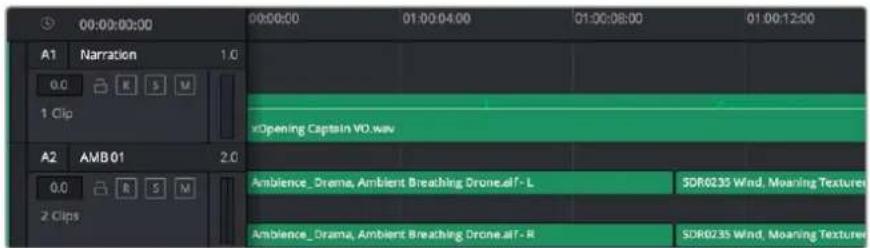
トラックヘッダーは各トラックの情報を表示します。トラック「A1」はレーンが1つ(モノ)のモノトラックです。 トラックA2「はレーンが2つ(ステレオ)のステレオトラックです。
バスとは
バスは信号の送信先となるチャンネルで、タイムラインの複数のオーディオトラックをルーティングできます。複数の信号を単一の信号としてまとめることで、それらを単一のチャンネルストリップで同時にコントロールできます。
・メインバス "メインパス" は概してプログラムの最も重要な出力です。新規プロジェクトを作成するとメインパスが1つ作成され、すべてのトラックがデフォルトでメインパスにルーティングされます。メインパスにはタイムラインの全トラックが単一の信号としてまとめられるので、各トラックのレベルを調整した後に、オーディオミックス全体のレベルを調整できます。
・オブパスサ"サブバス"には複数のオーディオトラックをカテゴリー別(会話、音楽、エフェクト等)にまとめられるので、同一カテゴリーのオーディオ素材を単ーオーディオ信号としてコントロールできます。例えば会話のトラックが5つある場合、それらを同じサブミックスバスにルーティングして、すべての会話のボリュームをひとつのコントロールで調整できます。サブミックスはメインバスに送信して全体でレンダリングできますが、サブミックスごとの個別のレンダリングも可能です。
ミキサー
ミキサーには、タイムラインの各オーディオトラックに対して1つずつのチャンネルストリップがあります。また、デフォルトで右側にメインパス(M1)が1つあります。メインパスやサブパスを作成すると、右側にそれらのチャンネルとコントロールが追加されます。これらのグラフィックコントロールを使用して、トラックチャンネルの出力チャンネルへの割り当て、EQやダイナミクスの調整、ボリュームやオートメーションの記録の設定、ステレオ/サラウンドオーディオのパン、トラックのミュートやソロなどを実行できます。
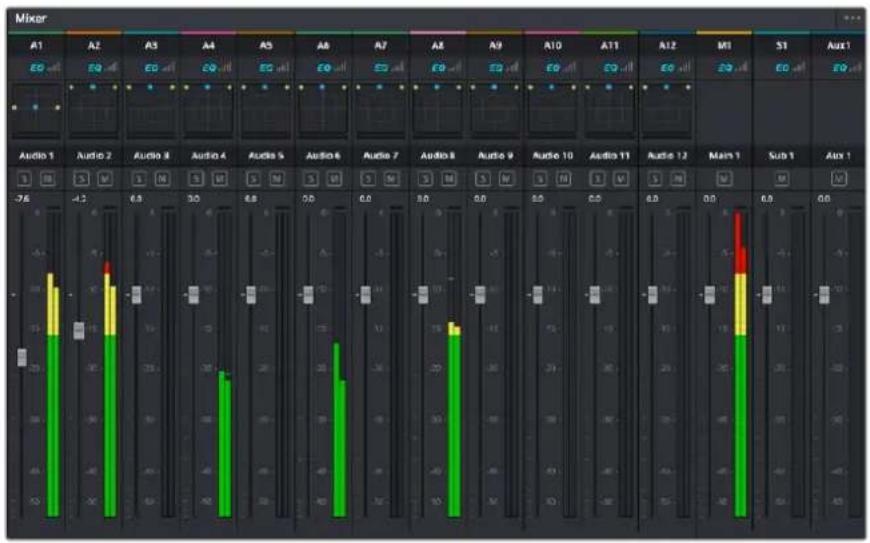
text_image
Mixer A1 E0 A2 E0 A3 E0 A4 E0 A5 E0 A6 E0 A7 E0 A8 E0 A9 E0 A10 E0 A11 E0 A12 E0 M1 E0 S1 E0 Aux1 E0 Audio 1 Audio 2 Audio 3 Audio 4 Audio 5 Audio 6 Audio 7 Audio 8 Audio 9 Audio 10 Audio 11 Audio 12 Main 1 Sub 1 Aux 1 -76 -42 6.9 30 6.9 50 6.9 50 6.9 50 6.9 6.9 6.9 6.9 6.9 6.9 6.9 6.9 6.9 6.9 6.9 6.9 6.9 6.9 6.9 6.9 6.9 6.9 6.9 6.9 6.9 6.9 6.9 6.9 6.9 6.8 6.8 6.8 6.8 6.8 6.8 6.8 6.8 6.8 6.8 6.8 6.8 6.8 6.8 6.8 6.8 6.8 6.8 6.8 6.8 6.8 6.8 6.8 6.8 6.8 6.7 6.7 6.7 6.7 6.7 6.7 6.7 6.7 6.7 6.7 6.7 6.7 6.7 6.7 6.7 6.7 6.7 6.7 6.7 6.7 6.7 6.7オーディオミキサー。タイムラインのトラックごとにチャンネルストリップがあります。
EQでオーディオを引き立てる
オーディオクリップのレベルを調整した後、他の微調整が必要な場合があります。例えば、会話、音楽、サウンドエフェクトのオーディオスペクトルが同じ周波数帯で競合し、オーディオが混み合って聞き取りにくいことがあります。このような場合はEQが便利で、各トラックが占めるオーディオスペクトルを設定できます。またEQは、特定の周波数(低いざわめき、騒音、風や空気のノイズなどが含まれる帯域)のレベルを限定的に下げ、オーディオの不要な成分を排除したり、音響の全体的な品質を向上させるためにも使用できます。
DaVinci ResolveのEQフィルターは、各クリップに個別に、あるいはトラック全体に適用できます。タイムラインの各オーディオクリップはインスペクタに4バンドのイコライザーがあります。また、各トラックはミキサーパネルに6バンドのパラメトリックイコライザーがあります。グラフィックおよび数値によるコントロールで異なる周波数帯域を増強/減衰させ、数種類のフィルターでEQカーブの形状を指定できます。

text_image
Clip Equalizer Band 1 Band 2 Band 3 Band 4 Freq Freq Freq Freq Freq 50 Freq 500 Freq 3k50 Gain Gain 0 0 +1.0タイムラインのクリップには4バンドのイコライザーを適用できます。
両外側の2バンドのバンドフィルターには、ハイシェルフ/ローシェルフ/ハイパス/ローパスを選択できます。パスフィルターは特定の周波数より上(または下)の全周波数に影響し、それらの周波数は信号から完全に除去されます。例えばハイパスフィルターでは、高周波数はフィルターを通じ、低周波数はカットされます。しきい値を超えるすべての周波数は下向きのカープで段階的にカットされます。
シェルフフィルターはパスフィルターよりやや控えめのフィルターで、信号の高周波数や低周波数を全体的に、しかし完全には除去せずに調整したい場合に便利です。ハイシェルフフィルターおよびローシェルフフィルターを使用して、特定の周波数およびその上(または下)の全周波数を均等にブースト/カットできます。
中央の2バンドでは様々なイコライザー調整が可能で、フィルターはローシェルフ、ベル、ノッチ、ハイシェルフから選択できます。
- ベル ベルフィルターを使用すると、設定したセンターポイントとその周辺の周波数をブースト/カットできます。フィルターの名前が示すようにベル(鐘)状のカーブが形成されます。
・ノッチ:ノッチフィルターは、周波数を非常に狭い範囲で選択できます。例えば、ハムノイズを50または60Hzで除去します。
・ローシェルフ 低域の特定の周波数およびそれ未満の全周波数をブースト/カットできます。
・ハイシェルフ:高域の特定の周波数およびそれを超える全周波数をブースト/カットできます。
EQを個別のクリップに追加する:
1 EQフィルターを追加したいクリップをタイムラインで選択します。
2 インスペクタをクリックし、「クリップイコライザー」ボタンをクリックして有効にします。
EQをトラックに 追 加 する:
1 ミキサーで任意のトラックのEQセクションをダブルクリックし、イコライザーを開きます。
2 調整を行うバンドのドロップダウンメニューから、バンドフィルターの種類を選択します。

ミキサーバネルのEQセクション。トラック1にEQカーブが適用されているのが分かります。

line
| Band | Frequency | Gain | |------|-----------|------| | 1 | 47 | 0 | | 2 | 143 | -8.5 | | 3 | 892 | -7.5 | | 4 | 244 | -6.7 | | 5 | 144 | -6.7 | | 6 | 246 | -6.7 |6バンドのパラメトリックイコライザー。トラック別に適用できます。
クリップまたはトラックのEQを追加した後は、各バンドを個別に調整できます。調整に使用できるコントロールは、選択しているバンドフィルターによって異なります。
バンドフィルターのEQを調整する:
1 調整を行うバンドのドロップダウンメニューから、バンドフィルターの種類を選択します。
2 「周波数」の値を調整します。この値がEQ調整の中心になります。
3 「ゲイン」の値を調整して、対象周波数を増強/減衰させます。
4 「Qファクター」の値で、影響を受ける周波数の幅を調整します。
リセットボタンを押すと、EQウィンドウのすべてのコントロールがデフォルト値に戻ります。
Fairlightページには各オーディオトラックの品質を向上させるコントロールが数多く搭載されています。必要に応じてトラックを追加し、それらをバスに割り当てて管理し、さらにディレイやリバーブなどのエフェクトを追加してオーディオミックスを仕上げることができます。
FusionページでVFXおよび合成を追加
編集が終わった後は、Fusionページで2D/3DのVFXやモーショングラフィックスをDaVinci Resolve内で追加できます。レイヤーベースの合成ソフトウェアと異なり、Fusionではノードを使用するため、イメージデータをあらゆる方向にルーティングしながら、複雑なエフェクトを柔軟に構築できます。ノードウィンドウには、作業の進行に合わせて、使用しているツールが表示されます。カラーページでのノードを使用したワークフローの経験があるユーザーにとっては、慣れ親しんだ作業だと感じられるでしょう。
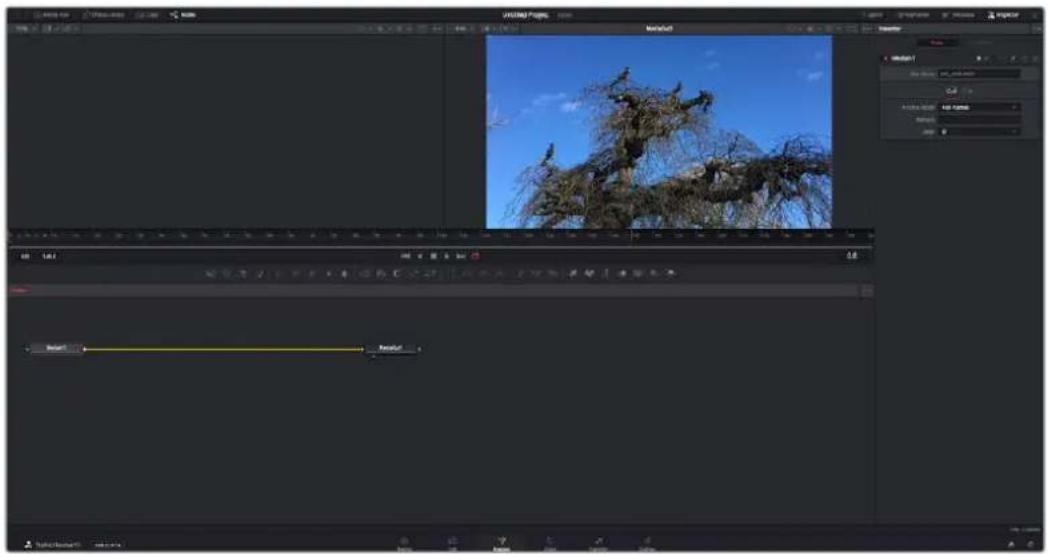
Fusionページには、メディアをまでのビスーがたラクスポートコントロールの上に搭載されており、右側の「インスペクタ」ウィンドウではツール設定にアクセスできます。画面下部のノードウィンドウは、合成の作成に使用します。ビューアとトランスポートコントロールは常に表示されていますが、ディスプレイの 一 番上にあるインターフェースツールバー のアイコンをクリックすると、ノードウィンドウと「インスペクタ」ウィンドウの表示/非表示を切り替えられます。また、スプラインおよびキーフレームのエディターなどの追加ウィンドウも表示/非表示を切り替えられます。

- メディア ブールメディアプールは 、エディットページと同様に機能します。追加のメディアをピンから直接合成にドラッグ&ドロップするだけです。
- エフェク エフェエフェクトライグラリにはFusionのツールやテンプレートがあり、パーティクル、トラッキング、フィルター、ジェネレーターなどカテゴリー別に分かれています。ツールをクリックするか 、ノード領域にドラッグして、合成に追加します。メディア プールとエフェクトライブラリは画面の同じ領域に表示されるため、これらの表示を切り替えて使用することでビューアのサイズを最大に保てます。
- クリップ:「クリップ」タブをクリックすると、タイムラインのクリップと一致するサムネイルの表示/非表示を切り替えられます。サムネイルはノードエディターの下に表示されるため、瞬時に他のクリップにナビゲートできます。
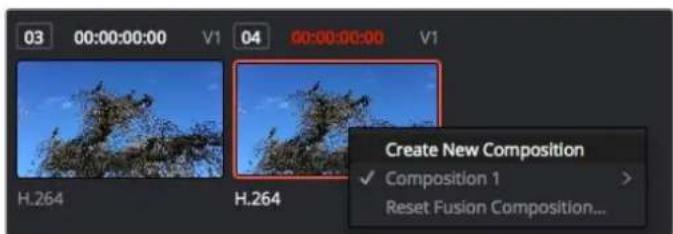
新しいバージョンの合成を作成 するには、サムネイルを右クリックして「新規コンポジションを作成」を選択します。
・ビューア:ビューアは常に表示されており、合成の過程における異なる段階を確認できます。例えば、Merge 3Dノードを介した全体的な3D視点や、カメラ出力、最終レンダリング出力などを確認できます。これらのビューアは、特定の変更が各エレメントに与える影響を確認できます。表示するノードを選択するには、ノードをクリックし、左のビューアに表示する場合は「1」、右のビューアに表示する場合は「2」と入力します。ビューアに割り当てられているノードの下には、白いボタンのアイコンが表示されます。外部ビデオモニターを使用している場合は、メディアを外部ビデオモニターにルーティングするための3つ目のボタンが表示されます。
作業のこつノードをビューアに割り当てるには、ノードをビューアにドラッグします
ビューアの下のトランスポートコントロールでは、クリップの開始または終了部分へのスキップ、順方向/逆方向への再生、停止が実行できます。タイムルーラーはクリップ全体の長さを表示し、黄色のマークはイン点とアウト点を意味します。
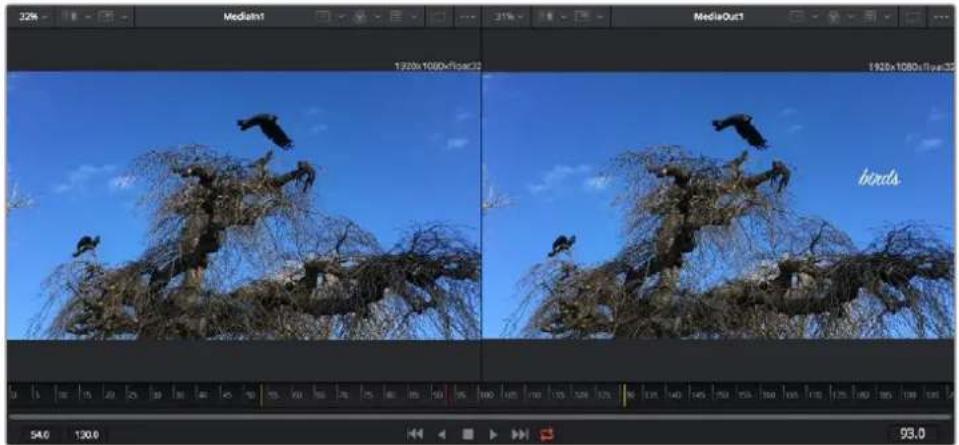
タイムルーラーの黄色のマークは、タイムラインのクリップのイン点とアウト点を示します。Fusionクリップまたは複合クリップを使用している場合、タイムルーラーはタイムラインに表示されているクリップの長さ、ンドルなしで表示します。
ノード クードウィンドウはFusionページの核となる部分です。ここで、1つのノード出力から別のノード入力にツールを接続することで、ノードツリーを作成します。この領域は、開いているエディター(スプラインエディターやキーフレームエディターなど)によって大きさが変わります。ノード領域の上にあるツールバーでは、最も頻繁に使用されるツールにすばやくアクセスできます。
- スプラインエディターを開くと、ノードウィンドウの右側に表示されます。このエディターでは、各ノードに詳細な調整を加えられます。例えば、ベジェカーブを使用し2でのキーフレーム間のアニメーションをスムースにする場合などに使用します。
・キーフレーム:各ツールへのキーフレームは、キーフレームエディターから追加、除去、調整できます。このエディターもノードウィンドウの右側に表示されます。
- メタデータ:メタデータウィンドウは、現在アクティブなクリップに使用可能なメタデータを表示します。これには、コーデック、フレームレート、タイムコードなどが含まれます。
・インスペクタ:右上にあるインスペクタは、選択された1つまたは複数のノードで使用可能なすべての設定と修飾機能(Modifier)を表示します。ノードに応じて追加のタブが表示され、そのノードで使用できる他の設定にカテゴリー別に簡単にアクセスできます。
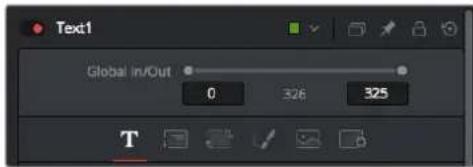
text_image
Text1 Global in/Out 0 326 325 TTextインスペクタに追加のタブが表示され、「Text」、「Layout」、「Transform」、「Shading」、「Image」、「Settings」の設定にアクセスできます。
Fusionを使い始める
Fusionで作業を始めるには、再生ヘッドをタイムラインのクリップ上に配置しFusion」タブをクリックしてFusionページを開きます。
Fusionページでは、クリップは「Medialn」と名前がついたメディア入力ノードでただちに使用できます。すべての合成作業は、「Medialn」および「MediaOut」ノードから始まります。「Medialn」ノードは、再生ヘッドがある位置の一番上にあるクリップで、その下に位置するクリップは無視されます。エディットページで加えた調整(変形ツールやクロッピングの変更など)もすべて含まれます。

「MediaOut」と名前がついたメディア出力ノードは、DaVinci Resolveのエディットページのタイムラインに出力を送信するノードです。
作業のこつ エディットページでクリップに適用されたResolveFXやOFXプラグインは、Fusionページでは適用されません。この理由は、FusionのエフェクトはカラーコレクションおよびOFX/ResolveFXの処理の前に実行されるからです。Fusionエフェクトの前にOFXを適用したい場合は、Fusionページをクリックする前に、エディットページでクリップを右クリックし、「新規Fusionクリップ...」を選択します。
ノードを理解する
Fusionを使用するにあたって、各ノードは単一のツールやエフェクトを意味する視覚的なアイコンであると考えると作業がしやすくなります。ノードは、別のノードに接続することで合成を作り上げます。例えるなら、ケーキの材料のような存在です。各ノードの入力と出力を理解することで、ディテールに富んだVFXの作成にあたり、合成の流れを上手く構築できます。
一部のツールには、他のノードに接続できる入力と出力が複数あります。例えば、マージノードは、前景入力、後景入力、マットやキー用のマスク入力に接続できます。

ノードに複数の出力があることで、単一のノードを多数の異なるノードに接続できるため、クリップを複製する必要がありません。これが、レイヤーベースのソフトウェアと異なる点です。接続したノード間のライン上に表示される矢印は、イメージデータの流れの方向を示しています。
ノードエディターにノードを追加
エフェクトの追加は、「Medialn」および「MediaOut」ノードの間のラインにノードを配置するだけで実行できます。
これを行うには複数の方法があります。1つ目は「Shift」を押しながらノードを2つのノード間にドロップする方法です。2つ目は、エフェクトを接続したいノードをはじめにクリックして、次に追加したいツールを選択する方法です。この方法では、選択したツールに新しいノードが自動的に接続されます。また、ノードウィンドウ内のあらゆる場所にノードを追加し、マニュアルでドラッグしてノード出力とノード入力を接続することも可能です。

flowchart
graph LR
    A["MeJah-1"] --> B["ImageFlam3D1"]
    B --> C["Vargn3D1"]
    C --> D["Pender3D1"]
    D --> E["MediaOut"]
    C --> F["Test01"]
    C --> G["DirectionalLight1"]
    C --> H["DirectionalLight_1"]
最も頻繁に使用されるツールは、2Dまたは3Dマージノードです。このノードは、ノードエディターの複数のツールを単一の出力にまとめるハブとして機能します。
マージノードでは、入力を接続するにあたって、サイズ、配置、ブレンドなどをコントロールできます。これらの設定は、マージノードが選択された際に表示される「インスペクタ」パネルから使用できます。
ノードパネルの上のツールバーには、使用頻度の最も高いツールがアイコンとして表示されます。ノードを追加するには、アイコンをクリックするか、ツールをノードパネルにドラッグします。使用可能な全ツールを確認するには、左上にある「エフェクトライブラリ」をクリックした後、「Tools」の隣の矢印をクリックします。すべてのツールがカテゴリー別にリストアップされます。さらに、事前に作られた「Templates」もここで同様に確認できます。テンプレートには、「Lens flares」、「Shaders」、「Backgrounds」などがあります。
作業のこつ ツールの名前を覚えたら、キーボードで「Shift」+「スペース」を押すと、「Select Tools」のウィンドウが表示されます。ツール名を入力すると、関連のツールに絞り込まれます。これは、必要なツールを非常にすばやく選択できる方法です。
インスペクタパネルを使用してノードを調整
「インスペクタ」パネルでノード設定を調整します。変更したいノードをクリックすると、パネルが更新され、該当の設定やコントロールが表示されます。
Fusionでは、編集しているノードを見る必要はなく、ノードを変更しながら合成の別のノードを見ることが可能です。例えば、「Merge」ノードをビューアに表示した状態で「Text+」ノードのサイズと中心位置を変更できます。これにより、後景に対するテキストの状態を見ながら作業が行えます。

選択したノードの外枠は赤くなります。この写真では「インスペクタ」パネルに、テキストノードの「Layout」タブにあるコントロールが表示されています。
各ノードで 調 整できるパラメーターや設 定はタスクによって変わります。例えば、サイズや中心 位置の調整から「Emitter」ノードのパーティクル数の変 更などに切り替わります。キーフレームを設定して、その後に行なった変更は、エフェクトのアニメートに影響します。
キーフレームを使用した作業
「インスペクタ」ウィンドウで設定の1つを右クリックして、コンテクストメニューから「Animate」を選択します。該当の設定の右側のキーフレームアイコンが赤くなります。キーフレームがアクティブになり、今後行う変更は現在のフレームのみに適用されます。2つ以上のキーフレームが、異なるフレームで設定のパラメーターを変更したことで作成された場合、それらの間のトランジションは補間されます。キーフレームアイコンの左右の矢印で、それらのタイムライン上での位置に再生ヘッドを移動できます。
「スプライン」パネルでキーフレームのアニメーションをさらに詳細にコントロールできます。例えば、最初と最後のキーフレームを選択し、それらの間のアニメーションをベジェカーブでスムースにできます。これは「Shift + S」、またはキーフレームを右クリックして「Smooth」を選択して実行できます。

この写真では「Size」キーフレームアニメーションがベジェカーブで滑らかな曲線を描いています。ベジェハンドルをクリックしてカーブを長く/短くできます。またキーフレームの四角のアイコンをクリックして、キーフレームの場所を移動できます。
モーショントラッカーの使用、テキストの追加
Fusionをいかに使用できるかを理解するために、以下に使用例をいくつか記載しています。ここでは、クリップのエレメントをトラッキングするトラッカーツールの使用方法、テキストを追加した後にトラッキングデータを使用してエレメントに接続させる方法を紹介します。
「Tracker」ツールは、X軸およびY軸のピクセルをトラッキングし、他のエレメントに接続するために使用できるデータを生成します。これは、動く被写体(走っている車やフレーム内を飛ぶ鳥など)にテキストの位置をマッチさせたい場合に便利です。
1 「エフェクトライブリ」で「Tracking」ツールを選択し、「Medialn」と「MediaOut」ノードの間のライン上にドラッグします。「Tracker」ノードをクリックして、「インスペクタ」でプロパティを表示します。
2 キーボー1ドを押して、左のビTrackerアに「ドを表示します。トラッカーがデフォルト位置に表示された状態で、クリップがビューアに表示されます。マウスポインターをトラッカーに重ねて、トラッカーハンドルを表示します。トラッカーハンドルの左上をクリックし、クリップ上でトラッキングしたい領域にトラッカーをドラッグします。高コントラストの領域で良い結果を得やすいので、トラッカーは車のボンネットのエンブレムなどに配置すると良いでしょう。トラッカーは、詳細な配置が可能なようにイメージ領域を拡大します。
3 「インスペクタ」ウィンドウで、順方向にトラッキングするボタンを押してトラッキングを開始します。トラッキングが終了すると、それを伝えるウィンドウが表示されますOKIをクリックします。

「インスペクタ」パネルのトラッキングのオプションでは、「最後のフレーム/現在のフレームから逆方向にトラッキング」、「停止」、「現在のフレーム/最初のフレームから順方向にトラッキング」が選択できます。
作業のこつ "現在のフレームから逆方向/順方向にトラッキング"は、トラッキングしたい領域がレンダーされている範囲外に出てしまう場合に便利です。例えば、車や鳥がフレーム外に出る場合などです。これにより、関連したフッテージのみをトラッキングできます。
生成されたトラッキングデータを用いて、モーションパスを「text」ツールに適用します。
4 頻繁に使用されるノードのツールバーで「Text+」ノードアイコンをクリックして、ノードパネルの「Tracker」ノードの近くまでドラッグします。「Text」の出力Tracker」の緑の前景入力に接続します。
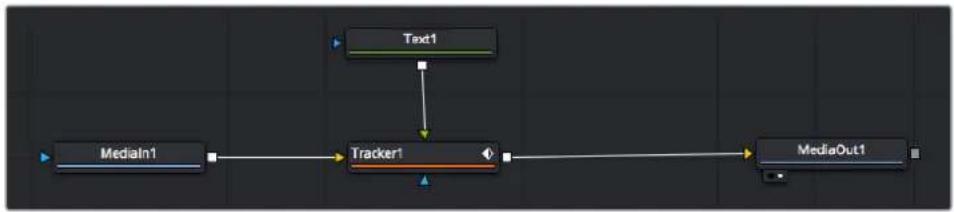
5 「Tracker」ノードをクリックして、キーボードで「1」を押します。マージされた結果が左のビューアに表示されます。「インスペクタ」の「Tracker」パネルで「Operation」タブをクリックします。タブの名前は、マウスポインターをタブの上に重ねると表示されます。「Operation」ドロップダウンメニューの矢印をクリックして「Match Move」を選択します。
6 「Text」ノードをクリックして「インスペクタ」でプロパティを表示します。テキストボックスに文字を入力し、合成に合うようにフォント、色、サイズを変更します。
これで、トラッカーで生成したトラッキング位置データが、テキストに適用されます。テキストのオフセット位置を変更したい場合、「インスペクタ」の「Tracker」タブをクリックし「X Offset」と「Y Offset」スクロールホイールを使用して調整します。
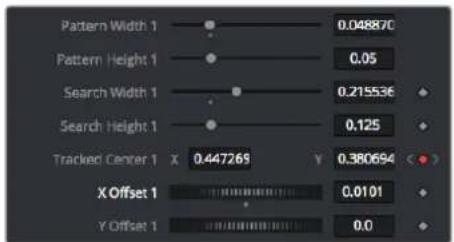
text_image
Pattern Width 1 0.048870 Pattern Height 1 0.05 Search Width 1 0.215536 Search Height 1 0.125 Tracked Center 1 X 0.447269 Y 0.380694 X Offset 1 0.0101 Y Offset 1 0.0「インスペクタ」の「Tracker」パネルの下部にあるスクロールホイールで、テキストのオフセット位置を調整可能。
合成を再生すると、トラッキングした被写体にテキストが接続していることが確認できます。
緑のボックスは、トラッカーの現在の位置で、パスも緑で表示されています。赤の点線は、テキストをアニメートするために使用されるオフセット位置です。
一部のショットでは、トラッキング後にトラックポイントを取り除きたい場合もあるでしょう。例えば、トラッキングしている被写体がスクリーン外に出てしまうケースなどです。キーフレームエディターを使用すれば、これが極めて簡単に行えます。

7 「インスペクタ」の上にある「キーフレーム」タブをクリックして、キーフレームエディターを開きます。キーフレームが適用されたノードには、ノードラベルの横に小さな矢印が表示されます。キーフレームが追加されているパラメーターのみが下のリストに表示されます。虫めがねアイコンをクリックして、編集したい領域の周囲にボックスを描きます。これにより、その領域がズームされ、キーフレームが見やすくなります。
8 最後のキーフレームを配置したい位置に再生ヘッドを移動します。取り除きたいキーフレームの周囲に、マウスを使用してボックスを描きます。キーフレームは黄色にハイライトされます。右クリックして、メニューから「Delete」を選択します。
作業のこつ エフェクトによるシステムへの負荷が特に高い場合、トランスポートコントロールの領域を右クリックするとビューアのオプション(プロキシ再生など)が表示されるので、合成の構築中にシステムを最大限に利用できる方法を選択できます。再生オプションの詳細に関しては、DaVinci Resolveマニュアルを参照してください。
テキストをアニメートして、フッテージの動きにマッチさせる合成が完成しました!
トラッキングしたいイメージ領域に、強調させたり、置き換えたい平面がある場合は「Planar Tracker」を使用できます。2D平面のトラッキングは、移動するイメージのラベルや看板を変更するのに便利なだけでなく、ショット内のモニターやテレビに画像を追加する目的でも使用できます。
「Planar Tracker」およびDaVinci ResolveのFusionページに搭載されている多数のパワフルなツールに関しては、DaVinci Resolveのマニュアルを参照してください。
作業のこつ FusionページでVFXを構築する上で、作成しているエフェクトが2Dであるか、3Dであるか理解することは重要です。エフェクトの種類により、使用するマージツールが異なるからです。1つの合成に2Dと3Dエフェクトを組み合わせることは多々あります。そういった場合、3D空間を使用しているVFXはすべて、2Dの合成にマージする前に、2Dのイメージとしてレンダリングする必要があります。
Fusionでの作業を楽しんでいただき、FusionのVFXをDaVinci Resolveの編集、カラー、Fairlightページと組み合わせて使用することで得られるメリットを理解していただければと思います。このようなツールが多数搭載されている DaVinci Resolveは、極めてパワフルであり、クリエイティビティを存分に発揮できるアプリケーションです。
編集のマスタリング
編集、カラーグレーディング、VFXの追加、オーディオミックスの作業が終わったので、次は他の人に送信するファイルの作成方法を説明します。ボタンを使用するか、メニューから「クイックエクスポート」選択すると、タイムラインのコンテンツを様々なフォーマットのファイルで出力できます。あるいは、デリバーページの他の機能を使用して出力することも可能です。

「デリバー」ページで編集を書き出せます。様々なビデオフォーマットとコーデックが選択可能です。
クイックエクス ポート
「ファイル」>「クイックエクスポート」を選択すると、DaVinci Resolveのあらゆるページから、様々な書き出しプリセットを使用して、プログラムを書き出せます。また、「クイックエクスポート」では、YouTube、Vimeo、Frame.ioなどのサポートされているビデオ共有サービスにプログラムをアップロードすることも可能です。
「クイックエクスポート」を使用する:
エディット、Fusion、カラーページで、希望に応じてタイムラインでイン点とアウト点を設定して、書き出し範囲を選択します。イン点とアウト点を設定していない場合、タイムライン全体が書き出されます。
「ファイル」>「クイックエクスポート」を選択します。
2 「クイックエクスポート」ダイアログで表示される一番上の列から、使用したいプリセットを選択して、「書き出し」をクリックします。
3 「書き出し」ダイアログで保存先のディレクトリを選択し、ファイル名を入力し、「保存」をクリックします。進捗バーが表示され、書き出しに必要な時間が確認できます。
text_image
Quick Export H.264 ProRes YouTube vimeo H.264 1920x1080 23.976 FPS 5.1 00:22:13.02 03 Apr 2019 Cancel Export「書き出し」ダイアログ
デリバーページ
デリバーページでは、書き出すクリップを選択し、フォーマット、コーデック、解像度を指定します。書き出しは、8/10-bit非圧縮RGB/YUV、DNxHD、ProRes、H.264などのコーデックを使用して、QuickTime、AVI、MXF、DPXなど様々なフォーマットで実行できます。
編集を単一のクリップとして書き出す:
1 「デリバー」タブをクリックして、デリバーページを開きます。
2 ページ左上の「レンダー設定」ウィンドウに進みます。ここで、YouTube、Vimeo、オーディオプリセットなど、多くの書き出しプリセットから選択できます。または、デフォルトの「カスタム」プリセットに独自のパラメーターを入力して、独自の書き出し設定をマニュアルで設定することも可能です。例えば「YouTube」を選択し、次にプリセットの横にある矢印をクリックして1080pビデオフォーマットを選択します。
フレームレートは、プロジェクト設定のフレームレート設定にロックされます。
3 プリセットの下にタイムラインのファイル名と書き出したビデオのレンダリング先が表示されます。「ブラウズ」ボタンをクリックして、書き出したファイルの保存先を選択します。次にレンダー設定で「単一のクリップ」を選択します。
4 タイムラインの上に、「タイムライン全体」が選択されたオプションボックスが表示されます。これでタイムライン全体が書き出されますが、タイムラインの領域を選択することも可能です。「イン/アウトの範囲」を選択し、「I」および「O」のホットキーショートカットを使ってタイムラインでイン点/アウト点を選択します。
5 「レンダー設定」の下に行き、「レンダーキューに追加」をクリックします。
ページ右側のレンダーキューに、レンダー設定が追加されます。ここまでの作業が終わったら、後は「レンダー開始」をクリックして、レンダーキューでレンダリングの進行状況をモニタリングするだけです。
レンダリングが完了したら、書き出し先に指定したフォルダーを開き、レンダリングされた新しいクリップをダブルクリックして、完成した編集を確認できます。
以上で紹介した、編集、カラーコレクション、オーディオミキシング、VFXの追加の基礎情報を活かして、DaVinci Resolveで色々と試してみることをお勧めします。DaVinci Resolveに搭載された、プロジェクトを最高の状態に導くための多数の機能の詳細は、DaVinci Resolveを参照してください。
ATEM Miniでカメラコントロール
ATEM Miniは、マルチカムプロダクションやライブ配信に使用できるパワフルなツールです。ATEM Software Controlのカメラコントロール機能では、カメラ間の切り替えを実行でき、ATEM Miniスイッチャーから最大4台のBlackmagic Pocket Cinema Cameraを操作できます。ATEM Miniでカメラコントロール機能を開くには、ATEM Software Controlの「カメラ」ボタンをクリックします。
互換性のあるレンズを使用している場合は、アイリス、ゲイン、フォーカス、ディテール、ズームコントロールなどの設定を簡単に調整できます。さらに、カメラのカラーバランスの調整や、内蔵のDaVinci Resolve プライマリーカラーコレクターを使用したユニークなルックの作成も可能です。
ATEM Camera Control Panelを追加すると、一度に最大4台までのPocket Cinema Cameraをすばやく正確にコントロールできます。詳細は、ATEM Miniマニュアルを参照してください。

text_image
ATEM Software Control Blackmagic design Cam1 オンエア Cam2 Cam3 Cam4 +0db 1/50 5600K +0db 1/50 5600K +0db 1/50 5600K +0db 1/50 5600K スイッチャー メディア スードイオ コウラATEMカメラコントロール
カメラをコントロールする際、ATEMスイッチャーのコントロール機能は、ATEM MiniのすべてのHDMI出力を介して、放送用カメラコントロールパケットにより機能します。つまり、ATEM MiniのHDMI入力をカメラのHDMIコネクターに繋ぐと、カメラはDMI信号でコントロールパケットを検出するため、カメラ自体の機能をコントロールできます。
ATEM Software Controlの「環境設定」を開き、スイッチャーのボタンマッピングを使用して、適切なタリーを使い、正しいカメラをスイッチングできるように設定します。これでスイッチャーとBlackmagic Pocket Cinema Cameraのビデオを接続できたので、ライブのタリーインジケーターを使用できます。
カメラコントロールパネル
ATEM Software Controlを起動して、ソフトウェアウィンドウ底部の「カメラ」ボタンをクリックします。ラベル付きのBlackmagicカメラコントローラー列が表示され、各カメラのイメージを調整/微調整するツールを使用できます。これらのコントローラーの使い方は簡単です。マウスを使ってボタンをクリックしたり、機能をクリック&ドラッグすることで調整できます。
カメラコントロールの選択
カメラコントロールページの上部にあるボタン列で、コントロールしたいカメラ番号を選択します。would like to control.
チャンネルステータス
チャンネルステータスは、各カメラコントローラーの上部にあり、カメララベル、オンエア・インジケーター、ロックボタンを表示します。ロックボタンを押すと、該当のカメラのすべてのコントロール機能がロックされます。該当のカメラがオンエアされている場合、チャンネルステータスは赤くなり「On Air」と表示されます。
カメラ設定
マスターホイールの左下にあるカメラ設定ボタンでは、各カメラの映像信号の「ディテール」設定も調整できます。
text_image
Cam1 オンエア リフト ガンマ ゲイン 0.00 0.00 0.00 0.00各カメラコントロールにチャンネル
の状況が表示されるので、オンエ
ア中のカメラが 確 認 で きます。
カラーホイールを使用して、各
YRGBチャンネルのリフト、ガン
マ、ゲイン設定を調整します。
ディテール
この設定を使用して、イメージのシャープニングをカメラからライブで実行できます。次のいずれかを選択して、シャープニングのレベルを上下に調整します:ディテール オフ、デフォルト ディテール(低ディテール)、中間ディテール、高ディテール
カラーホイール
カラーホイールはDaVinci Resolveカラーコレクターのパワフルな機能で、各YRGBチャンネルのリフト、ガンマ、ゲイン設定のカラー調整に使用します。カラーホイールの上部にある3つの選択ボタンを押すと、調整する設定を選択できます。
マスターホイール
カラーホイールの下にあるマスターホイールを使用すると、すべてのYRGBチャンネルのコントラストを一度に調整できます。あるいは、各リフト、ガンマ、ゲイン設定で輝度のみの調整も可能です。
リセットボタン
各カメラコントローラーの右下にあるリセットボタンを使えば、リセット、コピー、あるいはペーストしたいカラーコレクション設定を簡単に選択できます。各カラーホイールにも、それぞれ独自のリセットボタンが付いています。ボタンを押すと、設定がデフォルトに戻るか、設定をコピー/ペーストできます。ロックされているコントローラーは、ペースト機能による影響を受けません。
カラーコレクターパネルの右下にあるマスターリセットボタンは、リフト/ガンマ/ゲインのカラーホイール、そしてコントラスト、色相、彩度、輝度ミックス設定をリセットします。カラーコレクション設定は各カメラコントローラーに個別にペーストできますが、すべてのカメラに同時にペーストして統一されたルックを得ることも可能です。アイリス、フォーカス、調整幅、ペデスタルの設定は、ペースト機能による影響を受けません。「すべてにペースト」を適用する際は、操作を確認する注意メッセージが表示されます。このメッセージは、現在オンエア中でロックされていないカメラに、誤って新しい設定をペーストすることを避けるために表示されます。
text_image
これらの設定をロックされていないすべてのカメラに適用しますか?オンエア中のカメラにも影響します。 キャンセル すべてにペースト「すべてにペースト」を適用する際は、操作を確認する注意メッセージが表示されます。このメッセージは、現在オンエア中でロックされていないカメラに、誤って新しい設定をペーストすることを避けるために表示されます。
アイリス / ペデスタルレベル・コントロール
アイリス/ペデスタルレベル・コントロールは、各カメラコントローラーの十字線上にあります。該当のカメラがオンエアされている場合、このコントロールは赤く光ります。
アイリスを開く/閉じるには、コントロールを上下に動かします。SHIFT」キーを押しながら操作するとアイリスのみを調整できます。
ペデスタルレベルを下げる/上げるには、コントロールを左右に動かします。Macでは「command」キー、Windowsでは「CONTROL」キーを押しながら操作すると、ペデスタルレベルのみを調整できます。
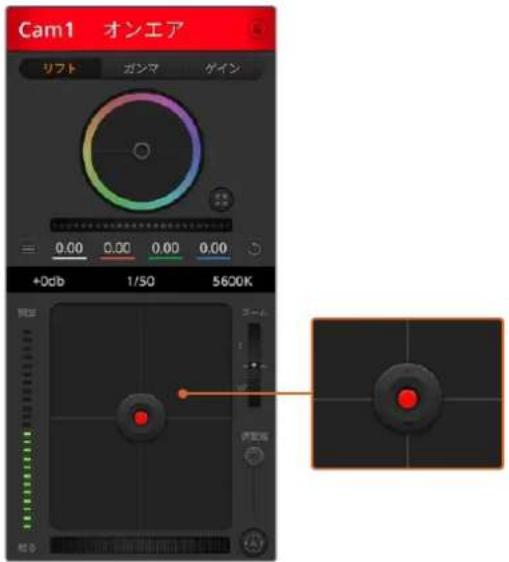
text_image
Cam1 オンエア リフト ガンマ ゲイン 0.00 0.00 0.00 0.00 +0db 1/50 5630K 相合該 当のカメラ がオンエアされている場合、アイリス/ペデ スタルレベル・コントロール は 赤く光ります。
ズームコントロール
電動ズーム機能に対応した互換性のあるレンズを使用している場合は、ズームコントロールを使用してレンズをズームイン/アウトできます。コントローラーは、レンズのズームロッカーと同様に機能する。一方は望遠、もう一方はワイドアングルです。調整幅スライダーの上部にあるズームコントロールをクリックすると、上ヘドラッグしてズームイン、下ヘドラッグしてズームアウトできます。
調整幅設定
アイリス/ペデスタルレベル・コントロールの右側にあるコース設定は、アイリスの幅を制限するために使用します。この機能は、露出過多の映像のオンエア防止に役立ちます。調整幅のしきい値を設定するには、まず アイリスコントロール を使用してアイリスを完全に開きます。次に調整幅設定を上下に動かして適正露出を設定します。調整幅のしきい値を設定したことで、アイリスを調整する際に適正露出を越えることを防止できます。
アイリス・インジケーター
アイリス/ペデスタルレベル・コントロールの左側にあるアイリス・インジケーターは、レンズアパーチャーの開閉状態を視覚的に、簡単に確認できます。アイリス・インジケーターは、調整幅設定の影響を受けます。
オートフォーカスポタン
オートフォーカスポタンは、各カメラコントローラーの右下にあります。電子フォーカス調整に対応するアクティブ方式のレンズを使用している場合、このボタンを押すと自動的にフォーカスを合わせることができます。多くのレンズは電子フォーカスに対応していますが、マニュアルあるいはオートフォーカスモードに設定できるレンズもあります。使用するレンズがオートフォーカスモードになっていること
を確認してください。レンズのフォーカスリングをスライドさせて設定できる場合もあります。

text_image
播放器オートフォーカスポタンを押すか、マニュアルフォーカス調整を左 右にドラッグして互換性のあるレンズのフォーカスを合 わせます。
マニュアルフォーカス調整
カメラのフォーカスをマニュアルで調整したい場合、各カメラコントローラーの下にあるフォーカス調整を使用できます。ホイールコントロールを左右にドラッグすればマニュアルでフォーカスを調整できます。カメラからのビデオフィードで、イメージがシャープに見えるか確認できます。
カメラゲイン
カメラゲイン 設定を使うと、該当のカメラで追加のゲインをオンにできますBlackmagic Pocket Cinema Cameraでは、この設定はISOと関連しています。この機能は、低照明条件で撮影しており、イメージが露出アンダーにならないようにカメラのフロントエンドに追加ゲイン(ISO)を追加する必要がある場合に、非常に重要です。dBゲイン設定の左右の矢印ボタンをクリックするとゲインを調整できます。
日暮れ時の野外撮影で光が弱い場合や、イメージの明るさを強調したい場合など、必要に応じてゲインをオンにできます。ゲインを上げるとイメージのノイズが増えることに注意してください。
シャッタースピード・コントロール
シャッタースピード・コントロールは、カラーホイールとアイリス/ペデスタルコントロールの間にあります。マウスカーソルをシャッタースピード・インジケーターの上に置いて、左右の矢印をクリックすると、シャッタースピードを調整できます。Blackmagic Pocket Cinema Cameraでは、この設定はシャッターアングルと関連しています。
フリッカーが発生した場合、シャッタースピードを下げるとフリッカーを回避できます。シャッタースピードを下げると、イメージセンサーの露出時間が長くなるので、カメラゲインを上げずにイメージを明るくできます。シャッタースピードを上げるとモーションブラーが軽減されるため、最小限のモーションブラー効果でシャープかつクリーンなアクションショットを撮りたい場合に最適です。
ホワイトバランス (WB)
ホワイトバランス設定は、シャッタースピード・コントロールの隣にあります。色温度インジケーターの両側にある左右の矢印をクリックして調整できます。光源の種類によって、暖色や寒色など異なる色を発します。これらはホワイトバランスを調整して補正できます。この補正によって、映像内のホワイトを適切なホワイトに保持できます。
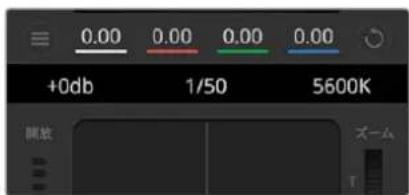
text_image
0.00 0.00 0.00 0.00 +0db 1/50 5600K 開放 x-4Mマウスカーソルをゲイン、シャッタースピード、ホワイトバランスのインジケーターに重ねて矢印を表示。クリックして各設定を調整。
DaVinci Resolveプライマリーカラーコレクター
カラーコレクションの経験があるユーザーは、カメラコントロールのインターフェースをスイッチャース タイルのCCUインターフェースから、ポストプロダクションで使用するカラーグレーディングシステムの プライマリーカラーコレクター・ユーザーインターフェースに変更することもできます。
Blackmagicカメラは、DaVinci Resolveのプライマリーカラーコレクターを内蔵しています。BlackmagicカメラでのグレーディングはDaVinci Resolveと全く同じなので、ライブプロダクションでもDaVinci Resolveの経験を活かしたクリエイティブなカラーグレーディングが可能です。カラーコレクターパネルはすべてのカメラコントローラーから拡張でき、追加設定と完全なプライマリーカラーコレクター・インターフェースで、より多彩なカラーコレクション・コントロールが可能になります。
カラーホイール、そして彩度などの設定を調整でき、シャドウ、ミッドトーン、ハイライトの設定を同時に確認できます。必要に応じて、ウィンドウ上部のカメラ選択コントロールでカメラを切り替えます。

text_image
ATEM Software Control Blackmagicdesign Cam1 オンエア カラーーゴレクション リフト ガンマ ゲイン +Odb 1/50 5600K コンドット 50% 色相 180° 枠数 50% 17:00 スイッケー メディア オーディオ カスクDaVinci Resolveプライマリーカラーコレクターボタンを押すと、カラーコレクションウィンドウが拡張し、設定の調整が可能。
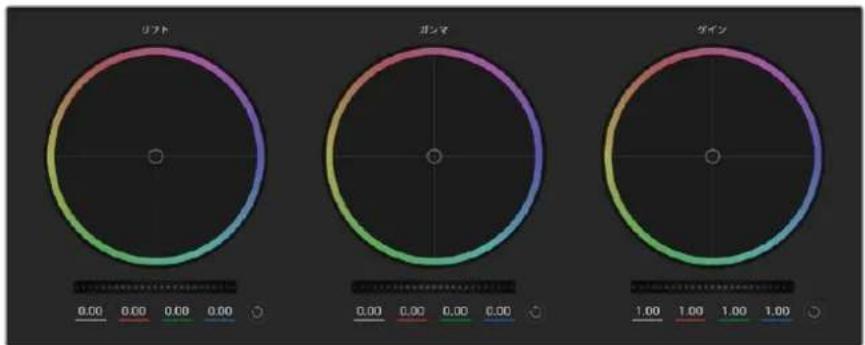
text_image
リフド ガレンマ グインカラーコレクションパネルのリフト/ガンマ/ゲイン・カラーホイール。
カラーホイール
カラーリング内でクリック&ドラッグ:
カラーバランス・インジケーター自体をドラッグする必要はありません。カラーバランス・インジケーターを動かすと、下にあおGBパラメーターに、各チャンネルの変更が反映されます。
カラーリング内でシフトクリック&ドラッグ:
カラーバランス・インジケーターが、カーソルの絶対位置にジャンプするので、スピーディに大幅な調整が可能です。
カラーリング内で ダブルクリック:
マスターホ イール 調整をリセットせずに、カラー調整をリセットします。
カラーリング右上のリセットコントロールをクリック:
カラーバランス・コントロールおよび対応するマスターホイールを両方リセットします。
マスターホイール
カラーホイールの下にあるマスターホイールで、各YRGBチャンネルのリフト、ガンマ、ゲインコントロールを調整できます。
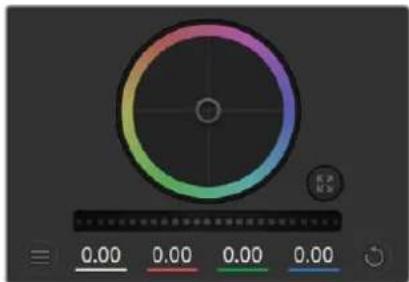
ホイールコントロールを左右にドラッグしてマスターホイールを調整。
マスターホイールを使った調整:
マスターホイールを左右にドラッグ:
左にドラッグすると、選択したイメージのパラメーターが暗くなり、右にドラッグするとパラメーターが明るくなります。調整を行うと、下のYRGBパラメーターに変更が反映されます。Yのみ調整する場合は、ALTあるいはCommandキーを押しながら左右にドラッグします。カラーコレクターはYRGB処理を採用しているので、創造力を発揮して、Yチャンネルのみを調整することでユニークなエフェクトを作成できます。Yチャンネル調整は、輝度ミックス設定が右側に設定されている時に最も効果的にYRGB処理を実行できます。通常のRGB処理の場合は左側です。通常、DaVinci Resolveのカラリストは、YRGBカラーコレクターを使用しますが、これは全体のゲインに影響を与えずに、より多彩なカラーバランス・コントロールが可能で、希望通りのルックを短時間で得られるためです。
コントラスト設定
コントラスト設定は、イメージの最も暗い部分と最も明るい部分の差をコントロールできます。リフトとゲインのマスターホイールをそれぞれ逆方向に調整するのと同様の効果が得られます。デフォルト設定は50%です。
彩度設定
彩度設定は、イメージの色量を調整します。デフォルト設定は50%です。
色相設定
色相設定は、カラーホイールの周囲のすべての色相を回転させます。デフォルト設定の180°では、オリジナルの色相配置が表示されます。この数値を上下に調整すると、カラーホイールに表示される色相配置に沿って、すべての色相が前後に回転します。
輝度ミックス設定
Blackmagicカメラに内蔵されたカラーコレクターは、DaVinci Resolveのプライマリーカラーコレクターに基づいています。DaVinci Resolveは1980年代初頭よりカラーコレクターを設計しており、多くのハリウッド映画がDaVinci Resolveを使用してカラーグレーディングされています。
つまり、Blackmagicカメラに内蔵されたカラーコレクターには、ユニークかつクリエイティブなパワフルな機能が搭載されています。YRGB処理はこれらの機能のうちの1つです。
カラーグレーディングの際、RGBあるいはYRGB処理を選択できます。ハイエンドのカラリストたちはYRGB処理を好みますが、これは色をより正確にコントロールでき、各チャンネルをはっきりと区別して調整し、より多くのクリエイティブなオプションを使用できるためです。
輝度ミックス・コントロールが右に設定されていると、YRGBカラーコレクターの100%の出力を得られます。輝度ミックス・コントロールが左に設定されていると、RGBカラーコレクターの100%の出力を得られます。輝度ミックスを左/右の間に設定すると、RGBおよびYRGBコレクターを組み合わせた出力を得られます。
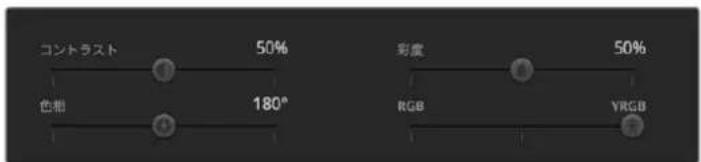
text_image
コントラスト 色相 50% 180° 彩度 RGB VRGB 50%スライダーを左右にドラッグして、コントラスト、彩度、色相、輝度ミックス設定を調整。
どちらの設定を使用するかは、ユーザー次第です。カラーコレクションは、完全にクリエイティブな作業であるため、正解や間違えはありません。気に入ったり、好きなスタイルの映像にできるのであれば、その設定が最も適した設定であると言えます。
設定の同期
ATEMとBlackmagicカメラを接続すると、カメラコントロール信号がATEMスイッチャーからカメラへと送信されます。誤ってカメラで設定を調整した場合、カメラコントロールは同期を保持できるよう自動的にその設定をリセットします。
作業のこつ 各カメラコントローラーのDaVinci Resolveプライマリーカラーコレクターは、DaVinci Resolve Micro Panelでコントロールできます。これにより、ハードウェアコントロールパネルを使って、正確なカラー調整をすばやく行えます。詳細は、ATEM Miniのマニュアルを参照してください。
メモ ATEM MiniにHDMIで接続されている際にカメラの電源を切ると、カメラコントロールの通信に影響を与える場合があります。主電源にカメラを接続して、HDMIケーブルを抜いてから、カメラの電源を切ることを推奨します。
サードパーティ製ソフトウェアの使用
DaVinci Resolveなど、お気に入りの編集ソフトウェアでクリップを編集するには、カメラから外付けドライブまたはRAIDにクリップをコピーして、ソフトウェアに読み込みます。CFast/SDカードではドックまたはアダプターを使用し、USB-CフラッシュディスクではUSB-Cポート経由でストレージメディアから直接クリップを読み込むことも可能です。
CFast 2.0/SDカードからのファイルでの作業
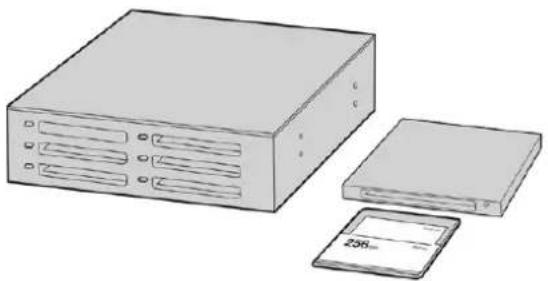
CFast/SDカードをカメラから取り出し、CFast 2.0リーダー/ライターまたはCFastドライブを使用してコンピュー ターにマウントすると直接編集できます。
CFast 2.0/SDカードからクリップを読み込む:
1 Blackmagic Pocket Cinema CameraからCFast/SDカードを取り出します。
CFast 2.0リーダー、SDカードリーダーあるいは CFastドライブを使用して、CFast/SDカードを Macまたは Windowsコンピューターにマウントします。
2 CFast/SDカードをダブルクリックして開くと、Blackmagic RAWファイルまたはQuickTimeムービーファイルのリストの入ったフォルダーが表示されます。撮影時に選択したフォーマットによっては、異なる種類のファイルが存在しますが、すべてのファイルは同一のファイル名定義に従います。
3 使用したいファイルをCFast/SDカードからデスクトップやその他のドライブにドラッグします。あるいは編集ソフトウェアで、直接CFast/SDカードのファイルにアクセスすることも可能です。
4 CFast/SDカードをコンピューターから取り出す際は、必ず Mac/WindowsでCFastまたはSDカードをイジェクトして取り出してください。カードをイジェクトせずに取り出すと、フッテージが破損することがあります。
USB-Cフラッシュディスクでの作業
USB-Cフラッシュディスクからクリップを読み込む:
1 カメラからUSB-Cフラッシュディスクを取り外します。
2 コンピューターの USB-Cポートで、USB-Cフラッシュディスクを MacまたはWindowsコンピューターに接続します。リアルタイムのビデオ編集においUSB 2.0は速度が十分でないため、USB 3.0の使用を推奨します。
3 USB-Cフラッシュディスクをダブルクリックして開くと、QuickTimeムービーファイルのリスト、またはBlackmagic RAWファイルの入ったフォルダーが表示されます。撮影時に選択したフォーマットによっては、異なる種類のファイルが存在しますが、すべてのファイルは同一のファイル名定義に従います。
4 使用したいファイルをUSB-Cフラッシュディスクからデスクトップやその他のハードドライブにドラッグします。NLE(ノンリニア編集)ソフトウェアで、直接USB-Cフラッシュディスクのファイルにアクセスすることも可能です。
5 USB-Cフラッシュディスクをコンピューターから取り外す際は、必ずイジェクトして取り外してください。
Final Cut Pro Xを使う
Final Cut Pro Xでクリップを編集するには、新しいプロジェクトを作成して、適切なビデオフォーマットおよびフレームレートを設定する必要があります。ここでProRes 422 HQ 1080p24を使用します。
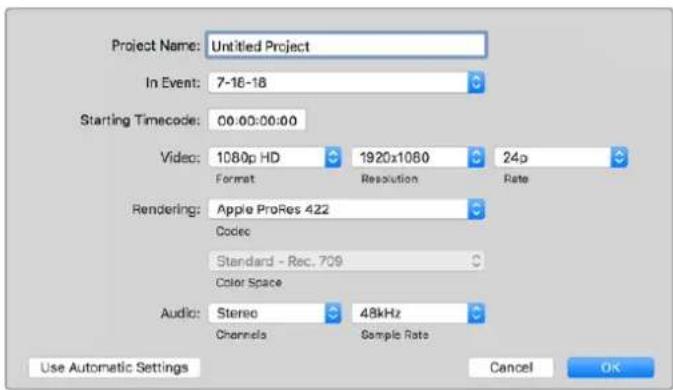
Final Cut Pro Xのプロジェクト設定画面
1 Final Cut Pro Xを起動してメニューバーへ行き、「File/New Project」を選択します。プロジェクト設定を含むウィンドウが開きます。
2 プロジェクトに名前を付け、「Custom」チェックボックスを選択します。
3 「Video」設定を1080p HD、1920×1080、24pに設定します。
4 「Audio」および「Rendering」設定をStereo、48kHz、Apple ProRes 422 HQに設定します。
5 「OK」をクリックします。
クリップをプロジェクトに読み込むには、メニューバーへ行き、「File/Import/Media」を選択します。CFastカードからクリップを選択します。
クリップをタイムラインにドラッグして編集を開始できます。
Avid Media Composer 2018を使う
Avid Media Composer 2018でクリップを編集するには、新しいプロジェクトを作成して、適切なビデオフォーマットおよびフレームレートを設定します。ここでは、クリップを1080p24に設定します。

text_image
New Project Project Name: New Project Format: 1080p/24 Raster Dimension: 1920 x 1060 Frame Rate: 24 fps Color Space: YCbCr 709 Aspect Ratio: 16.9 Film Search Data Folder: Default Project Folder Stereoscopic: Off Manage Presets Save Preset Cancel OKAvid Media Composer 2018でプロジェクト名およびオプションを設定
1 Avid Media Composer 2018を起動すると「Select Project」ウィンドウが表示されます。
2 「New Project」ボタンをクリックして、「New Project」ウィンドウでプロジェクト名を入力します。
3 「Format」メニューで「HD 1080」>「1080p/24」を選択し、「OK」をクリックしてプロジェクトを作成します。
4 「Select Project」ウィンドウで、作成したプロジェクトをダブルクリックして開きます。
5 「File」>「Input」>「Source Browser」を選択し、読み込みたいファイルまで進みます。
6 メニューから「Target Bin」を選択して「Import」をクリックします。
メディアビンにクリップが表示されたら、クリップをタイムラインにドラッグして編集します。
Adobe Premiere Pro CCを使う
Adobe Premiere Pro CCでApple ProRes 422 HQクリップを編集するには、新しいプロジェクトを作成して、適切なビデオフォーマットおよびフレームレートを設定する必要があります。ここでは、クリップをProRes 422 HQ 1080p25に設定します。

text_image
New Project Name: New Project Location: /Macintosh HD Browse... General Scratch Disks Ingest Settings Video Rendering and Playback Renderer: Mercury Playback Engine GPU Acceleration (OpenCL) Video Display Format: Timecode Audio Display Format: Audio Samples Capture Capture Format: DV □ Display the project item name and label color for all instancesAdobe Premiere Pro CCでプロジェクト名およびオプションを設定
1 Adobe Premiere Pro CCを起動します。「Welcome」ウィンドウで「New Project」を選択します。プロジェクト設定を含むウィンドウが開きます。
2 プロジェクトに名前を付けます。「Browse」ボタンをクリックして使用するフォルダーを選び、プロジェクトの保存先を選択します。保存先フォルダーを選択したら、「New Project」ウィンドウで「OK」をクリックします。
3 Adobe Premiere Pro CCのメニューバーへ行き、「File/Import」を選択して編集したいクリップを選択します。「Project」ウィンドウにクリップが表示されます。
4 最初に編集したいクリップを、「Project」ウィンドウの右下にある「New Item」アイコンの上にドラッグします。クリップの設定に合った新しいシーケンスが作成されます。
クリップをシーケンス・タイムラインにドラッグして編集を開始できます。
Blackmagic Camera Setup Utilityソフトウェアをダウンロードし、ダウンロードしたファイルを解凍します。ディスクイメージを開くとBlackmagic Camera Setup Installerが表示されます。
インストーラーを起動し、画面に表示される指示に従います。インストールが完了したら、アプリケーションフォルダーへ行き、Blackmagic Camerasフォルダーを開きます。そこには当マニュアル、Blackmagic Camera Setup Utility、そしてreadmeファイルおよびインフォメーションを含むドキュメントフォルダーが入っています。Blackmagic Camera Setupの最新バージョンにアップデートする際に必要なアンインストーラーも含まれます。

カメラソフトウェアのアップデートWindows
Blackmagic Camera Setup Utilityソフトウェアをダウンロードし、ダウンロードしたファイルを解凍します。PDFマニュアルと Blackmagic Camera Utility Installerが入ったBlackmagic Camera Utilityフォル ダーが表示されます。インストーラーをダブルクリックし、画面に表示される指示に従ってインストールします。
Windows 10では「Start」ボタンを押して All Apps」を選択します。「Blackmagic Design」フォルダーまでスクロールします。ここから Blackmagic Camera Setup を起動できます。Windows 8.1では、「Start」スクリーンで下矢印を選択して Blackmagic Design」フォルダーまでスクロールします。ここから Blackmagic Camera Setup を起動できます。
カメラ内部ソフトウェアのアップデート方法
コンピューターに最新のBlackmagic Camera Setup Utilityをインストールし、USB-Cケーブルでコンピューターとカメラを接続します。USB-Cポートは左パネルにあります。ゴム製キャップを開けるとポートにアクセスできます。
Blackmagic Camera Setup Utilityを起動し、画面に表示される指示に従ってカメラソフトウェアをアップデートします。カメラソフトウェアをアップデートすると、すべてのプリセットやカスタムUTを消去し、すべての設定がリセットされることに注意してください。ソフトウェアをアップデートする前に、メモリーカードにバックアップとして書き出しておくことをお勧めします。ソフトウェアをアップデートした後に、メモリーカードからプリセットやLUTを簡単に読み込んで再びカメラで使用できます。
推奨収録メディア
CFast 2.0カード
Pocket Cinema Camera 6K Proおよび6K向け推奨メディア
Blackmagic Pocket Cinema Camera 6K ProおよびPocket Cinema Camera 6Kを使用した、6K Blackmagic RAW 5:1 (50fpsまで) の収録には、以下のCFast 2.0カードを推奨します。
| メーカー カード名 ストレージ | ||
| Angelbird AV | PRO CF 128GB | |
| Angelbird AV | PRO CF 256GB | |
| Angelbird AV | PRO CF 512GB | |
| Angelbird AV | PRO CF 1TB | |
| Angelbird AV | PRO CF XT 512GB | |
| CinediskPro 510MB | /s CFast 2.0 | 256GB |
| Exascend | Essential 512GB | |
| Exascend | Essential 1TB | |
| FreeTail | EvokePro 3700x | 128GB |
| FreeTail | EvokePro 3700x | 256GB |
| FreeTail | EvokePro 3700x | 512GB |
| FreeTail | EvokePro 3700x | 1TB |
| Hagiwara Solutions | DC-SMAN64GA CFast 2.0 | 64GB |
| Hagiwara Solutions | DC-SMANA1GACFast 2.0 | 128GB |
| KomputerBay | 3400x CFast 2.0 | 64GB |
| KomputerBay | 3400x CFast 2.0 | 128GB |
| Lexar | Professional 3400X CFast 2.0 | 128GB |
| Lexar | Professional 3500X CFast 2.0 | 128GB |
| ProGrade Digital | 510MB/s CFast 2.0 | 128GB |
| ProGrade Digital | 550MB/s CFast 2.0 | 256GB |
| ProGrade Digital | 550MB/s CFast 2.0 | 512GB |
| Transcend | CFX650 CFast 2.0 TS128GCFX650 | 128GB |
| SanDisk | Extreme Pro CFast 2.0 SDCFSP-64G-x46D | 64GB |
| SanDisk | Extreme Pro CFast 2.0 SDCFSP-128G-x46D | 128GB |
| SanDisk | Extreme Pro CFast 2.0 SDCFSP-256G-x46D | 256GB |
| SanDisk | Extreme Pro CFast 2.0 SDCFSP-512G-x46D | 512GB |
| Silicon Power | CFX310 CFast 2.0 | 512GB |
| Sony | CFast 2.0 G Series CAT-G64 | 64GB |
| Sony | CFast 2.0 G Series CAT-G128 | 128GB |
| Wise | CFA-2560 3400x CFast 2.0 | 256GB |
| Wise | CFA-5120 3500x CFast 2.0 | 512GB |
| Wise | CFA-10240 3500X CFast 2.0 | 1TB |
Blackmagic Pocket Cinema Camera 6K ProおよびPocket Cinema Camera 6Kを使用した、6K 2.4:1 Blackmagic RAW 5:1 (60fpsまで) の収録には、以下のCFast 2.0カードを推奨します。
| メーカー カード名 ストレージ | ||
| Angelbird AV | PRO CF 128GB | |
| Angelbird AV | PRO CF 256GB | |
| Angelbird AV | PRO CF 512GB | |
| Angelbird AV | PRO CF 1TB | |
| Angelbird AV | PRO CF XT 512GB | |
| CinediskPro 510MB | /s CFast 2.0 256GB | |
| Exascend | Essential 512GB | |
| Exascend | Essential 1TB | |
| FreeTail | Evoke Pro 3700x | 128GB |
| FreeTail | Evoke Pro 3700x | 256GB |
| FreeTail | Evoke Pro 3700x | 512GB |
| FreeTail | Evoke Pro 3700x | 1TB |
| Hagiwara Solutions | DC-SMAN64GA CFast 2.0 | 64GB |
| Hagiwara Solutions | DC-SMANA1GACFast 2.0 | 128GB |
| KomputerBay | 3400x CFast 2.0 | 64GB |
| KomputerBay | 3400x CFast 2.0 | 128GB |
| Lexar | Professional 3400X CFast 2.0 | 128GB |
| Lexar | Professional 3500X CFast 2.0 | 128GB |
| ProGrade Digital | 510MB/s CFast 2.0 128GB | |
| ProGrade Digital | 550MB/s CFast 2.0 | 256GB |
| ProGrade Digital | 550MB/s CFast 2.0 | 512GB |
| Transcend | CFX650 CFast 2.0 TS128GCFX650 | 128GB |
| SanDisk | Extreme Pro CFast 2.0 SDCFSP-64G-x46D | 64GB |
| SanDisk | Extreme Pro CFast 2.0 SDCFSP-128G-x46D | 128GB |
| SanDisk | Extreme Pro CFast 2.0 SDCFSP-256G-x46D | 256GB |
| SanDisk | Extreme Pro CFast 2.0 SDCFSP-512G-x46D | 512GB |
| Silicon Power | CFX310 CFast 2.0 | 256GB |
| Silicon Power | CFX310 CFast 2.0 | 512GB |
| Sony | CFast 2.0 G Series CAT-G64 | 64GB |
| Sony | CFast 2.0 G Series CAT-G128 | 128GB |
| Wise | CFA-1280 3400x CFast 2.0 | 128GB |
| Wise | CFA-2560 3400x CFast 2.0 | 256GB |
| Wise | CFA-5120 3500x CFast 2.0 | 512GB |
| Wise | CFA-10240 3500X CFast 2.0 | 1TB |
Blackmagic Pocket Cinema Camera 6K ProおよびPocket Cinema Camera 6Kを使用した、2.8K 17:9 Blackmagic RAW 3:1 (120fpsまで) の収録には、以下のCFast 2.0カードを推奨します。
| メーカー カード名 ストレージ | ||
| Angelbird AV | PRO CF XT 512GB | |
| CinediskPro 510MB | /s CFast 2.0 256GB | |
| Hagiwara Solutions | DC-SMAN64GA CFast 2.0 | 64GB |
| Hagiwara Solutions | DC-SMANA1GACFast 2.0 | 128GB |
| KomputerBay | 3400x CFast 2.0 | 64GB |
| KomputerBay | 3400x CFast 2.0 | 128GB |
| Lexar | Professional 3400X CFast 2.0 | 128GB |
| Lexar | Professional 3500X CFast 2.0 | 128GB |
| Lexar | Professional 3400X CFast 2.0 | 256GB |
| ProGrade Digital | 510MB/s CFast 2.0 128GB | |
| ProGrade Digital | 550MB/s CFast 2.0 | 256GB |
| ProGrade Digital | 550MB/s CFast 2.0 | 512GB |
| Transcend | CFX650 CFast 2.0 TS128GCFX650 | 128GB |
| SanDisk | Extreme Pro CFast 2.0 SDCFSP-64G-x46D | 64GB |
| SanDisk | Extreme Pro CFast 2.0 SDCFSP-128G-x46D | 128GB |
| SanDisk | Extreme Pro CFast 2.0 SDCFSP-256G-x46D | 256GB |
| SanDisk | Extreme Pro CFast 2.0 SDCFSP-512G-x46D | 512GB |
| Silicon Power | CFX310 CFast 2.0 | 256GB |
| Silicon Power | CFX310 CFast 2.0 | 512GB |
| Sony | CFast 2.0 G Series CAT-G64 | 64GB |
| Sony | CFast 2.0 G Series CAT-G128 | 128GB |
| Wise | CFA-1280 3400x CFast 2.0 | 128GB |
| Wise | CFA-2560 3400x CFast 2.0 | 256GB |
| Wise | CFA-5120 3500x CFast 2.0 | 512GB |
| Wise | CFA-10240 3500X CFast 2.0 | 1TB |
Blackmagic Pocket Cinema Camera 6K ProおよびPocket Cinema Camera 6Kを使用した、4K DCI ProRes HQ (60fpsまで) の収録には、以下のCFast 2.0カードを推奨します。
| メーカー カード名 ストレージ | ||
| Angelbird AV | PRO CF | 128GB |
| Angelbird AV | PRO CF | 256GB |
| Angelbird AV | PRO CF | 512GB |
| Angelbird AV | PRO CF | 1TB |
| Angelbird AV | PRO CF XT 512GB | |
| CinediskPro 510MB | /s CFast 2.0 256GB | |
| Delkin Devices CFAST | 2.0 128GB | |
| Delkin Devices CFAST | 2.0 256GB | |
| Exascend Essential 512GB | ||
| Exascend Essential 1TB | ||
| FreeTail Evoke | Pro 3700x 128GB | |
| FreeTail Evoke | Pro 3700x 256GB | |
| FreeTail Evoke | Pro 3700x 512GB | |
| FreeTail Evoke | Pro 3700x 1TB | |
| Hagiwara Solutions DC | -SMAN64GA CFast 2.0 64GB | |
| Hagiwara Solutions DC | -SMANA1GACFast 2.0 | 128GB |
| KomputerBay | 3400x CFast 2.0 | 64GB |
| KomputerBay | 3400x CFast 2.0 | 128GB |
| Lexar | Professional 3400X CFast 2.0 | 128GB |
| Lexar | Professional 3500X CFast 2.0 | 128GB |
| Lexar | Professional 3400X CFast 2.0 | 256GB |
| ProGrade Digital | 510MB/s CFast 2.0 128GB | |
| ProGrade Digital | 550MB/s CFast 2.0 | 256GB |
| ProGrade Digital | 550MB/s CFast 2.0 | 512GB |
| Transcend | CFX650 CFast 2.0 TS128GCFX650 | 128GB |
| SanDisk | Extreme Pro CFast 2.0 SDCFSP-64G-x46D | 64GB |
| SanDisk | Extreme Pro CFast 2.0 SDCFSP-128G-x46D | 128GB |
| SanDisk | Extreme Pro CFast 2.0 SDCFSP-256G-x46D | 256GB |
| SanDisk | Extreme Pro CFast 2.0 SDCFSP-512G-x46D | 512GB |
| Silicon Power | CFX310 CFast 2.0 | 256GB |
| Silicon Power | CFX310 CFast 2.0 | 512GB |
| Sony | CFast 2.0 G Series CAT-G64 | 64GB |
| Sony | CFast 2.0 G Series CAT-G128 | 128GB |
| Wise | CFA-1280 3400x CFast 2.0 | 128GB |
| Wise | CFA-2560 3400x CFast 2.0 | 256GB |
| Wise | CFA-5120 3500x CFast 2.0 | 512GB |
| Wise | CFA-10240 3500X CFast 2.0 | 1TB |
Blackmagic Pocket Cinema Camera 6K ProおよびPocket Cinema Camera 6Kを使用した、1080 ProRes 422 HQ (120fpsまで) の収録には、以下のCFast 2.0カードを推奨します。
| メーカー カード名 ストレージ | ||
| Angelbird AV | PRO CF 128GB | |
| Angelbird AV | PRO CF 256GB | |
| Angelbird AV | PRO CF 512GB | |
| Angelbird AV | PRO CF 1TB | |
| Angelbird AV | PRO CF XT 512GB | |
| CinediskPro 510MB | /s CFast 2.0 256GB | |
| Delkin Devices | CFAST 2.0 | 128GB |
| Exascend | Essential 512GB | |
| Exascend | Essential 1TB | |
| FreeTail | Evoke Pro 3700x | 128GB |
| FreeTail | Evoke Pro 3700x | 256GB |
| FreeTail | Evoke Pro 3700x | 512GB |
| FreeTail | Evoke Pro 3700x | 1TB |
| Hagiwara Solutions | DC-SMAN64GA CFast 2.0 | 64GB |
| Hagiwara Solutions | DC-SMANA1GA CFast 2.0 | 128GB |
| KomputerBay | 3400x CFast 2.0 | 64GB |
| KomputerBay | 3400x CFast 2.0 | 128GB |
| Lexar | Professional 3400X CFast 2.0 | 128GB |
| Lexar | Professional 3500X CFast 2.0 | 128GB |
| Lexar | Professional 3400X CFast 2.0 | 256GB |
| ProGrade Digital | 510MB/s CFast 2.0 128GB | |
| ProGrade Digital | 550MB/s CFast 2.0 | 256GB |
| ProGrade Digital | 550MB/s CFast 2.0 | 512GB |
| Transcend | CFX650 CFast 2.0 TS128GCFX650 | 128GB |
| SanDisk | Extreme Pro CFast 2.0 SDCFSP-64G-x46D | 64GB |
| SanDisk | Extreme Pro CFast 2.0 SDCFSP-128G-x46D | 128GB |
| SanDisk | Extreme Pro CFast 2.0 SDCFSP-256G-x46D | 256GB |
| SanDisk | Extreme Pro CFast 2.0 SDCFSP-512G-x46D | 512GB |
| Silicon Power | CFX310 CFast 2.0 | 256GB |
| Silicon Power | CFX310 CFast 2.0 | 512GB |
| Sony | CFast 2.0 G Series CAT-G64 | 64GB |
| Sony | CFast 2.0 G Series CAT-G128 | 128GB |
| Wise | CFA-1280 3400x CFast 2.0 | 128GB |
| Wise | CFA-2560 3400x CFast 2.0 | 256GB |
| Wise | CFA-5120 3500x CFast 2.0 | 512GB |
| Wise | CFA-10240 3500X CFast 2.0 | 1TB |
Pocket Cinema Camera 4K向け推奨メディア
Blackmagic Pocket Cinema Camera 4Kを使用した、4K DCI Blackmagic RAW 3:1 (60fpsまで) の収録には、以下のCFast 2.0カードを推奨します。
| メーカー カード名 ストレージ | ||
| Angelbird AV | PRO CF 128GB | |
| Angelbird AV | PRO CF 256GB | |
| Angelbird AV | PRO CF 512GB | |
| Angelbird AV | PRO CF 1TB | |
| CinediskPro 510MB | /s CFast 2.0 256GB | |
| Delkin Devices CFAST | 2.0 128GB | |
| Delkin Devices CFAST | 2.0 256GB | |
| Exascend Essential 512GB | ||
| Exascend Essential 1TB | ||
| FreeTail | EvokePro 3700x | 128GB |
| FreeTail | EvokePro 3700x | 256GB |
| FreeTail | EvokePro 3700x | 512GB |
| FreeTail | EvokePro 3700x | 1TB |
| Hagiwara Solutions | DC-SMAN64GA CFast 2.0 | 64GB |
| Hagiwara Solutions | DC-SMANA1GACFast 2.0 | 128GB |
| KomputerBay | 3400x CFast 2.0 | 64GB |
| KomputerBay | 3400x CFast 2.0 | 128GB |
| KomputerBay | 3700x CFast 2.0 | 256GB |
| Lexar | Professional 3400x CFast 2.0 | 128GB |
| Lexar | Professional 3500x CFast 2.0 | 256GB |
| ProGrade Digital | 550MB/s CFast 2.0 | 128GB |
| ProGrade Digital | 550MB/s CFast 2.0 | 256GB |
| ProGrade Digital | 550MB/s CFast 2.0 | 512GB |
| SanDisk | Extreme Pro CFast 2.0 SDCFSP-256G-x46D | 512GB |
| Wise | CFA-1280 3400x CFast 2.0 | 128GB |
| Wise | CFA-2560 3400x CFast 2.0 | 256GB |
| Wise | CFA-5120 3500x CFast 2.0 | 512GB |
| Wise | CFA-10240 3500x CFast 2.0 | 1TB |
Blackmagic Pocket Cinema Camera 4Kを使用した、4K DCI ProRes HQ (60fpsまで) の収録には、以下のCFast 2.0カードを推奨します。
| メーカー カード名 ストレージ | ||
| Angelbird AV | PRO CF 128GB | |
| Angelbird AV | PRO CF 256GB | |
| Angelbird AV | PRO CF 512GB | |
| Angelbird AV | PRO CF 1TB | |
| CinediskPro 510MB | /s CFast 2.0 256GB | |
| Delkin Devices CFAST | 2.0 128GB | |
| Delkin Devices CFAST | 2.0 256GB | |
| Delkin Devices CFAST | 2.0 512GB | |
| Exascend | Essential 512GB | |
| Exascend | Essential 1TB | |
| FreeTail | EvokePro 3700x | 128GB |
| FreeTail | EvokePro 3700x | 256GB |
| FreeTail | EvokePro 3700x | 512GB |
| FreeTail | EvokePro 3700x | 1TB |
| Hagiwara Solutions | DC-SMAN64GA CFast 2.0 | 64GB |
| Hagiwara Solutions | DC-SMANA1GACFast 2.0 | 128GB |
| KomputerBay | 3400x CFast 2.0 | 128GB |
| KomputerBay | 3700xCFast 2.0 | 256GB |
| ProGrade Digital | 550MB/s CFast 2.0 | 256GB |
| ProGrade Digital | 550MB/s CFast 2.0 | 512GB |
| SanDisk | Extreme Pro CFast 2.0 SDCFSP-64G-x46D | 64GB |
| SanDisk | Extreme Pro CFast 2.0 SDCFSP-128G-x46D | 128GB |
| SanDisk | Extreme Pro CFast 2.0 SDCFSP-256G-x46D | 256GB |
| SanDisk | Extreme Pro CFast 2.0 SDCFSP-512G-x46D | 512GB |
| Sony | CFast 2.0 G Series CAT-G64 | 64GB |
| Sony | CFast 2.0 G Series CAT-G128 | 128GB |
| Wise | CFA-1280 3400x CFast 2.0 | 128GB |
| Wise | CFA-2560 3400x CFast 2.0 | 256GB |
| Wise | CFA-5120 3500x CFast 2.0 | 512GB |
| Wise | CFA-10240 3500x CFast 2.0 | 1TB |
Blackmagic Pocket Cinema Camera 4Kを使用した、4K DCIロスレスRAW(30fpsまで)の収録には、以下のCFast 2.0カードを推奨します。
| メーカー カード名 ストレージ | ||
| Angelbird AV | PRO CF 128GB | |
| Angelbird AV | PRO CF 256GB | |
| Angelbird AV | PRO CF 512GB | |
| CinediskPro 510MB | /s CFast 2.0 256GB | |
| KomputerBay 3400x | CFast 2.0 128GB | |
| ProGrade Digital | 550MB/s CFast 2.0 | 256GB |
| ProGrade Digital | 550MB/s CFast 2.0 | 512GB |
| SanDisk | Extreme ProCFast 2.0 SDCFSP-64G-x46D | 64GB |
| SanDisk | Extreme ProCFast 2.0 SDCFSP-128G-x46D | 128GB |
| SanDisk | Extreme ProCFast 2.0 SDCFSP-256G-x46D | 256GB |
| Sony | CFast 2.0 G Series CAT-G64 | 64GB |
| Sony | CFast 2.0 G Series CAT-G128 | 128GB |
| Wise | CFA-1280 3400x CFast 2.0 | 128GB |
| Wise | CFA-2560 3400x CFast 2.0 | 256GB |
| Wise | CFA-5120 3500x CFast 2.0 | 512GB |
Blackmagic Pocket Cinema Camera 4Kを使用した、4K DCI 3:1 RAW (60fpsまで) の収録には、以下のCFast 2.0カードを推奨します。
| メーカー カード名 ストレージ | ||
| Angelbird AV | PRO CF 128GB | |
| Angelbird AV | PRO CF 256GB | |
| Angelbird AV | PRO CF 512GB | |
| CinediskPro 510MB | /s CFast 2.0 256GB | |
| Exascend | Essential 512GB | |
| Exascend | Essential 1TB | |
| KomputerBay 3400x | CFast 2.0 128GB | |
| ProGrade Digital | 550MB/s CFast 2.0 | 256GB |
| ProGrade Digital | 550MB/s CFast 2.0 | 512GB |
| SanDisk | Extreme ProCFast 2.0 SDCFSP-64G-x46D | 64GB |
| SanDisk | Extreme ProCFast 2.0 SDCFSP-128G-x46D | 128GB |
| SanDisk | Extreme ProCFast 2.0 SDCFSP-256G-x46D | 256GB |
| Sony | CFast 2.0 G Series CAT G64 | 64GB |
| Sony | CFast 2.0 G Series CAT G128 | 128GB |
| Wise | CFA-1280 3400x CFast 2.0 | 128GB |
| Wise | CFA-2560 3400x CFast 2.0 | 256GB |
| Wise | CFA-5120 3500x CFast 2.0 | 512GB |
SDカード
Pocket Cinema Camera 6K Proおよび6K向け推奨メディア
Blackmagic Pocket Cinema Camera 6K ProおよびPocket Cinema Camera 6Kを使用した、6K 16:9 Blackmagic RAW 5:1 (30fpsまで) の収録には、以下のSDカードを推奨します。
| メーカー カード名 ストレージ | ||
| Angelbird AV | PRO SD V90 64GB | |
| ProGrade Digital SDXC | UHS-II V90 300R | 64GB |
| ProGrade Digital SDXC | UHS-II V90 300R | 128GB |
| ProGrade Digital SDXC | UHS-II V90 300R | 256GB |
| Sony | Tough SF-G32T | 32GB |
| Sony | Tough SF-G64T | 64GB |
| Sony | Tough SF-G128T | 128GB |
| Toshiba | Exceria Pro UHS-II 270MB/s SDXC | 64GB |
| Wise | SD2-128U3 SDXC UHS-II | 128GB |
Blackmagic Pocket Cinema Camera 6K ProおよびPocket Cinema Camera 6Kを使用した、6K 16:9 Blackmagic RAW 8:1 (30fpsまで) の収録には、以下のSDカードを推奨します。
| メーカー カード名 ストレージ | ||
| Angelbird AV | PRO SD V60 | 64GB |
| Angelbird AV | PRO SD V60 | 128GB |
| Angelbird AV | PRO SD V90 64GB | |
| ProGrade Digital SDXC | UHS-II V60 250R | 64GB |
| ProGrade Digital SDXC | UHS-II V60 250R | 128GB |
| ProGrade Digital SDXC | UHS-II V90 300R | 64GB |
| ProGrade Digital SDXC | UHS-II V90 300R | 128GB |
| ProGrade Digital SDXC | UHS-II V90 300R | 256GB |
| Sony | Tough SF-G32T | 32GB |
| Sony | Tough SF-G64T | 64GB |
| Sony | Tough SF-G128T | 128GB |
| Toshiba | Exceria Pro UHS-II 270MB/s SDXC | 64GB |
| Toshiba | Exceria Pro UHS-II 270MB/s SDXC | 128GB |
| Toshiba | Exceria Pro UHS-II N502 SDXC | 128GB |
| Wise | SD2-128U3 SDXC UHS-II | 128GB |
Blackmagic Pocket Cinema Camera 6K ProおよびPocket Cinema Camera 6Kを使用した、6K 2.4:1 Blackmagic RAW 12:1 (60fpsまで) の収録には、以下のSDカードを推奨します。
| メーカー カード名 ストレージ | ||
| Angelbird AV | PRO SD V90 64GB | |
| ProGrade Digital SDXC | UHS-II V90 300R 64GB | |
| ProGrade Digital SDXC | UHS-II V90 300R 128GB | |
| ProGrade Digital SDXC | UHS-II V90 300R 256GB | |
| Sony | Tough SF-G32T | 32GB |
| Sony | Tough SF-G64T | 64GB |
| Sony | Tough SF-G128T | 128GB |
| Toshiba | Exceria Pro UHS-II 270MB/s SDXC | 64GB |
| Toshiba | Exceria Pro UHS-II 270MB/s SDXC | 128GB |
| Toshiba | Exceria Pro UHS-II N502 SDXC | 128GB |
Blackmagic Pocket Cinema Camera 6K ProおよびPocket Cinema Camera 6Kを使用した、4K DCI ProRes HQ (60fpsまで) の収録には、以下のSDカードを推奨します。
| メーカー カード名 ストレージ | ||
| Angelbird AV | PRO SD V90 64GB | |
| Angelbird AV | PRO SD V90 128GB | |
| Angelbird AV | PRO SD V90 256GB | |
| Delkin Devices | Power SDXC USHII | 64GB |
| Delkin Devices | Prime SDXC USH-II | 128GB |
| ProGrade Digital SDXC | UHS-II V90 300R 64GB | |
| ProGrade Digital SDXC | UHS-II V90 300R 128GB | |
| ProGrade Digital SDXC | UHS-II V90 300R 256GB | |
| ProGrade Digital V90 | UHS-II 250MB/s SDXC | 128GB |
| ProGrade Digital V90 | UHS-II 250MB/s SDXC | 256GB |
| Sony | Tough SF-G32T | 32GB |
| Sony | Tough SF-G64T | 64GB |
| Sony | Tough SF-G128T | 128GB |
| Wise | SD2-64U3 SDXC UHS-II | 64GB |
| Wise | SD2-128U3 SDXC UHS-II | 128GB |
| Toshiba | Exceria Pro UHS-II N502 SDXC | 128GB |
Blackmagic Pocket Cinema Camera 6K ProおよびPocket Cinema Camera 6Kを使用した、1080 ProRes 422 HQ (120fpsまで) の収録には、以下のSDカードを推奨します。
| メーカー カード名 ストレージ | ||
| Angelbird AV | PRO SD V60 64GB | |
| Angelbird AV | PRO SD V60 128GB | |
| Angelbird AV | PRO SD V60 256GB | |
| Angelbird AV | PRO SD V90 64GB | |
| Angelbird AV | PRO SD V90 128GB | |
| Angelbird AV | PRO SD V90 256GB | |
| Delkin Devices | Power SDXC USH-II | 64GB |
| Delkin Devices | Prime SDXC USH-II | 128GB |
| Lexar | Professional 2000x UHS-II 300MB/s SDXC | 64GB |
| Lexar | Professional 2000x UHS-II 300MB/s SDXC | 128GB |
| ProGrade Digital | SDXC UHS- IIV60 250R | 64GB |
| ProGrade Digital | SDXC UHS- IIV60 250R | 128GB |
| ProGrade Digital | SDXC UHS- IIV60 250R | 256GB |
| ProGrade Digital | SDXC UHS- IIV90 300R | 64GB |
| ProGrade Digital | SDXC UHS- IIV90 300R | 128GB |
| ProGrade Digital | SDXC UHS- IIV90 300R | 256GB |
| ProGrade Digital | V90 UHS-II 250MB/s SDXC | 256GB |
| Sony | Tough SF-G32T | 32GB |
| Sony | Tough SF-G64T | 64GB |
| Sony | Tough SF-G128T | 128GB |
| Toshiba | Exceria Pro UHS-II 270MB/s SDXC | 64GB |
| Toshiba | Exceria Pro UHS-II 270MB/s SDXC | 128GB |
| Toshiba | Exceria Pro UHS-II N502 SDXC | 128GB |
| Toshiba | Exceria Pro UHS-II N502 SDXC | 256GB |
| Wise | SD2-64U3 SDXC UHS-II | 64GB |
| Wise | SD2-128U3 SDXC UHS-II | 128GB |
Pocket Cinema Camera 4K向け推奨メディア
Blackmagic Pocket Cinema Camera 4Kを使用した、4K DCI Blackmagic RAW 12:1 (30fpsまで) の収録には、以下のSDカードを推奨します。
| メーカー カード名 ストレージ | ||
| Angelbird AV | PRO SD V60 64GB | |
| Angelbird AV | PRO SD V60 128GB | |
| Angelbird AV | PRO SD V60 256GB | |
| Angelbird AV | PRO SD V90 64GB | |
| Angelbird AV | PRO SD V90 128GB | |
| Angelbird AV | PRO SD V90 256GB | |
| Delkin Devices Power | UHS-II SDXC 128GB | |
| Lexar Professional | 2000x UHS-II 300MB/s SDXC | 64GB |
| ProGrade Digital | SDXC UHS- IIV60 250R | 64GB |
| ProGrade Digital | SDXC UHS- IIV60 250R | 128GB |
| ProGrade Digital | SDXC UHS- IIV60 250R | 256GB |
| ProGrade Digital | SDXC UHS- IIV90 300R | 64GB |
| ProGrade Digital | SDXC UHS- IIV90 300R | 128GB |
| ProGrade Digital | SDXC UHS- IIV90 300R | 256GB |
| ProGrade Digital | V90 UHS-II 250MB/s SDXC | 256GB |
| SanDisk | Extreme Pro UHS-I 95MB/s SDXC | 512GB |
| Sony | Tough SF-G64T | 64GB |
| Sony | Tough SF-G128T | 128GB |
| Sony | SF-G64 300MB/s UHS-II SDXC | 64GB |
| Toshiba | Exceria Pro UHS-II N502 SDHC | 32GB |
| Toshiba | Exceria Pro UHS-II 270MB/s SDXC | 64GB |
| Wise | SD2-64U3 SDXC UHS-II | 64GB |
| Wise | SD2-128U3 SDXC UHS-II | 128GB |
Blackmagic Pocket Cinema Camera 4Kを使用した、4K DCI ProRes HQ (60fpsまで) の収録には、以下のSDカードを推奨します。
| メーカー カード名 ストレージ | ||
| Angelbird AV | PRO SD V90 64GB | |
| Angelbird AV | PRO SD V90 128GB | |
| Angelbird AV | PRO SD V90 256GB | |
| ProGrade Digital | SDXC UHS- IIV90 300R | 64GB |
| ProGrade Digital | SDXC UHS- IIV90 300R | 256GB |
| Wise SD2 | -64U3 SDXC UHS-II 64GB | |
| Wise SD2 | -128U3 SDXC UHS-II 128GB | |
| Sony Tough | SF-G64T 64GB | |
| Sony Tough | SF-G128T 128GB | |
Blackmagic Pocket Cinema Camera 4Kを使用した、4K DCI 4:1 RAW (60fpsまで) の収録には、以下のSDカードを推奨します。
| メーカー カード名 ストレージ | ||
| Sony Tough | SF-G64T 64GB | |
| Sony Tough | SF-G128T 128GB | |
| Toshiba | Exceria Pro UHS-II N502 SDXC | 32GB |
Blackmagic Pocket Cinema Camera 4Kを使用した、4K DCIロスレスRAW(24fpsまで)の収録には、以下のSDカードを推奨します。
| メーカー カード名 ストレージ | ||
| Wise SD2 | -64U3 SDXC UHS-II 64GB | |
| Wise SD2 | -128U3 SDXC UHS-II 128GB | |
| Toshiba | Exceria Pro UHS-II N502 SDXC | 32GB |
| Sony Tough | SF-G64T 64GB | |
| Sony Tough | SF-G128T 128GB | |
Blackmagic Pocket Cinema Camera 4Kを使用した、1080pロスレスRAW(60fpsまで)の収録には、以下のSDカードを推奨します。
| メーカー カード名 ストレージ | ||
| Wise SD2 | -64U3 SDXC UHS-II 64GB | |
| Wise SD2 | -128U3 SDXC UHS-II 128GB | |
| Sony Tough | SF-G64T 64GB | |
| Sony Tough | SF-G128T 128GB | |
| Toshiba | Exceria Pro UHS-II N502 SDXC | 32GB |
| Toshiba | Exceria Pro UHS-II N502 SDXC | 64GB |
| Toshiba | Exceria Pro UHS-II N502 SDXC | 128GB |
| Toshiba | Exceria Pro UHS-II N502 SDXC | 256GB |
| Sony Tough | SF-G128T 128GB | |
Pocket Cinema Camera 6K Proおよび6K向け推奨メディア
Blackmagic Pocket Cinema Camera 6K ProおよびPocket Cinema Camera 6Kを使用した、6K Blackmagic RAW 5:1 (50fpsまで) の収録には、以下のUSB-Cドライブを推奨します。
| メーカー カード名 ストレージ | ||
| Angelbird SSD2GO | PKT 512GB | |
| Angelbird SSD2GO | PKT 1TB | |
| Angelbird SSD2GO | PKT 2TB | |
| Delkin Devices Juggler 1TB | ||
| Delkin Devices Juggler 2TB | ||
| LaCie | Rugged SSD | 2TB |
| Sony | Tough SL-C1 | 1TB |
| Wise | PTS-1024 Portable SSD | 1TB |
| Wise | PTS-2048 Portable SSD | 2TB |
Blackmagic Pocket Cinema Camera 6K ProおよびPocket Cinema Camera 6Kを使用した、6K 2.4:1 Blackmagic RAW 5:1 (60fpsまで) の収録には、以下のUSB-Cドライブを推奨します。
| メーカー カード名 ストレージ | ||
| Angelbird SSD2GO | PKT 512GB | |
| Angelbird SSD2GO | PKT 1TB | |
| Angelbird SSD2GO | PKT 2TB | |
| Delkin Devices Juggler 2TB | ||
| G-Technology | G-DRIVE mobile SSD R-Series | 512GB |
| G-Technology | G-DRIVE mobile SSD R-Series | 1TB |
| LaCie | Portable SSD 500GB | |
| LaCie | Rugged SSD | 2TB |
| Samsung | Portable SSD T5 | 250GB |
| Samsung | Portable SSD T5 | 2TB |
| Sony | Tough SL-C1 | 1TB |
| Wise | PTS-256 Portable SSD | 256GB |
| Wise | PTS-1024 Portable SSD | 1TB |
| Wise | PTS-2048 Portable SSD | 2TB |
Blackmagic Pocket Cinema Camera 6K ProおよびPocket Cinema Camera 6Kを使用した、2.8K 17:9 Blackmagic RAW 3:1 (120fpsまで) の収録には、以下のUSB-Cドライブを推奨します。
| メーカー カード名 ストレージ | ||
| Angelbird SSD2GO | PKT 2TB | |
| Delkin Devices Juggler | 2TB | |
| G-Technology | G-DRIVE mobile SSD R-Series | 512GB |
| G-Technology | G-DRIVE mobile SSD R-Series | 1TB |
| LaCie | Portable SSD 500GB | |
| LaCie | Rugged SSD | 2TB |
| Samsung | Portable SSD T5 | 250GB |
| Samsung | Portable SSD T5 | 2TB |
| Sony | Tough SL-C1 | 1TB |
| Wise | PTS-256 Portable SSD | 256GB |
| Wise | PTS-512 Portable SSD | 512GB |
| Wise | PTS-1024 Portable SSD | 1TB |
| Wise | PTS-2048 Portable SSD | 2TB |
Blackmagic Pocket Cinema Camera 6K ProおよびPocket Cinema Camera 6Kを使用した、4K DCI ProRes HQ (60fpsまで) の収録には、以下のUSB-Cドライブを推奨します。
| メーカー カード名 ストレージ | ||
| Angelbird SSD2GO | PKT 512GB | |
| Angelbird SSD2GO | PKT 1TB | |
| Angelbird SSD2GO | PKT 2TB | |
| Delkin Devices Juggler | 1TB | |
| Delkin Devices Juggler | 2TB | |
| G-Technology | G-DRIVE mobile SSD R-Series | 512GB |
| G-Technology | G-DRIVE mobile SSD R-Series | 1TB |
| LaCie | Portable SSD 500GB | |
| LaCie | Rugged SSD | 2TB |
| Samsung | Portable SSD T5 | 250GB |
| Samsung | Portable SSD T5 | 1TB |
| Samsung | Portable SSD T5 | 2TB |
| SanDisk | Extreme Portable SSD | 1TB |
| Sony | Tough SL-C1 | 1TB |
| Sony | Tough SL-MG5 | 500GB |
| Wise | PTS-256 Portable SSD | 256GB |
| Wise | PTS-512 Portable SSD | 512GB |
| Wise | PTS-1024 Portable SSD | 1TB |
| Wise | PTS-2048 Portable SSD | 2TB |
Blackmagic Pocket Cinema Camera 6K ProおよびPocket Cinema Camera 6K使用した、1080 ProRes 422 HQ (120fpsまで) の収録には、以下のUSB-Cドライブを推奨します。
| メーカー カード名 ストレージ | ||
| Angelbird SSD2GO | PKT 2TB | |
| Delkin Devices Juggler 1TB | ||
| Delkin Devices Juggler 2TB | ||
| GLYPH Atom | Silver 250GB | |
| G-Technology | G-DRIVE mobile SSD R-Series | 512GB |
| G-Technology | G-DRIVE mobile SSD R-Series | 1TB |
| LaCie | Portable SSD 500GB | |
| LaCie | Rugged SSD | 2TB |
| PNY | Pro Elite | 512GB |
| PNY | Pro Elite | 1TB |
| Samsung | Portable SSD T5 | 250GB |
| Samsung | Portable SSD T5 | 1TB |
| Samsung | Portable SSD T5 | 2TB |
| SanDisk | Extreme Portable SSD | 1TB |
| Sony | Tough SL-C1 | 1TB |
| Sony | Tough SL-MG5 | 500GB |
| Wise | PTS-256 Portable SSD | 256GB |
| Wise | PTS-512 Portable SSD | 512GB |
| Wise | PTS-1024 Portable SSD | 1TB |
| Wise | PTS-2048 Portable SSD | 2TB |
Pocket Cinema Camera 4K向け推奨メディア
Blackmagic Pocket Cinema Camera 4Kを使用した、4K DCI Blackmagic RAW 3:1 (60fpsまで) の収録には、以下のUSB-Cドライブを推奨します。
| メーカー カード名 ストレージ | ||
| Angelbird SSD2GO | PKT 512GB | |
| Angelbird SSD2GO | PKT 2TB | |
| Delkin Devices Juggler 1TB | ||
| G-Technology | G-DRIVE Mobile SSD | 1TB |
| LaCie | Rugged SSD | 2TB |
| Samsung | Portable SSD T5 | 2TB |
| Wise | PTS-512 Portable SSD | 512GB |
| Wise | PTS-2048 Portable SSD | 2TB |
Blackmagic Pocket Cinema Camera 4Kを使用した、4K DCI ProRes HQ (60fpsまで) の収録には、以下のUSB-Cドライブを推奨します。
| メーカー カード名 ストレージ | ||
| Angelbird SSD2GO | PKT 512GB | |
| Angelbird SSD2GO | PKT 1TB | |
| Angelbird SSD2GO | PKT 2TB | |
| Delkin Devices Juggler 1TB | ||
| Glyph Atom | 500GB | |
| Lacie | Portable SSD 500GB | |
| LaCie | Rugged SSD | 2TB |
| Samsung | Portable SSD T5 | 500GB |
| Samsung | Portable SSD T5 | 1TB |
| SanDisk | Extreme Portable SSD | 1TB |
| Seagate | Fast SSD | 250GB |
| Wise | PTS-256 Portable SSD | 256GB |
| Wise | PTS-512 Portable SSD | 512GB |
| Wise | PTS-1024 Portable SSD | 1TB |
| Wise | PTS-2048 Portable SSD | 2TB |
Blackmagic Pocket Cinema Camera 4Kを使用した、4K DCIロスレスRAW(30fpsまで)の収録には、以下のUSB-Cドライブを推奨します。
| メーカー カード名 ストレージ | ||
| Angelbird SSD2GO | PKT 512GB | |
| Angelbird SSD2GO | PKT 2TB | |
| Samsung | Portable SSD T5 | 1TB |
| Wise | PTS-256 Portable SSD | 256GB |
| Wise | PTS-512 Portable SSD | 512GB |
| Wise | PTS-1024 Portable SSD | 1TB |
Blackmagic Pocket Cinema Camera 4Kを使用した、4K DCI 3:1 RAW (60fpsまで) の収録には、以下のUSB-Cドライブを推奨します。
| メーカー カード名 ストレージ | ||
| Angelbird SSD2GO | PKT 512GB | |
| Angelbird SSD2GO | PKT 2TB | |
| Samsung | Portable SSD T5 | 500GB |
| Samsung | Portable SSD T5 | 1TB |
| Wise | PTS-256 Portable SSD | 256GB |
| Wise | PTS-512 Portable SSD | 512GB |
| Wise | PTS-1024 Portable SSD | 1TB |
Battery Gripを使用する
Pocket Cinema CameraにBattery Gripを追加することで、横方向のハンドルを使用できるようになり、ロケでの撮影可能時間を延長できます。Battery Gripをお持ちの場合は、この時点でカメラに取り付けることをお勧めします。
Blackmagic Pocket Camera Battery Pro Gripは、Pocket Cinema Camera 6K Pro向けの製品で、2個のNP-F570バッテリーを取り付けられます。Pocket Cinema Camera 6K Proは、カメラ内部のバッテリーに加えて、Battery Gripの2個のバッテリーから給電できます。
Blackmagic Pocket Camera Battery Gripは、Blackmagic Pocket Cinema Camera 6KとPocket Cinema Camera 4Kにフィットするように設計されています。2個のNP-F570 Lシリーズバッテリーを取り付けられるため、2時間以上の継続的な撮影が可能です。
12V DC入力は、Battery Gripのバッテリーを充電したり、充電しながらカメラに継続的に電源を供給できます。カメラの電源が切れている場合はUSB-CポートでBattery Gripのバッテリーを充電できます。
Blackmagic Pocket Camera Battery Pro Gripを取り付ける
Blackmagic Pocket Camera Battery Pro GripをPocket Cinema Camera 6K Proに取り付ける前に、カメラの電源を切り、外部電源の接続を外します。稼働時間を最大限にするために、Pocket Camera Battery Pro Gripをカメラに取り付けている場合、Pocket Cinema Camera 6K Pro内部のバッテリーを取り外さず、3個のバッテリー全てから給電するようにしてください。

カメラ底面のバッテリー収納部の近くにある、小さなカバーのネジを緩めます。
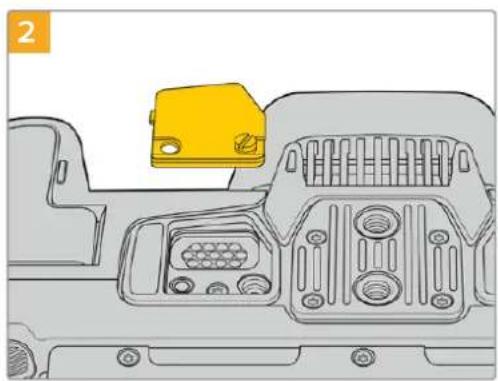
カメラ底面からカバーを外し、Battery Gripからの給電に使用される電気接触部が見える状態にします。
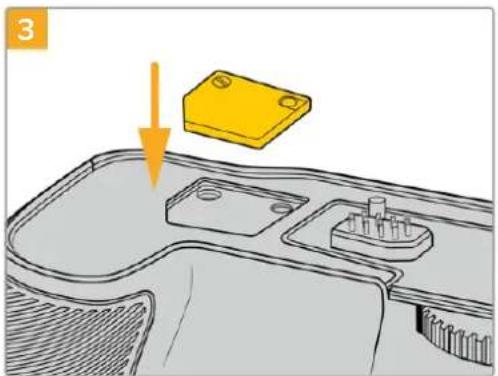
外したカバーをBattery Grip上部のへこみに挿入し、ネジ留めします。

text_image
4 6K Backlight/nightlight 8Battery Gripをカメラ底面に慎重に取り付けます。Battery Grip上部の1/4インチネジを、カメラ底面の1/4-20マウントポイントの位置に合わせます。1/4インチネジの両側の小さなピンによりBattery Gripが適切な位置に収まります。

text_image
5 6K Blackmagicdesign1/4インチネジ前面のノブを右に回してネジをしっかりと留め、カメラにBattery Gripを固定します。
Blackmagic Pocket Camera Battery Gripを取り付ける
Battery Gripを取り付ける前に、Pocket Cinema Camera 6KまたはPocket Cinema Camera 4Kの電源を切り、外部電源の接続を外します。

バッテリー収納部を開け、LP-E6バッテリーを取り出します。

カバーのヒンジ近くにあるタブをスライドし、カメラからカバーを取り外します。

カバーの紛失を避けるため、Battery Gripのトレイ底面のくぼみにカバーを取り付けます。
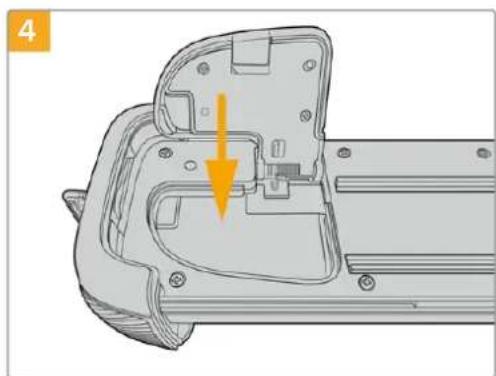
カバーを閉じると、トレイの底面から突出することなく、きちんと収まります。

text_image
5 Buchmagnolens®Battery Gripのバッテリーの形をした部分をカメラのバッテリー収納部に挿入します。Battery Grip上部の1/4インチネジを、カメラ底面の1/4-20マウントポイントの位置に合わせます。1/4インチネジの横にある小さなピンが適切な位置を維持するのに役立ちます。
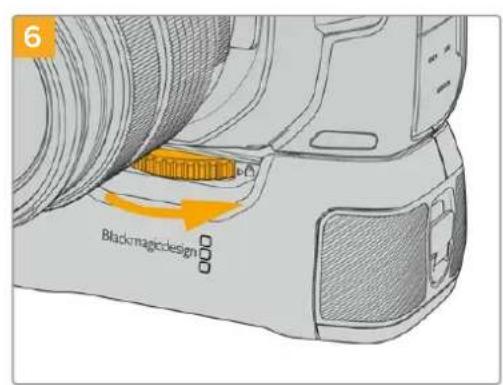
1/4インチネジ前面のノブを右に回してネジをしっかりと留め、カメラにBattery Gripを固定します。
Battery Gripにバッテリーを挿入する
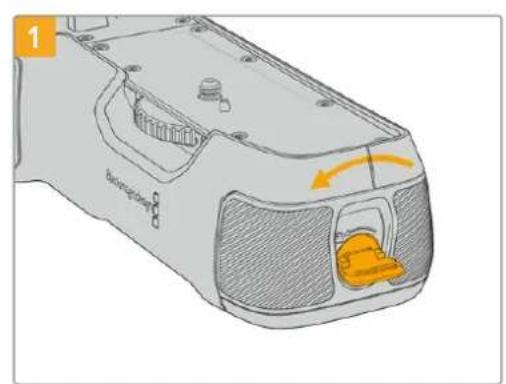
Battery Gripの側面にあるロックタブを反時計回りに回して、バッテリートレイのロックを解除します。バッテリートレイをスライドして取り外します。この作業は、Battery Gripをカメラに取り付ける前後問わず実行できます。
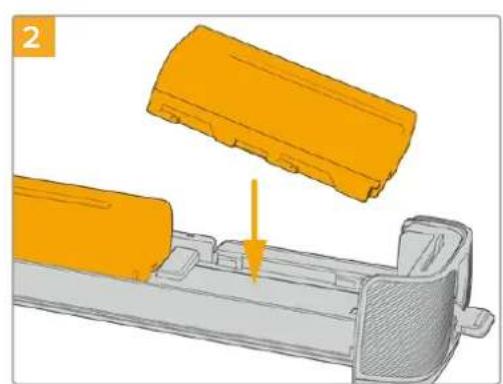
バッテリートレイに2個のNP-F570バッテリーを入れます。その際には、バッテリーの向きに注意してください。次に、バッテリーを外方向にスライドさせます。中央のタブが持ち上がり、バッテリーが正しい位置に固定されます。バッテリーを取り外すには、このタブを押し、バッテリーを内方向にスライドさせます。

バッテリートレイをBattery Gripにスライドして挿入し、ロックタブを時計 回りに回します。DC電源入力に外部電源ソースを接 続して、カメラに給電している場合、バッテリーを充電しながらカメラで撮影を続けられます。

Battery Gripの側面にあるロックタブを時計回りに回して、バッテリートレイをロックします。
作業のこつ Pocket Cinema Camera 4Kまたは6KにBattery Gripを取り付け、2個のバッテリーを挿入している場合、LCDタッチスクリーンの右上のバッテリー残量インジケーターは、2つのバッテリーアイコンを表示するため、それぞれの充電レベルを個別に確認できます。Blackmagic Pocket Cinema Camera 6K ProにBattery Gripを取り付けると、LCDタッチスクリーンは3つのバッテリーアイコンを表示します。詳細は「電源」セクションを参照してください。
Developer Information
Blackmagic Bluetooth Camera Control
すぐに情報が必要な方は、Blackmagic Designオンラインサポートページで、Blackmagic Cameraの最新サポート情報を確認できます。
Blackmagic Designオンラインサポートページ
最新のマニュアル、ソフトウェア、サポートノートは、www.blackmagicdesign.com/jp/supportのBlackmagicサポートセンターで確認できます。
Blackmagic Designサポートに連絡する
サポートページで必要な情報を得られなかった場合は、サポートページの「メールを送信」ボタンを使用して、サポートのリクエストをメール送信してください。あるいは、サポートページの「お住まいの地域のサポートオフィス」をクリックして、お住まいの地域のBlackmagic Designサポートオフィスに電話でお問い合わせください。
現在インストールされているソフトウェアのバージョンを確認
コンピューターにインストールされている Blackmagic Camera Setup Utilityソフトウェアのバージョンを確認するには、「About Blackmagic Camera Setup Utility」ウィンドウを開きます。
- Macでは、アプリケーションフォルダーから『Blackmagic Camera Setup Utility』を開きます。アプリケーションメニューから「About Blackmagic Camera Setup Utility」を選択し、バージョンを確認します。
- Windowsでは、スタートメニューあるいはスタート画面から「Blackmagic Camera Setup Utility」を開きます。ヘルプメニューをクリックして「About Blackmagic Camera Setup Utility」を選択し、バージョンを確認します。
最新のソフトウェアアップデートを入手する
コンピューターにインストールされたBlackmagic Camera Utilityのバージョンを確認した後、Blackmagicサポートセンター(www.blackmagicdesign.com/jp/support)で最新のソフトウェアアップデートをチェックしてください。常に最新のソフトウェアを使用することを推奨しますが、重要なプロジェクトの実行中は、ソフトウェアのアップデートは行わない方がよいでしょう。
規制に関する警告

欧州連合内での電気機器および電子機器の廃棄処分
製品に記載されている記号は、当該の機器を他の廃棄物と共に処分してはならないことを示しています。機器を廃棄するには、必ずリサイクルのために指定の回収場所に引き渡してください。機器の廃棄において個別回収とリサイクルが行われることで、天然資源の保護につながり、健康と環境を守る方法でリサイクルが確実に行われるようになります。廃棄する機器のリサイクルのための回収場所に関しては、お住いの地方自治体のりまたは製品を購入した販売業者にご連絡ください。

この機器は、FCC規定の第15部に準拠し、クラスAデジタル機器の制限に適合していることが確認されています。これらの制限は、商用環境で機器を使用している場合に有害な干渉に対する妥当な保護を提供するためのものです。この機器は無線周波エネルギーを生成、使用、放出する可能性があります。また、指示に従ってインストールおよび使用しない場合、無線通信に有害な干渉を引き起こす恐れがあります。住宅地域で当製品を使用すると有害な干渉を引き起こす可能性があり、その場合はユーザーが自己責任で干渉に対処する必要があります。
本機の動作は次の2つを条件とします:
1 本機は、有害な干渉を起こさない。
2 本機は希望しない動作を発生しかねない干渉を含む、いかなる受信干渉も受け入れる必要がある。

R-R-BMD-201810001
R-R-BMD-201905001
R-R-BMD-201904002
ICES-3 (A) NMB-3 (A)
ISED Canadaステートメント
本機は、カナダのクラスAデジタル機器の規格に準拠しています。
本機のいかなる改造、あるいは目的の用途以外での使用は、これらの規格への順守を無効にすることがあります。
HDMIインターフェースへの接続は、必ず高品質のシールドHDMIケーブルを使用する必要があります。
本機は、商業環境で目的の用途に順守した使用においてテストを行なっています。非商業環境で使用された場合、無線妨害を引き起こす可能性があります。
Bluetooth®
本機はBluetoothワイヤレステクノロジーが有効化されている製品です。
次のFCC IDの無線モジュールを含む: QOQBGM113
本機は、制御されていない環境に対して規定された FCC被曝制限に準拠しています。
次のICの無線モジュールを含む:5123A-BGM113
本機は、カナダ産業省(IC)のライセンス免除RSS規格に準拠しており、RSS-102 Issue 5に明記されている定期的なSAR試験の免除の上限規定を順守しています。
技術基準適合証明番号:209-J00204 本機は、電波法の技術基準適合照明を取得した特定無線設備です。
本モジュールは 韓 国のKCマークを取得しています。MSIP-CRM-BGT-BGM113
Blackmagic Designは、本機が2.4GHz帯ISMバンドの広帯域伝送システムを使用しており、無線機器指令2014/53/EUに準拠することをここに宣言します。
EUの「適合宣言」文書の全文は、compliance@blackmagicdesign.comから入手できます。

本機は、南アフリカのICASAにより認定を受けています。承認番号TA-2019/1517 (Pocket Camera 6K)、TA-2019/1516 (Pocket Camera 4K)

本機のBluetoothモジュールである、Silicon Labs製のモデル番号BGM113は、メキシコ(NOM)向けに認定を取得しています。
安全情報
Blackmagic Pocket Cinema Cameraは、周囲温度が最高40℃までの熱帯地区での使用に適しています。
この製品の内部には、ユーザーが保守できる部品はありません。サービスに関しては、お近くのBlackmagic Designのサービスセンターにお問い合わせください。
日が当たる条件では、カメラやリチウム電池が長期にわたって太陽光にさらされないように、カメラに日よけを使用したり、日陰に移すなどの考慮をしてください。リチウム電池は、あらゆる熱源に近づけないでください。

同梱の電源アダプターを使用する場合、海抜2000m以上では使用しないでください。
カリフォルニア州ステートメント
この製品のユーザーは、プラスチック部品内の微量の多臭素化ビフェニルなどの化学物質にさらされる可能性があります。カリフォルニア州は、多臭素化ビフェニルは発がん性があり、先天異常や生殖機能へ危害を及ぼす物質であると認識しています。
詳細は、以下のウェブサイトをご確認くださいwww.P65Warnings.ca.gov.
保証
限定保証
Blackmagic Designは、お買い上げの日から12ヶ月間、本製品の部品および仕上がりについて瑕疵がないことを保証します。この保証期間内に製品に瑕疵が見つかった場合、Blackmagic Designは弊社の裁量において部品代および人件費無料で該当製品の修理、あるいは製品の交換のいずれかで対応いたします。
この保証に基づいたサービスを受ける際、お客様は必ず保証期限終了前にBlackmagic Designに瑕疵を通知し、適応する保証サービスの手続きを行ってください。お客様の責任において不良品を梱包し、Blackmagic Designが指定するサポートセンターへ配送料前払で送付いただきますようお願い致します。理由の如何を問わずBlackmagic Designへの製品返送のための配送料、保険、関税、税金、その他すべての費用はお客様の自己負担となります。
不適切な使用、または不十分なメンテナンスや取扱いによる不具合、故障、損傷に対しては、この保証は適用されません。Blackmagic Designはこの保証で、以下に関してサービス提供義務を負わないものとします。a)製品のインストールや修理、サービスを行ったBlackmagic Design販売代理人以外の者によって生じた損傷の修理、b)不適切な使用や互換性のない機器への接続によって生じた損傷の修理、c)Blackmagic Designの部品や供給品ではない物を使用して生じたすべての損傷や故障の修理、d)改造や他製品との統合により時間増加や製品の機能低下が生じた場合のサービス。
この保証はBlackmagic Designが保証するもので、明示または黙示を問わず他の保証すべてに代わるものです。Blackmagic Designとその販売社は、商品性と特定目的に対する適合性のあらゆる黙示保証を拒否します。製品保証期間のBlackmagic Designの不良品の修理あるいは交換の責任が、特別に、間接的、偶発的、または結果的に生じる損害に対して、Blackmagic Designあるいは販売社がそのような損害の可能性についての事前通知を得ているか否かに関わらず、お客様に提供される完全唯一の救済手段となります。Blackmagic Designはお客様による機器のあらゆる不法使用に対して責任を負いません。Blackmagic Designは本製品の使用により生じるあらゆる損害に対して責任を負いません。使用者は自己の責任において本製品を使用するものとします。
Copyright 2021 Blackmagic Design 著作権所有、無断複写・転載を禁じます。「Blackmagic Design」、「URSA」、「DeckLink」、「HDLink」、「Workgroup Videohub」、「Multibridge Pro」、「Multibridge Extreme」、「Intensity」、「Leading the creative video revolution」は、米国ならびにその他諸国での登録商標です。その他の企業名ならびに製品名全てはそれぞれ関連する会社の登録商標である可能性があります。
Bluetoothという言葉、マークおよびロゴは、Bluetooth SIG, Inc.が所有する登録商標であり、Blackmagic Designはこれらのマークをライセンスに基づいて使用しています。その他の商標およびトレードネームは、それぞれの所有者に帰属します。
text_image
Blackmagicdesign Kathmandu| + | 垂直且水平 |
| + | 向下倾斜且水平 |
| + | 垂直且向左倾斜 |
| + | 向上倾斜且向右倾斜 |
| 帧 | 2-10 |
| 秒 | 1-10、20、30、40、50 |
| 分 | 1-10 |