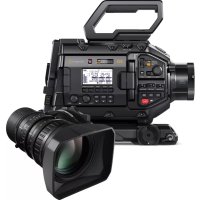
URSA Broadcast G2 - Caméscope Blackmagic Design - Notice d'utilisation et mode d'emploi gratuit
Retrouvez gratuitement la notice de l'appareil URSA Broadcast G2 Blackmagic Design au format PDF.


| Type de produit | Caméscope broadcast professionnel 4K/6K |
| Marque | Blackmagic Design |
| Modèle | URSA Broadcast G2 |
| Capteur | Super 35 6K (6144 x 3456 pixels) |
| Monture d'objectif | B4 (broadcast) avec monture EF supplémentaire incluse |
| Formats d'enregistrement | Blackmagic RAW, Apple ProRes, H.264, H.265 |
| Résolutions maximales | Ultra HD (3840x2160) jusqu'à 60 ips, HD (1920x1080) jusqu'à 150 ips |
| Double gain natif | Oui, pour d'excellentes performances en faible luminosité |
| Filtres ND intégrés | Oui, réglables (2, 4, 6 stops) |
| Supports de stockage | 2 x CFast 2.0, 2 x SD UHS-II, 1 x USB-C (SSD/disque flash) |
| Connectivité vidéo | Sortie 12G-SDI, monitoring HD via SDI |
| Connectivité audio | Entrées XLR (2), sortie casque, Bluetooth pour contrôle |
| Alimentation | Adaptateur AC vers 12V DC inclus, batterie V-mount en option |
| Dimensions (L x H x P) | Environ 16.3 x 15.3 x 18.6 cm (sans objectif) |
| Poids | Environ 3.2 kg (sans objectif ni batterie) |
| Écran tactile | Oui, LCD rabattable avec menus de configuration |
| Contrôle à distance | Bluetooth, LANC, ATEM, Blackmagic Zoom/Focus Demand |
| Entretien et nettoyage | Nettoyer avec un chiffon doux et sec. Éviter l'exposition prolongée au soleil. Protéger de la poussière avec le cache de monture. |
| Sécurité | Ne pas ouvrir le boîtier. Utiliser uniquement l'adaptateur fourni. Maintenir une ventilation adéquate. Tenir à l'abri des liquides. |
| Pièces détachées et réparabilité | Réparation par centre agréé Blackmagic Design uniquement. Pièces détachées disponibles auprès du service après-vente. |
FOIRE AUX QUESTIONS - URSA Broadcast G2 Blackmagic Design
Questions des utilisateurs sur URSA Broadcast G2 Blackmagic Design
0 question sur cet appareil. Repondez a celles que vous connaissez ou posez la votre.
Poser une nouvelle question sur cet appareil
Téléchargez la notice de votre Caméscope au format PDF gratuitement ! Retrouvez votre notice URSA Broadcast G2 - Blackmagic Design et reprennez votre appareil électronique en main. Sur cette page sont publiés tous les documents nécessaires à l'utilisation de votre appareil URSA Broadcast G2 de la marque Blackmagic Design.
MODE D'EMPLOI URSA Broadcast G2 Blackmagic Design
dBFS·1.5.1.1.1.1.1.1.1.1.1.1.1.1.1.1.1.1.1.1.1.1.1.1.1.1.1.1.1.1.1.1.1.1.1.1.1.1.1.1.1.1.1.1.1.1.1.1.1.1.1.1.
10.5.3.2.4.5.3.2.4.5.3.2.4.5.3.2.4.5.3.2.4.5.3.2.4.5.3.2.4.5.3.2.4.5.3.2.4.5.3.2.4.5.3.2.4.5.3.2.4.5.3.2.4.5.
Nous vous remercions d'avoir fait l'acquisition d'une Blackmagic URSA Broadcast G2 !
La Blackmagic URSA Broadcast G2 est une caméra ultra puissante conçue pour la diffusion traditionnelle et en ligne. Grâce à son design polyvalent, vous pouvez l'utiliser comme caméra de production 4K, caméra de studio 4K ou caméra de cinéma numérique 6K.
La Blackmagic URSA Broadcast G2 a été conçue en alliage de magnésium robuste et léger, et comprend des commandes à portée de main pour filmer confortablement toute la journée. Vous pouvez ainsi modifier les filtres gris neutre, la vitesse d'obturation, la balance des blancs, l'ISO et autres sans avoir à quitter le viseur des yeux.
Votre URSA Broadcast G2 est compatible avec les objectifs broadcast B4. Elle enregistre dans des formats standard comme Blackmagic RAW et Apple ProRes, mais aussi des formats H.264 et H.265 10 bits de qualité broadcast. Son double gain natif offre d'excellentes performances en faible luminosité. De plus, il est optimisé pour réduire le grain et le bruit à des ISO plus élevés tout en conservant l'intégralité de la plage dynamique du capteur.
Nous espérons que la URSA Broadcast G2 vous permettra de produire des programmes télé, des documentaires et du contenu live en studio exceptionnels. Nous attendons avec impatience de découvrir vos projets et de recevoir vos idées concernant de nouvelles fonctionnalités !

PDG de Blackmagic Design
Sommaire
Mise en route 560
Monter un objectif 560
Alimenter la télérama 561
Utiliser des objectifs à zoom motorisés 563
Régler la bague de mise au
point arrière sur des objectifs B4 569
Enregistrer sur des disques flash USB-C 575
SSD 576
Préparer les supports pour
L'enregistrement 578
Préparer un support sur la
Blackmagic URSA Broadcast G2 578
Préparer le support sur Mac 580
Préparer le support sur Windows 581
Enregistrement 582
Enregistrer des clips 582
Choisir le codec, la résolution
et la surface du capteur 583
Blackmagic RAW
Enregistrer en Blackmagic RAW 584
Choisir la fréquence d'images 587
Déclencher l'enregistrement
Sur des équipements externes 590
Tableaux des durées d'enregistrement 590
Lecture
Connecteurs et fonctionnalités de
La URSA Broadcast G2 593
Face avant de la télécommande 593
Face gauche 594
Commandes de la face gauche 594
Face droite 596
Face arriere
Face supérieure 599
Face inférieure
Commandes de la URSA Broadcast G2 600
Panneau de contrôle avant
Panneau de contrôle ergonomique 603
Panneau de contrôle interne
Sorties vidéo de la caméra 610
Sortie de monitoring HD
Sortie 12G-SDI 610
Commandes de l'écran tactile 612
Barre d'outils supérieure 612
Barre d'outils inférieure 629
Lecture en boucle 635
Paramètres 636
Menu de navigation 636
Paramètres d'enregistrement 636
Convention de dénomination
des fichiers 642
Onglet Moniteur 643
Paramètres Audio 649
Onglet Réglages 652
Prérglages 669
LUTs 672
Saisir des métadonnées 675
Streamer une vidéo 681
Configurer un smartphone 682
Réglages 682
Régler l'identifiant de la télécommande
Pour l'ATEM 683
Créer le fichier XML 683
Exporter le fichier XML 683
Charger le fichier XML 684
Kit épaulière URSA Mini Shoulder Kit 685
Blackmagic URSA Viewfinder 688
Monter et connecter le viseur a
La Blackmagic URSA Broadcast G2 688
Ajuster l'éteignoir 689
Boutons 689
Menu de paramétrage 690
Blackmagic URSA Studio Viewfinder 694
Monter et connecter le viseur à
La Blackmagic URSA Broadcast G2 695
Régler le Blackmagic URSA
Studio Viewfinder 697
Boutons de fonction 700
Menu de paramétrage 702
Blackmagic Zoom Demand
et Focus Demand 707
Connecter et monter les
accessoires sur votreméra 707
Utiliser le Blackmagic Focus Demand 709
Utiliser le Blackmagic Zoom Demand 710
Fixer la batterie
Monter des batteries V-mount
Ou Gold Mount 711
Utiliser votre propre support
Pour batterie 713
Blackmagic Fiber Converters 715
Mise en route des
Blackmagic Fiber Converters 716
Connecter la fibre optique SMPTE 718
Pourquoi les connexions sont à l'avant ? 722
Brancher la caméra via SDI 723
Brancher les sorties SDI de retard 723
Fixer le Blackmagic Camera
Fiber Converter 723
Monter un URSA Studio Viewfinder 726
Brancher un casque pour le
réseau d'ordres 726
Fonctionnement du
Camera Fiber Converter 727
Sélectionner une voie de return 727
Utiliser le bouton Call 728
Utiliser le réseau d'ordres 728
Utiliser le tally 729
Voyants d'état 729
Enters audio 730
Vidoe IP 731
Spécifications pour l'alimentation 731
Commandes supplémentaires
pour la télécommande 732
Fonctionnement du
Studio Fiber Converter 733
Utiliser le menu 734
Monter le Studio Fiber
Converter sur un rack 737
Connexions du Camera Fiber
Converter 741
Connexion pour l'alimentation
de laamera 741
Interface PTZ 741
Connexion pour le réseau d'ordres 742
InterfaceTracker 743
Connexion DC 743
Sortie D-Tap 744
Sortie de référence 744
Connexions du Studio Fiber Converter 745
Sortie 12G-SDI 745
Entres de retour SDI 745
Entrée et sortie de référence 746
Interface du réseau d'ordres 746
Interface PTZ 747
Sorties audio 748
Mettre à jour le logiciel interne 749
Mettre à jour le Blackmagic
Camera Fiber Converter 749
Mettre à jour le Blackmagic
Studio Fiber Converter 749
Monture d'objectif interchangeable 750
Retirer la monture B4 751
Blackmagic URSA Mini Pro EF Mount 751
Blackmagic URSA Mini Pro F Mount 753
Blackmagic URSA Mini Pro PL Mount 757
Blackmagic URSA Broadcast
G2 B4 Mount 760
Calage des montures 761
Blackmagic URSA Mini Pro Shim Kit 761
Calage des montures 762
URSA Mini Recorder 763
Monter et connecter le URSA
Mini Recorder 764
Utiliser un URSA Mini Recorder 766
Mettre à jour le logiciel interne
du URSA Mini Recorder 767
Comprenez la fonction Contrôle
caméra 768
Utiliser la fonction de contrôle
descameras 769
Correcteur colorimétrique
Primaire DaVinci Resolve 774
Utiliser DaVinci Resolve 778
Gestionnaire de projet 778
Monter avec la page Cut 779
Ajouter des clips à la timeline 782
Raccorder des clips dans la timeline 783
Affichage des trims audio 783
Ajouter des titres 784
Travailler avec des fichiers
Blackmagic RAW 785
Étalonner vos clips avec la
Page Étalonnage 789
Ajouter une Power Window 792
Utilisation de plug-ins 794
Mixer l'audio 795
Ajouter des VFX et des
Compositions sur la page Fusion 800
Maîtriser votre montage 809
Exportation rapide 809
Travailler avec un logiciel tiers 812
Travailler avec des fichiers
provenant de cartes CFast 2.0
et de cartes SD 813
Travailler avec des fichiers
enregistrés sur disque SSD 813
Utiliser Final Cut Pro X 814
Utiliser Avid MediaComposer 2018 815
Utiliser Adobe Premiere Pro CC 815
Informations sur le développeur 817
Blackmagic Bluetooth Camera Control 817
Informations de sécurité 831
Garantie 832
Mise en route
Pour commencer à utiliser la Blackmagic URSA Broadcast G2, il vous suffit de monter l'objet et d'alimenter la caméra.
Monter un objectif
La URSA Broadcast G2 est équipée d'une monture d'objet B4 pour les objectifs broadcast HD et Ultra HD. Une monture EF additionnelle est incluse pour vous permettre d'utiliser des objectifs photo, à zoom compact ou des objectifs cinema EF. Pour obtenir des instructions sur la façon de changer la monture d'objet, consultez la section « Monture d'objet interchangeable » de ce manuel.
La monture B4 de la URSA Broadcast G2 intègre des lentilles spécifiques conçues pour fonctionner avec le capteur de votre caméra, afin de réproduire les mêmes champs visuel et profondeur de champ qu'une caméra broadcast traditionnelle dotée d'un capteur 2/3". Ainsi, si vous avez déjà de l'expérience dans l'industrie broadcast, vous pourrez monter les objectifs B4 que vous possédez déjà et commencer à tourner en toute confiance.
Pour retarder le cache de protection de la monture d'objectif, faites tourner la bague de blocage externe dans le sens inverse des aiguilles d'une montre et retirez le cache de protection.
Monter un objectif à monture B4 :
Tournez la bague de blocage dans le sens des aiguilles d'une montre pour sécuriser l'objet à laamera.
1 Tournez la bague de blocage dans le sens inverse des aiguilles d'une montre pour faire apparaitre la fente d'alignement de la monture. Alignez l'objet B4 avec la monture B4 de la URSA Broadcast G2 pour que la position du goujon d'alignement de l'objet et de la fente d'alignement corresponde. 2 Tenez l'objectif contre la monture B4 afin que les deux supports de montage se touchent et veillez à ce que le goujon d'alignement se trouve dans la fente d'alignement. 3 Tournez la bague de blocage dans le sens des aiguilles d'une montre pour serrer l'objet contre la monture et verrouiller sa position. 4 Pour alimenter et contrôler l'objectif, branchez simplement le câble de l'objectif au connecteur marqué Lens situé à l'avant de la tourelle de la URSA Broadcast G2. La majorité des objectifs B4 intègrent un connecteur à 12 broches et un câble. Cela permet d'alimenter et de surveiller les signaux envoyés par la URSA Broadcast G2 vers l'objectif.
Pour en savoir plus sur les types d'objectifs B4 et sur la façon de les utiliser avec la caméra, consultez la section « Utiliser des objectifs à zoom motorisé » de ce manuel.
REMARQUE Pour protéger de la poussière le filtre en verre situé à l'avant du capteur de la monture B4 de la URSA Broadcast G2, il est vivement conseillé de garder le cache anti-poussière autant que possible lorsqu'aucun objectif n'est monté.
La plupart des objectifs B4 peuvent être assez longs à cause de l'amplitude de leur zoom. Lorsque vous montez un objectif B4 sur la URSA Broadcast G2, le centre de gravité de la caméra se déplacera vers l'avant. L'épaulette URSA Mini fournie avec la caméra peut être ajustée en conséquence.
Centre de gravité
Lorsque vous montez une URSA Broadcast G2 sur l'épauleière URSA Mini, il est préféable de monter laamera vers l'arrière de la base de l'épauleière lorsque vous utilisez des objectifs plus longs. Cela replace le centre de gravité de laamera vers le milieu de l'épauleière. Ainsi, il sera plus facile de positionner laamera sur votre épaule et elle restera stable si vous l'installez sur un bureau ou une surface plane. Pour plus d'informations sur l'épauleière, consultez la section « URSA Mini Shoulder Kit » de ce manuel.
Alimenter la lama
Une fois l'objet monté, laamera doit être alimentée. La façon la plus rapide d'alimenter laamera consiste à la connecter à une source d'alimentation externe à l'aide de l'adaptateur AC vers 12V DC fourni avec laamera.
Connecter laamera à une source d'alimentation externe :
1. Connectez l'adaptateur AC vers 12V DC à une prise secteur. 2. Connectez le connecteur XLR à 4 broches de l'adaptateur AC vers DC au connecteur d'alimentation 12-18V DC de laamera.
Si la batterie et la source d'alimentation externe sont branchées, l'alimentation de laamera se fera uniquement par la source externe. Lorsque vous débranchez la source d'alimentation externe alors que la batterie est installée, laamera passe automatiquement sur la batterie pour un enregistrement en continu.
Alimentez la Blackmagic URSA Broadcast G2 à l'aide de l'adaptateur AC vers 12V DC fourni.
La Blackmagic URSA Broadcast G2 est équipée d'un support pour batterie VLock URSA. Vous pouvez ainsi utiliser des batteries V mount standard avec votre caméra. Pour plus d'informations sur l'installation de différents types de supports pour batteries, consultez la section « Fixer la batterie »
Allumer la URSA broadcast G2:
1 Déplacez l'interrupteur situé au-dessus de l'écran LCD rabattable sur On. 2 Pour éteindre la camera, déplacez l'interrupteur sur Off.
Vous souspez à présent insérez votre support et commencez l'enregistrement
Déplacez l'interrupteur sur On pour allumer laamera.
La URSA Broadcast G2 comprend également un interrupteur redondant, ce qui permet d'allumer et d'eteindre laamera en maintenant les boutons Rec et Avance rapide enfoncés. Même si cette technique n'est pas la plus employée, vous pouvez l'utiliser si l'accès à l'interrupteur est impossible, par exemple, si laamera est montée sur un rig.
Voupez également maintenir les boutons d'enregistrement et d'avance rapide à l'arrière de l'écran LCD pour allumer et éteindre la camera.
CONSEIL Si le bouton de mise en marche de la caméra est activé, mais que la URSA Broadcast G2 est éteinte, il se peut que vous l'ayez éteinte via Bluetooth ou via les boutons Rec et Avance rapide du panneau de contrôle. Pour allumer la caméra, il suffit d'activer le bouton de mise en marche ou de maintenir les boutons d'enregistrement et d'avance rapide du panneau de contrôle enfoncés.
Utiliser des objectifs à zoom motorisé
Votre caméra URSA Broadcast G2 prend nativement en charge les objectifs broadcast B4 dotés de servomoteurs. Pour plus d'informations sur la façon de monter un objectif B4 sur la caméra, consultez la section « Monter un objectif » au début de ce manuel.
CONSEIL Lorsque vous utilisez la monture URSA Mini Pro PL en option, la URSA Broadcast G2 est compatible avec les objectifs cinema PL motorisés.
Les objectifs broadcast B4 offrent des fonctionnalités qui ne sont pas disponibles sur les objectifs spécialisés pour la photographie ou le cinéma. En effet, en plus de pouvoir conserver la mise au point pendant le zoom, ces objectifs sont dotés du contrôle de l'iris motorisé, de fonctionnalités pour le zoom et d'autres commandes directement accessibles sur la poignée. Certains objectifs sont également dotés d'un contrôle de la mise au point motorisé. Lorsque le connecteur pour objectif est installé, l'iris et le zoom peuvent être contrôlés depuis la poignée, depuis la caméra, ou en utilisant un Blackmagic Zoom Demand en option. Vous pouvez même contrôler l'objet à distance via un mélangeur ATEM.
Les objectifs dotés d'une mise au point motorisée sont capables de supporter les commandes d'autofocus de laamera, de suivre continuellement la mise au point à l'aide d'un Blackmagic Focus Demand en option ou de recevoir des commandes de mise au point provenant d'un mélangeur ATEM.
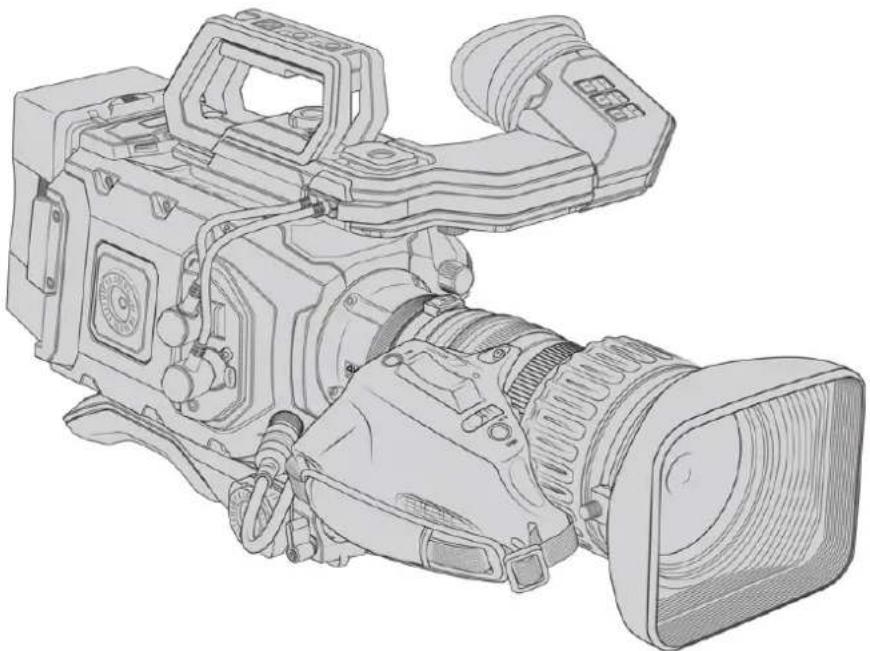
Liste des objectifs B4 avec contrôle de l'iris et du zoom :
- Les modèles d'objectifs Fujinon B4 dont le nom commence par les lettres HA, ZA, XA et UA et finit par les lettres RM. Par exemple, Fujinon XA20sxBRM.
- Les modèles d'objectifs Canon B4 dont le nom commence par les lettres HJ, KJ et CJ et finit par les lettres IRSE ou IRSD. Par exemple, Canon KJ20x8.2B IRSD.
Liste des objectifs B4 avec contrôle motorisé complet pour la mise au point, l'iris et le zoom :
- Les modèles d'objectifs Fujinon B4 dont le nom commence par les lettres HA, ZA et UA et finit par les lettres RD ou ZD. Par exemple, Fujinon HA22x7.8 BERD.
- Les modèles d'objectifs Canon B4 dont le nom commence par les lettres HJ, KJ, et CJ et finit par les lettres IASE ou IASD. Par exemple, Canon HJ24ex7.5B IASE.
La Blackmagic URSA Broadcast G2 est directement prête pour enregistrer en Blackmagic RAW Ultra HD. Pour confirmer les paramètres d'enregistrement, il suffit d'appuyer sur le bouton menu pour ouvrir les menus de configuration sur l'écran LCD. Dans l'onglet Enregistrer, vous pourrez vérifier les paramètres du code et de la résolution. Vous trouvez des informations supplémentaires sur la façon d'utiliser les menus de configuration plus loin dans ce manuel.
Paramètres Blackmagic RAW par défaut dans l'onglet Enregistrer.
L'Ultra HD est la résolution par défaut pour les codecs ProRes et H.265. Toutefois, vous pouvez également filmer en HD en ProRes ou H.264.
Onglet Enregistrer dans les menus de configuration.
CONSEIL Si vous apercevez du vignettage dans vos images lorsque vous utilisez un objectif B4, vérifiez que la résolution est réglée sur Ultra HD quand vous êtes en Blackmagic RAW. Si vous enregistrez en ProRes ou H.264/5, ajuster la surface du capteur sur 4K adaptera la surface optique couverte par la monture B4. Pour plus d'informations, consultez la section « Paramètres d'enregistrement » de ce manuel.
Commandes des objectifs B4
La plupart des poignées B4 possèdent un interrupteur Auto/Manual ou A/M et un bouton Push auto ou Iris. Ces commandes permettent de modifier l'ouverture des objectifs.
Automatique
Pour contrôler l'ouverture de l'objet via votre URSA Broadcast G2, Blackmagic Zoom Demand ou un mélangeur ATEM, positionnez l'interrupteur sur Auto ou A. Vous pouvez ajuster l'ouverture de l'objet depuis la URSA Broadcast G2 en utilisant la molette de l'iris, les commandes tactiles, les boutons du panneau de contrôle ou en réglant les modes d'exposition automatique qui modifient l'iris. Pour plus d'informations, consultez les sections « Commandes de la URSA Broadcast G2 » et « Commandes de l'écran tactile » de ce manuel. Lorsque le mode Auto est activé, l'ouverture de l'objet B4 ne peut pas être modifiée manuellement.
Manuel
Pour contrôler l'ouverture de l'objectif en tournant manuellement la bague de diaphragme située sur l'objectif, positionnez l'interrupteur sur Manual ou M. Lorsque ce mode est activé, vous ne pouvez pas contrôler l'ouverture depuis la URSA Broadcast G2 ou un mélangeur ATEM.

Lorsque vous êtes en mode Manual, appuyez sur ce bouton pour activer temporairement le contrôle de l'ouverture Auto. Vous pouvez combiner le contrôle de l'ouverture manuel avec le contrôle de l'iris automatique pour créer des effets.
Par exemple, si vous réglez l'objectif sur un mode d'exposition automatique de l'iris, et que l'ouverture de l'objectif est réglée sur Manual, vous pouvez librement ajuster l'iris de l'objectif en utilisant la bague d'ouverture située sur l'objectif. En revanche, appuyer sur le bouton Push Auto / Iris active momentanément le mode d'exposition automatique, et règle l'iris selon les conditions d'éclairage actuelles.
Sinon, vous pouvez prédéfinir la valeur de l'iris en utilisant les commandes tactiles de votre URSA Broadcast G2. Lorsque le mode Manual est activé, vous êtes libre d'ajuster l'ouverture de l'objectif via la bague d'ouverture située sur l'objectif. Mais, en appuyant sur le bouton Push Auto / Iris, l'ouverture de l'objectif se réglera sur la valeur que vous avez prédéfinie sur l'écran tactile.
Sur la face inférieure de la plupart des poignées B4 se trouve un interrupteur Zoom que vous pouvez régler sur Servo ou sur Manual. Cet interrupteur contrôle le comportement du zoom.
Positionnez l'interrupteur sur Servo ou S pour activer le contrôle motorisé du zoom. Lorsque ce mode est activé, vous pouvez effectuer des zooms avant et arrêter via l'interrupteur à bascule de la poignée, mais aussi utiliser les autres commandes de contrôle pour régler la vitesse du zoom et activer la fonction Quickzoom. Vous pouvez également contrôler le zoom depuis la URSA Broadcast G2, un Blackmagic Zoom Demand ou un mélangeur ATEM, du moment que l'objet est connecté à la caméra via le connecteur d'objectif. Dans ce mode, vous ne pouvez pas ajuster la bague de zoom de l'objectif manuellement.
CONSEIL La molette de zoom de la poignée contrôle la vitesse du zoom. Tournez délicatement la molette vers le bas pour zoomer lentement, et accélérez le mouvement pour zoomer plus rapidement.
Manuel
Positionnez l'interrupteur sur Manual ou M pour désactiver le contrôle automatique et pour régler le zoom via la bague de zoom de l'objet. Lorsque ce mode est activé, vous ne pouvez pas contrôler le zoom depuis la poignée, la URSA Broadcast G2 ou un mélangeur ATEM.

Certains objectifs B4 sont dotés de la mise au point automatique. Si cette fonction est disponible sur votre objectif, vous verrez un interrupteur Focus sur la face arrière de la poignée, ainsi que deux réglages Servo et Manual.
Positionnez l'interrupteur sur Servo ou S pour activer le contrôle automatique de la mise au point. Lorsque ce mode est activé, vous pouvez contrôler la mise au point depuis la URSA Broadcast G2, un Blackmagic Focus Demand ou un mélangeur ATEM via le connecteur d'objectif.
Manuel
Positionnez cet interrupteur sur Manual pour contrôler la mise au point via la bague de mise au point située sur l'objectif. Comme la mise au point automatique des objectifs B4 est assez lente, la plupart des utilisateurs préfèrent la régler manuellement.
REMARQUE Les objectifs analogiques B4 dotés de servomoteurs sont également pris en charge. Cependant, la caméra n'alimentera que le zoom motorisé et prendra uniquement en charge le contrôle électronique de l'iris. La plupart de ces objectifs utilisent la définition standard et ne sont pas forcément dotés d'un connecteur broadcast à 12 broches. Avant d'utiliser un objectif analogue B4, vérifie d'abord sa compatibilité avec votre caméra, car certains de ces objectifs possèdent un nombre réduit de fonctionnalités. Nous vous conseillons également de tester leur couverture du cercle d'image car, sur certains de ces objectifs, la lumière et la résolution peuvent se retrouver réduites sur les bords de l'image.

Ret et VTR
Sur un objectif B4, le bouton VTR permet d'enclencher l'enregistrement. Le bouton Ret correspond au bouton Retour programme. Pour plus d'informations concernant la configuration des boutons VTR et Ret en boutons de fonction, consultez la section « Configurer les boutons de fonction » de ce manuel.
Les boutons Ret et VTR sur un objectif B4.
Régler la bague de mise au point arrêté sur des objectifs B4
Les objectifs B4 sont « parfocaux », ce qui signifie qu'ils conservent la mise au point pendant le zoom. Vous pouvez ainsi effectuer un zoom avant, régler la mise au point sur un objet, puis dézoomer tout en conservant la mise au point.
La bague de mise au point arrière est située à l'arrière de l'objet, près de la monture.
Cette fonction est indispensable si vous souhaitez que vos objectifs B4 HD ou 4K conservent la mise au point pendant le zoom. Lorsque vous installez un objectif B4 pour la première fois ou que vous changez d'objet, assurez-vous que la mise au point arrière est correctement réglée. De manière générale, nous vous conseillons de vérifier la mise au point arrière avant chaque projet important.
Vérifier la mise au point arrière sur un objectif B4 :
1 Placez une mire de Siemens ou un objet blanc et plat à motifs fortement contrastés à environ 20 metres, ou à défaut le plus loin possible, de la caméra. 2 Ouvrez l'iris de l'objet au maximum. Si besoin, utilisez les filtres ND pour compenser l'exposition. Vous devez avoir une faible profondeur de champ, pour pouvoir exagérer les problèmes de mises au point. 3 Effectuez un zoom avant sur la mire et régalez la mise au point. 4 Maintenant, effectuez un zoom arrière. Si vous arrivez à dézoomer au maximum tout en conservant une mise au point précise, cela signifie que votre mise au point arrière est correctement réglée.
En revanche, si vous effectuez un zoom arrière et que vous perdez la mise au point, cela signifie que votre mise au point arrière est mal réglée. Dézoomez au maximum et ajustez la bague de mise au point arrière située à l'arrière de l'objet, près de la monture. La bague de mise au point possède une petite molette qui permet de la serrer ou de la desserrer. Desserrez la petite molette et faites tourner la bague jusqu'à ce que la mise au point soit effectuée sur la mire.
5 Maintenant, zoomez et dézoomez lentement pour vérifier que la mire reste parfaitement nette. 6 Répétez les étapes 4 et 5, en zoomant et dézoomant et en effectuant les ajustements de la bague de mise au point arrière. Lorsque vous zoomez et dézoomez au maximum et que la mise au point reste intacte, cela signifie que la mise au point arrière est correctement réglée.
Régler la mise au point arrière sur les objectifs fuji LA16X8 BRM
Le réglage de la mise au point arrière sur un objectif Fuji LA16x8 BRM est légèrement différent. Au lieu de disposer d'une bague de mise au point arrière externe, cet objectif règle la mise au point arrière de façon électronique à l'aide d'un bouton situé sous la poignée.
Régler la mise au point arrière sur un objectif Fuji LA16x8 BRM :
1 Placez une mire de Siemens ou un objet blanc et plat à motifs fortement contrastés à environ 20 mètres, ou à défaut le plus loin possible, de la caméra. 2 Régalez l'interrupteur du zoom situé sous la poignée de l'objet sur Servo. 3 Appuyez sur le bouton F. f situé à côté de l'interrupteur du zoom pendant 5 secondes. Le voyant LED sur la bascule du zoom clignotera en rouge. 4 L'objet zoomera automatiquement. Régalez la mise au point à l'aide de la bague. Il est important de noter que si vous utilisez un Blackmagic Focus Demand, vous devrez le débrancher de votre caméra pour ajuster la bague de mise au point, ou ajuster la mise au point avec le Focus Demand pour cette étape et l'étape 5. 5 Appuyez à nouveau sur le bouton F. f pour dézoomer automatiquement l'objet. Réglez la mise au point avec la bague. 6 Appuyez sur le bouton F. f pour confirmer les paramètres. Le voyant LED du dessus clignotera en rouge. La mise au point arrêtéelectronique de votre objectif Fuji LA16x8 BRM est à présent réglée. 7 Maintenant, zoomez et dézoomez lentement pour vérifier que la mire reste parfaitement nette. 8 Lorsque vous zoomez et dézoomez au maximum et que la mise au point reste intacte, cela signifie que la mise au point arrêtée est correctement réglée. Si vous nevez la réajuster, repésez les étapes 3 à 6.
CONSEIL Les changements de températures et l'usure peuvent avoir un léger impact sur la précision de la mise au point arrière. Nous vous recommandons de vérifier régulièrement l'état de la mise au point arrière des objectifs B4.
Utiliser des objectifs de studio
Les gros objectifs de studio, comme les séries UA27x6.5 et UA125x8 de Fujinon et UHD Digisuper de Canon sont compatibles avec la monture B4 de la URSA Broadcast G2. Ces objectifs permettent une stabilisation horizontale et verticale des images sur des objectifs 27x de style studio. Ils offrent également une plage de zoom extrêmement étendue avec des grossissements 80x et même 125x, parfaits pour la diffusion d'événements sportifs ou extérieurs.
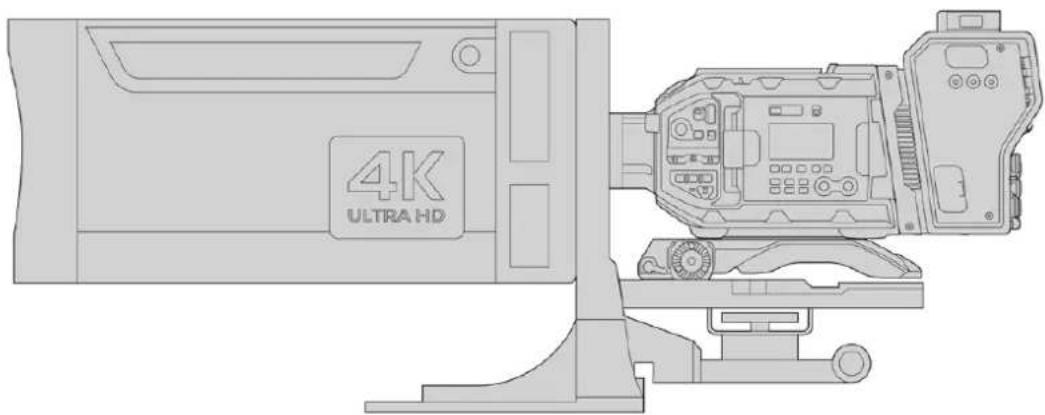
De par la taille importante de ces objectifs, vous aurez besoin d'installer votreméra correctement sur un trépied ou un socle résistant et de prévoir assez de place autour. Vous pouvez les fixer à l'aide du URSA Mini Shoulder Kit, d'une semelle VCT-14 et d'un adaptateur pour les gros objectifs de studio.
Ces objectifs ont une consommation électrique élevée et doivent être alimentés séparément. Vous pouvez ajouter une alimentation URSA 12 volts supplémentaire à l'objet. Si vous utilisez le Blackmagic Camera Fiber Converter, vous pouvez également alimenter l'objet depuis la sortie D-tap 12 volts située sur le côté de l'appareil. Branchez le connecteur d'objet de l'objet à la URSA Broadcast G2.
Ajoutez une alimentation supplémentaire en utilisant un câble XLR à 4 broches.
Lorsque l'alimentation supplémentaire est connectée, vous pouvez alimenter votreméra et contrôler l'objectif avec votre URSA Broadcast G2.
Objectifs PL à zoom motorisé
Les objectifs PL à zoom motorisé, traditionnellement utilisés pour les films, sont compatibles avec votre URSA Broadcast G2. Lorsque vous utilisez des objectifs PL ou EF motorisés, la surface entière du capteur 6K de la URSA Broadcast G2 peut être utilisée pour profiter pleinement des avantages de ces objectifs. Pour plus d'informations sur le réglage de la surface du capteur de la URSA Broadcast G2, consultez la section « Paramètres d'enregistrement » de ce manuel.
Liste des objectifs PL Super 35mm avec contrôle motorisé complet pour la mise au point, l'iris et le zoom :
| Marque Série | Modèle Plage | Ouverture max. | ||
| Fujinon | Cabrio | ZK2.5x14-SAF | 14-35mm | T2.9 |
| Fujinon | Cabrio | ZK4.7x19-SAFB | 19-90mm | T2.9 |
| Fujinon | Cabrio | ZK12x25 avec ESM-15A-SA | 25-300mm | T3.5-3.85 |
| Fujinon | Cabrio | ZK3.5x85-SAF | 85-300mm | T2.9-T4 |
| Fujinon | Cabrio | XK6x20 | 20-120mm | T3.5 |
| Canon | Cine-servo | CN7x17KAS S | 17-120mm | T2.9-3.9 |
| Canon | Cine-servo | CN10x25 IAS S/P1 | 25-250mm | T2.95-3.95 |
| Canon | Cine-servo | CN20x50 | 50-1000mm | T5-8.9 |
En studio, les commandes de mise au point et de zoom peuvent également être reliées aux manches pour tête panoramique sur tous les objectifs dotés de zooms motorisés listés ci-dessus.
Objectifs hybrides à zoom compact-servo
Récemment, une nouvelle catégorie d'objectifs à zoom « compact-servo » a vu le jour. Ces objectifs possèdent certaines fonctionnalités des objectifs B4 et PL à zoom motorisé, mais ils s'utilisent avec des montures EF. Le commutateur de zoom de ces objectifs peut être alimenté par la monture d'objectif de la caméra URSA Broadcast G2. Les informations comme le nom de l'objectif, les valeurs de position de l'iris, de la mise au point et du zoom peuvent toutes être lues et enregistrées par le système de métadonnées de l'objectif de la URSA Broadcast G2.
Le contrôle électronique de la mise au point, de l'iris et du zoom est disponible avec ces objectifs. Lorsque la caméra est connectée à un mélangeur, ces fonctions peuvent être contrôlées à distance via l'ATEM Software Control. Si vous faites de la diffusion en direct ou travailliez en studio, il est possible d'utiliser ces objectifs avec le Blackmagic Zoom Demand et le Blackmagic Focus Demand à condition que l'interrupteur de l'iris de l'objectif soit réglé sur A, l'interrupteur de la mise au point sur AF et l'interrupteur du zoom motorisé sur Servo.
- Canon CN-E 18-80mm T4.4 Compact-servo
- Canon CN-E 70-200mm T4.4 Compact-servo
La Blackmagic URSA Broadcast G2 enregistre de la vidéo sur des cartes SD standard, des cartes SD UHS-II plus rapides, ou des cartes CFast 2.0.
Veuillez connecter des disques flash très rapides ou des SSD haute capacité à l'aide du port USB-C 3.2 Gen 2x1. Veuillez également enregistrer sur des SSD à l'aide du Blackmagic URSA Mini Recorder en option. Pour plus d'informations sur l'installation du Blackmagic URSA Mini Recorder sur la caméra, consultez la section « Blackmagic URSA Mini Recorder » de ce manuel.
Remarque importante concernant la vitesse des supports
Les vitesses de lecture et d'écriture données par les fabricants de supports de stockage représentent souvent les vitesses maximales sur de petits fichiers, par exemple des photographies. Ces données ne sont pas fiables si vous écrivez les données d'une réserve haut débit en continu.
Pour garantir un enregistrement fiable dans la fréquence d'images de votre choix, utilisez seulement les cartes recommandées par Blackmagic Design.
Cartes cfast
Les cartes CFast 2.0 prennent en charge des débits très élevés, elles sont donc parfaites pour enregistrer en HD et en 4K à des fréquences d'images élevées. Veuillez consulter les tableaux relatifs à la durée d'enregistrement dans la section « Enregistrement » de ce manuel pour connaître les fréquences d'images maximales qui peuvent être enregistrées avec chaque format.
Bien que les cartes CFast 2.0 soient généralement très rapides, leur vitesse d'écriture peut être plus lente que la vitesse de lecture. Le débit maximal varie en fonction des modèles. Pour garantir un enregistrement fiable dans la fréquence d'images de votre choix, utilisez seulement les cartes recommandées par Blackmagic Design.
Insérer une carte cfast
Pour enregistrer vos images avec une carte CFast, vous devez configurer la caméra en conséquence. Pour ce faire, reglez l'interrupteur des supports de stockage placé au-dessus de la fente pour support sur CFAST.
Pour insérer une carte cfast :
1 Ouvrez l'écran rabattable pour accéder aux logements CFast.
2 Orientez le côté de la carte CFast datée de l'étiquette vers l'écran tactile et insérez la carte dans le logement pour carte CFast jusqu'à ce qu'elle s'enclenche. La carte doit pouvoir s'insérer aisément et sans forcer. Ejectez la carte CFast en appuyant sur le bouton d'éjection situé sous le logement pour carte CFast.
Les informations de stockage situées en bas de l'écran tactile indiquent le nom de la carte et le temps d'enregistrement restant sur cette carte.
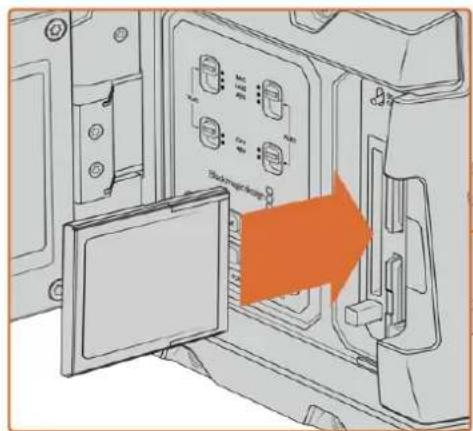
La Blackmagic URSA Broadcast G2 est dotée de deux logements CFast pour un enregistrement en continu.
CONSEIL Si les cartes CFast sont insérées mais que vous n'y avez pas accès sur la caméra, vérifie que l'option CFast est sélectionnée sur l'interrupteur de sélection du support situé au-dessus des logements.
Choisir une carte cfast 2.0
Lorsque vous travaillez sur des vidéos dont le débit est élevé, il est primordial de vérifier le type de carte CFast que vous utilisez, car les cartes CFast 2.0 ont différentes vitesses de lecture et d'écriture. Pour retrouver les informations les plus récentes sur les cartes CFast prises en charge par la Blackmagic URSA Broadcast G2, consultez la page d'assistance de Blackmagic Design: www.blackmagicdesign.com/fr/support.
Cartes SD
En plus des cartes CFast 2.0, la Blackmagic URSA Broadcast G2 enregistre sur des cartes SD UHS-I et UHS-II haut débit. Si vous choisissez des cartes SDXC UHS-II haut de gamme, vous pouvez enregistrer du ProRes HQ en Ultra HD et même du Blackmagic RAW en 6K.
Avec les cartes SD, vous pouvez utiliser des supports de stockage abordables lorsque vous filmez avec des formats vidéo compressés en HD. Les supports SDXC et SDHC sont très courants parmi les utilisateurs d'appareils photo et de caméras.
Si vous avez déjà tourné à l'aide d'un DSLR ou avec des Blackmagic Micro Cinema Camera, Pocket Cinema Camera ou Blackmagic Video Assist, vous possédez sans doute déjà des cartes SD.
Pour les projets qui ne nécessitent pas de travailler avec des fichiers Blackmagic RAW en très haute résolution ou pour les projets relativement longs, les cartes SD sont particulièrement économiques. Les cartes SD dont le stockage et le débit sont moins importants permettent également de sauvegarder et de charger des LUTs et des prépréréglages.
Pour insérer une carte SD :
1 Ouvrez l'écran rabattable pour accéder aux logements SD. Ce sont les petits logements situés entre les logements CFast. 2 Régalez l'interrupteur des supports de stockage placé au-dessus des logements sur SD. 3 Orientez le côté de la carte SD sans étiquette vers l'écran tactile et insérez-la jusqu'à ce qu'elle s'enclenche. Appuyez sur la carte SD pour la retirer. 4 Les indicateurs de stockage situés en bas de l'écran tactile indiquent le nom de la carte et le temps d'enregistrement de la carte détectée.
Lorsque vous enregistrez sur des cartes SD avec la URSA Broadcast G2, assurez-vous que l'interrupteur des supports de stockage est réglé sur SD.
Choisir une carte SD rapide
Si vous enregistrez de l'Ultra HD, nous recommandons d'utiliser les cartes SD UHS-II haut débit les plus performantes. Il est important d'utiliser des cartes UHS-II haut débit pour l'enregistrement en Ultra HD et HD, et des cartes UHS-I pour l'enregistrement en HD, car elles sont reconnues pour leur rapidité de transfert des données et leur grande capacité de stockage. Les cartes les plus rapides sont en général plus performantes.
Avant de les utiliser, formatez les cartes SD au format HFS+ ou exFAT. Vous pouvez formater votre support sur le gestionnaire de stockage ou sur votre ordinateur. Pour plus d'informations, veuillez consulter la section « Préparer les supports pour l'enregistrement » de ce manuel.
Si vous le souhaitez, vous pouvez formater vos cartes sur un ordinateur Mac ou Windows. Si vous utilisez la carte avec un Mac, vous pouvez sélectionner le format de disque pour Mac HFS+. Si vous utilisez Windows, vous devrez sélectionner le format de disque pour Windows exFAT. Les ordinateurs Mac peuvent également lire le format exFAT.
Pour retrouver les informations les plus récentes sur les cartes SD prises en charge par la Blackmagic URSA Broadcast G2, consultez la page d'assistance de Blackmagic Design: www.blackmagicdesign.com/fr/support.
REMARQUE Lorsque vous filmez des séquences à fréquences d'images élevées ou Ultra HD avec la URSA Broadcast G2, nous recommandons d'utiliser des cartes CFast 2.0 ou SD UHS-II, qui sont en général plus rapides et qui offrent de plus grandes capacités de stockage que les cartes SD UHS-I.
Verrouiller et déverrouiller des cartes SD
En activant la protection en écriture, les cartes SD peuvent être « verrouillées » afin d’éviter d’effacer des données.
Lorsque vous inserez une carte SD, veillez à ce qu'elle ne soit pas protégée en écriture. La protection en écriture se désactive en déplaçant le petit pouvoir en plastique situé à gauche de la carte. Après l'enregistrement, vous pouvez réactiver la protection en écriture en faisant glisser le pouvoir dans sa position initiale.
Déplacez le pouvoir pour verrouiller et déverrouiller la carte SD
La URSA Broadcast G2 affiche une icône à l'écran et sur le menu de stockage indiquant si la carte SD est verrouillée. Si la carte est verrouillée, vous ne pourrez pas enregistrer de vidéo, capturer d'images fixes ou exporter des LUTs et des prééglages.
La URSA Broadcast G2 affiche une icô
Enregistrer sur des disques flash usb-c
La Blackmagic URSA Broadcast G2 comprend deux ports USB-C. Le port USB-C 3.1 Gen 1 situé sur le côté, près des logements pour cartes CFast, sert aux mises à jour logicielles. Le port USB-C 3.1 Gen 2x1 sur la face arrière, près des connecteurs SDI, offre un enregistrement sur des SSD haut débit ou des disques flash USB-C. Grâce à ces disques rapides et à leur capacité de stockage élevé, vous pouvez enregistrer sur de plus longues périodes.
Lorsqu'un disque flash USB-C est connecté à votreamera, il occupe le troisième logement dans les système d'exploitation de laamera. Touchez le nom du disque dans le menu Stockage pour l'activer. L'enregistrement, la lecture et la gestion du stockage fonctionnent exactement de la même manière pour les disques flash USB-C, que pour les cartes CFast, les cartes SD ou les SSD.
Une fois l'enregistrement terminé, vous pouvez directement connecter le disque à votre ordinateur pour le montage et la post-production, sans devoir effectuer de copie.
Pour connecter un disque flash usb-c :
1 Connectez une extrémité du câble USB de type C au disque flash USB-C. 2 Sur la URSA Broadcast G2, branchez le câble USB-C au port USB-C situé sur la face arrière, au-dessous des ports SDI. 3 Le disque flash USB-C occupera le troisième logement sur l'écran tactile LCD de votre caméra. Pour enregistrer sur le disque flash USB-C, appuyez longuement sur le nom du disque dans la barre d'outils en bas de l'écran LCD de votre caméra. La barre du support deviendra bleue pour indiquer que l'enregistrement sera effectué sur le disque flash USB-C. Cette barre devient rouge lorsque la caméra enregistré.
Choisir un disque flash usb-c
Les disques flash USB-C sont conçus pour offrir un stockage rapide et abordable pour de nombreux appareils et ils sont disponibles auprès de nombreux magasins d'électronique. Toutefois, il est important de noter que la réalisation de films ne représente qu'une partie de ce marché. C'est pourquoi vous devez vous assurer que la vitesse du disque flash USB-C est suffisante pour enregistrer de la vidéo en Blackmagic RAW et en Ultra HD.
De nombreux disques flash USB-C sont conçus pour l'informatique domestique et ne sont pas assez rapides pour enregistrer en Ultra HD.
Pour consulter la liste la plus récente des disques flash USB-C recommandés, veuillez vous rendre sur www.blackmagicdesign.com/fr/support.
Utilisez le Blackmagic Disk Speed Test pour mesurer si votre disque flash USB-C est capable de prendre en charge la capture et la lecture de vidéo à des vitesses élevées. Le Blackmagic Disk Speed Test utilise des données pour simuler le stockage de vidéo, les résultats sont donc similaires à ceux que vous obtenez en capturant de la vidéo sur un disque. Lors de nos tests, nous avons remarqué que les modèles les plus récents de disques flash USB-C, dont la capacité est plus importante, sont en général plus rapides.
L'application Blackmagic Disk Speed Test est disponible sur le Mac App Store. Les versions pour Windows et Mac sont inclues dans le Blackmagic Desktop Video, que vous pouvez télécharger à partir de la catégorie « Capture et Lecture » sur la page d'assistance technique de Blackmagic Design : www.blackmagicdesign.com/fr/support.
Avec le Blackmagic URSA Mini Recorder en option, la URSA Broadcast G2 peut enregistrer de la vidéo directement sur des disques état solide, appelés SSD. Ces disques performants sont disponibles auprès de nombreux magasins d'électronique.
Le URSA Mini Recorder comprend un port USB-C pour vous permettre de travailler avec de hauts débits sur des SSD SATA 2.5" standard et des SSD U.2 7mm. Les disques solide M.2 fonctionnant avec un adaptateur M.2 vers U.2. Pour atteindre les débits disponibles, un câble USB 3.1 Gen 2 certifié est requis. Le câble USB-C fourni comprend des connecteurs sécurisés à chaque extrémité.
REMARQUE Pour plus d'informations sur l'installation du Blackmagic URSA Mini Recorder, consultez la section « Blackmagic URSA Mini Recorder » de ce manuel.
Insérer un SSD
Pour insérer un SSD :
1 Orientez les broches de connexion de votre SSD vers l'avant de la caméra. 2 Ouvrez le couvercle à ressort du Blackmagic URSA Mini Recorder et insérez délicatement le SSD dans son logement.
CONSEIL Le Blackmagic URSA Mini Recorder est doté d'une cale qui permet de prendre les SSD de différentes tailles en place, vous n'avez donc pas besoin d'utiliser d'espaceur.
3 Une fois le SSD dans le logement, poussez-le gentiment jusqu'à ce qu'il se cale, puis abaissez le couvercle du URSA Mini Recorder. 4 Le SSD occupera le troisième logement pour support de votre appare. 5 Pour enregistrer sur le SSD, appuyez longuement sur le nom du disque dans la barre d'outils en bas de l'écran LCD de votre appare. La barre du support deviendra bleue pour indiquer que l'enregistrement sera effectué sur le SSD. Cette barre devient rouge lorsque l'appare enregistré.
Pour retirer un SSD :
Ouvrez le couvercle du URSA Mini Recorder et saisissez délicatement le disque entre votre pouce et votre index. La partie supérieure de la baie est dotée d'une petite encoche afin que vous puissiez tenir le disque fermement. Retirez simplement le disque et refermez le couvercle.
Choisir un SSD rapide pour le URSA mini recorder
Les SSD sont conçus pour fournir un stockage rapide et abordable à de nombreux appareils. Il est important de noter que la réalisation de films ne représente qu'une partie de ce marché. C'est pourquoi vous devez vous assurer que la bande passante est suffisante pour enregistrer de la vidéo en Blackmagic RAW ou en Ultra HD. De nombreux SSD sont conçus pour l'informatique domestique et ne sont pas assez rapides pour enregistrer de la vidéo en Ultra HD.
Nous recommandons vivement d'utiliser seulement les SSD enumerated dans notre liste, car ils ont été testés avec la Blackmagic URSA Broadcast G2 afin d'offrir un enregistrement continu aux résolutions spécifiées. Pour consulter la liste de SSD recommandés la plus récente, veuillez vous rendre sur www.blackmagicdesign.com/fr/support.
Remarque importante concernant la vitesse des SSD
Certains modèles de SSD ne sont pas capables d'enregistrer des données vidéo à la vitesse annoncée par le fabricant, car le disque compresse certaines données afin d'atteindre des vitesses d'écriture plus élevées. Cette compression des données permet uniquement de sauvegarder les données à la vitesse annoncée par le fabricant lorsqu'il s'agit de fichiers ou de données simples, comme des données vides. Toutefois, comme les données vidéo comprennent du bruit vidéo et des pixels aléatoires, la compression n'offre aucun avantage et la véritable vitesse du support est réélevée.
Certains SSD ont une vitesse d'écriture jusqu'à 50% moins élevée que celle indiquée par le fabricant. Par conséquent, bien que les spécifications du disque certifient qu'il est suffisamment rapide pour prendre en charge de la vidéo, il se peut qu'il ne soit pas assez rapide pour enregistrer de la vidéo en temps réel.
Utilisez le Blackmagic Disk Speed Test pour mesurer si votre SSD est capable de prendre en charge la capture et la lecture de vidéo à des vitesses élevées. Le Blackmagic Disk Speed Test utilise des données pour simuler le stockage de vidéo, les résultats sont donc similaires à ceux que vous obtenez en capturant de la vidéo sur un disque. Lors de nos tests rigoureux, nous avons remarqué que les modèles les plus récents de SSD dont la capacité est plus importante sont en général plus rapides.
Préparer les supports pour l'enregistrement
Vous pouvez formater vos supports d'enregistrement à l'aide du gestionnaire de stockage de la Blackmagic URSA Broadcast G2 ou via un ordinateur Mac ou Windows. Nous vous recommandons de formater les supports à l'aide de la URSA Broadcast G2 pour un résultat optimal.
Nous conseillons le format HFS+, également connu sous le nom de OS X Extended, car il prend en charge la journalisation. Les données stockées sur un support journalisé ont plus de chance d'être récupérées si le support est endommagé. Le format HFS+ est pris en charge nativement par Mac OS. Le format exFAT est pris en charge nativement par Mac et Windows, il n'est donc pas nécessaire d'utiliser de logiciel supplémentaire. Cependant, ce format ne prend pas en charge la journalisation.
REMARQUE Avant de formater le support, il est important de veiller à ce que l'interrupteur des supports soit réglé sur SD ou CFast. Veuillez toujours vérifier les paramètres avant de formater les supports.
Préparer un support sur la blackmagic URSA broadcast G2
1 Appuyez sur un des indicateurs de stockage en bas de l'écran LCD tactile pour ouvrir le gestionnaire de stockage. 2 Appuyez sur un bouton de formatage en bas de l'écran pour formater la carte 1 ou 2. Si un disque flash USB-C ou un SSD est connecté au port USB-C à l'arrière de votre URSA Broadcast G2, appuyez sur le bouton Liste des disques. Puis, Sélectionnez le disque que vous souhaitez formater et appuyez sur Formater disque.
Utilisez le gestionnaire de stockage de la URSA Broadcast G2 pour formater les supports de la caméra.
Si vous souhaitez modifier le numéro de bobine, touchez l'icône crayon pour ouvrir le clavier. Saisissez le nouveau numéro et appuyez sur Mettre à jour. Choisissez OS X Extended ou ExFAT et appuyez sur le bouton Formater.
Touchez l'icone crayon pour modifier manuellement le numéro de bobine.
5 Un message apparait pour que vous confirmiez votre sélection. Appuyez de nouveau sur le bouton de formatage pour continuer ou sur Annuler pour annuler le formatage.
Vérifiez que vous avez sélectionné la carte appropriée avant de la formater.
Il vous sera demandé d'appuyer pendant 3 secondes sur le bouton de formatage. La caméra vous notificationera lorsque le formatage est terminé.
Une fois le formatage terminé, votre carte est prête.
7 Appuyez sur OK pour retourner au gestionnaire de stockage.
Appuyez sur Quitter pour fermer le gestionnaire de stockage.
Lorsque vous formatez des supports d'enregistrement à l'aide du gestionnaire de stockage, la URSA Broadcast G2 utilisera le nom de la caméra et le numéro de la bobine pour renommer la carte. Le numéro de la bobine s'incrémente à chaque fois que vous formatez une carte. Pour saisir manuellement le numéro de bobine, il suffit de toucher l'icône crayon et de saisir le numéro avec lequel vous souhaitez formater la carte.
Quand vous commencez un nouveau projet, le numéro de bobine se réinitialise sur 1 lorsque vous sélectionnez Réinitialiser les données dans l'onglet Projet du clap.
Veuillez noter que si l'interrupteur de stockage des supports est réglé sur SD ou CFast, seul le type de carte sélectionné sera formé. Pour plus d'informations sur cette opération, consultez la section « Cartes SD » de ce manuel.
Le gestionnaire de stockage de la URSA Broadcast G2 indique si vous avez sélectionné le support CFast, SD, USB ou SSD.
CONSEIL Si la URSA Broadcast G2 est réglée pour enregistrer sur des cartes SD, mais que la carte que vous avez insérée est verrouillée, vous ne pourrez pas la formater. Une icône de cadenas apparait à côté du nom de la carte dans le gestionnaire de stockage. Il suffit de déverrouiller la carte pour la formater et pour enregistrer du contenu. Pour plus d'informations sur le verrouillage des cartes SD, consultez la section « Cartes SD » de ce manuel.
Préparer le support sur mac
L'utilitaire de disque fourni avec Mac peut formater votre carte CFast, SD ou votre SSD au format HFS+ ou exFAT.
Veillez à sauvegarder toutes les informations importantes contenues sur votre support car toutes les données seront perdues lors du formatage.
1 Connectez le support de stockage à votre ordinateur à l'aide d'un lecteur de carte, d'une station d'accueil ou d'un adaptateur. Ignorez les messages proposant d'utiliser le support en tant que ouil de sauvegarde Time Machine. 2 Allez dans le menu Applications/Utilitaires et lancez l'utilitaire de disque. 3 Cliquez sur l'icone représentant le support de stockage de laamera, puis cliquez sur l'onglet Effacer. 4 Choisissez le format Mac OS étendu (journalise) ou exFAT. 5 Saisissez un nom pour le nouveau volume, puis cliquez sur Effacer. Le support de stockage de votreamera sera rapidement formaté et prêt à être utilisé.
Utilisez l'utilitaire de disque sur Mac OS pour formater\ votre carte CFast en Mac OS étendu (journalisé) ou exFAT.
Préparer le support sur windows
La boîte de dialogue Formater permet de formater un lecteur au format exFAT sur un PC Windows. N'oubliez pas de sauvegarder toutes les informations importantes contenues sur votre support car toutes les données seront perdues lors du formatage.
1 Connectez le support de stockage de la caméra à votre ordinateur à l'aide d'un lecteur/graveur externe, d'une station d'accueil SSD ou d'un adaptateur. 2 Ouvrez le menu Démarrer ou l'écran d'accueil et choisissez l'option Ordinateur. Faites un clic droit sur le support de stockage de votre caméra. 3 Cliquez sur Formater à partir du menu contextuel. 4 Configurez le système de fichiers sur exFAT et la taille d'unité d'allocation sur 128 Kb. 5 Saisissez un nom de volume, sélectionnez l'option Formatage rapide puis cliquez sur Démarrer. 6 Votre support de stockage sera rapidement formaté et prêt à être utilisé.
Utilise la boîte de dialogue Formater sous Windows pour formater votre carte CFast, SD ou votre SSD en exFAT.
REMARQUE En cas de perte d'images pendant l'enregistrement, vérifie que la carte que vous utilisez figure sur la liste des supports recommandés, en fonction du codec et du format d'image sélectionnés. Pour les faibles débits, réduisez la fréquence d'images et la résolution, ou utilisez un codec compressé, par exemple le codec ProRes. Pour plus d'informations, consultez le site Internet de Blackmagic Design: www.blackmagicdesign.com/fr.
Enregistrer des clips
Les objectifs B4 broadcast possèdent un bouton d'enregistrement sur leur poignée, au niveau de votre pouce lorsque vous filmez avec la caméra à l'épaule. Il vous suffit d'appuyer sur ce bouton pour commencer l'enregistrement. Appuyez à nouveau sur ce bouton pour arrêter l'enregistrement.
Votre caméra est dotée de boutons d'enregistrement intégrés. Un bouton d'enregistrement est situé sur le panneau de contrôle interieur et avant, pour un accès rapide lorsquvous tournez à l'épaule.
Déclencher l'enregistrement à partir de sources externes
L'application Blackmagic Camera Control vous permet de déclencher l'enregistrement à distance et de changer différents paramètres de la caméra via Bluetooth depuis un iPad. Pour plus d'informations sur le réglage et l'utilisation de l'application Blackmagic Camera Control, consultez la section Bluetooth de ce manuel. Si vous utilisez un iPhone ou un smartphone Android, il existe également des applications tierces qui vous permettent de déclencher l'enregistrement sur votre URSA Broadcast G2 via Bluetooth.
Si vous utilisez un Blackmagic Zoom Demand en option avec la URSA Broadcast G2, vous pouvez déclencher l'enregistrement à l'aide du bouton de fonction. Le bouton de fonction du Blackmagic Zoom Demand se trouve juste sous votre pouce, comme le bouton VTR sur un objectif B4. Pour plus d'informations sur le Blackmagic Zoom Demand, consultez la section « Utiliser le Blackmagic Zoom Demand » de ce manuel.
Lorsque vous Blackmagic URSA Broadcast G2 est connectée à un mélangeur ATEM Mini Pro ou Extreme via un Blackmagic Micro Converter BiDirectional SDI/HDMI 3G, vous pouvez déclencher l'enregistrement depuis le mélangeur ATEM.
Par exemple, la palette Enregistrement du stream dans l'ATEM Software Control dispose d'une case intitulée Enregistrer sur toutes les caméras. Quand cette option est activée et que vous cliquez ou appuyez pour lancer l'enregistrement, toutes les caméras connectées commenceront à enregistrer également. Cela signifie que vous n'avez qu'à cliquer ou à appuyer sur un seul bouton pour démarrer l'enregistrement sur toutes les caméras simultanément. Pour plus d'informations, consultez le manuel de l'ATEM Mini.
Pour déclencher et arrêter l'enregistrement en externe, vous pouvez également brancher un contrôleur LANC externe à l'entrée LANC de votre URSA Broadcast G2. Par exemple, vous pouvez désirer fixer un contrôleur LANC au trépied pour déclencher l'enregistrement à distance, sans devoir toucher la bague de mise au point et la poignée du trépied.
Vous pouvez déclencher l'enregistrement sur une ou plusieurs URSA Broadcast G2 à l'aide du Blackmagic 3G-SDI Shield for Arduino et du protocole de contrôle camera SDI Blackmagic. Pour obtenir plus d'informations à ce sujet, consultez la section « Informations pour les développementes » de ce manuel ou téléchargez le manuel Blackmagic 3G-SDI Shield for Arduino sur le site www.blackmagicdesign.com/fr/developer.
CréezYOURproprecontrôleuret fixez-le à la Blackmagic 3G-SDI Shield for Arduino pour un contrôle extrêmement précis.
REMARQUE Si vous modifiez la position de l'interrupteur des supports de stockage pendant l'enregistrement, la caméra termine l'enregistrement en cours avant de changer de type de support. Cela permet de conserver un enregistrement de qualité tout au long de la prise.
Choisir le codec, la résolution et la surface du capteur
La Blackmagic URSA Broadcast G2 peut enregistrer en Blackmagic RAW, avec un paramètre de qualité constante ou de débit constant. Vous pouvez également utiliser des codecs vidéo compressés Apple ProRes, H.264 ou H.265 pour enregistrer en résolutions Ultra HD et HD. Les différentes options de fréquences d'images du capteur dépendent du codec et de la résolution utilisés.
Le Blackmagic RAW permet d'utiliser une qualité constante ou une compression en débit constant. La compression Blackmagic RAW 8:1, 12:1, Q3 ou Q5 est recommandée pour les tournages à l'épaule, car son niveau élevé de compression permet de filmer pendant de longues heures sans perte de qualité. Pour les tournages qui contiennent une grande quantité de détails, vous pouvez désirer le Blackmagic RAW 3:1 ou Q0 pour la meilleure qualité d'image qui soit.
Il est important de noter que les clips enregistrés en Blackmagic RAW sont compatibles avec DaVinci Resolve, Blackmagic RAW Player et tous les autres logiciels prenant en charge le SDK Blackmagic RAW. Le Blackmagic RAW est d'ores et déjà disponible sur de nombreux outils de post-production. Si ce format n'est pas pris en charge nativement par une application, il suffit de télécharger nos mises à jour et notre programme d'installation Blackmagic RAW pour obtenir le plug-in nécessaire. Pour plus d'informations, consultez la section « Travailler avec un logiciel tiers » de ce manuel.
Blackmagic RAW
La Blackmagic URSA Broadcast G2 prend en charge le nouveau format de fichier Blackmagic RAW. Ce format offre une qualité d’imagesupérieure, une plage dynamique étendue et une large sélection de taux de compression. Grâce au Blackmagic RAW, vous bénéficiez de tous les avantages de l’enregistrement en RAW. Toutefois, les fichiers sont très rapides, car la plupart du traitement est effectué dans la caméra, où il subit une accélération matérielle.
Le Blackmagic RAW comprend également une prise en charge des métadonnées performante, qui permet de transmettre les paramètres de la camera au logiciel de lecture des fichiers. Si vous n'avez que très peu de temps pour le montage et l'étalonnage, vous pouvez tourner en mode vidéo et les images seront affichées dans ce mode lorsqu vous ouvrez le fichier dans le logiciel. Toutefois, en réalité, le fichier est en mode film. Ce sont les métadonnées du fichier qui communiquent au logiciel d'appliquer le mode vidéo.
Ainsi, si vous souhaitez étalonner les images ultérieurement, la plage dynamique est conservée dans le fichier. Les images ne seront pas écrétées dans les hautes et les basses lumières, les détails seront donc préservés et vous pourrez procéder à l'étalonnage pour leur donner un rendu cinématographique. Toutefois, si vous n'avez pas suffisamment de temps pour l'étalonnage, ce n'est pas grave, car le mode vidéo sera appliqué aux images et elles auront ainsi le même rendu que celles des caméras vidéo standard. C'est donc une solution très polyvalente qui vous permet de changer d'avis durant la post-production.
Les fichiers Blackmagic RAW sont très rapides et ce codec est optimisé pour le CPU et le GPU de votre ordinateur. Ainsi, la lecture est fluide et les décodeurs matériels ne sont pas nécessaires, ce qui est important lorsque vous utilisez un ordinateur portable. Le logiciel qui lit le Blackmagic RAW bénéficiera également du traitement via Apple Metal, Nvidia CUDA et OpenCL.
Cela signifie que le Blackmagic RAW lit le fichier à une vitesse normale, comme un fichier vidéo sur la plupart des ordinateurs, sans avoir à le mettre en cache ou à baisser la résolution.
De plus, les informations de l'objet de chaque image sont enregistrées dans les métadonnées. Par exemple, lorsque vous utilisez des objectifs compatibles, toutes les modifications de zoom et de mise au point effectuées durant le clip seront sauvegardées, image par image, dans les données du fichier Blackmagic RAW.
Enregistrer en blackmagic RAW
Le Blackmagic RAW fonctionne de deux façons différentes. Vous pouvez désirer un codec à débit constant, ou un codec à qualité constante.
Le codec à débit constant fonctionne à peu près de la même façon que la plupart des codecs. Son rôle est de maintenir le débit de données à un taux constant sans le laisser trop augmenter. Ainsi, lorsque vous tournez une image complexe qui utilise plus de données pour le stockage, le codec à débit constant comprime davantage l'image pour qu'elle corresponde à l'espace qui lui est attribué.
Cela ne pose en général pas de problème avec les codecs vidéo. Toutefois, lorsque vous tournez en RAW, il faut pouvoir garantir une certaine qualité. Que se passerait-il si les images filmées avaient besoin de plus de données, mais que le codec les compressait davantage pour atteindre un débit spécifique? Vous perdriez surement en qualité et vous ne le remarqueriez peut-etre qu'après le tournage.
Pour résoudre ce problème, le Blackmagic RAW propose également un codec appelé qualité constante. Techniquement, ce codec est un codec à débit variable, car il permet à la taille du fichier d'augmenter lorsque les images ont besoin de plus de données. Il n'y a pas de limite supérieure à la taille de fichier lorsque vous devez encoder une image en conservant sa qualité.
Ainsi, quand le Blackmagic RAW est réglé sur le paramètre qualité constante, la taille de fichier peut augmenter autant qu'il le faut pour encoder les images. Les fichiers sont donc plus ou moins volumineux selon les images tournées.
Les noms des paramètres du Blackmagic RAW ont été choisis d'après des reprises techniques. Par exemple, lorsque le code à débit constant est sélectionné, vous aurez accès aux paramètres de qualité 3:1, 5:1, 8:1 et 12:1. Ce sont les rapports entre la taille de fichier du format RAW non compressé et celle du format Blackmagic RAW. La compression 3:1 est de meilleure qualité car le fichier est plus volumineux, tandis que 12:1 est de moins bonne qualité car le fichier est plus petit. Toutefois, de nombreux utilisateurs du Blackmagic RAW n'ont vu aucun problème de qualité avec le format 12:1. Le plus judicieux est d'essayer plusieurs paramètres pour voir celui qui vous convient le mieux.
Les paramètres de qualité constante du Blackmagic RAW sont Q0, Q1, Q3 et Q5. Ce sont les paramètres de compression appliqués au codec. Ce réglage est différent car le codec traite le débit constant et la qualité constante de façon différente. En ce qui concerne la qualité constante, la taille de fichier peut varier selon les prises.
Paramètres du début constant
Ces paramètres sont 3:1, 5:1, 8:1 et 12:1. Ils représentent le ratio de compression. Par exemple, la compression 12:1 produit une taille de fichier environ 12 fois plus petite que le format RAW non compressé.
Paramètres de qualité constante
Q0, Q1, Q3 et Q5 font référence aux différents taux de quantification. Q5 a un taux de quantification plus élevé, mais offre un meilleur début de données. Comme nous l'avons mentionné précédemment, le paramètre de qualité constante peut créer des fichiers plus ou moins grands selon les prises. Il est donc possible que la taille d'une prise soit plus grande que l'espace disponible sur votre support, ce qui peut provoquer une perte d'images. L'avantage est que vous pouvez instantanément le voir sur le tournage et donc décider du paramètre le plus approprié.
Blackmagic RAW player
Le lecteur Blackmagic RAW, fourni avec le programme d'installation du logiciel de la caméra, est une application qui permet de revoir les clips. Il suffit de double-cliquer sur un fichier Blackmagic RAW pour l'ouvrir. Vous pouvez ensuite le lire et le faire défiler en pleine résolution et profondeur de bits.
Lors du décodage des images, l'accélération CPU de la bibliothèque du SDK prend en charge la plupart des architectures, ainsi que l'accélération GPU via Apple Metal, Nvidia CUDA et OpenCL. Elle fonctionne également avec le Blackmagic eGPU, si vous souhaitez une solution encore plus performante. Le lecteur Blackmagic RAW est disponible pour Mac, Windows et Linux.
Fichiers sidecar
Les fichiers sidecar du Blackmagic RAW priment sur les métadonnées intégrées au fichier sans toutefois les écraser. Ces métadonnées comprennent les paramètres RAW ainsi que des informations sur l'iris, la mise au point, la distance focale, la balance des blancs, la teinte, l'espace colorimétrique, le nom du projet, le numéro de la prise et autres. Les métadonnées sont encodées image par image sur toute la durée du clip, ce qui est important pour les données de l'objet, si celui-ci a été ajusté durant la prise. Vous pouvez ajouter ou modifier les métadonnées des fichiers side[car avec DaVinci Resolve ou avec un editor de texte, car il s'agit d'un format lisible par l'homme.
Les fichiers sidecar peuvent être utilisés pour ajouter automatiquement de nouveaux paramètres RAW à la lecture. Pour ce faire, il suffit de déplacer le fichier sidecar dans le dossier du fichier RAW correspondant. Si vous retirez le fichier sidecar du dossier et que vous ouvrez à nouveau le fichier Blackmagic RAW, les paramètres RAW ne seront pas appliqués et vous verrez le fichier tel qu'il a été initialement filmé. Tout logiciel qui utilise le SDK Blackmagic RAW peut accéder à ces paramètres. Les changements apportés seront sauvegardés dans le fichier sidecar et pourront être lus par le Blackmagic RAW Player ou par tout autre logiciel capable de lire les fichiers Blackmagic RAW.
Lorsque vous tournez en mode vidéo, le fichier reste en mode film, et les métadonnées ordonnent au traitement Blackmagic RAW d'afficher les images en mode vidéo. Le mode vidéo est parfait lorsque vous ne pouvez pas étalonner les images et que vous devez rapidement le contenu. Toutefois, si vous souhaitez augmenter les basses lumières ou réduire les hautes lumières de l'image, tous les détails sont conservés. La vidéo ne sera jamais écrêtée et les détails seront réservés si vous souhaitez y accéder ultérieurement.
Blackmagic RAW dans davinci resolve
Les paramètres de tous les fichiers Blackmagic RAW peuvent être ajustés, puis sauvegardés en tant que nouveau fichier sidecar à partir de l'onglet RAW de DaVinci Resolve afin de créer des effets créatifs ou d'optimiser la visualisation. Vous pouvez ainsi copier vos médias pour un autre utilisateur DaVinci Resolve afin qu'il ait automatiquement accès aux paramètres gamma modifiés lors de l'importation. En plus des autres métadonnées contenues dans les fichiers de la caméra, DaVinci Resolve peut lire la plage dynamique sélectionnée, afin que les clips soient automatiquement affichés en mode Film, Extended Video ou Video dans DaVinci Resolve.
Vous pouvez ensuite personnaliser ces paramètres en ajustant la saturation, le contraste et les moyennes lumineuses, ainsi que le roll-off des hautes et des basses lumineuses. Les ajustements peuvent ensuite être sauvegardés en tant que fichier sidecar. Les changements peuvent donc être visuels par tous les utilisateurs qui travaillent sur ces fichiers en post. Vous pouvez à tout moment revenir aux métadonnées originales de la caméra.
Il est également possible d'exporter une seule image Blackmagic RAW à partir de l'onglet RAW de DaVinci Resolve, qui contient toutes les informations concernant les ajustements, les métadonnées, la pleine résolution et les couleurs. Il est donc facile de partager les références d'une image ou d'un fichier avec d'autres utilisateurs.
Pour plus d'informations sur la façon d'utiliser le Blackmagic RAW dans DaVinci Resolve, consultez le chapitre « Utiliser DaVinci Resolve » de ce manuel.
Kit de développement logiciel blackmagic RAW
Le kit de développement logiciel Blackmagic RAW est une API développée par Blackmagic Design. Vous pouvez utiliser le SDK Blackmagic RAW pour écrire vos propres applications pour le format Blackmagic RAW. La bibliothèque du SDK offre aux développeurs une prise en charge de la lecture, de la modification et de l'enregistrement des fichiers Blackmagic RAW. Le SDK Blackmagic RAW intègre la colorimétrie de 4e et de 5e génération. Vous pouvez donc obtenir des images cinematographiques naturelles dans toutes les applications qui la supportent. Le SDK Blackmagic RAW est compatible avec Mac, Windows et Linux. Il est disponible gratuitement sur la page Développeurs du site web de Blackmagic: www.blackmagicdesign.com/fr/developer
Le schéma suivant illustre les composants de l'API Blackmagic RAW :

Choisir la fréquence d'images
Votre caméra peut filmer à différentes fréquences d'images et il est important de savoir laquelle est la plus adaptée à votre projet. La fréquence d'images du capteur peut également avoir un impact considérable sur le rendu des séquences. Lorsque l'on désire une fréquence d'images, il y a plusieurs éléments à prendre en compte. En effet, depuis plusieurs années, il existe des normes établies pour le cinéma et la télévision. Ces normes peuvent varier selon les pays mais elles partagent le même objectif : afficher un nombre d'images par seconde optimal qui permette aux spectateurs d'apprécier le mouvement des images.
Par exemple, pour le cinéma on utilise 24 images par seconde. Bien que, récemment, certains contenus aient été filmés à des fréquences d'images plus rapides, 24 images par seconde restent la norme pour le public international. En général, les fréquences d'images pour la télévision dépendent des normes de diffusion de chaque pays. Par exemple, pour produire du contenu télévisuel en Amérique du Nord vous filmerez à 29,97 images par seconde, contre seulement 25 en Europe.
Cependant, grâce aux avancées technologiques, nous avons aujourd'hui moins de besoin et les normes de diffusion sont en train de changer. Il est désormais commun d'enregistrer et de diffuser des événements sportifs à des fréquences d'images plus élevées. Certains événements sportifs sont enregistrés et diffusés jusqu'à 59,94 images par seconde en Amérique du Nord et jusqu'à 50 en Europe. Ces fréquences élevées apportent plus de fluidité et de réalisme aux images lors d'actions rapides. Les diffuseurs de streaming et de contenus en ligne utilisent en général la même fréquence d'images que la télévision. Cependant, ils ont plus de liberté pour expérimenter d'autres formats, car les spectateurs peuvent désirer celui de leur choix. Ces diffuseurs sont seulement limités par la capacité d'affichage des écrans.
Lorsque vous choisissez une fréquence d'images pour votre projet, il est généralement conseillé de vous référer au format d'exportation. Régalez la fréquence d'images de votreamera et adaptez la fréquence du capteur en fonction. Ainsi, vos clips seront lus à vitesse réelle. Si vous souhaitez créer des effets, par exemple un ralentit, vous pouvez augmenter la fréquence d'images du capteur. Plus la différence entre la fréquence d'images du capteur et celle du projet est grande, plus les images seront ralenties lors de la lecture.
Pour plus d'informations sur le réglage des fréquences d'images du capteur pour créer des effets, veuillez consulter la section « Commandes de l'écran tactile »
Tourner à des fréquences d'images élevées
Lorsque vous tournez à des fréquences d'images élevées, votre caméra capture davantage d'images par seconde comparé aux fréquences d'images traditionnelles de 24, 25 et 30 i/s. Cela peut signifier que le capteur d'images a moins de temps pour recueillir la lumière de chaque image capturée. C'est pourquoi l'image de votre caméra est plus sombre.
Par exemple, si vous passez de 25 à 50 images par seconde, la quantité de lumière reçue par le capteur sera réduite de moitié. Pour maintenir l'exposition, vous devez compenser ce changement en ouvrant l'ouverture d'un diaphragme, en ouvrant l'angle d'obturation de à, ou en ajoutant de la lumière à la scène que vous tournez.
Lorsque vous filmez à 60 images par seconde, vous disposez de deux fois et demie moins de lumière qu'à 24 images par seconde. Vous devrez donc peut-être ajuster plusieurs paramètres, tels que l'ouverture de diaphragme, l'angle d'obturation et la lumière pour obtenir le même niveau d'exposition.
Lorsque vous tournez à des fréquences d'images élevées, gardez également à l'esprit que les sources lumineuses électroniques peuvent faire scintiller l'image enregistrée. Les lumières artificielles, tungstènes, fluorescentes et LED, peuvent faire apparaître des scintillements. Parfois, ce problème ne se voit pas lors de la prévisualisation de la scène sur l'écran LCD, le flux SDI ou lors de l'enregistrement. Il est donc important de faire des essais avec les lumières que vous souhaitez utiliser et de déclips afin de vérifier l'image.
Le réglage de l'obturateur peut aussi affecter la visibilité du scintillement lorsque vous tournez avec des lumières. C'est pourquoi la URSA Broadcast G2 peut automatiquement calculer et afficher des options d'obturation sans scintillement pour la fréquence d'images utilisée. Notez que les caractéristiques de certaines sources lumineuses peuvent provoquer des scintillements même lorsque vous utilisez des valeurs sans scintillement. Pour plus d'informations, consultez la section « Commandes de l'écran tactile »
Si vous avez réglé vos obturateur sur la vitesse d'obturation la plus lente ou sur l'angle d'obturation le plus grand et que vous voyagez tous les jours du scintillagement sur les images enregistrées, il se peut que vous deviez utiliser d'autres sources lumineuses pour votre scène ou utiliser un objectif plus rapide.
Fréquences d'images du capteur et débits maximums
Le tableau ci-dessous indique les différents codecs et résolutions disponibles, ainsi que la fréquence d'images du capteur et le débit maximum. Veuillez noter que les références au Blackmagic RAW, au ProRes 444 et au ProRes 4222 font référence à toutes les variantes de chaque codec pris en charge.
En raison des débits de données requis pour l'enregistrement de haute résolution au ralenti, vous devrez désirer un SSD, un disque flash USB-C ou une carte CFast rapide. Pour plus d'informations à ce sujet, consultez la section « Supports de stockage »
CONSEIL Vous pouvez tester la vitesse de votre carte en activant l'option Stopper l'enregistrement dans le menu Si perte d'image et en enregistrant un clip test. Cela vous permettra de tester combien de temps vous pouvez tourner à une fréquence d'images particulière dans une certaine résolution. Si la carte interrompt l'enregistrement trop rapidement, vous pourrez réduire la compression ou la résolution afin de ralentir le débit et faciliter l'enregistrement.
Fréquences d'images maximales de la URSA Broadcast G2
| Résolution Codec | Fréquence d'images max. Débit maximal : | |||
| Ultra HD | 3840x2160 Blackmagic | RAW 3:1 60 254 MB/s | ||
| 3840x2160 Blackmagic | RAW 5:1 60 152 MB/s | |||
| 3840x2160 Blackmagic | RAW 8:1 60 96 MB/s | |||
| 3840x2160 Blackmagic | RAW 12:1 60 64 MB/s | |||
| 3840x2160 Blackmagic | RAW Q0 60 48.7 - 96.8 MB/s | |||
| 3840x2160 Blackmagic | RAW Q1 60 32.6 - 77.6 MB/s | |||
| 3840x2160 Blackmagic | RAW Q3 60 21.9 - 55.6 MB/s | |||
| 3840x2160 Blackmagic | RAW Q5 60 13.4 - 32.6 MB/s | |||
| 3840x2160 ProRes HQ | 60 220 MB/s | |||
| 3840x2160 ProRes 422 | 60 148 MB/s | |||
| 3840x2160 H.265 SDI | 60 24.6 MB/s | |||
| 3840x2160 | H.265 Élevé | 60 | 21.6 MB/s | |
| 3840x2160 H.265 Modéré | 60 15.6 MB/s | |||
| 3840x2160 H.265 Faible | 60 6.4 MB/s | |||
| Résolution Codec | Fréquence d'images max. Débit maximal | |||
| HD | 1920x1080 | Blackmagic RAW 3:1 | 150 | 161.4 MB/s |
| 1920x1080 | Blackmagic RAW 5:1 | 150 | 97.2 MB/s | |
| 1920x1080 | Blackmagic RAW 8:1 | 150 | 61.1 MB/s | |
| 1920x1080 | Blackmagic RAW 12:1 | 150 | 41 MB/s | |
| 1920x1080 | Blackmagic RAW Q0 | 150 | 121.2 - 241.6 MB/s | |
| 1920x1080 | Blackmagic RAW Q1 | 150 | 81.8 - 193.4 MB/s | |
| 1920x1080 | Blackmagic RAW Q3 | 150 | 54.4 - 138.4 MB/s | |
| 1920x1080 | Blackmagic RAW Q5 | 150 | 33 - 81.1 MB/s | |
| 1920x1080 ProRes HQ | 120 110 MB/s | |||
| 1920x1080 ProRes 422 | 120 74 MB/s | |||
| 1920x1080 | H.264 SDI | 60 | 14 MB/s | |
| 1920x1080 | H.264 Élevé | 60 | 11.2 MB/s | |
| 1920x1080 | H.264 Modéré | 60 | 6.4 MB/s | |
| 1920x1080 | H.264 bas | 60 | 3.6 MB/s | |
Veuillez noter que les Blackmagic RAW Q0, Q1, Q3 et Q5 utilisent une compression de débit binaire variable pour fournir une qualité constante. Les débits Q0, Q1, Q3 et Q5 dépendent de la complexité de l'image et peuvent varier considérablement à l'intérieur d'un clip.
Pour sélectionner le codec et la résolution de votre choix :
1. Appuyez sur le bouton Menu du panneau de contrôle. 2. Allez sur la première page du menu Enregistrer. 3. Saisissez le codec, la qualité et la résolution souhaitées. 4. Appuyez sur Menu pour fermer le menu.
Formats d'enregistrement et fréquences d'images du projet
Après avoir réglé le codec et la résolution, vous pouvez régler les fréquences d'images du projet et du capteur. Pour plus d'informations sur les fréquences d'images, consultez la section « Enregistrement » de ce manuel.
Les fréquences d'images du projet disponibles sont :
23.98, 24, 25, 29.97, 30, 50, 59.94 et 60 images par seconde.
Lorsque vous utilisez les codecs Blackmagic RAW et ProRes jusqu'à ProRes 422 HQ, la fréquence d'images maximale du projet est de 60 images par seconde dans toutes les résolutions.
Déclencher l'enregistrement sur des équipements externes
La URSA Broadcast G2 envoie automatiquement un signal via les sorties SDI. Ce signal déclenche alors l'enregistrement lorsque la caméra est connectée à du matériel qui prend en charge le démarrage de l'enregistrement via SDI, tel que le Blackmagic Video Assist. Ainsi, lorsque vous appuyez sur le bouton REC de votre caméra, le matériel SDI externe commence aussi à enregistrer, et lorsque vous appuyez à nouveau sur ce bouton, l'enregistrement s'arrête.
Il sera également nécessaire d'activer le déclenchement de l'enregistrement via SDI sur votre matériel afin qu'il réponde au signal provenant de la URSA Broadcast G2. Si votre matériel SDI prend en charge le déclenchement de l'enregistrement via SDI, celui-ci peut généralement être activé dans le menu de paramétrage de l'appareil SDI.
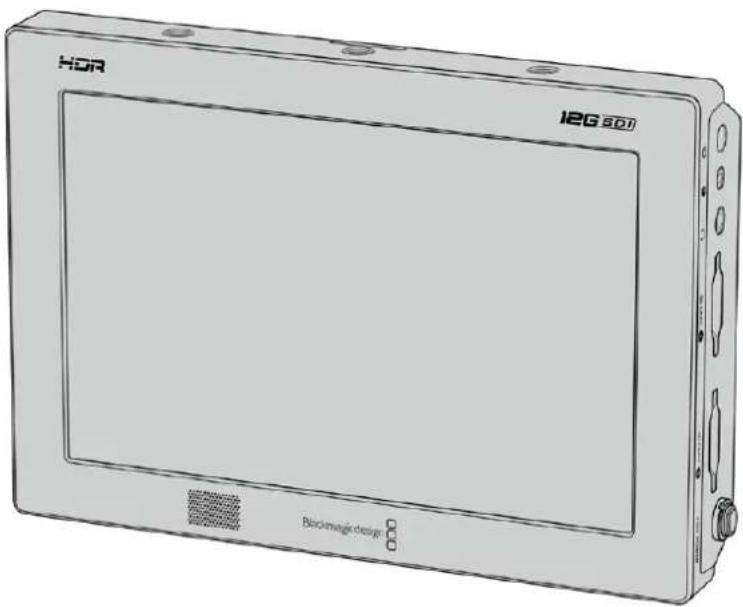
Vouspez déclencher l'enregistrement sur d'autres équipements video SDI, par exemple le Blackmagic Video Assist 12G HDR, à l'aide de la fonction de déclenchement de l'enregistrement de votreamera.
Tableaux des durées d'enregistrement
Les tableaux ci-dessous seront les durées d'enregistrement en minutes et secondes en fonction du format, de la fréquence d'images du projet et de la taille du support. La durée maximale d'enregistrement d'un support dépend de sa capacité de stockage, du format d'enregistrement et de la fréquence d'images. Par exemple, le début d'un format Apple ProRes 422 HQ à 3840 x 2160 est approximativement de 880 Mb/s. À 24 images par seconde, il est possible d'enregistrer une réserve de 47 minutes sur une carte CFast 2.0 ou une carte SD d'une taille de 256GB. Avec le même nombre d'images par seconde, il est possible d'enregistrer une réserve de 23 minutes sur une carte CFast 2.0 ou sur une carte SD d'une taille de 128GB (c'est environ la moitié de la durée d'enregistrement qu'offre une carte de 256GB).
Veuillez noter que la durée des cartes CFast 2.0 et SD peut varier légèrement en fonction des marques. Les durées varient également en fonction du formatage du support (ExFat ou Mac OS Extended).
Les scènes ne comportant pas trop de détails nécessitent moins de données que les scènes complexes. Les valeurs indiquées dans ces tableaux supposent que vous filmez des scènes complexes. Le temps d'enregistrement pourra donc être plus ou moins long en fonction de la complexité des scènes.
| CarteCFast | Fréquenced'images | ProRes422 HQ | ProRes422 | H.264SDI | H.264Élevé | H.264Modéré | H.264bas |
| Durée Durée | Durée Durée | Durée Durée | |||||
| 256GB | 23.98 | 189 min | 283 min | 635 min | 782 min | 1395 min | 2456 min |
| 24 | 189 min | 283 min | 635 min | 782 min | 1395 min | 2456 min | |
| 25 | 182 min | 271 min | 602 min | 748 min | 1339 min | 2321 min | |
| 30 | 152 min | 227 min | 496 min | 612 min | 1118 min | 2079 min | |
| 50 | 91 min | 137 min | 371 min | 462 min | 841 min | 1852 min | |
| 60 | 76 min | 114 min | 331 min | 411 min | 716 min | 1520 min |
ULTRA HD
| Carte CFast | Fréquence d'images | Blackmagic RAW 3:1 | Blackmagic RAW 5:1 | Blackmagic RAW 8:1 | Blackmagic RAW 12:1 |
| Durée Durée | Durée Durée | ||||
| 256GB | 23.98 | 41 min | 68 min | 110 min | 164 min |
| 24 | 41 min | 68 min | 109 min | 164 min | |
| 25.39 min | 66 min | 105 min 157 min | |||
| 30 | 33 min | 55 min | 88 min | 131 min | |
| 50 | 19 min | 33 min | 52 min | 79 min | |
| 60 | 16 min | 27 min | 44 min | 66 min |
ULTRA HD
| CarteCFast | Fréquenced'images | ProRes422 HQ | ProRes422 | H.265SDI | H.265Élevé | H.265Modéré | H.265Faible |
| Durée Durée | Durée Durée | Durée Durée | |||||
| 256GB | 23.98 | 47 min | 71 min | 353 min | 404 min | 571 min | 1499 min |
| 24 | 47 min | 71 min | 353 min | 404 min | 571 min | 1499 min | |
| 25 | 45 min | 68 min | 339 min | 389 min | 550 min | 1442 min | |
| 30 | 38 min | 57 min | 286 min | 325 min | 461 min | 1223 min | |
| 50 | 22 min | 34 min | 242 min | 280 min | 389 min | 960 min | |
| 60 | 18 min | 28 min | 241 min | 277 min | 325 min | 809 min |
Lecture des clips
Une fois votre vidéo enregistrée, vous pouvez utiliser les commandes de transport pour lire les clips.
Appuyez sur le bouton de lecture une seule fois pour une lecture instantanée de votre enregistrement sur l'écran tactile de la URSA Broadcast G2. Les clips peuvent également être visualisés sur les écrans connectés aux sorties SDI de la URSA Broadcast G2.
URSA Broadcast G2
CONSEIL La Blackmagic URSA Broadcast G2 dispose de boutons de lecture et de commandes de transport sur les panneaux de contrôle internes et ergonomiques.
REMARQUE La Blackmagic URSA Broadcast G2 lira les clips dont la famille de codec, la fréquence d'images et la résolution sont identiques. Par exemple, si vous souhaitez lire des clips HD qui ont été enregistrés en ProRes 422 HQ à 29,97 im/s, assurez-vous que votre caméra est réglée sur les mêmes fréquences d'images, résolution et codec ProRes.
Les commandes de transport de la caméra fonctionnent de la même manière que celles d'un lecteur CD : le bouton Avance rapide permettra de passer au clip suivant. Appuyez une fois sur l'icône de retour rapide pour retourner au début du clip en cours ou appuyez deux fois pour revenir au début du clip précédent. Maintenez ces boutons enfoncés pour passer en accéléré. Lorsque vous naviguez dans le clip, appuyez deux fois sur les boutons Avance/Retour pour passer en vitesse x4. Appuyez trois fois pour une lecture en vitesse x8 et quatre fois pour une vitesse x16. Vous pouvez également utiliser ces boutons sur des objectifs compatibles pour ouvrir ou fermer l'iris en cours d'enregistrement.
Lorsque vous enregistrez un clip dont la fréquence d’images du capteur est différente de la fréquence d’images du projet, la différence de vitesse du clip est produite sur la caméra lors de la lecture. Vous pouvez désirer de régler la fréquence d’images de votre projet et de la timeline en post-production de façon identique, c'est-à-dire 24 images par seconde. Ainsi, si vous enregistrez vos clips à une fréquence d’images du capteur de 60 images par seconde, vos clips seront lus au ralenti à la fois sur la caméra et sur la timeline.
CONSEIL Pour plus d'informations sur les fréquences d'images, consultez la section « Enregistrement » de ce manuel.
Connecteurs et fonctionnalités de la URSA broadcast G2
Les connecteurs BNC, conformes aux normes de l'industrie, se situent sur la face droite et les connecteurs SDI se situent sur la face arrière de la URSA Broadcast G2. La caméra comprend également une entrée LANC sur la face droite pour le Blackmagic URSA Handgrip en option.
Les entrées XLR se trouvent sur la face supérieure, derrière les pas de vis. Elles permettent de contrôler l'audio symétrique analogique et l'audio numérique AES. La face arrière de laamera est équipée d'un connecteur XLR à 4 broches afin d'offrir une entrée d'alimentation externe. Enfin, la face droite est dotée d'une sortie d'alimentation pour brancher des accessoires, comme le Blackmagic URSA Viewfinder.
Le port USB situé au-dessus des logements pour support sert à mettre à jour le logiciel interne via un ordinateur.
REMARQUE Votre caméra est dotée de commandes ergonomiques supplémentaires pour accéder facilement aux fonctions et paramètres principaux de la caméra sans ouvrir l'écran tactile rabattable.
Face avant de la caméra
URSA Broadcast G2 avec la monture B4
1 Micro stereo
Micro stéreo haut de gamme intégré. Pour plus d'informations concernant le paramétrage audio du micro, consultez la section « Paramètres » de ce manuel.
2 Monture d'objectif
La URSA Broadcast G2 est fournie avec une monture B4. Toutefois, elle peut être remplacée par la monture EF incluse. La caméra est aussi compatible avec les montures PL et F de la URSA Mini Pro. Pour plus d'informations, consultez la section « Monture d'objectif interchangeable » de ce manuel.
3 Connecteur pour objectif broadcast
Ce connecteur à 12 broches permet d'alimenter et de contrôler les objectifs à zoom motorisé broadcast compatibles. Pour plus d'informations sur les fonctionnalités disponibles avec les objectifs B4 et PL, consultez la section « Utiliser des objectifs à zoom motorisé » de ce manuel.
4 Filtres ND
Utilisez la molette pour visualiser les trois filtres gris neutre, et le paramètre pour le désactiver. Consultez la section « Commandes de la URSA Broadcast G2 » pour en savoir plus.
5 Balance des blancs automatique
Le bouton balance des blancs automatique Auto W/B permet de régler la balance des blancs en fonction de ce qui se trouve au centre de l'écran. Par exemple, régler la balance des blancs automatique en plaçant une charte de gris devant l'objet. Consultez la section « Commandes de la URSA Broadcast G2 » pour en savoir plus.
Face gauche
Sur la face gauche de la URSA Broadcast G2, vous pouvez insérer des cartes CFast 2.0, SDXC ou SDHC, accéder au panneau de contrôle et changer les paramètres. Le port USB situé juste au-dessus des logements CFast permet de brancher la caméra facilement à un ordinateur et ainsi mettre à jour son logiciel interne.
Commandes de la face gauche
La face gauche comprend des commandes additionnelles pour un accès rapide aux fonctions les plus importantes de la caméra. Ces commandes se situent sur le panneau de contrôle avant, sur le panneau de contrôle ergonomique situé à l'extérieur de l'écran tactile, et sur le panneau de contrôle situé à l'intérieur de l'écran tactile rabattable.
La URSA Broadcast G2 avec le panneau tactile rabattu.
6 Interrupteur général
Interrupteur permettant de mettre en marche laamera. Vous pouvez également alimenter laamera en appuyant simultanément sur les boutons d'enregistrement et d'avance rapide de l'écran rabatable.
7 Filtres ND
La URSA Broadcast G2 comprend trois filtres gris neutre pour régler la quantité de lumière qui entre dans la caméra. Il existe 4 réglages vous permettant d'ajuster jusqu'à six diaphs de réduction de lumière. Il suffit de tourner la molette pour naviguer entre les réglages. Le filtre est positionné en fonction du paramètre. Pour plus d'informations, consultez la section « Commandes de la URSA Broadcast G2 » de ce manuel.
8 Panneau de contrôle avant
Le panneau de contrôle avant offre un accès rapide aux fonctions essentielles de la URSA Broadcast G2. Ces commandes sont positionnées de façon à pouvoir filmer sur trépied ou à l'épaule, et pour ajuster les paramètres, tels que l'ISO, la vitesse d'obturation, l'iris, la balance des blancs, la fréquence d'images et autres. Consultez la section « Commandes de la URSA Broadcast G2 » pour en savoir plus.
9 Panneau de contrôle ergonomique
À l'extérieur de l'écran tactile de la URSA Broadcast G2, vous trouvez un écran d'état et une grande quantité de commandes pour un monitoring rapide et performant. Vous y trouvez toutes les informations d'état de la caméra ainsi que les fonctions les plus importantes. Consultez la section « Commandes de la URSA Broadcast G2 » pour en savoir plus.
10 Interrupteur pour les supports de stockage
Utilisez l'interrupteur pour choisir entre la carte CFast et la carte SD.
11 Port USB
Port USB-C pour les mises à jour du logiciel interne. Pour plus d'informations, consultez la section « Blackmagic Camera Setup Utility » de ce manuel.
La URSA Broadcast G2 avec l'écran tactile ouvert.
12 Panneau de contrôle interne
Lorsque l'écran rabatable de la URSA Broadcast G2 est ouvert, vous pouvez accéder au panneau de contrôle interne. Utilisez ces commandes pour régler les entrées audio et les paramètres de l'alimentation fantôme, mais aussi l'iris, la mise au point, et les commandes du menu et de la lecture. Consultez la section « Commandes de la URSA Broadcast G2 » pour en savoir plus.
13 Logements pour cartes mémoires
Insérez des cartes CFast 2.0, SDXC ou SDHC dans les logements pour l'enregistrement et la lecture. Veuillez vérifier la liste des cartes homologuées sur notre site Internet. Pour en savoir plus, consultez la section « Supports de stockage »
Face droite
La face droite de la URSA Broadcast G2 permet d'accéder aux connecteurs vidéo, audio et à l'alimentation, ainsi qu'à la rosette destinée à la poignée latérale.
14 Rosette latérale
Rosette standard permettant de fixer la poignée latérale. Pour plus d'informations, consultez les sections « Mise en route » et « Blackmagic URSA Mini Shoulder Kit » de ce manuel.
La URSA Broadcast G2 possède une rosette intégrée sur la face droite pour fixer une poignée latérale en option.
15 Sortie de monitoring HD
Connecteur 3G-SDI pour la sortie HD 1080 down-convertie. Fonctionne avec le Blackmagic URSA Viewfinder ou d'autres moniteurs externes. Pour plus d'informations, consultez les sections « Sortie vidéo de la caméra » et « Blackmagic URSA Viewfinder » de ce manuel.
16 Sortie d'alimentation +12V
Connecteur XLR à 4 broches permettant d'alimenter le Blackmagic URSA Viewfinder, le Blackmagic URSA Studio Viewfinder ou les moniteurs externes et les accessoires. Pour plus d'informations, consultez les sections « Blackmagic URSA Viewfinder » et « Blackmagic URSA Studio Viewfinder » de ce manuel. Cette sortie et le connecteur d'objet broadcast fournissent un total de 12 volts jusqu'à 2 ampères.
17 Entre LANC
Connecteur LANC TRS de 2,5mm dédié pour la poignée Blackmagic URSA Handgrip.
18 Connecteur broadcast pour le contrôle de l'objet
Connecteur à 12 broches permettant d'alimenter et de contrôler les montures d'objet PL et B4 compatibles. Cette sortie et la sortie d'alimentation +12V fournissent un total de 12 volts jusqu'à 2 ampères.
19 Support pour batterie
La Blackmagic URSA Broadcast G2 est fournie avec un support pour batterie VLock URSA afin que vous puissiez fixer des batteries VLock à votrem camera. Le URSA VLock Battery Plate comprend un port D-Tap pour alimentier les accessoires. Le port D-Tap peut acheminer 12 volts jusqu'à 1,5 ampère.
Le URSA VLock Battery Plate peut être remplacé par un Blackmagic URSA Gold Battery Plate en option ou un support pour batterie tiers. Le support pour batterie peut être retiré pour accéder au connecteur Molex encastré afin de monter des accessoires en option, tels que le Blackmagic Camera Fiber Converter et le Blackmagic URSA Mini Recorder à l'arrière de la caméra. Si l'accessoire connecté est doté d'une sortie d'alimentation D-Tap, le connecteur Molex acheminera en sortie les 12 volts jusqu'à 1,5 ampère. Pour plus d'informations, consultez les sections « Fixer la batterie », « Mise en route des Blackmagic Fiber Converters » et « URSA Mini Recorder » de ce manuel.

20 Sortie casque
Sortie jack de 3,5mm pour un contrôle avec le casque et pour le réseau d'ordres. Vous pouvez brancher des micros-casques compatibles avec les appareils iPhone et Android pour utiliser le réseau d'ordres. Le réseau d'ordres est intégré aux canaux 15 et 16 de la sortie SDI.
CONSEIL Pour utiliser le jack de 3,5mm de la URSA Broadcast G2 sans vous ruiner, servez-vous d'un kit mains libres compatible avec iPhone ou Android. Ces kits sont équipés d'un bouton qui permet de couper ou de réactiver le son du micro. Si vous souhaitez utiliser un casque broadcast qui ne possède pas ce bouton, vous pouvez configurer les boutons de la URSA Broadcast G2 pour qu'ils offrent la même fonction. Pour plus d'informations, consultez la section « Onglet Réglages » de ce manuel.
21 Sortie 12g-sdi
La sortie 12G-SDI de la Blackmagic URSA Broadcast G2 permet d'acheminer des signaux vidéo HD et Ultra HD vers du matériel SDI, tel que des grilles de commutation, des moniteurs, des périphériques de capture SDI et des mélangeurs broadcast. Vous pouvez également relier la sortie 12G-SDI à un enregistreur externe, tel que le Blackmagic Video Assist pour faire une sauvegarde de votre enregistrement.
22 Entrée 12g-sdi
Entrée 12G-SDI permettant de connecter des mélangeurs ou des enregistreurs externes.
Si vous utilisez une URSA Broadcast G2 pour votre production en direct, vous pouvez brancher la sortie du programme du mélangeur pour visionner ces signaux pendant le tournéé ou visualiser les images sur un enregistreur externe. Appuyez sur ce même bouton et maintenez-le enfoncé pour visionner le flux de programme.
Pour plus d'informations, consultez la section « Panneau de contrôle ergonomique » de ce manuel.
Vous souhaitez aussi utiliser la fonction Contrôle Camera du melangeur ATEM pour régler de nombreuses fonctionnalités de la URSA Broadcast G2 à distance. Pour plus d'informations, consultez la section « Comprendre le contrôle des cameras de studio » de ce manuel. Le Blackmagic 3G-SDI Shield for Arduno offre un contrôle personnalisé de la camera via SDI.
Pour recevoir le tally et le réseau d'ordres via l'entrée SDI, assurez-vous d'avoir configuré le numéro de laamera dans le menu Réglages de laamera. Si vous souhaitez utiliser l'entrée SDI pour recevoir un signal de référence externe, vous devrez sélectionner Programme en tant que source de référence dans les paramètres. Lorsque le signal de référence externe est synchronisé, l'indicateur REF apparait à côté du code sur l'écran LCD de laamera. Pour plus d'informations, consultez la section « Onglet Réglages » de ce manuel.
Sur la URSA Broadcast G2, l'entrée SDI peut également être utilisée pour acheminer un timecode externe vers laamera. Laamera se synchronisera automatiquement au timecode reçu, s'il correspond à la fréquence d'images du signal SDI acheminé et s'il est valide. Lorsque le signal de référence externe est synchronisé, l'indicateur EXT apparait sur l'écran LCD de la URSA Broadcast G2. Si vous débranchez le cable, le timecode sera bloqué et l'indicateur INT apparaitra pour vous indiquer que vous utilisez désormais l'horloge du timecode interne de la URSA Broadcast G2.
23 Entrée de référence et de code
Cette entrée détecte et commute automatiquement entre les signaux de timecode et les signaux de référence. Synchronisez la Blackmagic URSA Broadcast G2 avec un signal de référence standard, par exemple le signal tri-level, à l'aide du connecteur BNC REF IN. Il est important de noter que pour utiliser un signal de référence sur cette entrée, vous devez régler la source de référence sur Externe dans le menu de paramétrage de la URSA Broadcast G2.
Vous pouvez également utiliser ce connecteur pour faire correspondre une source de signal externe et synchroniser plusieurs caméras, ou l'audio et l'image, lorsque vous tournez avec deux systèmes. Cette connexion facilite la synchronisation de l'audio et de l'image, notamment de vidéos provenant de plusieurs caméras, pendant la phase de postproduction. Lorsque vous envoyez un signal externe avec une fréquence d'images correspondante sur cette entrée, la caméra se synchronisera automatiquement sur le signal entrant. Lorsque le signal de référence externe est synchronisé, l'indicateur EXT apparaît sur l'écran LCD de la URSA Broadcast G2. Si vous débranchez le câble, le signal sera bloqué et l'indicateur INT apparaîtra pour vous indiquer que vous utilisez désormais l'horloge de signal interne de la URSA Broadcast G2.
Vous pouvez désormais régler la caméra pour utiliser le signal de référence depuis un mélangeur ATEM via l'entrée Program SDI. Ceci est particulièrement utile lorsque you travailliez avec des mélangeurs ATEM, car les caméras peuvent receivevoir le retour programme et les signaux de contrôle. Elles seront ainsi toutes synchronisées à l'aide d'un seul signal SDI. Pour plus d'informations, consultez la section « Onglet Réglages » de ce manuel.
24 Entrée d'alimentation 12V+
Branchez la caméra à des sources d'alimentation externes, telles que le bloc d'alimentation fourni et des batteries portables, à l'aide du connecteur XLR DC 12-18V à 4 broches.
25 Port USB
Port USB-C 3.2 Gen 2x1 pour enregistrer sur un disque flash externe ou sur un SSD à l'aide du Blackmagic URSA Mini Recorder. Ce port est également utilisé pour connecter le Blackmagic Zoom Demand et le Blackmagic Focus Demand à la caméra afin de contrôler la mise au point et le zoom avec les objectifs compatibles.
Le connecteur sous le port USB-C est compatible avec le câble USB fourni avec le URSA Mini Recorder afin d'obtenir une connexion sécurisée durant son utilisation. Pour plus d'informations, consultez la section « Utiliser un URSA Mini Recorder » de ce manuel.
Face supérieure
L'audio analogique externe peut être branché à des connecteurs XLR situés sur la face supérieure.
26 Pas de vis de 1/4 pouce
La face supérieure de la caméra est dotée de 4 pas de vis robustes sur lesquels il est possible de fixer la poignée supérieure et les accessoires.
27 Entre audio XLR
Utilisez les entrées symétriques XLR pour connecter du matériel audio analogique externe professionnel, tel que des consoles de mixage audio, des systèmes PA ou des micros externes. Les connecteurs XLR fournissant une alimentation fantôme 48V pour une utilisation autonome des micros. Pour plus d'informations, consultez le paragraphe « Panneau de contrôle interne » dans la section « Commandes de la URSA Broadcast G2 » de ce manuel.
28 Pas de vis de 1/4 pouce
Les cinq pas de vis de la face inférieure seront à attacher la tête du trépied, le URSA Mini Shoulder Kit et les autres accessoires.
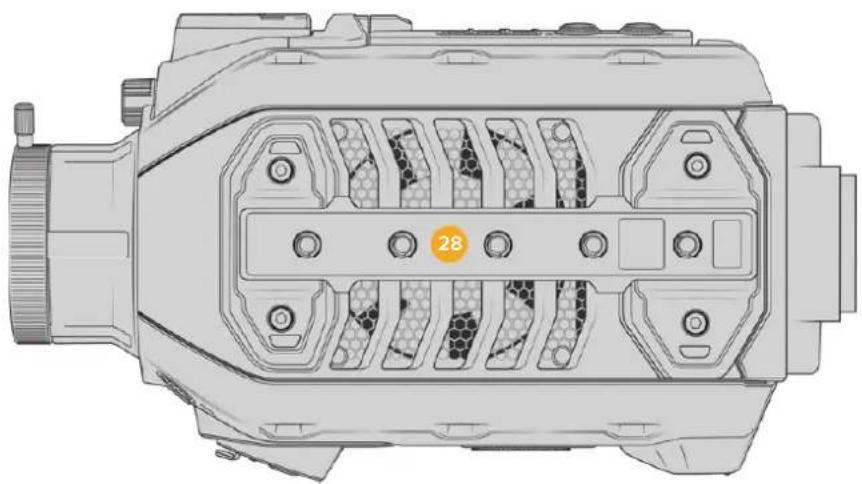
Commandes de la URSA broadcast G2
La Blackmagic URSA Broadcast G2 possède des panneaux de contrôle sur son boîtier, ainsi que sur les faces externes et internes de l'écran tactile rabattable pour vous offrir un accès rapide à toutes les fonctions et aux outils de monitoring. Ces panneaux sont situés à portée de main, que vous tourniez avec un trépied, au poing ou avec le URSA Mini Shoulder Kit.
Panneau de contrôle avant
Le panneau de contrôle situé à l'avant de la URSA Broadcast G2 regroupe toutes les commandes dont vous avez besoin pour régler la caméra et enregistrer. Vous pouvez accéder facilement à ces commandes lorsque l'écran rabattable est fermé, par exemple lorsque vous utilisez le kit épauleière.
Panneau de contrôle avant de la URSA Broadcast G2
1 Interrupteur général
Alimentez la URSA Broadcast G2 en déplacant l'interrupteur sur On. Déplacez l'interrupteur sur Off pour l'eteindre.
CONSEIL Vous pouvez également allumer ou éteindre la URSA Broadcast G2 à l'aide de plusieurs interrupteurs du panneau de contrôle. Pour allumer laamera lorsqu'elle est éteinte, ou pour l'éteindre lorsqu'elle est allumée, il suffit de maintenir les boutons Rec et Forward Skip enfoncés. Si le bouton de mise en marche de laamera est activé, mais que votreamera est éteinte, il se peut que vous l'ayez éteinte via le panneau de contrôle. Le cas échéant, replacez l'interrupteur sur sa position normale.
2 Filtres ND
La URSA Broadcast G2 possède trois filtres gris neutre (ND) internes. Il est possible de désactiver le filtre ou de choisir entre les paramètres 1/4, 1/16 et 1/64. Ces filtres permettent de réduire la quantité de lumière reçue par le capteur de la URSA Broadcast G2 par une fraction prééglée. En réduisant l'exposition, vous pouvez continuer à filmer avec de
grandes ouvertures dans des conditions lumineuses, par exemple à l'extérieur par un jour ensoleilé.
Pour ajuster ce paramètre, faites tourner la molette vers le haut ou vers le bas. L'indicateur Clear indique qu'aucun filtre ND n'est utilisé. Lorsque vous utilisez les paramètres 1/4 à 1/64, la densité des filtres gris neutre augmente progressivement, ce qui vous permet de réduire la lumière si besoin est.
L'unité de mesure du paramètre ND peut être personnalisée dans le menu de l'écran LCD. Vous pouvez ainsi identifier le coefficient ND du filtre, la réduction de luminosité en nombre de diaph, ou la fraction représentant la réduction de luminosité appliquée pour les filtres, avec les termes de votre choix.
Réglages du filtre gris neutre
| Position de la molette | Coefficient ND | Diaph | Fraction |
| 1 Clear 0 1 | |||
| 2 0.6 2 1/4 | |||
| 31.2 4 1/16 | |||
| 4 1.8 6 1/64 |
3 Molette de paramétrage
Réglez la fonction de cette molette en ajustant la position de l'interrupteur situé à côté de la molette. Les options disponibles sont H Phone, Monitor et Iris.
H Phone
Lorsque l'interrupteur est réglé sur H Phone, la molette ajuste les niveaux audio du casque. Faites tourner la molette vers le haut pour augmenter le volume, et vers le bas pour le réduire.
Lorsque l'interrupteur est réglé sur Monitor, la molette ajuste les niveaux audio du haut-parleur de la caméra. Le haut-parleur est situé sur la face extérieure de l'écran LCD. Il peut être utilisé pour contrôler l'audio sans utiliser de casque. Faites tourner la molette vers le haut pour augmenter le volume, et vers le bas pour le réduire. Cette fonction est désactivée lorsque vous enregistrez à partir du micro interne de la caméra afin d'éviter tout feedback.
Lorsque l'interrupteur est réglé sur Iris, la molette de paramétrage permet d'ajuster l'ouverture des objectifs compatibles fixés sur votre URSA Broadcast G2. Pour ouvrir l'iris, faites tourner la molette vers le bas, et pour le fermer, faites tourner la molette vers le haut. Ces directions imitent le réglage de l'ouverture sur les objectifs photo et cinéma ajustables.
CONSEIL Pour modifier l'ouverture via la molette de paramétrage, la URSA Broadcast G2 doit être équipée d'un objectif qui prend en charge le changement d'ouverture sur la caméra. Si vous utilisez un objectif B4 ou PL connecté via le connecteur à 12 broches, assurez-vous que le bouton Iris de l'objectif est réglé sur A ou sur Auto.
4 Molette menu et bouton back
Lorsque les informations d'état sont activées sur la sortie SDI avant de la caméra, vous pouvez utiliser la molette Menu pour naviguer dans les nombreuses fonctions de l'affichage semi-transparent, auxquelles vous avez habituellement accès depuis l'écran tactile LCD.
Il suffit d'appuyer sur la molette Menu comme sur un bouton pour accéder à l'affichage semi-transparent de la URSA Broadcast G2 sur un moniteur externe, par exemple sur le Blackmagic SmartView, le Video Assist ou le URSA Viewfinder. Lorsque la molette Menu est activée, faites-la tourner pour sélectionner des fonctions, notamment les différentes options de l'écran LCD, la fréquence d'images, l'ISO, la balance des blancs et la teinte. Appuyez sur la molette pour confirmer la sélection et apporter des modifications supplémentaires, et utilisez le bouton Back situé à côté de la molette pour annuler la sélection. Vous pouvez également utiliser le bouton Back pour revenir en arrière dans le menu, ou pour quitter le menu lorsque vous êtes dans le menu principal. Le menu se ferme automatiquement après une minute d'inactivité.
Pour plus d'informations concernant le réglage des informations d'état et les commandes disponibles, consultez les sections « Commandes de l'écran tactile » et « Paramètres du moniteur » de ce manuel.
5 Interrupteur lock
Déplacez cet interrupteur pour verrouiller toutes les commandes situées sur le panneau avant, afin qu'elles ne soient pas accidentellement modifiées durant le tournage. Déplacez l'interrupteur vers le bas pour verrouiller les commandes et vers le haut pour les déverrouiller.
CONSEIL Lorsque vous tournez dans des lieux où il y a beaucoup de monde et que vous laisssez votre appareil sans surveillance, vous pouvez verrouiller le panneau avant de la URSA Broadcast G2. Ainsi, les paramètres ne peuvent pas accidentellement être modifiés par d'autres utilisateurs.
6 Interrupteurs ISO, shutter et white bal
Ces petits interrupteurs permettent d'ajuster l'ISO/Gain, la balance des blancs et l'obturateur. Ils sont très pratiques lorsque vous souhaitez effectuer des ajustements rapides sans perdre l'image des yeux. Déplacez délicatement les interrupteurs vers le haut ou vers le bas pour ajuster les paramètres. Ces interrupteurs contiennent des ressorts, ils se remettent donc automatiquement en position neutre.
Iso/gain
Déplacez cet interrupteur vers le haut ou vers le bas pour ajuster le paramètre Gain de la caméra. Si vous le déplacez vers le haut, le paramètre augmente d'1/3 de diaphragme et si vous le déplacez vers le bas, il diminue d'1/3 de diaphragme. La gamme de paramètres s'étend de -12 à 36dB.
Utilisez cet interrupteur pour ajuster la vitesse d'obturation. Si vous le déplacez vers le haut, la vitesse d'obturation augmente d'un prééglage et si vous le déplacez vers le bas, elle diminue d'un prééglage. Si vous maintenez l'interrupteur vers le haut ou vers le bas, les valeurs changent plus rapidement. Il y a douze prééglages disponibles entre 1/24 et 1/2000.
CONSEIL La URSA Broadcast G2 suggère des vitesses d'obturation sans scintillement en fonction de la fréquence du courant de votre région. Ces valeurs doivent être sélectionnées à partir du menu de l'écran tactile LCD. Pour plus d'informations, consultez la section « Commandes tactiles » de ce manuel.
Cet interrupteur permet d'ajuster la balance des blancs de la caméra. Si vous déplacez l'interrupteur vers le haut, la température de couleur augmente de 50K, et si vous le déplacez vers le bas, la température de couleur diminue de 50K. Si vous maintenez l'interrupteur vers le haut ou vers le bas, les valeurs changent plus rapidement.
7 Balance des blancs automatique
Lorsque vous appuyez sur le bouton Auto W/B, un carré blanc représentant la balance des blancs automatique s'affiche au centre de l'écran LCD pendant cinq secondes. Ce carré
s'affichera également sur les sorties SDI sur lesquelles les informations d'état sont activées. Le carré blanc indique la zone spécifique de l'image à partir de laquelle la balance des blancs va être calculée. Positionnez donc votre charte de gris à l'intérieur de cette fenêtre. Appuyez et maintenez le bouton Auto W/B enfoncé pendant trois secondes pour effectuer une balance des blancs automatique. La fenêtre blanche deviendra verte pour confirmer la réussite de l'opération.
Pour plus d'informations concernant l'activation des informations d'état sur les sorties SDI avant et principales de la URSA Broadcast G2, consultez la section « Paramètres du moniteur » de ce manuel.
8 Boutons F1 et F2
Les boutons F1 et F2 peuvent être programmés sur une variété de fonctions fréquemment utilisées à l'aide du menu Réglages de la URSA Broadcast G2. Par défaut, le bouton F1 est réglé pour faire basculer la mise au point à l'aide du zoom sur l'écran LCD et la sortie SDI avant. Le bouton F2 est quant à lui réglé pour faire basculer les fausses couleurs sur l'écran LCD.
Pour plus d'informations, consultez la section « Commandes de l'écran tactile » de ce manuel.
Utilisez le bouton HFR pour basculer entre les fréquences d'images. Pour ce faire, il suffit de régler la fréquence d'images off speed que vous souhaitez utiliser dans le menu Fréquence d'images de la URSA Broadcast G2. Appuyez sur ce bouton pour basculer entre la fréquence d'images off speed et la fréquence d'images du projet. Il est important de mentionner que ce paramètre ne peut pas être modifié durant l'enregistrement. Vous pouvez programmer le bouton HFR sur des fonctions liéesment utilisées, ou vous pouvez le désactiver.
Pour plus d'informations sur les fréquences d'images du projet et off speed, consultez la section « Commandes tactiles » de ce manuel.
Enregistrement
Le bouton d'enregistrement REC de la Blackmagic URSA Broadcast G2 est situé sur la face gauche de la caméra. Pour démarrer ou arrêter l'enregistrement, appuyez sur le bouton REC. Pour plus d'informations, consultez la section « Enregistrement » de ce manuel.
Panneau de contrôle ergonomique
À l'extérieur de l'écran tactile de la URSA Broadcast G2, vous trouvez un écran d'état LCD et des commandes pour le monitoring. Ce panneau vous permet de visualiser toutes les informations d'état de la caméra en un coup d'œil, mais aussi de contrôle et d'ajuster les niveaux audio. La mise au point automatique peut être réglée avec des objectifs compatibles et les commandes de transport vous permettent de lire les clips.
Panneau de contrôle ergonomique de la URSA Broadcast G2
10 Haut-parleur du moniteur
Le petit haut-parleur situé à l'extérieur du panneau de contrôle permet d'écouter l'audio lors de la lecture. Lorsque l'opérateur filme à l'épaule, le petit haut-parleur est positionné à hauteur d'oreille.
Pour ajuster le volume du haut-parleur, il suffit de faire tourner la molette, comme décrit dans la section « Commandes de la URSA Broadcast G2 » de ce manuel.
11 Sélection du canal du moniteur
Votre caméra URSA Broadcast G2 prend en charge deux canaux audio.
12 Interrupteur lock
Utilisez cet interrupteur pour verrouiller tous les paramètres du panneau de contrôle ergonomique de la URSA Broadcast G2. Les seules commandes qui resteront actives lorsque l'interrupteur Lock est activé sont les interrupteurs de sélection du canal du moniteur.
13 État d'état LCD
Cet écran affiche les paramètres importants de la URSA Broadcast G2, vous n'avez donc pas besoin d'ouvrir d'écran tactile interne. L'écran est visible, même en pleine lumière. Les informations disponibles sont les suivantes :

La URSA Broadcast G2 affiche trois dates. Si un timécode externe est connecté, il apparaitra sous l'intitulé Ext, en haut à gauche de l'écran d'état LCD. Le timécode généré de façon interne par la caméra apparait à côté, sous l'intitulé Gen. Ces deux timecodes sont affichés en heures, minutes, secondes et images.
L'indicateur de code principal affiche quant à lui le code en cours, sous forme de durée du clip ou de code. Vous pouvez passer d'un mode d'affichage à l'autre en appuyant sur le bouton situé sous l'écran d'état LCD.
Voyant batterie
Si vous utilisez la URSA Broadcast G2 avec une batterie, ce voyant affiche l'autonomie de la batterie par tranches de 25%. Chaque barre du voyant correspond à 25% de l'autonomie restante de la batterie. Lorsque la charge de la batterie passe au-dessous de 20% le
voyant d'état LED situé près du bouton REC clignote. Lors de l'enregistrement, il clignotera entre rouge et orange. En mode veille, il clignotera entre blanc et orange.
Lorsque la camera est branchée sur secteur, le voyant indique que la batterie est pleine.
Fréquence d'images, angle d'obturation, balance des blancs
Les indicateurs FPS, SA et WB affichent la fréquence d'images, l'angle d'obturation et la balance des blancs de la caméra. L'indicateur FPS indique la fréquence d'images actuelle du capteur.
Pour plus d'informations sur les fréquences d'images du projet et du capteur, consultez la section « Commandes de l'écran tactile » de ce manuel.
Iso/gain
Affiche le gain actuellement réglé sur la caméra.
Affiche l'ouverture de l'objectif sélectionnée. Selon le type d'objectif utilisé, l'ouverture sera exprimée par la lettre f ou par la lettre T (F-Stop/T-Stop).
Informations relatives à la carte
Les indicateurs Card 1 et Card 2 apparaissent sur l'écran d'état LCD de la URSA Broadcast G2 lorsque ces logements sont occupés.
L'indicateur SD apparait lorsque l'enregistrement est effectue sur une carte SD, et disparait si vous enregistrrez sur une carte CFast.
Indicateur d'enregistrement
Lorsque vous enregistrerez, un indicateur circulaire apparait sous la ou les cartes sur lesquelles l'enregistrement est effectué.
Temps d'enregistrement bas
L'indicateur Low apparait sous la carte appropriée lorsqu'il reste environ 5 minutes de temps d'enregistrement.
Vumètres
Les indicateurs de crête audio affichent les niveaux audio lors de l'utilisation du micro interne ou via l'audio externe lorsqu'une source y est connectée. L'affichage est calibré en unités dBFS et intègre des indicateurs de crête qui restent visibles un petit moment, ce qui vous permet de visualiser clairement les niveaux maximaux atteints.
Pour obtenir une qualité audio optimale, vérifie que vos niveaux audio ne dépassent pas 0 dBFS. Il s'agit en effet du niveau maximal auquel la caméra peut enregistrer. L'audio qui dépasse ce niveau sera écrété et distordu.
Indicateur de perte d'images
Cet indicateur clignote lorsque la camera détecte une perte d'images. Lorsque vous arrêtez l'enregistrement, l'indicateur reste affiché à l'écran pour vous indiquer qu'une perte d'images a été détectée sur le clip précédent. Cet avertissement disparaît lors du prochain enregistrement, ou du redémarrage de la camera. Pour plus d'informations sur la perte d'images, consultez la section « Supports de stockage » de ce manuel.
REMARQUE Vous pouvez régler la URSA Broadcast G2 de façon à ce que l'enregistrement s'arrête lorsqu'une perte d'images est détectée. Pour plus d'informations, consultez la section « Paramètres d'enregistrement » de ce manuel. Cette fonction peut être sélectionnée à la discrétion de l'utilisateur, car il est possible que vous puissiez enregistrer quelques images à une fréquence d'images ou à une résolution plus élevée lorsque vous filmez avec un support plus lent.

Commandes de l'écran d'État LCD de la URSA Broadcast G2.
Appuyez sur ce bouton pour capturer une image fixe au format DNG non compressé. Cette image sera sauvegardée dans le dossier Stills dans le répertoire racine du support sur lequel vous enregistrerez. L'image sera enregistrée selon la convention de dénomination des fichiers relative aux clips video, mais les quatre derniers caractères du nom de fichier porteront le numéro de l'image, par exemple S001. Afin de confirmer que l'image a été sauvegardée, une image représentant uneamera s'affiche dans le coin supérieur droit de l'écran tactile de la URSA Broadcast G2 et le voyant d'enregistrement de l'écran d'état LCD clignote trois fois.
Utilisez ce bouton pour permettre temporairement le timecode principal de l'écran d'état en pause, lorsque le timecode est en mode free run. Le timecode continuera à défiler en arrière-plan et reviendra à sa position normale lorsque vous relâcherez le bouton. Vous pourrez ainsi prendre note du timecode d'un événement particulier. Cela peut s'avérer très pratique pour noter les points-clés lorsque vous faites du journalisme électronique ou que vous réalisez un documentaire.
Ce bouton permet de réinitialiser le timecode sur 00:00:00:00 lorsque vous souhaitez prérégier le timecode.
Timecode Appuyez sur ce bouton pour faire basculer le format du timecode principal entre durée du clip et Par défaut, le est réglé en mode free run, car c'est le mode le plus fréquemment utilisé. Si vous maintenez le bouton Timecode enfoncé pendant cinq secondes, la caméra basculera en mode record run. Le générateur de et les deux premiers chiffres de l'affichage du principal clignoteront. Vous pourrez alors préregler le sur une valeur spécifique.
Si vous appuyez sur Reset, le 19:00 à 25:00 est validé en heures, minutes, secondes et images à l'aide de la molette Menu. Une fois que vous êtes satisfait du, à nouveau le bouton Timecode enforcé pendant trois secondes afin de prégréger le sur cette valeur. Le générateur de affichera alors cette valeur et il ne s'incrémentera que lorsque laamera enregistrera. Vous obtiendrez donc des valeurs de qui augmenteront continuellement. Pour revenir au mode free run, maintenez les boutons Timecode et Hold enforcés pendant trois secondes.
Appuyez sur ce bouton pour commuter entre les quatre paramètres de luminosité de l'écran d'état de la URSA Broadcast G2. Faites votre choix entre : Off, Low, Medium et High.
15. Boutons de contrôle et de lecture Boutons de contrôle et de lecture de la URSA Broadcast G2
Le bouton Iris active le réglage automatique de l'ouverture lorsque laamera est utilisée avec un objectif compatible. Lorsque le mode Video est sélectionné dans les paramètres de la plage dynamique, une simple pression sur le bouton Iris règle l'exposition moyenne en fonction des hauteurs lumières et des zones d'ombre de la scène. Lorsque le mode Film est sélectionné dans les paramètres de la plage dynamique, une simple pression sur le bouton Iris règle l'exposition en fonction des plus hauteurs lumières de la scène. Ce bouton fonctionne avec les objectifs EF et PL compatibles, connectés à une télécommande d'objet broadcast.
Pour régler l'ouverture manuellement, appuyez sur les commandes avance et retard rapide.
Appuyez sur le bouton Focus pour régler automatiquement la mise au point lorsque vous utilisez un objectif B4 ou EF compatible. Un carré de mise au point blanc apparaîtra sur le viseur ou le moniteur connecté à la URSA Broadcast G2. Il indique les éléments dont la mise au point sera correctement effectuée. Une fois la mise au point effectuée, le carré disparait.
REMARQUE Pour utiliser le bouton Focus, assurez-vous que votre objectif B4 est doté du contrôle de la mise au point motorisé, et que cette fonction est activée. Pour plus d'informations, consultez la section « Mise en route » de ce manuel. Certains objectifs EF disposent d'un mode manuel et d'un mode autofocus. Pour que la URSA Broadcast G2 puisse effectuer une mise au point automatique lorsqu'elle est équipée d'une monture d'objet EF, veillez à ce que l'objet soit réglé en mode autofocus.
Le bouton PGM vous permet de commuter l'écran LCD et la sortie SDI avant entre la vue de la caméra et tout signal branché à l'entrée 12G-SDI de la face arrière de la caméra. Si vous utilisez la caméra pour toute production en direct, vous pouvez brancher la sortie du programme du mélangeur pour visionner ce signal pendant le tournage. Appuyez sur ce même bouton et maintenez-le enfoncé pour visionner le flux de programme. Ce flux est lu tant que le bouton PGM est enfoncé.
Si vous souhaitez verrouiller l'écran LCD et la sortie SDI avant sur le flux de programme, il suffit d'appuyer deux fois sur le bouton PGM. Si vous appuyez à nouveau sur ce bouton, vous quitterez le flux de programme et retournerez sur l'affichage du signal de laamera.
Boutons de contrôle de la lecture
Les boutons de lecture vous permettent de démarrer et d'arrêter la lecture de la vidéo, ainsi que de passer au clip précédent ou suivant. Lorsque vous utilisez un objectif EF, les boutons Avance/Retour peuvent également être utilisés pour ouvrir et fermer le diaphragme lorsqu'il est utilisé avec des objectifs compatibles. Pour plus d'informations concernant l'utilisation des boutons de lecture, consultez la section « Lecture » de ce manuel.
16 Molettes d'ajustement du niveau audio. Molettes d'ajustement du niveau au video de la URSA Broadcast G2.
Utilisez les molettes d'ajustement intégrées pour régler les niveaux d'enregistrement audio des canaux 1 et 2. Tournez chaque molette dans le sens des aiguilles d'une montre ou dans le sens inverse des aiguilles d'une montre pour augmenter ou diminuer les niveaux d'enregistrement de chaque canal. Sur l'écran, vérifiez le vumètre correspondant à la molette afin d'obtenir un réglage optimal.
Panneau de contrôle interne
Lorsque l'écran rabattable de la URSA Broadcast G2 est ouvert, vous pouvez accéder au panneau de contrôle interne. Utilisez ces commandes pour régler les entrées audio et les paramètres de l'alimentation fantôme, mais aussi l'iris, la mise au point, et les commandes du menu et de la lecture.
Panneau de contrôle interne de la URSA Broadcast G2
17 XLR1/XLR2
Utilisez ces interrupteurs pour régler les entrées XLR de la URSA Broadcast G2, lorsqu'elles sont sélectionnées en tant que source d'entrée. Les options disponibles sont audio micro, audio de niveau ligne et audio numérique AES.
18 Alimentation fantôme
Les entrées XLR de la caméra peuvent fournir une alimentation fantôme de 48V, pour vous permettre d'utiliser des micros qui ne sont pas autonomes. Déplacez l'interrupteur sur 48V pour activer l'alimentation fantôme du micro connecté à l'entrée XLR située au-dessus, ou sur Off pour la désactiver.
Il est recommandé de brancher le câble XLR avant d'activer l'alimentation fantôme. Il est également important de désactiver l'alimentation fantôme lorsqu'il n'y a plus de micro avec alimentation fantôme connecté. Si vous connectez des appareils dont les sorties XLR AES ne possèdent pas de protection contre l'alimentation fantôme et que vous envoyez de l'alimentation fantôme à partir des entrées audio XLR de laamera, il se peut que vous
endommagiez votre équipement. Vérifiez toujours que l'interrupteur +48V est désactivé lorsque vous déconnectez votre micro.
19 Boutons de contrôle et de lecture
Appuyez sur le bouton Focus pour régler automatiquement la mise au point lorsque vous utilisez un objectif B4 ou EF compatible. Un carré blanc indiquant la zone de mise au point apparait alors à l'écran. Il indique les éléments dont la mise au point sera correctement effectuée. Une fois la mise au point effectuée, le carré disparait.
Pour utiliser le bouton Focus, assurez-vous que votre objectif B4 est doté du contrôle de la mise au point motorisé, et que cette fonction est activée. Pour plus d'informations, consultez la section « Mise en route » de ce manuel. Certains objectifs EF disposent également d'un mode manuel et d'un mode autofocus. Pour que la URSA Broadcast G2 puisse effectuer une mise au point automatique avec votre objectif, veillez à ce que l'objet soit réglé sur le mode autofocus.
Pour activer le focus peaking, appuyez sur le bouton Peak. La caméra possède deux modes de focus peaking. Le mode traditionnel, qui améliore artificiellement la netteté des zones de l'image mises au point, et le mode lignes de couleurs, qui superpose des lignes de couleurs noires, blanches, rouges, vertes ou bleues aux zones nettes de l'image. Pour plus d'informations, consultez la section « Paramètres du moniteur » de ce manuel.
CONSEIL Si vous enregistrez la sortie video sur un Blackmagic Video Assist ou un HyperDeck Studio HD Mini, vérifiez que le peaking de cette sortie est désactivé. Pour ce faire, utilisez la fonction Clean Feed de la sortie SDI principale ou de la sortie SDI avant.
Pour plus d'informations à ce sujet, consultez la section « Paramètres du moniteur » de ce manuel.
Le bouton PGM vous permet de commuter l'écran LCD et la sortie SDI avant entre la vue de laamera et tout signal branché à l'entrée 12G-SDI sur la face arrière de laamera. Si vous utilisez laamera pour toute production en direct, vous pouvez brancher la sortie de programme du mélangeur pour visionner ces signaux pendant le tournage. Appuyez sur ce même bouton et maintenez-le enforcé pour visionner le flux de programme. Appuyez deux fois sur ce bouton pour verrouiller le flux de programme. Appuyez à nouveau sur le même bouton pour désactiver le flux de programme.
Pour afficher la sortie de programme du mélangeur, la caméra et le mélangeur doivent être réglés sur la même résolution et fréquence d'images.
Menu
Appuyez sur le bouton Menu pour ouvrir le menu de navigation. Pour plus d'informations concernant le menu de navigation et le réglage des paramètres, consultez la section « Réglages » de ce manuel.
Pour démarrer ou arrêter l'enregistrement, appuyez sur l'un des boutons intitulés Rec. Pour plus d'informations, consultez la section « Enregistrement » de ce manuel.
Boutons de contrôle de lecture
Les boutons de lecture vous permettent de démarrer et d'arrêter la lecture de la vidéo, ainsi que de passer au clip précédent ou suivant. Lorsque vous utilisez la monture EF, les boutons Avance/Retour peuvent également être utilisés pour ouvrir et fermer le diaphragme lorsqu'il est utilisé avec des objectifs compatibles. Pour plus d'informations concernant l'utilisation des boutons de lecture, consultez la section « Lecture » de ce manuel.
REMARQUE Vous pouvez allumer ou éteindre la URSA Broadcast G2 à l'aide de plusieurs boutons du panneau de contrôle interne. Pour allumer la caméra lorsqu'elle est éteinte, ou pour l'éteindre lorsqu'elle est allumée, il suffit de maintenir les boutons Rec et Forward Skip enfoncés. Si le bouton de mise en marche de la caméra est activé, mais que votre caméra est éteinte, il se peut que vous l'ayez éteinte via le panneau de contrôle. Le cas échéant, replacez l'interrupteur sur sa position normale.

Sortie de monitoring HD
Le connecteur de sortie 3G-SDI down-converti de la Blackmagic URSA Broadcast G2 achemine toujours de la vidéo HD 1080, vous permet ainsi facilement de connecter la caméra à des grilles de commutation, des moniteurs, des appareils de capture SDI, des mélangeurs de diffusion et d'autres appareils SDI. Cette sortie est appelée SDI avant sur le menu de paramétrage de l'écran tactile.
Sortie 12G-SDI
Le connecteur de sortie 12G-SDI situé sur la face arrière de la caméra prend en charge la vidéo HD et Ultra HD, notamment les formats progressifs à fréquences d'images élevées, tels que 2160p50, 59.94 et 60 sur un seul câble SDI. Les formats HD entrelacés sont également pris en charge, notamment le 1080i50, 59.94 et 60. Vous pouvez utiliser la sortie 12G-SDI pour connecter la caméra à un moniteur SDI ou à un mélangeur Ultra HD, tel que l'ATEM Production Studio 4K. Cette sortie commute entre la HD et l'Ultra HD en sélectionnant le format 1080p ou 2160p dans le paramètre Sortie SDI sous les options SDI principales de l'onglet Moniteur. Pour plus d'informations, consultez la section « Paramètres du moniteur » de ce manuel.
Connexion à des mélangeurs vidéo
La sortie SDI vous permet d'utiliser votre camera pour la production telle que visée en direct. Vous pouvez connecter la sortie SDI située sur la face arrière directement à un mélangeur de production pour des travaux de production en direct, ou à un ATEM Camera Converter pour convertir le signal en signal optique et l'acheminer sur des centaines de mètres vers un car régie.
Lorsque la camera est connectée à un melangeur, vous pouvez visualiser la sortie de programme provenant du melangeur sur votre Blackmagic URSA Broadcast G2. Pour ce faire, il suffit de connecter le melangeur à l'entrée 12G-SDI située sur la face arrière de la camera et d'appuyer sur le bouton PGM de l'écran rabattable. Pour revenir à l'image enregistrée par la camera, appuyez à nouveau sur le bouton PGM.
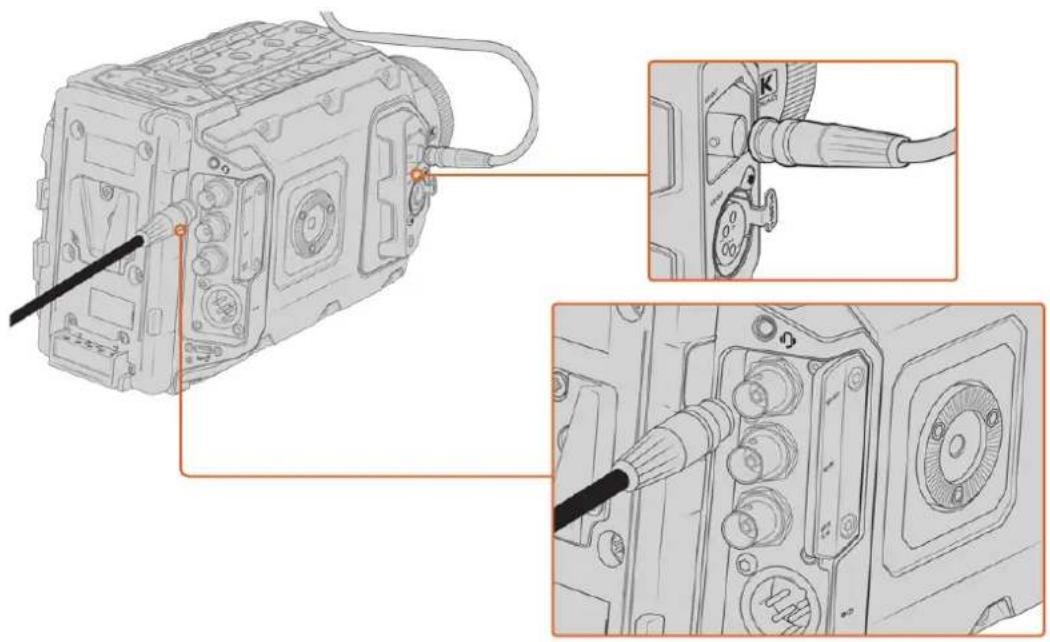
Vous pouvez connecter la sortie 12G-SDI à n'importe quel moniteur ou mélangeur de production en direct HD 1080 ou Ultra HD. La sortie de monitoring HD peut être branchée à un viseur externe, tel que le Blackmagic URSA Viewfinder, ou à un moniteur externe lorsque la caméra est montée sur du matériel de production, notamment sur une grue.
Connexion à des moniteurs
Le monitoring SDI peut être très utile lorsque les accès à l'écran rabattable est difficile, par exemple lorsque une caméra est installée sur une grue ou dans un véhicule.
Affichez les informations de monitoring via la sortie de monitoring HD-SDI en ajustant les paramètres SDI Avant dans l'onglet Moniteur de l'écran tactile. Ces paramètres permettent d'afficher les repères de cadrage et des informations concernant l'enregistrement et les paramètres de laamera. Si vous souhaitez simplement visionner vos prises, vous pouvez désactiver ces informations.
Pour un monitoring de forme d'onde en direct, connectez la sortie SDI de la camera à un moniteur SDI ou à un Blackmagic SmartScope Duo 4K.
REMARQUE La sortie SDI arrivée et la sortie de monitoring 3G-SDI signalement automatiquement les signaux HDR contenant des métadonnées auxiliaires quand vous travailliez en plage dynamique Film avec une LUT Gen 5 Film to Rec 2020 Hybrid Log Gamma ou Gen 5 Film to Rec 2020 PQ Gamma sur la sortie SDI. Vous pouvez ainsi afficher des images HDR époustouflantes sur les écrans supportant le HDR à l'aide de ces sorties SDI.
Formats de sortie SDI
CONSEIL Pour réaliser un enregistrement en direct simultané avec deux codecs ou réaliser une sauvegarde, vous pouvez envoyer le signal de la sortie SDI arrêté de la URSA Broadcast G2 au Blackmagic Video Assist ou à l'HyperDeck.
Écran tactile
L'écran tactile rabattable de 5 pouces de la Blackmagic URSA Broadcast G2 pivote afin de pouvoir filmer dans tous les angles de vue. Les boutons situés au dos de l'écran vous permettent de contrôler la URSA Broadcast G2 lorsque l'écran est rabattu et quand la caméra est équipée du visueur URSA pour une utilisation à l'épaule.
Fonctionnalités de l'écran tactile
L'écran tactile est doté d'une interface intuitive conçue pour une utilisation rapide de la caméra. Il suffit de toucher et de balayer l'écran de la URSA Broadcast G2 pour rapidement accéder aux fonctionnalités de la caméra pendant le tournage.
L'écran tactile comprend une barre d'outils supérieur et inférieure. La barre d'outils supérieur permet d'accéder aux paramètres utilisés fréquemment, comme la vitesse d'obturation, l'iris et le gain. La barre inférieure comprend quant à elle les indicateurs des supports, les indicateurs audio, les commandes de transport et un histogramme.
L'écran tactile de la URSA Broadcast G2 offre un grand nombre d'informations et vous permet d'accéder facilement aux paramètres les plus utilisés.
Options de l'écran LCD
Touchez l'indicateur écran en haut à gauche de l'écran tactile de la URSA Broadcast G2 pour ouvrir les options de l'écran LCD. Ces options permettent de régler les paramètres de l'écran LCD de la URSA Broadcast G2, notamment le zébra, l'aide à la mise au point, les repères de cadrage et la grille. Lorsque vous ouvrez ces options, les fonctionnalités apparaissent dans un menu organisé par onglet en bas de l'écran.


15.6
00:01:3x6:23
GAI
Touchez l'icône en haut à gauche de l'écran tactile de la URSA.
Broadcast G2 pour ouvrir les options de l'écran LCD.
Zébra Ce paramètre affiche le zébra sur l'écran tactile et permet de régler le niveau de zébra pour toutes les sorties de la URSA Broadcast G2.
Le zébra affiche des hachures diagonales sur les zones de l'image qui dépassent le niveau d'exposition préalablement réglé. Par exemple, un réglage du zébra sur 100% mettra en évidence les zones complètement surexposées. Ce paramètre est utile pour obtenir une exposition optimale en conditions lumineuses fixes.
Touchez l'indicateur zébra au sein des options de l'écran LCD pour ouvrir ce paramètre sur la URSA Broadcast G2.
Dans l'onglet du zébra, touchez le bouton en bas à gauche de l'écran pour afficher le zébra sur l'écran tactile.
Réglez le niveau d'exposition des hachures en faisant glisser le curseur vers la gauche ou la droite, ou touchez les flèches pour incrémenter le pourcentage du zébra. Il y a huit pré-péglages zébra disponibles, en partant du gris moyen et un diaph au-dessus du gris moyen, puis en incréments de 5%, de 75% à 100%.
Pour plus d'informations concernant l'activation du zébra sur les deux sorties SDI de la caméra, consultez la section « Paramètres du moniteur » de ce manuel.
CONSEIL Si vous tournez en conditions lumineuses variables, telles qu'en extérieur avec un ciel nuageux, régler le niveau de zébra en dessous de 100 peut vous permettre de voir les zones surexposées.
Focus assist
Ce paramètre affiche l'aide à la mise au point sur l'écran tactile et permet de régler le niveau d'aide à la mise au point pour toutes les sorties de la URSA Broadcast G2.
Touchez l'indicateur d'aide à la mise au point au sein des options de l'écran LCD pour ouvrir ce paramètre sur la URSA Broadcast G2.
Pour afficher l'aide à la mise au point sur l'écran tactile, touchez le bouton en bas à gauche de l'écran.
Pour régler le niveau d'aide à la mise au point pour toutes les sorties de la URSA Broadcast G2, faites glisser le curseur vers la gauche et vers la droite en bas de l'écran tactile, ou touchez les flèches à côté du niveau du focus assist.
Le niveau optimal d'aide à la mise au point peut varier selon les plans. Par exemple, lorsque vous effectuez la mise au point sur les acteurs, un niveau d'aide à la mise au point plus élevé permet de bien définir le contour du visage. En revanche, si vous reglez un niveau élevé sur un plan représentant du feuillage ou un mur de briques, vous allez sans doute obtenir trop d'informations nettes.
Pour plus d'informations concernant l'activation de la mise au point sur les deux sorties SDI de la caméra, consultez la section « Paramètres du moniteur » de ce manuel.
CONSEIL La URSA Broadcast G2 dispose de deux modes d'aide à la mise au point. Vous pouvez alterner entre Peaking et Lignes colorées dans l'onglet Moniteur. Pour plus d'informations à ce sujet, consultez les sections « Onglet Moniteur » et « Focus Assist »
Repères de cadrage
Ce paramètre affiche les repères de cadrage sur l'écran tactile LCD. Vous pouvez désirer différents repères de cadrage pour chaque sortie de la URSA Broadcast G2.
Les repères de cadrage offrent des formats d'image propres aux normes du cinéma, de la télévision et d'Internet.
Touchez l'indicateur repères de cadrage au sein des options de l'écran LCD pour ouvrir ce paramètre sur la URSA Broadcast G2.
Pour afficher les repères de cadrage sur l'écran tactile de la URSA Broadcast B2, touchez le bouton en bas à gauche de l'écran.
Choisissez le repère de cadrage que vous souhaitez utiliser en faisant glisser le curseur vers la gauche et vers la droite, ou à l'aide des flèches.
Les repères disponibles sont :
2.35:1, 2.39:1 Et 2.4:1
Affiche un rapport d'image très large compatible avec les projections cinéma au format large avec ou sans anamorphose. Ces trois paramètres sont un peu différents et représentent l'évolution de plusieurs normes cinématographiques. 2.39:1 est l'un des rapports d'image large standard les plus répandus aujourd'hui.
2:1
Ce rapport d'image est un peu plus large que le 16:9 mais pas autant que le 2.35:1.
1.85:1
Affiche un autre rapport d'image large très répandu au cinéma. Ce rapport est un peu plus large que le HDTV 1.78:1 mais pas autant que le 2.39:1.
16:9
Année de la société d'information, écarts de l'information et de la société à l'information.
Ce format est fréquemment utilisé pour la diffusion en HD et les vidéos en ligne. Toutefois, il a également été adopté pour la diffusion en Ultra HD.
Affiche le rapport d'image 14:9 utilisé pour la diffusion télévisuelle, car il reprend un compromis entre les téléviseurs 16:9 et 4:3. Idéalement, les images 16:9 et 4:3 rognées latéralement peuvent être lues en format 14:9. Vous pouvez utiliser ces repères si votre projet est diffusé sur un téléviseur qui prend en charge le rapport d'image 14:9.
Écran tactile de la URSA Broadcast G2 sur lequel le repère de cadrage 14:9 est activé.
Affiche un rapport d'image de 4:3 compatible avec les écrans de télévision SD, ou en tant qu'aide de cadrage lorsque vous utilisez des adaptateurs anamorphiques x2.
Affiche un rapport d'image de 1/1 légèrement plus étroit que le 4:3. Ce rapport donne une image au format carré de plus en plus populaire sur les réseaux sociaux.
Affiche un rapport d'image de 4/5. L'aspect vertical de ce rapport est idéal pour les portraits et les affichages sur smartphones.
Ratios de repères de cadrage personnalisés
Pour personnaliser le ratio et obtenir une appearance unique, tapez sur le ratio affiché entre les flèches. Sur l'écran de repères de cadrages personnalisés, appuyez sur la touche de return pour supprimer le ratio actuel. Puis, utilisez le clavier numérique pour entrer votre propre ratio. Touchez Mettre à jour pour appliquer le ratio et returner à l'enregistrement.
Utilisez le clavier numérique sur l'écran des repères personnalisés pour saisir un nouveau ratio de repère de cadrage.
CONSEIL. Vous pourriez changer l'opacité des repères de cadrage. Pour plus d'informations, consultez la section « Paramètres du moniteur » de ce manuel.
REMARQUE Pour plus d'informations concernant l'activation de l'aide à la mise au point sur les deux sorties SDI de la caméra, consultez la section « Paramètres du moniteur » de ce manuel.
Grille
Ce paramètre affiche une grille selon la règle des tiers, un réticule ou un point central sur l'écran tactile et permet de désirir les informations qui apparaître sur chaque sortie de la URSA Broadcast G2.

Touchez l'indicateur de la grille au sein des options de l'écran LCD pour ouvrir ce paramètre sur la URSA Broadcast G2.
La grille et le réticule affichent des informations qui facilitent la composition de l'image. Quand la grille est activée, la URSA Broadcast G2 affiche une grille selon la règle des tiers, un réticule ou un point central.
Pour afficher la grille sur l'écran tactile de la URSA Broadcast G2, touchez le bouton en bas à gauche de l'écran, lorsque vous êtes sur l'onglet des repères de cadrage.
Lorsque la URSA Broadcast G2 est réglée et connectée à un melangeur ATEM comme source de programme et que la grille est réglée sur On, le contour tally rouge du programme s'allume à l'écran.
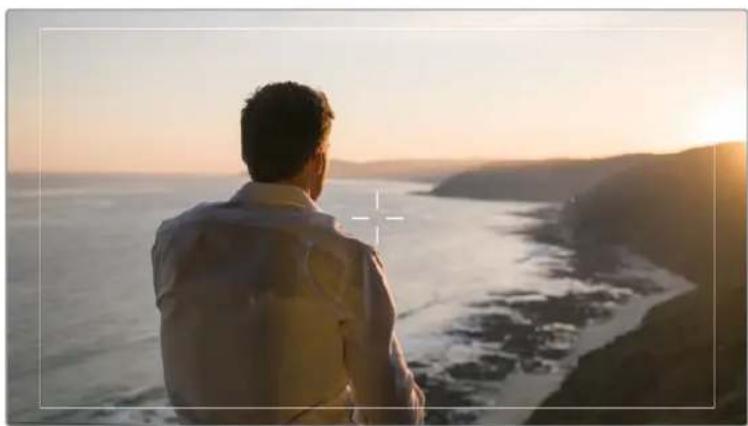
Lorsque la caméra est connectée à un melangeur ATEM qui envoie un signal tally, une couronne rouge apparait autour de la prévisualisation de l'image quand la grille est activée.
Pour sélectionner les informations que vous souhaitez afficher sur toutes les sorties de la URSA Broadcast G2, touchez Tiers, Réticule ou Point.
La grille de la règle des tiers s'adapte automatiquement à tous les repères de cadrage.
Affiche une grille dotée de deux lignes verticales et de deux lignes horizontales divisant l'image en tiers. C'est un outil très pratique pour faciliter la composition de vos plans. Comme le regard se pose naturellement près des points d'intersection de ces lignes, il est utile de cadrer des éléments importants dans ces zones-là. Les yeux des acteurs doivent généralement être situés dans le tiers supérieur de l'écran, vous pouvez donc utiliser cette zone pour faciliter le cadrage. Cette division de l'image en tiers est très utile pour maintenir un cadrage cohérent de vos plans.
Ce paramètre indique lorsque votreamera est inclinée vers la gauche ou vers la droite et vers le haut ou vers le bas. Cela vous permet de mesurer l'horizon pour les prises au poing et ainsi d'équilibrer l'axe de laamera sur un stabilisateur.
Les indicateurs gris verticaux et horizontaux s'éloignent du centre lorsque la camera est inclinée. La distance entre les lignes et le réticule central est proportionnelle à l'inclinaison horizontale ou verticale. Après avoir calibré le capteur de mouvement de la camera, les indicateurs de mouvement s'allument en bleu lorsque les inclinaisons horizontales et verticales sont équilibrées.
Notez que si la caméra est inclinée vers le bas pour une vue aérienne ou verticale, l'indicateur d'horizon le prendra en compte. Si vous inclinez la caméra sur le côté pour un portrait, l'indicateur d'horizon pivote son axe à 90 degrés.
Ce tableau présente des exemples d'inclinaisons de laamera avec l'indicateur d'horizon.
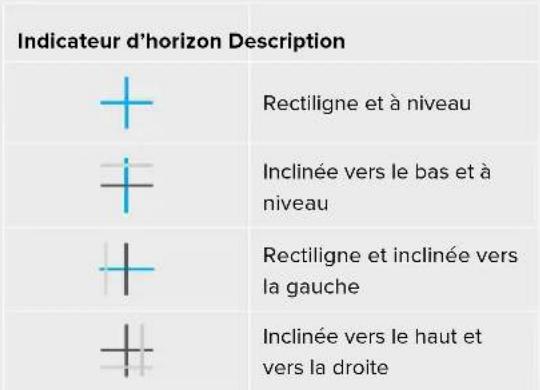
Pour une utilisation classique, calibrez l'indicateur d'horizon pour connaître l'inclinaison verticale ou horizontale. Si vous souhaitez utiliser l'indicateur d'horizon pour maintenir un « plan début » ou une inclinaison vers le bas ou le haut pour des prises en contre-plongée ou en plongée, vous pouvez calibrer l'indicateur d'horizon sur une inclinaison. Pour plus d'informations sur le calibrage de l'indicateur d'horizon, consultez la section « Calibrage du capteur de mouvement »
Réticule
Ce paramètre place un réticule au centre de l'image. Comme la règle des tiers, le réticule est un outil de composition qui permet de placer le sujet au centre de l'image. Ce paramètre est parfois utilisé pour filmer des scènes qui seront ensuite montées très rapidement. Pour les spectateurs, il est plus facile de suivre un enchaînement rapide de scènes si l'élément important de la scène est maintenu au centre de l'image.
Point central
Ce paramètre place un point au centre de l'image. Il fonctionne de la même façon que le paramètre Réticule mais dispose d'un point central moins voyant.
Vous pouvez activer la combinaison Tiers et Réticule ou Tiers et Point central en appuyant sur ces deux options dans le menu Grille. Réticule et Point central ne peuvent pas être sélectionnés ensemble.
CONSEIL Pour plus d'informations concernant l'activation de la grille sur les sorties SDI avant et principale de la URSA Broadcast G2, consultez la section « Paramètres du moniteur » de ce manuel.
Zone de sécurité
Ce paramètre active ou désactive la zone de sécurité sur l'écran tactile et permet de régler sa taille sur toutes les sorties de la URSA Broadcast G2.
La zone de sécurité garantit que les zones les plus importantes de l'image seront visibles à l'écran. En gardant ces zones au centre de l'image, l'image n'est pas rognée sur certains téléviseurs. De plus, cela permet aux diffuseurs d'ajouter des logos, des sous-titres et autres informations sur les bords de l'écran. La plupart des diffuseurs doivent produire des séquences dans une zone de sécurité de 90%.
La zone de sécurité est également utile pour cadrer un plan qui sera stabilisé en post-production et dont les bords peuvent être rognés. Elle est aussi pratique pour indiquer un rognage spécifique. Par exemple, en réglant ce paramètre sur 50% lorsque vous enregistrez en Ultra HD 3840x2160, vous verrez à quoi un recadrage de 1920x1080 ressemble. La zone de sécurité redimensionne également les repères de cadrage, qui s'ajusteront pour refléter le pourcentage de l'image cible.
Le repère indiquant la zone de sécurité est réglé sur 50%.
Dans l'onglet de la zone de sécurité, touchez le bouton en bas à gauche de l'écran pour ouvrir ce paramètre. Pour régler la valeur de la zone de sécurité pour toutes les sorties de la URSA Broadcast G2, touchez les flèches gauche ou droite situées de part et d'autre de la valeur actuelle au bas de l'écran tactile. Vous pouvez aussi ajuster le curseur en le déplaçant vers la gauche ou vers la droite.
Fausses couleurs
Ce paramètre permet d'activer l'outil d'aide à l'exposition Fausses couleurs sur l'écran tactile.
La fonction Fausses couleurs applique différentes couleurs à différentes zones de l'image. Ces couleurs représentent les différentes valeurs d'exposition des éléments de votre image. Par exemple, la couleur rose représente une exposition optimale pour les peaux claires, alors que le vert correspond à une couleur de peu plus foncée. En vérifiant ces fausses couleurs lorsque vous filmez des êtres humains, vous maintiendrez une exposition stable de leur couleur de peau.
De même, lorsque la couleur des éléments de votre image passe du jaune au rouge, cela signifie qu'ils sont surexposés.
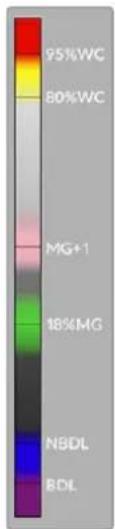
L'échelle IRE des fausses couleurs à gauche de l'écran de votre caméra vous montre comment interpréter les différentes fausses couleurs.
| Fauusses couleurs Signification | |
| 95%WC Blancs écrêtés | |
| 80%WC Blancs presque écrêtés | |
| MG+1 | Un diaph au-dessus du gris moyen |
| 18%MG Gris moyen | |
| NBDL Détails noirs presque perdus | |
| BDL Détails noirs perdus |

Lorsque l'image est correctement exposée, les tons chair sont représentés par des fausses couleurs vertes et roses.
Dans l'onglet des fausses couleurs, touche l'icone en bas à gauche de l'écran pour activer cette fonction sur l'écran tactile.

Onglet d'aide à l'exposition fausses couleurs.
Luminosité de l'écran
Touchez l'icône de la luminosité de l'écran et déplacez les curseurs vers la gauche ou vers la droite pour ajuster la luminosité de l'écran tactile de la URSA Broadcast G2.

Ce paramètre est réglé sur 50%
Indicateur du filtrage ND
Lorsque vous ajustez le filtre gris neutre (ND) de la URSA Broadcast G2, l'indicateur ND apparait en haut à gauche de l'écran tactile LCD ainsi que sur toutes les sorties SDI sur lesquelles les informations d'état sont activées. L'indicateur utilise le format sélectionné dans le menu Réglages.

Indicateur de filtre ND sur la URSA Broadcast G2.
REMARQUE Vous pouvez désirer la terminologie utilisée par l'indicateur du filtré ND afin qu'elle reflète la convention souhaitée. Les options disponibles sont Nombre, Diaph et Fraction. Vous pouvez régler le format de votre choix dans le menu Réglages de la URSA Broadcast G2.
Indicateur de LUT
Une icône blanche s'affiche sur l'écran LCD, ou sur le moniteur SDI avant ou principal, lorsque les informations d'état sont activées et qu'une LUT est appliquée sur cette sortie. Si vous enregistrez en Blackmagic RAW et que la fonction Appliquer LUT dans fichier est activée dans les paramètres d'enregistrement, l'icône de la LUT sera bleue.

L'icone LUT vous permet de savoir qu'une LUT est actuellement appliquée à l'image.
Images par seconde
L'indicateur lm/s affiche le nombre d'images par seconde sélectionné.

L'indicateur images par seconde de la URSA Broadcast G2. Touchez cet indicateur pour accéder aux paramètres de fréquence d'images.
Touchez l'indicateur Im/s pour changer la fréquence d'images du projet et du capteur via le menu situé en bas de l'écran.
Fréquence d'images du projet
La fréquence d'images du projet représente la fréquence d'images du format d'enregistrement de la caméra. Ce paramètre propose une sélection de fréquences d'images couramment utilisées dans l'industrie du cinéma et de la télévision. En général, on fait coïncider la fréquence d'images avec la vitesse de lecture utilisée dans le workflow de post-production.
La Blackmagic URSA Broadcast G2 possède 8 paramètres de fréquence d'images dont 23.98, 24, 25, 29.97, 30, 50, 59.94 et 60 im/s.
Pour régler la fréquence d'images du projet de la URSA Broadcast G2 dans le menu Im/s, touchez les flèches gauche et droite situées de part et d'autre de la fréquence d'images en bas de l'écran tactile. Vous pouvez aussi ajuster le curseur en le déplacant vers la gauche ou vers la droite.

Touchez les flèches situées de part et d'autre de la fréquence d'images du projet ou déplacez le curseur pour régler ce paramètre.
CONSEIL La fréquence d'images du projet de la URSA Broadcast G2 règle également les fréquences d'images de la sortie SDI principale et de la sortie SDI avant.
Fréquence d'images du capteur
La fréquence d'images du capteur vous permet de régler le nombre d'images par seconde que le capteur enregistre. Cette fréquence d'images détermine la vitesse de lecture de votre video en fonction de la fréquence d'images de projet.
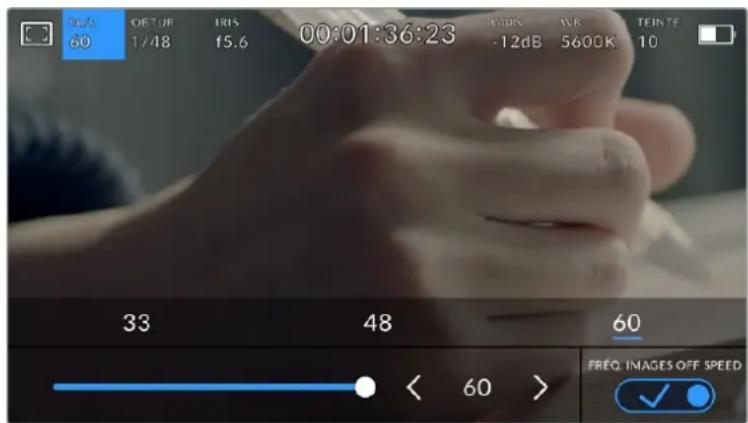
Lorsque la fonction Freq. images off speed est activée, touchez un préréglage ou les flèches situées de part et d'autre de la fréquence d'images du capteur ou déplacez le curseur pour régler le paramètre.
Par défaut, les fréquences d'images du projet et du capteur correspondent pour que le clip soit lu en vitesse normale. Cependant, en touchant le bouton Fréq. images off speed situé en bas à droite du menu Im/s de la URSA Broadcast G2, vous pouvez régler vous-même la fréquence d'images du capteur. Il est important de noter que l'option Fréq. images off speed est uniquement disponible lorsque vous enregistrez en Blackmagic RAW ou ProRes.
Pour modifier la fréquence d'images du capteur, touchez les flèches situées de part et d'autre de la fréquence d'images en bas à gauche de l'écran tactile. Vous pouvez également déplacer le curseur vers la gauche ou vers la droite afin d'augmenter ou de réduire la fréquence d'images. Dès que vous relâchez le curseur, la fréquence d'images du capteur est sélectionnée. Au-dessus du curseur, vous pouvez choisir parmi les fréquences d'images off speed qui s'affichent. Elles sont basées sur la fréquence d'images du projet.
Vous pouvez également créer des effets de vitesse dynamiques et créatifs en variant la fréquence d'images du capteur. Si vous choisissez une fréquence d'images de capteur plus élevée que celle de votre projet, cela créera un ralenti durant la lecture. Par exemple, si la fréquence d'images du capteur est de 60 im/s et que vous reglez la lecture du projet à 24 im/s, cela créera un ralenti environ deux fois moins rapide que l'action réelle. En revanche, plus la fréquence d'images du capteur est BASSE, plus la vitesse de lecture de vos clips augmentera. Il s'agit des principes d'overcranking (création d'un effet de ralenti) et d'undercranking (création d'un effet d'accélération). L'overcranking accélère la fréquence d'images du capteur, un procédé qui permet par exemple de souligner un moment particulièrement émouvant. L'undercranking ralentit la fréquence d'images du capteur et permet notamment d'intensifier les scènes d'action. Vous disposez désormais d'un nombre illimité de possibilités!
Pour obtenir plus d'informations sur les fréquences d’images maximales disponibles avec chaque format d’enregistrement et avec chaque codec, consultez les tableaux dans la section « Enregistrement » de ce manuel.
REMARQUE Quand Freq. images off speed est sélectionné, l'audio et la vidéo de la URSA Broadcast G2 ne sont plus synchronisés. Cela est vrai même si les fréquences d'images du projet et du capteur sont identiques. Freq. images off speed ne devrait jamais être sélectionné si vous souhaitez synchroniser l'audio et la vidéo.
Obturateur
L'indicateur Obtur. affiche la vitesse d'obturation. Cet indicateur vous permet de changer manuellement la vitesse d'obturation de la URSA Broadcast G2 ou de configurer les règles de priorité des modes de l'exposition automatique.

Indicateurs de l'obturateur de la URSA Broadcast G2. Touchez cet indicateur pour accéder aux paramètres de l'obturateur.
La vitesse d'ouverture de l'obturator détermine le niveau de flou de bouge de votre film, et peut être utilisée pour compenser les changements de conditions lumineuses. Les réglages de la vitesse d'obturation pour obtenir un flou de bouge naturel, ainsi que les réglages disponibles, dépendent de la fréquence d'images avec laquelle vous travaillez. Par exemple, si vous filmez en 30p, 1/60 de seconde de vitesse d'obturation correspondra à un angle d'obturation de 180 degrés, qui est un réglage très utilisé pour la réalisation de films. En revanche, si vous filmez en 25 im/s, vous devrez régler la vitesse d'obturation à 1/50 de seconde pour reproduire le même résultat.
Pour obtenir un flou de bouge naturel, vous pouvez calculer la vitesse d'obturation en doublant votre fréquence d'images. Ainsi, à 30 im/s, réglez votre vitesse d'obturation à 1/60.
Si vous avez besoin de faire passer plus de lumière dans le capteur, vous pouvez baisser la vitesse d'obturation au maximum, en la réglant sur la valeur de la fréquence d'images. Par exemple, 1/25 pour 25 im/s, ou encore 1/30 pour 30 im/s. Lorsque vous réduisez la vitesse d'obturation, le flou de bouge apparaitra légèrement exagéré.
Si vous souhaitez réduire le flou de rouge pour obtenir plus de précision dans les mouvements, augmentez la vitesse d'obturation au maximum. Par exemple, 1/120 de seconde pour 30 i/s, ou 1/100 pour 25 im/s. Si vous êtes familiar avec les angles d'obturation, cela équivaut à un angle à 90 degrés.
Il est intéressant de tester plusieurs vitesses d'obturation pour voir les différences de flou de mouvement dans vos images.
Lorsque vous filmez sous un éclairage artificiel, la vitesse d'obturation peut provoquer des scintillements. La URSA Broadcast G2 calcule automatiquement la vitesse d'obturation sans scintillagement en fonction de la fréquence d'images. Ces vitesses peuvent être modifiées par la fréquence du courant de votre région du monde. Vous pouvez régler la fréquence du courant sur 50Hz ou 60Hz dans le menu Réglages de la URSA Broadcast G2
Touchez l'indicateur Obtur, pour afficher le menu de l'obturateur en bas de l'écran tactile de la URSA Broadcast G2. Si le bouton de l'exposition automatique est désactivé, l'écran affiche la vitesse d'obturation actuellement sélectionnée ainsi que les vitesses d'obturation sans scintillement disponibles. Ce réglage se fera en fonction de la fréquence du courant sélectionnée dans le menu Réglages de laamera
REMARQUE Les caractéristiques des différentes sources lumineuses peuvent provoquer des scintillements même lorsque vous utilisez des vitesses d'obturation sans scintilllement. Nous recommendons de tousjours effectuer une prise test lorsque vous n'utilisez pas de lumière continue.
Pour sélectionner une vitesse d'obturation sans scintillement, touchez une des valeurs d'obturation affichées. En appuyant sur les flèches situées de chaque côté de la valeur sélectionnée, vous pourrez naviguer entre les valeurs les plus utilisées.

La URSA Broadcast G2 suggère des vitesses d'obturation sans scintillement en fonction de la fréquence du courant sélectionnée dans le menu Réglages.
Si vous souhaitez utiliser une valeur d'obturation spécifique, touchez deux fois l'indicateur d'obturation situé en bas à gauche de l'écran. Un clavier numérique s'affichera et vous pourrez saisir la valeur d'obturation de votre choix.
Si vous entrez une valeur inférieure à la fréquence d'image actuellement sélectionnée, la valeur d'obturation la plus proche sera par défaut. Par exemple, si vous entrez 1/25 alors que vous filmez à 29.97 im/s, la valeur la plus proche sera 1/30.
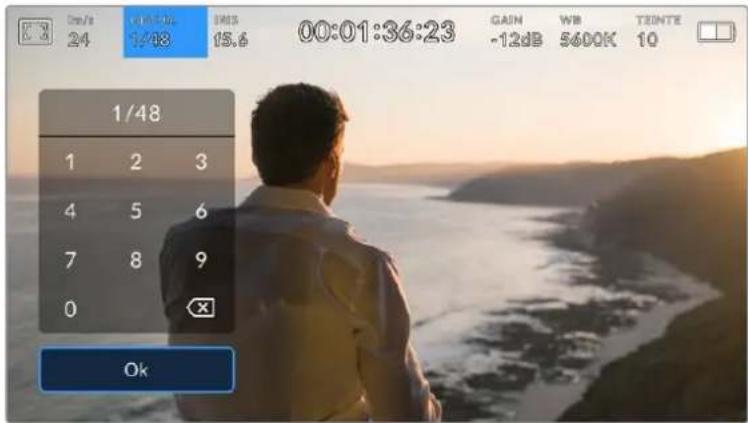
Le clavier numérique vous permet de saisir la valeur d'obturation de votre choix.
La URSA Broadcast G2 dispose de trois modes d'exposition automatique qui modifient l'obturator. Pour sélectionner un de ces obturateurs, touchez le bouton Exposition auto à droite dans le menu de l'obturator.

Touchez Exposition auto pour accéder aux modes d'exposition automatique qui modifie l'obturateur.
Obturateur
Ce paramètre règle automatiquement la vitesse d'obturation pour offrir une exposition et une ouverture de l'iris stables. C'est le paramètre à sélectionner pour garder une profondeur de champ fixe. Il est toutefois important de noter que les subtiles ajustements automatiques de l'obturation peuvent avoir une incidence sur le flou de rouge. Il convient également de garder un œil sur les scintillements qui pourraient être introduits avec l'éclairage lors de prises en intérieur. La fonction de réglage automatique de l'iris de la URSA Broadcast G2 n'est pas disponible quand le mode d'exposition automatique est réglé sur Obturation.
Obturateur + iris
Maintient le bon niveau d'exposition en modifiant l'obturation, puis l'ouverture. Lorsque la vitesse d'obturation maximale ou minimale a été atteinte et qu'il n'est always pas possible de maintenir la même exposition, la URSA Broadcast G2 ajuste l'ouverture pour que l'exposition reste stable.
Iris + obtur.
Maintien le bon niveau d'exposition en modifiant l'ouverture, puis la vitesse d'obturation. Lorsque l'ouverture maximale ou minimale a été atteinte et qu'il n'est always pas possible de maintenir la même exposition, la URSA Broadcast G2 ajuste la vitesse d'obturation pour que l'exposition reste stable.
CONSEIL Lorsque le mode Exposition Auto qui modifie l'obturation est activé, la lettre A apparait à côté de l'angle d'obturation en haut de l'écran de la caméra.
L'indicateur Iris affiche l'ouverture de l'objet sélectionné. En touchant cet indicateur, vous pouvez changer l'ouverture des objectifs compatibles et régler les modes d'exposition automatique qui modifient l'iris.

Indicateur de l'iris de la URSA Broadcast G2. Touchez cet indicateur pour accéder aux paramètres de l'iris.
REMARQUE Pour utiliser le contrôle de l'iris sur l'écran tactile, la URSA Broadcast G2 doit être équipée d'un objectif qui prend en charge le changement d'ouverture via la caméra. Si vous utilisez un objectif B4 ou PL connecté via le connecteur à 12 broches, assurez-vous que le bouton Iris de l'objectif est réglé sur A ou sur Auto.
Touchez l'indicateur Iris pour afficher le menu de l'obturateur en bas de l'écran tactile de la URSA Broadcast G2. L'ouverture de l'objectif apparait à gauche de l'écran. Vous pouvez changer l'ouverture en touchant les flèches gauche et droite situées autour de l'indicateur, ou déplacer le curseur vers la gauche ou la droite.

Dans le menu Iris, touchez les flèches situées autour de l'indicateur de l'iris ou utilisez le curseur pour régler ce paramètre.
Touchez le bouton Exposition auto situé à droite du menu pour ouvrir le menu d'exposition automatique de l'iris.

Dans le menu Iris, touchez Exposition auto pour ouvrir les modes d'exposition automatique qui modifient l'iris.
Cela vous offre les options d'exposition automatique suivantes :
Ce paramètre règle automatiquement l'ouverture pour offrir une exposition et une vitesse d'obturation stables. Cela permet de maintenir le flou de rouge, mais peut affecter la profondeur de champ.
Iris + obtur.
Maintient le bon niveau d'exposition en modifiant l'ouverture, puis la vitesse d'obturation. Lorsque l'ouverture maximale ou minimale a été atteinte et qu'il n'est always pas possible de maintenir la même exposition, la URSA Broadcast G2 ajuste la vitesse d'obturation pour que l'exposition reste stable.
Obturateur + iris
Maintenez le bon niveau d'exposition en modifiant l'obturation, puis l'ouverture. Lorsque la vitesse d'obturation maximale ou minimale a été atteinte et qu'il n'est toujours pas possible de maintenir la même exposition, la URSA Broadcast G2 ajuste l'ouverture pour que l'exposition reste stable.
Lorsque le mode Exposition auto qui modifie l'iris est activé, la dette A apparait à côté de l'indicateur de l'iris en haut de l'écran URSA Broadcast G2.
CONSEIL L'exposition automatique fonctionne très bien avec des objectifs B4 ou PL compatibles conçus pour la production de films. Les objectifs EF peuvent produire une exposition saccadée lorsque vous changez l'ouverture. Pour cette raison, nous recommandons d'utiliser uniquement les paramètres d'exposition Obturator si vous tournez avec des objectifs EF.
Affichage de la durée
L'affichage de la durée se trouve en haut de l'écran tactile de la URSA Broadcast G2.

Affichage de la durée sur la URSA Broadcast G2. Ce champ devient rouge pendant l'enregistrement.
Cet affichage fournit le timecode relatif à la durée des clips lors de l'enregistrement et de la lecture. Le timecode est exprimé en Heures: Minutes: Secondes: Images et augmente au fur et à mesure de l'enregistrement ou de la lecture. Il s'allume en rouge pendant l'enregistrement.
Chaque clip débute par 00:00:00:00. La durée du clip en cours d'enregistrement, ou ayant été enregistré précédemment, est affichée sur l'écran tactile. Pour faciliter le travail en post-production, le timecode sous forme de code horaire est intégré aux clips.
Pour voir le timecode, touchez simplement l'affichage de la durée. Touchez de nouveau cet affichage pour voir la durée du clip.
Les indicateurs d'état suivants peuvent apparaître à côté de l'affichage de la durée :
| TC | Apparait à droite de l'affichage de la durée lorsque le时间为 code s'affiche. |
| EXT | Apparait à droite de l'affichage de la durée si un时间为 code externe est connecté et valable. |
| INT | Apparait à droite de l'affichage de la durée si laamera repose sur le时间为 code interne « jam synced», puis qu'elle a été déconnectée. |
| PRE | Apparait à droite de l'affichage de la durée lorsque vous visualisez le prérglage du时间为 code en mode record run. |
| REF | Apparait lorsqu'une source de ↔reference valable est connectée et synchronisée, en fonction des paramètres de l'entrée de ↔reference. |
| W | Apparait à gauche de l'affichage de la durée lorsque la URSA Broadcast G2 utilise le mode Window. |
Gain
L'indicateur Gain affiche le gain (sensibilité de la lumière) actuellement réglé sur la URSA Broadcast G2. Toucher l'indicateur vous permet de régler le gain pour répondre aux besoins de différentes conditions d'éclairage.
Le réglage optimal pour la URSA Broadcast G2 est 0 dB.

Indicateur du gain de la URSA Broadcast G2. Touchez l'indicateur pour accéder aux réglages du gain.

Dans le menu Gain de la URSA Broadcast G2, ces paramètres apparaissent en bas de l'écran tactile. Le curseur et les flèches permettent d'incrémenter le gain d'1/3 de diaphragme.
Toutefois, en fonction de la situation, vous pouvez choisir une sensibilité de la lumière plus ou moins élevée. Par exemple, en conditions de faible éclairage, une sensibilité de +18dB peut s'avérer nécessaire mais pourra introduire du bruit. Dans des conditions d'éclairage élevé, un réglage à -6dB permet de capturer la richesse des couleurs.
Balance des blancs
Les indicateurs WB et Teinte affichent la balance des blancs et la teinte de la caméra. Touchez ces indicateurs pour régler la balance des blancs et la teinte de la caméra afin de les faire correspondre à différentes conditions d'éclairage.

Touchez les indicateurs WB et Teinte pour accéder aux paramètres de la balance des blancs et de la teinte.
Chaque source lumineuse diffuse une couleur différente. Par exemple, une bougie diffuse une couleur chaude, alors qu'un ciel nuageux diffuse une couleur froide. Le paramètre de balance des blancs permet d'équilibrer les couleurs de votre image afin que le blanc reste bien blanc. Ce réglage s'effectue à l'aide du mélange des oranges et des bleus dans l'image. Par exemple, lorsque vous filmez sous une lumière tungstène qui diffuse une lumière chaude, régler la balance des blancs sur 3200K ajoutera du bleu à votre image. Cela permet d'équilibrer la couleur pour que le blanc soit correctement captured.
La URSA Broadcast G2 dispose de préréglages de balance des blancs pour s'adapter aux différentes températures de couleurs. Les températures de couleurs sont les suivantes :
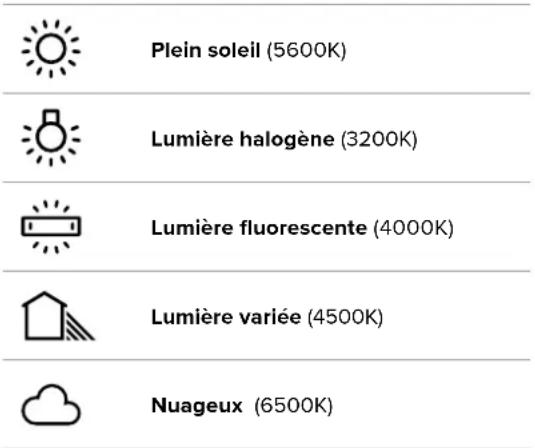
Vous pouvez modifier ces préreglages en touchant ou en maintenant enfoncées les flèches gauche et droite situées autour de l'indicateur de température en bas à gauche du menu de balance des blancs. Chaque increment de température de couleur augmente ou diminue par unité de 50K. Si vous maintenez ces flèches enfoncées, l'incrémentation est beaucoup plus rapide. Vous pouvez également déplacer le curseur qui se trouve dans le menu de balance des blancs.
Pour régler votre image de façon plus précise, vous pouvez aussi régler le paramètre Teinte. Ceci permet de régler le niveau de vert et de magenta dans l'image. Vous pouvez par exemple ajouter du magenta pour compenser le ton vert des lumières fluorescentes. La plupart des préglages de balance des blancs de la URSA Broadcast G2 comprend une teinte.

Toucher les indicateurs de balance des blancs et de teinte de la URSA Broadcast G2 vous permet d'accéder aux cinq préglages, au curseur de la balance des blancs et à l'indicateur de teinte. Vous pouvez régler ces icônes pour personnaliser la balance des blancs en fonction des conditions d'éclairage.
Dans le menu de balance des blancs, le paramètre de teinte de la caméra s'affiche en bas à droite de l'écran. Pour régler la teinte, touchez ou maintenez enfoncées les flèches gauche ou droite situées autour de cet indicateur. L'increment augmente ou diminue par unité de 50K. Si vous maintenez ces flèches enfoncées, l'incrementation est beaucoup plus rapide.
REMARQUE Si vous personnalisez la balance des blancs et la teinte, le nom du prépréglage deviendra CWB (Custom White Balance). Les blancs personnalisés sont enregistrés malgré les coupures et les changements de paramètres. Cela facilite la comparaison entre la balance des blancs personnalisée et les derniers réglages utilisés.
Balance des blancs automatique
La URSA Broadcast G2 peut régler la balance des blancs automatiquement. Toucher AWB affiche l'écran de la balance des blancs.
Lorsque la balance des blancs est réglée automatique, un carré s'affiche au centre de l'image. Positionnez une feuille blanche ou grise devant ce carré et appuyez sur Mettre à jour WB. La URSA Broadcast G2 rile alors automatique les valeurs de la balance des blancs et de la teinte pour capturer une valeur moyenne des blancs ou des gris et ainsi garantir une balance des blancs aussi neutre que possible. Une fois mis à jour, ce paramètre sera enregistré comme balance des blancs personnalisé.
Toucher AWB dans le menu de la balance des blancs affiche l'écran de balance des blancs automatique. Utilisez une feuille blanche ou grise pour régler automatiquement une balance des blancs neutre.
Alimentation
L'etat de l'alimentation de la URSA Broadcast G2 est affiché en haut à droite de l'écran. Il existe cinq icones:


L'etat de l'alimentation de la URSA Broadcast G2 est affiché en haut à droite de l'écran. Si vous alimentez laamera par batterie, touche cette icône pour voir les affichages Tension ou Pourcentage.
| AC | Assistant opérateur | Apparait lorsque la URSA Broadcast G2 est branchée sur secteur. |
| 80% | Pourcentage | Si vous utilisez une batterie fixée à un support prenatal en charge les pourcentages, et si l'affichage Pourcentage est activé, cette icône affiche alors le pourcentage de charge restante de la batterie. Lorsqu'il ne reste que 20%, l'icône s'allume en rouge. |
| Barres de batterie | Si l'affichage de la batterie est réglé sur Pourcentage, mais que la batterie et son support ne prenning pas en charge les pourcentages, l'icône de la batterie diminue par incrément de 25%. Lorsqu'il ne reste que 20%, l'icône s'allume en rouge. | |
| 16.4v | Tension | Lorsque l'option Affichage batterie est réglée sur Tension, la tension restante de la batterie s'affiche. Lorsque la batterie descend au-dessous de 12,5 volts, l'indicateur devient rouge. La URSA Broadcast G2 s'éteint automatiquement lorsque la batterie atteint 11,9 volts. |
| FIBER | Fiber | S'affiche lorsqu'un Blackmagic Camera Fiber Converter est fixé à votre camera et qu'il alimente via un cable fibre optique SMPTE. Si un connecteur XLR et un convertisseur sont reliés simultanément à votreamera, alors la mention AC est affichée. |
Quand vous alimentez laamera par batterie, vous pouvez choisir entre les indicateurs Tension, Pourcentage et Barres en touchant l'indicateur de batterie.
Histogramme
L'histogramme est situé en bas à gauche de l'écran tactile de la URSA Broadcast G2. L'histogramme RVB montre la distribution tonale de l'image divisée en canaux indépendants rouges, vertes et bleus.
Il vous indique donc la plage tonale de votre clip. L'histogramme est également pratique pour vérifier l'exposition et éviter que les hauteures lumières soient écrétées.
Le côté gauche de l'histogramme représente les basses lumières, ou les noirs, et le côté droit représente les hautes lumières, ou les blancs. Lorsque vous ouvrez ou fermez l'ouverture de l'objectif, la distribution des informations sur l'histogramme change en conséquence vers la gauche ou vers la droite. Vous pourrez ainsi vérifier si les hautes ou les basses lumières de votre image sont écrétées ou écrasées. Lorsqu'il y a un écrêtement dans le canal rouge, vert ou bleu, son indicateur respectif situé sur la droite de l'histogramme s'allume. Si les valeurs de l'histogramme ne diminuent pas progressivement sur les côtés gauche et droit, il se peut que vous perdiez des détails dans les hautes ou les basses lumières.
Si aucun histogramme n'apparait en bas à gauche de votre écran tactile, le paramètre Affichage de l'onglet Moniteur est peut-être réglé sur Codec et résolution. Pour plus d'informations, consultez la section « Paramètres du moniteur » de ce manuel.
Bouton d'enregistrement
À côté de l'histogramme, au bas de l'écran tactile de la URSA Broadcast G2, vous trouverez un bouton rond au centre rouge. C'est le bouton d'enregistrement. Appuyez une fois sur ce bouton pour commencer l'enregistrement, et appuyez à nouveau pour l'arrêter. Lorsque la caméra enregistre, le bouton, la barre du support et le sélecteur sur l'écran tactile de la URSA Broadcast G2 deviennent rouges.
Le bouton d'enregistrement de la URSA Broadcast G2, situé à côté des indicateurs des supports, au bas de l'écran tactile.
Le bouton d'enregistrement devient rouge lorsque laamera enregistré.
Applique une lut dans un fichier
Si vous enregistrez en Blackmagic RAW et que vous avez besoin d'appliquer une LUT aux clips enregistrés dans l'onglet Enregistrer, une icône LUT bleue s'affichera à côté du bouton d'enregistrement. L'indicateur LUT s'affiche en mode veille et en mode enregistrement.
Pour plus d'informations sur l'enregistrement de LUTs avec le Blackmagic RAW, consultez la section « Paramètres d'enregistrement » de ce manuel.

Une icône LUT bleue s'affiche lors de l'enregistrement en Blackmagic RAW.
Enregistrer une LUT sur un clip
Si vous enregistrez en ProRes, H.264 ou H.265 et que vous avez choisi d'enregistrer une LUT sur vos clips enregistrés, une icône LUT rouge s'affichera à côté du bouton d'enregistrement. L'indicateur LUT s'affiche en mode veille et en mode enregistrement.
Pour plus d'informations sur l'enregistrement de LUTs avec les codecs vidéo ProRes, H.265 ou H.264, consultez la section « Paramètres d'enregistrement » de ce manuel.

Une icône LUT rouge s'affiche lors de l'enregistrement en ProRes, H.265 ou H.264.
Indicateur de perte d'image
Lorsqu'une perte d'image se produit durant l'enregistrement, un point d'exclamation clignotant s'affiche sur le bouton d'enregistrement. L'indicateur de temps restant de la ou des carte(s) affectée(s) devient également rouge. Par exemple, si vous enregistrez en mode Dual Card et qu'il y a une perte d'image sur la carte 1, le point d'exclamation apparaîtra sur le bouton d'enregistrement, et l'indicateur de temps restant de la carte 1 deviendra rouge. Cela vous permet de savoir si une carte est trop lente pour le codec et la résolution sélectionnés. L'indicateur de perte d'image s'affiche également lorsqu'il y a eu une perte d'image sur le clip enregistré précédemment. L'indicateur restera ainsi jusqu'à ce qu'un autre clip ait été enregistré, ou que la caméra ait été redémarrée. Consultez les sections « Choisir une carte CFast 2.0 », « Choisir une carte SD » et « Choisir un SSD rapide » de ce manuel pour comprendre comment éviter les pertes d'images.

L'indicateur indique une perte d'image sur la carte CFast 1.
CONSEIL Si le voyant LED de la URSA Broadcast G2 est activé, il clignotera rapidement en rouge en cas de perte d'images. Pour plus d'informations, consultez la section « Onglet Réglages » de ce manuel.
REMARQUE Vous pouvez régler la URSA Broadcast G2 pour qu'elle interrompe l'enregistrement en cas de perte d'images afin d'éviter de continuer d'enregistrer une série inutilisable. Pour plus d'informations, consultez la section « Paramètres d'enregistrement » de ce manuel.
Indicateurs de stockage
Vous trouverez les indicateurs de stockage au bas de l'écran tactile de la URSA Broadcast G2, à côté du bouton d'enregistrement.
Temps d'enregistrement restant
Lorsqu'une carte CFast ou SD est insérée, ou qu'un disque flash USB-C ou un SSD est connecté à votreamera, les indicateurs de stockage affichent le temps d'enregistrement restant sur chaque carte ou disque. Le temps d'enregistrement est affiché en heures : minutes : secondes selon la fréquence d'images et le codec choisis. Il est automatiquement recalculé si vous modifiez un de ces paramètres.
Lorsqu'il reste approximativement 5 minutes d'enregistrement sur votre carte ou disque, l'indicateur devient rouge. Si vous enregistrez sur une seule carte ou un seul disque, ou que vous avez rempli les supports additionnels connectés à votreamera, l'indicateur clignotera lentement lorsqu'il restera 3 minutes, et rapidement lorsqu'il restera moins de 30 secondes de temps d'enregistrement.
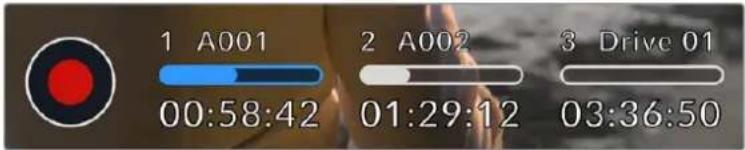
Les indicateurs de stockage de la URSA Broadcast G2 affichent le nom de la carte CFast, de la carte SD, du SDD ou du disque flash USB et le temps d'enregistrement restant.
Barre du support
La barre du support, située au-dessus du temps d'enregistrement, s'affichera en bleu, en blanc ou en rouge selon son état. Elle affichera également l'espace utilisé sur la carte ou le disque.
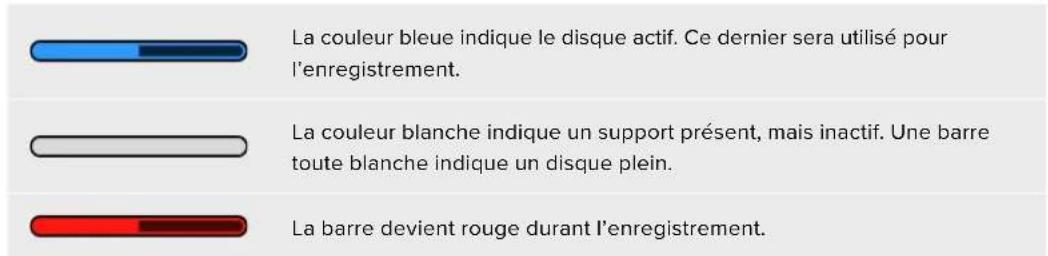
Pour enregistrer sur un support différent, appuyez longuement sur le nom ou la barre de la carte, du disque flash USB-C ou de SSD sur lequel vous souhaitez enregistrer.
Lorsque vous touchez les indicateurs des supports de stockage, le menu de stockage et de formatage s'affiche.
Touchez les indicateurs de stockage sur l'écran tactile de la URSA Broadcast G2 pour accéder au gestionnaire de stockage.
Ce menu affiche l'espace libre de chaque carte CFast, SD, disque flash USB-C ou SSD connecté à la URSA Broadcast G2, ainsi que le nom de la carte ou du disque, le temps d'enregistrement restant, le nombre total de clips et le format de fichier de chaque carte ou disque. Touchez le nom de la carte ou du disque dans le menu Stockage pour l'activer. La URSA Broadcast G2 commencera par enregistrer sur cette carte.
Vous pouvez également formater votre support à partir de ce menu. Pour plus d'informations sur le formatage des supports à l'aide de la URSA Broadcast G2, consultez la section « Préparer un support sur la Blackmagic URSA Broadcast G2 » de ce manuel.
Indicateurs audio
Les indicateurs de crête audio affichent les niveaux audio pour les canaux 1 et 2 lors de l'utilisation du micro interne ou via l'audio externe lorsqu'une source y est connectée. Vous pouvez désirer choisir des indicateurs audio PPM et VU. Pour changer le type d'indicateur, consultez la section «Réglages » de ce manuel.
Pour obtenir une qualité audio optimale, vérifie que vos niveaux audio ne dépassent pas 0 dBFS. Il s'agit en effet du niveau maximal auquel la caméra peut enregistrer. L'audio qui dépasse ce niveau sera écrêté et distordu.
Les barres de couleur sur l'indicateur audio représentent les niveaux audio maximaux. Idéalement, les niveaux audio doivent rester dans la zone verte. Si le niveau entre dans la zone jaune ou rouge, il se peut que le son que vous venez de capturer soit écrêté.
Vous pouvez toucher les indicateurs audio pour augmenter le volume des canaux audio 1 et 2, ainsi que celui du casque ou du haut-parleur.
Touchez les indicateurs audio sur l'écran tactile de la URSA Broadcast G2 pour accéder au volume et aux paramètres du casque ou du haut-parleur.
Zoom mise au point
Sur la URSA Broadcast G2, vous pouvez agrandir n'importe quelle zone de l'aperçu de l'image en touchant deux fois l'écran tactile. La zone que vous touchez sera agrandie et vous pourrez vous déplacer dans l'image en faisant glisser votre doigt sur l'écran. C'est une fonction très pratique pour vérifier la mise au point. Pour retourner à l'affichage standard, double-touchez une nouvelle fois l'écran.
Lorsque cette fonction est activée, vous pouvez ajuster le zoom en pincant avec vos deux doigts sur l'écran tactile. Le menu Réglages de la URSA Broadcast G2 vous permet de configurer un bouton de fonction comme double-toucher pour zoomer. Cela peut être configuré pour être affiché sur l'écran LCD ou sur les sorties SDI avant ou principale. Pour plus d'informations concernant la configuration d'un bouton de fonction en tant que double-toucher pour zoomer, consultez la section « Réglage des boutons de fonction » de ce manuel.
Lorsque vous zoomez dans l'image, l'indicateur situé en haut à gauche de l'écran tactile indique la zone de l'image que vous êtes en train de visualiser. Vous pouvez vous déplacer dans l'image à l'aide de la molette Menu ou en faisant glisser vos doigts sur l'écran.
Mode plein écran
Il est parfois utile lors du cadrage ou de la mise au point d'un plan, de masquer temporairement les informations d'état et les indicateurs audio affichés à l'écran. Pour ce faire, il suffit de balayer l'écran tactile de la URSA Broadcast G2 vers le haut ou vers le bas. L'indicateur d'enregistrement, les repères de cadrage, la grille de composition, l'aide à la mise au point et le zébra resteront visibles.
Balayez l'écran tactile de la URSA Broadcast G2 vers le haut ou vers le bas pour masquer les informations d'état.
Menu de lecture
Appuyez sur le bouton de lecture pour accéder au menu de lecture. Vous pouvez contrôler des clips enregistrés précédemment à l'aide des boutons de contrôle de la caméra ou de l'écran LCD tactile.
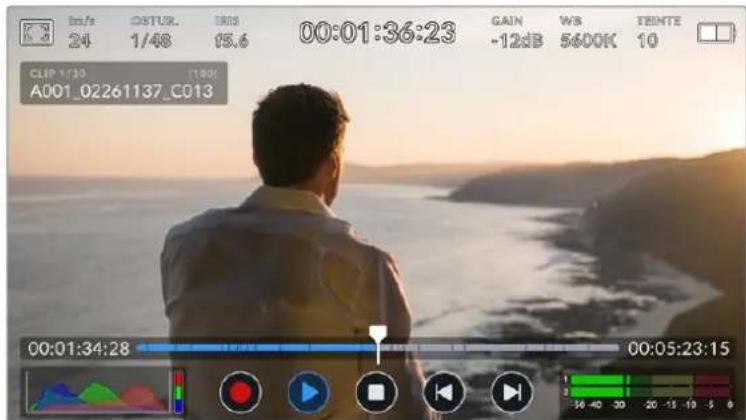
L'écran tactile LCD affiche une timeline de segments représentant tous les clips enregistrés. Chaque segment de la timeline désigne un clip individuel. Le nom et le nombre du clip en cours s'affichent en haut à gauche de l'écran et le nombre total de clips sur la carte ou le disque est présenté entre parenthèses.
Le compteur devant la timeline indique l'emplacement actuel de la tête de lecture tandis que le compteur situé après la timeline affiche la durée totale de tous les clips.
Les commandes de lecture sous la timeline vous permettent de naviguer dans les clips.

| Si vous touchez le bouton d'enregistrement alors que vous étés en mode de lecture, vous reviendrez en mode de veille et laamera sera prête à enregistrer. | |
| Touchez le bouton de lecture pour visionner vos clips. Vous étés désormais en mode Lecture. | |
| Appuyez sur le bouton d'arrêt pour arrêter la lecture. Appuyez sur le bouton d'arrêt une deuxième fois pour revenir en mode veille. | |
| Appuyez une fois sur le bouton de return rapide pour déplacer la tête de lecture sur la première image du clip en cours. Si la tête de lecture est déjà au début d'un clip, elle se placera sur la première image du clip précédent. | |
| Appuyez une fois sur le bouton d'avance rapide pour déplacer la tête de lecture sur la dernière image du clip en cours. Si la tête de lecture est déjà à la fin d'un clip, elle se placera sur la première image du clip suivant. | |
| Maintenez les boutons d'avance et de return rapides,enforcés pour les changer en boutons de défilament arrêté et avant. Vous pouvez à présent les utiliser pour modifier la vitesse de défilament en x2, x4, x8 ou x16. Pour réduire la vitesse, il suffit d'appuyer sur le bouton dans l'autre direction. |

L'indicateur de vitesse de défilement affiche la vitesse et la direction de l'avance ou du retard rapides de la série.
Vous possédez modifier le mode de lecture pour l'appliquer à tous les clips ou à un seul clip dans le menu Réglages. En mode Un seul, le dernier clip enregistré est affiché lorsque vous appuyez sur le bouton de lecture.
CONSEIL Balayez l'écran de la URSA Broadcast G2 vers le haut ou vers le bas pour masquer les informations d'état pendant la lecture des séquences. Ouvrir le clap pendant la lecture vous permettra de noter dans les métadonnées la qualité du clip que vous êtes en train de dire. Pour plus d'informations, consultez la section « Saisie des métadonnées » de ce manuel.
Lecture en boucle
Toucher le bouton de lecture plus d'une fois active la lecture en boucle. La lecture en boucle peut être utile pour continuer la lecture d'un même clip continuellement, ou pour lire en boucle tous les clips de la timeline.
| Lire en boucle | Une fois que le clip est en cours de lecture, appuyez à nouveau sur le bouton de lecture pour que laamera lise le clip en boucle. | |
| Tout dire en boute | Touchez à nouveau le bouton de lecture pour dire tous les clips enregistrrés en boute. | |
| Lire | Touchez à nouveau le bouton de lecture pour revenir à une lecture en temps réel. |
Menu de navigation
Appuyez sur le bouton Menu de la URSA Broadcast G2 pour afficher le menu de navigation. C'est un menu à onglet qui contient des paramètres auxquels vous n'avez pas accès depuis l'écran de la URSA Broadcast G2. Les paramètres sont regroupés par fonction au sein des onglets Enregistrer, Moniteur, Audio, Réglages, Prééglages et LUTS. Certains onglets, tels que Enregistrer, Moniteur et Réglages contiennent plusieurs pages. Vous pouvez passer d'une page à l'autre en appuyant sur les flèches situées de part et d'autre de l'écran de paramétrage, ou en balayant l'écran vers la gauche ou vers la droite, comme sur un smartphone ou une tablette.
Touchez les intitulés Enregistrer, Moniteur, Audio, Réglages, Préréglages et LUTS pour vous déplacer entre les différents onglets du menu de navigation.
Paramètres d'enregistrement
L'onglet Enregistrer permet de régler le format vidéo, le codec et la résolution, ainsi que d'autres paramètres qui affectent les séquences enregistrées avec la URSA Broadcast G2, tels que la sélection de la carte et la netteté de l'image. Ce menu possède trois pages. Vous pouvez passer d'une page à l'autre en touchant les flèches situées de part et d'autre de l'écran, ou en balayant l'écran vers la gauche ou vers la droite.
Paramètres d'enregistrement 1
La première page de l'onglet Enregistrer contient les paramètres suivants.
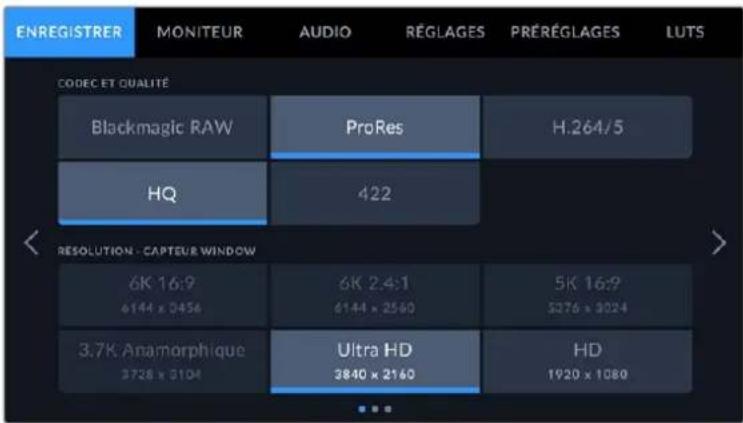
Codec et qualité
Le menu Codec et Qualité est réparti sur deux rangées. La rangée supérieure permet de choisir entre trois familles de codec, Blackmagic RAW, Apple ProRes et H.264/5, tandis que la rangée inférieure permet de choisir les options de qualité. Par exemple, les options de qualité de la famille de codec ProRes sont ProRes HQ et ProRes 422. Les options Blackmagic RAW sont divisées entre quatre paramètres de débit constant et quatre paramètres de qualité constante.
Options de débit constant et de qualité constante du Blackmagic RAW.
CONSEIL La quantité de vidéo que vous pouvez enregistrer sur le support de stockage de la URSA Broadcast G2 augmente lorsque vous désisissez des codecs qui utilisent une compression plus élevée. Pour obtenir de plus amples informations, consultez les « Tableaux des durées d'enregistrement » dans la section « Enregistrement » de ce manuel.
Résolution
Ce paramètre fonctionne en corrélation avec le paramètre Codec. Utilisez-le pour sélectionner la résolution en fonction du format d'enregistrement.
Par exemple, si vous souhaitez enregistrer des clips Ultra HD en ProRes HQ, sélectionnez ProRes et HQ dans le menu Codec et Qualité, puis Ultra HD dans le menu Résolution.
Options de résolution du Blackmagic RAW.
REMARQUE La Blackmagic URSA Broadcast G2 supporte le Blackmagic RAW dans toutes les résolutions, l'Apple ProRes en Ultra HD et HD, le H.265 en Ultra HD et le H.264 en HD.
Paramètres d'enregistrement 2
La deuxième page de l'onglet Enregistrer contient les paramètres suivants.

Plage dynamique
Ajustez le paramètre Plage dynamique en touchant les icônes de la plage dynamique. La URSA Broadcast G2 possède trois paramètres de plage dynamique :
| Video | Le paramètre Video est le meilleurchoix pour enregistrer un rendu très contrasté et saturepour une exportation directe ou un traitement minimal en post. Ce paramètreutilise les roues primaires Rec.709 et un agréable roll off dans les haute lumières. C'est une bonne option pour obtenir un point de départ précis avec une courbe de gamma agréable et la possibilité d'étonner les images. |
| Ext Video Ce paramètre repose sur le Blackmagic Wide Gamut avec le contraste et la saturation appliqués. Les différences les plus notables par rapport au mode Video viennent de l'axe magenta/vert moins sature, ce qui est plus courant sur la pellicule. | |
| Film | Le paramètre Film capture de la video à l'aide d'une courbe logarithmique. Ce mode d'enregistrement vous offre la meilleure plage dynamique et exploite au maximum les informations de votre signal video pour vous aider à tirer le meilleur parti des logiciels d'étonnage, tels que DaVinci Resolve. |
Lorsque vous utilisez la plage dynamique Video ou Extended Video, assurez-vous que le paramètre Afficher LUT est désactivé sur les sorties du moniteur, LCD, SDI avant ou SDI principale.
Si le paramètre Afficher LUT est activé, l'icône LUT s'affichera à l'écran et les images apparaitront plus saturées et contrastées. Pour en savoir plus sur l'affichage des LUTs, veuillez consulter la section « Moniteur » de ce manuel.
Surface du capteur
Ce paramètre est disponible lorsque vous filmez avec des codecs vidéo ProRes, H265 et H.264. Il vous permet d'utiliser la surface complète du capteur 6K ou une plus petite zone de celle-ci. Choisir une surface de capteur plus grande, comme 5.3K ou 6K, vous offrira un champ visuel plus large, alors qu'une plus petite zone du capteur, comme 2.7K, vous offrira des options de fréquence d'images plus élevées. Il est important de mentionner que lorsque vous choisissez une plus petite zone, seul le centre du capteur de la caméra est utilisé. Ainsi, le champ de vision de l'objet sera plus étroit à cause du rognage encouru.
Lorsque vous utilisez des objectifs broadcast avec la monture B4 de la URSA Broadcast G2, veillez à ce que la surface du capteur soit réglée sur 4K, car c'est la zone de l'image couverte par ces objectifs. Comme la surface du capteur 5.3K et 6K fait environ la taille du Super 35, elle est compatible avec la plupart des objectifs à monture EF, F et PL.
Pour plus d'informations sur les formats Full et Window, veuillez consulter la section « Fréquences d'images maximales du capteur ».
Fréquence d'images du projet
La fréquence d'images du projet représente la fréquence d'images du format d'enregistrement de la caméra. Ce paramètre propose une sélection de fréquences d'images couramment utilisées dans l'industrie du cinéma et de la télévision. Par exemple, 23,98 images par seconde en Ultra HD au format ProRes HQ. En général, on fait coïncider la fréquence d'images avec la vitesse de lecture et la synchronisation audio utilisées dans le workflow de postproduction.
La Blackmagic URSA Broadcast G2 possède 8 paramètres de fréquence d'images dont 23.98, 24, 25, 29.97, 30, 50, 59.94 et 60 im/s.
REMARQUE La fréquence d'images du projet modifie enormément le rendu de la série. Dans les environnements broadcast, les fréquences d'images les plus utilisées sont de 50, 59,94, ou 60 images par seconde. Ces fréquences assez élevées sont idéales pour capturer des mouvements fluides et pour rendre la lecture moins saccadée lorsque vous déplacez la caméra.
Les fréquences d'images basses, comme 24 ou 25 images par seconde, sont les plus utilisées pour le cinéma. Elles offrent un rendu cinématographique, mais vous devrez effectuer des mouvements de caméra plus lents afin d'éviter les saccades.
Enregistrement off speed
Par défaut, les fréquences d'images du projet et du capteur de la URSA Broadcast G2 correspondent pour que le clip soit lu en vitesse normale. Toutefois, vous pouvez régler la fréquence d'images du capteur indépendamment en touchant le commutateur du paramètre Rec. off speed. Cette option est uniquement disponible lorsque vous enregistrez avec les codecs Blackmagic RAW et ProRes.
Fréquence d'images off speed
Lorsque le paramètre Enregistrement off speed est activé, touchez les flèches situées au sein du paramètre Fréq. images off speed pour régler la fréquence d'images du capteur de la URSA Broadcast G2.
La fréquence d'images du capteur vous permet de régler le nombre d'images par seconde que le capteur enregistre. Cette fréquence d'images détermine la vitesse de lecture de votre vidéo en fonction de la fréquence d'images de projet.
Pour plus d'informations concernant les fréquences d'images off speed, consultez le paragraphe « Images par seconde » de la section « Fonctionnalités de l'écran tactile » de ce manuel.
REMARQUE Pour obtenir plus d'informations sur les fréquences d'images maximales disponibles avec chaque format d'enregistrement et avec chaque codec, consultez le tableau « Fréquences d'images maximales du capteur » dans la section « Enregistrement » de ce manuel.
Support préféré pour enregistrer
Utilisez ce paramètre pour sélectionner le support sur lequel la URSA Broadcast G2 va enregistrer en premier lorsque plusieurs logements sont utilisés. Les options sont Carte 1, Carte 2, USB, et Le plus plein. Choisissez l'option Carte 1 ou Carte 2 selon votre préférence. Toutefois, si vous prenez l'habitude d'utiliser toujours la même option, vous saurez alors rapidement quelle carte doit être changée en premier lorsque la première carte est pleine. L'option La plus pleine facilite le regroupement de fichiers de façon chronologique lorsque vous filmez un projet à l'aide d'une seule caméra. Le paramètre La plus pleine est basé sur le pourcentage d'espace utilisé sur votre support plutôt que sur sa taille ou la quantité de données utilisées.
Le paramètre sélectionné s'applique dès qu'une carte CFast, SD ou SSD est insérée, mais aussi lorsqu'un disque flash USB est connecté. Vous pouvez modifier ce paramètre à tout moment dans le gestionnaire de stockage en sélectionnant une carte différente. Il est important de préciser que le fait d'éjecter et de reinsérer des cartes rétablira le paramètre Support préféré pour enregistrer actuel.
Enregistrer en RAW sur
Enregistrer en RAW sur deux cartes vous permet d'enregistrer des clips en très haute résolution à des fréquences d'images élevées et à des taux de compression plus bas. Il suffit d'insérer deux cartes CFast ou SD et d'activer l'option Enregistrer RAW sur 2 cartes. Comme cette option repose sur un enregistrement séquentiel sur les deux cartes, le débit de données de la carte la plus lente représente un facteur contraignant. Nous vous recommandons donc d'utiliser deux cartes ayant les mêmes spécifications ou des spécifications similaires.
Vous pouvez également utiliser une carte CFast dans le logement 1 ou 2 et un disque flash USB-C dans le logement 3. Lorsque vous utilisez l'option 2 cartes, la limite de vitesse est deux fois plus élevée que le débit de données de la carte la plus lente.
Fusionner les fichiers pour le montage
Vous pouvez copier les fichiers. BRAW et. BRAW2 de vos deux cartes mémoire dans le même dossier sur votre ordinateur, et DaVinci Resolve les regroupera en un seul clip lorsque vous les importerez dans votre bibliothèque de médias. Quand les fichiers. BRAW et. BRAW2 sont séparés, les clips peuvent être lus indépendamment à une fréquence d’images deux fois moins élevée. Pour lire un fichier. BRAW2 de façon indépendante, changez l’extension du fichier de. BRAW2 à. BRAW.
CONSEIL Vous pouvez utiliser le gestionnaire de médias de DaVinci Resolve pour associer un fichier. BRAW et un fichier. BRAW2 en un unique clip indépendant.
Associer des fichiers. BRAW garantit qu'ils ne puissent pas être séparés. Cela peut être utile pour la gestion des médias ou si vous devez envoyer des fichiers à un autre monteur.
Pour plus d'informations à ce sujet, consultez la section « Using Media management » du manuel DaVinci Resolve.
Paramètres d'enregistrement 3
La troisième page de l'onglet Enregistrer contient les paramètres suivants.
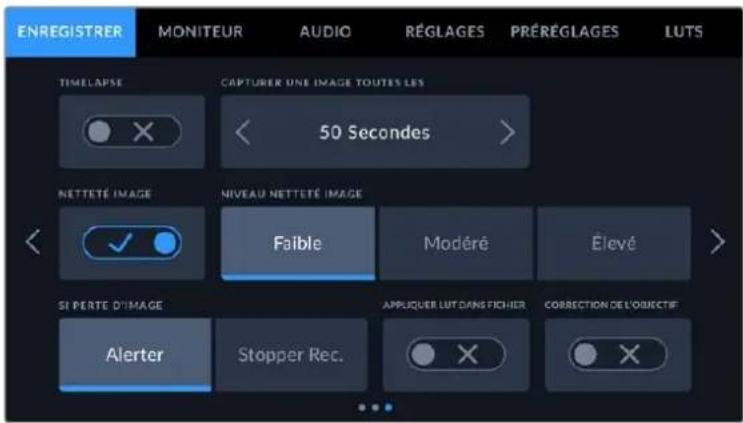
Timelapse
Ce paramètre active la fonction Timelapse qui permet l'enregistrement automatique d'une image fixe aux intervalles suivants :
Images 2-10
Seconds 1-10,20,30,40,50
Minutes 1-10
Par exemple, vous pouvez régler votre appareil pour enregistrer une image fixe toutes les 10 images, 5 secondes, 30 secondes, 5 minutes, etc.
La fonction Timelapse offre de nombreuses options créatives. Par exemple, lorsque vous reglez l'intervalle de temps sur 2 images, vous obtiendrez un effet d'accéléré lors de la lecture de votre video.
Le format de chaque image fixe est basé sur votre format d'enregistrement, ainsi si vous configurez la caméra sur un enregistrement en Ultra HD ProRes HQ, le paramètre Timelapse conservera ce format. La fréquence d'images sera basée sur la fréquence d'image de votre projet. Vos séquences en accéléré pourrait alors facilement s'intégrer à votre workflow de post-production.
Lorsque vous enregistrez des séquences en mode Timelapse, le compteur du code se met à jour à chaque fois qu'une image vidéo est enregistrée.

Lorsque vous urRSA Broadcast G2 est en mode Timelapse, une icône s'affiche sur le bouton d'enregistrement.
Netteté image
Ce paramètre permet de régler la netteté de l'image de la URSA Broadcast G2. Lorsque ce paramètre est activé, augmentez et diminuez le niveau de netteté en sélectionnant Faible, Modéré ou Élevé.
Lorsque ce paramètre est activé, il est appliqué sur les vidéos ProRes capturées par la caméra et sur la sortie SDI de la URSA Broadcast G2.
Ce réglage est principalement destiné à la production en direct pour laquelle il est impossible de passer par la post-production. Si vous comptez beaucoup retravailler ou étalonner l'image en post-production, nous vous recommandons de désactiver ce réglage. Ainsi, ce paramètre ne s'applique pas aux fichiers Blackmagic RAW, car ils nécessitent d'importants travaux de post-production.
CONSEIL Lorsque vous traitez vos fichiers Blackmagic RAW, vous pouvez obtenir un niveau de netteté comparable en utilisant l'outil de réglage de la netteté et du flou disponible sur la page Étalonnage de DaVinci Resolve.
Réglez le rayon de l'outil à 0,48 et ajustez l'échelle à 0,6, 0,3 ou 0,15 pour obtenir une netteté comparable aux réglages Élevé, Modéré ou Faible.
Pour plus d'informations sur le réglage de la netteté en post-production, consultez la section « Motion effects palette and blur palettes » du manuel complet DaVinci Resolve.
Si perte d'images
Utilisez le paramètre d'arrêt de l'enregistrement lors d'une perte d'images pour configurer la réponse de la URSA Broadcast G2 lorsqu'une perte d'images est détectée. Le paramètre acté, l'indicateur de perte d'images s'affichera sur l'écran tactile LCD et l'enregistrement se poursuivra avec la perte d'images. Lorsqu'il est réglé sur « arrêter l'enregistrement », l'enregistrement s'arrête lorsqu'une perte d'images est détectée. Cela vous évitera de perdre du temps à filmer des séquences inutilisables si vous n'avez pas remarqué l'indicateur de perte d'images.
CONSEIL Consultez les sections « Choisisir une carte CFast 2.0 », « Choisisir une carte SD », « Choisisir un SSD rapide » et « Choisisir un disque flash USB-C rapide » pour comprendre comment éviter les pertes d'images.
Applique une lut dans un fichier
Si vous appliquez une LUT à une sortie de votre URSA Broadcast G2, la LUT sélectionnée sera intégrée au fichier Blackmagic RAW que vous enregistrez.
La LUT sera sauvegardée dans l'en-tête du fichier et vous pourrez facilement l'appliquer au clip en post-production, sans avoir à gérer un fichier séparé. Lorsque la fonction Appliquer LUT dans fichier est activée dans le menu, le clip s'ouvrira dans le Blackmagic RAW Player et dans DaVinci Resolve avec la LUT sélectionnée. Vous pouvez activer ou désactiver l'application de la LUT, mais elle sera toujours présente dans le fichier Blackmagic RAW.
DaVinci Resolve comprend également une fonction Appliquer une LUT dans ses paramètres, pour activer ou désactiver la LUT 3D dans le fichier Blackmagic RAW. La fonction Appliquer une LUT dans DaVinci Resolve est la même que dans la caméra. Ainsi, quand vous filmez, vous pouvez demander à l'écran d'utiliser une LUT depuis la caméra. Mais vous pourrez facilement désactiver cette LUT dans DaVinci Resolve en réglant Appliquer une LUT sur Off.
Enregistrer LUT sur clip
L'option Enregistrer LUT sur clip est disponible lorsque vous filmez en ProRes, H.265 ou H.264. Avec la Blackmagic URSA Broadcast G2, vous ne pouvez pas appliquer ou intégrer de LUTs par défaut sur des clips enregistrés. Pour intégrer une LUT à vos clips, activez le bouton du paramètre Enregistrer LUT sur clip.
C'est une option pratique lorsque vous n'avez pas le temps d'effectuer l'établissage en post-production, ou quand vous devez fournir les images directement à un client ou au monteur. Pour plus d'informations, consultez les sections « LUTs 3D » et « Commandes de l'écran tactile »
Correction de l'objet
Le bord des images capturées par un objectif zoom broadcast compte souvent des aberrations chromatiques. C'est particulièrement visible sur des images à contraste élevé et avec des objectifs B4 peu onereux dont la plage de zoom est très étendue. La fonction de correction de l'objet de la URSA Broadcast G2 vous permet de corriger ces défauts sur les objectifs broadcast B4 et PL. Par défaut, celle-ci est activée lorsque la caméra détecte les informations nécessaires sur l'objet broadcast.
Convention de dénomination des fichiers
Les clips sont enregistrés au format Blackmagic RAW, Apple ProRes et MP4 en fonction du format d'enregistrement que vous avez choisi.
Le tableau ci-dessous présente un exemple de la convention de dénomination des fichiers :
| A001_08151512_C001.mov Nom du fichier QuickTime Movie | |
| A001_08151512_C001.mov Identifiant de laamera | |
| A001_08151512_C001.mov | Numero de la bobine |
| A001_08151512_C001.mov | Mois |
| A001_08151512_C001.mov | Jour |
| A001_08151512_C001.mov | Heure |
| A001_08151512_C001.mov | Minute |
| A001_08151512_C001.mov | Numero de clip |
Les fichiers d'images fixes capturées au format DNG à l'aide du bouton Still seront enregistrés selon la convention de dénomination des fichiers relative aux clips video. Toutefois, les quatre derniers caractères du nom de fichier porteront le numéro de l'image, par exemple S001, au lieu du numéro du clip. Pour plus d'informations, consultez la section « Commandes de l'écran d'état LCD » de ce manuel.
Onglet moniteur
L'onglet Moniteur vous permet d'ajuster les informations à l'écran et autres options de monitoring pour l'écran tactile ainsi que pour les sorties SDI avant et principale de la URSA Broadcast G2. Les options sont organisées par sortie entre LCD, SDI avant ou bien SDI principale. Chacun de ces menus possède cinq pages. Vous pouvez passer d'une page à l'autre en touchant les flèches situées de part et d'autre de l'écran, ou en balayant l'écran vers la gauche ou vers la droite.
Paramètres de l'onglet moniteur - page 1
La première page de l'onglet Moniteur contient des paramètres identiques pour chaque sortie. Par exemple, vous pouvez activer le zébra sur l'écran tactile, mais le désactiver sur les sorties SDI avant et principale.
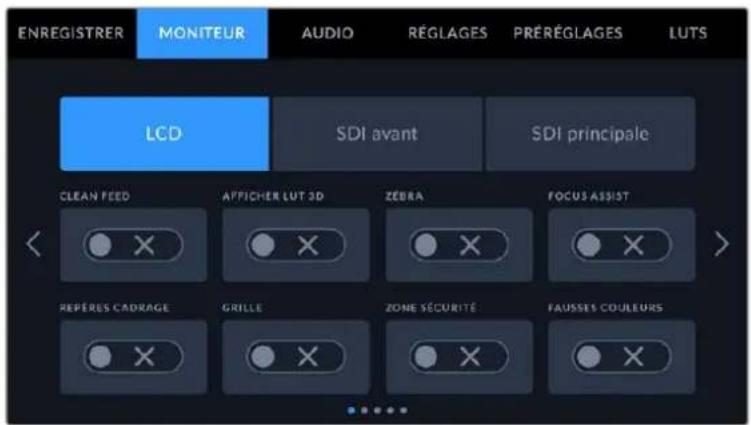
Touchez le bouton Clean Feed dans les menus LCD, SDI avant et SDI principale pour désactiver les informations à l'écran de la sortie correspondante, excepté le voyant d'enregistrement tally.
L'écran tactile de la URSA Broadcast G2 affiche le voyant d'enregistrement tally, même en mode Clean Feed.
REMARQUE Les LUTs seront appliquées aux sorties pour lesquelles le paramètre Clean Feed est activé. Pour désactiver les LUTs, il suffit de désactiver le bouton Afficher LUT dans le menu Moniteur pour la sortie correspondante.
Afficher LUT 3D
La URSA Broadcast G2 peut appliquer des LUT 3D à n'importe quelle sortie pour lui donner un rendu de séquence étalonnée. C'est très pratique lorsque vous filmez avec une plaque dynamique Film, car elle produit des images peu contrastées.
Si la URSA Broadcast G2 possède une LUT active, utilisez ce paramètre pour appliquer cette LUT à la sortie de votre choix.
REMARQUE Pour plus d'informations sur le chargement et l'utilisation des LUTs 3D, consultez la section LUTS de ce manuel.
Touchez le bouton Zébra dans les menus LCD, SDI avant et SDI principale pour activer le zébra sur ces sorties. Pour plus d'informations sur le zébra et la configuration des niveaux de zébra, consultez la section « Caractéristiques de l'écran tactile » de ce manuel.
Focus assist
Touchez le bouton Focus Assist dans les menus LCD, SDI avant et SDI principale pour activer l'aide à la mise au point sur ces sorties. Pour plus d'informations sur l'aide à la mise au point et la configuration des niveaux de l'aide à la mise au point, consultez la section « Caractéristiques de l'écran tactile » de ce manuel.
Répétés de cadrage
Touchez le bouton Repères de cadrage dans les menus LCD, SDI avant et SDI principale pour activer les repères de cadrage sur ces sorties. Pour plus d'informations sur les repères de cadrage et leur sélection, consultez la section « Caractéristiques de l'écran tactile » de ce manuel.
Grilles
Touchez le bouton Grilles dans les menus LCD, SDI avant et SDI principale pour activer la grille de composition selon la règle des tiers sur ces sorties. Pour plus d'informations sur la grille de composition selon la règle des tiers, consultez la section « Caractéristiques de l'écran tactile » de ce manuel.
Zone de sécurité
Touchez le bouton Zone de sécurité dans les menus LCD, SDI avant et SDI principale pour activer la zone de sécurité sur ces sorties.
Pour plus d'informations sur la zone de sécurité et la configuration de sa valeur, consultez la section « Caractéristiques de l'écran tactile » de ce manuel.
Fausses couleurs
Touchez le bouton Fausses couleurs dans les menus LCD, SDI avant et SDI principale pour activer les fausses couleurs sur ces sorties.
Pour plus d'informations sur les fausses couleurs, consultez la section « Caractéristiques de l'écran tactile » de ce manuel.
Paramètres de l'onglet moniteur - page 2
La deuxième page de l'onglet Moniteur contient des paramètres qui varient en fonction de la sortie sélectionnée.

Info. état
Il est pratique de pouvoir masquer les informations d'état et les vumètres affichés sur les sorties LCD, SDI avant et principale et ainsi conserver uniquement les informations nécessaires à la composition du plan. Touchez le bouton Info. état dans les menus LCD, SDI avant ou SDI principale du moniteur pour activer ou désactiver les informations d'état et les vumètres sur cette sortie. Les autres informations à l'écran, telles que les repères de cadrage, la grille, l'aide à la mise au point et le zébra resteront visibles, s'ils sont actifs.
Vous pouvez également balayer l'écran tactile de la URSA Broadcast G2 vers le haut ou vers le bas pour obtenir le même résultat.
Décompression anamorphique
Lorsque vous tournez avec des objectifs anamorphiques, l'image est étirée horizontalement sur les sorties de prévisualisation de la URSA Broadcast G2 ainsi que sur les fichiers enregistrés. Lorsque vous activez le paramètre Décompression anamorphique, l'image de prévisualisation de la URSA Broadcast G2 est corrigée. De plus, la valeur de la correction est enregistrée dans les métadonnées du clip afin de faciliter la correction en post.
La valeur de la correction varie selon le réglage de la résolution de la URSA Broadcast G2. Toutefois, l'image obtenue sera toujours au format écran large 2.4:1.
Les objectifs anamorphiques conçus pour le tournage de films ont en général un coefficient d'étirement de 2x. La résolution 3.7K anamorphosée de la URSA Broadcast G2 est conçue pour être utilisée avec ces objectifs. La caméra effectue une correction d'étirement de 2x lorsqu'elle est réglée sur cette résolution et que le paramètre Décompression anamorphique est activé.
Les objectifs anamorphiques conçus pour les capteurs d'image numérique 16:9 utilisent souvent un coefficient d'étirement de 1.33x afin de produire des images au format écran large 2.4:1 à partir de l'intégralité du capteur 16:9. Par conséquent, lorsque la URSA Broadcast G2 est réglée sur des résolutions 16:9 telles que 4K 16:9 et HD 16:9, la décompression anamorphique devrait être réglée sur 1.33x.
CONSEIL Si votre image est étirée horizontalement parfois lorsque vous tournez avec un objectif sphérique standard, vérifiez que le paramètre Décompression anamorphique n'est pas activé.
Affichage
Au lieu de l'histogramme et des vumètres, la URSA Broadcast G2 peut afficher les informations relatives au codec et à la résolution dans les coins gauche et droit de l'écran tactile. C'est très pratique si vous préférez utiliser les fausses couleurs pour régler l'exposition ou si vous enregistrez l'audio séparément et souhaitez afficher des informations supplémentaires à l'endroit où l'histogramme et les indicateurs audio sont normalement affichés. Pour sélectionner l'affichage souhaité, il suffit de toucher les paramètres Indicateurs ou Codec et résolution dans le menu LCD.

Affichage des informations d'état destinées au directeur de la photo ou au réalisateur
L'écran tactile affiche des informations telles que l'ISO, la balance des blancs et l'ouverture. Ces informations sont pratiques pour le cameraman ou le directeur de la photo qui doivent régler des plans individuels sur la caméra. Toutefois, la sortie SDI peut également afficher des informations utiles au réalisateur ou au scripte qui doivent garder l'œil sur plusieurs plans ou caméras.

Lorsque vous reglez les informations d'état sur RÉalisateur au sein des paramètres SDI avant ou SDI principale de l'onglet Moniteur, les informations d'état suivantes s'affichent :
Affiche la fréquence d'images sélectionnée. Si le paramètre Rec. off speed est désactivé, seule la fréquence d'images du projet est affichée. Si le paramètre Rec. off speed est activé, la fréquence d'images du capteur s'affiche, suivie de la fréquence d'images du projet.
Année L'identifiant de la caméra, comme règle sur le clap de la URSA Broadcast G2. Pour plus d'information, consultez la section « Clap » de ce manuel.
Identifiez le cameraman, comme règle sur le clap de la URSA Broadcast G2. Pour plus d'informations, consultez la section « Clap » de ce manuel.
Affichage de la DUREE
Affiche la durée du clip en cours d'enregistrement, ou du dernier clip enregistré au format : heures : minutes : secondes.
Affiche la bobine, la scène et la prise en cours. Pour plus d'informations sur la création des libellés bobine, scène et prise, consultez la section « Clap » de ce manuel.
La LUT appliquée à la sortie en cours est affichée dans le coin inférieur gauche de l'écran. Lorsqu'aucune LUT n'a été appliquée, la plage dynamique affiche Film ou Video.
Le timecode de la URSA Broadcast G2 est affiché en heures: minutes: secondes-images dans le coin inférieur droit de l'écran.
Paramètres de l'onglet moniteur - page 3
La troisième page de l'onglet Moniteur contient des paramètres identiques pour chaque sortie. Ces paramètres agissant globalement sur les trois sorties de monitoring. Par exemple, si le focus assist est activé sur l'écran LCD de votre Blackmagic URSA G2, sur les sorties avant SDI et SDI principale, changer le type d'aide à la mise au point de Peaking à Lignes colorées aura un impact sur les trois sorties.
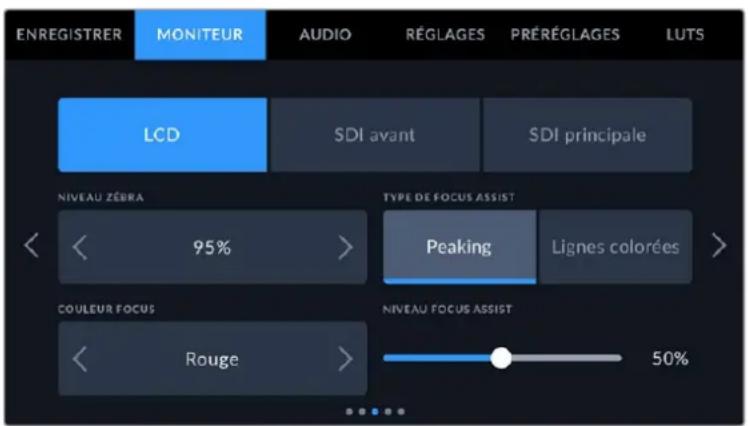
Niveau zébra
Réglez le niveau d'exposition à partir duquel le zébra apparait en touchant les flèches situées de part et d'autres du paramètre. Huit préréglages sont disponibles : de gris moyen à 100 % d'exposition.
Pour plus d'informations, consultez le paragraphe « Zébra » de la section « Caractéristiques de l'écran tactile »
Laamera URSA Broadcast G2 intègre deux modes d'aide à la mise au point : Peaking et Lignes colorées.
Lorsque le mode Peaking est sélectionné, les zones de l'image qui sont très nettes sur l'écran tactile ou les sorties SDI ne le seront pas sur l'image enregistrée. À l'écran, les zones nettes de l'image ressortent clairement contre l'arrière-plan. Comme il n'y a pas d'autres informations affichées à l'écran, c'est une façon intuitive de savoir si la mise au point a été effectuée, car le sujet sur lequel vous focalisez est séparé des autres éléments du plan.
Lignes colorées
Lorsque le mode Lignes colorées est sélectionné, une ligne de couleur s'affiche sur les zones nettes de l'image. Ce mode est un peu plus visible que le mode Peaking, car les lignes sont superposées à l'image. Cependant, c'est une aide à la mise au point précise pour les plans qui comportent de nombreux éléments.
Couleur focus
Utilisez ce paramètre pour changer la couleur de la ligne de mise au point lorsque vous est en mode Lignes colorées. Modifier la couleur de cette ligne peut faciliter l'aide à la mise au point. Les options disponibles sont Blanc, Rouge, Vert, Bleu et Noir.
Niveau focus assist
Pour régler le niveau d'aide à la mise au point pour votre écran tactile, SDI avant et SDI principale, déplacez le curseur de gauche à droite.
CONSEIL Le niveau optimal d'aide à la mise au point peut varier selon les plans. Par exemple, lorsque vous effectuez la mise au point sur les acteurs, un niveau d'aide plus élevé permet de bien définir le contour du visage. En revanche, si vous régalez un niveau élevé sur un plan représentant du feuillage ou un mur de briques, vous allez sans doute obtenir trop d'informations nettes.
Paramètres de l'onglet moniteur - page 4
La quatrième page de l'onglet Moniteur contient des paramètres identiques pour chaque sortie. Ces paramètres agissant globalement sur les trois sorties de monitoring de votreamera.

Reprises de cadrage
Touchez les flèches gauche et droite du paramètre Repères de cadrage afin de choisir entre les options de repères de cadrage pour toutes les sorties de la URSA Broadcast G2, y compris les viseurs électroniques tels que le Blackmagic URSA Viewfinder. Ces options sont décrites dans la section « Caractéristiques de l'écran tactile » de ce manuel. Vous pouvez également y accéder à partir du menu de monitoring LCD de l'écran LCD tactile.
Zone de sécurité
Pour modifier la taille de la zone de sécurité sur l'écran tactile, la sortie SDI avant et la sortie SDI principale de la URSA Broadcast G2, touchez les flèches situées de part et d'autre de ce paramètre. Le pourcentage indique la taille de la zone de sécurité par rapport au cadre de l'image. La plupart des diffuseurs exigent une zone de sécurité de 90%.
Répètes opacité
Touchez les flèches gauche et droite du paramètre Repères opacité pour désirer l'opacité des zones déliminées par les repères de cadrage sur l'écran tactile, ainsi que sur les sorties SDI avant et principale. Les options sont 25%, 50%, 75% et 100%.
Réponse couleur
Touchez les flèches gauche et droite du paramètre Repères couleur afin de sélectionner une couleur pour les repères.
Grille
Pour régler les grilles et les réticules que vous souhaitez afficher sur l'écran tactile, la sortie SDI avant et la sortie SDI principale de la URSA Broadcast G2, touchez l'option Tiers, Horizon, Réticule ou Point de ce paramètre.
Pour plus d'informations, consultez le paragraphe Grille dans la section « Commandes de l'écran tactile » de ce manuel.
Paramètres de l'onglet moniteur - page 5
La cinquième page de l'onglet Moniteur contient des paramètres qui varient en fonction de la sortie sélectionnée.
Luminosité LCD
Déplacez le curseur Luminosité LCD vers la gauche ou vers la droite dans le menu LCD pour ajuster la luminosité de l'écran tactile de la URSA Broadcast G2.
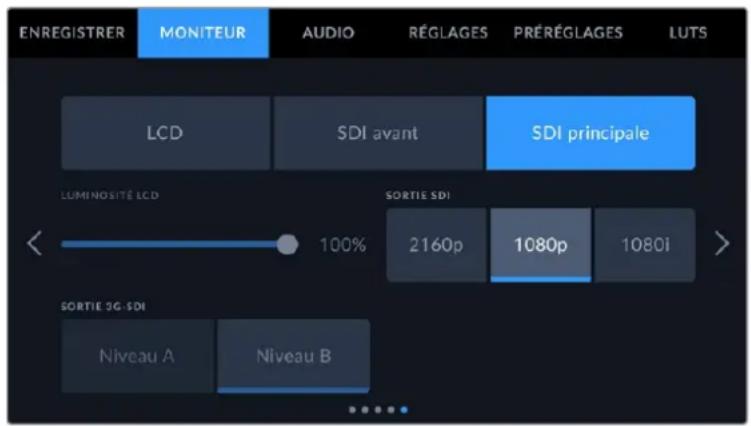
Sortie SDI
Les deux sorties vous permettent de sélectionner entre une sortie HD progressive ou entrelacée, ou Ultra HD progressive. Les options disponibles au sein de ce paramètre dépendent de la résolution et de la fréquence d’images de la caméra. L’option HD progressive ou 1080p est toujours disponible, quelles que soient la résolution et la fréquence d’images de l’enregistrement. En revanche, l’option HD entrelacée ou 1080i est disponible lorsque la fréquence d’images du projet est réalisée sur 50, 59.94 ou 60. L’option sortie SDI Ultra HD ou 2160p est disponible lorsque vous filmez en résolution Ultra HD.
Sortie 3g-sdi
Vous pouvez modifier la norme de la sortie 3G-SDI pour maintenir une compatibilité avec les équipements qui prennent uniquement en charge les signaux 3G-SDI de niveau A ou B. Cette option apparait seulement si vous opérez à 50, 59,94 ou à 60 images par seconde en 1080p. Touchez Niveau A ou Niveau B pour sélectionner chaque norme.
Paramètres audio
L'onglet Audio vous permet d'ajuster les paramètres de l'entrée audio et du monitoring sur la URSA Broadcast G2.
Les paramètres de la URSA Broadcast G2 sont regroupés sur deux pages et divisés entre les canaux 1 et 2. Deux canaux supplémentaires seront ajoutés lors d'une mise à jour logicielle ultérieure.
Vous pouvez attribuer une source différente à chaque canal et ajuster divers paramètres.
Ces paramètres fonctionnent de pair avec les interrupteurs situés sur le panneau de contrôle interne de la URSA Broadcast G2. Si besoin, après avoir réglé la source audio d'un canal particulier, vous
pouvez utiliser les interrupteurs du panneau de contrôle interne pour régler le type de signal et pour activer l'alimentation fantôme.
La première page de l'onglet Audio de la URSA Broadcast G2 contient les options suivantes :
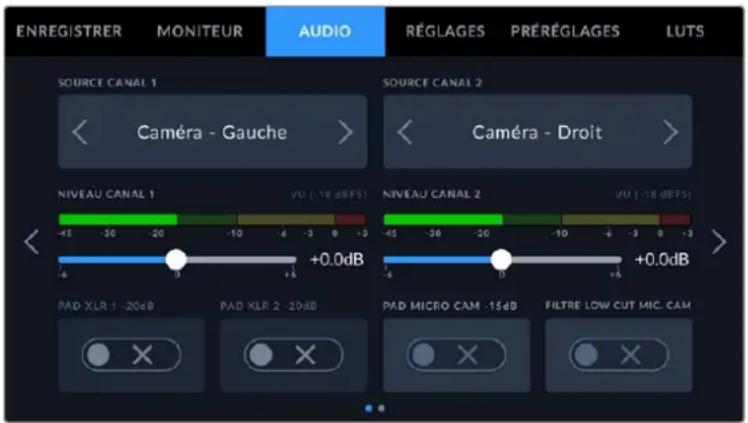
Sources des canaux
Utilisez les boutons Source canal 1 et Source canal 2 pour sélectionner la source audio de chaque canal audio. Les options disponibles sont :
- Caméra gauche ou droit
Utilisez ce paramètre pour enregistrer de l'audio à partir des micros internes de la caméra.
- Caméra mono
Utilisez ce paramètre pour enregistrer de l'audio sur un seul canal, à partir des canaux gauche et droit du micro intégré de la URSA Broadcast G2.
XLR1OU2
Utilisez ce paramètre pour enregistrer de l'audio à partir des entrées XLR de la caméra. Selon le signal audio régé sur les interrupteurs du panneau de contrôle interne de la URSA Broadcast G2, l'entrée XLR s'affiche en tant que Micro, Ligne, ou AES. Lorsque l'alimentation fantôme est activée et que l'entrée XLR est réglée sur Micro, l'indicateur +48V s'affiche également. Il est important de vérifier que l'interrupteur +48V est désactivé lorsque vous déconnectez le micro avec l'alimentation fantôme.
- XLR 1 ou 2 - backup micro
Utilisez ce paramètre pour enregistrer de l'audio à partir d'un micro branché à l'entrée XLR 1 ou 2 de la URSA Broadcast G2 à un niveau plus bas que celui d'un enregistrement micro standard. Cela permet d'éviter un échéage de l'audio lorsque le volume augmente de façon inattendue. Cette fonction est uniquement disponible lorsque l'interrupteur de l'entrée XLR 1 ou 2 est réglé sur Micro.
Utilisez ce paramètre pour désactiver le canal audio.
Niveau canal 1 et 2
Utilisez ces curseurs pour ajuster les niveaux de l'enregistrement audio sur le canal 1 ou 2. Des vumètres sont affichés au-dessus de chaque curseur pour vous aider à régler le niveau audio approprié. Ces niveaux se mettent à jour lorsque vous ajustez l'audio à l'aide des molettes audio situées sur le panneau de contrôle ergonomique.
Pour obtenir une qualité audio optimale, vérifie que vos niveaux audio ne dépassent pas 0 dBFS. Il s'agit en effet du niveau maximal auquel la caméra peut enregistrer. L'audio qui dépasse ce niveau sera coupé et distordu.

Pad XLR -20DB
Le paramètre Pad Audio By -20dB vous offre un meilleur contrôle sur la réduction du gain des entrées audio XLR de la URSA Broadcast G2 lorsque vous tournez dans des environnements bruyants, même quand les niveaux de l'entrée ont déjà été réduits.
Pad micro cam - 15 dB
Le paramètre Pad Audio By -15dB vous offre un meilleur contrôle sur la réduction du gain de l'entrée micro de la URSA Broadcast G2, lorsque vous tournez dans des environnements bruyants, même quand les niveaux de l'entrée ont déjà été réduits.
Filtre low cut mic. cam
Touchez l'interrupteur du paramètre Filtre Low Cut pour activer le filtre passé-bas sur les micros internes de la caméra. Il permet de réduire le bruit du vent ou les vibrations parasites lors de tournages en extérieur. Pour que ce filtre puisse fonctionner, le paramètre Pad Micro Cam -15 dB doit être désactivé.
La deuxième page de l'onglet Audio de la URSA Broadcast G2 contient les options suivantes :
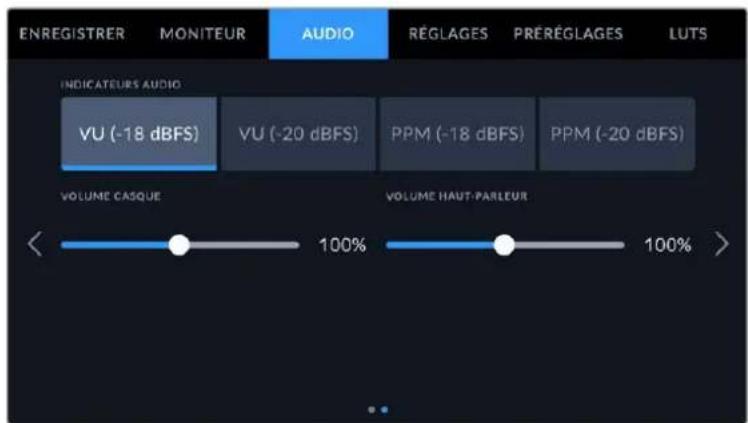
Indicateurs audio
Voici le choix entre deux options d'affichage.
| VU | Le vumètre, ou mesureur d'unités de volume, affiche une moyenne des créées et des creux de votre signal audio. Si vous utilisez le vumètre, ajustez les niveaux d'entrée sur la Blackmagic URSA Broadcast G2 de telle sorte que ce dernier attaigne l'indicateur 0dB. Cela maximise le rapport signal/bruit et vous permet d'obtenir un son de qualité optimale. Si votre audio dépasse l'indicateur 0dB, il y a de fortes chances pour que vous son soit distordu. |
| PPM Le créè-mètre comprend une fonction qui maintainient momentanément les créées du signal, et qui les fait redescendre lentement, ce qui vous permet de visualiser aisément à quel niveau votre audio est écrêté. | |
Le vumètre et le PPM intègrent un niveau de référence de -18dBFS ou de -20dBFS pour vous permettre d'effectuer votre monitoring audio selon différentes normes de diffusion internationales.
| Réglage des indicateurs audio Norme | |
| PPM (-20 dBFS) SMPTE RP.0155 | |
| PPM (-18 dBFS) EBU R.68 | |
Niveau du casque
Le curseur de ce paramètre permet d'ajuster les niveaux de la sortie du casque connecté au jack de 3,5mm de la URSA Broadcast G2. Déplacez le curseur audio vers la gauche ou vers la droite pour ajuster les niveaux. Ces niveaux se mettent également à jour lorsque vous ajustez le volume du casque à l'aide de la molette située sur le panneau de contrôle avant.
Niveau du haut-parleur
Ce curseur permet d'ajuster les niveaux de la sortie du haut-parleur intégré à la URSA Broadcast G2. Déplacez le curseur audio vers la gauche ou vers la droite pour ajuster les niveaux. Ces niveaux se mettent également à jour lorsque vous ajustez le volume du haut-parleur à l'aide de la molette située sur le panneau de contrôle avant.
Onglet réglages
L'onglet Réglages contient les paramètres d'identification de la URSA Broadcast G2, la version du logiciel, les paramètres des boutons de fonction et d'autres paramètres de la caméra qui ne sont pas directement liés à l'enregistrement ou au monitoring. Ce menu possède douze pages. Vous pouvez passer d'une page à l'autre en touchant les flèches situées de part et d'autre de l'écran, ou en balayant l'écran vers la gauche ou vers la droite.
Onglet réglages - page 1
La première page de l'onglet Réglages de la URSA Broadcast G2 contient les options suivantes :
Le menu Réglages de la URSA Broadcast G2
Date et heures
Touchez l'icône crayon pour régler la date et l'heure sur votre URSA Broadcast G2. Le format de la date est année, mois, jour et le format de l'heure est 24 heures. Ce paramètre est également utilisé pour le timecode sous forme de code horaire lorsqu'aucune source de timecode externe n'est connectée.
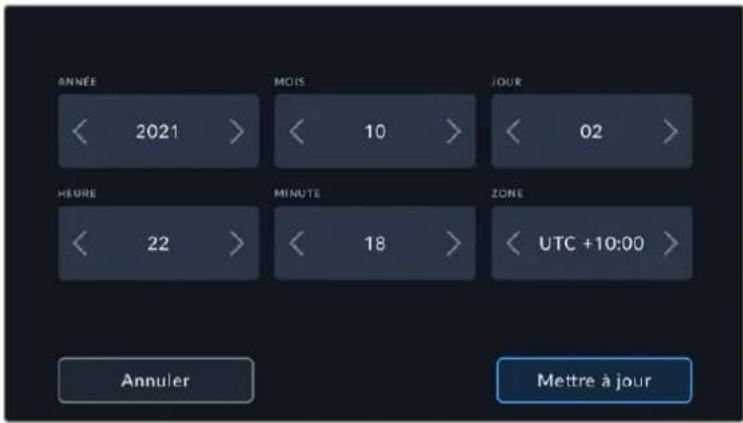
La URSA Broadcast G2 prend en charge 13 langues dont l'anglais, le chinois, le japonais, le coréen, l'espagnol, l'allemand, le français, le russe, l'italien, le portugais, le turc, le polonais et l'ukrainien.
La page de la langue s'affichera également lors du premier démarrage.
Pour désigner la langue :
1 Touchez l'icône crayon et sélectionnez la langue dans la liste. 2 Touchez Mettre à jour pour revenir au menu de configuration.
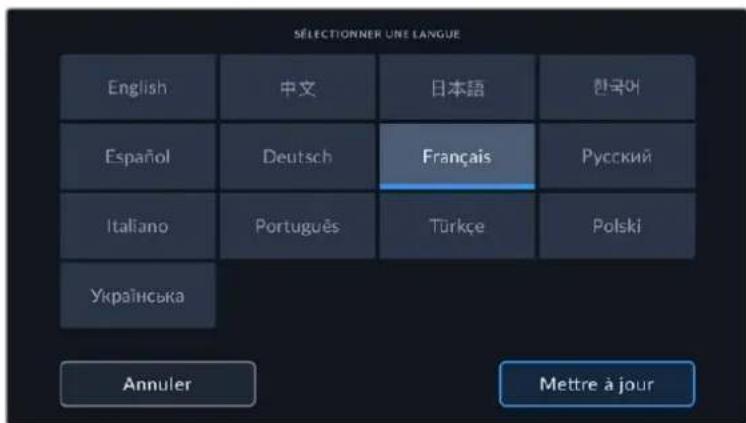
Mesure d'obturation
Utilisez ce paramètre pour afficher l'angle d'obturation ou la vitesse d'obturation. Veuillez noter que ces deux mesures ont un effet sur le flou de bouge, mais ne fonctionnent pas de la même manière. Pour plus d'informations sur les mesures d'obturation, consultez la section « Commandes de l'écran tactile » de ce manuel.
Obturation sans scintillement basée sur
Utilisez ce paramètre pour modifier la fréquence du courant utilisé par la URSA Broadcast G2 pour calculer des angles d'obturation sans scintillement.
Lorsque vous filmez sous un éclairage artificiel, la vitesse d'obturation peut provoquer des scintillements. La URSA Broadcast G2 calcule automatiquement des vitesses d'obturation sans scintillement en fonction de la fréquence d'images SÉLECTIONNÉE et des options d'affichage régées dans le menu Vitesse. Ces vitesses peuvent être modifiées en fonction de la fréquence du courant de la région. Dans la plupart des pays qui utilisent la norme PAL, cette fréquence est de 50Hz. En revanche, dans les pays qui utilisent la norme NTSC, cette fréquence est de 60Hz. Il suffit de toucher le paramètre 50Hz ou 60Hz pour régler la fréquence appropriée pour la région.
Les caractéristiques de certaines sources lumineuses peuvent provoquer des scintillements même lorsque vous utilisez des valeurs d'obturation sans scintillement. Lorsque vous n'utilisez pas de lumière continue, nous vous recommandons d'effectuer un test avant de commencer le tournage.
Timecode pertes d'images
Utilisez le paramètre Timecode pertes d'images pour éliminer quelques images du timecode à intervalle régulier lorsque vous utilisez des fréquences d'images de projet NTSC de 29,97 et 59,94. Le code de votre projet sera ainsi toujours correct, bien que chaque seconde ne contienne pas un nombre entier d'images pour les fréquences d'images NTSC.
Affichage filtre ND
Utilisez ce paramètre pour modifier l'affichage de l'indicateur filtré gris neutre (ND) sur la URSA Broadcast G2. Chaque paramètre correspond à une convention différente. En général, les cinéastes utilisent la notation coefficient ND. Cependant, ceux qui sont habitués aux boîtiers DSLR et aux caméras broadcast ont tendance à préférer le format F-Stop, ou fraction.
Les options disponibles sont respectivement Nombre, Diaph et Fraction.
Personnalisez l'affichage des informations du filtré ND à partir du menu Réglages de la URSA Broadcast G2
Onglet réglages - page 2
La deuxième page de l'onglet Réglages de la URSA Broadcast G2 contient les options suivantes :

ID. camera sur ATEM
Si vous utilisez la URSA Broadcast G2 avec un mélangeur ATEM et si vous souhaitez que la camera receive les signaux tally du mélangeur, il vous faudra personnaliser le numéro de la camera. Cela permettra au mélangeur d'envoyer le signal tally à la bonne camera. Le numéro de la camera peut être réglé sur une valeur entre 1-99 en touchant les flèches gauche et droite du paramètre ATEM Camera ID. Par défaut, ce paramètre est réglé sur 1.
Mire
Acheminer la mire de barres couleurs jusqu'à un aperçu de l'image peut s'avérer pratique lorsque vous connectez la URSA Broadcast G2 à un mélangeur ou à un moniteur externe. Lorsque la mire de barres couleurs de la URSA Broadcast G2 apparaît sur le mélangeur ou le moniteur, vous savez que les deux appareils sont connectés. Vous pouvez ainsi calibrer le moniteur selon la mire de barres couleurs. Pour activer la mire de barres couleurs sur toutes les sorties de la URSA Broadcast G2, y compris sur l'écran tactile, il suffit de déplacer le commutateur Mire.
Source de référence
Le paramètre Source de référence est utilisé pour sélectionner la source de référence. La URSA Broadcast G2 peut être verrouillée sur une source de référence interne ou externe, ou sur le signal de référence de l'entrée du programme d'un mélangeur ATEM. Si vous utilisez la URSA Broadcast G2 avec la fonction Camera Control de l'ATEM, il est important de toujours régler la source de référence sur Programme, sauf si le mélangeur et les caméras connectées sont réglés sur une référence externe.
REMARQUE Lorsque vous réglez la source de référence de la URSA Broadcast G2, il se peut qu'une brève perte de signal se produise sur les sorties de la caméra lorsque vous changez de source de référence. Cela se produit car la caméra ajuste son rythme de référence afin qu'il corresponde à celui de la source externe, c'est pourquoi il est important de ne pas modifier ce paramètre durant la production, ou lors des réglages.
Timing de référence
Le paramètre Timing de reference vous permet d'ajuster manuellement le timing de reference défini par un nombre de lignes ou de pixels. Pour apporter des modifications, il suffit de toucher les flèches situées de part et d'autre des paramètres Lignes et Pixels.
Onglet réglages - page 3
La troisième page de l'onglet Réglages de la URSA Broadcast G2 contient les options suivantes :
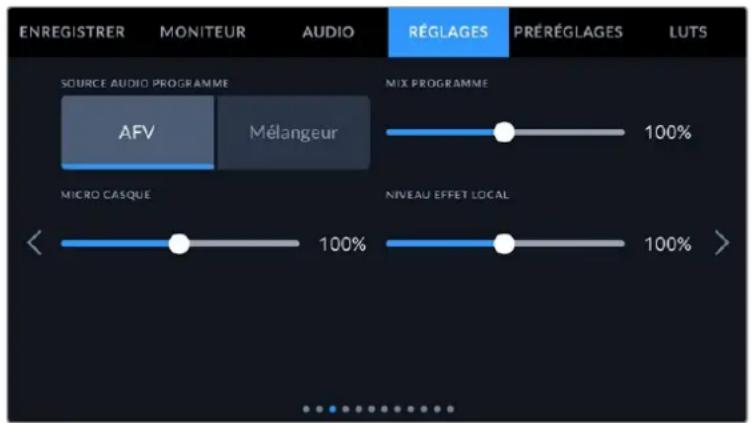
Si vous réglez le paramètre Source audio programme sur Mélangeur lorsqu'un mélangeur est connecté, la voie de return audio est mise en priorité au réseau d'ordres lors du monitoring sur casque. C'est très pratique lorsque vous n'acheminez pas le signal audio de la caméra vers le mélangeur, mais que vous souhaitez écouter le flux de programme provenant du mélangeur via le port SDI In. En réglant le paramètre Source audio programme sur AFV, l'audio provenant des micros internes de la caméra ou des ports XLR Audio In est envoyé en priorité. C'est également le paramètre par défaut.
Paramètre program mix
Ce paramètre permet de basculer de la balance du son de laamera à celle du son du réseau d'ordres. Le casque achemine l'audio en fonction du contenu affiché sur l'écran LCD. Par exemple,
si le signal provenant de la caméra est affiché, vous entendrez l'audio provenant de la caméra. Par contre, si c'est le signal du programme qui est affiché, vous entendrez l'audio du programme. Par défaut, ce paramètre est réglé sur 100%.
Microcasque
Déplacez le curseur de volume du paramètre Micro casque vers la gauche ou vers la droite pour augmenter ou diminuer les niveaux d'entrée audio du micro. Par défaut, ce paramètre est réglé sur 50%.
Niveau d'effet local
Ajustez ce curseur pour régler le volume du micro dans votre casque.
Onglet réglages - page 4
La quatrième page de l'onglet Réglages de la URSA Broadcast G2 contient les options suivantes :

Réglage des boutons de fonction
Sur la face externe de l'écran LCD de la URSA Broadcast G2, vous trouvez deux boutons de fonction nommés F1 et F2. Ces boutons peuvent être mappés sur des fonctions fréquemment utilisées et être ainsi facilement accessibles lorsque l'écran tactile de la caméra est fermé, notamment lorsque vous utilisez le viseur URSA Viewfinder. Par défaut, le bouton HFR est réglé sur Rec. off speed, mais il peut être assigné à d'autres fonctions.
Les boutons HFR, F1 et F2 de la URSA Broadcast G2 sont situés sur le panneau de contrôle avant.
CONSEIL Si la URSA Broadcast G2 est équipée d'un objectif B4, vous pouvez configurer les boutons VTR et Ret pour qu'ils servent de boutons de fonction. Tout comme avec les boutons HFR, F1 et F2, vous pourrez leur assigner des préréglages ou une fonction d'alternance.
Pour configurer ces boutons, utilisez les flèches pour sélectionner un bouton de fonction, puis sa fonction, un paramètre et une valeur pour ce paramètre.
1 Bouton 2 Comportement 3 Réglement 4 Paramètre
Comportement du bouton de fonction
Une fois que vous avez sélectionné le bouton que vous souhaitez mapper, vous pourrez sélectionner une fonction. Les options disponibles sont :
Préréglage
Lorsque vous appuyez sur un bouton réglé sur cette fonction, un paramètre et une valeur sont enregistrés en mémoire.
Pour régler un prépréglage, sélectionnez le paramètre que vous souhaitez utiliser dans le menu Réglage, puis ajustez ce paramètre en touchant les flèches situées de part et d'autre du menu Paramètre.
Par exemple, pour régler le bouton F1 sur une balance des blancs en particulier, utilisez les flèches Boutons de fonctions pour aller sur F1, sélectionnez le comportement Prépréglages, touchez le paramètre WB, puis touchez les flèches situées de part et d'autre du menu Paramètre jusqu'à ce que vous obtienez la valeur WB 5600K et Teinte -20.
Alternance
Lorsque vous appuyez sur un bouton regle sur cette fonction, le parametre choisi va être activé ou désactivé. Le menu Reglage est grisé lorsque vous utilisez ce mode. Touchez les flèches gauche ou droite dans le menu Parametre pour faire défiler les options disponibles parmi : Clean feed, Afficher LUT, Repères de cadrage, Focus assist, Fausses couleurs, Zébra, Grille, Zone sécurité, Rec. off speed, Enregistrer, Retour programme, Appuyer pour parler, Zoom mise au point et Aucun.
Quand Zoom mise au point est activé, vous pouvez utiliser la molette Menu sur le panneau de contrôle avant afin de déplacer la zone du zoom et ajuster le grossissement. Appuyer sur la molette Menu permet de basculer les ajustements de zoom et de grossissement. Pour plus d'informations sur l'utilisation de cette fonction lorsqu'elle est activée sur l'écran LCD, consultez la section « Zoom mise au point »
La fonction Alternance vous permet également de sélectionner la sortie à laquelle ce paramètre s'applique. Pour ce faire, il suffit de sélectionner les sorties désirées à partir des options LCD, SDI avant et SDI principale. Si certaines sorties ne sont pas disponibles avec certaines options, par exemple pour la mire de barres couleurs qui s'applique toujours à toutes les sorties, les paramètres LCD, SDI avant et SDI principale sont désactivés.
Vous pouvez par exemple configurer les boutons Ret et VTR comme boutons de fonction sur la URSA Broadcast G2 équipée d'un objectif B4. Si l'enregistrement ISO est réalisé sur un HyperDeck, il est assez courant de régler le bouton VTR comme fonction Appuyer pour parler.
Configuration du bouton VTR sur la fonction Appuyer pour parler sur un objectif B4.
Onglet réglages - page 5
La cinquième page de l'onglet Réglages de la URSA Broadcast G2 contient les paramètres pour configurer le Blackmagic Zoom Demand en option. Ces paramètres ne sont actifs que lorsqu'un Blackmagic Zoom Demand est branché à votre URSA Broadcast G2.
Pour savoir comment brancher et utiliser le Blackmagic Zoom Demand, consultez la section « Blackmagic Zoom Demand et Focus Demand » de ce manuel.
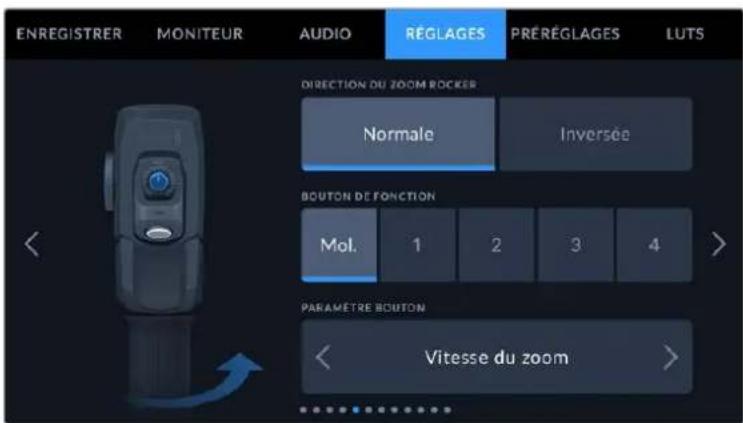
Normale
La direction du zoom rocker par défaut. Poussez le zoom rocker vers la gauche pour dézoomer, et vers la droite pour zoomer.
Inversée
Lorsque la direction du zoom rocker est réglée sur inversée, poussez le zoom rocker vers la gauche pour zoomer et vers la droite pour dézoomer.
Le Blackmagic Zoom Demand a quatre boutons de fonction et une molette de vitesse auxquels peuvent être assignées différentes fonctions.

1 Zoom F1 2 Zoom F2 3 Zoom F3 4 Zoom F4 5 Molette de vitesse
Pour attribuer une fonction différente à la molette de vitesse ou à l'un des boutons, choisissez Mol. ou un nombre de bouton dans le menu Bouton de fonction. Choisissez ensuite une fonction en appuyant sur les flèches de part et d'autre du menu Paramètre bouton.
Les paramètres sont les suivants :
| Molette de vitesse | Vitesse du zoom, niveau du casque, ajustement iris, ajustement focus. |
| Boutons zoom 1-4 | Enregistrer, appuyer pour parler, retour programme, zoom mise au point, repères de cadrage, info. état, auto focus, iris auto, balance des blancs auto, lecture. |
Onglet réglages - page 6
La sixième page de l'onglet Réglages de la URSA Broadcast G2 contient les paramètres pour configurer le Blackmagic Focus Demand en option. Ces paramètres ne sont actifs que lorsqu'un Blackmagic Focus Demand est branché à votre URSA Broadcast G2.
Pour savoir comment brancher et utiliser le Blackmagic Focus Demand, consultez la section « Blackmagic Zoom Demand et Focus Demand » de ce manuel.

Vous sous-poucez changera direction de la molette de mise au point sur le FocusDemand en sélectionnant Normale ou Inversée.
Normale
Tournez la molette dans le sens des aiguilles d'une montre pour faire la mise au point sur les sujets les plus proches de l'objet, ou dans le sens inverse pour faire la mise au point sur les sujets les plus éloignés.
Inversée
Tournez la molette dans le sens inverse des aiguilles d'une montre pour faire la mise au point sur les sujets les plus proches de l'objet, ou dans le sens des aiguilles d'une montre pour faire la mise au point sur les sujets les plus éloignés.
Onglet réglages - page 7
La septième page de l'onglet Réglages de la URSA Broadcast G2 contient les options suivantes :
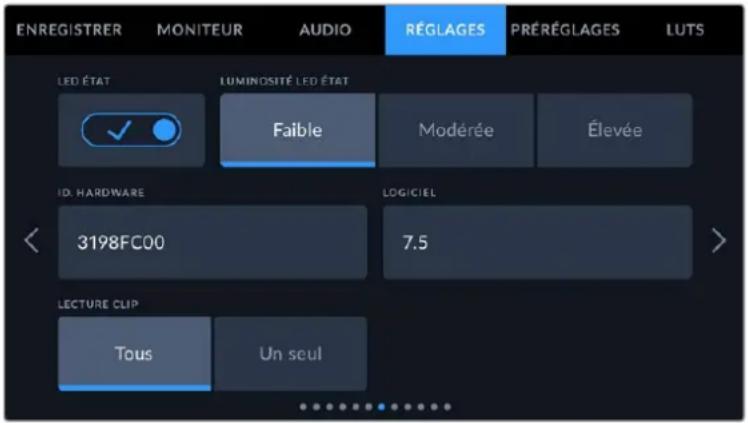
État LED
La URSA Broadcast G2 est dotée d'un petit voyant LED situé sur la face avant. Ce voyant fournit des informations relatives au tally et à l'état. Vous pouvez l'activer ou le désactiver en touchant le bouton du paramètre LED État.
Le voyant LED fournit les informations d'état suivantes
| Blanc La camera est alimentée et en mode de veille. | |
| Rouge | Laamera enregistre. Si ce signal clignote lentement, cela signifie que votre carte est presque pleine. Si le clignotement est rapide, cela signifie qu'une perte d'images est détectée. |
| Vert | Laamera est en mode lecture. Levoyant clignote en vert et en blanc lorsque le plan est lu. Lorsque le média inséré est reconnu, levoyant d'état LED clignote trois fois en vert et en blanc. |
| Orange | Lorsque la charge de la batterie est BASSE, levoyant LED alterne entre la couleur orange et la couleur de l'état en cours. Par exemple, si laamera est en train d'enregistrer, la couleur du voyant LED va alterner lentement entre l'orange et le rouge. Si votreamera est en mode veille, la couleur du voyageant LED va alterner entre le blanc et l'orange. La charge de la batterie est considérée comme étant BASSE à partir de 20 pour cent pour les batteries qui prennten en charge les niveaux de charge en pourcentage, ou à partir de 12,5 volts pour les autres batteries. |
Luminosité LED état
Pour régler la luminosité du voyant LED de la URSA Broadcast G2, touchez simplement les options Faible, Modérée ou Élevée.
CONSEIL Les paramètres LED état sur votre Blackmagic URSA Broadcast G2 contrôlent aussi les LED d'état sur le URSA Mini Recorder, le Blackmagic Zoom Demand et le Blackmagic Focus Demand.
Le paramètre ID. Hardware affiche un identifiant à 8 caractères pour la URSA Broadcast G2. Chaque caméra possède un identifiant qui lui est propre. Une version de 32 caractères de cet identifiant est incluse dans les métadonnées pour la vidéo Blackmagic RAW et ProRes. Cela peut s'avérer pratique pour identifier de chaque caméra les séquences proviennent lorsque les noms de fichier ont été modifiés, car l'identifiant de la caméra ne change pas.
Logiciel
Affiche la version du logiciel installé sur la URSA Broadcast G2. Pour plus d'informations, consultez la section « Utilitaire Blackmagic Camera Setup » de ce manuel.
Lecture
Ce paramètre vous permet de sélectionner le mode de lecture des clips : Un seul ou Tous. Le mode Tous lit les médias dont les réglages sont identiques de manière séquentielle. Le mode Un seul lit un clip à la fois. Ces modes s'appliquent également avec la fonction de lecture en boucle. Lorsque le mode Tous est activé avec la lecture en boucle, tous les clips qui se trouvent sur le support de stockage sont lus en continu. Lorsque le mode Un seul est activé avec la lecture en boucle, un seul clip est lu en boucle.
Onglet réglages - page 8
La huitième page de l'onglet Réglages de votre URSA Broadcast G2 permet de paramétrer les options de streaming de la caméra.
Pour plus d'informations sur le réglage du streaming depuis la URSA Broadcast G2, consultez la section « Streamer une déte » de ce manuel.

Utilise l'interrupteur du stream pour activer ou désactiver le streaming.
Débit
Affichez le début du stream durant le streaming.
Plateforme
Sélectionnez votre plateforme de streaming. Vous avez le choix entre YouTube, Twitter et Twitch.
Serveur
Utilisez les flèches pour sélectionner un serveur. Ces options varient selon votre plateforme de streaming.
Clé
Appuyez sur l'icône crayon pour saisir une clé de stream pour votre plateforme de streaming.
Qualité
Utilisez les flèches pour sélectionner la qualité du streaming.
Onglet réglages - page 9
La neuvième page de l'onglet Réglages de votre URSA Broadcast G2 contient des paramètres relatifs aux options de streaming de la caméra.
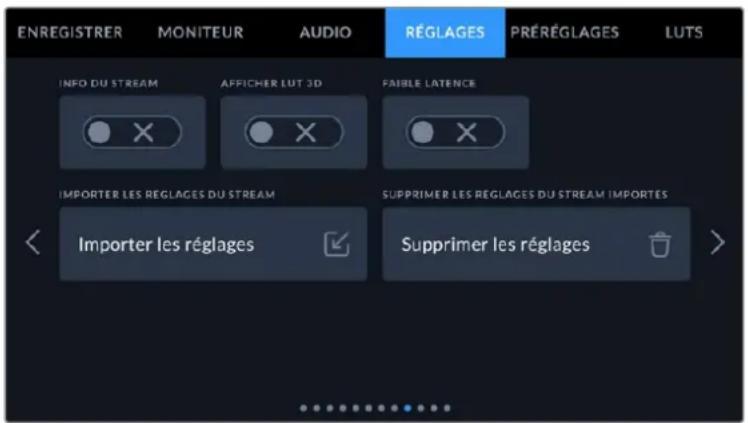
Info du stream
Basculez cet interrupteur pour activer l'affichage des informations sur l'écran d'état de votre appare. Elles seront visibles sur l'écran LCD, ainsi que sur la sortie SDI avant et principale.
Les informations complètent la connexion utilisée pour le streaming (comme Ethernet ou un smartphone), une horloge indiquant la durée de votre stream et le débit en Megabits par seconde.

Affichage LUT 3D
Activez cet interrupteur pour appliquer une LUT 3D à votre stream.
CONSEIL Activer l'interrupteur Affichage LUT 3D appliquera seulement une LUT sur la sortie de streaming directe.
Si vous enregistrez en Blackmagic RAW ou en ProRes tout en streamant, vous pouvez utiliser les options de LUT du menu d'enregistrement pour ajouter une LUT à vos fichiers, ou les paramètres du moniteur pour ajouter une LUT sur l'écran LCD ou les sorties SDI. Pour plus d'informations, consultez la section « Onglet Enregistrement » de ce manuel.
Latence faible
Activer ce paramètre permet d'assurer un délai minimum entre ce qui est en direct et ce que voit le public. Désactiver ce paramètre augmente la capacité de la mémoire tampon et offre donc un flux plus stable si vous avez une mauvaise connexion Internet.
Importer les réglages du stream
Touchez ce bouton pour importer un fichier XML, afin que votre appare puisse retrouver l'ATEM Streaming Bridge sur Internet.
Pour plus d'informations sur l'importation d'un fichier de paramètres XML, veuillez consulter la section « Streamer une video » de ce manuel.
Supprimer les réglages du stream importés
Appuyez sur ce bouton pour supprimer les réglages de streaming importés sur votreamera. Un message apparait pour que vous confirmiez cette sélection.
Onglet réglages - page 10
La dixième page de l'onglet Réglages contient les paramètres réseau de votreamera.
Ces paramètres vous permettent de configurer les options réseau, comme la connexion à un réseau via DHCP ou via une adresse statique IP.
Vous pouvez vous connecter à un réseau en utilisant un DHCP ou une adresse IP statique.
Onglet réglages - page 11
La onzième page de l'onglet Réglages de la URSA Broadcast G2 contient les options suivantes :
Le nom de la caméra Bluetooth est composé de la désignation de la caméra comme réglée sur le clap, suivi des 8 caractères de l'identifiant de votre URSA Broadcast G2.
Bluetooth®
La fonction Bluetooth vous permet de contrôler la camera à distance à partir d'appareils portables. En utilisant l'application Blackmagic Camera Control App, vous pouvez allumer ou éteindre la camera, changer les paramètres, modifier les métadonnées et déclencher l'enregistrement à distance depuis un iPad. Vous pouvez activer et désactiver le Bluetooth en touchant l'interrupteur de la fonction Bluetooth dans le menu Réglages. Lorsque le Bluetooth est activé, la camera peut être détectée par des appareils dotés du Bluetooth à une distance de 9 mètres.
Comme les commandes de la URSA Broadcast G2 pour le contrôle Bluetooth sont les mêmes que pour le Protocole de contrôleamera SDI Blackmagic, vous pouvez créer vos propres applications pour contrôler quasiment tous les paramètres de la camera à distance. Par exemple, vous pourrez contrôler à distance les paramètres de monitoring et audio, l'outil d'étalonnage DaVinci Resolve intégré ou l'objectif.
Pour plus d'informations, consultez la section « Protocole de contrôleamera SDI Blackmagic » de ce manuel.
Pour associer votre caméra à un iPad pour la première fois :
1 Activez le Bluetooth en touchant l'interrupteur de la fonction Bluetooth dans le menu Réglages de votre URSA Broadcast G2. 2 Ouvrez l'application Blackmagic Camera Control App et choisissez la URSA Broadcast G2 que vous souhaitez associer. Les caméras disponibles seront affichées par leur date, suivie de leur identifiant unique. Par exemple A:3198FC00.
Choisissez la URSA Broadcast G2 que vous souhaitez associer.
Lorsque vous installez l'application Blackmagic Camera Control et que vous l'utilisez pour la première fois, un message s'affichera pour vous demander si vous souhaitez activer les services de localisation. Si vous sélectionnez l'option while using the app (lors de l'utilisation de l'appli), les données GPS de votre iPad seront intégrées aux métadonnées des fichiers que vous tourne, ce qui vous permettra de géotaguer les séquences. Ces informations peuvent être visualisées dans les versions Blackmagic DaVinci Resolve 14 ou plus récentes.
Si vous ne souhaitez pas utiliser ces informations, sélectionnez Never.
Pour changer ces paramètres depuis votre iPad, allez sur réglages, confidentialité, service de localisation, contrôle de laamera.
3 Si vous vous connectez pour la première fois avec l'application, il vous sera demandé d'entrer un code à 6 chiffres pour permettre à l'iPad de s'associer à la caméra. Ce code sera affiché sur l'écran LCD de la caméra. Saisissez ce code dans l'iPad.
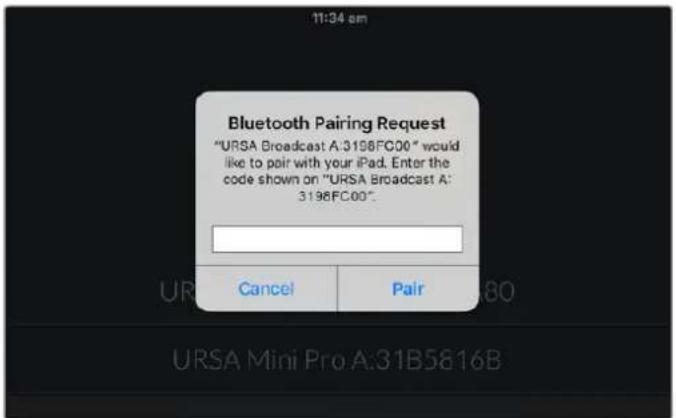

Les informations à l'écran vous confirmeront que l'URSA Broadcast G2 est désormais associée à votre iPad.
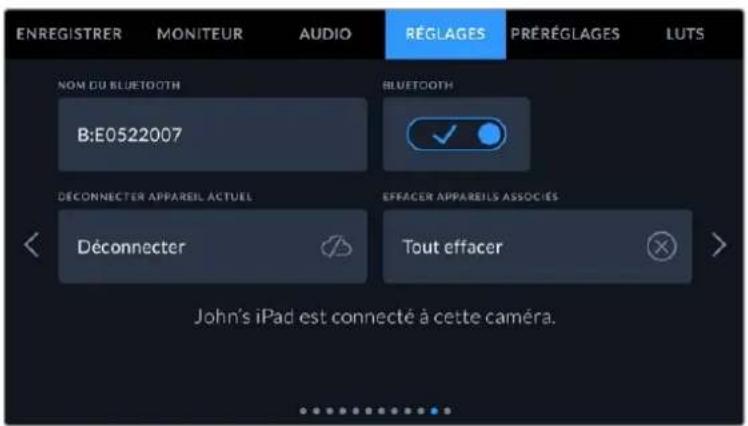
5 S'il y a un problème de connexion entre l'iPad et la caméra, le message d'erreur suivant s'affichera :
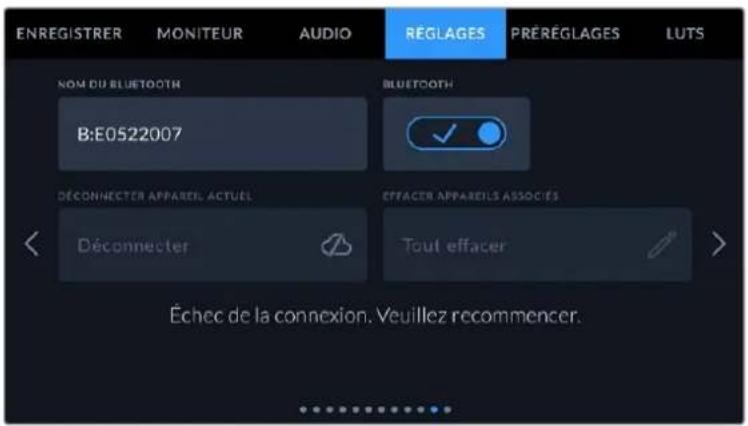
REMARQUE Pour des raisons de sécurité, nous vous conseillons de désactiver la fonction Bluetooth de votre URSA Broadcast G2 quand vous ne l'utilisez pas.
Déconnecter appareil actuel
Utilisez le paramètre Déconnecter appareil actuel pour déconnecter votre URSA Broadcast G2 de l'iPad associé.
Effacer appareils associés
Utilisez le paramètre Effacer appareils associés pour supprimer la liste des appareils qui ont été associés à votre URSA Broadcast G2.
Contrôler votre caméra avec l'application blackmagic camera control
Une fois que vous URSA Broadcast G2 est associée avec un iPad, vous pouvez allumer ou éteindre laamera, changer les paramètres, régler les métadonnées et déclencher l'enregistrement à distance via l'application iPad.
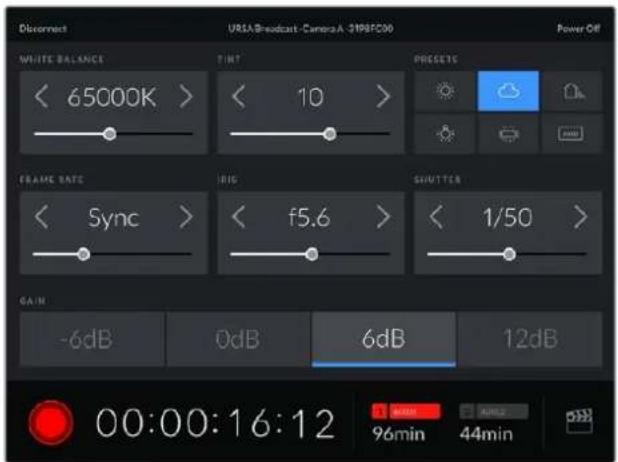
Quand la caméra est associée, l'application Blackmagic Camera Control affiche un écran vous permettant de régler les paramètres et de déclencher l'enregistrement.
Touchez l'icône du clap dans le coin inférieur gauche pour accéder aux fonctions du clap et la mettre à jour.
La URSA Broadcast G2 utilise la technologie Bluetooth Low Energy pour le contrôle à distance des appareils. Le protocole du Bluetooth est du même type que celui utilisé dans des appareils portables, ce qui permet d'optimiser l'utilisation de la batterie.
Pour éteindre votre URSA Broadcast G2, touchez le bouton Power off situé dans le coin supérieur droit.
Avant l'extinction de l'appareil, il vous sera demandé de confirmer votre choix.
Lorsque vous camera URSA Broadcast G2 est éteinte mais que le Bluetooth reste activé, le nom de la camera apparait dans la liste des appareils disponibles de l'application Blackmagic Camera Control. Comme la camera est associée, vous pourrez l'allumer à distance en sélectionnant son nom dans la liste et en touchant le bouton Connect. Le nom de votre camera apparait uniquement si la fonction Bluetooth est activée.
Onglet réglages - page 12
La douzième page de l'onglet Réglages de la URSA Broadcast G2 contient les options suivantes :

Réinitialisation d'usine
Si vous souhaitez réinitialiser la caméra sur ses paramètres d'usine, touchez le bouton Réinitialiser la caméra. Un message s'affichera pour vous demander de confirmer cette action. Si vous la confirmez, toutes les LUTs et les prérégliages stockés sur la caméra seront effacés. Touchez Réinitialiser sur la page de confirmation pour réinitialiser les paramètres de la caméra.
La réinitialisation aux paramètres d'usine supprimera toutes les LUTs et tous les prérégliages stockés, puis restaurera tous les réglages par défaut. Avant de réinitialiser les paramètres, il est conseillé d'exporter vos prérégliages sur une carte mémoire, comme solution de stockage. Après une réinitialisation, vous pouvez restaurer rapidement vos prérégliages et vos LUTs en les important de la carte mémoire.

Lorsque vous sélectionnez le paramètre Réinitialisation, un message s'affiche pour vous demander de confirmer l'action.
Pour calibrer l'indicateur d'horizon, placez votre URSA Broadcast G2 sur une surface plane, puis appuyez sur Calibrer capteur de mouvement. Il est essentiel de garder la camera stable pendant tout le calibrage. L'opération prend environ cinq secondes.
Recalibrage pixels
Le capteur CMOS de votre Blackmagic Broadcast G2 est composé de millions de pixels sensibles à la lumière. En effet, ils peuvent venir plus visibles, c'est ce qu'on appelle des « pixels chauds ». Tous les capteurs de cameras, peu importe le fabricant, créent ce genre de variations légères.
Pour régler ce problème, la URSA Broadcast G2 intègre une fonctionnalité de calibrage, que vous pouvez utiliser si des pixels plus lumineux apparaisent.
Pour cela, remettez le cache de l'objet et lancez la fonctionnalité de recalibrage des pixels en appuyant sur le bouton Calibrer le capteur d'image, puis sur Calibrer pour confirmer votre choix. L'opération prend environ une minute.

Calibrage LCD balance des blancs
Pour calibrer la balance des blancs de l'écran LCD, ajustez les paramètres Température LCD et Teinte LCD, jusqu'à ce que les deux carrés de référence aient l'air neutres. Après avoir modifié les réglages, vous pouvez appuyer sur le bouton Réinitialiser pour revenir aux paramètres par défaut. Le bouton Restaurer restaure vos nouveaux réglages, ce qui permet de comparer l'affichage avant et après le calibrage. Lorsque la balance des blancs vous paraît correcte sur l'écran LCD, sauvegardez vos paramétrages.

Préférences
L'onglet Préglages vous permet de sauvegarder et de rappeler toute une gamme de paramètres pour la URSA Broadcast G2. C'est très utile lorsque une caméra est utilisée sur plusieurs projets. Par exemple, vous pouvez utiliser la URSA Broadcast G2 pour des documentaires ou des clips musicaux et avoir des paramètres très différents selon le projet. La fonction Préglages de la URSA Broadcast G2 vous permet de sauvegarder la configuration d'un projet ou d'un type de tournage et de le rappeler facilement quand vous en avez besoin.
Vous pouvez également importer et exporter des préreglages, ce qui est très pratique pour les tournages multicaméras. En effet, il suffit de configurer une camera URSA Broadcast G2 pour votre projet, puis d'exporter ce préreglage sur toutes les autres URSA Broadcast G2 utilisées pour le tournage.
L'onglet Préréglages de la URSA Broadcast G2
REMARQUE La mémoire interne de la URSA Broadcast G2 peut sauvegarder jusqu'à soixante prééglages.
Boutons de préréglage
Les icônes situées en bas du menu Préréglages de la URSA Broadcast G2 correspondent aux fonctions suivantes.

Sauvegarder et rappeler les préreglages
Pour créer un nouveau préreglage, touchez l'icône Ajouter. Un clavier tactile s'affichera sur l'écran LCD et vous pourrez nommer le préreglage. Une fois le nom saisi, touchez l'icône Mettre à jour pour sauvegarder tous les paramètres de la URSA Broadcast G2 sur ce préreglage.
Si la URSA Broadcast G2 possède déjà un préreglage portant le même nom, vous pourrez remplacer le préreglage existant ou garder les deux préreglages.
Saisissez un nom pour le préreglage à l'aide du clavier tactile en touchant l'icône Ajouter de l'onglet Préreglages.
Une fois le prééglage sauvegardé, touchez son nom dans l'onglet Prééglages afin de le sélectionner. Pour le charger, il suffit de toucher l'icone Charger.
Vous pouvez mettre à jour un préréglage en touchant l'icône Mettre à jour. Un message s'affichera pour vous demander de confirmer la mise à jour. Touchez le bouton Mettre à jour pour confirmer.
Sélectionnez un préreglage et touchez l'icone Charger pour le charger. Les préreglages sélectionnés s'affichent en bleu, tandis que les préreglages chargés sont soulignés en bleu
Importer des préréglages
Pour importer des prééglages, touchez l'icône Gérer située dans le bandeau inférieur. Sélectionnez le bouton de sélection des supports de stockage SD ou CFast, selon l'emplacement de sauvegarde de vos prééglages. Si vous utilisez un URSA Mini Recorder, vous pouvez également importer des prééglages depuis un disque flash USB-C ou un SSD.
Depuis l'option Importer depuis, sélectionnez la carte ou le disque qui contient les préglages que vous souhaitez importer, puis touchez le bouton Importer pour confirmer votre choix. L'écran d'importation s'affiche. Vous pouvez utiliser les boutons en haut à gauche de cet écran pour afficher les préglages disponibles sur d'autres cartes ou disques connectés à votre appare.
La URSA Broadcast G2 effectue une recherche dans le répertoire racine et dans le dossier Presets du support sélectionné. Il est important de noter que les prérogliages qui ont été sauvegardés à un autre emplacement sur le support de stockage ne seront pas visibles.
Touchez un préRéglage pour le sélectionner et touchez le bouton Importer pour confirmer votre choix. Si le préRéglage que vous souhaitez importer porte le même nom qu'un autre préRéglage sauvegardé sur la caméra, il vous sera demandé de remplacer le préRéglage existant ou de garder les deux. En haut à droite de l'écran, vous verrez un nombre qui représente les préRéglages vides, disponibles sur la caméra.
REMARQUE Lorsque les emplacements pour les préRéglages de la URSA Broadcast G2 sont pleins, le menu d'importation ne sera plus disponible. Il faudra alors supprimer un préRéglage pour faire de la place.
Exporter des paramètres
Pour exporter un prééglage sur une carte CFast ou SD, sélectionnez le prééglage souhaité, puis touchez l'icône Gérer.
Depuis l'option Gérer le prééglage, Sélectionnez Exporter le prééglage. Sélectionnez le bouton SD ou CFast, selon l'emplacement vers lequel vous souhaitez exporter les prééglages. Si vous utilisez un URSA Mini Recorder, vous pouvez également exporter des prééglages vers un disque flash USB-C ou un SSD. Depuis l'option Exporter vers, touchez la carte ou le disque sur lequel vous souhaitez exporter le prééglage. Confirmez votre choix en touchant Exporter.
Si le support de stockage que vous avez choisi possède déjà un préréglage portant le même nom, vous pourrez remplacer le préréglage existant ou garder les deux préréglages.
Supprimer des préréglages
La URSA Broadcast G2 possède l'espace nécessaire pour soixante préreglages. Pour supprimer un préreglage, il suffit de le sélectionner et de toucher l'icône Supprimer. Un message s'affiche pour vous demander de confirmer votre choix. Touchez le bouton Supprimer pour confirmer.
L'onglet LUTS vous permet d'importer, d'exporter et d'appliquer des LUTS 3D aux sorties de la caméra.
L'onglet LUT de la URSA Broadcast G2
Présentation des luts 3D
La URSA Broadcast G2 peut appliquer des LUTs 3D à des images affichées sur l'écran tactile, sur la sortie SDI avant et sur la sortie SDI principale. Les LUTs indiquent à la caméra quelle couleur et quelle luminance doivent s'afficher pour une couleur ou une luminance donnée. Par exemple, elles sont utiles si vous enregistrez en interne sur votre caméra avec des couleurs normales, mais que vous souhaitez prévisualiser le rendu sur vos moniteurs et mélangeurs avec les couleurs légales de diffusion de votre région. C'est également très pratique lorsque vous tournez des séquences en Blackmagic RAW, ou que vous utilisez le mode Film, qui offrent tous deux des images peu contrastées. Le fait d'appliquer une LUT vous donnera une meilleure idée du rendu de la série après l'étalonnage.
Il est facile de créer des LUTs 3D avec DaVinci Resolve ou d'autres logiciels d'étalonnage. De nombreuses LUTs sont également disponibles en ligne. La URSA Broadcast G2 peut stocker jusqu'à trente LUTs 3D à 17 ou 33 points, d'un maximum de 1,5 mega-octet chacune. Une fois la LUT chargée, vous pouvez l'afficher sur l'écran tactile de la camera, sur la sortie SDI avant, sur la sortie SDI principale ou sur n'importe quelle combinaison de ces sorties.
La URSA Broadcast G2 prend en charge les LUTs 3D à 33 points au format cube, créées au sein de DaVinci Resolve et les LUTs 3D à 17 points, converties au format cube de Resolve via des programmes de conversion de LUT. La camera traite les LUTs 3D à l'aide d'une interpolation tétraédrique d'excellente qualité.
CONSEIL Pour plus d'informations sur l'affichage des LUTs, consultez la section « Paramètres du moniteur » de ce manuel.
REMARQUE Avec la Blackmagic URSA Broadcast G2, vous ne pouvez pas appliquer ou intégrer de LUTs par défaut sur des clips enregistrés. Pour intégrer une LUT à vos clips, vous devrez activer cette fonction.
C'est une option pratique lorsque vous n'avez pas le temps d'effectuer l'étalonnage en post-production, ou quand vous devez fournir les images directement à un client ou au monteur.
Lorsque vous utilisez une LUT en tant qu'outil de prévisualisation, les informations de la LUT sont sauvegardées en tant que métadonnées avec vos enregistrements. DaVinci Resolve peut afficher ces informations dans le champ LUT utilisée de l'onglet des métadonnées. Cela peut être utile pour les étalonneurs qui souhaitent vérifier le nom de la LUT qui a été utilisée pendant le tournage.
Luts intégrées
La URSA Broadcast G2 vous offre des LUTs intégrées qui permettent de prévisualiser les différents styles tout en filmant avec la plaque dynamique Film ou en Blackmagic RAW.
Affiche une plage dynamique plus étendue que la LUT Film to Video, tout en appliquant un léger changement de contraste et un affaiblissement progressif dans les hautes lumières.
Affiche une courbe gamma compatible avec les écans HDR et les écans à plage dynamique standard.
Affiche une courbe gamma calculée sur ce que perçoit l'œil humain, pour encoder efficacement les images HDR.
Similaire à l'espace colorimétrique REC 709 pour la vidéo haute définition. Offre un niveau élevé de contraste et de saturation. Ce réglage peut être utile lorsque vous utilisez la Blackmagic URSA Broadcast G2 avec d'autres caméras broadcast et l'espace colorimétrique REC 709.
Boutons des luts
Les icônes situées au bas de l'écran LUTS de la URSA Broadcast G2 correspondent aux fonctions suivantes.


Charger Gérer Supprimer
Importer des luts
Pour importer une LUT 3D, touchez l'icône Gérer située au-dessous du menu LUTS. Sélectionnez le bouton SD ou CFast, selon l'emplacement de sauvegarde de vos LUTs. Si vous utilisez un URSA Mini Recorder, vous pouvez également importer des LUTs depuis un disque flash USB-C ou un SSD.
Sélectionnez la carte ou le disque qui contient la LUT que vous souhaitez importer depuis le menu Importer depuis, puis touchez le bouton Importer pour confirmer votre choix. Depuis l'écran d'importation, vous pouvez utiliser les boutons en haut à gauche pour afficher les LUTs disponibles sur d'autres cartes ou disques connectés à votreamera.
La URSA Broadcast G2 effectue une recherche dans le répertoire racine et dans le dossier 3DLUTS du support de stockage sélectionné. Les LUTs que vous avez sauvegardées à un autre emplacement ne seront pas visibles.
Touchez une LUT pour la sélectionner et touchez le bouton Importer pour confirmer votre choix. La LUT sera sauvegardée sur la URSA Broadcast G2.
REMARQUE Lorsque les trente emplacements pour LUT 3D de la URSA Broadcast G2 sont pleins, vous devrez supprimer des LUTs existantes afin de pouvoir en importer des nouvelles.
Si la LUT que vous souhaitez importer porte le même nom qu'une autre LUT sauvegardée sur la caméra, vous pourrez remplacer la LUT existante ou garder les deux LUTs. En haut à droite de l'écran, vous verrez un nombre qui représente les LUTs vides, disponibles sur la caméra. Vous ne pourrez pas excéder ce nombre.
REMARQUE Si vous avez des problèmes pour importer une LUT sur la URSA Broadcast G2, c'est peut-être à cause de sa taille. Vous pouvez utiliser un éditeur de LUT tel que Lattice pour vérifier sa taille, ou l'ouvrir dans un éditeur de texte sur votre ordinateur. À côté de l'intitulé LUT_3D_SIZE, vous trouverez un nombre indiquant la taille de la LUT. Si cette valeur n'est pas de 17 ou 33 points, vous pouvez utiliser Lattice pour redimensionner la LUT 3D sur 17 points.
Applique une LUT
Une fois la LUT sauvegardée sur la caméra, sélectionnez-la dans le menu LUT, puis touchez l'icône Charger. La LUT sera ainsi activée sur toutes les sorties de la caméra. Il faudra toutefois activer le paramètre Afficher LUT 3D sous chaque sortie de l'onglet Moniteur pour l'appliquer. Pour plus d'information, consultez la section « Paramètres du moniteur » de ce manuel.
Exporter des luts
Pour exporter une LUT sur une carte CFast ou SD, sélectionnez la LUT de votre choix et touchez l'icône Gérer. Depuis l'option Gérer la LUT, sélectionnez Exporter la LUT. Sélectionnez le bouton SD ou CFast, selon l'emplacement vers lequel vous souhaitez exporter la LUT. Si vous utilisez un URSA Mini Recorder, vous pouvez également exporter des LUTs vers un disque flash USB-C ou un SSD.
Depuis l'option Exporter vers, touchez la carte ou le disque sur lequel vous souhaitez exporter la LUT. Confirmez votre choix en touchant Exporter. Si une LUT identique existe déjà sur la carte ou le disque que vous avez sélectionné, vous aurez le choix entre remplacer la LUT existante ou garder les deux LUTs.
Supprimer des luts
La URSA Broadcast G2 possède l'espace nécessaire pour accueillir trente LUTs 3D à 17 points ou 33 points. Pour supprimer des LUTs que vous ne souhaitez plus utiliser, sélectionnez les LUTs de votre choix et touchez l'icône Supprimer. Un message s'affiche pour vous demander de confirmer votre choix. Touchez le bouton Supprimer pour confirmer.
Luts 3D intégrées
Lorsque vous utilisez une LUT 3D avec le format Blackmagic RAW sur une URSA Broadcast G2, la LUT sélectionnée sera intégrée au fichier Blackmagic RAW que vous enregistrez. Comme la LUT 3D est sauvegardée avec vos fichiers enregistrés dans l'en-tête du fichier .braw, vous pouvez facilement l'appliquer à vos clips en post-production, sans avoir à gérer un fichier supplémentaire.
Lorsque les fichiers Blackmagic RAW sont livrés à un monteur ou un écalonneur, ces derniers auront facilement accès à la LUT qui a été utilisée pendant le tournage. Ainsi, le risque de confondre les LUTs 3D et de les appliquer au mauvais clip est considérablement réduit. Ils peuvent désactiver la LUT à tout moment.
Lorsque la fonction Appliquer LUT fichier est activée dans le menu, le clip s'ouvrira dans le Blackmagic RAW Player et dans DaVinci Resolve avec la LUT sélectionnée. Vous pouvez activer ou désactiver l'application de la LUT 3D, mais elle sera always présente dans le fichier Blackmagic RAW.
DaVinci Resolve comprend également une fonction Appliquer une LUT dans ses paramètres, pour activer ou désactiver la LUT 3D dans le fichier Blackmagic RAW. La fonction Appliquer une LUT dans DaVinci Resolve est la même que dans la caméra. Ainsi, quand vous filmez, vous pouvez demander à l'étalonneur d'utiliser une LUT depuis la caméra. Mais vous pourrez facilement désactiver cette LUT dans DaVinci Resolve en réglant Appliquer une LUT sur Off.
Saisir des métadonnées
Les métadonnées sont des informations enregistrées dans le clip, telles que le numéro de plan et les paramètres de laamera. Ce sont des données extrêmement pratiques pour trier et traiter les séquences en post-production. Par exemple, les numéros de prise, de plan et de scène sont des outils d'organisation essentiels. Les informations concernant l'objet peuvent être utilisées pour corriger automatiquement la déformation de l'image ou pourxCaux associier les VFX aux séquences.
La Blackmagic URSA Broadcast G2 enregistre automatiquement certaines métadonnées, telles que les paramètres de la caméra, le timecode, la date et l'heure. Vous pouvez également utiliser le clap de la caméra pour ajouter des informations supplémentaires.
Le clap
Balayez l'écran tactile vers la gauche ou vers la droite pour afficher le clap.
Le clap est divisé en trois onglets intitulés Clips, Projet et Objectif. L'onglet Clips contient des informations qui peuvent varier selon les clips. En revanche, les informations qui sont identiques pour tous les clips sont saisies dans l'onglet Projet, par exemple les noms du projet, du réalisateur, de la caméra et de l'opérateur. Le paramètre Objectif affiche des informations concernant l'objet monté sur la caméra. Si l'objet envoie automatiquement des informations vers votre caméra, elles s'afficheront. Vous pouvez également saisir manuellement ces données.
CONSEIL Les métadonnées saisies dans le clap sont affichées sur la sortie avant ou principale de la URSA Broadcast G2 lorsque l'option Afficher info. état pour est réglée sur RÉalisateur dans l'onglet Moniteur. Pour plus d'informations, consultez la section « Paramètres du moniteur » de ce manuel.
Métadonnées des clips
Les modifications apportées aux métadonnées des clips fonctionnent différemment en mode de voir, lorsque la URSA Broadcast G2 est prête à enregistrer, et en mode de lecture, lorsque vous visionnez les séquences que vous avez tournées. En mode de voir, les métadonnées des clips sont enregistrées sur le clip suivant, excepté pour Bonne prise dernier clip, qui fait référence au clip qui vient d'être enregistré.
En mode lecture, les métadonnées des clips sont toujours enregistrées sur le clip en cours de visionnage.
Le clap de la URSA Broadcast G2 est divisé en trois onglets intitulés Clips, Projet et Objectif.
Clap pour
Ce paramètre désigne le clip auquel les métadonnées affichées dans l'onglet Clips se refèrent. En mode de veille, il se refère au prochain clip enregistré.
Type d'objectif
Année les informations relatives à l'objet monté sur votreamera. Pour plus d'informations sur les données relatives au type d'objet, veuillez consulter la section « Type d'objet » ci-dessous.
Bobine
Le paramètre Bobine indique le nombre de la bobine en cours.
La URSA Broadcast G2 incrémente automatiquement le numéro de bobine, il n'est donc généralement pas nécessaire de saisir cette information manuellement. Quand vous passez à un autre projet et que vous souhaitez recommencer à partir de la bobine 1, sélectionnez Réinitialiser dans l'onglet Projet du clap.
Scène
Ce paramètre indique le numéro de la scène. Il est également possible d'afficher le numéro du plan et son type.
Ce numéro fait toujours référence à la scène en cours. Vous pouvez l'ajuster à l'aide des flèches gauche et droite situées de part et d'autre du paramètre, ou en touchant le numéro de scène pour accéder à l'éditeur de numéro de scène.
Les nombres des scènes sont compris entre 1 et 999.
En ajoutant une lecture au numéro de scène dans l'éditeur de numéro de scène, vous pourrez également indiquer le plan en cours. Par exemple 23A indique que vous allez filmer le plan 1 de la scène 23. Si vous ajoutez une lecture au numéro de scène, la caméra suggerera le numéro de la prochaine scène et la lecture du prochain plan à chaque fois que vous accéderez à l'éditeur de numéro de scène. Par exemple, si l'identifiant de la scène actuelle est « 7B», la caméra suggerera « 8 » et « 7C »
Le paramètre Scène peut également afficher des informations concernant le type de plan dans le coin supérieur droit. Vous pouvez sélectionner ces informations sur le côté droit du clavier numérique dans l'éditeur de numéro de scène.
Les types de plans disponibles sont :
| PL Plan large |
| PM Plan moyen |
| PR Plan rapproché |
| GP Gros plan |
| PTS Plan très serré |
| TGP Très gros plan |

Lorsque vous saisissez les métadonnées de la scène, la URSA Broadcast G2 proposera des incrémentalations sur le côté gauche du clavier tactile, et des types de plans sur le côté droit.
Prise
Ce paramètre indique le numéro de prise pour le plan en cours. Vous pouvez le faire augmenter ou le faire diminuer à l'aide des flèches gauche ou droite situées de part et d'autre du paramètre, ou en touchant le numéro afin d'accéder à l'éditeur de numéro de prise.
CONSEIL Lorsque le numéro du plan ou la lettre de la scène augmente, le numéro de prise retourne sur 1.
Voulez également ajouter la description de la prise dans l'éditeur de numéro de prise. Ces descriptions sont proposées sur la droite du clavier tactile et correspondent aux scénarios suivants :
| PU | Pick up. Fait référence au tournage d'éléments supplémentaires d'une prise déjà tournée afin d'enrichir la série. |
| VFX | Effets visuels. Fait ↔reference à une prise ou à un plan auquel on ajoute des effets visuels. |
| SER | Séries. Fait ↔reference à une situation où plusieurs prises ont été effectuees lors du même enregistrement. |

Touchez le boulon A pour incrémenter automatiquement le nombre de la prise de chaque clip lorsque l'appareil est en mode Veille. Un petit A apparaitra alors à côté du nombre de la prise dans le clap.
Lorsque vous saississez des métadonnées concernant la prise, la URSA Broadcast G2 propose des types de plans sur le côté droit du clavier tactile.
Bonne prise
Touchez le bouton Bonne prise pour marquer les bonnes prises afin de pouvoir les retrouver facilement en post-production. En mode de veille, ce paramètre s'applique au dernier clip enregistré. En mode de lecture, il s'applique au clip en cours de visionnement.
Intérieur/extérieur
Touchez les paramètres Int ou Ext pour ajouter un marqueur intérieur ou extérieur au clip suivant en mode de veille, ou au clip en cours en mode de lecture.
Jour/nuit
Touchez les paramètres Jour ou Nuit pour ajouter un marqueur Jour ou Nuit au clip suivant en mode de veille, ou au clip en cours en mode de lecture.
Métadonnées de l'onglet projet
Les métadonnées du projet fonctionnent de la même façon en mode de veille ou en mode de lecture. Ces métadonnées font toujours lier référence à l'intégralité du projet et sont indépendantes du nombre de clip.
L'onglet Projet de la URSA Broadcast G2
Nom du projet
Affiche le nom du projet en cours. Touchez l'icône crayon pour modifier le nom du projet.
Caméra
Affiche une dette représentant la caméra. Touchez l'icone crayon pour modifier cette dette.
Réalisateur
Affiche le nom du réalisateur pour le projet en cours. Touchez l'icône crayon pour modifier le nom du réalisateur.
REMARQUE L'identifiant de la caméra est utilisé au sein des métadonnées et pour nommer les fichiers. Il est différent de l'identifiant ATEM de la caméra, qui est utilisé pour contrôler la URSA Broadcast G2 à l'aide d'un mélangeur ATEM. Pour plus d'informations sur l'identifiant ATEM de la caméra, consultez la section « Compréhension de la fonction Contrôle Caméra » de ce manuel.
Cadreur
Affiche le nom de l'opérateur de la caméra. Touchez l'icône crayon pour modifier le nom de l'opérateur de la caméra.
Réinitialiser les données du projet
Pour réinitialiser les données du projet, appuyez sur Réinitialiser les données et confirmez votre choix. Cela supprimera toutes les données saisies.
Objectif
La fonction Objectif affiche les informations relatives à l'objet monté sur votre URSA Broadcast G2. De nombreux objectifs électroniques fournissant automatiquement des informations telles que le modèle de l'objet, l'ouverture et la distance focale.
Si vous utilisez un objectif qui ne fournit pas ces informations, ou si vous souhaitez saisir des données supplémentaires, touchez l'icône crayon de ce paramètre pour les saisir manuellement. Le menu Objectif s'affichera. Il contient les informations suivantes :
La page Objectif avec les informations générées automatiquement depuis un objectif Fujinon.
- Type d'objectif Indique le modèle de l'objectif. Si le type d'objectif ne s'affiche pas automatiquement, touchez ce paramètre pour saisir les données manuellement.
Utilisez le clavier tactile pour saisir les métadonnées de l'objet si elles n'apparaissent pas automatiquement
Iris
Indique l'ouverture de l'iris au début du clip. Lorsqu'elle est fournie automatiquement, cette information peut être affichée en f- ou T-Stops selon l'objectif utilisé. Si l'iris ne s'affiche pas automatiquement, touchez ce paramètre pour saisir les données manuellement.
- Longueur focale
Indique la longueur focale de l'objectif au début du clip enregistré. Lorsqu'elle est fournie automatiquement, la longueur focale est exprimée en millimètres. Si la longueur focale ne s'affiche pas automatiquement, touche ce paramètre pour saisir les données manuellement.
Distance
Indique la distance focale de l'objectif pour le clip enregistré. Certains objectifs fournissant automatiquement cette information en millimètres. Si la distance focale ne s'affiche pas automatiquement, touchez ce paramètre pour saisir les données manuellement.
Filtre
Indiquez les filtres utilisés. Touchez l'icône crayon de ce paramètre pour saisir les données manuellement. Vous pouvez saisir plusieurs données en les séparant par des virgules.
Les informations sur les filtres doivent être saisies manuellement.
Réinitialiser les données de l'objet
Vous pouvez effacer les données de l'objectif quand vous le souhaitez en appuyant sur Reinitialiser les données. Un message s'affiche pour vous demander de confirmer votre choix. Cela reinitialisera la communication avec votre objectif et actualisera les données renseignées électroniquement. Tous les champs qui ont été ajoutés manuellement seront également effacés.
Streamer une vidéo
La URSA Broadcast G2 possède un moteur de streaming intégré permettant à la caméra de streamer directement sur des plateformes comme YouTube, Facebook Live et Twitch.
Vous pouvez également connecter la URSA Broadcast G2 à un mélangeur ATEM sur le même réseau Ethernet ou via Internet n'importe où dans le monde à l'aide d'un ATEM Streaming Bridge en option. Lorsque vous streamez vers un mélangeur ATEM, ce paramètre inclut également le tally, le réseau d'ordres et le contrôle caméra.
Veuillez trouver ci-dessous deux exemples de la URSA Broadcast G2 connectée à un melangeur ATEM à l'aide d'un ATEM Streaming Bridge. Le premier exemple montre une connexion locale via un réseau, et le deuxième la transmission d'une vidéo via Internet à l'aide d'un smartphone.

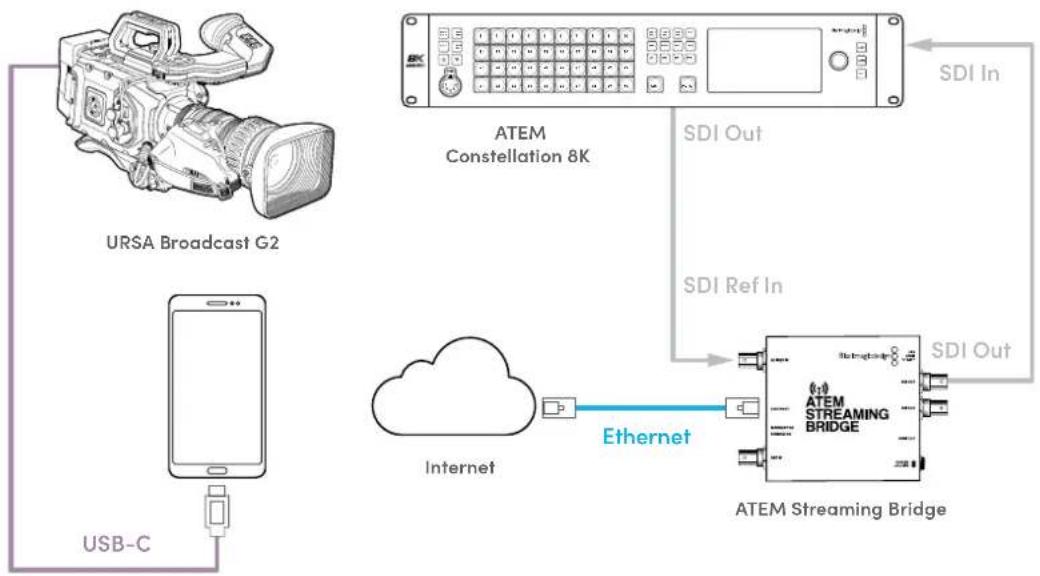
Configurer un smartphone
Connectez un smartphone au port expansion USB-C de votre caméra via un câble USB-C. Cette connexion permet de streamer rapidement depuis n'importe quel endroit où votre smartphone dispose d'une connexion mobile 4G ou 5G.

Réglages
La première étape pour configurer votre smartphone pour le streaming Internet est de vous assurer que le point d'accès est activé.
1 Sur votre appareil iOS, ouvrez Réglages > Partage de connexion et veillez à ce que l'option Autoriser d'autres utilisateurs soit activée. 2 Un message apparaitra, vous demandant si vous faites confiance à l'ordinateur connecté. Sélectionnez Se fier et une icône de partage de connexion verte sera visible sur l'écran. C'est ainsi que vous pouvez vérifier que la connexion fonctionne correctement.
L'icône de partage de connexion apparait lorsqu'elle est activée
L'horloge de votre smartphone apparaitra toujours sur un fond vert lorsque le partage de connexion est activé.
Sur les appareils Android, balayez l'écran pour afficher le menu. Appuyez longuement sur l'icône de point d'accès, puis activez le partage de connexion via USB.
CONSEIL Une fois le streaming terminé, nous vous recommandons de désactiver le partage de connexion afin d'économiser la batterie de votre téléphone.
Régler l'identifiant de la caméra pour l'atem
Le paramètre ID. CAMÉRA SUR ATEM de l'onglet Régliages déterminé à chaque entree SDI voitre URSA Broadcast G2 est connectée sur le melangeur ATEM. Lorsque I identifiant de laamera correspond au numero de I'entree du melangeur, votreamera va detecter les données tally pour cette entree et le voyant tally et de contrôleamera fonctionnera correctement.
Pour obtenir plus d'informations sur le réglage de l'identifiant de la caméra sur l'ATEM, consultez la section « Onglet Réglages » de ce manuel.
Créer le fichier XML
Pour créer un fichier de paramètres XML, connectez l'ATEM Streaming Bridge à Internet en branchant un cable réseau du port Ethernet au routeur Internet ou au commutateur réseau.
Connectez l'ATEM Streaming Bridge à votre ordinateur à l'aide d'un câble USB-C et lancez l'ATEM Setup.
Dans l'onglet Setup, vérifie que les paramètres réseau sont corrects et sélectionnez Internet dans les options Stream service. Le message Visible worldwide devrait s'afficher dans la boîte d'état d'Internet. Cela peut dire que tout fonctionne correctement.
Remarque sur la redirection de port
Si une erreur de redirection de port ou UPnP s'affiche dans la boîte d'état d'Internet, il faudra demander à votre fournisseur de services Internet ou à votre administrateur réseau de configurer la redirection de port de votre connexion Internet sur TCP port 1935.
Exporter le fichier XML
Une fois que vous avez confirmé vos paramètres dans l'onglet de l'ATEM Setup et que vous avez réussi à connecter l'ATEM Streaming Bridge à votre réseau ou à Internet, vous pouvez exporter le fichier XML.

1 Cliquez sur l'onglet External ATEM Mini Pro en haut à droite de la fenêtre. 2 Cliquez dans la case Plateforme, puis saisissez le nouveau nom. Ce nom sera affiché dans le menu plateforme de la Blackmagic URSA Broadcast G2 connectée à distance. 3 Sélectionnez la qualité du streaming. Ce paramètre réglera la qualité de la URSA Broadcast G2 connectée à distance. 4 Cliquez sur le bouton Save ATEM Settings, choisissez un emplacement sur votre ordinateur pour sauvegarder le fichier XML et cliquez sur Save. 5 Vous pouvez maintenant envoyer par email le fichier XML sauvegardé à l'opérateur à distance.
Charger le fichier XML
Pour importer un fichier de paramètres XML dans votre URSA Broadcast G2, copiez le fichier sur une carte SD, une carte CFast ou un disque flash USB-C.
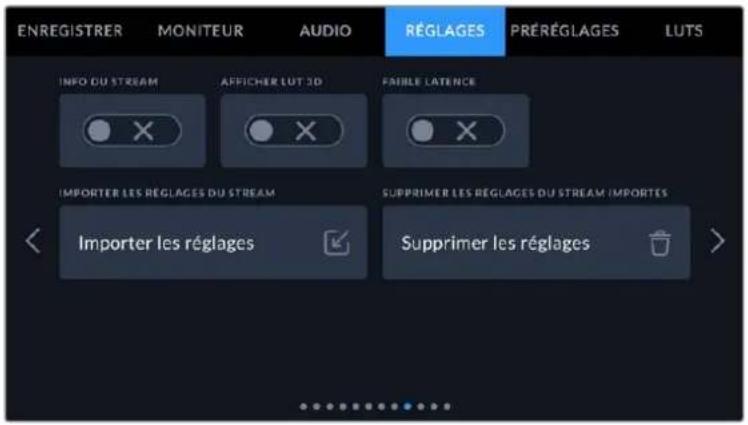
1 Dans la nouvelle page de l'onglet Réglages de votreamera, touchez le bouton appelé Importer les réglages.
2 En haut de l'écran, touchez la carte ou le disque où est sauvegardé le fichier XML. Appuyez sur le nom du fichier, puis sur Importer. Une fois le fichier de configuration importé, l'ATEM Streaming Bridge sera automatiquement sélectionné dans le menu plateforme de votreamera.
Il vous suffit de toucher le bouton de stream en direct pour activer le streaming.
Voulez tester Your configuration en demandant à l'opérateur du mélangeur dans votre studio de commuter sur votre camera. Le voyant tally ainsi qu'une couronne rouge autour de l'écran LCD de la camera s'allumeront. Lorsque votre camera est commutée sur la sortie de prévisualisation, le tally s'allume en vert.
Essayez d'ajuster l'iris et le niveau de noir sur la page Camera de l'ATEM Software Control pour tester le contrôle camera
Attacher le kit
Le kit épaulière URSA Mini Shoulder Kit vous permet de tourner à l'épaule avec la Blackmagic URSA Broadcast G2. La plupart des éléments du kit URSA Mini Shoulder sont livrés avec votre Blackmagic URSA Broadcast G2, y compris l'épaulière, le support d'épaule, la poignée supérieure et le support du viseur. Le bras d'extension URSA Mini et le long câble LANC sont en option.
La fixation à attache rapide du support d'épaule vous permet de verrouiller la caméra sur une semelle de trépied ou de positionner la caméra sur votre épaule pour vous offrir plus de mobilité.
Le URSA Mini Shoulder Kit peut être installé sur n'importe quelle semelle pour trépied conçue sur le même méthode que la Sony VCT 14. Ce type de semelle se trouve facilement dans le commerce.
Veuillez noter que les semelles conçues sur le modèle de la VCT U14 sont pourvues d'un système différent et ne sont pas compatibles avec cette caméra.
Lorsque vous installez le kit épaulière, vous aurez besoin des outils suivants :
- 1x tournevis à tête plate pour les deux vis de 14 situées sur le support d'épaule. 1 x clé Allen de 3/16" pour les deux vis de 12 situées sur la poignée supérieure.

Pour fixer le kit épaulière à la URSA Broadcast G2, utilisez un grand tournevis à tête plate et une clé Allen de 3/16" pour la poignée supérieure.
Pour fixer l'épauleière et le support d'épaule
2 vis de 14 pour le support d'épaule
1 Posez délicatement la URSA Broadcast G2 à l'envers sur une surface plate et stable afin d'accéder facilement à la face inférieure de la caméra. 2 Vissez le support d'épaule à la URSA Broadcast G2 à l'aide des deux vis de 14 et du tournevis. 3 Serrez les vis jusqu'à ce que le support soit bien mis en place. Veillez à ne pas serrer trop fort pour ne pas endommager les vis.
Fixer la poignée supérieure avec le support pour le viseur URSA viewfinder
Le support pour le viseur URSA Viewfinder est monté sur la poignée supérieure. Pour découvrir comment installer le viseur Blackmagic URSA en option, consultez la section suivante du manuel.
Posez délicatement votre URSA Broadcast G2 sur une surface plate et stable afin d'accéder facilement à la face supérieure de la caméra.
Vissez la poignée sur deux des pas de vis de 1/4" situés sur la face supérieure de la URSA Broadcast G2 à l'aide des deux vis de 1/4" fournies et de la clé Allen de 3/16". Il est recommandé d'utiliser les deux derniers pas de vis de la URSA Broadcast G2 dans la plupart des situations, mais vous pouvez désirer la paire de votre choix afin de nouveaux équilibrer la camera lorsque vous utilisez de gros objectifs.
Serrez les vis jusqu'à ce que la poignée soit bien mise en place. Évitez cependant de trop serrer, car cela pourrait endommager les vis.
Le bras d'extension URSA Mini et le câble LANC sont en option.
Fixer le bras d'extension
Les objectifs B4 broadcast possèdent une poignée accrochée à leur objectif. Ainsi, vous n'avez pas besoin d'ajouter une poignée latérale lorsque vous filmez avec la URSA Broadcast G2 à l'épaule.
Cependant, si vous utilisez un autre objectif, il peut être utile d'installer une poignée latérale URSA Mini en option sur un bras d'extension pour améliorer le comportement d'utilisation lors de tournages à l'épaule.
Le kit épaullière URSA Mini Shoulder Kit est fourni avec un bras d'extension et un long câble LANC pour positionner la poignée latérale de façon ergonomique.
Fixer le bras d'extension de la poignée latérale :
1 Posez délicatement votre URSA Broadcast G2 sur une surface plate et stable en laissant suffisamment d'espace à côté de la caméra pour abaisser le bras d'extension. Vous pouvez par exemple monter la URSA Broadcast G2 sur un trépied. Fixez l'extrémité dentelée du bras d'extension à la rosette située sur le support d'épaule, abaissez le bras selon vos besoins, puis serrez la vis moletée de la rosette. Fixez la poignée latérale à la rosette avant du bras d'extension. Serrez la vis de la poignée latérale à l'aide du grand tournevis à tête plate, ou en tournant l'anneau en D avec votre pouce et votre index. 4 Connectez la sortie LANC de la poignée latérale à l'entrée LANC de la caméra à l'aide du long câble LANC fourni avec le kit épaule URSA Mini Shoulder Kit.
Pour ajuster la position du bras d'extension et de la poignée laterale, il suffit de desserrer les vis des rosettes, de positionner le bras à l'endroit souhaité, puis de serrer les vis.
Le kit épaulière vous permet de tourner rapidement à l'épaule mais aussi de monter facilement la camera sur un trépied pour obtenir plus de stabilité !
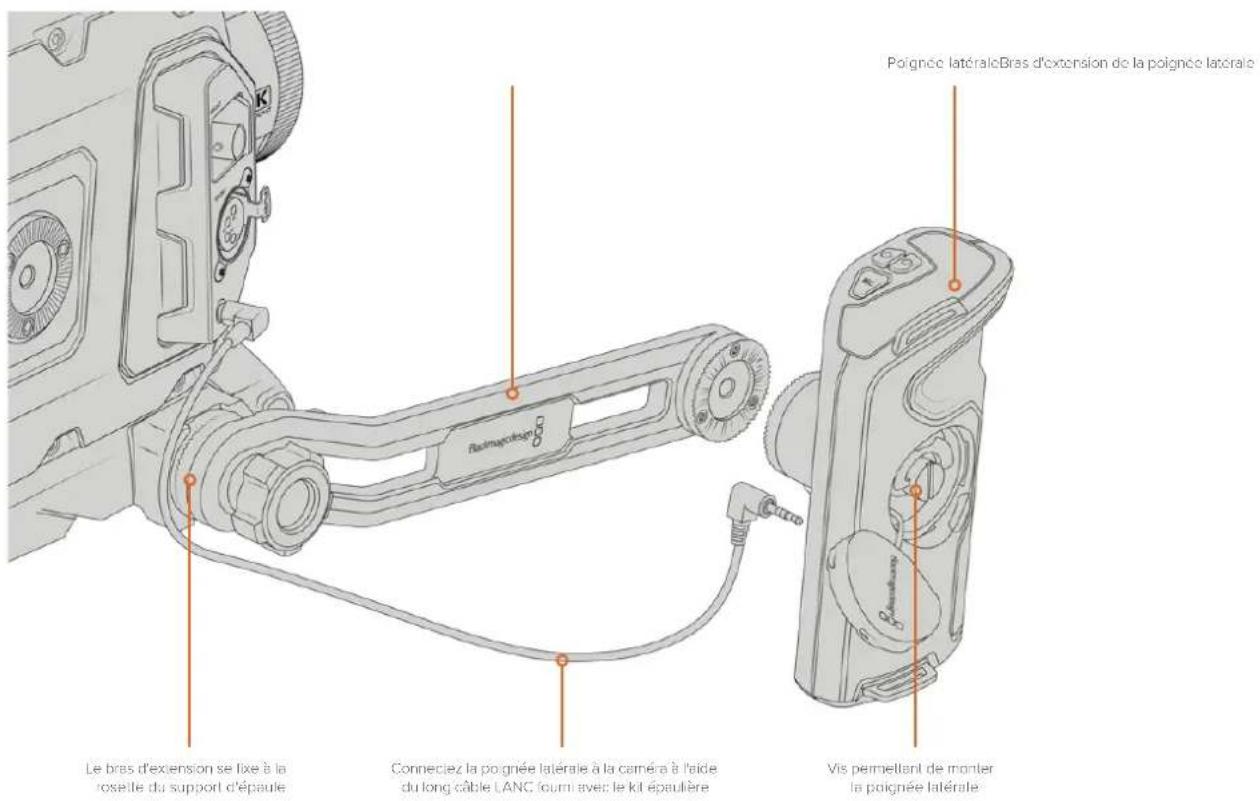
Blackmagic URSA viewfinder
Le Blackmagic URSA Viewfinder est un viseur électronique performant, spécialement conçu pour votre URSA Broadcast G2. L'écran couleur OLED HD 1080 et les lentilles de précision en verre offrent une image claire, nette et réaliste, vous pouvez ainsi effectuer rapidement la mise au point et voir tous les détails de vos images.
Ce viseur est idéal pour le tournage à l'épaule, ou lorsque la luminosité est très intense et qu'il vous faut une précision absolue sans reflets.
Le viseur est connecté et alimenté par laamera. Il utilise les données intégrées au signal SDI de laamera pour générer différentes options d'affichage. Laamera peut ainsi acheminer un clean feed SDI au viseur tout en vous permettant de passer d'une option d'affichage à l'autre sur le viseur, notamment l'état de laamera et d'autres informations précises.
Par exemple, si vous sélectionnez l'option 2.40:1 dans le menu repère de cadrage de laamera URSA Broadcast G2, cette information sera communiquée au viseur. Ainsi, lorsque vous passerez à l'affichage du repère de cadrage sur le viseur, le repère 2.40:1 sera également affiché.
Monter et connecter le viseur à la blackmagic URSA broadcast G2
Avant de monter le viseur Blackmagic URSA à la URSA Broadcast G2, vous devrez installer la poignée supérieur du kit épaule URSA Mini Shoulder Kit fournie avec votrem appare. Pour plus d'informations, consultez la section « Kit épaule URSA Mini Shoulder Kit » de ce manuel.
Faites glisser la monture du URSA Viewfinder sur le support du viseur URSA Viewfinder et utilisez une vis molettée 1 / 4 incluse dans le URSA Mini Shoulder Kit pour fixer le URSA Viewfinder à la poignée supérieure et au support du viseur.
Vous n'avez pas besoin d'outils pour serrer la vis moletée. Utiliser la force de vos mains suffit, de plus cela évite de trop serrer les vis.
Pour installer le Blackmagic URSA Viewfinder sur la caméra URSA Broadcast G2, faites-le glisser le long des rainures destinées à la poignée et vissez la vis moletée sur un des pas de vis de ¼".
Pour connecter le viseur à la camera URSA Broadcast G2, il suffit de connecter les cables du viseur à la sortie d'alimentation de 12V et à la sortie 3G-SDI situées à l'avant de la camera. Le viseur URSA s'allumera automatiquement lorsque la camera est alimentée.
Connectez le cable SDI et le cable d'alimentation du viseur à la sortie de monitoring HD-SDI et à la sortie +12V de la camera URSA Broadcast G2.
Ajuster l'oeilleton
L'oeilleton amovible peut être ajusté pour l'oeil gauche ou l'oeil droit. Ajustez le bras du viseur en dévissant la molette située sur la face inférieure du bras et en le faisant glisser vers la gauche ou vers la droite jusqu'à ce que vous obteniez un emplacement agréable à l'oeil.
Boutons
Sur la face supérieure du viseur, vous trouvez les boutons Zoom, Disp, et Peak. Ces boutons permettent de zoomer dans l'image ainsi que d'activer et de désactiver les informations à l'écran et le focus peaking.
Les boutons Zoom (F1), Disp (F2) et Peak (F3) sont situés sur la face supérieure du URSA Viewfinder.
Ces boutons offrent également des fonctions supplémentaires, telles que l'ouverture du menu et la navigation entre les paramètres. Les icônes imprimées à côté des boutons vous indiquent quels sont les boutons qui permettent de contrôler le menu du viseur et ceux qui offrent des fonctions de navigation.
Ces boutons possèdent également une fonction personnalisable, vous pouvez ainsi attribuer des raccourcis aux fonctions que vous utilisez fréquemment. Par exemple, vous pouvez attribuer la fonction Fausses couleurs au bouton Zoom. Pour plus d'informations à ce sujet, consultez le paragraphe « Raccourcis » de cette section.
ZOOM (F1) - Menu
La fonction Zoom permet de zoomer dans l'image pour obtenir une mise au point très nette. Appuyez sur le bouton Zoom pour effectuer un zoom avant et appuyez à nouveau sur le même bouton pour revenir à un affichage 100%. Lorsque vous êtes dans le menu de paramétrage, le bouton Zoom fait également office de bouton Menu. Appuyez sur ce bouton et maintenez-le enfoncé pour ouvrir le menu de paramétrage. Dans le menu de paramétrage, appuyez une fois sur ce bouton pour confirmer les changements de paramètres.
DISP (F2) - déplacement vers le haut
Appuyez sur le bouton Disp pour afficher les informations à l'écran. Lorsque vous êtes dans le menu de paramétrage, ce bouton vous permet de vous déplacer vers le haut. Vous pouvez également ouvrir rapidement le menu Raccourcis en appuyant sur ce bouton et en le maintenant enfoncé. Pour plus d'informations sur la façon de créer des raccourcis, consultez la section « Raccourcis »
PEAK (F3)-déplacement vers le bas
La fonction focus peaking est une aide à la mise au point qui crée un bord vert autour des zones de l'image les plus nettes, ce qui vous permet de confirmer facilement votre mise au point. Pour activer le focus peaking, appuyez sur le bouton Peak. Appuyez à nouveau sur le même bouton pour désactiver cette fonction. Lorsque vous êtes dans le menu Réglages, ce bouton vous permet de vous déplacer vers le bas. Vous pouvez également ouvrir rapidement le menu Réglages en appuyant sur ce bouton et en le maintenant enfoncé.
Menu de paramétrage
Le menu de paramétrage contient trois menus principaux : Display, Shortcuts et Setup. Appuyez sur le bouton Menu et maintenez-le enfoncé pour ouvrir le menu de paramétrage. Appuyez sur les boutons de déplacement vers le haut ou vers le bas pour naviguer entre les paramètres et appuyez à nouveau sur le bouton Menu pour confirmer votre sélection.
Le menu Display contient les fonctions suivantes :
Commute entre un affichage en couleurs et un affichage monochrome.
Le menu Display du viseur URSA Viewfinder
Commute entre les différents outils de mesure affichés à l'écran. Les options proposées sont Histogram, Audio, Both ou None.
Active et désactive la fonction Peaking.
Active et désactive le zébra. Réglez les niveaux de zébra à l'aide des paramètres de la camera. Pour plus d'informations, consultez la section « Paramètres » de ce manuel.
Active et désactive la fonction False Color. Cette dernière applique différentes couleurs à différentes zones de l'image. Ces couleurs représentent les différentes valeurs d'exposition des éléments de votre image. Par exemple, la couleur rose représentée une exposition optimale pour les peaux claires, alors que le vert correspond à une couleur de peu plus foncée. En vérifiant ces fausses couleurs lorsque vous filmez des ETRES humains, vous mainiendrez une exposition stable de leur couleur de peu. De même, lorsque la couleur des éléments de votre image passé du jaune au rouge, cela signifie qu'il sont surexpôSES.
Schéma de la fonction False Color
Active et désactive les informations à l'écran. Vous pouvez sélectionner le type d'informations que vous souhaitez afficher dans le menu de paramétrage du viseur. Toutefois, le style de ces informations, tel que le pourcentage de la zone de sécurité, est réglement à l'aide de laamera.
Active et désactive la fonction Zoom.
Commute entre les modes d'affichage Film et Video. Pour obtenir plus d'informations sur les modes Film et Video, consultez la section « Paramètres d'enregistrement » de ce manuel. Ce paramètre est uniquement disponible lorsque la caméra achemine des images en mode Film sur le viseur. Il est désactivé lorsque le viseur reçoit des images en mode Video pour éviter de superposer deux LUTs.
Le menu Shortcuts est très utile lorsque vous souhaitez accéder rapidement à des paramètres que vous utilisez frequently. Pour créer vos propres raccourcis :
1 Dans le menu Shortcuts, appuyez sur les boutons de déplacement vers le haut ou vers le bas et sélectionnez l'un des trois boutons pour créer votre raccourci. Appuyez sur le bouton Menu pour confirmer la sélection. 2 Appuyez sur les boutons de déplacement vers le haut ou vers le bas pour sélectionner l'une des fonctions ci-dessous et l'attribuer à l'un des boutons raccourci. Appuyez sur le bouton Menu ≡ pour confirmer la sélection.
B&W
False Color
Film to Video
Peaking
- Display
- Indicators
Zebra
- Zoom
Focus Chart
3 Allez sur Exit et appuyez sur le bouton Menu pour fermer le menu à l'écran.
Menu Shortcuts du URSA Viewfinder.
Le menu Setup contient les fonctions suivantes :
Permet d'ajuster la luminosité de l'écran. Choisissez une valeur entre -10 et +10.
Permet d'ajuster la luminosité du voyant tally.
Le Blackmagic URSA Viewfinder intègre une mire de Siemens pour une mise au point adaptée à votre œil. Il suffit d'ajuster le dioptre situé sur l'oculaire de visée jusqu'à ce que la mire soit parfaitement nette. Pour fermer l'affichage de la mire, appuyez sur n'importe quel bouton de votre viseur.
Affiche uniquement les repères de cadrage. Quand les repères de cadrage sont actifs dans le paramètre SDI avant de l'onglet Moniteur de laamera URSA Broadcast G2, vous pouvez utiliser ce paramètre pour afficher les repères de cadrage sur le Blackmagic URSA Viewfinder.
Pour plus d'informations, consultez la section « Paramètres du moniteur » de ce manuel.
Affiche la zone de sécurité. Quand la zone de sécurité est activée dans le paramètre SDI avant de l'onglet Moniteur de la caméra URSA Broadcast G2, vous pouvez utiliser ce paramètre pour afficher les repères de cadrage de la zone de sécurité sur le Blackmagic URSA Viewfinder.
Pour plus d'informations, consultez la section « Paramètres du moniteur » de ce manuel.
Affiche la grille selon la règle des tiers, le réticule et le point central. Quand les grilles sont activées dans le paramètre SDI avant de l'onglet Moniteur de la caméra URSA Broadcast G2, vous pouvez utiliser ce paramètre pour afficher les grilles sur le Blackmagic URSA Viewfinder.
Pour plus d'informations, consultez la section « Paramètres du moniteur » de ce manuel.
REMARQUE Lorsque la fonction Grid est activée dans le menu de paramétrage du URSA Viewfinder, le viseur affiche également les signaux tally envoyés à partir d'un mélangeur ATEM. La fonction Overlays doit également être activée dans le menu à l'écran.
Affiche les informations d'état, telles que la balance des blancs, la fréquence d'images et l'ISO. Quand les informations d'état sont activées dans le paramètre SDI Avant de l'onglet Moniteur de laamera URSA Broadcast G2, vous pouvez utiliser ce paramètre pour afficher les informations sur le Blackmagic URSA Viewfinder.
Pour plus d'informations, consultez la section « Paramètres du moniteur » de ce manuel.
CONSEIL Lorsque vous utilisez le Blackmagic Viewfinder avec la URSA Broadcast G2, l'affichage des informations d'état peut être inadéquat si celles-ci sont activées à la fois sur le viseur et sur la caméra. Le cas échéant, nous vous recommandons d'activer les informations d'état sur la caméra et de les désactiver sur le viseur.
Capteur IR
Le capteur infrarouge installé sur votre viseur allume automatiquement l'écran OLED lorsque vous approchez votre œil de l'œilleton. Lorsque vous éloignez votre visage du viseur pendant plus de 20 secondes en mode veille, l'écran s'éteint pour économiser la batterie et augmenter la durée de vie de l'écran. Pendant l'enregistrement, le temps d'attente pour la mise en veille du capteur est de 5 minutes. Après ce délai, la luminosité de l'écran diminue progressivement. Tous les mouvements devant l'œilleton réinitialisent le compteur. Le viseur détectera automatiquement votre présence, cependant, vous pouvez également allumer l'écran en appuyant sur n'importe quel bouton du viseur.

Couvrir ou bloquer le capteur infrarouge de façon délibérée peut entraîner des dommages sur l'écran du viseur. L'écran étant maintenu allumé pendant une période prolongée, sa durée de vie pourrait en être diminuée. Un affichage prolongé d'images très contrastées ou de repères de cadrage entraînera également une rémanence de l'image à l'écran.
Le capteur infrarouge est situé en bas du boîtier du URSA Viewfinder.
Mise à jour du logiciel interne du URSA Viewfinder
Vous pouvez mettre à jour votre URSA Viewfinder via l'utilitaire Blackmagic Camera Setup. Comme le viseur doit être alimenté pendant la mise à jour, nous vous recommandons d'installer le viseur sur la caméra URSA Broadcast G2 pendant toute la durée de la mise à jour. La URSA Broadcast G2 devra également être alimentée. Il faudra donc la brancher à une source d'alimentation externe.
Connectez votre ordinateur au port USB situé à l'avant du viseur, à côté de l'oculaire de visée. Lorsque l'utilitaire Blackmagic Camera Setup est lancé et que le viseur est connecté à votre ordinateur, la mise à jour vous sera proposée si l'ordinateur détecte que le viseur utilise une ancienne version du logiciel. Suivez les informations à l'écran pour mettre à jour le logiciel interne de votre URSA Viewfinder.
REMARQUE Lorsque vous utilisez le Blackmagic URSA Viewfinder avec votre URSA Broadcast G2, nous vous recommendons de mettre à jour le logiciel interne du Viewfinder sur la version la plus récente pour assurer la compatibilité des équipements. Vous trouverez la dernière version du logiciel sur la page d'assistance technique de Blackmagic Design : www.blackmagicdesign.com/fr/support. Pour plus d'informations, consultez la section « Utilitaire Blackmagic Camera Setup » de ce manuel.
CONSEIL Nous vous recommandons de mettre à jour tous vos équipements Blackmagic URSA au même moment pour un niveau de performance optimal.
Blackmagic URSA studio viewfinder

Transformez votre URSA Broadcast G2 en une véritable caméra numérique professionnelle grâce au URSA Studio Viewfinder. Le Studio Viewfinder comprend un écran de 7^, un voyant tally, des molettes de contrôle, de larges poignées, un pare-soleil et des attaches rotatives réglables. Toutes ces fonctionnalités permettent ainsi de rester derrière la caméra pendant de longues heures pour capturer d'incroyables images. Le URSA Studio Viewfinder est la solution haut de gamme pour toutes vos productions en direct, que vous tourniez en studio ou en extérieur!
Monter et connecter le viseur à la blackmagic URSA broadcast G2
Lorsque vous utilisez le Blackmagic URSA Studio Viewfinder avec la Blackmagic URSA Broadcast G2, vous pouvez choisir de monter l'appareil à la camera de différentes façons.
À l'aide du support V-lock, vous pouvez monter le Blackmagic URSA Studio Viewfinder directement sur la face supérieure de la Blackmagic URSA Broadcast G2 ou sur la poignée supérieure du kit épaulière URSA Mini Shoulder Kit inclus avec votre caméra.
Vissez le support V-lock à la face supérieure de laamera avec les vis 1/4" fournies. Puisque cette installation modifie le centre de gravité de laamera, nous vous recommendons d'installer laamera sur un trépied pour plus de stabilité.
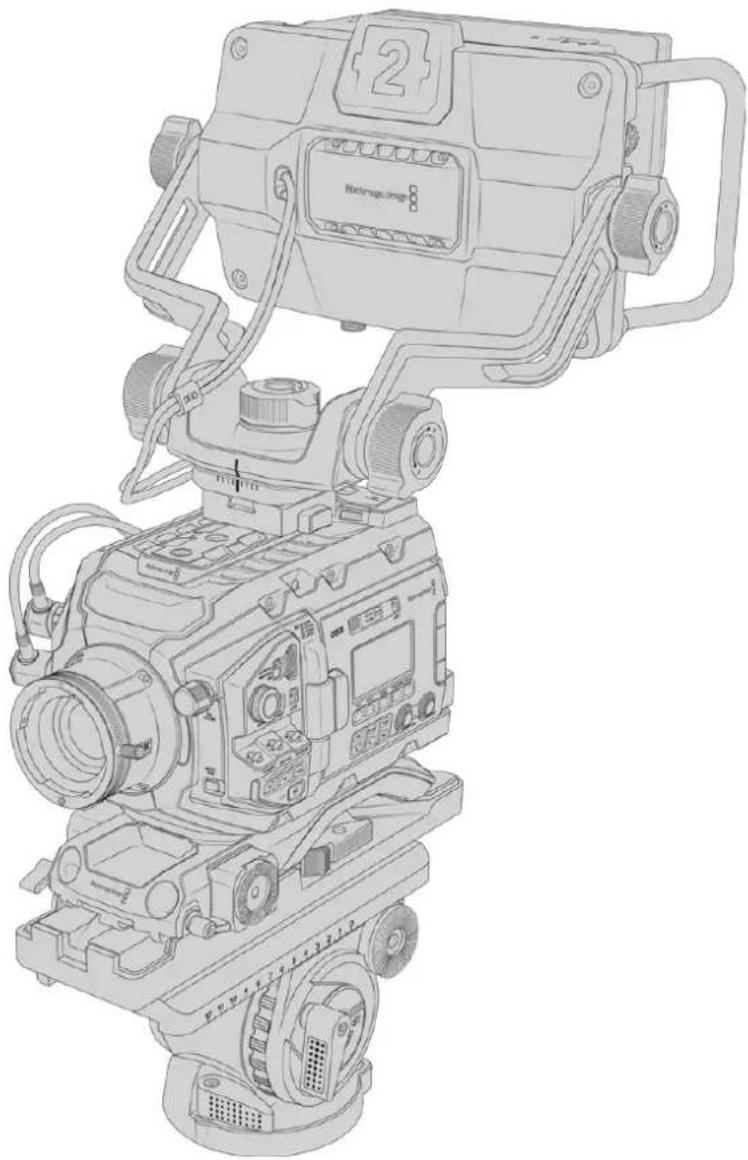
Support V-lock monte sur une camera percée
Si vous souhaitez utiliser le URSA Studio Viewfinder avec une autre camera, installez un support V-lock ou un support tiers à la camera de votre choix (dotée de pas de vis 1/4"). Vous pouvez également monter le Blackmagic URSA Studio Viewfinder à une camera tierce équipée d'un support V-lock à attache rapide.
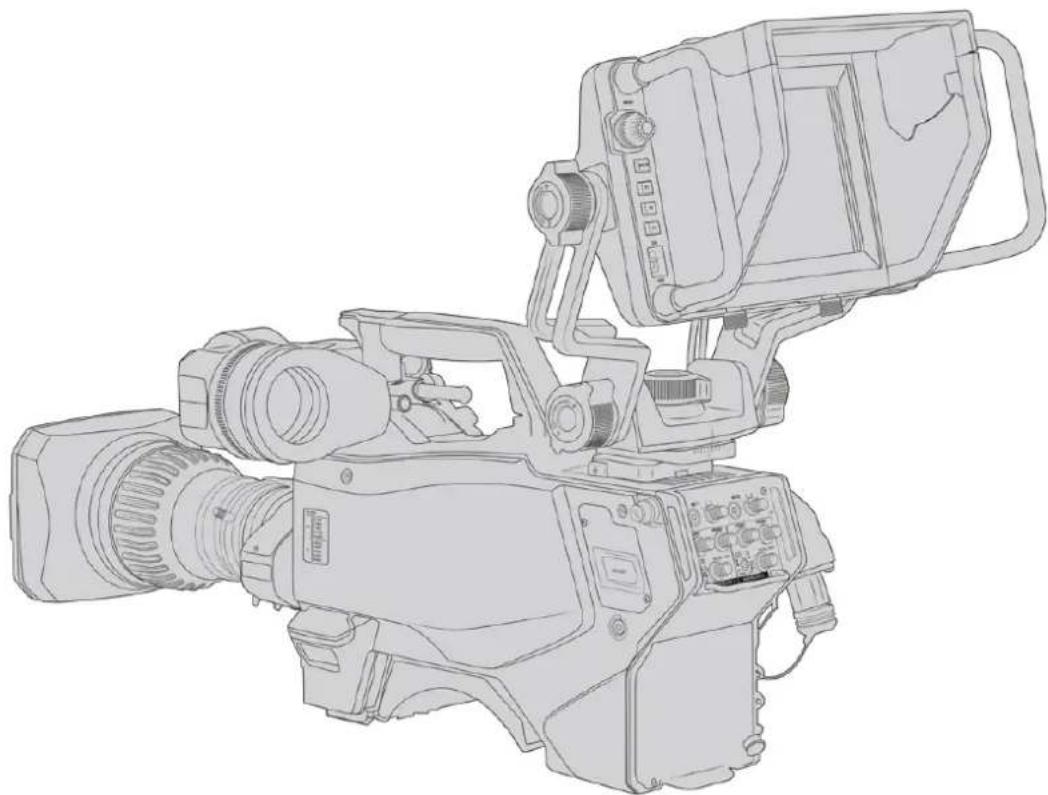
Pour connecter le viseur URSA Studio Viewfinder à la camera URSA Broadcast G2, il suffit de connecter les cables du viseur à la sortie d'alimentation de 12V et à la sortie 3G-SDI situées à l'avant de la camera.
Le bouton d'alimentation du viseur permettra alors d'allumer le viseur instantanément lorsque la camera est alimentée. Veuillez noter que les pinces situées sur les côtés du support pour poignée de la camera permettent de maintenir les cables en place.
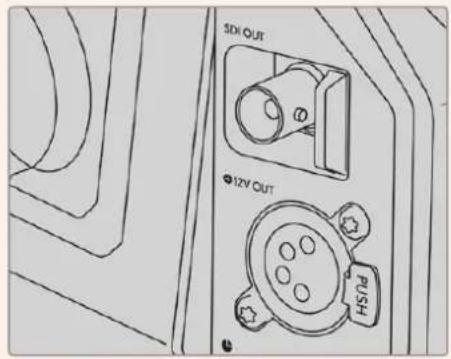
Connexions 12V et SDI de la URSA Broadcast G2
CONSEIL Le URSA Studio Viewfinder intègre des connexions SDI à format ouvert et XLR à 4 broches. Vous pouvez donc utiliser ce viseur avec d'autres caméras ou comme écran portable sur le plateau. Il prend également en charge le protocole de contrôle de périphérique et le protocole ATEM tally format ouvert. Vous pouvez donc utiliser n'importe quelle caméra pour afficher le flux SDI. Ce flux permet notamment d'afficher le tally et les informations à l'écran sur le URSA Studio Viewfinder.
Régler le blackmagic URSA studio viewfinder
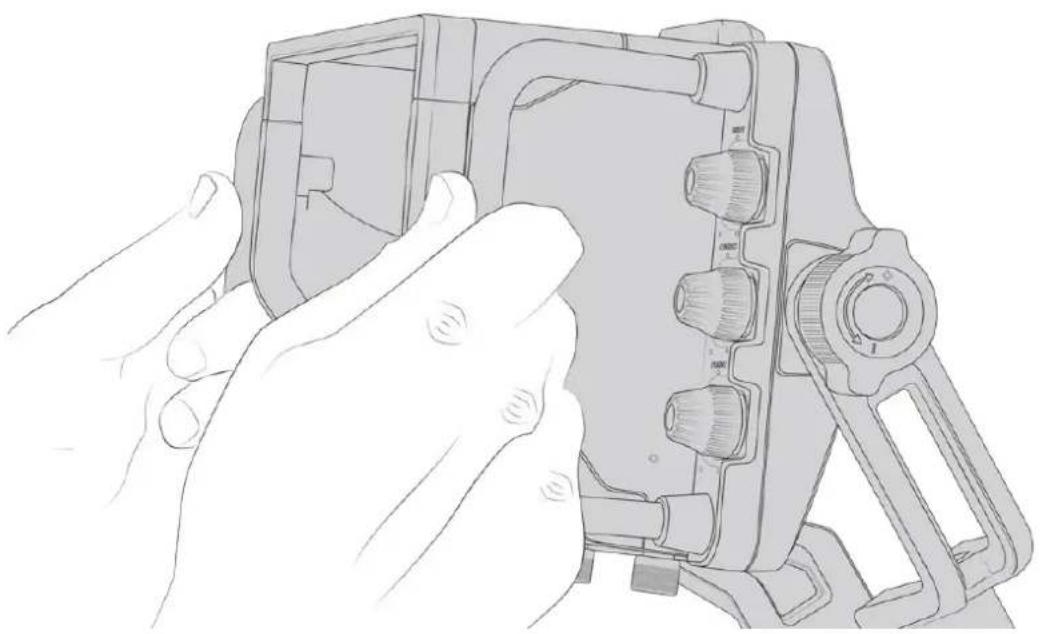
Le URSA Studio Viewfinder comprend de grandes poignées et des attaches rotatives réglables qui permettent de régler la position et l'angle du viseur. Les grandes poignées offrent une bonne prise en main et permettent de régler la position et l'angle du viseur rapidement. En plus du pare-soleil, les poignées permettent de protéger l'écran des dommages. Vous pouvez donc désirer de ranger le Blackmagic URSA Studio Viewfinder sans retirer le pare-soleil. Ses grandes poignées facilitent le transport de l'appareil entre chaque lieu de tournage.
Le support fourni avec le viseur comprend des molettes de tension pour la rotation horizontale et l'inclinaison verticale. De plus, d'autres molettes de tension sont situées de part et d'autre du viseur afin d'obtenir un contrôle encore plus précis.
La molette de gauche règle la tension du bras et la molette de droite verrouille le viseur une fois l'angle choisi. Ces molettes de tension offrent de nombreuses options d'ajustement et de résistance pour régler la rotation horizontale et l'inclinaison verticale du viseur de votre choix.
Molettes de tension situées de chaque côté du viseur
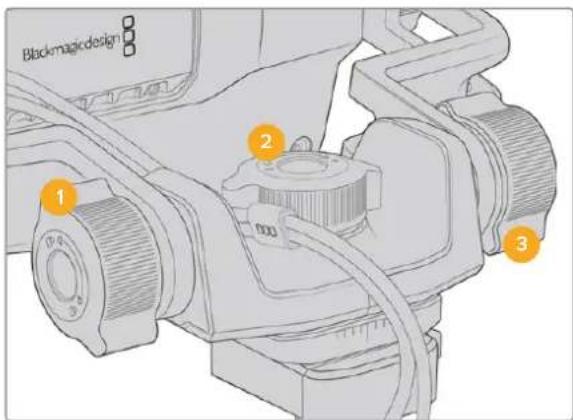
1 Molette de verrouillage de l'inclinaison
Verrouille l'angle d'inclinaison verticale du viseur.
2 Molette de tension de la rotation horizontale
Contrôle la tension de la rotation horizontale.
3 Molette de tension de l'inclinaison
Contrôle la tension de l'inclinaison verticale.
CONSEIL La molette de tension centrale située sur le support fourni avec l'écran permet de contrôler la rotation horizontale. Elle peut être desserrée pour modifier la position du viseur et de la caméra indépendamment. Cela signifie que lors de prises de vues de sports automobiles, par exemple, vous pourrez suivre l'action tout en gardant les yeux sur le viseur. Un repère visuel placé au centre du support facilite le repositionnement du viseur.
Pare-soleil
Le pare-soleil permet de voir l'écran même en conditions très lumineuses et très ensoleillées. Pour attacher le pare-soleil, faites-le glisser sur la face supérieure du Blackmagic URSA Studio Viewfinder. Il doit être attaché avec les vis indéfectibles. La partie supérieure du pare-soleil est régable, elle peut être soulevée ou abaissée pour disposer d'une variété d'angles de visionnage. Le pare-soleil offre une protection supplémentaire à l'écran 7 pouces. Il peut être retiré rapidement et facilement si nécessaire ou pour accéder au connecteur USB-C pour les mises à jour logicielles.

Pare-soliel réglable
Boutons de fonction
Les molettes situées sur le côté droit du viseur vous permettent de changer rapidement la luminosité, le contraste et le peaking. Elles sont placées de façon à pouvoir être facilement régiesse même lorsque vous utilisez un pare-soleil.
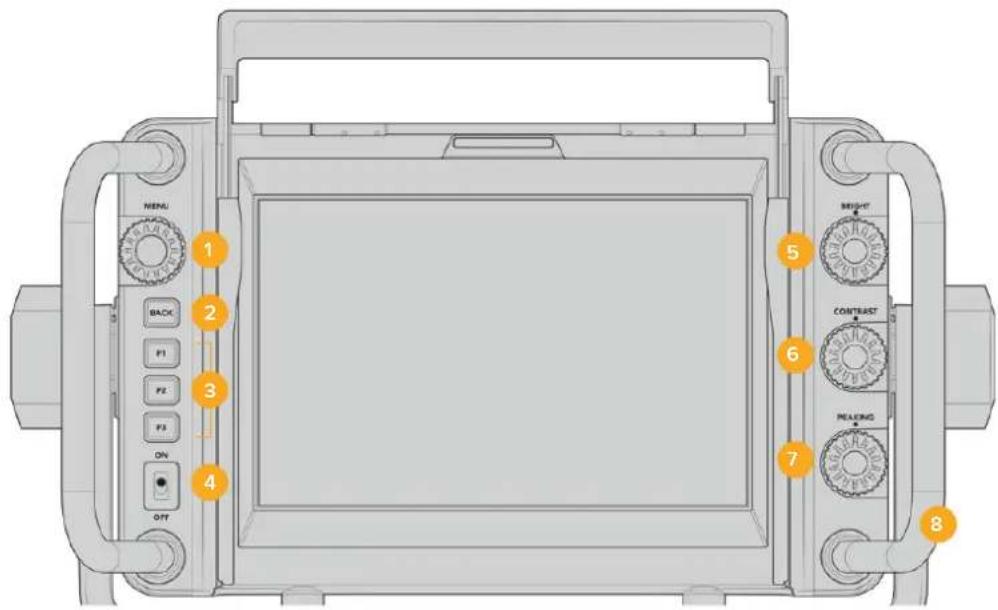
1 Molette menu
Molette/bouton-poussoir Menu qui vous permet d'ouvrir le menu principal et de naviguer entre les paramètres du viseur.
2 Bouton back
Permet de sortir du menu principal.
3 F1, F2, F3
Boutons de fonction personnalisables. Vous pouvez personnaliser ces boutons pour accéder facilement aux fonctions les plus courantes.
4 Interrupteur on/off
Active et déactive le Blackmagic URSA Studio Viewfinder.
5 Molette bright
Régule la luminosité de l'image à l'écran. L'affichage à l'écran indique le niveau de luminosité entre -100 et +100.
6 Molette contrast
Régler le contraste de l'image à l'écran. L'affichage à l'écran indique le niveau de contraste entre -100 et +100.
7 Molette peaking
Règle le niveau de focus peaking de l'image à l'écran. L'affichage à l'écran indique le niveau de peaking entre -100 et +100. Au sein de ce menu, vous pouvez désirer plusieurs styles de peaking en fonction de votre environnement. Il comprend l'option de focus peaking standard utilisée par les autres appareils broadcast, ainsi qu'une option pour changer la couleur des lignes de mise au point. Vous pouvez donc désirer les couleurs rouge, vert, bleu, noir et blanc. Cela vous permet de visualiser le peaking, quelles que soient les conditions lumineuses.
8 Poignées
Les grandes poignées vous permettent de maintenir le Studio Viewfinder immobile pendant que vous vous positionnez à la caméra. Elles offrent également une protection supplémentaire pour l'écran lorsque vous transportez le viseur.
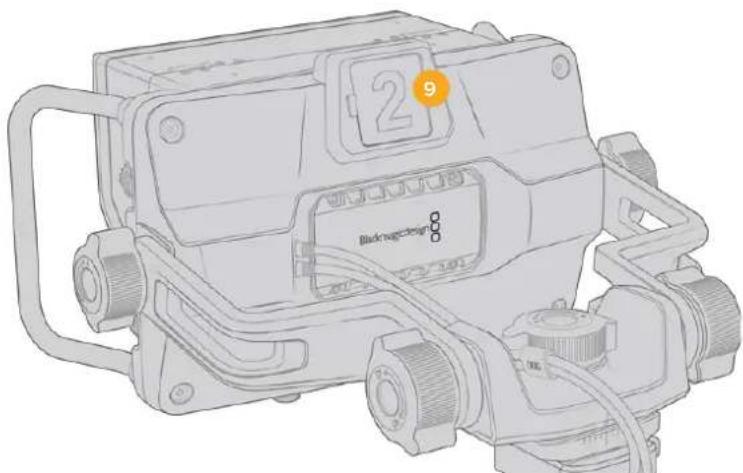
9 Voyant Tally Le voyant tally placé à l'arrière du Blackmagic URSA Studio Viewfinder permet de savoir quelle caméra est à l'antenne et si le signal d'enregistrement est isolé. Le voyant tally s'allume en rouge lorsque la caméra est à l'antenne, en vert pour la prévisualisation et en orange pour l'enregistrement isolé lorsque la URSA Broadcast G2 est connectée.
Lorsque le réalisateur passe d'uneamera à l'autre sur le mélangeur ATEM, les informations du tally sont envoyées à laamera via SDI. Le voyant tally s'allume quand la commutation suivante est sélectionnée, quand le signal de laamera est à l'antenne ou pendant l'enregistrement. En outre, le URSA Studio Viewfinder comprend des nombres transparents qui s'accrochent sur le voyant tally. Cela permet de voir le numéro de laamera sur une distance de plus de 5 mètres!

Le programme d'installation comprend un PDF modifiable qui permet de modifier et d'imprimer des numéros de tally similaires à ceux fournis avec le viseur. Vous pouvez également créer vos propres numéros de tally. APRÈS avoir installé le logiciel Blackmagic Cameras, vous pourrez couvrir les numéros sur Mac : Applications > Blackmagic Cameras > Documents. Sur PC : Blackmagic Design > Documents.
La couleur du voyant tally change en fonction du type de commutation effectuée sur l'ATEM. Cependant, si la caméra n'est pas connectée à un mélangeur, le voyant tally s'allume simplement en rouge. Pour plus d'informations, consultez la section « Comprendre la fonction Contrôle Caméra » de ce manuel.
CONSEIL Lorsque vous utilisez le Blackmagic URSA Studio Viewfinder avec un melangeur ATEM, il est important de cocher la case Clean feed sur la URSA Broadcast G2. Cela permet de garantir que les informations à l'écran et le cadre de mise au point ne seront pas visibles sur la sortie SDI du melangeur ATEM. Naviguez dans le menu Moniteur de la URSA et sélectionnez Clean feed sous SDI principale.
Menu de paramétrage
Pour ouvrir le menu principal, appuyez sur le bouton-poussoir Menu et tournez la molette pour naviguer entre les différentes options. Appuyez de nouveau sur ce même bouton pour naviguer entre les menus Display, Shortcuts, Setup et Cursor. Une fois le menu sélectionné, faites défiler les paramètres à l'aide de la molette. Appuyez toujours sur ce même bouton-poussoir pour sélectionner le paramètre et tournez la molette Menu pour modifier le paramètre sélectionné. Appuyez de nouveau sur le bouton-poussoir Menu pour confirmer la sélection. Pour referrer ce menu, appuyez sur Back ou allez sur l'option Exit.

Active et déactive le zébra. Sur la URSA Broadcast G2, vous pouvez déterminer le niveau de zébra depuis la troisième page de l'onglet Moniteur. Lorsque le Studio Viewfinder n'est pas connecté à la URSA Broadcast G2, le niveau de zébra représenté 95% de la luminance du signal Rec 709. Pour plus d'informations, consultez la section « Paramètres » de ce manuel.
Active et déactive la fonction Fausses couleurs. La fonction Fausses couleurs applique différentes couleurs à différentes zones de l'image. Ces couleurs représentent les différentes valeurs d'exposition des éléments de votre image. Par exemple, la couleur rose représente une exposition optimale pour les tons chair. En contrôlant cette couleur lorsque vous enregistrez des images contenant des personnes, vous maintiendrez une exposition stable au niveau des tons chair. De même, lorsque la couleur des éléments de votre image passe du jaune au rouge, cela signifie qu'ils sont surexposés. Il est judicieux d'attribuer la fonction False Color à un des boutons de fonction, afin d'obtenir un accès rapide à cet outil de référence couramment utilisé pour le réglage de l'exposition.
Schéma de la fonction fausses couleurs
Le paramètre Guides permet d'afficher ou de masquer les repères de cadrage. Les repères correspondent au réglage effectué depuis la quatrième page de l'onglet Moniteur de la URSA Broadcast G2.
Le format de l'image, le niveau d'opacité des repères, le pourcentage de la zone de sécurité et le type de repères affichés correspondant aux réglages effectués au sein de la caméra. Le menu Setup du Studio Viewfinder vous permet ensuite de configurer le type de repères que vous souhaitez afficher sur le Studio Viewfinder lorsque la fonction Guides du menu Display est activée. Ce paramètre vous permet alors d'activer ou de désactiver les repères avec un seul bouton.
Active et désactive la fonction Zoom. La fonction Zoom permet de zoomer dans l'image pour obtenir une mise au point très nette. Une fois le zoom effectué, vous pouvez naviguer dans des zones spécifiques de l'image en faisant tourner la molette Menu vers la gauche ou vers la droite. Le cadre indique dans quelle zone de l'image vous avez zoomé.
Lorsque vous envoyez un signal SDI dont la plage dynamique est réglée sur « film » à partir de la URSA Broadcast G2, le paramètre Film to Video permet d'appliquer une LUT au contraste plus prononcé et aux couleurs plus vives à l'image. Ce paramètre est disponible uniquement lorsqu'une plage dynamique de type « film » est détectée. Dans les autres cas, il sera gris afin d'empêcher qu'une LUT inadéquate ne soit appliquée à l'image.
Les vu-mètres affichent le niveau audio acheminé via SDI vers le Blackmagic URSA Studio Viewfinder, ils indiquent donc les niveaux d'entrée audio de la URSA Broadcast G2. Lorsque l'entrée Programme est sélectionnée, les vu-mètres affichent ces niveaux audio.
Active ou désactive l'affichage de l'histogramme.
Permet d'activer ou de désactiver le canal rouge de l'image.
Permet d'activer ou de désactiver le canal vert de l'image.
Permet d'activer ou de désactiver le canal bleu de l'image.
Commute entre un affichage en couleurs et un affichage monochrome.
Le menu Shortcuts vous permet d'assigner des fonctions spécifiques aux boutons F1, F2 et F3. Vous pourrez ainsi rapidement activer ou désactiver les paramètres du menu Display, ou les curseurs. Ce menu est très utile lorsque vous souhaitez accéder rapidement à des paramètres que vous utilisez frequentlyment.
Pour créer vos propres raccourcis : Dans le menu Shortcuts, faites tourner la molette Menu et sélectionnez un des trois boutons. Appuyez sur la molette pour confirmer votre sélection, puis faites-la tourner pour faire défiler les fonctions assignables. Les options offertes sont : Zoom, Cursor 1, Cursor 2, Cursor 3, Zebra, False color, Guides, Film to video, Audio meters, Exposure meters, Red channel, Green channel, Blue channel, Black and white. Une fois que vous avez fait votre choix, cliquez sur le bouton Menu pour confirmer la sélection et assigner la fonction au bouton de raccourci sélectionné. Pour activer ou désactiver cette fonction, il suffit désormais d'appuyer sur le bouton de raccourci.
Une fois les raccourcis configurés, vous pouvez sélectionner Exit et appuyer sur la molette Menu pour fermer l'affichage du menu, ou appuyer sur le bouton Back afin de quitter le menu.
Le menu Shortcuts
Le menu Setup permet de désir la configuration du viseur.
Permet de régler la luminosité du voyant tally avant. Les options sont Off, Low, Medium et High. Le voyant tally s'allume lorsque vous le réglez pour visualiser le niveau de luminosité de chaque paramètre.
Le menu Setup
Permet de régler la luminosité du voyant tally arrêté. Les options sont Low, Medium et High. Le voyant tally s'allume lorsque vous le reglez pour visualiser le niveau de luminosité de chaque paramètre.
CONSEIL Il est recommandé de régler la luminosité du voyant LED sur High dans des conditions de forte luminosité, afin que les acteurs et les opérateurs puissent le voir facilement. En revanche, il est judicieux de régler la luminosité du voyant LED sur Low dans les environnements sometimes.
Focus assist
Le paramètre Focus Assist permet de modifier l'affichage du peaking sur le viseur. Les options proposées sont Red, Green, Blue, Black et White, ainsi que les options de peaking traditionnelles.
Ce paramètre permet d'afficher les repères de cadrage à partir de la fonction Guides du Studio Viewfinder. Lorsque le viseur est connecté à la URSA Broadcast G2, les repères de cadrage correspondent au format des repères de cadrage de la caméra. Lorsqu'il est connecté à d'autres dispositifs, les repères de cadrage sont réglés par défaut sur un format d'image 14:9.
Ce paramètre permet d'afficher la zone de sécurité à partir de la fonction Guides du Studio Viewfinder. Lorsque le viseur est connecté à la URSA Broadcast G2, le pourcentage de la zone de sécurité correspond à celui de la caméra. Lorsqu'il est connecté à d'autres dispositifs, la zone de sécurité est réglée par défaut sur 90%.
Ce paramètre permet d'afficher les grilles à partir de la fonction Guides du Studio Viewfinder. Lorsque le viseur est connecté à la URSA Broadcast G2, les grilles correspondant à celles régler sur laamera. Lorsqu'il n'est pas raccordé, ce paramètre active ou désactive les réticules.
Si vous avez le modèle le plus récent du URSA Studio Viewfinder, ce paramètre apparaitra en bas du menu Setup. Il permet d'ajuster la luminosité du rétroéclairage de l'écran LCD de votre Studio Viewfinder.
Les curseurs vous permettent de créer une zone à l'écran dans laquelle des graphiques, tels que des synthèses et des logos, seront affichés. Pour modifier les curseurs, allez dans le menu Cursor et sélectionnez Edit Cursor. Une page qui affiche les trois curseurs apparait. Elle vous permet de sélectionner individuellement les curseurs et de définir leur largeur, leur hauteur, ainsi que leurs coordonnées x et y pour les positionner.
Le menu Cursor
Les curseurs affichés à l'écran
Une fois les curseurs configurés, vous pouvez les activer ou les désactiver à partir du menu Curseurs ou les assigner à un bouton de fonction pour y accéder rapidement. Cette fonction est très importante pour la production en direct, car elle permet à l'opérateur de la caméra de composer et de cadrer les prises avec précision. Vous pouvez personnaliser la hauteur, la largeur et l'emplacement de trois curseurs noirs ou blancs, ce qui vous permet de positionner avec précision les graphiques ajoutés en direct ou lors d'une diffusion ultérieure. Vous pouvez également régler les curseurs sur leurs paramètres par défaut.
Utiliser un casque avec le blackmagic URSA studio viewfinder
Lorsque vous utilisez le Blackmagic URSA Studio Viewfinder avec la URSA Broadcast G2, la connexion pour casque de la caméra devient une connexion pour le réseau d'ordres, ce qui permet de communiquer directement avec le réalisateur.
Si vous souhaitez utiliser des fonctionnalités du réseau d'ordres plus avancées, le Blackmagic Camera Fiber Converter et le Blackmagic Studio Converter vous permettront de brancher des casques broadcast standard à connecteurs XLR à 5 broches. Pour plus d'informations, consultez la section « Blackmagic Fiber Converters » de ce manuel.
CONSEIL Comme la prise casque de la URSA Broadcast G2 est compatible avec les écouteurs pour iPhone, vous pouvez même appuyer sur le bouton des écouteurs pour communiquer avec le réalisateur.
Mise à jour du logiciel interne du URSA studio viewfinder
Vous pouvez mettre à jour votre URSA Viewfinder via l'utilitaire Blackmagic Camera Setup. Comme le viseur doit être alimenté pendant la mise à jour, nous vous recommandons d'installer le viseur sur la caméra URSA Broadcast G2 pendant toute la durée de la mise à jour. La caméra devra également être alimentée. Il faudra donc la brancher à une source d'alimentation externe ou disposer d'un bloc de batteries.
Retirez le pare-soleil pour accéder à la connexion USB-C située au bas du Blackmagic URSA Studio Viewfinder, et connectez votre ordinateur au port USB-C. Lorsque l'utilitaire Blackmagic Camera est lancé et que le viseur est connecté à votre ordinateur, la mise à jour vous sera proposée si l'ordinateur détecte que le viseur utilise une ancienne version du logiciel. Suivez les informations à l'écran pour mettre à jour le logiciel interne de votre URSA Viewfinder. Pour plus d'informations, consultez la section « Utilitaire Blackmagic Camera Setup » de ce manuel.
Nous vous recommandons de mettre à jour tous vos équipements Blackmagic URSA au même moment pour un niveau de performance optimal.
REMARQUE Lorsque vous utilisez le Blackmagic URSA Studio Viewfinder avec votre URSA Broadcast G2, nous vous recommendons de mettre à jour le logiciel interne du Viewfinder sur la version la plus récente pour assurer la compatibilité des équipements. Vous trouvez la dernière version du logiciel sur la page d'assistance technique de Blackmagic Design : www.blackmagicdesign.com/fr/support. Pour plus d'informations, consultez la section « Utilitaire Blackmagic Camera Setup » de ce manuel.
Blackmagic zoom demand et focus demand

Le Blackmagic Zoom Demand et le Blackmagic Focus Demand sont des accessoires en option qui permettent de contrôler la mise au point et le zoom avec des objectifs motorisés EF, PL et B4 compatibles.
Chaque accessoire se fixe à une poignée de trépied sur votre trépied ou socle de camera. Vous pouvez ainsi contrôler la mise au point et le zoom tout en effectuant des pan et des tilt avec la camera à l'aide de vos deux mains. Des boutons et commandes supplémentaires vous permettent d'ajuster la vitesse et la sensibilité du contrôle du zoom, d'activer le réseau d'ordres, de contrôler le retour programme et bien plus.
Montage sur des poignées de trépied
Chaque accessoire se fixe à une poignée de trépied via son support de montage. Fixez chaque appareil à son support via la rosette;
Connectez le Zoom Demand ou le Focus Demand à son support de montage via la rosette et fixez-les en resserrant la molette.

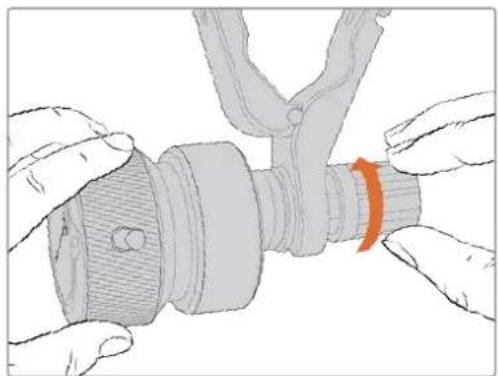
1 Placez le Zoom Demand ou le Focus Demand contre la rosette du support de montage. 2 Resserez la molette afin que les accessoires soient fermement fixés à leur support.
Une fois les accessoires montés sur leur support, vous pouvez fixer les ferrures du support à la poignée du trépied. L'extrémité de chaque ferrure contient un loquet en forme de T qui s'articule dans une fente afin d'être resserré.
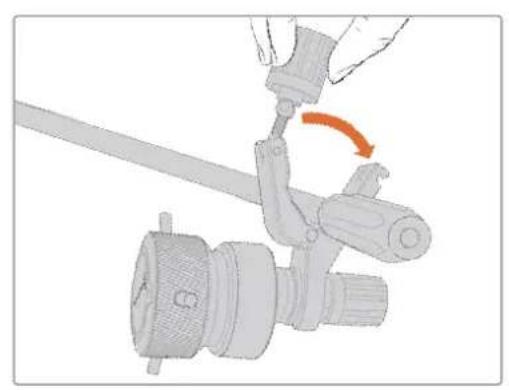

1 Desserrez le loquet en devissant la molette du loquet dans le sens inverse des aiguilles d'une montre. Cela permettra de libérer le loquet en forme de T. 2 Une fois le loquet ouvert, placez le support sur le bras du trépied et fixez-le en referant le loquet dans sa fente de fixation. Faites pivoter le support sur la position de votre choix. 3 Resserrez la molette du loquet pour fixer le support au bras du trépied.
Connecter les accessoires à votrem appareil
Les Blackmagic Focus Demand et Zoom Demand ont chacun deux ports USB-C. Cela vous permet d'utiliser un appareil individuellement ou les deux ensemble.
Un câble USB-C de 1 mètre de long est fourni avec chaque appareil. Il se connecte directement du port expansion USB-C de votre URSA Broadcast G2 au port camera du Focus Demand ou du Zoom Demand.
Si vous utilisez les deux appareils ensemble, il faudra les relier en chaîne en connectant le premier appareil au second via USB-C.
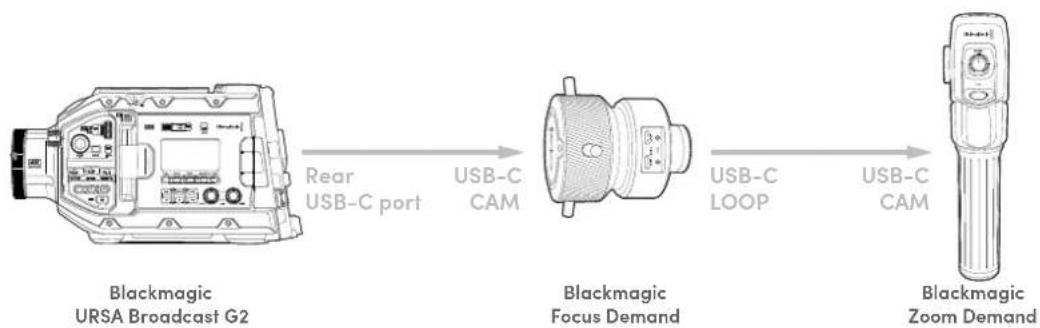
Grâce à la connexion en chaîne, les deux appareils peuvent être contrôlés via un seul port USB sur votre URSA Broadcast G2. Par exemple, vous pouvez connecter un cable USB-C au port USB-C à l'arrière de la caméra, et connecter l'autre extrémité du cable au port caméra du Focus Demand. Avec un deuxième cable, reliez le port loop du Focus Demand au port cam du Zoom Demand.
Le câble USB-C est doté de vis de sécurité à chaque extrémité pour éviter les risques accidentels de déconnexion. Vous n'êtes pas obligé d'utiliser les vis de sécurité, mais elles restent pratiques pour les installations en studio, lorsque les appareils sont connectés en permanence à votre URSA Broadcast G2.
Le Blackmagic Focus Demand et Zoom Demand vous permettent de contrôler la mise au point et le zoom sans enlever les mains des poignées
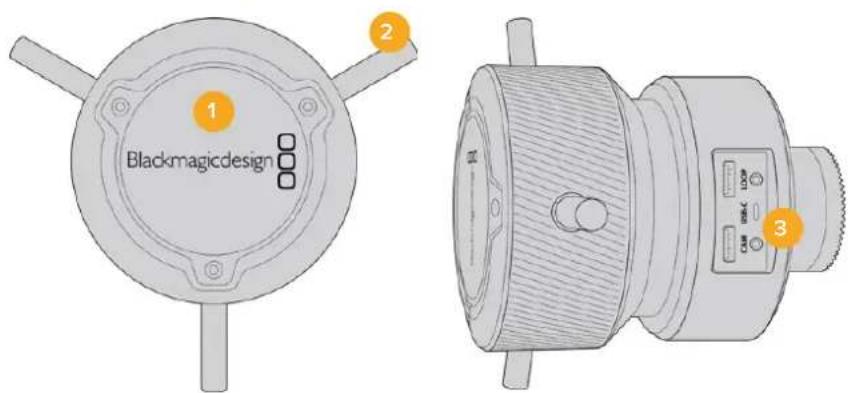
1 Molette de contrôle
Tournez la roue dans le sens des aiguilles d'une montre pour faire la mise au point sur les sujets les plus proches de l'objectif, ou dans le sens inverse pour faire la mise au point sur les sujets les plus loin. Vous pouvez changer la direction de la mise au point dans le menu en réglant le paramètre sur Normale ou Inversée.
CONSEIL Si vous utilisez également le Blackmagic Zoom Demand, appuyez sur le bouton de zoom rapide pour grossir l'image tandis que vous faites la mise au point à l'aide du Focus Demand.
2 Barres de contrôle
Ces trois barres de contrôle agrandissent le diamètre de la surface de contrôle pour vous permettre de faire des ajustements de mise au point plus précis du bout du doigt.
3PORTSUSB
Permet de connecter le Focus Demand à la caméra et de le connecter en chaîne au Zoom Demand. Le port cam est également utilisé pour mettre à jour le logiciel interne via l'utilitaire Blackmagic Camera Setup.
Utiliser le blackmagic zoom demand
Les commandes du Zoom Demand sont assignables depuis les Réglages de la caméra. Pour modifier les boutons de fonctions, consultez le chapitre « Onglet Réglages » de la section « Menu de paramétrage »
Les commandes suivantes sont réglées par défaut :
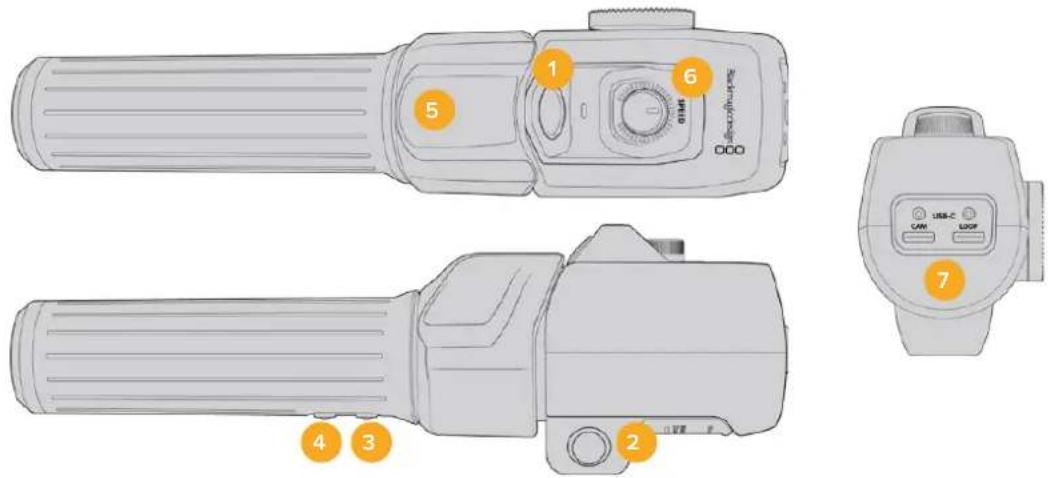
1 Zoom F1
C'est le bouton 1 de la fonction zoom. Par défaut, il est assigné à la fonction d'enregistrement.
2 Zoom F2
C'est le bouton 2 de la fonction zoom. De l'autre côté du contrôleur, vous trouvez un bouton identique qui effectue la même fonction, pour une utilisation de la main droite ou gauche. Par défaut, il est assigné à une fonction de zoom rapide qui opère instantanément dans l'image en direct.
REMARQUE La fonctionnalité de zoom rapide est seulement visible sur l'écran LCD de la Blackmagic URSA Broadcast G2. Elle n'apparaîtra pas sur la sortie vidéo connectée à un moniteur ou un enregistreur.
3 Zoom F3
C'est le bouton 3 de la fonction zoom. Ce bouton est assigné par défaut au retour programme. En général, c'est le retour programme du mélangeur, mais cela peut être aussi un signal SDI connecté à l'entrée SDI de votre caméra.
4 Zoom F4
C'est le bouton 4 de la fonction zoom. Ce bouton est assigné par défaut à la fonction Appuyer pour parler. Si vous êtes connecté à un mélangeur ATEM via SDI, restez appuyé sur ce bouton pour communiquer avec l'opérateur du mélangeur.
Sur la poignée du Zoom Demand se trouve une commande de bascule controllable par le pouce. Poussez le Thumb rocker vers la gauche avec votre pouce pour dézoomer, et vers la droite pour zoomer. Vous pouvez inverser la direction du zoom depuis le menu de paramétrage de la caméra.
6 Molette de vitesse
Ajustez la vitesse du zoom avec finesse grâce à la molette de vitesse située sur le dessus de l'appareil. Vous pouvez également assigner cette molette au contrôle du niveau du casque, à l'ajustement de l'iris et même de la mise au point.
7 Ports usb-c
Permet de connecter le Zoom Demand à la caméra et de le connecter en chaîne au Focus Demand. Le port cam est également utilisé pour mettre à jour le logiciel interne via l'utilitaire Blackmagic Camera Setup.
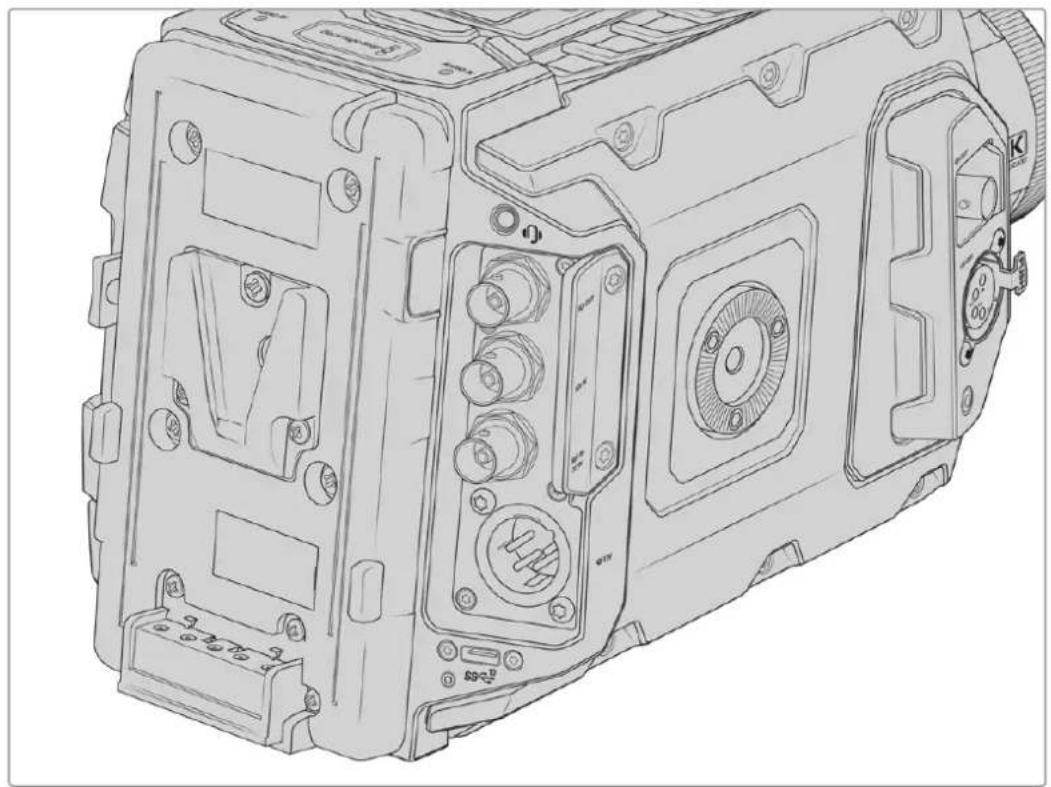
Monter des batteries v-mount ou gold mount
Votre Blackmagic URSA Broadcast G2 est équipée d'un support VLock pour fixer des batteries VLock standard à votre caméra.
D'autres types de batteries peuvent également être montés à l'aide d'une Blackmagic URSA Gold Battery Plate en option ou d'une fixation pierce.
ASTUCE Les fixations Blackmagic URSA VLock Battery Plate et URSA Gold Battery Plate permettent d'afficher les informations en pourcentage avec des batteries compatibles. Les fixations pour batterie Blackmagic sont dotées d'un connecteur +12V out, également appelé D-tap ou P-tap. Il permet d'alimenter des accessoires, par exemple un moniteur externe. Comme cette sortie est reliée à la caméra, elle sera éteinte en toute sécurité. Elle fournit 12 volts jusqu'à 1,5 ampère. Certaines fixations URSA fières et même certaines batteries fournissant une sortie D-tap non régulée. L'alimentation est donc continue même si la caméra est éteinte ou si on la redémarre. En revanche, la tension varie en fonction du niveau de charge de la batterie et les accessoires branchés sont alimentés en permanence.
Vous pouvez vous procurer les fixations pour batterie Blackmagic URSA VLock Battery Plate et URSA Gold Battery Plate auprès des revendeurs Blackmagic Design ou des revendeurs d'équipement vidéo et de caméras numériques professionnelles. Si vous souhaitez faire des changements à votre propre fixation pour pouvoir vous en servir avec la Blackmagic URSA Broadcast G2, vous pouvez utiliser le câble et le connecteur adaptateurs fournis. Consultez la section « Utiliser votre propre support pour batterie » de ce manuel pour savoir comment adapter n'importe quelle fixation pour batterie à la caméra URSA Broadcast G2.
Pour remplacer la fixation sur votre blackmagic URSA broadcast G2 :
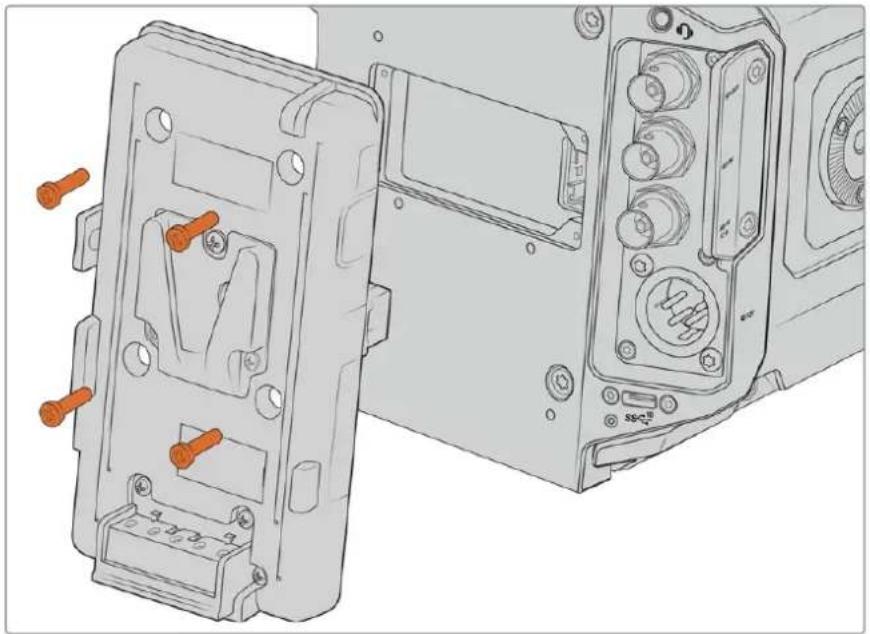
1 Devissez les 4 vis M3 à chaque coin du support URSA VLock. 2 Déconnectez le connecteur Molex du support pour batterie du connecteur d'alimentation Molex de votreamera. 3 Connectez le nouveau connecteur Molex du support pour batterie au connecteur d'alimentation Molex de votreamera. 4 Vissez la fixation pour batterie au panneau arrière de la caméra à l'aide de 4 vis M3. Vérifiez que le connecteur est correctement inséré dans l'emplacement prévu à cet effet et non pas simplement coincé entre les fixations. 5 Grâce à cette fixation pour batterie installée sur la caméra, vous pouvez désormais fixer une batterie et alimenter votre caméra.
Cable et connecteur adaptateurs
Si vous devez un support de batterie tiers pour le brancher à la URSA Broadcast G2, utilisez les câbles et connecteurs adaptateurs fournis, qui sont également disponibles auprès du centre d'assistance technique Blackmagic Design le plus proche de chez vous.
Pour raccorder le câble et le connecteur adaptateurs à votre support pour batterie :
1 Dénudez environ 1 centimètre d'isolant plastique au bout de chaque fil rouge et noir. 2 Soudez les 4 fils rouges Batt au fil positif correspondant de votre support pour batterie. 3 Soudez les 4 fils noirs GND au fil négatif correspondant de votre support pour batterie.
Faites en sorte que les jointures soient bien isolées.
Si vous devez modifier un support de batterie pour le brancher à la URSA Broadcast G2, utilisez les câbles et connecteurs adaptateurs fournis, qui sont également disponibles auprès du centre d'assistance technique Blackmagic Design le plus proche de chez vous.
Ce procédé permet d'alimenter votre caméra par batterie. Vous pouvez également connecter des fils supplémentaires pour des fonctions telles que la sortie 12V et l'état de la batterie. Veuillez consulter les informations relatives à votre support de batterie, ainsi que le diagramme et les tableaux présents sur cette page pour vous aider à connecter les fils. Si vous avez besoin d'aide supplémentaire, veuillez visiter le centre de support technique Blackmagic Design à l'adresse suivante www.blackmagicdesign.com/fr/support.
Face arrière du boîtier de connexion. Veuillez vous référer au tableau de configuration des fils pour obtenir une description de chaque broche.
Tableau de configuration des fils
| Broches | Signal | Couleur | Direction | Description |
| 1, 2, 3, 4 | Batt | Rouge | Vers URSA | 12 V à 20 V |
| 5, 6, 9, 10 GND | Noir -- | |||
| 7 | Monitor0 | Bleu | Vers URSA | Niveau de batterie analogique ou ligne de données à collecteur ouvert (20 V max) |
| 8 | Monitor1 | Vert | Vers URSA | Ligne synchronisée à collecteur ouvert (3.4 V max) |
| 12 | +12 V out | Orange | Depuis URSA | Sortie régée à 12 V d'une intensité maximale de 1,5 A (18 W) |
| 11 | EnableN | Blanc | Vers URSA | Connectez à GND pour activer la sortie +12 V. Ne pas brancher si la sortie +12 V n'est pas nécessaire. |
Chaque broche Batt et GND prend en charge 3 ampères. Vérifiez que toutes les broches Batt et GND sont bien connectées. Pour contrôler l'état de la batterie avec les fixations Anton Bauer, IDX, ou Blueshape, veuillez vous référer au tableau de connexion ci-dessous:
| Anton Bauer | Connectez le fil rayé bleu/blanc au logement bleu de la broche 7. |
| IDX | Connectez le fil vert au logement vert de la broche 8, et le fil gris au logement bleu de la broche 7. |
| Blueshape | Connectez le fil bleu marqué SMBC au logement vert de la broche 8. Connectez le fil marron marqué SMBD au logement bleu de la broche 7. |
Sécurisez tous les fils inutilisés en les coupant le plus près possible de l'arrière du connecteur.
Le Blackmagic Camera Fiber Converter et le Blackmagic Studio Fiber Converter sont des accessoires optionnels qui permettent de connecter la URSA Broadcast G2 ou la URSA Mini à un mélangeur ATEM via la fibre SMPTE.
La fibre SMPTE permet d'acheminer l'alimentation et les flux vidéo, du réseau d'ordres, du tally et du contrôle caméra entre le mélangeur ATEM et la caméra via un seul câble hybride fibre optique SMPTE standard. Grâce à la fibre SMPTE, l'installation est plus efficace et plus pratique, car vous n'avez pas besoin de vous encombrer de multiples câbles. Les connecteurs standard du Blackmagic Studio Fiber Converter vous permettent d'intégrer facilement les convertisseurs dans l'infrastructure broadcast déjà existante d'un car régime.
Blackmagic Camera Fiber Converter
Il se fixe à l'arrête de votre URSA Mini ou de leur URSA Broadcast G2 et se connecte au Blackmagic Studio Fiber Converter via un connecteur hybride SMPTE 304 standard.
Blackmagic Studio Fiber Converter
Il convertit le signal fibre optique de la camera en SDI via BNC, qui est ensuite acheminé vers un mélangeur ATEM. Ce convertisseur reçoit également toutes les sources de retour, dont le retour programme provenant du mélangeur ATEM, puis les renvoie à la camera.
Les convertisseurs Camera et Studio se connectent via un seul câble fibre optique SMPTE pour fournir l'alimentation, les flux vidéo, du réseau d'ordres, du tally et du contrôle SDI.
Mise en route des blackmagic fiber converters
La mise en route est rapide et efficace. Vous pourrez produire des vidéos et profiter des avantages de la fibre SMPTE en un rien de temps!
Les câbles fibre SMPTE offrent une solution simple pour acheminer des signaux et l'alimentation sur de longues distances. C'est idéal si vous travailliez dans l'industrie broadcast, car vous n'aurez plus besoin de connecter plusieurs câbles à chaque caméra reliée à votre mélangeur.
Il suffit d'un cable à fibre optique hybride SMPTE 311 pour connecter chaque caméra à votre melangeur ATEM et acheminer la vidéo, l'alimentation, le réseau d'ordres, le tally et le contrôle caméra sur une distance de 2 kilométres.
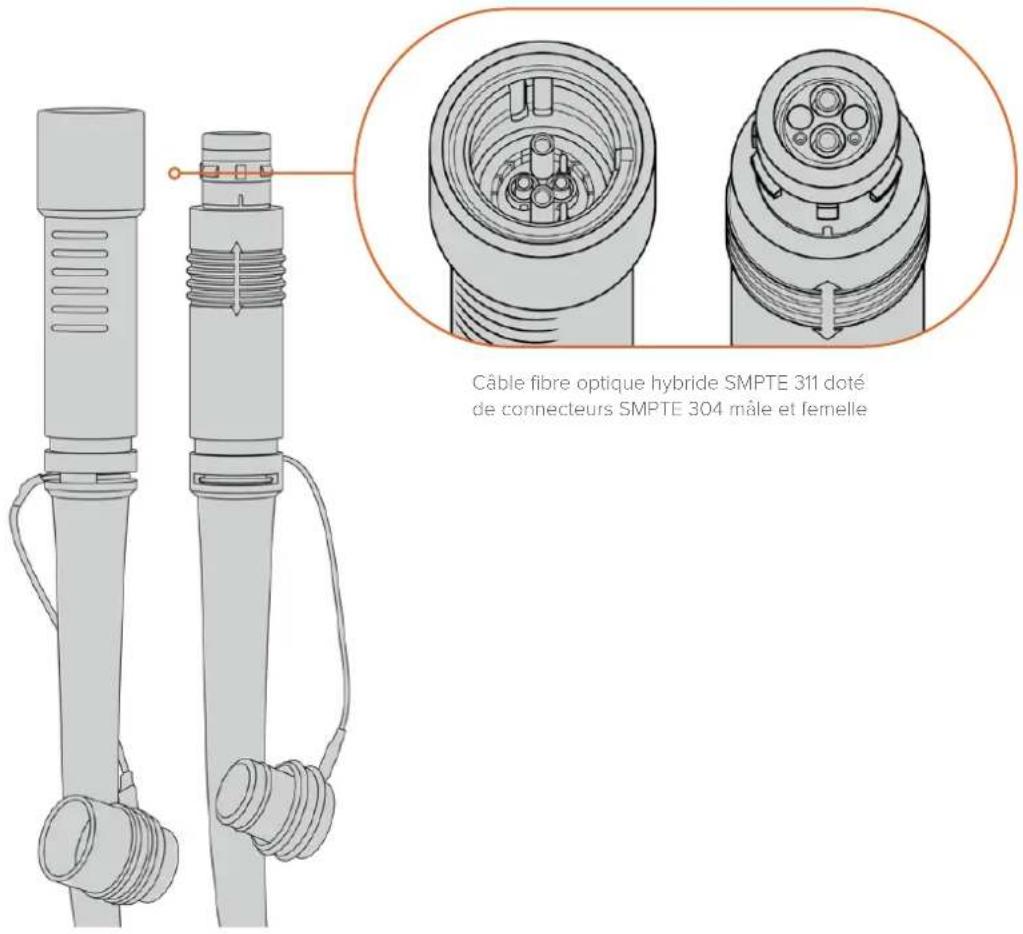
REMARQUE La forme des broches situées à chaque extrémité des connecteurs 304 permet d'identifier l'extrémité male et fémelle. Le genre de chaque connecteur n'est pas reconnaissable de l'extérieur.
CONSEIL Connectez le capuchon de protection de chaque extrémité du cable fibre SMPTE au capuchon de chaque convertisseur pour éviter l'infiltration de poussière ou de débris dans les capuchons.
Grâce à la fibre SMPTE, vous pouvez vous connecter à la région ou à un car région pour diffuser des programmes en direct. La plupart des stades sportifs sont déjà équipés de câbles fibre optique, vous pouvez donc directement vous brancher aux systèmes existants.
Le câble utilisé pour connecter les deux Blackmagic Fiber Converters est un câble à fibre optique hybride SMPTE 311 doté de connecteurs SMPTE 304.
Protéger les connecteurs SMPTE
Il est essentiel de toujours protéger les connecteurs du cable fibre SMPTE avec leur capuchon de protection en caoutchouc. En effet, de minuscules particules de poussière peuvent s'accumuler très rapidement sur les extrémités du tube de la fibre optique, ce qui peut interrompre l'acheminement des signaux. Il est très fortement conseillé de remettre le capuchon dès que le connecteur est exposé, par exemple, juste avant et juste après la connexion.
Lorsque vous utilisez les convertisseurs, nous vous recommandons d'emboiter le capuchon de chaque extrémité du câble fibre SMPTE avec le capuchon des convertisseurs pour éviter l'infiltration de poussière ou de débris.
Brancher l'alimentation
L'alimentation du Studio Converter est acheminée via le câble fibre optique jusqu'au Camera Converter. La première étape consiste donc à alimenter le Studio Converter.
Alimenter le studio fiber converter
Branchez un cable d'alimentation IEC standard au connecteur d'alimentation situé à l'arrière de l'appareil.
Alimentez-vous Studio Fiber Converter via un cable d'alimentation IEC standard
Pour allumer l'appareil, activez le bouton de mise en marche situé à l'avant de l'appareil.
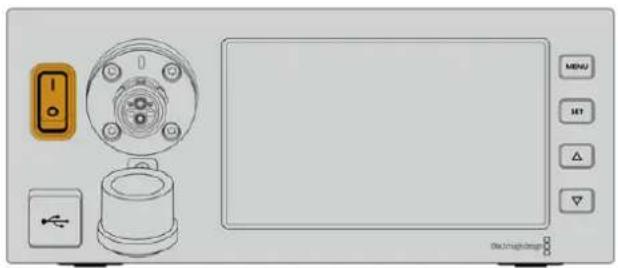
Connecter la fibre optique SMPTE
La prochaine étape consiste à connecter le câble fibre SMPTE aux deux convertisseurs. Cette connexion achemine l'alimentation et la fibre pour tous les flux vidéo du Studio Fiber Converter au Camera Fiber Converter.
REMARQUE Dès qu'un cable fibre optique hybride est connecté aux convertisseurs, ces derniers effectuent un contrôle de sécurité complet. Le courant circulant entre les appareils est contrôlé en permanence pendant l'utilisation.
Connecter le câble au studio fiber converter
L'extrémité male du cable fibre SMPTE se branche en toute sécurité sur le connecteur femelle situé à l'avant du Studio Fiber Converter. Le branchement est verrouillé pour éviter que le cable ne soit accidentellement déconnecté pendant la diffusion.
Pour connecter le câble :
Alignez l'indicateur rouge, situé sur le connecteur du cable, au point rouge situé sur le connecteur du convertisseur, puis branchez-les jusqu'à ce qu'ils soient correctement verrouillés.
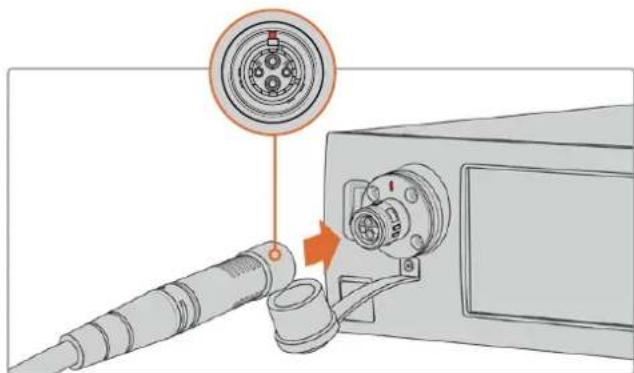
Branchez l'extrémité male du cable fibre SMPTE au connecteur femelle situé à l'avant du Blackmagic Studio Fiber Converter
Pour déconnecter le câble :
Appuyez sur la base en métal du connecteur du Studio Converter tout en le poussant vers l'avant, et retirez le cable.

tirez sur le cable pour le déconnecter de l'appareil.
Lorsque le convertisseur est branché, nous vous recommandons d'emboiter le capuchon de l'extrémité du cable fibre SMPTE avec le capuchon du Blackmagic Studio Fiber Converter. Cela permettra de garder les capuchons propres en évitant que de la poussière ou des débris ne s'infiltrent.
L'extrémité femelle du cable fibre SMPTE se verrouille sur le connecteur majé situé sur le côté du Blackmagic Camera Fiber Converter, pour éviter que le cable ne soit accidentellement déconnecté pendant la diffusion.
Pour connecter le câble :
1 Alignez les indicateurs rouges de chaque connecteur, puis branchez-les jusqu'à ce qu'ils soient correctement verrouillés. 2 Lorsque le convertisseur est branché, nous vous recommandons d'emboiter le capuchon de l'extrémité du cable fibre SMPTE avec le capuchon du Blackmagic Camera Fiber Converter. Cela permettra de garder les capuchons propres en évitant que de la poussière ou des débris ne s'infiltrent.
Alignez les indicateurs rouges pour connecter le cable hybride fibre optique SMPTE au connecteur du Blackmagic Camera Fiber Converter.
REMARQUE Les connecteurs SMPTE 304 du cable SMPTE 311 sont très résistants et s’enrouillent fermement sur la caméra. Pour déconnecter le cable, assurez-vous que la caméra est fixée à une tête de trépied ou que vous la maintenez fermement avec une main pendant la déconnexion du cable.
Pour déconnecter le câble :
1 Pincez la partie supérieure de l'extrémité du cable femelle, puis pressez la gaine en caoutchouc tout en la retirant doucement jusqu'à apercevoir la bague rouge située sous la gaine. La denture du mécanisme de verrouillage devrait se détacher. 2 Maintenez laamera avec une main, puis retirez le cable du connecteur du Blackmagic Camera Fiber Converter. Le cable doit pouvoir se déconnecter aisément et sans forcer.
Pressez la gaine en caoutchouc pour faire apparaitre la bague rouge, puis retirez le cable
REMARQUE Le cable fibre optique hybride SMPTE est au cœur du réseau broadcast, il est donc primordial d'en prendre grand soin. Par exemple, évitez de le courber, de le placer sous des objets lourds ou de le plier à 90 degrès. Veillez à ne pas faire tomber les connecteurs et faites attention lors de la connexion et de la déconnexion. Mettez toujours les capuchons de protection sur les connecteurs lorsque ces derniers sont exposés.
Vérification de l'alimentation et de la fibre
Les deux appareils sont maintenant effectuer un établissement de liaison pour vérifier que l'alimentation est acheminée en toute sécurité et que la fibre est correctement connectée.
L'établissement de liaison se déroule de la manière suivante :
1 Le Studio Converter établit une liaison à basse puissance avec le Camera Converter. Lorsque la liaison est établie, l'indicateur d'état du Camera Converter s'allume en rouge. 2 Lorsque la connexion a été définie comme sécurisée, le courant à haute puissance est activé et l'indicateur du Camera Converter s'allume en vert. 3 La connexion avec la fibre est confirmée et l'indicateur d'état s'allume en vert.
Le contrôle de connexion est en général très rapide et il est possible que l'indicateur s'allume en vert presque immédiatement. Plus la distance de câblage est longue, plus l'établissement de liaison peut prendre de temps.
Si le voyant reste rouge pendant longtemps, qu'il ne devient pas vert, ou qu'il clignote entre le rouge et le vert, vérifie que les deux extrémités du câble fibre optique sont correctement connectées. Si cela persiste, veuillez vérifier l'état du câble.
Précautions de sécurité pour l'alimentation
Le câble fibre optique hybride SMPTE peut acheminer des haute tensions sur de longues distances pour alimenter une caméra et ses accessoires jusqu'à 2 km de distance.
Pour assurer la sécurité des opérations, le Blackmagic Studio Fiber Converter possède des mécanismes de sécurité intégrés qui assurent le monitoring et acheminent le courant.
Le micro-contrôleur dédié et le protocole d'établissement de liaison et de communication entre les Blackmagic Fiber Converters assurent que le câble fibre optique hybride reste désactivé jusqu'à ce qu'il soit correctement branché au Camera Fiber Converter. Un contrôle de sécurité complet est effectué avant que le mode de haute puissance soit activé. Pour que le courant à haute tension soit activé, il faut que les convertisseurs détectent un signal optique stable, que le signal de la boucle de courant soit de 5mA, et que la différence d'intensité entre les alimentations soit inférieure à 30mA.
Connecter un mélangeur ATEM
Connecter un Blackmagic Studio Fiber Converter à votre mélangeur :
1 Connectez un cable BNC depuis la sortie 12G-SDI située à l'arrière du Blackmagic Studio Fiber à une des entrées SDI du mélangeur. Assurez-vous que le format et la fréquence d'images de la caméra et du mélangeur sont identiques. 2 Connectez un cable BNC depuis la sortie du flux de retour programme du mélangeur à l'entrée Return in 1 située à l'arrière du Studio Converter.
CONSEIL Si vous utilisez plusieurs cameras pour vos productions en direct, vous aurez sûrement besoin d'acheminer le flux de retour programme provenant du mélangeur vers un Teranex Mini SDI Distribution 12G ou un Smart Videohub car il y a un nombre de sorties programme limite sur le mélangeur.
3 Pour acheminer une voie de return supplémentaire, tel qu'un clean feed, une voie pour le prompteur, l'ISO d'une autre caméra, des graphiques ou autres, branche-la à l'entrée Return in 2 ou 3.
Branchez le flux de programme du mélangeur (ou d'autres sources de) aux entrées Return in situées à l'arrière du Studio Converter.
Confirmer la vidéo
Vous pouvez maintenant vérifier que la vidéo fonctionne et que toutes les voies de retour sont présentes.
1 Assurez-vous que la sortie programme du mélangeur ATEM est connectée à l'entrée de retard SDI 1 du Studio Converter. 2 Si vous souhaitez vérifier toutes les voies de return, branchez les sources vidéo aux entrées de return SDI 2 et 3. 3 Maintenant, branchez un moniteur SDI, tel qu'un Blackmagic SmartView 4K, à la sortie SDI située sur le côté du Camera Fiber Converter.
Une fois que le moniteur est connecté à la sortie SDI, tournez la molette située près du bouton de retard correspondant pour commuter entre les trois voies de retard. Vous pouvez régler les deux boutons de retard pour contrôler deux voies de retard différentes si nécessaire.


Commutez entre les voies de return sur le Camera Fiber Converter et appuyez sur le bouton de return correspondant pour visualiser la voie sur un moniteur.

Pour confirmer la vidéo, branchez les sources vidéo sur les entrées des voies de return du Studio Converter, puis visualisez-les sur un moniteur connecté au Camera Converter.
Pourquoi les connexions sont à l'avant?
La connexion pour la fibre est située à l'avant du Studio Converter pour servir de tableau de raccordement optique à l'arrière du rack. La face avant du Studio Converter est prévue pour être installée à l'arrière du rack, afin de pouvoir brancher le cable SMPTE directement au convertisseur. Ainsi, vous n'avez pas besoin d'effectuer d'autres raccordements et de vous équiper d'un cable supplémentaire pour relier le convertisseur. L'écran LCD, situé près du connecteur de la fibre SMPTE, vous permet de vérifier rapidement la connexion à la camera.
Brancher la caméra via SDI
Connector des signaux vidéo entre le Blackmagic Camera Fiber Converter et uneamera URSA Broadcast G2 ou URSA Mini est très simple. Il suffit de prendre deux des trois câbles SDI inclus, et de relier le côté du convertisseur à l'arrière de laamera.
1 Connectez un des câbles BNC inclus à la sortie 12G-SDI située à l'arrière de la URSA Mini ou de la URSA Broadcast G2, et branchez l'autre extrémité à l'entrée SDI du Blackmagic Camera Fiber Converter. 2 Connectez un des câbles BNC inclus à la sortie SDI du Blackmagic Camera Fiber Converter, et branchez l'autre extrémité à l'entrée 12G-SDI située à l'arrière de la URSA Mini ou de la URSA Broadcast G2.
Brancher les sorties SDI de retard
Les trois sorties SDI appelées SDI Out sur l'avant du Camera Fiber Converter sont les sorties en boucle des voies de return provenant du mélangeur. Elles vous permettent de connecter les voies de return à d'autres équipements SDI situés près de la caméra, tels qu'un prompteur ou un moniteur pour les acteurs.
Les trois sorties en boucle de la voie de return peuvent être connectées à un équipement SDI, comme un prompteur ou un moniteur.
REMARQUE Les sorties en boucle SDI de la voie de return prennent en charge le 3G-SDI pour fournir assez de bande passante pour les trois voies. Les voies de return Ultra HD jusqu'à 2160p60 provenant du mélangeur sont down-converties en 1080p à une fréquence d'image équivalente.
Fixer le blackmagic camera fiber converter
Le Blackmagic Camera Fiber Converter se fixe à l'arrière de la URSA Broadcast G2 ou de la URSA Mini et se connecte aux ports SDI in et SDI out via les connecteurs BNC. Si une fixation pour batterie est installée à l'arrière de la camera, vous aurez besoin de la retirer avant de connecter le Blackmagic Camera Fiber Converter.
REMARQUE Avant d'installer le Blackmagic Camera Fiber Converter, assurez-vous que le logiciel interne de la URSA Mini est mis à jour sur la version 4.4 ou ultérieure, et celui de la URSA Broadcast G2 sur la version 4.6 ou ultérieure. Vous pouvez vérifier la version du logiciel sur la page 4 du menu Régliages de laamera. Pour plus d'informations sur la mise à jour du firmware de votreamera, veuillez consulter la section « Utilitaire Camera Setup » de ce manuel.
Lorsque vous installez le Blackmagic Camera Fiber Converter, vous aurez besoin des outils suivants :
1 tournevis cruciforme 1 clef Allen de 2,5mm

Pour fixer le Blackmagic Camera Fiber Converter sur votre URSA Broadcast G2 ou votre URSA Mini, vous aurez besoin d'un grand tournevis cruciforme et d'une clef Allen de 2,5mm.
Pour fixer et connecter le blackmagic camera fiber converter :
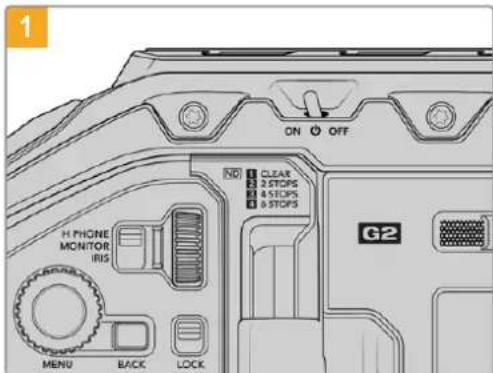
Assurez-vous que la caméra est éteinte. Si vous utilisez une URSA Broadcast G2 ou une URSA Mini Pro, éteignez-la en positionnant l'interrupteur de mise en marche sur Off.

Retirez la fixation pour batterie (ou la fixation du cache Molex) à l'aide d'un tournevis cruciforme.
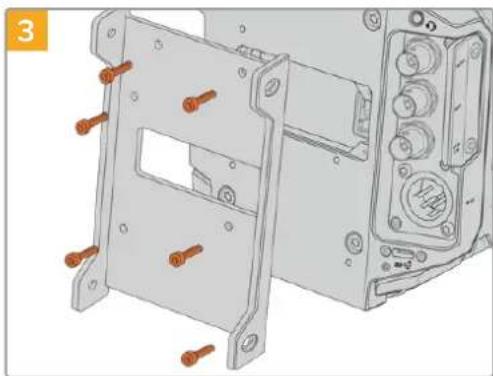
Fixez la barrette de fixation à l'aide de 6 x vis 2,5mm.
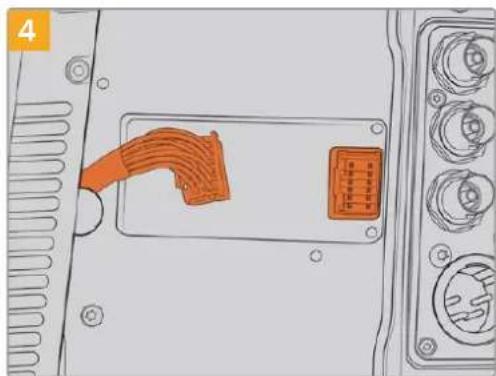
Branchez le connecteur Molex du Blackmagic Camera Fiber Converter à la prise d'alimentation Molex située à l'arrière de la caméra.
Faites glisser le Blackmagic Camera Fiber Converter dans la barrette de fixation, et vissez-le à l'aide de 2 x vis 2,5mm de chaque côté de la barrette.
Utilisez un des câbles BNC inclus pour connecter la sortie SDI à l'arrière de la caméra à l'entrée SDI du Blackmagic Camera Fiber Converter. Utilisez un autre câble BNC inclus pour connecter la sortie SDI du convertisseur à l'entrée SDI à l'arrière de la caméra.
REMARQUE Lorsque vous installez vos équipements et que vous utilisez la URSA Broadcast G2 ou la URSA Mini avec un Camera Fiber Converter, il est important de laisser un espace dégagé sous le convertisseur pour ne pas compromettre la ventilation.
Si votre caméra est installée sur un trépied ou sur un support d'épaule, l'espace pour la ventilation est suffisant. Cependant, si votre équipement est installé sur une surface plate, nous vous recommandons de monter l'épaulière URSA Mini, ou un support d'épaule tiers pour que le ventilateur situé sous le convertisseur ne soit pas obturé.
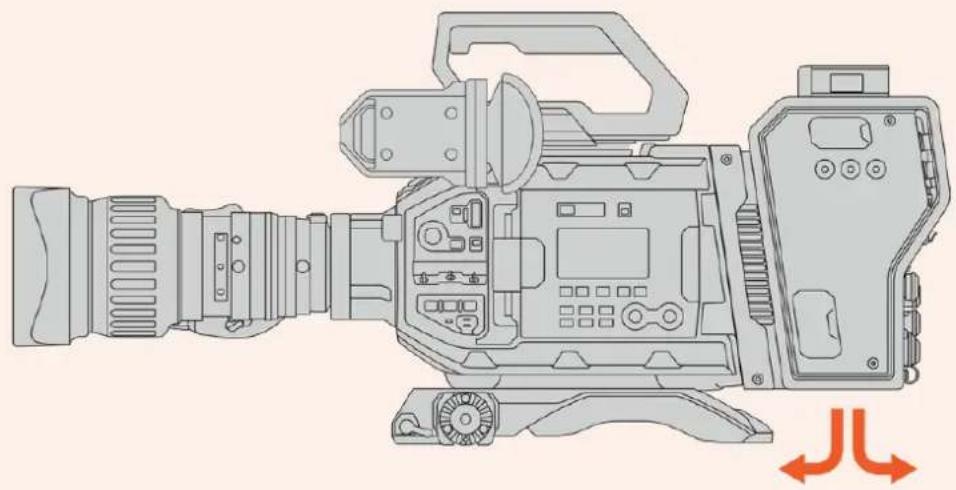
Monter un URSA studio viewfinder
Le support V-Lock fixé sur le dessus du convertisseur vous permet de connecter un Blackmagic Studio Viewfinder. Ainsi, le Studio Viewfinder est à hauteur d'yeux lorsque la caméra est montée sur un socle ou un trépied.
Le support V-Lock en haut du Camera Converter permet de fixer un Blackmagic URSA Studio Viewfinder
Brancher un casque pour le réseau d'ordres
Branchez un casque broadcast à un des deux connecteurs XLR à 5 broches situés à l'avant du Camera Converter. Les deux connecteurs pour casque permettent à deux personnes de communiquer avec l'équipe simultanément.
C'est tout ce qu'il vous faut savoir pour vous lancer! Une fois que les convertisseurs sont alimentés et que la caméra est connectée via la fibre SMPTE, vous pouvez commencer à utiliser les convertisseurs pour créer des productions en direct de manière flexible et efficace. Veuillez lire le reste de ce manuel pour comprendre l'utilisation de toutes les fonctionnalités des Blackmagic Fiber Converters.
Sélectionner une voie de retard
Les deux boutons de return, situés à l'avant, fonctionnent comme le bouton PGM de la caméra. Ils permettent de commuter entre les signaux de la caméra et du return programme sur l'écran LCD, sur le Blackmagic URSA Studio Viewfinder et sur les sorties de moniteurs HD.
Les deux boutons de return Ret 1 et Ret 2 commutent entre deux voies de return. Lorsque vous sélectionnez un bouton de return, la molette à trois crans située à gauche du bouton correspondant vous permet de sélectionner une voie de return. Chaque cran de la molette correspond au connecteur SDI Return in 1, 2 ou 3 situé à l'arrière du Studio Fiber Converter.
Les boutons de retard et les 3 molettes permettent de sélectionner la voie de retard que vous souhaitez visualiser
Maintenez un des boutons de return enfoncé pour voir le flux de programme sélectionné. Ce flux est lu tant que le bouton de return est enfoncé. Double-cliquez sur le bouton de return pour verrouiller l'affichage sur la voie de return. Si vous appuyez à nouveau sur ce bouton, vous quitterez la voie de return et retournez sur l'affichage du signal de la caméra.
VoupefacementdefiniraquellevoiederetourprovenantduStudioFiberConvertervousvoulezrapidementaccedervous les deux boutons de retour. Par exemple, lestrois voiesde retour peuventetrele signalde sortieprogramme du melangeur contenantdesgraphiques, lesignal du prompteur et le signald'uneautrecamera.
Grâce à ces commandes, vous pouvez assigner le bouton Ret 1 au flux de programme de manière permanente, puis utiliser le bouton Ret 2 pour contrôler le prompteur, tout en commutant de temps en temps avec le signal d'une autre caméra pour vérifier le cadrage ou l'angle.
Vous trouvez les mêmes boutons de retour Ret 1 et Ret 2 sur le côté gauche du convertisseur. Ces boutons supplémentaires permettent de visualiser les voies de retour lorsque vous opérez depuis le côté de la caméra. Ils remplissent les mêmes fonctions que les boutons de retour situés à l'avant.
Utiliser le bouton call
Juste à côté, vous trouverez le bouton Call. Lorsque vous appuyez sur ce bouton, le voyant du tally clignote en rouge sur l'écran LCD de votre Blackmagic Studio Fiber Converter. Ce bouton permet également de faire clignoter en rouge un bouton numéroté Press to talk sur le panneau de l'ATEM Talkback Converter 4K. Ces voyants permettent d'indiquer aux opérateurs de la salle de contrôle que vous avez besoin d'aide.
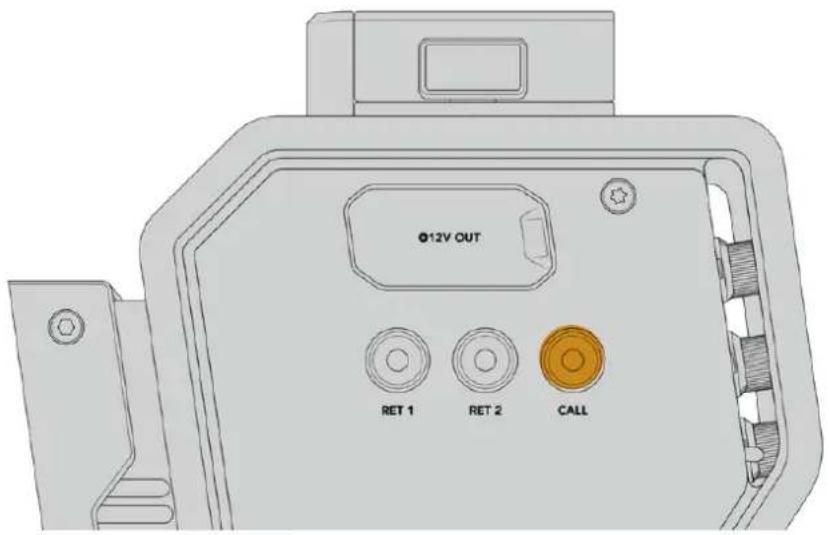
Utiliser le réseau d'ordres
Les deux connecteurs femelles XLR à 5 broches vous permettent de brancher des casques. Ainsi, une deuxième personne peut communiquer avec le reste de l'équipe simultanément.
L'appareil offre un interphone indépendant pour chaque casque, grâce aux deux groupes de commandes séparés. Chaque interphone est un véritable mixeur audio à trois voies et les connecteurs XLR correspondants sont situés juste au-dessous.
Les commandes de l'interphone sont situées directement au-dessus de la connexion de chaque casque.
Vous entendrez l'audio provenant des flux que vous avez assignés aux boutons Ret 1 et Ret 2 via un casque connecté. Les molettes PGM 1 et PGM 2 ajustent les niveaux audio de ces flux, tandis que la molette Incom ajuste le volume général. L'interrupteur Mic permet à l'opérateur d'activer ou de désactiver le micro du casque.
Chaque interphone possède 2 canaux sélectionnables : un canal pour la production et un canal pour l'ingénierie. Ainsi, si vous travailliez sur un projet broadcast avec une grande équipe, vous pouvez partager les communications entre ces deux canaux. Le canal pour la production vous permet de communiquer avec le réalisateur, le producteur et d'autres membres de l'équipe dans le car régie. Le canal pour les ingénieurs permet de communiquer avec les éclairagistes, les opérateurs techniques et d'autres opérateurs camera. Vous pouvez utiliser la page Talkback dans le menu de votre Blackmagic Studio Fiber Converter pour sélectionner la source pour chaque canal, parmi SDI + DB25 ou Intercom tally DB25 sur votre Studio Fiber Converter. Pour plus d'informations, consultez la section « Fonctionnement du Studio Fiber Converter » de ce manuel.
Le Blackmagic Camera Fiber Converter inclut également un connecteur à 10 broches standard pour la connexion Tracker du réseau d'ordres. C'est idéal lorsque toutes les connexions du casque sont déjà utilisées et que vous avez besoin d'une connexion au réseau d'ordres supplémentaire pour communiquer avec les opérateurs sur grue.
CONSEIL Une communication bi-directionnelle efficace entre les opérateurs camera et les équipes de production et d'ingénierie est essentielle pour les productions broadcast et de studio. Le bouton Call du Blackmagic Camera Fiber Converter permet aux opérateurs camera d'alerter la production et les ingénieurs et de leur parler via leur casque branché à l'interphone. En appuyant sur ce bouton, cela fait clignoter un bouton numéroté Press to talk sur l'ATEM Talkback Converter 4K ainsi que le voyant tally sur l'écran LCD du Blackmagic Studio Fiber Converter. De la même manière, si un membre de l'équipe dans la salle de contrôle ou dans un car régime doit communiquer urgemment avec un opérateur camera, il peut presser le bouton Call pour cette caméra sur l'ATEM Camera Control Panel. Cela fera clignoter le voyant tally du Camera Fiber Converter ainsi que le voyant tally du Blackmagic URSA Viewfinder ou Studio Viewfinder.
Utiliser le tally
Le voyant tally situé à l'avant de l'appareil est un voyant tally traditionnel, qui s'allume en rouge pour le programme et en vert pour la prévisualisation. Ainsi, vous savez quand votre caméra est à l'antenne.
Voyants d'état
Les voyants Power, Tally et Fiber, situés sur la partie supérieure du convertisseur, s'allument de différentes couleurs selon l'état de l'appareil. Lorsque le câble optique est débranché, tous les voyants sont éteints.
Les voyants d'état affichent différentes couleurs en fonction de l'état de l'appareil
Vous trouverez ci-dessous une description de la couleur, de l'action et de l'état de chaque voyant :
| Power | Lumière rouge fixe | Lorsqu'une extrémité du cable fibre optique hybride est connectée à un Studio Fiber Converter alimenté et que l'autre extrémité est branchée à un Camera Fiber Converter, le voyant situé sur le convertisseur devient rouge pour indiquer que l'appareil est alimenté en modeasse puissance. Lorsque ce mode est actif, la fonction d'interphone est disponible mais l'énergie requise pour faire fonctionner l'appareil n'a pas encore été activée.Si levoyant restere rouge pendant une longue période et qu'ilne devient jamais vert, vérifie les connexions du cable fibre optique hybride SMPTE. Si la connexion resteste instable, vérifie l'état du cable. |
| Lumière verté fixe | Une fois que la connexion fibre optique a été établie et que le Studio Fiber Converter a déterminé que la connexion du cable est sécurisée, le voyant devient vert et le Camera Fiber Converter entre en mode haute puissance. | |
| Clignotement rouge et vert | Si levoyant clignote en rouge et vert, vérifie les connexions du cable fibre optique hybride SMPTE. Si la connexion resté instable, vérifie l'état du cable. | |
| Tally | Lumière rouge fixe | Levoyant tally s'allume en rouge pour indiquer que laamera est à l'anterne. |
| Lumière verté fixe | Levoyant tally s'allume en vert pour indiquer que laamera est en mode prévisualisation. | |
| Fiber | Lumière rouge fixe | Lorsque le cable fibre optique hybride SMPTE est branché au Camera Fiber Converter, cevoyant s'allume en rouge pour indiquer que les convertisseurs effectuent un établissement de liaison et que la puissance du courant est faible. Les fonctionnalités de l'interphone restent activées pendant l'établissement de liaison ou pendant un dépannage si la liaison avec la fibre optique est coupée. |
| Lumière verté fixe | Lorsque que la connexion au cable fibre optique hybride SMPTE est établie, levoyant s'allume en vert. |
Lorsque les deux voyants Power et Fiber sont verts, cela signifie que les contrôles de sécurité ont été effectués et que les convertisseurs sont en mode haute puissance.
Entrées audio
Votre Blackmagic Camera Fiber Converter possède deux entrées XLR notées 1 et 2, qui vous permettent de brancher de l'audio analogique externe depuis des équipements professionnels, tels que des mixeurs audio, des systèmes de sonorisation ou des micros externes.
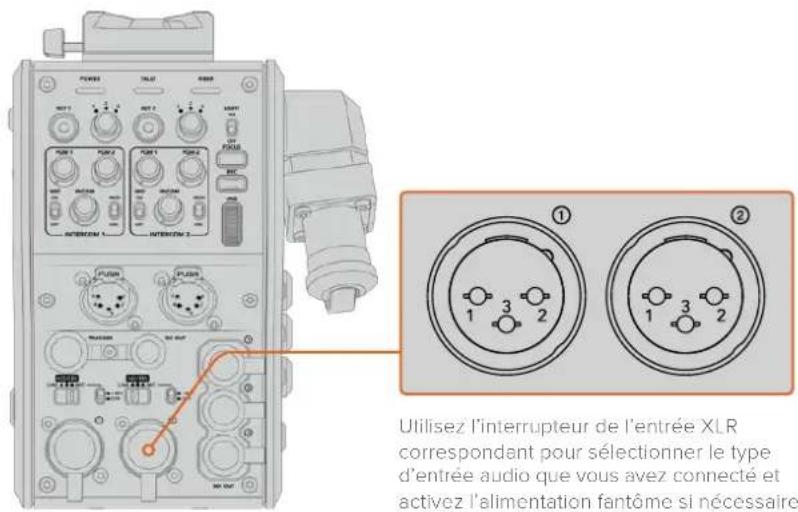
L'audio de la caméra est intégré aux canaux 1 et 2 du signala. Les 2 entrées audio situées à l'arrière du Camera Fiber Converter sont intégrées aux canaux 3 et 4. Les quatre canaux audio sont également acheminés vers le Studio Fiber Converter en tant que sorties audio analogiques.
La page Audio dans le menu du Blackmagic Studio Fiber Converter permet d'ajuster les niveaux des signaux d'entrée pour les sources audio connectées aux entrées XLR du Blackmagic Camera Fiber Converter. Pour plus d'informations, veuillez consulter la section « Fonctionnement du Studio Fiber Converter ». Une fois les branchements effectués, vous pouvez utiliser l'interrupteur dédié à chaque entrée XLR pour configurer les entrées XLR lorsqu'elles sont sélectionnées en tant que source d'entrée. Les options disponibles sont audio micro (Mic), audio de niveau ligne (Line) et audio numérique AES.

Si vous souhaitez connecter des micros qui ne sont pas autonomes, vous pouvez activer l'alimentation fantôme 48V. Déplacez l'interrupteur de l'alimentation fantôme sur +48V pour activer l'alimentation fantôme du micro connecté à l'entrée XLR correspondante, ou sur Off pour la désactiver.
Le câble fibre SMPTE fournit une liaison IP de 10 Gbits entre le Camera Fiber Converter et le Studio Fiber Converter. Ainsi, toutes vos vidéos et les voies de retour sont basées sur un système de vidéo sur IP et utilisent des codecs vidéo 10 bits sans perte visuelle et de qualité broadcast. Toutes les autres connexions, comme le réseau d'ordres, le tally, le contrôle caméra et le contrôle des objectifs sont également convertis en vidéo à faible latence sur IP, pour une performance optimale.
Spécifications pour l'alimentation
Le Blackmagic Studio Fiber Converter alimente le Blackmagic Camera Fiber Converter, la caméra et ses accessoires. Un connecteur Molex se branche à la prise Molex située à l'arrière de la caméra pour acheminer l'alimentation depuis le Camera Fiber Converter.
Si vous placez votre camera à plus de 2,1 kilomètres de distance du car régie, il est possible que laamera et le convertisseur ne recoivent pas assez de courant. Dans ce cas, vous pouvez les alimenter localement en branchant le connecteur XLR à 4 broches à l'entrée +12V de votre URSA Mini ou URSA Broadcast G2. L'alimentation sera acheminée au Camera Fiber Converter via le connecteur Molex.
Le connecteur +12V out, également appelé D-tap ou P-tap, vous permet d'alimenter des accessoires (comme un moniteur externe ou un large objectif de studio), à une tension nominale de 12V DC jusqu'à 500 mA. Le connecteur DC out fournit une option supplémentaire pour alimenter les accessoires, comme un moniteur externe.
Veuillez vous référer au schéma de brochage ci-dessous.
Schéma de brochage du connecteur DC Out
| Vue extérieure | Broches | Signal | E/S | Spécifications |
| 4 1 3 2 Connecteur DC Out | 1 Unregulated GND - GND for Unregulated Out | |||
| 2 NC - No connection | ||||
| 3 NC - No connection | ||||
| 4 Unregulated Out Out | Tension nominale de 12V DC jusqu'à 500 mA. | |||
Commandes supplémentaires pour la lave-linge
Nous avons ajouté des commandes pour le contrôle de l'iris et de la mise au point sur le convertisseur. Ainsi, vous pouvez contrôler les objectifs compatibles depuis l'arrière de la camera URSA Broadcast G2 ou URSA Mini lorsque vous l'utilisez commeamera de studio. C'est très pratique quand vous n'avez pas d'opérateuramera pour contrôler les objectifs à distance.
Lorsqu'elle est utilisée commeamera de studio, la URSA Broadcast G2 ou URSA Mini peut enregistrer en interne. Le bouton d'enregistrement vous permet d'enclencher l'enregistrement interne sur laamera.
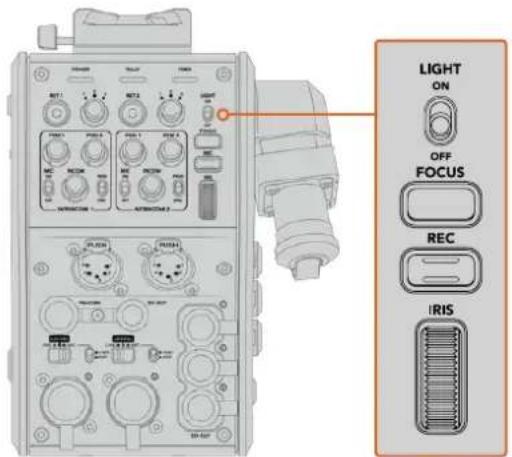
Activez le rétro-éclairage pour éclairer le panneau, et ainsi repérer facilement les commandes lorsque vous travailliez dans un environnement.
Ce bouton enclenche la mise au point automatique si vous utilisez des objectifs qui prennent en charge cette fonctionnalité.
Ce bouton déclenche l'enregistrement. Appuyez une seconde fois sur ce bouton pour arrêter l'enregistrement.
Cette molette permet d'ouvrir ou de fermer l'iris si vous utilisez des objectifs actifs compatibles qui prennent en charge le contrôle depuis la caméra. Tournez la molette vers le haut ou vers le bas pour modifier l'ouverture de l'iris.
Sélectionner la source sur l'écran LCD
Une fois le Blackmagic Studio Fiber allumé, l'écran LCD affiche le signal provenant de la caméra. Le Studio Fiber Converter agit comme l'unité centrale. Il reçoit tous les flux de programme du mélangeur et les sources de retard, puis les envoie au Camera Fiber Converter via le câble libre SMPTE.
L'écran LCD intégré vous permet de contrôler le fluxamera et chaque source connectée aux entrées des flux de retard. Les informations d'état et les vumètres s'affichent à l'écran.
L'affichage à l'écran permet de confirmer le nom et le format d'une source lorsque vous basculez entre les flux
L'icone rouge On Air s'affiche lorsque la camera connectée est utilisée dans le flux du programme. L'icone reste vide lorsque la camera connectée n'est pas à l'antenne.
Format
Affiche la résolution et la fréquence d'images de la source actuelle.
Source
Affiche le nom de la source actuelle.
Alimentation
Affiche l'état actuel de l'alimentation. Basse s'affiche avec un voyant rouge lorsque le niveau d'alimentation est faible. Haute s'affiche avec un voyant vert lorsque l'appareil est en mode haute puissance. Pour plus d'informations, veuillez consulter « Voyants d'état » de la section « Fonctionnement du Studio Fiber Converter »
Fibre
Affiche l'état actuel de la fibre. Connexion s'affiche avec un voyant rouge pendant la connexion initiale. Connectée s'affiche avec un voyant vert une fois que la connexion avec un câble fibre optique hybride SMPTE est établie. Pour plus d'informations, veuillez consulter « Voyants d'état » de la section « Fonctionnement du Studio Fiber Converter »
Indicateurs audio
Les indicateurs de crête audio affichent les niveaux audio lorsque l'audio de la caméra est intégré aux canaux 1 et 2 du flux caméra. Les canaux 3 et 4 correspondant aux sources audio connectées aux deux entrées XLR à l'arrière de votre Blackmagic Camera Fiber Converter. L'affichage est calibré en unités dBFS et intègre des indicateurs de crête qui restent visibles un petit moment, ce qui vous permet de visualiser clairement les niveaux maximaux atteints.
Utiliser le menu
Les flèches haut et bas permettent de naviguer entre les quatre sources possible : Caméra, Retour 1, Retour 2 et Retour 3. Appuyez sur le bouton MENU pour accéder au menu principal et régler vos paramètres. Utilisez les flèches pour naviguer entre les différents menus et options, puis confirmez vos sélections avec le bouton SET. Les paramètres du menu sont divisés entre les pages Audio, Réseau d'ordres et Reglages.
Utilisez les flèches haut et bas pour naviguer entre les quatre sources possibles et dans les menus.
La page Audio permet d'ajuster les niveaux des signaux d'entrée pour les sources audio connectées aux entrées XLR du Blackmagic Camera Fiber Converter.

Utilisez les flèches pour ajuster le niveau de chaque entrée XLR, puis appuyez sur SET pour confirmer.
Vous pouvez configurer quels canaux audio du Camera Fiber Converter seront mappings aux sorties XLR et SDI intégrées. Les canaux audio intégrés de la URSA Mini ou de la URSA Broadcast G2 se trouvent par défaut sur les canaux 1 et 2. Les entrées XLR de niveau ligne ou micro qui sont branchées au Camera Fiber Converter sont mappings par défaut sur les canaux 3 et 4. Vous pouvez ajuster les paramètres des canaux de sortie pour modifier ces mappings. Si une des entrées XLR du Camera Fiber Converter est réalisée sur AES, les options de mappage des canaux incluent les canaux 5 et 6, qui seront envoyés sur la sortie SDI intégrée.
Mappage des canaux XLR intégrés de la caméra sur les canaux 1 et 2
Réseau d'ordres
Utilisez le menu Réseau d'ordres pour sélectionner la source audio du programme et la source du réseau d'ordres pour les canaux de production et des ingénieurs. Réglez la source du réseau d'ordres sur SDI + DB25 ou Interphone tally DB25 sur votre Studio Fiber Converter.
Vous pouvez également ajuster le niveau de gain du micro et du casque pour chaque interphone, pour tenir compte de l'impédance du casque que vous utilisez. Le paramètre Alimentation fantôme permet d'activer l'alimentation fantôme envoyée au casque respectif. Ajustez le paramètre Niveau Effet local afin que les opérateurs des caméras puissent entendre leur propre voix dans leur casque à un volume clair et confortable.
La section de l'interphone sera grisée lorsqu'aucun appareil n'est connecté aux entrées XLR et elle affichera Connexion durant la connexion.
Réglages
Ce menu permet de configurer la source PTZ, ainsi que de sélectionner la langue des menus et le type de niveau pour le retard SDI.
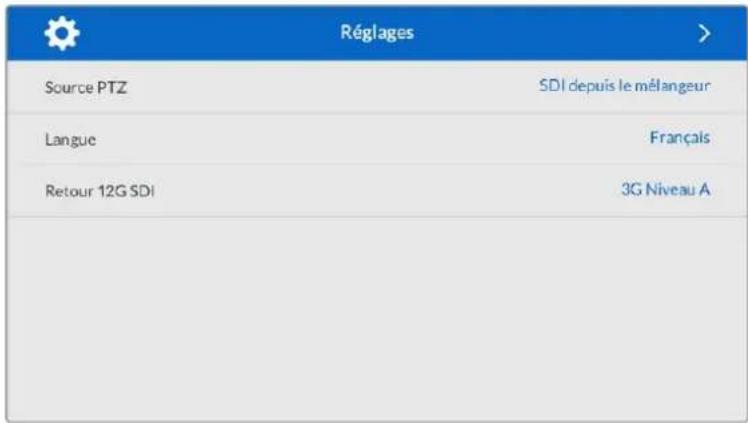
Sélectionnez la source des commandes PTZ en utilisant les réglages de la source PTZ. Vous avez le choix entre SDI pour sélectionner les entrées SDI Return in, ou 9 broches pour le connecteur PTZ à 9 broches situé à l'arrière du Blackmagic Studio Fiber Converter.
Vous pouvez ainsi contrôler le pan, tilt et zoom d'une camera PTZ depuis un mélangeur ATEM et envoyer ces commandes PTZ au Blackmagic Studio Fiber Converter via SDI. Ces commandes seront envoyées au Blackmagic Camera Fiber Converter via la fibre optique SMPTE, ou elles seront isolées et acheminées via le connecteur en série DE-9, pour relier une tête motorisée PTZ.
Vous pouvez également connecter un contrôleur PTZ à votre Blackmagic Studio Fiber Converter via le connecteur DE-9, pour contrôler une tête caméra robotisée.
Le menu de paramétrage permet de sélectionner la source SDI ou 9 broches pour les commandes PTZ
Le paramètre Langue permet de régler la langue des menus. Le Studio Fiber Converter supporte 11 langues répandues : l'anglais, le français, l'allemand, l'italien, le japonais, le coréen, le portugais, le russe, l'espagnol et le turc. La page des langues apparait lors du démarrage et après la mise à jour du logiciel interne.
L'option Retour 12G SDI permet de down-convertir les signaux de retour programme 12G sur du 3G de niveau A ou B. Tous les signaux 12G envoyés aux entrées retour du Studio Fiber Converter sont down-convertis lors du transfert vers le Camera Fiber Converter.
Monter le studio fiber converter sur un rack
Si vous utilisez plusieurs Blackmagic Studio Fiber Converters, vous pouvez utiliser le Blackmagic Studio Fiber Rack Kit pour installer les convertisseurs dans un rack ou une caisse de transport broadcast. Grâce au Rack Kit, vous pouvez monter deux appareils dans un rack côte à côte. Une plaque d'obturation est incluse dans le Studio Fiber Rack Kit pour cacher la partie vide du rack si vous ne souhaitez monter qu'un seul appareil.
Le Studio Fiber Converter mesure 2 unités de rack de hauteur et la moitié de la largeur d'un rack standard. Vous pouvez donc faire tenir deux Studio Fiber Converters côte à côte dans deux unités de rack.
Deux Blackmagic Studio Fiber Converters côte à côte
La plaque d'obturation peut être utilisée pour cacher la partie vide du rack
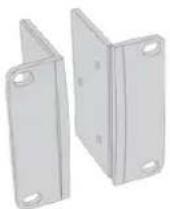
2X supports latéraux pour le montage sur rack
Fixez-les sur les bords externes du Blackmagic Studio Fiber Converter.
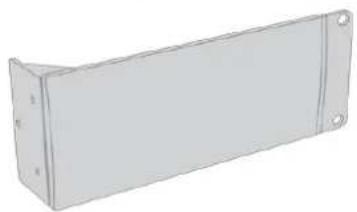
1X plaque d'obturation d'un demi rack de largeur
La plaque d'obturation possède un support latéral sur un côté afin de cacher l'espace vide du rack si vous n'installez qu'un seul appareil. L'illustration montre la plaque avec le support latéral sur le côté droit. Tournez la plaque pour la monter dans l'autre sens.
2X supports de montage
Les supports de montage en forme de T se fixent sous les deux Studio Fiber Converters, à l'avant et à l'arrière, au niveau de la konjonction des deux convertisseurs.

8XM410MM
Vis pour les supports latéraux
4×M4 8MM
Vis pour la plaque d'obturation
5×M3 5MM
Vis pour les supports de montage
Préparer un blackmagic studio fiber converter pour l'installation dans un rack :
1 Placez la plaque d'obturation sur le côté gauche ou le côté droit du Studio Fiber Converter, selon l'emplacement de l'appareil sur le rack. La face avant de la plaque doit être parallèle à la face avant de l'appareil.
Fixez la plaque d'obturation sur le côté et à l'avant du Studio Fiber Converter à l'aide des vis pour la plaque d'obturation fournies.
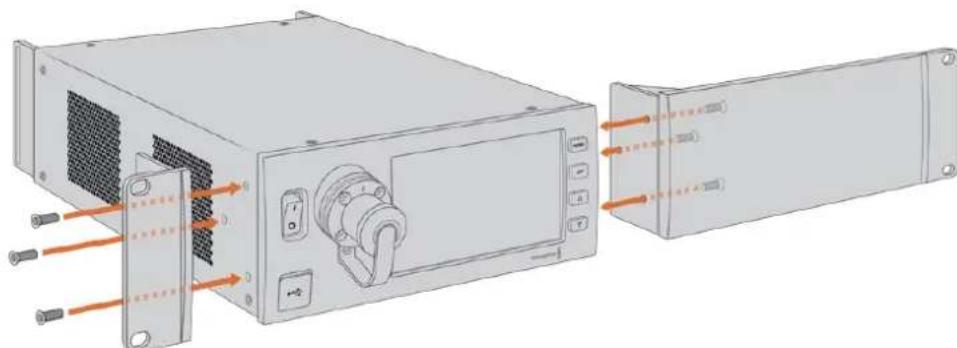
3 Utilisez trois vis du support l'étal pour le fixer sur l'autre cote du Studio Fiber Converter. Une fois le support l'étal et la plaque d'obturation fixes, vous pouvez installer le convertisseur sur deux unités de rack. Pour cela, utilisez les pas de vis sur les côtés et les vis standard.
Préparer deux blackmagic studio fiber converters pour l'installation côte à côte dans un rack :
Si vous installez deux convertisseurs côte à côte, vous pouvez les fixer l'un à l'autre à l'aide des supports de montage.
Pour fixer les deux appareils :
1 Tournez les deux convertisseurs à l'envers, afin que la face supérieure se retrouve en bas, puis placez-les côte à côte. Retirez les deux pieds en caoutchouc des bords de chaque convertisseur, au niveau de la conjonction des deux convertisseurs.

Fixez les deux supports de montage en forme de T à la base des deux Studio Fiber Converters, à l'avant et à l'arrière à la jonction des deux convertisseurs, à l'aide des vis pour les supports de montage fournies.

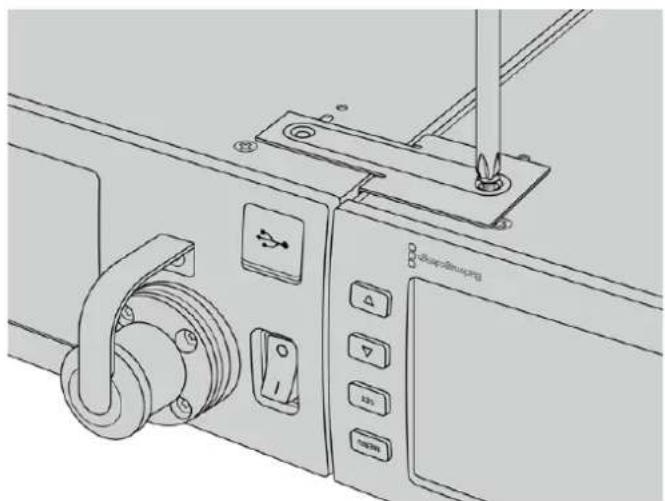
3 Retournez les appareils et fixez les supports latéraux sur les bords externes près de la face avant des deux convertisseurs, à l'aide des vis fournies. Vos convertisseurs sont prêts à être installés dans un rack à l'aide des pas de vis sur chaque côté et des vis du rack standard.
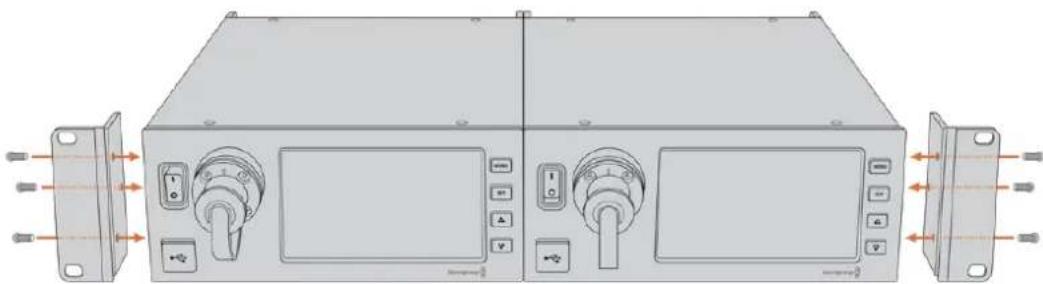
Les connexions sont situées à l'arrière et sur le côté du Blackmagic Camera Fiber Converter. Lorsque l'appareil n'est pas connecté, nous vous recommendons de remettre les capuchons en caoutchouc pour protégerr les connecteurs de la pluie et de l'environnement extérieur. Il est particulièrement important de protégerr les connexions de la fibre SMPTE, car les particules de poussière peuvent s'accumuler rapidement sur les bords du tube de la fibre, ce qui peut interrompre la connexion. Nous vous conseillons de retirer les capuchons du cable et de l'appareil juste avant la connexion, puis de les remettre juste après la déconnexion.
Connexion pour l'alimentation de laamera
L'alimentation est acheminée au Camera Fiber Converter et à la camera depuis le Studio Fiber Converter via le câble fibre optique hybride SMPTE. Tous les accessoires fixes à la camera, tels qu'un Blackmagic URSA Studio Viewfinder, sont également alimentés.
Veillez également à alimenter le Blackmagic Camera Fiber Converter via la camera si le connecteur XLR 12V de la camera est branché à une source de courant. C'est une bonne option si votre camera est positionnée à plus de 2 kilomètres du Studio Fiber Converter et que l'alimentation ne peut pas être fournie via le cable fibre SMPTE.
Interface PTZ
Le connecteur D-9 standard permet de connecter une tête PTZ motorisée. Vous pourrez, par exemple, contrôler une tête PTZ à distance avec votre URSA Broadcast G2 ou Mini fixée à une grue. Vous pouvez sélectionner la source des commandes PTZ envoyées à votre caméra dans le menu de votre Blackmagic Studio Fiber Converter. La source des commandes peut être réglée sur le connecteur DE-9 sur votre Studio Fiber Converter ou sur les flux SDI provenant d'un mélangeur ATEM. Pour plus d'informations, veuillez consulter la section « Fonctionnement du Studio Fiber Converter ».
Interface PTZ
Connexion pour le réseau d'ordres
Les deux connecteurs femelle XLR à 5 broches vous permettent de brancher deux casques, pour que deux personnes puissent communiquer via le réseau d'ordres simultanément. Par exemple, le casque de l'opérateur peut être branché au premier connecteur XLR, tandis qu'un opérateur grue ou un opérateur son branche son casque au second connecteur XLR. Veuillez vous reporter au schéma de brochage pour le connecteur XLR du casque ci-dessous.
Schéma de brochage XLR pour le casque
| Vues extérieures | Broches | Signal | E/S | Description |
| PUSH 5●1 4●3 2●2 broches pour casque | 1 Intercom MIC (Y) GND | L'entrée du micro de l'intercom prend en charge les micros à condensateur electret et les micros dynamiques, symétriques ou asymétriques. La broche 1 correspond au signal micro GND et la broche 2 correspond à l'entrée accueillant les deux types de micro. Avec les micros électret, un courant de polarisation DC est envoyé sur la même broche d'entrée du signal. | ||
| 2 Intercom MIC (X) In | ||||
| 3 GND GND | GND | |||
| 4 Intercom left Out | ||||
| 5 Intercom right Out | ||||
Les commandes de l'interphone correspondantes sont situées au-dessus de chaque connexion casque.
Pour plus d'informations sur l'utilisation des commandes de l'interphone, reportez-vous à la section « Fonctionnement du Camera Fiber Converter ».
Les commandes de l'interphone sont utilisées pour mixer les niveaux audio du réseau d'ordres.
Connecteur de l'interface Tracker
Le connecteur « tracker » à 10 broches offre une sortie démultipliée pour les signaux du réseau d'ordres et du tally, et pour les données telles que les informations du prompteur. Cette sortie est couramment utilisée par l'équipe d'assistance quand elle opère sur des équipements de production, comme une grue.
Reportez-vous au schéma de brochage dans cette section pour construire votre propre câble.
Schéma de brochage de la sortie Tracker
Vous pouvez alimenter des accessoires supplémentaires, par exemple un moniteur externe via le connecteur DC.
Le connecteur DC vous permet d'alimenter des accessoires supplémentaires, comme un moniteur ou un enregistrateur externe.
Sortie D-Tap
Sortie d-tap
La sortie +12V sur le côté gauche de l'appareil est souvent nommée D-tap ou P-tap et vous permet d'alimenter des accessoires, comme un moniteur ou un large objectif de studio. La sortie prend en charge les objectifs de studio d'une tension nominale de 12 Volts DC à 2 ampères.
Sortie de référence
La sortie de référence peut être utilisée pour connecter un signal de référence à votreamera via un cable BNC.
Pour connecter un signal de référence à votreamera :
1 Connectez la sortie de référence du Blackmagic Camera Fiber Converter nommée REF OUT à l'entrée de référence de la caméra nommée REF IN à l'aide des petits câbles SDI fournis avec votre Camera Fiber Converter. 2 Réglez les paramètres de référence de votre caméra sur l'entrée de référence.
Un signal de référence synchronisé vous permet de synchroniser votre équipement vidéo sur une référence commune. Ainsi, tous les équipements partagent le même timing. Toutes les sources vidéo seront ainsi synchronisées et les commutations seront fluides.
Les mélangeurs ATEM possèdent des synchroniseurs intégrés. Ainsi, si vous travailliez avec des caméras et des mélangeurs Blackmagic Design, vous n'avez pas besoin de connecter une référence de synchronisation. La caméra sera synchronisée sur le signal du programme provenant du mélangeur ATEM. Assurez-vous que la sortie programme est sélectionnée sur la deuxième page du menu Réglages des paramètres de référence de votre URSA Mini ou URSA Broadcast G2. La procédure de synchronisation engendre un décalage d'image.
Pour réduire la latence causée par la synchronisation sur votre ATEM, assignez tout d'abord un signal de référence à la URSA Broadcast G2 ou URSA Mini. Ensuite, ajustez les paramètres de synchronisation sur la caméra afin que l'exécution de la ligne précédente cède celle de la commutation de l'ATEM.
Pour ajuster le signal de référence synchronisé sur la URSA Broadcast G2 ou sur la URSA Mini, ouvrez le menu Réglages et changez le numéro de ligne dans Timing de référence.
Si vous utilisez un signal de référence externe, connectez la sortie de référence du Camera Fiber Converter à l'entrée de référence de la URSA Broadcast G2 ou URSA Mini.
Sur la face arrière du Blackmagic Studio Fiber Converter se trouvent les connecteurs BNC pour les voies de return SDI et pour le signal de référence, un connecteur DB-25 pour l'interphone et le tally, un port en série PTZ à 9 broches, des sorties audio et une connexion Ethernet.
Toutes les entrées SDI prennent en charge le 12G-SDI pour les formats vidéo jusqu'à 2160p60 en Ultra HD.

Sortie 12G-SDI
Les deux sorties 12G-SDI seront à connecter le signal de la caméra depuis le Studio Fiber Converter aux entrées SDI de votre mélangeur. Le second connecteur peut être utilisé pour acheminer le même signal à d'autres équipements vidéo, comme une grille de commutation Blackmagic Videohub, un moniteur SmartView ou un enregistreur à disque HyperDeck.
Les sorties 12G-SDI prennent en charge des signaux de 720p50 jusqu'à 2160p60.
Entrées de retard SDI
Les connecteurs BNC des voies de retard 12G-SDI vous permettent de brancher jusqu'à trois voies de retard SDI. Par exemple, le flux de programme provenant d'un mélangeur devrait être connecté à la voie de retard 1 et avoir la même fréquence d'images que votreamera. D'autres sources, telles qu'une deuxième sortieamera, la lecture d'un HyperDeck, ou même un prompteur peuvent être connectées aux voies de retard 2 et 3. Si vous utilisez un mélangeur ATEM, le retard programme connecté au Retour 1 inclura également le tally, ainsi que les signaux de référence et de contrôleamera.
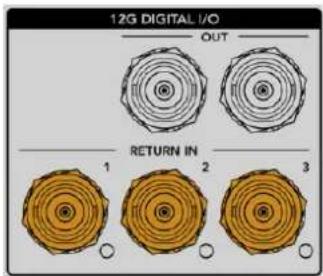
Les entrées de retard SDI vous permettent de connecter jusqu'à trois voies de retard depuis le mélangeur. Ces signaux seront acheminés à votre écran pour être visualisés par l'opérateur ou envoyés via SDI vers un autre équipement.
REMARQUE Si vous connectez une video Ultra HD aux entrées de retard, elle sera down-convertie en 1080p à la même fréquence d'images. Le signal de sortie du Camera Fiber Converter sera donc en HD. Down-convertir les voies de retard Ultra HD en HD permet d'améliorer la bande passante et ainsi d'acheminer plusieurs sources de retard.
Entrée et sortie de référence
Si vous n'utilisez pas de melangeur ATEM et que vous devez utiliser un équipement sur un signal de référence externe commun, connectez le signal généré extérieurement à l'entrée BNC de référence. Cela enverra la référence au Camera Fiber Converter via le câble fibre SMPTE. La sortie BNC de référence du Studio Fiber Converter peut être utilisée pour connecter la source de référence à un autre équipement.
Utilisez la connexion Ref in pour envoyer un timing de référence depuis d'autres équipements broadcast à votrem appare.
Interface du réseau d'ordres
Le connecteur DB-25 pour l'interphone et le tally vous permet de connecter un interphone tiers et des systèmes pour le réseau d'ordres. Pour construire un câble personnalisé, veuillez vous reporter au schéma de brochage ci-dessous. Avant d'avoir connecté les broches pour les ingénieurs, la production, le tally ou l'entrée du programme, vous devrez adapter les réglages du menu de votre Blackmagic Studio Fiber Converter selon ces branchements.
Vue externe du connecteur interphone/tally à 25 broches
Tableau de brochage du réseau d'ordres
| Broches Signal Specifications | ||
| 1 ENG(R) IN+ | Engineering channel input 0dBu balanced | |
| 2 ENG(R) IN- | ||
| 3 ENG GND | GND for ENG | |
| 4 ENG(T) OUT + | Engineering channel output 0dBu balanced | |
| 5 ENG(T) OUT - | ||
| 6 PGM IN+ -20dBu | ||
| 7 PGM IN- -20dBu | ||
| 8 PGM GND -20dBu | ||
| 9 GND GND for aux | ||
| 10 N/C - | ||
| 11 | Red Tally IN | On = 5-24Vdc, Off= 0Vdc |
| 12 | Red Tally GND | - |
| 13 | GND Chassis GND | |
| 14 | PROD(R) IN+ | Production channel input 0dBu balanced |
| 15 | PROD(R) IN- | |
| 16 PROD GND | - | |
| 17 | PROD(T) OUT+ | Production channel output 0dBu balanced |
| 18 | PROD(T) OUT- | |
| 19 N/C - | ||
| 20 | N/C - | |
| 21 | N/C - | |
| 22 | N/C - | |
| 23 | N/C - | |
| 24 | Green Tally IN | On = 5-24Vdc, Off= 0Vdc |
| 25 | Green Tally GND | - |
Interface PTZ
Les deux convertisseurs possèdent chacun un connecteur DE-9. Ainsi, vous pouvez connecter un contrôleur PTZ au Studio Fiber Converter et une tête de caméra robotisée au Camera Fiber Converter. Les commandes PTZ sont intégrées au signal SDI qui relie les convertisseurs via le câble fibre optique SMPTE.
Le menu de paramétrage sur le Blackmagic Studio Fiber Converter vous permet de sélectionner la source des commandes PTZ envoyées vers votre Blackmagic Camera Fiber Converter. Vous pouvez sélectionner le connecteur PTZ situé à l'arrière du Studio Fiber Converter ou le flux de programme SDI provenant d'un mélangeur ATEM. Pour plus d'informations, veillez consulter la section « Fonctionnement du Studio Fiber Converter »
Schéma de brochage de l'interface PTZ
| Vue extérieure Broches Signal | ||
| 5 3 14 2976 | 1 GND | |
| 2 RS422 Tx- | ||
| 3 RS422 Rx+ | ||
| 4 GND | ||
| 5 N/C | ||
| 6 GND | ||
| 7 RS422 Tx+ | ||
| 8 RS422 Rx- | ||
| 9 GND | ||
Sorties audio
Les quatre sorties audio XLR du Studio Fiber Converter permettent d'acheminer l'audio branché sur les entrées 1 et 2 de votre camera URSA Broadcast G2 ou URSA Mini et d'acheminer les deux entrées audio XLR vers le Camera Fiber Converter.

Les sorties 1 et 2 du Studio Fiber Converter correspondent aux entrées XLR 1 et 2 de la URSA Broadcast G2 ou URSA Mini. Les sorties 3 et 4 du Studio Fiber Converter correspondent par défaut aux entrées XLR 1 et 2 du Camera Fiber Converter. Vous pouvez utiliser le menu pour modifier les paramètres du mappage. Pour plus d'informations, consultez la section « Utiliser le menu ».
Mettre à jour le logiciel interne
De temps en temps, Blackmagic Design sort des mises à jour pour améliorer ou activer des fonctionnalités sur vos Blackmagic Fiber Converters. Nous vous recommandons donc de vérifier sur le site Internet de Blackmagic Design si une mise à jour pour vos convertisseurs est disponible. Les Fiber Converters peuvent être mis à jour à l'aide du logiciel Blackmagic Camera Setup Utility.
Les ports USB-C sur les Blackmagic Fiber Converters permettent de mettre à jour le logiciel interne.
Mettre à jour le blackmagic camera fiber converter
Le Camera Fiber Converter doit être alimenté pendant la mise à jour. Nous vous recommandons donc de garder le convertisseur connecté à la URSA Broadcast G2 ou URSA Mini pendant toute la durée de la mise à jour.
Il est important de déconnecter le cable fibre SMPTE du Camera Fiber Converter et d'alimenter la camera via l'alimentation de la camera.
Le Blackmagic Camera Fiber Converter possède un connecteur USB-C sur le côté droit pour les mises à jour du logiciel interne. Connectez votre ordinateur via ce port USB et lancez le Blackmagic Camera Setup Utility. Si votre ordinateur détecte que le Camera Fiber Converter utilise une ancienne version, il vous sera demandé d'effectuer une mise à jour. Suivez les informations à l'écran pour mettre à jour le logiciel interne de votre convertisseur.
Mettre à jour le blackmagic studio fiber converter
Le Studio Fiber Converter doit être alimenté pendant la mise à jour. Nous vous recommandons de garder le câble d'alimentation IEC branché à l'arrière de l'appareil pendant toute la durée de la mise à jour.
Le Blackmagic Studio Fiber Converter possède un connecteur USB-C à l'avant pour les mises à jour du logiciel interne. Connectez votre ordinateur via ce port USB et lancez le Blackmagic Camera Setup Utility. Si votre ordinateur détecte que le Studio Fiber Converter utilise une ancienne version, il vous sera demandé d'effectuer une mise à jour. Suivez les informations à l'écran pour mettre à jour le logiciel interne de votre convertisseur.
Monture d'objectif interchangeable
La Blackmagic URSA Broadcast G2 est livrée avec sa propre monture B4 déjà fixe, ainsi qu'une monture EF supplémentaire. Grâce aux montures interchangeables, vous pouvez fixer un kit de montures d'objectif Blackmagic URSA Mini Pro PL ou URSA Mini Pro F sur votreamera. Les kits de montures d'objectif sont disponibles auprès des revendeurs Blackmagic Design.
REMARQUE Les montures B4 de la URSA Mini Pro et de la URSA Broadcast G2 sont différentes et ont été conçues pour des capteurs différents. Utilisez uniquement la monture B4 originale fournie avec votre camera URSA Broadcast G2.
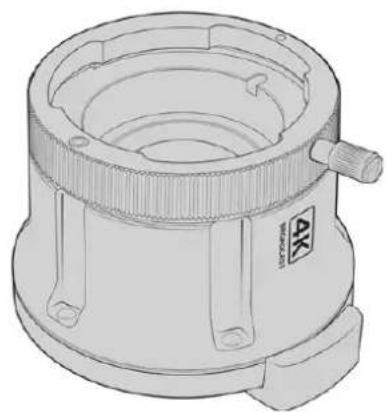
Monture PL Monture B4 de la URSA Broadcast
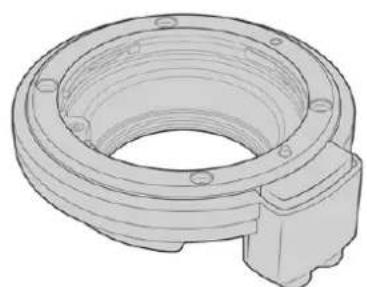
La possibilité d'interchanger quatre montures vous offre la liberté d'utiliser différents objectifs, selon vos besoins. Par exemple, la monture EF vous permet de fixer des objectifs traditionnels pouvant capturer des images de haute qualité. La monture B4 est idéale si vous avez besoin d'utiliser des objectifs focalisés pour des tournages mobiles ou pour filmer des événements, comme un mariage. Enfin, grâce à la monture PL, vous pouvez travailler avec des objectifs haut de gamme, utilisés pour le cinéma, afin d'enregistrer des images d'une qualité irreprochable, et de bénéficier du contrôle de mouvement répété. La monture F vous permet d'utiliser une large gamme d'objectifs Nikon fabriqués de 1959 à aujourd'hui.
Pour fixer une monture, il suffit de dévisser la monture B4 originale et de la remplacer par une nouvelle.
Retirer la monture B4
Pour retirer la monture B4, dévissez simplement les cinq vis M3 à l'aide d'un tournevis hexadécimal de 2mm.
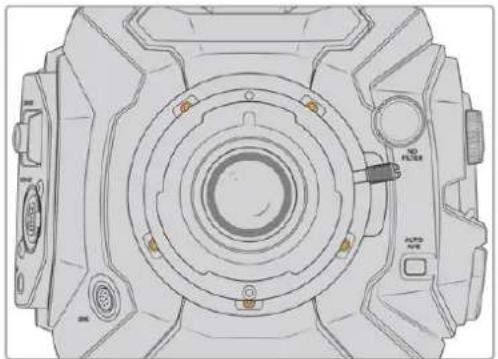

La monture B4 s'enlève en dévisant les cinq vis M3 et en retirant la monture du boîtier de laamera.
REMARQUE Lorsque vous retirez la monture B4 d'origine, vérifiez que la rondelle située sous la monture reste bien fixée à la caméra.
Dans cette section, vous trouvez toutes les informations sur les kits de montures d'objectifs PL, B4 et EF, ainsi que les étapes d'installation de chaque monture sur votre URSA Broadcast G2.
Blackmagic URSA mini pro EF mount
La monture EF vous permet de fixer des objectifs traditionnels sur votre URSA Broadcast G2.
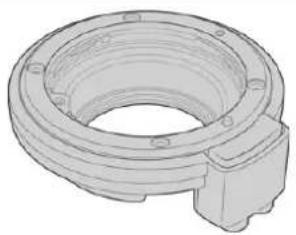
1X monture EF
La monture EF vous permet de fixer des objectifs traditionnels.
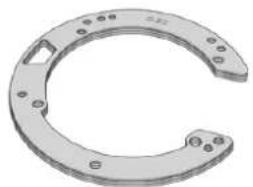
1X kit de rondelles
Le kit de rondelles comprend des rondelles d'épaisseurs de :
0.50mm
0.18mm
0.10mm
0.30mm
0.15mm
0.05mm
0.20mm
0.12mm
0.025mm
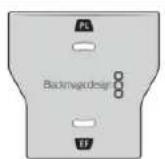
1X outil pour déflecteur
Vous ne pouvez pas détacher le déflecteur de la monture EF. Cependant, si vous avez besoin d'utiliser le déflecteur avec une monture PL, un kit comprenant un déflecteur de rechange est fourni dans le kit EF.

4X vis à 6 pans creux m.3 2MM x 18MM pour monture
Les quatre vis M3 de 18mm sont spécialement adaptées à la monture EF. Vous pouvez donc conserver les vis et la monture ensemble.
Outils requis
Pour caler la monture EF, vous aurez besoin d'un tournevis hexadécimal 2mm. Ce n'est pas obligatoire, mais nous vous recommandons vivement d'utiliser une clé dynamométrique qui permet de régler un couple de serrage maximal de 0,45 Nm, afin d'éviter de serrer les vis trop fort.
Tournevis hexadécimal de 2mm
Caler une monture d'objectif EF
Placez la Blackmagic URSA Broadcast G2 en position verticale sur une surface solide et propre pour pouvoir insérer la monture verticalement. Si vous remplacez une monture PL par une monture EF, assurez-vous d'abord d'avoir retiré le déflecteur PL avant d'insérer la monture EF.
Positionnez délicatement la monture d'objectif EF de la URSA Mini Pro sur le boîtier de laamera en faisant bien attention à ce que le point rouge soit en position de 12 heures.
Vissez les quatre vis sans trop serrer jusqu'à ce que l'embase de la monture d'objet touche le boîtier de laamera.
À l'aide d'un tournevis hexagonal de 2mm, ou de la clé dynamométrique et d'une clé Allen de 2,0mm, serrez la vis 1 d'un tour complet, puis la vis 2 d'un tour complet et répétez l'opération pour les vis 3 et 4. Continuez à serrer les vis d'un tour complet dans le même ordre jusqu'à ce que toutes les vis aient atteint le couple de serrage maximal de 0,45Nm.
REMARQUE Lorsque vous retirez la monture EF, il suffit de suivre les instructions dans l'ordre inverse, c'est-à-dire de l'étape 4 à l'étape 1.
Monter un objectif à monture EF :
1 Alignez le point situé sur votre objectif avec celui de la monture. De nombreux objectifs possèdent un point bleu, rouge ou blanc ou un autre indicateur.
2 Insérez l'objectif dans la monture et tournez-le dans le sens des aiguilles d'une montre jusqu'à ce qu'il s'emboîte correctement.
3 Pour retirer l'objectif, maintenez le bouton de verrouillage enfoncé et tournez l'objet dans le sens inverse des aiguilles d'une montre jusqu'à ce que le point atteigne la position de midi puis retirez-le délicatement.
Monter et retirer un objectif à monture EF
Blackmagic URSA mini pro f mount
Si vous installez la monture F sur la URSA Broadcast G2, vous pourrez utiliser des objectifs à monture F. Le système à monture F de Nikon remonte à 1959, mais les objectifs à monture F sont toujours fabriqués aujourd'hui. Cette monture F vous donne accès à une large gamme d'objectifs vintage et contemporains.
Utilisez la bague de diaphragme de la URSA Mini Pro F Mount afin de modifier l'ouverture des objectifs à monture F de manière fluide.
Il est bon à savoir que la monture F est une monture mécanique. Elle n'offre donc pas de contrôle électronique de la mise au point ou de l'iris. À la place, la monture F possède une bague de diaphragme mécanique. Ce dispositif déplace l'ergot liént sur la plupart des objectifs Nikon afin d'ajuster l'iris de manière fluide et cinématographique.
Lorsque la monture F est installée, il suffit de déplacer la bague de diaphragme de la Blackmagic URSA Mini Pro F Mount pour obtenir l'exposition souhaitée. Le point rouge sur la monture F et les repères sur la bague de diaphragme vous permettent de retrouver facilement une exposition ou une profondeur de champ particulière.
REMARQUE Lorsque vous retirez la monture F, il suffit de suivre les instructions dans l'ordre inverse, c'est-à-dire de l'étape 4 à l'étape 1.
Objectifs nikon af-d
Lorsque vous utilisez la gamme d'objectifs Nikon AF-D, il est nécessaire de verrouiller l'ouverture de diaphragme sur la valeur minimale, par exemple f/22, pour pouvoir vous servir de toute l'étendue de la bague de diaphragme de la Blackmagic URSA Mini Pro F Mount.
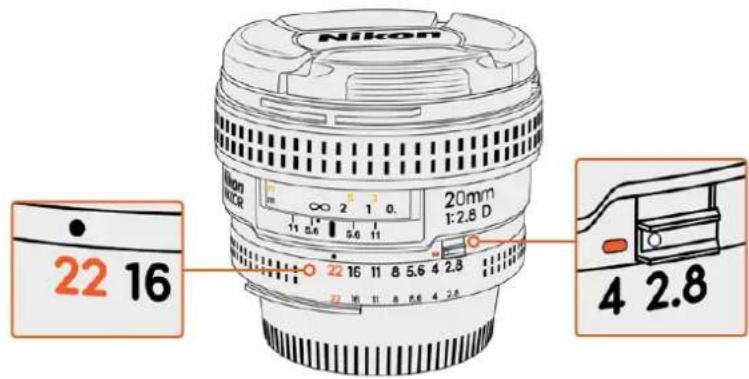
Il est plus facile de régler et de verrouiller les objectifs AF-D sur la plus petite ouverture avant de les monter sur la caméra.
Le kit de monture f comprend :
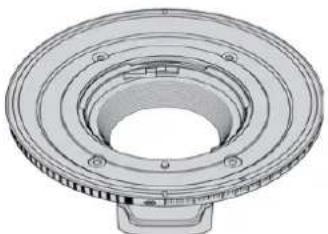
1x monture F
La monture F vous permet de fixer des objectifs photo F traditionnels.
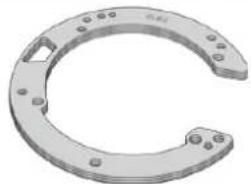
1x kit de rondelles
Le kit de rondelles comprend des rondelles d'épaisseurs de :
0.50mm
0.18mm
0.10mm
0.30mm
0.15mm
0.05mm
0.20mm
0.12mm
0.025mm
4x vis à 6 pans creux M3 2mm x 18mm pour monture
Les quatre vis à 6 pans creux M3 de 18mm sont adaptées aux montures EF et F. Vous pouvez donc conserver les vis et la monture ensemble.
Le kit pour monture F contient également un lot de vis supplémentaires en cas de perte des vis originales.
Outils requis
Pour caler la monture F, vous aurez besoin d'un tournevis hexadécimal de 2mm. Ce n'est pas obligatoire, mais nous vous recommandons vivement d'utiliser une clé dynamométrique qui permet de régler un couple de serrage maximal de 0,45 Nm, afin d'éviter de serrer les vis trop fort.
Tournevis hexadécimal de 2mm
Caler une monture d'objet f
Placez la Blackmagic Broadcast G2 en position verticale sur une surface plane et propre pour pouvoir correctement attacher la monture. Si vous remplacez une monture PL par une monture F, assurez-vous d'abord d'avoir retiré le déflecteur PL avant d'insérer la monture F.
Positionnez délicatement la monture d'objet F de la URSA Mini Pro sur le boîtier de laamera en faisant bien attention à ce que le point blanc soit en position de 2 heures.
Vissez les quatre vis sans trop serrer jusqu'à ce que l'embase de la monture d'objet touche le boîtier de laamera.
À l'aide d'un tournevis hexagonal de 2mm, ou de la clé dynamométrique et d'une clé Allen de 2,0mm, serrez la vis 1 d'un tour complet, puis la vis 2 d'un tour complet et répétez l'opération pour les vis 3 et 4. Continuez à serrer les vis d'un tour complet dans le même ordre jusqu'à ce que toutes les vis aient atteint le couple de serrage maximal de 0,45Nm.
REMARQUE En raison de la particularité de la monture d'objectif F de la URSA Mini Pro, certains objectifs à monture F ne sont pas compatibles.
Par exemple, la gamme d'objectifs Nikkor AF-S E, qui n'offrent pas de contrôle mécanique de l'iris, et les objectifs Nikon PC-E tilt-shift, tels que le 24mm f/3.5D PC-E et le 85mm PC-E ne sont pas compatibles.
Monter un objectif à monture f :
Monter un objectif à monture F sur la Blackmagic URSA Broadcast G2 avec la monture F en option et le retirer
1 Alignez le point situé sur l'objectif avec celui de la monture. De nombreux objectifs possèdent un point bleu, rouge ou blanc ou un autre indicateur. 2 Insérez l'objectif dans la monture et tournez-le dans le sens inverse des aiguilles d'une montre jusqu'à ce qu'il s'emboîte correctement. 3 Pour retirer l'objectif, maintenez le bouton de verrouillage enfoncé et tournez l'objectif dans le sens des aiguilles d'une montre jusqu'à ce que le point atteigne la position de deux heures puis retirez-le délicatement.
REMARQUE La monture d'objectif F de la URSA Mini Pro est dotée d'une bague de diaphragme mécanique. Si vous souhaitez utiliser des objectifs à monture F plus ancients dotés de bagues de mise au point intégrées avec cette monture, il faudra régler et verrouiller l'ouverture de l'objectif sur sa valeur minimale, par exemple f/22.
Blackmagic URSA mini pro PL mount
Grâce à la monture PL, vous pouvez travailler avec des objectifs d'une précision de pointe et des objectifs PL Super 16mm, adaptés pour le cinéma, les films et les émissions télévisées.
Le kit de monture PL comprend :
| 1x monture PL La monture PL est fournie avec un cache de protection. | ||
| 1x kit de rondelles Le kit de rondelles comprend des rondelles d'épaisseurs de: 0.50mm 0.18mm 0.10mm 0.30mm 0.15mm 0.05mm 0.20mm 0.12mm 0.025mm | ||
| 1x déflecteur Le déflecteur de la monture PL permet de contrôle et de diriger la lumière entrant dans le capteur. | ||
| 1x outil pour déflecteur Utilisez l'outil fourni pour installer le déflecteur sur votreamera. | ||
| 5x vis M2.5 de 22mm pour visser les montures Les cinq vis M2.5 de 22mm sont spécialément adaptées à la monture PL. Vous pouvez donc conserver les vis et la monture ensemble. |
Outils requis
Pour caler la monture PL, vous aurez besoin d'un tournevis hexadécimal 2mm. Ce n'est pas obligatoire, mais nous vous recommandons vivement d'utiliser une clé dynamométrique qui permet de régler un couple de serrage maximal de 0,45 Nm, afin d'éviter de serrer les vis trop fort.
Tournevis hexadécimal 2mm
Calage de la monture PL

Insérez délicatement le déflecteur PL au centre de la monture d'objet et tournez avec la main jusqu'à ce qu'il soit assez serré. Utilisez l'embout large de l'outil pour déflecteur afin de resserrer légèrement le déflecteur. Resserrez suffisamment pour que le déflecteur reste en place.
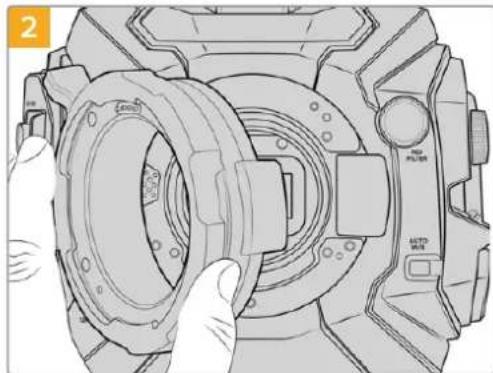
Assurez-vous que les goujons d'assemblage de la monture PL pour les objectifs Cooke/i technology soient à la position de 12 heures.
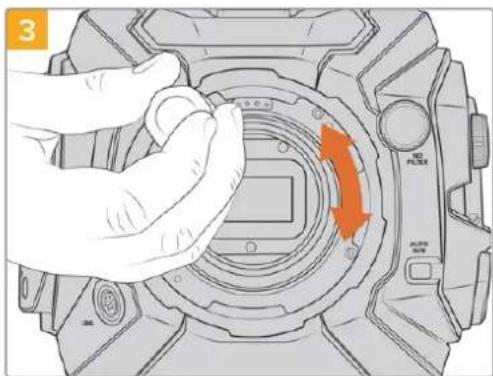
Vissez les cinq vis sans trop serrer jusqu'à ce que l'embase de la monture d'objet touche le boîtier de laamera. Pour avoir accès aux cinq vis, tournez la bague de verrouillage PL, car tous les trous ne sont pas forcément visibles quand la bague est ouverte ou fermée.
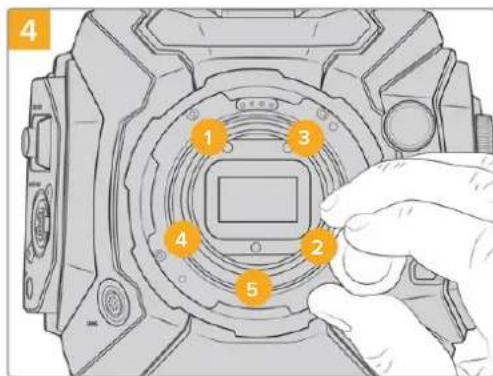
À l'aide d'un tournevis hexagonal 2mm, ou de la clé dynamométrique et d'une clé Allen de 2,0mm, serrez la vis 1 d'un tour complet, puis la vis 2 d'un tour complet. Répétez l'opération pour les vis 3 et 4, puis pour la vis 5. Continuez à serrer les vis d'un tour complet dans le même ordre jusqu'à ce que toutes les vis aient atteint le couple de serrage maximal de 0,45Nm.
REMARQUE Lorsque vous retirez la monture PL, il suffit de suivre les instructions dans l'ordre inverse, c'est-à-dire de l'étape 4 à l'étape 1. N'oubliez pas de stéreroler le déflecteur PL et rangez-le dans un endroit sûr.
Monter un objectif à monture PL :
1 Ouvrez la bague de verrouillage PL de votre appareil en la faisant tourner dans le sens inverse des aiguilles d'une montre jusqu'à ce qu'elle s'arrête. 2 Alignez l'une des quatre encoches situées sur les ailettes de l'objet avec la goupille d'arrêt située sur la monture de l'appareil. Alignez l'objet de façon à ce que les repères de l'objet soient bien visibles. 3 Serrez la bague de blocage PL de l'appareil en la faisant tourner dans le sens des aiguilles d'une montre. Si vous montez un objectif PL motorisé sur la URSA Broadcast G2, vous pouvez également brancher le connecteur à 12 broches pour utiliser le contrôle motorisé.
Pour retirer l'objectif, tournez la bague de verrouillage dans le sens inverse des aiguilles d'une montre jusqu'à ce qu'elle s'arrête, puis retirez délicatement l'objectif. Vous n'avez pas à faire tourner l'objectif.
Installer et fixer un objectif PL
Prise en charge des objectifs cooke compatibles /i technology
La monture Blackmagic URSA Mini Pro PL en option disponible pour les caméras URSA Broadcast G2 comprend quatre broches placées en haut de la monture pour communiquer avec les objectifs qui prennent en charge la technologie /i Technology de Cooke. Les objectifs qui prennent en charge cette interface comprennent les objectifs des marques Canon, Cooke, Fujinon, Leica et Zeiss. Cela permet d'enregistrer des informations concernant l'objet dans les métadonnées des clips, telles que le modèle, la distance focale, l'ouverture, la distance de mise au point et d'autres informations concernant l'objet.
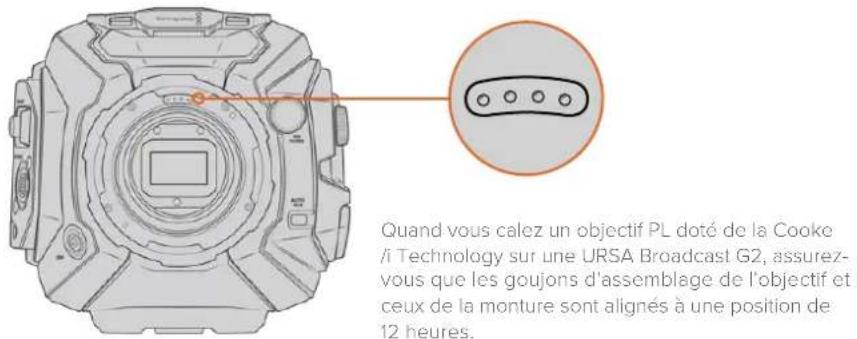
Les informations enregistrées sous forme de métadonnées par l'interface /i Technology de Cooke peuvent être très utiles en post-production et pour créer des VFX. Il est utile de connaître les objectifs et les paramètres précis utilisés pendant la production, car vous pourriez devoir les réutiliser ultérieurement.
Ces informations détaillées peuvent également être utilisées pour une utilisation avancée des logiciels DaVinci Resolve ou Blackmagic Fusion. Par exemple, les métadonnées peuvent permettre de simuler les caractéristiques d'un objectif en particulier dans un espace 3D ou de corriger les distortions de l'objectif.
Objectifs motorisés à monture PL
La URSA Broadcast G2 prend en charge les objectifs PL 35mm contrôlles par une poignée motorisée. Lorsque l'objectif est relié au connecteur à 12 broches situé sur la caméra, la URSA Broadcast G2 alimente et contrôle les signaux envoyés vers l'objectif de la même façon que pour les objectifs B4. Pour plus d'informations, consultez la section « Utiliser des objectifs à zoom motorisé » de ce manuel.
La Broadcast B4 Mount est la monture originale de la URSA Broadcast G2. Si vous l'avez retirée pour fixer la monture Blackmagic URSA EF incluse ou les montures URSA PL ou F optionnelles, veuillez suivre les instructions suivantes pour réinstaller la monture B4 d'origine :
Outils requis
Pour caler la monture B4, vous aurez besoin d'un tournevis hexadécimal 2mm. Ce n'est pas obligatoire, mais nous vous recommandons vivement d'utiliser une clé dynamométrique qui permet de régler un couple de serrage maximal de 0,45 Nm, afin d'éviter de serrer les vis trop fort.
Tournevis hexadécimal de 2mm
Caler une monture d'objectif B4
Placez la Blackmagic URSA Broadcast G2 en position verticale sur une surface solide et propre pour pouvoir insérer la monture verticalement.
Maintenez en place la rondelle originale de.50mm, et positionnez la monture d'objectif B4 de la URSA Broadcast G2 sur le boitler de laamera en faisant bien attention a ce que le point rouge soit en position de 12 heures.
Vissez les cinq vis sans trop serrer jusqu'à ce que l'embase de la monture d'objectif touche le boitier de laamera.
A l'aide d'un tournevis hexagonal 2mm, ou de la clé dynamométrique et d'une clé Allen de 2,0mm, serrez la vis 1 d'un tour complet, puis la vis 2 d'un tour complet. Répétez l'opération pour les vis 3 et 4, puis pour la vis 5. Continuez à serrer les vis d'un tour complet dans le même ordre jusqu'à ce que toutes les vis aient atteint le couple de serrage maximal de 0,45Nm.
REMARQUE Lorsque vous retirez la monture B4, il suffit de suivre les instructions dans l'ordre inverse, c'est-à-dire de l'étape 4 à l'étape 1.
Calage des montures
Les rondelles, dont l'épaisseur est variable, vous permettent d'ajuster précisément la distance entre la monture PL et le capteur de la caméra Blackmagic URSA Broadcast G2. On nomme cette distance tirage mécanique. Elle peut être modifiée en fonction de divers facteurs tels que le nombre d'années d'utilisation de l'objet et les conditions de tournage.
Rondelles de la URSA Broadcast G2
Les rondelles se placent entre la monture et le boîtier de la caméra afin que la distance séparant votre sujet du capteur coincide avec les reprises de mise au point de votre objectif. Les rondelles ci-dessus sont les plus fréquemment utilisées pour les objectifs PL. Ces objectifs, utilisés au cinéma, sont dotés d'un zoom manuel et de reprises de distance focale très précis affichées sur le barillet. Les rondelles sont également utilisées pour les montures interchangeables de la URSA Broadcast G2.
Le kit de calage URSA Mini Pro contient des rondelles de rechange de différentes épaisseurs. Vous pouvez également vous procurer des rondelles auprès d'un revendeur Blackmagic Design. À l'achat d'une URSA Broadcast G2, un ensemble de rondelles est inclus. Choisissez l'épaisseur appropriée selon le tirage mécanique souhaité.
La URSA Broadcast G2 est livrée avec deux rondelles : une rondelle en plastique de 0,10mm et une rondelle en métal de 0,50mm. Ces rondelles permettent de régler la bonne distance focale pour les montures d'objectifs B4, EF, et F de votre URSA Broadcast G2. Très occasionnellement, il est possible que vous ayez besoin d'utiliser des rondelles supplémentaires pour les objectifs PL qui nécessitent des intervalles spécifiques afin de maintenir des repères de mise au point précis. Le Blackmagic URSA Mini Pro Shim Kit inclut des outils supplémentaires. D'autres écarteurs de rondelles sont inclus dans le kit au cas où vous auriez besoin d'ajouter des rondelles à votre caméra.

1X outil pour déflecteur
Utilisez l'outil pour déflecteur afin de desserrer ou de resserrer le déflecteur PL lorsque vous enlevez ou fixez la monture PL à votre URSA Broadcast G2.

1X kit de rondeles
Le kit de rondelles comprend des rondelles d'épaisseurs de :
0.50mm
0.18mm
0.10mm
0.30mm
0.15mm
0.05mm
0.20mm
0.12mm
0.025mm
Calage des montures
Pour caler les montures de votreamera, vous aurez besoin d'une clé dynamométrique qui vous permette de régler un couple de serrage maximal de 0,45 Nm, avec une clé Allen de 2,0mm.
Clé dynamométrique
Placez la Blackmagic URSA Broadcast G2 verticalement sur une surface solide et propre, puis retirez le cache anti-poussière de votre objectif. Le filtre situé à l'avant du capteur sera exposé durant tout le processus de calage et il est important de faire en sorte qu'il reste aussi propre que possible. Faites bien attention de ne pas toucher le filtre lorsque vous calez les montures.
Retirez les vis de la monture à l'aide de la clé Allen de 2,0mm. Pour plus d'informations sur comment installer chaque monture, consultez la section « Monture d'objet interchangeable » de ce manuel.
Soulevez délicatement la monture d'objet pour la séparer du boîtier de laamera. Gardez les vis à proximité de la monture d'objet.
Notez que la rondelle est alignée avec le goujon d'assemblage à la position de 11 heures.
Ajoutez ou retirez des rondelles pour changer légèrement la profondeur de votre monture. Pour commencer, nous vous conseillons d'utiliser une rondelle fine, de 0,10mm par exemple.
Insérez la monture d'objet dans le boîtier de la camera, serrez les vis, puis montez votre objectif pour vérifier si les repères de mise au point sont alignés avec la distance focale. Si ce n'est pas le cas, répétez les étapes 1 à 6, en ajoutant ou retirant des rondelles petit à petit jusqu'à couvrir le positionnement parfait de votre objectif.
URSA mini recorder
L'enregistreur Blackmagic URSA Mini Recorder est un module optionnel qui se fixe à l'arrière de la URSA Broadcast G2. Cet enregistreur permet d'enregistrer des séquences, y compris des fichiers 6K Blackmagic RAW, sur des disques état solide haute capacité, également appelés SSD.
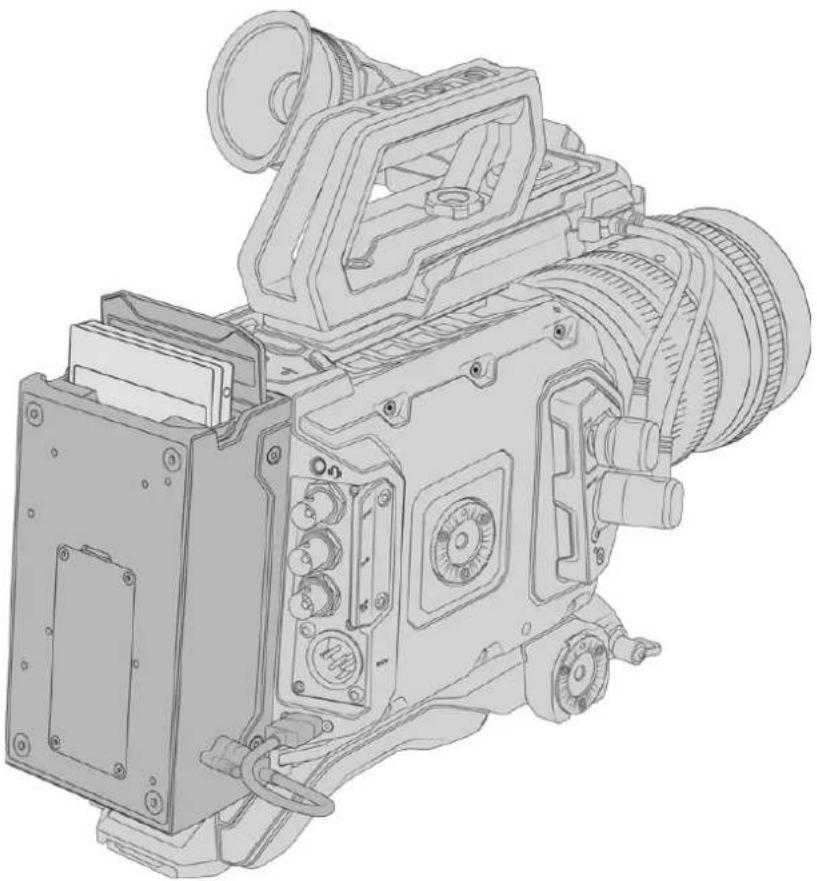
Lorsque vous installez le URSA Mini Recorder, vous aurez besoin des outils suivants :
1x tournevis cruciforme - 1x tournevis T10 torx - 1x cle Allen de 2mm
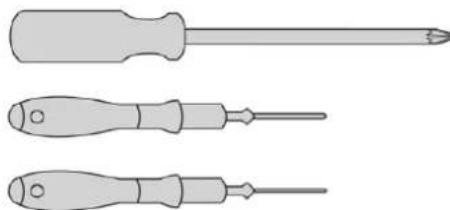
Pour fixer le URSA Mini Recorder sur voite URSA Broadcast G2, vous aurez besoin d'un grand tournevis cruciforme, d'un tournevis T10 torx et d'une clef Allen de 2mm.
Monter et connecter le URSA mini recorder
L'enregistreur URSA Mini Recorder s'installe directement sur l'arrière du boîtier de la URSA Broadcast G2. Les données sont transmises depuis et vers le URSA Mini Recorder via le port USB-C situé à l'arrière de la camera.
CONSEIL L'enregistreur URSA Mini Recorder comprend un câble offrant une liaison directe avec l'alimentation de votre caméra. Vous pouvez donc fixer des batteries V-mount ou Gold Mount à l'arrière de la caméra, derrière l'enregistreur.
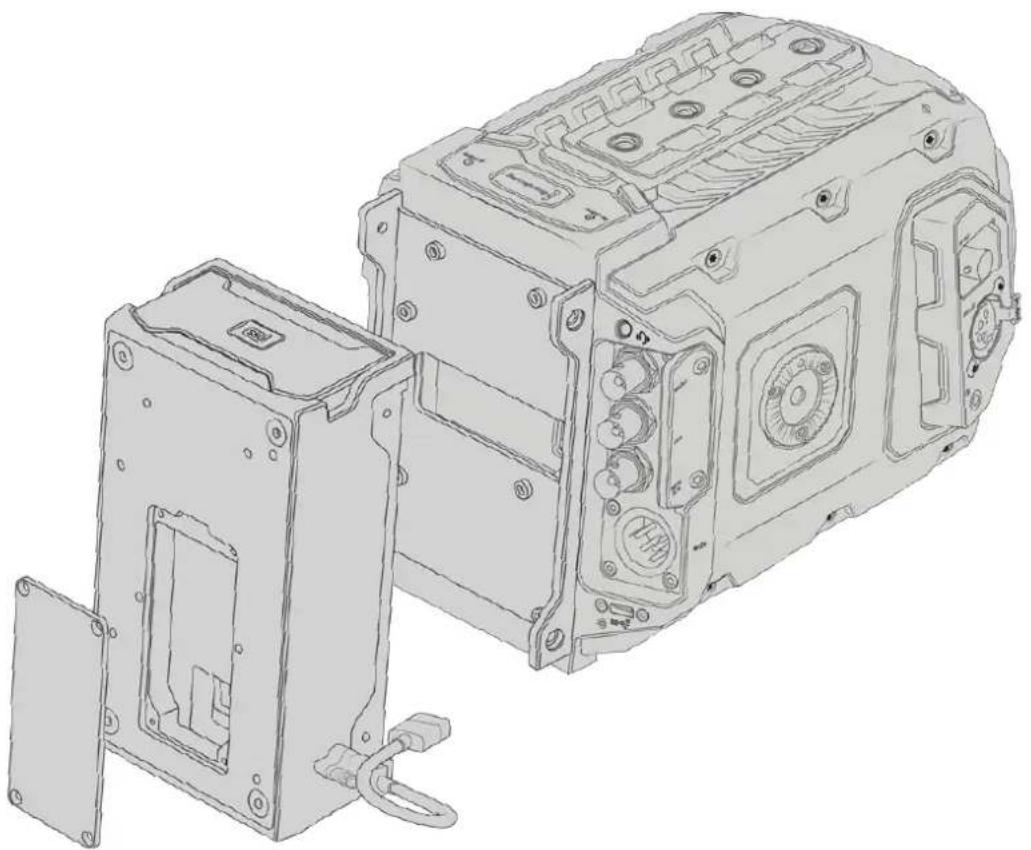
Pour monter et connecter le URSA Mini Recorder :
Eteignez la URSA Broadcast G2 en positionnant l'interrupteur Power sur Off.
Retirmez les éventuelles fixations pour batteries de votreamera. Pour plus d'informations sur le montage et le démontage des fixations pour batteries, veuillez consulter la section « Fixer des batteries » de ce manuel.
Installez un support de montage pour le Recorder à l'aide de 6 x vis T10 torx.
Branchez le connecteur Molex du URSA Mini Recorder à la prise Molex située sur la face arrière de la caméra.
Installez le URSA Mini Recorder sur le support de montage à l'aide de 2 x vis T10 torx sur les côtés gauche et droit du support.
Connectez le câble USB-C du Mini Recorder au port USB-C situé à l'arrière de la URSA Broadcast G2. Utilisez vos doigts ou une clé Allen de 2mm pour serrer les connecteurs sécurisés.
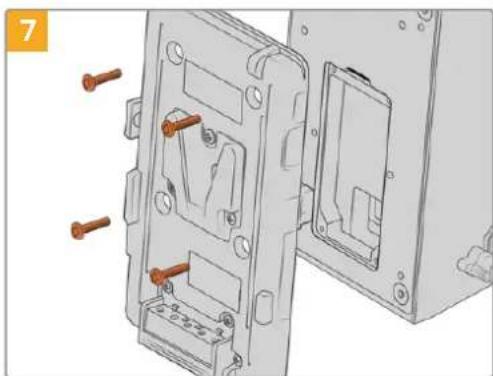
Si vous souhaitez utiliser un support pour batteries avec le URSA Mini Recorder, retirez les quatre vis M3 qui maintiennent le panneau de la prise Mobex à l'aide d'une clé Allen de 2mm. Une fois le panneau détaché, fixez le support pour batteries en suivant les étapes décrites dans la section « Fixer des batteries » de ce manuel.
Utiliser un URSA mini recorder
Lorsque le URSA Mini Recorder est connecté et qu'un SSD est chargé, l'enregistreur occupe le logement 3 dans le système d'exploitation de la URSA Broadcast G2. De plus, lorsque vous utilisez le URSA Mini Recorder, l'indicateur SSD s'affichera sur le logement 3 du gestionnaire de stockage de votre caméra.
Lorsqu'un SSD est inséré dans le URSA Mini Recorder, le voyant SSD Recorder apparait sur le logement de stockage 3 du gestionnaire de stockage de la caméra.
L'enregistrement, la lecture et la gestion du stockage fonctionnent exactement de la même manière pour les SSD que pour les cartes CFast ou SD. Pour obtenir des informations générales sur la gestion du stockage et sur les instructions d'utilisation des disques SSD, veuillez consulter la section « Supports de stockage » de ce manuel.
Voyants d'état LED
L'enregistreur URSA Mini Recorder dispose d'un voyant d'état SSD sur la face gauche. Vous pouvez régler la luminosité de ce voyant sur Faible, Modérée, Élevée ou la désactiver dans le menu Réglages de votreamera.
Le voyant SSD indique l'état du SSD inséré. Ce voyant LED fournit les informations d'état suivantes :
| Blanche | Levoyant d'etat de votre URSA Mini Recorder s'allume en blanc lorsqu'il est alimenté et qu'il communique avec votreamera URSA Broadcast G2. |
| Rouge Le voyant d'etat s'allume en rouge lorsque votre URSA Mini Recorder est en train d'enregistrer sur le SSD. Levoyant clignote lentement en rouge lorsque que le SSD commence à manquer d'espace.Levoyant clignote rapidement en rouge lorsque le SSD subit une perte d'image. Si cela se produit, vérifie que le disque que vous utilisez fait bien partie de la liste des SSD recommends et que vous enregistrrez à un début compatible avec vos médias. | |
| Orange | Levoyant d'etat s'allume en orange si un problème s'est produit pendant l'installation du SSD. Cela peut être dû à un SSD incorrectly formaté ou incompatible. Veuillez vous reporter à la section « Supports de stockage » de ce manuel pour consulter la liste des SSD compatibles et les instructions de formatage. |
CONSEIL Si le voyant SSD indique une erreur pendant le montage, vous pourriez avoir besoin d'initialiser le SSD sur un Mac ou sur un PC avec l'utilitaire de disque ou le gestionnaire de disques.
Mettre à jour le logiciel interne du URSA mini recorder
Vous pouvez mettre à jour votre URSA Mini Recorder via le logiciel Blackmagic Camera Setup Utility. Le Mini Recorder doit être en charge pendant la mise à jour. Nous vous recommandons de garder le Mini Recorder connecté à la URSA Broadcast G2 pendant toute la durée de la mise à jour. La caméra devra également être alimentée. Il faudra donc la brancher à une source d'alimentation externe ou disposer d'un bloc de batteries.
Connectez votre ordinateur à l'enregistreur URSA Mini Recorder à l'aide d'un câble USB-C et lancez l'utilitaire Blackmagic Camera Setup. Si votre URSA Mini Recorder utilise une version obsolète, il vous sera demandé d'effectuer une mise à jour. Suivez les informations à l'écran pour mettre à jour le logiciel interne de votre URSA Mini Recorder. Pour plus d'informations, consultez la section « Utilitaire Blackmagic Camera Setup »
CONSEIL Nous vous recommandons de mettre à jour tous vos équipements Blackmagic URSA au même moment pour un niveau de performance optimal.
Comprendre la fonction contrôleamera
Votre Blackmagic URSA Broadcast G2 peut être utilisée en tant que caméra de studio et contrôlée à partir du mélangeur ATEM au moyen de la fonction de contrôle des caméras sur le logiciel ATEM Software Control. Cela permet d'ajouter une caméra équipée d'un grand capteur et d'une plaque dynamique étendue à toute installation. Vous pourrez ainsi contrôler la caméra comme n'importe quelle caméra de studio.
Pour ouvrir la fonction Camera Control, il suffit de cliquer sur le bouton Camera. Les paramètres tels que l'iris, le gain, la mise au point et le contrôle du zoom sont facilement ajustables avec des objectifs compatibles. Vous pouvez également ajuster l'équilibrage des cameras et créer des rendus fabuleux à l'aide du correcteur de couleurs DaVinci Resolve Primary Color Corrector.
Le mélangeur ATEM contrôle la caméra en diffusant des paquets de contrôle via toutes les sorties SDI de votre mélangeur qui ne sont pas down-converties. Cela signifie que vous pouvez connecter la sortie SDI de votre mélangeur ATEM à l'entrée 12G SDI de la URSA Broadcast G2. Cette dernière détectera alors les paquets de contrôle de la connexion SDI et vous permettra de contrôler les fonctionnalités de la caméra.
Fonction Camera Control de l'ATEM
REMARQUE Lorsque vous utilisez la Blackmagic URSA Broadcast G2 avec un mélangeur ATEM, nous vous recommandons de mettre à jour leur logiciel interne sur la version la plus récente afin d'assurer la compatibilité des équipements. Vous trouvez la première version du logiciel sur la page d'assistance technique de Blackmagic Design : www.blackmagicdesign.com/fr/support.
Connecteur la URSA broadcast G2
1 Connectez la sortie 12G-SDI de la Blackmagic URSA Broadcast G2 à n'importe quelle entrée SDI du mélangeur ATEM. 2 Connectez n'importe quelle sortie SDI du mélangeur ATEM, excepté les sorties down-converties ou Multi View, à l'entrée SDI de votre URSA Broadcast G2. Les signaux Camera Control ne sont pas acheminés via les sorties SDI down-converties et Multi View.
Sur la URSA Broadcast G2, Sélectionnez ID Camera sur ATEM dans le paramètre Réglages et saisissez le nom de la camera sur l'ATEM pour qu'il corresponde à l'entrée du mélangeur. Par exemple, si URSA Broadcast G2 1 est connectée à Cam 1 sur le mélangeur ATEM, le numéro de la camera doit également être configuré sur 1. Ainsi, le tally est envoyé à la caméra appropriée. Sélectionnez la source de référence dans le menu Réglages. Si aucun signal de synchronisation n'est envoyé aux camères et au mélangeur, nous vous recommendons de régler la source de référence sur PGM lorsque la camera est reliée à un mélangeur ATEM. Lorsque vous utilisez le parametre SDI avant, ouvre le menu Moniteur et verifiez que la case Clean feed est cochee. Cela permet de s'assurer que les informations à l'écran ou le cadre de mise au point ne seront pas visibles sur la sortie SDI du melangeur ATEM.
Connectez-vous URSA Broadcast G2 à n'importe quelle entrée SDI du mélangeur ATEM.
Utiliser la fonction de contrôle des caméras
Lancez le logiciel ATEM Software Control et cliquez sur le bouton Camera situé au bas de la fenêtre du logiciel. Vous apercevrez une rangée de fenêtres qui permettent de commander toutes les cameras et qui contiennent des outils puissants pour ajuster et affiner l'image de chaque camera. Les commandes sont très faciles à utiliser. Il vous suffit de cliquer sur les boutons à l'aide de votre souris, ou de cliquer et déplacer les curseurs pour effectuer des ajustements.
Sélection de laamera à commander
La rangée de boutons située sur le haut de la fenêtre de contrôle de la caméra vous permet de sélectionner le numéro de la caméra que vous souhaitez commander. Si vous avez de nombreuses caméras sur cette fenêtre, ou que vous utilisez la fenêtre de correction colorimétrique, il vous suffit d'appuyer sur ces boutons pour sélectionner la caméra que vous souhaitez commander. Si vous utilisez une sortie auxiliaire pour le monitoring du contrôle des caméras, les modifications apportées aux signaux de chaque caméra seront également envoyés vers la sortie auxiliaire dans les préférences du mélangeur.
Cliquez sur la roue dentée pour sélectionner la sortie auxiliaire pour la fonction de contrôle des caméras.
Etat du canal
La section Etat du canal est située dans la partie supérieure de chaque fenêtre de contrôle de camera et affiche le libellé de la camera, l'indicateur de passage à l'antenne et le bouton de verrouillage. Appuyez sur le bouton de verrouillage pour verrouiller toutes les commandes relatives à une camera spécifique. Lorsque la camera est à l'antenne, la section Etat du canal s'allume en rouge et affiche l'alerte On Air.

Chaque fenêtre de contrôle de camera affiche l'état du canal afin que vous sachiez quelle camera est à l'antenne. Utilisez les roues chromatiques pour ajuster les paramètres Lift, Gamma et Gain de chaque canal YRGB
Roues chromatiques
La roue chromatique est une fonctionnalité puissante du correcteur de couleurs DaVinci Resolve. Elle permet d'effectuer des ajustements de couleur pour les paramètres lift, gamma et gain de chaque canal YRGB. Pour sélectionner le paramètre à ajuster, il vous suffit de cliquer sur l'un des trois boutons de sélection situés au-dessus de la roue chromatique.
Roue maîtresse
Utilisez la roue maîtresse située sous la roue chromatique pour effectuer des ajustements de contraste sur tous les canaux YRGB en même temps, ou uniquement de luminance pour les paramètres lift, gamma ou gain.
Boutons de réinitialisation
Le bouton de réinitialisation situé dans la partie supérieure droite de la fenêtre de contrôle de laamera vous permet de désigner aisément les paramètres de correction colorimétrique que vous souhaitez réinitialiser, copier ou coller. Chaque roue chromatique possède également son propre bouton de réinitialisation. Appuyez sur ce bouton pour restaurer le paramètre par défaut, ou pour copier/coller un paramètre. Les fenêtres de contrôle deamera verrouillées ne sont pas affectées par la fonction Coller.
Le bouton de réinitialisation principal est situé en haut à droite de la fenêtre de correction colorimétrique. Il vous permet de réinitialiser les cercles chromatiques Lift, Gamma et Gain ainsi que les paramètres Contraste, Saturation, Teinte et Lum Mix. Vous pouvez coller les paramètres de correction colorimétrique à des fenêtres de contrôle deamera individuelles ou à toutes les fenêtres en même temps pour créer un rendu uniforme. Les paramètres relatifs à l'iris, à la mise au point et au niveau de noir ainsi que le paramètre Limité ne sont pas affectés par la fonction Coller. Lorsque vous appliquez la fonction Col ètres accidentellement aux caméras non verrouillées en cours de diffusion.
Lorsque vous appliquez la fonction Coler tout, un message apparait pour confirmer cette action. De cette façon, vous ne collez pas de nouveaux paramétres accidentellement aux caméras non verrouillées en cours de diffusion
Contrôle de l'iris et du niveau de noir
Le contrôle de l'iris et du niveau de noir est situé au sein de la croix de centrage de chaque fenêtre de contrôle deamera. Le contrôle s'allume en rouge lorsqu'laamera est à l'antenne.
Pour ouvrir ou fermer l'iris, déplacez le contrôle vers le haut ou vers le bas. En maintenant la touche MAJ enfoncée, vous pourrez ajuster uniquement l'iris.
REMARQUE Lorsque vous connectez la caméra à un mélangeur ATEM, assurez-vous que le bouton Exposition auto est désactivé. Si vous avez besoin de l'iris, du zoom ou du contrôle de la mise au point, assurez-vous que vous disposez d'un objectif qui puisse être contrôlé électroniquement par la caméra.
Si vous utilisez un objectif B4 ou PL connecté via le connecteur à 12 broches de la URSA Broadcast G2, assurez-vous que l'iris de l'objectif est réglé sur A ou sur Auto.
Pour assombrir ou éclaircir le niveau de noir, déplacez le bouton vers la gauche ou vers la droite. En maintenant la touche Command (Mac) ou Control (Windows) enfoncée, vous pourrez ajuster uniquement le niveau de noir.
Le contrôle de l'iris/niveau de noir s'illumine en rouge lorsque la caméra est à l'antenne
Contrôle du zoom
Lorsque vous utilisez des objectifs compatibles dotés d'un zoom électronique, vous pouvez effectuer des zooms avant et arrière à l'aide de la fonction de contrôle du zoom. Cette commande fonctionne de la même manière que la bague de zoom sur un objectif, avec le téléobjectif d'un côté et le grand-angle de l'autre. Cliquez sur le contrôle du zoom situé au-dessus du curseur Coarse, et déplacez-le vers le haut pour faire un zoom avant ou vers le bas pour faire un zoom arrière.
Si votre objectif ne dispose pas d'un contrôle actif de l'objet ou si votre camera ne prend pas en charge le contrôle du zoom via le protocole SDI de contrôle deamera, alors ces paramétres n'auront aucune incidence. Par exemple, les objectifs EF n'intègrent pas de servomécanismes qui contrôlent le zoom de façon électronique. Le zoom ne fonctionnera pas avec la fonction de contrôle des caméras ATEM.
REMARQUE Les objectifs B4 à contrôle analogue ne prennant pas en charge le contrôle du zoom avec le mélangeur ATEM. Pour plus d'informations sur les objectifs analogiques B4, consultez la section « Utiliser des objectifs à zoom motorisé » de ce manuel.
Paramètre limite
Ce paramètre est situé à gauche du contrôle de l'iris/niveau de noir et permet de limiter l'ouverture de l'iris. Cette fonctionnalité vous aide à ne pas faire passer des images surexposées à l'antenna.
Pour configurer cette limite, ouvre complètement l'iris à l'aide de la fonction de contrôle de l'iris, puis déplacez le curseur vers le haut ou vers le bas pour configurer l'exposition optimale. À présent, lorsque vous ajustez l'iris, la limite que vous avez configurée à l'aide du paramètre Coarse l'empechera de dépasser l'exposition optimale.
Indicateur de l'iris
L'indicateur de l'iris est situé à gauche du contrôle de l'iris/niveau de noir et fait office de référence visuelle vous permettant de visualiser l'ouverture de lentille. L'indicateur de l'iris est affecté par le paramètre Limité.
Bouton de mise au point automatique
Le bouton de mise au point automatique est situé en bas à gauche de chaque fenêtre de contrôle de camera. Appuyez sur ce bouton pour un réglage automatique de la mise au point lorsque vous utilisez un objectif actif qui prend en charge les ajustements de mise au point électronique. La plupart des objectifs prennent en charge la mise au point automatique, cependant, certains d'entre eux peuvent être réglés en mode manuel ou automatique. Il vous faudra donc vérifier que votre objectif est réglé en mode automatique. Pour ce faire, il suffit parfois de faire glisser la bague de mise au point vers l'avant ou vers l'arrière. Avec les objectifs B4 dotés d'un zoom servocommandé, régalez l'interrupteur situé en bas de la poignée sur Servo.
Cliquez sur le bouton de mise au point automatique ou déplacez le curseur de mise au point manuelle vers la gauche ou vers la droite pour effectuer la mise au point d'un objectif compatible.
Ajustement manuel de la mise au point
Lorsque vous pouvez faire une mise au point manuelle de l'objet avec la fonction de contrôle des caméras, vous pouvez utiliser le curseur de réglage situé sous chaque fenêtre de contrôle des caméras. Déplacez la roue vers la gauche ou vers la droite pour ajuster manuellement la mise au point tout en visualisant l'image pour vous assurer qu'elle est nette.
Le contrôle de la mise au point manuel est uniquement disponible sur le mélangeur lorsque l'objet PL et B4 est doté de contrôle électronique de la mise au point. Les objectifs EF ne disposent pas de ce contrôle.
Gain de l'alamera
Lorsque vous utilisez la camera dans des conditions lumineuses différentes, vous pouvez augmenter ou réduire le gain de la camera pour éviter de sous-exposer vos images. Pour cela, cliquez sur la flèche gauche pour réduire le gain et sur la flèche droite pour l'augmenter.
Le mélangeur ATEM affiche le gain en dB. Sur la caméra, cela correspond au réglage du gain suivant:
| Gain |
| -6 |
| 0 |
| +6 |
| +12 |
| +18 |
Les réglages du gain sont affichés en dB.
Contrôle de la vitesse d'obturation
Le contrôle de la vitesse d'obturation permet de changer la vitesse d'obturation de la URSA Broadcast G2.
Le contrôle de la vitesse d'obturation se situe entre la roue chromatique et le bouton de contrôle de l'iris/niveau de noir. Réduisez ou augmentez la vitesse d'obturation en faisant passer le pointeur de votre souris sur l'indicateur de la vitesse d'obturation, puis cliquez sur les flèches gauche ou droite.
Faites passer le pointeur de votre souris sur les indicateurs de gain, de vitesse d'obturation et de balance des blancs pour faire apparaitre les flèches qui vous permettront d'ajuster leurs paramètres respectifs. Faites passer le pointeur de votre souris sur les indicateurs de gain, de vitesse d'obturation et de balance des blancs pour faire apparaître les flèches qui vous permettront d'ajuster leurs paramètres respectifs.
REMARQUE Comme le contrôle de la vitesse d'obturation de l'ATEM est prioritaire sur la vitesse d'obturation sélectionnée sur la URSA Broadcast G2, le contrôle de la vitesse d'obturation de la caméra est désactivé lorsque le mélangeur ATEM est connecté.
Le tableau de la page suivante présente les vitesses d'obturation disponibles et les angles d'obturation correspondants. Il est important de noter que certaines vitesses d'obturation se situent en dehors des angles d'obturation disponibles avec la URSA Broadcast G2, c'est-à-dire 11,25 et 360 degrés. Si cela se produit, l'angle d'obturation le plus proche sera choisi.
Lorsque la URSA Broadcast G2 est connectée à un mélangeur ATEM, le paramètre de vitesse d'obturation est également visible sur l'écran d'état de la caméra. Si un URSA Viewfinder est connecté, il sera également visible sur le viseur.
| Vitesse | Angle d'obturation à 23.98 im/s | Angle d'obturation à 24 im/s | Angle d'obturation à 25 im/s | Angle d'obturation à 29.97 im/s | Angle d'obturation à 50 im/s | Angle d'obturation à 59.94 im/s |
| 1/50 | 172.7 | 172.8 | 180 | 215.8 | 360 | 360* |
| 1/60 | 143.9 | 144 | 150 | 179.8 | 300 | 359.6 |
| 1/75 | 115.1 | 115.2 | 120 | 143.9 | 240 | 287.7 |
| 1/90 | 95.9 | 96 | 100 | 120 | 200 | 239.8 |
| 1/100 | 86.3 | 86.4 | 90 | 107.9 | 180 | 215.8 |
| 1/120 | 71.9 | 72 | 75 | 89.9 | 150 | 179.8 |
| 1/150 | 57.5 | 57.6 | 60 | 71.9 | 120 | 143.9 |
| 1/180 | 48 | 48 | 50 | 59.9 | 100 | 119.9 |
| 1/250 | 34.5 | 34.6 | 36 | 43.2 | 72 | 86.3 |
| 1/360 | 24 | 24 | 25 | 29.97 | 50 | 59.94 |
| 1/500 | 17.3 | 17.3 | 18 | 21.6 | 36 | 43.2 |
| 1/725 | 11.9 | 11.9 | 12.4 | 14.9 | 24.8 | 29.8 |
| 1/1450 | 11.25* | 11.25* | 11.25* | 11.25* | 12.4 | 14.9 |
| 1/2000 | 11.25* | 11.25* | 11.25* | 11.25* | 11.25* | 11.25* |
Valeurs d'obturation situées en dehors des valeurs supportées par l'angle d'obturation de la URSA Broadcast G2. L'angle d'obturation le plus proche est utilisé.
CONSEIL Diminuer la vitesse d'obturation est un bon moyen d'éclaircir vos images sans utiliser le gain de la caméra, car vous augmentez ainsi le temps de pose du capteur d'image. Cela permet aussi de réduire ou d'éliminer complètement le scintillement lumineux lorsque vous tournez sous des lumières fluorescentes. Augmenter la vitesse d'obturation réduit le flou de bouge et est particulièrement optimisée pour les scènes d'action. Les images sont alors propres et nettes.
Balance des blancs
Le paramètre de balance des blancs est situé à côté du contrôle de la vitesse d'obturation. Il peut être réglé en utilisant les flèches gauche et droite situées de chaque côté de l'indicateur de température de couleur. Les sources lumineuses émettent des couleurs plus ou moins chaudes ou froides, vous pouvez compenser cela en ajustant la balance des blancs. Les blancs de votre image resteront ainsi réellement blancs.
Correcteur colorimétrique primaire davinci resolve
Si vous avez de l'expérience dans le domaine de la correction colorimétrique, il est possible de changer l'interface de commande des caméras pour obtenir un style d'interface qui ressemble à celle d'un outil d'étalonnage primaire communément installé sur les systèmes d'étalonnage.
Votre Blackmagic URSA Broadcast G2 intègre l'outil d'étalonnage primaire de DaVinci Resolve. Si vous avez utilisé DaVinci Resolve auparavant, l'étalonnage sur la Blackmagic URSA Broadcast G2 sera identique à celui de DaVinci, vous aurez donc l'opportunity de mettre votre expérience d'étalonnage à profit pour la production en direct. La fenêtre de correction colorimétrique peut être agrandie et fournit un contrôle de correction colorimétrique plus étendu comprenant des paramètres supplémentaires ainsi qu'une interface de correction colorimétrique primaire complète.
Vous disposez à partir de roues chromatiques et de paramètres, tels que la saturation. Vous pouvez également visualiser tous les paramètres relatifs aux basses lumières, aux tons moyens et aux hautes lumières en même temps. Il vous suffit de commuter entre les caméras à l'aide des commandes de sélection situées sur le haut de la fenêtre lorsqu'il est nécessaire.
CONSEIL L'outil d'étalonnage DaVinci Resolve s'applique à la sortie SDI de la URSA Broadcast G2 et aux vidéos ProRes enregistrées par la caméra. Le format RAW est utilisé lorsque vous effectuez des traitements complexes en post. Aucune correction n'est appliquée au format RAW. Lorsque vous enregistrez en RAW, l'étalonnage peut tout de même être appliqué à la sortie SDI de la URSA Broadcast G2.
Cliquez sur le bouton DaVinci Resolve pour agrandir la fenêtre de correction colorimétrique et ajuster les paramètres
Roues colorimétriques
Les commandes Lift/Gamma/Gain permettent de contrôler des zones définies par leurs tons. Toutefois, ces zones se chevauchent. En photographie, les termes lift, gamma et gain correspondent aux basses lumières, tons moyens et hautes lumières.
Utilisez les cercles chromatiques de l'une ou l'autre des fonctions décrites ci-après pour effectuer des ajustements minutieux ou plus extrêmes;
- Cliquez et déplacez-vous n'importe où dans le cercle de couleur :
Notez qu'il n'est pas nécessaire de positionner votre pointeur sur l'indicateur de la balance des couleurs. Lorsque l'indicateur de la balance des couleurs se déplace, les paramètres RGB situés sous la roue chromatique se modifient pour refléter les ajustements apportés à chaque canal.
- Cliquez en maintenant le bouton SHIFT, enfoncez et déplacez-vous n'importe où dans le cercle de couleur :
L'indicateur de la balance des couleurs se positionnera à l'endroit même où se trouve le pointeur, ce qui vous permet de faire des ajustements plus rapides et extrêmes.
Double-cliquez n'importe où dans le cercle de couleur :
Réinitialise l'ajustement apporté à la couleur sans réinitialiser l'ajustement apporté à la roue maîtresse pour la commande en question.
- Cliquez sur la commande de réinitialisation située en haut à droite du cercle de couleur :
Réinitialise le contrôle de la balance des couleurs ainsi que la roue maîtresse correspondante.
Roues chromatiques Lift, Gamma et Gain dans la fenêtre de correction colorimétrique
Roues maîtresses
Utilisez les roues maîtresses situées sous les roues chromatiques pour ajuster les commandes Lift, Gamma et Gain de chaque canal YRGB.
Pour effectuer des ajustements à l'aide de la roue maîtresse :
- Déplacez la roue maîtresse vers la gauche ou vers la droite : Un déplacement vers la gauche assombrit le paramètre sélectionné de l'image alors qu'un déplacement vers la droite éclaircit ce même paramètre. Lors de l'ajustement, les paramètres YRGB situés au-dessous de la roue maîtresse se modifient pour refléter l'ajustement en cours. Pour effectuer un ajustement n'affectant que la luminance, maintenez la touche ALT ou Command enfoncée et déplacez la roue vers la gauche ou vers la droite. Comme le correcteur colorimétrique prend en charge un traitement YRGB, il vous permet de faire preuve de créativité et de créer des effets uniques en ajustant uniquement le canal Y. Les ajustements du canal Y fonctionnent moins lorsque le paramètre Lum Mix est réglé sur le côté droit pour un traitement YRGB et sur le côté gauche pour un traitement RGB standard. En général, la plupart des étalonneurs DaVinci Resolve utilisent le correcteur colorimétrique YRGB car on obtient une meilleure maîtrise de la balance des couleurs sans affecter le gain général. Il vous faudra ainsi moins de temps pour obtenir le rendu désiré.
Ajustez les roues maîtresses en déplacant la commande vers la gauche ou vers la droite
Paramètre contraste
Le paramètre Contraste vous permet de contrôler la distance entre les valeurs les plus sombres et les plus claires d'une image. L'effet ressemble à celui effectué lorsque vous utilisez les roues maîtresses Lift et Gain. Par défaut, ce paramètre est réglé sur 50%.
Déplacez les curseurs vers la gauche ou vers la droite pour ajuster les paramètres Contraste, Saturation, Teinte et Lum Mix
Paramètre saturation
Le paramètre Saturation augmente ou réduit la quantité de couleur de l'image. Par défaut, ce paramètre est réglé sur 50%.
Paramètre teinte
Le paramètre Teinte fait tourner toutes les teintes de l'image sur le périmètre complet de la roue chromatique. Le paramètre par défaut de 180 degrés affiche la distribution originale des teintes. L'augmentation ou la diminution de cette valeur fait tourner toutes les teintes vers l'avant ou vers l'arrière selon la distribution des teintes d'une roue chromatique.
Paramètre lum mix
Le correcteur colorimétrique intégré à votre URSA Broadcast G2 est basé sur l'outil d'étalonnage primaire de DaVinci Resolve. DaVinci créé des logiciels de correction colorimétrique depuis le début des années 80 et la plupart des films hollywoodiens sont étalonnés sur DaVinci Resolve.
Cela signifie que l'outil d'étalonnage intégré à votre URSA Broadcast G2 possède des fonctionnalités uniques et puissantes sur le plan créé. Le traitement YRGB est l'une de ces fonctionnalités.
Lorsque vous étalonnez, vous pouvez désirer entre un traitement RGB ou un traitement YRGB. Les étalonneurs professionnels utilisent le traitement YRGB, car ils obtiennent ainsi un contrôle plus précis de la couleur et peuvent ajuster les canaux de façon indépendante avec une meilleure séparation et davantage d'options créatives.
Lorsque le paramètre Lum Mix est réglé sur le côté droit, vous avez une sortie provenant à 100% du correcteur colorimétrique YRGB. Lorsque le paramètre Lum Mix est réglé sur le côté gauche, vous obtenez une sortie provenant à 100% du correcteur RGB. Vous pouvez régler le paramètre Lum Mix sur n'importe quelle position entre la gauche et la droite pour obtenir un mélange de sortie provenant des deux correcteurs RGB et YRGB.
Quelle est la configuration idéale? Cela n'en tient qu'à vous car la correction colorimétrique est un procédé purement créatif où il n'y a pas de juste ou de faux. Le meilleur paramétrage est donc celui qui vous plaît le plus!
Synchronisation des paramètres
Lorsque les deux appareils sont connectés, les signaux du contrôle des caméras sont envoyés du mélangeur ATEM à votre caméra URSA Broadcast G2. Si un paramètre est accidentellement ajusté à partir de votre URSA Broadcast G2, la fonction de contrôle des caméras réinitialisera automatiquement le paramètre en question pour maintenir la synchronisation.
CONSEIL Même si vous déconnectez l'entrée 12G-SDI, la URSA Broadcast G2 conserve les réglages effectués avec DaVinci Resolve. Cela permet de changer les angles de prise de vue sans devoir de nouveau ouvrir les paramètres de l'image. Pour réinitialiser la URSA Broadcast G2 sur ses paramètres de couleurs par défaut, redémarrez simplement la caméra après avoir déconnecté l'entrée 12G-SDI.
La production d'émissions télévisées ou de films avec votre Blackmagic URSA Broadcast G2 ne s'arrête pas au tournage. Il faut non seulement sauvegarder et organiser les médias mais aussi effectuer le montage, l'étalonnage et l'encodage des fichiers master. La Blackmagic URSA Broadcast G2 comprend le logiciel DaVinci Resolve pour Mac et Windows. Vous disposez ainsi d'une solution complète pour le tournage et la postproduction!
REMARQUE Nous recommandons d'utiliser la dernière version du logiciel DaVinci Resolve pour obtenir un traitement des couleurs optimal sur les clips tournés avec une caméra URSA Broadcast G2. La version 17.3 ou ultérieure offre un traitement des couleurs précis à la URSA Broadcast G2 et prend en charge le nouveau codec Blackmagic RAW.
Après avoir connecté le SSD, la carte SD ou la carte CFast à votre ordinateur, vous pouvez utiliser l'outil Clone de DaVinci Resolve situé sur la page Média pour créer des sauvegardes en cours de tournage. Cela permettra d'éviter de perdre des prises à cause de dommages ou de défauts. Une fois que vous avez utilisé DaVinci Resolve pour sauvegarder vos médias, vous pouvez charger vos clips dans la bibliothèque de Médias de DaVinci, puis monter, étalonner et finaliser votre projet sans quitter le logiciel.
DaVinci Resolve est utilisé pour produire la plupart des grosses productions hollywoodiennes. Il offre bien plus de fonctionnalités qu'un logiciel de montage non linéaire standard et intègre une technologie de pointe destinée à la création de longs métrages haut de gamme. Vous bénéficiez des avantages de cette technologie lorsque vous utilisez DaVinci Resolve pour le montage et l'étalonnage de vos travaux.
Vous trouvez ci-dessous des informations relatives à l'utilisation de DaVinci Resolve avec les fichiers enregistrés à l'aide de votre caméra. Il va sans dire que DaVinci Resolve est un outil ultra performant et que son interface utilisateur renferme de nombreuses fonctionnalités. Pour plus d'informations sur l'utilisation de DaVinci Resolve, veuillez consulter le manuel d'utilisation de DaVinci Resolve sur le site internet de Blackmagic. Vous y trouvez également plusieurs formations et tutoriels.
Gestionnaire de projet
Avant d'importer des clips et de commencer le montage, vous devez configurer leur projet à l'aide du Gestionnaire de projet.
Le Gestionnaire de projet est la première page qui s'affichera à l'écran lorsque vous lancez DaVinci Resolve, mais vous pouvez y accéder à tout moment en cliquant sur l'icône d'accueil située en bas à droite de l'interface. Il permet d'ouvrir d'anciens projets ou d'en créer de nouveaux.
Pour créer un nouveau projet, cliquez sur Nouveau projet en bas de la fenêtre, puis nommez le projet. Cliquez sur Créer.
En utilisant la page Cut, vous pouvez directement commencer le montage.
Le Gestionnaire de projet affiche tous les projets de l'utiliser.
Pour plus d'informations sur le Gestionnaire de projet, veuillez consulter le manuel DaVinci Resolve téléchargeable depuis la page d'assistance du site internet de Blackmagic Design.
La page Cut offre un workflow de montage rapide et dynamique pour assembler, raccorder et monter vos clips de manière efficace.
Elle comprend deux timelines actives présentes simultanément à l'écran. La première affiche la totalité du montage, tandis que la deuxième offre une vue détaillée d'une zone en particulier. Ainsi, vous pouvez déposer vos clips dans la grande timeline, puis peaufiner votre montage dans la timeline détaillée, le tout au sein du même espace de travail. Grâce à ce workflow, vous pouvez monter vos clips depuis un ordinateur portable sans perdre de temps à zoomer ou à scroller dans la timeline.
Lorsque vous ouvrez la page Cut, vous verrez la bibliothèque de médias, le viewer et la timeline. Ces trois fenêtres primaires offrent un contrôle complet sur votre montage.
Disposition par défaut de la page Cut, avec la bibliothèque de médias affichée par vignette
Pour plus d'informations, veuillez consulter le chapitre « The Cut Page » du manuel DaVinci Resolve.
Onglets des médias
En haut à gauche de l'écran, vous trouverez cinq onglets.
Cliquez sur ces onglets pour ouvrir les outils que vous utiliserez pour réaliser votre montage. Par exemple, le premier onglet est la bibliothèque de médias, et elle est sélectionnée par défaut. Les autres onglets sont dédiés au Sync bin, aux transitions, aux titres et aux effets.

Bibliothèque de médias : La bibliothèque de Médias contient tous les clips, dossiers et fichiers que vous avez importés via la page Média. Vous pouvez également importer de nouveaux fichiers directement depuis la page Cut, pour éviter d’avoir à revenir sur la page Média. - Sync Bin: Cette puissante fonction permet de synchroniser automatiquement tous vos clips via le timecode, la date et l’heure. Ainsi, vous pouvez avoir les angles depuis toutes les caméras sur un projet multicamera. - Transitions: En cliquant sur cet onglet, vous afficherez toutes les transitions vidéo et audio disponibles pour votre montage, dont les fondus enchaînés, les volets animés et d’autres transitions publières. - Titres : Cet onglet permet de sélectionner le type de titre de votre choix, comme un texte défilant ou un synthé. Vous pouvez également utiliser les modèles Fusion pour travailler avec des titres animés dynamiques, personnalisables depuis la page Fusion de DaVinci Resolve - Effets : Cet onglet affiche tous les filtres et effets que vous pouvez utiliser pour enrichir votre montage, comme des effets de flou, d’éclat et de flare personnalisables. Vous avez le choix parmi de nombreux effets, que vous pouvez retrouver facilement via l’outil de recherche.
CONSEIL Utilise la barre de recherche pour retrouver facilement les éléments de votre choix. Par exemple, si l'onglet Transitions est sélectionné, entrez « Fondu » dans l'outil de recherche pour afficher uniquement les transitions de type fondu dans le viewer.
Icônes du viewer
En haut à gauche de la fenêtre du viewer, vous trouverez les boutons des modes du viewer.
Boutons des modes du viewer
Ces boutons permettent de contrôler quel mode du viewer est utilisé parmi Plan source, Bande source et Timeline. Ces modes du viewer offrent enormément d'options de contrôle lorsque vous sélectionné les clips pour votre montage.
| Plan source Le viewer Plan source affiche un seul clip depuis la bibliothèque de Médias et vous pouvez régler des points d'entrée et de sortie sur toute la longueur de la timeline du viewer. Cette option vous offre davantage de contrôle. Sélectionnez un clip source à visualiser en double-cliquant sur un clip dans la bibliothèque de Médias, ou en le faisant glisser dans le viewer. | |
| Bande source Le mode Bande source permet de visionner tous les clips source dans la bibliothèque de Médias. C'est très pratique pour rechercher rapidement un moment précis parmi tous vos clips. Alors que vous survvlez les clips avec la tête de lecture, leurs vignettes sont sélectionnées dans la bibliothèque de Médias. Ainsi, lorsque vous avez trouvez le clip que vous souhaitez monter, vous pouvez clicker sur l'icone Plan source et son clip source correspondant apparaitra automatiquement dans le viewer. Ce mode vous offre la liberté de travailler sur votre montage, de rechercher rapidement des prises, de tester de nouvelles idées tout en restant dans le moment. | |
| Timeline Le viewer Timeline permet de voir la timeline de montage pour dire notre projet et peaufiner vos montages. |
Importer des clips dans la bibliothèque de médias
Vous pouvez désormais commencer à importer des médias dans votre projet. Pour cela, utilisez les outils d'importation situés au-dessus de la bibliothèque de médias de la page Cut.
Sélectionnez une des options d'importation pour ajouter des médias à votre projet
| Importer un média | Cette option permet d'importer des fichiers de média individuellement depuis votre espace de stockage. | |
| Importer undossier | Cette option permet d'importer un dossier depuis votre espace de stockage. Lors de l'importation d'un dossier, DaVinci Resolve conserve la structure des fichiers,traitant chaque dossier comme un chutier séparé. Ainsi, vous pourrez naviguer entre les chutiers pour retrouver vos vidés et autres Médias. |
Pour importer des médias :
1 Cliquez sur l'icône d'importation d'un média ou d'un dossier. 2 Naviguez dans votre espace de stockage pour retrouver le média de votre choix. 3 Sélectionnez le fichier ou le dossier, puis cliquez sur Ouvrir.
Une fois les médias ajoutés à votre projet, pensez à sauvegarder vos changements. DaVinci Resolve comprend une fonctionnalité de sauvegarde automatique très rapide, appelée Enregistrement continu. Après avoir manuellement sauvégarde libre la projet une première fois, l'enregistrement continu sauvegardera les prochains modifications en temps réel. Ainsi, vous ne perdrez jamais votre travail.
Pour plus d'informations sur l'enregistrement continu et les autres fonctionnalités de sauvegarde, veuillez consulter le manuel DaVinci Resolve.
Ajouter des clips à la timeline
Maintenant que vous êtes familiarisé avec l'onglet des médias et les modes du viewer, vous pouvez ouvrir la bibliothèque de médias et ajouter rapidement des clips à votre timeline.
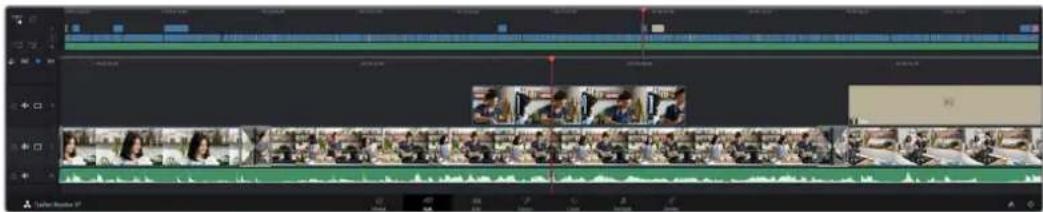
La timeline supérieure et la timeline inférieure zoomée de la page Cut
La timeline est l'endroit où vous allez effectuer votre montage. C'est comme un tableau avec des pistes sur lequel vous pouvez ajouter, déplacer et rogner des clips. Les pistes vous permettent de créer différentes couches pour superposer les clips. Ainsi, vous avez davantage de flexibilité pour essayer différents montages et pour créer des transitions et des effets. Par exemple, vous pouvez essayer un montage sur un clip d'une piste, sans que cela n'affecte les autres clips de la piste du dessous.
Vous pouvez ajouter des clips à la timeline de différentes façons, en utilisant par exemple les modes Insertion intelligente, Ajouter à fin ou Placer au-dessus.
Ajouter des clips à la fin
Lorsque vous sélectionné des prises et que vous créez un montage, vous voudrez probabilité ajouter ces prises à votre timeline les une après les autres. L'outil Ajouter à la fin est parfait pour cela, car il vous permettra de monter vos clips rapidement.
Cliquez sur l'icône Ajouter à la fin pour placer un clip à la fin du dernier clip
Pour ajouter un clip à la fin:
1 Double-cliquez sur un clip pour l'ouvrir dans le viewer. 2 À l'aide de l'outil scratch trim, réglez les points d'entrée et de sortie pour sélectionner la durée précise de votre prise. Vous pouvez également régler les points en appuyant sur les touches « i » ou « o » de votre clavier.

3 Cliquez sur l'icône Ajouter à la fin située dans la barre au-dessous de la bibliothèque de médias.
Votre premier clip sera placé au début de la timeline.
Répétez les étapes 1 à 3 pour ajouter des clips les uns après les autres, sans laisser d'espace entre eux.
En ajoutant des clips à la fin, vous n'aurez pas d'espace vide entre les clips.
CONSEIL Vous pouvez travailler plus rapidement en assignant un raccourci clavier à la fonction Ajouter à la fin. Par exemple, en assignant la touche « p » à cette fonction, vous pouvez régler les points d'entrée et de sortie avec les touches « i » et « o », puis directement appuyer sur « p » pour ajouter le clip à la fin. Pour plus d'informations sur les raccourcis clavier, veuillez consulter le manuel DaVinci Resolve.
Raccorder des clips dans la timeline
Une fois les clips ajoutés dans la timeline, vous pouvez les déplacer et effectuer des raccords comme bon vous semble.
Pour rogner un clip, survolez le début ou la fin d'un clip avec votre souris, puis cliquez et faites glisser la souris vers la gauche ou la droite. Par exemple, glissez vers la gauche pour réduire sa durée, ou vers la droite pour l'augmenter. Vous remarquerez qu'après cette action, tous les clips seront déplacés dans la timeline pour s'adapter au nouvel ajustement. C'est une des nombreuses fonctionnalités de la page Cut qui vous permettra de gagner du temps.
Vous pouvez me remonter le clip pour le déposer dans une nouvelle piste vidéo dans la grande timeline sans avoir à zoomer ou à dézoomer. Vous perdrez ainsi moins de temps à naviguer dans une longue timeline.
Affichage des trims audio
L'affichage Audio Trim vous permet de monter l'audio de manière précise, en agrandissant la forme d'onde audio dans la timeline. C'est très utile si vous travailliez sur une scene de dialogue ou un clip musical, car vous pourrez retrouver facilement un point de coupe entre les mots et les temps.
Pour utiliser l'affichage audio trim :
1 Cliquez sur l'icône Audio trim entre les outils Aimant et Marqueur à gauche de la timeline.
Le bouton d'affichage Audio Trim
Quand vous rognez un clip, vous verrez une forme d'onde agrandie dans la timeline. Une fois le rognage effectué, les clips de la timeline reprendront leur taille normale.
L'affichage Audio Trim agrandit la forme d'onde dans la timeline.
Après avoir monté vos clips avec la page Cut, vous pouvez insérer un titre. La section suivante vous montrera comment ajouter un titre.
Ajouter des titres
Il est très facile d'insérer différents types de titres dans votre timeline.
Pour cela, cliquez sur l'onglet Titres en haut à gauche de l'écran. La fenêtre de sélection affichera la liste de tous les types de titres disponibles sous forme de vignettes. Vous pouvez choisir un texte à afficher sur le tiers inférieur, en défilement, ou encore un texte standard. Vous pouvez même ajouter des titres animés Fusion personnalisables.
Prévisualiser les titres
Avant d'ajouter un titre à votre timeline, vous pouvez le prévisualiser depuis la fenêtre de sélection Titres. Ainsi, vous pourrez survoler toutes les options disponibles avant de faire votre choix.
Pour prévisualiser un titre :
1 Cliquez sur le menu d'options en haut à droite de la fenêtre des titres et cochez Survol.
Activez l'option Survol depuis le menu.
2 Dans la fenêtre de sélection Titres, passez le curseur sur la vignette pour prévisualiser un titre dans le viewer. Si vous prévisualisez un titre animé ou un titre Fusion, déplacez la souris de gauche à droite sur la vignette du titre pour voir l'animation.
Survolez la vignette d’un titre pour le prévisualiser dans la timeline.
Une fois que vous avez choisi un titre, vous pouvez l'ajouter à votre timeline.
Pour ajouter un titre standard :
1 Cliquez sur le titre et faites-le glisser dans la timeline. La timeline n'a pas d'importance, mais pour plus de précision, utilisons la timeline détaillée. Le titre va automatiquement créer une nouvelle piste vidéo pour le titre et va s'aimanter à la tête de lecture. 2 Relâchez la souris et le titre va apparaître sur la nouvelle piste. Vous pouvez désormais le déplacer ou changer sa durée, comme pour un clip vidéo. 3 Pour modifier un titre, cliquez sur celui-ci, puis sur l'icone Outils sous le viewer du clip.
Une liste d'outils va s'afficher pour modifier le titre du clip, comme Transformation, Rogner, Zoom dynamique et bien plus.
4 Cliquez maintenant sur l'onglet Inspector.
La fenêtre de l'inspecteur va s'ouvrir, dans laquelle vous pouvez saisir le titre et configurer le tracking, l'espacement entre les lignes, la police, la couleur et autres réglages.
Vous avez de nombreuses options à disposition pour personnaliser votre titre. Nous vous conseillons de jouer avec les différents réglages pour voir comment cela modifie le titre.
CONSEIL Vous pouvez aussi utiliser la fonction Survol pour prévisualiser des effets, des transitions, des générateurs et des filtres dans les pages Cut et Montage.
Travailler avec des fichiers blackmagic RAW
Les clips Blackmagic RAW offrent une grande flexibilité en post-production. Cela vous permet de faire des changements sur les clips, tels que la balance des blancs et l'ISO, comme si vous les faisiez dans les paramètres de la caméra. Le Blackmagic RAW offre également davantage d'informations tonales dans les ombres et dans les haute lumières. Ceci est particulièrement utile pour recapturer les détails d'un ciel surexposé ou dans les zones d'ombre de l'image.
Si vous souhaitez obtenir la meilleure qualité possible ou si vous tournez des séquences propant des contrastes importants entre les haute lumières et les zones d'ombre, le Blackmagic RAW répondra parfaitement à vos exigences.
Grâce à la vitesse et à la petite taille de fichier du Blackmagic RAW, il n'est pas nécessaire de créer des fichiers proxy. La lecture est donc identique à celle d'un clip vidéo standard. Cette section du manuel décrit les fonctionnalités du Blackmagic RAW et la façon d'utiliser les fichiers Blackmagic RAW dans votre workflow DaVinci Resolve.
CONSEIL Nous vous recommandons d'ajuster les réglages Blackmagic RAW pour vos clips sur la page Étalonnage avant de les étailler.
Paramètres des clips pour le blackmagic RAW
Quand vous importez des fichiers Blackmagic RAW, DaVinci Resolve décode les données de la caméra contenues dans les fichiers, notamment l'ISO, la balance des blancs et la teinte. Si les images vous plaisent, vous pouvez d'ores et déjà commencer le montage.
L'avantage de travailler au format Blackmagic RAW, c'est que vous pouvez changer ces réglages! En effet, le nombre d'options pour le traitement des fichiers Blackmagic RAW vous permet de mettre au point votre propre workflow. En utilisant les paramètres Plan de diverses façons pour chaque clip dans l'onglet Camera RAW, vous comprendrez à quel point le travail en Blackmagic RAW est performant et polyvalent.
Colorimétrie
Ce menu vous permet de choisir entre une colorimétrie de 4e génération ou de 5e génération pour vos séquences. La URSA Broadcast G2 utilise la colorimétrie Blackmagic Design de 5e génération. Les fichiers tournés sur des caméras dotées de la colorimétrie de 4e génération peuvent être réinterprétés avec une colorimétrie de 5e génération pour faire correspondre vos plans à ceux de la URSA Broadcast G2.
En outre, si vous tournez principalement avec des cameras qui créent des fichiers Blackmagic RAW avec la colorimétrie de 4e génération, vous pouvez également les utiliser avec des clips filmés sur la URSA Broadcast G2 avec la colorimétrie de 5e génération auxquels vous aurez appliqué la colorimétrie de 4e génération. Il sera ainsi plus facile d'harmoniser les plans filmés sur des cameras utilisant différentes générations de colorimétrie Blackmagic Design.
Dans l'onglet Camera RAW, sélectionnez Plan dans le menu Dématriçer avec pour régler les paramètres Blackmagic RAW des clips.
Changer les paramètres blackmagic RAW
Une fois que les paramètres des clips pour le Blackmagic RAW sont actifs dans DaVinci, ces derniers ainsi que les commandes de gamma sont modifiables. Ajuster ces paramètres pour optimiser vos clips équivaut presque à un étalonnage primaire. C'est encore plus performant lorsque vous utilisez les scopes de DaVinci Resolve, car ils vous permettent de neutraliser et d'équilibrer les clips pour les préparer à un étalonnage plus poussé.
Vous trouverez ci-dessous une description des commandes relatives aux clips et au gamma.
La valeur ISO peut être modifiée en augmentant ou en diminuant ce paramètre. C'est très utile pour éclairer ou assombrir le clip et ensuite l'optimiser.
Récupération des hauteurs lumières
Cochez cette case pour récapérer des informations dans les hauteurs lumières dans les canaux écrétés en utilisant les informations des canaux non écrétés.
Compression du gamut
Cochez la case pour maintenir automatiquement des niveaux de gamut adaptations.
Température
Ajustez la commande de température de la couleur pour réchauffer ou refroidir les tons de l'ensemble de l'image. Ce paramètre peut être utilisé pour neutraliser la balance des couleurs de chaque image.
Teinte
Ajustez ce paramètre pour ajouter du vert ou du magenta à l'image afin d'équilibrer les couleurs.
Exposition
Utilisez ce paramètre pour affiner la luminosité générale de l'image.
Saturation
L'erreur desaturation est réglée sur 1 par défaut. Voulez la réduire jusqu'à 0 pour une saturation minimale et l'augmenter jusqu'à 4 pour une saturation maximale.
Contraste
Le curseur de contraste est réglé sur 1 par défaut. Vous pouvez le réduire jusqu'à 0 pour un contraste minimal et l'augmenter jusqu'à 2 pour un contraste maximal.
Point central
En mode Blackmagic Design Film, la valeur des tons moyens est réglée par défaut sur 0.38 ou 38.4%. Ajustez le curseur vers la gauche pour la réduire ou vers la droite pour l'augmenter jusqu'à 100. Lorsque le contraste n'est pas réglé par défaut, vous pouvez modifier le roll-off des haute lumières et des ombres.
Affaiblissement (roll-off) des hautes lumières
Le curseur d'ajustement des hautes lumières est réglé sur 1 par défaut. Vous pouvez les atténuer jusqu'à 0 en déplaçant le curseur vers la gauche, ou les augmenter jusqu'à 2 en déplaçant le curseur vers la droite. La valeur par défaut est de 1.
Affaiblissement (roll-off) des basses lumières
Déplacez le curseur d'ajustement des basses lumières vers la gauche pour les atténuer jusqu'à 0, ou vers la droite pour les augmenter jusqu'à 2.
Niveaux blancs
Ajustez le point blanc de la courbe de gamma en déplaçant le curseur. Les valeurs maximales et minimales sont respectivement de 2 et 0. La valeur par défaut est de 1.
Niveau noirs
Ajustez le point noir de la courbe de gamma en déplaçant le curseur. Les valeurs maximales et minimales sont respectivement de 1 et -1. La valeur par défaut est de 0.
Utiliser les niveaux vidéo de noir
Cochez cette case pour régler vos niveaux de noir sur Video.
Exporter l'image
En cliquant sur le bouton Exporter l'image, vous pouvez exporter une seule image du clip Blackmagic RAW.
Mettre à jour le sidecar
Cliquez sur ce bouton pour mettre à jour le fichier sidecar Blackmagic RAW pour le clip actuel.
Lorsque vous effectuez des modifications sur vos clips Blackmagic RAW, le paramètre Gamma sera réglé sur Blackmagic Design Custom.
Ajuster l'exposition avec le réglage du gain de la blackmagic URSA broadcast
Si vous avez l'habitude de travailler avec un workflow DaVinci Resolve avec d'autres cameras Blackmagic, il est important de noter que le réglage du paramètre Gain de la URSA Broadcast G2 est traité de manière légèrement différente que le paramètre ISO lié sur les autres Blackmagic cinema cameras.
Les réglages du Gain sur la URSA Broadcast G2 sont appliqués directement au capteur de la caméra, et non pas via le logiciel. Cette méthode, utilisée sur les caméras broadcast traditionnelles, permet de réduire légèrement le bruit à certains niveaux de sensibilité. De plus, elle limite le réglage du gain d'un clip après le tournage. Dans DaVinci Resolve, l'équivalent ISO du paramètre Gain apparaitra toujours dans la fenêtre ISO des paramètres Camera RAW du clip.
Pendant le tournage, vous pouvez augmenter trois fois l'ISO par rapport au paramètre de gain de la URSA Broadcast G2. Grâce à la plage dynamique étendue qu'offre le format Blackmagic RAW, vous pouvez effectuer des réglages qui s'apparentent au changement du gain en modifiant l'exposition du clip. Il vous suffit d'ajuster la valeur du paramètre Exposition, en ajoutant ou en influvant jusqu'à 5 diaphs. Chaque diaph correspond à un cran de sensibilité. Par exemple, lorsque vous ajoutez 1 diaph d'exposition, c'est comme si vous passiez de -6 à 0 db de gain, ou de 200 à 400 d'ISO. Grâce au curseur du paramètre d'exposition, vous pouvez ajuster la valeur avec précision car il est possible d'ajouter ou d'enlever seulement 0,01 diaph.
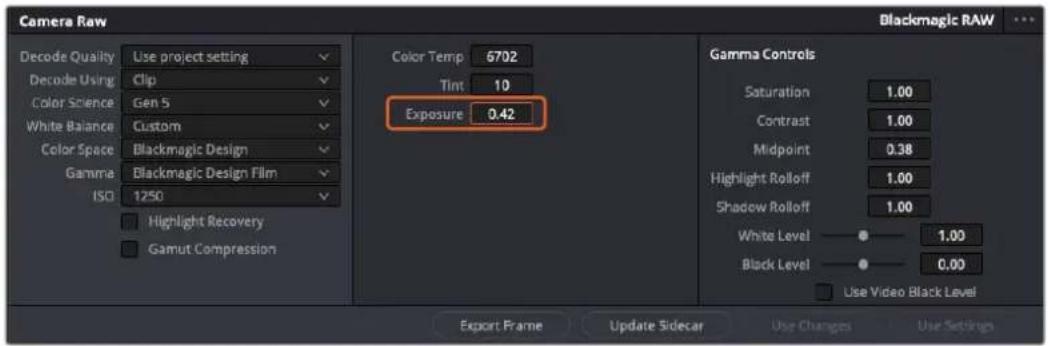
Lorsque vous effectuez des modifications sur vos clips Blackmagic RAW, le paramètre Gamma sera réglé sur Blackmagic Design Custom.

Si vous souhaitez restaurer vos clips sur un paramètre Gamma par défaut, sélectionnez une option dans le menu déroulant.
CONSEIL Les commandes Gamma sont désactivées lorsque vous filmez avec une plage dynamique Video, mais vos données Blackmagic RAW ne sont pas perdues. Sélectionnez Blackmagic Design Film ou Blackmagic Design Extended Video depuis le menu déroulant du paramètre Gamma et effectuez vos ajustements.
Sauvegarder les changements blackmagic RAW
1. Réglez les commandes Gamma pour votre clip Blackmagic RAW. 2. Cliquez sur le bouton Mettre à jour le Sidecar.
Un fichier Sidecar est créé dans le même dossier que votre fichier .braw. Lorsqu'un autre utilisateur importe les fichiers Blackmagic RAW, le fichier sidecar sera automatiquement lu par DaVinci Resolve. Si vous effectuez des modifications supplémentaires, appuyez une nouvelle fois sur Mettre à jour le Sidecar.
CONSEIL Pour supprimer un fichier sidecar, effacez-le de son emplacement dans votre lecteur de media.
Paramètres du projet pour le blackmagic RAW
Si vous souhaitez modifier un paramètre commun à tous les clips, par exemple la balance des blancs ou l'ISO, vous pouvez régler les clips afin qu'ils utilisent les paramètres Caméra RAW du projet. Vous pourrez ainsi apporter des changements à plusieurs clips en même temps.
Régler les paramètres du projet pour le Blackmagic RAW :
1 Ouvrez le menu de paramétrage du projet, en cliquant sur Fichier puis sur Paramètres du projet. 2 Dans l'onglet Camera RAW, vous trouvez un menu près du profil RAW. Cliquez sur la flèche pour sélectionner Blackmagic RAW depuis la liste. 3 Dans le menu Dematricer avec, sélectionnez Projet. 4 Sélectionnez une colorimétrie dans le menu. 5 Réglez la Balance des blancs sur Personnalisé. 6 Dans le menu Gamma, sélectionnez Blackmagic Design Custom. Réglez l'espace colorimétrique sur Blackmagic Design. 7 Choisissez votre résolution depuis le menu Qualité de dématrique. Une résolution vous permettra d'améliorer la lecture sur des systèmes aux performances limitées. Pour un rendu optimal, vous pouvez changer la résolution plus tard, avant l'exportation.
Vous pouvez désormais ajuster les paramètres de la caméra tels que la saturation, le contraste et les tons moyens. Cela s'applique à tous les clips de suive projet règles sur Dématriquer avec Projet.
Étalonner vos clips avec la page Étalandnage
Une fois vos clips dans la timeline et vos titres ajoutés, vous pouvez commencer à étalonner vos images depuis la page Étalonnage. C'est une page très puissante qui vous permettra de définir le look général de votre film. Pour cet exemple, il est conseillé de commencer par rendre vos clips neutres afin qu'ils soient constants. Vous pouvez également retourner sur les pages Cut ou Montage à tout moment pour effectuer des modifications dans votre montage.
La page Étalonnage vous permet d'ajuster le look de votre montage. L'étalonnage est un art en soi à bien des égards, car il permet d'ajouter une réelle émotion à votre travail. C'est une partie extrêmement créative de votre workflow et, une fois les techniques acquises, il n'y a rien de plus gratifiant que de voir vos images prendre vie! C'est généralement la première étape, appelée correction colorimétrique primaire. Ensuite, vous pourrez passer à la correction colorimétrique secondaire, où vous pourrez faire des ajustements de couleur extrêmement précis sur des objets spécifiques dans vos images. La correction colorimétrique secondaire est très amusante, mais comme son nom l'indique, elle est généralement effectuée dans un deuxième temps pour obtenir de nouveaux résultats.
Commencez par cliquer sur l'onglet Étalonnage afin d'ouvrir la page Étalonnage.
Cette page contient les réglages Caméra RAW, les roues chromatiques, les palettes de courbes, des outils d'étalonnage de base ainsi qu'une fenêtre de prévisualisation et une fenêtre contenant les nœuds. Ne soyez pas intimidating par les nombreuses fonctionnalités proposées sur cette page, car elles sont là pour vous aider à obtenir des images époustouflantes. Dans cette section vous découvrirez les bases, mais pour des informations plus détaillées, veuillez consulter les sections spécifiquement dédiées à l'étalonnage dans le manuel. Il vous indiquera clairement à quoi ces outils servent et comment les utiliser. Vous apprendrez ainsi les techniques que les professionnels utilisent dans les studios d'étalonnage haut de gamme.
En général, la première étape de la correction colorimétrique primaire consiste à optimiser le niveau des ombres, des tons moyens et des hautes lumières dans vos clips. En d'autres termes, il faut ajuster les paramètres Lift, Gamma et Gain. Vous obtiendrez ainsi des images optimales pour entamer la phase d'étalonnage et obtenir l'esthétique souhaitée pour votre film. Les scopes s'avèrent très pratiques pour optimiser les niveaux.
Utiliser les scopes
Les étalonneurs réalisent les corrections colorimétriques en fonction de l'émotion et du rendu qu'ils veulent donner aux programmes sur lesquels ils travaillent et n'utilisent en général qu'un simple écran pour effectuer les changements. Vous pouvez vous inspirer d'objets de tous les jours et la façon dont l'éclairage s'y reflète pour vos différents projets.
Le scope Parade vous permet d'optimiser les tons clairs, les tons moyens et les ombres
Mais il existe d'autres façons d'établillonner un film, notamment en s'aidant des scopes intégrés à DaVinci Resolve. Vous pouvez ouvrir un seul scope video en cliquant sur le bouton Scope (le deuxième bouton à partir de la droite sur la barre d'outils). Vous avez le choix entre les scopes suivants : Oscilloscope (forme d'onde), Parade, Vecteurscope, Histogramme et Coordonnées chromatiques CIE. Grâce à ces scopes, vous pouvez contrôler l'équilibre des tons, les différents niveaux de la video sans écraser les noirs ni écrêter les blancs, mais aussi contrôler la dominance des couleurs de vos clips.
La palette Roues chromatiques contient les commandes Lift, Gamma et Gain qui vous permettent d'effectuer les premiers ajustements. Si vous avez déjà fait de l'équilibrage, ces roues chromatiques ressemblent sèrement aux commandes que vous avez pu voir dans d'autres applications pour ajuster les couleurs et le contraste.
Les roues chromatiques Lift, Gamma, Gain et Offset vous offrent un contrôle complet sur l'équilibre des couleurs et des tons de vos clips. Pour régler toutes les couleurs de façon identique, tournez la roue située sous les roues chromatiques.
Les barres primaires permettent d'apporter des ajustements colorimétriques plus facilement avec une souris.
Pour un contrôle précis de chaque couleur, utilisez la souris. Vous pouvez régler les roues chromatiques sur Barres primaires, ce qui vous permet de régler séparément les canaux de couleurs et de luminance pour le lift, le gamma et le gain. Sélectionnez simplement Barres primaires dans le menu déroulant situé en haut à droite des roues chromatiques.
- Ajuster le Lift: APRÈS avoir sélectionné votre clip dans la timeline de la page Étalandnage, cliquez sur la roue Lift située sous la première roue chromatique. Faites-la tourner vers la gauche ou vers la droite pour constater les modifications apportées à l'image. Vous verrez que la luminosité des zones d'ombres de votre image augmente et diminue.
Réglez-la afin d'optimiser les zones d'ombres. Si vous baissez trop le Lift, certains détails des noirs disparaissent. Utilisez le scope Parade pour éviter que cela ne se produise. La position optimale des noirs sur le graphique se situe juste au-dessus de la ligne inférieure du scope Parade.
- Ajuster le Gain : Cliquez sur la roue Gain et faites-la tourner vers la gauche ou vers la droite. Cette roue règle les tons clairs, zones les plus lumineuses de l'image. Les tons clairs sont affichés dans la section supérieure du graphique dans le scope Parade. Pour une scène très lumineuse, la position optimale se situe juste en dessous de la ligne supérieure du scope Oscilloscope. Si les tons clairs dépassent la ligne supérieure de ce scope, ils sont écrêtés et les zones les plus claires perdent alors beaucoup de détails.
- Ajuster le Gamma : Cliquez sur la roue Gamma située sous la roue chromatique et faites-la tourner vers la gauche ou vers la droite. Si vous augmentez le gamma, la luminosité de l'image augmente et en fonction du réglage, la partie centrale de la roue change également. Cette partie représente les tons moyens du clip. La position optimale des tons moyens se situe généralement entre 50 et 70% de l'affichage de la forme d'onde. Ceci n'est qu'une indication, car le réglage dépend sur tout du rendu que vous souhaitez obtenir et des conditions d'éclairage du clip.
Vous soupesez également utiliser l'outil Courbes pour faire vos corrections colorimétriques primaires. Pour créer des points de contrôle, il suffit de cliquer sur la ligne diagonale dans le graphique Courbes. Vous les déplacez ensuite vers le haut ou vers le bas pour ajuster le contraste RVB principal et obtenir différentes tonalités dans l'image. Le réglage optimal se situe dans le champ du tiers inférieur, du milieu et du tiers supérieur de la courbe.
Il existe différentes façons de faire de la correction colorimétrique primaire dans DaVinci Resolve.
La palette Courbes est un autre outil que vous pouvez utiliser pour faire de la correction colorimétrique primaire ou pour travailler certaines zones du clip avec une Power Window
Correction colorimétrique secondaire
Si vous souhaitez corriger une partie spécifique de l'image, vous devrez utiliser les corrections secondaires. Les corrections que vous avez apportées jusqu'à présent à l'aide des réglages Lift, Gain et Gamma affectent l'intégralité de l'image, il s'agit donc de corrections colorimétriques primaires.
Cependant, si vous ne pouvez modifier que certaines parties de l'image, comme la couleur de l'herbe dans une scène, ou la couleur du ciel, il faut alors utiliser les fonctions de correction colorimétrique secondaire. En effet, ces fonctions permettent de sélectionner et de ne modifier qu'une partie de l'image. Grâce aux nœuds, vous pouvez superposer plusieurs corrections et ainsi travailler l'image à la perfection! Vous pouvez également utiliser les fenêtres et le tracking pour que la correction suive la partie de l'image sélectionnée.
Sélection d'une couleur
Vous avez sans doute pu constater qu’il est souvent nécessaire de changer la couleur d’un seul élément de l’image, par exemple l’herbe sur le côté de la route, le bleu du ciel, ou tout autre élément sur lequel vous souhaitez attirer le regard du spectateur. Pour effectuer ces modifications, il est utile d’utiliser l’outil sélecteur HSL.
Utiliser les sélecteurs HSL pour sélectionner les couleurs de vos images est très pratique lorsque vous voulez mettre en valeur certaines zones de l'image, ajouter du contraste ou attirer l'attention des spectateurs sur une partie de l'image.
Pour sélectionner une couleur :
1 Créez un nouveau nœud Série. 2 Ouvrez la palette Sélecteur et vérifiez que la pipette d'échantillonnage Plage de sélection est bien sélectionnée. 3 Cliquez sur la couleur du clip que vous souhaitez modifier. 4 Il est en général nécessaire d'adoucir les contours afin de limiter la sélection à la couleur souhaitée. Pour visualiser votre sélection, cliquez sur le bouton Masque situé au-dessus du viewer. 5 Dans la fenêtre Teinte, régalez la commande Largeur pour élargir ou réduire la sélection.
Amusez-vous avec les commandes Haut, Bas et Soft afin d'affiner votre sélection. Vous pouvez désormais corriger les couleurs sélectionnées à l'aide des roues chromatiques ou des courbes personnalisées.
Parfois, les zones de sélection peuvent déborder sur des zones que vous ne souhaitez pas modifier. Il est alors facile de masquer ces zones à l'aide des Power Windows. Créez simplement une nouvelle Power Window et donnez-lui la forme de la zone que vous souhaitez modifier. Si la couleur sélectionnée rouge au cours de la prise, vous pouvez utiliser la fonction de tracking pour suivre la Power Window.
Ajouter une power window
Les Power Windows sont des outils de correction colorimétrique extrêmement efficaces que vous pouvez utiliser pour isoler certaines zones de vos clips. Ces fenêtres dynamiques suivent les mouvements de la caméra ou des zones sélectionnées.
Utilisez les Power Windows pour masquer les zones que vous ne souhaitez pas modifier avec les sélecteurs HSL
Vous supposez, par exemple, créer une fenêtre qui suivra les mouvements d'une personne afin de changer le contraste et les couleurs sans affecter les zones alentour. Grâce à ces modifications, vous attirerez l'attention du spectateur vers la zone de votre choix.
Ajouter une power window à votre clip :
1 Créez un nouveau nœud Série.
2 Ouvrez la palette Power Window et sélectionnez la forme en cliquant sur l'une d'entre elles. La fenêtre de la forme apparait sur le nœud.
3 Redimensionnez la forme à l'aide des points bleus qui entourent la forme. Les points rouges permettent de régler le flou du contour. Vous pouvez repositionner correctement la forme à l'aide du point central. Faites pivoter la fenêtre à l'aide du point relié au point central.
Vous pouvez désormais corriger les couleurs de la zone sélectionnée.
Les Power Windows vous permettent d'effectuer des corrections secondaires sur certaines zones de l'image.
Tracking d'une power window
Lorsque la caméra, l'objet ou la zone de votre prise bougent, utilisez l'outil de tracking disponible dans DaVinci Resolve pour garantir le tracking complet de la zone sélectionnée. Le Tracker analyse les mouvements de la caméra ou de l'objet pour que la fenêtre s'adapte à ces mouvements. Si vous n'activez pas cette fonction, la correction pourrait ne pas s'appliquer à la zone sélectionnée et produire un effet indésirable.
Pour que les Power Windows suivent les mouvements de certains objets ou certaines zones du clip, vous pouvez créer un suivi à l'aide de la fonction Tracking
Suivre un objet à l'aide d'une fenêtre :
1 Créez un nouveau nœud série et ajoutez une Power Window. 2 Placez le curseur au début du clip, puis positionnez et dimensionnez la fenêtre pour ne sélectionner que l'objet ou la zone souhaitée. 3 Ouvrez la palette Tracker. Cochez ou décochez les cases Pan, Tilt, Zoom et Perspective 3D en fonction des mouvements du clip. 4 Cliquez sur la flèche de lecture située à gauche des cases de sélection. DaVinci Resolve applique un ensemble de points de suivi à votre clip qui analyse les mouvements de chaque image. Lorsque le suivi est terminé, la Power Window suit le mouvement de l'objet dans le clip.
En général, le suivi automatique fonctionne sans problème, cependant, certaines scènes peuvent être complexes ou des objets peuvent se couvrir devant la zone sélectionnée et ainsi interrompre ou affecter le suivi. Ce problème peut être résolu à l'aide de l'éditeur d'image. Consultez le manuel DaVinci Resolve pour en savoir plus.
Utilisation de plug-ins
Les corrections colorimétriques secondaires peuvent être effectuées à l'aide de plug-ins Resolve FX ou Open FX, qui permettent de créer des rendus rapides et des effets innovants au sein de la page Étalonnage. Il est également possible d'ajouter des transitions et des effets à vos clips au sein des pages Cut et Montage. Les effets Resolve FX sont fournis avec DaVinci Resolve. Les plug-ins OFX sont disponibles sur des sites fournisseurs tiers.
Vous pouvez accéder aux plug-ins OFX, une fois installés, et aux plug-ins Resolve FX, en allant sur la page Étalonnage et en ouvrant le panneau Open FX (situé à droite de l'éditeur de nœuds). Une fois que vous avez créé un nouveau nœud Série, cliquez sur le bouton Open FX pour ouvrir la bibliothèque d'effets, puis faites glisser un plug-in dans le nœud. Si le plug-in dispose de paramètres modifiables, vous pouvez le configurer dans le panneau Paramètres situé sur le côté.
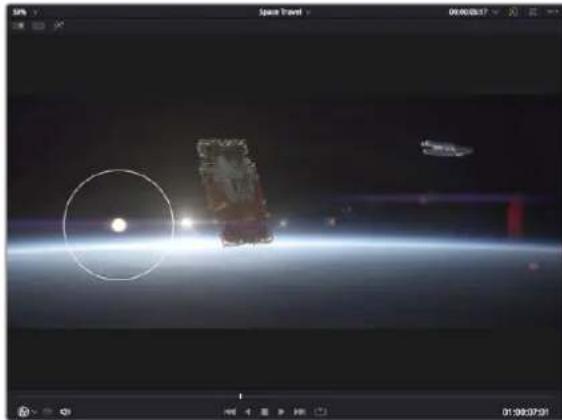
Les plug-ins OFX sont des solutions rapides et faciles pour créer des rendus créatifs et innovants.
Dans la page Montage, vous pouvez ajouter des plug-ins filtres, générateurs et transitions aux clips en ouvrant le panneau Open FX dans Bibliothèque d'effets. Faites ensuite glisser le plug-in sélectionné sur le clip ou sur la piste au-dessus du clip dans la timeline, selon les besoins du plug-in.
Mixer l'audio dans la page montage
Une fois le montage et l'étalonnage finalisés, vous pouvez commencer à mixer l'audio. DaVinci Resolve possède de nombreux outils pour le montage, le mixage et le mastering audio de vos projets, accessibles directement sur la page Montage. Si vous avez besoin de fonctionnalités audio plus avancées, la page Fairlight vous offre un environnement de post-production audio complet. Si vous êtes familier avec la page Montage et que vous souhaitez directement passer à la page Fairlight, consultez la section suivante.
Ajouter des pistes audio
Si vous travailliez sur la page Montage et que vous souhaitez ajouter des effets et de la musique à un montage son, vous pouvez facilement ajouter des pistes audio selon vos besoins. C'est très pratique lorsque vous VOULEZ SEPARER VOS ÉLÉMENTS AUDIO EN PLUSIEURS PISTES INCIDENTES, comme les dialogues, les effets sonores et la musique.
Pour ajouter des pistes audio dans la page montage
Faites un clic droit à côté du nom de n'importe quelle piste audio de la timeline, sélectionnez Ajouter une piste et choisissez entre les options Mono, Stereo et 5.1. Cette piste sera alors ajoutée en bas de la liste de pistes. Si vous voulez besoinir la position de la piste ou de plusieurs pistes dans la liste, sélectionnez Ajouter une piste puis choisissez l'emplacement.
La nouvelle piste audio apparait sur la timeline.
CONSEIL Pour changer le type de piste après l'avoir créé, faites un clic droit sur le nom de la piste, sélectionnez Mettre la piste en, puis désélectionnez le type de piste audio de votre choix. Par exemple, Stereo, Mono ou 5.1.
Ajuster les niveaux audio dans la timeline
Le niveau du volume de chaque clip audio est affiché. Vous pouvez l'ajuster en montant ou en descendant le pointeur. Cet affichage correspond aux paramètres de volume de l'inspecteur.
Ajuster le niveau du clip en faisant glisser le pointeur de volume
Si vous avez besoin de fonctionnalités audio plus avancées, la page Fairlight vous offre un environnement de post-production audio complet.
La page Fairlight de DaVinci Resolve vous permet d'ajuster vos projets audio. Lorsque vous travailliez avec un seul moniteur, la page Fairlight vous offre un affichage optimisé des pistes audio de votre projet. Vous disposez d'un mixeur complet et de commandes de monitoring personnalisées qui vous permettent d'évaluer et d'ajuster les niveaux audio pour créer un mix fluide et harmonieux. Ne vous laissez pas intimider par le nombre de fonctionnalités générées, tous ces outils ont été conçus pour vous aider à livrer un rendu audio de la qualité possible.
Ce guide offre un aperçu général des fonctionnalités de la page Fairlight. Pour plus d'informations, veuillez consulter le manuel d'utilisation DaVinci Resolve. Le manuel DaVinci Resolve apporte des informations détaillées sur la fonction de chaque outil et explique comment les utiliser, étape par étape.
La timeline audio
- En-tête de piste : À gauche de chaque piste, vous trouvez un espace pour l'en-tête affichant le nombre, le nom et la couleur de la piste, les canaux audio, la valeur du fader et les indicateurs audio. L'en-tête de piste offre également des commandes pour verrouiller et déverrouiller des pistes et pour sélectionner les modes Solo et Mute. Ces commandes vous permettent de visualiser chaque piste séparément et de les organiser.
- Pistes : Chaque piste est divisée en voies, ce qui vous permet de visualiser chaque canal du clip audio pour le montage et le mixage. Vous ne trouvrez pas ces canaux individuels sur la page Montage. En effet, cette dernière n'affiche qu'un seul clip sur la timeline afin de faciliter le montage de sources multicanaux sans avoir à gérer un nombre de pistes trop important.
L'en-tête de piste de la piste A1 affiche une piste mono avec une seule voie pour l'audio mono. La piste A2 affiche quant à elle une piste stéréo comprenant deux voies pour l'audio stéréo.
Qu'est-ce qu'un bus?
Un bus est un canal de destination complétant des sources audio regroupées en un seul canal, controllable via une seule bande de canal. Fairlight crée automatiquement un bus pour vous, et toutes les pistes audio de votre timeline sont envoyées vers ce bus par défaut. Ainsi, vous pouvez ajuster le niveau global de votre mix audio une fois que vous avez ajusté le niveau de chaque piste individuellement.
Si votre montage est un peu plus complexe, vous pouvez créer davantage de bus et regrouper plusieurs pistes audio qui appartiennent à la même catégorie, comme les dialogues, la musique ou les effets. Ainsi, tous les éléments d'une même catégorie peuvent être mixés comme un signal audio unique. Par exemple, si vous avez cinq pistes de dialogue, vous pouvez acheminer le signal de ces cinq pistes vers un autre bus, et vous pourrez ainsi mixer le niveau des dialogues avec une commande unique.
La structure de Fairlight Flexbus vous offre une flexibilité complète sur les différents types de bus et les signaux de routage, dont les options de routage bus-to-bus, track-to-bus et bus-to-track. Pour plus d'informations sur les réglages des bus audio dans Fairlight, veuillez consulter le manuel DaVinci Resolve.
Le mixeur
Chaque piste audio de la timeline correspond à une bande de canal dans le mixeur. Par défaut, il y a une seule bande de canal sur le côté droit de l'interface pour le bus par défaut, appelé Bus 1. À chaque bus que vous créez, une bande de canal supplémentaire s'ajoute sur le côté droit, accompagnée de commandes de contrôle. Plusieurs commandes, sous forme de graphiques, vous permettent d'assigner et d'acheminer des canaux de piste, d'ajuster les égaliseurs et les effets dynamiques, de régler les niveaux et d'enregistrer l'automation, de modifier l'emplacement d'un son dans l'image stéréo ou surround, et de désactiver le mode muet ou solo pour chaque piste.
Les bandes de canal du mixeur audio, correspondant aux pistes de la timeline
Utiliser l'égaliseur pour améliorer l'audio
Après avoir réglé les niveaux audio de vos clips, vous pourriez avoir envie d'apporter des ajustements supplémentaires. Par exemple, il arrive que les dialogues, la musique et les effets sonores se retrouvent sur la même fréquence dans le spectre audio, ce qui rend le compte trop chargé et confus. Dans ce cas-là, l'égaliseur s'avère très utile car il vous permet de spécifier où doit se situer chaque piste dans le spectre audio. Vous pouvez aussi utiliser l'égaliseur pour supprimer des éléments indésirables dans toute audio en isolant et en atténuant le niveau sur des fréquences spécifiques qui contiennent de légers grondements, des bourdonnements, des bruits de vent, des sifflements, ou simplement pour améliorer la qualité du son.
DaVinci Resolve est doté de filtres que vous pouvez appliquer sur chaque clip individuellement, ou sur une piste entière. Chaque clip audio de la timeline possède un égaliseur à 4 bandes dans le panneau de l'inspecteur, et chaque piste possède un égaliseur paramétrique à 6 bandes dans le mixeur. Grâce aux commandes graphiques et numériques qui permettent d'amplifier ou d'atténuer des plages de fréquences et grâce aux différents types de filtres, vous pouvez définir la forme de la courbe de l'égaliseur.
L'égaliseur à quatre bandes peut être appliqué à tous les clips de la timeline
Les bandes situées aux extrémites vous permettent d'ajuster les filtres high-shelve, low-shelve, passe-haut et passe-bas. Les filtres de type « passage » supplément du signal toutes les fréquences supérieures ou inférieures à une fréquence donnée. Par exemple, un filtre passe-haut laissera passer les haute fréquences mais isolera les basses fréquences. Toutes les fréquences au-delà de la fréquence de coupure sont progressivement atténuées en une courbe descendante.
Les filtres shelve sont moins agressifs et très utiles si vous souhaitez traits les haute ou les basses fréquences sans forcément toutes les supprimer du signal. Ils amplifient ou attenuent uniformement la fréquence ciblée et toutes les fréquences définies en dessous ou en dessus de celui-ci, selon si vous choisissez un filtre high ou low shelve.
Les commandes de contrôle des bandes situées au milieu vous permettent d'appliquer les filtres low shelve, bell, notch et high shelve.
- Bell : Les filtres bell augmentent ou atténuent les fréquences qui se trouvent autour d'un certain point de la courbe en forme de cloche.
- Notch : Les filtres notch vous permettent de cibler une plage très réduite de fréquences. Vous pourrez par exemple supprimer un bourdonnement dans une fréquence de 50 ou de 60Hz.
- Low Shelve : Les filtres low shelve amplifient ou atténuent une fréquence basse cible, et toutes les fréquences qui se situent en dessous.
- High Shelve: Les filtres high shelve amplifient ou atténuent une fréquence haute cible, et toutes les fréquences qui se situent en dessus.
Pour ajouter un égaliseur à un clip individual:
1 Sélectionnez le clip dans la timeline auquel vous voulez appliquer un contrôle. 2 Cliquez sur l'inspecteur, puis sur le bouton d'activation de l'Égaliseur.
Pour ajouter un égaliseur à une piste :
1 Au niveau de l'égaliseur (EQ), double-cliquez sur la zone correspondante à la piste de votre choix, afin d'ouvrir l'égaliseur pour cette piste. 2 Choisissez le type de filtre à partir du menu déroulant pour la bande que vous souhaitez ajuster.

La zone de l'égaliseur dans le mixeur indique qu'une courbe a été appliquée sur la piste numéro une.

L'égaliseur paramétrique à 6 bandes peut être appliqué à toutes les pistes
Une fois que vous avez ajouté un égaliseur à votre clip ou à votre piste, vous pouvez égaliser chaque bande. Veuillez noter que les commandes peuvent varier selon le type de filtré sélectionné.
Pour régler l'égaliseur pour un filtrage de bande :
1 Choisissez le type de filtré à partir du menu déroulant pour la bande que vous souhaitez ajuster. 2 Ajustez la valeur du paramètre Freq. pour sélectionner la fréquence centrale du réglage de l'égaliseur. 3 Ajustez la valeur du paramètre Gain pour amplifier ou atténuer les fréquences concernées par cette bande. 4 Utilisez la valeur du facteur Q pour ajuster la largeur de la plaque des fréquences affectées.
Appuyez sur le bouton de réinitialisation pour rétablir toutes les commandes de l'égaliseur par défaut.
Fairlight possède de nombreuses fonctionnalités pour améliorer la qualité de chaque piste audio. Vous pouvez ajouter des pistes supplémentaires et organiser les bus, ajouter des effets tels que la réverbération et le délambda, et apporter une amélioration générale à votre mix audio.
Ajouter des VFX et des compositions sur la page fusion
Une fois le montage finalisé, vous pouvez ouvrir la page Fusion de DaVinci Resolve pour ajouter des effets visuels 2D ou 3D ainsi que des animations. Contrairement aux logiciels de compositing en couches, Fusion est doté d'une structure nodale qui vous offre la liberté de réaliser des effets complexes tout en acheminant les données d'image dans n'importe quelle direction. La fenêtre contenant les nœuds vous permet de voir tous les outils utilisés durant votre travail. Si vous avez utilisé la structure nodale sur la page Étalonnage, le workflow de Fusion vous sera familier.

La page fusion
La page Fusion se compose de deux viewers dans la partie haute de l'écran avec des commandes de transport pour visualiser vos médias, d'un inspecteur sur la droite pour accéder aux outils, et d'une fenêtre contenant les nœuds dans la partie BASSE pour créer vos compositions. Les viewers et les commandes de transport sont toujours apparents. En cliquant sur les icônes de la barre d'outils située tout en haut de l'écran, vous pouvez faire apparaître ou masquer les nœuds et l'inspecteur, ou encore révéler ou cacher d'autres fenêtres, comme la bibliothèque d'effets ou les éditeurs Spline et Images clés.

Bibliothèque de médias : La bibliothèque de médias fonctionne de la même manière que celle de la page Étalonnage. Faites directement glisser les médias depuis les chutiers dans votre composition. Bibliothèque d'effets : Dans la bibliothèque d'effets, vous trouvez les outils Fusion et les modèles rangés par catégories, dont les particules, les outils de tracking, les filtres et les générateurs. Vous pouvez cliquer sur un outil ou le faire glisser dans la fenêtre des nœuds pour l'ajouter à votre composition. La bibliothèque de médias et la bibliothèque d'effets se partagent le même espace sur l'écran. Vous pouvez les intervertir afin d'avoir plus de place pour les viewers. Plans : En cliquant sur l'onglet Plans, vous pouvez afficher ou masquer les vignettes représentant les clips sur votre timeline. Les vignettes se trouvent sous l'éditeur de nœuds, ce qui vous permet d'aller d'un clip à un autre.

Veuillez créer une nouvelle version de votre composition en faisant un clic droit sur une vignette, puis en sélectionnant Créer une nouvelle composition.
- Viewers: Les viewers sont toujours visibles et vous permettent d'accéder aux différentes vues de votre composition. Par exemple, une vue 3D globale via le noeud Merge 3D, une sortie caméra ou le rendu final. Ces viewers vous permettent également de voir comment vos modifications affectent un élément en particulier.
Pour désigner quels noeuds vous souhaitez visualiser, cliquez sur un noeud, puis tapez « 1 » pour l'envoyer sur le viewer de gauche, ou « 2 » pour le viewer de droite. Des boutons blancs s'affichent sous le noeud pour vous indiquer à quel viewer il est associé. Si vous utilisez un moniteur externe, un troisième bouton s'affichera pour acheminer votre media vers ce moniteur.
CONSEIL Vous pouvez également associer un nœud à un viewer en le faisant glisser directement dans celui-ci.
Les commandes de transport situées sous les viewers vous permettent d'aller au début ou à la fin du clip, de le lire d'avant en arrière, ou d'arrêter la lecture. La règle temporelle affiche les informations temporelles de l'ensemble du clip. Les indicateurs jaunes représentent les points d'entrée et de sortie.
Les indicateurs jaunes représentent les points d'entrée et de sortie de votre clip sur la timeline. Si vous travailliez avec un clip Fusion ou avec un clip compose, la règle temporelle affichera seulement la durée du clip tel qu'il apparait sur la timeline, sans les poignées.
- Nœuds : La fenêtre comptant les nœuds est au cœur de la page Fusion. C'est ici que vous allez construire la structure nodale en connectant les outils d'un nœud à un autre. La taille de cette fenêtre est plus ou moins grande selon l'éditeur ouvert sur l'écran, comme Spline ou Images clés. Les outils les plus utilisés s'affichent en haut de la fenêtre des nœuds pour vous permettre d'y accéder rapidement.
- Spline : Lorsque vous cliquez sur l'éditeur Spline, ce dernier s'affiche sur la droite de la fenêtre de nœuds. Cet éditeur vous permet d'effectuer des ajustements précis pour chaque nœud. Vous pourrez par exemple adoucir une animation entre deux images clés à l'aide des courbes de Bézier. Images clés : À l'aide de l'éditeur Images clés, vous pouvez ajouter, supprimer ou modifier des images clés pour chaque outil. La fenêtre Images clés s'affiche également sur la droite de la fenêtre de nœuds.
- Métadonnées : La fenêtre Métadonnées affiche les métadonnées du clip actif, dont le codec, la fréquence d'images et le code.
- Inspecteur : L'inspecteur situé en haut à droite de l'écran affiche tous les paramètres et modifieurs disponibles pour un ou plusieurs nœuds sélectionnés. Des onglets supplémentaires, triés par catégorie, sont également affichés pour vous permettre d'accéder rapidement à d'autres paramètres pour les nœuds.
L'éditeur de texte de l'inspecteur offre des onglets supplémentaires pour le texte, la mise en forme, les ombres, les images et les paramètres.
Démarrer avec fusion
Pour ouvrir la page Fusion, positionnez la tête de lecture sur un clip dans la timeline, puis cliquez sur l'onglet Fusion.
Ce clip apparait immédiatement dans la fenêtre des noeuds en tant que media d'entrée, intitulé MediaIn. Chaque composition est constituée d'un noeud de media d'entrée MediaIn, et d'un noeud de media de sortie MediaOut. Le noeud MediaIn représente le clip d'entrée de votre timeline à la tête de lecture, et ignore les autres clips. Tous les ajustements effectués sur la page Montage, tels que l'utilisation des outils de transformation ou de rognage, sont inclus.
Le nœud MediaOut représente le nœud de sortie de votre timeline sur la page Montage.
CONSEIL Les plug-ins ResolveFX ou OFX appliqués aux clips dans la page Cut ou Montage ne sont pas répercutés sur la page Fusion. En effet, les effets de Fusion priment sur les traitements d'étalonnage et les plug-ins. Si vous souhaitez que les plug-ins OFX priment sur les effets Fusion, faites un clic droit sur le clip dans la page Montage et Sélectionnez Nouveau plan Fusion avant de cliquer sur la page Fusion.
Comprendre les nœuds
Pour mieux comprendre la structure nodale, visualisez chaque nœud comme une icône représentant un outil ou un effet. Les nœuds sont connectés entre eux pour former la composition globale, c'est comme les ingrédients d'un gâteau! Il est important de comprendre les entrées et les sorties de chaque nœud, car cela vous aidera à naviguer dans le flux de votre composition tout en créant des effets visuels précis.
Certains outils possèdent plusieurs entrées et sorties que vous pouvez connecter à d'autres nœuds. Par exemple, le nœud Merge vous permet de joindre une entrée d'avant-plan, une sortie d'arrière-plan et une entrée de masque pour les caches ou les incrustations.

Entrée premier plan Entrée arrière-plan Entrée Effet de masque Sortie
Le fait qu'un nœud possède plusieurs sorties signifie que vous pouvez le connecter à d'autres nœuds. Ainsi, contrairement aux structures en couches, vous n'avez pas besoin de dupliquer les clips. Les flèches entre les nœuds vous permettent de connaître la direction du flux des données d'image.
Ajouter des nœuds à l'éditeur de nœuds
Pour ajouter des effets, il vous suffit de placer des nœuds sur la ligne entre le nœud d'entrée et le nœud de sortie.
Il existe plusieurs façons de procéder. Vous pouvez maintenir le bouton Shift enfoncé et déposer un nœud entre deux autres nœuds. Vous pouvez également cliquer sur le nœud auquel vous souhaitez joindre un effet et Sélectionner l'outil à ajouter, le nœud va automatiquement se connecter avec l'outil sélectionné. Enfin, vous pouvez ajouter un nœud n'importe où dans la fenêtre de nœuds et connecter manuellement la sortie d'un nœud à l'entrée d'un autre, à l'aide de votre souris.
Les outils les plus utilisés sont les outils Merge 2D ou 3D. Ils permettent de fusionner des outils en créant une seule sortie.
Les outils Merge contrôlant la manière dont les entrées sont générées, notamment la taille, la position et le fondu. Pour accéder à ces paramètres, sélectionnez un noeud Merge et ouvrez l'inspecteur.
La barre d'outils située au-dessus de la fenêtre de noeuds affiche les icônes des outils les plus utilisés. Pour ajouter un noeud, cliquez sur une icône ou glissez-la dans la fenêtre de noeuds. Pour afficher la liste de tous les outils disponibles, cliquez sur Bibliothèque d'effets en haut à gauche de l'écran, puis agrandissez les options Tools. Vous trouverez tous les outils triés par catégorie, ainsi que des templates que vous pouvez utiliser, comme Lens flare, Shader et Background.
CONSEIL Une fois familiarisé avec le nom des outils, maintenez le bouton Shift enfoncé et appuyez sur la barre d'espace de votre clavier pour faire apparaitre le menu Select Tool. Lorsque vous saisirez un nom d'outil, le menu vous suggérera automatiquement l'outil le plus pertinent. C'est un moyen très rapide de sélectionner l'outil de votre choix.
Ajuster les nœuds avec l'inspecteur
Vous pouvez paramétrer les noeuds à l'aide de l'inspecteur. Cliquez sur le noeud que vous souhaitez modifier pour afficher ses paramètres dans l'inspecteur.
Dans Fusion, vous n'avez pas besoin de visualiser le nœud que vous êtes en train de modifier. Vous pouvez modifier un nœud alors que vous en visionnez un autre dans votre composition. Par exemple, vous pouvez modifier la taille et le centrage d'un nœud Text+ alors qu'un nœud Merge est dans le viewer. Cela vous permet de voir le texte sur un arrière-plan.
Lorsqu'un nœud est sélectionné, il est entouré d'une couronne rouge. Lui, l'inspecteur affiche la fenêtre de mise en forme du nœud Text.
Selon la fonction du nœud sélectionné, différents paramètres s'afficheront. Par exemple, vous pourrez modifier la taille, le centrage ou encore le nombre de particules. Petit à petit, régler les images clés et les paramètres animeront les effets.
Travailler avec des images clés
Dans la fenêtre de l'inspecteur, réglez une image clé en faisant un clic droit sur un paramètre et en sélectionnant Animer dans le menu contextuel. L'icône des images clés sur la droite s'affichera en rouge. La fonction Images clés est désormais active, et tous les changements que vous effectuerez ne seront appliqués qu'à l'image sélectionnée. Lorsque vous créez plusieurs images clés en changeant les paramètres d'une autre image, une transition est interpolée entre elles. Les flèches de chaque côté de l'icône de l'image clé vous permettent de déplacer la tête de lecture dans les mêmes positions que la timeline.
Ici, la taille de l'animation a été adoucie avec une courbe de Bezier. Pour raccourcir ou allonger la courbe, cliquez sur ses poignées. Pour déplacer l'animation, cliquez sur les icônes carrées.
La fenêtre Spline vous offre des paramètres supplémentaires pour contrôler votre animation d'image clé. Vous pouvez sélectionner des images clés, comme par exemple la première et la dernière, et adoucir l'animation entre elles avec une courbe de Bezier. Pour cela, saisissez les touches Shift + s, ou faites un clic droit sur une image clé et sélectionnez Adoucir.
Tracker des éléments en mouvement et ajouter du texte
Afin de vous donner un meilleur aperçu de Fusion, nous allons vous montrer comment tracker un élément dans un clip, ajouter du texte, puis l'intégrer à un élément à l'aide des données de tracking.
L'outil Tracker tracke les pixels sur un axe X et Y et génère des données que vous pouvez utiliser pour intégrer des éléments. C'est très utile pour faire correspondre la position d'un texte à un objet en mouvement, comme une voiture qui roule ou un oiseau qui vole sur plusieurs images.
1 Dans la page Bibliothèque d'effets, sélectionnez l'util Tracker et faites-le glisser sur la ligne entre les noeuds Medialn et MediaOut. Cliquez sur le noeud de tracking pour afficher ses propriétés dans l'inspecteur. 2 Saisissez « 1 » sur votre clavier pour afficher ce nœud dans le viewer de gauche. Le clip va s'afficher dans le viewer avec le tracker, positionné par défaut sur l'image. Passez votre souris sur le tracker pour afficher ses poignées. Cliquez en haut à gauche des poignées et déplacez le tracker dans la zone de l'image de votre choix. Le tracking est plus performant sur des zones contrastées, comme la marque d'une voiture sur sa carrosserie. Pour une précision optime, l'image est grossie au passage du tracker. 3 Dans la fenêtre de l'inspecteur, cliquez sur le bouton de tracking vers l'avant. Une notification apparaitra sur votre écran pour vous informer que le tracking est effectué. Cliquez sur OK.
Dans l'inspecteur, vous pouvez désir de tracker vers l'arrière depuis la première image, tracker vers l'arrière depuis l'image sélectionnée, arrêter le tracking, tracker vers l'avant depuis l'image sélectionnée ou tracker vers l'avant depuis la première image.
CONSEIL Utilisez les boutons de tracking avant et arrêté depuis une image sélectionnée lorsque la zone à suivre disparait durant le segment sur lequel vous travailliez. Par exemple, lorsqu'une voiture ou un oiseau sort de l'image. Ainsi, vous trackerez seulement les plans pertinents.
Maintenant, vous pouvez utiliser les données de tracking et appliquer un chemin d'animation à du texte.
4 Cliquez sur l'icône du noeud Text+ depuis la barre d'outils et glissez-le près du noeud Tracker dans la fenêtre des noeuds. Connectez la sortie carrée du noeud Texte à l'entrée verte du noeud Tracker.
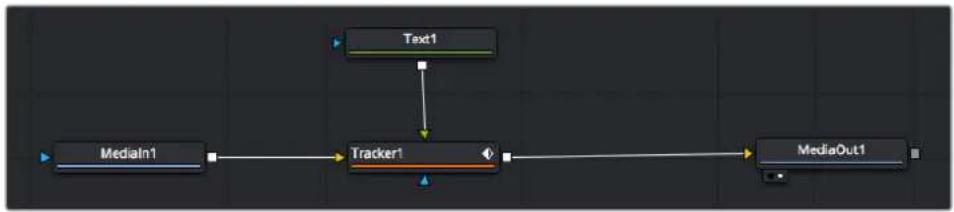
5 Cliquez sur le nœud Tracker et saisissez « 1 » sur votre clavier pour afficher la fusion des deux nœuds dans le viewer de gauche. Dans l'inspecteur de nœud Tracker, cliquez sur l'onglet Opération. Cliquez sur la flèche du menu Operation et Sélectionnez Suivi du mouvement.
6 Cliquez sur le nœud de texte pour afficher ses propriétés dans l'inspecteur. Tapez votre texte dans le champ de saisie et modifiez la police, la couleur et la taille des caractères, selon les besoins de votre composition.
Cela appliquera les données de position du tracker à votre texte. Si vous souhaitez décaler la position du texte, revenez sur la fenêtre du Tracker dans l'inspecteur, et utilisez les roues Y Offset et X Offset.
Tourner les roues Offset en bas de la fenêtre de l'inspecteur permet d'ajuster la position du texte.
Vous pouvez désormais dire votre composition et voir le texte suivre l'objet que vous avez tracké!
Le carré vert représente la position actuelle du tracker sur son trace. La ligne en pointillé rouge représente la position de décalage pour animer le texte.
Pour certaines prises, vous pourriez pouvoir supprimer les points de tracking, par exemple, quand l'objet que vous trackez disparait de l'écran. Grâce aux images clés, c'est très simple à réaliser.
7 Cliquez sur la fenêtre Images clés située au-dessus de l'inspecteur. Chaque noeud auquel vous appliquez des images clés comportera une petite flèche à côté de son nom. Seuls les paramètres avec des images clés s'afficheront dans la liste. Cliquez sur l'icone de grossissement et définissez la zone que vous souhaitez éditer. Cette zone sera grossie pour vous permettre de voir l'image clé plus facilement. 8 Déplacez la tête de lecture sur la dernière image clé de votre choix. Maintenant, sélectionnez les images clés que vous souhaitez supprimer en définissant une zone autour d'elles à l'aide de votre souris. Les images clés seront sur lignées en jaune. Faites un click droit et sélectionnez Supprimer pour les supprimer.
CONSEIL Si vos effets sont particulièrement lourds pour votre système, faites un click droit sur la zone des commandes de transport pour voir d'autres options de lecture, comme la lecture proxy qui vous permet d'optimiser le traitement de votre système lorsque vous créez vos compositions. Pour plus de détails sur les options de lecture, veuillez consulter le manuel DaVinci Resolve.
Bravo, vous avez finalisé votre première composition en animant du texte qui suit un élément de votre séquence!
Pour tracker une surface plate que vous souhaitez améliorer ou remplacer, vous pouvez utiliser l'outil de tracking planaire. Tracker des surfaces planes en 2D peut être utile pour changer un nom ou une marque dans une image en mouvement, ou même pour ajouter une image à un écran TV.
Pour plus d'informations sur l'outil de tracking planaire et les puissants outils de la page Fusion, veuillez consulter le manuel DaVinci Resolve.
CONSEIL Lorsque vous créez des effets dans la page Fusion, il est important de savoir si ces effets sont en 2D ou en 3D. En effet, cela déterminera quel outil Merge sera utilisé. Il est possible que vous combiniez des effets 2D et 3D dans une seule composition. Dans ce cas, rappelez-vous que les effets visuels 3D doivent être rendus en tant qu'image 2D avant d'être intégrés dans une composition 2D.
Nous sommes persuadés que vous adorerez créer de puissants effets visuels avec Fusion et explorer les fonctions de montage, d'étalonnage et de post audio de DaVinci Resolve. Avec tous ces outils à votre disposition, les possibilités de création sont illimitées!
Maîtriser votre montage
Une fois le montage, l'étalonnage, l'ajout de VFX et le mixage audio effectués, il est temps de partager votre création. Vous pouvez utiliser la fonction Exportation rapide pour exporter les contenus de la timeline en tant que fichier autonome dans différents formats, ou utiliser les fonctionnalités additionnelles depuis la page Exportation.
La séquence montée est exportée depuis la page Exportation. Vous pouvez désirer le format et les codecs de votre video
Exportation rapide
Vous pouvez sélectionner Fichier > Exportation rapide pour utiliser les différents préréglages d'exportation, afin d'exporter votre programme depuis n'importe quelle page de DaVinci Resolve. Vous pouvez même utiliser l'exportation rapide pour exporter et charger votre programme vers les plateformes de partage vidéo prises en charge, dont YouTube, Vineo, Twitter et Frame.io.
Pour utiliser l'exportation rapide :
Depuis la page Cut, Montage, Fusion ou Étalonnage, régalez si besoin des points d'entrée et de sortie dans la timeline pour sélectionner la plage du programme à exporter. Si aucune timeline ou aucun point d'entrée ou de sortie n'ont été sélectionnés, la timeline toute entière sera exportée.
Choisissez Fichier > Exportation rapide.
2 Sélectionnez un prééglage parmi les icônes du bandeau supérieur de la boîte de dialogue, puis cliquez sur Exporter. 3 Choisissez un emplacement et nommez le fichier dans la boîte de dialogue, puis cliquez sur Enregistrer. Une barre de progression apparaîtra pour vous indiquer combien de temps durera l'exportation.
Boîte de dialogue de l'Exportation rapide
Page d'exportation
Cette page vous permet de sélectionner les clips que vous souhaitez exporter et de définir le format, le codec et la résolution souhaités. Vous pouvez exporter de nombreux formats, tels que QuickTime, AVI, MXF et DPX à l'aide de codecs non compressés RVB/YUV 8 bits ou 10 bits, ProRes, DNxHD, H.264 et autres.
Pour exporter la série montée en un seul clip :
1 Cliquez sur l'onglet Exportation pour ouvrir la page Exportation. 2 Dans la fenêtre Paramètres d'export en haut à gauche de la page, vous pouvez désirer les prérogliages d'exportation, par exemple YouTube, Vineo et des prérogliages audio. Vous pouvez également configurer les paramètres d'exportation manuellement en conservant le préroglage par défaut Personneliser et en saissant vos propres réglages. Dans cet exemple, sélectionnez YouTube puis cliquez sur la flèche située à côté du préroglage et sélectionnez le format video 1080p.
La fréquence d'images sera la même que la fréquence d'images de votre projet.
3 Sous les préréglages apparaissent le nom de fichier de la timeline et l'emplacement vers lequel vos videos seront exportées. Cliquez sur Parcourir, CHOISSEZ l'emplacement où vous souhaitez sauvegarder les fichiers exportés, puis sélectionnez Plan unique parmi les options d'exportation. 4 Juste au-dessus de la timeline, vous verrez que la case Toute la timeline est sélectionnée. Cela exportera l'intégralité de la timeline, cependant, vous pouvez sélectionner une partie de la timeline si vous le souhaitez. Choisissez simplement Sélection Entre/Sortie puis utilisez les raccourcis clavier i et o pour sélectionner les points d'entrée et de sortie sur la timeline. 5 Allez au bas de la fenêtre Paramètres de rendu et cliquez sur le bouton Ajouter à la liste de rendu.
Les paramètres de rendu sont ajoutés à la queue de rendus à droite de la page. Cliquez sur Rendre. Grâce à la queue de rendus, vous pouvez suivre la progression de votre rendu.
Lorsque le rendu est terminé, ouvre le dossier, faites un double-clic sur le clip rendu et regardez le résultat.
Maintenant que vous avez acquis les bases du montage, de l'étalonnage, du mix audio et des effets visuels, n'hésitez pas à vous lancer avec DaVinci Resolve! Veuillez consulter le manuel DaVinci Resolve pour plus de détails sur chaque fonctionnalité.
Mise à jour du logiciel de la caméra sous mac
Après avoir téléchargé le logiciel Blackmagic Camera Setup Utility et dézippé le fichier téléchargé, ouvre l'image disque pour faire apparaître le Blackmagic Camera Setup Installer.
Lancez le programme d'installation et suivez les instructions figurant à l'écran. Une fois l'installation terminée, allez sur le dossier Applications et ouvrez le dossier Blackmagic Cameras. Vous y trouverez ce manuel, l'utilitaire Blackmagic Camera Setup et un dossier contenant des fichiers readme ainsi que des informations. Vous y trouverez également un désinstalleur que vous utiliserez pour les mises à jour du Blackmagic Camera Setup.

Mise à jour du logiciel de la caméra sous windows
Après avoir téléchargé le logiciel Blackmagic Camera Setup Utility et dézippé le fichier téléchargé, un dossier Blackmagic Camera Setup s'affiche, contenant le PDF de ce manuel ainsi que le programme d'installation Blackmagic Camera Setup. Double-cliquez sur le programme d'installation et suivez les instructions figurant à l'écran pour terminer l'installation.
Sous Windows 10, appuyez sur le bouton de démarrage et sélectionnez All apps. Faites défiler vers le bas jusqu'au dossier Blackmagic Design, puis lancez le Blackmagic Camera Setup.
Comment mettre à jour le logiciel de la caméra
Après avoir installé la dernière version du logiciel Blackmagic Camera Setup sur votre ordinateur, connectez un câble USB entre l'ordinateur et la Blackmagic URSA Broadcast G2. Le port USB est situé sur la face gauche, au-dessus des fentes pour carte de stockage.
Lancez le logiciel Blackmagic Camera Setup et suivez les instructions figurant sur l'écran pour mettre à jour le logiciel de la caméra. Il est important de noter que mettre à jour le logiciel de votre caméra supprimera tous les préféglages et toutes les LUTs personnalisées, puis restaurera tous les réglages. Avant d'effectuer une mise à jour logicielle, il est conseillé de les exporter sur une carte mémoire, comme stockage de secours. Après sa mise à jour, vous pourrez restaurer rapidement vos préféglages et vos LUTs en les important depuis la carte mémoire.
Sur la Blackmagic URSA Broadcast G2, le port USB de type C, situé au-dessus des fentes pour carte de stockage et à côté de l'interrupteur permettant de sélectionner le support, permet de mettre à jour le logiciel de la caméra.
Travailler avec un logiciel tiers
Pour monter vos clips à l'aide de votre logiciel de montage favori, vous pouvez copier vos clips sur un lecteur interne/externe ou RAID puis les importer dans le logiciel. Vous pouvez également importer vos enregistrements à partir de votre disque SSD au moyen d'une station d'accueil ou d'un adaptateur pour votre carte CFast, SD ou votre SSD.
REMARQUE Le Blackmagic RAW est pris en charge sur la URSA Broadcast G2 par DaVinci Resolve 16.1.2 ou une version ultérieure et a été adopté par une large gamme de programmes de post-production tiers. De nouveaux plug-ins permettant d'utiliser le format Blackmagic RAW sur Avid MediaComposer and Adobe Premiere Pro sont disponibles sur le site: www.blackmagicdesign.com/fr/support.
Travailler avec des fichiers provenant de cartes cfast 2.0 et de cartes SD

Procédez au montage directement à partir de la carte CFast en la reliant à la caméra et en l'installant sur tout ordinateur à l'aide d'un lecteur/graveur de carte CFast 2.0 ou d'un lecteur de carte CFast
Pour importer vos clips à partir d'une carte cfast 2.0 ou d'une carte SD :
1 Retirez la carte CFast ou SD de votrem appareil Blackmagic URSA Broadcast G2. Installez la carte sur votre ordinateur Mac ou Windows à l'aide d'un lecteur de cartes. 2 Ouvrez la carte sur tout système d'exploitation. Vous devriez voir une liste de fichiers MOV QuickTime ou Blackmagic RAW. 3 Faites simplement glisser les fichiers que vous souhaitez utiliser de la carte SD vers le bureau ou vers un autre disque dur. Il est également possible d'accéder aux fichiers directement sur la carte à l'aide d'un logiciel de montage. 4 Il est important de tous les jours éjecter votre carte CFast ou SD de Mac OS ou de Windows avant de les débrancher de votre ordinateur. Sinon, il y a un risque que vos fichiers soient corrompus.
Importer des clips à partir d'un disque SSD :
1 Retirez le SSD du URSA Mini Recorder. 2 Vous pouvez accéder au contenu de votre SSD sur un ordinateur Mac ou Windows en utilisant une baie eSATA ou Thunderbolt, celle que le Blackmagic MultiDock. Vous pouvez également utiliser un câble adaptateur eSATA vers USB pour brancher directement le SSD au port USB de votre ordinateur. Il est préféable d'utiliser un port USB 3.0, car l'USB 2.0 n'est pas assez rapide pour monter de la vidéo en temps réel. 3 Double-cliquez sur le SSD pour l'ouvrir. Vous devriez voir une liste de fichiers MOV QuickTime ou des fichiers Blackmagic RAW. Selon le format d'enregistrement choisi, vous aurez peut-être un mélange de fichiers, mais leur convention de dénomination sera la même. 4 Faites simplement glisser les fichiers que vous souhaitez utiliser du SSD vers le bureau ou vers un autre disque dur. Il est également possible d'accéder aux fichiers directement sur le disque à l'aide d'un logiciel de montage non linéaire. 5 Avant de retirer le disque SSD de votre ordinateur, veillez à l'éjecter correctement de ce dernier.

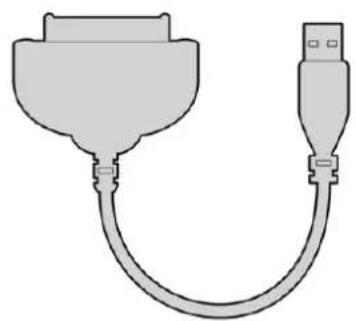
Pour monter directement vos fichiers à partir du disque SSD, il suffit de le relier de votre ordinateur et de l'installer sur votre ordinateur en utilisant une baie SATA Thunderbolt ou un cable USB 3.0.
Utiliser final cut pro x
Pour monter des clips avec Final Cut Pro X, créez un nouveau projet et réglez le format vidéo et la fréquence d'images appropriés. Pour cet exemple, nous utilisons le format ProRes 422 HQ 1080p24.
Paramètres du projet dans Final Cut Pro X
1 Lancez Final Cut Pro X, allez sur la barre de menu et sélectionnez File/New Project. Une fenêtre contenant les paramètres du projet apparait. 2 Nommez votre projet et sélectionnez la case Custom. 3 Régalez les paramètres Video Properties sur 1080p HD, 1920x1080 et 24p. 4 Régalez les paramètres Audio and Render Properties sur Stereo, 48kHz, et Apple ProRes 422. 5 Cliquez sur OK.
Pour importer vos clips dans le projet, allez sur la barre de menu et sélectionnez File/Import/Media. Choisissez vos clips à partir de la carte CFast.
Vous pouvez à présent faire glisser vos clips dans la timeline pour le montage.
Utiliser avid mediacomposer 2018
Pour monter des clips avec Avid Media Composer 2018, créez un nouveau projet et réglez le format vidéo et la fréquence d'images appropriés. Dans cet exemple, les clips sont réglés sur 1080p24.
Régler le nom et les options de votre projet dans Avid MediaComposer 2018
1 Lancez le logiciel Avid Media Composer 2018, la fenêtre de sélection du projet apparait. 2 Cliquez sur le bouton New Project et nommez votre projet dans la fenêtre du nouveau projet. 3 Dans le menu déroulant Format, Sélectionnez HD 1080 > 1080p/24 et cliquez sur OK pour créer le projet. Double-cliquez sur le projet dans la fenêtre Select Project pour l'ouvrir. 5 Sélectionnez File > Input > Source browser et naviguez jusqu'aux fichiers à importer. 6 Sélectionnez votre chutier cible depuis le menu déroulant Target bin, puis cliquez sur Import pour importer les fichiers.
Lorsque les clips apparaissent dans le chutier, vous pouvez faire glisser vos clips dans la timeline et commencer le montage.
Utiliser adobe premiere pro CC
Pour monter des clips Apple ProRes 422 HQ avec le logiciel Adobe Premiere Pro CC, créez un nouveau projet et réglez le format vidéo et la fréquence d'images appropriés. Dans cet exemple, les clips sont réglés sur ProRes 422 HQ 1080p25.
Choisissez le nom et réglez les options de votre projet dans Adobe Premiere Pro CC
1 Lancez Adobe Premiere Pro CC. Sur l'écran de bienvenue, sélectionnez New Project. Une fenêtre contenant les paramètres du projet apparait. 2 Nommez votre projet. Choisissez un emplacement pour votre projet en cliquant sur Parcourir et en sélectionnant le dossier désiré. Une fois le dossier sélectionné, cliquez sur OK dans la fenêtre New Project. 3 Allez sur la barre de menu d'Adobe Premiere Pro CC et sélectionnez File/Import. Choisissez ensuite les clips que vous souhaitez monter. Les clips apparaissent dans la fenêtre Projet. 4 Faites glisser le premier clip que vous souhaitez monter sur l'icône New Item située en bas à droite de la fenêtre du projet. Une nouvelle série possédant les mêmes paramètres que votre clip est créée.
Vous sousez présent les faire glisser sur la timeline pour commencer le montage.
Le moyen le plus rapide d'obtenir de l'aide est d'accéder aux pages d'assistance en ligne de Blackmagic Design et de consulter les dernières informations concernant votre appare.
Pages d'assistance en ligne de blackmagic design
Les dernières versions du manuel, du logiciel et des notes d'assistance peuvent être consultées sur la page d'assistance technique de Blackmagic Design: www.blackmagicdesign.com/fr/support.
Contacter le service d'assistance de blackmagic design
Si vous ne parvenez pas à obtenir l'aide dont vous avez besoin dans nos pages d'aide, veuillez utiliser l'option « Envoyer un email », accessible sur la page d'assistance pour envoyer une demande d'assistance par email. Vous pouvez également cliquer sur le bouton « Trouver un support technique » situé sur la page d'assistance et ainsi contacter le centre d'assistance technique Blackmagic Design le plus proche de chez vous.
Vérification du logiciel actuel
Pour vérifier chaque version du logiciel Blackmagic Camera Utility installée sur votre ordinateur, ouvre la fenêtre intitulée About Blackmagic Camera Utility.
- Sur Mac, ouvre le Blackmagic Camera Utility à partir du dossier Applications. Sélectionnez About Blackmagic Camera Utility dans le menu d'application pour connaître le numéro de version.
- Sur Windows, ouvre le logiciel Blackmagic Camera Utility dans votre menu de Démarrage ou sur l'écran de Démarrage. Cliquez sur le menu Aide et sélectionnez About Blackmagic Camera Utility pour connaître le numéro de version.
Comment obtenir les dernières mises à jour du logiciel
Après avoir vérifié la version du logiciel Blackmagic Camera Utility installée sur votre ordinateur, veuillez vous rendre sur la page d'assistance Blackmagic Design à l'adresse suivante www.blackmagicdesign.com/fr/support pour vérifier les dernières mises à jour. Même s'il est généralement conseillé d'exécuter les dernières mises à jour, évitez d'effectuer une mise à jour logicielle au milieu d'un projet important.

Élimination des déchets d'équipements électriques et électroniques au sein de l'union française.
Le symbole imprimé sur ce produit indique qu'il ne doit pas être jeté avec les autres déchets. Cet appareil doit être déposé dans un point de collecte agréé pour être recyclé. Le tri, l'élimination et le recyclage séparés de vos équipements usagés permettent de préserver les ressources naturelles et d'assurer le recyclage de ces équipements dans le respect de l'homme et de l'environnement. Pour plus d'informations quant aux lieux d'éliminations des déchets d'équipements électriques, vous pouvez contacter votre mairie ou le service local de traitement des ordures ménagères.

Cet équipement a été testé et déclaré conforme aux limites imposées aux appareils numériques de classe A, en vertu du chapitre 15 des règles de la FCC. Ces limites ont pour objectif d'assurer une protection suffisante contre les interférences nuisibles lorsque l'équipement est utilisé dans un environnement commercial. Cet appareil génère, utilise et émet de l'énergie de fréquences radio et peut, en cas d'installation ou d'utilisation non conforme aux instructions, engendrer des interférences nuisibles au niveau des communications radio. L'utilisation de cet équipement en zone résidentielle est susceptible de provoquer des interférences nuisibles, auquel cas il sera demandé à l'utilisateur de corriger ces interférences à ses frais.
L'utilisation de cet appareil est soumise aux deux conditions suivantes :
1 Cet appareil ne doit pas causer d'interférences nuisibles. 2 Cet appareil doit accepter toute interférence reçue, y compris les interférences pouvant entraîner un dysfonctionnement.

R-R-BMD-20210915001 R-R-BMD-20200421002 R-R-BMD-20200916001 R-R-BMD-20200916002 R-REM-BMD-20180300 R-REM-BMD-20180300 MSIP-REM-BMD-201612
ICES-3 (A) NMB-3 (A)
Déclaration de ISDE canada
Cet appareil est conforme aux normes canadiennes relatives aux appareils numériques de classe A.
Toute modification ou utilisation de ce produit en dehors de son utilisation prévue peut annuler la conformité avec ces normes.
La URSA Broadcast G2 est dotée de la technologie sans fil Bluetooth.
Contient un module émetteur d'identification FCC: QOQBGM113
Cet équipement est conforme aux limites de radiation de la FCC comme indiqué pour un environnement non contrôlé.
Contient un module émetteur IC : 5123A-BGM113
Ce produit est conforme aux normes RSS sans licence d'Industrie Canada et aux limites applicables à l'exemption de l'évaluation courante DAS comme mentionné dans la RSS-102 Issue 5.
Certifié pour le Japon, numéro de certification : 209-J00204. Cet équipement contient des équipements radioélectriques spécifiques qui ont obtenu la certification de la conformité aux réglementations techniques conformément à la Loi de la Radio.
Ce module est certifié en Corée du Sud, numéro de certification KC : MSIP-CRM-BGT-BGM113. Par la présente, Blackmagic Design déclare que la URSA Broadcast G2 utilisant des systèmes de transmission à large bande dans la bande ISM de 2,45 GHz est conforme à la Directive 2014/53/EU. Pour obtenir le texte intégral de la déclaration EU de conformité, veuillez nous contacter à l'adresse suivante : compliance@blackmagicdesign.com
Informations de sécurité
L'alimentation fournie AC vers 12V DC pour la URSA Broadcast G2 et le câble d'alimentation IEC pour le Blackmagic Studio Fiber Converter doivent être connectés à une prise secteur équipée d'un conducteur de protection.
La caméra URSA Broadcast G2 et le Blackmagic Camera Fiber Converter peuvent être utilisés dans un climat tropical lorsque la température ambiante n'excède pas 40°C. Le Blackmagic Studio Fiber Converter peut être utilisé dans un climat tropical lorsque la température ambiante n'excède pas 50°C.
Veillez à ce que l'espace autour du produit soit suffisant afin de ne pas compromettre la ventilation du Blackmagic Studio Fiber Converter et du Blackmagic Camera Fiber Converter. Lorsque vous installez le Studio Fiber Converter sur rack, veillez à ce que la ventilation ne soit pas compromise par les autres équipements.
Les pièces de la Blackmagic URSA Broadcast G2, du Blackmagic Camera Fiber Converter et du Blackmagic Studio Fiber Converter ne sont pas réparables par l'opérateur. Toute opération d'entretien doit être effectuée par un centre de service Blackmagic Design.
Déclaration de l'état de californie
Ce produit est susceptible de vous exposer à des produits chimiques, dont des traces de polybromobiphényle dans les parties en plastique, reconnu par l'État de Californie comme étant responsable de cancers, d'anomalies congénitales ou d'autres effets nocifs sur la reproduction.
Pour de plus amples informations, veuillez vous rendre sur www.P65Warnings.ca.gov.
Blackmagic URSA broadcast G2
En cas d'ensoleillement, prenez soin de garder votre caméra à l'ombre. Évitez toute exposition de la caméra ou de la batterie en lithium à un ensoleillement prolongé. Gardez les batteries en lithium à l'abri des sources de chaleur.
Le connecteur DC 12V est compatible avec le Blackmagic URSA Viewfinder et le Blackmagic URSA Studio Viewfinder. Si vous utilisez ce connecteur pour d'autres accessoires, assurez-vous que la consommation d'énergie est inférieure à 18W.

Afin de réduire le risque de décharge électrique, ne pas éclabousser ou renverser de liquide sur cet appareil. Cet appareil doit être utilisé à une altitude inférieure à 2000 mètres.
N'utilisez pas le Blackmagic Camera Fiber Converter lorsque le Blackmagic Studio Fiber Converter n'est pas connecté. Dans des conditions normales d'utilisation, le convertisseur est conçu pour recevoir des tensions dangereuses du Blackmagic Studio Fiber Converter.
Garantie limitée
Par la présente, Blackmagic Design garantit que ce produit sera exempt de defaults matériels et de fabrication pendant une durée d'un an à compter de la date d'achat. Si un produit s'avère defectueux pendant la période de garantie, Blackmagic Design peut, à sa seule discrétion, réparer le produit défectueux sans frais pour les pièces et la main-d'œuvre, ou le remplacer.
Pour se prévaloir du service offert en vertu de la présente garantie, il vous incombe d'informer Blackmagic Design de l'existence du défaut avant expiration de la période de garantie, et de prendre les mesures nécessaires pour l'exécution des dispositions de ce service. Le consommateur a la responsabilité de s'occuper de l'emballage et de l'expédition du produit défectueux au centre de service nommé désigné par Blackmagic Design, en frais de port prépayé. Il incombe au consommateur de payer tous les frais de transport, d'assurance, droits de douane et taxes et toutes autres charges relatives aux produits qui nous auront été retournés et ce, quelle que soit la raison.
La présente garantie ne saurait en aucun cas s'appliquer à des defaults, pannes ou dommages causés par une utilisation inappropriée ou un entretien inadéquat ou incorrect. Blackmagic Design n'est en aucun cas obligé en vertu de la présente garantie : a) de réparer les dommages résultat de tentatives de réparations, d'installations ou tous services effectuels par du personnel non qualifié par Blackmagic Design, b) de réparer tout dommage résultat d'une utilisation inadéquate ou d'une connexion à du matériel incompatible, c) de réparer tout dommage ou dysfonctionnement causé par l'utilisation de pièces ou de fournitures n'appartenant pas à la marque de Blackmagic Design, d) d'examiner un produit qui a été modifié ou intégré à autres produits quand l'impact d'une telle modification ou intégration augmente les délais ou la difficulté d'examiner ce produit.
Exposer le viseur URSA Viewfinder directement à la lumière du soleil peut causer des dommages à l'écran du viseur, car les lentilles agissent comme une loupe. La rémanence ou les brûlures peuvent se produire sur les écrans OLED lorsque des images statiques ou des images fortement contrastées, tels que les repères de cadrage, sont affichées à l'écran pendant une période prolongée. Afin d'éviter tout désagrément, veillez à ce que le capteur infrarouge ne soit pas délibérément couvert et pensez à déconnecter le viseur lorsque celui-ci n'est pas utilisé pendant une période prolongée. La rémanence n'est pas couverte par la garantie du produit.
CETTE GARANTIE REMPLACE TOUTE GARANTIE EXPLICITE OU TACITE. BLACKMAGIC DESIGN ET SES REVENDEURS DÉCLINENT EXPRESSEMENT Toute GARANTIE IMPLICITE DE COMMERCIALISATION OU D'ADAPTATION QUEL QU'en SOIT LE BUT. LA RESPONSABILITE DE BLACKMAGIC DESIGN DE RÉPARER OU REMPLACER UN PRODUIT S'AVÉRANT DEFECTUEX PENDANT LA PÉRIODE DE LA GARANTIE CONSTITUE LA TOTALITE ET LE SEUL RECOURS EXCLUSIF PREVU ET FOURNI AU CONSOMMATEUR. BLACKMAGIC DESIGN N'EST PAS RESPONSABLE DES DOMMAGES INDIRECTS, SPECIFIQUES, ACCIDENTELS OU CONSECUTIFS, INDéPENDAMMENT DU FAIT QUE BLACKMAGIC DESIGN OU LE REVENDEUR AIENT ÉTÉ AVISES AU PREALABLE DE L'EVENTUALITE DE CES DOMMAGES. BLACKMAGIC DESIGN NE POTÉ ÉTRE TENU POUR RESPONSABLE DE Toute UTILISATION ILICITE DU MATériEL PAR LE CONSOMMATEUR. BLACKMAGIC DESIGN N'EST PAS RESPONSABLE DES DOMMAGES RÉSULTANT DE L'UTILISATION DE CE PRODUIT. LE CONSOMMATEUR UTILISE CE PRODUIT À SES SEULS RISQUES.
Copyright 2022 Blackmagic Design. Tous droits réservés. 'Blackmagic Design', 'URSA', 'DeckLink', 'HDLink', 'Workgroup Videohub', 'Multibridge Pro', 'Multibridge Extreme', 'Intensity' et 'Leading the creative video revolution' sont des marques déposées aux États-Unis et dans les autres pays. Tous les autres noms de société et de produits peuvent être des marques déposées des sociétés respectives auxquelles ils sont associés.