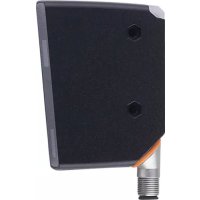
OPD100 - 光電センサー IFM - 無料のユーザーマニュアル
デバイスのマニュアルを無料で見つける OPD100 IFM PDF形式.


ユーザーの質問 OPD100 IFM
0 質問 この機器について。知っているものに答えるか、ご自身の質問をしてください。
この機器について新しい質問をする
デバイスの取扱説明書をダウンロード 光電センサー 無料でPDF形式で!マニュアルを見つける OPD100 - IFM 電子デバイスをもとに戻しましょう。このページにはデバイスの使用に必要なすべての書類が掲載されています。 OPD100 ブランド IFM.
使用説明書 OPD100 IFM
CE
取 扱 說 明 書
光電距離センサ
OPD100

JP
目次
1 はじめに(注意)....4
1.1 標記の説明....4
1.2 警告の説明....4
2 安全の為の注意....4
3 機能と特徴....5
3.1 一般說明 ....5
3.1.1 ティーチングと高さプロファイル......6
3.1.2 正常動作 7
3.2 適合値の説明 8
3.2.1 適合値の変動 8
3.3 アプリケーション 9
4 機能....10
4.1 動作モード....10
4.1.1 スイッチングモード 10
4.1.2 IO-Linkマスタによる動作 11
4.1.3 パラメータ設定ソフトウェアVision AssistantとIO-Linkマスタでの動作 11
5 取付方法 ..... 12
5.1 取付条件 ..... 12
5.2 取付説明 12
5.2.1 横方向の傾斜 12
5.2.2 前方向の傾斜....13
5.2.3 飽和と信号損失 13
5.2.4 多重反射の回避 ..... 14
5.2.5 汚れおよび外乱光の回避....14
6 接続方法 ..... 15
6.1 IO-Linkマスタによる動作 16
7 操作と表示....16
8 セットアップ....17
8.1 ガイドティーチ....18
8.1.1 言語の選択 19
8.1.2 オブジェクトのティーチング....19
8.1.3 ROIの設定 19
8.1.4 基準プロファイルの位置設定....21
8.1.5 スイッチング閾値 22
8.1.6 動作モード....23
9メニューマ……24
9.1 基本機能 ..... 24
9.2 拡張機能 ..... 25
10 動作モード....27
10.1 連続モード....27
10.2 トリガモード....28
11 パラメータ設定....29
11.1 パラメータレベルの基本機能....30
11.2 パラメータレベルの拡張機能....31
11.2.1 サブメニュー[コンフィグレーション]......32
11.2.2 サブメニュー [ディスプレイ] 33
12 IO-Link 34
12.1 一般情報 ..... 34
12.2 センサ仕様情報....34
12.3 パラメータ設定ツール....34
12.4 機能....34
13 トラブルシューティング .... 35
13.1 ディスプレイでエラー表示....35
13.2 ソフトウェア"Vision Assistant"でエラー表示....35
13.3 その他の誤った動作のタイプ……37
14 メンテナンス、修理、廃棄....38
15 外形寸法図....38
16 工場出荷時の値....39
1 はじめに (注意)
1.1 標記の説明
操作指示
▷ 操作による反応、結果
[...] 設定ボタン、表示等
→ 参照
重要事項
誤動作や障害の原因になりますので、ご注意ください。
情報
補足注意事項
1.2 警告の説明

WARNING
重大な人的被害の警告
死亡あるいは重大な傷害が生じる可能性があります。
2 安全の為の注意
- 製品を取扱う前に製品説明をお読みください。
製品がアプリケーションに問題なく適していることを確認してください。 - 不適当な使用や意図しない用途は、センサの誤作動や望ましくない影響を与える可能性があります。
製品の設置、電気的接続、設定、操作およびメンテナンスは知識を持った専門の方が行ってください。 - 製品に異常がある場合は、製造者にお問い合わせください。
センサに手を加えた場合、責任及び保証は除外されます。
注意:ここに指定されたもの以外の使用、調整、処置は、危険な放射線照射にさらされる可能性があります。

可視レーザ光線;LASER CLASS 1
EN/IEC 60825-1 : 2007、EN/IEC 60825-1 : 2014
Laser Notice No. 56(2019年5月8日発行)に準じてIEC 60825-1 Ed. 3を代替適用しFDA 21 CFR 1040.10に適合
製品ラベルの位置

警告

3 機能と特徴
3.1 一般說明
センサはレーザラインをオブジェクトに映し、三角測量の原理により、レーザラインに沿ってオブジェクトの高さプロファイルを決定します。
検出体は、センサの動作範囲内にある必要があります。
センサには、次の寸法の台形の動作範囲があります。
- センサまでの距離(Z方向):150~300 mm
-
プロファイルの長さ(X方向):
-
150 mmの検出体の距離:45 mm
- 300 mmの検出体の距離:90 mm
注意
センサは国内での使用時に無線妨害を引き起こす可能性があります。この場合、ユーザは適切な対策を講じる必要があります。

①: X軸 [mm]
②: Z軸 [mm]
③: 投光器
④: 受光器
⑤: ROIマーキング
图1
映されたレーザラインは、動作範囲より幅があります。
検出体はレーザラインの中心に配置する必要があります。
工場出荷時の設定では、動作範囲は緑で映される2つの垂直のROIマーキングにより制限されます。
センサがソフトウェア"Vision Assistant"で制御されている場合、ROIマーキングは見えません。
3.1.1 ティーチングと高さプロファイル
最初のステップでは、センサがティーチされます。(ティーチングプロセス)
レーザラインで覆われた高さプロファイルの全体が、キャプチャされます。
その後、ユーザはROIをさらに狭めることができます。
- このROIの高さプロファイルは、ティーチ基準ファイルとして保存されます。
次のステップでは、センサは継続的に高さプロファイルを検出し、それらをティーチ基準プロファイルと比較して適合値を出します。
これで、ユーザはスイッチング闘値を設定できます。(→3.2)

①: X軸 [mm]
②: Z軸 [mm]
③: センサ
④: ティーチ基準
プロファイル
图2
3.1.2 正常動作
通常の動作では、センサは継続的またはトリガで高さプロファイルを検出し、それらをティーチ基準プロファイルと比較して適合値を出します。
ソフトウェア"Vision Assistant"を使用する場合、プロファイルの高解像度のイメージが追加で送信されます。(→4.1.3)
高さプロファイルは、最大測定距離 = 300 mm (基準の高さ)を参照しています。
基準の高さの基準点は、トランスミッターの光学ゼロ点です。
それはセンサ内部になります。
例:センサとオブジェクトの距離は、約200 mmです。ソフトウェア"Vision
Assistant"では、高さプロファイルのベースの高さは約100 mmになります。
- プロファイルの高さは、基準の高さを参照しているため、正の絶対値になります。
- 全てのデータシート表示は、それらとセンサ間の絶対距離ではなく、オブジェクトプロファイルの寸法を参照します。
オブジェクトプロファイルは、動作範囲内のオブジェクトプロファイルの位
置に関係なく、実際の寸法(オブジェクトプロファイルの幅 / 高さ)で表示されます。
3.2 適合値の説明
測定された高さプロファイル(以下では"プロファイル"とも呼ばれる)は、内部でティーチ基準プロファイルと比較されます。
一致の度合いは、内部測定値(適合値)として出されます。
したがって、センサにより決定された測定値は、測定プロファイルとティーチ基準プロファイル間の一致の度合いを記述します。
| 適合値 [%] | 説明 |
| 100 | 測定プロファイルとティーチ基準プロファイル間には、100%の適合があります。 |
| 50 | 測定プロファイルとティーチ基準プロファイル間には、50%の適合があります。 |

許容される適合値は、セットアップ中にユーザが決定し、スイッチング閾値として使用して、以下を区別します。
- 良品
- 不良品
良品と不良品の変遷は測定により決定され、スイッチング閾値として使用されます。

特定のスイッチング閾値は推奨されません。
各アプリケーションに応じて決定する必要があります。
3.2.1 適合値の変動
自然変動(ノイズ、ドリフト)は、測定された適合値に影響を与えます。
通常、これらの測定変動により、ティーチオブジェクトが再び測定されても、適合値<100%になります。
高さプロファイル検出の測定不確実性は、次の図を使用して説明されています。
Gz - Z方向での精度 ( プロファイルの高さ )
Gx - X方向での精度(プロファイルの幅)

①: センサ
②: 測定不確実性
③: オブジェクトプロファイル
④: 檢出距離
⑤: Z方向での精度 (Gz)
⑥: X方向での精度 (Gx)
図3Gz / Gxは以下も定義しています。
- 確実に検出された最小のオブジェクトの高さ
- 確実に検出された最小のオブジェクトの幅

高さプロファイルは、Gz / Gxより高解像度のセンサにより内部で検出されます。したがって、測定不確実性内でオブジェクトの高さ / 幅の変化を検出できます。
3.3 アプリケーション
光電センサは特にプロセス品質保証、工作物形状のより正確な監視、およびエラー検出に適しています。
例:
- 品質処理の監視、例えばドリル穴の直径等
- 工作物の不良処理のチェック、例えばドリル穴がない等

測定中、工作物は静止している必要があります。
- 静的状況では、継続測定モードを設定する必要があります。
センサは常に工作物を監視し、ティーチ基準プロファイルからの偏差を通知します。(→10.1) - 動的状況では、トリガ測定モードを設定する必要があります。
上位レベルのプロセス制御ユニットは、いつ検出が行われるかを決定し、工作物が検出範囲内にあり、動かないことを確実します。(→10.2)
4 機能
光電センサは三角測量により、継続的またはトリガで動作範囲内のオブジェクトの高さプロファイル検出します。
更に、光電センサには、IO-Linkインターフェースが搭載されています。
センサは3つの異なる動作モードを使用できます。
- スイッチングモード (→4.1.1)
- IO-Linkマスターによる動作 (→4.1.2)
- IO-Linkインターフェースを介したVision Assistantによる動作 (→4.1.3)
4.1 動作モード
4.1.1 スイッチングモード
スイッチングモードでは、センサはプロセス制御ユニットに直接接続され、スイッチング出力を介して良品 / 不良品の情報を送信します。

設定されたスイッチング閾値を超えている / 到達していない場合、スイッチング出力1/2のスイッチング信号により通知されます。
スイッチング出力は補完的に動作します。(→6 接続方法)
オプションとして、測定が行なわれる時間は、トリガ入力(5ピン)を介したプロセス制御ユニットにより制御できます。
センサは測定の正常な開始、およびスイッチング出力2を介したスイッチング情報の可能性を通知します。
上位レベルのプロセス制御ユニットは、測定期間を定義します。(→10.2)
4.1.2 IO-Linkマスタによる動作
センサがIO-Linkマスタに接続されている場合、パラメータ設定、トリガ、データ記録は、IO-Linkを介して行うことができます。
サイクルプロセスデータには、適合値とスイッチング情報(良品/不良品)が含まれます。
追加機能はIO-Linkを介して利用可能です。
- トリガプロセスの数の検出
- デバイス識別

その他の情報 → www.ifm.com → Data sheet
4.1.3 パラメータ設定ソフトウェアVision AssistantとIO-Linkマスタでの動作
IO-Linkプロトコルを介して、高解像度プロファイルイメージが継続的に送信されます。プロファイルのイメージデータは、いくつかのデータパッケージに分割され、一連のIO-Linkデータフレームで送信されます。
ifmのソフトウェアパッケージVision Assistantには、プロファイルイメージ組み合わせて視覚化する、対応のプロトコルハンドラーが含まれています。
これにより、プロファイルイメージに基づいて、センサの検出範囲とプロファイルの評価がビジュアル化されるため、ティーチプロセス(ガイドティーチ)が簡素化されます。
必要条件:
- IO-Linkマスタ
- ifmのパラメータ設定ソフトウェア"ifm Vision Assistant" (E3D300)
追加機能は、Vision Assistantソフトウェアパッケージより利用できます。
- 正確な設定のための高解像度のプロファイルイメージでのROIのオーバーレイ
- 困難な測定状況で役立つ、広範囲のステータス情報

特定ユーザ仕様のソフトウェアを使用して、プロファイルの視覚化も行うことができます。
これに必要な情報は、IODDで確認できます。

More information → www.ifm.com → Vision Assistant
5 取付方法
5.1 取付条件
□ ▶ 検出体がセンサの検出範囲内になるよう、センサを設置してください。
□ ▶ 直接取付けには、M4ネジ x 2 を用いてセンサを固定してください。

Further accessories → www.ifm.com → Data sheet → Accessories
5.2 取付説明
5.2.1 横方向の傾斜

①: 陰影による不感ゾーン
図4センサは、検出体に対してできる限り垂直に配置してください。
横方向の傾斜(→図4)および垂直オブジェクトのエッジの場合、レーザラインは部分的に遮断されます。
この領域内ではプロファイルを検出できません。
傾斜角度を小さくすることで、これを避けることが可能です。
5.2.2 前方向の傾斜

①: 投光器
②: 受光器
③: 遮断されたレーザライン
图5
センサが前または後ろに傾いている場合は、オブジェクトにより反射されたレーザラインが、受光器で検出できることを確認してください。→図5
傾斜角度の小さくするか、センサを180度回転させることで、受光器がレーザラインを確実に検出できるようにします。

ソフトウェア"Vision Assistant"を使用すると、このような問題の検出が容易になります。
5.2.3 飽和と信号損失
センサは高さプロファイルのキャプチャの露光時間を自動的に設定し、飽和を回避します。
高い輝度を持つオブジェクトは、極度なコントラストを発現することがあります。
場合によっては、ROI内の各ポイントが検出されないことがあります。
わずかなセンサ位置変更による信号損失を避けてください。
- センサを横方向または、前方向に傾けてください。
- オブジェクトまでの距離を増減してください。
5.2.4 多重反射の回避

①: センサ
②: オブジェクト
③: 多重反射
图6
□ ▶ センサの位置を少し変更します。
例えば、センサを横方向または前方向に傾け、オブジェクトまでの距離を増減します。
5.2.5 汚れおよび外乱光の回避
光電センサのフロントレンズ面が地表面に向かって下向き、または平行に設置してください。
背景:
- 光電センサは、光源の直接放射の影響を受けます。
光源(照明器具、太陽)の多くは上方から入光します。 - 光電センサは余裕度を減らすため、汚れに対して敏感に反応します。

粉塵堆積物は、下向きまたは横向き方向により減少させることができます。
これにより、クリーニング間隔をより長くすることが可能です。

フロントレンズを上向きに設置したセンサが、屋根窓または天井灯に向かないよう、必ず確認してください。
6 接続方法

配線の接続は、電気的な知識を持っている人が行ってください。
□ ▶ 電子機器の取付けは、国内または海外の規格に従ってください。
☐ ▶ 供給電源:EN 50178、SELV、PELV
OPD100 : cULus, Supply Class 2
□ ▶ 取付けおよび配線は、必ず電源を切ってから行ってください。
□ ▶ 配線は下記を参照してください。
| OPD100 PNP/NPN | |
 |  |
ifm ソケット芯線色:
1 = BN(茶)、2 = WH(白)、3 = BU(青)、4 = BK(黑)、5 = GR(灰)
| ピン | 連続モード(工場出荷時設定) | トリガモード |
| 1 | 電源(プラス) | 電源(プラス) |
| 2 | OUT2 = スイッチング出力 | OUT2 = 準備完了信号(スイッチング出力) |
| 3 | 電源(マイナス) | 電源(マイナス) |
| 4 | OUT1 = スイッチング出力 / IO-Link | OUT1 = スイッチング出力 / IO-Link |
| 5 | PLCのトリガ入力 | PLCのトリガ入力 |

動作モード"Continuous mode"では、OUT1とOUT2は補完的なスイッチング出力として設定されます。(→10.1)
動作モード"Triggered mode"では、OUT2は準備完了信号として設定されます。
コンプリメンタリー出力は、反対のロジックレベルで同じセンサ情報を送信します。
これは、NCとNOの両方のスイッチング出力が同時に利用できることを意味します。
例えば、OUT1は良品の検出、OUT2は不良品の検出に使用します。
6.1 IO-Linkマスタによる動作
センサは、IO-Linkマスタポート class A(type A)と互換性があります。
IO-Linkマスタポート class B (type B) による動作では、次に従ってください。
標準では、センサはマスターポート class B (type B) と互換性がありません。2ピンと5ピンは、メーカ固有の機能に使用されます。
これはセンサの主電源電圧、および追加電源電圧(2/5ピンのマスタポート class B)が電気的に絶縁されないことを意味します。
下記の設定では、センサはマスタポート class Bで使用することができます。
- センサとIO-Linkマスタを3線式で接続:
IO-Linkマスタのセンサの1、3、4ピンを接続(2、5ピンは接続しないでください。)
7 操作と表示

| 3: | グラフィック表示 | 測定された適合値の表示 |
| 4: | 設定ボタン[ENTER] | パラメータの選択、パラメータ値の決定 |
| 5: | 設定ボタン[上] | パラメータ値の設定(ボタンを長押しすることでスクロールし、短く押すとステップ毎の増加) |
| 6: | 設定ボタン[下] | パラメータ値の設定(ボタンを長押しすることでスクロールし、短く押すとステップ毎の減少) |
8 セットアップ°
センサは、ウォームアップ時間≥10分が必要です。
データシートで指定されているパフォーマンスパラメータは、このウォームアップ時間の後にのみ適用されます。
オブジェクトのティーチングも、ウォームアップ後に行ってください。
□ ▶ センサ設置後、正常に動作するか配線と設定を確認してください。
▷ センサが正しくセットアップされた場合、センサは"Guided Teach"から開始します。(→8.1)
最後に行われた設定は、センサにより内部に保存されます。
リセットの場合はティーチ基準プロファイルが削除されるため、リセット後に初めてセンサがONになると、"Guided Teach"から開始されます。
レーザダイオードの寿命:50000時間
ティーチングが成功した後は、センサを再び動かさないでください。
センサ位置の変更は、ティーチ基準プロファイルが確実に認識されなくなります。
センサを移動した場合は、再度ティーチする必要があります。
8.1 ガイドティーチ
○ = [ENTER] ボタン ▲ = [上] ボタン ▼ = [下] ボタン
8.1.1 言語の選択
□ ▶ センサを作動させてください。
▷ 利用可能な言語がディスプレイに表示されます。
☐ ▶ [上]または[下]ボタンで希望の言語を選択し、[ENTER]ボタンで確定してください。
8.1.2 オブジェクトのティーチング
次のステップでは、プロファイルがティーチされます。
▷ リクエスト[Place object and press confirm]が表示されます。
▷ センサは、2つの垂直の緑のROIマーキングのある赤いレーザラインを放射します。
☐ ▶ レーザラインが監視エリアを覆い、オブジェクトが150~300 mmの動作範囲内になるようにセンサを配置します。→3.1→図1
☐ ▶ [ENTER]ボタンを押して、ティーチングプロセスを開始します。
▷ センサはオブジェクト / 背景のプロファイルを繰返し測定します。
☐ ▶ [上]または[下]ボタンで [決定]または[戻る]を選択し、[ENTER]ボタンを押してください。
- [決定]:ティーチプロファイルが保存されます。
- [戻る]:プロファイルを再度ティーチしてください。
測定中はオブジェクトを動かさないでください。
測定の終了は、ディスプレイに表示されるだけでなく、レーザラインが2回点滅します。
検出体が動作範囲外にある場合(例えば150 mmより近い、または300 mmより遠い)、ティーチングプロセスは停止します。
メッセージ[Object out of range]が3秒間表示されます。
これにより、新しいティーチングプロセスが開始されます。
8.1.3 ROIの設定
センサにより、ティーチ高さプロファイル全体からROIを選択できます。
このROIに含まれるプロファイルセクションは、基準プロファイルとして保存され、適合値の決定に使用されます。
この制限に基づいて、高さプロファイルの評価を関連するセクションに制限できます。
その他の不適切なセクションに関するの偏差は、考慮されません。次のステップでは、ROIが設定されます。
▷ オプション[ROIを定義] / [戻る]が表示されます。
☐ ▶ [上]または[下]ボタンで[ROIを定義]または[戻る]を選択し、[ENTER]ボタンを押してください。
- [ROIを定義]:ティーチされたプロファイル全体から、ROIを設定します。
- [戻る]:プロファイルを再度ティーチします。
| ▷ [左ROIマークを設定]が表示されます。☐ ▶ [上]または[下]ボタンを使用して、緑のマーキングラインを動かしてください。▷ 左のマーキングラインがシフトします。☐ ▶ 希望の位置に到達したら、[ENTER]ボタンで確定してください。▷ 左のマーキングラインの位置が設定されます。▷ 選択されたセクションが再び検出されます。(新しいプロファイル) |  |
| ▷ [右ROIマークを設定]が表示されます。☐ ▶ [上]または[下]ボタンを使用して、緑のマーキングラインを動かしてください。▷ 右のマーキングラインがシフトします。☐ ▶ 希望の位置に到達したら、[ENTER]ボタンで確定してください。▷ 右のマーキングラインの位置が設定されます。▷ 選択されたセクションが再び検出されます。(新しいプロファイル) |  |
ディスプレイに表示された赤のライン:レーザラインに覆われているセクションを示します。
白のマーキング:固定マーキングラインを示します。
緑の矢印:移動したマーキングラインを示します。
ROIの標準設定には、動作範囲全体が含まれます。
マーキングが移動せずに確認された場合、ティーチされたプロファイル全体が評価に使用されています。
8.1.4 基準プロファイルの位置設定
前のステップで、基準プロファイルはROIからティーチされました。
次のステップでは、測定される高さプロファイルを検索するセクションを定義できます。2つのオプションがあります。
固定:
基準プロファイルは、ティーチング中に定義されたROI内で検索されます。
ティーチング中と同様に、監視されるオブジェクトは、動作中に非常に正確に配置する必要があります。
不定:
但し、機械的または許容値の手動シフトにより、検出体を正しい方向に常に配置できるとは限りません。
オプション[不定]により、この問題を回避できます。
ティーチ基準プロファイルは、検出された高さプロファイル全体で検索されます。
ティーチ基準プロファイルは、位置の変更に関わらず、X軸とZ軸に沿って正常に検出できます。
マーキング機能:ティーチング中、ROIは緑で映された2つの垂直マーキングライン(ROI マーキング)により表示されます。
このように、ユーザはレーザラインのどのセクションがROIとして定義されているかを確認できます。
ティーチが終了した後、マーキングラインは消えます。
但し、手動でそれらを表示することができます。(→11.1 パラメータレベル基本機能)
次のステップでは、ROIの位置が定義されます。
▷ オプション[固定]、[不定]、[戻る]が表示されます。
☐ ▶ [上]または[下]ボタンで[固定]、[不定]、[戻る]を選択し、[ENTER]ボタンを押してください。
- [固定]:オブジェクトのシフトは不可です。
- [不定]:X方向(レーザラインに沿った)、およびZ方向のオブジェクトのシフトが可能です。
- [戻る]:→8.1.3 ROIの設定に戻ります。
8.1.5 スイッチング閾値
次のステップでは、スイッチング出力のスイッチング閾値が設定されます。
標準設定は90%です。

▷ センサは継続的に新しい高さプロファイルを検出し、それらをティーチ基準プロファイルと比較します。
適合値はディスプレイに表示されます。
適合値>スイッチング閾値(標準=90%)の場合:測定値表示は緑です。→良品
適合値<スイッチング閾値(標準=90%)の場合:
測定値表示は赤です。→不良品
自然変動(ノイズ、ドリフト)は、測定された適合値に影響します。
通常、これらの測定変動により、ティーチオブジェクトが再び測定されても、適合値<100%になります。(→3.2.1)
▷ オプション[調整しきい値]、[設定の保存、[戻る]が表示されます。
☐ ▶ [上]または[下]ボタンでオプションを選択し、[ENTER]ボタンを押してください。
- [調整しきい値] :
☐ ▶ [上]または[下]ボタンで新しい閾値の値を設定し、[ENTER]ボタンを押してください。
- [設定の保存:セットアップが完了し、センサは動作モードになります。
- [戻る]:→8.1.4 基準プロファイルの位置設定に戻ります。

異なるスイッチング閾値でいくつかの良品 / 不良品をテストすることで、アプリケーション用に設定を最適化できます。
良品 / 不良品の評価はディスプレイに表示されます。
拡張機能を使用して、色の割り当てを個別に調整します。
標準:緑の値 → 良品 / 赤い値 → 不良品
8.1.6 動作モード
"Guided Teach"によるセットアップの後、センサは動作モードになります。
センサは動作準備完了です。
これは継続的にプロファイルを検出し、設定されたスイッチング閾値に基づいて、それらをティーチ基準プロファイルと比較します。
結果(良品 / 不良品)が出力されます。
- ディスプレイを介して視覚的に:
- 適合値 ≥ スイッチング閾値の場合
良品:緑で表示された適合値
- 適合値 < スイッチング閾値の場合
不良品:赤で表示された適合値
- スイッチングステータス表示を介して視覚的に:設定機能に従った色
- スイッチング出力:設定機能により、OUT1がONまたはOFFになります。

①: ステータスライン

ディスプレイのステータスラインには、測定状態が表示されます。
- 実行中:→ 影響を受けない動作
- 警告 / エラー:→ エラー表を参照ください。
(→ 13 トラブルシューティング)
9 メニュー
9.1 基本機能

○ = [ENTER]
△ = [上] ボタン
▼ = [下] ボタン
9.2 拡張機能

○ = [ENTER]
△ = [上] ボタン
▼ = [下] ボタン

○ = [ENTER]
△ = [上] ボタン
▼ = [下] ボタン

○ = [ENTER]
▲ = [上] ボタン
▼ = [下] ボタン
10 動作モード
10.1 連続モード
デフォルトモードは、連続モードです。
スイッチング閾値を考慮して、センサは測定されたプロファイルを継続的に測定し、ティーチ基準プロファイルと比較します。
10.2 トリガモード
このモードでは、センサは外部トリガ信号を受信した後、測定を開始します。
スイッチング閾値を考慮して、センサはシングルプロファイルをティーチ基準プロファイルと比較します。
外部トリガ信号は、上位レベルのプロセス制御ユニット(例えばPLC)により出力される必要があり、5ピンまたはIO-Linkを介して物理的に送信できます。
センサは正常に測定が開始されたことを通知し、その後、スイッチング出力2(準備完了信号)またはIO-Linkを介して、スイッチング情報の利用可能を通知します。
上位レベル制御ユニットには、評価時間のフル制御があります。
(→ 図7)

图7
①: 時間
②: トリガ信号
③: 準備完了信号
④: スイッチング信号
⑤: 正のトリガエッジ / 準備完了信号がリセット
⑥: スイッチング情報が設定
⑦: スイッチング情報は利用可能(測定終了)/準備完了信号が設定

この動作モードは特に動的アプリケーションに推奨します。
上位レベルプロセスユニットは、検出体が動かない場合にのみ測定を開始します。
スイッチング出力は、オブジェクトの状態に対応します。
[トリガディレー]は、測定の開始を遅らせます。(外部トリガ信号を参照)
これは、センサが出力する準備完了信号に影響を与えず、遅延しません。
11 パラメータ設定
パラメータ設定中、センサ内部では動作モードのままです。
パラメータ設定が終了するまで、既存のパラメータ機能で監視します。
工場出荷時設定は、取扱説明書の最後のページをご覧ください。(→16 工場出荷時設定)
11.1 パラメータレベルの基本機能
パラメータレベルの基本機能では、次のパラメータが選択できます。
| パラメータ | 説明 |
| [調整しきい値] | スイッチング闘値の設定☐ ▶ [ENTER]ボタンでパラメータを確定し、[上]または[下]ボタンでスイッチング闘値を希望の値に設定してください。☐ ▶ [ENTER]ボタンで値を決定します。▷ 新しいスイッチング値が確定されます。 |
| [ROIマーキング] | レーザラインのROIマーキングの表示を有効/無効にしてください。 ティーチ中に基準プロファイルの位置[固定]が選択された場合、ROIマーキングはティーチ中に設定されたROIを示します。位置[不定]が選択されている場合、ROIマーキングは動作範囲全体を示します。(→8.1.4)☐ ▶ [ENTER]ボタンでパラメータを確定し、[上]または[下]ボタンで、オプション[いいえ]/[はい]の1つを選択してください。☐ ▶ [ENTER]ボタンを押して、選択を確定してください。▷ 設定モードにより、レーザラインの緑のROIマーキングが有効/無効になります。 ティーチ中に基準プロファイルの位置[固定]が選択された場合、ROIマーキングはティーチ中に設定されたROIを示します。位置[不定]が選択されている場合、ROIマーキングは動作範囲全体を示します。(→8.1.4)☐ ▶ [ENTER]ボタンでパラメータを確定し、[上]または[下]ボタンで、オプション[いいえ]/[はい]の1つを選択してください。☐ ▶ [ENTER]ボタンを押して、選択を確定してください。▷ 設定モードにより、レーザラインの緑のROIマーキングが有効/無効になります。 センサガソフトウェア"Vision Assistant"により制御されている場合は、マーキングラインは表示されません。 センサガソフトウェア"Vision Assistant"により制御されている場合は、マーキングラインは表示されません。 |
| [新規プロファイル] | 新しいプロファイルをティーチ☐ ▶ [ENTER]ボタンでパラメータを確定し、[上]または[下]ボタンでオプション[いいえ]/[はい]の1つを選択してください。☐ ▶ [はい]を選択して、[ENTER]ボタンで確定してください。▷ 既存のプロファイルが削除されます。▷ センサは"Guided Teach"に変わります。▷ メッセージ[Place object and press confirm]がディスプレイに表示されます。(→8セットアップ) |
| [拡張機能] | 拡張機能のメニューレベルへ変更(→9.2拡張機能) |
| [戻る] | パラメータ設定の終了☐ ▶ [ENTER]ボタンでパラメータを確定してください。▷ 表示は動作モードに変わります。 |
11.2 パラメータレベルの拡張機能
パラメータレベルの拡張機能では、次のパラメータが選択できます。
| パラメータ | 説明 |
| [工場出荷時設定にリセット] | 工場出荷時の設定へリセット□ ▶ [ENTER]ボタンでパラメータを確定し、[上]または[下]ボタンでオプション[いいえ]/[はい]の1つを選択してください。□ ▶ [はい]を選択し、[ENTER]ボタンで確定してください。▷ センサは全てのパラメータを工場出荷時設定にリセットし、"Guided Teach"に変わります。 |
| [デバイス情報] | センサ情報□ ▶ [ENTER]ボタンでパラメータを確定し、[上]または[下]ボタンで情報ラインを検索します。 |
| [コンフィグレーション] | 動作モードおよびスイッチング出力の設定(→11.2.1)□ ▶ [ENTER]ボタンでパラメータを確定します。▷ 表示はコンフィグレーション設定に変わります。□ ▶ [上]または[下]ボタンを使用して、次のオプションから1つ選択してください。1. [トリガモード]2. [トリガソース]3. [トリガディレー]4. [時間]5. [出力機能]6. [出力ロジック]7. [戻る] |
| [ディスプレイ] | 表示の設定□ ▶ [ENTER]ボタンでパラメータを確定します。▷ 表示はディスプレイ設定に変わります。□ ▶ [上]または[下]ボタンを使用して、次のオプションから1つ選択してください。1. [輝度]2. [色]3. [言語]4. [戻る] |
| [戻る] | パラメータ設定の終了□ ▶ [ENTER]ボタンでパラメータを確定します。▷ 表示はメニューレベル1に変わります。 |
11.2.1 サブメニュー[コンフィグレーション]
| [トリガモード] | 動作モードの設定☐ ▶ [ENTER]ボタンでパラメータを確定し、[上]または[下]ボタンでオプション[CONT] / [TRIG]の1つを選択してください。☐ ▶ [ENTER]ボタンを押して、選択を確定してください。> 動作モードが確定されます。[CONT]: 連続トリガモード→10.1[TRIG]: トリガモード→10.2 |
| [トリガソース] | トリガ信号ソースの設定☐ ▶ [ENTER]ボタンでパラメータを確定し、[上]または[下]ボタンでオプション[HW] / [PDOUT]の1つを選択してください。☐ ▶ [ENTER]ボタンを押して、選択を確定してください。> 入力信号が確定されます。HW: 5ピンにより入力信号を加えてください。ロジックレベル(npn / pnp)は、[出力ロジック]で定義されます。PDOUT: 入力信号はIO-Linkマスタ(IO-Link動作)を介して送信されます。 |
| [トリガディレー] | 測定開始までのトリガ信号のディレー時間の設定☐ ▶ [ENTER]ボタンでパラメータを確定し、[上]または[下]ボタンで希望の値(0~5000 ms)を選択してください。☐ ▶ [ENTER]ボタンを押して、選択を確定してください。▷ ディレー時間が確定されます。 |
| [時間] | 露光時間の設定☐ ▶ [ENTER]ボタンでパラメータを確定し、[上]または[下]ボタンでオプション[Auto] / [0~10 ms]の1つを選択します。☐ ▶ [ENTER]ボタンを押して、選択を確定してください。▷ 露光時間が確定されます。工場出荷時設定[AUTO]では、露出時間は自動的にセンサにより決定、および設定されます。反射面内に位置する暗いROIを確実に評価する場合は、積分時間の固定された設定が役立つことがあります。 |
| [出力機能] | OUT1のスイッチング機能の設定□ ▶ [ENTER]ボタンでパラメータを確定し、[上]または[下]ボタンでオプション[High active] / [Low active]の1つを選択してください。□ ▶ [ENTER]ボタンを押して、選択を確定してください。▷ OUT1の出力機能が確定されます。適合値 > スイッチング閾値の場合高アクティブ : OUT1がON適合値 < スイッチング閾値の場合低アクティブ : OUT1がONトリガモード[CONT]では、OUT1への補完的なスイッチング出力として、OUT2が自動的に設定されます。 |
| [出力ロジック] | 全ての入出力のスイッチングロジックの設定□ ▶ [ENTER]ボタンでパラメータを確定し、[上]または[下]ボタンでオプション[PNP] / [NPN]の1つを選択してください。□ ▶ [ENTER]ボタンを押して、選択を確定してください。▷ スイッチングロジックが確定されます。 |
| [戻る] | パラメータ設定の終了□ ▶ [ENTER]ボタンでパラメータを確定します。▷ 表示は[コンフィグレーション]に変わります。 |
11.2.2 サブメニュー [ディスプレイ]
| [輝度] | 輝度の設定☐ ▶ [ENTER]ボタンでパラメータを確定し、[上]または[下]ボタンでオプション[ON]/[OFF]の1つを選択してください。☐ ▶ [ENTER]ボタンを押して、選択を確定してください。▷ ディスプレイの輝度が確定されます。 |
| [色] | 適合値の表示色の設定☐ ▶ [ENTER]ボタンでパラメータを確定し、[上]または[下]ボタンで希望のオプションを選択してください。☐ ▶ [ENTER]ボタンを押して、選択を確定してください。▷ 適合値の表示色が確定されます。オプションG1ou: 緑 = 良品r1ou: 赤 = 良品白: 適合値は常に白赤: 適合値は常に赤緑: 適合値は常に緑 |
| [言語] | メニュー言語の選択□ [ENTER]ボタンでパラメータを確定し、[上]または[下]ボタンでオプションの1つを選択してください。□ ▶ [ENTER]ボタンを押して、選択を確定してください。▷ メニュー言語が確定されます。 |
| [戻る] | パラメータ設定の終了□ [ENTER]ボタンでパラメータを確定します。▷ 表示は[Display]に変わります。 |
12 IO-Link
12.1 一般情報
このセンサには、IO-Link対応モジュール(IO-Link マスター)に適応するIO-Link通信インターフェースが搭載されています。
IO-Linkインターフェースは、センサ値およびパラメータに直接アクセスが可能で、動作中にセンサのパラメータ設定をできるようにします。
また、USBケーブルによるpoint-to-point接続での通信が可能です。
IO-Linkの詳細については、下記のホームページで確認できます。
www.ifm.com
12.2 センサ仕様情報
IO-Linkセンサの設定に必要なIODD、およびセンサ値、診断情報、パラメータについての詳細は、下記のホームページで確認できます。
www.ifm.com
12.3 パラメータ設定ツール
必要なIO-Linkハードウェア、およびソフトウェアについての必要な情報は、下記のホームページで確認できます。
www.ifm.com
12.4 機能
IO-Linkでは、全ての機能および測定データが利用でき、センサのディスプレイとプッシュボタンでもアクセスできます。
全ての機能の詳細は、IODDに記載されています。
13 トラブルシューティング
13.1 ディスプレイでエラー表示
| 表示 | 考えられる原因 | 解決策 |
| Running | 標準モードで実行しているセンサエラーはありません。 | 対処は不要です。 |
| Object out of range | オブジェクトが動作範囲外です。(遠すぎる / 近すぎる )高さプロファイルと適合値は決定できません。 | オブジェクトまでの距離の拡大検出されたプロファイルは、150~300mmの動作範囲内にある必要があります。 |
| Short circuit OU1 | スイッチング出力1の短絡 | 配線を確認してください。 |
| Short circuit OU2 | スイッチング出力2の短絡 | 配線を確認してください。 |
13.2 ソフトウェア"Vision Assistant"でエラー表示
| 表示 | 考えられる原因 | 解決策 |
| Low amplitude | 検出されたレーザラインのデータポイントの強度が、非常に低いです。 | 全てのデータポイント(352)が該当する場合:オブジェクトが動作範囲外にあるか、極度に暗くなっています。オブジェクトまでの距離を確認してください。少数のデータポイントのみが該当する場合:オブジェクトの明度に大きな差があります。オブジェクトの特性により、反射されたレーザビームの一部は、受光器に届きません。▶ センサまたはオブジェクトの位置変更してください。 |
| High amplitude | 検出れたレーザラインのデータポイントの強度が、非常に高いです。 | 固定された積分時間の場合:時間を減らすか、設定を[Auto]に変更してください。明度の差が大きい場合:▶ センサまたはオブジェクトの位置を変更してください。 |
| 次の理由により、レーザラインが厚すぎます。- 皮やゴムなどの透明な表面- 光沢のある表面のマルチパス伝播 | □ オブジェクトまでの距離を拡大してください。□ センサまたはオブジェクトの位置を変更してください。 | |
| Multiple lines | 次の理由により、センサは複数の反射を受信しています。- 半透明のオブジェクト、レーザラインは2つの平面で反射されます。- 銳いプロファイル上の光沢のある表面 | □ 入射角を変更してください。可能な場合、背景を暗くしてください。□ センサまたはオブジェクトの位置を変更してください。 |
| Too near / far | データポイントがZ方向の動作範囲外(<150 mm、>300 mm) | □ オブジェクトを動作範囲内に配置してください。(150~300 m) |

検出されたプロファイルイメージは、352データポイントで構成されています。不良データポイントは、"Vision Assistant"内に破線で表示されます。
これらのデータポイントは、適合値の決定には使用されません。
現在測定されている高さプロファイルに関係するデータエラー、およびデータポイントの数は、Vision Assistantに表示されます。
例:
データエラーのタイプ
該当するデータポイントの数
| 低い振幅 | 5 |
13.3 その他の誤った動作のタイプ
| 状態 | 考えられる原因 | 解決策 |
| オブジェクトはティーチできません。オブジェクトが150~300 mmの範囲内にも関わらず、"Object out of range"が表示されます。 | 正面に傾いているセンサ、およびオブジェクト/背景の特性により、反射されたレーザビームの一部は受光機に届きません。 | □ ▶ センサの位置を少し変更してください。(正面の傾き、オブジェクトまでの距離の縮小/拡大)□ 可能な場合、センサまたは工作物を180度回転してください。 |
| センサは正常にティーチされたが、非常に低い適合値です。(ティーチされたオブジェクトでも) | ティーチングの後、センサが移動されました。情報:[Guided Teach]の成功の後、センサを再び動かさないでください。位置の変更は、ティーチ基準プロファイルが確実に認識されなくなります。 | □ センサを再度ティーチしてください。 |
| センサは正常にティーチされたが、非常に類似した工作物の適合値は、90%を大幅に下回っています。 | 新しい工作物は、表面特性がわずかに異なる場合があります。例:周辺物体からの反射 | □ ▶ センサを正面、または横方向にわずかに傾けて、再度ティーチしてください。□ ▶ または、基準プロファイルの幅がさらに制限できるかどうか確認してください。その後、センサを再度ティーチしてください。□ ▶ または、[時間]を手動で調整してください。□ ▶ または、スイッチング閾値を小さくしてください。 |
| センサはしばらくの間使用されました。良品は不良品と評価されます。適合値は、設定されたスイッチング閾値を下回っています。 | センサは非意図的に移動されました。 | □ センサを再度ティーチしてください。 |
| センサのフロントサイドが汚れています。 | □ フロントサイドを掃除してください。□ 必要に応じて、センサの位置を変更して汚れを防ぎ、再度センサをティーチしてください。 |
14 メンテナンス、修理、廃棄
修理等が必要となった場合、必ず当社にご連絡ください。
□ ▶ 汚れからセンサ前面レンズを保護してください。
□ ▶ 使用済みのセンサは産業廃棄物として処理してください。
□ ▶ モジュール外装は分解しないでください。
内部にはユーザで修理可能な部品はありません。
15 外形寸法図


单位:mm
①: 設定ボタン
②: 表示画面
③: 投光器
④: 受光器
16 工場出荷時の値
| パラメータ | 設定範囲 | 工場出荷時設定 | 設定 |
| しきい値 [%] | 0...100 | 90 | |
| RunモードでROIマーキングの表示 | はい / いいえ | いいえ | |
| 動作モード(トリガモード) | CONT (continuous measurement) / TRIG (external trigger) | CONT | |
| トリガソース | HW / PDOUT | HW | |
| トリガディレー [ms] | 0; 10...5000 | 0 | |
| 時間 [step] | Auto; 1; 2...10 | Auto (automatically set by the sensor) | |
| 出力機能 | High active Low active | High active | |
| 出力ロジック | PNP / NPN | PNP | |
| 輝度 | ON / OFF | ON | |
| 色 | G1ou; r1ou; White; Red; Green | G1ou | |
| 言語 | EN; DE; FR; ... | EN |
技術データ、およびその他情報については、下記も併せてご参照ください。
www.ifm.com
お断りなく仕様等記載事項を変更することがありますのでご了承ください。
- 1 はじめに (注意)
- 1.1 標記の説明
- 1.2 警告の説明
- 2 安全の為の注意
- 3 機能と特徴
- 3.1 一般說明
- 3.1.1 ティーチングと高さプロファイル
- 3.1.2 正常動作
- 3.2 適合値の説明
- 3.2.1 適合値の変動
- 3.3 アプリケーション
- 4 機能
- 4.1 動作モード
- 4.1.1 スイッチングモード
- 4.1.2 IO-LINKマスタによる動作
- 4.1.3 パラメータ設定ソフトウェアVISION ASSISTANTとIO-LINKマスタでの動作
- 5 取付方法
- 5.1 取付条件
- 5.2 取付説明
- 5.2.1 横方向の傾斜
- 5.2.2 前方向の傾斜
- 5.2.3 飽和と信号損失
- 5.2.4 多重反射の回避
- 5.2.5 汚れおよび外乱光の回避
- 6 接続方法
- 6.1 IO-LINKマスタによる動作
- 7 操作と表示
- 8 セットアップ°
- 8.1 ガイドティーチ
- 8.1.1 言語の選択
- 8.1.2 オブジェクトのティーチング
- 8.1.3 ROIの設定
- 8.1.4 基準プロファイルの位置設定
- 8.1.5 スイッチング閾値
- 8.1.6 動作モード
- 9 メニュー
- 9.1 基本機能
- 9.2 拡張機能
- 10 動作モード
- 10.1 連続モード
- 10.2 トリガモード
- 11 パラメータ設定
- 11.1 パラメータレベルの基本機能
- 11.2 パラメータレベルの拡張機能
- 11.2.1 サブメニュー[コンフィグレーション]
- 11.2.2 サブメニュー [ディスプレイ]
- 12 IO-LINK
- 12.1 一般情報
- 12.2 センサ仕様情報
- 12.3 パラメータ設定ツール
- 12.4 機能
- 13 トラブルシューティング
- 13.1 ディスプレイでエラー表示
- 13.2 ソフトウェア"VISION ASSISTANT"でエラー表示
- 13.3 その他の誤った動作のタイプ
- 14 メンテナンス、修理、廃棄
- 15 外形寸法図
- 16 工場出荷時の値
ブランド : IFM
モデル : OPD100
カテゴリ : 光電センサー