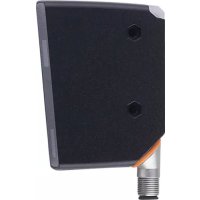
OPD100 - Czujnik fotoelektryczny IFM - Bezpłatna instrukcja obsługi
Znajdź bezpłatnie instrukcję urządzenia OPD100 IFM w formacie PDF.


Pytania użytkowników dotyczące OPD100 IFM
0 pytanie dotyczące tego urządzenia. Odpowiedz na te, które znasz, lub zadaj własne.
Zadaj nowe pytanie dotyczące tego urządzenia
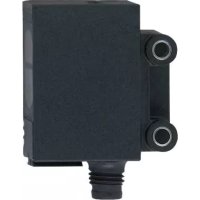
Pobierz instrukcję dla swojego Czujnik fotoelektryczny w formacie PDF za darmo! Znajdź swoją instrukcję OPD100 - IFM i weź swoje urządzenie elektroniczne z powrotem w ręce. Na tej stronie opublikowane są wszystkie dokumenty niezbędne do korzystania z urządzenia. OPD100 marki IFM.
INSTRUKCJA OBSŁUGI OPD100 IFM
CE
▶ Instrukcja obsługi Optyczny czujnik odległości
OPD100

PL
Spis treści
1 Uwagi wstępne ....4
1.1 Symbolika 4
1.2 Używane ostrzeżenia ....4
2 Instrukcje dotyczące bezpieczeństwa....4
3 Funkcje i własności....5
3.1 Wskazówki ogólne....5
3.1.1 Uczenie i profil wysokości....6
3.1.2 Tryb pracy normalny....7
3.2 Interpretacja wartości dopasowania 8
3.2.1 Fluktuacje wartości dopasowania....8
3.3 Zastosowania 9
4 Działanie....10
4.1 Tryby pracy 10
4.1.1 Tryb przełączający....10
4.1.2 Praca z masterem IO-Link.... 11
4.1.3 Praca z programem do parametryzacji Vision Assistant i masterem IO-Link 11
5 Montaż....12
5.1 Warunki montażu....12
5.2 Instrukcja montażu 12
5.2.1 Pochylenie boczne 12
5.2.2 Nachylenie przednie 13
5.2.3 Nasycenie i utrata sygnału 13
5.2.4 Unikanie wielokrotnych odbić 14
5.2.5 Unikanie zabrudzenia i światła zewnętrznego....14
6 Podłączenie elektryczne 15
6.1 Praca z masterem IO-Link....16
7 Przyciski oraz elementy wskazujące 16
8 Uruchomienie....17
8.1 Uczenie z podpowiedzią „Guided Teach” 18
8.1.1 Wybór języka 19
8.1.2 Wprowadzanie - uczenie obiektu....19
8.1.3 Ustawianie ROI....19
8.1.4 Ustawianie pozycji profilu odniesienia 21
8.1.5 Próg przełączenia 22
8.1.6 Tryb pracy normalnej....23
9 Menu....24
9.1 Funkcje podstawowe 24
9.2 Funkcje rozszerzone 25
10 Tryby pracy 27
10.1 Tryb pracy ciągłej....27
10.2 Tryb wyzwalany 28
11 Parametryzacja....29
11.1 Funkcje podstawowe poziom parametrów....30
11.2 Funkcje rozszerzone poziom parametrów 31
11.2.1 Submenu [Configuration]....32
11.2.2 Submenu [Display]....33
12 IO-Link 34
12.1 Informacje ogólne 34
12.2 Informacje właściwe dla urządzenia 34
12.3 Narzędzia do ustawiania parametrów ....34
12.4 Funkcje 34
13 Rozwiązywanie problemów .... 35
13.1 Wskazania błędu na wyświetlaczu 35
13.2 Wskazania błędu w oprogramowaniu Vision Assistant....35
13.3 Inne typy niewłaściwego zachowania....37
14 Konserwacja, naprawa i utylizacja....38
15 Rysunek wymiarowy....38
16 Ustawienia fabryczne....39
1 Uwagi wstępne
1.1 Symbolika
Instrukcja
▷ Reakcja, wynik
[...] Oznaczenie przycisków oraz wskaźników
→ Odsyłacz
Ważna uwaga
Niestosowanie się do instrukcji obsługi może prowadzić do nieprawidłowego działania lub zakłóceń.
Informacje
Nota uzupełniająca.
1.2 Używane ostrzeżenia

OSTRZEŻENIE
Ostrzeżenie przed poważnym urazem ciała.
Grozi śmiercią lub trwałym uszkodzeniem ciała.
2 Instrukcje dotyczące bezpieczeństwa
- Przed przystąpieniem do uruchomienia urządzenia należy przeczytać niniejszą instrukcję obsługi oraz upewnić się, czy urządzenie może zostać zastosowane w Państwa aplikacji bez jakichkolwiek zastrzeżeń.
- Nieprawidłowe użytkowanie urządzenia lub niezgodne z jego przeznaczeniem może doprowadzić do jego wadliwego działania lub wywołać niepożądane skutki w Państwa aplikacji. Dlatego też montaż, podłączenie elektryczne, konserwacja i obsługa urządzenia mogą być wykonywane jedynie przez odpowiednio wykwalifikowany personel, upoważniony przez operatora maszyny.
- W przypadku nieprawidłowego działania urządzenia należy skontaktować się z producentem. Jeżeli urządzenie jest wykorzystywane w niewłaściwy sposób, producent nie ponosi odpowiedzialności za jego działanie.

Uwaga – Zastosowanie innych ustawień lub procedur niż opisano w niniejszej instrukcji może narazić użytkownika na niebezpieczne promieniowanie.

Widzialne światło laserowe; KLASA LASEROWA 1. EN/IEC 60825-1 : 2007 I EN/IEC 60825-1 : 2014
Zgodny z dokumentem 21 CFR 1040.10 z wyłączeniem zgodności z IEC 60825-1 Ed. 3 jak opisano w dok. Laser Notice No. 56 z 8 msjs 2019.
Pozycja tabliczki znamionowej

Symbol ostrzegawczy

3 Funkcje i własności
3.1 Wskazówki ogólne
Czujnik wyświetla linię laserową na obiekcie i wyznacza wysokość profilu obiektu wzdłuż tej linii na zasadzie triangulacji.
Obiekt wykrywany powinien znajdować się w zasięgu czujnika.
Czujnik ma trapezoidalny obszar pracy o następujących wymiarach:
- odległość od czujnika (kierunek Z): 150...300 mm
-
długość profilu (kierunek X):
-
dla odległości obiektu 150mm: 45 mm
- dla odległości obiektu 300mm: 90 mm
UWAGA
Urządzenie może powodować zakłócenia radiowe w swoim otoczeniu. W takim przypadku użytkownik powinien zastosować odpowiednie środki zaradcze.

1: Oś X w [mm]
2: Oś Z w [mm]
3: nadajnik
4: odbiornik
5: znaczniki ROI
Rys. 1

Wyświetlana linia lasera jest szersza niż zakres pracy. Obiekt analizowany powinien być umieszczony na środku linii lasera.

W ustawieniach fabrycznych zakres pracy jest ograniczony dwoma pionowymi znacznikami ROI, wyświetlanymi na zielono.
Znaczników ROI nie widać, kiedy czujnik jest sterowany przez oprogramowanie Vision Assistant.
3.1.1 Uczenie i profil wysokości
W pierwszym kroku czujnik jest uczony (proces uczenia). Zdejmowany jest całkowity profil wysokości pokrywany linią lasera. Użytkownik może następnie zawęzić strefę ROI.
- Profil wysokości tej strefy ROI jest zapamiętywany jako profil odniesienia.
W następnym kroku czujnik stale wykonuje analizę profili wysokości, porównuje je z zapisanym w procesie uczenia profilem odniesienia i generuje wartość zgodności. Wtedy użytkownik może ustawić próg przełączenia ( → 3.2).

1: Oś X w [mm]
2: Oś Z w [mm]
3: czujnik
4: wprowadzany profil odniesienia
Rys. 2
3.1.2 Tryb pracy normalny
W normalnym trybie pracy czujnik wykrywa profile wysokości, ciągle lub w trybie wyzwalania, i porównuje je z wprowadzonym profilem odniesienia w celu wygenerowania współczynnika dopasowania.
Przy stosowaniu programu Vision Assistant dodatkowo wysyłane są obrazy profilu w wysokiej rozdzielczości (→ 4.1.3). Profile wysokości odnoszą się do maksymalnej odległości pomiarowej (wysokość odniesienia). Punkt zerowy nadajnika jest wyznaczany jako punkt wysokości odniesienia. Jest to wewnętrzny proces czujnika.
Przykład: Odległość obiektu od czujnika wynosi ok. 200 mm. W oprogramowaniu Vision Assistant profil wysokości ma wysokość bazową ok. 100 mm.
- Wysokości analizowanego profilu są porównywane z wysokością odniesienia i dlatego mają całkowite wartości dodatnie.
- Wszystkie wartości z karty katalogowej podane są w odniesieniu do profilu obiektów i nie są bezwzględnymi odległościami pomiędzy obiektem a czujnikiem. Profile obiektów są wyświetlane z rzeczywistymi wymiarami
(szerokość i wysokość profilu obiektu), niezależnie od pozycji analizowanego profilu w zakresie pracy.
3.2 Interpretacja wartości dopasowania
Mierzony profil wysokości (dalej często nazywany "profilem") jest porównywany wewnętrznie z wprowadzonym profilem odniesienia. Stopień zgodności jest generowany jako wewnętrzna wartość mierzona (wartość dopasowania).
Mierzona wartość wyznaczona przez czujnik opisuje stopień zgodności pomiędzy profilem mierzonym, a zapamiętanym profilem odniesienia.
| Wartość dopasowania jest podawana w [%] | Opis |
| 100 | Istnieje 100 % zgodność pomiędzy mierzonym profilem a zapamiętanym profilem odniesienia. |
| 50 | Istnieje 50 % zgodność pomiędzy mierzonym profilem a zapamiętanym profilem odniesienia. |

Wartość zgodności określająca tolerancję musi być wyznaczona przez użytkownika w trakcie parametryzacji i będzie służyć jako próg przełączania dla rozróżnienia:
- dobre detale
- zle detale
Próg pomiędzy detalem dobrym i złym wyznacza się na podstawie pomiaru i jest on podstawą przełączania wyjścia.

Nie zalecamy stosowania jakieś szczególnej wartości progowej. Należy wyznaczyć ją stosownie do danego zastosowania.
3.2.1 Fluktuacje wartości dopasowania
Na wartość dopasowania mają wpływ naturalne fluktuacje (szumy, dryft).
Fluktuacje pomiarowe powodują z zasady, że wartość dopasowania jest < 100 %, nawet jeżeli obiekt wykorzystany do uczenia jest mierzony powtórnie.
Niepewność pomiarowa dla wykrywania profili wysokości jest opisana następującymi liczbami:
Gz - dokładność w kierunku Z (wysokość profilu) Gx - dokładność w kierunku X (szerokość profilu)

1: czujnik
2: niepewność pomiarowa
3: profil obiektu
4: Zakres działania
5: Dokładność w kierunku Z (Gz)
6: Dokładność w kierunku X (Gx)
Rys. 3
Oznacza to, że Gz/Gx definiuje również:
- minimalną wysokość obiektu możliwą do niezawodnego pomiaru
- minimalną szerokość obiektu możliwą do niezawodnego pomiaru

Profile wysokości są wewnętrznie rejestrowane przez czujnik z większą rozdzielczością niż Gz/Gx. Dlatego zmiany wysokości/szerokości obiektu mogą być mierzone poniżej wielkości niepewności pomiarowej.
3.3 Zastosowania
Czujnik optyczny nadaje się bardzo dobrze do zapewnienia jakości procesu, bardziej precyzyjnie monitorując kształty obrabianych detali i do wykrywania błędów.
Przykłady:
- Monitorowanie jakości obróbki, np. średnicy otworów.
- Sprawdzanie detali pod kątem nieprawidłowej obróbki, np. brakujących otworów.

W trakcie pomiaru detal powinien być nieruchomozy.
- W sytuacjach statycznych, należy ustawiać pomiar ciągły. ▷ Czujnik w sposób ciągły monitoruje detale i sygnalizuje odchylenia od zapamiętanego profilu odniesienia (→ 10.1).
- W sytuacjach dynamicznych należy ustawiać pomiar wyzwalany. Nadrzędny sterownik procesowy decyduje kiedy pomiar ma się odbyć i zapewnia, że detal jest nieruchomoły w strefie detekcji (→ 10.2).
4 Działanie
Czujnik optyczny wykrywa profil wysokości obiektu w zakresie pracy, ciągle lub po wyzwoleniu, na zasadzie triangulacji. Dodatkowo czujnik posiada interfejs IO-Link.
Czujnik może pracować w trzech trybach:
• tryb przełączający (→ 4.1.1)
• praca z masterem IO-Link ( → 4.1.2)
- praca z programem Vision Assistant przez interfejs IO-Link (→ 4.1.3)
4.1 Tryby pracy
4.1.1 Tryb przełączający
W trybie przełączającym czujnik jest podłączony bezpośrednio do systemu sterowania procesem i wysyła informację o dobrej / złej części przez wyjście przełączające.

Jeżeli ustawiony próg przełączania jest przekroczony lub nie jest osiągnięty, jest to sygnalizowane przełączaniem sygnałów na wyjściach 1/2. Wyjścia przełączające działają komplementarnie (→ 6 Podłączenie elektryczne).
Jako opcja, czas wykonywania pomiaru może być sterowany przez sterownik procesowy wykorzystując wejście wyzwalające (pin 5). Czujnik sygnalizuje na wyjściu 2 prawidłowe rozpoczęcie pomiaru i dostępność prawidłowej informacji na wyjściu przełączającym. Czas pomiaru jest definiowany przez sterownik procesowy. (→ 1.2)
4.1.2 Praca z masterem IO-Link
Jeżeli czujnik jest podłączony do mastera IO-Link, parametryzacja, wyzwalanie i zapis danych mogą się odbywać całkowicie przez IO-Link. Cykliczne dane procesowe zawierają wartość zgodności i informację przełączania (detal dobry / zły).
Przez IO-Link dostępne są dodatkowe funkcje:
- zliczanie ilości procesów wyzwolenia
- identyfikacja urządzenia

More information → www.ifm.com → Data sheet.
4.1.3 Praca z programem do parametryzacji Vision Assistant i masterem IO-Link
Poprzez protokół komunikacji IO-Link obrazy profilu są w sposób ciągły wysyłane w wysokiej rozdzielczości. Dane obrazu profilu są podzielone na kilka pakietów danych i wysyłane w sekwencji kolejnych ramek IO-Link.
Pakiet oprogramowania Vision Assistant zawiera odpowiednią obsługę protokołu, do łączenia obrazów profilu i ich wizualizacji.
To upraszcza proces uczenia (uczenie wspomagane), bo strefa wykrywania czujnika i ocena profilu są wizualizowane w oparciu o obrazy profili.
Wymagania wstępne:
- Master IO-Link
- oprogramowanie do parametryzacji ifm Vision Assistant (E3D300)
Przy wykorzystaniu pakietu oprogramowania Vision Assistant dostępne są dodatkowe funkcje:
- Nakładanie obrazu profilu w wysokiej rozdzielczości dla bardzo dokładnego ustawiania.
- Rozbudowana informacja o statusie, przydatna w bardzo trudnych warunkach pomiarowych.

Wizualizacja profili jest możliwa również przez oprogramowanie użytkownika. Niezbędne informacje dostępne są w pliku IODD.

Wiecej informacji → www.ifm.com → Vision Assistant.
5 Montaż
5.1 Warunki montażu
▶ Urządzenie należy montować tak, aby obiekt analizowany znalazł się w strefie wykrywania czujnika.
▶ Przy prostym montażu - zamocować czujnik wykorzystując dwa wkręty M4.

Inne akcesoria → www.ifm.com → Nr zamówieniowy → Akcesoria.
5.2 Instrukcja montażu
5.2.1 Pochylenie boczne

1: strefa martwa z powodu cienia
Rys. 4
Czujnik powinien być ustawiony jak najbardziej pionowo w stosunku do wykrywanego obiektu. W przypadku pochylenia bocznego (→ Rys. 4) i pionowych krawędzi obiektu, linia lasera będzie miejscami przerywana. W tych obszarach profil nie będzie analizowany. Można uniknąć tego problemu przez zmniejszanie kąta pochylenia.
5.2.2 Nachylenie przednie

Rys. 5
Jeżeli czujnik jest nachylony do przodu lub do tyłu, należy upewnić się, że linia lasera odbijana przez obiekt może być odbierana przez odbiornik → Rys. 5. Można zapewnić odbiór linii lasera przez odbiornik zmniejszając kąt nachylenia lub obracając czujnik o 180°.

Wykorzystanie programu Vision Assistant zawiera opcję wykrywania takich problemów.
5.2.3 Nasycenie i utrata sygnału
Czujnik automatycznie nastawia czas ekspozycji do odbioru profilu wysokości i unika nasycenia.
Silnie odbijające powierzchnie powodują powstanie ekstremalnie dużych kontrastów. W takim przypadku może się okazać, że pojedyncze punkty wewnątrz strefy ROI nie są wykrywane.
Można uniknąć utraty sygnału przez lekką zmianę położenia czujnika:
- pochylić czujnik w bok lub do przodu
- zwiększyć lub zmniejszyć odległość obiektu
5.2.4 Unikanie wielokrotnych odbić

1: czujnik
2: obiekt
3: wielokrotne odbicia
Rys. 6
▶ Zmienić lekko położenie czujnika - np. pochylić czujnik w bok lub w przód, zwiększyć lub zmniejszyć odległość od obiektu.
5.2.5 Unikanie zabrudzenia i światła zewnętrznego
Najlepiej ustawiać czujniki optyczne tak, aby soczewka była skierowana w dół lub równolegle do powierzchni ziemi.
Tło:
- Czujniki optyczne są czułe na bezpośrednie promieniowanie źródeł światła. Zwykłe źródła światła (lampy, słońce) świecą z góry.
- Czujniki optyczne są czułe na zabrudzenie, ponieważ powoduje to spadek zapasu wzmocnienia.

Osadzanie kurzu może być zmniejszone przez skierowanie czujników w dół lub w bok. Pozwala to na dłuższe przerwy w czyszczeniu.

Należy zapewnić, że by czujniki z soczewkami skierowanymi w góre nie były zorientowane w stronę okien dachowych lub lamp sufitowych.
6 Podłączenie elektryczne

Urządzenie musi zostać podłączone przez odpowiednio wykwalifikowanego elektryka.
▶ Należy przestrzegać krajowych i międzynarodowych przepisów dotyczących instalacji urządzeń elektrycznych.
▶ Należy zapewnić zasilanie zgodne z EN 50178, SELV, PELV. OPD100: cULus, supply class 2
▶ Odłączyć urządzenie od źródła zasilania.
▶ Podłączyć urządzenie w następujący sposób:
| OPD100 PNP/NPN | |
 |  |
Kolory żył w konektorach ifm:
1 = BN (brązowy), 2 = WH (biały), 3 = BU (niebieski), 4 = BK (czarny), 5 = (szary).
| Pin | Tryb pracy ciągłej (ustawienie fabryczne) | Tryb wyzwalany |
| 1 | VDD | VDD |
| 2 | OUT2 = Wyjście przełączające | OUT2 = Sygnał gotowości (wyjście przełączające) |
| 3 | GND | GND |
| 4 | OUT1 = wyjście przełączające lub IO-Link | OUT1 = wyjście przełączające lub IO-Link |
| 5 | wejście wyzwalające z PLC | wejście wyzwalające z PLC |

W trybie pracy ciągłej „Continuous mode" wyjścia OUT1 i OUT2 są ustawione jako komplementarne wyjścia przełączające.(→ 10.1)
W trybie wyzwalanym „Triggered mode”, wyjście OUT2 pracuje jako sygnał gotowości. (→ 10.2).

Wyjścia komplementarne podają tą samą informację z czujnika w postaci przeciwstawnych sygnałów logicznych. Oznacza to, że w każdej chwili dostępne są opcje NC i NO wyjść przełączających.
OUT1 można np. wykorzystać do wykrywania dobrych detali, a OUT2 do detekcji złych.
6.1 Praca z masterem IO-Link
Urządzenie jest kompatybilne z portem klasy A mastera IO-Link (typu A)

Do pracy z portem klasy B mastera IO-Link (typu B) należy przestrzegać poniższych zasad:
Standardowo urządzenie nie jest kompatybilne z portem typu B. Pin 2 i pin 5 są wykorzystane do funkcji specyficznych dla producenta. Oznacza to, że główne zasilanie czujnika i zasilanie dodatkowe (na pinach 2/5 portu klasy B mastera) nie są elektrycznie izolowane.
Po wykorzystaniu poniższej konfiguracji urządzenie można wykorzystywać z portem klasy B mastera:
- Podłączyć urządzenie i master IO-Link trzema przewodami: Podłączyć piny 1, 3 i 4 urządzenia z masterem IO-Link (nie podłącać pinów 2 i 5).
7 Przyciski oraz elementy wskazujące

| 3: | Wyświetlacz graficzny | Wyświetla zmierzoną wartość dopasowania. |
| 4: | Przycisk programujący [ENTER] | Wybór parametrów i potwierdzenie wartości parametrów. |
| 5: | Przycisk programujący „W góre” [Up] | Nastawa wartości parametrów (ciągła poprzez naciśnięcie i przytrzymanie; przyrostowo przez naciśnięcie raz). |
| 6: | Przycisk programujący „W dół” [Down] | Nastawa wartości parametrów (ciągła poprzez naciśnięcie i przytrzymanie; przyrostowo przez naciśnięcie raz). |
8 Uruchomienie
▶ Po montażu, podłączeniu elektrycznym oraz nastawie parametrów należy sprawdzić czy urządzenie działa poprawnie.
▷ Po wykonaniu prawidłowej parametryzacji, czujnik rozpoczyna pracę od „Guided Teach” (→ 8.1). Ostatnie ustawienia zostają zapamiętane w wewnętrznej pamięci czujnika.

Przy pierwszym włączeniu po wykonaniu resetu, czujnik również rozpoczyna od „Guided Teach”, gdyż zapisane poprzednio profile odniesienia zostały skasowane w wyniku resetu.

Czas życia diody laserowej: 50000 godzin.

Po prawidłowym wykonaniu uczenia, nie należy zmieniać położenia czujnika. Każda zmiana położenia czujnika spowoduje błędne rozpoznawanie profilu odniesienia. Po przestawieniu proces uczenia czujnika należy powtórzyć

Czujnik wymaga czasu rozgrzewki ≥ 10 min. Parametry podane w karcie katalogowej mają ważność tylko po upływie okresu rozgrzewki. Uczenie - wprowadzanie profilu odniesienia trzeba wykonywać w stanie rozgrzanym.
8.1 Uczenie z podpowiedzią „Guided Teach”
○ = [ENTER]
▲ = przycisk [Up]
▼ = przycisk [Down]
8.1.1 Wybór języka
▶ Włączyć czujnik.
▷ Dostępne języki pojawią się na wyświetlaczu.
▶ Wybrać potrzebny język przyciskami [Up] lub [Down] i zatwierdzić przez [ENTER].
8.1.2 Wprowadzanie - uczenie obiektu
W kolejnym kroku wprowadzany jest profil odniesienia.
▷ Wyświetlany jest komunikat „Umieść obiekt w strefie i zatwierdź”.
▷ Czujnik emituje czerwoną linię lasera z dwoma poprzecznymi zielonymi znacznikami ROI.
▶ Należy ustawić czujnik względem obiektu tak, żeby linia lasera pokrywała strefę sprawdzaną i obiekt był w odległości 150...300mm → 3.1 → Rys. 1.
▶ Rozpocząć proces uczenia przez naciśnięcie [ENTER].
▷ Czujnik powtarza pomiar profilu obiektu / tła.
▶ Wybrać zatwierdź [Confirm] lub cofnij [Back] wykorzystując przyciski [Up] lub [Down] i wcisnąć [ENTER].
- [Confirm]: Profil odniesienia zostaje zapamiętany.
- [Back] - Wstecz]: Powtórne uczenie profilu.

Obiektu nie wolno poruszać w trakcie wykonywania pomiaru. Koniec pomiaru jest nie tylko wyświetlany na wyświetlaczu, lecz linia lasera miga dwukrotnie.

Jeżeli obiekt analizowany jest poza zasięgiem pracy (np. bliżej niż 150mm lub dalej niż 300mm), to proces uczenia zostaje zatrzymany. Pojawia się komunikat - obiekt poza zakresem [Object out of range] przez 3 sekundy. Następnie proces uczenia rozpoczyna się od nowa.
8.1.3 Ustawianie ROI
Czujnik pozwala na wybór strefy ROI z wprowadzonego profilu wysokości. Odcinek profilu zdefiniowany przez ROI jest zapamiętywany jako profil odniesienia i wykorzystywany przy wyznaczaniu wartości zgodności.

W oparciu o to ograniczenie ocena profilu wysokości wykonywana jest tylko na odpowiednim odcinku. Odchylki w innych nieistotnych odcinkach nie są brane pod uwagę.
W następnym kroku jest ustawiana strefa ROI
▷ Wyświetlane są opcje [Define ROI] i [Back].
▶ Wybieramy [Define ROI] lub [Back] przyciskami [Up] lub [Down] i naciskamy [ENTER].
- [Define ROI]: Definiuje strefę ROI wewnątrz całego profilu
- [Back] - Wstecz]: Powtórne uczenie profilu.
| ▷ Wyświetlany jest komunikat „ustaw lewy znacznik ROI [Set left ROI mark]". ▶ Przesunąć zieloną linię znacznika wykorzystując przyciski [Up] lub [Down]. ▷ Lewa linia znacznika przesuwa się. ▶ Po osiągnięciu wymaganej pozycji zatwierdzamy przyciskiem [ENTER]. ▷ Pozycja lewego znacznika została ustawiona. ▷ Wybrany odcinek jest analizowany powtórnie (nowy profil). |  |
| ▷ Wyświetlany jest komunikat „ustaw prawy znacznik ROI [Set right ROI mark]" ▶ Przesunąć zieloną linię znacznika wykorzystując przyciski [Up] lub [Down]. ▷ Prawa linia znacznika przesuwa się. ▶ Po osiągnięciu wymaganej pozycji zatwierdzamy przyciskiem [ENTER]. ▷ Pozycja prawego znacznika została ustawiona. ▷ Wybrany odcinek jest analizowany powtórnie (nowy profil). |  |

Czerwona linia na wyświetlaczu: reprezentuje odcinek pokryty linią lasera. Biały znacznik: reprezentuje ustawiony znacznik. Zielona strzałka: wskazuje, która linią znacznika będzie przesuwana.

Standardowe ustawienie ROI odpowiada całemu zakresowi pracy. Jeżeli znaczniki nie są przesuwane, ale zatwierdzone, to cały nauczony profil jest wykorzystywany do oceny.
8.1.4 Ustawianie pozycji profilu odniesienia
W poprzednim kroku został wprowadzony profil odniesienia wykorzystując ROI. W następnym kroku można zdefiniować odcinek analizowanego profilu wysokości, którego należy poszukiwać. Mamy dwie możliwości:
Ustalona: Profil odniesienia jest wyszukiwany w strefie ROI zdefiniowanej w trakcie uczenia. Jak w trakcie uczenia, trzeba bardzo dokładnie pozycjonować monitorowany obiekt.
Zmienna:
Z powodu tolerancji przesunięć mechanicznych lub ręcznych nie zawsze istnieje możliwość ustawienia analizowanego obiektu w idealny sposób. Przy wykorzystaniu opcji zmiennej [Floating] można wyeliminować ten problem. Wprowadzony profil odniesienia jest wyszukiwany w całym analizowanym profilu wysokości. Aktywny profil odniesienia może być poprawnie znaleziony w kierunku X i Z niezależnie od zmiany pozycji.
Funkcja znaczników: W trakcie procesu uczenia strefa ROI jest ograniczona dwoma poprzecznymi liniami znaczników wyświetlanymi na zielono. W ten sposób użytkownik widzi, który odcinek linii lasera jest zdefiniowany jako ROI. Po zakończeniu uczenia linie znaczników znikają. Jednak można je wyświetlić ręcznie (→ 11.1 Podstawowe funkcje poziom parametrów).
W następnym kroku jest definiowana pozycja ROI.
▷ Wyświetlane są opcje [Fixed], [Floating] i [Back].
▶ Wybieramy [Fixed], [Floating] lub [Back] przyciskami [Up] lub [Down] i wciskamy [ENTER].
- [Fixed]: Przesuwanie obiektu jest niedozwolone.
- [Floating]: Dozwolone są przesunięcia obiektu w osi X (wzdłuż linii lasera) i w kierunku Z.
- [Back] - Wstecz]: Powrót do → 8.1.3 Ustawianie ROI.
8.1.5 Próg przełączenia
W następnym kroku ustawiany jest próg przełączenia wyjścia przełączającego. Ustawienie standardowe wynosi 90%.

1: wartość dopasowania
2: próg przełączenia
Czujnik w sposób ciągły analizuje profile wysokości i porównuje je z wprowadzonym profilem odniesienia.
▷ Wartość zgodności jest wyświetlana na wyświetlaczu.

Jeżeli wartość zgodności > progu przełączenia (standardowo = 90 %) mierzona wartość jest wyświetlona na zielono → detal jest dobry.
Jeżeli mierzona wartość dopasowania < progu przełączania (standardowo = 90 %) jest wyświetlana na czerwono → detal jest zły.
Na wartość zgodności mają wpływ naturalne fluktuacje (szumy, dryft). Fluktuacje pomiarowe powodują z zasady, że wartość zgodności jest < 100 %, nawet jeżeli obiekt wykorzystany do uczenia jest mierzony powtórnie. (→ 3.2.1)
▷ Zostają wyświetlone opcje Regulacja progu [Adjust threshold], Zachowaj ustawienia [Save settings] i [Back].
▶ Wybieramy opcję wykorzystując przycisk [Up] lub [Down] i wciskamy [ENTER].
- [Adjust threshold]:
▶ Ustawiamy nową wartość progu wykorzystując przycisk [Up] lub [Down] i wciskamy [ENTER].
- [Save settings]: Parametryzacja jest zakończona i czujnik przechodzi o trybu pracy normalnej RUN.
- [Back] - Wstecz]: Powrót do → 8.1.4 Ustawianie pozycji profilu odniesienia.

Po przetestowaniu kilku dobrych / złych detali przy różnych ustawieniach progu można zoptymalizować ustawienia w danym zastosowaniu. Ocena detal dobry / zły jest wyświetlana na wyświetlaczu.
Wykorzystanie funkcji rozszerzonych do indywidualnego wyboru przyporządkowania koloru. Standard: wartość na zielono → detal jest dobry / wartość na czerwono → detal zły
8.1.6 Tryb pracy normalnej
Po ustawieniu przez „Guided Teach" czujnik przechodzi w tryb pracy normalnej. Urządzenie jest gotowe do pracy.
W sposób ciągły mierzy profile i porównuje je z zapamiętanym profilem odniesienia w oparciu o ustawiony próg przełączenia.
Wynik (detal dobry / zły) jest podawany:
- wizualnie na wyświetlaczu -
- detal dobry: wartość dopasowania na zielono jeżeli wartość ≥ progu przełączenia
-
detal zły: wartość dopasowania na czerwono jeżeli wartość < progu przełączenia
-
wizualnie przez wskazanie stanu wyjścia: kolory zgodnie z ustawieniem funkcji
- Wyjście przełączające: Zależnie od ustawienia funkcji OUT1 jest załączone lub zerowane.


W linii statusu wyświetlacza jest wskazywany stan pomiaru:
• Profile X: → praca prawidłowa
- Warnings / errors: → patrz tabela błędów(→ 13 Rozwiązwanie problemów).
9 Menu
9.1 Funkcje podstawowe

○ = [ENTER]
▲ = przycisk [Up]
▼ = przycisk [Down]
9.2 Funkcje rozszerzone

○ = [ENTER]
▲ = przycisk [Up]
▼ = przycisk [Down]

○ = [ENTER]
▲ = przycisk [Up]
▼ = przycisk [Down]

○ = [ENTER]
▲ = przycisk [Up]
▼ = przycisk [Down]
10 Tryby pracy
10.1 Tryb pracy ciągłej
Podstawowym trybem jest „Continuous mode”.
Czujnik w sposób ciągły mierzy profile i porównuje je z zapamiętanym profilem odniesienia w oparciu o ustawiony próg przełączenia.
10.2 Tryb wyzwalany
W tym trybie czujnik rozpoczyna pomiar po odebraniu zewnętrznego sygnału wyzwalającego.
Czujnik porównuje pojedynczy profil z zapamiętanym profilem odniesienia w oparciu o ustawiony próg przełączenia.
Zewnętrzny sygnał wyzwalający musi być wysyłany przez nadrzędny sterownik procesowy (np. PLC) i może być fizycznie wysyłany przez pin 5 lub przez IO-Link.
Czujnik odpowiada sygnalizacją rozpoczęcia pomiaru a trochę później sygnałem dostępności informacji porównania przez wyjście przełączające 2 (sygnał gotowości) lub IO-Link. Sterownik nadrzędny w pełni odpowiada za czas oceny (→ Rys. 7).

Rys. 7
1: czas
2: sygnał wyzwalający
3: sygnał gotowości
4: sygnał przełączający
5: narastająca krawędź sygnału wyzwalającego / sygnał gotowości jest zerowany
6: ustawiona jest informacja przełączenia (wynik porównania)
7: informacja przełączenia jest dostępna (koniec pomiaru) / ustawiony sygnał gotowości

Ten tryb pracy jest szczególnie zalecany dla zastosowań dynamicznych. Sterownik wyższego rzędu wyzwala pomiar dopiero kiedy analizowany obiekt jest nieruchomozy. Stan wyjścia przełączającego odpowiada stanowi obiektu.
Opóźnienie wyzwalania [Trigger delay] opóźnia start pomiaru (w odniesieniu do zewnętrznego sygnału wyzwalającego). Nie ma to wpływu / nie opóźnia sygnału gotowości wysyłanego przez czujnik.
11 Parametryzacja
Podczas ustawiania parametrów urządzenie pozostaje w trybie pracy. Czujnik działa z niezmienionymi wartościami parametrów, dopóki wprowadzanie zmian nie zostanie zakończone.
W celu przywrócenia ustawień fabrycznych należy przejść na koniec instrukcji (→Ustawienia fabryczne).
11.1 Funkcje podstawowe poziom parametrów
Na poziomie parametrów podstawowych można wybrać następujące parametry:
| Parametr | Opis |
| [Adjust Threshold] | Zmiana progu przełączenia ▶ Zatwierdzić parametr przez naciśnięcie [ENTER] i ustawić próg przełączenia na żądaną wartość wykorzystując przyciski [Up] lub [Down]. ▶ Potwierdzić wartość za pomocą [/Enter]. ▷ Nowa wartość progu przełączania została zapamiętana. |
| [ROI Markings] | Aktywacja / wyłączenie znaczników ROI na linii lasera Jeżeli w trakcie procesu uczenia wybrana została pozycja ustalona [Fixed] profilu odniesienia, to znaczniki ROI wskazują pozycję strefy ROI zdefiniowaną w trakcie procesu uczenia. Jeżeli wybrana została pozycja [Floating], znaczniki ROI wskazują cały zakres pracy (→ 8.1.4). Jeżeli w trakcie procesu uczenia wybrana została pozycja ustalona [Fixed] profilu odniesienia, to znaczniki ROI wskazują pozycję strefy ROI zdefiniowaną w trakcie procesu uczenia. Jeżeli wybrana została pozycja [Floating], znaczniki ROI wskazują cały zakres pracy (→ 8.1.4).▶ Zatwierdzić parametr przyciskiem [ENTER] i wybrać jedną z opcji [No] / [Yes] przyciskiem [Up] lub [Down]. ▶ Zatwierdzić wybór przez naciśnięcie [ENTER]. ▷ Zależnie od ustawienia zielone znaczniki ROI na linii lasera będą aktywne/wyłączone.  Jeżeli czujnik jest sterowany przez oprogramowanie Vision Assistant linie znaczników nie są wyświetlane. Jeżeli czujnik jest sterowany przez oprogramowanie Vision Assistant linie znaczników nie są wyświetlane. |
| [New Profile] | Uczenie nowego profilu ▶ Zatwierdzić parametr przyciskiem [ENTER] i wybrać jedną z opcji [No] / [Yes] przyciskiem [Up] lub [Down]. ▶ Wybrać [Yes] i zatwierdzić [ENTER]. ▷ Istniejący profil zostaje skasowany. ▷ Czujnik przechodzi do trybu uczenia „Guided Teach”. ▷ Na wyświetlaczu pojawia się komunikat [Place object and press confirm]. (→ 8 Parametryzacja) |
| [Ext. Functions] | Wejście w poziom funkcji rozszerzonych menu(→ 9.2 Funkcje rozszerzone) |
| [Back] - Wstecz | Zakończenie nastawy parametrów ▶ Zatwierdzić parametr przez naciśnięcie [ENTER]▷ Wyświetlacz przechodzi do trybu pracy RUN. |
11.2 Funkcje rozszerzone poziom parametrów
Na poziomie parametrów można wybrać następujące funkcje rozszerzone:
| Parametr | Opis |
| [Factory reset] - przywrócenie ustawień fabrycznych | Przywrócenie ustawień fabrycznych ▶ Zatwierdzić parametr przyciskiem [ENTER] i wybrać jedną z opcji [No] / [Yes] przyciskiem [Up] lub [Down]. ▶ Wybrać [Yes] i zatwierdzić [ENTER]. ▷ Czujnik resetuje wszystkie parametry do ustawień fabrycznych i wchodzi w tryb uczenia "Guided Teach". |
| [Device Info] | Informacje o czujniku ▶ Zatwierdzić parametr przez [ENTER] i odczytywać informacje nawigując przyciskami [Up] lub [Down]. |
| [Configuration] - Konfiguracja | Konfiguracja trybu pracy i wyjść przełączających(→ 11.2.1) ▶ Zatwierdzić parametr przez naciśnięcie [ENTER]▷ Wyświetlacz przechodzi do ustawień konfiguracji. ▶ Wybrać jedną z poniższych opcji nawigując przyciskami [Up] lub [Down].1. [Trigger Mode] - Tryb wyzwalania2. [Trigger source] - Źródło wyzwalania3. [Trigger delay] - Opóźnienie wyzwolenia4. [Integration time] - Czas integracji5. [Output function] - Funkcja wyjścia6. [Output logic] - Polaryzacja wyjść7. [Back] - Wstecz |
| [Display] - Wyświetlacz | Konfiguracja wyświetlacza ▶ Zatwierdzić parametr przez naciśnięcie [ENTER]▷ Wyświetlacz przechodzi do ustawień wyświetlacza. ▶ Wybrać jedną z poniższych opcji nawigując przyciskami [Up] lub [Down].1. [Brightness] - Jasność2. [Colour] - Kolor3. [Language] - Język wyświetlania4. [Back] - Wstecz |
| [Back] - Wstecz | Zakończenie nastawy parametrów ▶ Zatwierdzić parametr przez naciśnięcie [ENTER]▷ Wyświetlacz przechodzi na poziom 1 menu. |
11.2.1 Submenu [Configuration]
| [Trigger Mode] | Ustawianie trybu pracy ▶ Zatwierdzić parametr przez [ENTER] i wybrać jedną z opcji [CONT] / [TRIG] przyciskiem [Up] lub [Down]. ▶ Zatwierdzić wybór przez naciśnięcie [ENTER]. ▷ Tryb pracy został wybrany. [CONT]: wyzwalanie ciągłe → 10.1[TRIG]: tryb wyzwalany → 10.2 |
| [Trigger source] - Źródło wyzwalania | Ustawienie źródła sygnału wyzwalającego ▶ Zatwierdzić parametr przez [ENTER] i wybrać jedną z opcji [HW] / [PDOUT] przyciskiem [Up] lub [Down]. ▶ Zatwierdzić wybór przez naciśnięcie [ENTER]. ▷ Sygnał wejściowy został wybrany. HW: Podaje sygnał wejściowy przez pin 5. Logika przełączania (npn / pnp) jest definiowana przez parametr [Output logic]. PDOUT: Sygnał wejściowy jest wysyłany przez master IO-Link (Praca IO-Link). |
| [Trigger delay] | Ustawienie czasu opóźnienia od sygnału wyzwalającego do rozpoczęcia pomiaru ▶ Zatwierdzić wybór przez naciśnięcie [ENTER] i wybrać żądaną wartość (0...5000 ms) przyciskiem [Up] lub [Down]. ▶ Zatwierdzić wybór przez naciśnięcie [ENTER]. ▷ Czas opóźnienia został wybrany. |
| [Integration time] | Ustawienie czasu ekspozycji ▶ Zatwierdzić wybór przez naciśnięcie [ENTER] i wybrać jedną z opcji [Auto] / [0...10 ms] przyciskiem [Up] lub [Down]. ▶ Zatwierdzić wybór przez naciśnięcie [ENTER]. ▷ Czas ekspozycji został wybrany. ![IFM OPD100 - Submenu [Configuration] - 1](/content/2026/03/581970/images/646ffe2a792ccb003999104e0c5971c3a3a81aef62dc0dea9f486699bf396290.jpg) Dla ustawienia fabrycznego [AUTO] czas ekspozycji jest wyznaczany automatycznie i ustawiany przez czujnik. Ustalony czas integracji może być pomocny dla niezawodnej oceny jeżeli ciemny obszar ROI znajduje się w pobliżu powierzchni odbijających. Dla ustawienia fabrycznego [AUTO] czas ekspozycji jest wyznaczany automatycznie i ustawiany przez czujnik. Ustalony czas integracji może być pomocny dla niezawodnej oceny jeżeli ciemny obszar ROI znajduje się w pobliżu powierzchni odbijających. |
| [Output function] | Ustawienie logiki przełączania wyjścia OUT1 ▶ Zatwierdzić wybór przez naciśnięcie [ENTER] i wybrać jedną z opcji [High active] / [Low active] przyciskiem [Up] lub [Down]. ▶ Zatwierdzić wybór przez naciśnięcie [ENTER]. ▷ Funkcja wyjścia dla OUT1 została wybrana. Aktywny sygnał wysoki [High active]: OUT1 jest załączane jeżeli wartość dopasowania > progu przełączenia. Aktywny sygnał niski [Low active]: OUT1 jest załączane jeżeli wartość dopasowania < progu przełączenia. W trybie wyzwalania [CONT], OUT2 jest automatycznie definiowane jako komplementarne wyjście przełączające do OUT1. |
| [Output logic] | Ustawienie logiki przełączania dla wszystkich wyjść i wejść ▶ Zatwierdzić wybór przez naciśnięcie [ENTER] i wybrać jedną z opcji [PNP] / [NPN] przyciskiem [Up] lub [Down]. ▶ Zatwierdzić wybór przez naciśnięcie [ENTER]. ▷ Logika przełączania jest wybrana. |
| [Back] - Wstecz | Zakończenie nastawy parametrów ▶ Zatwierdzić parametr przez naciśnięcie [ENTER]▷ Wyświetlenie zmian dla [Configuration]. |
11.2.2 Submenu [Display]
| [Brightness] | Ustawienie jasności wyświetlacza ▶ Zatwierdzić parametr przez naciśnięcie [ENTER] i wybrać jedną z opcji [ON] / [OFF] przyciskiem Up] lub [Down]. ▶ Zatwierdzić wybór przez naciśnięcie [ENTER]. ▷ Jasność wyświetlacza została wybrana. |
| [Colour] | Ustawienie koloru wyświetlacza dla wartości dopasowania ▶ Zatwierdzić parametr przez [ENTER] i wybrać jedną z opcji przyciskami [Up] lub [Down]. ▶ Zatwierdzić wybór przez naciśnięcie [ENTER]. ▷ Kolor wyświetlacza dla wartości zgodności został wybrany. OpcjeG1ou: zielony = detal dobryr1ou: czerwony = detal dobrywhite: wartość dopasowania stale biała red: wartość dopasowania stale czerwona green: wartość dopasowania stale zielona |
| [Language] | Wybór języka menu ▶ Zatwierdzić parametr przez [ENTER] i wybrać jedną z opcji przyciskami [Up] lub [Down]. ▶ Zatwierdzić wybór przez naciśnięcie [ENTER]. ▷ Język menu został wybrany. |
| [Back] - Wstecz | Zakończenie nastawy parametrów ▶ Zatwierdzić parametr przez naciśnięcie [ENTER]▷ Wyświetlacz zmienia się zgodnie z ustawieniem parametru [Display]. |
12 IO-Link
12.1 Informacje ogólne
Urządzenie posiada interfejs komunikacyjny IO-Link, który do pracy wymaga odpowiedniego modułu IO-Link (mastera IO-Link.
Interfejs IO-Link umożliwia bezpośredni dostęp do danych procesowych i diagnostycznych oraz umożliwia zmianę parametrów urządzenia w czasie pracy. Dodatkowo jest możliwa komunikacja punkt-do-punktu poprzez adapter USB.
Więcej szczegółowych informacji dotyczących IO-Link można znaleźć pod adresem www.ifm.com/pl/io-link.
12.2 Informacje właściwe dla urządzenia
Dostępne są niezbędne do konfiguracji urządzenia poprzez IO-Link pliki IODD oraz szczegółowe informacje dotyczące mierzonych wartości, informacji diagnostycznych oraz przegląd parametrów w postaci tabelarycznej pod adresem www.ifm.com/pl/io-link.
12.3 Narzędzia do ustawiania parametrów
Wszystkie konieczne informacje o wymaganym sprzęcie i oprogramowaniu IO-Link można znaleźć na stronie www.ifm.com.
12.4 Funkcje
Przy wykorzystaniu komunikacji IO-Link dostępne są wszystkie funkcje i dane pomiarowe, które są można wybrać przy ustawianiu przyciskami z menu wyświetlacza.
Wszystkie funkcje są opisane szczegółowo w pliku IODD.
13 Rozwiązywanie problemów
13.1 Wskazania błędu na wyświetlaczu
| Wyświetlacz | Możliwa przyczyna | Rozwiązanie |
| Running | Czujnik pracuje w trybie pracy normalnej. Nie ma błędu. | Nie jest potrzebna żadna akcja |
| Object out of range | Obiekt jest poza zasięgiem działania (zbyt daleko / zbyt blisko). Nie można wyznaczyć profilu wysokości ani wartości dopasowania. | Enlarge the distance to the object. Profil analizowany musi być w strefie roboczej 150...300 mm. |
| Short circuit OU1 | Zwarcie na wyjściu przełączającym 1. | Sprawdzić okablowanie. |
| Short circuit OU2 | Zwarcie na wyjściu przełączającym 2. | Sprawdzić okablowanie. |
13.2 Wskazania błędu w oprogramowaniu Vision Assistant
| Wyświetlacz | Możliwa przyczyna | Rozwiązanie |
| Low amplitude | Punkty danych odbierane z linii lasera mają bardzo niską intensywność. | Jeżeli dotyczy to wszystkich (352) punktów danych:Obiekt jest poza zasięgiem pracy albo jest ekstremalnie ciemny. ▶ Sprawdzić odległość od obiektu. Jeżeli dotyczy to tylko niektórych punktów danych:Obiekt posiada bardzo duże różnice luminancji. Z powodu charakterystyki obiektu część odbitych promieni lasera nie dociera do odbiornika. ▶ Zmienić pozycję czujnika względem obiektu. |
| High amplitude | Punkty danych analizowanej linii lasera mają bardzo dużą intensywność. | W przypadku ustalonej wartości czasu integracji:Zmniejszyć czas lub zmienić ustawienie na [Auto]. W przypadku dużych różnic w luminancji:▶ Zmienić pozycję czujnika względem obiektu. |
| Linia lasera jest gruba ze względu na:- prześwitujące powierzchnie, takie jak skóra, guma- wielokierunkowe odbicie od błyszczących powierzchni | ▶ Zwiększyć odległość od obiektu. ▶ Zmienić pozycję czujnika względem obiektu. | |
| Multiple lines | Czujnik odbiera wielokrotne odbicia z powodu:- półprzezroczystych obiektów, linia lasera odbija się od dwóch płaszczyzn- błyszczące powierzchnie na ostrych profilach | ▶ Zmienić kąt padania. Jeżeli to możliwe, zaciemnić tło. ▶ Zmienić pozycję czujnika względem obiektu. |
| Too near / far | Punkty danych poza zasięgiem pracy w kierunku Z (< 150 mm, > 300 mm) | ▶ umieścić obiekt w strefie objętej zasięgiem (150...300 mm). |

Obraz profilu składa się z 352 punktów danych. Błędne punkty danych są pokazane jako linia przerywana w programie Vision Assistant. Te punkty nie są wykorzystywane do wyznaczania wartości dopasowania.
Błędy danych i ilość punktów danych z błędami dla bieżącego profilu wysokości są pokazywane w programie Vision Assistant. Przykładowo
Type of data error
Number of data points concerned
| Low amplitude | 5 |
13.3 Inne typy niewłaściwego zachowania
| Sytuacja | Możliwa przyczyna | Rozwiązanie |
| Nie można przeprowadzić uczenia obiektu. Wyświetlany jest komunikat "Object out of range" pomimo, że obiekt znajduje się w strefie zasięgu 150...300 mm. | Z powodu pochylenia czujnika w przód i charakterystyk obiektu / tła część odbitych promieni lasera nie dochodzi do odbiornika. | ▶ Lekko zmienić pozycję czujnika (pochylenie w przód, zmniejszyć/ powiększyć odległość od obiektu). ▶ Jeżeli to możliwe obrócić czujnik lub detal o 180°. |
| Proces uczenia czujnika przebiegł poprawnie. Jednakże wartość dopasowania jest bardzo niska (również dla obiektu odniesienia). | Po wykonaniu uczenia czujnik został przesunięty. Informacje: Po poprawnym wykonaniu [Guided Teach] nie można zmieniać pozycji czujnika. Każda zmiana pozycji będzie prowadzić do błędnego rozpoznawania profilu. | ▶ Powtórzyć uczenie profilu. |
| Proces uczenia czujnika przebiegł poprawnie. Jednakże wartość dopasowania jest znacznie mniejsza niż 90% dla bardzo podobnych detali. | Nowe detale mogą mieć lekko zmienione charakterystyki powierzchni, np. w zakresie odbicia. | ▶ Lekko pochylić czujnik w przód lub w bok i przeprowadzić powtórne uczenie. ▶ Lub: sprawdzić czy można jeszcze bardziej ograniczyć szerokość analizowanego profilu. Następnie powtórzyć uczenie profilu. ▶ Lub: ręcznie adaptować parametr [Integration time]. ▶ Lub: zmienić próg przełączenia. |
| Czujnik pracował przez pewien czas. Dobre detale są oceniane jako zł. Wartość dopasowania jest poniżej ustawionego progu przełączenia. | Czujnik został przesunięty w sposób niezamierzony. | ▶ Powtórzyć uczenie profilu. |
| Nastąpiło zabrudzenie przedniej części czujnika. | ▶ Oczyścić przód czujnika. ▶ Jeżeli to możliwe zmienić pozycję czujnika, żeby uniknąć zabrudzenia i powtórzyć uczenie profilu. |
14 Konserwacja, naprawa i utylizacja
Wadliwe czujniki mogą być naprawione jedynie przez producenta.
▶ Utrzymuj przednie soczewki czujnika w czystości.
▶ Utylizację urządzenia należy przeprowadzić w sposób przyjazny dla środowiska zgodnie z odpowiednimi przepisami danego kraju.
▶ Nie otwierać obudowy urządzenia. W środku nie ma elementów pozwalających na samodzielny serwis.
15 Rysunek wymiarowy


Wymiar w mm
1: przyciski programujące
2: kolorowy wyświetlacz
3: nadajnik
4: odbiornik
16 Ustawienia fabryczne
| Parametr | Zakres ustawień | Ustawienia fabryczne | Ustawienia własne |
| Próg [%] | 0...100 | 90 | |
| Wyświetlanie znaczników ROI w trybie Run. | YES / NO | NO | |
| Tryb pracy (tryb wyzwalany) | CONT (pomiar ciągły) / TRIG (wyzwalanie zewnętrzne) | CONT | |
| Źródło wyzwalania | HW / PDOUT | HW | |
| Opóźnienie wyzwalania [ms] | 0; 10...5000 | 0 | |
| Czas ekspozycji [step] | Auto; 1; 2...10 | Auto (ustawianie automatyczne przez czujnik) | |
| Funkcja wyjścia | High active Low active | High active | |
| Układ logiczny wyjścia | PNP / NPN | PNP | |
| Jasność | ON / OFF | ON | |
| Kolor | G1ou; r1ou; White; Red; Green | G1ou | |
| Język | EN; DE; FR; ... | EN |
Dane techniczne oraz dalsze informacje dostępne są na naszej stronie internetowej www.ifm.com
- 1 UWAGI WSTĘPNE
- 1.1 SYMBOLIKA
- 1.2 UŻYWANE OSTRZEŻENIA
- 2 INSTRUKCJE DOTYCZĄCE BEZPIECZEŃSTWA
- 3 FUNKCJE I WŁASNOŚCI
- 3.1 WSKAZÓWKI OGÓLNE
- 3.1.1 UCZENIE I PROFIL WYSOKOŚCI
- 3.1.2 TRYB PRACY NORMALNY
- 3.2 INTERPRETACJA WARTOŚCI DOPASOWANIA
- 3.2.1 FLUKTUACJE WARTOŚCI DOPASOWANIA
- 3.3 ZASTOSOWANIA
- 4 DZIAŁANIE
- 4.1 TRYBY PRACY
- 4.1.1 TRYB PRZEŁĄCZAJĄCY
- 4.1.2 PRACA Z MASTEREM IO-LINK
- 4.1.3 PRACA Z PROGRAMEM DO PARAMETRYZACJI VISION ASSISTANT I MASTEREM IO-LINK
- 5 MONTAŻ
- 5.1 WARUNKI MONTAŻU
- 5.2 INSTRUKCJA MONTAŻU
- 5.2.1 POCHYLENIE BOCZNE
- 5.2.2 NACHYLENIE PRZEDNIE
- 5.2.3 NASYCENIE I UTRATA SYGNAŁU
- 5.2.4 UNIKANIE WIELOKROTNYCH ODBIĆ
- 5.2.5 UNIKANIE ZABRUDZENIA I ŚWIATŁA ZEWNĘTRZNEGO
- 6 PODŁĄCZENIE ELEKTRYCZNE
- 6.1 PRACA Z MASTEREM IO-LINK
- 7 PRZYCISKI ORAZ ELEMENTY WSKAZUJĄCE
- 8 URUCHOMIENIE
- 8.1 UCZENIE Z PODPOWIEDZIĄ „GUIDED TEACH
- 8.1.1 WYBÓR JĘZYKA
- 8.1.2 WPROWADZANIE - UCZENIE OBIEKTU
- 8.1.3 USTAWIANIE ROI
- 8.1.4 USTAWIANIE POZYCJI PROFILU ODNIESIENIA
- 8.1.5 PRÓG PRZEŁĄCZENIA
- 8.1.6 TRYB PRACY NORMALNEJ
- 9 MENU
- 9.1 FUNKCJE PODSTAWOWE
- 9.2 FUNKCJE ROZSZERZONE
- 10 TRYBY PRACY
- 10.1 TRYB PRACY CIĄGŁEJ
- 10.2 TRYB WYZWALANY
- 11 PARAMETRYZACJA
- 11.1 FUNKCJE PODSTAWOWE POZIOM PARAMETRÓW
- 11.2 FUNKCJE ROZSZERZONE POZIOM PARAMETRÓW
- 11.2.1 SUBMENU [CONFIGURATION]
- 11.2.2 SUBMENU [DISPLAY]
- 12 IO-LINK
- 12.1 INFORMACJE OGÓLNE
- 12.2 INFORMACJE WŁAŚCIWE DLA URZĄDZENIA
- 12.3 NARZĘDZIA DO USTAWIANIA PARAMETRÓW
- 12.4 FUNKCJE
- 13 ROZWIĄZYWANIE PROBLEMÓW
- 13.1 WSKAZANIA BŁĘDU NA WYŚWIETLACZU
- 13.2 WSKAZANIA BŁĘDU W OPROGRAMOWANIU VISION ASSISTANT
- 13.3 INNE TYPY NIEWŁAŚCIWEGO ZACHOWANIA
- 14 KONSERWACJA, NAPRAWA I UTYLIZACJA
- 15 RYSUNEK WYMIAROWY
- 16 USTAWIENIA FABRYCZNE
Marka : IFM
Model : OPD100
Kategoria : Czujnik fotoelektryczny