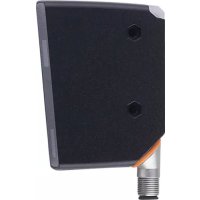
OPD100 - Sensor fotoeléctrico IFM - Manual de uso y guía de instrucciones gratis
Encuentra gratis el manual del aparato OPD100 IFM en formato PDF.


Preguntas de los usuarios sobre OPD100 IFM
0 pregunta sobre este aparato. Responde a las que conoces o haz la tuya.
Hacer una nueva pregunta sobre este aparato
Descarga las instrucciones para tu Sensor fotoeléctrico en formato PDF gratis! Encuentra tus instrucciones OPD100 - IFM y toma tu dispositivo electrónico nuevamente en la mano. En esta página están publicados todos los documentos necesarios para el uso de su dispositivo. OPD100 de la marca IFM.
MANUAL DE USUARIO OPD100 IFM
CE
Instrucciones de uso Sensor óptico de distancia
OPD100

Índice de contenidos
1 Advertencia preliminar .... 4
1.1 Símbolos utilizados....4
1.2 Indicaciones de advertencia utilizadas ....4
2 Indicaciones de seguridad....4
3 Uso previsto....5
3.1 Descripción general....5
3.1.1 Proceso de programación y perfil de altura....6
3.1.2 Funcionamiento normal....7
3.2 Interpretación del valor de coincidencia 8
3.2.1 Fluctuación del valor de coincidencia....8
3.3 Campos de aplicación 9
4 Función....10
4.1 Tipos de funcionamiento....10
4.1.1 Funcionamiento con conmutación.... 10
4.1.2 Funcionamiento con maestro IO-Link.... 11
4.1.3 Funcionamiento con el software de parametrización Vision Assistant y el maestro IO-Link.... 11
5 Montaje....12
5.1 Condiciones de montaje 12
5.2 Indicaciones de instalación....12
5.2.1 Inclinación lateral....12
5.2.2 Inclinación frontal....13
5.2.3 Saturación y pérdida de señal 13
5.2.4 Evitar las reflexiones múltiples 14
5.2.5 Evitar la suciedad y la luz ambiental 14
6 Conexión eléctrica 15
6.1 Funcionamiento con maestro IO-Link....16
7 Elementos de manejo y visualización....16
8 Puesta en marcha....17
8.1 Teach guiado .... 18
8.1.1 Seleccionar idioma .... 19
8.1.2 Programar el objeto 19
8.1.3 Definir la ROI 19
8.1.4 Definir la posición del perfil de referencia....21
8.1.5 Umbral de conmutación....22
8.1.6 Modo Run....23
9 Menú....24
9.1 Funciones básicas....24
9.2 Funciones avanzadas....25
10 Tipos de funcionamiento....27
10.1 Modo continuo....27
10.2 Modo con activación....28
11 Parametrización....29
11.1 Parametrización de las funciones básicas....29
11.2 Parametrización de las funciones avanzadas....31
11.2.1 Submenú [Configuración]....32
11.2.2 Submenú [Pantalla] 34
12 IO-Link 35
12.1 Información general....35
12.2 Información específica de los equipos ....35
12.3 Herramientas de parametrización ....35
12.4 Funciones....35
13 Solución de errores....36
13.1 Mensajes de error en la pantalla ....36
13.2 Mensajes de error en el software "Vision Assistant"......36
13.3 Otros errores....38
14 Mantenimiento, reparaciones, eliminación ....40
15 Dibujo a escala 40
16 Configuración de fábrica....41
1 Advertencia preliminar
1.1 Símbolos utilizados
▶ Operación requerida
▷ Reacción, resultado
[...] Referencia a teclas, botones o indicadores
→ Referencia cruzada

Nota importante
El incumplimiento de estas indicaciones puede acarrear funcionamientos erróneos o averías.

Información
Indicaciones complementarias.
1.2 Indicaciones de advertencia utilizadas

ADVERTENCIA
Advertencia de lesiones graves.
Puede existir peligro de muerte o de lesiones graves irreversibles.
2 Indicaciones de seguridad
- Lea este documento antes de poner en marcha el equipo. Asegúrese de que el producto es apto para sus aplicaciones sin ningún tipo de restricción.
- El uso indebido o no conforme a lo estipulado puede provocar fallos de funcionamiento en el equipo o consecuencias no deseadas en su aplicación. Por este motivo, el montaje, la conexión eléctrica, la puesta en marcha, el manejo y el mantenimiento del equipo solo pueden ser llevados a cabo por personal cualificado, autorizado además por el responsable de la instalación.
- En caso de funcionamiento erróneo del equipo póngase en contacto con el fabricante. Queda excluida toda responsabilidad y garantía en caso de manipulaciones y/o modificaciones en el equipo.

Precaución: en caso de utilizarse otros dispositivos de ajuste y manejo distintos a los indicados en este documento o si se ponen en práctica otro tipo de procedimientos, las radiaciones pueden provocar efectos nocivos.
Posición de la etiqueta del producto

Etiqueta de advertencia

3 Uso previsto
3.1 Descripción general
El sensor proyecta una línea láser sobre el objeto y utiliza el procedimiento de triangulación para detectar el perfil de altura del objeto a lo largo de la línea láser.
El objeto que se va a detectar debe estar dentro del área de trabajo del sensor.
El sensor tiene un área de trabajo trapezoidal, definida de la siguiente manera:
• Distancia al sensor (dirección Z): 150...300mm
- Longitud del perfil (dirección X):
- Con una distancia al objeto de 150mm: 45mm
- Con una distancia al objeto de 300mm: 90mm
ATENCIÓN
En entornos domésticos, este equipo puede provocar interferencias radiofónicas, en cuyo caso el usuario debe tomar las medidas oportunas.

1: Eje X en [mm]
2: Eje Z en [mm]
3: Emisor
4: Receptor
5: Marcadores ROI
Fig. 1

La línea láser proyectada es más ancha que el área de trabajo. El objeto que se va a detectar debe colocarse en el centro de la línea láser.

Con la configuración de fábrica, el área de trabajo está limitada por dos marcadores ROI verticales proyectados en verde.
Los marcadores ROI no se indican cuando el sensor se controla a través del software "Vision Assistant".
3.1.1 Proceso de programación y perfil de altura
En el primer paso se realiza la programación del sensor (procedimiento Teach). En primer lugar, se detecta el perfil de altura completo detectado por la línea láser. El usuario tiene entonces la posibilidad de limitar aún más la ROI.
- El perfil de altura de esta ROI se guarda entonces como perfil de referencia programado.
En el siguiente paso, el sensor detecta de forma continua los perfiles de altura y los compara con el perfil de referencia programado, generando un valor de coincidencia. El usuario tiene ahora la posibilidad de definir un umbral de conmutación ( → 3.2).

1: Eje X en [mm]
2: Eje Z en [mm]
3: Sensor
4: Perfil de referencia programado
Fig. 2
3.1.2 Funcionamiento normal
En el funcionamiento normal, el sensor detecta los perfiles de altura de forma continua o por activación y los compara con el perfil de referencia programado para generar un valor de coincidencia.
En caso de utilización con el software "Vision Assistant", también se transmiten imágenes de perfil de alta resolución ( → 4.1.3). Los perfiles de altura se refieren a la distancia máxima de medición = 300mm (altura de referencia). El punto de referencia para la altura de referencia es el punto cero óptico de la unidad emisora. Esta se encuentra en el interior del sensor.
Ejemplo: un objeto está a unos 200 mm del sensor. En el software "Vision Assistant" se visualiza el perfil de altura a una altura base de aprox. 100mm.
- Las alturas de los perfiles están relacionadas con la altura de referencia y por lo tanto tienen valores absolutos positivos.
- Todos los datos de la ficha técnica se refieren a las dimensiones de los perfiles de los objetos y no a las distancias absolutas con respecto al sensor. Los perfiles de los objetos se visualizan con dimensiones reales (ancho y
altura del perfil de objeto), independientemente de su posición en el área de trabajo.
3.2 Interpretación del valor de coincidencia
El perfil de altura medido (en lo sucesivo también llamado "perfil") se compara internamente con un perfil de referencia programado. El grado de coincidencia se genera como valor de medición interno (valor de coincidencia).
Por tanto, el valor de medición calculado por el sensor representa el grado de coincidencia entre el perfil medido y el perfil de referencia programado.
| Valor de coincidencia emitido en [%] | Descripción |
| 100 | El perfil medido coincide en un 100% con el perfil de referencia programado. |
| 50 | El perfil medido coincide en un 50% con el perfil de referencia programado. |

▷ El valor de coincidencia tolerable debe ser definido por el usuario durante la puesta en marcha y debe utilizarse como umbral de conmutación para la siguiente diferenciación:
- Piezas aptas
- Piezas no aptas
El paso de pieza apta a no apta se define mediante la medición y se utiliza como umbral de conmutación adecuado.

No existe una recomendación general para el umbral de conmutación. Este debe ser definido según la aplicación correspondiente.
3.2.1 Fluctuación del valor de coincidencia
Las fluctuaciones naturales (ruido, deriva) se registran en el valor de coincidencia medido.
Estas fluctuaciones de los valores de medición hacen que el valor de coincidencia sea normalmente < 100%, incluso cuando el objeto programado se vuelve a medir.
La incertidumbre de medición con la que el sensor detecta los perfiles de altura se describe con los siguientes parámetros:
Gz - precisión en dirección Z (altura del perfil)
Gx - precisión en dirección X (ancho del perfil)

1: Sensor
2: Incertidumbre mínima de medición
3: Perfil del objeto
4: Área de trabajo
5: Precisión en la dirección Z (Gz)
6: Precisión en la dirección X (Gx)
Fig. 3
Por lo tanto, Gz / Gx también define directamente:
- la altura del objeto más pequeña que se pueda detectar de forma fiable
- el ancho del objeto más pequeño que se pueda detectar de forma fiable

Los perfiles de altura se detectan internamente por el sensor en una resolución superior a Gz /Gx. Los cambios en la altura/ancho del objeto pueden así detectarse dentro de la zona de incertidumbre de medición.
3.3 Campos de aplicación
El sensor óptico es idóneo principalmente para garantizar la calidad de los procesos en el ámbito del control de contornos de piezas y de la detección de errores.
Ejemplos:
- Control de la calidad del mecanizado, por ejemplo, el diámetro de taladros.
- Supervisión de piezas de trabajo para detectar un mecanizado defectuoso, p. ej. la falta de taladros.

Durante la medición, la pieza no debe moverse.
- En aplicaciones estáticas, se debe seleccionar el modo de medición continua. El sensor supervisa de forma constante la pieza de trabajo e indica las variaciones con respecto al perfil de referencia programado (→ 10.1).
- En aplicaciones dinámicas, se debe seleccionar el modo de medición con activación. Una unidad de control de procesos del nivel superior decide cuándo tiene lugar la detección y, de este modo, garantiza que la pieza se encuentre dentro del área de trabajo y se detenga. (→ 10.2).
4 Función
El sensor óptico detecta de forma continua o por activación el perfil de altura de objetos en el área de trabajo mediante el principio de triangulación. Asimismo, el sensor óptico dispone de una interfaz IO-Link.
El sensor puede funcionar en tres constelaciones diferentes:
- Funcionamiento con conmutación (→ 4.1.1)
- Funcionamiento con un maestro IO-Link (→ 4.1.2)
- Funcionamiento con el software Vision Assistant a través de la interfaz IO-Link (→ 4.1.3)
4.1 Tipos de funcionamiento
4.1.1 Funcionamiento con conmutación
En el funcionamiento con conmutación, el sensor está conectado directamente a la unidad de control de procesos y transmite a través de la salida de conmutación la información de si la pieza es apta o no apta.

Mediante señales de conmutación en la salida de conmutación 1 / 2, se indica el rebasamiento tanto por exceso como por defecto del umbral de conmutación ajustado. Las salidas de conmutación tienen un comportamiento antivalente (→ 6 Conexión eléctrica).
El momento de la medición puede ser controlado opcionalmente por una unidad de control de procesos a través de la entrada trigger (pin 5). El sensor indica a través de la salida de conmutación 2 el correcto inicio de la medición y la disponibilidad de la información de conmutación. La unidad de control de procesos del nivel superior tiene pleno dominio sobre el período de detección.
(→ 10.2)
4.1.2 Funcionamiento con maestro IO-Link
Si el sensor está conectado a un maestro de IO-Link, la parametrización, la activación y el registro de datos pueden realizarse completamente a través de IO-Link. Los datos de proceso cíclicos contienen el valor de coincidencia y la información de conmutación (pieza apta / pieza no apta).
A través de IO-Link están disponibles funciones avanzadas:
- Detección del número de procesos de activación
- Identificación de equipos

Más información → www.ifm.com → Ficha técnica.
4.1.3 Funcionamiento con el software de parametrización Vision Assistant y el maestro IO-Link
Las imágenes de perfil de alta resolución se transmiten continuamente a través del protocolo IO-Link. Los datos de una imagen de perfil se dividen en varios paquetes y se transmiten en tramas de datos IO-Link consecutivos.
El paquete de software ifm Vision Assistant incluye un correspondiente administrador de protocolos que recopila las imágenes de perfil y posteriormente las visualiza.
Esta función simplifica el proceso de programación (Teach guiado), ya que las imágenes de perfil sirven para visualizar claramente el área de detección del sensor y la evaluación de los perfiles.
Requisitos:
- Maestro IO-Link
- Software de parametrización de ifm "ifm Vision Assistant" (E3D300)
El paquete de software Vision Assistant ofrece funciones avanzadas:
- Visualización de la ROI en las imágenes de perfil de alta resolución, para que sea posible un ajuste muy preciso.
- Información de estado detallada, útil en caso de situaciones complejas de medición.

La representación del perfil también puede ser visualizada mediante un software personalizado para el cliente. La información necesaria para ello puede obtenerse del IODD.
5 Montaje
5.1 Condiciones de montaje
▶ Montar el equipo de tal manera que el objeto se encuentre en la zona de detección del sensor.
▶ Para el montaje directo, fijar el equipo con dos tornillos M4.

Otros accesorios → www.ifm.com → Ficha técnica → Accesorios.
5.2 Indicaciones de instalación
5.2.1 Inclinación lateral

1: Zona muerta debido al sombreado
Fig. 4
El sensor debe colocarse lo más verticalmente posible con respecto al objeto que se va a detectar. En caso de inclinación lateral ( → Fig. 4) y bordes verticales del objeto, la línea láser se interrumpe parcialmente. El perfil no se puede detectar en esta zona. Esto puede evitarse reduciendo el ángulo de inclinación.
5.2.2 Inclinación frontal

Fig. 5
En caso de inclinación del sensor hacia adelante o hacia atrás, es necesario garantizar que la línea láser reflejada por el objeto pueda ser detectada por el receptor → Fig. 5. Reduciendo el ángulo de inclinación o girando el sensor 180°, se puede garantizar que el receptor detecte la línea láser.

La utilización del software "Vision Assistant" facilita la identificación de estos casos problemáticos.
5.2.3 Saturación y pérdida de señal
El sensor regula automáticamente el tiempo de exposición para la captura del perfil de altura, evitando así un estado de saturación.
Las superficies altamente reflectantes reflejan la luz láser en la dirección del sensor con contrastes extremos. En algunos casos esto provoca que no se puedan detectar puntos individuales dentro de la ROI.
Modificando ligeramente la posición del sensor se pueden evitar las pérdidas de señal.
• Inclinación lateral o frontal del sensor
- Aumento o reducción de la distancia al objeto
5.2.4 Evitar las reflexiones múltiples

1: Sensor
2: Objeto
3: Reflexión múltiple
Fig. 6
▶ Modificar ligeramente la posición del sensor, por ejemplo, inclinándolo hacia el lado o hacia el frente, o reduciendo/aumentando la distancia al objeto.
5.2.5 Evitar la suciedad y la luz ambiental
Los sensores ópticos deben situarse preferentemente con el panel frontal orientado hacia abajo o paralelo a la superficie del suelo.
Motivos:
- Los sensores ópticos son sensibles a la exposición directa de fuentes de luz. Las fuentes de luz cotidianas (lámparas, sol) suelen iluminar desde arriba.
- Los sensores ópticos reaccionan de forma sensible a la suciedad, ya que esta reduce la reserva operativa.

La acumulación de polvo puede reducirse instalando el equipo hacia abajo o a un lado. De esta manera, se pueden ampliar los períodos entre los procesos de limpieza.

Asegurarse de que los sensores instalados con el panel frontal hacia arriba no estén orientados hacia ventanas o lámparas situadas en el techo.
6 Conexión eléctrica

El equipo solo puede ser instalado por técnicos electricistas.
- ▶ Se deben cumplir los reglamentos tanto nacionales como internacionales para el establecimiento de instalaciones electrotécnicas. - ▶ Garantizar el suministro de tensión según EN50178, MBTS y MBTP. OPD100: cULus, Supply Class 2
▶ Desconectar la tensión de alimentación.
▶ Conectar el equipo de la siguiente manera:
| OPD100 PNP/NPN | |
 |  |
Colores de los hilos para los conectores hembra de ifm:
1 = BN (marrón), 2 = WH (blanco), 3 = BU (azul), 4 = BK (negro), 5 = GR (gris).
| Pin | Modo continuo (configuración de fábrica) | Modo con activación |
| 1 | VDD | VDD |
| 2 | OUT2 = salida de conmutación | OUT2 = señal de disponibilidad (salida de conmutación) |
| 3 | GND | GND |
| 4 | OUT1 = salida de conmutación / IO-Link | OUT1 = salida de conmutación / IO-Link |
| 5 | Entrada trigger del PLC | Entrada trigger del PLC |

En el tipo de funcionamiento "modo continuo", OUT1 y OUT2 están configuradas como salidas de conmutación antivalentes. (→ 10.1)
En el tipo de funcionamiento "modo con activación", OUT2 está configurada como señal de disponibilidad. (→ 10.2).

Las salidas antivalentes transmiten la misma información sensorial con niveles lógicos opuestos. De esta forma está disponible simultáneamente una salida de conmutación normalmente abierto y una salida normalmente cerrado.
OUT1 se puede utilizar p. ej. para la detección de piezas aptas, mientras que OUT2 indica la detección de piezas no aptas.
6.1 Funcionamiento con maestro IO-Link
El equipo es compatible con la clase de puerto maestro IO-Link A (tipo A).

Aspectos a tener en cuenta durante el funcionamiento con la clase de puerto maestro IO-Link B (tipo B):
Por defecto el equipo no es compatible con la clase de puerto maestro B (tipo B). El pin 2 y el pin 5 se utilizan para funciones específicas del fabricante. Debido a ello la tensión de alimentación principal del equipo y la tensión adicional (clase de puerto maestro B en el pin 2/5) no pueden estar separadas galvánicamente.
Con las siguientes configuraciones, el equipo se puede utilizar con la clase de puerto maestro B:
- Conectar el equipo y el maestro IO-Link a través de 3 cables: conectar los pines 1, 3 y 4 del equipo con el maestro IO-Link (no conectar los pines 2 y 5).
7 Elementos de manejo y visualización

| 2: | 1x LED verde | LED encendido = alimentación |
| 3: | Pantalla gráfica | Indicación del valor de coincidencia medido. |
| 4: | Botón de programación [ENTER] | Selección de los parámetros y confirmación de los valores de los parámetros. |
| 5: | Botón de programación [Arriba] | Configuración de los valores de los parámetros (de forma continua si se mantiene pulsado el botón; uno por uno si se presiona el botón una sola vez). |
| 6: | Botón de programación [Abajo] | Configuración de los valores de los parámetros (de forma continua si se mantiene pulsado el botón; uno por uno si se presiona el botón una sola vez). |
8 Puesta en marcha
▶ Asegúrese de que el equipo funciona correctamente después de llevar a cabo el montaje, la conexión eléctrica y la programación.
▷ Tras una puesta en marcha correcta, el sensor iniciará el modo de "Teach guiado" (→ 8.1). Los últimos ajustes realizados son almacenados internamente por el sensor.

Tras el primer encendido después de un reseteo, el equipo también se encuentra en el modo de "Teach guiado", ya que el perfil de referencia programado se elimina en caso de un reseteo.

Vida útil de un diodo láser: 50000 horas

El sensor no debe moverse una vez que el proceso de programación haya finalizado. Cualquier cambio de la posición del sensor conlleva que el perfil de referencia programado ya no se detecte de forma fiable. Cada vez que se cambie la posición del sensor, este debe ser programado de nuevo.

El sensor requiere una fase de calentamiento de ≥ 10min. Los parámetros de rendimiento especificados en la ficha técnica solo son válidos después de esta fase de calentamiento. La programación de objetos también se debe llevar a cabo después de la fase de calentamiento.
8.1 Teach guiado

= [ENTER]

= [Arriba]

= [Abajo]
8.1.1 Seleccionar idioma
▶ Poner en marcha el sensor.
▷ Los idiomas disponibles se muestran en la pantalla.
▶ Seleccionar el idioma deseado mediante los botones [Arriba] / [Abajo] y confirmar con [ENTER].
8.1.2 Programar el objeto
En el siguiente paso se inicia la programación del perfil.
▷ En la pantalla se muestra el mensaje [Colocar el objeto y confirmar].
▷ El sensor emite una línea láser roja con dos marcadores ROI verticales verdes.
▶ Posicionar el sensor de tal manera que la línea láser abarque el área que se va a supervisar y que el objeto esté dentro del área de trabajo de 150...300mm → 3.1 → Fig. 1.
▶ Iniciar el proceso de programación con [ENTER].
▷ El sensor mide el perfil del objeto / fondo varias veces.
▶ Mediante los botones [Arriba] / [Abajo], seleccionar [Confirmar] o [Atrás] y pulsar [ENTER].
- [Confirmar]: se guarda el perfil programado.
- [Atrás]: programar el perfil de nuevo.

El objeto no debe moverse durante la medición. Aparte de en la pantalla, el final de la medición se indica mediante un doble parpadeo de la línea láser.

Si el objeto que se va a detectar se encuentra fuera del área de trabajo (por ejemplo, más cerca de 150 mm o más lejos de 300 mm), el proceso de programación se interrumpe. El mensaje [Objeto fuera del rango de medición] se muestra durante tres segundos. Después se inicia un nuevo proceso de programación.
8.1.3 Definir la ROI
El sensor ofrece la posibilidad de seleccionar una "región de interés" (ROI) dentro de todo el perfil de altura programado. La sección de perfil incluida en esta ROI se guarda como perfil de referencia y se utiliza después para determinar el valor de coincidencia.

A partir de esta restricción se puede reducir la evaluación del perfil de altura a la característica relevante. Las variaciones en puntos irrelevantes no serán contempladas.
En el siguiente paso se define la ROI.
▷ En la pantalla se muestran las opciones [Definir ROI] y [Atrás].
▶ Mediante los botones [Arriba] / [Abajo], seleccionar [Definir ROI] o [Atrás] y pulsar [ENTER].
- [Definir ROI]: Definir un área dentro del perfil completo programado.
- [Atrás]: programar el perfil de nuevo.
| ▷ En la pantalla se muestra el mensaje [Ajustar marcador ROI izquierdo]. ▶ Desplazar la línea de marcado verde mediante los botones [Arriba] / [Abajo]. ▷ La línea de marcado izquierda se desplaza. ▶ Una vez alcanzada la posición deseada, confirmar con [ENTER]. ▷ La posición de la línea de marcado izquierda se ha establecido. ▷ El área restringida se registra de nuevo (nuevo perfil) | |
 | |
| ▷ En la pantalla se muestra el mensaje [Ajustar marcador ROI derecho]. ▶ Desplazar la línea de marcado verde mediante los botones [Arriba] / [Abajo]. ▷ La línea de marcado derecha se desplaza. ▶ Una vez alcanzada la posición deseada, confirmar con [ENTER]. ▷ La posición de la línea de marcado derecha se ha establecido. ▷ El área restringida se registra de nuevo (nuevo perfil) | |
 | |

La línea roja en la pantalla representa el área detectada por la línea láser. El marcador blanco representa la línea de marcado fija. El marcador de flecha verde representa la línea de marcado para desplazar.

El ajuste estándar para la ROI abarca todo el ancho del área de trabajo. Si los marcadores no se desplazan, sino que solo se confirman, se utiliza todo el perfil programado para la evaluación.
8.1.4 Definir la posición del perfil de referencia
En el paso anterior se programaba un perfil de referencia a partir de la ROI. En el siguiente paso se define el área en la que se buscará el perfil de altura medido. Existen dos opciones:
Fija:
El perfil de referencia se busca en la ROI definida durante la programación. Durante el funcionamiento, los objetos que se van a supervisar deben colocarse con gran precisión, como en el proceso de programación.
Variable:
Debido a tolerancias mecánicas y manuales de desplazamiento, no siempre es posible posicionar correctamente el objeto. Este problema se puede evitar seleccionando la función [variable]. El perfil de referencia programado se busca en todo el perfil de altura registrado. El perfil de referencia programado puede ser detectado correctamente a pesar de los cambios de posición a lo largo de los ejes X y Z.
Función de marcador:
Durante el proceso de programación, la ROI se indica mediante dos líneas de marcado verticales proyectadas en verde (marcadores ROI). De este modo, el usuario puede ver qué área de la línea láser está definida como ROI. Una vez finalizada la programación, las líneas de marcado desaparecen. Sin embargo, estas se pueden visualizar manualmente
(→ 11.1 Parametrización de las funciones básicas).
En el siguiente paso se define la posición de la ROI.
▷ En la pantalla se puede seleccionar [fija], [variable] y [Atrás].
▶ Mediante los botones [Arriba] / [Abajo], seleccionar [fija], [variable] o [Atrás] y pulsar [ENTER].
- [fija]: no está permitido el desplazamiento del objeto.
- [variable]: está permitido el desplazamiento del objeto en la dirección X (a lo largo de la línea láser) y en la dirección Z.
- [Atrás]: volver a → 8.1.3 Definir la ROI.
8.1.5 Umbral de conmutación
En el siguiente paso se define un umbral de conmutación para la salida de conmutación. El ajuste estándar del umbral de conmutación es del 90%.

1: Valor de coincidencia
2: Umbral de conmutación
▷ El sensor detecta continuamente nuevos perfiles de altura y los compara con el perfil de referencia programado.
El valor de coincidencia se muestra en la pantalla.

Valor de coincidencia > umbral de conmutación (estándar = 90%), el valor de medición se indica en verde → pieza apta.
Valor de coincidencia < umbral de conmutación (estándar = 90%), el valor de medición se indica en rojo → pieza no apta.
El valor de coincidencia medido incluye las fluctuaciones naturales (ruido, deriva). Estas fluctuaciones de los valores de medición hacen que el valor de coincidencia sea normalmente < 100%, incluso cuando el objeto programado se vuelve a medir. (→ 3.2.1)
▷ En la pantalla se muestran las opciones [Ajustar umbral], [Guardar ajustes] y [Atrás].
▶ Seleccionar una opción mediante los botones [Arriba] / [Abajo] y pulsar [ENTER].
- [Ajustar umbral]:.
▶ Ajustar el valor para el nuevo umbral mediante los botones [Arriba] / [Abajo] y confirmar con [ENTER].
- [Guardar ajustes]: la puesta en marcha inicial se ha completado y el sensor pasa al modo Run.
- [Atrás]: Volver a → 8.1.4 Definir la posición del perfil de referencia.

Probando piezas aptas / piezas no aptas con diferentes umbrales de conmutación, se puede optimizar el ajuste para adaptarlo a la aplicación. La evaluación de pieza apta / no apta se muestra en la pantalla.
Con las funciones avanzadas es posible definir las asignaciones de colores individualmente.
Estándar: valor verde → pieza apta / valor rojo → pieza no apta
8.1.6 Modo Run
Después de la puesta en marcha mediante el "Teach guiado", el sensor pasa al modo Run. El equipo está ahora operativo.
Detecta perfiles de forma continua y los compara con el perfil de referencia programado en función del umbral de conmutación configurado.
Se emite el resultado (pieza apta / no apta):
• Visualmente a través de la pantalla:
- Pieza apta: el valor de coincidencia se indica en verde, si el valor de coincidencia ≥ umbral de conmutación
-
Pieza no apta: el valor de coincidencia se indica en rojo, si el valor de coincidencia < umbral de conmutación
-
Visualmente a través del indicador de conmutación: se enciende dependiendo de la función configurada
- Salida de conmutación: OUT1 está conmutada o no conmutada dependiendo de la función configurada

1: Barra de estado

En la línea de estado de la pantalla se muestran estados de medición:
- En ejecución: → Funcionamiento sin problemas
- Alertas / errores: → Ver tabla de errores (→ 13 Solución de errores).
9 Menú
9.1 Funciones básicas

9.2 Funciones avanzadas

○ = [ENTER]
△ = [Arriba]
▼ = [Abajo]

○ = [ENTER]
△ = [Arriba]
▼ = [Abajo]

○ = [ENTER]
= [Arriba]
▼ = [Abajo]
10 Tipos de funcionamiento
10.1 Modo continuo
El "modo continuo" es el modo por defecto.
El sensor mide continuamente y compara los perfiles medidos con el perfil de referencia programado, teniendo en cuenta el umbral de conmutación.
10.2 Modo con activación
En este modo, el sensor inicia una medición después de recibir una señal externa de activación.
El sensor compara el perfil detectado con el perfil de referencia programado, teniendo en cuenta el umbral de conmutación.
La señal externa de activación debe ser generada por la unidad de control de proceso del nivel superior (p. ej. PLC) y puede ser transmitida ya sea de forma física a través del pin 5 o por medio de IO-Link.
El sensor indica a continuación el correcto inicio de la medición y un poco más tarde la disponibilidad de la información de conmutación a través de la salida de conmutación 2 (señal de disponibilidad) o de IO-Link. Mientras tanto, la unidad de control del nivel superior tiene pleno dominio sobre el tiempo de evaluación (→ Fig. 7).

Fig. 7
1: Tiempo
2: Señal de activación
3: Señal de disponibilidad
4: Señal de conmutación
5: Flanco de activación positivo / se restablece la señal de disponibilidad
6: Se establece la información de conmutación
7: La información de conmutación está disponible (medición finalizada) / se establece la señal de disponibilidad

Este tipo de funcionamiento se recomienda sobre todo para aplicaciones dinámicas. La unidad de proceso del nivel superior solo inicia la medición cuando el objeto que se va a evaluar está parado. La salida de conmutación corresponde entonces exactamente a este estado del objeto.
El [Retardo del trigger] retarda el inicio de la medición (referido a la señal externa de activación). La señal de disponibilidad proveniente del sensor no se ve afectada o retardada por ello.
11 Parametrización
Durante la parametrización, el equipo se mantiene internamente en estado operativo. Sigue llevando a cabo sus funciones de supervisión con los parámetros existentes hasta que el cambio haya concluido.
Los valores por defecto se encuentran al final de este manual ( → 16 Configuración de fábrica).
11.1 Parametrización de las funciones básicas
En el apartado de funciones básicas están disponibles los siguientes parámetros:
| Parámetro | Descripción |
| [Ajustar umbral] | Configurar umbral de conmutación▶ Confirmar el parámetro con [ENTER] y ajustar el umbral de conmutación con el valor deseado mediante los botones [Arriba] / [Abajo]. ▶ Confirmar el valor con [ENTER]. ▷ Se establece el nuevo valor del umbral. |
| [Marcadores ROI] | Activar / desactivar la indicación de los marcadores ROI en la línea láser Si durante el proceso de programación se ha seleccionado una posición [fija] del perfil de referencia, los marcadores muestran la ROI definida durante la programación. Si, por el contrario, se ha seleccionado una posición [variable], los marcadores ROI muestran el área de trabajo al completo (→ 8.1.4). ▶ Confirmar el parámetro con [ENTER] y seleccionar una de las dos opciones [NO] / [SÍ] mediante los botones [Arriba] / [Abajo]. ▶ Confirmar la selección con [ENTER]. ▷ Dependiendo de la selección, los marcadores ROI verdes de la línea láser se activan o desactivan. Si durante el proceso de programación se ha seleccionado una posición [fija] del perfil de referencia, los marcadores muestran la ROI definida durante la programación. Si, por el contrario, se ha seleccionado una posición [variable], los marcadores ROI muestran el área de trabajo al completo (→ 8.1.4). ▶ Confirmar el parámetro con [ENTER] y seleccionar una de las dos opciones [NO] / [SÍ] mediante los botones [Arriba] / [Abajo]. ▶ Confirmar la selección con [ENTER]. ▷ Dependiendo de la selección, los marcadores ROI verdes de la línea láser se activan o desactivan. Las líneas de marcado no se indican cuando el sensor se controla a través del software "Vision Assistant". Las líneas de marcado no se indican cuando el sensor se controla a través del software "Vision Assistant". |
| [Nuevo perfil] | Programar nuevo perfil▶ Confirmar el parámetro con [ENTER] y seleccionar una de las dos opciones [NO] / [SÍ] mediante los botones [Arriba] / [Abajo]. ▶ Seleccionar [SÍ] y confirmar con [ENTER]. ▷ Se elimina el perfil existente. ▷ El sensor cambia al modo de "Teach guiado". ▷ En la pantalla se muestra el mensaje [Colocar el objeto y pulsar confirmar]. (→ 8 Puesta en marcha) |
| [Funciones ava.] | Cambio al nivel de menú para funciones avanzadas (→ 9.2 Funciones avanzadas) |
| [Atrás] | Finalizar la parametrización▶ Confirmar el parámetro con [ENTER]. ▷ La pantalla cambia al modo Run. |
11.2 Parametrización de las funciones avanzadas
En el apartado de funciones avanzadas están disponibles los siguientes parámetros:
| Parámetro | Descripción |
| [Restablecer configuración de fábrica] | Restablecer todos los parámetros a la configuración de fábrica▶ Confirmar el parámetro con [ENTER] y seleccionar una de las dos opciones [NO] / [SÍ] mediante los botones [Arriba] / [Abajo]. ▶ Seleccionar [SÍ] y confirmar con [ENTER]. ▷ El sensor restablece todos los parámetros a la configuración de fábrica y pasa al modo de "Teach guiado". |
| [Información sobre el equipo] | Información sobre el sensor. ▶ Confirmar el parámetro con [ENTER] y navegar por las líneas de información mediante los botones [Arriba] / [Abajo]. |
| [Configuración] | Configuración del tipo de funcionamiento y de las salidas de conmutación (→ 11.2.1)▶ Confirmar el parámetro con [ENTER]. ▷ La pantalla cambia a los ajustes de configuración. ▶ Seleccionar una de las siguientes opciones mediante los botones [Arriba] / [Abajo],1. [Modo trigger]2. [Fuente de trigger]3. [Retardo del trigger]4. [Tiempo de integración]5. [Función de salida]6. [Lógica de salida]7. [Atrás] |
| [Pantalla] | Configuración de pantalla▶ Confirmar el parámetro con [ENTER]. ▷ La pantalla cambia a los ajustes de visualización. ▶ Seleccionar una de las siguientes opciones mediante los botones [Arriba] / [Abajo],1. [Brillo]2. [Color]3. [Idioma]4. [Atrás] |
| [Atrás] | Finalizar la parametrización▶ Confirmar el parámetro con [ENTER]. ▷ La pantalla cambia al nivel del menú 1. |
11.2.1 Submenú [Configuración]
| [Modo trigger] | Ajustar el tipo de funcionamiento▶ Confirmar el parámetro con [ENTER] y seleccionar una de las dos opciones [CONT] / [TRIG] mediante los botones [Arriba] / [Abajo]. ▶ Confirmar la selección con [ENTER]. ▷ Se establece el tipo de funcionamiento. [CONT]: Modo trigger continuo → 10.1[TRIG]: Modo con activación → 10.2 |
| [Fuente de trigger] | Ajustar la fuente para la señal de activación▶ Confirmar el parámetro con [ENTER] y seleccionar una de las dos opciones [HW] / [PDOUT] mediante los botones [Arriba] / [Abajo]. ▶ Confirmar la selección con [ENTER]. ▷ Se establece la señal de entrada. HW: conectar la señal de entrada a través del pin 5. Los niveles lógicos (npn / pnp) se definen en [Lógica de salida]. PDOUT: la señal de entrada se transmite a través del maestro IO-Link (funcionamiento IO-Link). |
| [Retardo del trigger] | Ajustar el tiempo de retardo de la señal de activación hasta el inicio de la medición▶ Confirmar el parámetro con [ENTER] y seleccionar el valor deseado (0...5000 ms) mediante los botones [Arriba] / [Abajo]. ▶ Confirmar la selección con [ENTER]. ▷ Se establece el tiempo de retardo. |
| [Tiempo de integración] | Ajustar el tiempo de exposición▶ Confirmar el parámetro con [ENTER] y seleccionar una de las dos opciones [Auto] / [0...10 ms] mediante los botones [Arriba] / [Abajo]. ▶ Confirmar la selección con [ENTER]. ▷ Se establece el tiempo de exposición.![IFM OPD100 - Submenú [Configuración] - 1](/content/2026/03/581970/images/b06ac2b0a5e912c0eec222e8c0f265b89b070505cf39a1885e6cddd5cbe9d754.jpg) Con la configuración de fábrica [AUTO], el tiempo de exposición se define y regula automáticamente por el sensor. Un ajuste fijo del tiempo de integración puede ser útil si se desea evaluar de manera fiable una zona oscura relevante en el centro de una superficie reflectante. Con la configuración de fábrica [AUTO], el tiempo de exposición se define y regula automáticamente por el sensor. Un ajuste fijo del tiempo de integración puede ser útil si se desea evaluar de manera fiable una zona oscura relevante en el centro de una superficie reflectante. |
| [Función de salida] | Ajuste de la función de conmutación para OUT1▶ Confirmar el parámetro con [ENTER] y seleccionar una de las dos opciones [High active] / [Low active] mediante los botones [Arriba] / [Abajo]. ▶ Confirmar la selección con [ENTER]. ▷ Se establece la función de salida para OUT1. High active: OUT1 está conmutada cuando el valor de coincidencia > umbral de conmutación. Low active: OUT1 está conmutada cuando el valor de coincidencia < umbral de conmutación. En el modo trigger [CONT], OUT2 se ajusta automáticamente como salida de conmutación antivalente a OUT1. |
| [Lógica de salida] | Ajustar la lógica de conmutación para todas las entradas y salidas▶ Confirmar el parámetro con [ENTER] y seleccionar una de las dos opciones [PNP] / [NPN] mediante los botones [Arriba] / [Abajo]. ▶ Confirmar la selección con [ENTER]. ▷ Se establece la lógica de conmutación. |
| [Atrás] | Finalizar la parametrización▶ Confirmar el parámetro con [ENTER]. ▷ La pantalla cambia a [Configuración]. |
11.2.2 Submenú [Pantalla]
| [Brillo] | Configurar el brillo de la pantalla▶ Confirmar el parámetro con [ENTER] y seleccionar una de las de las dos opciones [ON] / [OFF] mediante los botones [Arriba] / [Abajo]. ▶ Confirmar la selección con [ENTER]. ▷ Se establece el brillo de la pantalla. |
| [Color] | Ajustar el color de indicación para el valor de coincidencia▶ Confirmar el parámetro con [ENTER] y seleccionar la opción deseada mediante los botones [Arriba] / [Abajo]. ▶ Confirmar la selección con [ENTER]. ▷ El color de indicación para el valor de coincidencia está configurado. OpcionesG1ou: verde = pieza apta rojo /r1ou: rojo = pieza apta blanco /White: valor de coincidencia siempre en blanco Red: valor de coincidencia siempre en rojo Green: valor de coincidencia siempre en verde |
| [Idioma] | Seleccionar el idioma del menú▶ Confirmar el parámetro con [ENTER] y seleccionar una de las opciones mediante los botones [Arriba] / [Abajo]. ▶ Confirmar la selección con [ENTER]. ▷ Se establece el idioma del menú. |
| [Atrás] | Finalizar la parametrización▶ Confirmar el parámetro con [ENTER]. ▷ La pantalla cambia a [Pantalla]. |
12 IO-Link
12.1 Información general
Este equipo dispone de una interfaz de comunicación IO-Link. Para su funcionamiento se requiere un módulo que soporte IO-Link (maestro IO-Link). La interfaz IO-Link permite el acceso directo a los valores del sensor y los parámetros y ofrece la posibilidad de configurar el equipo durante el funcionamiento.
Además, es posible establecer la comunicación a través de una conexión punto a punto con ayuda de un cable adaptador para USB.
Para más información acerca de IO-Link, visite nuestra web www.ifm.com.
12.2 Información específica de los equipos
Los IODD, necesarios para la configuración de un equipo IO-Link, así como la información detallada sobre los valores del sensor, la información de diagnóstico y los parámetros, se encuentran recogidos en nuestra página web www.ifm.com.
12.3 Herramientas de parametrización
Para consultar toda la información necesaria sobre el hardware y software requerido para IO-Link, visite nuestra web www.ifm.com.
12.4 Funciones
Con IO-Link están disponibles todas las funciones y datos de medición a los que se puede acceder directamente a través de la pantalla y los botones del equipo. Todas las funciones se describen en detalle en el IODD.
13 Solución de errores
13.1 Mensajes de error en la pantalla
| Indicación | Causa posible | Solución |
| En ejecución | El sensor está en funcionamiento normal. No hay ningún fallo. | No es necesario adoptar ninguna medida. |
| Objeto fuera del rango de medición | El objeto está fuera (demasiado lejos / demasiado cerca) del área de trabajo. No se puede determinar el perfil de altura ni el valor de coincidencia. | Aumentar la distancia al objeto. El perfil detectado debe encontrarse en el rango de distancia de 150...300mm. |
| Cortocircuito en OUT1 | Cortocircuito en la salida de conmutación 1 | Comprobar cableado. |
| Cortocircuito en OUT2 | Cortocircuito en la salida de conmutación 2 | Comprobar cableado. |
13.2 Mensajes de error en el software "Vision Assistant"
| Indicación | Causa posible | Solución |
| Low amplitude | Los puntos de datos de la línea láser detectada presentan una intensidad muy baja. | Si todos los puntos de datos (352) están afectados:El objeto está fuera del área de trabajo o es extremadamente oscuro. ▶ Comprobar la distancia al objeto. Si solo están afectados pocos puntos de datos:El objeto muestra grandes diferencias de luminosidad. Debido a la naturaleza del objeto, algunos haces láser reflejados no pueden llegar al receptor. ▶ Cambiar la posición del objeto o del sensor. |
| High amplitude | Los puntos de datos de la línea láser detectada presentan una intensidad muy alta. La línea de láser es demasiado gruesa debido a:- Superficies translúcidas como p. ej. piel o goma de borrar- Propagación de varios haces en superficies brillantes | En caso de un tiempo de integración fijo:Reducir el tiempo o cambiar a [Auto]. En caso de grandes diferencias de luminosidad:Cambiar la posición del objeto o del sensor. ▶ Aumentar la distancia al objeto. ▶ Cambiar la posición del objeto o del sensor. |
| Multiple lines | El sensor recibe varios reflejos debido a:- Objetos semitransparentes, la línea láser se refleja en dos planos- Superficies brillantes en perfiles con bordes afilados | ▶ Modificar el ángulo de incidencia. Si es posible, oscurecer el fondo. ▶ Cambiar la posición del objeto o del sensor. |
| Too near / far | Los puntos de datos están fuera del área de trabajo en la dirección Z (< 150mm, >300mm) | ▶ Colocar el objeto dentro del área de trabajo (150...300mm). |

Las imágenes de perfil capturadas constan de 352 puntos de datos.
Los puntos de datos erróneos se muestran como línea discontinua en el software "Vision Assistant". Estos puntos de datos no se utilizan para determinar el valor de coincidencia.
En el software "Vision Assistant" se muestran los errores de datos y el número de puntos de datos afectados para el perfil de altura medido actualmente. P. ej.
Tipo de error de datos
Número de puntos de datos afectados
| Low amplitude | 5 |
13.3 Otros errores
| Situación | Causa posible | Solución |
| No se puede programar el objeto. Se indica el error "Objeto fuera del rango de medición", aunque el objeto está en el área de trabajo de 150... 300mm. | Debido a un desplazamiento frontal del sensor y a la naturaleza del objeto / fondo, algunos haces láser reflejados no pueden llegar al receptor (→ 5.2.2 Inclinación frontal). | ▶ Modificar ligeramente la posición del sensor (inclinación frontal, reducir / aumentar la distancia al objeto). ▶ A ser posible, girar el sensor o la pieza de trabajo en 180°. |
| El sensor se ha programado correctamente. Sin embargo, el valor de coincidencia es muy bajo (también con el objeto programado). | El sensor se ha movido después de la programación. Nota: no se debe mover el sensor después de realizar el proceso de programación [Teach guiado]. Cualquier cambio de la posición conlleva que el perfil de referencia programado ya no se detecte de forma fiable. | ▶ Programar de nuevo el sensor. |
| El sensor se ha programado correctamente. Sin embargo, para piezas muy similares el valor de coincidencia es notablemente inferior al 90%. | Las nuevas piezas de trabajo pueden tener un acabado ligeramente diferente, por ejemplo, superficies reflectantes. | ▶ Inclinar el sensor ligeramente hacia el frente o hacia un lado y volver a programarlo. ▶ O comprobar si se puede restringir más el ancho del perfil de referencia. Después, volver a programar el sensor. ▶ O ajustar manualmente el [Tiempo de integración]. ▶ O reducir el umbral de conmutación. |
| El sensor se está utilizando desde hace un tiempo. Las piezas aptas se evalúan como piezas no aptas. El valor de coincidencia está por debajo del umbral de conmutación establecido. | El sensor se ha movido de forma involuntaria. | ▶ Programar de nuevo el sensor. |
| El panel frontal del sensor está sucio. | ▶ Limpiar la parte delantera del sensor. ▶ Si es necesario, cambiar la orientación del sensor para evitar que se ensucie y programar el sensor de nuevo. |
14 Mantenimiento, reparaciones, eliminación
La reparación de sensores defectuosos solamente puede ser llevada a cabo por el fabricante.
▶ Mantener el panel frontal del equipo libre de suciedad.
▶ Eliminar el equipo tras su uso respetando el medio ambiente y según las normativas nacionales en vigor.
▶ No abrir la carcasa del módulo. En su interior no se encuentra ningún componente que pueda ser reparado por el usuario.
15 Dibujo a escala


Dimensiones en mm
1: Botones de programación
2: Pantalla a color
3: Emisor
4: Receptor
16 Configuración de fábrica
| Parámetro | Rango de configuración | Configuración de fábrica | Configuración propia |
| Umbral de conmutación [%] | 0...100 | 90 | |
| Indicación de los marcadores ROI en el modo Run | SÍ / NO | NO | |
| Tipo de funcionamiento (Modo trigger) | CONT (medición continua) / TRIG (activación externa) | CONT | |
| [Fuente de trigger] | HW / PDOut | HW | |
| Retardo del trigger [ms] | 0; 10...5000 | 0 | |
| Tiempo de integración [paso] | Auto; 1; 2...10 | Auto (regulado automáticamente por el sensor) | |
| Función de salida | High active Low active | High active | |
| Lógica de conmutación | PNP / NPN | PNP | |
| Brillo | ON / OFF | ON | |
| Color | G1ou; r1ou; White; Red; Green | G1ou | |
| Idioma | EN; DE; FR; ... | EN |
Datos técnicos y más información en www.ifm.com
- 1 ADVERTENCIA PRELIMINAR
- 1.1 SÍMBOLOS UTILIZADOS
- 1.2 INDICACIONES DE ADVERTENCIA UTILIZADAS
- 2 INDICACIONES DE SEGURIDAD
- 3 USO PREVISTO
- 3.1 DESCRIPCIÓN GENERAL
- 3.1.1 PROCESO DE PROGRAMACIÓN Y PERFIL DE ALTURA
- 3.1.2 FUNCIONAMIENTO NORMAL
- 3.2 INTERPRETACIÓN DEL VALOR DE COINCIDENCIA
- 3.2.1 FLUCTUACIÓN DEL VALOR DE COINCIDENCIA
- 3.3 CAMPOS DE APLICACIÓN
- 4 FUNCIÓN
- 4.1 TIPOS DE FUNCIONAMIENTO
- 4.1.1 FUNCIONAMIENTO CON CONMUTACIÓN
- 4.1.2 FUNCIONAMIENTO CON MAESTRO IO-LINK
- 4.1.3 FUNCIONAMIENTO CON EL SOFTWARE DE PARAMETRIZACIÓN VISION ASSISTANT Y EL MAESTRO IO-LINK
- 5 MONTAJE
- 5.1 CONDICIONES DE MONTAJE
- 5.2 INDICACIONES DE INSTALACIÓN
- 5.2.1 INCLINACIÓN LATERAL
- 5.2.2 INCLINACIÓN FRONTAL
- 5.2.3 SATURACIÓN Y PÉRDIDA DE SEÑAL
- 5.2.4 EVITAR LAS REFLEXIONES MÚLTIPLES
- 5.2.5 EVITAR LA SUCIEDAD Y LA LUZ AMBIENTAL
- 6 CONEXIÓN ELÉCTRICA
- 6.1 FUNCIONAMIENTO CON MAESTRO IO-LINK
- 7 ELEMENTOS DE MANEJO Y VISUALIZACIÓN
- 8 PUESTA EN MARCHA
- 8.1 TEACH GUIADO
- 8.1.1 SELECCIONAR IDIOMA
- 8.1.2 PROGRAMAR EL OBJETO
- 8.1.3 DEFINIR LA ROI
- 8.1.4 DEFINIR LA POSICIÓN DEL PERFIL DE REFERENCIA
- 8.1.5 UMBRAL DE CONMUTACIÓN
- 8.1.6 MODO RUN
- 9 MENÚ
- 9.1 FUNCIONES BÁSICAS
- 9.2 FUNCIONES AVANZADAS
- 10 TIPOS DE FUNCIONAMIENTO
- 10.1 MODO CONTINUO
- 10.2 MODO CON ACTIVACIÓN
- 11 PARAMETRIZACIÓN
- 11.1 PARAMETRIZACIÓN DE LAS FUNCIONES BÁSICAS
- 11.2 PARAMETRIZACIÓN DE LAS FUNCIONES AVANZADAS
- 11.2.1 SUBMENÚ [CONFIGURACIÓN]
- 11.2.2 SUBMENÚ [PANTALLA]
- 12 IO-LINK
- 12.1 INFORMACIÓN GENERAL
- 12.2 INFORMACIÓN ESPECÍFICA DE LOS EQUIPOS
- 12.3 HERRAMIENTAS DE PARAMETRIZACIÓN
- 12.4 FUNCIONES
- 13 SOLUCIÓN DE ERRORES
- 13.1 MENSAJES DE ERROR EN LA PANTALLA
- 13.2 MENSAJES DE ERROR EN EL SOFTWARE "VISION ASSISTANT
- 13.3 OTROS ERRORES
- 14 MANTENIMIENTO, REPARACIONES, ELIMINACIÓN
- 15 DIBUJO A ESCALA
- 16 CONFIGURACIÓN DE FÁBRICA
Marca : IFM
Modelo : OPD100
Categoría : Sensor fotoeléctrico