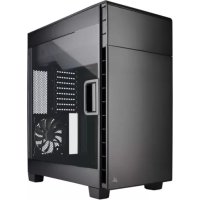
Carbide Clear 600C - 中央ユニット CORSAIR - 無料のユーザーマニュアル
デバイスのマニュアルを無料で見つける Carbide Clear 600C CORSAIR PDF形式.



| 製品タイプ | タワー型PCケース |
| ブランド | Corsair |
| モデル | Carbide Clear 600C |
| 寸法 (幅 x 奥行 x 高さ) | 454 x 260 x 535 mm |
| 重量 | 9.85 kg |
| 電源 | 付属せず、最大210mm長の電源ユニットに対応 |
| 素材 | スチール、透明アクリルサイドパネル |
| マザーボードフォームファクタ | ATX (逆配置) |
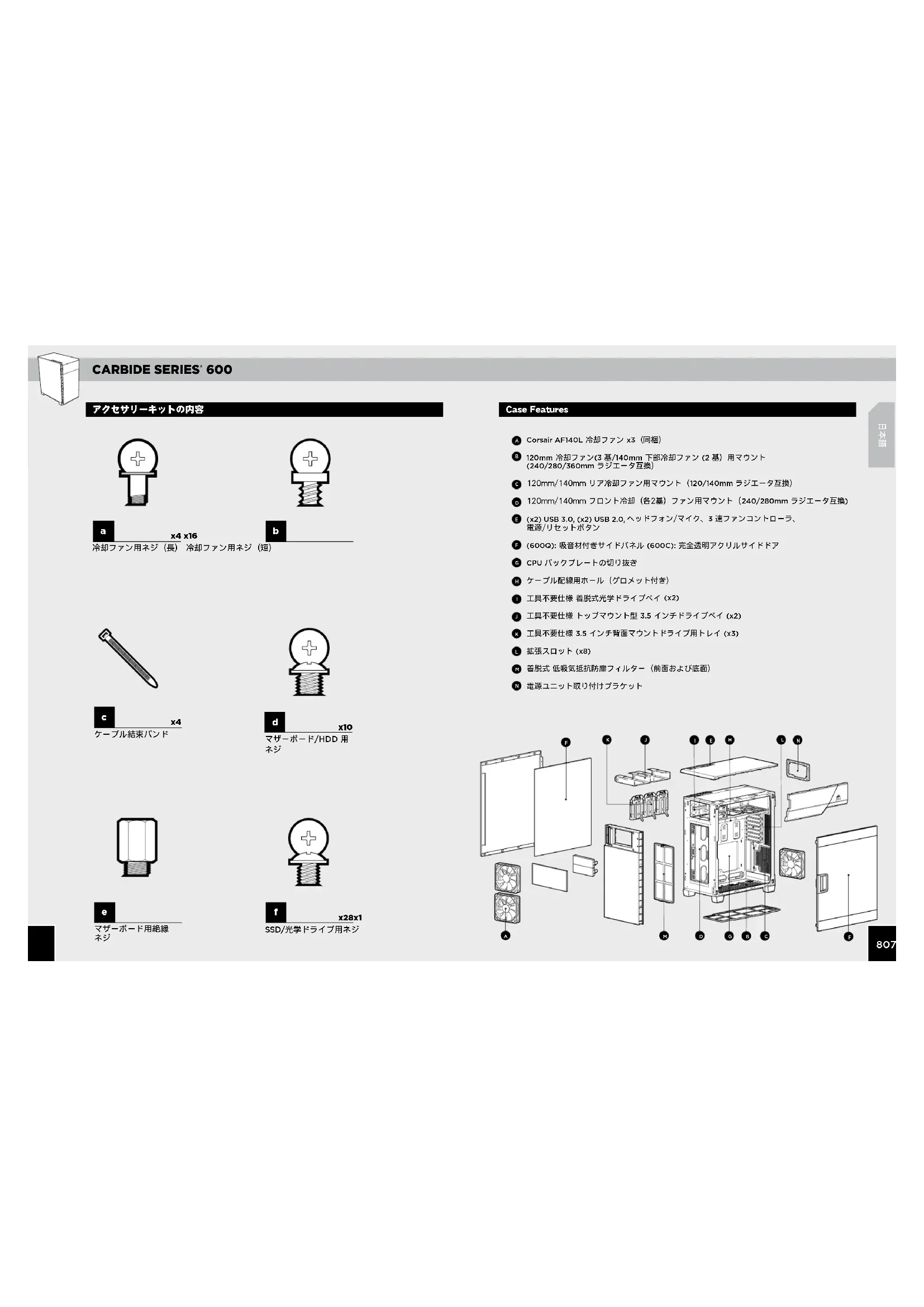
| ドライブベイ | 2 x 5.25インチ, 2 x 3.5インチ, 3 x 2.5インチ |
| 拡張スロット | 8 |
| フロントコネクタ | 2 x USB 3.0, 2 x USB 2.0, ヘッドホン/マイクジャック, 3段階ファンコントローラー, 電源/リセットボタン |
| 付属ファン | 3 x AF140L (140 mm) |
| フロントラジエーター対応 | 240/280 mm (2x120 または 2x140) |
| リアラジエーター対応 | 120/140 mm (1x) |
| 上面ファン対応 | 未指定 (利用可能なスペースあり) |
| 底面ファン対応 | 3x120 mm または 2x140 mm |
| 防塵フィルター | 前面と底面、取り外し可能 |
| 最大グラフィックカード長 | 368 mm |
| 最大CPUクーラー高さ | 200 mm |
| 保証 | 2年 (推定) |
よくある質問 - Carbide Clear 600C CORSAIR
ユーザーの質問 Carbide Clear 600C CORSAIR
0 質問 この機器について。知っているものに答えるか、ご自身の質問をしてください。
この機器について新しい質問をする
デバイスの取扱説明書をダウンロード 中央ユニット 無料でPDF形式で!マニュアルを見つける Carbide Clear 600C - CORSAIR 電子デバイスをもとに戻しましょう。このページにはデバイスの使用に必要なすべての書類が掲載されています。 Carbide Clear 600C ブランド CORSAIR.
使用説明書 Carbide Clear 600C CORSAIR
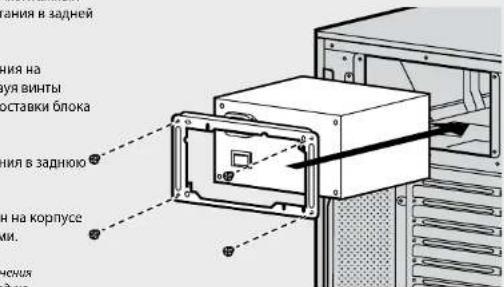
3ZAKENHEPOKHTUHNEH KAPOPTCY 6BAPSAKOBMBM BHTAMN.
PIMMANCAH,ДANO BOCHECHNAM
pnpaBnHOO pOmoN oBa 03aBdoXy
neoXdoHOO yOmoTHoMBoN bKn NtUAnHUM
bENTNUMOPOB HNO.
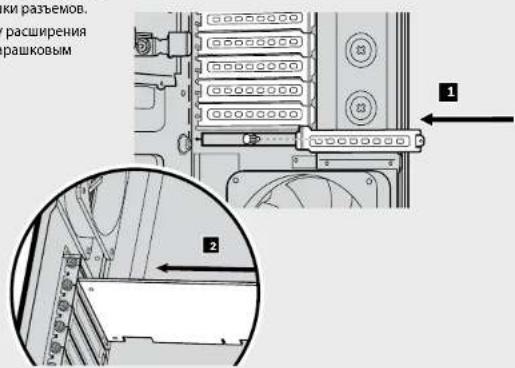
7.YctahOBKa nnat PCI-E/PCI
- OTBEPHNTE GAPALKOHBE BHTNH CHIMAMTE 3AFTNPSK PA3TTEMOB
2.YCTAHOBITE NnTATy paucHpENHn H3aKpENHee ce 6apakKBoBIM BHTOM.
CARBIDE SERIES 600
8.CHTNE npedHeN bepxHe naheIe
600Qは、カームんだモーニルデバイスと道ATXレイアフウを採用くださいます。ツイスを最小限に仰らさが高いローツロー実現いたします。下アの後はは2台の5.25pin ナリフローを設置起来即可。3速のフローは10円はり、最適広工業一口一を単価に調整するとが通過いたします。逆ATX規格を採用くださいます。ツイスの上側を除むは下側を冷却用に加く文字を装潢しります。こりに優り、冷却性能を共に靠音性を向右に貼む。性能を静音性の状態をも値を対照性に一般的状態作用Hzと連い。600Qは償けの性能と性能を同時に実現いたします。
Carbide Series Clear 600C
長: 454mm
图: 260mm
高告: 535mm
重量: 9.85kg
- FONDSF在開示
2.5.25 小子 ヨルドを取り外はる。 - ニーナイデバイ 5.25 ニング ニーナイデバイ 在前方が相撃し乗む。工具不必要は状態が効分解い1音を3番更差法と依託。ドフローを同定に使む。
8. フROMトバルとトツフバルの取引外
| フィンマッチの位置 | |
| 上部 | x2120mm/140mm |
| 下部 | |
| リフ | x1120mm/140mm |
| 底部 | x3120mm, x2140mm |
| サイ� | x |
| 中央 | x |

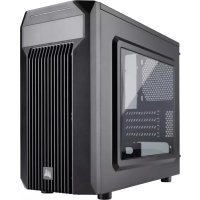
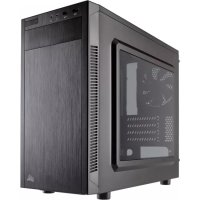
ブランド : CORSAIR
モデル : Carbide Clear 600C
カテゴリ : 中央ユニット