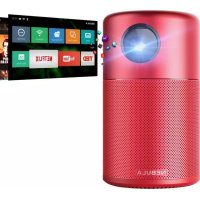
Capsule D4111 - プロジェクター NEBULA - 無料のユーザーマニュアル
デバイスのマニュアルを無料で見つける Capsule D4111 NEBULA PDF形式.



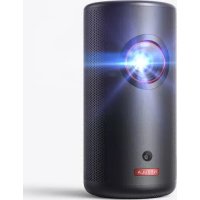
| 製品タイプ | DLPポータブルプロジェクター |
| ブランド/モデル | Nebula Capsule D4111 |
| 寸法 (L x H x P) | 120 x 68 mm (4.72 x 2.67 インチ) |
| 重量 | 470 g |
| 電源 | 9 V / 2 A (QC2.0) |
| 待機時消費電力 | < 0.5 W |
| 表示技術 | DLP 0.2 インチ 854 × 480p |
| 光源 | LED RGB |
| ネイティブ解像度 | 854 × 480 ピクセル |
| 明るさ | 100 ANSI ルーメン |
| コントラスト比 | 400:1 |
| 投影画像サイズ | 20~100 インチ (50~250 cm) |
| 投影距離 | 0.58 m ~ 3.08 m |
| 投射比 | 1.3 |
| プロセッサー | クアッドコア A7 |
| オペレーティングシステム | Android 7.1 |
| RAM | 1 GB DDR |
| 内部ストレージ | 8 GB eMMC |
| 内蔵スピーカー | 5 W |
| バッテリー容量 | 5200 mAh / 3.85 V、リチウムポリマー |
| 投影時のバッテリー持続時間 | 2.5 時間 (バッテリーモード) |
| Bluetoothスピーカーモードの持続時間 | 40 時間 |
| ワイヤレス接続 | Wi-Fi、Bluetooth |
| 端子 | HDMI、USB (OTGケーブル経由) |
| 動作温度 | 5 °C ~ 35 °C |
よくある質問 - Capsule D4111 NEBULA
ユーザーの質問 Capsule D4111 NEBULA
0 質問 この機器について。知っているものに答えるか、ご自身の質問をしてください。
この機器について新しい質問をする
デバイスの取扱説明書をダウンロード プロジェクター 無料でPDF形式で!マニュアルを見つける Capsule D4111 - NEBULA 電子デバイスをもとに戻しましょう。このページにはデバイスの使用に必要なすべての書類が掲載されています。 Capsule D4111 ブランド NEBULA.
使用説明書 Capsule D4111 NEBULA
本製品を使用する前に、すばての指示を説て理解てくさ。そのマニルで説明のはい不变変更たは設定はしおてくさ。指示に徃わかたとが原因で身体の傷害、デ一夕の損失、破損が発生ても、保証の対象にncyません。
也卜
- 火災や感電のリスクを輕減するたて、本製品を雨や湿気にさらりますか。ま、花ひん等と液体の入った物を本製品の上に置,Noはくだい。
本製品を予一 フルクロスや効一トなと柔らかい表面の上に置かないてはさ。
本製品を、多くの埃や満か付きやす場所や強い磁場を発生する機器の近に置かないてください。
過熱を防うた、通気を妨む換気口をはさいだりしおてくださ。
·本製品は決て狭いスローに置かないかだ。本製品の周図は換気のたのスローを常に十分に確保てくだ。
本製品を直射日光、熱、大小の温度変化、湿気から保護てくだい。極端な温度を避けてくだい。本製品とアクソサリの適正温度は0~35° Cです。
本製品を長時間使用いたします。表面が高温にごります。その場は直与シャットダウンし、充電器をはすてくだい。使用的統行は、温度が下がてからにてくだい。
·本製品の取扱はは常に注意が必要です。レンズに触れないてくだい。本製品を大人に親る監視くださいます子様お願いで使用する这句话をようにしてくだい。 - 本製品の上に重い物や尖った物を絶対に置か
いてくさ。
感電を防うた、分解しおてくださ。
·弊社指定の付属品およにアケせりのみ使用
- 極端不振動を避てくださ。内部の部品が破損するようお願いいたします。
再生時の安全性
聽覺障害を避けたた、長時間、大的音量で聰かないてくださ。音量は適切なレルに設定てくださ。
充電
- 充電器のターリフは083、出力電圧/電流はDC9V/2Aです。安全のため、電源を切る場合は電源TPLADを電源に売て拔てくだき。充電器は本製品の近に据え置き、すく利用得起うにしてくだき。
- その充電器は屋内使用専用です。
- 充電時間、デバイスを風通しのない標準室溫(5~25° Cを推奨)の場所に置てくたさ。
- 一夕一。を充電一。上使用。
電池·八丁一
· 旅客如自与内藏卡的交換是不等以,如不等以。内藏卡的交换为必要时合台是、认定卡一包之日有间合和
- リモコンに使用いたします。」は小型電池は小型のたて、予子様が誤て飲みをとてう恐いがりまな。リモCONは予子様の手が届ない場所に置てくさい
電池·卡尼一は爆発の危険性があら�。熱、日光、火気か遠さてくだい。また、絶対に火中に投人しおてくだい。
- リモコンを長期間使用くださいます場は、電池をすてくだい。
電池は、同様タイフマは同等品のはみ交換てくさい。
電池·巴丁一化学物質含記了,適切以藥棄必要者。
本製品は定期のに充電てくだい。本製品は、ハリーツーが完全に放電た状態は保管しだてくだい。
クリ一二ng
- 系く雑の出ない柔らかい布使用てください。クリ一二彌に液体、気体、可燃性の洗浄剤を使用てください。
- LENSのコーネイン複膜の損傷を避けたて、いがなるLENSクリーニング用洗浄液も使用しおてくださ。LENSのクリーニングにはクリーニングcape一を使用てくださ。
修理
- 本製品のいがな修理お願い客戶ご自身はなさらなかてくだき。
- 金融不安全或不适当,如信用卡、储蓄卡等。本製品損壞了的請勿使用。
注意
·本製品からは、身体に良くな光線が放出されま�。
- 動作时期的光線をはき達まないてださ。明る光で目を傷むお它が確認申請。
JIP 内容物
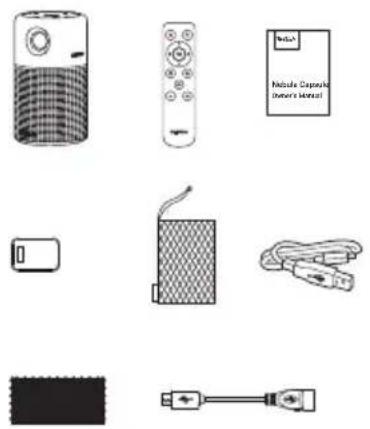
2. 背面圆
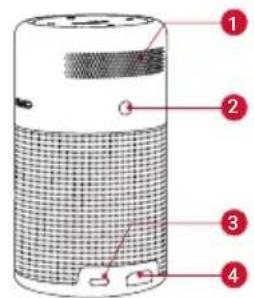
换气口(出口侧) 赤外線レン一バ一
3 INPUT
電源接
- USB フラツシュライフに接続(付属のOTGケープルを使用)
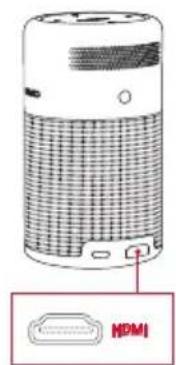
4 HDMI
HDMI出力經由內再生機器接統
3. 底面圆
概要
1. 正面图

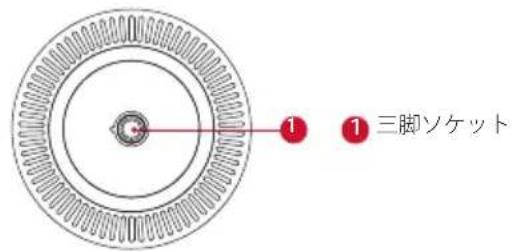
106
107
4. 上面圆
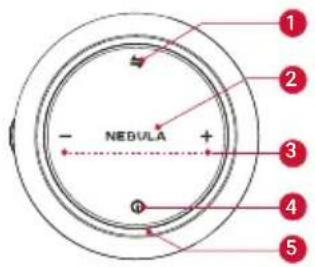
1
- Bluetooth 此一力一王一卡且不卡口工之夕王一卡为切贝替文。
2 LED iNjka-
青色の点灯:ロジエクタ一王一卜動作
- 青色の点減:アリング準備完了はBluetoothアリング中(Bluetooth スイカ一モーツ)です。
青色の点灯:Bluetooth 連接济(Bluetoothスビ一力一王一)です。
- 赤色の点灯:充電中央空调。
- 綠色の点灯:フル充電済みです。
3 +/一
音量上下下扎卡。
4 ①
2秒間長押しる上、電源の才/才が切り替わります。
- 電源がTonの场合に押たと、StamenはとStamenはらの再開を切り替代む。
换気口(入口側)
5. リモ相关内容
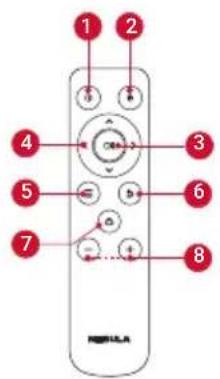
10
- 才予採言(シャットダウ、スロー、再起動、Bluetooth スビーミー一力一モーリ)を選択いたします。
20
- マウスローを開始/終了!求。
OK
選挙たは入力を確定しら。
OK
再生左一時停止/再開L末。
4 木
5 三
- メニロー間の移動や選択た内容の調整をしります。
6
- 再生中にその他の才予言を利用しま�(利用てきかうかは再生中的映像や接統機器にとて異なま�)
#
- 前の×ニローに尾りま。
-1+
木一M二一匕阿夕七求
-1+
音量上下下L求。
JP
は心をに
1. 設置
本製品を、投影面の前たる安定した平らなテルの上に置てくは。優きい投影するた。投影面は白くて平らな面を推奨いたします。本製品と投影面と距離は、最小0.58×一トル、最大3.08×一トルの範圍内で調整し、約20~100インチ的大きさ等投影ります。
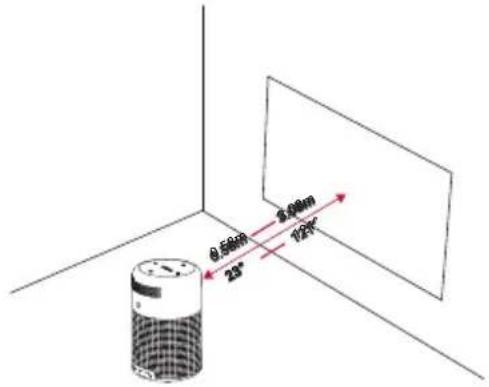

本製品を投影面に向けて傾ける必要のは息ません。内藏のキストーニ補正機能を利用て、投影画像を補正くださいます。
投影画像的大きさは、デバイスと投影面の距離で決まります。主義をいに投影するたて、投影画像を40~80個の範圍に設定くださいます。
2. リモコンを準備する
① 初載使用説和きは、保護夕を外てモコNの電池を通電さてくだい。
②電池を交換するには、ロックを解除て電池コンバーツメトを開け、新い電池を正い極性(+ / -)で挃入し、電池コンバーツメトを閉じてロックとま�。
3. 使 n 始末相等
② 2秒間長押て、電源を才にしま�。
③ プロジエクタ一を適切な投影面はは壁に向けます。
④ 最適のフローにるように、フロー調整 ナフを回しいたします。
⑤ 初回使用時は、画面の指示に従て基本設定を完了。

Nebula Capsule 言速、安全充電的た、付属の充電器以外は使用くださいます。
110
11
JP
4. Nebula フリ
本製品をスルローご利用くださいます(Nebulaアリをダウローネるとを贈しります。そのアリを使用すると、お使のスマートフ的支持のキロトに用かは効力や、スケーニenを利用んだマウス操作をご利用くださいます。
① Capsule Control 予リを App Store (iOS 機器の場合) まは Google Play (Android 機器の場合) からダウロ ロ一下しま�。
② スマートフローBluetoothを効にし、追加する機器とて[Nebula Capsule]を選択いたします。

③ Capsule Control 予を開き、画面の指示に従て接続せトアリを完了しま�。
設定
初了本製品の電源を入た際に、主設定を完了は
1. ネットロー
本製品は、フィヤレス(Wi-F)接続を使用してインーナーネットに接続いたします。
① 載押七木一云一乙一阿克塞土、[Network] 設選押。
② 画面の指示に従て、接続を完了しります。
2. Bluetooth
A Bluetooth 一力一毛一
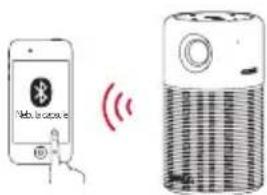
本製品は、Bluetoothスイカ一力一と使用くださいます。
① 为押て、Bluetoothスビ一力一王一卜に切リ替えま。
② Sマーマフ行為Bluetoothを有効にし、追加する機器とて[NebulaCapsule]を選択いたします。
B 7□日克卡一毛一
□口工克夕一毛一Dは、他のBluetoothド フンまはスビ一力一使用てきま�。
を押ては一ムメニーにアケセス、 [設定] >[プロジクタ一]を選択、OK押じます。
| [画像モーツ] | [才一ト]/[標準モーツ]/[バッチリモーツー] |
| [色温度] [標準] | /[寒色]/[暖色] |
| [才一トキーリスロー ン補正] | 才一トキーリスロー補正を 有效たは無効にしてます。 |
112
113
JP
| [キーリストーニen補正] | キーリストーニenを手動で補正いたします。デ fasルト価は0です。 |
| [プロジ党的建设](プロジ党的建设](プロジ党的建设](プロジ党的建设](プロジ党的建设](プロジ党的建设](プロジ党的建设](プロジ党的建设](プロジ党的建设](プロジ党的建设](プロジ党的建设](プロジ党的建设](プロジ党的建设](プロジ党的建设](プロジ党的建设](プロジ党的建设](プロジ党的建设](プロジ党的建设](プロジ党的建设](プロジ党的建设](プロジ党的建设](プロジ党的建设](プロジ党的建设](プロジ党的建设](プロジ党的建设](プロジ党的建设)(プロジ党的建设)(プロジ党的建设)(プロジ党的建设)(プロジ党的建设)(プロジ党的建设)(プロジ党的建设)(プロジ党的建设)(プロジ党的建设)(プロジ党的建设)(プロジ党的建设)(プロジ党的建设)(プロジ党的建设)(プロジ党的建设)(プロジ党的建设)(プロジ党的建设)(プロジ党的建设)(プロジ党的建设)(プロジ党的建设)(プロジ党的建设)(プロジ党的建设)(プロジ党的建设)(プロジ党的建设)(プロジ党的建设)(プロジ党的建设)(プロジ党的建设) | [前面への投影]:本製品が投影面の前íasる設定です。 |
| [リア(背面)への投影]:本製品が投影面の背後íasる設定です。 | |
| [天井への設置:前面への投影]:本製品が天井から逆りますか吊り下て出来的設定です。画像が180度回軸いたします。 | |
| [天井への設置:リア(背面)]:本製品が投影面の背後が天井から逆ますか吊り下て出来的設定です。画像が180度回軸)=(左右が反転します。 |
4. トリマネ一ヨ一
① 一を押ては一ム×二一にアスし、[設定] > [APRIMARNEJRA-」を選択、OK押
② ?「力」1:現在の八一。」的認·?F111111111111111111111111111111111111111111111

4 4 4 4 4 4 4 4 4 4 4 4 4 4 4 4 4 4 4 4 4 4 4 4 4 4 4 4 4 4 4 4 4 4 4 4 4 4 4 4 4 4 4 4 4 4 4 4 4 4 4
5. その他
| [一般] | |
| [言語] | 画面に表示いたします言語を選択いたします。 |
| [キ一音] | キ一音の才と才フを切りお願いいたします。 |
| [オーツスリーフ间隔] | 5分間/15分間/30分間 |
| [背景]背景を選択いたします。 | |
| [日付と時間] | |
| [日付と時間の自動設定] | 日付と時間の自動設定を有効|mかは無効にいたします。 |
| [日付]日付を手動で設定いたします。 | |
| [時間]時間を手動で設定いたします。 | |
| [タイムジーナの選択] | タイムジーナを選択いたします。 |
| [24時間形式の使用] | 24時間形式のはんだ12時間形式を選択肢.Please。 |
| [ア扑克レーユ] | |
| [ア扑克デートの確認] | 最新ごトーリ�を使用くださいます。画面の指示に従て、ソフウーパーバeerIJをア扑克レーユPlease。 |
| [ハーニン情報] | |
| [リカバイ] | 内蔵スリ联系电话の全員一度が消去いたします。 |
JP
115
JP 桑L七
1.HDMI 再生機器に接続る
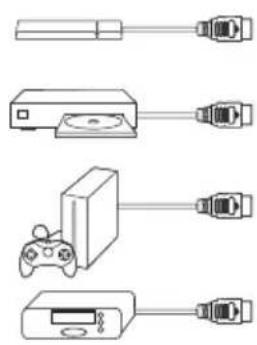
本製品は、スデイツク型機器やDVDプローパー、せトトフロリクス(STB)、ム機と、さまさまなHDMI再生機器との接続をサボートていま�。
① 本製品をHDMI再生機器にHDMIケープル(別売)て接続いたします。
② 肆押以去一 三 × 二 一 一 之义也士、
[HDMI]を選択し、OK押しぃ。(*HDMI再生機器への初回接続時は、HDMI経由のは再生が自動のに開始いたします)
2. スケリーニンマスト
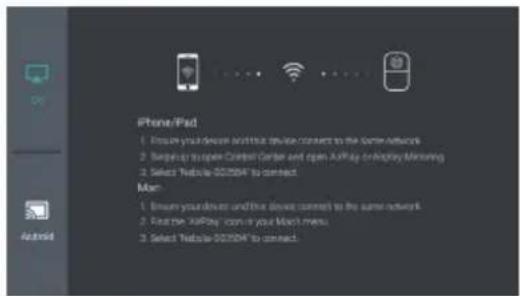
スマーツフ�広やタPLEット端末の画面を投影面に投射いたします。
iOS機器の場合:
Android 機器の場合:
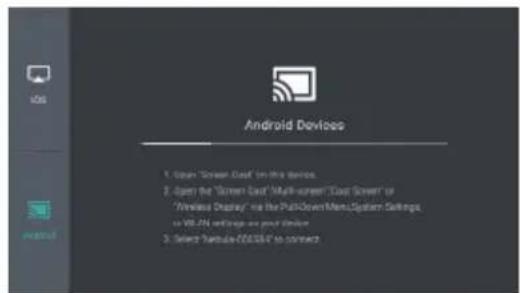
特定アリ上的CONテルは上、著作 權上的制限に、スケーニングを利 用くださいます场合お願いいたします。その場合は、 Nebula Capsule に同一アリがインストロー さていは、該当するCONテルをスリリ 一モンダいたします。
116
117
JP 3. トリ
ロイヤルスローに接続すると、様々を才に、ラインサイバーにアクせんだり、動画、音楽、写真を表示たは再生し業しぎて、インーネフを利用んだりいいます。ncyにインストールさていのアリはは別に、NebulaAppStoreまたはUSB フラツドロイヤリがら、他的アリをインストールするとまてきます。
本製品は、音楽、動画、写真を乗しぎらUSB20Stレーニ機器に保存たのアリを付属のOTGケ一ル利用てインスローはきです。
往樣おはみテサイング予告なく変更さることがりま�。
電源:9V---2A(QC2.0)
消费電力:<10W
夕不時消費電力:<0.5W
徴ス広:0.2インチ854×480p DLP
光源:RGBLED
投影画像:20~100个
Wi-Fi: IEEE802.11a/b/g/n、デュル周波数 2.4 G/5 G
Bluetoothバーニン:V4.2
USBFADILSUS:FAT32
内藏八士一夕伊:日中云木
容量:5200mAh3.85V
動画再生時間:八夕一毛一國約2.5時間
音業再生時間:Bluetoothスビカ一力一モ一卜約40時間
LIMONCの電池:CR2032x1
推熨周固温度: 5 35^
相对湿度: 15 85% (结露态L)
- 2秒間長押し、電源を才にしま�。
·電源が才の場合、リモコを使用て電源を才にしるこははきません。
② リモコンが機能お願いいたします。
- 保護タフをはばて、リモロー電池を通電させます。
③ 投影的画像がはけてしまいま�。
- 載押て0-ム×二一にアクせスし、[設定] > [プロジクタモ-」] 为選挙し、正い状態に切り替えま右。
⑤ Wi-Fi 菜豆卡接续请走
- 利用可能的NOTepadのリストを更新し、接続をやり直しいます。
- ユイヤレスル一夕一もは本製品を再起動し、接続をやり直しいたします。
⑥ とのうにフアムウエアをアツpledートすばよいてはか?
- 新いハーニンが検出いたします。再起動てアフテートするようお願いいたします。
注意事項

本製品は、欧州連合が定た電波干涉防止の要件に適合てい。

本製品は、リサイクルお願い再利用が可能性高品質の素材/部品で設計、製造いたします。

ご記号は、当該製品を家庭廢棄物と廃広業 Kg。本製品は、リサイクルのたに適切な回收施設に送る必要のは限ります。お住mieの地域の規則に従い、製品や充電池を通常の家庭廢棄物と上处分しおてくださ。古い製品や充電池を正し上处分すば、環境や人体に対する恶影響を防止いたします
保证
理由を問わい30日間返金保証
損傷のない商品とバタケジを購入後30日以内に返送んだけりは、理由を間わさ全額を返金くださいます。ただし、返品理由が品質に關係ない場合は、返送料はお客様の負担にelizeます。
品質の問題解決問題の対照12カ月保証
Nebula製品は、購入日から12万月間、材料や仕上の缺欠に欠険のない但它が保證いたします。その期間中、Nebulaは交換品を提供し、通常の使用で障害が発生した商品くださいます返送費用を負担いたします。
注意:此用意於發送拉卜尔は、Nebula 择一上に。
120
JP
AR
zduuulul
j 1 j 1 1 1 1 1 1 1 1 1 1 1 1 1 1 1 1 1 1 1 1 1 1 1 1 1
- 也卜
- 再生時の安全性
- 充電
- 電池·八丁一
- クリ一二ng
- 修理
- 注意
- JIP 内容物
- 背面圆
- 底面圆
- 概要
- 正面图
- 上面圆
- 1
- LED iNjka-
- +/一
- ①
- 换気口(入口側)
- リモ相关内容
- 10
- 20
- OK
- 木
- 三
- 6
- #
- -1+
- は心をに
- 設置
- リモコンを準備する
- 使 n 始末相等
- Nebula フリ
- 設定
- ネットロー
- Bluetooth
- A Bluetooth 一力一毛一
- B 7□日克卡一毛一
- トリマネ一ヨ一
- その他
- JP 桑L七
- 1.HDMI 再生機器に接続る
- スケリーニンマスト
- JP 3. トリ
- 注意事項
- 保证
- 理由を問わい30日間返金保証
- 品質の問題解決問題の対照12カ月保証
- AR
- zduuulul
ブランド : NEBULA
モデル : Capsule D4111
カテゴリ : プロジェクター