DGS110008 - スイッチ D-LINK - 無料のユーザーマニュアル
デバイスのマニュアルを無料で見つける DGS110008 D-LINK PDF形式.



| 製品タイプ | マネージドスイッチ(EasySmart) |
| ブランド | D-Link |
| モデル | DGS-1100-08 |
| ポート | 8 x ギガビットイーサネット |
| 電源 | AC 100-240V、50-60Hz |
| 寸法(約) | 280 x 180 x 44 mm(11 x 7.1 x 1.7 インチ) |
| 重量(約) | 1.5 kg(3.3 ポンド) |
| 管理インターフェース | WebベースGUI、SmartConsoleユーティリティ |
| デフォルトIPアドレス | 10.90.90.90 |
| デフォルトサブネットマスク | 255.0.0.0 |
| デフォルトパスワード | admin |
| 取り付けオプション | デスクトップ、ラック(EIA 19インチ)、壁掛け |
| 付属品 | 電源コード、ラックマウントブラケット、ゴム足、SmartConsoleユーティリティCD、クイックスタートガイド |
| 対応ブラウザ | Microsoft Internet Explorer 5.0+、Netscape Navigator 6.2+ |
| SmartConsole対応OS | Windows 2000、Windows XP、Windows Vista(x64/x86) |
| 換気 | 十分な空気の流れを確保してください。通気口を塞がないでください。 |
| 安全上の注意 | 停電時はプラグを抜いてください。接地されたコンセントを使用してください。 |
よくある質問 - DGS110008 D-LINK
ユーザーの質問 DGS110008 D-LINK
0 質問 この機器について。知っているものに答えるか、ご自身の質問をしてください。
この機器について新しい質問をする
デバイスの取扱説明書をダウンロード スイッチ 無料でPDF形式で!マニュアルを見つける DGS110008 - D-LINK 電子デバイスをもとに戻しましょう。このページにはデバイスの使用に必要なすべての書類が掲載されています。 DGS110008 ブランド D-LINK.
使用説明書 DGS110008 D-LINK
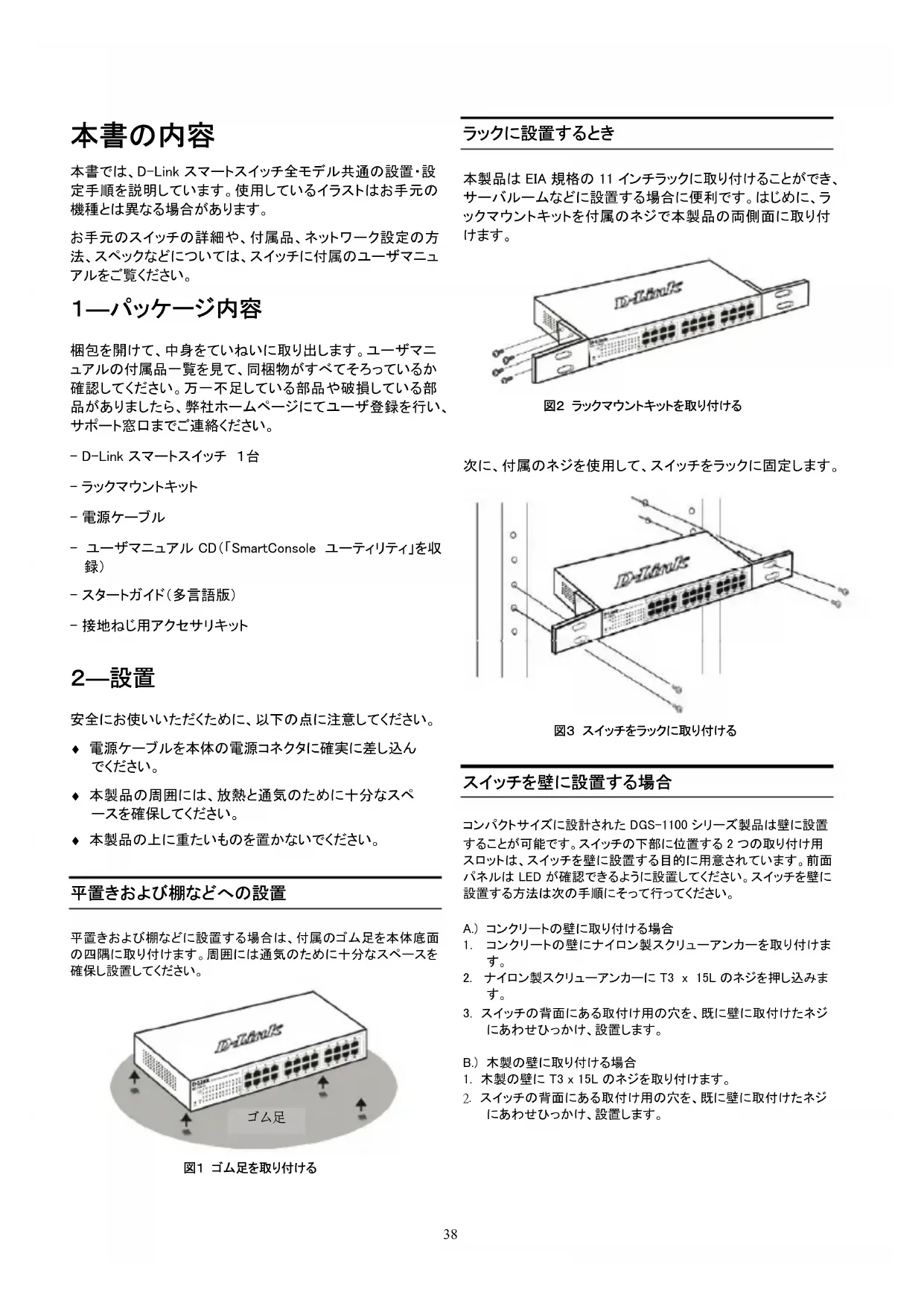
本書では、D-Link スマートスイッチ全モデル共通の設置・設定手順を説明しています。使用しているイラストはお手元の機種とは異なる場合があります。
お手元のスイッチの詳細や、付属品、ネットワーク設定の方法、スペックなどについては、スイッチに付属のユーザマニュアルをご覧ください。
1—パッケージ内容
梱包を開けて、中身をていねいに取り出します。ユーザマニュアルの付属品一覧を見て、同梱物がすべてそろっているか確認してください。万一不足している部品や破損している部品がありましたら、弊社ホームページにてユーザ登録を行い、サポート窓口までご連絡ください。
- D-Link スマートスイッチ 1台
- ラックマウントキット
- 電源ケーブル
- ユーザマニュアル CD(「SmartConsole ユーティリティ」を収録)
- スタートガイド(多言語版)
- 接地ねじ用アクセサリキット
2—設置
安全にお使いいただくために、以下の点に注意してください。
◆ 電源ケーブルを本体の電源コネクタに確実に差し込んでください。
◆ 本製品の周囲には、放熱と通気のために十分なスペースを確保してください。
◆ 本製品の上に重たいものを置かないでください。
平置きおよび棚などへの設置
平置きおよび棚などに設置する場合は、付属のゴム足を本体底面の四隅に取り付けます。周囲には通気のために十分なスペースを確保し設置してください。
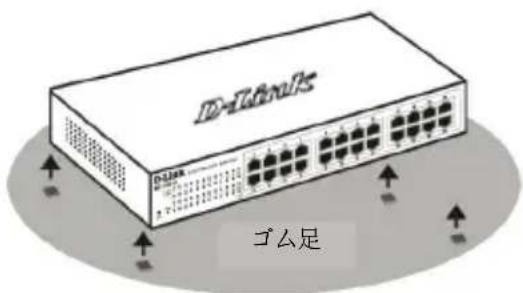
図1 ゴム足を取り付ける
ラックに設置するとき
本製品は EIA 規格の 11 インチラックに取り付けることができ、サーバルームなどに設置する場合に便利です。はじめに、ラックマウントキットを付属のネジで本製品の両側面に取り付けます。
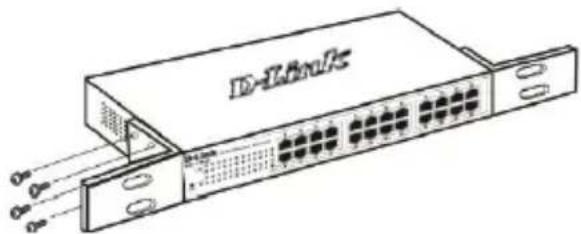
次に、付属のネジを使用して、スイッチをラックに固定します。

図3 スイッチをラックに取り付ける
スイッチを壁に設置する場合
コンパクトサイズに設計された DGS-1100 シリーズ製品は壁に設置することが可能です。スイッチの下部に位置する 2 つの取り付け用スロットは、スイッチを壁に設置する目的に用意されています。前面パネルは LED が確認できるように設置してください。スイッチを壁に設置する方法は次の手順にそって行ってください。
A.) コンクリートの壁に取り付ける場合
1. コンクリートの壁にナイロン製スクリューアンカーを取り付けます。
2. ナイロン製スクリューアンカーに T3 x 15L のネジを押し込みます。
3. スイッチの背面にある取付け用の穴を、既に壁に取付けたネジにあわせひっかけ、設置します。
B.) 木製の壁に取り付ける場合
-
木製の壁に T3 x 15L のネジを取り付けます。
-
スイッチの背面にある取付け用の穴を、既に壁に取付けたネジにあわせひっかけ、設置します。
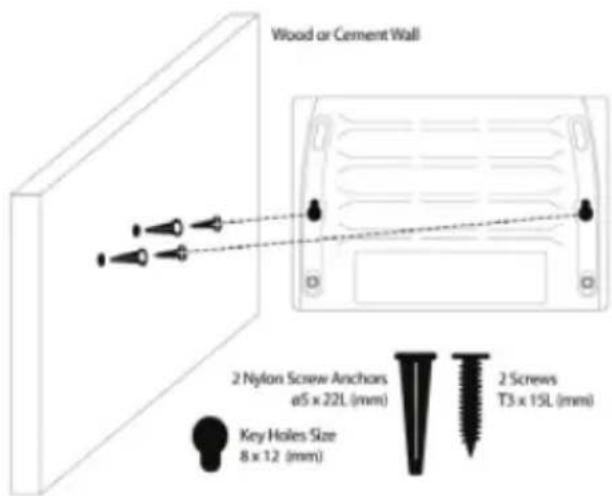
(1) 木製の壁には最低深さ 3/4 インチは必要
(2) コンクリートの壁には最低深さ 3 インチは必要
図 4 壁にスイッチを取付ける方法
3—電源ケーブルの接続
電源ケーブルを本体背面の電源コネクタに接続し、もう一方をコンセントに差し込みます。(コンセントはアース付きでサージ対策のあるものをおすすめします。)
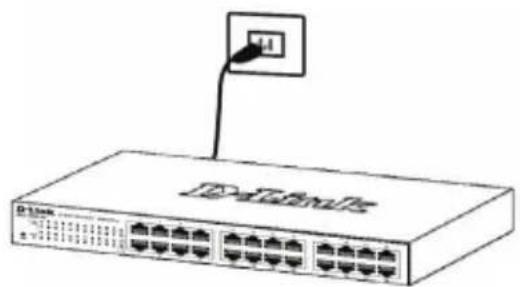
停電の際には念のためコンセントを抜きます。電力が復旧してから、再度コンセントをつないでください。
管理方法
D-Link EasySmart Switch は WEB ブラウザもしくは SmartConsole Utility がインストールされている PC から管理することが可能です。
D-Link EasySmart Switch を1台のみ管理する場合は、WEB ベースで管理することをお勧めします。WEB ベースで管理できるよう各スイッチは IP アドレスを割り当て、WEB ベース管理に使用する PC はスイッチと同じ IP アドレス範囲内に設定します。
複数の D-Link EasySmart Switch を管理する場合は、SmartConsole Utility で管理することをお勧めします。SmartConsole Utility を使用するにあたり、PC の IP アドレスを変更することなく、複数の EasySmart Switch の初期設定を開始することが可能です。WEB ベース管理及び SmartConsole Utility のインストールに関しては、次の詳細を参照ください。
Web ベース管理インターフェイス
Webブラウザを使って、スイッチの設定、ステータスLEDのモニタリング、統計情報のグラフ表示などができます。使用可能なブラウザは、Netscape Navigator(バージョン6.2以降)や Microsoft® Internet Explorer(バージョン5.0以降)などです。
ウェブブラウザを使ったスイッチの設定には、以下のものが必要です。
- イーサネットポート(RJ-45)を持つコンピュータ
- 標準的なイーサネットケーブル
ステップ1
イーサネットケーブルを使って、スイッチ前面のいずれかのポートとコンピュータのイーサネットポートを接続します。
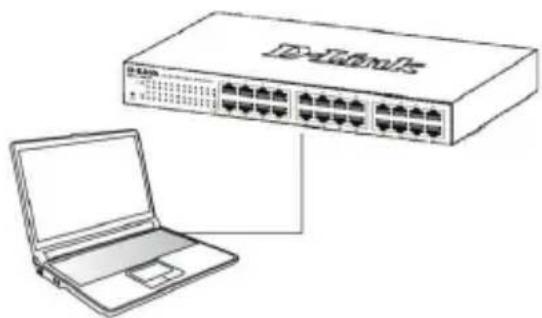
イーサネット接続経由でスイッチへのログインや設定を行なうには、PCはスイッチと同じ範囲内のIPアドレスを所有している必要があります。スイッチが10.90.90.90のIPアドレスを所有している場合、PCは10.x.y.z(x及びyは0~254、zは1~254の値)でサブネットマスクは255.0.0.0である必要があります。
Web ブラウザを起動し、アドレス欄に「http://10.90.90.90」(初期設定の IP アドレス)と入力し、Enter キーを押します。
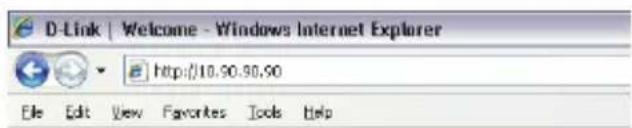
図7 Web ブラウザ上で IP アドレス「10.90.90.90」を入力
SmartConsole ユーティリティを使って Web 設定画面を開くこともできます。SmartConsole ユーティリティを開いて「Device List」からスイッチ名をダブルクリックすると、ブラウザ上にウェブ設定画面が表示されます。

初期設定値は以下の通りです。
IP アドレス:10.90.90.90
サブネットマスク:255.0.0.0
ゲートウェイ:0.0.0.0
ステップ3
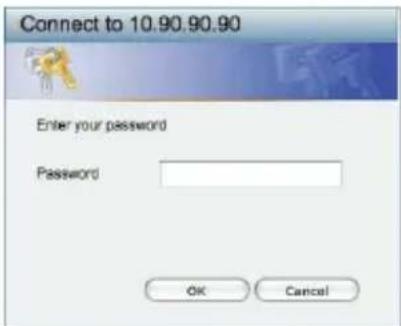
以下のようなログインダイアログが表示されたら、「Password」に「admin」と入力します。「OK」ボタンをクリックするとメイン設定画面が表示されます。
SmartConsole ユーティリティ
インストール CD に収録されている「SmartConsole ユーティリティ」は、設定用コンピュータが接続されているレイヤ2ネットワークセグメント内のスマートスイッチを検出します。このユーティリティが動作する OS は、Windows 2000、Windows XP、Windows Vista x64/86 です。SmartConsole ユーティリティのインストール方法には、インストール CD のオートランを利用する方法と、手動インストールの二通りがあります。
注意: 古いバージョンの SmartConsole ユーティリティがインストールされている場合は、必ず古いバージョンをアンインストールしてから最新版をインストールしてください。
1: インストール CD のオートランを利用したインストール
-
インストール CD をコンピュータの CD-ROM ドライブにセットする
-
オートランが自動的にスタートします。
-
「Install SmartConsole Utility」ボタンをクリックするインストールウィザードの指示に従ってインストールしてください。
-
インストールが完了したら、「スタート」メニューの「すべてのプログラム」から「D-Link SmartConsole Utility」をクリックし、SmartConsole ユーティリティを起動します。
-
スマートスイッチを設定用コンピュータと同じレイヤ2ネットワークセグメントに接続し、SmartConsole ユーティリティを使ってスマートスイッチを検出してください。
2: 手動インストール
-
インストール CD をコンピュータの CD-ROM ドライブにセットする
-
Windows の「スタート」メニューから、「ファイル名を指定して実行」を選択する
-
「名前」に「D:¥D-Link SmartConsole Utility¥setup.exe(「D:」の部分はご使用の CD-ROM ドライブ名を指定してください」と入力し、「OK」をクリックする
-
画面の指示に従ってユーティリティをインストールしてください。
-
インストールが完了したら、「スタート」メニューの「すべてのプログラム」から「D-Link SmartConsole Utility」をクリックして SmartConsole ユーティリティを起動します。
-
スマートスイッチを設定用コンピュータと同じレイヤ2ネットワークセグメントに接続し、SmartConsole ユーティリティを使ってスマートスイッチを検出してください。
SmartConsole ユーティリティの詳細については、ユーザマニュアルの SmartConsole ユーティリティのページをご覧ください。
D-Link®

Ver. 1.01(WW)
2012/02/02
29072600D110080