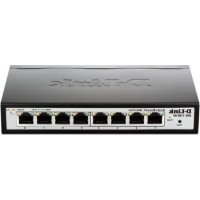
DGS110008 - 13143 D-LINK - Panduan pengguna gratis
Temukan panduan perangkat secara gratis DGS110008 D-LINK dalam format PDF.



Pertanyaan pengguna tentang DGS110008 D-LINK
0 pertanyaan tentang perangkat ini. Jawab yang Anda tahu atau ajukan milik Anda sendiri.
Ajukan pertanyaan baru tentang perangkat ini
Unduh instruksi untuk 13143 dalam format PDF gratis! Temukan panduan Anda DGS110008 - D-LINK dan ambil kembali perangkat elektronik Anda. Di halaman ini diterbitkan semua dokumen yang diperlukan untuk penggunaan perangkat Anda. DGS110008 merek D-LINK.
PANDUAN PENGGUNA DGS110008 D-LINK
Mengenai Petunjuk Ini
Petunjuk ini memberikan langkah-langkah yang diperlukan untuk mengatur semua D-Link EasySmart Switch. Tolong perhatikan bahwa model yang anda beli mungkin sedikit berbeda dengan yang ditunjukkan dalam ilustrasi
Untuk informasi yang lebih detil mengenai switch anda, mengenai komponen-komponen-nya, membuat koneksi jaringan dan spesifikasi teknis, silahkan melihat pada Petunjuk Penggunaan yang ada pada CD.
Langkah 1 : Membuka Paket
Buka paket penjualan dan keluarkan semua isinya dengan hati-hati. Gunakan daftar isi paket penjualan yang ada pada Petunjuk Penggunaan untuk memastikan semua isi paket lengkap dan tidak rusak. Jika ada yang hilang atau rusak, hubungi penjual untuk penggantian.
- Satu D-Link EasySmart Switch
- Braket untuk pemasangan di Rak
- Satu kabel power AC
- CD-Rom yang berisi aplikasi SmartConsole Utility dan Petunjuk Penggunaan
- Satu petunjuk pemasangan awal dengan multi bahasa
- Sebuah kit aksesoris untuk sekrup grounding
Untuk pemasangan dan pengoperasian switch secara aman, direkomendasikan :
Lakukan pengecekan langsung kabel power untuk melihat apakah kabel power sudah terpasang dengan benar ke colokan listrik
♦ Pastikan ada ruang untuk pelepasan panas dan ventilasi yang cukup disekitar switch
♦ Jangan menaruh benda yang berat diatas switch
Pemasangan di atas meja atau papan
Ketika memasang switch di atas meja karet yang termasuk dalam paket penjualan harus dipasang di switch pada setiap sudut bawah switch.
Berikan ruang yang cukup sebagai ventilasi disekitar switch.
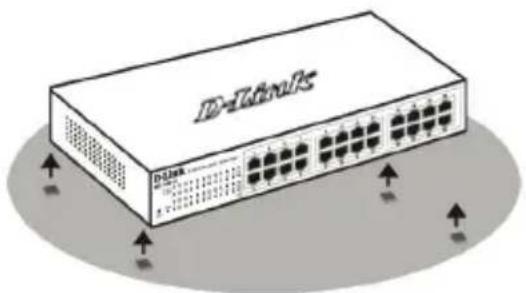
Gambar 1. Memasang kaki karet
Pemasangan pada Rak
Switch dapat dipasang pada rak dengan ukuran standar EIA 11 inci, dimana dapat ditempatkan pada ruang komunikasi/server dengan perangkat lainnya. Untuk memasang pada rack, pasang braket pada bagian samping switch (satu braket di setiap sisi) dan kencangkan dengan sekrup yang tersedia dalam paket penjualan.
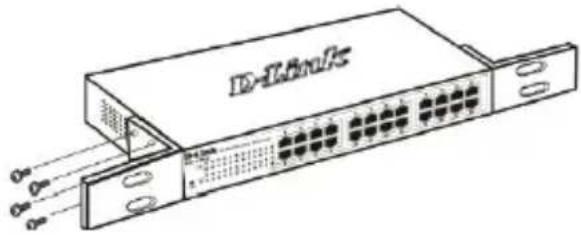
Kemudian, gunakan sekrup yang terdapat dalam penjualan rak untuk memasang switch ke rak.
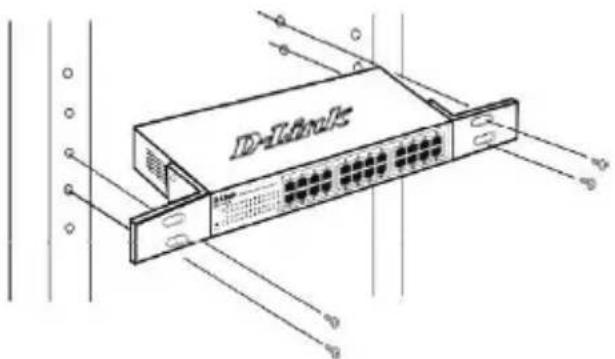
Gambar 3. Memasang switch ke rak dengan ukuran standar
Menempelkan switch pada dinding (Wall-Mount)
Switch dengan ukuran desktop DGS-1100 ini dapat dipasang di dinding. Dua slot pemasangan yang terdapat pada bagian bawah perangkat dibuat untuk tujuan ini. Pastikan bahwa panel depan tidak terhalang supaya pengguna dapat melihat indikator LED. Silakan lihat ilustrasi di bawah ini:
A.) Pemasangan pada dinding beton
- Masukkan jangkar sekrup nilon ke dalam dinding beton.
- Masukkan sekrup T3 x 15L ke jangkar sekrup nilon.
- Kaitkan sekrup dengan lubang pemasangan di bagian bawah. Selesai.
B.) Pemasangan pada dinding kayu
- Masukkan sekrup T3 x 15L ke dalam dinding kayu.
- Kaitkan sekrup dengan lubang pemasangan di bagian bawah. Selesai.
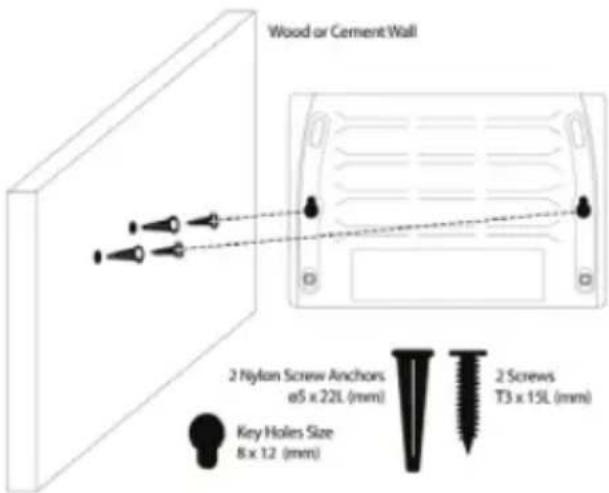
(1) Minimal 3/4 inch untuk tembok kayu..
(2) Minimal 3 inch untuk tembok beton.
Gambar 4. Memasang switch ke dinding
Langkah 3: Colokkan kabel power AC
Sekarang anda dapat menghubungkan kabel power AC ke port power dibelakang switch ke colokan listrik. (Direkomendasikan peralatan sudah di grounded dan dilengkapi dengan pelindung terhadap lonjakan listrik).
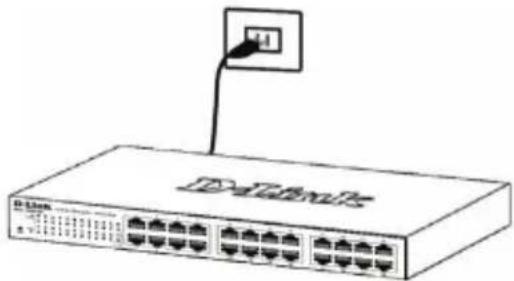
Sebagai tindakan pencegahan, kabel power harus dicabut jika terjadi pemadaman listrik. Ketika listrik kembali menyala, anda dapat kembali menghubungkan switch ke listrik.
Pilihan Pengaturan
D-Link EasySmart Switch dapat diatur melalui sebuah browser web atau melalui PC mana saja menggunakan SmartConsole Utility.
Jika anda ingin mengatur hanya sebuah D-Link EasySmart Switch, Pengaturan berbasiskan Web adalah pilihan terbaik. Setiap switch harus mempunyai sebuah alamat IP sendiri yang digunakan untuk komunikasi dalam pengaturan berbasiskan Web dan Komputer harus mempunyai sebuah alamat IP yang berada dalam subnet yang sama dengan switch.
Namun, jika anda ingin mengatur beberapa D-Link EasySmart Switches, maka SmartConsole Utility adalah pilihan terbaik. Menggunakan SmartConsole Utility, anda tidak perlu mengganti alamat IP dari komputer anda dan sangat mudah untuk memulai pengaturan awal untuk beberapa EasySmart Switches.
Silahkan mengacu pada petunjuk pemasangan lebih detail berikut untuk Pengaturan berbasiskan Web dan SmartConsole Utility.
Antar Muka Pengaturan Berbasiskan Web
Setelah pemasangan secara fisik selesai dilakukan, anda dapat mengatur switch, me-monitor lampu LED dan menampilkan gambar statistik menggunakan web browser seperti Netscape Navigator (versi 6.2 atau lebih tinggi) atau Microsoft® Internet Explorer (versi 5.0 atau lebih tinggi)
Anda membutuhkan perangkat berikut untuk memulai mengatur perangkat anda melalui web :
- Sebuah PC dengan koneksi ethernet RJ-45
- Sebuah kabel Ethernet standar
Langkah 1 :
Hubungkan kabel Ethernet dari port mana saja pada bagian depan switch ke port Ethernet pada PC.
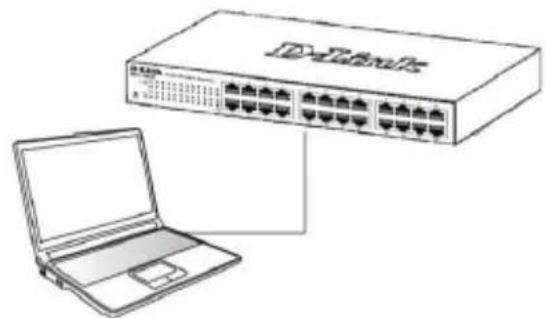
Dalam rangka untuk login dan mengatur switch melalui koneksi Ethernet, PC harus mempunyai sebuah alamat IP yang berada dalam jangkauan yang sama. Sebagai contoh, jika switch mempunyai sebuah alamat IP 10.90.90.90, PC harus mempunyai sebuah alamat IP 10.x.y.z (dimana x/y adalah sebuah angka antara 0 \~ 254 dan z adalah sebuah angka antara 1 \~ 254), dan sebuah subnet mask 255.0.0.0
Buka web browser anda dan ketik http://10.90.90.90 (Alamat IP default) pada kotak alamat, lalu tekan

Konfigurasi berbasiskan web bisa juga diakses melalui SmartConsole Utility. Buka SmartConsole Utility dan klik dua kali pada switch yang muncul pada Device List. Ini akan secara otomatis membuka konfigurasi berbasiskan web pada web browser anda.

Catatan : Alamat IP default switch adalah 10.90.90.90 dengan subnet mask 255.0.0.0 dan default gateway 0.0.0.0
Langkah 3 :
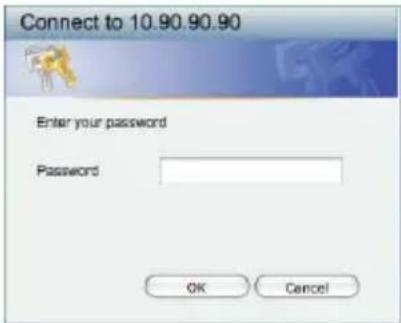
Ketika kotak login muncul, ketik "admin" untuk password-nya. Lalu tekan OK untuk masuk kedalam jendela utama konfigurasi.
SmartConsole Utility yang ada pada CD instalasi adalah sebuah program untuk menemukan Smart Switches yang berada dalam segmen jaringan L2 yang sama dengan PC anda. Tool ini hanya untuk komputer dengan sistem operasi Windows 2000, Windows XP dan Windows Vista x64/86. Ada dua pilihan untuk memasang SmartConsole Utility, yang pertama menggunakan program autorun yang ada pada CD instalasi dan yang kedua melalui pemasangan manual.
Catatan : Pastikan anda membuang SmartConsole Utility yang mungkin ada pada PC anda sebelum anda memasang SmartConsole Utility yang baru.
Pilihan 1 : Ikuti langkah-langkah berikut untuk memasang SmartConsole Utility menggunakan program autorun yang ada pada CD instalasi.
- Masukkan CD Instalasi pada CD-ROM Drive anda.
- Program autorun akan muncul secara otomatis
- Klik tombol "Install SmartConsole Utility" dan Wizard Pemasangan akan menuntun anda.
- Setelah proses pemasangan selesai, anda dapat menjalan program dengan meng-klik Start > Programs > D-Link SmartConsole Utility.
- Hubungkan EasySmart Switch dengan segmen jaringan L2 yang sama dengan PC anda dan gunakan SmartConsole Utility untuk menemukan EasySmart Switches.
Pilihan 2 : Ikuti langkah-langkah berikut untuk memasang SmartConsole Utility secara manual.
- Masukkan CD Instalasi pada CD-ROM Drive anda.
- Dari menu Start, pilih Run.
- Pada kotak Run, ketik D:\D-Link SmartConsole Utility\setup.exe (dimana D:\melambangkan huruf drive CD-ROM anda) dan klik OK.
- Ikuti langkah-langkah yang tertera pada layar untuk memasang Utility.
- Setelah selesai, pergi ke Start > Programs > D-Link SmartConsole Utility dan jalankan SmartConsole Utility.
- Hubungkan EasySmart Switch dengan segmen jaringan L2 yang sama dengan PC anda dan gunakan SmartConsole Utility untuk menemukan EasySmart Switches..
Untuk lebih detil mengenai fungsi SmartConsole, silahkan melihat pada pengenalan SmartConsole Utility yang ada pada petunjuk penggunaan.
Notes
本書の内容



- Mengenai Petunjuk Ini
- Langkah 1 : Membuka Paket
- Pemasangan di atas meja atau papan
- Pemasangan pada Rak
- Menempelkan switch pada dinding (Wall-Mount)
- Langkah 3: Colokkan kabel power AC
- Pilihan Pengaturan
- Antar Muka Pengaturan Berbasiskan Web
- Langkah 1 :
- Langkah 3 :
- Pilihan 1 : Ikuti langkah-langkah berikut untuk memasang SmartConsole Utility menggunakan program autorun yang ada pada CD instalasi.
- Pilihan 2 : Ikuti langkah-langkah berikut untuk memasang SmartConsole Utility secara manual.
- Notes
- 本書の内容
Merek : D-LINK
Model : DGS110008
Kategori : 13143