DGS110008 - Interruttore D-LINK - Manuale utente e istruzioni gratuiti
Trova gratuitamente il manuale del dispositivo DGS110008 D-LINK in formato PDF.



| Tipo di prodotto | Switch Gestito (EasySmart) |
| Marca | D-Link |
| Modello | DGS-1100-08 |
| Porte | 8 x Gigabit Ethernet |
| Alimentazione | CA 100-240V, 50-60Hz |
| Dimensioni (circa) | 280 x 180 x 44 mm (11 x 7.1 x 1.7 in) |
| Peso (circa) | 1,5 kg (3,3 libbre) |
| Interfaccia di gestione | GUI basata sul Web, Utility SmartConsole |
| Indirizzo IP predefinito | 10.90.90.90 |
| Maschera di sottorete predefinita | 255.0.0.0 |
| Password predefinita | admin |
| Opzioni di montaggio | Desktop, Rack (EIA 19 pollici), Montaggio a parete |
| Accessori inclusi | Cavo di alimentazione, Staffe per montaggio su rack, Piedini in gomma, CD con Utility SmartConsole, Guida introduttiva |
| Browser supportati | Microsoft Internet Explorer 5.0+, Netscape Navigator 6.2+ |
| Sistemi operativi per SmartConsole | Windows 2000, Windows XP, Windows Vista (x64/x86) |
| Ventilazione | Assicurare un flusso d'aria adeguato; non ostruire le prese d'aria |
| Sicurezza | Scollegare in caso di interruzione di corrente; utilizzare una presa con messa a terra |
Domande frequenti - DGS110008 D-LINK
Domande degli utenti su DGS110008 D-LINK
0 domanda su questo apparecchio. Rispondi a quelle che conosci o fai la tua.
Fai una nuova domanda su questo apparecchio
Scarica le istruzioni per il tuo Interruttore in formato PDF gratuitamente! Trova il tuo manuale DGS110008 - D-LINK e riprendi in mano il tuo dispositivo elettronico. In questa pagina sono pubblicati tutti i documenti necessari per l'utilizzo del tuo dispositivo. DGS110008 del marchio D-LINK.
MANUALE UTENTE DGS110008 D-LINK
Informazioni sul presente manuale
Il presente manuale rapido d'installazione fornisce le istruzioni per impostare tutti i EasySmart Switch di D-Link. Il modello acquistato potrebbe differire leggermente da quello riportato nelle illustrazioni.
Maggiori informazioni sullo switch, i suoi componenti, le connessioni di rete e le specifiche tecniche sono contenute nel Manuale utente fornito con il prodotto.
Fase 1 – Disimballaggio
Aprire la confezione ed estrarne delicatamente il contenuto. Verificare il contenuto del pacchetto, confrontandolo con l'elenco riportato nel manuale utente. Se un componente dovesse risultare mancante o danneggiato, contattare il rivenditore D-Link locale per la sostituzione.
- 1 EasySmart Switch D-Link
- Staffe per montaggio su rack
- Cavo di alimentazione
- CD del Manuale utente con programma SmartConsole Utility
- 1 manuale rapido di installazione multilingue
- Un kit di accessori per una vite di terra
Fase 2 – Installazione dello switch
Per una installazione sicura dello switch, si consiglia di:
♦ Ispezionare il cavo di alimentazione e verificare che sia correttamente fissato al relativo connettore CA.
♦ Verificare che attorno allo switch ci sia lo spazio sufficiente per un'adeguata ventilazione e dissipazione del calore.
♦ Non posizionare oggetti pesanti sopra lo switch.
Installazione su un ripiano o una scrivania
Per installare lo switch su un ripiano o una scrivania, fissare i piedini in gomma forniti con il dispositivo ai quattro angoli del pannello inferiore. Per consentire una corretta ventilazione è necessario lasciare uno spazio sufficiente tra il dispositivo e gli oggetti circostanti.
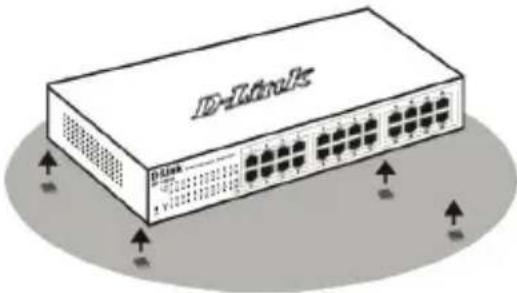
Figura 1. Fissaggio dei piedini in gomma
Installazione su rack
Lo switch può essere montato in un rack da 11 pollici, conforme allo standard EIA, posizionabile in un armadio elettrico. Fissare le staffe di montaggio ai pannelli laterali dello switch (una per lato) e fermarle con le viti fornite.
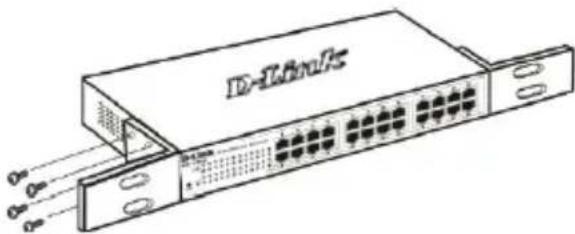
Figura 2. Fissaggio delle staffe di montaggio
Montare lo switch all'interno del rack, utilizzando le viti fornite con quest'ultimo.
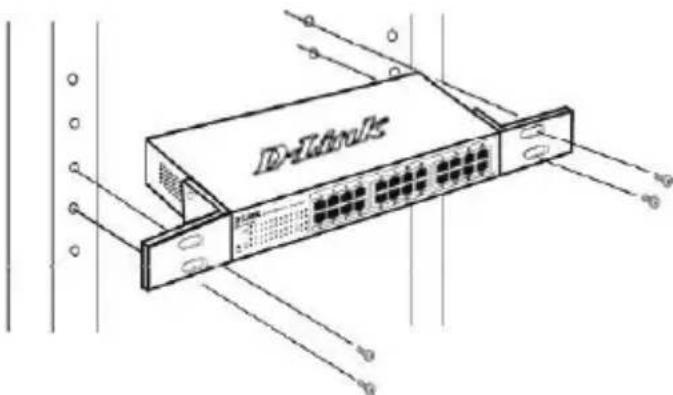
Figura 3. Installazione dello switch all'interno del rack
Montaggio dello switch a parete
Lo switch DGS-1100 da scrivania può essere anche montato a parete. A tale scopo è possibile utilizzare le apposite scanalature presenti nella parte inferiore dello switch. Per il montaggio assicurarsi di sistemare il pannello frontale in modo da consentire la visualizzazione dei LED. Fare riferimento alle figure seguenti:
A.) Montaggio su parete in cemento
1. Praticare dei fori nella parete in cemento e inserirvi i tasselli in nylon.
2. Avvitare le viti T3 x 15 L nei tasselli in nylon.
3. Agganciare lo switch facendo in modo che le viti risultino inserite nelle scanalature.
B.) Montaggio su parete in legno
1. Avvitare le viti T3 x 15 L nella parete in legno.
2. Agganciare lo switch facendo in modo che le viti risultino inserite nelle scanalature.
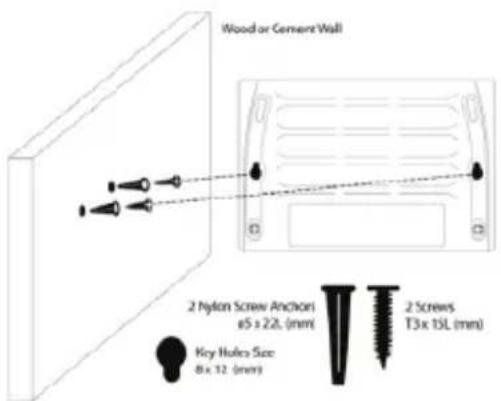
(1) Almeno 2 cm per la parete in legno.
(2) Almeno 7,5 cm per la parete in.
Figura 4. Montaggio a parete di uno switch da scrivania
Fase 3 – Collegamento del cavo di alimentazione CA
È ora possibile connettere il cavo di alimentazione CA al relativo connettore posto sul pannello posteriore dello switch e a una presa di corrente (preferibilmente dotata di messa a terra e protezione da sovratensioni).
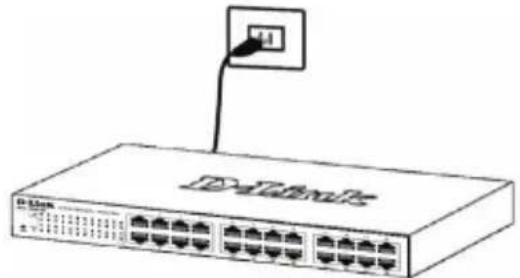
Figura 5. Collegamento dello switch alla presa di corrente
Interruzione di corrente
Per precauzione, in caso di un'interruzione di corrente si consiglia di disconnettere lo switch. Riconnettere il dispositivo quando l'erogazione di corrente elettrica torna alla normalità.
Opzioni di gestione
È possibile gestire il dispositivo D-Link EasySmart Switch da un browser Web o da qualsiasi PC tramite SmartConsole Utility.
Se si desidera gestire un solo dispositivo D-Link EasySmart Switch, è preferibile utilizzare la funzione Gestione basata sul Web. È necessario assegnare a ogni switch un indirizzo IP, che verrà utilizzato per comunicare con Gestione basata sul Web. È inoltre necessario che al PC sia assegnato un indirizzo IP compreso nello stesso intervallo di quello dello switch.
Se tuttavia si desidera gestire più dispositivi D-Link EasySmart Switch, è preferibile utilizzare la funzione SmartConsole Utility. Con SmartConsole Utility non è necessario modificare l'indirizzo IP del PC ed è possibile avviare l'installazione di più dispositivi EasySmart Switch. Per le funzioni Gestione basata sul Web e SmartConsole Utility, fare riferimento alle istruzioni di installazione dettagliate riportate di seguito.
Interfaccia di gestione basata sul Web
Al termine dell'installazione fisica, è possibile configurare lo switch, monitorare il pannello dei LED e visualizzare graficamente le statistiche utilizzando un browser come Netscape Navigator (versione 6.2 o superiore) o Microsoft® Internet Explorer (versione 5.0 o superiore).
Requisiti necessari per la configurazione del dispositivo:
• PC dotato di connessione Ethernet RJ-45
• Cavo Ethernet standard
Fase 1:
Collegare il cavo Ethernet a una delle porte poste sul pannello frontale dello switch e a una porta Ethernet del PC.
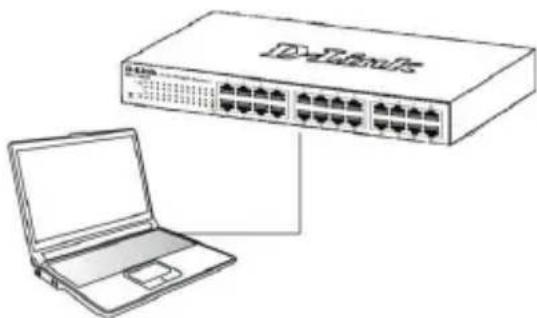
Figura 6. Connessione del cavo Ethernet
Fase 2:
Per poter effettuare l'accesso e configurare lo switch tramite una connessione Ethernet, gli indirizzi IP del PC e dello switch devono essere compresi nello stesso intervallo. Ad esempio, se l'indirizzo IP dello switch è 10.90.90.90, l'indirizzo IP del PC deve essere 10.x.y.z (dove x/y è un numero compreso tra 0 e 254 e z è un numero compreso tra 1 e 254), mentre la subnet mask deve essere 255.0.0.0.
Aprire il browser web e inserire http://10.90.90.90 (indirizzo IP di default) nel campo indirizzo. Premere

Figure 7. Inserire l'indirizzo IP 10.90.90.90 nel browser
Anche la SmartConsole Utility consente di accedere alla procedura di configurazione attraverso il web. Aprire la SmartConsole Utility e fare doppio clic sullo switch presente nell'Elenco dispositivi. La procedura di configurazione viene automaticamente caricata nel browser web.

NOTA: L'indirizzo IP di default dello switch è 10.90.90.90 con subnet mask 255.0.0.0 e gateway di default 0.0.0.0
Fase 3:
Quando appare la finestra di login illustrata di seguito, inserire "admin" nel campo password. Premere OK per accedere alla finestra principale della procedura di configurazione.
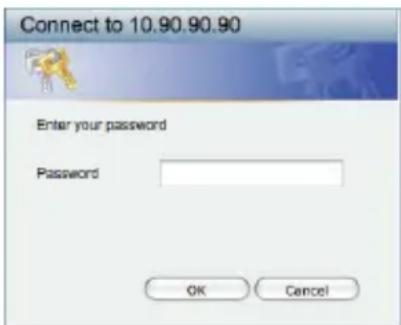
Figura 8. Finestra di autenticazione dell'utente
La SmartConsole Utility inclusa nel CD di installazione è un programma che consente di individuare gli EasySmart Switch appartenenti al segmento di rete L2 connesso al PC. Questo strumento può essere utilizzato esclusivamente con computer dotati di sistema operativo Windows 2000, Windows XP o Windows Vista x64/86. Per l'installazione della SmartConsole Utility sono disponibili due opzioni: installazione mediante programma autorun sul CD di installazione o installazione manuale.
Nota: Rimuovere tutte le SmartConsole Utility presenti sul PC prima di installare l'ultima versione del programma.
Opzione 1: per installare la SmartConsole Utility, utilizzando il programma autorun presente sul CD di installazione, eseguire i passi descritti di seguito.
- Inserire il CD dell'Utility nella relativa unità.
- Il programma viene caricato automaticamente.
- Cliccare sul pulsante "Installa la SmartConsole Utility" per avviare la procedura di installazione.
- Al termine dell'installazione della SmartConsole Utility, è possibile aprire il programma cliccando su Start >Programmi >D-Link SmartConsole Utility.
- Connettere lo EasySmart Switch allo stesso segmento di rete L2 del PC e utilizzare la SmartConsole Utility per individuare il dispositivo.
Opzione 2: per installare manualmente la SmartConsole eseguire i seguenti passi.
- Inserire il CD dell'Utility nella relativa unità.
- Dal menu Startdesktop di Windows, selezionare Esegui.
- Nella finestra di dialogo Esegui, digitare D:\D-Link SmartConsole Utility\setup.exe (D:\ è la lettera che rappresenta l'unità CD-Rom) e cliccare su OK.
- Seguire le istruzioni visualizzate per installare l'utility.
- Al termine del processo, selezionare Start > Programmi > D-Link SmartConsole Utility per aprire il programma.
- Connettere lo EasySmart Switch allo stesso segmento di rete L2 del PC e utilizzare la SmartConsole Utility per individuare il dispositivo.
Il capitolo Introduzione alla SmartConsole Utility del manuale utente contiene una panoramica dettagliata delle funzioni disponibili.