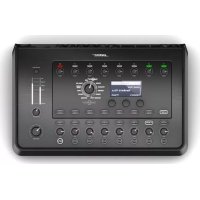
T4S ToneMatch - ミキサー BOSE - 無料のユーザーマニュアル
デバイスのマニュアルを無料で見つける T4S ToneMatch BOSE PDF形式.


| 製品タイプ | 4チャンネルデジタルミキサー |
| ブランド | Bose |
| モデル | T4S ToneMatch |
| 寸法 (幅 x 奥行き x 高さ) | 214 x 184 x 83 mm |
| 重量 | 1.0 kg |
| 電源 | ToneMatchケーブル(L1システム)またはオプションのACアダプター100-240 V AC経由 |
| 入力チャンネル数 | 4つのコンボ入力(XLR/ジャック)、+48Vファンタム電源付き |
| 補助入力 | 2つのTRS 1/4"ジャック入力(ステレオライン信号用) |
| メイン出力 | TRS 1/4"ジャックのステレオ出力とToneMatchデジタル出力 |
| ヘッドホン出力 | 専用ボリューム付き1/4"ジャック |
| USB接続 | USB type Aポート(USBメモリ再生)および type Bポート(PCオーディオインターフェース) |
| オーディオ処理 | DSP 48 kHz/24ビット、ToneMatchプリセット、パラメトリックEQ、コンプレッサー、ゲート、ディレイ、リバーブ、モジュレーション搭載 |
| 内蔵機能 | クロマチックチューナー、タップテンポ、保存可能なシーン(Boseプリセット5、ユーザー10、共有1) |
| ディスプレイ | バックライト付きLCD画面、ロータリーコントロール付き |
| 保護カバー | コントロールを保護するマグネットカバー付属 |
| 取り付け | 6mmネジ穴(カメラ三脚用) |
| メンテナンスと清掃 | 柔らかい乾いた布のみ、溶剤や研磨剤は使用しないでください |
| 安全性 | 水や湿気にさらさないでください。付属のアダプターのみを使用し、不安定な台に設置しないでください。 |
| 保証 | 限定保証(www.pro.bose.comを参照) |
| 付属アクセサリー | ToneMatchケーブル(L1システム接続用)、保護カバー |
よくある質問 - T4S ToneMatch BOSE
ユーザーの質問 T4S ToneMatch BOSE
0 質問 この機器について。知っているものに答えるか、ご自身の質問をしてください。
この機器について新しい質問をする
デバイスの取扱説明書をダウンロード ミキサー 無料でPDF形式で!マニュアルを見つける T4S ToneMatch - BOSE 電子デバイスをもとに戻しましょう。このページにはデバイスの使用に必要なすべての書類が掲載されています。 T4S ToneMatch ブランド BOSE.
使用説明書 T4S ToneMatch BOSE
安全上の留意項目および使用方法をよく読み、いつでも参照できるように保管してください。
- このガイドをよくお読みください。
- 必要な時にご覧になれるよう、本書を保管してください。
- すべての注意事項に留意してください。
- すべての指示に従ってください。
- この製品を水の近くで使用しないでください。
- 清掃の際は乾いた布を使用してください。
- 通気孔は塞がないでください。製造元の指示に従って設置してください。
- 電源コードが踏まれたり挟まれたりしないように保護してください。特に電源プラグやテーブルタップ、機器と電源コードの接続部などにはご注意ください。
- 必ず製造元より指定された付属品、あるいはアクセサリーのみをご使用ください。
- 製造を指定する、または製品と一緒に購入されたカート、スタンド、三脚、ブラケット、台以外は使用しないてください。カートを使用する場合、製品の載ったカートを移動する際には転倒による負傷が起きないよう十分注意してください。
- 電雨時や長期間使用しない場合は、電源プラクを抜いてください。
- 修理が必要な際には、カスタマーサービスにお問い合わせください。製品に何らかの損傷が生した場合、例えば電源コードやプラグの損傷、液体の侵入や内部への異物の落下、雨や水蒸気との接触、動作の異常、製品本体の落下などの際には、直ちに電源プラグを抜き、修理をご依頼ください。
警告/注意:

この製品には磁性材料が含まれています。体内に埋め込まれている医療機器への影響については、医師にご相談ください。
- この製品は屋内の水を使用するエリア 屋内プール、屋内ウォーターバーク、浴室、サウナ、スチームサウナ、屋内スケートリンクなどでの設置または使用を意図していません。
- 火災や感電を避けるため、雨の当たる場所や液体のある場所、温度の高い場所で製品を使用しないでください。IPX4-9に準拠した製品には適用されません。
- 火気や熱源などの近くで使用しないでください。火の付いたろうそくなどの火気を製品の上や近くに置かないでください。
- 許可なく製品を改造しないでください。
- インバータ電源は使用しないでください。
- 車内や船上などで使用しないでください。
- この製品は必ず電源が供給されている状態で使用してください。
- 暖炉、ラジエーター、暖房送風口、その他の熱を発する装置 ランプを含む)の近くにブラケットを取り付けたり、製品を設置したりしないでください。
- ToneMatch T4S/T8Sミキサーの設置に不安定な三脚 メタンドを使用しないでください。ミキサーと三脚 メタンドは、 ^1/4 インチ 6 mm) のネジで固定するように設計されています。全体のサイズが214 x 311 x 83 mm、最低重量が1.9 kg のミキサーを確実に保持できる三脚 メタンドを使用してください。T4S/T8Sミキサーのサイズと重量を保持できるように設計されていない三脚 メタンドを使用すると、不安定で危険な状態となり、負傷につながる可能性があります。
・のりに踏まりやすい小さな部品が含まれています。3歳未満のお子様には適していません。

注記:
- この製品に付属するスピーカーケーブルと機器相互配線用ケーブルは、壁埋め込み用に認可されていません。隠べい配線を行う際は、お住まいの地域の法令等に準拠したケーブルや施工法をご確認ください。詳しくは専門の施工業者にご相談ください。
- 万一の事故や故障に備えるために、電源プラグはよく見えて容易に手が届く位置にあるコンセントに接続してください。
- 空気の流れが妨げられる恐れがあるため、製品を壁のくぼみや密閉された家具の中には置かないでください。
規制に関する情報
この記号は、製品が家庭ごみとして廃棄されてはならす、リサイクル用に適切な収集施設に送る必要があることを意味しています。適切な廃棄とリサイクルにより、自然資源、人体の健康、環境が保護されることになります。本製品の廃棄およびリサイクルに関する詳細は、お住まいの自治体、廃棄サービス、または本製品を購入された店舗にお問い合わせください。
提供: DCE Safety
はじめに
製品概要....5
製品の特長....5
内容物の確認 5
コントロールパネルと接続パネル
T4S ToneMatch®ミキサー....6
コントロールパネル 6
接続パネル....7
T8S ToneMatch® ミキサー 8
コントロールパネル 8
接続パネル....9
システムセットアップ
保護カバーの取り外しと取り付け 10
設置のヒント....11
カメラ用三脚を使ったT4S/T8Sの設置....11
T4Sのデジタル接続 12
T4S/T8Sのアナログ接続 13
ToneMatch®パワーサプライとの接続....14
T4S/T8Sとコンピューターの接続....15
T4S/T8Sとフラッシュドライブの接続 15
操作
T4S/T8Sのディスプレイ表示 16
入力ゲインと出力ボリュームの最適化....17
マスターボリュームコントロールの使用....18
チャンネル信号のミュート……18
チャンネルエフェクトのミュート....18
ロータリーセレクターの使用....19
チャンネルサウンドの編集 20
Pan/Auxの機能を使う....20
チューナーを使う....20
ToneMatch®プリセットを選択する....22
zEQを調整する 22
パラメトリックイコライザーを調整する 23
コンプレッサー/ゲートの機能を使う....23
モジュレーションのエフェクトを使う....25
ディレイを加える....26
リバーブを加える....26
目次
グローバルファンクションの使用....27
リバーブタイプを選択する....27
Prefsユーティリティを使う....28
シーンの読み込みと保存を行う....30
シーンをシェアする……33
Bose Scene....35
工場出荷時の設定....35
Singer/Songwriter シンガーソングライター)....36
DJ/Playback (DJプレイバック) 38
Full Band ウルバンド....40
工場出荷時の設定
工場出荷時の設定....42
お手入れについて
故障かな?と思ったら……43
お手入れについて……46
技術仕様....46
追加資料
連絡先情報 47
輸入者情報....47
その他の情報 47
保證 47
製品概要
T4S/T8S ToneMatch® ミキサーで音楽を思いのままに。すべてのアーティストのために設計されたコンパクトな4/8チャンネルミキサーです。ボーズの技術を投入した高性能なDSPエンジンと直感的でわかりやすいユーザーインターフェースからスタジオ並みのイコライザー、ダイナミクス、エフェクトのプロセッシングが実現します。zEQと内蔵のBose® ToneMatch® プロセッシングから素晴らしいサウンドが生み出されます。ボーズL1/F1システムと使うと、まさに、細部まで入念に作り込まれた高品位なサウンドが響き渡ります。ToneMatch ミキサーは直接手で操作できるコントロール、見やすいLED、ディスプレイ、シーンリコール機能を備え、しかも頑丈です。ステージ上で自信を持ってプレイに集中できます。ToneMatch ミキサーはステージ上でパフォーマンスを繰り広げるすべてのアーティストにとって究極のミキサーです。
製品の特長
高品位なオーディオプロセッシング
- 先進的なデジタルオーディオプロセッシングによる最新のスタジオ並みのエフェクト
- コンプレッサー、リミッター、ディエッサー、ノイズゲート、コーラス、フランジャー、フェイザー、トレモロ、ディレイ、リバーブを搭載
- ナチュラルなボーカル、楽器のサウンドを生み出す Bose® ToneMatch® プロセッシング
- ToneMatchプリセットのサウントを状況に応じて素早く効果的に補正するzEQ
- ToneMatch、イコライザー、ダイナミクス、エフェクトの設定はチャンネル毎に独立
- Aux出力専用のリバーブと全チャンネルで使用するためにグローバルに設定されるシェアードリバーブ
- マスター出力には会場の音響特性の補正に役立つイコライザーを装備
- ボーズL1/F1システムと組み合わせると、入力から出力まで自由に音質を調整できる
シームレスなライブのためのコントロール
- ミュージシャンやDJのライブステージのために設計された、手で直接操作できるコントロールとインジケーター
- すぐに使えるユーザーインターフェース
- タップテンポディレイ、クロマチックチューナー、リコール可能なシーン機能を搭載
- ほの暗いステージでも読みやすく使いやすいLEDディスプレイと自照式コントロール
小さいボディーに凝縮された高い接続性
- 小さなデジタルステレオミキサーが持つ、これまでにない高い接続性と多彩なコントロール
- 4ch (4S)、8ch (8S)の入力には高品位オーディオブリアンプを採用し、マイクと楽器のためのXLRコンボジャック、オンオフ可能なファンタム電源を搭載
- 2chのAux入力、2ch(4S)/4ch(8S)のAux出力を装備
- USBドライブ再生とPC/Macとの接続をサポートするUSB-A、USB-B端子を装備
- ToneMatch接続によるデジタルオーディオ出力とパワー給電(4Sのみ)
- バランス ^1/4 インチTRSフォーンとXLR(S8のみ)のステレオ出力
- 独立したヘッドホン出力
ライブ演奏に欠かせないパートナー
- 頑丈なエンクロージャーにマグネット式の保護カバーを装備し、コントロールとコネクターを保護
- Bose L1 Model IIまたはL1 Model 1Sシステムとの間で、デジタルオーディオ信号の通信と給電を行うToneMatchケーブルを同梱(4S)/ユニバーサル電源アダプターを同梱(8S)
- エンクロージャーの下面に設けられたインサートを利用することにより、豊富な標準カメラ用マウントアクセサリーで便利に使いやすく設置することが可能
付属品の確認
付属品に不足がないか、以下の表でご確認ください。
T4S
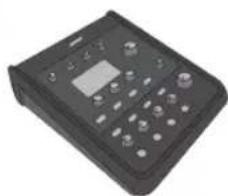
T4S ToneMatch ミキサー本体とマグネット式カバー
T8S ToneMatchミキサー本体とマグネット式カバー
オプションの機器とアクセサリーの詳細については、www.Bose.comをご覧ください。
① 入力信号/クリップLED(~4)- 入力信号の状態を色で表示します。
緑色: 入力信号が検出されていることを示します。
赤色: 入力信号がクリッピングを起こしていることを示します。
② トリムコントロール (~4) - 各チャンネルの入力感度を調整します。
③ ディスプレイ - ファンクションメニュー、システム情報を表示します。
④ エディットコントロール - 回転ダイヤル/プッシュボタンの2つの機能を同時に備えた3つのコントロールにより、ディスプレイに表示される項目/値の選択/調整を行うことができます。
⑤ チャンネルエディットボタン (〜4) - 設定の変更を行うチャンネルを選択します。
⑥ FX ミュートボタン (~4) - 選択したチャンネルのモジュレーション、ディレイ、リバーブのエフェクトをバイパスします。
⑦ ボリュームコントロール (〜4) - 各チャンネルの音量を調整します。
⑧ ミュートボタン (〜4) - 各チャンネルのオーディオ出力をミュートします。
⑨ マスターボリュームコントロール - 最終段の出力レベルを調整します。
⑩ ヘッドホンボリュームコントロール - ヘッドホン出力の音量を調整します。
ロータリーセレクター - 回転させることで、いろいろなグローバル設定項目、チャンネル設定項目にアクセスすることができます。各設定項目はエディットコントロールを使用して変更、調整することができます。
⑫ ファンタム電源スイッチ - +48 Vの電圧をch1~ch4入力に供給します。ファンタム電源がオンの時は赤のLEDが点灯します。
⑬ ヘッドホンジャック - ヘッドホンのみ接続可能です。入力インピーダンスが24Ω以上のヘッドホンをご使用ください。
接続パネル
図2.T4S接続パネル
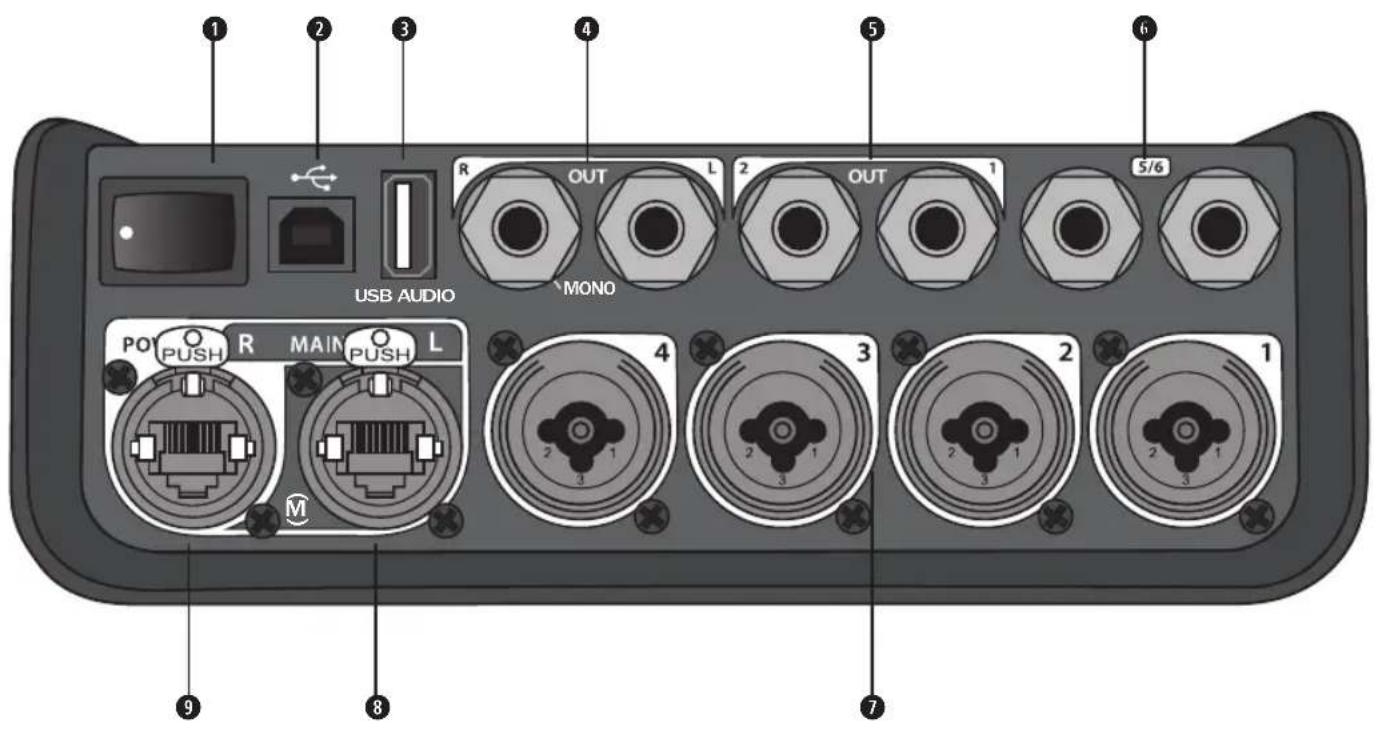
① 電源スイッチ - ミキサーの電源をオンオフします。
② USB2.0 (Bタイプ) コネクター - コンピューターとの接続に使用します。
③ USB2.0 (Aタイプ) コネクター - USB フラッシュドライブに保存されたオーディオソースをストリーミング再生する時に使用します。
④ アナログL/R出力 - メインのアナログ出力です。バランス1/4インチTRSフォーンケーブルまたはアンバランスTSフォーンケーブルを接続します。
⑤ Aux出力 - 2chのユーザー定義可能なアナログ出力です。イコライザーとエフェクトの前、イコライザーとエフェクトの後、フェーダー後の信号を出力するように構成できます。バランス1/4インチTRSフォーンケーブルを接続します。
⑥ Aux入力 - アナログ入力 (h5/ch6) です。バランス1/4インチTRSフォーンケーブルまたはアンバランスTSフォーンケーブルを接続してラインレベルの信号を入力します。ステレオ信号の入力として使用することができます。
⑦ 入力1~4 - アナログ入力 (ch1~ch4) です。マイクのバランスXLRケーブル、あるいはギターなどのハイインピーダンス機器に接続したバランス1/4インチTRSフォーンケーブル、アンバランスTSフォーンケーブルを接続します。
⑧ デジタルメイン出力L - 2台のL1® Model 1S/II systemとステレオでデジタル接続します。注: ステレオで使うにはデジタルメイン出力Rと併用してください。
⑨ パワーポート/デジタルメイン出力R - L1 Model 1S/II systemと接続するためのデジタル出力です。L1 Model 1S/IIパワースタントからT4Sミキサーに電源を供給します。ToneMatchパワーサプライ(4Sには付属しておりません)を使用すれば、ACコンセントから電源を取ることもできます。付属のToneMatch®ケーブルを接続します。

注意: ToneMatchポートには標準のRJ-45コネクターを接続することが可能ですが、T4Sをコンピューターあるいは電話のネットワークには接続しないでください。
T8S ToneMatch® Mixer
コントロールパネル
図3.T8Sコントロールパネル
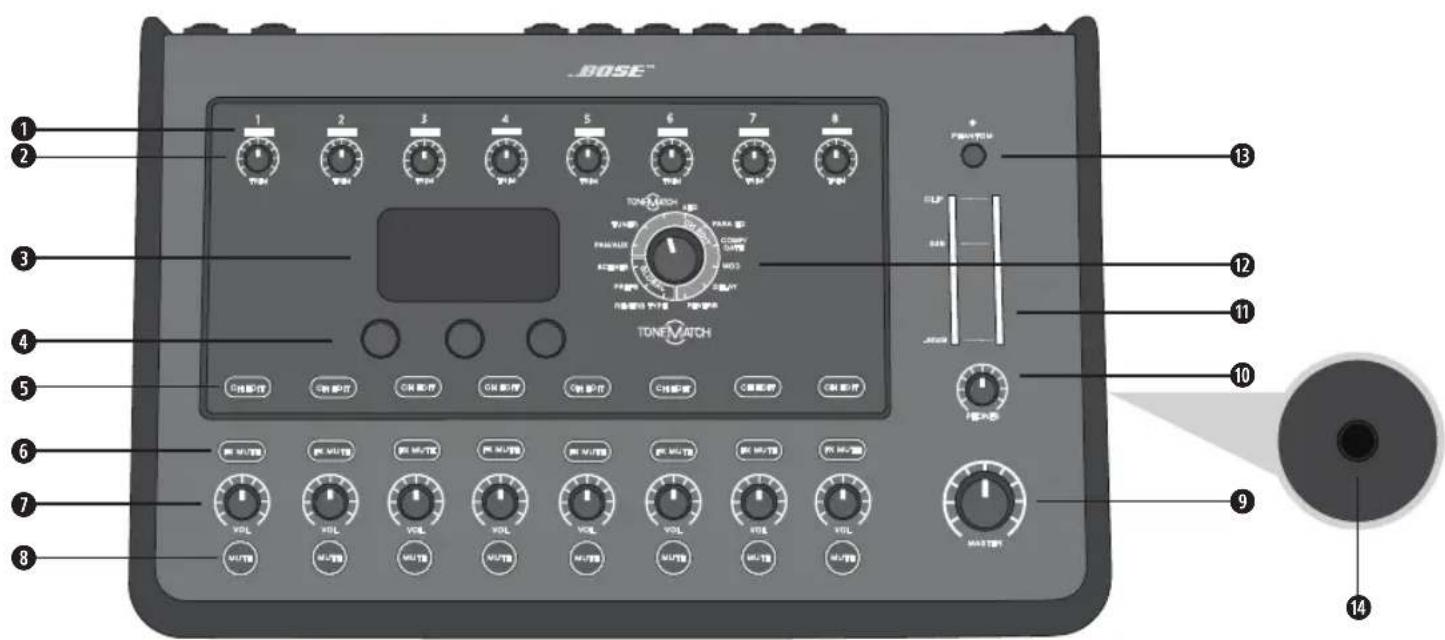
① 入力信号/クリップLED 1~8)- 入力信号の状態を色で表示します。
緑色: 入力信号が検出されていることを示します。
赤色: 入力信号がクリッピングを起こしていることを示します。
② トリムコントロール 1~8)- 各チャンネルの入力感度を調整します。
③ ディスプレイ - ファンクションメニュー、システム情報を表示します。
④ エディットコントロール - 回転ダイヤル/プッシュボタンの2つの機能を同時に備えた3つのコントロールにより、ディスプレイに表示される項目/値の選択/調整を行うことができます。
⑤ チャンネルエディットボタン 1~8)- 設定の変更を行うチャンネルを選択します。
⑥ FX ミュートボタン 1~8) - 選択したチャンネルのモジュレーション、ディレイ、リバーブのエフェクトをバイパスします。
⑦ ボリュームコントロール 1~8)- 各チャンネルの音量を調整します。
⑧ ミュートボタン 1~8)- 各チャンネルのオーディオ出力をミュートします。
⑨ マスターボリュームコントロール - 最終段の出力レベルを調整します。
⑩ ヘッドホンボリュームコントロール - ヘッドホン出力の音量を調整します。
⑪ ステレオ出力メーター - 刻々と変化する出力レベルを視覚的に確認することができます。
⑫ ロータリーセレクター - 回転させることで、いろいろなグローバル設定項目、チャンネル設定項目にアクセスすることができます。各設定項目はエディットコントロールを使用して調整することができます。
⑬ ファンタム電源スイッチ- +48 Vの電圧をch1~ch8入力に供給します。ファンタム電源がオンの時は赤のLEDが点灯します。
⑩ ヘッドホンジャック - ヘッドホンのみ接続可能です。入力インピーダンスが24Ω以上のヘッドホンをご使用ください。
接続パネル
図4.T8S接続パネル
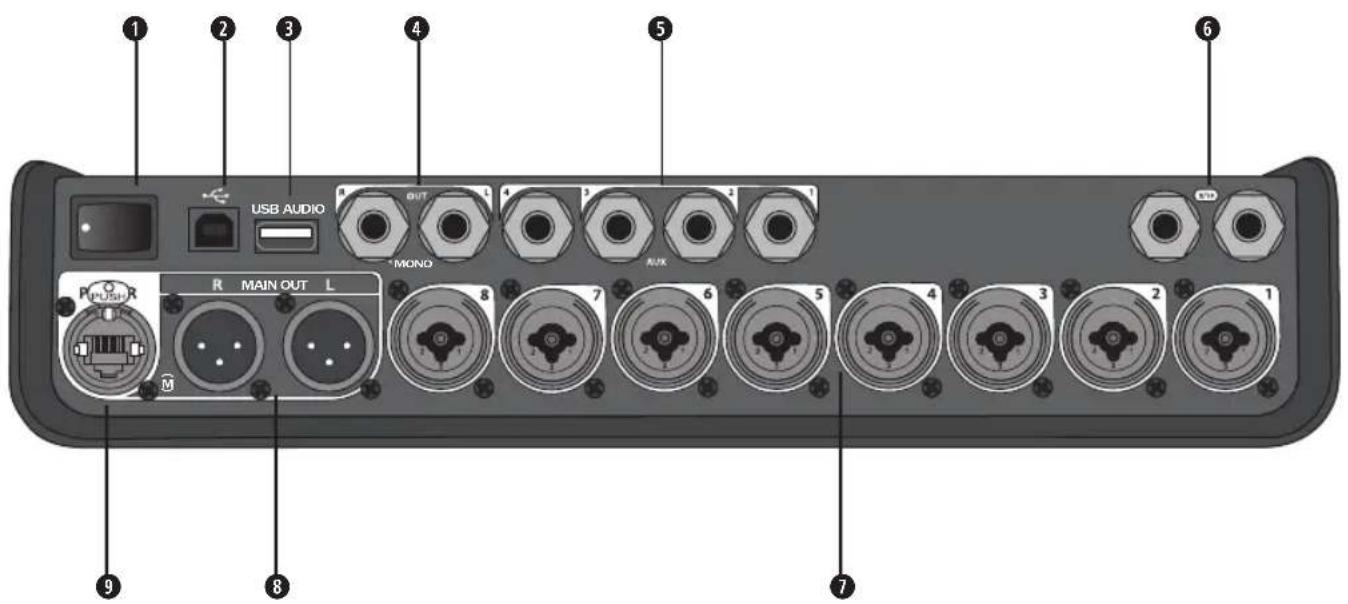
① 電源スイッチ - ミキサーの電源をオン/オフします。
② USB2.0 (Bタイプ) コネクター - コンピューターとの接続に使用します。
③ USB2.0 (Aタイプ) コネクター - USB フラッシュドライブに保存されたオーディオソースをストリーミング再生する時に使用します。
④ アナログL/R出力 - メインのアナログ出力です。1/4インチバランスTRSフォーンケーブルまたはアンバランスTSフォーンケーブルを接続します。
⑤ AUX出力 - 4chのユーザー定義可能なアナログ出力です。イコライザーとエフェクトの前、イコライザーとエフェクトの後、フェーダー後の信号を出力するように構成できます。バランスTRSフォーンケーブルまたはアンバランスTSフォーンケーブルを接続します。
⑥ AUX入力 - アナログ入力 (ch9/ch10) です。バランスTRSフォーンケーブルまたはアンバランスTSフォーンケーブルを接続してラインレベルの信号を入力します。ステレオ信号の入力として使用することができます。
⑦ 入力1~8 - アナログ入力 (ch1~ch8) です。マイクのバランスXLRケーブル、あるいはギターなどのハイインピーダンス機器に接続したバランスTRSフォーンケーブル、アンバランスTSフォーンケーブルを接続します。
⑧ XLRステレオ出力 - ステレオのアナログ出力です。ステレオ出力のためには2本のバランスXLRケーブルを接続します。
⑨ デジタルパワーポート - ToneMatchパワーサプライと接続します 詳細については、14ページの『ToneMatch®パワーサプライとの接続』を参照してください。
注 T8SはL1® Model 1S/IIとのデジタル接続はサポートしていません。

注意: ToneMatchポートには標準のRJ-45コネクターを接続することが可能ですが、T8Sをコンピューターあるいは電話のネットワークには接続しないでください。
保護カバーの取り外しと取り付け
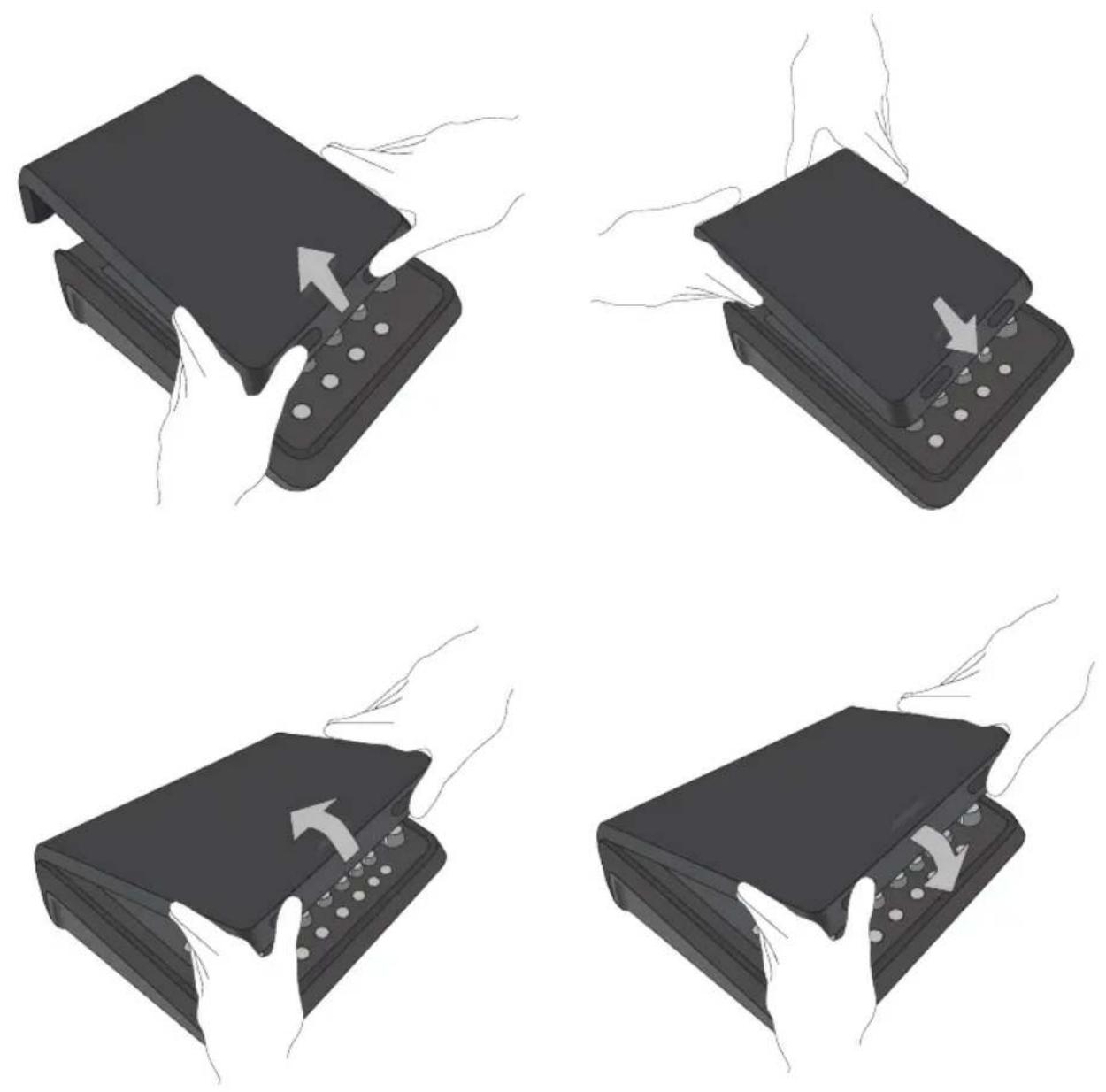
梱包箱から取り出したT4S/T8S ToneMatch ^® ミキサーにはトップパネルの上に保護カバーが取り付けられています。このカバーはミキサーの運搬または保管時にコントロールパネルを保護するように設計されています。
保護カバーの取り外し:
- カバー正面にあるノッチに親指をかけ前方にスライドさせます。
- カバー後方をつかみ、引き上げて取り外します。
保護カバーの取り付け:
- カバーをミキサーに沿わせて後方から前方へスライドさせます。
- マグネットカバーは定位置に引き寄せられミキサーに固定されます。
図5.カバーの取り外しと取り付け
設置のヒント
T4S/T8Sには¼インチ 6 mm) ネジでの固定を可能にするインサートが設けられています。このインサートを使用すると、¼インチ 6 mm) ネジで固定するカメラの三脚など市販の数多くの製品にT4S/T8Sを設置することができます。
カメラ用三脚を使ったT4S/T8Sの設置
- 三脚の脚を広げ高さを調整して固定します。
- 三脚の上部に付いているブラケットを取り外し、そのブラケットをT4S/T8Sの底部にネジで固定します。T4S/T8Sに設けられた回り止めの小さなくぼみにブラケットの突起部を合わせるようにします。図6を参照してください。
- T4S/T8Sを装着したブラケットを三脚に固定します。図8を参照してください。
図6.T4Sへのプラケットの固定
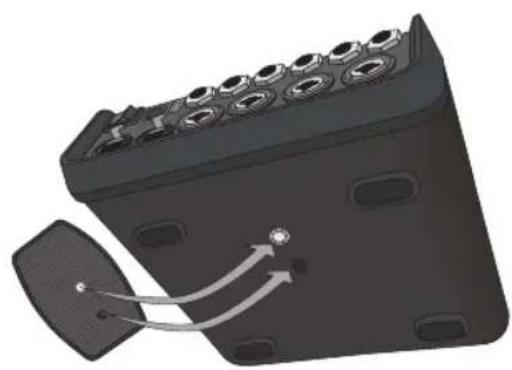
図8.ブラケットを用いたT4Sの三脚への設置
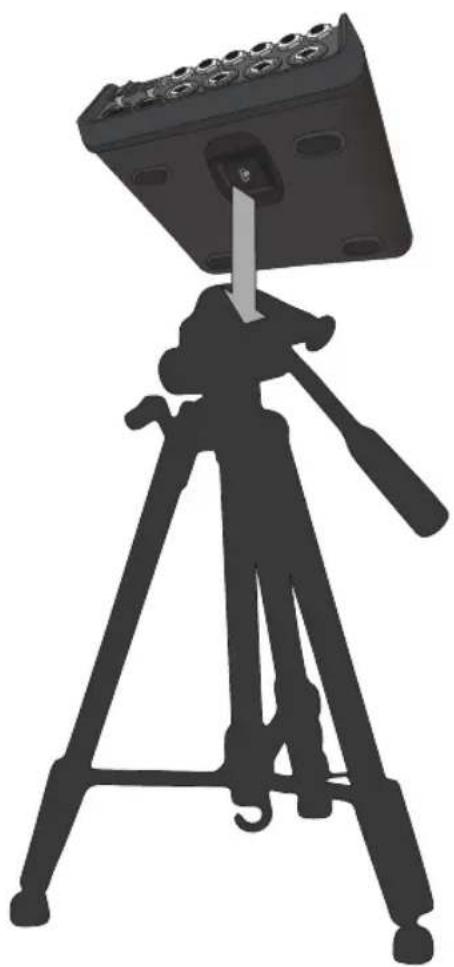
警告: ToneMatch® T4S/T8Sミキサーの設置に不安定な三脚 (スタンド) を使用しないでください。ミキサーと三脚 (スタンド) は、1/4インチ (6 mm) のネジで固定するように設計されています。全体のサイズが 214 x 311 x 83 mm、最低重量が 9 kg のミキサーを確実に保持できる三脚 (スタンド) を使用してください。T4S/T8S ミキサーのサイズと重量を保持できるように設計されていない三脚 (スタンド) を使用すると、不安定で危険な状態となり、負傷につながる可能性があります。
T4Sのデジタル接続
- L1 Model 1S/IIとT4Sの電源がともにオフであり、T4Sのマスター音量調節が最小の位置にあることを確認します。
-
ToneMatch®ケーブルの片側をT4Sのパワーポート/デジタルメイン出力Rコネクターに接続します。ToneMatchケーブルの反対側をパワースタンドのToneMatchポートに接続します。
注: T4S を2台のL1 Model 1S/IIパワースタンドと接続する場合は、2台目のパワースタンドとT4Sのデジタルメイン出力L コネクターをToneMatchケーブルで接続してください。 -
ミキサーの電源を先に入れ、次にL1 Model 1S/IIパワースタンドの電源を入れます。
-
楽器を接続し、レベル調整を行います。17ページの「入力ゲインと出力ボリュームの最適化」を参照してください。
図9.2台のL1 model II systemにT4Sをデジタルで接続
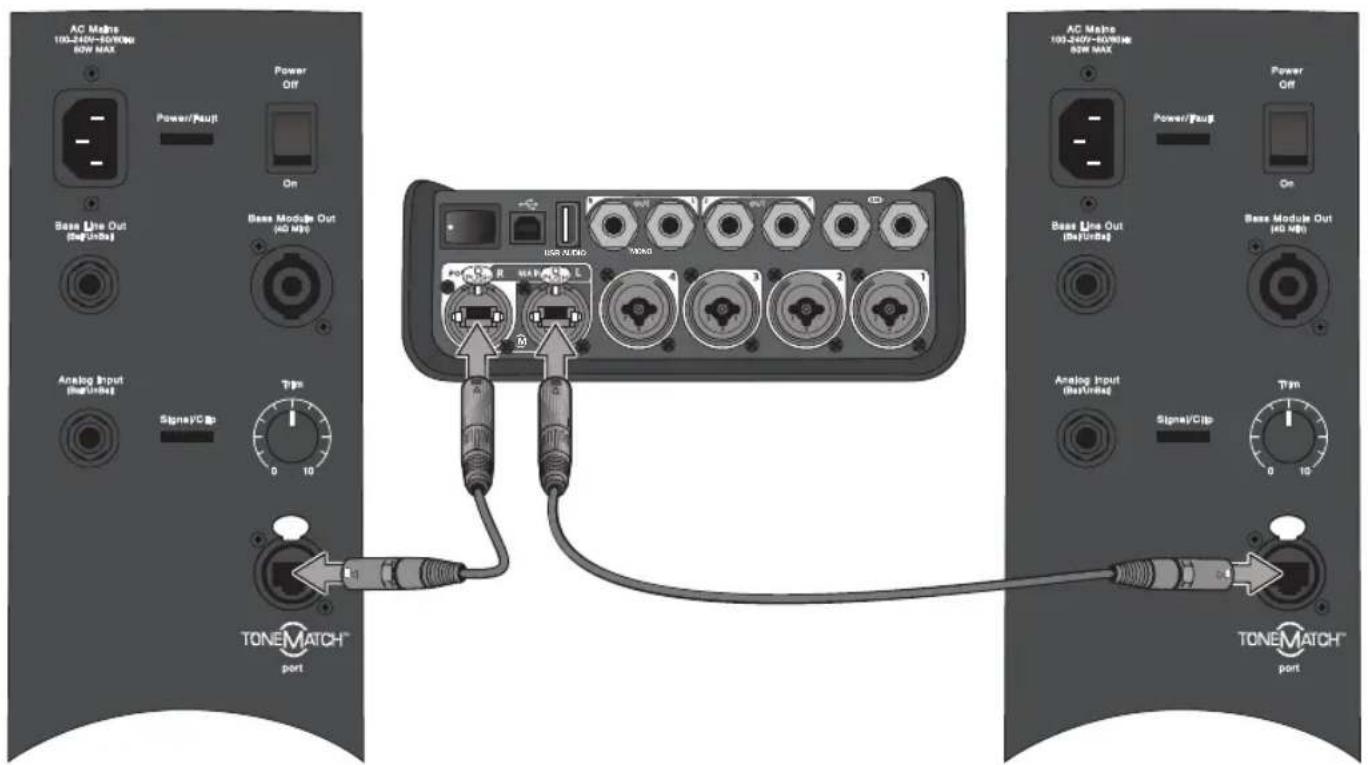
注:T8SはL1 Model 1S/IIとデジタル接続することはできません。また、L1 Model 1S/IIからT8Sに給電することもできません。
T4S/T8Sのアナログ接続
- T4S/T8Sに接続する機器とT4S/T8Sの電源がともにオフであり、T4S/T8Sのマスター音量調整が最小の位置にあることを確認します。
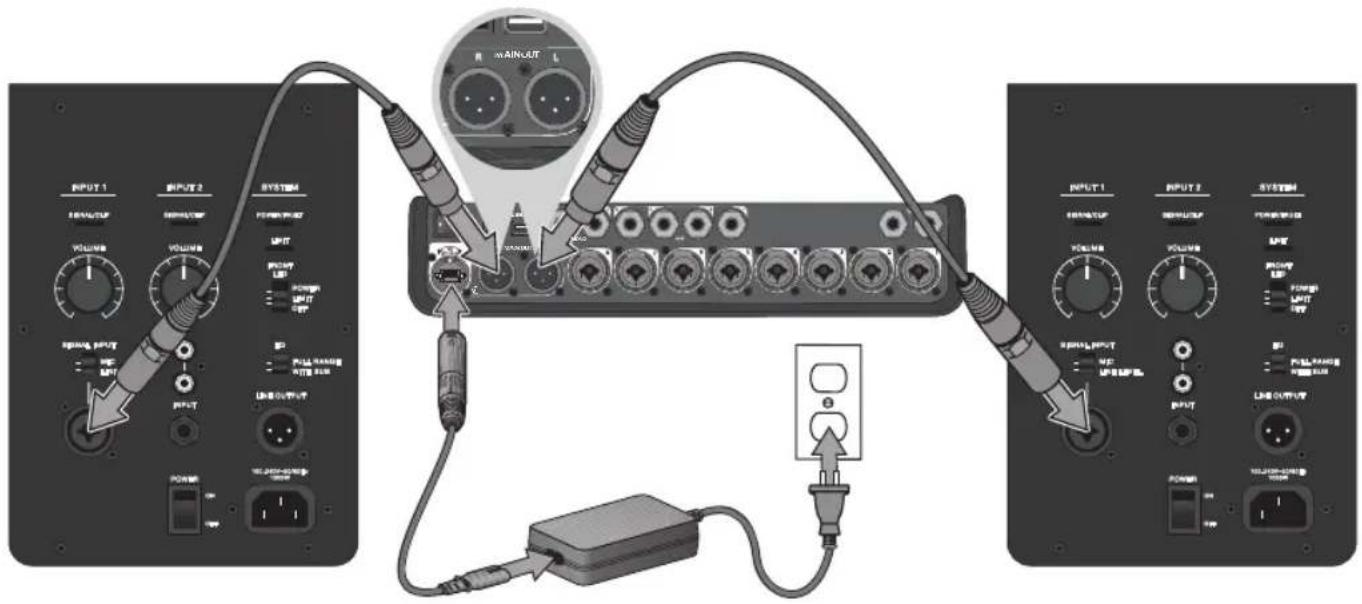
- T8SのXLRステレオ出力と、1台ないし2台の機器をバランスXLRケーブルで接続します 図10を参照してください)。 注: T4S/T8SはアナログR出力からTRSフォーンケーブル 別売)を使って1台の機器と接続することも可能です。TRSフォーンケーブルの反対側を機器の入力ポートに接続します。T4S/T8Sを2台の機器と接続する場合は、2台目の機器を、TRSフォーンケーブルを使ってT4S/T8SのアナログL出力に接続します。
- ToneMatch®パワーサプライをT4S/T8Sのパワーポートに接続し、AC電源プラグをコンセンドに差し込みます。14ページの『oneMatch®パワーサプライとの接続』を参照してください。
- T4S/T8Sミキサーの電源を先に入れ、次に機器の電源を入れます。
- 楽器を接続し、レベル調整を行います。17ページの「入力ゲインと出力ボリュームの最適化」を参照してください。
図10.2台のF1システムにT8Sをアナログで接続
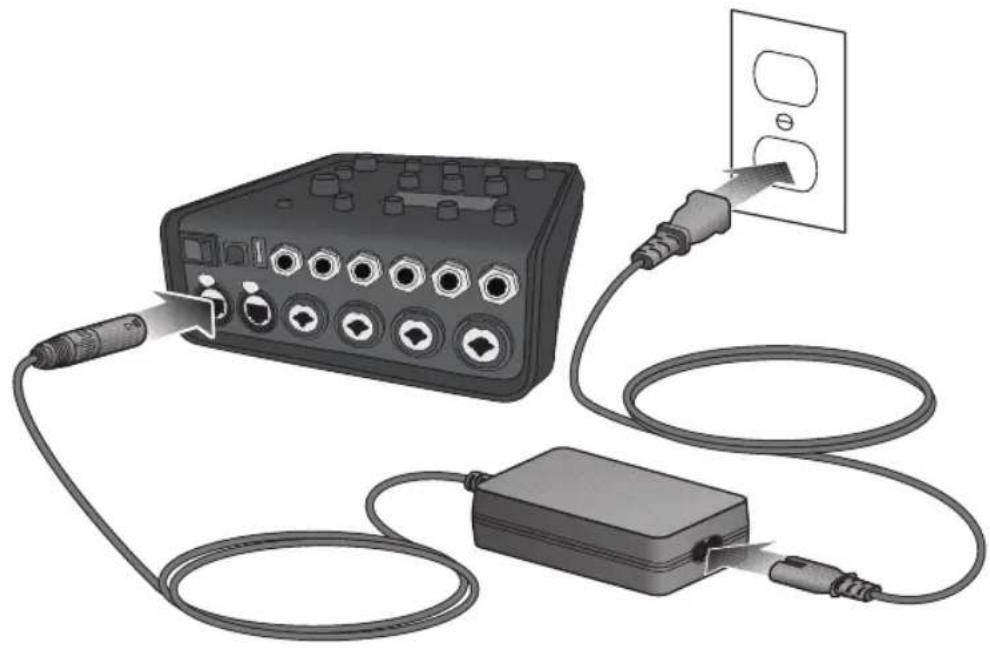
ToneMatch®パワーサプライとの接続
ToneMatchパワーサプライはT4S/T8Sミキサーに電源を供給します。
- T4S/T8Sパワーポートにパワーサプライケーブルを接続します。
- AC電源コードの片側をToneMatchパワーサプライに接続します。
- AC電源コードの反対側を、コンセントに差し込みます。
- T4S/T8Sの電源スイッチをオンにします。
注: T8S に付属の ToneMatch パワーサプライは T8S の動作に必須です。ToneMatch パワーサプライは T4S には付属していません。また、T4S の動作には必須ではありません。
図11.T4SとToneMatchパワーサプライの接続
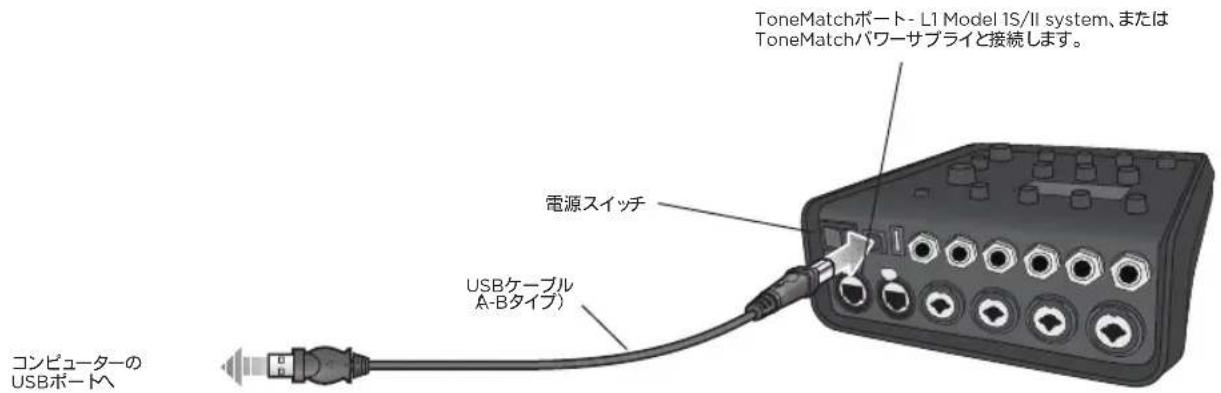
T4S/T8SはUSBポートでコンピューターと接続することができます。これにより、T4S/T8Sで作成したパフォーマンスシーンをコンピューターにダウンロードしたり、T4S/T8Sにシステムアップデートをインストールしたりできます。システムアップデートについての詳しい情報は、www.Bose.com/llivesoundを参照してください。
また、コンピューターと接続したT4S/T8Sはレコーディング/再生用の汎用USBデバイスとして利用することも可能です。
注: T4S/T8Sは48 kHz/24ビットで動作します。コンピューターのレコーディング用ソフトウェアでT4S/T8Sを使うときは、48 kHz/24ビット動作のソフトウェア設定が必要になる場合があります。
注: T4S/T8S をコンピューターと接続するにはA-BタイプのUSBケーブル 付属していません)が必要です。
- ミキサーをパワーソース (toneMatch®パワーサプライはT4S/T8S対応、L1 Model 1S/IIはT4Sのみに対応)と接続します。
- USBケーブルの片側のプラグをミキサーのUSB2.0 (Bタイプ)ポートに接続します (図12)。
- USBケーブルの反対側のプラグをコンピューターのUSBポートに接続します。
- ミキサーの電源を入れます。
図12.T4SとコンピューターのUSB接続
T4S/T8Sとフラッシュドライブの接続
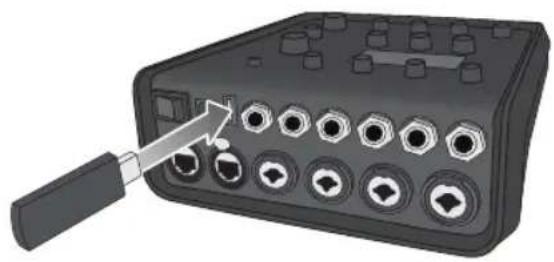
WAV/MP3のファイルが入ったUSB2.0/3.0規格のフラッシュドライブをT4S/T8SのUSB2.0(Aタイプ)のポートに接続することで、WAV/MP3のオーディオトラックをT4S/T8Sで再生することができます。
図13.T4Sとフラッシュドライブの接続
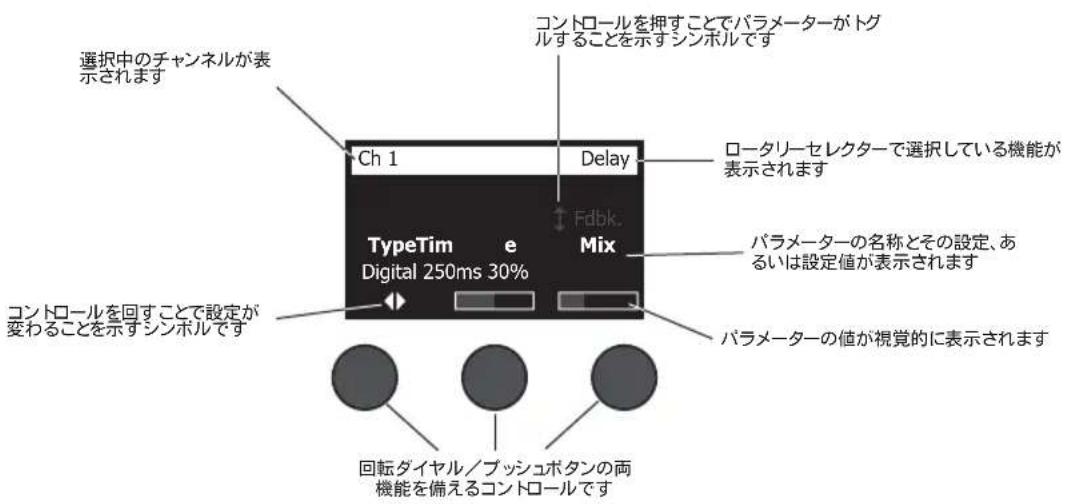
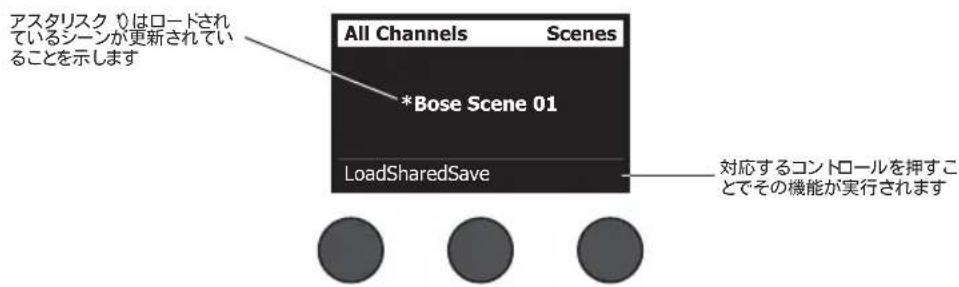
ディスプレイにはミキサーを操作するときに必要な情報が表示されます。図14はディスプレイの表示の一例で、その表示項目、内容、ユーザーインターフェースのためのシンボルといった基本的な約束事についての説明が書かれています。ディスプレイに表示される内容はロータリーセレクターの位置に応じて変わります。
図14.ディスプレイ表示の例
入力ゲインと出力ボリュームの最適化
高品質なサウンドを実現するためには、入力チャンネルゲイン(トリム)、チャンネルボリューム、マスターボリュームを一緒に調整する必要があります。各チャンネルに対して以下の操作を行います。
- トリム、チャンネルボリューム、マスターボリュームをすべて最小の状態まで絞ります。
- 入力チャンネルのドリムを調整します。
A. 楽器 音源)に出力ボリューム調整が付いている場合は好みのボリュームに調整してください。
B. ステージで実際にパフォーマンスを行うときの強さで楽器(音源)をプレイします。
C. 入力信号/クリップインジケーターが緑になるまで、トリムコントロールをゆっくりと時計方向に回します。インジケーターが赤く点滅または点灯する場合は、トリムコントロールを反時計方向に回して信号レベルを小さくします。
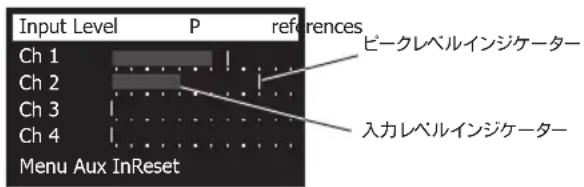
D. Prefsメニューから選択できる入力レベルメーター (28ページ)を見て信号レベルを確認します。

警告: コンデンサーマイクなどのファンタム電源 (+48 V) が必要な機器を使う場合は、ファンタム電源スイッチを押した後でトリムコントロールを調整するようにします。
注: Prefs メニューから選択できる入力レベルメーターは、トリムレベルを調整するときに役立ちます 18ページを参照してください。
- マスターボリュームコントロールを時計の12時の位置に合わせます。
- 音量が目的のレベルになるまでチャンネルボリュームを時計方向にゆっくりと回します。
操作
マスターボリュームコントロールの使用
T4S/T8S ToneMatch®デジタル出力とアナログマスター出力の最終段の信号レベルがマスターボリュームコントロールで調整されます。通常動作時は、マスターコントロールを12時の位置にして使うことをお勧めします。すべてのチャンネルの音量の調整が済んだ後は、マスターボリュームをこの位置から自由に増減させて調整して構いません。
チャンネル信号のミュート
ミュートボタンは対応する各チャンネルのオーディオ信号をミュートします。
- あるチャンネルをミュートするには、対応するミュートボタンを1回押します。ミュートボタンが白く光り、そのチャンネルがミュート状態にあることが確認できます。各チャンネルのディスプレイ画面には『CH MUTE』と表示されます。
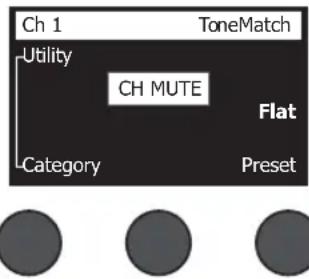
- ミュートボタンをもう1回押すと、そのチャンネルのミュートが解除されます。ミュートボタンが消灯し、そのチャンネルがミュート解除の状態にあることがわかります。
チャンネルエフェクトのミュート
FXミュートボタンは対応する各チャンネルのモジュレーション、ディレイ、リバーブのエフェクトのみをミュートします。ToneMatchプリセットzEQ、パラメトリックイコライザー、コンプレッサー/ゲートの設定はFXミュートではバイパスされません。
- あるチャンネルのエフェクトをミュートするには、対応するFXミュートボタンを1回押します。FXミュートボタンが白く光り、そのチャンネルのエフェクトがミュート状態にあることが確認できます。各チャンネルのディスプレイ画面には『FX MUTE』と表示されます。
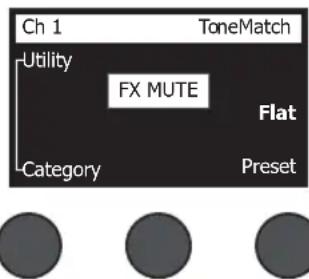
- FXミュートボタンをもう1回押すと、そのチャンネルのエフェクトのミュートが解除されます。FXミュートボタンが消灯し、そのチャンネルのエフェクトのミュートが解除の状態にあることがわかります。
ロータリーセレクターの使用
ロータリーセレクターによりToneMatch®ミキサーに搭載された各種ファンクションにアクセスすることができます。図15は9種類のチャンネルファンクションと3種類のグローバルファンクションの概要をまとめたものです。以下のページでは、それぞれのファンクションの使い方について説明していきます。
図15.ロータリーセレクター
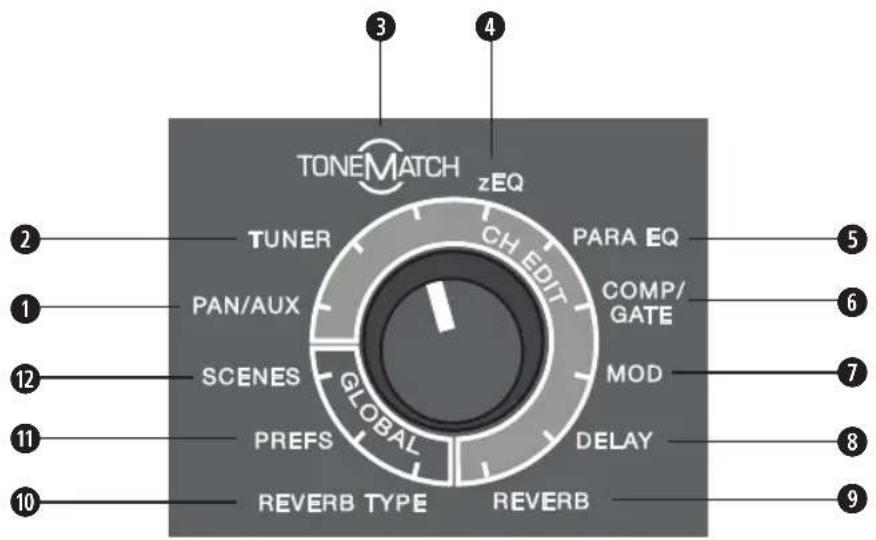
チャンネルファンクション
① Pan/Aux - パン、AUX入力、AUX出力の設定を行います。
② チューナー - 選択したチャンネルに接続された楽器の音程をチューニングすることができます。
② ToneMatch - 楽器やマイクの特性を引き出すボーズの特許技術TONEMATCHプリセットの設定を行います。
④ zEQ - ZEQは選択されたTONEMATCHプリセットと連携して動作します。そのプリセットのサウンドが占める周波数帯域を低音/中音/高音の帯域に分割しイコライズすることができます。
⑤ パラメトリックイコライザー - パラメトリックイコライザーはチャンネル毎に専用に設定することができます。
⑥ コンプレッサー/ゲート・ゲート、コンプレッサー、リミッター、ディエッサー、キックドラムの多くのプリセットを搭載しています。プリセットに含まれる調整可能なパラメーターによりカスタマイズすることができます。
⑦ モジュレーション・コーラス、フランジャー、フェイザー、トレモロといったモジュレーション系のエフェクトを設定することができます。
⑧ ディレイ - 3種類のディレイの他、タップテンポディレイにも対応しています。
⑨ リバーブ - 選択されているチャンネルにリバーブを適用し、メイン出力あるいはAUX出力に送ることができます。
グローバルファンクション
⑩ リバーブタイプ - マスター出力のすべてのチャンネル、あるいはAUX出力に対して適用するリバーブのタイプを設定します。
⑪ Prefs - システムユーティリティにアクセスします。
⑰ シーン - パフォーマンスシーン (ミキサーの設定の完全なスナップショット)の保存/読み込みを行います。
操作
チャンネルサウンドの編集
チャンネル編集ファンクションにより選択したチャンネルの設定を行うことができます。チャンネル編集ファンクションにはPan/Aux、チューナー、ToneMatch®、zEQ、パラメトリックイコライザー、コンプレッサー/ゲート、モジュレーション、ディレイ、リバーブの各機能があります。
チャンネルの編集は次の手順で行います。
- 目的のチャンネルのチャンネルエディットボタンCH Edit 1、2、3、4、(4S、T8S)5、6、7、8 (8Sのみ)を押します。ディスプレイの左上のコーナー部分に選択したチャンネルが表示されます。
- ロータリーセレクターを回して、使用するCH Edit (チャンネル編集) ファンクションを選択します。
- 以下の各チャンネル編集ファンクションの説明を参照して設定を調整していきます。
注: 一度に編集できるチャンネルは1つです。CH Edit ボタンを押すことで選択されたチャンネルのみが編集可能になります。
Pan/Auxの機能を使う
Pan/Auxファンクションでオーディオ信号のマスター出力L/Rへのルーティング、Aux入力、Aux出力のコントロールを行うことができます。 Panを使う
Pan (パン)コントロールを使って選択中のチャンネルのオーディオ信号をステレオミックスの中の任意の場所に定位させることができます。
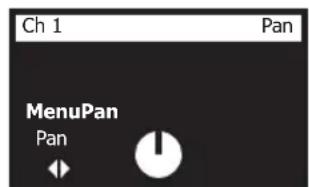


- 左のエディットコントロールを押すか回して「Pan」を「Menu」から選択します。
- Pan」コントロールを回してLからRの目的の位置にオーディオを定位させます。
Aux入力5/6 9/10)
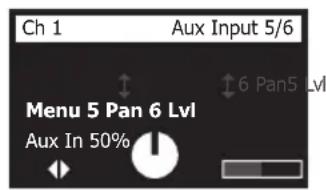
Aux入力5/6 (9/10)を使って、モバイルデバイスなどのラインレベルの信号を入力します。
- 左のコントロールを押すか回して Aux In 5/6」を Menu」から選択します。
- 5 Lvl」、6 Lvl」のコントロールを回すことで、ch5、ch6の信号レベルを調整することができます。
- 5 Lvl」のコントロールを押すと 5 Pan」に機能・表示が切り替わります。同様に、6 Lvl」のコントロールを押すと 6 Pan」に機能・表示が切り替わります。Pan」コントロールを回してLからRの目的の位置にオーディオを定位させます。


入力信号のAux出力へのルーティング
Auxファンクションにより、2chのAux出力(4S)/4chのAux出力(8S)への信号のルーティングが可能です。Aux出力は外部機器と接続してさまざまな信号処理やレコーディング、SRに活用することができます。Aux出力の信号レベルはすべて個別に調整することができます。
注: Aux 出力をミュートするには、Level コントロールを押します。コントロールをもう回押すとミュートが解除されます。
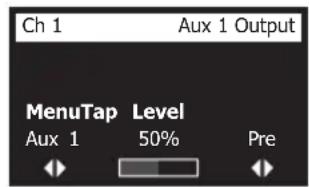


- Menu」コントロールを押すか回して信号を送るAux出力を選択します。
- [Level]コントロールを回して選択したチャンネルの信号レベルを調整します。
- 「fap」コントロールを回してタップメニューをスクロールし、目的のタップポイント Aux出力に送る信号を引き出す位置)をハイライトさせます。
A. Dry: After Preamp - プリアンプ段から完全にドライな 信号処理していない信号がルーティングされます。
B. Pre: With EQ & Fx - プリアンプ段から信号処理の施された信号がルーティングされます。
C. Post: After Fader - チャンネルボリュームコントロールの後の信号処理の施された信号がルーティングされます。
- Select」コントロールを押してタップポイントを選択します。Cancel」コントロールを押すと何もしないでそのまま終了します。その時点で選択されているタップポイントの名前が太字で表示されます。
チューナーを使う
チャンネル毎に独立したチューナーが装備されています。ディスプレイの下方にチューニングに用いる音名が表示されます。チューニングを始めると、ディスプレイにピッチインジケーターが表示され、演奏している音が基準よりも高いのか低いのかを確認することができます。カーソルが画面の中央に合うように楽器のピッチを調整します。
注: 使用しているチャンネルのMuteボタンを押すことで、サイレントチューニングが可能です。
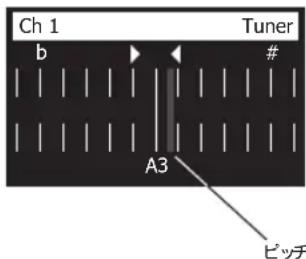
基準ピッチは、Transpose 移調)機能を使って全音階毎に上下させることができます。reference pitch 基準ピッチ)機能で、チューニングに使うピッチを正確に設定することもできます。
操作
ToneMatch®プリセットを選択する
ToneMatchファンクションを使って、各チャンネルに接続する楽器、マイクに最適なToneMatchプリセットを選択できます。ボーズの特許技術のToneMatch®は、楽器やマイクが持つ本来のナチュラルな音色が再現されるようにシステムのイコライズを最適化します。プリセットはカテゴリー毎に分類されており、チャンネル毎に独立して選択することができます。
- Category」コントロールを回しカテゴリーリストを表示して該当するカテゴリーをハイライトさせます。
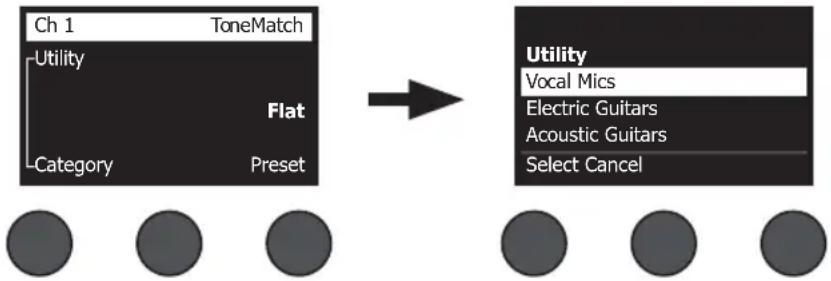
flowchart
graph LR
    A["Ch 1\nToneMatch\nUtility\nFlat\nCategory\nPreset"] --> B["Utility\nVocal Mics\nElectric Guitars\nAcoustic Guitars\nSelect Cancel"]
回す 押す
- Select」コントロールを押してカテゴリーを選択します。Cancel」コントロールを押すと何もしないでそのまま終了します。
- Select」を押した場合は、Preset」コントロールを回してプリセットリストを表示し、目的のプリセットをハイライトさせます。
- Select」コントロールを押してプリセットを選択します。Cancel」コントロールを押すと何もしないでそのまま終了します。
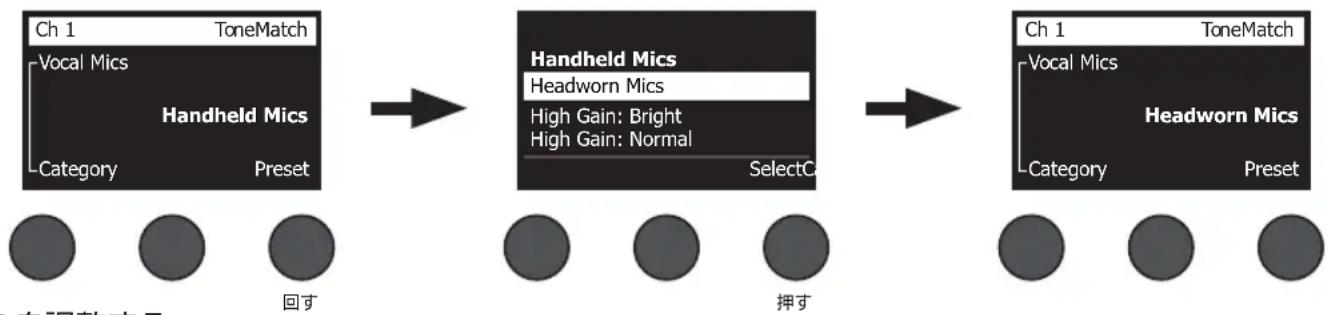
flowchart
graph LR
    A["Ch 1 ToneMatch\nVocal Mics\nHandheld Mics\nCategory Preset"] --> B["--> Handheld Mics\nHeadworn Mics\nHigh Gain: Bright\nHigh Gain: Normal\nSelectC"]
    B --> C["--> Ch 1 ToneMatch\nVocal Mics\nHeadworn Mics\nCategory Preset"]
zEQを調整する
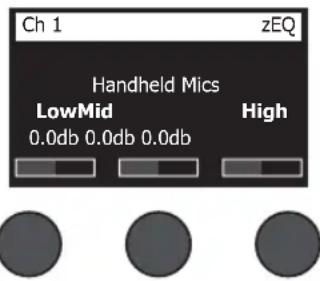
zEQはToneMatchプリセットの技術に含まれる主要な機能です。zEQを使うと、楽器やマイクのサウンドが占める周波数帯域を低音/中音/高音の帯域に分けて調整することができます。
zEQを調整するには、周波数帯域表示(「Low」、「Mid」、「High」)の下にあるコントロールを回します。
注: 対応するコントロールを押すことで、個々の周波数帯域をバイパスすることができます。コントロールをもう1回押すとバイパスが解除されます。
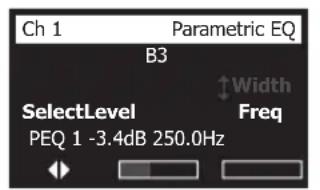
パラメトリックイコライザーを調整する
パラメトリックイコライザーのファンクションにより、中心周波数を3つ持つパラメトリックイコライザーを設定できます。3つの中心周波数は50 Hz~16 kHzの範囲で指定することができます。
注:Select」コントロールを押すと、パラメトリックイコライザーの設定がバイパスされます。コントロールをもう1回押すとバイパスが解除されます。
- Select」コントロールを押すか回して、パラメトリックイコライザーのバンド(~3)を選択します。
- [Level]コントロールを回して、-15 dB~+15 dBの範囲でブースト カットのレベルを調整します。
- Freq」コントロールを回して、50 Hz~16 kHzの範囲で中心周波数を調整します。
- Freq」コントロールを押すと Width」に機能・表示が切り替わります。Width」コントロールを回して、中心周波数の前後のベルカーブの幅を0.20~5.00オクターブの範囲で調整します。


コンプレッサー/ゲートの機能を使う
コンプレッサー/ゲートのファンクションにより、ゲート、コンプレッサー、リミッター、ディエッサー、キックドラムのプリセットにアクセスできます。また、プリセットに含まれる調整可能なパラメーターによりカスタマイズすることができます。
注:type」コントロールを押すと、コンプレッサー/ゲートの設定がバイパスされます。コントロールをもう1回押すとバイパスが解除されます。
注: 設定できるコンプレッサー/ゲートのプリセットはチャンネルあたり1つまでです。
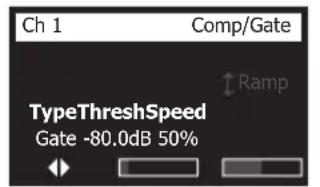
- 「type」コントロールを回し、コンプレッサー/ゲートのリストを表示して、使いたいエフェクトをハイライトさせます。
A. Compressor 1: Light- プリセットされた低い圧縮比を持つコンプレッサーです。スレッショルドとゲインの調整が可能です。最小限のコントロールを必要とする多くの楽器やマイクに有効な汎用コンプレッサーとして利用できます。
B. Compressor 2: Medium- プリセットされた適度な圧縮比を持つコンプレッサーです。スレッショルドとゲインの調整が可能です。レベルの繊細なコントロールが必要なベースやギター、キーボード、ボーカルに有効です。
C. Compressor 3: Heavy- プリセットされた高い圧縮比を持つコンプレッサーです。スレッショルドとゲインの調整が可能です。ホーンやドラムなどの大音量の楽器に有効です。より積極的なレベルコントロールが要求される熱いボーカルプレイにも有効です。
D. Limiter-ハードリミッターです。スレッショルドとゲインの調整が可能です。ドラムのような非常に大きな音を発生する楽器に有効で、信号のピークによってチャンネルがオーバーロードになることを防ぎます。
E. De-Esser- プリセットされた圧縮比を持つサイドチェインドコンプレッサーで構成されたディエッサーです。スレッショルドとゲインの調整が可能です。ボーカルの歯擦音を抑えるように設計されています。
F. Noise Gate - プリセットされた速いアタックタイムを持つノイズゲートです。スレッショルドとスピード(リースタイム)の調整が可能です。マイクや楽器からの不要なノイズの除去に適しています。
G. KickGate 1: Regular - プリセットされたアタックタイムを持つゲートです。スレッショルドとタイトネス(リリースタイム)の調整が可能です。キックドラム専用に設計されたBose®の特許技術です。この強固なゲートにより最大音量でもハウリングを生じることはありません。SRシステムを通じてキックドラムの音量を好きなだけ上げられます。
H. KickGate 2: Fast - キックゲートとほぼ同様ですが、より速いテンポに対して最適化されています。ツインペダルを使って演奏する場合はこの設定を選択します。
- Select」コントロールを押してタイプを選択します。Cancel」コントロールを押すと何もしないでそのまま終了します。
- コンプレッサー1~3、リミッター、ディエッサー:『thresh』コントロールを回して、入力のスレッショルド(トリガー)レベルを-50 dB~0 dBの範囲で調整します。『Gain』コントロールを回して、0 dB~30.0 dBの範囲でゲインを調整します。コントロールの上方に表示されるゲインバーはゲインの削減量を表示します。このゲインバーを参考にスレッショルドを設定します。
ノイズゲート:『thresh』コントロールを回して、入力のスレッショルド(トリガー)レベルを-90 dB~-30 dBの範囲で調整します。『Speed』コントロールを回して、ゲートを閉じる速さを0% 最も速い)~100% 最も遅い)の範囲で調整します。『Ramp』コントロールを回して、ゲートのスロープを0% 水平)~100% 垂直)の範囲で調整します。 キックゲート1~2:『thresh』コントロールを回して、入力のスレッショルド(トリガー)レベルを-20 dB~0 dBの範囲で調整します。『light』コントロールを回して、タイトネス(どれだけ急峻にゲートが閉じるか)を0% 最も遅い)~100% 最も速い)の範囲で調整します。
キックゲートを使う
キックゲートはBose®の特許技術で、マイクからのフィードバックのリスクを排除しつつ、キックドラムチャンネルの音量を上げることを可能にします。コンプレッサー/ゲートのメニューの中には、2種類のキックゲートの設定が含まれています。
- キックドラムに適したマイクを接続します。
- キックドラムに適したToneMatch®プリセットを選択します。
- チャンネルの入力のトリムコントロールを調整して、最も激しくキックドラムを叩いたときに入力チャンネルのLEDが赤く光る状態にします。その状態からトリムコントロールの調整を続けLEDが緑になるポイントを探します。これにより、チャンネルの入力トリムレベルが最適化されます。
- ロータリーセレクターで「Comp/Gate」を選択します。
- 「type」コントロールを回して、表示されるリストをスクロールダウンし、KickGate 1: Regular」または KickGate 2: Fast」をハイライトして、Select」コントロールを押します。ツインペダルを使用して演奏するときはKickGate 2を選択してください。
- キックドラムを演奏してもらい、実際にパフォーマンスを行うときの音量までボリュームを上げていきます。
- パフォーマンスを行うとき必要な最もソフトな打音が聞こえることを確認します。
- キックドラムをソフトに演奏してもらい、Thresh」レベルを上げていくと、ある時点で打音が時々聞こえなくなる状態になります。ここから Thresh」レベルを3 dB下げます。
- キックドラムを普通に演奏してもらい、「fight」コントロールを反時計方向に回してタイトネスを緩め、音にボリューム感を加えます。タイトネスは0% 最もルーズ)~100% 最もタイトの範囲で設定できます。
モジュレーションのエフェクトを使う
モジュレーションのファンクションでモジュレーションのエフェクトを適用することができます。
注:type」コントロールを押すと、モジュレーションの設定がバイパスされます。コントロールをもう回押すとバイパスが解除されます。

- f'ype」コントロールを回し、モジュレータータイプのリストを表示して、使いたいエフェクトをハイライトさせます。
A. Chorus 1: Brite - ウェットでかすかに揺らくコーラスです。アコースティック楽器によく合います。ミックス量、深さ、スピードを調整することができます。
B. Chorus 2: Warm - コーラス1と似ていますが、高音域が少し減衰します。ミックス量、深さ、スピードを調整することができます。エレキギターやベースによく合います。
C. Chorus 3: Dark - コーラス2に似ていますが、さらに高域を減衰させてダークなトーンに仕上げてあります。ミックス量、深さ、スピードを調整することができます。エレキギターやベースによく合います。
D. Flanger 1: Tape - フィードバックなしのテープスタイルフランジャーです。ミックス量、深さ、スピードを調整することができます。エレキギターやベースに乗せるエフェクトとしてよく合います。
E. Flanger 2: Feedback - フランジャー1とほぼ同様ですが、フィードバックエフェクトがプリセットされています。
F. Phaser 1: Stomp - クラッシックな ストンプボックス」スタイルのフェイザーです。ワイドスイープのフェイザーです。スピードとフィードバックを調整することができます。エレキギターやベース、キーボードに乗せるエフェクトとしてよく合います。
G. Phaser 2: Rack - クラッシックな ラック」スタイルのフェイザーです。ポジティブミックスタイプのフェイザーです。スピードとフィードバックを調整することができます。エレキギターやベース、キーボードに乗せるエフェクトとしてよく合います。
H. Phaser 3: Warm - ヴィンテージスタイルのフェイザーです。ポジティブミックスタイプのフェイザーです。スピードとフィードバックを調整することができます。エレキギターやベース、キーボードに乗せるエフェクトとしてよく合います。
I. Phaser 4: Brite - 最低音域のないフェイザーです。ポジティブミックスタイプのフェイザーです。スピードとフィードバックを調整することができます。エレキギターやキーボードに乗せるエフェクトとしてよく合います。
J. Tremolo-ヴィンテージスタイルのトレモロエフェクトです。スピードとデプス 深さ)を調整することができます。ギターやキーボード、ハーモニカに乗せるエフェクトとしてよく合います。
-
Select」コントロールを押してタイプを選択します。Cancel」コントロールを押すと何もしないでそのまま終了します。
-
コーラス 1~3、フランジャー1~2:「Mix」コントロールを回して、ドライ信号とウェット信号(モジュレータのかかった信号)のミックスを調整します。「Depth」コントロールを回して、オリジナルの入力信号から変化させるピッチの量を調整します。「Depth」コントロールを押して「Speed」パラメーターに切り替えます。「Speed」コントロールを回して、ピッチのモジュレーションの速さを調整します。フェイザー1~4:「Speed」コントロールを回して、ピッチのモジュレーションの速さを調整します。「Fdbk.」コントロールを回して、モジュレーションが反響する量を調整します。
トレモロ: Speed」コントロールを回して、音量のモジュレーションの速さを調整します。Depth」コントロールを回して、元の入力信号から変化させる音量の幅を調整します。
ディレイを加える
ディレイのファンクションにより、デジタルスタイル、アナログスタイル、テープスタイルのディレイを適用することができます。
注:Type」コントロールを押すと、ディレイの設定がバイパスされます。コントロールをもう回押すとバイパスが解除されます。
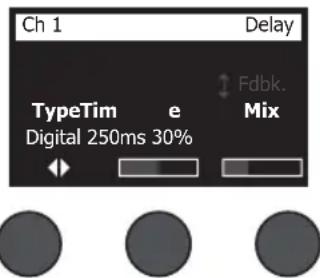
- f'ype」コントロールを回し、ディレイタイプのリストを表示して、使いたいエフェクトをハイライトさせます。
A. Digital Delay - リピートに色付けがないストレートなデジタルディレイのエフェクトです。ミックス量、時間、フィードバックを調整することができます。ギターやドラム、ボーカルとよく合います。
B. Analog Delay - リピートが時間とともに崩れていくクラッシックなアナログディレイのエフェクトです。ミックス量、時間、フィードバックを調整することができます。ギターやドラム、ボーカルとよく合います。
C. Tape Delay - アナログディレイよりもリピートの崩れが大きいヴィンテージスタイルのテープディレイのエフェクトです。ギターやホーン、ハーモニカ、ボーカルとよく合います。
- Select」コントロールを押してタイプを選択します。Cancel」コントロールを押すと何もしないでそのまま終了します。
3.『time』コントロールを回して、5 ms単位でディレイ量を調整します。『time』コントロールを押して、ディレイテンポをタップで入力することもできます。 - Mix」コントロールを回して、ドライ信号 0% とウェット信号 100% のミックスを設定します。
- Mix」コントロールを押して Fdbk.」設定に切り替えます。Fdbk.」コントロールを回して、ディレイフィードバックの量を調整します。
リバーブを加える
リバーブのファンクションにより、選択されているチャンネルにユーザー調整可能な量のリバーブを適用することができます。リバーブのタイプを選択する方法は、27ページの「リバーブタイプを選択する」を参照してください。
注:Mix」コントロールを押すと、リバーブのエフェクトがミュートされます。コントロールをもう回押すとミュートが解除されます。
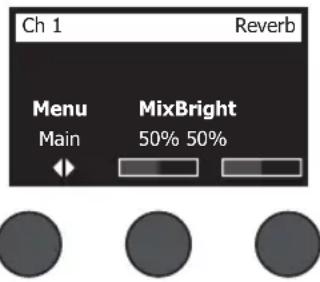
- Menu」コントロールを押すか回して、リバーブを送る出力を選択します。
- Mix」コントロールを回して、ドライ信号 0% とウェット信号 100% のミックスを調整します。
- Bright」コントロールを回して、選択されているチャンネルに適用されるリバーブの高音域をイコライズします。
グローバルファンクションの使用
グローバルファンクションにより、ミキサー全体の操作、あるいはすべてのチャンネル動作に影響する項目の設定を行うことができます。
リバーブタイプを選択する
リバーブタイプのファンクションにより、すべての入力チャンネルに共通に適用されるリバーブのタイプを選択することができます。減衰時間(time)とバランス(Bal)が調整可能です。バランスは近距離反射と遠距離反射のミックス比をコントロールするパラメーターです。
注:type」コントロールを押すと、リバーブがミュートされます。コントロールをもう回押すとミュートが解除されます。
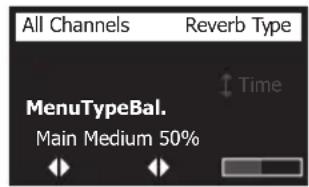
- ロータリーセレクターで『Reverb Type』を選択します。
- Menu」コントロールを押すか回して、リバーブを送る出力を選択します。メイン出力とAux出力に異なるリバーブを送ることも可能です。
- 「Type」コントロールを回し、リバーブのリストを表示させます。
A. Plate - スタジオにある典型的なプレートリバーブのアンビアンスを再現します。時間とバランス 近距離反射と遠距離反射のミックス比)が調整可能です。
B. Small - 小さな空間のアンビアンスを再現します。時間とバランス 近距離反射と遠距離反射のミックス比)が調整可能です。
C. Medium - 中くらいの空間のアンビアンスを再現します。時間とバランス 近距離反射と遠距離反射のミックス比)が調整可能です。
D. Large - 大きな空間のアンビアンスを再現します。時間とバランス 近距離反射と遠距離反射のミックス比)が調整可能です。
E. Cavern 洞窟)-極めて大きな空間のアンビアンスを再現します。時間とバランス 近距離反射と距離反射のミックス比)が調整可能です。ユニークで面白いリバーブのエフェクトです。
- f'ype」コントロールを回してリバーブリストをスクロールし、目的のリバーブタイプをハイライトさせます。
- 「 Type」コントロールを押して選択します。
- fime」コントロールを回すことにより、選択したリバーブモデルの減衰時間を最小~最大の範囲で設定することができます。0%の設定は減衰時間が最小で、その時に選択されているリバーブタイプに適用可能な最小の空間サイズがシミュレートされます。100%では、減衰時間が最大で、その時に選択されているリバーブタイプに適用可能な最大の空間サイズがシミュレートされます。それぞれのリバーブタイプには設定可能な減衰時間の範囲が設けられており、その範囲で有効に動作します。リバーブの減衰パラメーターにより、選択したリバーブタイプのモデルで最良の動作が保証される明確な範囲内でリバーブ時間の調整を行うことができます。
- 「time」コントロールを押して Bal.」コントロールに切り替えます。Bal.」コントロールを回して、近距離反射と遠距離反射のミックス比 0% = すべて近距離反射、100% = すべて遠距離反射)を調整します。
Prefsユーティリティを使う
Prefsのファンクションにより、システムユーティリティにアクセスすることができます。
-
ロータリーセレクターで Prefs」を選択します。
-
Menu」コントロールを回してリストをスクロールし、目的の一ティリティをハイライトさせます。Select」コントロールを押すと、ユーティリティが表示されます。
- Status - 各入力チャンネルに割り当てられているエフェクトを一覧表示します 表示のみ)。
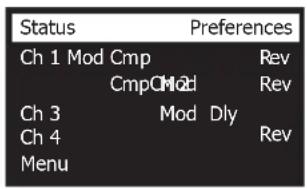
$$ \mathrm{Cmp} = \text { コンプレッサー } / \text { ゲート } $$
$$ \text { Mod } = \text { モジュレーション } $$
$$ D l y = デ ィ レ イ $$
$$ \mathrm{Rev} = \text { リバーブ } $$


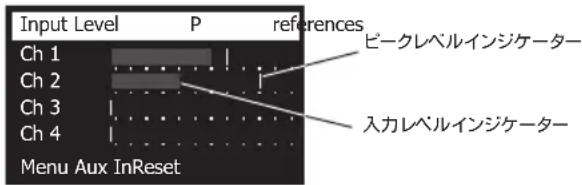
- Input Level - すべての入力チャンネルのピークインジケーター付きレベルメーターを表示します。Reset」コントロールを押すと、すべてのピークインジケーターがリセットされます。このレベルメーターはチャンネルの入力ドリムコントロールの設定に役立ちます(7ページの「入力ゲインと出力ボリュームの最適化」を参照してください)。Aux In」コントロールを押すと、Aux入力のレベルモニター表示に切り替わります(8Sの場合は、Ch 5-8」コントロール押すと、ch5~ch8の入力レベルモニター表示に切り替わります)。


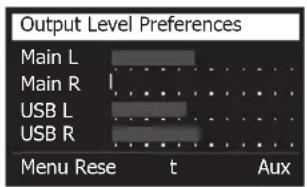
- Output Level - すべての出力のレベルメーターを表示します。メインL、メインR、USB L、USB R出力のレベルメーターが表示されます。Aux」コントロールを押すと、Aux出力のレベルモニター表示に切り替わります。
- Master Out EQ-マスター出力イコライザーはマスターミックス出力に適用可能な6バンドグラフィックイコライザーです。中央のコントロールで増幅あるいは減衰させたい周波数バンドを選択し、[Level]コントロールで±18 dBの範囲で調整します。
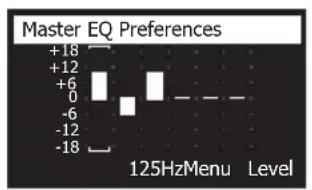
bar
Master EQ Preferences | Level | Value | |---|---| | +18 | +6 | | +12 | +6 | | 0 | -6 | | -6 | -12 | | -12 | -18 | | 125HzMenu | Level |


- USB B to PC-USBのL/R出力チャンネルを通して、選択したソースをコンピューターに送ることができます。ソースは、ch1~4(8Sではこれに加えch5~8)、Aux入力、マスター、Aux出力1~2(8Sではこれに加えAux出力3~4)から選択することができます。
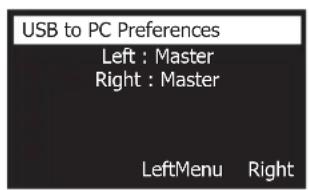


- Left/Right コントロールを回してソースをハイライトします。
- Select」コントロールを押してソースを選択します。Cancel」コントロールを押すと何もしないでそのまま終了します。
- Menu」コントロールを回してPrefsメニューリストに戻ります。
- USB B from PC - USBのL/R出力チャンネルを通して、コンピューターのソースを選択した送り先に送ることができます。送り先は、「None」、「Aux In」、「Master」の中から選択できます。
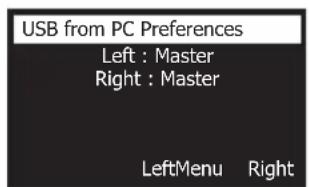


- Left/Right コントロールを回して送り先をハイライトします。
- Select」コントロールを押して送り先を選択します。Cancel」コントロールを押すと何もしないでそのまま終了します。
- Menu」コントロールを回してPrefsメニューリストに戻ります。
- USB A-Playback-USB (Aタイプ)のフラッシュドライブを接続して、フラッシュドライブに保存されているWAV/MP3のオーディオファイルを再生することができます。メニューを使ってWAV/MP3ファイルが入れられているフォルダーを選択し、さらに再生したいファイルを選択します。[Level]コントロールを回すことで再生レベルを調整することができます。
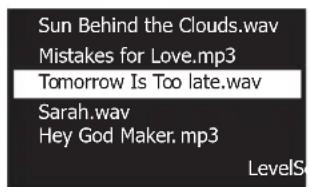


操作
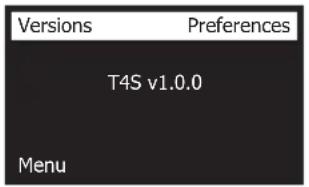
- Versions - DSPファームウェアのリビジョンを表示します。


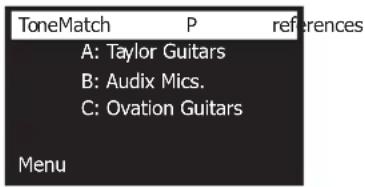
- ToneMatch - T4S/T8Sに保存されているToneMatchプリセットバンクのリストを表示します。プリセットバンクについての最新の情報は、www.Bose.com/livesoundを参照してください。
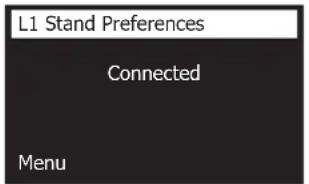
- L1 Power Stand - L1® Model 1S/IIパワースタンドと接続されている時は、画面に「Connected」と表示されます。
シーンはT4S/T8S ToneMatch®ミキサーの状態のスナップショットです。
- シーンにはToneMatchミキサーのすべての設定とMute、FX Mute、CH Editボタンの状態が記憶されています。
- シーンにはチャンネルトリム、チャンネルの音量、マスター音量、ヘッドホンレベル、およびファンタム電源スイッチの状態は記憶されません。
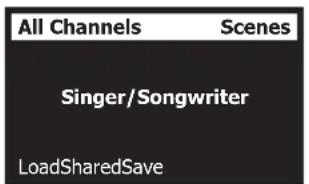
T4S/T8Sには3つのタイプのシーンがあります。
- Bose Scene (シーン): 読み出し専用の工場出荷時にプリセットされたシーンです。編集したり上書きしたりすることはできません。
- ユーザーシーン (0シーン): ユーザー定義可能なシーンで、好みの設定を保存したり呼び出したりすることができます。ユーザーシーンは必要に応じて何回でも上書きして更新することができます。
- シェアードシーン (シーン): ユーザー定義可能なシーンで、T4S/T8S ToneMatch®ミキサーの他のユーザーとシェアしたい設定を保存することができます。シェアードシーンは、L1®アップデーターソフトウェアを使ってコンピューターにアップロードすることができます。このアップデーターソフトウェアは、www.Bose.com/livesoundで入手できます。
シーンの読み込み方法:
- ロータリーセレクターで『scenes』を選択します。
- その時点で読み込まれているシーン名が太字で表示されます。『load』コントロールを回してシーンリストをスクロールし、目的のシーン名をハイライトさせます。
- Select」コントロールを押してシーンを選択します。Cancel」コントロールを押すと何もしないでそのまま終了します。
注:Select」あるいは Cancel」コントロールを10秒間押さないと、何もしないで元の scenes」画面に戻ります。何の変更も行われず、操作前に読み込まれていたシーンがそのまま画面に表示されます。
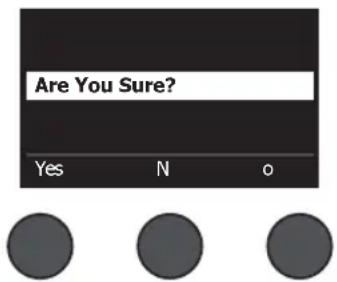
- Select」コントロールを押した場合は、Are you sure?」と画面に表示されます。シーンを読み込むためにはYes」コントロールを押します。No」コントロールを押すと、シーンの設定はそのままで、何も変えずに終了します。
注:Yes」あるいは No」コントロールを10秒間押さないと、何もしないで元の scenes」画面に戻ります。何の変更も行われず、操作前に読み込まれていたシーンがそのまま画面に表示されます。
シーンの保存方法:
- ロータリーセレクターで「scenes」を選択します。その時点で読み込まれているシーンが表示されます。
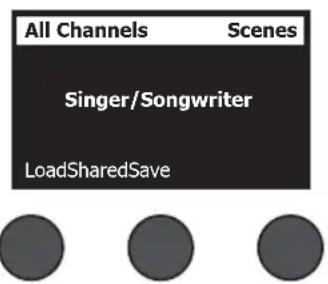
- Save」コントロールを回して、保存したいシーンをハイライトさせます。Select」あるいは Cancel」を押します。Cancel」を押した場合は、リスト表示から抜けて終了します。
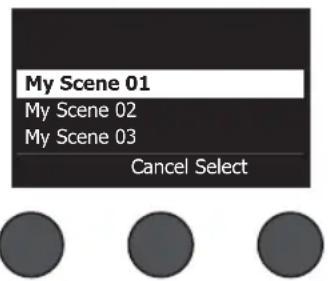
注:Select」あるいは Cancel」コントロールを10秒間押さないと、何もしないで元の scenes」画面に戻ります。何の変更も行われず、操作前に読み込まれていたシーンがそのまま画面に表示されます。
- Select」を押した場合は、Rename」画面でシーン名を編集します。Save」を押すと、その時に表示されている名前を使って手順4に進みます。
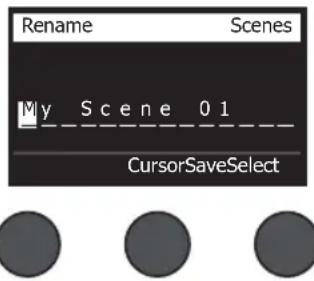
保存する前にシーン名を変更する方法:
シーン名を変更するために、以下の編集オプションが用意されています。シーン名の変更が終わったら、「Save」コントロールを押して手順4に進みます。
- 文字の選択/変更を行う:Rename」画面が表示されている間は、Cursor」コントロールを回して、シーン名の文字列中のハイライトを移動させることができます。変更したい文字やスペースにハイライトを移動させてください。Select」コントロールを回すことで、ハイライト部の文字を変更することができます。
- 文字マップを使う: Rename」画面が表示されている間は、Cursor」コントロールを回して、シーン名の文字列中のハイライトを移動させることができます。変更したい文字やスペースにハイライトを移動させてください。ここで Select」コントロールを押すと、文字マップが表示されます。Select」コントロールを回すと、カーソルを左右に移動させることができます。Up/Dn」コントロールを回すと、カーソルを上下に移動させることができます。目的の文字がハイライトされたら Select」を押します。選択した文字で、シーン名でハイライトしていた元の文字が置き換えられます。
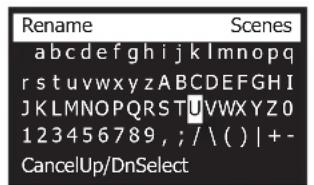


- clear 消去)、insert 插入)、delete 割除)の機能の使い方: Rename」画面が表示されている間に、Cursor」コントロールを回して、カーソル シーン名の文字列中のハイライト部)を移動させます。Cursor」コントロールを押すと、編集操作のメニューが表示されます。Select」コントロールを回して、使いたい操作をハイライトします。Select」コントロールを押すと、その操作が実行されます。
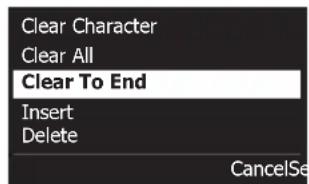
Clear Character - カーソルでハイライトされている文字を消去し、スペースに置き換えます。
Clear All - テキスト行をすべて消去します。
Clear to End - ハイライトされている文字も含めてカーソルより右にあるテキストをすべて消去します。
Insert - ハイライトされた文字の左に1文字分のスペースを挿入します。
Delete - カーソルでハイライトされた文字、あるいはスペースを削除します。
- Are You Sure?」と画面に表示されたときは、Yes」コントロールを押すことで、そのシーンが保存されます。また、No」コントロールを押すことで、シーンを保存すること無く終了させることができます。
T4S/T8S ToneMatch®ミキサーの他のユーザーとシェアしたいシーンを作成した場合は、[To Shared Scene]のスロットに保存することでシェアードシーンとして保存することができます。シェアードシーンは、L1®アップデータを使ってコンピューターにアップロードすることができます。このアップロードされたシェアードシーンのファイルを他のT4S/T8Sユーザーのコンピューターに送ることでシェアします。シェアードシーンを送られたユーザーは、L1アップデータを使って、自分のT4S/T8Sにシェアードシーンをダウンロードすることができます。L1アップデータは、www.Bose.com/livesoundから入手することができます。
シェアードシーンの保存方法:
- シェアしたいシーンを読み込みます \$1ページの「シーンの読み込み方法」を参照してください。
- Save」コントロールを押してシーンリストを表示します。
- Select」コントロールを回してシーンリストをスクロールし、[To Shared Scene]」をハイライトさせます。Select」あるいはCancel」を押します。Cancel」を押した場合は、リスト表示から抜けて終了します。
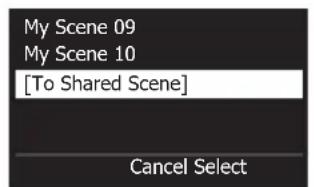
注:Select」あるいは Cancel」コントロールを10秒間押さないと、何もしないで元の
\$scenes」画面に戻ります。何の変更も行われず、操作前に読み込まれていたシーンがそのまま画面に表示されます。
- Select」を押した場合は、Rename」画面でシーン名を編集します §2ページの 保存する前にシーン名を変更する方法」を参照してください。表示されている名前をそのまま使う場合は、手順5に進みます。
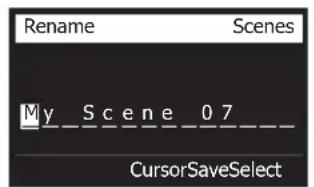


操作
- Save」コントロールを押して、シェアードシーンとして保存します。
- Are You Sure?」と画面に表示されたときは、Yes」コントロールを押すことで、そのシーンがシェアードシーンとして保存されます。また、No」コントロールを押すことで、そのままシーンを保存しないで終了させることができます。
注:Yes」あるいは No コントロールを10秒間押さないと、何もしないで元の Scenes 画面に戻ります。何の変更も行われず、操作前に読み込まれていたシーンがそのまま画面に表示されます。
- Shared」コントロールを押すことで、シェアードシーンとして保存されているシーンを確認することができます。
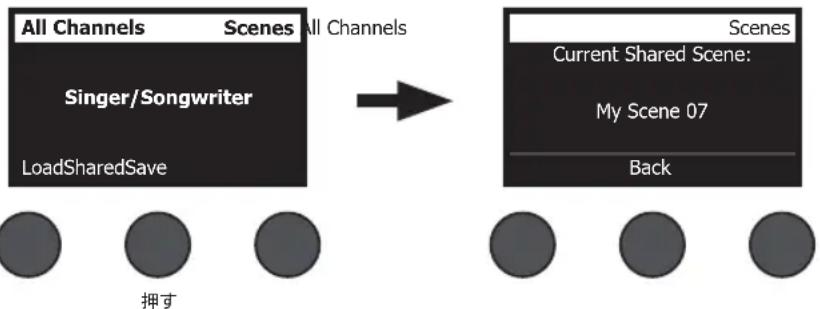
flowchart
graph LR
    A["All Channels"] --> B["Scenes"]
    B --> C["Singer/Songwriter"]
    C --> D["LoadSharedSave"]
    E["Current Shared Scene: My Scene 07"] --> F["Back"]
    style A fill:#f9f,stroke:#333
    style B fill:#ccf,stroke:#333
    style C fill:#cfc,stroke:#333
    style D fill:#fcc,stroke:#333
    style E fill:#cff,stroke:#333
    style F fill:#ffc,stroke:#333
注: T4S/T8S でシェアードシーンのために用意しているストア領域は1つだけです。シーンをシェアードシーンとして保存すると、前回保存したシェアードシーンは常に上書きされT4S/T8S上から無くなります。
L1アップデーターを使ってコンピューターとシーンのアップロード/ダウンロードを行う方法の詳細については、www.Bose.com/livesoundを参照してください。
Bose Scene
最初の一歩として使えるシーンの例として5つのBose Sceneが用意されています。Bose Sceneを読み込んだ後、設定を変更して、その変更した設定を「My Scene」や「Shared Scene」として保存できます。
工場出荷時の設定
このシーンはミキサーの設定を工場から出荷された時の設定に戻します。このシーンを読み込むと、現在読み込まれているシーンに対して行ったすべての変更が消去されます。
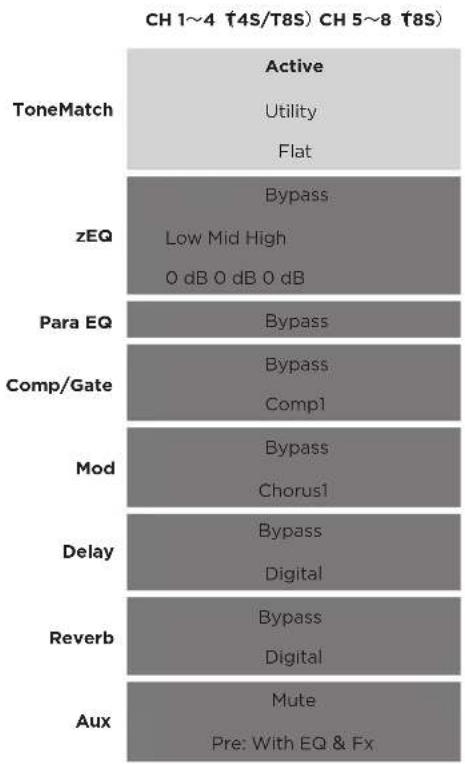
注: すべてのエフェクトの、工場出荷時の設定のリストは、42ページの「工場出荷時の設定」を参照してください。
操作
Singer/Songwriter シンガーソングライター)
このシーンは、キーボードあるいはギターを演奏し、MP3のトラックで伴奏を流すこともある、そんなシンガーソングライターのためにデザインされています。
図16.Singer/Songwriterシーンを使ったセットアップの例
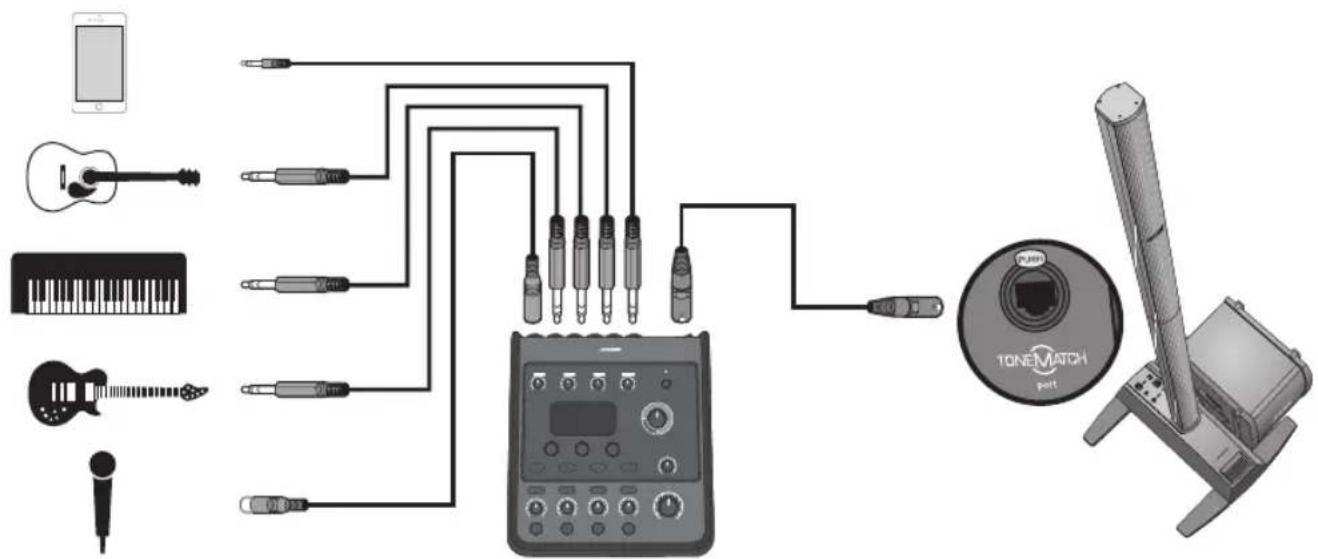
Singer/Songwriterシーンのチャンネル設定
DJ/Playback DJプレイバック)
DJ/Playbackシーンは、DJイベントやオーディオ再生が必要なパフォーマンスのためにデザインされています。このシーンでは、2本のマイクの他、モバイルデバイスやDJミキサー、ノートPCなどを接続することが想定されています。
図17.DJ/Playbackシーンを使ったセットアップ (ステレオ)の例
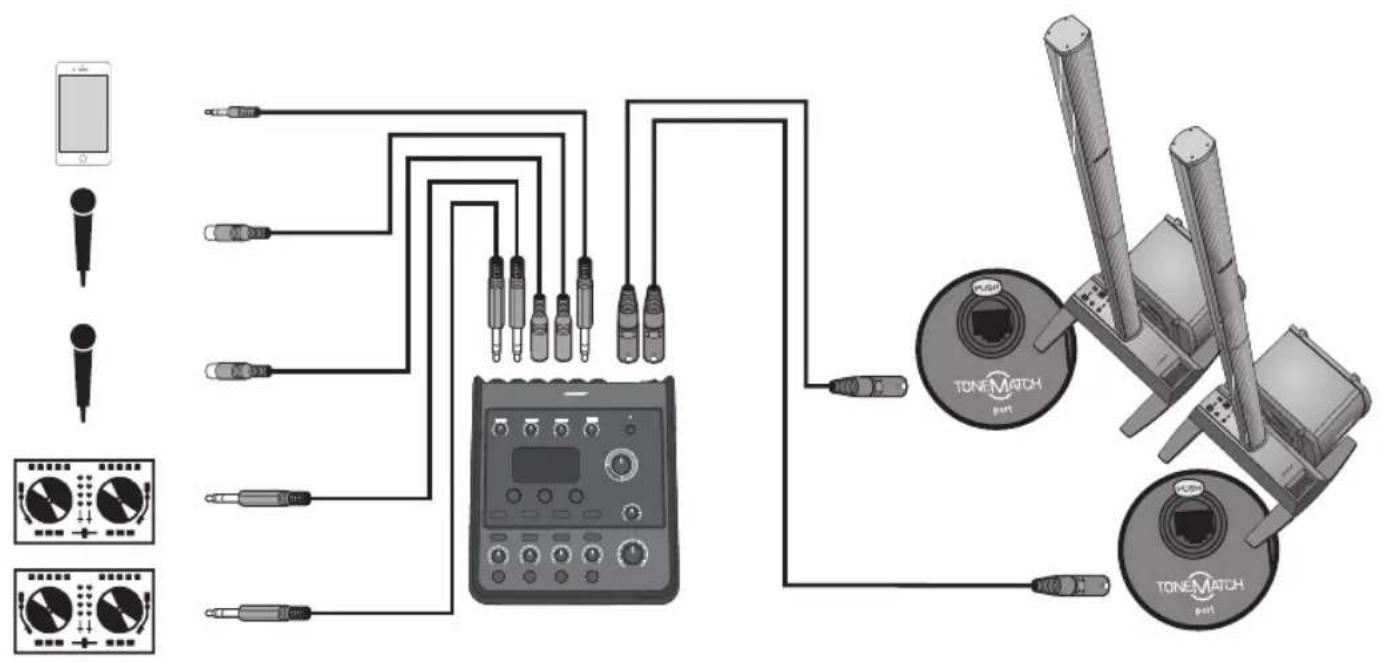
DJ/Playbackシーンのチャンネル設定
| ソース1L 左) ソース1R 右) | マイク マイク | AUX IN | |||||||||||
| CH 1 CH 2 CH 3 CH 4 5/6 | |||||||||||||
| ToneMatch | Active Active Active ActiveDJ/Playback DJ/Playback Vocal Mics Vocal MicsFlat zEQ Controls Flat zEQ Controls Handheld Mics | Handheld Mics | N/A | ||||||||||
| Active Active Active Active | |||||||||||||
| zEQ | Low | Mid | High | Low | Mid | High | Low | Mid | High | Low | Mid | High | N/A |
| 0 dB | 0 dB | 0 dB | 0 dB | 0 dB | 0 dB | 0 dB | 0 dB | 0 dB | 0 dB | 0 dB | 0 dB | ||
| Para EQ | Bypass | Bypass | Bypass | Bypass | N/A | ||||||||
| Comp/Gate | BypassLimit | BypassLimit | BypassComp2 | BypassComp2 | N/A | ||||||||
| Mod | BypassChorus1 | BypassChorus1 Chorus3 | BypassChorus1 | Bypass | N/A | ||||||||
| Delay | BypassDigital Digital Digital Digital | Bypass | Bypass | Bypass | N/A | ||||||||
| Reverb | BypassMedium (Global) | BypassMedium (Global) | BypassMedium (Global) | BypassMedium (Global) | N/A | ||||||||
| Pan/Aux | Left RightAUX 1-2 50%Pre: With EQ & Fx | Center CenterAUX 1-2 50%Pre: With EQ & Fx | AUX INAUX 1-2 50%Pre: With EQ & Fx | AUX 1-2 50%Pre: With EQ & Fx | 5 Lvl 6 Lvl50% 50% | ||||||||
Global設定
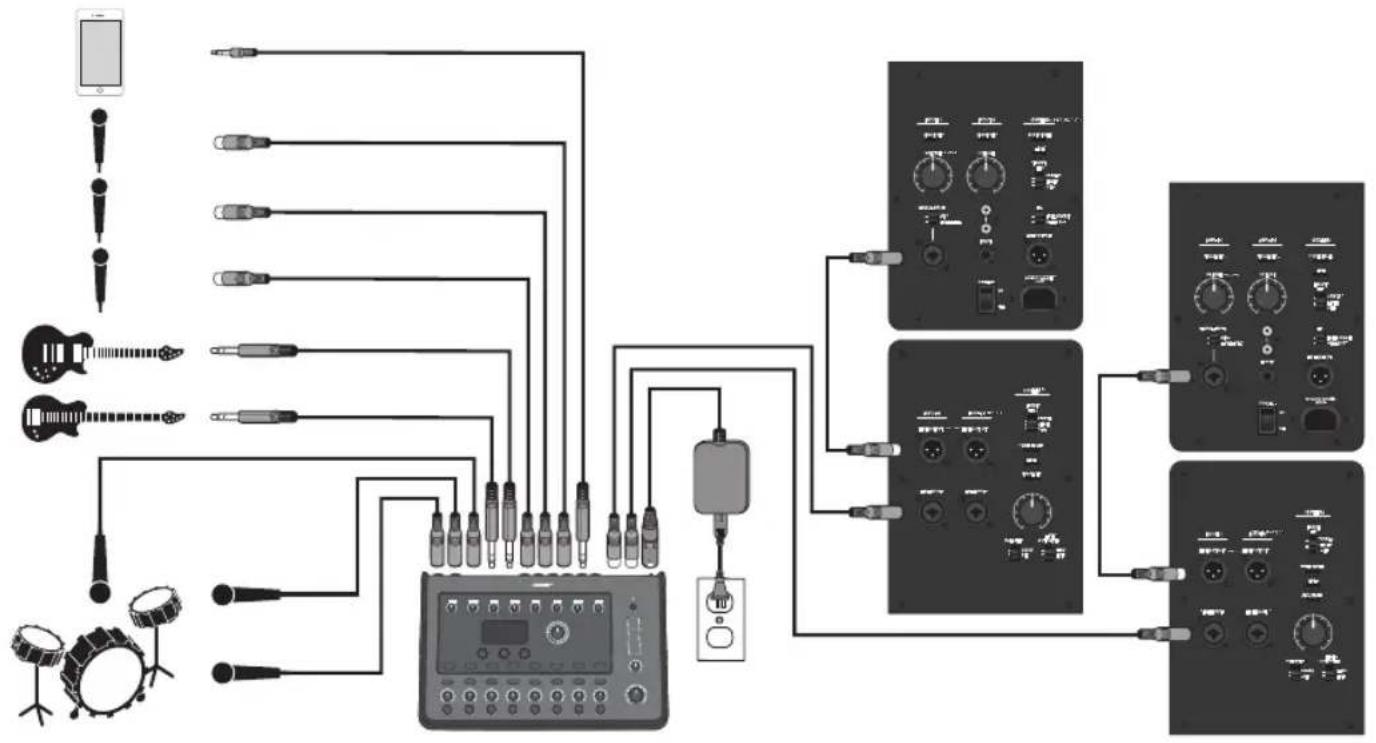
このシーンは、ドラムキット、ベースギター、エレキギター、ボーカル、MP3プレーヤーのためにセットアップされています。
図18.Full Bandシーンを使ったセットアップ ステレオ)の例
flowchart
graph TD
    A["手机"] --> B["扬子"]
    C[" Guitar"] --> D["扬子"]
    E[" Piano"] --> F["扬子"]
    G[" Drums"] --> H["扬子"]
    I[" Bassoon"] --> J["扬子"]
    K[" Acoustic"] --> L["扬子"]
    M[" Audio System"] --> N["扬子"]
    O[" Control Panel"] --> P["扬子"]
    Q[" Display Panel"] --> R["扬子"]
    S[" Display Panel"] --> T["扬子"]
    U[" Display Panel"] --> V["扬子"]
Full Bandシーンのチャンネル設定
| キックドラムヘッド | ドラム オーバーヘッド | ベース ギター マイク マイク マイク | AUX IN | |||||||||||||||||||||||||||||||||||||||||||||||||||||||||||||||||||||||||||||||||||||||||||||||||||||||||||||
| CH1 CH2 CH3 CH4 CH5 CH6 CH7 CH8 9/10 | ||||||||||||||||||||||||||||||||||||||||||||||||||||||||||||||||||||||||||||||||||||||||||||||||||||||||||||||||
| ToneMatch | Active Active Active Active Active Active Active Active | |||||||||||||||||||||||||||||||||||||||||||||||||||||||||||||||||||||||||||||||||||||||||||||||||||||||||||||||
| PercussionKick, General | PercussionGeneral Overhead | PercussionGeneral Overhead | BassesActive Bass 1 | Electric GuitarsMic'd Amp w/ SM57 | Vocal MicsHandheld Mics | Vocal MicsHandheld Mics | Vocal MicsHandheld Mics | N/A | ||||||||||||||||||||||||||||||||||||||||||||||||||||||||||||||||||||||||||||||||||||||||||||||||||||||||
| Active Active Active Active Active Active Active Active Active | ||||||||||||||||||||||||||||||||||||||||||||||||||||||||||||||||||||||||||||||||||||||||||||||||||||||||||||||||
| zEQ | L | M | H | L | M | H | L | M | H | L | M | H | L | M | H | L | M | H | L | M | H | L | M | H | L | M | H | L | M | H | L | M | H | L | M | H | L | M | H | N/A | ||||||||||||||||||||||||||||||||||||||||||||||||||||||||||||||||||||||||
| 0 | 0 | 0 dB | 0 | 0 | 0 | 0 | 0 | 0 | 0 | 0 | 0 | 0 | 0 | 0 | 0 | 0 | 0 | 0 | 0 | 0 | 0 | 0 | 0 | 0 | 0 | 0 | 0 | 0 | 0 | 0 | 0 | 0 | 0 | 0 | 0 | 0 | 0 | 0 | 0 | 0 | 0 | 0 | 0 | 0 | 0 | 0 | 0 | 0 | 0 | 0 | 0 | 0 | DIB | dB | dB | dB | dB | dB | dB | dB | dB | dB | dB | dB | dB | dB | dB | dB | dB | dB | dB | |||||||||||||||||||||||||||||||||||||||||
| Para EQ | Bypass | Bypass | Bypass | Bypass | Bypass | Bypass | Bypass | Bypass | Bypass | Bypass | Bypass | Bypass | Bypass | Bypass | N/A | |||||||||||||||||||||||||||||||||||||||||||||||||||||||||||||||||||||||||||||||||||||||||||||||||
| Comp/Gate | ActiveKick 1 | BypassComp2 | BypassComp2 | ActiveComp2 | ActiveComp2 | BypassComp2 | BypassGate | BypassGate | BypassGate | BypassGate | BypassGate | BypassGate | BypassGate | N/A | ||||||||||||||||||||||||||||||||||||||||||||||||||||||||||||||||||||||||||||||||||||||||||||||||||
| Mod | BypassChorus1 | BypassChorus1 | BypassChorus1 | BypassChorus1 | BypassChorus1 | ActiveChorus1 | BypassChorus1 | BypassChorus1 | BypassChorus1 | BypassChorus1 | BypassChorus1 | BypassChorus1 | BypassChorus1 | N/A | ||||||||||||||||||||||||||||||||||||||||||||||||||||||||||||||||||||||||||||||||||||||||||||||||||
| Delay | BypassDigital Digital Digital Digital Digital Digital Digital Digital Digital Digital Digital Digital Digital Digital Digital Digital Digital Digital Digital Digital Digital Digital Digital Digital Digital Digital Digital Digital Digital Digital Digital Digital Digital Digital Digital Digital Digital Digital Digital Digital Digital Digital Digital Digital Digital Digital Digital Digital Digital Digital Digital Digital Digital Digital Digital Digital Digital Digital Digital Digital Digital Digital Digital Digital Digital Digital Digital Digital Digital Digital Digital Digital Digital Digital Digital Digital Digital Digital Digital Digital Digital Digital Digital Digital Digital Digital Digital Digital Digital Digital Digital Digital Digital Digital Digital Digital Digital Digital Digital Digital Digital DSB123456789101123456789101123456789101123456789101123456789101123456789101123456789101123456789101123456789101123 | |||||||||||||||||||||||||||||||||||||||||||||||||||||||||||||||||||||||||||||||||||||||||||||||||||||||||||||||
| Reverb | BypassMedium (Global) | BypassMedium (Global) | BypassMedium (Global) | BypassMedium (Global) | BypassMedium (Global) | BypassMedium (Global) | ActiveMedium (Global) | ActiveMedium (Global) | ActiveMedium (Global) | ActiveMedium (Global) | ActiveMedium (Global) | ActiveMedium (Global) | ActiveMedium (Global) | N/A | ||||||||||||||||||||||||||||||||||||||||||||||||||||||||||||||||||||||||||||||||||||||||||||||||||
| Pan/Aux | CenterAUX 1-4 50%Dry: After Preamp | CenterAUX 1-4 50%Dry: After Preamp | CenterAUX 1-4 50%Dry: After Preamp | CenterAUX 1-4 50%Dry: After Preamp | CenterAUX 1-4 50%Dry: After Preamp | CenterAUX 1-4 50%Dry: After Preamp | CenterAUX1-4 50%Dry: After Preamp | CenterAUX 1-4 50%Dry: After Preamp | CenterAUX 1-4 50%Dry: After Preamp | CenterAUX 1-4 50%Dry: After Preamp | CenterAUX 1-4 50%Dry: After Preamp | CenterAUX 1-4 25%Dry: After Preamp | CenterAUX 1-4 50%Dry: After Preamp | CenterAUX 1-4 50%Dry: After Preamp | CenterAUX 1-4 50%Dry: After Preamp | CenterAUX 1-4 50%Dry: After Preamp | CenterAUX 1-4 50%Dry: After Preamp | CenterAUX 1-4 50%Dry: After Preamp | CenterAUX 1-4 50%Dry: After Preamp | CenterAUX 1-4 50%Dry: After Preamp | CenterAUX 1-4 50%Dry: After Preamp | CenterAUX 1-4 50%Dry: After Preamp | CenteraUX 1-4 50%Dry: After Preamp | CenteraUX 1-4 50%Dry: After Preamp | CenteraUX 1-4 50%Dry: After Preamp | CenteraUX 1-4 50%Dry: After Preamp | CenteraUX 1-4 50%Dry: After Preamp | CenteraUX 1-1 50%Dry: After Preamp | CenteraUX 1-4 50%Dry: After Preamp | CenteraUX 1-4 50%Dry: After Preamp | CenteraUX 1-4 50%Dry: After Preamp | CenteraUX 1-4 50%Dry: After Preamp | CenteraUX 1-4 50%Dr: After Preamp | CenteraUX 1-4 50%Dry: After Preamp | CenteraUX 1-4 50%Dry: After Preamp | CenteraUX 1-4 50%Dry: After Preamp | CenteraUX 1-4 50%Dry: After Preamp | CenteraUX 1-4 50%Dry: After Preamp | ||||||||||||||||||||||||||||||||||||||||||||||||||||||||||||||||||||||||||
Global設定
工場出荷時のT4S/T8Sミキサーの設定については以下の表を参照してください。T4S/T8Sを以下の工場出荷時の設定に戻すには、Bose SceneのFactory Settingsシーンを読み込んでください。
コンプレッサー/ゲートの工場出荷時の設定
| Type Thresh Gain | ||
| Compressor 1: Light -16.0 dB 3.0 dB | ||
| Compressor 2: Medium -16.0 dB 5.0 dB | ||
| Compressor 3: Heavy -16.0 dB 8.0 dB | ||
| Limiter -10.0 dB 0 dB | ||
| De-Esser -10.0 dB 0 dB | ||
| Thresh Speed | ||
| Noise Gate -70.0 dB 50% | ||
| Thresh Tight | ||
| KickGate1: Regular -20.0 dB 100% | ||
| KickGate2: Fast -20.0 dB 100% | ||
ディレイの工場出荷時の設定
| Type | Mix | Time | Feedback |
| Digital | 30% 150 ms | 30% | |
| Analog | 30% 275 ms | 20% | |
| Tape | 30% | 350 ms | 30% |
リバーブタイプの工場出荷時の設定
| Type | Bal. | Time | Time Range |
| Plate | 50% | 20% | 0-4.6 s |
| Small | 50% | 15% | 0-0.8 s |
| Medium | 50% | 25% | 0-1.9 s |
| Large 50% | 50% | 0-3.5 s | |
| Cavern | 50% | 100% | 0~7.0秒 |
モジュレーションの工場出荷時の設定
| Type Thresh Gain Speed | |||
| Chorus 1: Brite | 50% 50% | 0.50 Hz | |
| Chorus 2: Warm | 70% | 100% | 0.15 Hz |
| Chorus 3: Dark | 25% | 25% | 3.0 Hz |
| Flanger 1: Tape | 50% | 50% | 1.00 Hz |
| Flanger 2: Feedback | 50% 100% | 2.00 Hz | |
| Speed Feedback | |||
| Phaser 1: Stomp | 0.50 Hz | 0% | |
| Phaser 1: Rack 0.50 Hz | -75% | ||
| Phaser 1: Warm 1.00 Hz | -26% | ||
| Phaser 1: Bright | 0.50 Hz | -76% | |
| Speed Depth | |||
| Tremolo | 5.00 Hz | 50% | |
故障かな?と思ったら
この製品のご使用中に問題が発生した場合は、まず以下の表の内容をご確認ください。問題が解決しない場合は、
www.Bose.com/livesound のオンラインヘルプをご確認ください。オンラインヘルプで解決策が見つからない場合は、ボーズのユーザーサポートセンターまでお電話で直接お問合せください。
| 問題 確認いただく項目 | |
| T4S/T8Sを電源に接続し、電源スイッチをオンにしても動作しない。 | お使いのACコンセントに電源がきているか確認します。ACコンセントに照明器具や他の機器を接続して動作するか試してください。ACコンセントテスターをお持ちの場合は、テスターを使ってコンセントの状態を確認してください。T4SをL1* Model II/1S systemと接続している場合:ToneMatch*ケーブルがミキサーとL1パワースタンドに正しく接続されていることを確認します。L1の電源コードのプラグがACコンセント側、パワースタンド側、ともに完全に挿入されていることを確認します。L1パワースタンドの電源が入っており、パワーLEDが青く点灯していることを確認します。 |
| T4S/T8Sをオンにしても、音が出ない。 | マスターボリュームコントロールが絞られていないことを確認します。聴こうとしている入力チャンネルがミュートされていないことを確認します。聴こうとしている入力チャンネルのボリュームコントロールが絞られていないことを確認します。該当する入力チャンネルのトリムコントロールが適切に調整され、LEDが緑 その入力チャンネルの信号が充分に大きいことを示します)になっていることを確認します。Prefsメニューの入力/出力のレベルメーターを利用して、入力段、出力段の信号レベルを確認します。入力ソース 楽器)の出力ボリュームが上げられていることを確認します。入力ソース 楽器)とミキサーを別のケーブルで接続してみます。入力ソース 楽器)をL1パワースタンドや他のアンプに直接接続して、入力ソースが正しく動作していることを確認します。ミキサーの電源をオフにして、30秒待ちます。ミキサーの電源を再びオンにします。T4SをL1® Model II/1S systemと接続している場合:パワースタンドの電源を切り、ToneMatchケーブルプラグとToneMatchポートの接続をやり直します。再び、パワースタンドの電源を入れます。お手元に別のToneMatchケーブルをお持ちの場合は、そちらで試してみてください。別のToneMatchケーブルがない場合は、一般のEthernetケーブルで試してみてください。T4S/T8Sのマスター出力をパワースタンドのアナログ入力にフォーンプラグケーブルで接続します。パワースタンドのトリムコントロールを上げて、音が出ることを確認します。パワースタンドのパワーLEDが青く点灯していることを確認します。LEDが赤く点灯している場合は、ボーズのユーザーサポートセンターまでお電話で直接お問合せください。 |
| T4S/T8Sに接続したマイクまたは楽器の音質が悪い。 | 不要なzEQやパラメトリックイコライザーが設定されていないことを確認します。マイク/楽器に対して、適切なToneMatch®ミキサーブリセットが選択されていることを確認します。ToneMatch ミキサーブリセットを使わない場合は、ToneMatchが「Flat」に設定されていることを確認します。入力チャンネルに不要なエフェクト ロンブレッサー/ゲート、モジュレーション、ディレイ、リバーブ)が設定されていないことを確認します。Prefsメニューの「Status」画面で各チャンネルのアクティブなエフェクトを確認します。マイク/楽器に対して、T4S/T8Sの入力トリムが適切に調整されていることを確認します。入力信号LEDが緑でなく赤く点灯している場合は、緑になるまでトリムを下げます。別のケーブルでマイク、楽器と接続してみます。マイク/楽器とT4S/T8Sミキサーを接続しているケーブルをチェックします。ケーブルのプラグが、マイク/楽器の出力コネクター、T4S/T8Sの入力コネクターに完全に挿入されていることを確認します。マイクや楽器に設定項目がある場合は、正しく設定されているか確認します。マイクや楽器にバッテリーが使用されている場合は、バッテリーを確認します。 |
| エフェクトがかからない。 | 正しい「CH Edit」ボタンを押したか確認します。問題のチャンネルの「FX Mute」ボタンが押されていないか確認します。 |
| コントロールのつまみを操作しても反応しない。 | ミキサーの電源をオフにします。30秒待ってからミキサーの電源を再度オンにします。 |
| マスターボリュームコントロールが利かない。 | Prefsメニューの「Master Out」の設定で、マスター出力が「Post Master Volume」動作に設定されていることを確認します。 |
| T4S/T8Sの入力に何もつないでいないのに、L1®システムからわずかにハム(バス)が聞こえる。 | T4S/T8SとL1パワースタンドの電源を同じACコンセントから取ります。ACコンセントテスターを使用して、T4S/T8SとL1パワースタンドが、逆相、あるいはオープンなどの問題があるACコンセントに接続されていないか確認します。電源延長コードを使用している場合は、そのコード内の接続も同様に確認してください。 |
| 低域、中域、高域の音のバランスが良くない。 | 不要なzEQやパラメトリックイコライザーが設定されていないことを確認します。マイク/楽器に対して、適切なToneMatch®ミキサーブリセットが選択されていることを確認します。ToneMatch ミキサーブリセットを使わない場合は、ToneMatchが「Utility」カテゴリーの「Flat」に設定されていることを確認します。 |
| CDやMP3プレーヤーなどの機器を使ってステレオレコーディングをしましたが、その再生音質が悪い。 | お使いの機器のLチャンネルをAux5、RチャンネルをAux6(「8Sの場合はAux9とAux10)の入力に接続します。Aux5/6(9/10)入力はラインレベルの入力として設計されています。CDやモバイルデバイスに対しては、イコライザーや低音のブーストは使わないようにします。コンピューターでレコーディングソフトウェアを使うときは、ソフトウェアの要件を確認します。48 kHz/24ビット動作のソフトウェア設定が必要になる場合があります。 |
| マイクがフィードバックを起こし、ハウリングしている。 | ・直接スピーカーの方に向けないように、マイクの向きを変更します。・別のマイクで試してみます。・ステージ上のL1システムやボーカリストの位置を変えてみます。・L1システムとマイクの距離を増やします。・マイクチャンネルのzEQを使い高域の音を落とします。・マイクチャンネルでフィードバックを起こしていると思われる特定の周波数を、パラメトリックイコライザーで減衰させることで解消できないか試します。・使われているすべてのエフェクト もジュレーション、ディレイ、リバーブ)を一時的にバイパスして、エフェクトがフィードバックの問題に関与していないかを確認します。 |
| Aux出力から音が正しく出力されない。 | ・Aux出力が各入力チャンネルの適切なタップポイントに接続される設定になっているか確認します。21ページの「入力信号のAux出力へのルーティング」を参照してください。・各入力でAux出力への信号レベルが適切に設定されているか確認します。 |
| USB接続でT4S/T8Sからコンピューターにオーディオ信号を送れない。 | ・USBケーブルがミキサーとコンピューターに正しく接続されていることを確認します。・別のUSBケーブルで試してみます。・ミキサーの電源が入っていることを確認します。・ミキサーの目的の入力チャンネルがUSBのL/R出力チャンネルにアサインされていることを確認します。Prefsメニューの「USB to PC」の設定を確認します。・各入力チャンネルのトリムレベルが適切に調整され、緑のLEDが点灯し、入力信号レベルが十分であることを確認します。・Prefsメニューから入力と出力のレベルメーターを表示して、入力段と出力段の信号を確認します。・コンピューターに他のUSB対応オーディオ機器を接続して、コンピューターのUSB入力が正しく動作していることを確認します。・コンピューターでレコーディングソフトウェアを使うときは、ソフトウェアの要件を確認します。48 kHz/24ビット動作のソフトウェア設定が必要になる場合があります。 |
| T4S/T8Sにフラッシュドライブを接続しても反応しません。 | ・フラッシュドライブ側に問題が無いか見極めるため、異なるブランドのフラッシュドライブを接続してみます。 |
| USB接続でコンピューターからT4S/T8Sにオーディオ信号を送れない。 | USBケーブルがミキサーとコンピューターに正しく接続されていることを確認します。別のUSBケーブルで試してみます。ミキサーの電源が入っていることを確認します。コンピューターがオーディオトラックを再生しており、コンピューターのオーディオ設定が無効になっていないことを確認します。USB信号が目的のミキサー入力にアサインされていることを確認します。PrefsメニューのPC to USB」の設定を確認します。USB信号の入力にアサインされたミキサーの入力チャンネルがミュートされていないこと、その入力チャンネルのボリュームコントロールが絞られていないことを確認します。該当する入力チャンネルのトリムコントロールが適切に調整され、LEDが緑に点灯 その入力チャンネルの信号が充分に大きいことを示します)していることを確認します。Prefsメニューから入力と出力のレベルメーターを表示して、入力段と出力段の信号を確認します。コンピューターに他のUSB対応オーディオ機器を接続して、コンピューターのUSB出力が正しく動作していることを確認します。コンピューターでレコーディングソフトウェアを使うときは、ソフトウェアの要件を確認します。48 kHz/24ビット動作のソフトウェア設定が必要になる場合があります。 |
お手入れについて
- 製品本体を拭くときは、必ず乾いた柔らかいクロス(布)を使用してください。
- 溶剤、化学薬品、またはアルコール、アンモニア、研磨剤などを含むクリーニング液は使用しないでください。
- 製品の近くでスプレーを使用しないでください。また開口部に液体をこぼさないでください。
技術情報
| 機械的仕様 | ||
| T4S T8S | ||
| 外形寸法 (×W×H) | 214 mm × 184 mm × 83 mm | 214 mm × 311 mm × 83 mm |
| 質量 | 1.0 kg 1.9 kg | |
| 電気的仕様 | ||
| A/DおよびD/A変換器 | 24ビット | |
| サンプルレート | 48 kHz | |
| USB | 2.0以降、ケーブル(A-Bタイプ)、ポート(Aタイプ、Bタイプ) | |
| 接続するPCの要件 | Microsoft Windows 7以降、Mac OS 10.5以降 | |
連絡先情報
次のウェブサイトにアクセスしてください。pro.Bose.com
南北アメリカ
栃国、カナダ、メキシコ、中央アメリカ、南アメリカ)
Bose Corporation
Framingham, MA 01701 USA
Corporate Center: 508-879-7330
その他の国については、Webサイトをご覧ください
その他の情報
お使いの製品(アクセサリー、交換パーツを含む)の詳細は、取扱説明書を参照してください。オンライン(pro.Bose.com)で入手できます。弊社Webサイトをご参照ください。
保証
保証の内容および条件につきましては、付属の保証書をご覧ください。保証の詳細については、pro.Bose.comにアクセスしてください。
製造日
シリアル番号の8桁目の数字は製造年を表します。6」は2006年または2016年です。
请阅读并保留所有安全和使用说明。
| 類型 平衡 時間 時間範圍 | |||
| 板式 | 50% | 20% | 0-4.6秒 |
| 小型 | 50% | 15% | 0-0.8秒 |
| 中 | 50% | 25% | 0-1.9秒 |
| 大型 | 50% | 50% | 0-3.5秒 |
| 洞窟 | 50% | 100% | 0-7.0秒 |
調變器出廠設定
| 類型 闋值 增益 速度 | |||
| 和聲1: Brite | 50% | 50% | 0.50 Hz |
| 和聲2: 溫暖 | 70% | 100% | 0.15 Hz |
| 和聲3: 暗 | 25% | 25% | 3.0 Hz |
| Flanger 1: Tape | 50% | 50% | 1.00 Hz |
| Flanger 2: 回授 | 50% | 100% | 2.00 Hz |
| 速度 回授 | |||
| 相位效果器1: Stomp | 0.50 Hz | 0% | |
| 相位效果器1: Rack | 0.50 Hz | -75% | |
| 相位效果器1: 溫暖 | 1.00 Hz | -26% | |
| 相位效果器1: 亮 | 0.50 Hz | -76% | |
| 速度 深度 | |||
| 顫音 | 5.00 Hz | 50% | |