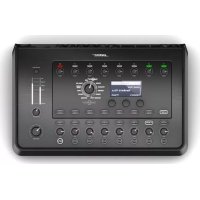
T4S ToneMatch - Mischpult BOSE - Kostenlose Bedienungsanleitung
Finden Sie kostenlos die Bedienungsanleitung des Geräts T4S ToneMatch BOSE als PDF.


| Produkttyp | Digitaler 4-Kanal-Mischpult |
| Marke | Bose |
| Modell | T4S ToneMatch |
| Abmessungen (B x T x H) | 214 x 184 x 83 mm |
| Gewicht | 1,0 kg |
| Stromversorgung | Über ToneMatch-Kabel (L1-System) oder optionales Netzteil 100-240 V AC |
| Anzahl der Eingangskanäle | 4 Combo-Eingänge (XLR/Klinke) mit Phantomspeisung +48 V |
| Aux-Eingänge | 2 TRS-Klinkeneingänge 6,35 mm für Stereo-Line-Signale |
| Hauptausgänge | Stereoausgänge über TRS-Klinke 6,35 mm und digitaler ToneMatch-Ausgang |
| Kopfhörerausgang | Klinke 6,35 mm mit separater Lautstärkeregelung |
| USB-Konnektivität | USB Typ A (USB-Stick-Wiedergabe) und Typ B (PC-Audio-Interface) |
| Audioverarbeitung | DSP 48 kHz/24 Bit mit ToneMatch-Voreinstellungen, parametrischem Equalizer, Kompressor, Gate, Delay, Hall und Modulation |
| Integrierte Funktionen | Chromatischer Stimmgerät, Tap Tempo, speicherbare Szenen (5 Bose-Voreinstellungen + 10 Benutzer + 1 geteilt) |
| Display | Hintergrundbeleuchtetes LCD-Display mit Drehreglern |
| Schutzabdeckung | Magnetische Abdeckung zum Schutz der Bedienelemente enthalten |
| Montage | 6 mm Gewindeeinsatz für Kamerastativ |
| Pflege und Reinigung | Nur weiches, trockenes Tuch, keine Lösungsmittel oder Scheuermittel |
| Sicherheit | Nicht Wasser/Feuchtigkeit aussetzen, nur das mitgelieferte Netzteil verwenden, nicht auf instabiler Unterlage installieren |
| Garantie | Eingeschränkte Garantie (siehe www.pro.bose.com) |
| Mitgeliefertes Zubehör | ToneMatch-Kabel (zur Verbindung mit L1-System), Schutzabdeckung |
Häufig gestellte Fragen - T4S ToneMatch BOSE
Benutzerfragen zu T4S ToneMatch BOSE
0 Frage zu diesem Gerät. Beantworten Sie die, die Sie kennen, oder stellen Sie Ihre eigene.
Eine neue Frage zu diesem Gerät stellen
Laden Sie die Anleitung für Ihr Mischpult kostenlos im PDF-Format! Finden Sie Ihr Handbuch T4S ToneMatch - BOSE und nehmen Sie Ihr elektronisches Gerät wieder in die Hand. Auf dieser Seite sind alle Dokumente veröffentlicht, die für die Verwendung Ihres Geräts notwendig sind. T4S ToneMatch von der Marke BOSE.
BEDIENUNGSANLEITUNG T4S ToneMatch BOSE
Friedrichsdorf, Deutschland
06172-7104-0
Hong Kong
Bose Limited
Suites 2101-2105, Tower One, Times Square
Bitte lesen Sie alle Sicherheitshinweise und Gebrauchsanleitungen durch und bewahren Sie sie auf.
- Lesen Sie die folgenden Anweisungen.
- Bewahren Sie die Anweisungen auf.
- Beachten Sie alle Warn- und Sicherheitshinweise.
- Befolgen Sie alle Anweisungen.
- Verwenden Sie dieses Gerät nicht in der Nähe von Wasser.
- Reinigen Sie das Gerät nur mit einem sauberen, trockenen Tuch.
- Achten Sie darauf, dass die Lüftungsöffnungen nicht blockiert sind. Stellen Sie das Gerät nur in Übereinstimmung mit den Herstelleranweisungen auf.
- Verlegen Sie das Netzkabel so, dass es keine Stolpergefahr darstellt und nicht beschädigt werden kann - insbesondere im Bereich von Steckern und Steckdosen und dort, wo das Netzkabel aus dem Gerät herausgeführt wird.
- Verwenden Sie nur Zubehör-/Anbauteile, die vom Hersteller zugelassen sind.
- Verhalten Sie für das Gerät nur Rollwagen, Ständer, Dreiheine, Halterungen oder Tische, die vom Hersteller zugelassen sind oder zusammen mit dem Gerät verkauft werden. Falls Sie einen Rollwagen verwenden, dürfen Sie die Einheit aus Gerät und Rollwagen nur mit Vorsicht bewegen, damit Verletzungen durch ein mögliches Umkippen ausgeschlossen sind.
- Ziehen Sie das Netzkabel bei Gewitter oder bei längerer Nichtbenutzung des Gerätes aus der Steckdose.
- Lassen Sie jegliche Reparatur- und Wartungsarbeiten nur von qualifiziertem Fachpersonal durchführen. Wartungsarbeiten sind in folgenden Fällen nötig: bei jeglichen Beschädigungen wie z. B. des Netzkabels oder Netzsteckers, wenn Flüssigkeiten oder Gegenstände in das Gehäuse gelangt sind, das Gerät Regen oder Feuchtigkeit ausgesetzt wurde, fallen gelassen wurde oder nicht ordnungsgemäß funktioniert.
WARNHINWEISE:

Dieses Produkt enthält magnetische Materialien. Wenden Sie sich an Ihren Arzt, wenn Sie wissen möchten, ob dies den Betrieb Ihres implantierten medizinischen Geräts beeinflussen kann.
- Dieses Produkt ist nicht für die Installation oder Verwendung in Feuchtbereichen (zum Beispiel Schwimmbädern, Wasserparks, Räume mit Whirlpools, Saunas, Dampfbäder und Eislaufbahnen) gedacht.
- Um Brände und Stromschläge zu vermeiden, darf dieses Produkt NICHT Regen, Flüssigkeiten oder Feuchtigkeit ausgesetzt werden. Gilt nicht für Produkte mit Klassifizierung IPX4 bis IPX9.
- Halten Sie das Produkt von Feuer und Wärmequellen fern. Stellen Sie KEINE brennenden Kerzen oder ähnliches auf das Gerät oder in die Nähe des Geräts.
- Nehmen Sie KEINE nicht genehmigten Änderungen an diesem Produkt vor.
- Verwenden Sie KEINEN Wechselrichter mit diesem Produkt.
- Verwenden Sie das Produkt NICHT in Fahrzeugen oder Booten.
- Verwenden Sie dieses Produkt nur mit dem im Lieferumfang enthaltenen Netzteil.
- Montieren oder platzieren Sie das Gerät NICHT in der Nähe von Wärmequellen wie Heizkörpern, Wärmespeichern oder anderen Geräten (auch Verstärkern), die Wärme erzeugen.
- Bringen Sie das ToneMatch® T45/T8S Mischpult nicht an einem instabilen Stativ an. Das Mischpult ist ausschließlich für die Anbringung mit einer 1/2-Zoll-Montageschraube (6 mm) vorgesehen und das Stativ muss mindestens ein Gerät mit einem Gewicht von 1,9 kg und einer Gesamtgröße von 214 × 311 × 83 mm tragen können, Bei Verwendung eines Stativs, das nicht auf die Größe und Masse des T45/T8S Mischpults ausgelegt ist, kann es zu Instabilität und gefährlichen Situationen kommen, die zu Verletzungen führen können.
- Entfall kleine Teile, die verschluckt werden können: Erstickungsgefahr! Nicht geeignet für Kinder unter drei Jahren.
HINWEISE:
• Die mit diesem System mitgelieferten Lautsprecher- und Verbindungskabel sind nicht für den Wandeinbau zugelassen. Bitte sehen Sie in Ihren örtlichen Bauvorschriften wegen des korrekten Kabeltyps nach, der für den Wandeinbau erforderlich ist.
- Falls Sie den Netzstecker oder eine Mehrfachsteckdose verwenden, um das Gerät von der Stromversorgung zu trennen, sollten Sie sicherstellen, dass Sie jederzeit auf den Stecker zugreifen können.
- Aufgrund der Belüftungsanforderungen sollten Sie das Produkt nicht in einem geschlossenen Raum, zum Beispiel in einer Wandnische oder in einem geschlossenen Schrank, aufstellen.
Gesetzliche Hinweise
Dieses Gerät erfüllt die Bestimmungen in Teil 15 der FCC-Vorschriften und die lizenzfreien Standards von Industry Canada. Der Betrieb unterliegt den beiden folgenden Bedingungen: (1) dieses Gerät darf keine Störungen verursachen und (2) dieses Gerät muss jegliche Störungen tolerieren, einschließlich Störungen, die zu unerwünschten Betriebsstörungen führen.

Dieses Produkt entspricht allen Anforderungen der geltenden EU-Richtlinien. Die vollständige Konformitätserklärung ist einsehbar unter www.Bose.com/compliance.
Informationen über Produkte, die elektrische Störungen verursachen (Hinweis zur FCC-Einhaltung für die USA)
Hinweis: Dieses Gerät wurde geprüft. Es stimmt mit den Grenzwerten für digitale Geräte der Klasse A gemäß Teil 15 der FCC-Vorschriften überein. Diese Grenzwerte sollen einen angemessenen Schutz gegen elektromagnetische Störungen beim Betrieb in gewerblicher Umgebung gewährleisten. Dieses Gerät erzeugt und verwendet Hochfrequenzstrahlung und kann sie auch aussenden. Daher verursacht das Gerät, wenn die Installation und Benutzung nicht in Übereinstimmung mit dieser Bedienungsanleitung erfolgt, möglicherweise Störungen des Funkverkehrs. Beim Betrieb dieses Geräts in Wohngebieten können erhebliche Störungen des Funkverkehrs verursacht werden. Eventuell daraus entstehende Kosten trägt allein der Benutzer des Geräts.
Veränderungen am Gerät, die nicht durch die Bose Corporation autorisiert wurden, können zur Folge haben, dass die Betriebserlaubnis für das Gerät erlischt.
Abgeschirmte Kabel müssen den gesetzlichen Vorschriften entsprechen.
Dieses Produkt erfüllt die kanadische Richtlinie ICES-003, Klasse A. CAN ICES-3(A)/NMB-3(A)
Dieses Produkt erfüllt alle Anforderungen nach EN55103-2 für elektromagnetische Verträglichkeit.
Dieses Symbol bedeutet, dass das Produkt nicht mit dem Hausmüll entsorgt werden darf, sondern bei einer geeigneten Recycling-Sammelstelle abgegeben werden muss. Die ordnungsgemäße Entsorgung und das Recycling tragen dazu bei, die natürlichen Ressourcen, die Gesundheit und die Umwelt zu schützen. Weitere Informationen zur Entsorgung und zum Recycling dieses Produkts erhalten Sie von ihrer zuständigen Kommune, Ihrem Entsorgungsdienst oder dem Geschäft, in dem Sie dieses Produkt gekauft haben.
Von DCE Safety zur Verfügung gestellt
Einführung
Produktübersicht....5
Produktmerkmale 5
Auspacken 5
Steuerelemente und Anschlussleisten
T4S ToneMatch® Mischpult 6
Bedienfeld 6
Anschlussleiste 7
T8S ToneMatch® Mischpult 8
Bedienfeld 8
Anschlussleiste 9
Systemeinrichtung
Abdeckung abnehmen/anbringen ....10
Montagemöglichkeiten 11
T4S/T8S an einem Kamerastativ anbringen....11
T4S über Digitalanschluss verbinden....12
T4S/T8S über Analoganschluss verbinden....13
ToneMatch® Netzteil anschließen....14
T4S/T8S mit dem Computer verbinden....15
Flash-Laufwerk mit dem T4S/T8S verbinden....15
Bedienung
T4S/T8S Display ablesen....16
Eingangsverstärkung und Ausgangslautstärke optimieren....17
Masterlautstärkeregelung ....18
Einen Kanal stummschalten....18
Kanaleffekte stummschalten....18
Drehregler....19
Klang eines Kanals bearbeiten....20
Pan-/AUX-Funktionen 20
Tuner 20
ToneMatch® Preset auswählen.... 22
zEQ anpassen 22
Para-EQ anpassen 23
Kompressor-/Gate-Funktionen 23
Delays hinzufügen 26
Hall hinzufügen....26
Inhalt
Globale Funktionen....27
Halltyp auswählen 27
Utilitys in den Systemeinstellungen 28
Szenen laden und speichern 30
Eine Szene teilen.... 33
Bose Szenen....35
Werkseinstellungen 35
Werkseinstellungen....42
Pflege und Wartung
Fehlerbehebung 43
Reinigung 46
Technische Daten 46
Zusätzliche Ressourcen
Kontaktinformationen 47
Informationen zu Importeuren. 47
Zusätzliche Informationen.... 47
Eingeschränkte Garantie 47
Produktübersicht
Die Welt der Musik gehört Ihnen: Die T4S und T8S ToneMatch® Mischpulte bieten Musikern eine kompakte Schnittstelle mit 4 bzw. 8 Kanälen. Die leistungsstarken DSP-Engines und die intuitiven Steuerelemente überzeugen mit EQ-, Dynamik- und Effektverarbeitung in Studioqualität. Mit der integrierten Bose® ToneMatch® Signalverarbeitung und dem zEQ beeindrucken Sie Ihr Publikum, insbesondere im Verbund mit einem Bose L1 oder F1 System. So behalten Sie jederzeit die durchgehende Kontrolle über den Klang. Diese robusten ToneMatch Mischpulte mit den griffigen Steuerelementen, den leicht ablesbaren LED-Anzeigen und den wiederabrufbaren Szenarien liefern die ideale Grundlage für Ihren souveränen Auftritt. ToneMatch Mischpulte sind die ultimativen Bühnenbegleiter für jeden Künstler, der etwas auf sich hält.
Produktmerkmale
Leistungsstarke Audioverarbeitung
- Topaktuelle Effekte in Studioqualität mit moderner digitaler Audioverarbeitung
- Verfügbare Effekte: Kompressor, Limiter, De-Esser, Noise Gate, Chorus, Flanger, Phaser, Tremolo, Verzögerung, Hall und viele mehr
- Bose® ToneMatch® Signalverarbeitung für Stimmen und Instrumente mit naturgetreuem Klang
- zEQ justiert den Klang der ToneMatch-Presets zielgerichtet für eine schnelle, effektive Anpassung
- Unabhängige ToneMatch, EQ-, Dynamik- und Effekteinstellung pro Kanal
- Halleffekt für AUX-Sends, globaler gemeinsamer Hall über alle Kanäle hinweg
- Masterausgang-EQ zum Ausgleich der Akustik am Veranstaltungsort
- Durchgehende Klangoptimierung bei Verwendung im Verbund mit Bose L1 und F1 Systemen
Mühelose Livesteuerung
- Griffige Steuerelemente und klare Anzeigen für Musiker und DJs im Live-Einsatz
- Schnell erlernbare Bedienelemente
- Tap-Tempo-Delay, Stimmgerät und wiederabrufbare Szenarien integriert
- Leicht ablesbare LED-Anzeige und beleuchtete Steuerelemente
für die einfache Bedienung auch bei schwachem Bühnenlicht
Anschlüsse auf engstem Raum
- Unvergleichliche Anschluss- und Steuerungsmöglichkeiten in einem kompakten Digital-Stereo-Mischpult
- Vier (T4S) oder acht (T8S) hochwertige Audio-Vorverstärker mit XLR-Kombianschlüssen (für Mikrofone oder Instrumente) und umschaltbarer Phantomspeisung
• Zwei AUX-Eingänge für Zuspielgeräte
• Zwei (T4S) oder vier (T8S) AUX-Sends - USB-A und USB-B für Wiedergabe über USB-Laufwerk oder als PC-/Mac-Schnittstelle
- ToneMatch Ausgänge für digitalen Audio- und Stromanschluss (nur T4S)
- Symmetrische 6,35 mm-Klinken- und (nur T8S) XLR-Stereoausgänge
• Unabhängiger Kopfhörerausgang
Komfortable Funktionen für jeden Auftritt
- Robustes Gehäuse mit Schutzabdeckung (Magnethalterung) zum Schutz der Steuerelemente und Anschlüsse
- Mit ToneMatch Kabel zum Anschließen an ein Bose L1 Model II oder L1 Model 1S System für digitalen Audio- und Stromanschluss (T4S) bzw. mit Universalnetzteil (T8S)
- Einsatz an der Unterseite zum Anbringen an handelsübliche Kameraträger, sodass das ToneMatch Mischpult immer in Griffweite bleibt
Auspacken
Lieferumfang des Mischpults:
| T4S | T4S ToneMatch Mischpult und Abdeckung ToneMatch Kabel |
| T8S | ToneMatch NetzteilT8S ToneMatch M |
Eine vollständige Liste der optionalen Zubehör- und Ersatzteile ist unter www.Bose.com zu finden.
T4S ToneMatch® Mischpult
Bedienfeld
Abbildung 1. T4S Bedienfeld
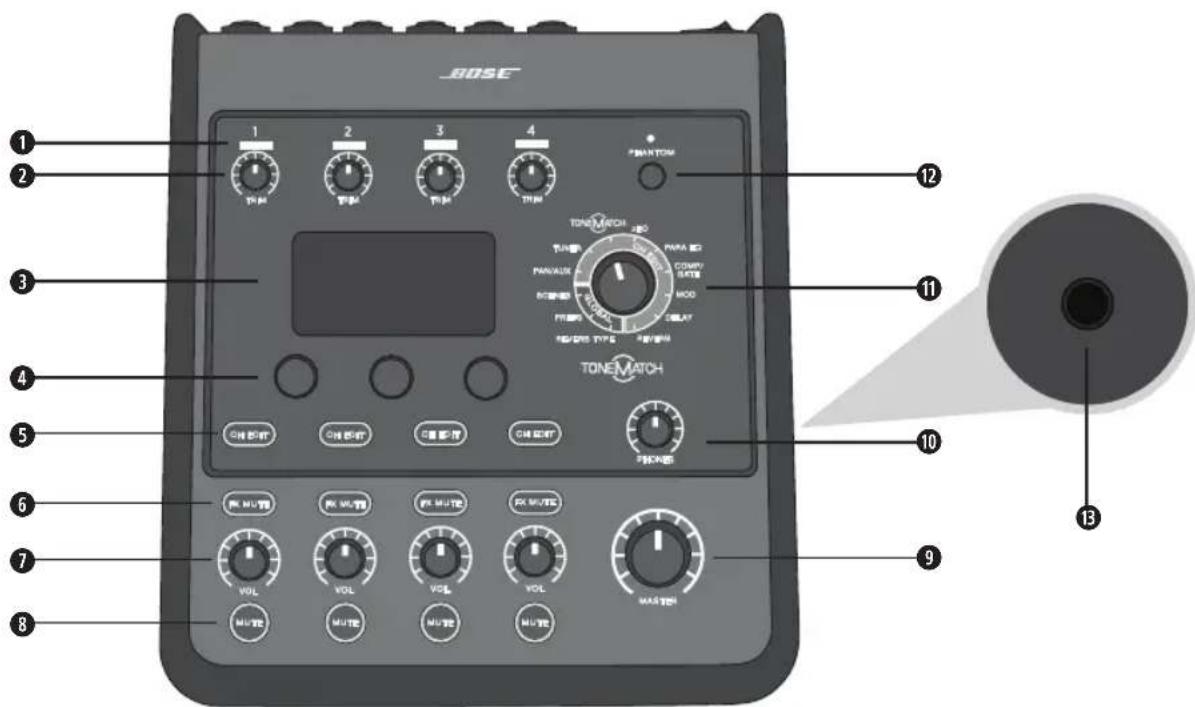
① EINGANGSSIGNAL-/ÜBERSTEUERUNGSANZEIGEN (1-4): Farbige Darstellung des Eingangssignalmodus.
Grün: Anliegendes Eingangssignal
Rot: Übersteuerung des Eingangs
② TRIMREGLER (1-4): Anpassen der Eingangsempfindlichkeit für den jeweiligen Kanal.
③ ANZEIGE: Funktionsmenüs und Systeminformationen.
4 EDIT-CONTROL: Drei Regler mit Druck-/Drehfunktion zum Auswählen oder Anpassen von Optionen/Werten in der Anzeige.
⑤ CH-BEARBEITUNGSTASTEN (1-4): Auswahl des gewünschten Kanals.
① EFFEKT-STUMMSCHALTUNGSTASTEN (1-4): Deaktivieren der Mod-, Delay- und Halleffekte im ausgewählten Kanal.
⑦ LAUTSTÄRKEREGLER (1-4): Anpassen der Lautstärke für den jeweiligen Kanal.
⑧ STUMMSCHALTUNGSTASTEN (1-4): Stummschalten der Audioausgabe für den jeweiligen Kanal.
⑨ MASTERLAUTSTÄRKEREGELUNG: Anpassen des Gesamtausgangspegels.
⑩ KOPFHÖRER-LAUTSTÄRKEREGELUNG: Anpassen der Lautstärke für den Kopfhörerausgang.
⑩ DREHREGLER: Einstellen von globalen und kanalspezifischen Parametern (Anpassen mit der Edit-Control).
PHANTOMSPEISUNGSSCHALTER: Anlegen einer Spannung von +48 V an den Eingangskanälen 1-4. Wenn eine rote LED-Anzeige leuchtet, ist die Phantomspeisung aktiviert.
® KOPFHÖRERBUCHSE: Nur für Kopfhörer mit einer Impedanz von mindestens 24 Ω.
Anschlussleiste
Abbildung 2. T4S Anschlussleiste
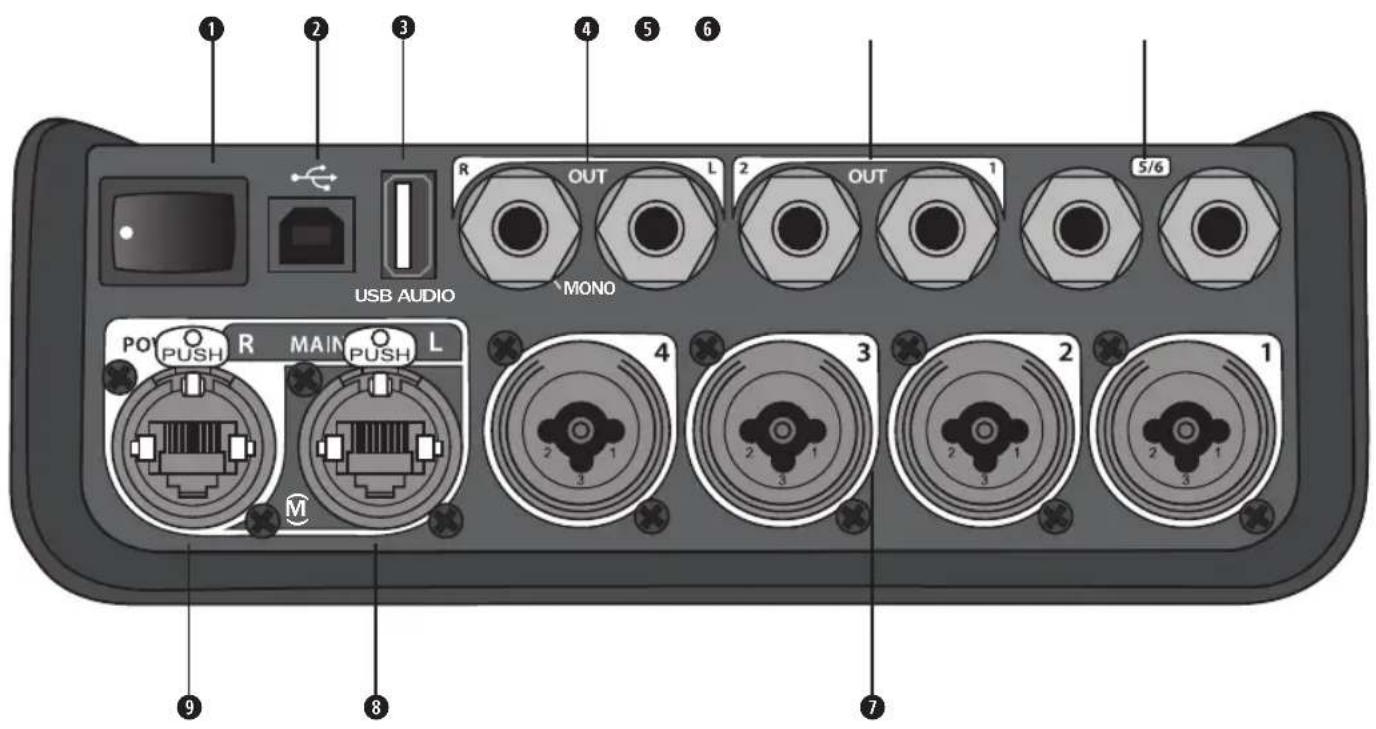
① EIN/AUS-SCHALTER: Ein- und Ausschalten des Mischpults.
② USB 2.0 TYP B: USB-Schnittstelle zum Anschließen des Mischpults an den Computer.
③ USB 2.0 TYP A: USB-Schnittstelle zum Streamen von Audiosignalen von einem Flash-Laufwerk.
ANALOGE AUSGÄNGE (L/R): Hauptausgang für die analoge Audioausgabe. Für symmetrische oder asymmetrische Klinkenkabel (6,35 mm).
⑤ AUX-AUSGANG: Zwei benutzerdefinierbare Analogausgänge. Konfiguration für Pre-Fader, Post-EQ und Effekte bzw. Post-Fader-Ausgang möglich. Für symmetrische 6,35 mm-Klinkenkabel.
6 AUX IN: Analogeingangskanäle 5/6. Für symmetrische oder asymmetrische Klinkenkabel (6,35 mm) für Line-Pegel-Eingänge. Für Stereo-Eingangssignale geeignet.
⑦ EINGÄNGE 1-4: Analogeingangskanäle 1-4. Für symmetrische XLR-Kabel (für Mikrofone) sowie für symmetrische oder asymmetrische Klinkenkabel (6,35 mm) für hochohmige Eingangssignale wie Gitarren.
⑧ HAUPTDIGITALAUSGANG (L): Digitaler Stereoanschluss für zwei L1® Model 1S/II Systeme. Hinweis: Nur im Stereobetrieb mit Hauptdigitalausgang (R).
9 STROMANSCHLUSS/HAUPTDIGITALAUSGANG R: Digitalausgang für das L1 Model 1S/II System. Stromversorgung des T4S Mischpults über den Standfuß des L1 Model 1S/II. Mit dem ToneMatch Netzteil (nicht im Lieferumfang des T4S enthalten) ist auch eine Stromversorgung über die Netzsteckdose möglich. Mit dem im Lieferumfang enthaltenen ToneMatch® Kabel kompatibel.

VORSICHT: An den ToneMatch Anschluss kann ein handelsüblicher RJ-45-Stecker angeschlossen werden. Das T4S darf jedoch NICHT mit einem Computer oder einem Telefonnetz verbunden werden.
T8S ToneMatch® Mischpult
Bedienfeld
Abbildung 3. T8S Bedienfeld
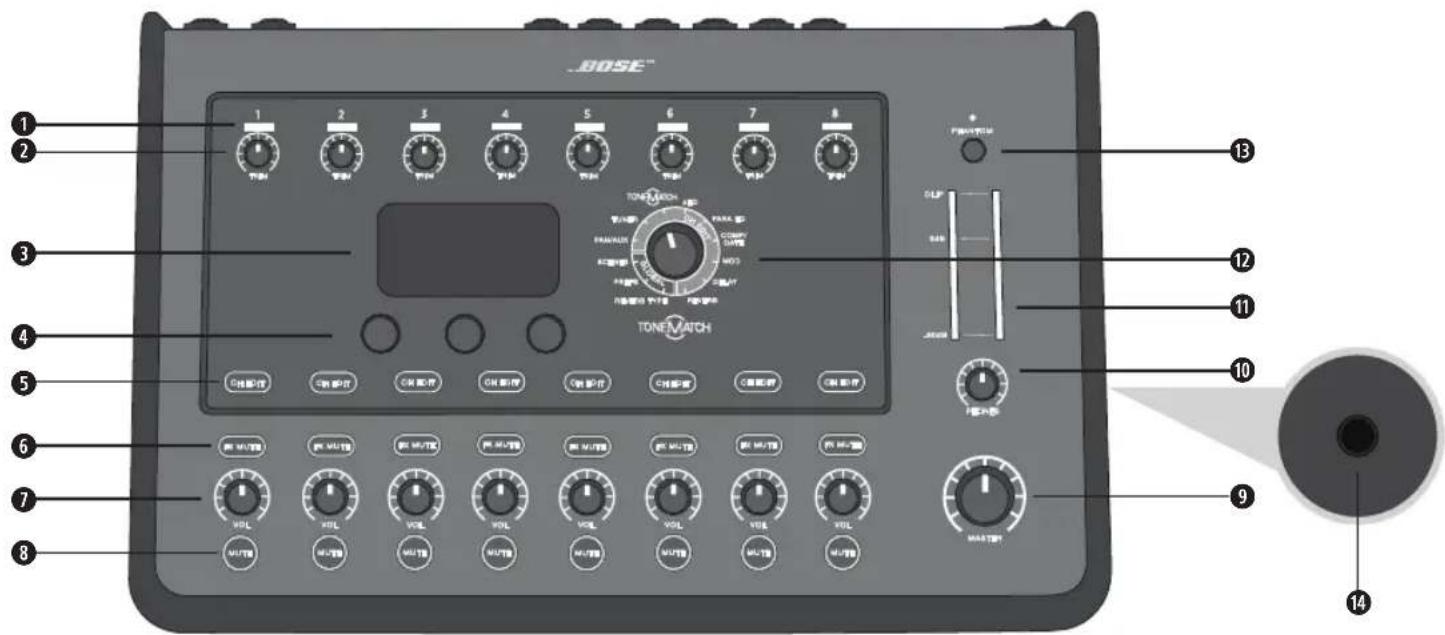
① EINGANGSSIGNAL-/ÜBERSTEUERUNGSANZEIGEN (1-8): Farbige Darstellung des Eingangssignalmodus.
Grün: Anliegendes Eingangssignal
Rot: Übersteuerung des Eingangs
② TRIMREGLER (1-8): Anpassen der Eingangsempfindlichkeit für den jeweiligen Kanal.
③ ANZEIGE: Funktionsmenüs und Systeminformationen.
④ EDIT-CONTROL: Drei Regler mit Druck-/Drehfunktion zum Auswählen oder Anpassen von Optionen/Werten in der Anzeige.
⑤ CH-BEARBEITUNGSTASTEN (1-8): Auswahl des gewünschten Kanals.
⑥ EFFEKT-STUMMSCHALTUNGSTASTEN (1-8): Deaktivieren der Mod-, Delay- und Halleffekte im ausgewählten Kanal.
⑦ LAUTSTÄRKEREGLER (1-8): Anpassen der Lautstärke für den jeweiligen Kanal.
8 STUMMSCHALTUNGSTASTEN (1-8): Stummschalten der Audioausgabe für den jeweiligen Kanal.
⑨ MASTERLAUTSTÄRKEREGELUNG: Anpassen des Gesamtausgangspegels.
⑩ KOPFHÖRER-LAUTSTÄRKEREGELUNG: Anpassen der Lautstärke für den Kopfhörerausgang.
⑩ STEREO-AUSGANGSMESSGERÄT: Optische Anzeige des Ausgangspegels.
⑫ DREHREGLER: Einstellen von globalen und kanalspezifischen Parametern (Anpassen mit der Edit-Control).
PHANTOMSPEISUNGSSCHALTER: Anlegen einer Spannung von +48 V an den Eingangskanälen 1-8. Wenn eine rote LED-Anzeige leuchtet, ist die Phantomspeisung aktiviert.
14 KOPFHÖRERBUCHSE: Nur für Kopfhörer mit einer Impedanz von mindestens 24 Ω.
Anschlussleiste
Abbildung 4. T8S Anschlussleiste
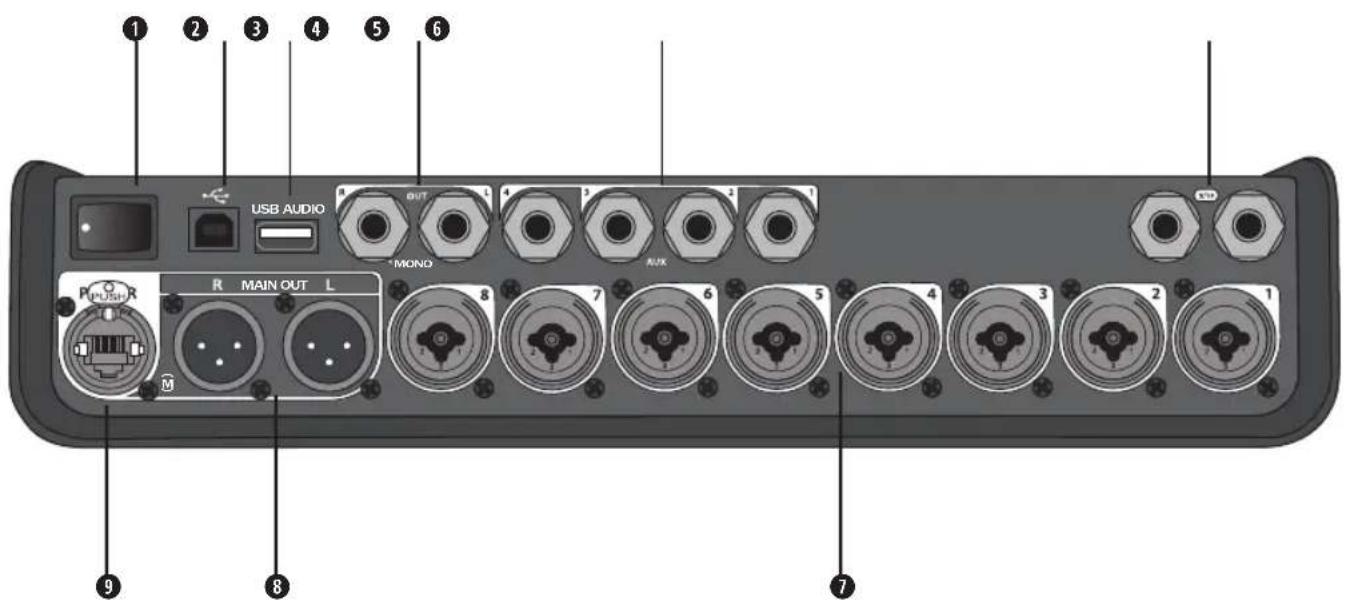
① EIN/AUS-SCHALTER: Ein- und Ausschalten des Mischpults.
② USB 2.0 TYP B: USB-Schnittstelle zum Anschließen des Mischpults an den Computer.
③ USB 2.0 TYP A: USB-Schnittstelle zum Streamen von Audiosignalen von einem Flash-Laufwerk.
④ ANALOGE AUSGÄNGE (L/R): Hauptausgang für die analoge Audioausgabe. Für symmetrische oder asymmetrische Klinkenkabel (6,35 mm).
⑤ AUX-AUSGANG: Vier benutzerdefinierbare Analogausgänge. Konfiguration für Pre-Fader, Post-EQ und Effekte bzw. Post-Fader-Ausgang möglich. Für symmetrische oder asymmetrische Klinkenkabel (6,35 mm).
6 AUX IN: Analogeingangskanäle 9/10. Für symmetrische oder asymmetrische Klinkenkabel (6,35 mm) für Line-Pegel-Eingänge. Für Stereo-Eingangssignale geeignet.
⑦ EINGÄNGE 1-8: Analogeingangskanäle 1-8. Für symmetrische XLR-Kabel (für Mikrofone) sowie für symmetrische oder asymmetrische Klinkenkabel (6,35 mm) für hochohmige Eingangssignale wie Gitarren.
⑧ XLR-STEREOAUSGANG: Stereo-Analogausgang für symmetrische XLR-Kabel.
⑨ DIGITALER STROMANSCHLUSS: Für das ToneMatch Netzteil (siehe „ToneMatch® Netzteil anschließen“ auf Seite 14). HINWEIS: DAS T8S KANN NICHT DIGITAL MIT EINEM L1® MODEL 1S/II VERBUNDEN WERDEN.

VORSICHT: An den ToneMatch Anschluss kann ein handelsüblicher RJ-45-Stecker angeschlossen werden. Das T8S darf jedoch NICHT mit einem Computer oder einem Telefonnetz verbunden werden.
Systemeinrichtung
Abdeckung abnehmen/anbringen
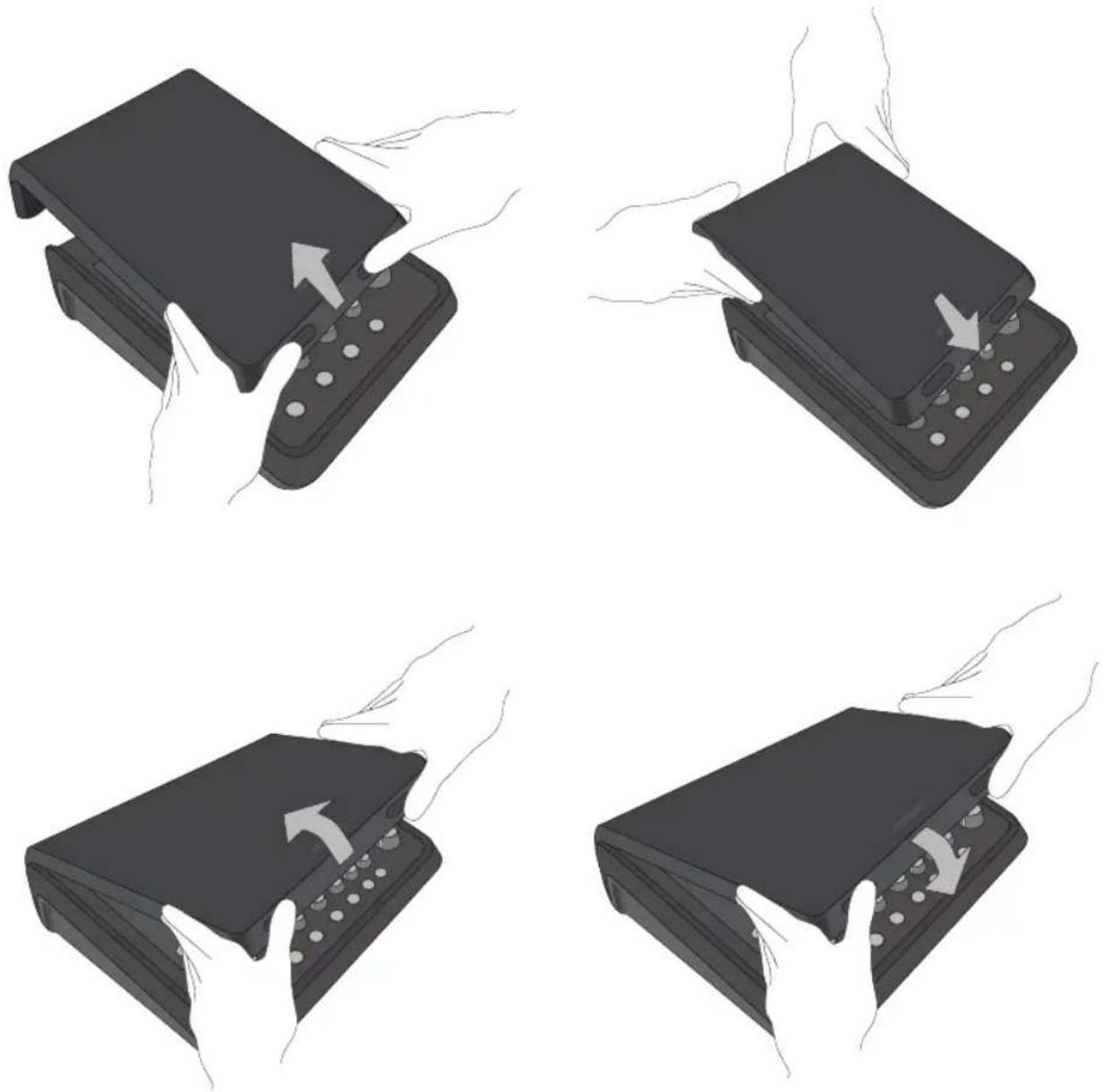
Das T4S/T8S ToneMatch® Mischpult wird mit angebrachter Abdeckung auf dem oberen Bedienfeld geliefert. Die Abdeckung schützt das Bedienfeld beim Transportieren oder Aufbewahren des Mischpults.
So wird die Abdeckung abgenommen:
- Mit beiden Daumen auf die Aussparungen an der Vorderseite der Abdeckung drücken und die Abdeckung nach vorne ziehen.
- Die Abdeckung an der hinteren Kante fassen und abheben.
So wird die Abdeckung angebracht:
- Die Abdeckung von hinten nach vorn auf das Mischpult aufschieben.
- Die Magnethalterung der Abdeckung haftet von selbst und rastet am Mischpult ein.
Abbildung 5. Abdeckung abnehmen und anbringen
Montagemöglichkeiten
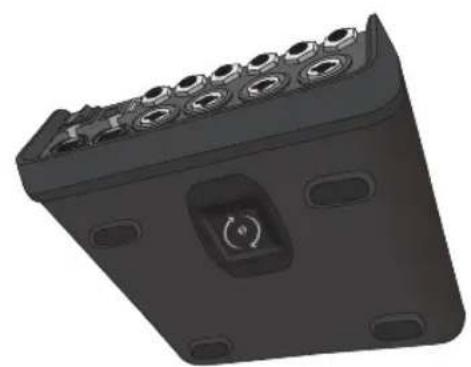
Das T4S/T8S ist mit einer ¼-Zoll-Gewindehalterung (6 mm) ausgestattet. Das Gerät lässt sich daher an verschiedenen handelsüblichen Produkten mit einer ¼-Zoll-Montageschraube (6 mm) anbringen, beispielsweise an einem Kamerastativ.
T4S/T8S an einem Kamerastativ anbringen
- Die Beine des Kamerastativs ausziehen und in der gewünschten Höhe fixieren.
- Die Halterung oben am Kamerastativ abnehmen und mit der Schraube an der Unterseite des T4S/T8S befestigen. Die kleine Einkerbung am T4S/T8S mit dem Vorsprung an der Halterung ausrichten. Siehe Abbildung 6.
- Die Halterung mit dem T4S/T8S wieder auf dem Kamerastativ befestigen. Siehe Abbildung 8.
Abbildung 6. Halterung am T4S befestigen Abbildung 8. T4S mit Halterung auf dem Stativ anbringen
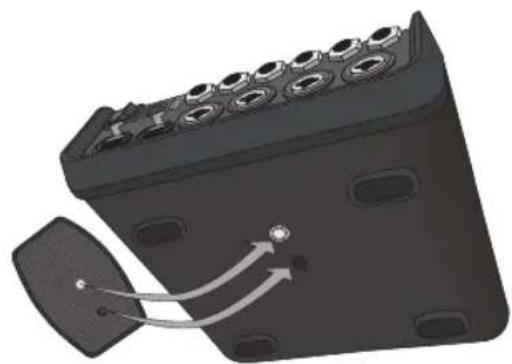
Abbildung 7. Halterung am T4S
HINWEIS: Bringen Sie das ToneMatch® T4S/T8S Mischpult nicht an einem instabilen Stativ an. Das Mischpult ist ausschließlich für die Anbringung mit einer ¼-Zoll-Montageschraube (6 mm) vorgesehen und das Stativ muss mindestens ein Gerät mit einem Gewicht von 1,9 kg und einer Gesamtgröße von 214 × 311 × 83 mm tragen können. Bei Verwendung eines Stativs, das nicht auf die Größe und Masse des T4S/T8S Mischpults ausgelegt ist, kann es zu Instabilität und gefährlichen Situationen kommen, die zu Verletzungen führen können.
Systemeinrichtung
T4S über Digitalanschluss verbinden
- Das L1 Model 1S/II und das T4S müssen ausgeschaltet sein und die Masterlautstärkeregelung am T4S muss auf den kleinsten Wert eingestellt sein.
- Das ToneMatch® Kabel mit dem Stromanschluss/Hauptdigitalausgang (R) am T4S verbinden. Den anderen Stecker des ToneMatch Kabels mit dem ToneMatch Anschluss am Standfuß verbinden.
Hinweis: Soll das T4S an zwei L1 Model 1S/II Standfüße angeschlossen werden, muss der zweite Standfuß über ein ToneMatch Kabel mit dem Hauptdigitalausgang (L) am T4S verbunden werden. - Zuerst das Mischpult und dann den L1 Model 1S/II Standfuß einschalten.
- Die Instrumente anschließen und die Pegel einstellen. Siehe „Eingangsverstärkung und Ausgangslautstärke optimieren“ auf Seite 17.
Abbildung 9. Zwei L1 Model II Systeme mit Digitalanschluss an einem T4S
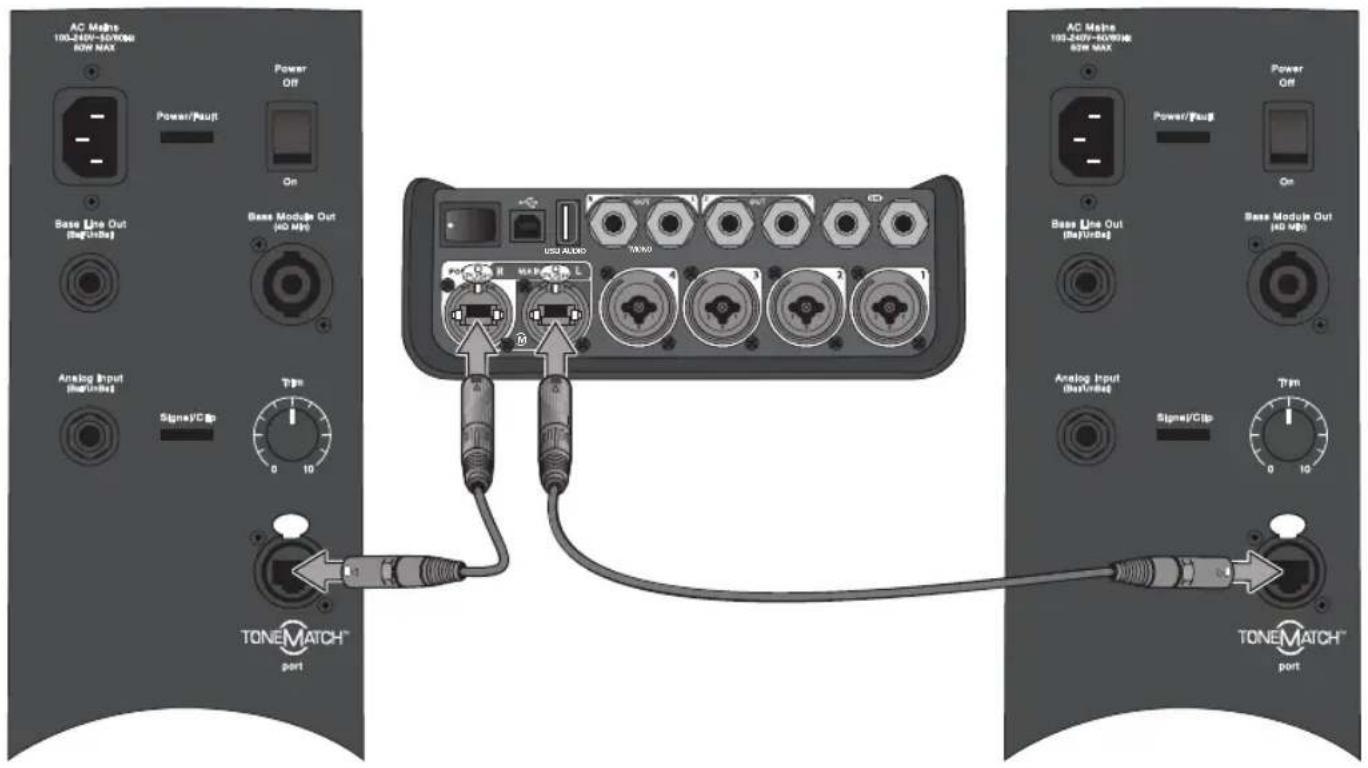
Hinweis: Das T8S kann nicht digital angeschlossen und nicht über das L1 Model 1S/II mit Strom versorgt werden.
T4S/T8S über Analoganschluss verbinden
- Das anzuschließende Gerät und das T4S/T8S müssen ausgeschaltet sein und die Masterlautstärkeregelung am T4S/T8S muss auf den kleinsten Wert eingestellt sein.
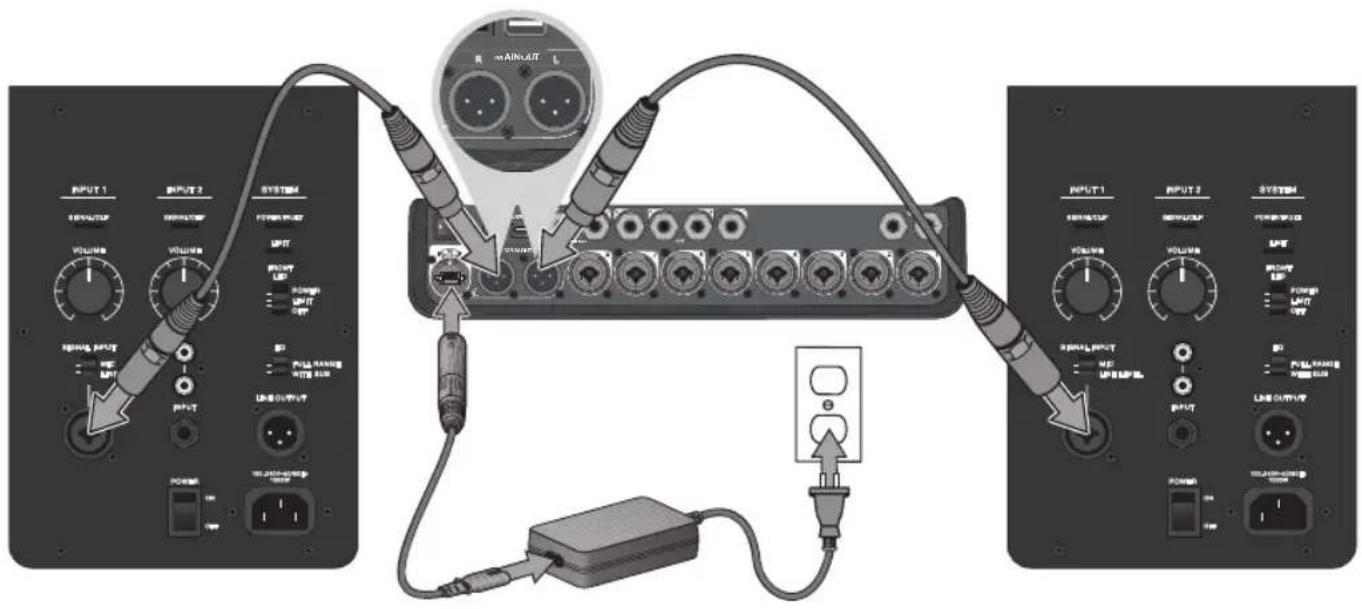
- Ein oder zwei Geräte über symmetrische XLR-Kabel mit den XLR-Stereoausgängen am T4S/T8S verbinden (siehe Abbildung 10).
Hinweis: Das T4S/T8S kann über ein 6,35 mm-Klinkenkabel (separat erhältlich) am Analogausgang (R) mit einem Gerät verbunden werden. Den anderen Stecker des Klinkenkabels mit dem Analogeingang des Geräts verbinden. Soll das T4S/T8S mit zwei Geräten verbunden werden, muss das zweite Gerät über ein 6,35 mm-Klinkenkabel mit dem Analogausgang (L) am T4S/T8S verbunden werden. - Ein ToneMatch® Netzteil mit dem Stromanschluss am T4S/T8S verbinden und an eine Netzsteckdose anschließen. Siehe „ToneMatch® Netzteil anschließen“ auf Seite 14.
- Zuerst das T4S/T8S Mischpult und dann das Gerät einschalten.
- Die Instrumente anschließen und die Pegel einstellen. Siehe „Eingangsverstärkung und Ausgangslautstärke optimieren“ auf Seite 17.
Abbildung 10. Zwei F1 Systeme mit Analoganschluss an einem T8S
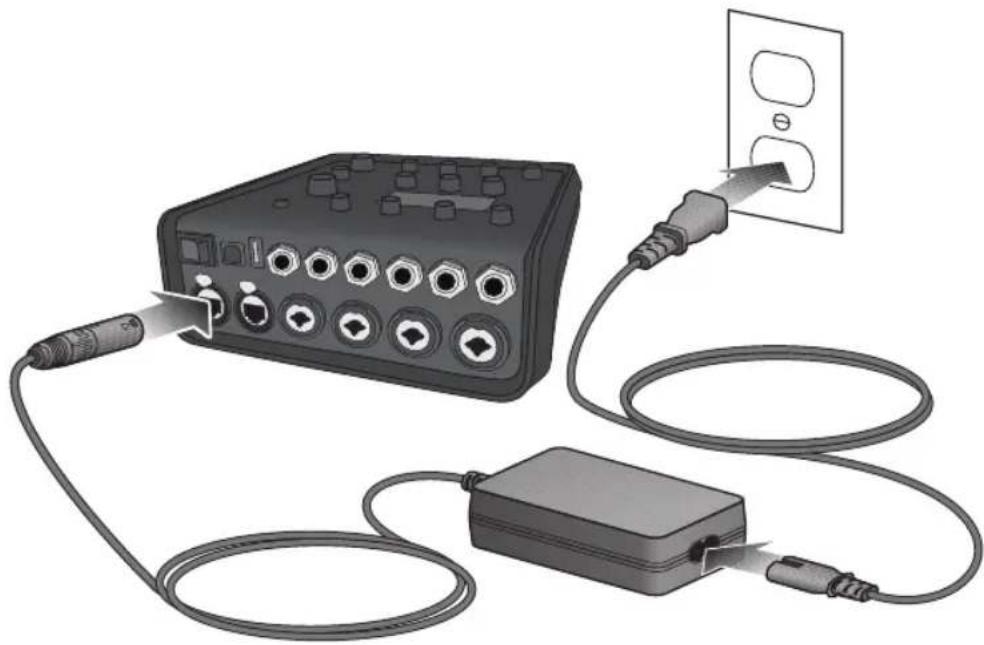
ToneMatch® Netzteil anschließen
Das ToneMatch Netzteil versorgt das T4S/T8S Mischpult mit Strom.
- Das Netzkabel mit dem Stromanschluss am T4S/T8S verbinden.
- Das Netzkabel an das Netzteil anschließen.
- Den anderen Stecker des Netzkabels an eine Netzsteckdose anschließen.
- Den Ein/Aus-Schalter des T4S/T8S in die Position „EIN“ bringen.
Hlnwels: Das T8S wird mit dem im Lieferumfang enthaltenen Netzteil betrieben. Im Lieferumfang des T4S ist kein Netzteil enthalten, da zum Betrieb dieses Geräts kein Netzteil erforderlich ist.
Abbildung 11. T4S an die Stromversorgung anschließen
T4S/T8S mit dem Computer verbinden
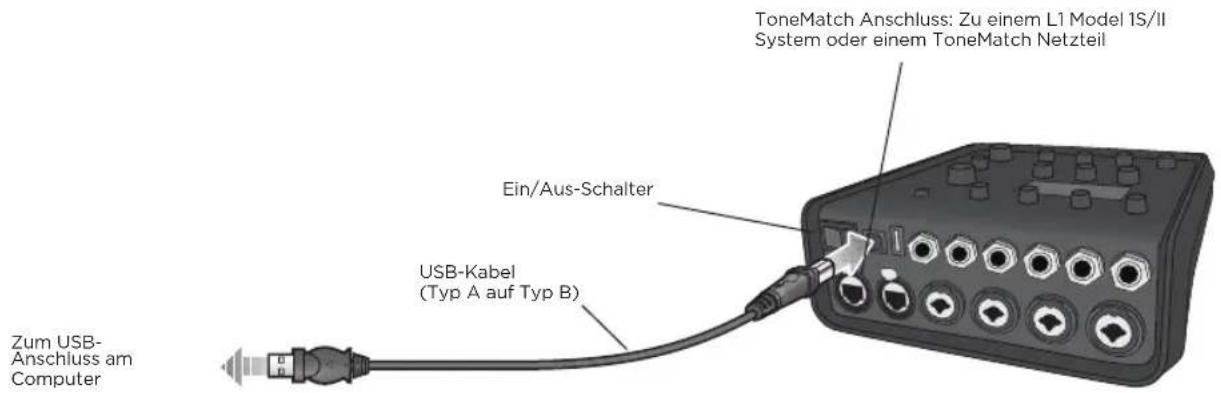
Das T4S/T8S lässt sich über den USB-Anschluss mit einem Computer verbinden. So können Auftrittsszenarien auf einen Computer heruntergeladen oder Systemaktualisierungen installiert werden. Weitere Informationen zum Aktualisieren des Systems sind unter www.Bose.com/livesound zu finden.
Wenn das T4S/T8S mit einem Computer verbunden ist, kann es als USB-Audiogerät für die Aufnahme/Wiedergabe fungieren.
Hinweis: Das T4S/T8S wird mit 48 kHz/24 Bit betrieben. Bei Verwendung einer Aufnahme-Software müssen die Software-Einstellungen entsprechend für 48 kHz/24 Bit konfiguriert werden.
Hinwels: Das T4S/T8S wird über ein USB-Kabel (Typ A auf Typ B, nicht im Lieferumfang enthalten) mit dem Computer verbunden.
- Das Mischpult an eine Stromversorgung anschließen (ToneMatch® Netzteil bzw. [nur T4S] L1 Model 1S/II).
- Das USB-Kabel mit dem USB-2.0-Anschluss (Typ B) am Mischpult verbinden (Abbildung 12).
- Den anderen Stecker des USB-Kabels mit einem USB-Anschluss am Computer verbinden.
- Das Mischpult einschalten.
Abbildung 12. USB-Verbindung für T4S
Flash-Laufwerk mit dem T4S/T8S verbinden
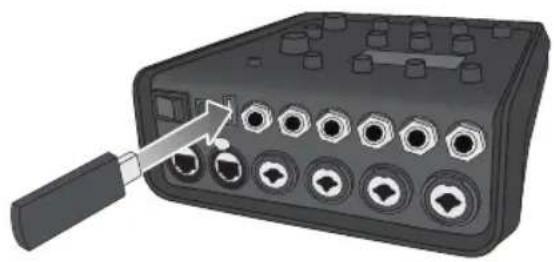
Zur Wiedergabe von Audio-Tracks über das Mischpult ein USB-2.0/3.0-Flash-Laufwerk mit WAV-/MP3-Dateien mit dem USB-2.0-Anschluss (Typ A) verbinden.
Abbildung 13. Flash-Laufwerk mit dem T4S verbinden
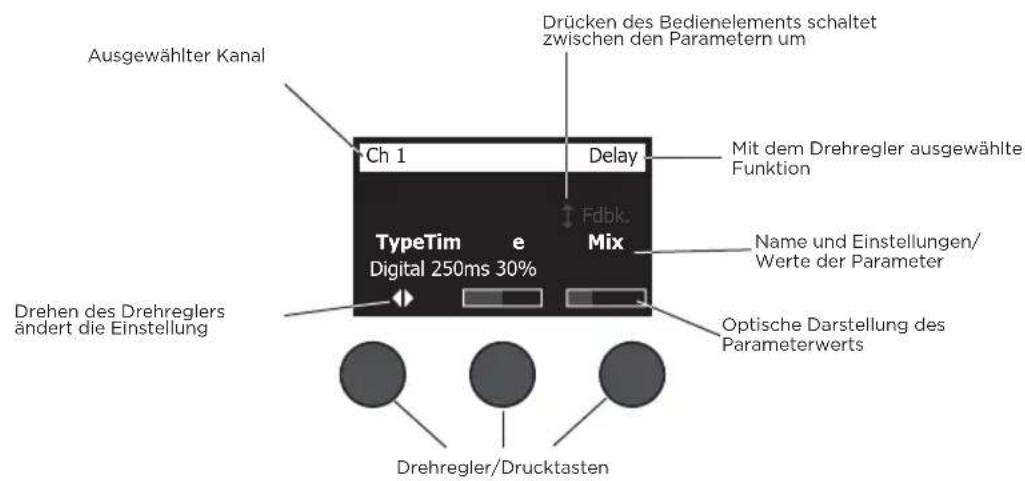
Über das Display wird das Mischpult bedient. Abbildung 14 zeigt ein Beispiel mit Display-Informationen und den grundlegenden Bedienelementen. Der Inhalt des Displays hängt von der Position des Drehreglers ab.
Abbildung 14. Beispiel-Display und grundlegende Bedienelemente
Eingangsverstärkung und Ausgangslautstärke optimieren
Eine hochwertige Wiedergabe ergibt sich aus der kombinierten Einstellung der Eingangskanalverstärkung, der Masterlautstärke und der Kanallautstärke. Gehen Sie bei jedem verwendeten Kanal wie folgt vor.
-
Die Masterlautstärkeregelung, die Trimregler und die Lautstärkeregler aller Kanäle müssen auf den kleinsten Wert eingestellt sein.
-
Die Trimregelung einstellen.
A. Bei Bedarf die Lautstärke des Instruments/der Audioquelle einstellen.
B. Das Instrument/die Audioquelle in gewohnter Weise anspielen/wiedergeben.
C. Den Trimregler langsam im Uhrzeigersinn drehen, bis die Signal-/Übersteuerungsanzeige grün leuchtet. Wenn die Anzeige rot blinkt oder dauerhaft rot leuchtet, den Trimregler gegen den Uhrzeigersinn drehen und damit die Einstellung reduzieren.
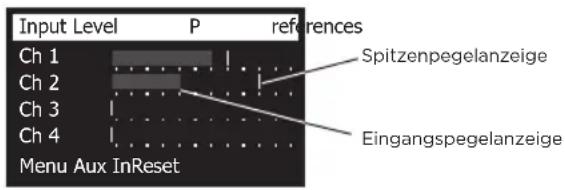
D. Die Eingangspegel mit den Eingangspegelanzeigen (Seite 28) im Menü Prefs (Systemeinstellungen) prüfen.

VORSICHT: Bei Geräten mit Phantomspeisung (+48 V), z. B. Kondensatormikrofonen, zunächst die Phantomspeisung einschalten und dann erst den Trimregler einstellen.
Hinweis: Die Eingangspegelanzeige im Menü Prefs (Systemeinstellungen) hilft beim Einstellen des Trimpegels (siehe Seite 28).
- Die Masterlautstärkeregelung in die obere Position („12 Uhr“) drehen.
- Die Kanal-Lautstärkeregelung langsam im Uhrzeigersinn auf die gewünschte Lautstärke einstellen.
Masterlautstärkeregelung
Die Masterlautstärkeregelung verändert den Gesamtausgangspegel des T4S/T8S ToneMatch® Ausgangs und des analogen Masterausgangs. Im Normalbetrieb empfiehlt sich die Einstellung der Masterregelung auf die 12-Uhr-Position. Sobald die Lautstärke für alle Kanäle eingestellt ist, kann die Masterlautstärke entsprechend erhöht oder verringert werden.
Einen Kanal stummschalten
Die Stummschaltungstasten schalten die Audioausgabe für den jeweiligen Kanal stumm.
- Zum Stummschalten eines Kanals die zugehörige Stummschaltungstaste einmal drücken. Die Stummschaltungstaste leuchtet weiß und zeigt so, dass der Kanal stummgeschaltet ist. Im Display wird „CH MUTE“ (KANAL STUMM) für diesen Kanal angezeigt.
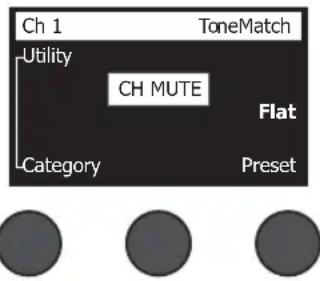
- Zum Aufheben der Stummschaltung erneut die Stummschaltungstaste drücken. Die Stummschaltungstaste leuchtet schwächer und zeigt so, dass der Kanal nicht stummgeschaltet ist.
Kanaleffekte stummschalten
Die Effekt-Stummschaltungstasten schalten lediglich die Mod-, Delay- und Halleffekte im ausgewählten Kanal stumm. Durch das Stummschalten der Effekte werden die ToneMatch Presets und die zEQ-, Para-EQ und Kompressor-/Gate-Einstellungen nicht deaktiviert.
- Zum Stummschalten der Effekte in einem Kanal die zugehörige Effekt-Stummschaltungstaste einmal drücken. Die Effekt-Stummschaltungstaste leuchtet weiß und zeigt so, dass die Kanaleffekte stummgeschaltet sind. Im Display wird „FX MUTE“ (EFFEKTE STUMM) für diesen Kanal angezeigt.
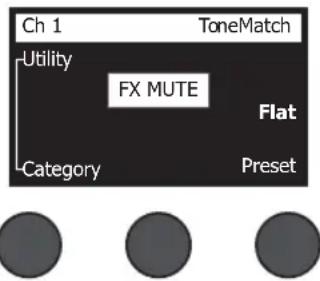
- Zum Aufheben der Stummschaltung erneut die Effekt-Stummschaltungstaste drücken. Die Effekt-Stummschaltungstaste leuchtet schwächer und zeigt so, dass die Kanaleffekte nicht stummgeschaltet sind.
Drehregler
Der Drehregler bietet Zugriff auf die Funktionen des ToneMatch ^* Mischpultausgangs. Abbildung 15 zeigt eine Übersicht über die neun kanalspezifischen und die drei globalen Funktionen. Das Einstellen der einzelnen Funktionen wird auf den nachfolgenden Seiten beschrieben.
Abbildung 15. Drehregler
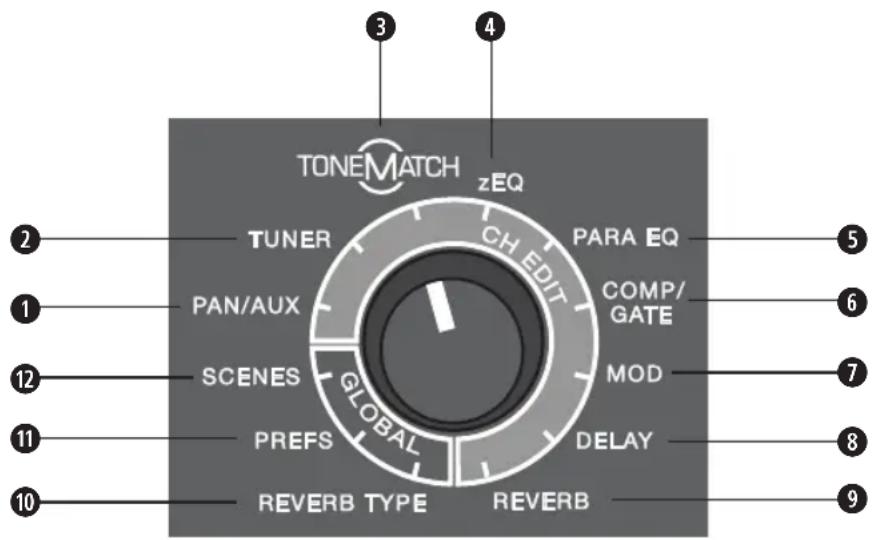
Kanalfunktionen
① Pan/AUX: Pan-Funktion, AUX-Eingänge und AUX-Ausgänge.
② Tuner: Feinabstimmung für ein Instrument, das über den ausgewählten Kanal wiedergegeben wird.
③ ToneMatch: Proprietäre ToneMatch Presets für bestimmte Instrumente und Mikrofone.
zEQ: Bestandteil des ausgewählten ToneMatch Presets; Regler für Bass-/Mittel-/Hochfrequenzen des Instruments oder Mikrofons.
⑤ Para-EQ: Parametrische EQ-Regler für die einzelnen Kanäle.
⑥ Kompressor/Gate: Gate-, Kompressions-, Limiter-, De-Esser- und Bassdrum-Presets mit einstellbaren Parametern.
⑦ Mod: Verschiedene Modulationseffekte wie Chorus, Flanger, Phaser und Tremolo.
8 Delay: Drei Delay-Arten und Tap-Tempo-Delay.
9 Hall: Hall auf einen ausgewählten Kanal anwenden (auch für Main- oder AUX-Sends möglich).
Globale Funktionen
⑩ Halltyp: Ausgewählten Halltyp auf alle Masterausgangskanäle oder AUX-Sends anwenden.
⑩ Systemeinstellungen: Zugriff auf die Geräteeinstellungen.
⑫ Szenen: Auftrittsszenen speichern und laden (Momentaufnahme mit den kompletten Einstellungen des Systems).
Klang eines Kanals bearbeiten
Die CH-Bearbeitungsfunktionen (Pan/AUX, Tuner, ToneMatch ^® , zEQ, Para-EQ, Kompressor/Gate, Mod, Delay und Hall) bieten Einstellungen für ausgewählte Kanäle.
So wird ein Kanal bearbeitet:
- Die CH-Bearbeitungstaste 1, 2, 3, 4 (jeweils T4S und T8S), 5, 6, 7 oder 8 (nur T8S) drücken. Der ausgewählte Kanal wird oben links im Display angezeigt.
- Eine CH-Bearbeitungsfunktion mit dem Drehregler auswählen.
- Die Einstellungen für die Funktion gemäß den nachfolgenden Anweisungen anpassen.
Hinweis: Es kann immer nur ein Kanal bearbeitet werden, nicht mehrere Kanäle gleichzeitig. Wird eine CH-Bearbeitungstaste gedrückt, so kann nur der ausgewählte Kanal bearbeitet werden.
Pan-/AUX-Funktionen
Mit der Pan-/AUX-Funktion werden die Audiosignale an den Masterausgang (L oder R), den AUX-IN-Regler oder AUX-Send geleitet.
Pan-Funktion
Mit dem Regler „Pan“ werden die einzelnen Kanäle an die richtige Position im Stereo-Mix gesendet.
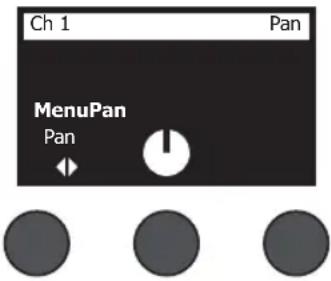
- Den linken Edit-Control-Regler drücken oder drehen und im Menü die Option „Pan“ wählen.
- Den Regler Pan drehen und den Line-Ausgang von Lauf R einstellen.
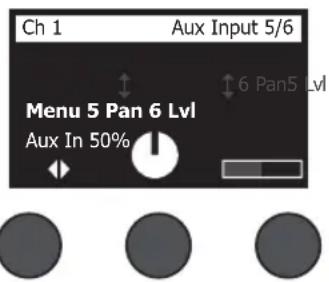
AUX Input 5/6 (9/10) [AUX-Eingang 5/6 (9/10)]
Über den AUX-Eingang 5/6 (9/10) wird eine Line-Pegel-Audioquelle angeschlossen (z. B. ein Mobilgerät).
- Den linken Regler drücken oder drehen und im Menü die Option „AUX In 5/6“ (AUX-Eingang 5/6) wählen.
- Den Regler 5 Lvl (Pegel 5) oder 6 Lvl (Pegel 6) drehen und den Signalpegel für Kanal 5 bzw. Kanal 6 einstellen.
- Den Regler 5 Lvl (Pegel 5) bzw. 6 Lvl (Pegel 6) drücken und zu 5 Pan (Pan-Funktion 5) bzw. 6 Pan (Pan-Funktion 6) wechseln. Den Regler Pan drehen und die Pan-Funktion von L auf R einstellen.
Eingangssignale an AUX-Ausgänge leiten
Die AUX-Funktion sendet Signale für verschiedene Signalverarbeitungs-, Aufnahme- und Beschallungsanwendungen an zwei AUX-Ausgänge (T4S) bzw. vier AUX-Ausgänge (nur T8S). Der Signalpegel der einzelnen AUX-Ausgänge kann eingestellt werden:
Hinweis: Zum Stummschalten des AUX-Ausgangs den Regler Level (Pegel) drücken. Zum Aufheben der Stummschaltung erneut drücken.
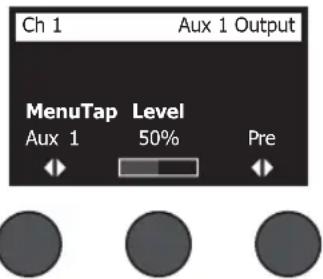
- Den Regler Menu (Menü) drücken oder drehen und einen AUX-Send auswählen.
- Den Regler Level (Pegel) drehen und den Signalpegel des ausgewählten Kanals einstellen.
- Den Regler Tap drehen und den gewünschten Tap-Punkt im Tap-Menü markieren.
A. Dry: After Preamp (Trocken: Nach Vorverstärkung) - Das absolut „trockene“ (unverarbeitete) Signal wird direkt nach der Vorverstärkung weitergeleitet.
B. Pre: With EQ & Fx (Vor: Mit EQ und Effekten) – Das Signal wird nach der Vorverstärkung und Effektverarbeitung weitergeleitet.
C. Post: After Fader (Nach: Nach Fader) - Das Signal wird nach erfolgter Lautstärkeregelung und Verarbeitung weitergeleitet.
- Den Tap-Punkt durch Drücken auf Select (Auswählen) bestätigen oder den Vorgang durch Drücken auf Cancel (Abbrechen) ohne Änderungen abbrechen. Der Name des derzeit ausgewählten Tap-Punkts wird in fetter Schrift angezeigt.
Tuner
Für die einzelnen Eingangskanäle steht jeweils ein unabhängiger Tuner bereit. Unten im Display wird die gespielte Note angezeigt. Bei der Feinabstimmung wird eine Tonhöhenanzeige im Display eingeblendet, aus der ersichtlich wird, ob eine erhöhte oder erniedrigte Note vorliegt. Die Tonhöhe des Instruments so einstellen, dass der Cursor in der Mitte des Displays liegt.
Hinweis: Zur lautlosen Feinabstimmung die Stummschaltungstaste für den entsprechenden Kanal drücken.
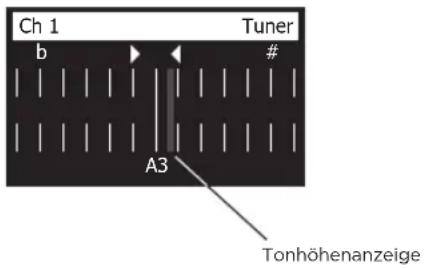
Die Referenztonhöhe mit der Transpositionsfunktion um zwei Halbtöne nach oben oder unten verändern oder die Feinabstimmung anhand der Referenztonhöhe präzise einstellen.
ToneMatch® Preset auswählen
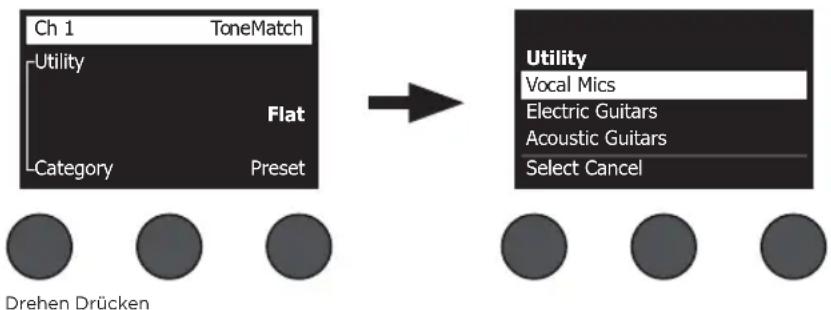
Die ToneMatch Funktion bestimmt ein ToneMatch Preset für Ihr Instrument oder Mikrofon. Diese proprietäre Technologie optimiert die Systemetzerrung, sodass der naturgetreue Klang des jeweiligen Instruments oder Mikrofons erhalten bleibt. Die Presets sind in Kategorien gegliedert und werden für die einzelnen Kanäle unabhängig festgelegt.
- Den Drehregler Category (Kategorie) drehen und die gewünschte Option in der Kategorienliste markieren.
flowchart
graph LR
    A["Ch 1 ToneMatch"] --> B["Flat"]
    B --> C["Category Preset"]
    D["Utility"] --> E["Vocal Mics"]
    E --> F["Electric Guitars"]
    E --> G["Acoustic Guitars"]
    E --> H["Select Cancel"]
- Die Option durch Drücken auf Select (Auswählen) bestätigen oder die Liste durch Drücken auf Cancel (Abbrechen) ohne Änderungen schließen.
- Wenn Select (Auswählen) gedrückt wurde, den Regler Preset drehen und die gewünschte Option in der Preset-Liste markieren.
- Die Option mit Select (Auswählen) bestätigen oder die Liste mit Cancel (Abbrechen) ohne Änderungen schließen.
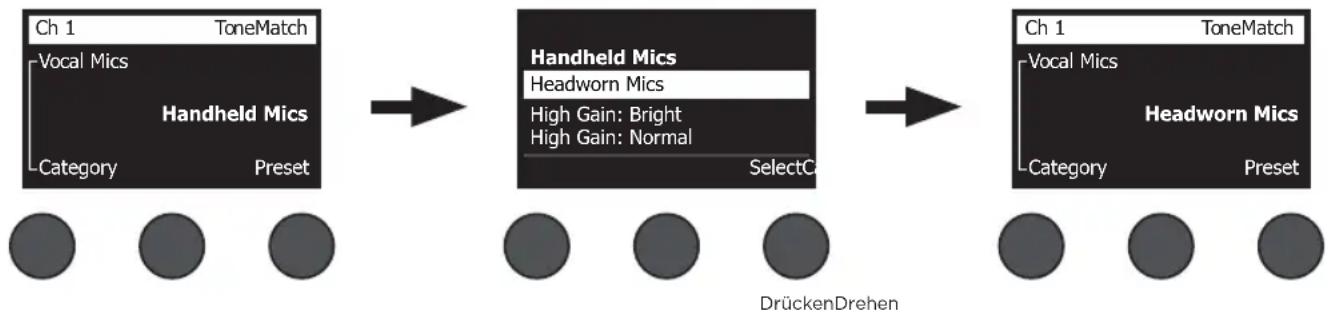
flowchart
graph LR
    A["Ch 1 ToneMatch\nVocal Mics\nHandheld Mics\nCategory Preset"] --> B["Handheld Mics\nHeadworn Mics\nHigh Gain: Bright\nHigh Gain: Normal\nSelectC"]
    B --> C["Ch 1 ToneMatch\nVocal Mics\nHeadworn Mics\nCategory Preset"]
zEQ anpassen
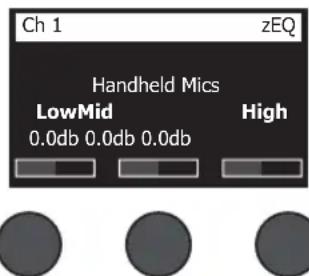
Die zEQ-Funktion ist ein Bestandteil der ToneMatch Preset-Technologie. Hiermit werden die Bass-/Mittel-/Hochfrequenzen des Instruments oder Mikrofons eingestellt.
Zum Einstellen der zEQ den Drehregler unter dem entsprechenden Frequenzband drehen.
Hinweis: Soll ein bestimmtes Frequenzband deaktiviert werden, den zugehörigen Drehregler drücken. Zum Aktivieren erneut drücken.
Para-EQ anpassen
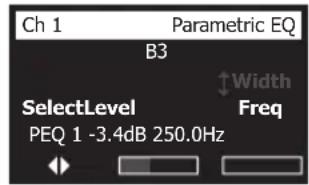
Die Para-EQ-Funktion umfasst drei parametrische Entzerrungen für eine benutzerdefinierte Mittenfrequenz zwischen 50 Hz und 16 kHz.
Hinweis: Sollen die Para-EQ-Einstellungen deaktiviert werden, den Regler Select (Auswählen) drücken. Zum Aktivieren erneut drücken.
- Select (Auswählen) drücken oder drehen und das Para-EQ-Band 1-3 auswählen.
- Den Regler Level (Pegel) drehen und den Boost-/Cut-Pegel auf einen Wert zwischen -15 dB und +15 dB einstellen.
- Den Regler Freq (Frequenz) drehen und die Mittenfrequenz auf einen Wert zwischen 50 Hz und 16 kHz einstellen.
- Den Regler Freq (Frequenz) drücken und zur Bandbreite wechseln. Den Regler Width (Breite) drehen und die Breite der Glockenkurve um die Mittenfrequenz auf 0,20 Oktaven bis 5,00 Oktaven einstellen.


Kompressor-/Gate-Funktionen
Die Kompressor-/Gate-Funktion umfasst Gate-, Kompressions-, Limiter-, De-Esser- und Bassdrum-Presets mit einstellbaren Parametern.
Hinweis: Sollen die Kompressor-/Gate-Einstellungen deaktiviert werden, den Regler Type (Typ) drücken. Zum Aktivieren erneut drücken.
Hinweis: Es ist nur ein Effekt pro Kanal möglich.
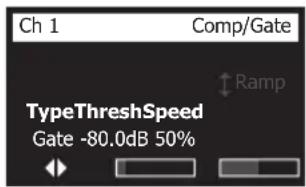
- Den Drehregler Type (Typ) drehen und die gewünschte Option in der Liste der Kompressor-/Gate-Effekte markieren:
A. Compressor 1: Light (Kompressor 1: Leicht) - Kompressor mit voreingestelltem niedrigem Kompressionsverhältnis und variablen Schwellen- und Verstärkungsparametern. Ideal als Allzweckkompressor für die meisten Instrumente und Mikrofone, bei denen nur eine minimale Pegelkontrolle erforderlich ist.
B. Compressor 2: Medium (Kompressor 2: Mittel) - Kompressor mit voreingestelltem mittlerem Kompressionsverhältnis und variablen Schwellen- und Verstärkungsparametern. Ideal für Bässe, Gitarren, Keyboards und Stimmen, die eine dezente Pegelkontrolle erfordern.
C. Compressor 3: Heavy (Kompressor 3: Schwer) – Kompressor mit voreingestelltem hohem Kompressionsverhältnis und variablen Schwellen- und Verstärkungsparametern. Ideal für laute Instrumente (z. B. Blasinstrumente und Schlagzeug) und kräftige Stimmen, für die eine starke Pegelkontrolle unabdingbar ist.
D. Limiter – Harter Limiter mit voreingestelltem Verhältnis (∞:1) und variablen Schwellen- und
Verstärkungsparametern. Ideal für sehr laute Instrumente (z. B. Schlagzeug), sodass der Kanal nicht durch Spitzenpegel überlastet wird.
E. De-Esser - Verketteter Kompressor mit voreingestelltem Kompressionsverhältnis und variablen Schwellen- und Verstärkungsparametern. Vermindert Zischgeräusche in den Stimmen.
F. Noise Gate – Noise Gate mit voreingestellter kurzer Anstiegszeit, variabler Schwelle und variabler Abfallzeit. Ideal zum Unterdrücken unerwünschter Geräusche von Mikrofonen und Instrumenten.
G. KickGate 1: Regular (KickGate 1: Normal) – Gate mit voreingestellter Anstiegszeit und variablen Schwellen- und Anstiegszeitparametern. Diese proprietäre Bose® Technologie ist speziell für Bassdrums ausgelegt. Das robuste Gate erzeugt die maximale Verstärkung ohne Rückkopplung, sodass die Bassdrum über das PA-System so laut wie möglich wiedergegeben wird.
H. KickGate 2: Fast (KickGate 2: Schnell) - Wie KickGate 1, jedoch für schnelleres Tempo. Diese Einstellung ist bei einer Bassdrum mit Doppelfußmaschine zu verwenden.
-
Die Option durch Drücken auf Select (Auswählen) bestätigen oder die Liste durch Drücken auf Cancel (Abbrechen) ohne Änderungen schließen.
-
Kompressor 1-3, Limiter, De-Esser. Den Regler Thresh (Schwelle) drehen und die Eingangsschwellenpegel (Triggerpegel) auf einen Wert zwischen -50 dB und 0 dB einstellen. Den Regler Galn (Verstärkung) drehen und die Verstärkung auf einen Wert zwischen 0 dB und 30,0 dB einstellen. Der Verstärkungsbalken oberhalb des Reglers zeigt das Ausmaß der Verstärkungsreduktion. Diese Anzeige hilft beim Einstellen des Schwellenwerts.
Noise Gate: Den Regler Thresh (Schwelle) drehen und die Eingangsschwellenpegel (Triggerpegel) auf einen Wert zwischen -90 dB und -30 dB einstellen. Den Regler Speed (Geschwindigkeit) drehen und die Schließzeit des Gates auf einen Wert zwischen 0 % (schnell) und 100 % (langsam) einstellen. Den Regler Ramp (Rampe) drehen und die Steigung des Gates auf einen Wert zwischen 0 % (horizontal) und 100 % (vertikal) einstellen.
KickGate 1-2: Den Regler Thresh (Schwelle) drehen und die Eingangsschwellenpegel (Triggerpegel) auf einen Wert zwischen -20 dB und 0 dB einstellen. Den Regler Tight (Straffheit) drehen und die Straffheit (Geschwindigkeit, mit der das Gate geschlossen wird) auf einen Wert zwischen 0 % (langsam) und 100 % (schnell) einstellen.
KickGate
Die proprietäre Bose ^® Technologie des KickGates erhöht die Lautstärke einer Bassdrum, ohne dass eine Rückkopplung mit dem Mikrofon entsteht. Im Kompressor-/Gate-Menü stehen zwei KickGate-Einstellungen zur Auswahl.
- Ein geeignetes Mikrofon anschließen.
- Ein passendes ToneMatch® Preset auswählen.
- Den Trimregler für den Kanaleingang verändern, bis die Eingangskanal-LED bei der lautesten Bassdrum rot leuchtet. Dann den Trimregler leicht reduzieren, bis die LED grün leuchtet. Damit wird der Trimpegel für den Kanaleingang optimiert.
- Die Option Comp/Gate (Kompressor/Gate) mit dem Drehregler auswählen.
- Den Regler Type (Type) drehen. In der Liste die Option KickGate 1: Regular (KickGate 1: Normal) oder KickGate 2: Fast (KickGate 2: Schnell) markieren und Select (Auswählen) drücken. KickGate 2 wählen, wenn eine Bassdrum mit Doppelfußmaschine verwendet wird.
- Die Bassdrum spielen und die Lautstärke auf das gewünschte Performance-Level einstellen.
- Die Bassdrum so leise spielen, wie dies für den Auftritt vorgesehen ist, und prüfen, ob sie noch zu hören ist.
- Beim leisen Spielen den Pegel für Thresh (Schwelle) anpassen, bis ein Teil der Bassdrum-Schläge abgeschnitten wird. Dann den Pegel für Thresh (Schwelle) um 3 dB vermindern.
- Die Bassdrum mit normaler Lautstärke spielen. Den Regler Tight (Straffheit) gegen den Uhrzeigersinn drehen. Hiermit wird die Straffheit vermindert, und der Klang wird „gewaltiger“. Die Straffheit kann auf einen Wert zwischen 0 % (langsam) und 100 % (schnell) eingestellt werden.
Modulationseffekte
Mit der Mod-Funktion werden Modulationseffekte angewendet.
Hinweis: Sollen die Mod-Einstellungen deaktiviert werden, den Regler Type (Typ) drücken. Zum Aktivieren erneut drücken.
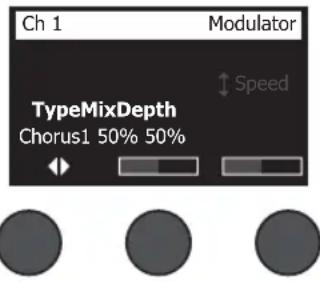
- Den Drehregler Type (Typ) drehen und die gewünschte Option in der Liste der Modulationstypen markieren:
A. Chorus 1: Brite (Chorus 1: Strahlend) - Reichhaltiger, schillender Chorus, ideal für akustische Instrumente. Mit einstellbaren Mix-, Tiefen- und Geschwindigkeitsparametern.
B. Chorus 2: Warm - Ähnlich wie Chorus 1, jedoch mit etwas weniger hohen Frequenzen. Mit einstellbaren Mix-, Tiefen- und Geschwindigkeitsparametern. Ideal für E-Gitarren/E-Bässe.
C. Chorus 3: Dark (Chorus 3: Dunkel) - Ähnlich wie Chorus 2, jedoch mit weniger hohen Frequenzen und damit einer dunkleren Klangfarbe. Mit einstellbaren Mix-, Tiefen- und Geschwindigkeitsparametern. Ideal für E-Gitarren/E-Bässe.
D. Flanger 1: Tape (Flanger 1: Band) - Band-Flanger ohne Rückkopplung. Mit einstellbaren Mix-, Tiefen- und Geschwindigkeitsparametern. Ideal als Effekt für E-Gitarren/E-Bässe.
E. Flanger 2: Feedback (Flanger 2: Rückkopplung) - Wie Flanger 1, jedoch mit voreingestelltem Rückkopplungseffekt.
F. Phaser 1: Stomp (Phaser 1: Stampfen) - Klassischer „Stompbox“-Phaser. Mit voreingestelltem breitem Verlauf und variablen Geschwindigkeits- und Rückkopplungsparametern. Ideal als Effekt für E-Gitarren/E-Bässe und Keyboards.
G. Phaser 2: Rack - Klassischer Rack-Phaser. Mit positivem Mixtyp und variablen Geschwindigkeits- und Rückkopplungsparametern. Ideal als Effekt für E-Gitarren/E-Bässe und Keyboards.
H. Phaser 3: Warm - Klassischer Phaser. Mit positivem Mixtyp und variablen Geschwindigkeits- und Rückkopplungsparametern. Ideal als Effekt für E-Gitarren/E-Bässe und Keyboards.
I. Phaser 4: Brite (Phaser 4: Strahlend) – Phaser ohne Bass. Mit positivem Mixtyp und variablen Geschwindigkeits- und Rückkopplungsparametern. Ideal als Effekt für E-Gitarren und Keyboards.
J. Tremolo - Tremolo-Effekt mit variablen Geschwindigkeits- und Tiefenparametern. Ideal als Effekt für Gitarren, Keyboards und Mundharmonikas.
-
Die Option durch Drücken auf Select (Auswählen) bestätigen oder die Liste durch Drücken auf Cancel (Abbrechen) ohne Änderungen schließen.
-
Chorus 1-3, Flanger 1-2: Den Regler Mix drehen und den gewünschten Mix aus „trockenem“ und moduliertem Signal einstellen. Den Regler Depth (Tiefe) drehen und die Abweichung der Tonhöhe vom ursprünglichen Eingangssignal festlegen. Anschließend den Regler Depth (Tiefe) drücken. Der Parameter Speed (Geschwindigkeit) wird angezeigt. Den Regler Speed (Geschwindigkeit) drehen und die Modulationsgeschwindigkeit der Tonhöhe einstellen.
Phaser 1-4: Den Regler Speed (Geschwindigkeit) drehen und die Modulationsgeschwindigkeit der Tonhöhe einstellen. Den Regler Fdbk. (Rückkopplung) drehen und den Hall für die Modulation einstellen.
Tremolo: Den Regler Speed (Geschwindigkeit) drehen und die Modulationsgeschwindigkeit der Lautstärke einstellen. Den Regler Depth (Tiefe) drehen und die Abweichung der Lautstärke vom ursprünglichen Eingangssignal festlegen.
Delays hinzufügen
Mit der Verzögerungsfunktion wird eine digitale oder analoge Verzögerung bzw. eine Bandverzögerung eingefügt.
Hinweis: Sollen die Verzögerungseinstellungen deaktiviert werden, den Regler Type (Typ) drücken. Zum Aktivieren erneut drücken.
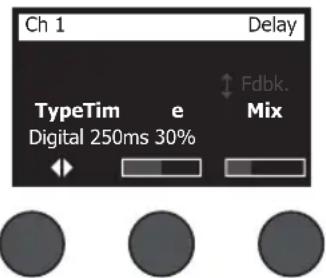
- Den Drehregler Type (Typ) drehen und die gewünschte Option in der Liste der Verzögerungstypen markieren:
A. Digital Delay (Digitale Verzögerung): Direkter digitaler Delay-Effekt, bei dem die Wiederholungen unverfärbt bleiben. Mit einstellbaren Mix-, Zeit- und Rückkopplungsparametern. Ideal für Gitarren, Schlagzeug und Stimmen.
B. Analog Delay (Analoge Verzögerung): Klassischer analoger Delay-Effekt, bei dem die Wiederholungen fortlaufend schwächer werden. Mit einstellbaren Mix-, Zeit- und Rückkopplungsparametern. Ideal für Gitarren, Schlagzeug und Stimmen.
C. Tape Delay (Bandverzögerung): Klassischer Band-Delay-Effekt, bei dem die Wiederholungen noch schwächer als bei der analogen Verzögerung werden. Ideal für Gitarren, Blasinstrumente, Mundharmonikas und Stimmen.
- Die Option durch Drücken auf Select (Auswählen) bestätigen oder die Liste durch Drücken auf Cancel (Abbrechen) ohne Änderungen schließen.
- Den Regler Time (Zeit) drehen und die Verzögerungszeit in Schritten von 5 ms einstellen. Den Regler Time (Zeit) drücken und das gewünschte Verzögerungstempo eingeben.
- Den Regler Mix drehen und den gewünschten Mix aus „trockenem“ Signal (0 %) und moduliertem Signal (100 %) einstellen.
- Den Regler Mix drücken. Die Einstellung Fdbk. (Rückkopplung) wird angezeigt. Den Regler Fdbk. drehen und die Verzögerungsrückmeldung einstellen.
Hall hinzufügen
Die Hallfunktion wendet einen benutzerdefinierbaren Halleffekt auf den ausgewählten Kanal an. Anweisungen zum Auswählen des Halltyps siehe „Halltyp auswählen“ auf Seite 27.
Hinweis: Zum Stummschalten der Halleffekte den Regler Mix drücken. Zum Aufheben der Stummschaltung erneut drücken.
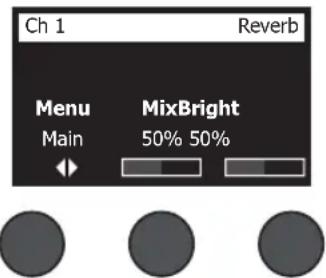
- Den Regler Menu (Menü) drücken oder drehen und den Ausgang auswählen, an den der Halleffekt gesendet werden soll.
- Den Regler Mix drehen und den gewünschten Mix aus „trockenem“ Signal (0 %) und moduliertem Signal (100 %) einstellen.
- Den Regler Bright (Strahlend) drehen und die hohen Frequenzen des Halls für den ausgewählten Kanal entzerren.
Globale Funktionen
Die globalen Funktionen umfassen Einstellungen für den allgemeinen Betrieb des Mischpults und aller Kanäle.
Halltyp auswählen
Die Funktion „Reverb Type“ (Halltyp) bestimmt den Halltyp für alle Eingangskanäle. Die Abklingzeit („Time“, Zeit) und die Balance („Bal“) sind einstellbar. Die Balance regelt das Verhältnis zwischen frühen und späten Reflexionen.
Hinweis: Zum Stummschalten des Halls den Regler Type (Typ) drücken. Zum Aufheben der Stummschaltung erneut drücken.
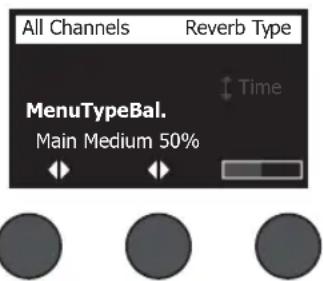
- Die Option Reverb Type (Halltyp) mit dem Drehregler auswählen.
- Den Regler Menu (Menü) drücken oder drehen und den Ausgang auswählen, an den der Halleffekt gesendet werden soll. An die Main- und AUX-Sends kann jeweils ein anderer Halltyp gesendet werden.
- Den Regler Type (Typ) drehen und die Liste der Halleffekte anzeigen:
A. Plate (Platte): Klanggefühl wie mit einer typischen Studio-Hallplatte. Mit einstellbaren Zeit- und Balanceparametern (Verhältnis zwischen frühen und späteren Reflexionen).
B. Small (Klein): Klanggefühl wie in einem kleinen Raum. Mit einstellbaren Zeit- und Balanceparametern (Verhältnis zwischen frühen und späteren Reflexionen).
C. Medium (Mittel): Klanggefühl wie in einem mittelgroßen Raum. Mit einstellbaren Zeit- und Balanceparametern (Verhältnis zwischen frühen und späteren Reflexionen).
D. Large (Groß): Klanggefühl wie in einem großen Raum. Mit einstellbaren Zeit- und Balanceparametern (Verhältnis zwischen frühen und späteren Reflexionen).
E. Cavern (Höhle): Klanggefühl wie in einem extrem großen Raum. Mit einstellbaren Zeit- und Balanceparametern (Verhältnis zwischen frühen und späteren Reflexionen). Einzigartiger, interessanter Halleffekt.
- Den Regler Type (Typ) drehen und den gewünschten Halltyp in der Liste der Halleffekte markieren.
- Zum Auswählen den Regler Type (Typ) drücken.
- Durch Drehen des Reglers Time (Zeit) wird die Abklingzeit des ausgewählten Hallmodells eingestellt. Beim Mindestwert für die Abklingzeit (0 %) wird die kleinste Raumgröße simuliert, die für den derzeit ausgewählten Halltyp bereitsteht, beim Höchstwert (100 %) entsprechend die größte verfügbare Raumgröße. Für jeden Halltyp gelten andere Abklingzeiten, die jeweils für den ausgewählten Modelltyp optimal sind. Mit dem Parameter „Reverb Decay“ (Hallabklingzeit) lässt sich die Hallzeit zwischen den optimalen Werten für den ausgewählten Hallmodelltyp einstellen.
- Den Regler Time (Zeit) drücken und zur Option Bal. (Balance) wechseln. Den Regler Bal. (Balance) drehen und das Verhältnis zwischen frühen und späten Reflexionen einstellen (0 % = nur frühe Reflexionen, 100 % = nur späte Reflexionen).
Utilitys in den Systemeinstellungen
Die Funktion „Prefs“ umfasst verschiedene Systemeinstellungen.
-
Die Option Prefs (Systemeinstellungen) mit dem Drehregler auswählen.
-
Den Regler Menu (Menü) drehen und die gewünschte Einstellung in der Liste auswählen. Den Regler Select (Auswählen) drücken. Die ausgewählte Einstellung wird angezeigt:
- Status: Zeigt die Effekte an, die den Eingangskanälen zugewiesen sind (nicht editierbar).
| Status | Preferences | |
| Ch 1 Mod Cmp | Mod | Rev |
| Cmp | Rev | |
| Ch 3 | Mod Dly | |
| Ch 4 | Rev | |
| Menu | ||
Dly = Delay (Verzögerung)
Rev = Reverb (Hall)


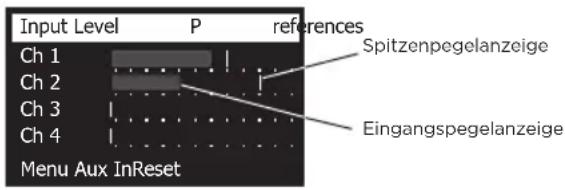
- Input Level (Eingangspegel): Eingangspegelanzeigen mit Spitzenpegelanzeigen für alle Eingangskanäle. Zum Zurücksetzen aller Spitzenpegelanzeigen den Regler Reset (Zurücksetzen) drücken. Dieses Display hilft beim Einstellen des Trimpegels für den Kanaleingang (siehe „Eingangsverstärkung und Ausgangslautstärke optimieren“ auf Seite 17). Zum Überwachen des Pegels an den AUX-Eingängen den Regler AUX In drücken. (Nur beim T8S: Zum Überwachen des Pegels an den Eingängen 5-8 den Regler „Ch 5-8“ drücken.)


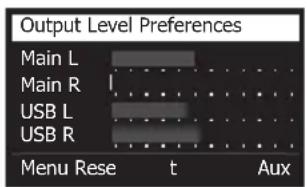
- Output Level (Ausgangspegel): Ausgangspegelanzeigen für alle Ausgänge (Hauptausgang [L], Hauptausgang [R], USB [L] und USB [R]). Zum Überwachen des Pegels an den AUX-Ausgängen den Regler AUX drücken.
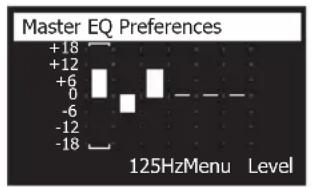
- Master Out EQ (Masterausgang-EQ): Die Masterausgang-EQ besteht aus einem 6-Band-Grafik-Equalizer am Master-Mixausgang. Den zu verstärkenden oder zu dämpfenden Frequenzbereich mit dem mittleren Regler auswählen und den Pegel mit dem Regler Level (Pegel) auf einen Wert zwischen +18 dB und -18 dB einstellen.


- USB Typ B to PC (USB Typ B an PC): Ausgewählte Quelle über den linken und rechten USB-Ausgangskanal an den Computer senden. Mögliche Quellen: „Ch1-4“ (nur T8S: „Ch5-8“), „AUX In“, „Master“ oder „AUX Out 1-2“ (AUX-Ausgang 1-2; nur T8S: „AUX Out 3-4“ [AUX-Ausgang 3-4]).
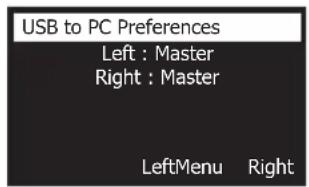


- Den Regler Left/Right (Links/Rechts) drehen und eine Quelle markieren.
- Die Quelle durch Drücken auf Select (Auswählen) bestätigen oder den Vorgang durch Drücken auf Cancel (Abbrechen) ohne Änderungen abbrechen.
- Den Regler Menu (Menü) drehen und zur Menüliste „Prefs“ (Systemeinstellungen) zurückkehren.
- USB Typ B from PC (USB Typ B von PC): Linken und rechten USB-Kanal vom Computer an ein bestimmtes Ziel am Mischpult senden („None“ [Keine], „AUX In“ oder „Master“).
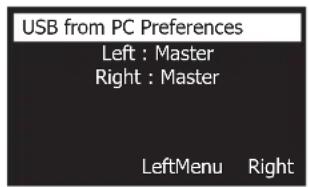


- Den Regler Left/Right (Links/Rechts) drehen und ein Ziel markieren.
- Das Ziel durch Drücken auf Select (Auswählen) bestätigen oder den Vorgang durch Drücken auf Cancel (Abbrechen) ohne Änderungen abbrechen.
- Den Regler Menu (Menü) drehen und zur Menüliste „Prefs“ (Systemeinstellungen) zurückkehren.
- USB Typ A-Playback (USB Typ A-Wiedergabe): Ein USB Typ A-Flash-Laufwerk anschließen und dort gespeicherte WAV-/MP3-Dateien wiedergeben. Im Menü den Ordner mit den WAV-/MP3-Dateien auswählen, die wiederzugebende Datei auswählen und den Pegel durch Drehen des Reglers Level (Pegel) einstellen.
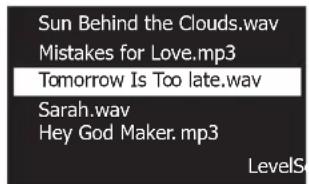


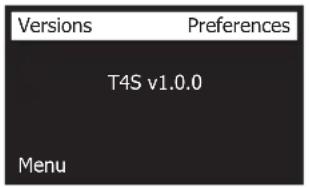
- Versions (Versionen): Versionsstand der DSP-Firmware.


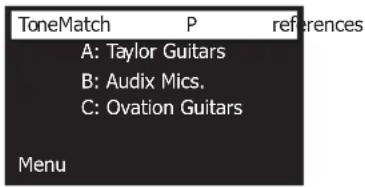
- ToneMatch: Liste der im T4S/T8S gespeicherten ToneMatch Presets. Die aktuellen Preset-Speicherbanken sind unter www.Bose.com/livesound zu finden.
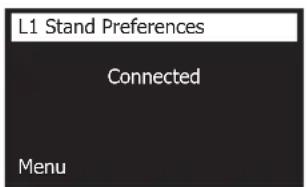
- L1 Power Stand (L1 Standfuß): Wenn das System an einen Standfuß des L1® Model 1S/II angeschlossen ist, wird die Meldung Connected (Verbunden) im Display angezeigt.
Szenen laden und speichern
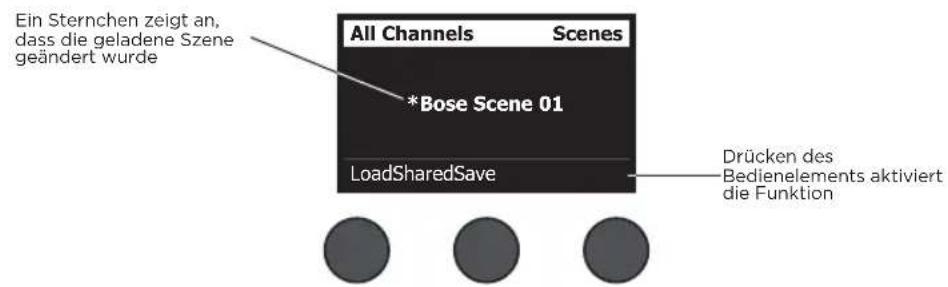
Eine Szene ist eine Momentaufnahme mit den kompletten Einstellungen des T4S/T8S ToneMatch® Mischpults.
- Eine Szene umfasst alle ToneMatch Mischpulteinstellungen sowie den Status der Tasten Stummschaltung, Effekt-Stummschaltung und CH-Bearbeitung.
- Kanal-Trim, Kanallautstärke, Masterlautstärke, Kopfhörerpegel sowie die Stellung des Phantomspeisungsschalters werden nicht in einer Szene festgehalten.
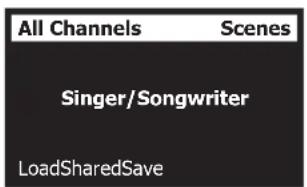
Das T4S/T8S bietet drei Arten von Szenen:
• (5) Bose Szenen: Schreibgeschützte, werkseitig voreingestellte Szenen. Diese Szenen können weder bearbeitet noch überschrieben werden.
- (10) Benutzerspezifische Szenen: Benutzerdefinierbare Szenen, in denen die am häufigsten verwendeten Einstellungen gespeichert und abgerufen werden können. Diese Szenen lassen sich beliebig oft überschreiben (aktualisieren).
- (1) Freigegebene Szene: Benutzerdefinierbare Szene für Einstellungen, die an andere Benutzer mit einem T4S/T8S ToneMatch® Mischpult weitergegeben werden können. Diese Szene kann über die L1® Updater Software (unter www.Bose.com/livesound erhältlich) auf einen Computer hochgeladen werden.
So wird eine Szene geladen:
- Die Option Scenes (Szenen) mit dem Drehregler auswählen.
- Den Regler Load (Laden) drehen und den Namen der gewünschten Szene in der Liste markieren. Der Name der derzeit geladenen Szene wird in fetter Schrift angezeigt.
- Die Szene durch Drücken auf Select (Auswählen) bestätigen oder die Liste durch Drücken auf Cancel (Abbrechen) ohne Änderungen an der Einstellung schließen.
Hinweis: Wenn der Regler Select (Auswählen) oder Cancel (Abbrechen) nicht innerhalb von 10 Sekunden gedrückt wird, kehrt das Display wieder zum Bildschirm „Scenes“ (Szenen) zurück. Es wird keine Änderung vorgenommen, und die derzeit geladene Szene wird im Bildschirm angezeigt.
- Wenn „Select“ (Auswählen) gedrückt wurde, wird die Frage „Are you sure?“ (Sind Sie sicher?) eingeblendet. Die Szene durch Drücken auf Yes (Ja) laden oder den Vorgang durch Drücken auf Cancel (Abbrechen) ohne Änderungen an der Szeneneinstellung abbrechen.
Hinweis: Wenn der Regler Yes (Ja) oder No (Nein) nicht innerhalb von 10 Sekunden gedrückt wird, kehrt das Display wieder zum Bildschirm „Scenes“ (Szenen) zurück. Es wird keine Änderung vorgenommen, und die derzeit geladene Szene wird im Bildschirm angezeigt.
So wird eine Szene gespeichert:
- Die Option Scenes (Szenen) mit dem Drehregler auswählen. Die derzeit geladene Szene wird angezeigt.
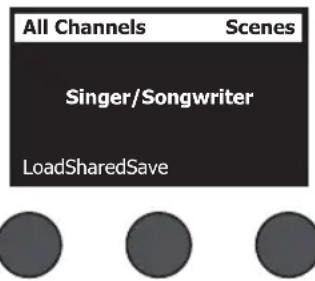
- Den Regler Save (Speichern) drehen und die zu speichernde Szene markieren. Die Auswahl mit Select (Auswählen) bestätigen oder die Liste mit Cancel (Abbrechen) schließen.
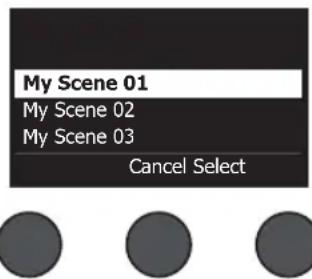
Hinweis: Wenn der Regler Select (Auswählen) oder Cancel (Abbrechen) nicht innerhalb von 10 Sekunden gedrückt wird, kehrt das Display wieder zum Bildschirm „Scenes“ (Szenen) zurück. Es wird keine Änderung vorgenommen, und die derzeit geladene Szene wird im Bildschirm angezeigt.
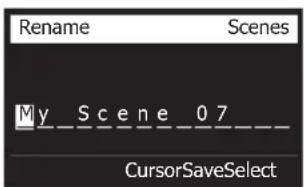
- Wenn Select (Auswählen) gedrückt wurde, den Namen der Szene im Bildschirm „Rename“ (Umbenennen) ändern. Alternativ Save (Speichern) drücken, den Namen unverändert übernehmen und mit Schritt 4 fortfahren.
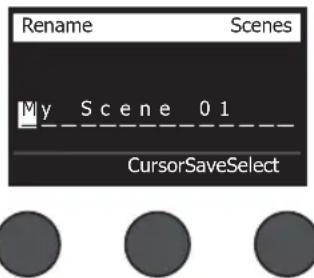
So wird der Szenenname vor dem Speichern geändert:
Der Szenename kann mit den nachfolgenden Bearbeitungsoptionen geändert werden. Anschließend den Regler „Save“ (Speichern) drücken und mit Schritt 4 fortfahren.
- Zeichen auswählen und ändern: Im Bildschirm „Rename“ (Umbenennen) den Regler Cursor drehen und das zu ändernde Zeichen oder die zu ändernde Zeichenposition markieren. Den Regler Select (Auswählen) drehen und das Zeichen ändern.
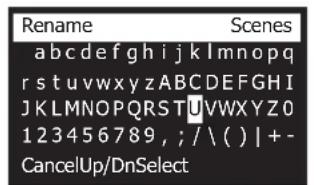
- Zeichentabelle: Im Bildschirm „Rename“ (Umbenennen) den Regler Cursor drehen und das zu ändernde Zeichen markieren. Den Regler Select (Auswählen) drücken. Die Zeichentabelle wird angezeigt. Durch Drehen des Reglers Select (Auswählen) bewegt sich der Cursor nach links oder rechts. Durch Drehen des Reglers Up/Dn (Nach oben/ unten) bewegt sich der Cursor nach oben oder unten. Das gewünschte Zeichen markieren und Select (Auswählen) drücken. Das Zeichen wird an der ausgewählten Position übernommen.


- Funktionen zum Entfernen, Einfügen und Löschen: Im Bildschirm „Rename“ (Umbenennen) den Regler Cursor drehen und den Cursor an die gewünschte Position bringen. Den Regler Cursor drücken. Ein Menü mit besonderen Bearbeitungsfunktionen wird eingeblendet. Den Regler Select (Auswählen) drehen und die gewünschte Funktion markieren. Den Regler Select (Auswählen) drücken. Die Funktion wird ausgeführt.
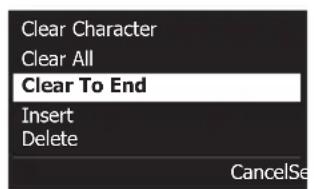
Clear Character (Zeichen entfernen): Das mit dem Cursor markierte Zeichen wird durch ein Leerzeichen ersetzt.
Clear All (Alle entfernen): Die gesamte Textzeile wird entfernt.
Clear to End (Bis zum Ende entfernen): Der gesamte Text rechts vom Cursor (auch das markierte Zeichen) wird entfernt.
Insert (Einfügen): Links vom markierten Zeichen wird ein Leerzeichen eingefügt.
Delete (Löschen): Das mit dem Cursor markierte Zeichen und Leerzeichen werden entfernt.
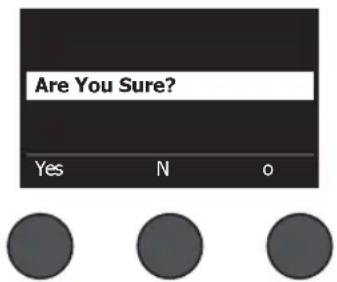
- Die Frage „Are you sure?“ (Sind Sie sicher?) wird eingeblendet. Die Szene durch Drücken auf Yes (Ja) speichern oder den Vorgang mit No (Nein) ohne Speichern der Szene abbrechen.
Soll eine erstellte Szene an einen anderen Benutzer mit T4S/T8S ToneMatch® Mischpult weitergegeben werden, diese Szene als freigegebene Szene unter [To Shared Scene] (Freigegebene Szene) speichern. Mit dem L1® Updater die freigegebene Szene auf den Computer hochladen und dann die Datei an den Computer eines anderen T4S/T8S Benutzers übertragen. Der andere T4S/T8S Benutzer kann die Szene mit dem L1 Updater auf das T4S/T8S herunterladen. Der L1 Updater ist unter www.Bose.com/livesound zu finden.
So wird eine freigegebene Szene gespeichert:
- Die freizugebende Szene laden (siehe „So wird eine Szene geladen“ auf Seite 31).
- Den Regler Save (Speichern) drücken. Die Szenenliste wird eingeblendet.
- Den Regler Select (Auswählen) drehen und die Option [To Shared Scene] (Freigegebene Szene) markieren. Die Auswahl mit Select (Auswählen) bestätigen oder die Liste mit Cancel (Abbrechen) schließen.
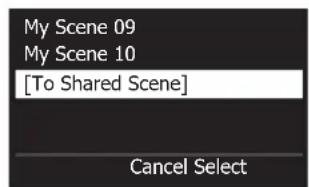
Hinweis: Wenn der Regler Select (Auswählen) oder Cancel (Abbrechen) nicht innerhalb von 10 Sekunden gedrückt wird, kehrt das Display wieder zum Bildschirm „Scenes“ (Szenen) zurück. Es wird keine Änderung vorgenommen, und die derzeit geladene Szene wird im Bildschirm angezeigt.


- Wenn Select (Auswählen) gedrückt wurde, den Namen der Szene im Bildschirm „Rename“ (Umbenennen) ändern (siehe „So wird der Szenename vor dem Speichern geändert“ auf Seite 32). Soll der bisherige Name beibehalten werden, stattdessen mit Schritt 5 fortfahren.


Bedienung
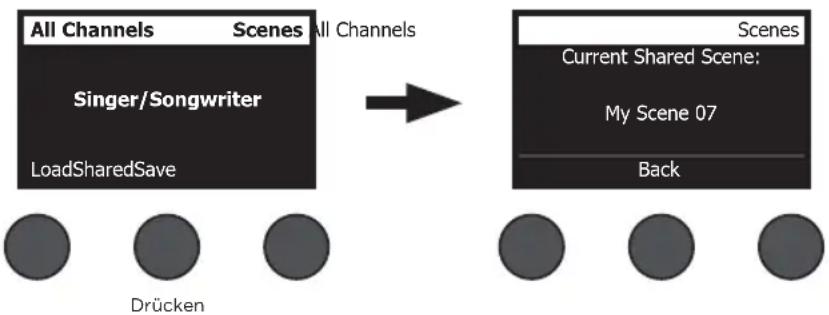
- Den Regler Save (Speichern) drücken. Die Szene wird als freigegebene Szene gespeichert.
- Die Frage „Are you sure?“ (Sind Sie sicher?) wird eingeblendet. Die Szene durch Drücken auf Yes (Ja) speichern oder den Vorgang mit No (Nein) ohne Speichern der Szene als freigegebene Szene abbrechen.
Hinweis: Wenn der Regler Yes (Ja) oder No (Nein) nicht innerhalb von 10 Sekunden gedrückt wird, kehrt das Display wieder zum Bildschirm „Scenes“ (Szenen) zurück. Es wird keine Änderung vorgenommen, und die derzeit geladene Szene wird im Bildschirm angezeigt.
- Den Regler Shared (Freigegeben) drücken, um zu bestätigen, dass die Szene als freigegebene Szene gespeichert wird.
flowchart
graph LR
    A["All Channels"] --> B["Scenes All Channels"]
    B --> C["Current Shared Scene: My Scene 07 Back"]
    D["Singer/Songwriter"] --> E["LoadSharedSave"]
    F["Drücken"] --> G["..."]
Hinweis: Das T4S/T8S bietet nur einen einzigen Speicherplatz für eine freigegebene Szene. Sobald eine Szene als freigegebene Szene gespeichert wird, wird die zuvor gespeicherte freigegebene Szene überschrieben.
Weitere Informationen zur L1 ^® Updater Anwendung zum Herunterladen von Szenen vom Computer sowie zum Hochladen von Szenen auf den Computer sind unter www.Bose.com/livesound zu finden.
Bose Szenen
Die fünf Bose Szenen dienen als Beispiele und Ausgangspunkt. Nach dem Laden einer Bose Szene ist es möglich, die Einstellungen zu ändern und die Szene dann als eigene oder freigegebene Szene zu speichern.
Werkseinstellungen
Diese Szene setzt das Mischpult auf die Einstellungen zurück, die im Werk festgelegt wurden. Wenn diese Szene geladen wird, werden alle Änderungen an der derzeit geladenen Szene aufgehoben.
Globale Einstellungen
| Systemeinstellungen | |
| Aktiver Bildschirm Status | |
| USB an PC | Links/Rechts:Master |
| USB von PC | Links/Rechts:Master |
| Masterausgang | Post-Masterlautstärke |
| Halltyp | |
| Typ Mittel | |
| Uhrzeit 50 % | |
| Balance 50 % | |
Hinweis: Eine Liste der Werkseinstellungen für alle Effekte ist unter „Werkseinstellungen“ auf Seite 42 zu finden.
Bedienung
Singer/Songwriter
Diese Szene richtet sich an Singer/Songwriter, die Keyboard oder Gitarre spielen und sich gelegentlich von einem MP3-Track begleiten lassen.
Abbildung 16. Beispieleinrichtung für „Singer/Songwriter“
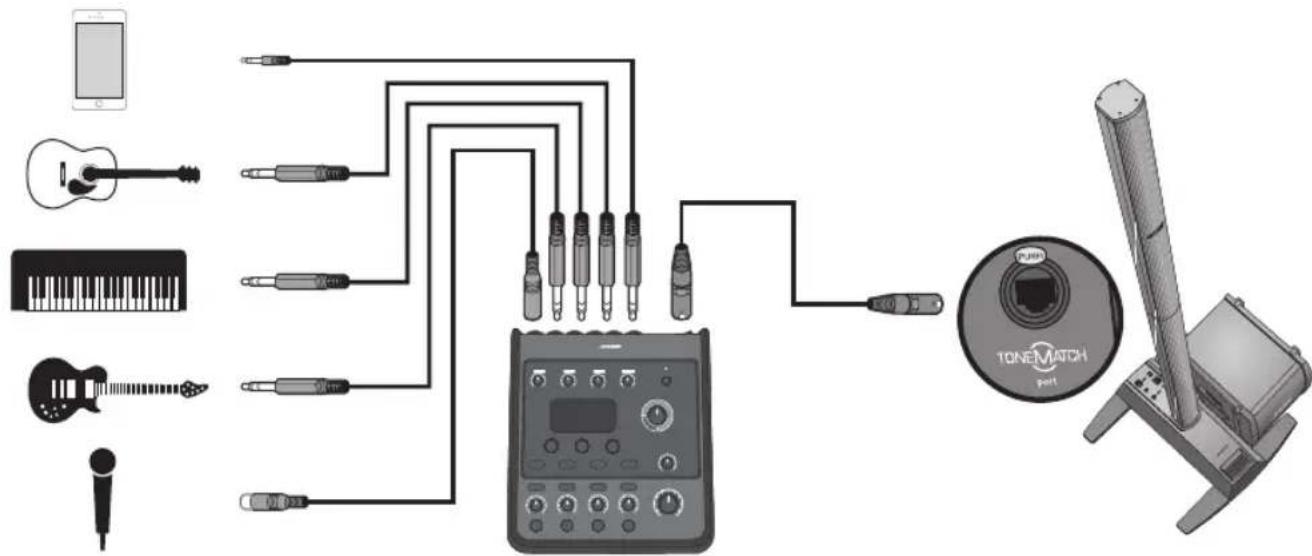
Kanaleinstellungen für Szene „Singer/Songwriter“
Mikrofon Gitarre Keyboard Bass AUX In
CH1CH2CH3CH45/6
| ToneMatch | Aktiv Aktiv Aktiv AktivSprachmikrofone Akustikgitarre Keyboards BässeHandmikrofone | Allgemeine Tasten | Aktiver Bass 1 | k.A. | ||||||
| Aktiv Aktiv Aktiv Aktiv | ||||||||||
| zEQ | Niedrig0 dB | Mittel0 dB | Hoch0 dB | Niedrig0 dB | Mittel0 dB | Hoch0 dB | Niedrig0 dB | Mittel0 dB | Hoch0 dB | k.A. |
| Para-EQ | Bypass | Bypass | Bypass | k.A. | ||||||
| Kompressor/Gate | BypassKompressor 2 | Bypass Bypass BypassKompressor 2 | Kompressor 2 | k.A. | ||||||
| Mod | BypassChorus1 | Bypass Bypass BypassChorus1 Chorus3 Chorus1 | k.A. | |||||||
| Delay | BypassDigital | Bypass Bypass BypassDigital | Digital | k.A. | ||||||
| Hall | Aktiv AktivMittel (Global) | BypassMittel (Global) | BypassMittel (Global) | k.A. | ||||||
| Pan/AUX | CenterAUX 1-2 50 %Vor: Mit EQ und Effekten | CenterAUX 1-2 50 %Vor: Mit EQ und Effekten | CenterAUX 1-2 50 %Vor: Mit EQ und Effekten | AUX InPegel 5 50 % Pegel 6 | ||||||
Globale Einstellungen
| Systemeinstellungen | |
| Aktiver Bildschirm | Status |
| USB an PC | Links/Rechts:Master |
| USB von PC | Links/Rechts:Master |
| Masterausgang | Post-Masterlautstärke |
| Halltyp | |
| Typ | Mittel |
| Uhrzeit | 50 % |
| Balance | 50 % |
Bedienung
DJ/Wiedergabe
Die Szene DJ/Wiedergabe eignet sich für DJ-Veranstaltungen und die allgemeine Audiowiedergabe. Diese Einrichtung umfasst zwei Mikrofone sowie entweder ein Mobilgerät, ein Mischpult oder einen Laptop.
Abbildung 17. Beispieleinrichtung für DJ/Wiedergabe in Stereo
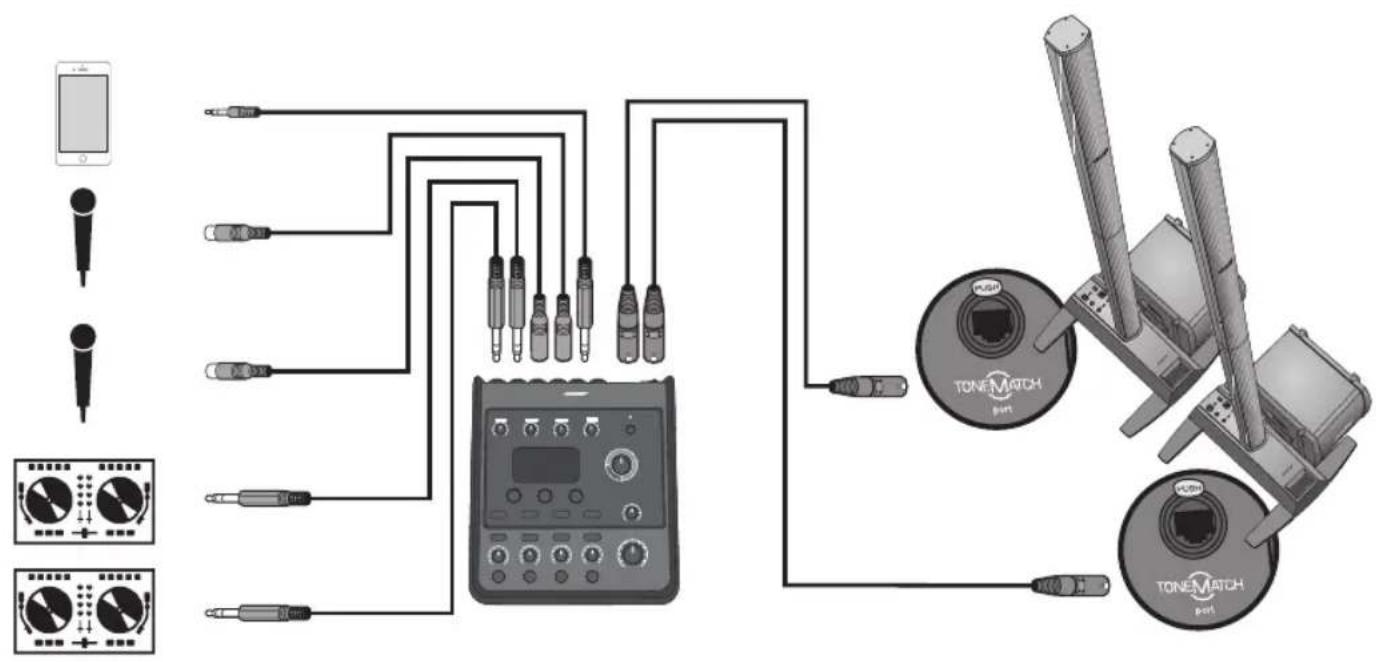
Kanaleinstellungen für Szene DJ/Wiedergabe
Quelle 1 links Quelle 1 rechts Mikrofon Mikrofon AUX In
CH1CH2CH3CH45/6
| ToneMatch | Aktiv Aktiv Aktiv Aktiv | ||||||||||||
| DJ/Wiedergabe | DJ/Wiedergabe | Sprachmikrofone | Sprachmikrofone | k.A. | |||||||||
| Flat, zEQ-Steuerungen | Flat, zEQ-Steuerungen | Handmikrofone | Handmikrofone | ||||||||||
| zEQ | Aktiv Aktiv Aktiv Aktiv | ||||||||||||
| Niedrig | Mittel | Hoch | Niedrig | Mittel | Hoch | Niedrig | Mittel | Hoch | Niedrig | Mittel | Hoch | k.A. | |
| 0 dB | 0 dB | 0 dB | 0 dB | 0 dB | 0 dB | 0 dB | 0 dB | 0 dB | 0 dB | 0 dB | 0 dB | ||
| Para-EQ | Bypass | Bypass | Bypass | Bypass | k.A. | ||||||||
| Kompressor/ Gate | Bypass | Bypass | Bypass | Bypass | k.A. | ||||||||
| Limit Limit Kompressor 2 Kompressor 2 | |||||||||||||
| Mod | Bypass | Bypass | Bypass | Bypass | k.A. | ||||||||
| Chorus1 | Chorus1 | Chorus3 | Chorus1 | ||||||||||
| Delay | Bypass | Bypass | Bypass | Bypass | k.A. | ||||||||
| Digital | Digital | Digital | Digital | ||||||||||
| Hall | Bypass | Bypass | Bypass | Bypass | k.A. | ||||||||
| Mittel (Global) | Mittel (Global) | Mittel (Global) | Mittel (Global) | ||||||||||
| Pan/AUX | Links | Rechts | Center | Center | AUX In | ||||||||
| AUX 1-2 | 50 % | AUX 1-2 | 50 % | AUX 1-2 | 50 % | AUX 1-2 | 50 % | Pegel 5 Pegel 6 | |||||
| Vor: Mit EQ und Effekten | Vor: Mit EQ und Effekten | Vor: Mit EQ und Effekten | Vor: Mit EQ und Effekten | 50 % 50 % | |||||||||
Globale Einstellungen
| Systemeinstellungen | |
| Aktiver Bildschirm | Status |
| USB an PC | Links/Rechts:Master |
| USB von PC | Links/Rechts:Master |
| Masterausgang | Post-Masterlautstärke |
| Halltyp | |
| Typ Mittel | |
| Uhrzeit 50 % | |
| Balance 50 % | |
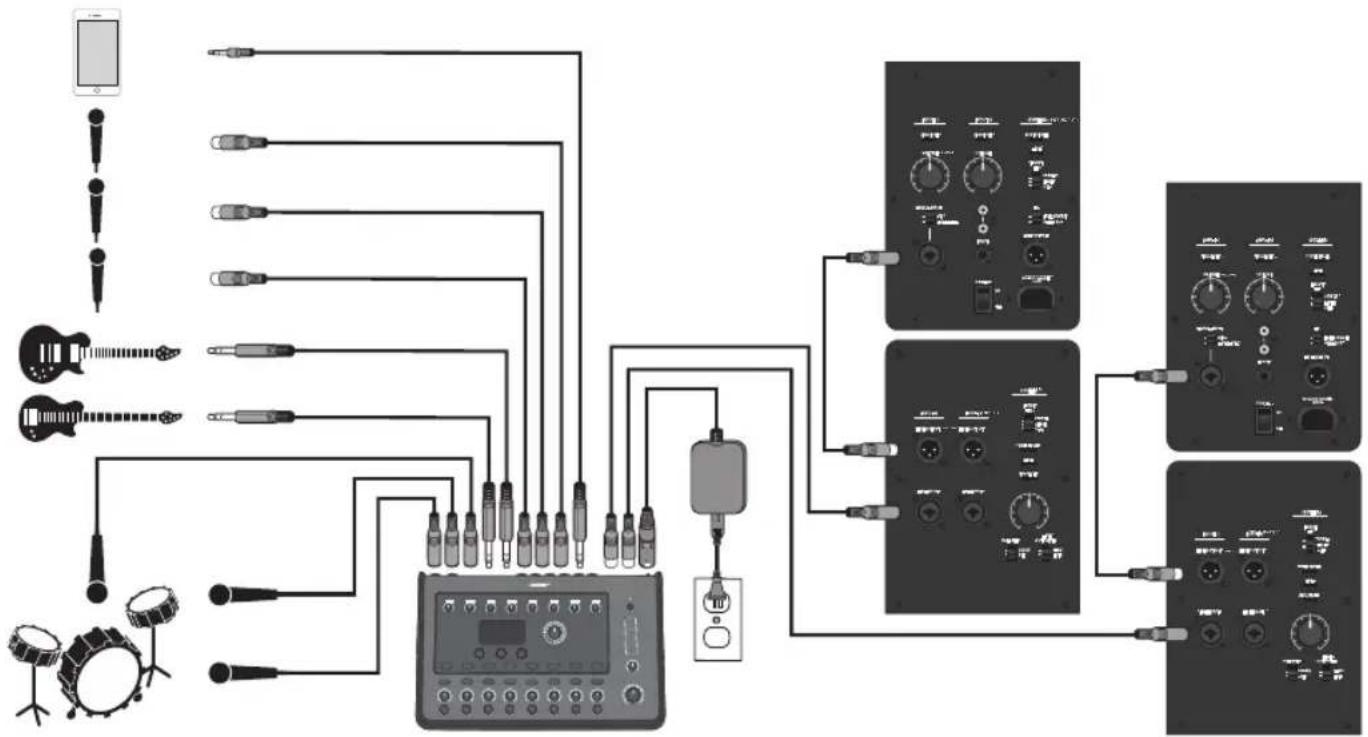
Ganze Band
Diese Szene ist für Schlagzeug, Bassgitarre, E-Gitarre, Stimmen und MP3-Player ausgelegt.
Abbildung 18. Beispieleinrichtung für Schlagzeug und Bass
flowchart
graph TD
    A["User"] --> B["Drain"]
    B --> C["Resistors"]
    C --> D["Audio System"]
    D --> E["Control Panel"]
    E --> F["Audio Equipment Module"]
    F --> G["Output Display"]
    style A fill:#f9f,stroke:#333
    style B fill:#ccf,stroke:#333
    style C fill:#cfc,stroke:#333
    style D fill:#fcc,stroke:#333
    style E fill:#cff,stroke:#333
    style F fill:#ffc,stroke:#333
    style G fill:#fcc,stroke:#333
Kanaleinstellungen für Szene Ganze Band
Bassdrum Overhead Overhead Bass Gitarre Mikrofon Mikrofon Mikrofon AUX In
CH1CH2CH3CH4CH5CH6CH7CH89/10
| ToneMatch | Aktiv Aktiv | Aktiv Aktiv | Aktiv Aktiv | Aktiv | E-Gitarren Verstärker mit Mikrofon SMS7 | Sprachmikrofone Handmikrofone | Sprachmikrofone Handmikrofone | k.A. | ||||||||||||||
| Percussion Kick. allgemein | Percussion Overhead allgemein | Percussion Overhead allgemein | Bässe Aktiver Bass 1 | L M H | Handmikrofone | Handmikrofone | ||||||||||||||||
| zEQ | Aktiv | Aktiv | Aktiv | Aktiv | Aktiv | Aktiv | Aktiv | k.A. | ||||||||||||||
| L | M | H | L | M | H | L | M | H | L | M | H | L | M | H | L | M | H | L | M | H | ||
| 0 dB | 0 dB | 0 dB | 0 dB | 0 dB | 0 dB | 0 dB | 0 dB | 0 dB | 0 dB | 0 dB | 0 dB | 0 dB | 0 dB | 0 dB | 0 dB | 0 dB | 0 dB | 0 dB | 0 dB | 0 dB | ||
| Para-EQ | Bypass | Bypass | Bypass | Bypass | Bypass | Bypass | Bypass | k.A. | ||||||||||||||
| Kompressor/ Gate | Aktiv | Bypass | Bypass | Aktiv | Bypass | Bypass | Bypass | k.A. | ||||||||||||||
| Kick 1 | Kompressor 2 | Kompressor 2 | Kompressor 2 | Kompressor 2 | Gate | Gate | ||||||||||||||||
| Mod | Bypass | Bypass | Bypass | Bypass | Bypass | Bypass | Bypass | k.A. | ||||||||||||||
| Chorusl | Chorusl | Chorusl | Chorusl | Chorusl | Chorusl | Chorusl | ||||||||||||||||
| Delay | Bypass | Bypass | Bypass | Bypass | Bypass | Bypass | Bypass | k.A. | ||||||||||||||
| Digital | Digital | Digital | Digital | Digital | Digital | Digital | ||||||||||||||||
| Hall | Bypass | Bypass | Bypass | Bypass | Bypass | Aktiv | Aktiv | k.A. | ||||||||||||||
| Mittel (Global) | Mittel (Global) | Mittel (Global) | Mittel (Global) | Mittel (Global) | Mittel (Global) | Mittel (Global) | ||||||||||||||||
| Pan/AUX | Center | Center | Center | Center | Center | Center | Center | AUX In | ||||||||||||||
| AUX 1-4 | 50 % | AUX 1-4 | 50 % | AUX 1-4 | 50 % | AUX 1-4 | 50 % | AUX 1-4 | 50 % | AUX 1-4 | 50 % | AUX 1-4 | 50 % | Pegel 9 Pegel 10 | ||||||||
| Trocken: Nach Vorverstärkung | Trocken: Nach Vorverstärkung | Trocken: Nach Vorverstärkung | Trocken: Nach Vorverstärkung | Trocken: Nach Vorverstärkung | Trocken: Nach Vorverstärkung | Trocken: Nach Vorverstärkung | 50 % 50 % | |||||||||||||||
Globale Einstellungen
| Systemeinstellungen | |
| Aktiver Bildschirm Status | |
| USB an PC Links/Rechts:Master | |
| USB von PC Links/Rechts:Master | |
| Masterausgang Post-Masterlautstärke | |
| Halltyp | |
| Typ Mittel | |
| Uhrzeit 50 % | |
| Balance 50 % |
Werkseinstellungen
In diesem Abschnitt werden die Einstellungen des T4S/T8S Mischpults beschrieben, die im Werk festgelegt wurden. Diese Werkseinstellungen auf dem T4S/T8S können jederzeit wiederhergestellt werden. Hierzu die Szene „Bose Factory Settings“ (Bose Werkseinstellungen) laden.
Werkseinstellungen: Kompressor/Gate
| Typ Schwelle Verstärkung | ||
| Kompressor 1: Leicht -16,0 dB 3,0 dB | ||
| Kompressor 2: Mittel -16,0 dB 5,0 dB | ||
| Kompressor 3: Schwer -16,0 dB 8,0 dB | ||
| Limiter -10,0 dB 0 dB | ||
| De-Esser -10,0 dB 0 dB | ||
| Schwelle Geschwindigkeit | ||
| Noise Gate -70,0 dB 50 % | ||
| Schwelle Straffheit | ||
| KickGate1: Normal -20,0 dB 100 % | ||
| KickGate2: Schnell -20,0 dB 100 % | ||
Werkseinstellungen: Delay
| Typ | Mix | Zeit | Feedback |
| Digital | 30 % | 150 ms | 30 % |
| analog | 30 % | 275 ms | 20 % |
| Band | 30 % | 350 ms | 30 % |
Werkseinstellungen: Halltyp
| Typ | Balance | Zeit | Time Range (Zeitraum) |
| Plate (Platte) | 50 % | 20 % | 0-4,6 s |
| Klein | 50 % | 15 % | 0-0,8 s |
| Mittel 50 % | 25 % | 0-1,9 s | |
| Groß | 50 % | 50 % | 0-3,5 s |
| Höhle | 50 % | 100 % | 0-7,0 s |
Werkseinstellungen: „Modulator“
| Typ | Schwelle | Verstärkung | Geschwindigkeit |
| Chorus 1: Strahlend | 50 % | 50 % 0,50 Hz | |
| Chorus 2: Warm | 70 % | 100 % | 0,15 Hz |
| Chorus 3: Dunkel | 25 % | 25 % | 3,0 Hz |
| Flanger 1: Band | 50 % | 50 % 1,00 Hz | |
| Flanger 2: Rückkopplung | 50 % | 100 % | 2,00 Hz |
| Geschwindigkeit Feedback | |||
| Phaser 1: Stampfen | 0,50 Hz | 0 % | |
| Phaser 1: Rack | 0,50 Hz | -75 % | |
| Phaser 1: Warm | 1,00 Hz -26 % | ||
| Phaser 1: Strahlend | 0,50 Hz | -76 % | |
| Geschwindigkeit Tiefe | |||
| Tremolo | 5,00 Hz | 50 % | |
Fehlerbehebung
Falls Probleme mit dem Gerät auftreten, die nachfolgenden Lösungsvorschläge beachten. Kann das Problem nicht behoben werden, sehen Sie zunächst in der Online-Hilfe unter www.Bose.com/livesound nach. Sollten hier keine Antworten zu finden sein, können Sie sich an den Kundendienst und technischen Support von Bose unter +49 69 66 77 86 793 wenden.
| Problem Lösung | |
| Das T4S/T8S ist an die Netzsteckdose angeschlossen, und der Ein/Aus-Schalter ist eingeschaltet. Das System wird jedoch nicht mit Strom versorgt. | Funktionsfähigkeit und richtige Montage der Netzsteckdose prüfen. Eine Leuchte oder ein anderes Gerät an die Netzsteckdose anschließen oder die Netzsteckdose mit einem Spannungsprüfer testen.Bei Verwendung des T4S mit einem L1* Model II oder 1S System:Anschluss des ToneMatch* Kabels am Mischpult und am L1 Standfuß prüfen.Anschluss des Netzkabels am Standfuß und an der Netzsteckdose prüfen.Prüfen, ob der L1 Standfuß eingeschaltet ist und die Betriebsanzeige blau leuchtet. |
| Das T4S/T8S ist eingeschaltet. Es ist jedoch kein Klang zu hören. | Prüfen, ob die Masterlautstärkeregelung richtig eingestellt ist.Prüfen, ob der oder die gewünschten Eingangskanäle stummgeschaltet sind.Prüfen, ob die Lautstärkeregelung für den gewünschten Kanal richtig eingestellt ist.Prüfen, ob der Trimregler für den entsprechenden Kanal so eingestellt ist, dass die LED grün leuchtet (also ein ausreichendes Eingangssignal anliegt).Eingangs- und Ausgangspegelanzeigen unter „Prefs“ (Systemeinstellungen) prüfen, ob ein Signal sowohl am Eingang als auch am Ausgang anliegt.Prüfen, ob die Lautstärkeregelung an der Eingangsquelle (Instrument) richtig eingestellt ist.Die Eingangsquelle (Instrument) über ein anderes Kabel an das Mischpult anschließen.Die Eingangsquelle (Instrument) direkt an den L1 Standfuß oder an einen anderen Verstärker anschließen und die Funktionsfähigkeit der Quelle prüfen.Das Mischpult ausschalten. 30 Sekunden abwarten und das Mischpult wieder einschalten.Bei Verwendung des T4S mit einem L1 Model II oder 1S System:Den Standfuß ausschalten. Das ToneMatch Kabel vom Standfuß trennen, erneut mit dem ToneMatch Anschluss verbinden und den Standfuß wieder einschalten.Probeweise ein anderes ToneMatch Kabel anschließen. Falls kein anderes ToneMatch Kabel verfügbar ist, ein handelsübliches Ethernet-Kabel anschließen.Den T4S/T8S Masterausgang über ein 6,35 mm-Klinkenkabel am Analogeingang am Standfuß anschließen. Den Trimregler des Standfußes einstellen und prüfen, ob ein Ton zu hören ist.Prüfen, ob die Betriebsanzeige am Standfuß blau leuchtet. Wenn die LED rot leuchtet, den Kundendienst und technischen Support von Bose unter +49 69 66 77 86 793 informieren. |
| Schlechte Klangqualität von einem mit dem T4S/T8S verbundenen Mikrofon oder Instrument. | Prüfen, ob eine unerwünschte zEQ oder Para-EQ-Entzerrung angewendet wird.Prüfen, ob das richtige ToneMatch® Mischpult-Preset für das Mikrofon/Instrument ausgewählt wurde. Falls kein ToneMatch-Mischpult-Preset verwendet werden soll, ToneMatch auf „Flat“ einstellen.Prüfen, ob unerwünschte Effekte (Kompressor/Gate, Mod, Delay, Hall) auf dem Eingangskanal angewendet werden. Alle derzeit aktiven Effekte werden im Menü „Prefs“ (Systemeinstellungen) unter „Status“ angezeigt.Prüfen, ob die T4S/T8S Eingangs-Trimregelung richtig für das Mikrofon/Instrument eingestellt ist. Die Signalanzeige sollte grün leuchten. Falls die Anzeige rot leuchtet, den Trimpegel vermindern, bis sie grün leuchtet.Probeweise ein anderes Mikrofon- oder Instrumentenkabel anschließen.Das Kabel zwischen dem Mikrofon/Instrument und dem T4S/T8S Mischpult prüfen. Anschluss des Steckers am Mikrofon-/Instrumenten-Ausgangsanschluss und am T4S/T8S Mischpult prüfen.Die Einstellungen (falls vorhanden) am Mikrofon oder Instrument prüfen.Die Batterien (falls vorhanden) im Instrument oder Mikrofon prüfen. |
| Es sind keine Effekte zu hören. | Prüfen, ob die richtige CH-Bearbeitungstaste gedrückt wurde.Prüfen, ob die Effekt-Stummschaltungstaste für den gewünschten Kanal gedrückt wurde. |
| Das T4S/T8S reagiert nicht auf die Regler. | Das Mischpult ausschalten. 30 Sekunden abwarten und das Mischpult wieder einschalten. |
| Die Masterlautstärkeregelung ist wirkungslos. | Prüfen, ob der Masterausgang im Menü „Prefs“ (Systemeinstellungen) unter „Master Out“ (Masterausgang) für „Post Master Volume“ (Post-Masterlautstärke) konfiguriert wurde. |
| Am L1® System ist ein leises Brummen oder Rauschen hörbar, obwohl keine Geräte mit den Eingangsanschlüssen des T4S/T8S verbunden sind. | Das T4S/T8S und den L1 Standfuß an dieselbe Netzsteckdose anschließen.Mit einem Phasenprüfer prüfen, ob die Kontakte (Phase, Neutral und/oder Erdung) in der Netzsteckdose, an der das T4S/T8S und/oder der L1 Standfuß angeschlossen ist, vertauscht oder nicht ordnungsgemäß verbunden sind.Ein eventuell verwendetes Verlängerungskabel ebenfalls wie beschrieben prüfen. |
| Zu starke (oder zu schwache) Bass-, Mittel- oder Hochfrequenzen. | Prüfen, ob eine unerwünschte zEQ oder Para-EQ-Entzerrung angewendet wird.Prüfen, ob das richtige ToneMatch Mischpult-Preset für das Mikrofon/Instrument ausgewählt wurde. Falls kein ToneMatch Mischpult-Preset verwendet werden soll, ToneMatch in der Utility-Kategorie auf Flat einstellen. |
| Schlechte Wiedergabequalität einer Stereoaufnahme über einen CD-Player, einen MP3-Player oder ein ähnliches Gerät. | Den linken Kanal des Geräts am AUX-Eingang 5 und den rechten Kanal am AUX-Eingang 6 (bzw. 9/10 am T8S) anschließen. Die AUX-Eingänge 5/6 (bzw. 9/10) sind für Line-Pegel-Eingänge vorgesehen.Bei Verwendung eines CD-Players oder eines Mobilgeräts alle erweiterten Bass- oder EQ-Funktionen deaktivieren.Bei Verwendung von Aufnahme-Software auf einem Computer die Software-Mindestanforderungen prüfen. Unter Umständen müssen die Software-Einstellungen für den Betrieb mit 48 kHz/24 Bit konfiguriert werden. |
| Am Mikrofon treten Rückkopplungen auf. | Das Mikrofon so ausrichten, dass es nicht direkt auf den zugehörigen Lautsprecher weist.Probeweise ein anderes Mikrofon anschließen.Das L1 System und/oder den Musiker auf der Bühne anders platzieren.Den Abstand zwischen L1 System und Mikrofon vergrößern.Die hohen Frequenzen mithilfe der zEQ im Mikrofonkanal vermindern.Probeweise eine bestimmte Frequenz ausblenden, die die Rückkopplung unter Umständen verursacht. Hierzu die Para-EQ am Mikrofonkanal anpassen.Vorübergehend alle verwendeten Audioeffekte (Mod, Delay, Hall) deaktivieren und feststellen, ob diese Effekte zum Rückkopplungsproblem beitragen. |
| AUX-Ausgang klingt nicht richtig. | Prüfen, ob der AUX-Ausgang für den gewünschten Tap-Punkt der einzelnen Eingangskanäle konfiguriert ist. Siehe „Eingangssignale an AUX-Ausgänge leiten“ auf Seite 21.Prüfen, ob die einzelnen Eingänge dem AUX-Ausgang jeweils den gewünschten Signalpegel zuweisen. |
| Es können keine Audiosignale über eine USB-Verbindung vom T4S/T8S an einen Computer gesendet werden. | Anschluss des USB-Kabels am Mischpult und am Computer prüfen.Probeweise ein anderes USB-Kabel anschließen.Prüfen, ob das Mischpult eingeschaltet ist.Prüfen, ob die gewünschten Eingangskanäle des Mischpults dem linken und rechten USB-Ausgangskanal zugewiesen sind. Siehe „USB to PC“ (USB an PC) im Menü „Prefs“ (Systemeinstellungen).Prüfen, ob der Trimregler für den entsprechenden Eingangskanal so eingestellt ist, dass die LED grün leuchtet (also ein ausreichendes Eingangssignal anliegt).Eingangs- und Ausgangspegelanzeigen unter „Prefs“ (Systemeinstellungen) prüfen, ob ein Signal sowohl am Eingang als auch am Ausgang anliegt.Funktionsfähigkeit des USB-Eingangs am Computer prüfen. Hierzu probeweise ein anderes USB-kompatibles Audiogerät anschließen.Bei Verwendung von Aufnahme-Software auf einem Computer die Software-Mindestanforderungen prüfen. Unter Umständen müssen die Software-Einstellungen für den Betrieb mit 48 kHz/24 Bit konfiguriert werden. |
| Das T4S/T8S reagiert nicht auf das Flash-Laufwerk. | Probeweise ein Flash-Laufwerk einer anderen Marke anschließen und so feststellen, ob das Problem durch das Flash-Laufwerk verursacht wird. |
| Es können keine Audiosignale über eine USB-Verbindung von einem Computer an das T4S/T8S gesendet werden. | Anschluss des USB-Kabels am Mischpult und am Computer prüfen.Probeweise ein anderes USB-Kabel anschließen.Prüfen, ob das Mischpult eingeschaltet ist.Prüfen, ob die Wiedergabe am Computer eingeschaltet und die Audioeinstellung am Computer aktiviert ist.Prüfen, ob das USB-Signal den gewünschten Eingängen am Mischpult zugewiesen ist. Siehe „PC to USB“ (PC an USB) im Menü „Prefs“(Systemeinstellungen).Prüfen, ob die Eingangskanäle am Mischpult, die dem eingehenden USB-Signal zugewiesen sind, stummgeschaltet sind. Außerdem prüfen, ob die entsprechenden Lautstärkeregelungen richtig eingestellt sind.Prüfen, ob der Trimregler für den entsprechenden Eingangskanal so eingestellt ist, dass die LED grün leuchtet (also ein ausreichendes Eingangssignal anliegt).Eingangs- und Ausgangspegelanzeigen unter „Prefs“ (Systemeinstellungen) prüfen, ob ein Signal sowohl am Eingang als auch am Ausgang anliegt.Funktionsfähigkeit des USB-Ausgangs am Computer prüfen. Hierzu probeweise ein anderes USB-kompatibles Audiogerät anschließen.Bei Verwendung von Aufnahme-Software auf einem Computer die Software-Mindestanforderungen prüfen. Unter Umständen müssen die Software-Einstellungen für den Betrieb mit 48 kHz/24 Bit konfiguriert werden. |
Reinigung
- Das Gehäuse nur mit einem weichen, trockenen Tuch reinigen.
- Keine alkohol-, ammoniak- oder schleifmittelhaltigen Lösungsmittel, Chemikalien oder Reinigungsmittel verwenden.
- Keine Sprays in der Nähe des Geräts benutzen und keine Flüssigkeiten in die Öffnungen gelangen lassen.
Technische Informationen
| Mechanik | ||
| T4S T8S | ||
| Abmessungen (L x B x H) 214 mm x | 184 mm x 83 mm 214 mm x 311 mm x 83 | mm |
| Gewicht 1,0 kg (2,1 lbs) 1,9 kg (4,1 lbs) | ||
| Elektronik | ||
| A/D- und D/A-Konverter 24 Bit | ||
| Abtastfrequenz 48 kHz | ||
| USB 2.0 (oder höher), Typ A- auf Typ | B-Kabel, Typ A-Anschluss und Typ B-Anschluss | |
| PC-Mindestanforderungen Microsoft | Windows 7 (oder höher), Mac OS 10.5 (oder höher) | |
Kontaktinformationen
Besuchen Sie unsere Website unter www.Bose.com.
Nord- und Südamerika
Technischer Support: 800-994-2673
Australien
Bose Pty Limited
Max-Planck-Straße 36D
61381 Friedrichsdorf, Deutschland
06172-7104-0
Hongkong
Bose Limited
Suites 2101-2105, Tower One, Times Square
Informationen zu Importeuren
Europäische Union
Bose Products B.V., Gorslaan 60, 1441 RG
Purmerend, Niederlande
China
Weitere Länder siehe Website
Zusätzliche Informationen
Weitere Informationen zum Produkt (auch Zubehör- und Ersatzteile) sind der Bedienungsanleitung (online unter www.Bose.com) zu entnehmen.
Eingeschränkte Garantie
Für Ihr Produkt gilt eine eingeschränkte Garantie. Informationen zur Gewährleistung finden Sie unter www.Bose.com.
Die mit dem Produkt mitgelieferten Garantieangaben gelten nicht in Australien und Neuseeland. Nähere Informationen zu unserer Garantie in Australien und Neuseeland finden Sie auf unserer Website unter www.bose.com/au/warranty bzw. www.bose.co/nz/warranty.
Herstellungsdatum
Die achte Ziffer in der Seriennummer gibt das Herstellungsjahr an: „6“ ist 2006 oder 2016.
Friedrichsdorf, Deutschland
06172-7104-0
香港
Bose Limited
Suites 2101-2105, Tower One, Times Square
Friedrichsdorf, Deutschland
06172-7104-0
中国香港
香港铜锣湾勿地臣街1号
时代广场1座2101-2105室
852 2123 9000
印度
Friedrichsdorf, Deutschland
06172-7104-0
中國香港
Bose Limited
香港銅鑼灣勿地臣街1號
時代廣場一座 2101-2105 室
852 2123 9000
印度
• و initiatives Deutschland je comprendungen eine erwartige Auswirtschaftliche TonesMatchFX و تعديل القيمة.
| 05 %### | |
| 05 %### | |
| ### | |
| ### | |
| ### | |
| ### | |
-
-
-
-
-
-
-
-
-
-
-
-
-
-
-
-
-
-
-
-
-
-
-
-
-
-
-
-
-
-
-
-
-
-
-
-
-
-
-
-
-
-
-
-
-
-
-
-
-
-
-
-
-
-
-
-
-
-
-
-
-
-
-
-
-
-
-
-
-
-
-
-
-
-
-
-
-
-
-
-
-
-
-
-
-
-
-
-
- 90.
-
-
-
-
-
-
-
-
-
-
-
-
-
-
-
-
-
-
-
-
-
-
-
-
-
-
-
-
-
-
-
-
-
-
-
-
-
-
-
-
-
-
-
-
-
-
-
-
-
-
-
-
-
-
-
-
-
-
-
-
-
-
-
-
-
-
-
-
-
-
-
-
-
-
-
-
-
-
-
-
-
-
-
-
-
-
-
| 6/5 | 4 stadi | 3 stadi | 2 stadi | 1 stadi |
| ### | ### | ### | ### | 1 stadi |
| ### | ### | ### | ### | 1 stadi |
Friedrichsdorf, Deutschland
06172-7104-0