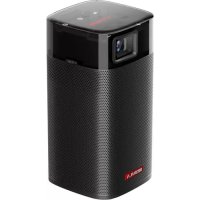
Apollo - プロジェクター NEBULA - 無料のユーザーマニュアル
デバイスのマニュアルを無料で見つける Apollo NEBULA PDF形式.



| 製品タイプ | プロジェクター |
| ブランド | NEBULA |
| モデル | Apollo |
| 表示技術 | DLP 0.2インチ(854×480ピクセル) |
| ネイティブ解像度 | 854×480ピクセル |
| 明るさ | 200 ANSIルーメン |
| コントラスト比 | 400:1 |
| 投影画像サイズ | 20~100インチ |
| 投影距離 | 0.58~3.08m |
| 投影比 | 1.3 |
| 光源 | RGB LED |
| バッテリー持続時間(動画) | 約4時間(バッテリーモード) |
| バッテリー持続時間(音楽) | 約30時間(Bluetoothスピーカーモード) |
| バッテリー容量 | 9750mAh、3.85V(リチウムポリマー) |
| スピーカー | 6W |
| オペレーティングシステム | Android 7.1 |
| プロセッサー | クアッドコアA7 |
| RAM | 1GB DDR |
| ストレージ | 8GB eMMC |
| Wi-Fi接続 | IEEE 802.11a/b/g/n デュアルバンド2.4G/5G |
| Bluetooth | V4.2 |
| ポート | HDMI、USB 2.0、DC入力 |
| リモコン | はい(CR2032電池2本) |
| 寸法(高さ×幅×奥行き) | 131×65×65mm |
| 重量 | 579g |
| 電源 | DC 15V、3A(アダプター付属) |
| 動作温度 | 0~35°C |
| お手入れ | 柔らかい非毛羽立ち布;レンズ用クロス |
| 保証 | 30日間返金保証;製造不良12ヶ月保証 |
よくある質問 - Apollo NEBULA
ユーザーの質問 Apollo NEBULA
0 質問 この機器について。知っているものに答えるか、ご自身の質問をしてください。
この機器について新しい質問をする
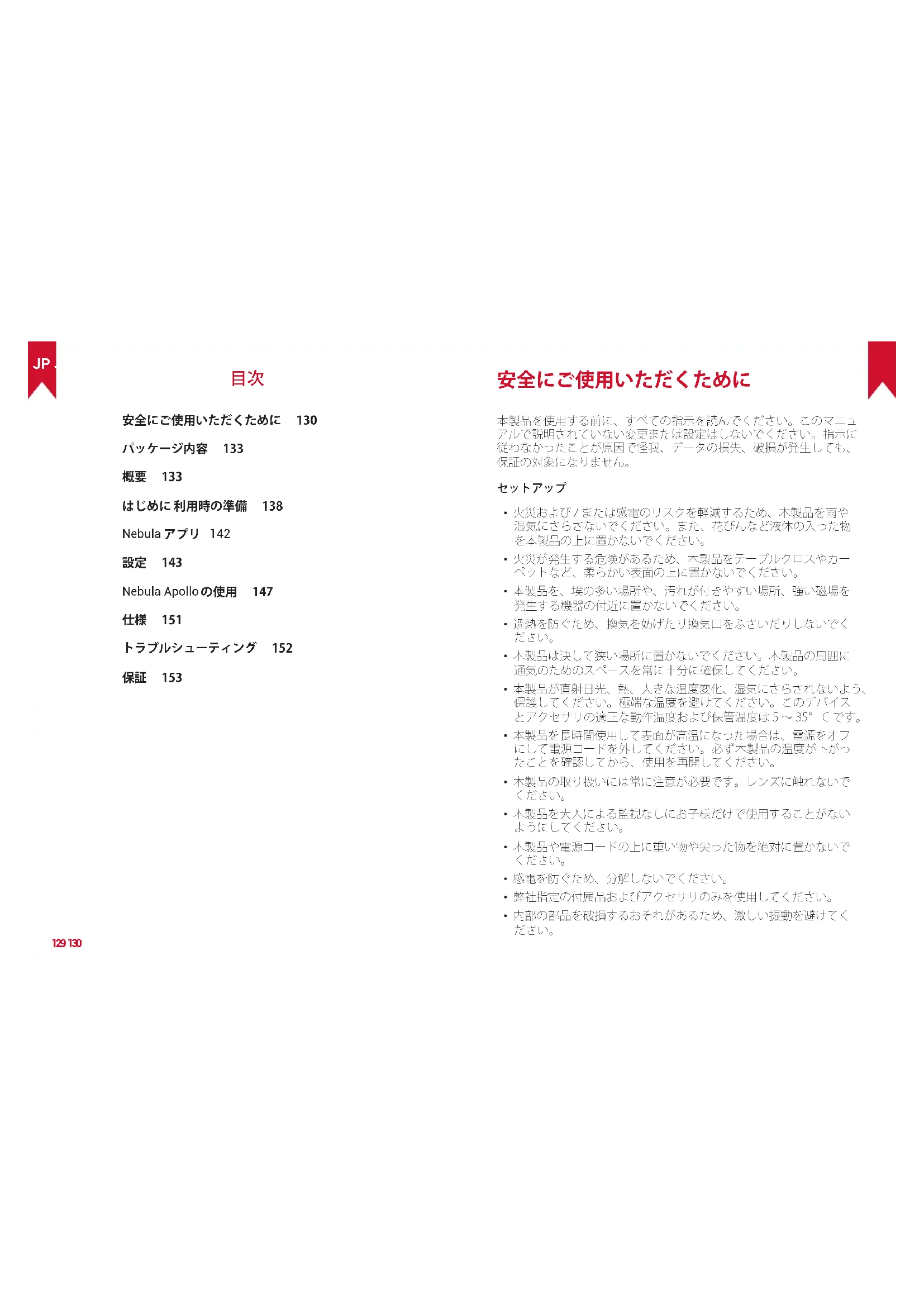
デバイスの取扱説明書をダウンロード プロジェクター 無料でPDF形式で!マニュアルを見つける Apollo - NEBULA 電子デバイスをもとに戻しましょう。このページにはデバイスの使用に必要なすべての書類が掲載されています。 Apollo ブランド NEBULA.
使用説明書 Apollo NEBULA
Nebula Apolloの使用 147
仕樣 151
トラルシローデイング 152
保证 153
安全にご使用んだくたと
本製品使用前、後等の指示を請てはcks。そのマニルアルで説明くださいます変更たは設定はしだいckは。指示に徃わたがとが原因で怪我、一夕の損失、破損が発生ても、保証の対象に係りまん。
七口
·火災おはみ/たは感電のリスを輕減するため、本製品を雨や湿気をまら.zaないてくださ。た、花ひん等液体の入た物を本製品の上に置かいてくださ。
·火灾が發生する危険をたて、木製品を一・ルクロスや力一。はと、柔らか表面の上に置かないは下い。
·木製品を、埃の多い場所や、污れを付きやす場所、強い磁场を発生する機器の付近に置かないてはさ。
·過熱防<力、換氣を妨けり換気口をはいりして<
·本製品は法し狄い場所に置かいてくだい。本製品の周回通気のたのスローを常に十分に確保てくだい。
·本製品が直射日光、熱、大小な温度変化、濕気にらをれない状態保護てくは。極端な温度を避けてくは。そのデバイスはアクセサイの適応動作温度あら保管温度は5~35°Cです。
·本製品を受時間使用て表面が高温にた場合は、電源を才上て電源ローツ外てくは。必す本製品の温度が下もたとを確認てか、使用を再にしくは。
·木製品の取扱はは常に注意か必要です。ovenに触いて
·不製品大人以號监视在以子樣定用使用之有
·本製品及電源二一の上に重い物や尖た物を絶対に置かない以下さい。
·感染为防(力、分解不等式(
·肆社指定の付属品広はアケルリのみを使用しくがい。
·内部部品被损的必其为的,激的振動避難
電源
·本的源子方一以外法使用下在以<
·夕克卜加電源を取外前木製品の源を才にてく達。
- トフスやニンSENT付近は、本製品から電源ローダ出る位置は、一トドが踏またリ挟まてリしぎいうに保護しくさは。
·雷雨發生時及長期間使用下在場合及、不製品を電源か外
·電源不達未は電源接続器を電源遙断装置と使用する场合、
·接経を行う前は変更する前に、すての機器がCONSENTか外さてい的とを確認てくだき。
·電源か一力山及電源口不夕一に需成手能不也下
再生時の安全性
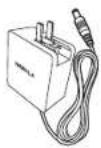
·充電器の変化はDST451-150300W-K、出力圧压/電流はDC 15V/3Aです。充電器は木製品の近い設置し、すな利用くださいますようお願いいたします。
·的充器是国内使用专用。
·充電時間、電力瓦斯を風通しの状態標準室温(5~25℃)の場所に置utingに下はい。
·工不口一的材质上,不力人以降之
電池·VNTI一
·馬王CONN的電池は、誤て飲み送てしまう恐れが験ま�。馬王CONNはお了樣の手が届ない場所に置てくだき。
·内藏八卡托一曰爆癸的危险性如里。内藏八卡托一以热、直所日光、火氣方達乾下士。及、内藏八卡托一比绝对烧却如分不等也<
- トモコンを長期間使用くださいます場合は、電池を取り除外にようお願いいたします。
·尼毛可的電池、同以夕不法同等品の交换は
·内藏八夕日一化学物黄含毛之,通切可藥者必要如以求。
·本製品は定期のを充電しては。本製品は、内藏ハリ一が完全に放電をた状態は保管しおては。
克一二
- 系くの出ない柔らか布を使用てくは。クリ一冇液体、気体、可燃性の洗浄剂を使用てくは。
·LNSの一テINJ胶的损傷を防か、LNSKRI一二用洗淨液は、種類間わさ使用してくは。 - 表面の傷を付わないよう、表面は優し(拭てくたさ)。
- LENSのクリーニングにはクリーニングを使用くださいます。
修理
·本製品のいがな修理もお客様ご自身はなさらねてくだい。它的云巴人スの修は必認定に一比人金十夕一に依頃く才
·×不丁不不不切本合、力为在力、不品品有损
·保守作業はすて、認定に一亿又担当者に依頼しく達い。
注意
·木製品かの倒光が出る場合がたた注意く達い。
·動作時の光線を直接の姿認IMITてはくにし。見恥光に用目を傷損の姿勢お願いいたします。
JP
八味一内容
概要
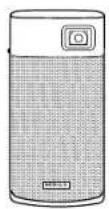
1. 正面图
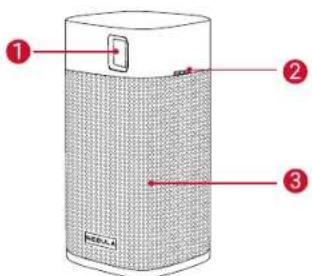
1LNS
2才一力久調整
3又一力一
2. 背面凹
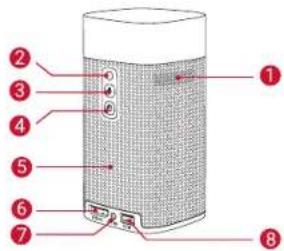
换氮口(出口)
2 云外線レンーパー
3
·押及、Bluetooth又一力一王一卜及□之夕一王一
4 電源木専
·2秒間押上续を上、電源の才工/才夫が可能です
5 久一方一
6 HDMI
HDMI出力系了再生式接续
7 DC-IN
·電源灯接線工才
USB
-USBFRASCHDRAIPF接续
JP
3.上面图
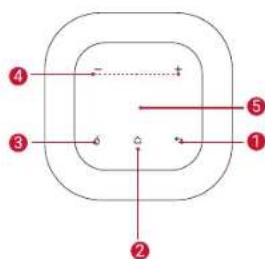
1
- 前のMEXUN一に辰は
2
·水一公×二一龙表示心
3 0
·卡文卡一王一下告開始/终了
4+/-
·音量在调的七末寸
5 ナビゲーションボーニ
上下左右上下下上下下下下下下下下下下下下下下下下下下下下下下下下下下下下下下下
-夕下了深报内容在
4.底面图
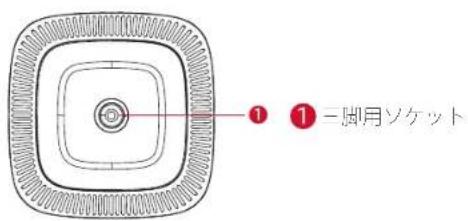
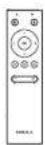
5. リモ相关内容
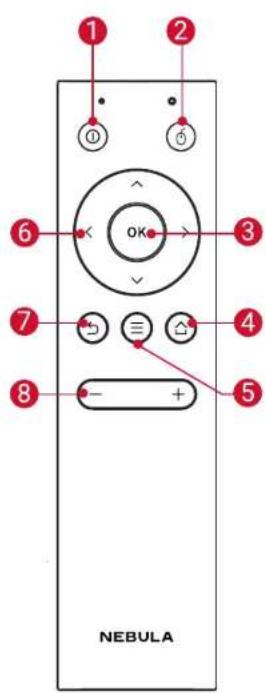
10
- 才浦子操提抓上求。对象
之有才浦子汇是、沙卜夕、StaN巴、再記动BluetoothS比一力一E一
の切替者。
2 0
·又U又卡一王卜告開始/终了
OK
-選報安方士入力を確定状求 -再生を一時停止/再開状求
4
·示一八义二工一表示
5 三
·再生中已各種才予子以克也斯上(使生成的才于神人是人力可
6 ナビゲーションボーニ
·×二一間を移動んだ、ロンテルを選択し表
·前の二一に居ら表
8 +
-
JP
6. LED ネングジーナー
| ボーニ | LED ステーテス | 説明 |
| ○ | 青色の点灯 | 起動、またはプロジックローを動作中 |
| 黄色の点灯 | ロジックローを電気でストンバイ | |
| 赤色の点灯 | 充電中 | |
| 緑色の点灯満 | 充電 | |
| 赤色の点減低 | バッチリーリ | |
| ◇ | 青色の点減 | デアランド準備完了、Bluetoothデアランドご、Bluetoothで接続消費(Blue tooth スイカロー) |
| 青色の点灯 | Bluetoothで接続消費(Blue tooth スイカロー) |
はして利用時の準備
1. 設置
本製品は、投影面の前にある、安定た平らな面の上に置てくさ。を投影するた如、投影面は白に平らな面を推奨し。木製品と投影面の間の距離は、最小0.58×一卜ル、最大3.03×一卜ルの範围内で調整てくさ。它にごり、20~100円手の投影画像が得に任意。
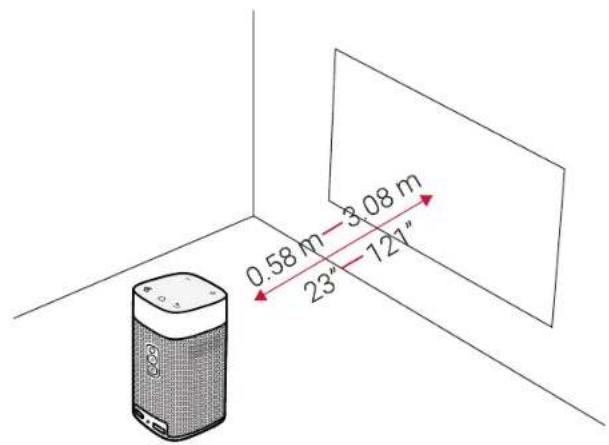

·Nebula Apolloを投影面に向て傾む必要はりません。内蔵のチーメフトーニ補下機能を使用て、投影画像を補てきま�。
投影画像の大きは、Nebula Apolloと投影面の距離決定に限ります。最後をに画像を映すは、Nebula Apolloと投影面の距離を40~80pxの範圍にしてはさ。
JP
2. リモコンの利用準備
1000
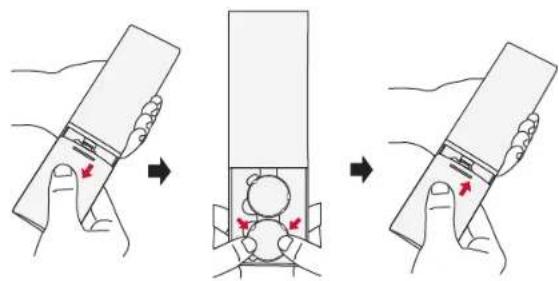
② 電池在交換るには、スローて電池ケ一スを開き、正し向(フス/Mイナス)に新い電池を押入て、電池ケ一スを開じ口ク状。
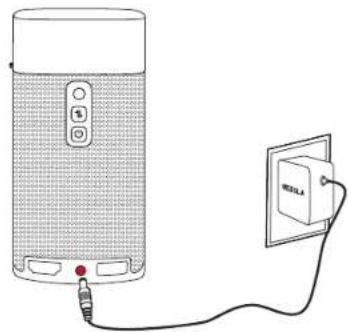
① 初末使用时之,付属のアダフロー使用し、内藏テリ一を満充霜はくだい。
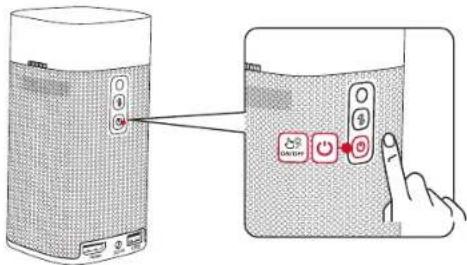
② 2秒間長担上,電源を才に長。
⑤ 初回使用時は、画面の指示に徴て基本設定を完了しら。

Nebula Apolloを最初高速に安全に充電するたて、付属のアダ pfunt一のみ使用てくは。
Nebula フリ
① App Store(iOS機器の場合)たはGoogle Play(Android機器の場合)から Nebula Connectアプロをダフローは。


Nebula Connect
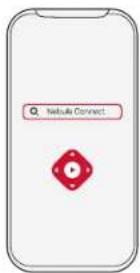
② 使のスマーツフローBluetoothを有効にしまな。
③ Nebula Connectアプロを用て、接続機臺とて[NebulaXXXXXX]在選択状態。
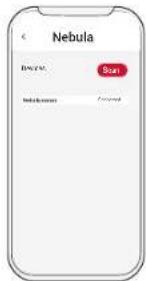
④ 画面の指示に従て、接続の設定を完了しります。
JP
設定
Nebula Apolloを初て起動するとは、せトアフロスを実行てくた。
1. ネットフロー
本製品は、フイヤレス(WI-FI)接続を使用してインーネットに接続请点击。
本製品:Bluetoothス一力一上使用
② 使のスマーツフローBluetoothを有効にし、接続する機器とて[Nebula-XXXXX]を選択いたします。
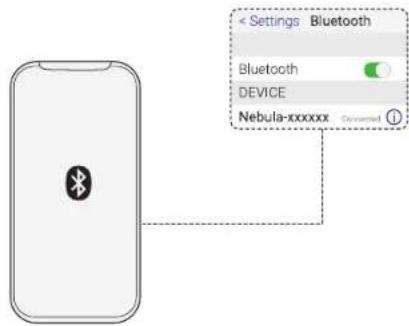
□□工克夕一毛一卜
□日克夕一毛一卡は、Bluetoothス比一力一卡ははドフなをNebula Apolloに接続てきま�。
| [画像モード] | [自動]/[標準モード]/[バッチリーマド] |
| [色温度] | [標準]/[寒色]/[暖色] |
| [自動キアストーニング補正] | 自動キアストーニング補正を有効いたします無効にしります。 |
| [垂直キアストーニング補正] | [自動キアストーニング補正]がオフの场合、直直キアストーニングの值を手動で調節いたします。 |
| [前面投影]:プロジックローが投影価の前にあた設定です。 |
| [背面投影]:プロジックローが投影価の背後にあた設定です。 |
| [反転前面投影]:プロジックローが天井から逆りますご吊り下,Noとてい設定です。画像が180度回転いたします。 |
| [反転背面投影]:プロジックローが投影価の背後に天井から逆りますご吊り下,Noとてい設定です。画像が180度回転,left右が反転いたします。 |
4. トリマネ一
木一M二一[設定]を選択、その他的設定才予」を表示。
[一般]
[言語]画面表示的言語を選択いたします。
[自動スリーフ間隔]5分/15分/30分
[背景]背景为遮拒之。
[卡]消去]
[画面 リーニング]画面 リーニングをアフロー化しります。
[日付と時刻]
[日付と時刻の自動] 日付と時刻の自動設定を有効いたします。
[日付] 日付手動設定。
[時刻]時刻手動設定上求。
[24時間形式の使用]24時間表記か12時間表記かを切り替に求。
[艾卜普格一]
最新のハーニンを使用くださいます。画面の指示に徴て、フアムウアハーニンをアリフローは。
[Bau-jən情報]
[力] 内藏Sトレの全一夕が消去さは。
JP
Nebula Apolloの使用
1.HDMI 再生機器に接続する
不製品は、TVボーヒス、TVスデイツ、DVDフレーパー、せんトドリドリドリドリドリドリドリドリドリドリドリドリドリドリドリドリドリドリドリドリドリドリドリドリドリドリドリドリドリドリドリドリドリドリドリドリドリドリドリドリドリドリドリドリドリドリドリドリドリドリド目は。
HDMI再生艾尼卡可工
① 本製品をHDMI再生機器にHDMIケーハル(別売)て接続いたします。
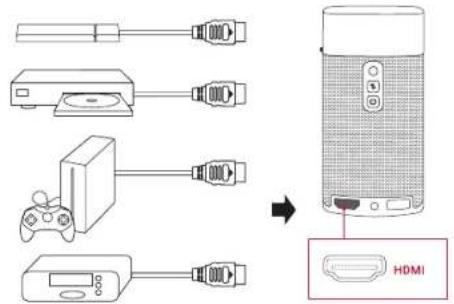
② 担托:本一△木二一阿克之、[HDM]为求时OK
HDMI再生機器の初回接続は、HDMI再生が自動に開始さ
2. USB ストレーニジデバイスからの再生
木製品は、OTGケ一フレ(別売)を使用て、音楽、ビア才、写真を業しぎに、USB2.0スリーニジ機器に保存いたします。APリを不トすルたさをまご。
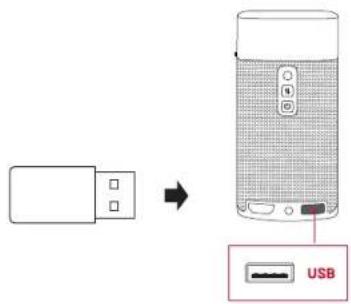
リイヤレスネトリーに接続はりを、才IONILINSAIBISにアスはリ、動画、音楽、写真を表示たは広生して案しだら、ルスをプロスはリフローはINSLS。一リはるリはリはリはリはリはリはリはリはリはリはリはリはリはリはリはリはリはリはリはリはリはリはリはリはリはリはリはリはリはリはリはリはリはリはリはリはリはリはリはリはリはリはリはリはリはリはリはリはリはリはリが、他のアリをINSLTULERUSHITUNHIDARJF。
CONTUNはようは、著作種上的制限にやり、Nebula Apolloに投影,No能い场合が有求。その場合は、 Nebula ApolloにInnsut一ルさてる同化アリて、 該当るCONTUNをスリーニングてき求。
JP
仕樣

什意云伊丁尼是予告不<变更之有
电源:DC1.5V=3A
消费電力:10W未滿
次子八时消電力:0.5W未漏
不(高 × 奥行 × 幅): 131× 65× 65mm / 5.2× 2.6× 2.6
手
重量:579g
151 152
トラルシャーネング
① リモーニングロリフローを起動いたします
·□口工一の2秒間長押て、電源を才にしてく
② リモーニフ機能ない
·尼三可电池为入的之和被認以
·電池を交換してくはい。
③ 像像加
-方义调整入为回匝之(
④ 投影た画面向差逆
·万「拉斯専一夕一未日□口王克夕一再起動、接綴をや直して<下さい。
⑥FAP一M工A安为APP一土的有?
損傷のない商品とバッチーを購入後30日以内に返送くださいます。理由を聞わす全額を返金いたします。たてし、返品理由が品質に関係ない場合は、返送料はお客様の負担ります。
品質與關係問題對應十八月保証
Nebula 製品は、購入日から十八か月間、材料や上かに欠険のないとが保证いたします。その期間中、Nebulaは交換品を提供し、通常の使用で障害が発生た商品にしぃい返送費用を負担いたします。
注意:乙用意的發送拉彌は、Nebula 20日以內使用の必要かりは。
155 4aulli
158 2
158 aedjai
163
167 Nebula
168
172 Nebula Apollo
176
177 4xuolgol
178 jwai
a
aalalalalalalal

12a g aagaae g aagaae g y jy 10000000000000000000000000000000000000000000000000000
a 1
Jisie 1
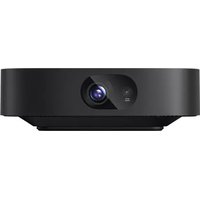
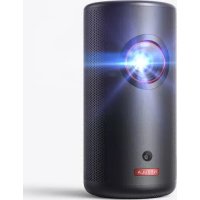
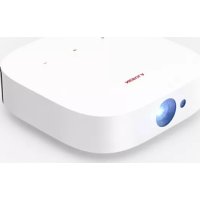
ブランド : NEBULA
モデル : Apollo
カテゴリ : プロジェクター