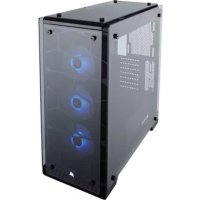
Crystal 570X RGB - 中央ユニット CORSAIR - 無料のユーザーマニュアル
デバイスのマニュアルを無料で見つける Crystal 570X RGB CORSAIR PDF形式.



| 製品タイプ | ミドルタワーATXケース |
| ブランド | Corsair |
| モデル | Crystal 570X RGB |
| 素材 | 強化ガラスとスチール |
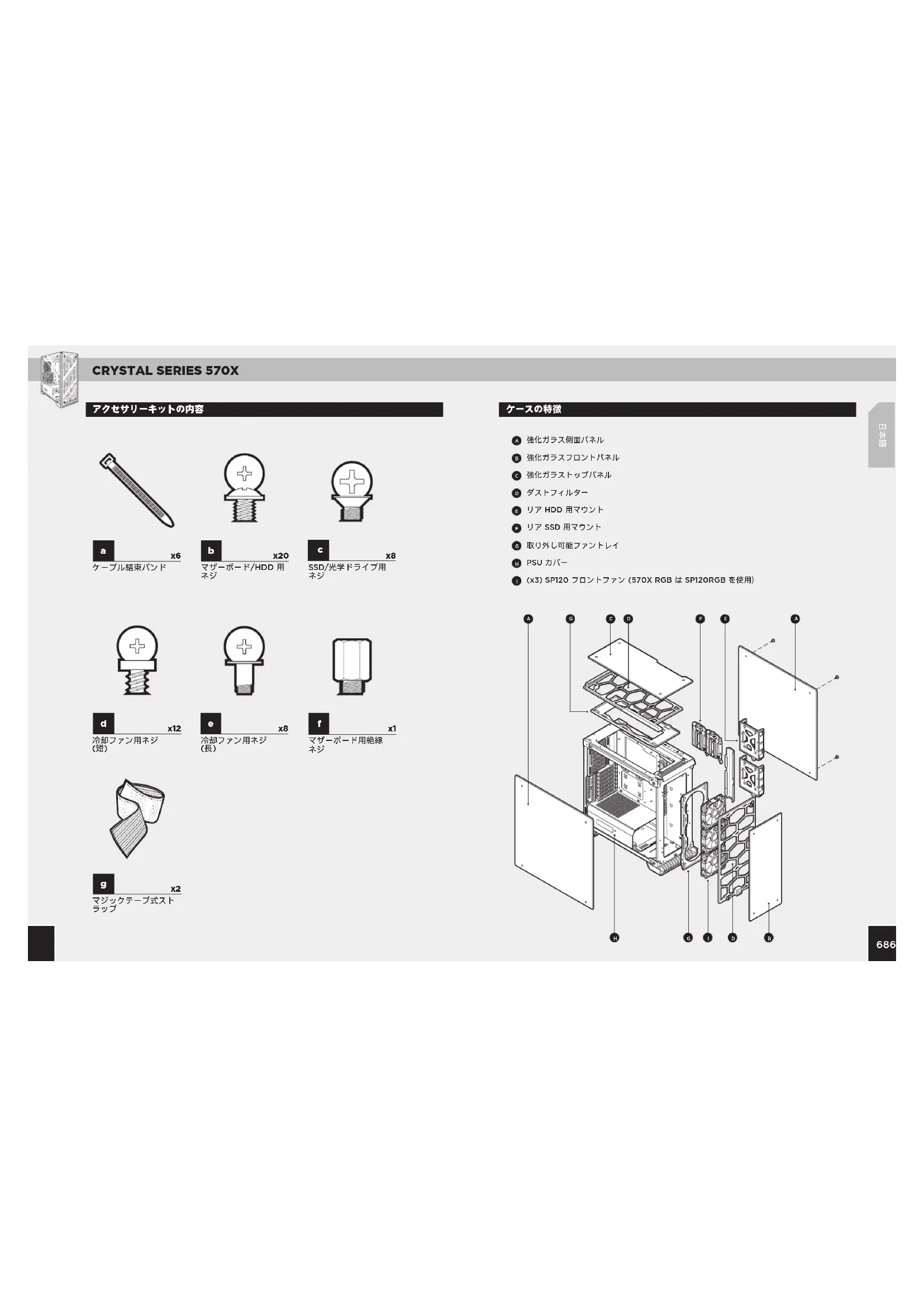
| 寸法 (L×W×H) | 480mm × 234mm × 512mm |
| 対応マザーボード規格 | ATX, Micro-ATX, Mini-ITX |
| 3.5インチHDDベイ | 2 |
| 2.5インチSSDベイ | 2 (3.5インチとの互換性あり) |
| 付属ファン | 3× SP120 RGB (前面) |
| 追加ファン取付可能数 | 前面: 3×120mm / 2×140mm ; 上部: 2×120/140mm ; 背面: 1×120mm |
| ラジエーター対応 | 前面: 280/360mm ; 上部: 240mm ; 背面: 120mm |
| 最大グラフィックカード長 | 370mm |
| 最大CPUクーラー高さ | 170mm |
| 最大電源ユニット長 | 225mm |
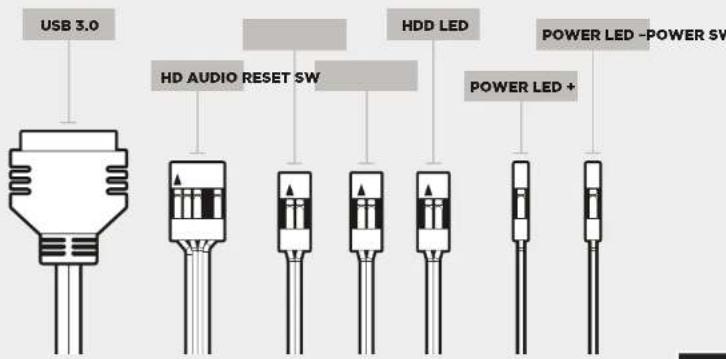
| フロントパネルコネクタ | USB 3.0, HD Audio, 電源ボタン, リセットボタン, HDD LED, 電源LED |
| 防塵フィルター | あり (前面, 上部, 底部) |
| 強化ガラスパネル | 側面, 前面, 上面 |
| 電源カバー | あり, 電源搭載スペース付き |
| RGBコントローラー内蔵 | あり, 570X RGBモデルに搭載 |
| 色 | ブラック (標準) |
よくある質問 - Crystal 570X RGB CORSAIR
ユーザーの質問 Crystal 570X RGB CORSAIR
0 質問 この機器について。知っているものに答えるか、ご自身の質問をしてください。
この機器について新しい質問をする
デバイスの取扱説明書をダウンロード 中央ユニット 無料でPDF形式で!マニュアルを見つける Crystal 570X RGB - CORSAIR 電子デバイスをもとに戻しましょう。このページにはデバイスの使用に必要なすべての書類が掲載されています。 Crystal 570X RGB ブランド CORSAIR.
使用説明書 Crystal 570X RGB CORSAIR
ご購入いただき、ありがとうございます:65
ケースの仕様: 66
アクセサリーキットの内容: 57
ケースの特徴: 58
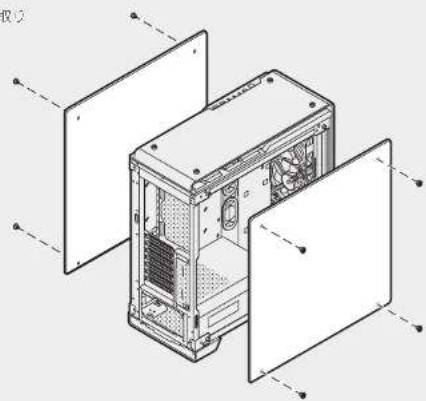
サイドパネルの取り外し: 69
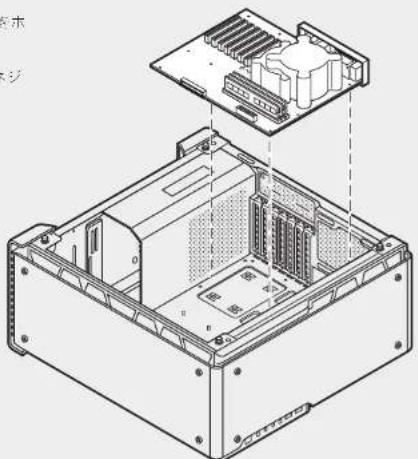
マザーボードの取り付け:....69
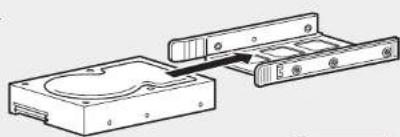
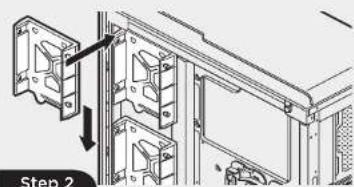
HDD の取り付け: 70
SSD の取り付け: 70
電源ユニットの取り付け:....71
PCI-E/PCI カードの取り付け: 71
フロントパネルとトップパネルの取り外し:72
フロント I/O コネクターの取り付け: 72
ファントレイの取り外し: 73
RGB ファンコントローラ (570X RGB) の使用: 73
よくあるご質問: 74
Congratulations!
Crystal Series 570X 強化ガラス、プレミアム ATX ミッドタワーケースをご購入いただき、ありがとうございます。
Carbide Series 570X
完全強化ガラスがシャーシ全体をFollowっているので、自作マシンのすべてのパーツを見ずることができます。Crystal Series 570Xは、中史上あらゆるイズのラジエーターと最高6個のケースファンに十分なスペースを提供します。付同の3個のSP120ファンと楽なケーブル管理で、自作マシンを次のレベルに引き上げることができます。
長さ: 480mm
幅: 234mm
高さ: 512mm
GPU 最大長: 370mm
CPU クーラー最大高さ: 170mm
PSU 最大長: 225mm
ファンの位置:
附件:3×120/2×140mm
120mm
ラジェーターの互換性:
前部:280mm/360mm
上部:240mm 下部:120mm
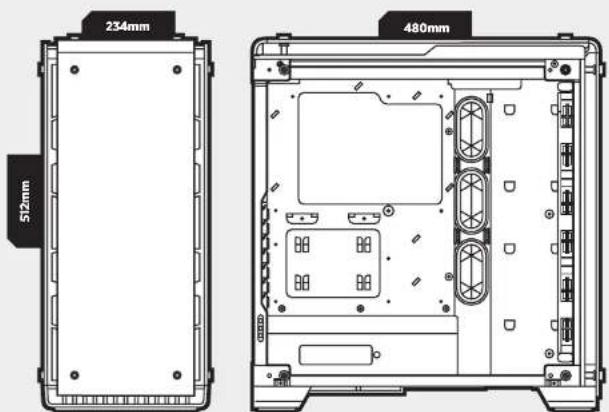
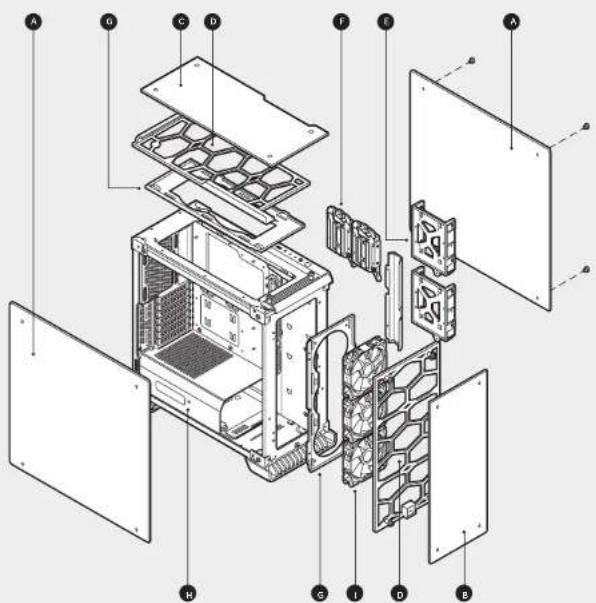
A 強化ガラス側面パネル
B 強化ガラスフロントパネル
強化ガラストップパネル
D ダストフィルター
E リア HDD 用マウント
F リア SSD 用マウント
6 取り外し可能ファントレイ
PSU カバー
(1) (x3) SP120 フロントファン (570X RGB は SP120RGB を使用)
乗ねじを外し、側血パネルを取り外します。
マリーボードの I/O シールドをホールにはめ込みます。
マリーボードをケースの絶縁ネジ穴に合わせます。
付属のネジで固定します。
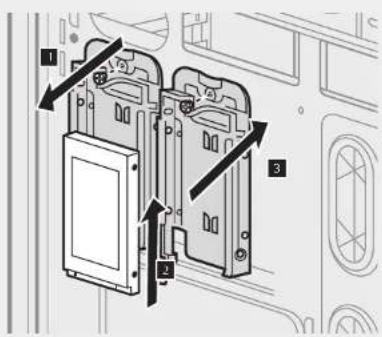
ステップ1-3.5インテドライブ・レイにドライブを図入します。
ステップ2-図に示すように、マザーボードの後ろから HDD 取り付け位置にドライブとレールアセンブリを挿入します。
4. SSD の取り付け
トレイに2.5インチドライブを挿入し、所定の位置にカチッと収まるようにします。
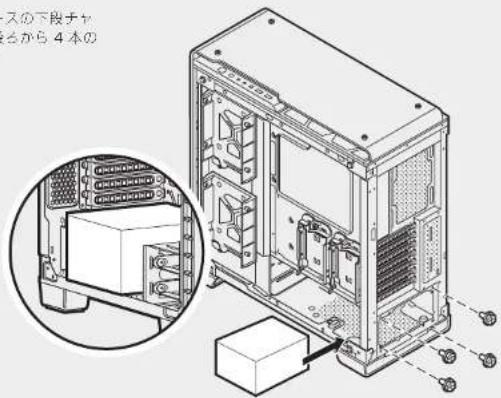
電源ユニットをケースの下段チャンバーに挿入し、後ろから4本のネジで固定します。
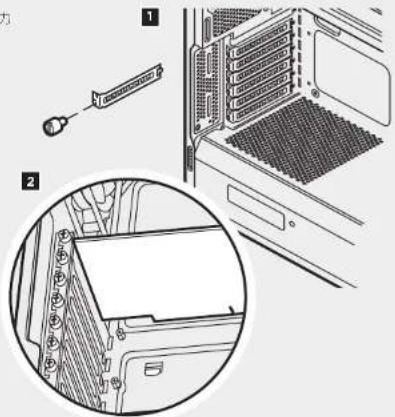
6. PCI-E/PCI カードの取り付け
- 蝶ネジと対応するスロットカバーを取り外します。
- 扡張カードを取り付けて、蝶ネジで固定します。
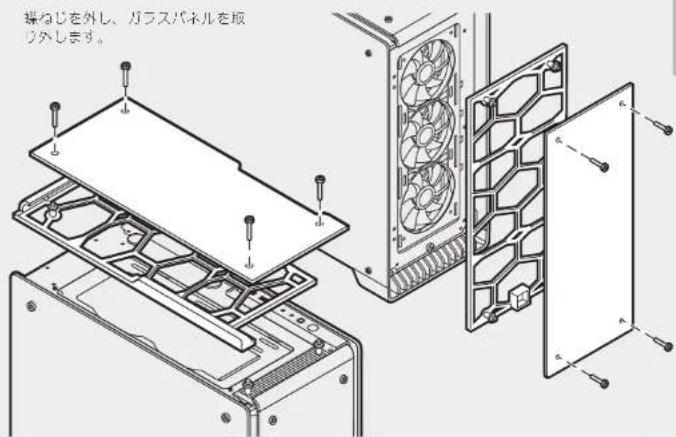
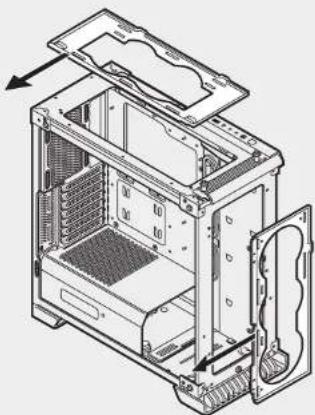
7. フロントパネルとトップパネルの取り外し
媒ねじを外し、ガラスパネルを取り外します。
8. フロント I/O コネクターの取り付け
フロントパネルのヘッダーの場所とピン配列は、マザーボードのマニュアルを確認してください。
CRYSTAL SERIES 570X
9. ファントレイの取り外し
ファントレイのねじを外し、シャーシから引き出して、シャーシの外側にファンとラジェーターを設置します。
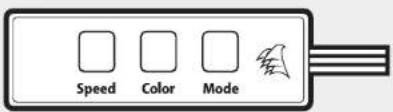
10. RGB ファンコントローラ (570X RGB) の使用
詳細については、付属の RGB ファンコントローラクイックスタートガイドを参照してください。
よくあるご質問
1.I/Oパネルの電源とリセットヘッダーで極性は重要ですか?
いいえ。LED のヘッダーでのみ重要です。
- 破損したケースを受け取ったか、またはファンが動作しない場合、誰に連絡すべきですか?
弊社の Web サイト (corsair.force.com) にアクセスし、破損した部品の交換について RMA を依頼してください。
- どこにファンを搭載できますか?
| ファンマウントの位置 | |
| 内径 | 3x120mm, 2x70mm (3x120mm 含まれました) |
| 上径 | 2x140mm/120mm |
| 直径 | 120mm (含まれました) |
| 直径 | x |
| 速度 | x |
| 中央 | x |
ケースの詳細情報は、弊社の製品ページ (corsair.com) にアクセスしてください。
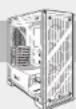
CRYSTAL SERIES 570X
Notes Notes

ブランド : CORSAIR
モデル : Crystal 570X RGB
カテゴリ : 中央ユニット