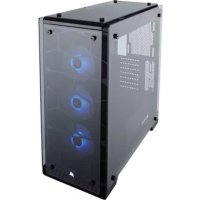
Crystal 570X RGB - Zentraleinheit CORSAIR - Kostenlose Bedienungsanleitung
Finden Sie kostenlos die Bedienungsanleitung des Geräts Crystal 570X RGB CORSAIR als PDF.



| Produkttyp | ATX-Midi-Tower-Gehäuse |
| Marke | Corsair |
| Modell | Crystal 570X RGB |
| Material | Gehärtetes Glas und Stahl |
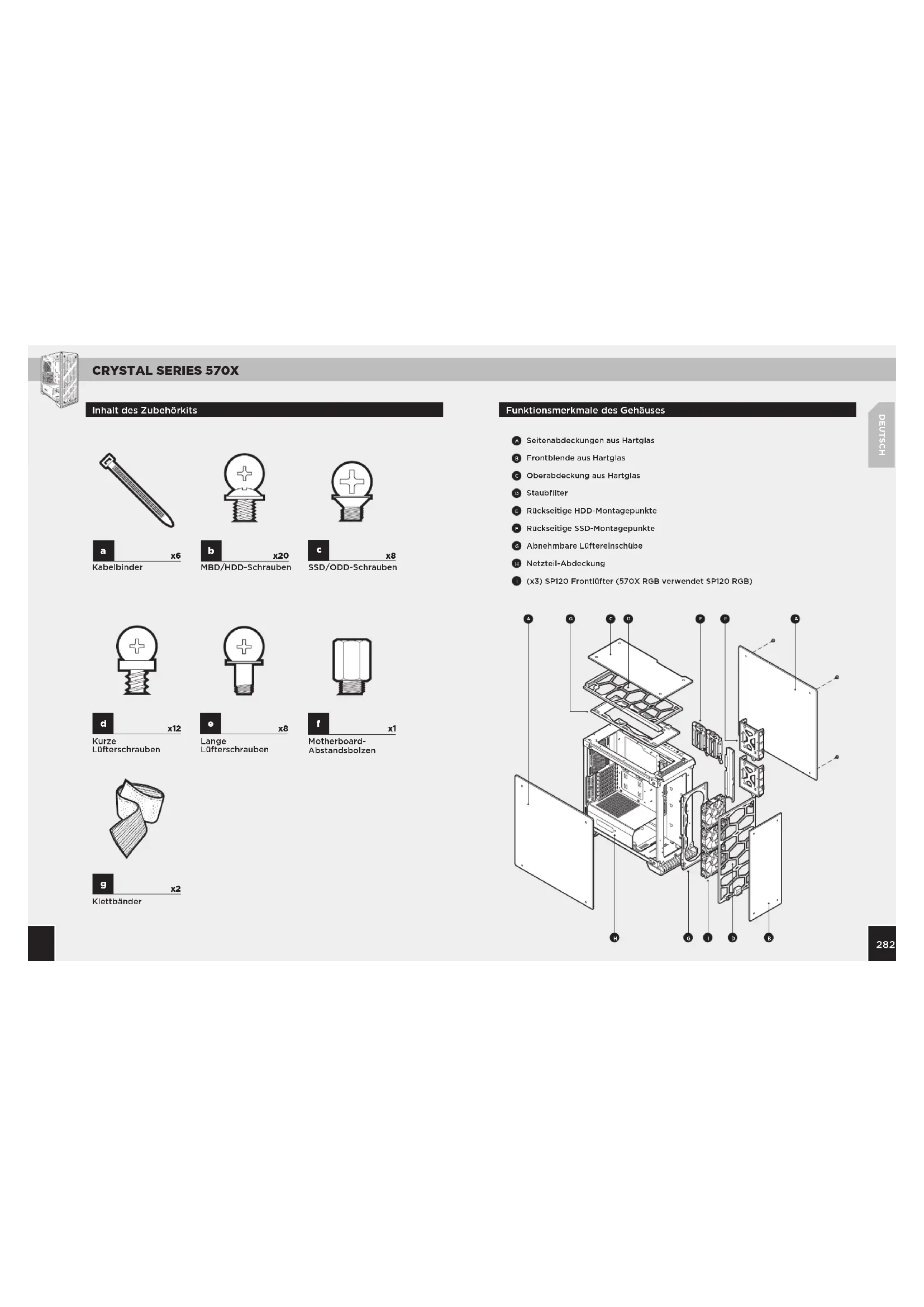
| Abmessungen (L × l × H) | 480 mm × 234 mm × 512 mm |
| Kompatibles Motherboard-Format | ATX, Micro-ATX, Mini-ITX |
| 3,5"-Festplattenschächte | 2 |
| 2,5"-SSD-Schächte | 2 (auch kompatibel mit 3,5"-Laufwerken) |
| Enthaltene Lüfter | 3 × SP120 RGB (vorne) |
| Zusätzliche Lüfterplätze | Vorne: 3 × 120 mm / 2 × 140 mm; Oben: 2 × 120/140 mm; Hinten: 1 × 120 mm |
| Radiatorkompatibilität | Vorne: 280/360 mm; Oben: 240 mm; Hinten: 120 mm |
| Maximale Grafikkartenlänge | 370 mm |
| Maximale CPU-Kühlerhöhe | 170 mm |
| Maximale Netzteillänge | 225 mm |
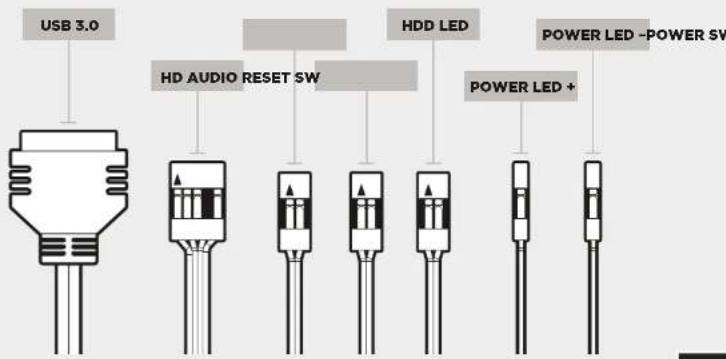
| Frontanschlüsse | USB 3.0, HD Audio, Power-Taste, Reset, HDD-LED, Power-LED |
| Staubfilter | Ja (vorne, oben, unten) |
| Gehärtete Glaspanele | Seitenteile, Front, Oberseite |
| Netzteilabdeckung | Ja, mit Platz für das Netzteil |
| Integrierter RGB-Controller | Ja, beim Modell 570X RGB |
| Farbe | Schwarz (Standard) |
Häufig gestellte Fragen - Crystal 570X RGB CORSAIR
Benutzerfragen zu Crystal 570X RGB CORSAIR
0 Frage zu diesem Gerät. Beantworten Sie die, die Sie kennen, oder stellen Sie Ihre eigene.
Eine neue Frage zu diesem Gerät stellen
Laden Sie die Anleitung für Ihr Zentraleinheit kostenlos im PDF-Format! Finden Sie Ihr Handbuch Crystal 570X RGB - CORSAIR und nehmen Sie Ihr elektronisches Gerät wieder in die Hand. Auf dieser Seite sind alle Dokumente veröffentlicht, die für die Verwendung Ihres Geräts notwendig sind. Crystal 570X RGB von der Marke CORSAIR.
BEDIENUNGSANLEITUNG Crystal 570X RGB CORSAIR
Inhaltsverzeichnis Technische Daten des Gehäuses
Vielen Dank: 25
Technische Daten des Gehäuses: 26
Inhalt des Zubehörkits: 27
Funktionsmerkmale des Gehäuses: 28
Abnehmen der Seitenplatten: 29
Installation des Motherboards: 29
Installation von HDD-Laufwerken: 30
Installation von SSD-Laufwerken: 30
Installation des Netzteils: 31
Installation der PCI-E-/PCI-Karte(n): 31
Entfernen der Front- und Oberabdeckung: 32
Installation der vorderen I/O-Anschlüsse: 32
Entfernen der Lüftereinschübe: 33
Verwendung der RGB-Lüftersteuerung (570X RGB): 33
Häufig gestellte Fragen: 34
Herzlichen Glückwunsch!
Vielen Dank, dass Sie sich für das Mid-Tower-PC-Gehäuse aus Hartglas der Crystal Series 570X entschieden haben.
Crystal Series 570X
Das gesamte Gehäuse ist von makellosem Hartglas umschlossen, sodass alle Komponenten Ihres Aufbaus für jedermann sichtbar sind. Die Crystal Series 570X bietet ausreichend Platz für einen Radiator in praktisch jeder erhältlichen Größe und für bis zu 6 Gehäuselüfter.
Mit den 3 inbegriffenen SP120-Lüftern und der mühelosen Kabelführung erreichen Sie die nächste Ebene der Personalisierung.
Länge: 480mm
Breite: 234mm
Höhe: 512mm
Maximaie GPU-Länge: 370mm
Maximale Höhe des CPU-Kühlsystems: 170mm
Maximale Netzgerät-Länge: 225mm
Lüfterpositionen:
Vorderseite: 3 x 120/2 x 140mm
Oben: 2 x 120/140mm Rückseite: 120mm
Radiatorkompatibilität:
Vorderselte: 280mm/360mm
Oben: 240mm
Inhalt des Zubehörkits
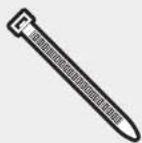


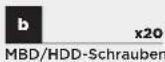

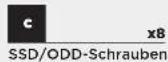

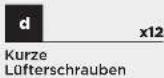

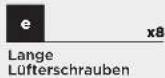
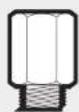
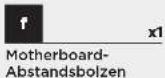

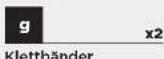
Funktionsmerkmale des Gehäuses
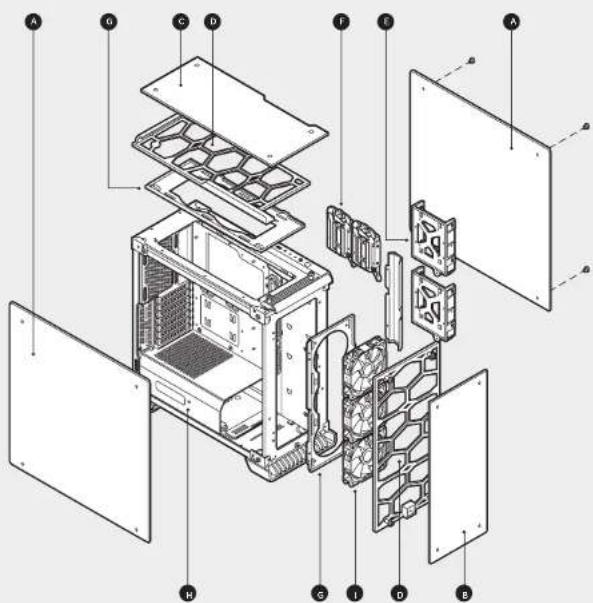
Seitenabdeckungen aus Hartglas
R Frontblende aus Hartglas
C Oberabdeckung aus Hartglas
D Staubfilter
E Rückseitige HDD-Montagepunkte
Rückseitige SSD-Montagepunkte
6 Abnehmbare Lüftereinschübe
H Netzteil-Abdeckung
(1) (x3) SP120 Frontlüfter (570X RGB verwendet SP120 RGB)
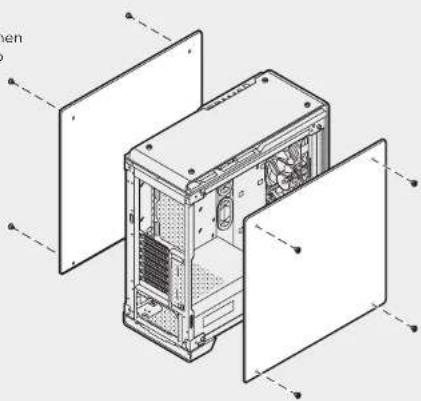
1. Abnehmen der Seitenplatten
Entfernen Sie die
Rändelschrauben und nehmen
Sie die Seitenabdeckung ab
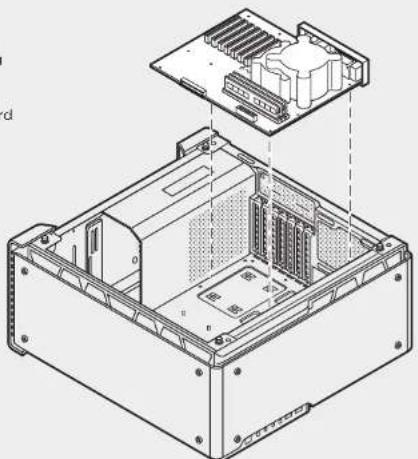
Lassen Sie die I/O-Blende
des Motherboards in die
dafür vorgesehene Öffnung
einrasten.
Richten Sie das Motherboard
mit den Abstandsbolzen
im Gehäuse aus.
Befestigen Sie es mit den
mitgelieferten Schrauben.
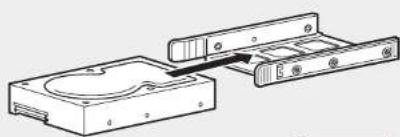
3. Installation von HDD-Laufwerken
Schritt 1 - Schieben Sie das
Laufwerk in den Einschub für
3,5-Zoll-Laufwerke.
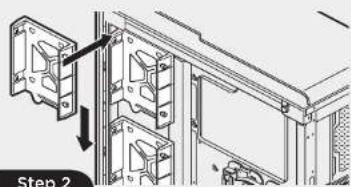
Schritt 2 - Schieben Sie das
Laufwerk und die Schieneneinheit
wie abgebildet hinter dem
Motherboard in den HDD-Schacht.
Step 2
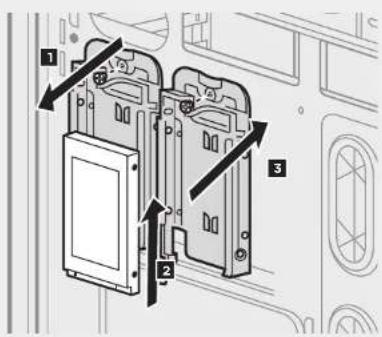
4. Installation von SSD-Laufwerken
Schieben Sie das 2.5-Zoll-
Laufwerk in den Einschub,
bis es einrastet.
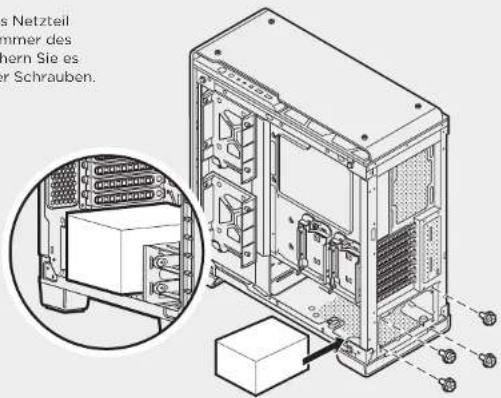
5. Installation des Netzteils
Installieren Sie das Netzteil in der unteren Kammer des Gehäuses und sichern Sie es von hinten mit vier Schrauben.
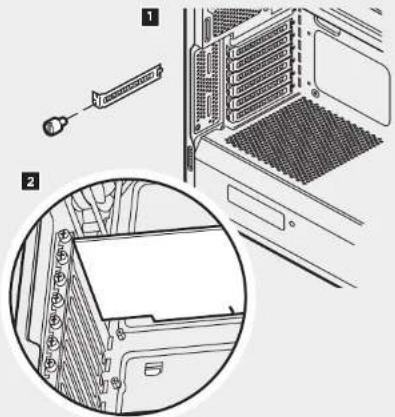
6. Installation der PCI-E-/PCI-Karte(n)
- Entfernen Sie die Rändelschrauben und dazugehörige Steckplatzabdeckungen.
- Installieren Sie die Erweiterungskarte und befestigen Sie sie mit den Rändelschrauben.
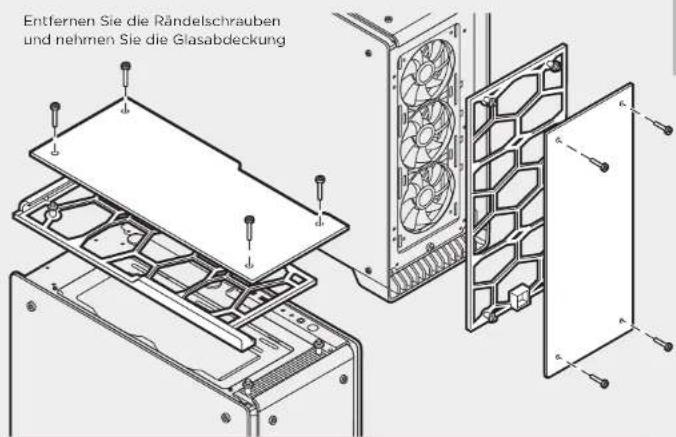
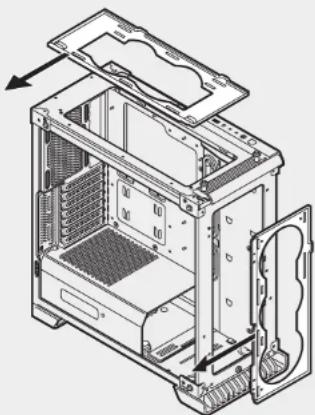
7. Entfernen der Front- und Oberabdeckung
Entfernen Sie die Rändelschrauben und nehmen Sie die Glasabdeckung
- Installation der vorderen I/O-Anschlüsse
Die Position der Frontplatten-Header und die Pinbelegung finden Sie in der Anleitung Ihres Motherboards.
CRYSTAL SERIES 570X
9. Entfernen der Lüftereinschübe
Schrauben Sie den Lüftereinschub ab und ziehen Sie ihn aus dem Gehäuse, um Lüfter und Radiatoren außerhalb des Gehäuses zu installieren.
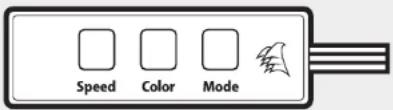
10. Verwendung der RGB-Lüftersteuerung (570X RGB)
Detaillierte
Anweisungen finden
Sie in der mitgelieferten
Kurzanleitung für die
RGB-Lüftungssteuerung.
Häufig gestellte Fragen
-
Muss beim Strom- und Reset-Header der I/O-Abdeckung die Polarität beachtet werden? Nein, nur bei den LED-Headern.
-
An wen kann ich mich wenden, wenn ich ein beschädigtes Gehäuse erhalten habe oder einer der Lüfter nicht mehr funktioniert?
Gehen Sie zu corsair.force.com und fordern Sie eine RMA an, damit wir die beschädigten Teile ersetzen können.
- Wo kann ich einen Lüfter anbringen?
| Punkte für Lüfterhalterungen | |
| Vorderseite 3x120mm, 2x140mm (3x120mm inbegriffen) | |
| Oberselte 2x140mm/120mm | |
| Rückseite 120mm (inbegriffen) | |
| Unterselte x | |
| Seite x | |
| Mitte x | |
Weitere Informationen über dieses Gehäuse finden Sie auf der Produktseite bei corsair.com
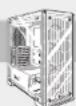
CRYSTAL SERIES 570X

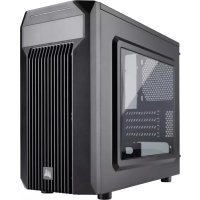
- Inhaltsverzeichnis Technische Daten des Gehäuses
- Herzlichen Glückwunsch!
- Vielen Dank, dass Sie sich für das Mid-Tower-PC-Gehäuse aus Hartglas der Crystal Series 570X entschieden haben.
- Crystal Series 570X
- Inhalt des Zubehörkits
- Funktionsmerkmale des Gehäuses
- Abnehmen der Seitenplatten
- Installation von HDD-Laufwerken
- Installation von SSD-Laufwerken
- Installation des Netzteils
- Installation der PCI-E-/PCI-Karte(n)
- Entfernen der Front- und Oberabdeckung
- Entfernen der Lüftereinschübe
- Verwendung der RGB-Lüftersteuerung (570X RGB)
- Häufig gestellte Fragen
Marke : CORSAIR
Modell : Crystal 570X RGB
Kategorie : Zentraleinheit