ZeSport - スマートウォッチ MYKRONOZ - 無料のユーザーマニュアル
デバイスのマニュアルを無料で見つける ZeSport MYKRONOZ PDF形式.



| 製品タイプ | スマートウォッチ |
| ブランド | MyKronoz |
| モデル | ZeSport |
| 画面 | TFTカラータッチ1.3インチ、240x240ピクセル |
| バッテリー | リチウムイオン350mAh、待機時間3日間、通話時間2時間、GPS使用時間7時間、充電時間1.5~2時間 |
| センサー | 3軸加速度計、光学式心拍センサー、UVセンサー、高度計、気圧計、温度計 |
| 防水性能 | IP66 |
| 動作温度 | -10°C~+60°C |
| 通信機能 | Bluetooth 4.0 BLEおよびBluetooth Classic |
| 互換性 | Android 4.3以上(Bluetooth 4.0 BLE対応)、iOS |
| システム | ZeSportアプリ(iOS/Android) |
| 保証 | 国際保証1年 |
| 主な機能 | アクティビティトラッキング、睡眠トラッキング、GPS、通知、通話、カスタマイズ可能な文字盤 |
| 同梱物 | ZeSport本体、充電クレードル、USBケーブル |
| お手入れとクリーニング | 柔らかく乾いた布で拭いてください。化学薬品は避けてください。IP66の防水性能があり、塩分に触れた後は真水で洗い流してください。 |
| 安全上の注意 | 強力な磁石が含まれています。心臓ペースメーカー、クレジットカード、磁気物体に影響を与える可能性があります。医療機器を装着している場合は医師に相談してください。 |
| 一般情報 | 取扱説明書はwww.mykronoz.comでご覧いただけます。サポート:www.mykronoz.com/support |
よくある質問 - ZeSport MYKRONOZ
ユーザーの質問 ZeSport MYKRONOZ
0 質問 この機器について。知っているものに答えるか、ご自身の質問をしてください。
この機器について新しい質問をする
デバイスの取扱説明書をダウンロード スマートウォッチ 無料でPDF形式で!マニュアルを見つける ZeSport - MYKRONOZ 電子デバイスをもとに戻しましょう。このページにはデバイスの使用に必要なすべての書類が掲載されています。 ZeSport ブランド MYKRONOZ.
使用説明書 ZeSport MYKRONOZ
NAVIGATE THE TOUCHSCREEN
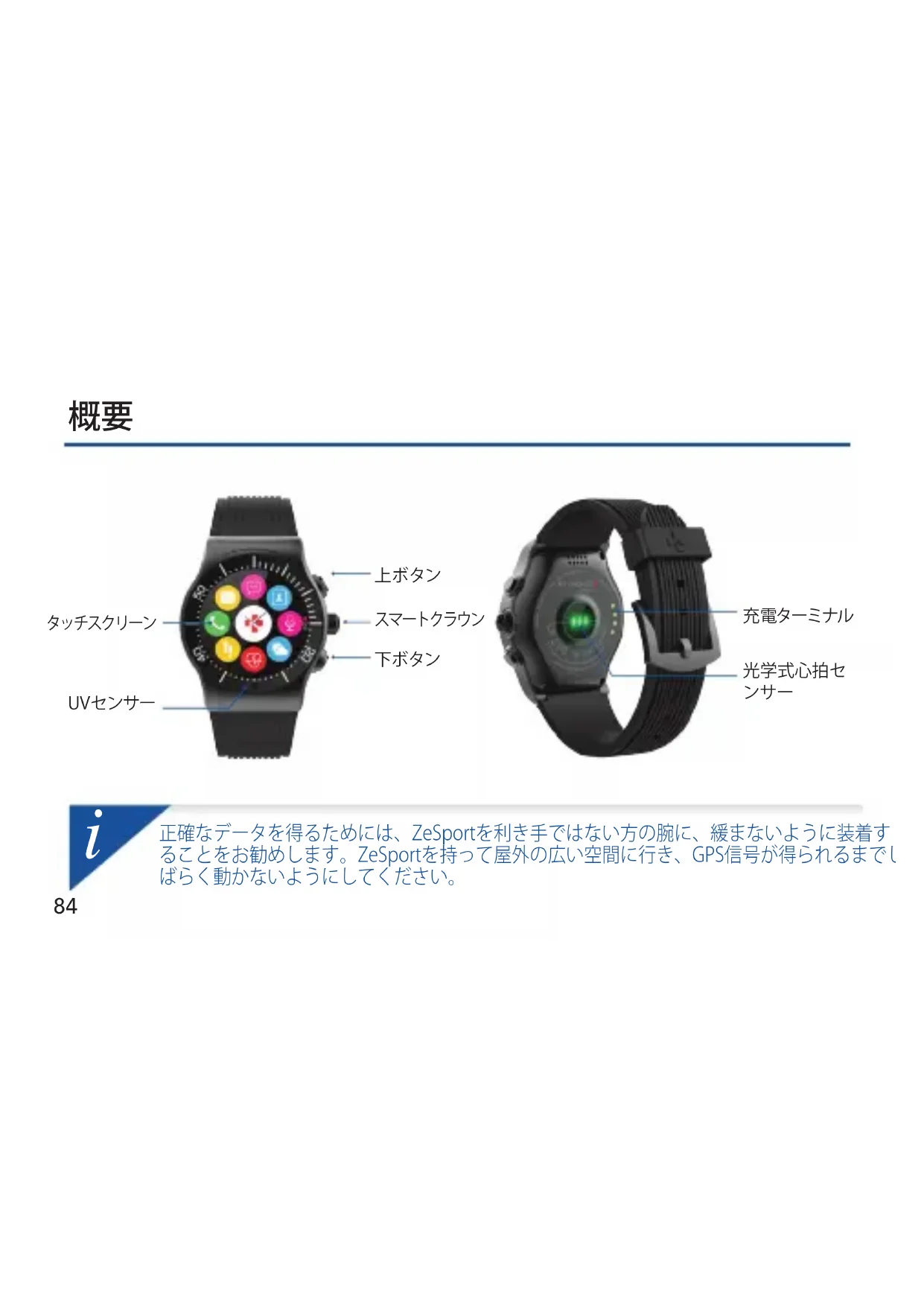
正確なデータを得るためには、ZeSportを利き手ではない方の腕に、緩まないように装着することをお勧めします。ZeSportを持って屋外の広い空間に行き、GPS信号が得られるまでしばらく動かないようにしてください。
タッチスクリーン の 操 作
■上下左右にスワイプ:ディスプレイとメニュー間の移動
■タップ: アイテムの選択
上ボタン スマートクラウン 下ボタン
1回押す:
スポーツモードの選択
■記録中に1回押す:
スポーツセッションの開始、一時停止、再開
1回押す:
確定する
■時計回りに回す:
上にスワイプ、音量+
■反時計回りに回す:
下にスワイプ、音量ー
1回押す:
時計文字盤に戻る
長押し:
電源オン/オフ
10秒長押し:
リセット
i
ZeSportの文字盤デザインを変更したい場合は、現在の文字盤をしっかり押して左または右にスワイプし、使用可能なデザインを順次表示させ、使用したいものをタップして選択してください。
1. 充電
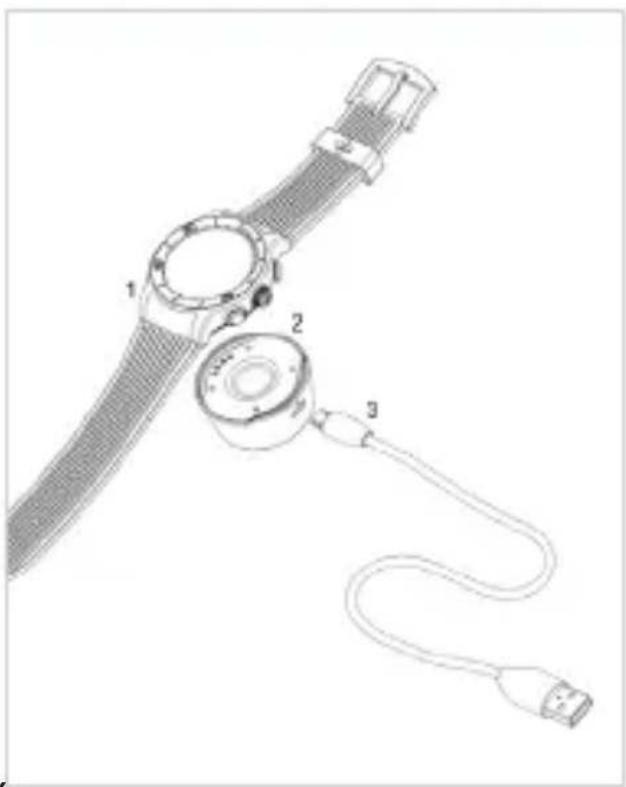
初めて ZeSportをご使用になる前に、2時間充電してください。
- 充電クレードルを時計の下にセットします。
2.ZeSportの裏側の充電ターミナルに、クレードルのピンが正しく装着されているのを確認します。 - 充電クレードルと USB ケーブルを接続します。
- USB ケーブルの大きい方のプラグを電源に差し込みます。
5.バッテリー残量表示が増加して、充電中であることを示します。ZeSportの充電が完了すると、バッテリー残量表示がフル充電状態になります。
i
フル充電には 2時間 分かかります。ZeSportが完全に充電されたら、ケーブルを取り外してください。 バッテリー残量が低下すると、低バッテリー残量表示が現れます。
2.ペアリング
ZeSport アプリをApp Store、またはGoogle Play ストアでダウンロードします。
システム要件
iOS 8以降
iPhone 4s、5、5c、5s、6、6 Plus、7 Bluetooth 4.0対応のAndroid 4.3以降 降、iPad(第3、第4、第5世代)、iPad 搭載デバイスの一部 Mini、iPod touch(第5世代)/iOS 8以降
Android
最新の互換性リストは、www.mykronoz.com でご確認いただけます。
ZeSportアプリがお使いのスマートフォンに正しくインストールされると、ZeSportではSMS、電子メール、ソーシャルネットワーク、カレンダーのイベント、日常生活のリマインダー機能の通知が同期されます。ZeSportアプリがお使いのスマートフォンにインストールされていないと、一部機能が動作しないことがありますので注意してください。
ステップ 1: アプリを 介した ペアリン(Bluetooth Low Energy - BLE)
1.お使いの携帯端末でBluetoothを有効にします。
2.お使いの携帯端末でZeSportアプリを開きます。新規メンバーの場合はサインアップ、すでにアカウントをお持ちの場合はログインします。必要な個人情報を入力してから、セットアップをタップします。
3.ZeSportがお使いの携帯端末の近くにあることを確認してから、デバイスリストでZeSportを選択します。
4. 携帯端末がペアリングリクエストを受信します。
[ペアリングする]を押してペアリングを受け入れます。
5.ZeSportのペアリングが成功すると、ZeSportとお使いの携帯端末の画面に通知が表示されます。
この操作により、時刻、日付、アクティビティや睡眠のデータ、アラーム、通知の同期が可能になります。

ペアリングに失敗した場合は、同じ手順を繰り返します。ペアリングは1回限り実行するプロセスです。別のアカウントでZeSportのペアリングを行いたい場合は、現在のペアリングを解除する必要があります。ZeSportアプリで、[設定] > [ZeSportのセットアップ] > [ペアリング解除]を選択します。[ZeSportのセットアップ]をタップして新しいデバイスのペアリングを行います。
ステップ2:手動でのペアリン(Bluetooth Classic)
1.お使いの携帯端末のBluetooth設定を開き、デバイスリストでZeSportを選択します。
2.ZeSportが正常にペアリングされると、お使いのスマートフォンとZeSport本体に通知が表示されます。
この操作により、ZeSportでの通話の発信や応答が可能になります。
i
直接ZeSport本体からお使いのスマートフォンへのペアリング操作を行うこともできます。ZeSportのショートカットからBluetoothをクリックし、お使いの携帯端末をリストから選択してください。
3.技術仕様
寸法 54.6×45.9×14.5 mm
重量 70 g
Bluetooth 3.0 + 4.0 BLE
GPS
バッテリー種類 リチウムイオン 350 mAh
通話時間 2時間
スタンバイ時間 最大3日/GPSモードで7時間
充電時間 1.5~2時間
ディスプレイ TFTカラータッチスクリーン (1.3インチ/240×240ピクセル)
センサー 3軸加速度計、光学式心拍センサー、UV、高度計、気圧計、温度
動作溫度 -10^ C +60^ C
防水性 IP66
国際保証 1年

当社製品についてのご質問やサポートのご要望については、
www.mykronoz.com/support/をご覧ください。
ZeSport
■ 充電ケーブルを正しく接続していない場合、デバイスに深刻な損傷を与える危険があります。誤用によって生じる損害は保証の対象外です。ZeSportをフル充電した後は、ケーブルを抜いてください。
■ ZeSportユニットと充電ドックは強力な磁気を発生し、ペースメーカー、クレジットカード時計、その他磁気に敏感なオブジェクトの作動を妨害する可能性があります。ペースメーカーやその他の電子医療機器を使用している場合は、ZeSportを身に着けて使用する前に医師に相談してください。
本製品は医療機器ではありません。診断や治療目的に使用しないでください。
本マニュアルについて
ZeSportの機能とユーザーマニュアルの内容は変更される場合があります。この製品の使用に関する最新情報は、www.mykronoz.comで利用可能なオンラインユーザーマニュアルを参照してください。
サポート
当社の製品についての質問・ご要望は、www.mykronoz.com/support/をご覧ください。