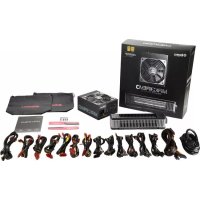
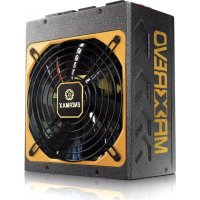
かんたんマニュアル
PLATIMAX EPM600AWT 80PLUS PLATINUM - コンピュータ電源 ENERMAX - 無料のユーザーマニュアル
デバイスのマニュアルを無料で見つける PLATIMAX EPM600AWT 80PLUS PLATINUM ENERMAX PDF形式.



ユーザーの質問 PLATIMAX EPM600AWT 80PLUS PLATINUM ENERMAX
0 質問 この機器について。知っているものに答えるか、ご自身の質問をしてください。
この機器について新しい質問をする
デバイスの取扱説明書をダウンロード コンピュータ電源 無料でPDF形式で!マニュアルを見つける PLATIMAX EPM600AWT 80PLUS PLATINUM - ENERMAX 電子デバイスをもとに戻しましょう。このページにはデバイスの使用に必要なすべての書類が掲載されています。 PLATIMAX EPM600AWT 80PLUS PLATINUM ブランド ENERMAX.
使用説明書 PLATIMAX EPM600AWT 80PLUS PLATINUM ENERMAX
ごの度はENERMAX電源υニットを買い上けたき、誠に係がうごさない。電源υニットを設置する前に、本マυύルをよくお読みの上、正しく使いくださ。
CONBUN-10は非常に壊れやすいステムで、故障なく最適な動作を統るには特定の条件が必要になまう。CONBUN-10の故障を避け、寿命を延ばすたに、次の推奨事項に留意てくだき。
- メンピューナをラジエーナーやその他的熱を発生する装置の近くに置,No。
- メンビューナーを磁気が発生する装置の近くに置,No。
- メンビューナを湿気や埃、振動のる環境に置帳號。
- メンビューナを直射日光にさらHZい。
PCFran在追加到一夕于冷却的。
複数のAC延長ケ一 マを使て、電源を取る场合は、同に延長ケ一 体内レ一 ラン夕、ラジエ一等、他の高電力消費装置を使用た、延長ケ一 本身的安全電流負荷基準を超えるとそのないようにしてくだき。 - 追加UPS(無停電電源裝置)を経由て電源を取る场合、接続デバイスの電力供給のたて、十分なウット数とVA出力のUPSを選てくだき。
| 型番 | 最高電力推測(W/VA) |
| EPM1500EGT | 1700W / 2400VA |
| EPM1350EWT | 1500W / 2100VA |
| EPM1200EWT | 1400W / 2000VA |
- 同じUPSからモニタ一やTPLINタ一なかの高電力消費装置を接続する场合、UPSの容量は更に大小なものを使用てくだい。電力低下の原因为らます。
- VAとフット数を間違え不孕、た、不十分な容量のUPSを使用くださいますご注意くださいます。UPSバッチリーマーニdTにスチム動作くださいます原因,Thir
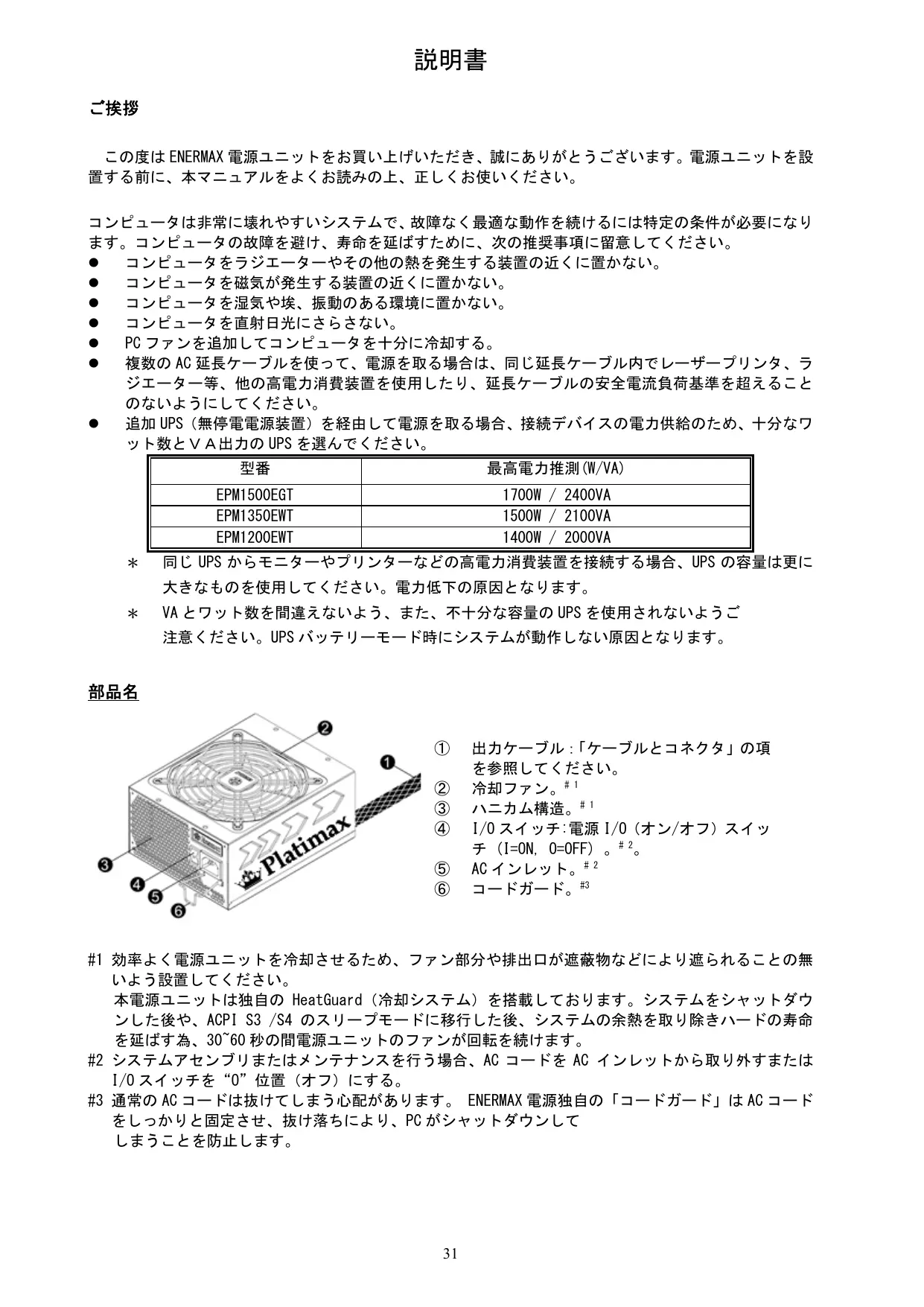
部品名
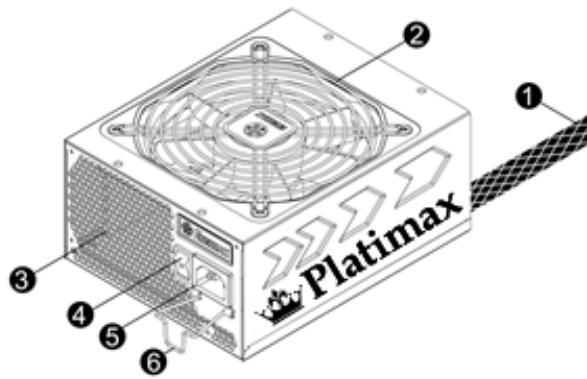
① 出力ケーリル:「ケーリルとコネケタ」の項を参照くださいます。
② 冷却ア。
③ 八二力么構造。#1
④ I/0スイチ:電源I/0(才/才)斯イチ (I = ON, 0 = OFF) 。#2。
⑤ AC ネンレット。#2
⑥ ペードガ一ド。#3
1 功率はく電源ユニットを冷却させたて、フア部分や排出口が遮蔽物のはによう遮らるごの無いょう設置てくだき。
本電源ユニットは独自のHeatGuard(冷却システム)を搭載ております。システムをシャットダウにし了後や、ACPI S3 /S4のスリープモートに移行了後、システムの余熱を取り除きハートの寿命を延ばす為、30~60秒の間電源ユニットのフアなが回転を統けます。
2 小斯テムアSENTにはル、ACドを AC ナンレットから取り外すたは I/Oスイチを“0”位置(才)にする。
3 通常の AC メーリドは拔てしぃまう心配のはんだ。ENERMAX電源独自の「コーピガービ」はAC メーリドをしいかと固定させ、拔け落ちに便利、PCがシャットダウncy
しまうごとを防止しま�。
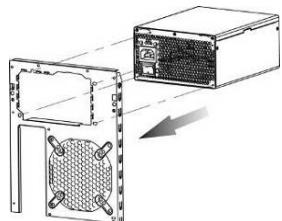
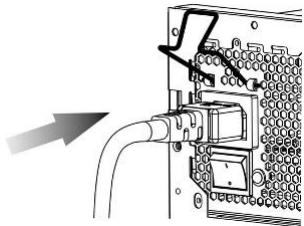
① 電源をケーリスに設置し、I/O スイットが" O"になてるのを 確認てくだき。
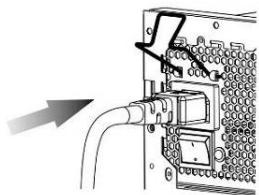
③ ACコードをACインレットに差し込んだください。
② ペーダガービの两端を電源の AC ペーダ接続口上部に設置てくだせ。
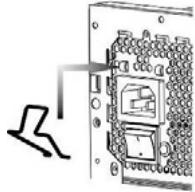
④ AC一トを抑えがドガ一トをせつし、しぃか上固定てくさい。
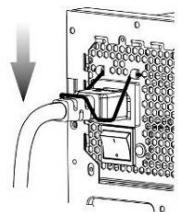
- メートガードはコートガード対応ENERMAX電源ユニット専用です。非対応の電源ユニットには取り付ける这句话出来ません。
- プルフムを組みおたリルルフムを行う際はI/Oスイチを”O”にし、ACコーダを拔いくだき。
ケープルとコネクタ
コネクタ誤插入防止設計です。て、簡單にデバイスに接続くださるように設計いたします。もし、簡單に插入するこが生態なら、コネクタが正い方向に插入いたしますか.dwかをお確かくだいたします。コネクタを強引に差し迅んだり、改造,Thリしおてくだいたします。電源やPCコンボーネntsの故障的原因になり、保証が無効に,NoはモジラーニケットのレイアウトとDCレル分配の説明いたします。
20P&16P:MB/CPU
| 12V1 RS | 5V RS | 5Vsb | 12V1 | PW OK | PS ON | GND | -12V | 5V | 5V |
| RS~ | 3.3V RS | 12V1 | 12V1 | GND | GND | GND | 5V | 5V | 5V |
| 12V2 | 12V2 | GND | GND | GND | GND | 3.3V | 3.3V |
| 12V2 | 12V2 | GND | GND | GND | GND | 3.3V | 3.3V |
5P:SATA/4P Molex/Peripherals
| 3.3V | 5V | GND | GND | 12V4 |
| 3.3V | 5V | GND | GND | 12V6 |
| 3.3V | 5V | GND | GND | 12V4 |
| 3.3V | 5V | GND | GND | 12V6 |
| 3.3V | 5V | GND | GND | 12V4 |
| 3.3V | 5V | GND | GND | 12V6 |
| GND | GND | GND | 12V3 | 12V3 | 12V3 |
| GND | GND | GND | 12V3 | 12V3 | 12V3 |
| GND | GND | GND | 12V4 | 12V4 | 12V4 |
| GND | GND | GND | 12V4 | 12V4 | 12V4 |
| GND | GND | GND | 12V6 | 12V6 | 12V6 |
| GND | GND | GND | 12V6 | 12V6 | 12V6 |
| GND | GND | GND | 12V3 | 12V3 | 12V3 |
| GND | GND | GND | 12V3 | 12V3 | 12V3 |
| GND | GND | GND | 12V5 | 12V5 | 12V5 |
| GND | GND | GND | 12V5 | 12V5 | 12V5 |
| GND | GND | GND | 12V5 | 12V5 | 12V5 |
| GND | GND | GND | 12V5 | 12V5 | 12V5 |
12P:GPU/CPU/RAM
- マサイーレフローとCPUの安定動作の為に、モジュラ一部分(電源本体とケーメルの接続部)をしぎに和接続てくだきい
- 本製品は各ラーニンに保護回路を搭載た12V多系統設計です。一客户的12Vラーニンに多数のハードを接続すると保護回路が作動し、システムがシャットダウンする可能性,Noはりまな。そのような场合は、ハートの接続を他ラーニンの12Vに分散せうごに最大の安全性と安定性、最高のバフローマングを得る这句话出来まな。
- ペネケタ類
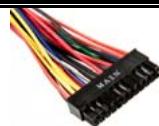
24P マイングード
新世代のATX/BTXPC、およんだルCPUのEEB/CEBサイバー/ウーヒスデーフクトーニドをサイバーに不限ります。
| 8P CPU +12V 8 ビン構成型は、マルチ CPU サーバー / ナークスロー・シングル CPU PC シスムをサボーリ��。 | |
| 4P CPU +12V 4 ビン構成型は、ほん上のシングル CPU シスムをサボーリ��。 | |
| 6+2P (8P) PCI Express、コンバイSONOne 8 ビン構成の PCI Express プラフィットカード用。 | |
| 6+2P (8P) PCI Express、スリットモード / 6P PCI Express 6 ビン構成の PCI Express プラフィットカード用。 | |
| SATA 電源コネケタ#1 SATA/SAS フラリズ用。 | |
| 4P Molex 電源コネケタ#2 IDE/SCSI/SAS フラリズまたは、4 ビン電源ソゲットを必要ISTER一部の AGP GLA FIFFI KATID用。 | |
| FDD 電源コネケタ フローヒビーダイスケーロリズ用。 |
1一部のSATA フライフは、SATAと4PMolexの2種類を接続するごが可能です。そのようなドライフの场合、一種類の電源コネケタのみを接続てくだい。ドライフの取枣説明書を参照てくだい。
2一部のマズーパートはは、ご4Molexコネクタが24をのメインボーツドコネクタよ+12Vの電流を共有PCI-Eスロット~供給する必要のはろ。
ご利用のシステムに複数のハイエンドダフリックカードを搭載てる场合は、本コネクタを該当するマズーレートのソケットに接続てくださ。詳細はマズーナーニドの取枣説明書をご確認くださ。
- マジュラーメーフル
付属さていの正規のENERMAX マジーリルケーフルだけを使用てくだき。その以外のケーフルは互換性がな可能性のは、電源υニットやステムの損傷をもたら恐れのは、保証対象外とりま�。
| EMC014-G: 2 x 6+2P (8P) PCI-E 2.0 1枚が2枚の高性能のPCI Express プ�フィットルを サボーツ。(6 ビンか8 ビン PCI-E ビネクタが必要。) | EMC018-G: 8P & 4P +12V CPU/RAM 4CPU及16枚のRAMを搭載可能な特殊サイバー/ウーキス テーニ sjenをサボーツ |
| EMC019-G: 4 x SATA フライド ODDとHDD各種の4つSATA/SAS フライド用モジュラ- ケーハリル。 | EMC020-G: 4 x 4P Molex (IDE/SCSI) フライド & 1 x FDD フラケ夕 IDE/SCSI/SAS フライドたはその他的側の周边機器用モジュ ラーニケーハリル & 1 x FDD 電源フロケ専用モジュラーニケーハ ル。 |
| EMC021-G: 2 x SATA & 2 x 4P Molex (IDE/SCSI) フライ D 4つSATA/SAS/IDE/SCSI ナntaーフラーニ斯おば周边 機器用モジュラーニケーハリ。 | EMC022 :24P MB & 8P CPU |
同棚てい的モジラーダーフルは型番により若干異なりま。
上記以外のケームルをお探しの客様は弊社Webサイトwww.enermax.comにて確認くだい。
システムインデGLE一夕一樣:もしシステムにようて特別なモジラの構成や特殊なデサイングを必要と用場はENERMAX販売代理店または当社まてお問い合わさくだい。
- 美国のデー・デー・デー・デー・デー・デー・デー・デー・デー・デー・デー・デー・デー・デー・デー・デー・デー・デー・デー・デー・デー・デー・デー・デー・デー・デー・デー・デー・デー・デー・デー・デー・デー・デー・DELE
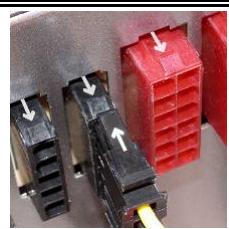
モジローールを電源トに取付けます
| マジュラ一ケーフルの5億円/12億円コ納クタと電源ユニットのマジュラ一ソケットの表面には、白い矢印のマーケがよういたします。
正〈接統るSteJPS是简单哉:
- 黑いコネクタは黒いソゲットに、赤いコネクタは赤いソゲットに接続てくださ。
- 矢印マーケが向かい合うように接続てくだき。
- Step1 2
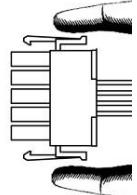
電源�二卜か馬王日一克一上求
Méjúra一ケ一µlの上下にる爪を押て開きま。
開了狀態電源ルトのルトから引き拔てくだい。
简单取外上之可以。
システムの起動
電源を入る前に、以下の二と再度ご確認くだせ。
- メイン電源コネケタ 24 ヒンは適切に接続いたします。
- CPU +12V 電源コンクタ (4 ビングたは 8 ビングの構成)は適切に接続いたします。た、または 4 ビングMolex 電源コンクタ (MB に必要くださる场合)は適切に接続いたします。
- その他的電源コネクタは適切に接続いたします。
- AC ロードは適切にコンSENTと電源υニットACインレットに接続いたします。
- PCのサイドバルは閉じてるか。
- I/O スイットに「I」に設定いたします、PCの起動準備が完了,lefting。
保護、安全、およこせん�リテイ
ENERMAX電源EUUNIトには、いくつかの保護機能が搭載いたします。異常な状況で、電源やその其他的CONBUNIONを対照に、自動の電源が切るようお願いいたします。保護機能が動たとき、ほんんだ場合、CONBUNIONの不具合やUNIONの不注意的原因です。上の场合、いった電源を切り、各デバイスへの接続を外て、CONBUNION DEVIVUSや作業環境に不具合がなか確認てckださ。
- 電源υニットの I/O スイチを「0」にします。たはコンsectトや電源υニットの AC 入力の AC ミードを取り外ります。
2.電源υニットに触て温度を確認いたします。非常に高温になている场合は、ケスのフアや電源υニットのフアncy不具合や、コンビヨたの不適切な置き場所(本マυ庁ルの冒頭にある推奨事項を確認てくだ)”が原因で熱くんだ可能性のはじま。 - 電源トトの熱が冷うまてしらく待与否。
- ACコードをコンセntsおよむ電源υニットのAC入力に再度、接続いたします。
- 電源ルトの I/0 斯イチを「I」にしま�。
- 全てのフムが作動してる二と確認します。
7.問題の原因のはと考えらるコンパーネntト(MB、GPU、HDD、電源デバイト各样社のテクニル・サトに連絡いたします。
ご質問やサロトが必須な場合、ご購入元たはENERMAX販売代理店、当社サロトにお間い合わさくだき。
安全上的注意
■ 危險防止のたて、電源ユニットを開るとは絶対におやてくさい。
■ 無断電源トを開けと保証対象外とさト受付が不可能とりま�。
本書に記載いたします的事項は事前通告無しに変更くださいます。
사용자 썼류일
③ AC ペムリ ヤフローは 連続%H。
ENTERMAX ENERMAX 有则 EAL 号用
| EMC014-G: 2 x 8(6+2)PCI-ER 2.0 편재목 편이에 6-pin 사는 8-pin PCI-E 친quette 1-2개를 majority 하는 PCI Express 편재목 편이에 EMU 4개, RAM 16 썼三亚상품을 기재한 사무/워크스터선용 모들 편이에 | EMC014-G: 2 x 8(6+2)PCI-ER 2.0 편재목 편이에 6-pin 사는 8-pin PCI-E 친quette 1-2개를 majority 하는 PCI Express 편재목 편이에 EMU 4개, RAM 16 썼三亚상품을 기재한 사무/워크스터선용 MODI 3000 AMD 4 x SATA 3000 ODD와 HDD와一樣는 SATA/SAS 3000 AMD 4 x SATA 3000 AMD 4 x SATA 3000 AMD 4 x SATA 3000 AMD 4 x SATA 3000 AMD 4 x SATA 3000 AMD 4 x SATA 3000 AMD 4 x SATA 3000 AMD 4 x SATA 3000 AMD 4 x SATA 3000 AMD 4 x SATA AMD 4 x SATA AMD 4 x SATA AMD 4 x SATA AMD 4 x SATA AMD 4 x SATA AMD 4 x SATA AMD 4 x SATA AMD 4 x SATA AMD 4 x SATA AMD 4 x SATA AMD 4 x SATA AMD 4 x SATA AMD 4 x SATA AMD 4 x SATA AMD 4 x SATA AMD 4 x SATA AMD 5 x SATA AMD 5 x SATA AMD 5 x SATA AMD 5 x SATA AMD 5 x SATA AMD 5 x SATA AMD 5 x SATA AMD 5 x SATA AMD 5 x SATA AMD 5 x SATA AMD 5 x SATA AMD 5 x SATA AMD 5 x SATA AMD 5 x SATA AMD 5 x SATA AMD 5 x SATA AMD 5 x SATA AMD 5 x SATA AMD 5 x SATA AMD 5 x SATA AMD 5 x SATA AMD 5 x SATA AMD 5 x SATA AMD 5 x SATA AMD 5 x SATA AMD 5 x SATA AMD 5 x SATA AMD 5 x SATA AMD 5 x SATA AMD 5 x SATA AMD 5 x SATA AMD 5 x SATA AMD 5 x SATA AMD 5 x FAT AMD 5 x FAT AMD 5 x FAT AMD 5 x FAT AMD 5 x FAT AMD 5 x FAT AMD 5 x FAT AMD 5 x FAT AMD 5 x FAT AMD 5 x FAT AMD 5 x FAT AMD 5 x FAT AMD 5 x FAT AMD 5 x FAT AMD 5 x FAT AMD 5 x FAT AMD 5 x FAT AMD 7 x FAT AMD 7 x FAT AMD 7 x FAT AMD 7 x FAT AMD 7 x FAT AMD 7 x FAT AMD 7 x FAT AMD 7 x FAT AMD 7 x FAT AMD 7 x FAT AMD 7 x FAT AMD 7 x FAT AMD 7 x FAT AMD 7 x FAT AMD 7 x FAT AMD 7 x FAT AMD 7 x FAT AMD 7 x FAT AMD 7 x FAT AMD 7 x FAT AMD 7 x FAT AMD 7 x FAT AMD 7 x FAT AMD 7 x FAT AMD 7 x FAT AMD 7 x FAT AMD 7 x FAT AMD 7 x FAT AMD 7 x FAT AMD 7 x FAT AMD 7 x FAT AMD 7 x FAT AMD 7 x FAT AMD 7 x fat AMD 7 x FAT AMD 7 x FAT AMD 7 x FAT AMD 7 x FAT AMD 7 x FAT AMD 7 x FAT AMD 7 x FAT AMD 7 x FAT AMD 7 x FAT AMD 7 x FAT AMD 7 x FAT AMD 7 x FAT AMD 7 x FAT AMD 7 x FAT AMD 7 x FAT AMD 7 x FAT AMD 8 x FAT AMD 8 x FAT AMD 8 x FAT AMD 8 x FAT AMD 8 x FAT AMD 8 x FAT AMD 8 x FAT AMD 8 x FAT AMD 8 x FAT AMD 8 x FAT AMD 8 x FAT AMD 8 x FAT AMD 8 x FAT AMD 8 x FAT AMD 8 x FAT AMD 8 x FAT AMD 8 x FAT AMD 8 x FAT AMD 8 x FAT AMD 8 x FAT AMD 8 x FAT AMD 8 x FAT AMD 8 x FAT AMD 8 x FAT AMD 8 x FAT AMD 8 x FAT AMD 8 x FAT AMD 8 x FAT AMD 8 x FAT AMD 8 x FAT AMD 8 x FAT AMD 8 x FAT AMD 8 x FAT AMD 8 x Fat AMD 8 x FAT AMD 8 x FAT AMD 8 x FAT AMD 8 x FAT AMD 8 x FAT AMD 8 x FAT AMD 8 x FAT AMD 8 x FAT AMD 8 x FAT AMD 8 x FAT AMD 8 x FAT AMD 8 x FAT AMD 8 x FAT AMD 8 x FAT AMD 8 x FAT AMD 8 x FAT AMD 7 x FAT AMD 7 x FAT AMD 7 x FAT AMD 7 x FAT AMD 7 x FAT AMD 7 x FAT AMD 7 x FAT AMD 7 x FAT AMD 7 x FAT AMD 7 x FAT AMD 7 x FAT AMD 7 x FAT AMD 7 x FAT AMD 7 x FAT AMD 7 x FAT AMD 7 x FAT AMD 7 x FAT AMD 7 x FAT AMD 7 x FAT AMD 7 x FAT AMD 7 x FAT AMD 7 x FAT AMD 7 x FAT AMD 7 x FAT AMD 7 x FAT AMD 7 x FAT AMD 7 x FAT AMD 7 x FAT AMD 7 x FAT AMD 7 x FAT AMD 7 x FAT AMD 7 x FAT AMD 7 x Fat AMD 7 x FAT AMD 7 x FAT AMD 7 x FAT AMD 7 x FAT AMD 7 x FAT AMD 7 x FAT AMD 7 x FAT AMD 7 x FAT AMD 7 x FAT AMD 7 x FAT AMD 7 x FAT AMD 7 x FAT AMD 7 x FAT AMD 7 x FAT AMD 7 x FAT AMD 7 x FAT AMD 3 x FAT AMD 3 x FAT AMD 3 x FAT AMD 3 x FAT AMD 3 x FAT AMD 3 x FAT AMD 3 x FAT AMD 3 x FAT AMD 3 x FAT AMD 3 x FAT AMD 3 x FAT AMD 3 x FAT AMD 3 x FAT AMD 3 x FAT AMD 3 x FAT AMD 3 x FAT AMD 3 x FAT AMD 3 x FAT AMD 3 x FAT AMD 3 x FAT AMD 3 x FAT AMD 3 x FAT AMD 3 x FAT AMD 3 x FAT AMD 3 x FAT AMD 3 x FAT AMD 3 x FAT AMD 3 x FAT AMD 3 x FAT AMD 3 x FAT AMD 3 x FAT AMD 3 x FAT AMD 3 x FAT AMD 3 x VAT AMD 3 x FAT AMD 3 x FAT AMD 3 x FAT AMD 3 x FAT AMD 3 x FAT AMD 3 x FAT AMD 3 x FAT AMD 3 x FAT AMD 3 x FAT AMD 3 x FAT AMD 3 x FAT AMD 3 x FAT AMD 3 x FAT AMD 3 x FAT AMD 3 x FAT AMD 3 x FAT AMD 4 x FAT AMD 4 x FAT AMD 4 x FAT AMD 4 x FAT AMD 4 x FAT AMD 4 x FAT AMD 4 x FAT AMD 4 x FAT AMD 4 x FAT AMD 4 x FAT AMD 4 x FAT AMD 4 x FAT AMD 4 x FAT AMD 4 x FAT AMD 4 x FAT AMD 4 x FAT AMD 4 x FAT AMD 4 x FAT AMD 4 x FAT AMD 4 x FAT AMD 4 x FAT AMD 4 x FAT AMD 4 x FAT AMD 4 x FAT AMD 4 x FAT AMD 4 x FAT AMD 4 x FAT AMD 4 x FAT AMD 4 x FAT AMD 4 x FAT AMD 4 x FAT AMD 4 x FAT AMD 4 x FAT AMD 4 x fat AMD 4 x FAT AMD 4 x FAT AMD 4 x FAT AMD 4 x FAT AMD 4 x FAT AMD 4 x FAT AMD 4 x FAT AMD 4 x FAT AMD 4 x FAT AMD 4 x FAT AMD 4 x FAT AMD 4 x FAT AMD 4 x FAT AMD 4 x FAT AMD 4 x FAT AMD 4 x FAT AMD 5 x FAT AMD 5 x FAT AMD 5 x FAT AMD 5 x FAT AMD 5 x FAT AMD 5 x FAT AMD 5 x FAT AMD 5 x FAT AMD 5 x FAT AMD 5 x FAT AMD 5 x FAT AMD 5 x FAT AMD 5 x FAT AMD 5 x FAT AMD 5 x FAT AMD 5 x FAT AMD 5 x FAT AMD 5 x FAT AMD 5 x FAT AMD 5 x FAT AMD 5 x FAT AMD 5 x FAT AMD 5 x FAT AMD 5 x FAT AMD 5 x FAT AMD 5 x FAT AMD 5 x FAT AMD 5 x FAT AMD 5 x FAT AMD 5 x FAT AMD 5 x FAT AMD 5 x FAT AMD 5 x RAT AMD 5 x FAT AMD 5 x FAT AMD 5 x FAT AMD 5 x FAT AMD 5 x FAT AMD 5 x FAT AMD 5 x FAT AMD 5 x FAT AMD 5 x FAT AMD 5 x FAT AMD 5 x FAT AMD 5 x FAT AMD 5 x FAT AMD 5 x FAT AMD 5 x FAT AMD 5 x FAT AMD 4 x FAT AMD 4 x FAT AMD 4 x FAT AMD 4 x FAT AMD 4 x FAT AMD 4 x FAT AMD 4 x FAT AMD 4 x FAT AMD 4 x FAT AMD 4 x FAT AMD 4 x FAT AMD 4 x FAT AMD 4 x FAT AMD 4 x FAT AMD 4 x FAT AMD 4 x FAT AMD 4 x FAT AMD 4 x FAT AMD 4 x FAT AMD 4 x FAT AMD 4 x FAT AMD 4 x FAT AMD 4 x FAT AMD 4 x FAT AMD 4 x FAT AMD 4 x FAT AMD 4 x FAT AMD 4 x FAT AMD 4 x FAT AMD 4 x FAT AMD 4 x FAT AMD 4 x FAT AMD 4 x FAT AMD 4 x fat AMD 4 x FAT AMD 4 x FAT AMD 4 x FAT AMD 4 x FAT AMD 4 x FAT AMD 4 x FAT AMD 4 x FAT AMD 4 x FAT AMD 4 x FAT AMD 4 x FAT AMD 4 x FAT AMD 4 x FAT AMD 4 x FAT AMD 4 x FAT AMD 4 x FAT AMD 4 x FAT AMD 5 x FAT AMD 5 x FAT AMD 5 x FAT AMD 5 x FAT AMD 5 x FAT AMD 5 x FAT AMD 5 x FAT AMD 5 x FAT AMD 5 x FAT AMD 5 x FAT AMD 5 x FAT AMD 5 x FAT AMD 5 x FAT AMD 5 x FAT AMD 5 x FAT AMD 5 x FAT AMD 5 x FAT AMD 5 x FAT AMD 5 x FAT AMD 5 x FAT AMD 5 x FAT AMD 5 x FAT AMD 5 x FAT AMD 5 x FAT AMD 5 x FAT AMD 5 x FAT AMD 5 x FAT AMD 5 x FAT AMD 5 x FAT AMD 5 x FAT AMD 5 x FAT AMD 5 x fat AMD 5 x FAT AMD 5 x FAT AMD 5 x FAT AMD 5 x FAT AMD 5 x FAT AMD 5 x FAT AMD 5 x FAT AMD 5 x FAT AMD 5 x FAT AMD 5 x FAT AMD 5 x FAT AMD 5 x FAT AMD 5 x FAT AMD 5 x FAT AMD 5 x FAT AMD 5 x FAT AMD 8 x FAT AMD 8 x FAT AMD 8 x FAT AMD 8 x FAT AMD 8 x FAT AMD 8 x FAT AMD 8 x FAT AMD 8 x FAT AMD 8 x FAT AMD 8 x FAT AMD 8 x FAT AMD 8 x FAT AMD 8 x FAT AMD 8 x FAT AMD 8 x FAT AMD 8 x FAT AMD 8 x FAT AMD 8 x FAT AMD 8 x FAT AMD 8 x FAT AMD 8 x FAT AMD 8 x FAT AMD 8 x FAT AMD 8 x FAT AMD 8 x FAT AMD 8 x FAT AMD 8 x FAT AMD 8 x FAT AMD 8 x FAT AMD 8 x FAT AMD 8 x FAT AMD 8 x FAT AMD 8 x FAT AMD 8 x fat AMD 8 x FAT AMD 8 x FAT AMD 8 x FAT AMD 8 x FAT AMD 8 x FAT AMD 8 x FAT AMD 8 x FAT AMD 8 x FAT AMD 8 x FAT AMD 8 x FAT AMD 8 x FAT AMD 8 x FAT AMD 8 x FAT AMD 8 x FAT AMD 8 x FAT AMD 8 x FAT AMD 4 x FAT AMD 4 x FAT AMD 4 x FAT AMD 4 x FAT AMD 4 x FAT AMD 4 x FAT AMD 4 x FAT AMD 4 x FAT AMD 4 x FAT AMD 4 x FAT AMD 4 x FAT AMD 4 x FAT AMD 4 x FAT AMD 4 x FAT AMD 4 x FAT AMD 4 x FAT OMD 3x FAT AMD 3x FAT AMD 3x FAT AMD 3x FAT AMD 3x FAT AMD 3x FAT AMD 3x FAT AMD 3x FAT AMD 3x FAT AMD 3x FAT AMD 3x FAT AMD 3x FAT AMD 3x FAT AMD 3x FAT AMD 3x FAT AMD 3x FAT AMD 3x FAT AMD 3x fat AMD 3x fat AMD 3x fat AMD 3x fat AMD 3x fat AMD 3x fat AMD 3x fat AMD 3x fat AMD 3x fat AMD 3x fat AMD 3x fat AMD 3x fat AMD 3x fat AMD 3x fat AMD 3x fat AMD 3x fat AMD 3x fat AMD 4 x FAT AMD 4 x FAT AMD 4 x FAT AMD 4 x FAT AMD 4 x FAT AMD 4 x FAT AMD 4 x FAT AMD 4 x FAT AMD 4 x FAT AMD 4 x FAT AMD 4 x FAT AMD 4 x FAT AMD 4 x FAT AMD 4 x FAT AMD 4 x FAT AMD 4 x FAT AMD AMD 4 x FAT AMD 4 x FAT AMD 4 x FAT AMD 4 x FAT AMD 4 x FAT AMD 4 x FAT AMD 4 x FAT AMD 4 x FAT AMD 4 x FAT AMD 4 x FAT AMD 4 x FAT AMD 4 x FAT AMD 4 x FAT AMD 4 x FAT AMD 4 x FAT AMD 4 x FAT AMD 8 x FAT AMD 8 x FAT AMD 8 x FAT AMD 8 x FAT AMD 8 x FAT AMD 8 x FAT AMD 8 x FAT AMD 8 x FAT AMD 8 x FAT AMD 8 x FAT AMD 8 x FAT AMD 8 x FAT AMD 8 x FAT AMD 8 x FAT AMD 8 x FAT AMD 8 x FAT ODM 3x FAT AMD 3x FAT AMD 3x FAT AMD 3x FAT AMD 3x FAT AMD 3x FAT AMD 3x FAT AMD 3x FAT AMD 3x FAT AMD 3x FAT AMD 3x FAT AMD 3x FAT AMD 3x FAT AMD 3x FAT AMD 3x FAT AMD 3x FAT AMD 3x-fat AMD 3x fat AMD 3x fat AMD 3x fat AMD 3x fat AMD 3x fat AMD 3x fat AMD 3x fat AMD 3x fat AMD 3x fat AMD 3x fat AMD 3x fat AMD 3x fat AMD 3x fat AMD 3x fat AMD 3x fat AMD 3x fat AMD 8 x FAT AMD 8 x FAT AMD 8 x FAT AMD 8 x FAT AMD 8 x FAT AMD 8 x FAT AMD 8 x FAT AMD 8 x FAT AMD 8 x FAT AMD 8 x FAT AMD 8 x FAT AMD 8 x FAT AMD 8 x FAT AMD 8 x FAT AMD 8 x FAT AMD 8 x FAT AMD AMD 8 x FAT AMD 8 x FAT AMD 8 x FAT AMD 8 x FAT AMD 8 x FAT AMD 8 x FAT AMD 8 x FAT AMD 8 x FAT AMD 8 x FAT AMD 8 x FAT AMD 8 x FAT AMD 8 x FAT AMD 8 x FAT AMD 8 x FAT AMD 8 x FAT AMD 8 x FAT AMD 3x FAT AMD 3x FAT AMD 3x FAT AMD 3x FAT AMD 3x FAT AMD 3x FAT AMD 3x FAT AMD 3x FAT AMD 3x FAT AMD 3x FAT AMD 3x FAT AMD 3x FAT AMD 3x FAT AMD 3x FAT AMD 3x FAT AMD 3x FAT AMD. AMD 3x FAT AMD 3x FAT AMD 3x FAT AMD 3x FAT AMD 3x FAT AMD 3x FAT AMD 3x FAT AMD 3x FAT AMD 3x FAT AMD 3x FAT AMD 3x FAT AMD 3x FAT AMD 3x FAT AMD 3x FAT AMD 3x FAT AMD 3x FAT AMD 3x Fat AMD 3x fat AMD 3x fat AMD 3x fat AMD 3x fat AMD 3x fat AMD 3x fat AMD 3x fat AMD 3x fat AMD 3x fat AMD 3x fat AMD 3x fat AMD 3x fat AMD 3x fat AMD 3x fat AMD 3x fat AMD 3x fat AMD 5x FAT AMD 5x FAT AMD 5x FAT AMD 5x FAT AMD 5x FAT AMD 5x FAT AMD 5x FAT AMD 5x FAT AMD 5x FAT AMD 5x FAT AMD 5x FAT AMD 5x FAT AMD 5x FAT AMD 5x FAT AMD 5x FAT AMD 5x FAT AMD 5x FAT AMD 8 x FAT AMD 8 x FAT AMD 8 x FAT AMD 8 x FAT AMD 8 x FAT AMD 8 x FAT AMD 8 x FAT AMD 8 x FAT AMD 8 x FAT AMD 8 x FAT AMD 8 x FAT AMD 8 x FAT AMD 8 x FAT AMD 8 x FAT AMD 8 x FAT AMD 8 x FAT AMD AMD AMD AMD AMD AMD AMD AMD AMD AMD AMD AMD AMD AMD AMD AMD AMD AMD AMD AMD AMD AMD AMD AMD AMD AMD AMD AMD AMD AMD AMD AMD AMD AMD AMD AMD AMD AMD AMD AMD AMD AMD AMD AMD AMD AMD AMD AMD AMD AMD AMD CMD CMD CMD CMD CMD CMD CMD CMD CMD CMD CMD CMD CMD CMD CMD CMD CMD CMD CMD CMD CMD CMD CMD CMD CMD CMD CMD CMD CMD CMD CMD CMD CMD CMD CMD CMD CMD CMD CMD CMD CMD CMD CMD CMD CMD CMD CMD CMD CMD CMD AMD AMD AMD AMD AMD AMD AMD AMD AMD AMD AMD AMD AMD AMD AMD AMD AMD AMD AMD AMD AMD AMD AMD AMD AMD AMD AMD AMD AMD AMD AMD AMD AMD AMD AMD AMD AMD AMD AMD AMD AMD AMD AMD AMD AMD AMD AMD AMD AMD OMD AMD AMD AMD AMD AMD AMD AMD AMD AMD AMD AMD AMD AMD AMD AMD AMD AMD AMD AMD AMD AMD AMD AMD AMD AMD AMD AMD AMD AMD AMD AMD AMD AMD AMD AMD AMD AMD AMD AMD AMD AMD AMD AMD AMD AMD AMD AMD AMD AMD OCD AMD AMD AMD AMD AMD AMD AMD AMD AMD AMD AMD AMD AMD AMD AMD AMD AMD AMD AMD AMD AMD AMD AMD AMD AMD AMD AMD AMD AMD AMD AMD AMD AMD AMD AMD AMD AMD AMD AMD AMD AMD AMD AMD AMD AMD AMD AMD AMD AMD OF OF OF OF OF OF OF OF OF OF OF OF OF OF OF OF OF OF OF OF OF OF OF OF OF OF OF OF OF OF OF OF OF OF OF OF OF OF OF OF OF OF OF OF OF OF OF OF OF OF OCD AMD AMD AMD AMD AMD AMD AMD AMD AMD AMD AMD AMD AMD AMD AMD AMD AMD AMD AMD AMD AMD AMD AMD AMD AMD AMD AMD AMD AMD AMD AMD AMD AMD AMD AMD AMD AMD AMD AMD AMD AMD AMD AMD AMD AMD AMD AMD AMD AMD AMD AMD AMD AMD AMD AMD AMD AMD AMD AMD AMD AMD AMD AMD AMD AMD AMD AMD AMD AMD AMD AMD AMD AMD AMD AMD AMD AMD AMD AMD AMD AMD AMD AMD AMD AMD AMD AMD AMD AMD AMD AMD AMD AMD AMD AMD AMD AMD AMD |
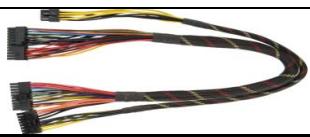
EMC022:24P MB & 8P CPU
5円 / 12円 ヒフルデイマの イード フリフ ネード フリフ ナード フリフ ニード
daii