
GP-E2 - カメラ CANON - 無料のユーザーマニュアル
デバイスのマニュアルを無料で見つける GP-E2 CANON PDF形式.


| 製品タイプ | キヤノンEOSカメラ用GPSレシーバー |
| 寸法 (幅×高さ×奥行き) | 約54.3×72.9×44.2 mm |
| 重量 (電池別) | 約82 g |
| 電源 | 単3形乾電池1本 (アルカリ、NiMH、Li-ion) |
| 電池持続時間 | アルカリ乾電池使用で約39時間 (標準測位間隔) |
| 受信周波数 | 1,575.42 MHz (L1帯) |
| 測位間隔 | 1秒、5秒、10秒、15秒、30秒、1分、2分、5分 |
| 主な機能 | 画像への位置情報付与、ログ記録 (LOGモード)、電子コンパス、自動時刻合わせ |
| 位置情報付与 | 緯度、経度、標高、方角、UTC時刻 |
| 電子コンパス | 3軸地磁気センサー + 3軸加速度センサー |
| インターフェース | 専用ケーブル用デジタルコネクター (付属ケーブル: 25cm、1.5m) |
| 動作温度 | 0℃~+40℃ |
| 動作湿度 | 85%以下 |
| 付属品 | 収納ケース、接続ケーブル (25cm、1.5m)、規制に関するパンフレット |
| 交換部品と修理 | キヤノンアフターサービスにご連絡ください。電池とケーブルは交換可能です。 |
| お手入れと掃除 | 乾いた布で拭いてください。シンナー、ベンジンなどの溶剤は使用しないでください。 |
| 安全上のご注意 | ショート、過熱、湿気を避けてください。長期間使用しない場合は電池を取り外してください。 |
よくある質問 - GP-E2 CANON
ユーザーの質問 GP-E2 CANON
0 質問 この機器について。知っているものに答えるか、ご自身の質問をしてください。
この機器について新しい質問をする
デバイスの取扱説明書をダウンロード カメラ 無料でPDF形式で!マニュアルを見つける GP-E2 - CANON 電子デバイスをもとに戻しましょう。このページにはデバイスの使用に必要なすべての書類が掲載されています。 GP-E2 ブランド CANON.
使用説明書 GP-E2 CANON
GPSレシーバー GP-E2は、撮影した場所の情報を画像に付加したり、移動ルートの記録ができます。撮影した場所や移動を記録したログファイルは、EOS用ソフトウェアのGPS Log File Utility(p.28)でパソコンへの保存やKMZファイル形式への変換ができます。また、カメラの時刻合わせもできます。
はじめにご確認ください
カメラのメニューに [GPS機器の設定] が表示されるか確認してください。

表示例
表示されるカメラ
- これから説明する GP-E2 の機能が使えます(一部のカメラでは使えない機能があります)。
表示されないカメラ
● 撮影時に位置情報や方位情報を画像に付加できません。 位置情報を記録する機能(KOG〉モード)のみ使えます。
EOS 5D Mark IIIとEOS 7Dをお使いの方へ
EOS 5D Mark IIIとEOS 7Dで [GPS機器の設定] が表示されないときは、GP-E2に対応したファームウェアにバージョンアップしてください。バージョンアップすることで [GPS機器の設定] が表示されるようになります。
詳しくは、お客様相談窓口にお問い合わせください。

- EOS 7Dは、撮影方位を画像に付加できません(電子コンパスは使用できません)。
- EOS 7D以外にも、撮影方位を画像に付加できない(電子コンパスが使用できない)カメラがあります。詳しくは、カメラの使用説明書またはキャノンのWebサイトを参照してください。
GP-E2でできること
位置情報と撮影方位を画像に付加
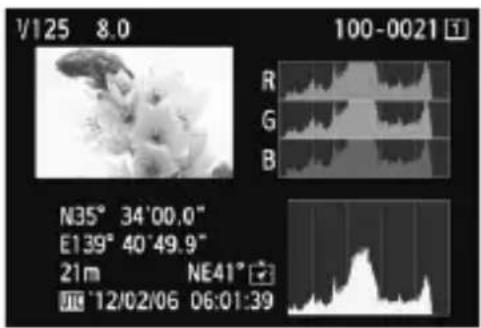
● メニューに [GPS機器の設定] が表示されるカメラで可能です。 GP-E2 をカメラに取り付けて撮影すると、位置情報(緯度、経度、標高、協定世界時)を画像に付加します。 この情報を利用して、パソコンの地図上に撮影場所が表示できます。 ● また、GP-E2 に内蔵されている電子コンパス(磁北基準)で、撮影方位を画像に付加することもできます。
GP-E2に移動ルートを記録

〈LOG〉モード(p.18)で使用すると、GP-E2がたどった位置情報を記録します。たどった位置情報は、パソコンの地図上に表示できます。 ● また、あとから画像に位置情報を付加できます。
時刻の設定
● メニューに [GPS機器の設定] が表示されるカメラで可能です(EOS 7D を除く)。 ● GPSから得られる時刻をカメラに設定できます。EOS-1D Xは誤差約±0.02秒、そのほかのカメラでは誤差約±1秒です。

- EOS 7Dは、撮影方位を画像に付加できません(電子コンパスは使用できません)。
- EOS 7D以外にも、撮影方位を画像に付加できない(電子コンパスが使用できない)カメラがあります。詳しくは、カメラの使用説明書またはキャノンのWebサイトを参照してください。
- 移動条件や移動場所、GP-E2の設定によって、画像に付加される位置情報が正確でない場合があります。 接続ケーブルでの通信に対応していないカメラでは、GP-E2と接続ケーブルで接続して使用することはできません。詳しくは、カメラの使用説明書またはキャノンのWebサイトを参照してください。

協定世界時(UTC:Coordinated Universal Time)は、グリニッジ標準時とほぼ同じ時刻です。
付属品の確認

GP-E2を収納ケースに入れるときは、キズ防止のため携帯用ケースに入れてください。収納ケースには、接続ケーブルも入ります。
接続ケーブルについて
25cmと 1.5mの接続ケーブルは、メニューにGPS機器の設定]が表示されるカメラで使用します。 25cmケーブルは、EOS 7D、またはアクセサリーシューでの通信に対応していないカメラとGP-E2を接続するときに使用します。また、別売のアクセサリーブラケットAB-E1(p.30)にGP-E2を取り付けたときに使用します。 1.5mケーブルは、GP-E2を付属の携帯用ケースに入れて、カメラとGP-E2を接続するときに使用します。

カメラによっては、接続ケーブルを使用することはできません。詳しくは、カメラの使用説明書またはキャノンのWebサイトを参照してください。 - EOS 7D以外の、アクセサリーシューでの通信に対応していないカメラについては、詳しくは、カメラの使用説明書またはキャノンのWebサイトを参照してください。
はじめに 2
GP-E2 でできること.... 3
付属品の確認 5
本使用説明書上のおことわり 7
各部の名称 8
電池を入れる 9
カメラに取り付ける/取り外す 10
電源を入れる 11
GPS の信号を受信する…… 13
撮影時に、位置情報を画像に付加する…… 16
移動ルートを記録する…… 18
位置情報の更新間隔を設定する 20
電子コンパスを使う.... 22
GPS の時刻をカメラに設定する 26
GPS に関するご注意…… 27
GPSログファイルユーティリティについて 28
ブラケット(別売)を使う 30
主な仕様 31
安全上のご注意…… 32
本使用説明書上のおことわり
本文中の絵文字について

:撮影に不都合が生じる恐れのある注意事項を記載しています。

:補足説明や補足事項を記載しています。
(p.**):参照ページを示しています。
本文中の操作ボタンや設定位置の説明には、ボタンやマークなど、カメラとGP-E2に使われている絵文字を使用しています。
操作説明の前提について
- この使用説明書では、カメラとGP-E2の電源スイッチが入っていることを前提に操作方法を説明しています。カメラのイラストや画面例は、主にEOS 5D Mark IIIのものを例として使用しています。お使いのカメラによっては、表示される画面が一部異なることがあります。
Windowsは、米国Microsoft Corporationの米国および他の国における商標または登録商標です。macOSは、米国および他の国で登録された米国アップル社の商標です。Google™、Google マップ™ および Google Earth™ は Google Inc. の商標です。その他、本書中の社名や商品名は、各社の登録商標または商標です。
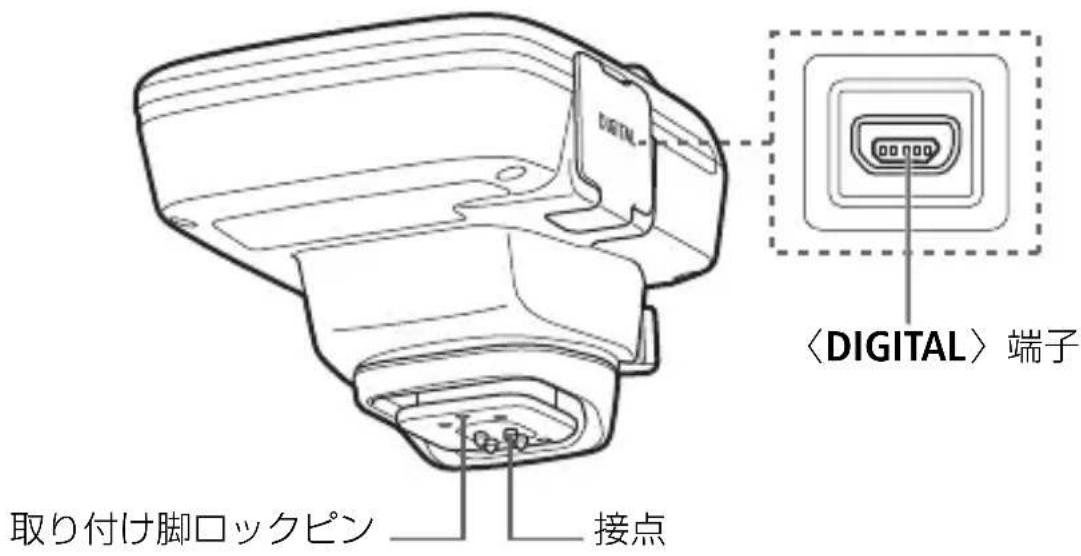
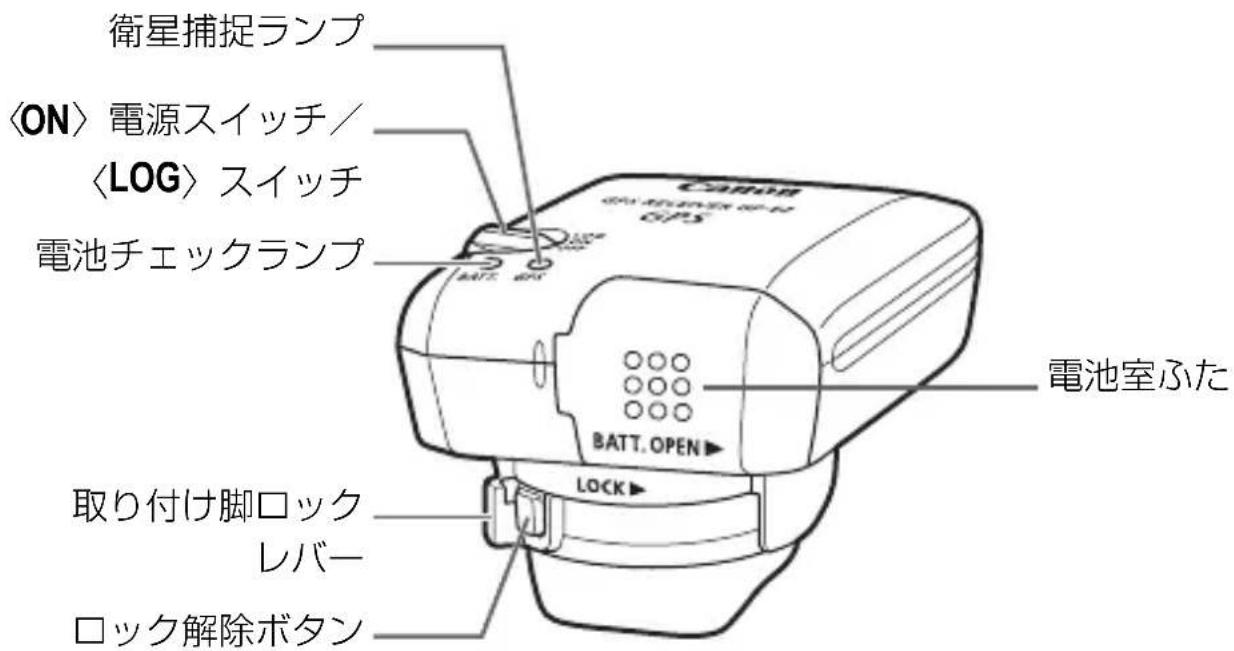
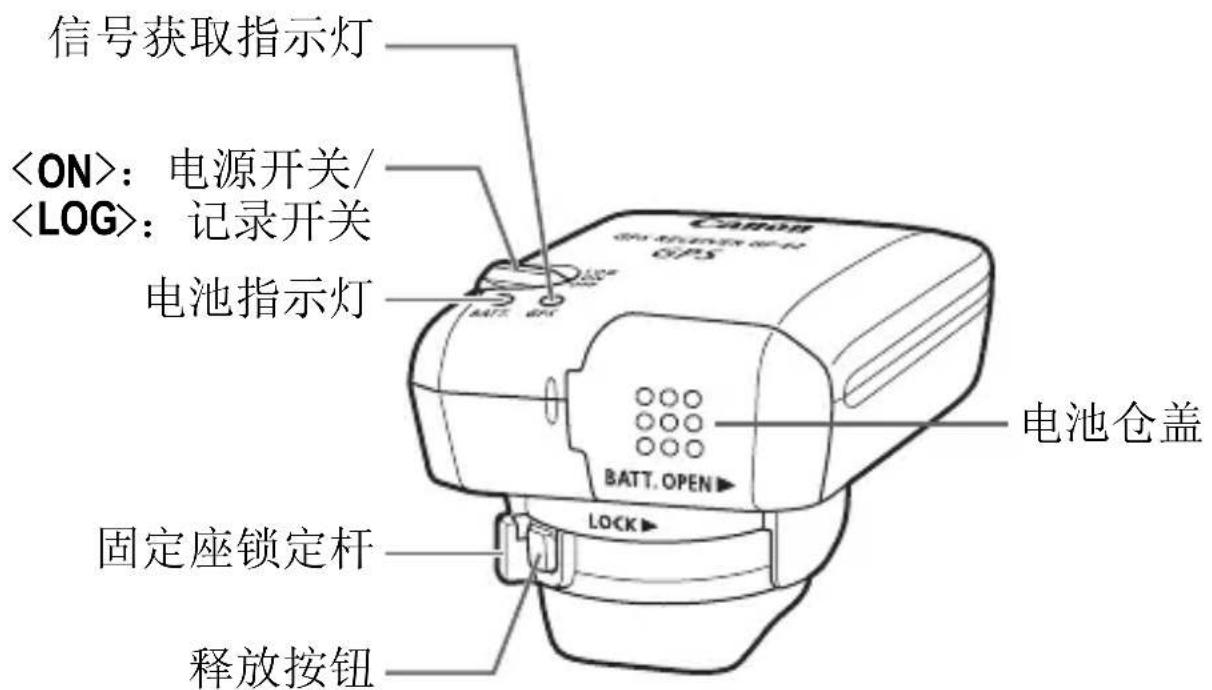
各部の名称
電池を入れる
電池は単3形電池を1本使用します。
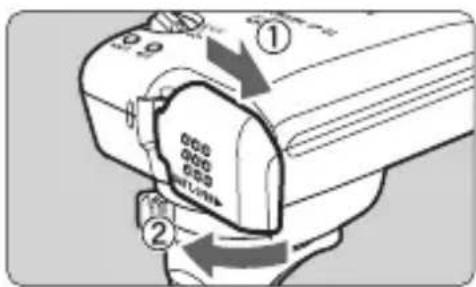
電池室ふたを矢印の方向にスライドさせて、ふたを開きます。
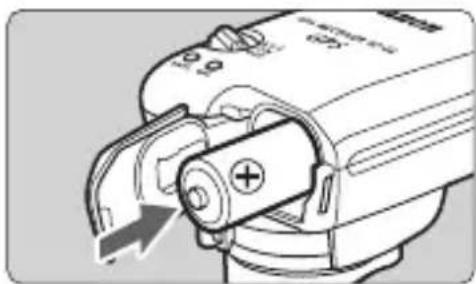
電池室ふたを閉じて、矢印の方向にスライドさせます。
使用可能時間
新品の単3形アルカリ乾電池使用時に、初期設定で約39時間使用できます(当社試験基準による)。使用可能時間は、位置情報の更新間隔やGPS信号の受信状況などにより変わります(p.21)。

アルカリ乾電池以外の単3形電池は、接点形状が規格で統一されていないものがあるため、電池の種類によっては、接触不良を起こす場合があります。

単3形のニッケル水素電池、リチウム電池も使用できます。
カメラに取り付ける/取り外す
GP-E2には、カメラに取り付けて使う方法と、携帯用ケースなどに入れて持ち歩く使い方があります。

1 取り付ける
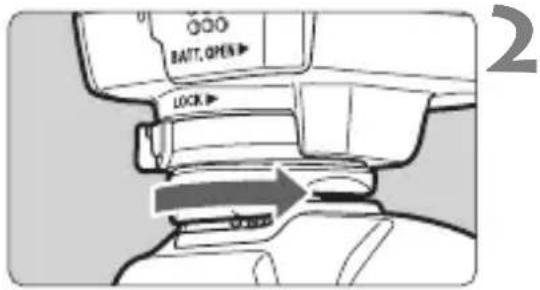
GP-E2の電源スイッチをOFFにします。GP-E2の取り付け脚が、アクセサリーシューの奥に突き当たるまで差し込みます。
2 固定する
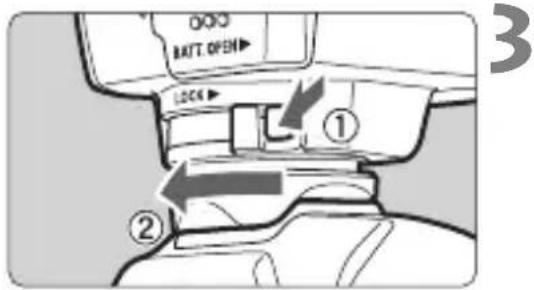
取り付け脚ロックレバーを、右方向へスライドさせます。→カチッと音がしてロックされます。
3 取り外す
- GP-E2の電源スイッチをOFFにします。ロック解除ボタンを押しながら、取り付け脚ロックレバーを左方向にスライドさせて、カメラから外します。

- GP-E2の取り付け/取り外しは、必ずGP-E2の電源を切ってから行ってください。カメラの機種によっては、ライブビュー撮影や動画撮影時に、GP-E2の電源ON/OFFや接続ケーブルの抜き差しをすると、ライブビュー撮影と動画撮影が終了することがあります。GP-E2をカメラに装着すると、内蔵ストロボや外部ストロボが使えません。GP-E2を携帯用ケースに入れて、付属の1.5mケーブルで接続するか、別売のアクセサリーブラケットAB-E1(p.30)にGP-E2を取り付けると、内蔵ストロボや外部ストロボが使えるようになります。
電源を入れる
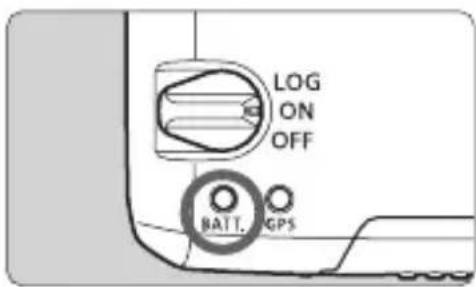
● メニューに【GPS機器の設定】が表示されるEOSデジタルカメラ限定のポジションです。GP-E2をカメラに装着して撮影すると、位置情報(緯度、経度、標高、協定世界時)を画像に付加します。- GP-E2に内蔵されている電子コンパスで、撮影方位を画像に付加することもできます。
〈LOG〉ポジション
GP-E2がたどった位置情報を記録するポジションです。たどった位置情報は、パソコンの地図上に表示できます。また、あとから画像に位置情報を付加できます。● あとから位置情報を付加できる画像は、EOSデジタルカメラで撮影したJPEG画像と拡張子CR2のRAW画像です。● メニューに【GPS機器の設定】が表示されるカメラは、あとから動画ファイルに位置情報を付加できます。メニューに【GPS機器の設定】が表示されるカメラでは、GP-E2をカメラに装着(または接続)して撮影すると、GP-E2がたどった位置情報を記録しながら、画像にも位置情報を記録します。また、撮影方位を画像に付加することもできます。

- EOS 7Dは、撮影方位を画像に付加できません(電子コンパスは使用できません)。
- EOS 7D以外にも、撮影方位を画像に付加できない(電子コンパスが使用できない)カメラがあります。詳しくは、カメラの使用説明書またはキヤノンのWebサイトを参照してください。
GPSの信号を受信する
GPS信号の受信は、空が見通せる屋外にGP-E2を持っていき、GP-E2の上面に手や物などをのせないようにして空へ向けてください。
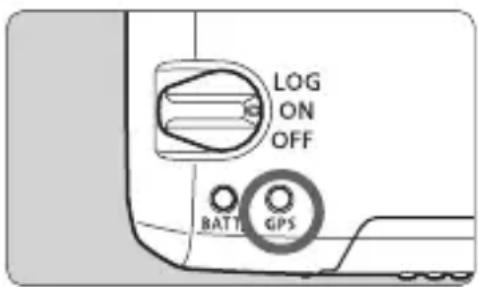
電源スイッチを〈ON〉または〈LOG〉にすると、自動的にGPS信号の受信を開始します。〈GPS〉ランプの赤色点滅で受信状態が確認できます。
速い点滅:衛星未捕捉
遅い点滅:衛星捕捉状態

衛星の捕捉ができる条件では、電源スイッチを入れてから約30秒~60秒で衛星捕捉状態(遅い点滅)になります。
衛星捕捉完了時の点滅について
3秒間隔の点滅と、6秒間隔の点滅があります。6秒間隔の点滅のときは、点滅の間隔を長くして電池の消耗を少なくしています。GPS機能の働きは、3秒間隔の点滅時と同じです。
カメラの〈GPS〉表示
メニューに [GPS機器の設定] が表示されるカメラにGP-E2を装着(または接続)しているときは、カメラの表示パネルや液晶モニター(p.15)でもGPS信号の受信状態が確認できます。
〈GPS〉マーク点滅:衛星未捕捉
〈GPS〉マーク点灯:衛星捕捉状態
*〈GPS〉マークは、GP-E2とカメラが通信しているときだけ表示されます。

GPS信号を受信しにくい条件
次のような環境ではGPS衛星からの信号が正しく受信できないため、位置情報が記録されなかったり、実際とは誤差のある位置情報を記録することがあります。
● 屋内、地下、トンネルや森の中、ビルなどの近くや谷間 ● 高圧電線や1.5GHz帯の携帯電話などの近く かばんなどにGP-E2を入れたとき ● 周囲の環境が異なる場所へ移動したとき GPS衛星は時間の経過とともに移動するため、上記以外の環境でも位置情報が記録されなかったり、実際とは誤差のある位置情報を記録することがあります。また、同じ場所でカメラを使っていても移動した位置情報を記録することがあります。
画像に付加される情報について
カメラとGP-E2をケーブルで接続すると、カメラの電源スイッチを入れた直後(またはオートパワーオフから復帰した直後)の撮影で、位置情報が記録されないことがあります。また、方位が正常に記録されないことがあります。少し待ってから撮影するか、アクセサリーシューでの通信に対応したカメラの場合は、アクセサリーシューに取り付けて使用してください。なお、アクセサリーシューに取り付けて使用するときは、カメラとGP-E2をケーブルで接続しないでください。
- EOS 7Dは、アクセサリーシューでの通信に対応していません。
- EOS 7D以外にも、アクセサリーシューでの通信に対応していないカメラがあります。詳しくは、カメラの使用説明書またはキャノンのWebサイトを参照してください。
- EOS 7Dは、撮影方位を画像に付加できません(電子コンパスは使用できません)。
- EOS 7D以外にも、撮影方位を画像に付加できない(電子コンパスが使用できない)カメラがあります。詳しくは、カメラの使用説明書またはキャノンのWebサイトを参照してください。
GP-E2をアクセサリーシューに取り付けてミラーアップ撮影すると、ミラーアップした時点の位置情報が画像に付加されます。カメラとGP-E2をケーブルで接続してミラーアップ撮影すると、撮影した時点の位置情報が画像に付加されます。GP-E2はアクセサリーシューに取り付けたままで構いません。
GPS情報を表示する
メニューに [GPS機器の設定] が表示されるカメラにGP-E2を装着(または接続)しているときは、GPS情報の確認ができます。
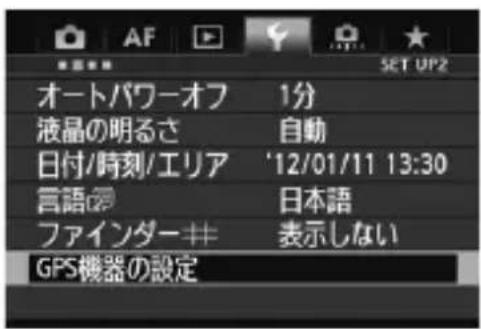
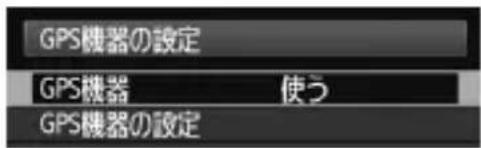
1 [GPS機器の設定] を選ぶ
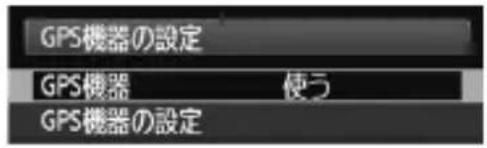
EOS-1D Xなど、下記の画面が表示されるカメラでは、GPS機器を「使う」に設定したあとで「GPS機器の設定」を選びます。

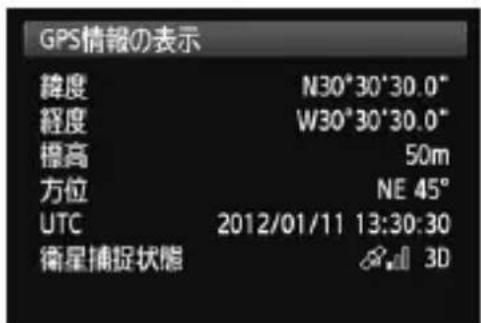
2 [GPS情報の表示] を選ぶ
→詳細なGPS情報が表示されます。
![CANON GP-E2 - [GPS情報の表示] を選ぶ - 2](/content/2026/06/1238670/images/eaa2a4082b2faf9961021331d7b321ce4dedb0399f48b20d04c31dc9f35c47d2.jpg)
● 画面例の「方位 NE45°」は、北東45°の方向を示しています。
UTC(協定世界時)は、グリニッジ標準時とほぼ同じ時刻です。
衛星捕捉状態の〈※.II〉は電波状態を示しています。〈3D〉が表示されているときは標高も記録されます。〈2D〉が表示されているときは標高は記録されません。
撮影時に、位置情報を画像に付加する
メニューに [GPS機器の設定] が表示されるカメラにGP-E2を装着(または接続)しているときは、撮影すると、位置情報が画像に付加されます。
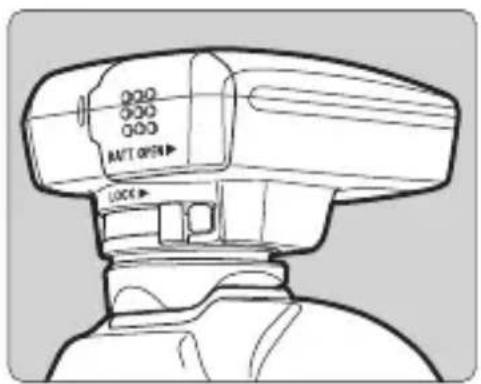
GP-E2 をカメラに装着して撮影するだけです。撮影方位を付加することもできます。
EOS 7Dなど、アクセサリーシューでの通信に対応していないカメラをお使いのときは
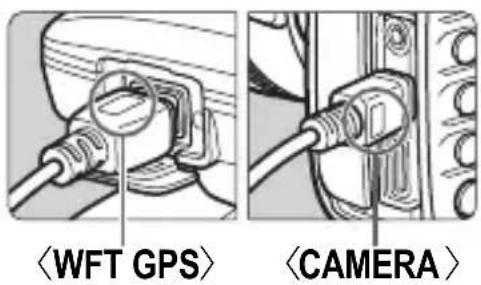
ケーブルの端子に〈WFT GPS〉と刻印された方を、GP-E2 の〈DIGITAL〉端子に差し込みます。また、ケーブルの端子に〈CAMERA〉と刻印された方を、カメラの〈DIGITAL〉端子に差し込みます。
ケーブルの端子に〈WFT GPS〉と刻印された方を、カメラの〈DIGITAL〉端子に差し込まないでください。端子が壊れます。
画像に付加される位置情報について


- EOS 7Dは、撮影方位を画像に付加できません(電子コンパスは使用できません)。
- EOS 7D以外にも、撮影方位を画像に付加できない(電子コンパスが使用できない)カメラがあります。詳しくは、カメラの使用説明書またはキヤノンのWebサイトを参照してください。●動画撮影のときは、撮影開始時の位置情報が記録されます。なお、衛星捕捉状態は記録されません。

外付けストロボや内蔵ストロボを併用するときは、GP-E2を別売のアクセサリーブラケットAB-E1に取り付けて使用します(p.30)。
移動ルートを記録する

電源スイッチを〈LOG〉にすると、GP-E2がたどった位置情報を、GP-E2の内蔵メモリーに自動的に記録します(カメラに取り付けていなくても記録します)。
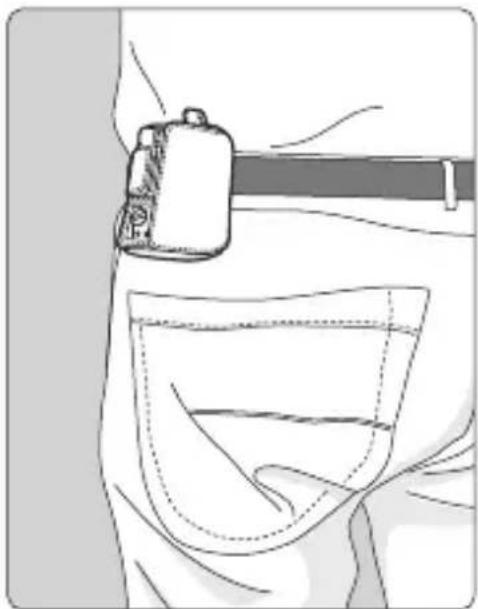
メニューに [GPS機器の設定] が表示されるカメラでは、GP-E2をカメラに装着(または接続)して撮影すると、GP-E2がたどった位置情報を記録しながら、画像にも位置情報を記録します。また、撮影方位を画像に付加することもできます。

- EOS 7Dは、撮影方位を画像に付加できません(電子コンパスは使用できません)。
- EOS 7D以外にも、撮影方位を画像に付加できない(電子コンパスが使用できない)カメラがあります。詳しくは、カメラの使用説明書またはキヤノンのWebサイトを参照してください。
位置情報のログファイルについて
GP-E2がたどった位置情報は、下記(表)の[位置情報の更新間隔]ごとに記録され、日付別のログファイル(p.27)としてGP-E2の内蔵メモリーに保存されます。保存できるログファイルの日数は下記(表)のとおりで、位置情報の更新間隔(p.20)によって変わります。ログファイルは、EOS用ソフトウェアのGPS Log File Utility(p.28)でパソコンへの保存やKMZファイル形式への変換ができます。
内蔵メモリーが一杯になると、古いログファイルから順に消去して、新しいログファイルを保存します。
位置情報の更新間隔と保存できるログファイルの日数
| 位置情報の更新間隔 | ログファイル(約) | 位置情報の更新間隔 | ログファイル(約) |
| 1秒毎 4.5日 | 分 30秒毎 128日 | 分 | |
| 5秒毎 23日 | 分 1分毎 128日 | 分 | |
| 10秒毎 45日 | 分 2分毎 128日 | 分 | |
| 15秒毎 68日 | 分 5分毎 128日 | 分 |
*1日8時間分のログファイルを記録した場合。

●バッグなどに入れて持ち歩くときは、GP-E2の上面を空に向け、GP-E2の上に物がのらないよう収納してください。カメラの日付/時刻はできるだけ正確に設定してください。また、エリア設定とサマータイム設定ができるカメラは、撮影する地域に対応した設定にしてください。

● あとから位置情報を付加できる画像は、EOSデジタルカメラで撮影したJPEG画像と拡張子CR2のRAW画像です。 ● メニューに「GPS機器の設定」が表示されるカメラは、あとから動画ファイルに位置情報を付加できます。
位置情報の更新間隔を設定する
メニューに「GPS機器の設定」が表示されるカメラにGP-E2を装着(または接続)しているときは、位置情報の更新間隔(時間)が設定できます。更新間隔が短いほど撮影時の位置情報が正確に記録されます。ただし、電池の消耗は早くなります。
なお、メニューに「GPS機器の設定」がないカメラは、15秒間隔で位置情報を更新します(EOS用ソフトウェアのGPS Log File Utility(p.28)で位置情報の更新間隔が変更できます)。

1 「GPS機器の設定」を選ぶ
- EOS-1D Xなど、下記の画面が表示されるカメラでは、GPS機器を「使う」に設定したあとで「GPS機器の設定」を選びます。


2 「位置情報の更新間隔」を選ぶ
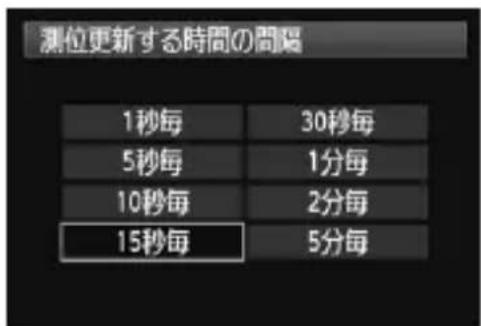
3 時間を選ぶ
位置情報の更新間隔と使用可能時間の目安
| 位置情報の更新間隔 | 使用可能時間(約) | 位置情報の更新間隔 | 使用可能時間(約) |
| 1秒毎 10時間 | 30秒毎 39時間 | ||
| 5秒毎 27時間 | 1分毎 54時間 | ||
| 10秒毎 37時間 | 2分毎 63時間 | ||
| 15秒毎 39時間 | 5分毎 92時間 |
*単3形アルカリ乾電池使用時。 *常温(23℃)。 *GPS信号の受信状況が悪い場所で使用すると、使用可能時間が短くなります。 *GPSの特性上、更新間隔に誤差が生じます。
電子コンパスを使う
メニューに「GPS機器の設定」が表示されるカメラにGP-E2を装着(またはブラケットを使用して接続(p.30))しているときは、撮影時にGP-E2が向いている方位を画像に付加できます。

1 「GPS機器の設定」を選ぶ
- EOS-1D Xなど、下記の画面が表示されるカメラでは、GPS機器を「使う」に設定したあとで「GPS機器の設定」を選びます。

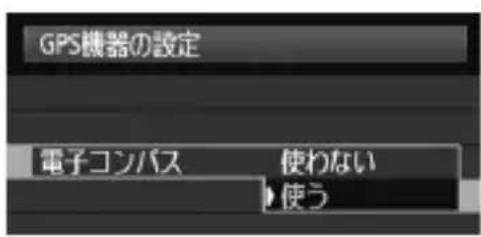
2 「電子コンパス」の「使う」を選ぶ
[電子コンパス] を選び〈SET〉を押します。 [使う] を選び〈SET〉を押します。
撮影時のコンパス表示
撮影時にカメラが向いている方位を表示させることができます。
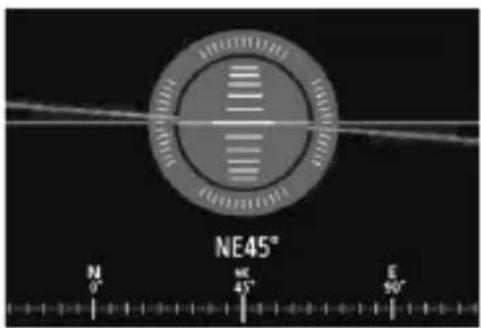
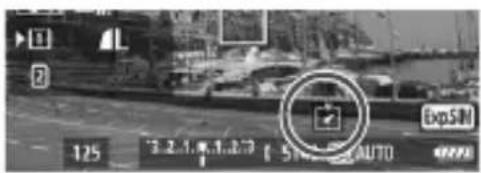
カメラの〈INFO.〉ボタンや〈DISP.〉ボタンを押したとき。
- 電子水準器を備えたカメラでは、水準器も一緒に表示されます。
● ライブビュー撮影や動画撮影時。

- EOS 7Dは、電子コンパスを使用することができません。
- EOS 7D以外にも、電子コンパスを使用することができないカメラがあります。詳しくは、カメラの使用説明書またはキヤノンのWebサイトを参照してください。 ● カメラとGP-E2が向いている方向が完全に一致しないと、撮影時の正確な方位が画像に付加されません。 方位はログファイルに記録されません。
電子コンパスのキャリブレーション
電子コンパスのキャリブレーションは、撮影する場所で行ってください。また、撮影時に表示される方位がおかしいと感じたらキャリブレーションを行ってください。

1 [GPS機器の設定] を選ぶ
- EOS-1D Xなど、下記の画面が表示されるカメラでは、GPS機器を[使う]に設定したあとで[GPS機器の設定]を選びます。
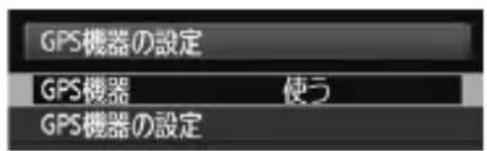

2 [電子コンパス] の [使う] を選ぶ

3 [電子コンパスのキャリブレーション] を選ぶ
〈SET〉ボタンを押すとキャリブレーション状態になります。
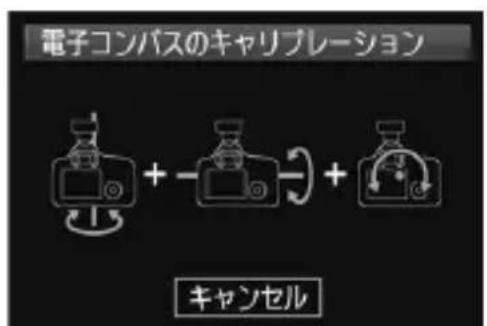
次ページのようにカメラを動かします。
![CANON GP-E2 - [電子コンパスのキャリブレーション] を選ぶ - 2](/content/2026/06/1238670/images/69d9a688bd44fdf7a321f60ba219f9020f4a7cc168c8884cce4aff2d17e08a5b.jpg)
①左右180°以上カメラを振ります。 ②上下180°以上カメラを振ります。 ③180°以上カメラを回転させます。
● カメラを落とさないよう注意してください。 ①②③はどの順番で行ってもかまいません。キャリブレーションが完了するまで、何回か繰り返してください。 - キャリブレーションできないときは、体の向きを左右どちらかに変えて繰り返してください。
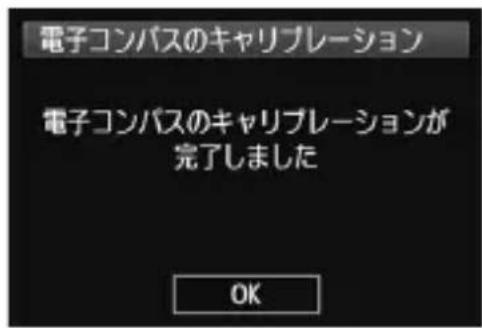
5 キャリブレーションを完了する
- キャリブレーションが完了すると、完了画面が表示されます。 手順4の①②③操作の途中で完了することもありますが、キャリブレーションは正常に行われています。

● 安全のため、レンズなどを取り外した状態でキャリブレーションすることをおすすめします。 電子コンパスは地磁気を利用しているため、次のような環境下ではキャリブレーションを完了できない場合があります。また、キャリブレーションを行っても正確な方位を検出できないことがあります。
高緯度の地域、周囲に磁場がある場所、鉄筋構造のビル内、地下など。
GPS の時刻をカメラに設定する
メニューに [GPS機器の設定] が表示されるカメラにGP-E2を装着(または接続)しているときは、GPSから得られる時刻情報をカメラに設定できます(EOS 7Dを除く)。EOS-1D Xは誤差約±0.02秒、そのほかのカメラは誤差約±1秒で設定されます。

1
[GPS機器の設定] を選ぶ
- EOS-1D Xなど、下記の画面が表示されるカメラでは、GPS機器を[使う]に設定したあとで[GPS機器の設定]を選びます。

[自動時刻設定] を選ぶ
項目を選び〈SET〉を押します。 [自動更新] は、カメラとGP-E2の電源スイッチを入れて、GPS信号を受信したときに更新されます。
![CANON GP-E2 - [自動時刻設定] を選ぶ - 1](/content/2026/06/1238670/images/f4ec24cb20002581eb558de18010c43fb8e996016a240d649a1af8392a484d1d.jpg)
● GPS衛星を5基以上捕捉できないときは、時刻設定できません。また、今すぐ実行が灰色に表示されて選択できません。 [今すぐ実行] が選択できても、GPS 衛星の捕捉タイミングによっては、自動時刻合わせができないことがあります。 [自動時刻設定]が[自動更新]に設定されているときは、メニューの日付 / 時刻 / ア] 設定で日付時刻の手動設定はできません。 WFT シリーズなどでカメラ間時刻同期を行い、時刻を変えたくないときは[自動時刻設定:しない]に設定してください。
GPS に関するご注意
GP-E2を使うときは、次のことに注意してください。
国や地域によっては、GPSの使用などが規制されていることがありますので、お使いになる国や地域の法令等の規制にしたがってご使用ください。国外でGPSを使用するときは特に注意してください。 - 電子機器の使用が制限されている場所での使用には十分注意してください。 GPS機能を使って撮影した静止画や動画に記録されるカメラの位置情報は、個人を特定する情報が含まれていることがあります。そのためGPS機能を使ってカメラの位置情報が記録されている静止画、動画、GPSログファイルを他人に渡したり、インターネットなどの複数の人が閲覧できる環境へ掲載するときは、十分注意してください。 - 電池を入れ換えたときや、長時間電源スイッチを切ったときは、GPS衛星からの信号を受信するのに時間がかかることがあります。 本製品を磁石やモーターなどの強力な磁気を発生させる装置の近くに、絶対に置かないでください。
ログファイルについて
ログファイルは、協定世界時の24時間で1ファイルを生成します。そのため、協定世界時(ほぼグリニッジ標準時)に対して時差がある地域では、2日間ロガー機能を使っても、1日分のログファイルとして、まとめて記録されることがあります。また逆に、1日だけロガー機能を使っても、2日分のログファイルとして、分かれて記録されることがあります。
GPS Log File Utility について
GP-E2で記録したログファイルは、EOS用ソフトウェアのGPS Log File Utilityでパソコンへの保存やKMZファイル形式への変換ができます。
ダウンロードとインストール
1GPS Log File Utilityをダウンロードする
- パソコンからインターネットに接続し、キャノンの下記の Web サイトにアクセスしてください。
canon.jp/eos-sw
● GPS Log File Utilityをダウンロードします。 - パソコン上で解凍します。
Windows : 表示されたインストーラー ファイルをクリックすると、インストーラーが起動します。
macOS : dmgファイルが生成/表示されるので、次の手順でインストーラーを起動してください。
(1) dmgファイルをダブルクリックする
→ デスクトップにドライブアイコンと、インストーラーファイルが表示されます。
インストーラーファイルが表示されないときは、ドライブアイコンをダブルクリックすると、インストーラーファイルが表示されます。
(2) インストーラーファイルをダブルクリックする
→インストーラーが起動します。
2画面の指示に従って、インストールする
ブラケット(別売)を使う
別売のアクセサリーブラケットAB-E1は、外付けストロボや内蔵ストロボを併用するときなどに使用します。図のようにカメラとGP-E2をブラケットに取り付けます。
ブラケットは、カメラに対して平行に取り付けてください。ブラケットが少しでも斜めに取り付いていると、正確な方位が記録されません。

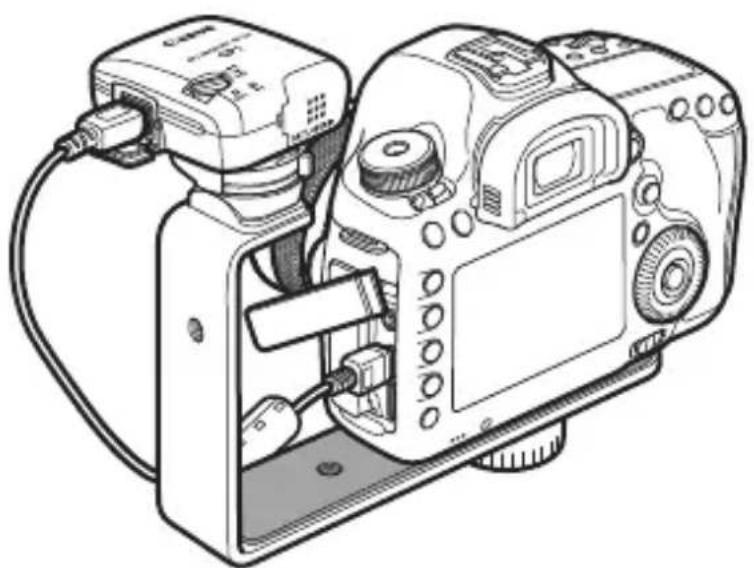
カメラによっては、接続ケーブルを使用することはできません。詳しくは、カメラの使用説明書またはキャノンのWebサイトを参照してください。
主な仕様
対応カメラ EOSデジタルカメラ
*メニューに [GPS機器の設定] が表示されるカメラは、全機能使用可能
*メニューに [GPS機器の設定] が表示されないカメラは、〈LOG〉モードで使用
画像への位置情報付加 緯度、経度、標高、方位、協定世界時、衛星補捉状態
* GPS対応カメラは撮影時に付加可能(電子コンパスが使用できないカメラでは方位は付加されない)
受信周波数 1575.42MHz(L1帯)
位置情報の更新間隔 1/5/10/15/30秒間隔、 1/2/5分間隔
〈LOG〉モード NMEA-0183 フォーマット
協定世界時基準で1日1ファイル生成
時刻合わせ GPS の時刻データをカメラに設定
電子コンパス 3 軸・地磁気センサーと 3 軸・加速度セン
サーを用いて方位を算出
(カメラによっては使用不可)
インターフェース 専 用インターフェースケーブル接続用 DIGITAL 端子
電源 単3 形アルカリ乾電池×1 本
(ニッケル水素/リチウム電池も使用可能)
大きさ 約54.3(幅)×72.9(高さ)×44.2(奥
行)mm
質量 約82g
*電池なし
本使用説明書に記載のデータは、すべて当社試験基準によります。
● 製品の仕様、および外観の一部を予告なく変更することがあります。
安全上のご注意
下記の注意事項は、あなたや他の人々への危害や損害を未然に防止するためのものです。内容をよく理解してから製品を正しく安全にお使いください。

警告
下記の注意を守らないと、死亡または重傷を負う可能性が想定されます。
発火、発熱、液漏れ、破裂の原因となりますので次のことはしないでください。 本体・付属品・接続ケーブル等の接点部に金属を差し込むこと。 指定以外の電池や変形した電池の使用、充電、ショート、分解、変形、加熱、ハンダ付け、火中投入。 電池の+-を逆に入れること。 - 電池や付属品は、お子様の手の届かない所に置いてください。万一飲み込んだ際は、直ちに医師に相談してください(電池の液で胃腸が冒される恐れがあります)。 - 電池を廃却する時は、テープなどで絶縁してください。他の金属や電池と混じると発火、破裂の原因となります。 熱くなる、煙が出る、焦げ臭い等の異常時は、火傷に十分注意して速やかに電池を抜いてください。そのまま使用すると火災、火傷の原因になります。 ● 運転中は、本製品を操作しないでください。交通事故の恐れがあります。 - 長期間使用しないときは、電池を抜いて保管してください。機器の故障、汚損の原因となります。 ● 可燃性ガスの雰囲気中で使用しないでください。爆発、火災の原因となります。 落下等により機器内部が露出した際は、露出部に手を触れないでください。感電の危険があります。 ● 分解、改造しないでください。内部には高電圧部があり感電の危険があります。 - 湿気やほこりの多い場所に保管しないでください。火災、感電の原因となります。 飛行機内・病院で使用の際は、航空会社・病院の指示に従ってください。本機器が出す電磁波が計器や医療機器などに影響を与える恐れがあります。

注意
下記の注意を守らないと、けがを負う可能性及び物的損害の発生が想定されます。
高温状態の車中や熱いものの近くに放置しないでください。製品自体が高温になり、触ると火傷の原因になることがあります。 ● 製品を布でおおったり、包んだりして使用しないでください。熱がこもりケースが変化し、火災の原因となることがあります。 - シンナーやベンジンなどの有機溶剤を製品の洗浄に使用しないでください。火災や健康障害の原因となることがあります。 水に落としたり、内部に水または金属などの異物が入った際は、速やかに電池を抜いてください。火災、感電の原因となることがあります。
故障・不具合・破損の際は、お求めになった販売店、または弊社修理サービスご相談窓口にご連絡ください。
取り扱い上のご注意
本製品は、カメラ使用説明書の「取り扱い上のご注意:カメラについて」に準じた取り扱いをしてください。
Canon
キャノン株式会社
キャノンマーケティングジャパン株式会社
〒108-8011 東京都港区港南2-16-6
●製品情報や取り扱い方法に関するご相談窓口
製品に関する情報や、よくあるお問い合わせなどのサポート情報を掲載しています。インターネットをご利用の方は、お気軽にお立ち寄りください。
EOSホームページ
: canon.jp/ eos
CANON iMAGE GATEWAY : ptl.imagegateway.net
※ お電話でのお問い合わせの場合
お客様相談センター 050-555-90002
受付時間:<平日/土>9:00~17:00
(日/祝日、1/1~1/3、12/31を除く)
※ 上記番号をご利用いただけない方は、043-211-9556をご利用ください。
※ IP電話をご利用の場合、プロバイダーのサービスによってつながらない場合があります。
※ 受付電話番号・時間は予告なく変更する場合があります。あらかじめご了承ください。
※ 詳細はキャノンホームページ(canon.jp)をご確認ください。
●修理のお問い合わせ・お申し込み
- 引取修理サービスのお申し込み:canon.jp/repair
- 修理品持ち込み窓口一覧:
https://cweb.canon.jp/e-support/repair/list.html
- 電話でのお申し込み:050-555-99077
修理のお申し込み

GPS RECEIVER
GP-E2
English
Introduction



- はじめにご確認ください
- 表示されるカメラ
- 表示されないカメラ
- EOS 5D MARK IIIとEOS 7Dをお使いの方へ
- GP-E2でできること
- 位置情報と撮影方位を画像に付加
- GP-E2に移動ルートを記録
- 時刻の設定
- 付属品の確認
- 接続ケーブルについて
- 本使用説明書上のおことわり
- 本文中の絵文字について
- 操作説明の前提について
- 各部の名称
- 電池を入れる
- 使用可能時間
- カメラに取り付ける/取り外す
- 取り付ける
- 固定する
- 取り外す
- 電源を入れる
- 〈LOG〉ポジション
- GPSの信号を受信する
- 衛星捕捉完了時の点滅について
- カメラの〈GPS〉表示
- GPS信号を受信しにくい条件
- 画像に付加される情報について
- GPS情報を表示する
- [GPS機器の設定] を選ぶ
- [GPS情報の表示] を選ぶ
- 撮影時に、位置情報を画像に付加する
- EOS 7Dなど、アクセサリーシューでの通信に対応していないカメラをお使いのときは
- 画像に付加される位置情報について
- 移動ルートを記録する
- 位置情報のログファイルについて
- 位置情報の更新間隔を設定する
- 「GPS機器の設定」を選ぶ
- 「位置情報の更新間隔」を選ぶ
- 時間を選ぶ
- 電子コンパスを使う
- 「電子コンパス」の「使う」を選ぶ
- 撮影時のコンパス表示
- 電子コンパスのキャリブレーション
- [電子コンパス] の [使う] を選ぶ
- [電子コンパスのキャリブレーション] を選ぶ
- キャリブレーションを完了する
- GPS の時刻をカメラに設定する
- [自動時刻設定] を選ぶ
- GPS に関するご注意
- ログファイルについて
- GPS LOG FILE UTILITY について
- ダウンロードとインストール
- GPS LOG FILE UTILITYをダウンロードする
- CANON.JP/EOS-SW
- 画面の指示に従って、インストールする
- ブラケット(別売)を使う
- 主な仕様
- 安全上のご注意
- 警告
- 下記の注意を守らないと、死亡または重傷を負う可能性が想定されます。
- 注意
- 下記の注意を守らないと、けがを負う可能性及び物的損害の発生が想定されます。
- 取り扱い上のご注意
- CANON
- ●製品情報や取り扱い方法に関するご相談窓口
- ●修理のお問い合わせ・お申し込み
- GPS RECEIVER
- GP-E
- INTRODUCTION
ブランド : CANON
モデル : GP-E2
カテゴリ : カメラ