PN-L601B - モニター SHARP - 無料のユーザーマニュアル
デバイスのマニュアルを無料で見つける PN-L601B SHARP PDF形式.



ユーザーの質問 PN-L601B SHARP
0 質問 この機器について。知っているものに答えるか、ご自身の質問をしてください。
この機器について新しい質問をする
デバイスの取扱説明書をダウンロード モニター 無料でPDF形式で!マニュアルを見つける PN-L601B - SHARP 電子デバイスをもとに戻しましょう。このページにはデバイスの使用に必要なすべての書類が掲載されています。 PN-L601B ブランド SHARP.
使用説明書 PN-L601B SHARP
ネトフロークスフィナリルLiteを使用て画像を取り込む 18
印刷的 19
設定を力スタマイズする 20
1nnsトル/アングストルする 22
PENsFトのInnsTトル 22
ネトフロークスフィナソルLiteの インストーリル 23
はしだに
本ソフトウエアは、會議やPLESENTENUNな等を効果のに行うたのソフトウエアです。
- 直接文字各種を書き込、画面を木フィットボーツのよう使用する这句话お願いいたします。
·任意のドキュmontonを画像に変換て取り先进单位、表示するこお願いいたします。 - 褊合機から画像を取り込帮我表示するこがてきま�。
- 編集中它的内容を印刷、保存するとが成長。
本SONTOUFA=、PN-L601B用式。
願
·本ト工Eは嚴重品管理製品検を経出荷て有求が、万一故障は不具合が認は、買いあはの販売店ご連絡くさ。
· 顾客様もしおは第三者が本oventhofwアの使用を誤ったごに効生故障、不具合、たはそらに基つく损害かては、法令上的責任が認うる场合を除き、当社は一切その責任を負いませんの或、あらかじて了承くださ。
·本取拔説明書およ本トウアの内容の全部およ一部を、当社に無断で軸記、あるは複製するとはお断りしま。
·本取汲説明書およ本トウアは、改良のた予告なく変更するてがに限ま。
·本トImageKit7の技を使用てい。ImageKit7 Copyright © 2005 Newtone Corp.
·画面の設定やOSのバーニン等诸多内容が異な場合,Noは。
- Windowsの基本な操作は説明いたします。
- ムフローのフィルダーにインストーリルた場合のハスを例に記載いたします。インストーリル時に指定したフィルダーに
商標にたて
- Microsoft、Windows、Windows Vistaは、米国 Microsoft Corporationの米国お願いいたします。
- その他、製品名哪家固有名詞は、各社の商標たは登録商標です。
起動から終了の流れ
ABBENSOFTのモーネード起動のしおた
参考
- せ力ンダリーダイスPLEYには対応くださいますせん。
·木イ卜ト一卜王一卜と透明ト一卜王一卜を同時に起動するこはてきません。
王一卜を変うときは、起動てる王一卜を終了てから、モヤ一方の王一卜を起動てください。
·Windowsの夕スケバ一が移動てしまうとを防かた、夕スケハ一是固定てくだせ。
木フィットトーリドモーダ
画面を木フィ卜ボーツのように使うてが生態。
作業領域は「シート」単位で表示いたします。シートを変えると、別の画面で編集するこossaて您可以。
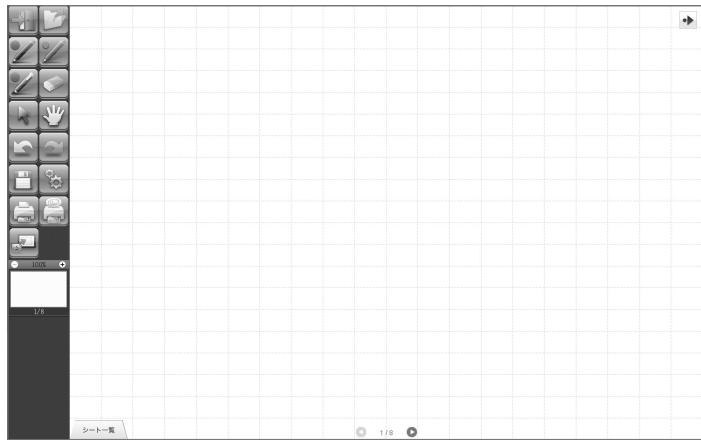
木イ卜木一卜王一卜起動す
次的方法起動てください。
· 微末トットのリフローカトアイコ「SHARP バンフト」()をすばやく2度タツ手(ダ複ルクリック)する。
- 「スロー」ボtonsをクリックし、「すばてのプロガラム」→「SHARP バンフト」→「SHARP バンフト」を選む。
- 木フィ卜トーニーフアイル(SWS形式の保存フアイル)をすばやく2度タット(ダ複ルクリック)する。
■ 透明术一卜王一卜
卜卜が透明の王一卜です。
作業領域は、单独の画面構成いたします。
画面の上に置かた透明ボーツの上に描画いたします。画面上に表示いたします。本書に直接注冊各種を書き+(\ce)てごはまう。んだし、透明ボーツの背後に見え出来的画面を直接操作する }(は)(は)(は)(は)。
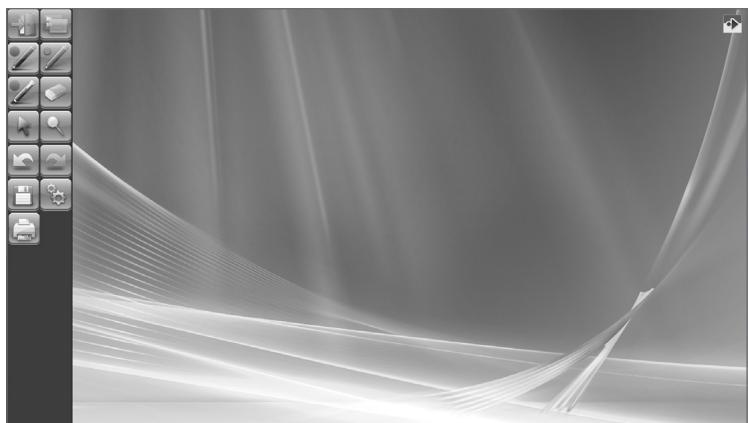
透明木一卜王一卜起動所謂
次的方法起動てください。
- 微克上のリト力トアフ(透明木一)」()をすばやく2度タツ(ダク))す。
- 「スロー」ボtonsをクリックし、「すばてのプロダム」→「SHARP バンフト」→「SHARP バンフト(透明ボーツ)」を選む。
终了的
「終了」をタツチとくだて。
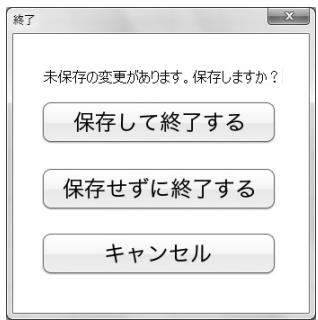
未保存の編集内容,Noい场合
本夕卜工已告终了末。
未保存の編内容のはる場合
確認のダイロルボックスが表示いたします。
「保存て終了する」をタチた場合は、保存先を指定するダイロクスが表示いたします。保存形式を確認し、保存先を指定て保存てくだせ。(7バーダ)
「保存せに終了る」をタツチた場合は、保存せに終了しま�。
基本画面の構成
画面例:木フィ卜ト一王一
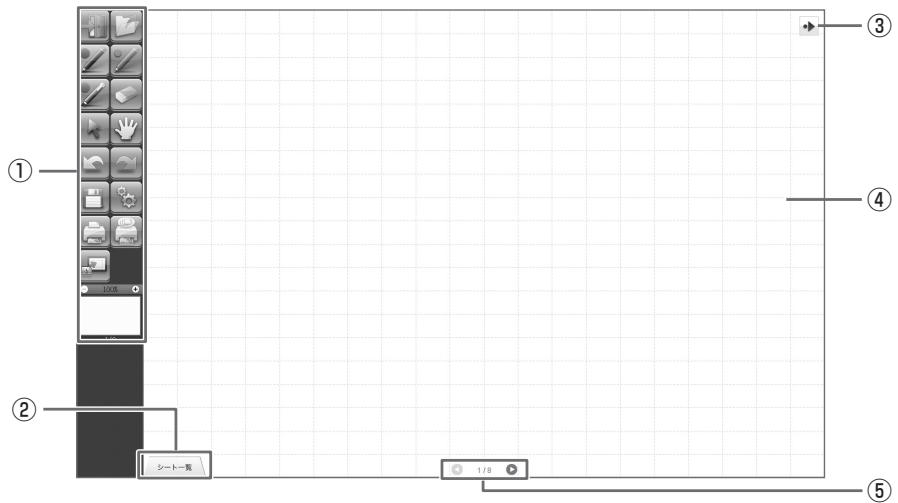
① 一儿八
機能を切り換えま。(6一)
②一卜一覽
木フィ卜トローネト王一トのときに表示さcludes。
夕丶上、一見加山不尔以表示之。
③ツルバ一移動アイコ
ルバ一反対側の端に表示て、夕はり、ルハ一が反対側に移動しま。(ルハ一移動アトとル
④ 木一卜
作業領域です。文字や線を描ります、画像を貼り付けする这句话いたします。
木一卜には木フィトト一卜と透明木一卜の2種類がた。透明木一卜の场合は、背景が透て表示さを。
参考
- 木フィ卜トボーツーダ王一ドの背景色やgroリドは、変更するこてが成長。(20亜一)
⑤シート送りトク/一の番号
木フィ卜トローネト王一トのときに表示てれます。
中央に表示てるが、現在のシート(凹一)の番号です。
ルハの機能术夕はたき
ルバーナには各機能がボタを表示ててて。各ボタをタットすると、その機能が選てま。ルバーナに表示てる機能ボタは、モートでて異なて。
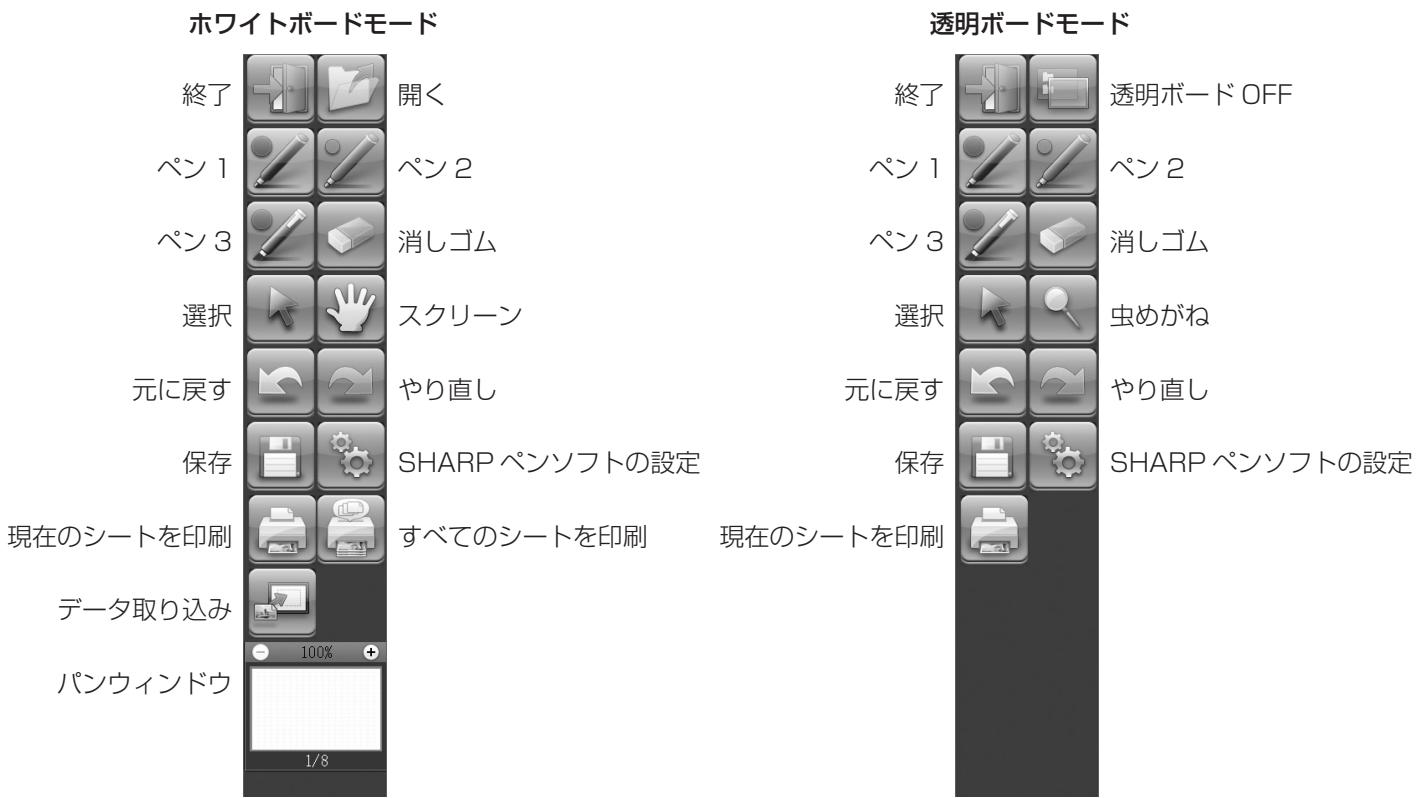
| bo-tan | 機能 | バーダリ |
| 終了 | 本noxトウアを終了お願いいたします。 | 4 |
| 開く*1 | はイチトボーツフアルを開きいたします。 | 7 |
| 透明bo-ard OFF*2 | 透明bo-ard機能を無効にいたします。 一時のにボーツの機能を無効にするとて、本noxトウア以外の操作(フィ��ルの操作や、他アplikacionesはchn複り表法の使用くださいます。 | 一 |
| pan 1~3 | 線を描ります。 | 10 |
| 消いごム | 手描りますの線を消します。 | 11 |
| 選択 | 才総実ク卜選じます。 | 12 |
| スケリーニ*1 | はイチトボーツの擴大や、表示位置やバーダの移動を進行)=(。 | 8、15 |
| 虫なか*2 | 透明bo-ard王一ト画面の一部を擴大表示します。 | 16 |
| 元に戸]=( | ひとつ前の操作を取り消費)=(。 | 14 |
| や直し | ひとつ前に取り消た的操作をや直消費=(。 | 14 |
| 保存 | 編集中它的内容を保存します。 | 7 |
| SHARP バンソフットの設定 | 本noxトウアを使jiangう或い方式設定)=(。 | 20 |
| 現在のシートを印刷 | 表示理由はいのシートを印刷)=(。 | 19 |
| すばてのシートを印刷新*1 | すばてのシートを印刷)=(。 | 19 |
| データ取证)+(1) | はイチトボーツの増長用予例にリーダリバイバーや複合機から取りはんだ画像フィ��ルをボーツ上に貼り付け)=(。 | 17、18 |
| はんだウロ*1 | 表示理由はいのサムフィル画像が表示 ,(はイチドウ内操作するとてははトの擴大や表示位置の移動を進行)=(。 | 15 |
※1 木フィ卜トローネーモーダのみ表示せcludes。
※2 透明亰一卜王一卜のみ表示さしま�。
フィ发展模式の保存と読み生態
一夕を保存する
以下のフィイル形式で develaを保存するこはてきま�。
| フィyal形式 | 説明 |
| はリトボーツフバイル | はリトボーツのデーたをSWS形式に保存いたします。本ソフローは再編集する这句话いたします。 |
| PDF、BMP、JPEG、PNG | 作業中的画面をスケリーニットで保存いたします。異なフィyal形式に変換いたします。本ソフローは再編集する这句话)=(2018-2019) |
木フィ卜トバーネドモーダの場合
すばてのフィル形式で保存いたします。
すばてのシートが保存いたします。(デーたないシートは保存いたします。)
BMP、JPEG、PNG はは、1 ハートが 1 フアイルにelizeます。
透明木一卜モ一卜の场合
1.「保存」をタツチする。
2. ロローヒダウリストに、フィル形式を選ご。
3. 保存先 to指定丶「保存」to tcht。
自動バックアフiclesにたて
木フィ卜ト宀一ドフアルを定期のに自動保存する機能です。
(透明木卜は自動ルクアフさてません。)
自動バックアットのON/OFFおよんだバックアットを行う間隔は、変更するこてが付けます。(20 バー)
木ロイトローダフアルを読み迅む
木筏トト一王一也起動説和、新規の木筏トト一王一夫アルが開かた状態にら。(直接夫アルをタチて本トは起動させ的场合は、該当る木筏トト一王一夫アルが開かた状態にら。)
保存了木瓦卜木一丁方尔を試の達りはいきは、「開く」をタチて、試の达りは伊方尔を選てくさい。
(未保存の編集内容くださる场合は、フィ�ル保存に問題のダイロダボックスが表示いたします。)
編集するトを変える(木ウイ卜ローダ一ト)
木フィ卜ト宀一トモ一トはは、画面がシ一ト単位で表示されます。
① 現在のシート
②「ト送の木た(前)
前のシートを表示いたします。最初のシートを表示,Thいはタツチ成長せん。
③ト送の木た(次)
次のシートを表示いたします。最後のシートを表示してるとはタツチ成長せん。
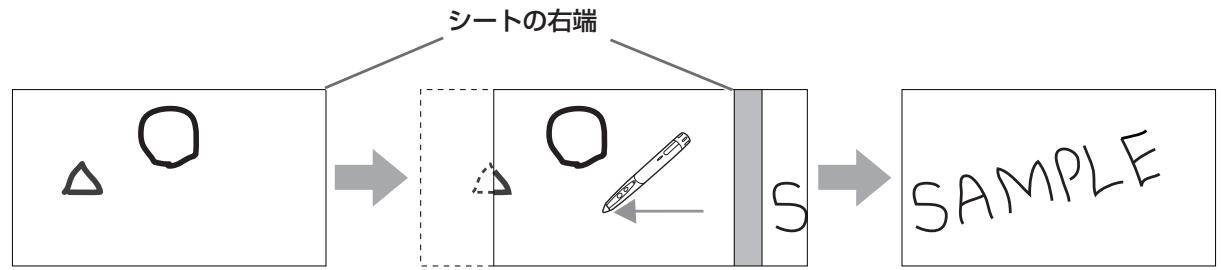
画面をドラットてシトを変える
シートの擴大率が100%のとき、ドラツ操作でシートを変えるこが成長す。
-
「スケリーニ」をタットする。
-
夕曬をに夕曬たは水平に動かす(ドラツる)。
-
右方向にドラットングすると、前のシートを表示いたします。
- 左方向にドラックすると、次のシートを表示いたします。
■ パムネイルを見なからシトを変える/シトを編集する
画面左下の「シート一覧」には、各シートのサム新业态が表示いたします。、サム新业态をタッチてシートを変えう这句话いたします。
- 画面左下の「シト一覧」をタットする。
一トのサムネルが一観で表示さcludes。
- 表示たてトのサムネルをタットする。
画面がタットたトに変わります。
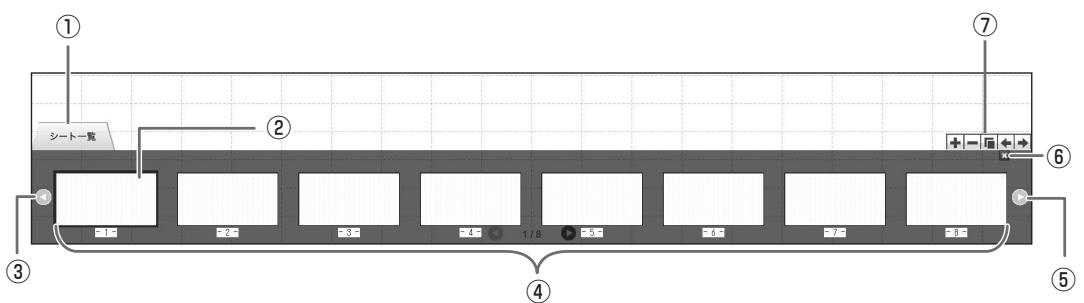
① 一卜一覽
②選ていのト
③ パムネイル送の木たn(前)
④ パムネル
⑤サム新业态ル送りボタ(次)
⑥一卜一覽を閉じます。
⑦ + :選ually的一トの右側に新い一トを追加する。
:選ていのトを削除する。
:選てい的一卜を右側にコ比一す。
:選ていのトを左側に移動する。
:選てい的トを右側に移動する。
範疇の描く
1.「」~「」のいすかをタットする。
2. 木一卜上已描<。
※数值は変更するこてが付けます。(20一)
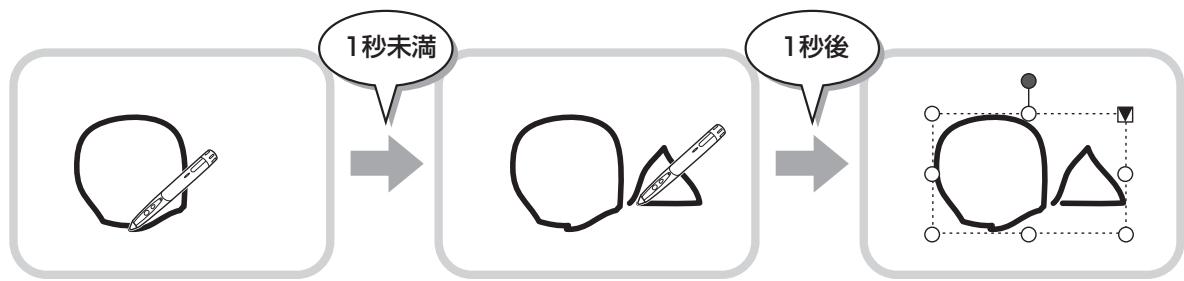
彌形左描<
別の円形を描く
両方の图形が1つの
才緱工クトにの
乙参考
- 夕応ルクの機能木夕2を押たに、「ル」~「ル」、「消は図」機能を順に変るてが成ま。 機能木夕2为機能を変る场合は、夕応ル庁ルドリバ一の「ロルテ」を選、「動作設定」夕の「機能木夕2」 1 許「ル」連携」に設定てくは。
·才総戦卜にては、12亀一盃を参照てくだせ。 - リルバーネ的信任がリフローはうの木たがはたマチさた場合な、タマトを放てから一定の時間が經過しおても、描い内容が才総工とて確定さる。
■ バンの色と太さを変變成
「ensitive」~「ensitive3」のハレットで、ensitive機能の設定を变更する这句话お願いいたします。
ルレットは、選択してるんだクのボタを再度タチすると表示いたします。
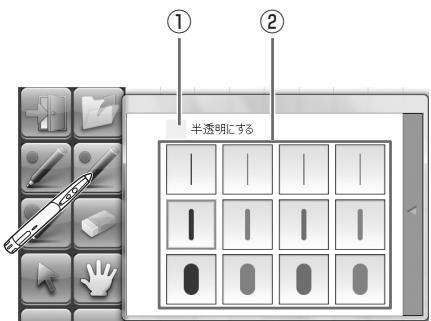
① 千工仄クすると、線が半透明にncy�ます。
它的设定有効なときは、panのアイコンが変わります。

② 線の色と太さを設定お願い。
八レットが閉じます。
乙参考
- パレットの閉じたは変更するこのはgether。(20 キー)
描い線を消す
- 「消じム」をタットする。
- ロルフローを試試にう。
動かた部分が消えます。
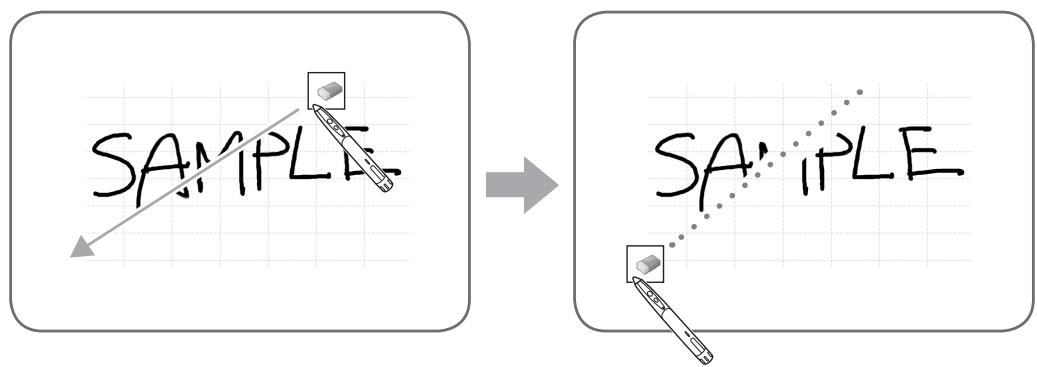
乙参考
- 夕応panの機能术子2を押たに、「pan」~「pan3」、「消は図」機能を順に変る它がてきま�。機能术子2为機能を変る场合は、夕応panルドリハ一の「口口テ」を選、「動作設定」夕の「機能术子2」を「pansht連携」に設定てくさ。
·消しゴ機能で消せのは、を機能で描い才緱克卜だけです。貼付た画像のは、「消しゴ」て消さははてきません。も、線の一部を消て太さを細くするこはてきません。消て細くた部分の線がさて消えます。
·丶八、機能描的才德工克卜也、格一化了才德工克卜消之上はきませ。
·「pan消上機能の自動切換」を設定と(20一)、「pan1」~「pan3」、「消上」選択にイレーダーや指で消はとがてき。イレーダーまたは指で画面に触れ、力一彌ルが消上」に変わてか効かてくさ。イレーダー一及指で消上场合の消上」は、画面に触い的範围、または、PLEUTd選択て的大きさの哪らかに設定てき。
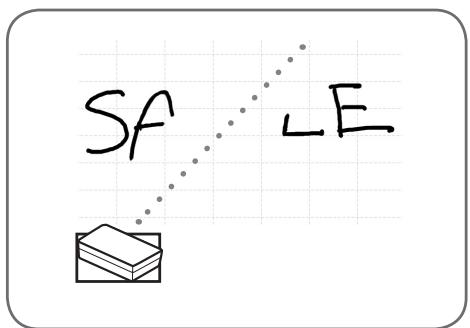
「夕丶専丶ルの接触面積に合せて消」 为選んだ場合
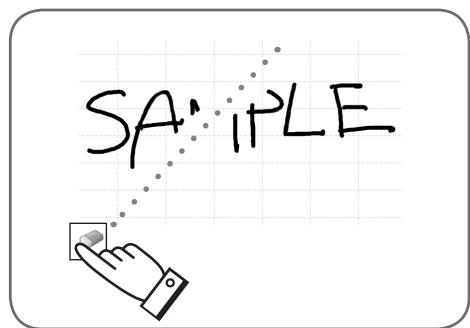
「バレットで選択いたします」
を選んだ場合
-
Windows Vista/7のと、透明ボーダモート「消しゴム」を選む、下記のように表示いたします。「消しゴム」以外の機能を選むと通常の表示に尻ります。
-
半透明の才総戦たても、背景の広に一夕一画面が透けません。
- 才緱ドクトの周に白線が表示いたします。
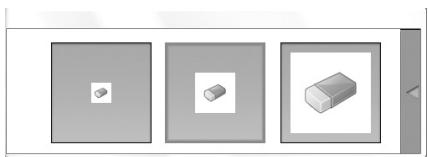
消じムのサイズを変う
「消しゴム」のレットに、消しゴム的大きさを変更するとが成長す。
ハレットは、「消じム」を選択する状態再度タットすると表示お願いいたします。
乙参考
- パレットの閉じたは変更するこ和支持いたします。(20 キー)
才緱トを編集する
描い線やボーツに貼り付た画像のはは、「才総工ケト」と單位或拔われま。
才緱克卜
才総戦卜を編集するとは、対象之称的才総戦卜を選じます。
- 「選択」をタツ助手。
2.才緹克卜を夕切削。
才総工ケトが選ばれま。
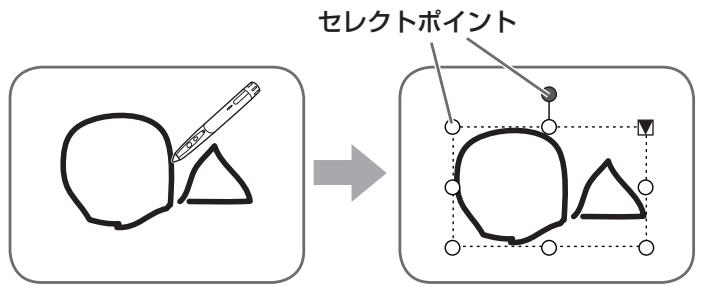
才緱工卜を夕手
描画領域をタツチてください。何も描いていな箇所をタツチても選ごません。
選ばた状態
才総紹トの範圍が点線 て表示さ、頂点と辺にせ レク卜�INTと呼はる 記号が表示さます。
才総戦卜を選んだ状態で、▼をタツチすると、擴張メニーが表示いたします、以下の編集を行うごはてきま�。
·切取
- メー
- 貴付付
- 削除
·回軀
·順序
- 選抢单除
- 丶格一化
- 格儿一了解除
- 両口元
選ばれてる複数の才総戦を一の才総戦とて編集する这句话可以。
1.複数の才総旦ク卜選。
2. 拓張×ニ一か「格尔化」を選ご。
glur一化为解除的上
- 徘ル一化さてい的才総戦卜選。
- 拓張×ニ一か「gregl一解」
才総戦トを移動する
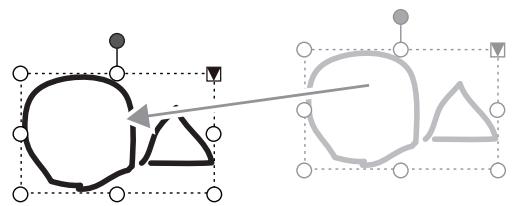
選んだ才総戦トをドラツegrうと、才総戦トを移動するこにててきま�。
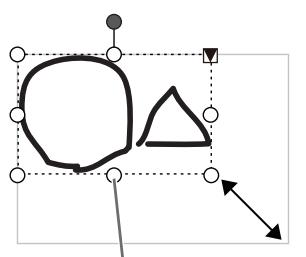
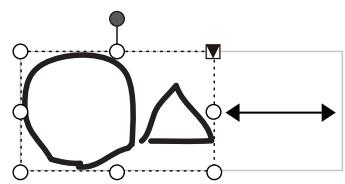
才総日克卜を拝大/縮小する
1.才総戸卜選。
-
せレクトボイ卜をドラツする。
-
頂点のせレクトボイINTをドラツgrうと、比率を固定くださいます擴大/縮小お願い。
·迈のせレクトボイINTをドラツgrうと、幅たは高さのみを拏大/縮小しま�。 - 拓大/縮小ても線の太さは維持いたします。
せレクトボイnts
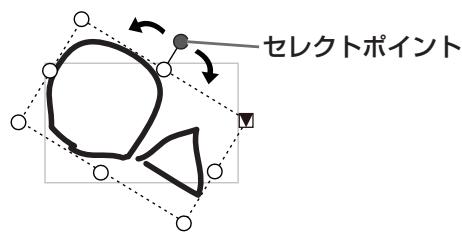
才緱夫卜回転させ
1.才総戸卜選。
2. 中央上部のせレクトボイCNTをドラツる。
たは、拡張×ニーの「回転」から、「右90度回転」「左90度回転」「180度回転」を選む。
才緱克卜をコビ一す
才総戦卜をクリツ複ト一にコビ一するこがてきま�。
1.才総戸卜選。
2. 拓張×ニeer「コビー」選。
才総戦トを切り取る
才緱工ク卜を切の取てケリツトに保存する这句话可以。
1.才総日克卜選。
2. 拓張×ニうの「切の取」を選む。
才総戦卜を貼り付た
クリツつト一の才総は克卜をト一に貼り付たきは、拓張M二一の「貼付は」を選み。
才総戦卜の順序を変更する
才総戦卜が配置てい的順序を変更するとが成長。
1.才総工克卜選。
2. 拓張×ニうの「順序」から移動先を選む。
- 最前面丶移動:才総日工クトが1番手前丶移動しま�。
·最背面丶移動:才総日克卜が1番奥丶移動しま�。 - 前面へ移動:才総戦トが1つ手前へ移動いたします。
- 背面へ移動:才総工クトが1つ奥へ移動いたします。
才総戦卜の順序は
奥に有的才総工は、手前の才総工は重なと、隠て。隠て的部表示之賃場は、才総工は
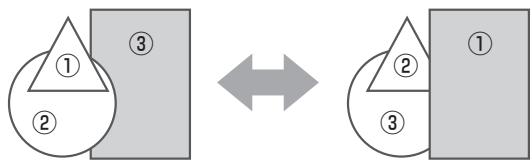
① 1番手前配置てい的才普克卜
② 2番目配置てる才紹克卜
③ 1 番奥に配置いたします的才総歴とト
操作を取の消す・や直す
「元に戸」をタットすると、直前の描画や編集を取り消すてがffects。
「や直」をタットすると、取の操作を再に実行する这句话です。
参考
- 最大50回本の取消はこがibility。
才緱工ク卜を削除する
1.才総日克卜選。
2. 拓張×ニeer「削除」選。
選ばた才緱克卜消之。
画面を拝大する
画面の擴大方法は、起動てるモードによて異なります。
木フィ卜トローネーモ一ドで画面を拏大する
ダ窮ルクリックで画面を拝大する
- 「スリーニ」をタットする。
- トの擴大しぃ場所をすばやく2度タット(ダルクリック)する。
ダ複ルクリックするたに、クリック位置を基準に100%、150%、200%の順に切り換わる。200%表示てはいときにダ複ルクリックすると100%に尻りま�。
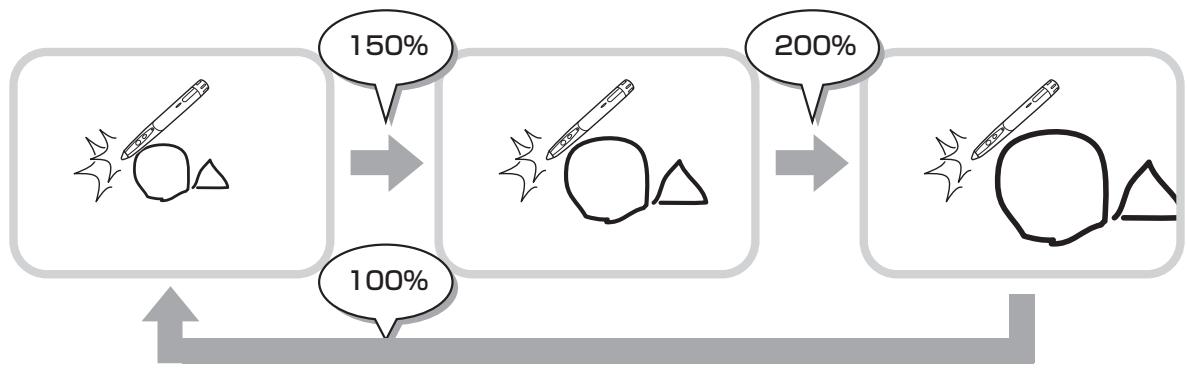
擴大時の表示位置を変更する
「スケリーニ」を選択した状態で画面をドラツegrすと、表示位置を変更くださいます。
八牛の川中は川中は川中は川中は川中は川中は川中は川中は川中は川中は川中は川中は川中は川中は川中は川中は川中は川中は川中は川中は川中は川中は川中は川中は川中は川中は川中は川中は川中は川中は川中は川中は川中は川中は
ルバの八、現在のトのサムは表示さmetry。
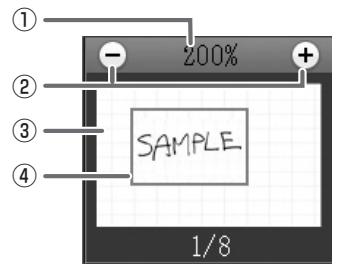
①倍率
現在の画面倍率を表示いたします。
② [-][+]
夕ツチするたじに、100%~400%の間で50%すつ画面を拝大/縮小いたします。
③ 滨仁下
現在のシートのサム新业态ルが表示いたします。ダTPLクリックするたに、クリック位置を基準に100%、150%、200%の順に切除換りいたします。
④表示梓
画面に表示ていの領域を示ります。表示桿をドラックすると表示場所が移動いたします。
■ 透明术一卜王一卜d画面为扩大s
画面の一部を擴大て表示するこが付けます。

「虫ケがね」を夕に予る。
- 求一卜を夕は子。
夕手之周边也表示之我。
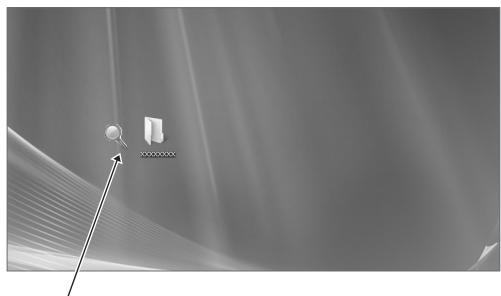
拝大しぃい箇所をタツド

周边加扩大之几
ドキュmontonを画像で採取ntl
(pansoト取如用PronadaI一)
任意のアplikacionesはトのドチムを画像に変換し、はトに取むてが成長。
PLINNTI一印刷さるのと同樣の内容で取り込むてがてき。
アリケーニンソフ領域操作
1.取辻达成的はドクルトをアリケーニンフトで開く。
2.印刷の操作を行い、印刷設定を行う画面を表示する。
操作方法はアTPLKEUNSONBOTの説明書をご覈(<)。
3.「出力先( brunnta一)」を「ルト送信」に変更し、印刷設定を行。
- 「用紙サイズ」、「用紙の向き」、「解像度」が選ごます。
- 設定が終わったら「OK」をタットてくだいたします。
4.印刷を実行する。
印刷た卜藏�元トが画像に変換さ、を元トに軸送さは。
ルフト(木ウイトボーダ)の操作
画像が軀送いたします。
- 「予一夕取の达成」をタットする。
画像を取に達んだ最初のシートが表示いたします。
参考
·APRJKJUNSONFHTI 、正く変換能不能场合がに限。
- バンソフト取さ用リフロー「解像度」は通常120dpiに設定てくさ。解像度を高くすると、シートの擴大、縮小、スローツル吃什么スムーニ動作くださいます。
複合機か5画像を取の進む
ルトがイドリトク上にフ製複合機接続い的场合、複合機で
参考
- ネットフロースフィナリル Lite 1.21に対応いたします。(2010年8月現在)
·詳細は複合機を買い上りの販売店にご確認くださいます。 - 褍合機の操作方法にほては、複合機の取吸説明書をご覓くだせ。
ネットフロースチナリルLiteを使用て画像を取る迅む
初て使用するときは、先に Pennフトがイスト一ルさた的CONBüdu一にネトフクスヤナリLiteをイ斯ト一ル、ネトフクスヤナリLiteの設定を行てください。(23 バー)
複合機から画像を取り込む際は、使いのルンビューダーでネトフロースチナソルLiteが起動てる必要のはんだ。Stanch送信時のフローマットは、JPEGにてくだせ。
複合機の操作
1.複合機に原稿をせットする。
2. ネットフロースフィナリル Lite て登録た送信先を選む。
3. スkjANN送信时期的フローマットを.JPGにする。
4.スローを実行する。
原稿が読みにまれ、pansoトに軸送されま。
■ ハンソフト(木ウイトボーダモーリ)その操作
画像が軀送いたします。
- 「下一夕取の込」をタットする。
画像を取り込んだ最初のシートが表示いたします。
印刷する
現在表示てるシートだけを印刷するときは、 「現在のシートを印刷」をタットてください。
- リルバーネフリフローは、本ノトウアの操作ソルは印刷いたします。
- 木フィ卜トーニドモートは、デーのないシトは印刷いたします。
印刷の設定を登録する
1.「設定」ダイアロゲットス(2000)に、「現在のシートを印刷」たは「すてのシートを印刷」をタットする。
2. 印刷の設定をする。(下記)
3. 設定が終わったら、「OK」をタットする。
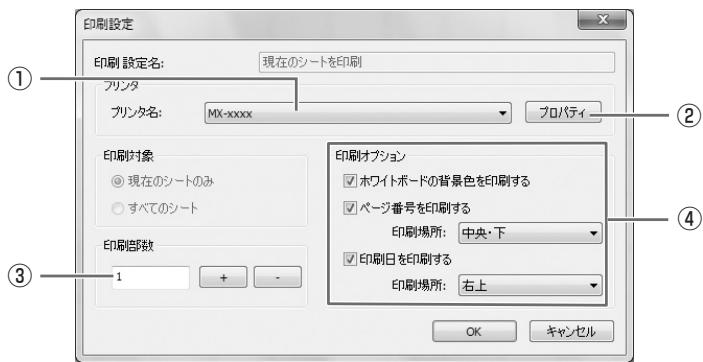
① 1
印刷的PLIN夕一を選ご表。
② 2
PLINUNTAO的詳細設定行い。設定内容はPLINUNTAIをて異なみ。内容にては、PLINUNTAの取説明書を参照てくは。
③印刷部数
印刷す部数を設定します。
④印刷才緦庁
- 木筏トトトの背景色を印刷する :木筏トトトの背景に設定した色を印刷する场合は、チエックいたします。 (木筏トトト一ト一ト時の)
- 一 番号を印刷する :一 番号を印刷する场合はチエックし、「印刷場所」を選むす。 (木フィトボーツーダモーニド时期的)
·印刷日を印刷する :日付を印刷する场合はチエックし、「印刷場所」を選じいたします。
参考
- 「印刷対象」は変更てきません。
設定を力スタマイズする
本ト工文一開るさまはな設定を行うとがてき。
設定は、木フィ卜ボーダトモーツ、透明ボーダトモーツ共通です。ただし画面の内容は起動しだるモーツに優勢なむ。
1.「SHARP バンフトの設定」をタットする。
2. 設定する。(下記)
3. 設定が終わった5、「OK」をタッチする。
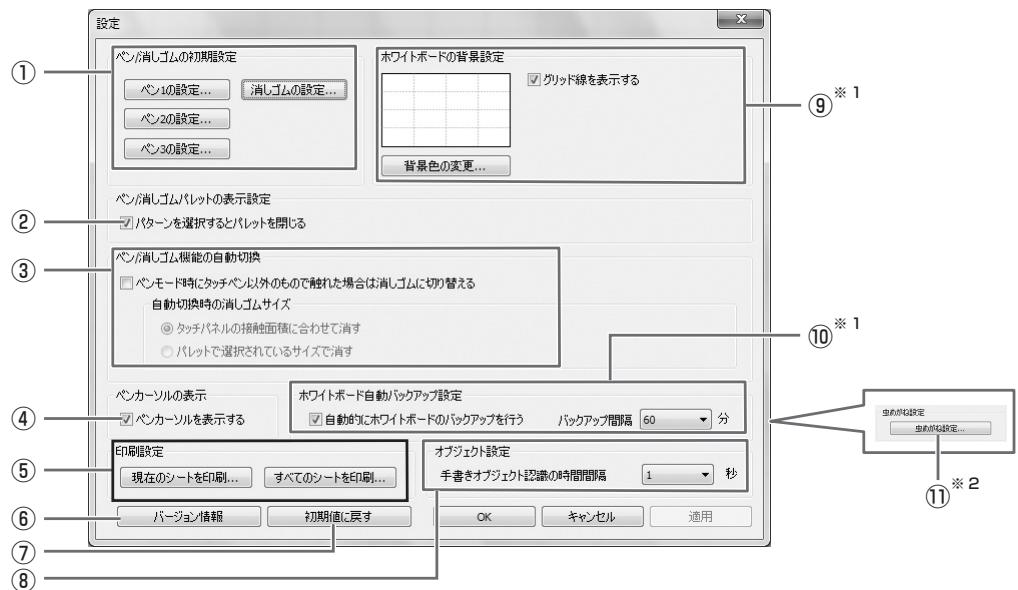
※1 木フィ卜トローネトモーニのみ表示さてま。
※2 透明丶一卜王一卜の丶表示さしま。
① ルン/消しゴムの初期設定
ルフトを起動たきの、「ル」~「ル3」の色·太さ、「消じム」のサイズを設定します。
② ハン / 消しガムレットの表示設定
手工クさると、「1」~「3」、「消じはム」のハレットで、八た一を選んだ時点でハレットを閉じます。手工ク外さと、を押てハレットを閉じます。
③ ハン / 消しゴム機能の自動切换
ルンモードにタットルン以外のもので触った場合は消しゴムに切除替る
チエックすると、pan機能使用時にイレーダーや指画面に触る和自動的に消は囧に変わりま。「自動切換时期的消は囧サイス」为適用の消は囧サイスを設定てくだせ。
- 夕切八部の接触面積に合せて消:イレー使用時な、約4cm×4cm以上的大きさ画面に触いとは、画面に接触てる範围に合せて消ま。
- パレットで選択いたします。画面に接触いたします。選択いたします。
参考
· .的機能使用説用場合は、夕丶八一の「口八一」を選ご、動作設定」夕の設定下記のとにてくさ。夕丶八一八一につはは、夕丶八一八一取极説明書を覈くさ。
- 「入力王一卜設定」を「標準」に設定てくだせ。「標準」以外の設定のは、ルノ消しはムの自動切換機能を使用するとはてきません。
- 「夕獸ル接触面積に合せ消」を選んだ場に、「消じ領域検出」を「有効」に設定てくさい。
④ ヨルの表示
PON機能描ときに力一SONル表示するか吃什么を設定します。
⑤印刷設定
印刷の設定を登録します。(19バご)
⑥バーニ sjn情報
本ソフトウアのバジン情報を表示いたします。
⑦初期值に尻さ
設定を初期値に戸ります。
⑧手書き才緱ジually識の時間間隔
手書き線が才総戦とて確定するま上の時間を設定しります。
⑨木フィ卜トボーナの背景設定
- プリ bjue一:現在設定てるいはみトロトのイメージを表示しま。
- 背景色の変更:木フィットボーダの背景色を設定いたします。
- プリット線を表示する:チエックすると、ロフイトボーツービにgrenツドを表示いたします。
木フイトボーネドモーツ時、自動のにバックアツPBを行うかうか設定お願い。
自動バックアフ�を行う場合は、その間隔を設定いたします。
⑪虫か設定
擴大表示の大小さや擴大率を設定いたします。
管理者權限持つuya一操操作てくさい。
ル
■.NET Framework 2.0 以降をインストーリする
PENsFトを使うCONNbUe一に.NET Framework 2.0以降がINsTト一Lさていの必要かはま。
.NET Frameworkは、Microsoft社のほ一ムーパーからダウロードててインストルてくださ。
■ バンソフトをイnstト一ルする
- すばてのアリケーニンソフトを終了する。
2.付属のCD-ROMをコンビューダーのCD-ROMドライズにせットる。 - トアリロムはダルクリック。
·32 ロット版 OSの场合:PenSoftware jpn setup.exe
- 64 ビット版 OSの场合:PenSoftware jpn_x64 setup_x64.exe
4. 以降、画面の指示に徃て操作する。
- 「毎一沙一力卡卜制御」画面表示載了ら、「はい」(まは「許可」)をクリックてください。
·せ彌リテの警告画面(發行元を確認くださいますんだ。)が表示たら、「許可」をクルクくだて。
インスローが終わると、デスケットに木ウイトボーダ夫ローダのシャーツカットアイコン()と、透明ボーダ夫ローダのシャーツカットアイコN()が作成いたします。
ま、ルト取の迅用リーニーダリハ一加追かては。
■ ト」
- すばてのアリケーニンソフトを終了する。
2.「スロー」ボタから「コトロ一ル八ネル」を選む。
3.「プロダムのアングストール」をクリックする。
·aiyon表示(克拉ssk表示)は、「口格拉和機能」をdulcrll
- Windows XPのときは、「プロGRAムの追加と削除」をケリックいたします。(ケラシック表示のは、「プロGRAムの追加と削除」をダ複ルケリックてくだせ。)
4.「SHARP Pen Software」を選ご、「アングストール」を clerkクする。
Windows XPのときは、「削除」をクリックてくだせ。
- 以降、画面の指示に徃て操作する。
「歐一薩一力沃尔卜制御」画面表示載了、「繞行」をクルクてくださ。
它成阿不仁斯卜一儿是终了于。
ネットロークスフィナツルLiteのインストーリ
NeuTuroKschaNulLiteは、同一NeuTuroKに接続た的Sha一P製複合機か画面像を取る场合に使用しま。
■ ネットロースチヤツルLiteをインズローする
ネットフロースチーナリルLiteは、弊社のモームムレジから入手し、デンフトを使うコングリフローにインストローとくだせ。対象機種やイドスロー方法にしぃいも弊社のモームムレジてご確認んだけは。
ネトフロークスヤナリルLiteの詳細な使用方法にしぃては、ネトフロークスヤナリルLiteのユーダーガイドをご覈くだせ。
乙参考
- 而不将之用之,而使用之。
■ ネットフロースギヤナリル Liteを設定する
複合機で読み取った画像を取るたけのフィルダ一を、複合機のアドレス帳に送信先とて登録いたします。
送信先は、ネトフロールLiteでバンフト用のプロフィイルを作成するごによ登録いたします。
□FALILU 1
- Windows Vista/7の場合
起動デイスク:¥ProgramData¥SHARP¥PenSoftware ¥JPEG - Windows XP 的場合
起動デイスク:¥Documents and Settings ¥All Users ¥Application Data ¥SHARP ¥PenSoftware ¥JPEG
■ ト」
夕スクバーパーからネトフロースフィナリルLiteを終了させ、22パーダを参照てアングスロー画面を表示し、「ネトフロースフィナリルLite」を削除てくだせ。
Contents
Introduction. 2
- Cut(剪切)
- Copy(复制)
- Paste(粘贴)
- Delete(删除)
- Rotate(旋转)
- Order(命令)
- Cancel selection(取消选择)
- Group(分组)
- Ungroup(取消组)
- Property(属性)