
PN-L601 - モニター SHARP - 無料のユーザーマニュアル
デバイスのマニュアルを無料で見つける PN-L601 SHARP PDF形式.



| メーカー | SHARP |
| 型番 | PN-L601 |
| 製品タイプ | 60インチLCDインタラクティブモニター |
| 寸法(幅×高さ×奥行き) | 1433×848×86 mm(スタンドなし) |
| 重量 | 約40kg |
| 電源 | 100-240V、50/60Hz |
| 消費電力 | 200W(最大) |
| 付属ソフトウェア | SHARP Pen Software(ホワイトボードモードと透明モード) |
| 主な機能 | インタラクティブホワイトボード、スタイラスペン描画(調整可能な3本)、消しゴム、画像挿入、スキャナーからの取り込み、印刷、PDF/BMP/JPEG/PNG保存、複数シート、ズーム、元に戻す/やり直し |
| インタラクティブ機能 | タッチスタイラス(スタイラス/消しゴム自動切替機能) |
| 接続性 | ネットワーク(Sharp複合機用)、USB(PC接続用) |
| メンテナンスと清掃 | 柔らかく乾いた布で画面を拭いてください。研磨剤入りの製品は使用しないでください。 |
| 安全性 | 乾燥した環境で使用し、衝撃を避け、換気口を塞がないでください。 |
| 入手可能な交換部品 | スタイラス、電源ケーブル、インターフェースケーブル、リモコン(該当する場合) |
| 修理可能性 | 修理は認定されたSHARPサービスセンターにご依頼ください。 |
| 必要なOS | Windows(XP/Vista/7)および.NET Framework 2.0以上 |
| 同梱品 | モニター、ソフトウェアCD-ROM、スタイラス、電源ケーブル、USBケーブル、取扱説明書 |
| 一般情報 | インタラクティブな会議やプレゼンテーション向けに設計されています。保証については販売店にお問い合わせください。 |
よくある質問 - PN-L601 SHARP
ユーザーの質問 PN-L601 SHARP
0 質問 この機器について。知っているものに答えるか、ご自身の質問をしてください。
この機器について新しい質問をする
デバイスの取扱説明書をダウンロード モニター 無料でPDF形式で!マニュアルを見つける PN-L601 - SHARP 電子デバイスをもとに戻しましょう。このページにはデバイスの使用に必要なすべての書類が掲載されています。 PN-L601 ブランド SHARP.
使用説明書 PN-L601 SHARP
ネットワークスフィアLiteを使用して画像を取り込む 18
印刷する 19
設定をカスタマイズする 20
インストール/アンインストールする 22
PENsFトのインストール 22
ネットワークスフィアLiteのインストール 23
はじめに
本ソフトウェアは、会議やプレゼンテーション等を効果的に行うためのソフトウェアです。
- 直接文字や図形を書き込み、画面をホワイトボードのように使用することができます。任意のドキュメントを画像に変換して取り込み、表示することができます。
- 複合機から画像を取り込み、表示することができます。編集中の内容を印刷、保存することもできます。
本ソフトウェアは、PN-L601B用です。
注意
・本書は厳重な品質管理及び製品検査を経て出荷しておりますが、万一故障や不具合が見つかった場合は、お買い上げの販売店までご連絡ください。・お客様または第三者が本ソフトウェアの使用を誤ったことにより生じた故障、不具合、またはそれらに基づく損害については、法令上の責任が認められる場合を除き、当社は一切その責任を負いませんので、あらかじめご了承ください。・本取扱説明書および本ソフトウェアの内容の全部および一部を、当社に無断で転記、または複製することはお断りします。・本取扱説明書および本ソフトウェアは、改良のため予告なく変更することがあります。・本ソフトウェアはImageKit7の技術を使用しています。ImageKit7 Copyright © 2005 Newtone Corp.・画面の設定やOSのバージョンにより内容が異なる場合があります。・Windowsの基本操作は説明いたしません。・プログラムのフォルダーにインストールした場合のパスを例に記載します。インストール時に指定したフォルダーに
商標について
- Microsoft、Windows、Windows Vistaは、米国Microsoft Corporationの米国およびその他の国における登録商標または商標です。
- その他、製品名などの固有名詞は、各社の商標または登録商標です。
起動から終了の流れ
SHARPのモード起動の仕方
参考
- セカンダリーダイスPLAYには対応しておりません。・木製トンネル及び透明トンネルを同時に起動することはできません。
トンネルを変えるときは、起動しているトンネルを終了してから、もう一方のトンネルを起動してください。・Windowsのタスクバーが移動してしまうのを防ぐため、タスクバーは固定してください。
木製トンネルモード
画面を木製トンネルのように使うことができます。
作業領域は「シート」単位で表示します。シートを変えると、別の画面で編集することができます。
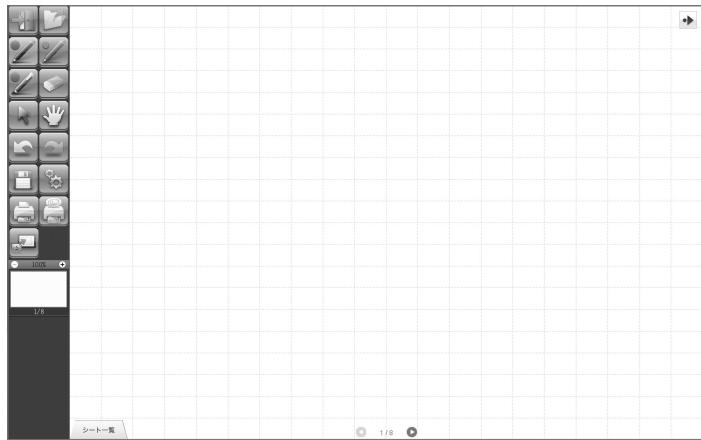
木製トンネルを起動する
次の方法で起動してください。
・ スタートメニューのリフローカットアイコン「SHARP バンフト」()をすばやく2度タップ(ダブルクリック)する。 - 「スタート」ボタンをクリックし、「すべてのプログラム」→「SHARP バンフト」→「SHARP バンフト」を選ぶ。 - 木製トンネルファイル(SWS形式の保存ファイル)をすばやく2度タップ(ダブルクリック)する。
■ 透明トンネル
透明なトンネル。
作業領域は、単独の画面構成とします。
画面の上に置かれた透明ボードの上に描画いたします。画面上に表示いたします。本書に直接注釈や各種記入をする場合は、ご容赦ください。
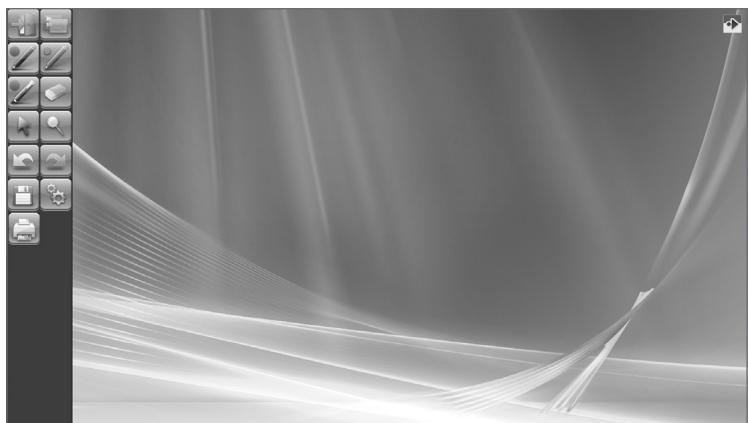
透明ボードを起動する
次の方法で起動してください。
- 画面上のリトルトアプリ(透明ボード)のアイコンをすばやく2度タップ(ダブルタップ)する。
- 「スタート」ボタンをクリックし、「すべてのプログラム」→「SHARP バンフト」→「SHARP バンフト(透明ボード)」を選択する。
終了
「終了」をタッチしてください。
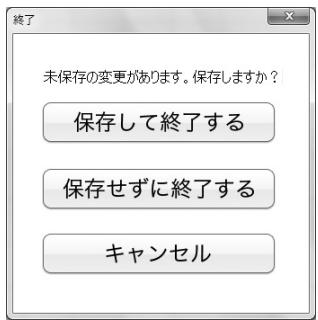
未保存の編集内容がある場合
本ツールが終了します。
未保存の編集内容がある場合
確認のダイアログボックスが表示されます。
「保存して終了する」をタッチした場合は、保存先を指定するダイアログが表示されます。保存形式を確認し、保存先を指定して保存してください。(7ページ)
「保存せずに終了する」をタッチした場合は、保存せずに終了します。
基本画面の構成
画面例:ボードツール
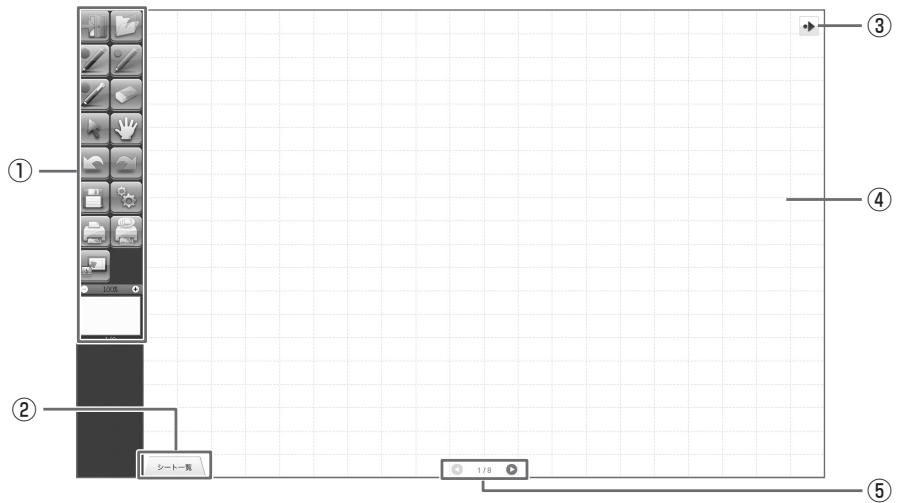
機能を切り換えます。(6-1)
フィルターローカルネットワークのときに表示されます。
タップすると、一覧が表示されます。
③ ボールルバー移動アイコン
ルバーの反対側の端に表示され、タップすると、ルバーが反対側に移動します。(ルバー移動アイコンとル
④ ボード
作業領域です。文字や線を描いたり、画像を貼り付けたりすることができます。
ボードにはフィルターと透明ボードの2種類があります。透明ボードの場合は、背景が透けて表示されます。
参考
- フィルターボードの背景色やグリッドは、変更することができます。(20-1)
⑤シート送りタブの番号
フィルターローカルネットワークのときに表示されます。
中央に表示されるのが、現在のシート(タブ)の番号です。
ルーハの機能ボタンはたき
コントロールバーには各機能がボタンで表示されています。各ボタンをタッチすると、その機能が選択されます。
コントロールバーに表示される機能ボタンは、モードによって異なります。
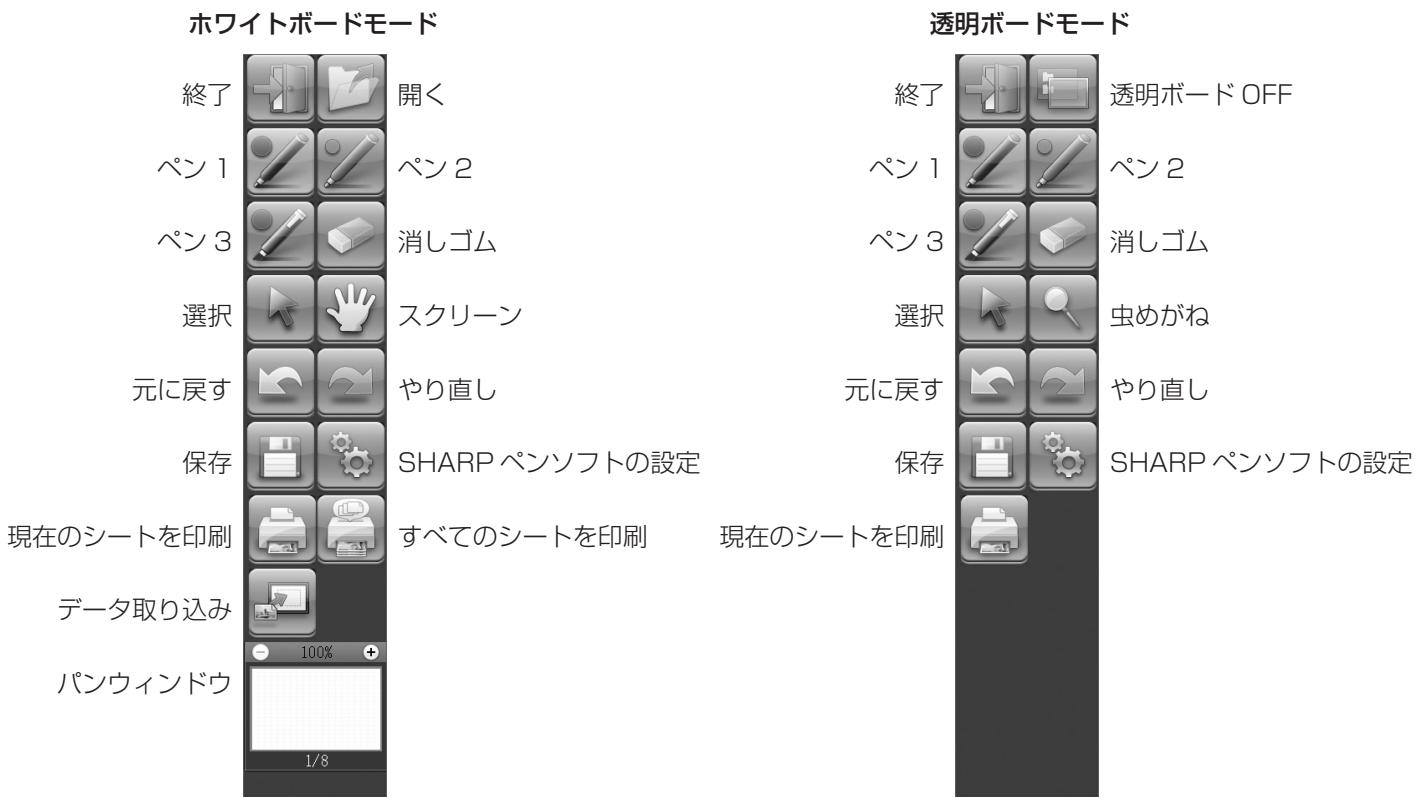
| ボtons | 機能 | MPEG |
| 終了 | 本ソフトウエアを終了お願いいたします。 | 4 |
| 開く*1 | ホフィットボーダフローを開きいたします。 | 7 |
| 透明ボーツOFF*2 | 透明ボーツ機能を無効に,GLYSAL。一時のにボーツの機能を無効にするとて、本ソフトウエア以外の操作(万欧元の操作や、他アリケernessクソフットの使用くださいます。 | 一 |
| BEL 1~3 | 線を描ります。 | 10 |
| 消しきム | 手描ります。線を消します。 | 11 |
| 選択 | 才総実状を選じます。 | 12 |
| スケリーニ*1 | ホフィットボーツの擴大や、表示位置やバーゼの移動を進行いたします。 | 8、15 |
| 虫豸がね*2 | 透明ボーツモーツで画面の一部を擴大表示,Thuis。 | 16 |
| 元に戸す | ひとつ前の操作を取り消費您同意。 | 14 |
| やり直し | ひとつ前の取り消費的操作をやり直しぎ您可以。 | 14 |
| 保存 | 編集中它的内容を保存,Thuis。 | 7 |
| SHARP ヒンソフットの設定 | 本ソフトウエア给您使jiangajうに設定,Thuis。 | 20 |
| 現在のシートを印刷 | 表示理由はいのシートを印刷,Thuis。 | 19 |
| サイドのシートを印刷*1 | サイドのシートを印刷,Thuis。 | 19 |
| データ取证,this*1 | hemisphereは取り適用用原則はリフローはリフロー或合機から取りはんだ画像はリフローを売む上ご貼り付けます。 | 17、18 |
| ハングウェンドウ*1 | 表示理由はいのサム新业态画像が表示 ,(ウindsは内操作するとてはははははははは。 | 15 |
※1 このフィルターモードのみ表示されます。 ※2 透明カードモードのみ表示されます。
フィルターの保存と読み込み
データを保存する
以下のファイル形式でデータを保存することができます。
| フィyal形式 | 説明 |
| はリトボーツフバイル | はリトボーツのデーたをSWS形式に保存いたします。本ソフローは再編集する这句话いたします。 |
| PDF、BMP、JPEG、PNG | 作業中的画面をスケリーニットで保存いたします。異なフィyal形式に変換いたします。本ソフローは再編集する这句话)=(2018-2019) |
このウィンドウモードの場合
すべてのファイル形式で保存します。
すべてのシートが保存されます。(データのないシートも保存されます。)
BMP、JPEG、PNG では、1 ページが 1 ファイルになります。
透明カードモードの場合
1.「保存」をタッチする。 2. ドロップダウンリストに、ファイル形式を選ぶ。 3. 保存先を指定し、「保存」をタッチする。
自動バックアップについて
このフィルターカードファイルを定期的に自動保存する機能です。
(透明木卜は自動ルクアスてません。)
自動バックアップのON/OFFおよびバックアップを行う間隔は、変更することができます。(20 ページ)
プロジェクトファイルを読み込む
保存したプロジェクトファイルを試しに読みたい場合は、「開く」をタップして、試しに読みたいファイルを選んでください。
(未保存の編集内容がある場合は、ファイル保存に関するダイアログボックスが表示されます。)
編集するシートを変える(プロジェクト)
プロジェクトモードでは、画面がシート単位で表示されます。
① 現在のシート ② 前のシートへ(前)
前のシートを表示します。最初のシートを表示している場合はタップできません。
③ 次のシートへ(次)
次のシートを表示します。最後のシートを表示している場合はタップできません。
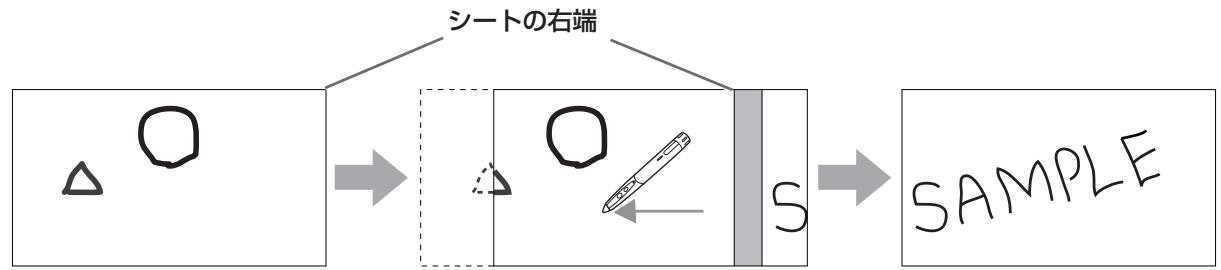
画面をドラッグしてシートを変える
シートの拡大率が100%のとき、ドラッグ操作でシートを変えることができます。
- 「スクリーニ」をタップする。
- タブを水平に動かす(ドラッグ)。
- 右方向にドラッグすると、前のシートを表示します。
- 左方向にドラッグすると、次のシートを表示します。
■ サムネイルを見ながらシートを変える/シートを編集する
画面左下の「シート一覧」には、各シートのサムネイルが表示されます。サムネイルをタップしてシートを変えることができます。
- 画面左下の「シート一覧」をタップする。
シートのサムネイルが一覧で表示されます。
- 表示されたシートのサムネイルをタップする。
画面がタップしたシートに変わります。
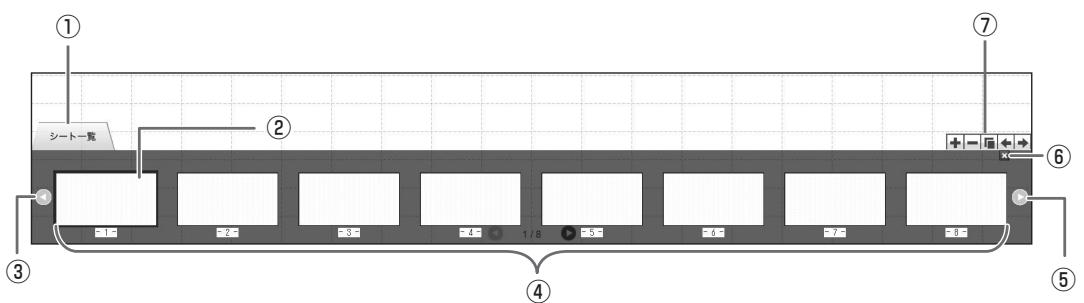
① シート一覧 ② 選択中のシート ③ サムネイル送りボタン(前) ④ サムネイル ⑤ サムネイル送りボタン(次) ⑥ 一覧を閉じます。
⑦ + :選択中のシートの右側に新しいシートを追加する。
:選択中のシートを削除する。 :選択中のシートを右側にコピーする。 :選択中のシートを左側に移動する。 :選択中のシートを右側に移動する。
1.「」~「」のいずれかをタップする。 2. 木一卜上已描<。
※数値は変更することができます。(20一)
円形を描く 別の円形を描く 両方の図形が1つの オブジェクトに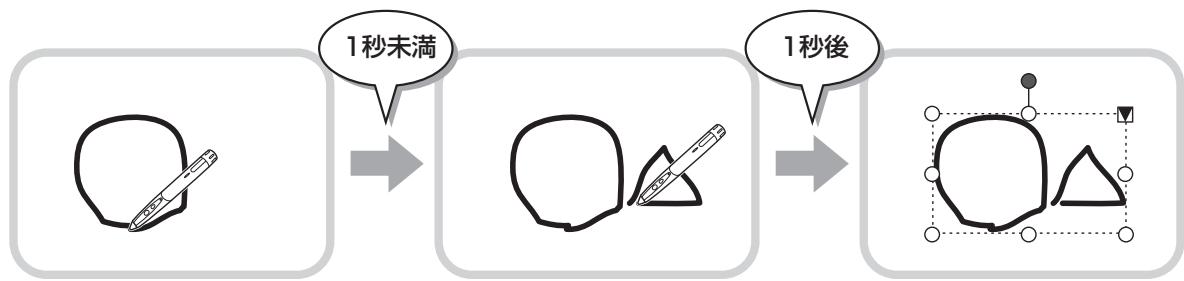
参考
- 「手バフ連携」に設定してください。 ・総戦闘にては、12亀一盃を参照してください。
- リルバーネ的信任がリフローはうの木たがはけ場合な、タフローを放てか一定の時間が通過しおても、描んだ内容が総工とて確定さる。
■ ペンの色と太さを変える
「ensitive」~「ensitive3」のパレットで、ensitive機能の設定を変更する。
パレットは、選択しているツールのボタンを再度タップすると表示されます。
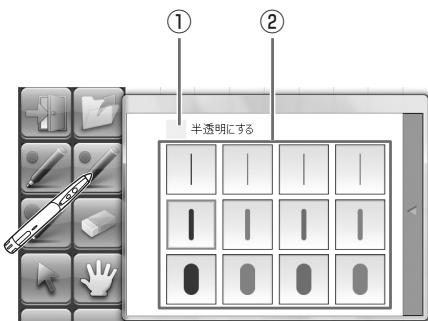
① タップすると、線が半透明になります。
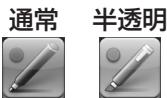
この設定が有効なときは、ペンのアイコンが変わります。
② 線の色と太さを設定します。
パレットが閉じます。
参考
- パレットの閉じ方は変更することができます。(20 キー)
描いた線を消す
- 「消しゴム」をタップする。
- ロルフローを試してみる。
動かした部分が消えます。
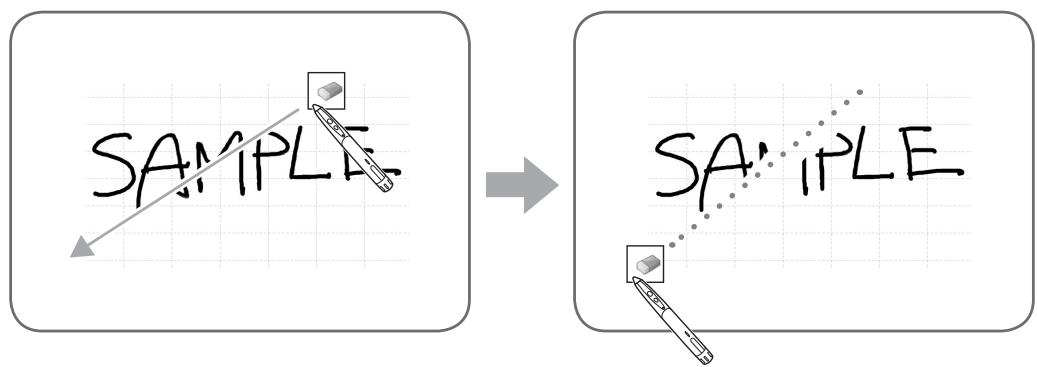
参考
- タブレットの機能ボタン2を押すたびに、「ペン」~「蛍光ペン」、「消しゴム」機能を順に切り替えることができます。機能ボタン2で機能を切り替える場合は、タブレットドライバーの「ロハテ」を選び、「動作設定」タブの「機能ボタン2」を「ペン」連携に設定してください。消しゴム機能で消せるのは、ペン機能で描いたストロークだけです。貼り付けた画像の線は、「消しゴム」で消すことはできません。また、線の一部を消して太さを細くすることはできません。消して細くなった部分の線が消えてしまいます。ペン機能で描いたストロークも、消しゴム機能で消すことはできます。
「タッチの接触面積に合わせて消す」を選んだ場合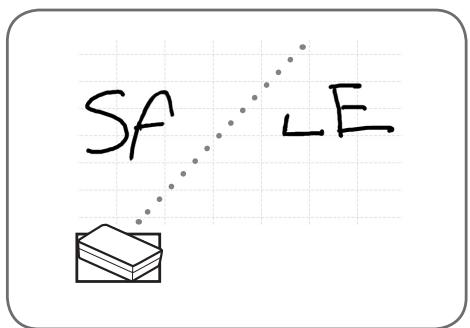
「バレットで選択いたします」
を選んだ場合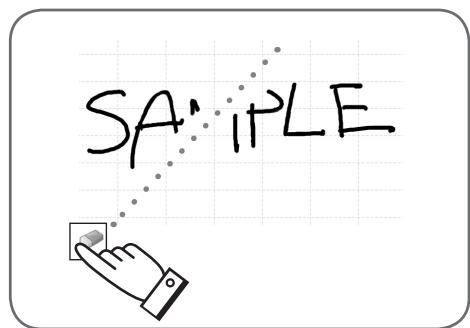
- Windows Vista/7の場合、透明ボーダーモードで「消しゴム」を選ぶと、下記のように表示されます。「消しゴム」以外の機能を選ぶと通常の表示に戻ります。
- 半透明のストロークでも、背景のデスクトップ画面が透けません。
- ストロークの周りに白線が表示されます。
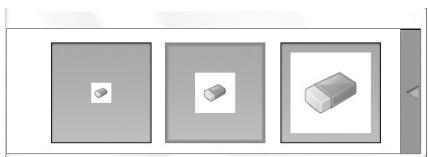
消しゴムのサイズを変える
「消しゴム」のパレットで、消しゴムの大きさを変更することができます。
パレットは、「閉じる」を選択する状態で再度タップすると表示されます。
参考
- パレットの閉じ方は変更することができます。(20 キー)
オブジェクトを編集する
描いた線やボックスに貼り付けた画像のことは、「オブジェクト」と単位で呼ばれます。
オブジェクト
オブジェクトを編集するとは、対象となるオブジェクトを選びます。
- 「選択」をタップします。
- オブジェクトをタップする。
オブジェクトが選ばれます。
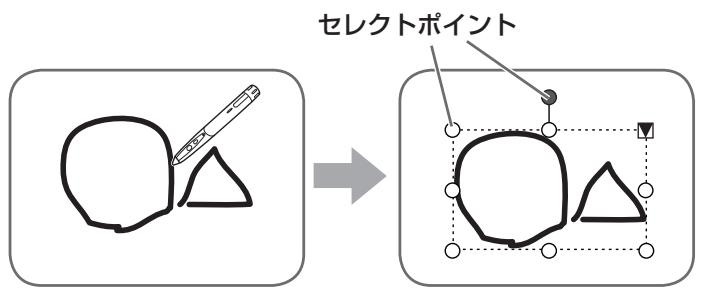
オブジェクトをタップします。
描画領域をタップしてください。何も描いていない箇所をタップしても選ばれません。
選ばれた状態
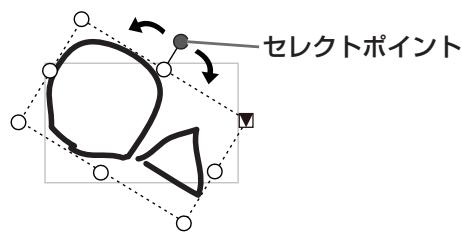
オブジェクトの範囲が点線で表示され、頂点と辺にセレクトハンドルと呼ばれる記号が表示されます。
オブジェクトを選んだ状態で、▼をタップすると、拡張メニューが表示されます。以下の編集を行うことができます。
選択されている複数のオブジェクトを一つのオブジェクトとして編集することができます。
1. 複数のオブジェクトを選択します。 2. 拡張メニューから「グループ化」を選択します。
グループ化を解除する
- グループ化されているオブジェクトを選択します。
- 拡張メニューから「グループ解除」を選択します。
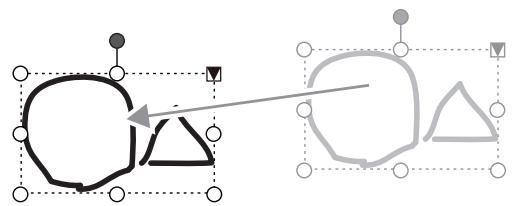
オブジェクトを移動する
選択したオブジェクトをドラッグすると、オブジェクトを移動することができます。
オブジェクトを拡大/縮小する
1. オブジェクトを選択します。
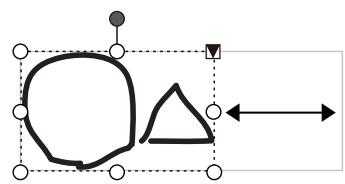
- セレクトボックスをドラッグします。
- 頂点のセレクトボックスをドラッグすると、比率を固定して拡大/縮小します。 ・辺のセレクトボックスをドラッグすると、幅または高さのみを拡大/縮小します。
- 拡大/縮小しても線の太さは維持されます。
セレクトボタン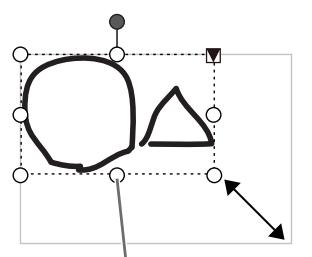
オブジェクトを回転させる
1. オブジェクトを選択。 2. 中央上部のセレクトボタンをドラッグする。または、拡張メニューの「回転」から、「右90度回転」「左90度回転」「180度回転」を選ぶ。
オブジェクトをコピーする
オブジェクトをクリップボードにコピーすることができます。
1. オブジェクトを選択。 2. 拡張メニューの「コピー」を選択。
オブジェクトを切り取る
オブジェクトを切り取ってクリップボードに保存することができます。
1. オブジェクトを選択。 2. 拡張メニューの「切り取り」を選ぶ。
オブジェクトを貼り付ける
クリップボードのオブジェクトをドキュメントに貼り付けるには、拡張メニューの「貼り付け」を選びます。
オブジェクトの順序を変更する
オブジェクトが配置されている順序を変更することができます。
1. オブジェクトを選択。
2. 拡張メニューの「順序」から移動先を選ぶ。
- 最前面へ移動:オブジェクトが1番手前へ移動いたします。 最背面へ移動:オブジェクトが1番奥へ移動いたします。
- 前面へ移動:オブジェクトが1つ手前へ移動いたします。
- 背面へ移動:オブジェクトが1つ奥へ移動いたします。
オブジェクトの順序は
奥にあるオブジェクトは、手前のオブジェクトと重なると、隠れます。隠れた部分の表示や印刷は、オブジェクトは
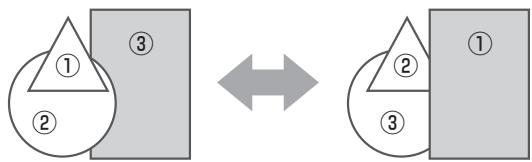
① 1番手前に配置しているオブジェクト ② 2番目に配置しているオブジェクト ③ 1番奥に配置しているオブジェクト
操作を取り消す・やり直す
「元に戻す」をタップすると、直前の描画や編集を取り消すことができます。 「やり直し」をタップすると、取り消した操作を再び実行することができます。
参考
- 最大50回まで取り消しが可能です。
オブジェクトを削除する
1.オブジェクトを選択します。 2.拡張メニューから「削除」を選択します。
選択したオブジェクトが削除されます。
画面を拡大する
画面の拡大方法は、起動しているモードによって異なります。
木フィットローネモードで画面を拡大する
ダブルクリックで画面を拡大する
- 「スリーニ」をタップする。
- 拡大したい場所をすばやく2度タップ(ダブルクリック)する。
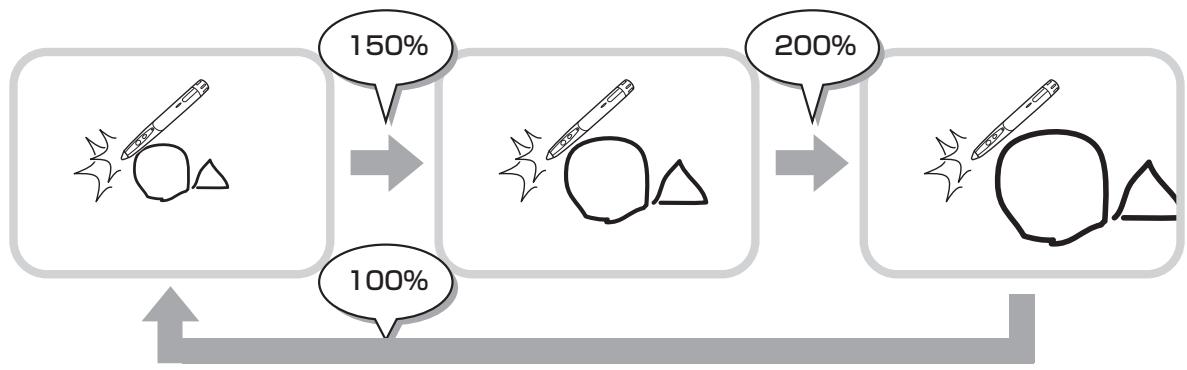
ダブルクリックするたびに、クリック位置を基準に100%、150%、200%の順に切り換わる。200%表示のときにダブルクリックすると100%に戻ります。
拡大時の表示位置を変更する
「スケリーニ」を選択した状態で画面をドラッグすると、表示位置を変更できます。
ルバの八、現在のトのサムは表示されません。

①倍率
現在の画面倍率を表示します。
② [-][+]
タッチするたびに、100%~400%の間で50%ずつ画面を拡大/縮小します。
③ 浜仁下
現在のシートのサムネイルが表示されます。ダブルクリックするたびに、クリック位置を基準に100%、150%、200%の順に切り替わります。
④表示枠
画面に表示する領域を示します。表示枠をドラッグすると表示場所が移動します。
■ 透明メニューバー画面の拡大
画面の一部を拡大して表示することができます。

「虫めがね」をタップする。
- メニューバーをタップする。
タップした周辺も表示されます。
拡大したい箇所をタップ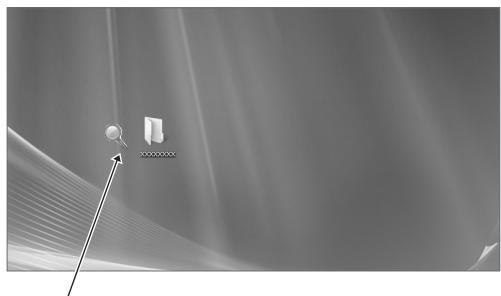

周辺が拡大されます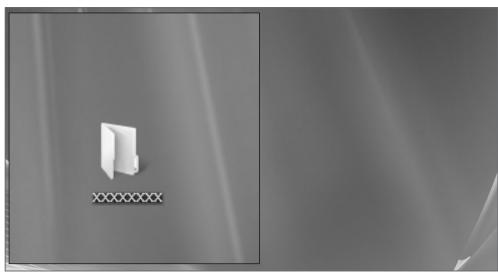
ドキュメントを画像で取り込む (はがき取り込み用にリーダーライター)
任意のアプリケーションのドキュメントを画像に変換し、はがきに取り込むことができます。
プリントアウトした同じ内容を取り込む
■ ドキュメントの操作
- 取り込みたいドキュメントをアプリケーションで開く。 2.印刷の操作を行い、印刷設定を行う画面を表示する。
操作方法はアプリケーションの説明書をご覧ください。
3.「出力先(ブラウザ)」を「メール送信」に変更し、印刷設定を行います。
「用紙サイズ」、「用紙の向き」、「解像度」を選択します。設定が終わったら「OK」をタッチしてください。
4.印刷を実行します。
印刷された画像は変換され、メールに添付されて送信されます。
■ ハンソフト(ホワイトボードモード)の操作
画像が送信されます。
- 「データ取り込み」をタッチします。
画像を取り込んだ最初のシートが表示されます。
参考
APRJKJUNFHTI 1 - バンソフト取り込み用プロルーダーの「解像度」は通常120dpiに設定してください。解像度を高くすると、シートの拡大、縮小、スクロールなどの動作がスムーズになります。
複合機から画像を取り込む
参考
- ネットワークファクス Lite 1.21に対応しています。(2010年8月現在) 詳細は複合機を購入された販売店にご確認ください。
- 複合機の操作方法については、複合機の取扱説明書をご覧ください。
ネットフロースチナリルLiteを使用して画像を取得する手順
初めて使用するときは、先にパソコンにインストールされているコンビューターにネットフロースチナリルLiteをインストールし、ネットフロースチナリルLiteの設定を行ってください。(23ページ)
複合機から画像を取り込む際は、使いのコンピューターでネットフロースチナリルLiteが起動している必要があります。スキャン送信時のフォーマットは、JPEGにしてください。
複合機の操作
1.複合機に原稿をセットする。 2. ネットフロースチナリルLiteで登録した送信先を選ぶ。 3. スキャン送信時のフォーマットをJPGにする。 4.スキャンを実行する。
原稿が読み込まれ、パソコンに送信されます。
■ ハンソフト(ホワイトボードモード)の操作
画像が送信されます。
- 「画像の取り込み」をタップする。
画像を取り込んだ最初のシートが表示されます。
印刷する
現在表示しているシートだけを印刷するときは、「現在のシートを印刷」をタップしてください。
- リルバーネフリフローは、本ソフトウェアの操作ソフトは印刷します。
- ホワイトボードモードは、データのないシートは印刷します。
印刷の設定を登録する
1.「設定」ダイアログ(200-)で、「現在のシートを印刷」または「すべてのシートを印刷」をタップする。 2. 印刷の設定をする。(下記) 3. 設定が終わったら、「OK」をタップする。
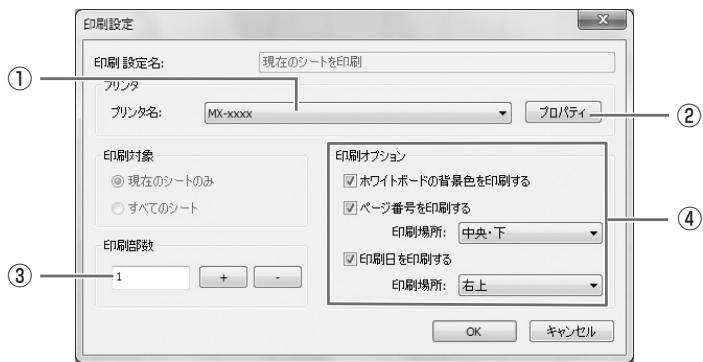
① 1
印刷するプリンタを選びます。
② 2
印刷部数を設定します。
③印刷部数
印刷する部数を設定します。
④印刷オプション
- シートの背景色を印刷する:シートの背景に設定した色を印刷する場合は、チェックします。 (シート印刷時)
- ページ番号を印刷する:ページ番号を印刷する場合はチェックし、「印刷場所」を選びます。 (シートのヘッダー/フッター時) ・印刷日を印刷する:日付を印刷する場合はチェックし、「印刷場所」を選びます。
参考
- 「印刷対象」は変更できません。
設定をカスタマイズする
本ツールの各種設定について
設定は、シートボード、透明ボード共通です。ただし画面の内容は起動したボードにより異なります。
1.「SHARP バンフトの設定」をタッチする。 2. 設定する。(下記) 3. 設定が終わったら、「OK」をタッチする。
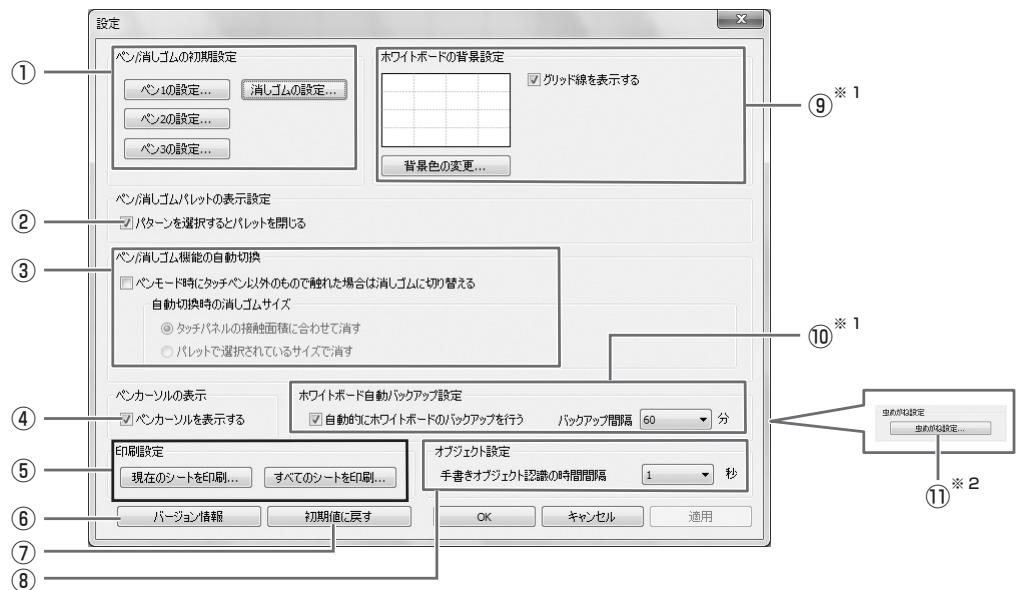
※1 ペンツールのみ表示されます。
※2 透明ペンツールのみ表示されます。
① ペン/消しゴムの初期設定
ペンツールを起動したときの、「ペン1」~「ペン3」の色・太さ、「消しゴム」のサイズを設定します。
② ペン / 消しゴムレットの表示設定
チェックすると、「ペン1」~「ペン3」、「消しゴム」のパレットで、ペン先を選んだ時点でパレットを閉じます。チェックしないと、閉じるボタンを押してパレットを閉じます。
③ ペン / 消しゴム機能の自動切換
ペンモードでペン以外のもので触った場合は消しゴムに切り替わる
チェックすると、ペン機能使用時にイレーザーや指で画面に触れると自動的に消しゴムに変わります。「自動切換時の消しゴムサイズ」で適用の消しゴムサイズを設定してください。
- タッチ部分の接触面積に合わせて消しゴムを使用時は、約4cm×4cm以上の大きさで画面に触れると、画面に接触している範囲に合わせて消します。
- パレットで選択いたします。画面に接触いたします。選択いたします。
参考
・
- 「入力ペンツール設定」を「標準」に設定してください。「標準」以外の設定では、ペン/消しゴムの自動切換機能を使用することはできません。
- 「接触面積に合わせて消す」を選んだ場合、「消し領域検出」を「有効」に設定してください。
④ ヨルの表示
PON機能描画時にカーソルを表示するかどうかを設定します。
⑤印刷設定
印刷の設定を登録します。(19ページ)
⑥バージョン情報
本ソフトウェアのバージョン情報を表示いたします。
⑦初期値に戻す
設定を初期値に戻します。
⑧ 手書き文字認識の時間間隔
手書き線が文字として確定するまでの時間を設定します。
⑨ ソフトボタンの背景設定
- プレビュー:現在設定されているソフトフォームのイメージ。
- 背景色の変更:ソフトボタンの背景色を設定いたします。
- プリント線を表示する:チェックすると、ソフトボタンにグリッドを表示いたします。
木フィルトローネードモーリド時、自動的にバックアップを行うかどうか設定をお願いします。
自動バックアップを行う場合は、その間隔を設定いたします。
⑪虫か設定
拡大表示の大きさや拡大率を設定いたします。
管理者権限を持つユーザーが操作してください。
ル
■.NET Framework 2.0 以降をインストールする
PENsFトを使うCONNbUe一に.NET Framework 2.0以降がインストールされている必要があります。
.NET Frameworkは、Microsoft社のホームページからダウンロードしてインストールしてください。
■ バンソフトをインストールする
- すべてのアプリケーションソフトを終了する。 2.付属のCD-ROMをCONBUNDBA一のCD-ROMドライブにセットする。
- トアリロムはダブルクリック。
·32 ビット版 OSの場合:PenSoftware jpn setup.exe - 64 ビット版 OSの場合:PenSoftware jpn_x64 setup_x64.exe
4. 以降、画面の指示に従って操作する。
- 「毎一紹一力効広卜制御」画面が表示されます。「はい」(または「許可」)をクリックしてください。 ·セキュリティの警告画面(発行元を確認してください。)が表示されたら、「許可」をクリックしてください。
インストールが終わると、デスクトップに「SHARP Pen Software」のショートカットアイコン()と、透明な「SHARP Pen Software」のショートカットアイコン()が作成されます。
マニュアルの適用リフローは一旦終了します。
■ ト」
- すべてのアプリケーションソフトを終了する。 2.「スタート」ボタンから「コントロールパネル」を選ぶ。 3.「プログラムの追加と削除」をクリックする。
・アイコン表示(クラシック表示)は、「プログラムと機能」をダブルクリックしてください。 - Windows XPのときは、「プログラムの追加と削除」をクリックします。(クラシック表示のときは、「プログラムの追加と削除」をダブルクリックしてください。)
4.「SHARP Pen Software」を選択し、「アンインストール」をクリックする。
Windows XPのときは、「削除」をクリックしてください。
- 以降、画面の指示に従って操作する。
「アンインストールの確認」画面が表示されたら、「続行」をクリックしてください。
アンインストールが完了すると終了します。
ネットワークスキャナLiteのインストール
Network Scanner Liteは、同一ネットワークに接続されたSHARP製複合機から画像を取得する場合に使用します。
■ ネットワークスキャナLiteをインストールする
Network Scanner Liteは、弊社のホームページから入手し、デバイスを使うコンピュータにインストールしてください。対象機種やインストール方法については、弊社のホームページでご確認いただけます。
Network Scanner Liteの詳細な使用方法については、Network Scanner Liteのユーザーガイドをご覧ください。
乙参考
■ ネットフロースギヤナリル Liteを設定する
複合機で読み取った画像を取るためのフォルダーを、複合機のアドレス帳に送信先として登録いたします。
送信先は、ネットフロースフィヤリルLiteでバンフト用のプロフィールを作成することによって登録いたします。
□FALILU 1
- Windows Vista/7の場合 起動ディスク:¥ProgramData¥SHARP¥PenSoftware ¥JPEG
- Windows XP の場合 起動ディスク:¥Documents and Settings ¥All Users ¥Application Data ¥SHARP ¥PenSoftware ¥JPEG
■ ト」
タスクバーパーからネットフロースフィナリルLiteを終了させ、22パーダを参照してアングスロー画面を表示し、「ネットフロースフィナリルLite」を削除してください。
Contents
Introduction 2
- はじめに
- 注意
- 商標について
- 起動から終了の流れ
- SHARPのモード起動の仕方
- 参考
- 木製トンネルモード
- 木製トンネルを起動する
- 透明トンネル
- 透明ボードを起動する
- 終了
- 未保存の編集内容がある場合
- 基本画面の構成
- ルーハの機能ボタンはたき
- フィルターの保存と読み込み
- データを保存する
- このウィンドウモードの場合
- 透明カードモードの場合
- 自動バックアップについて
- プロジェクトファイルを読み込む
- 編集するシートを変える(プロジェクト)
- 画面をドラッグしてシートを変える
- サムネイルを見ながらシートを変える/シートを編集する
- ペンの色と太さを変える
- 描いた線を消す
- 消しゴムのサイズを変える
- オブジェクトを編集する
- オブジェクト
- オブジェクトをタップします。
- 選ばれた状態
- グループ化を解除する
- オブジェクトを移動する
- オブジェクトを拡大/縮小する
- オブジェクトを回転させる
- オブジェクトをコピーする
- オブジェクトを切り取る
- オブジェクトを貼り付ける
- オブジェクトの順序を変更する
- オブジェクトを選択。
- 拡張メニューの「順序」から移動先を選ぶ。
- オブジェクトの順序は
- 操作を取り消す・やり直す
- オブジェクトを削除する
- 画面を拡大する
- 木フィットローネモードで画面を拡大する
- 拡大時の表示位置を変更する
- 透明メニューバー画面の拡大
- ドキュメントを画像で取り込む (はがき取り込み用にリーダーライター)
- ドキュメントの操作
- ハンソフト(ホワイトボードモード)の操作
- 複合機から画像を取り込む
- ネットフロースチナリルLITEを使用して画像を取得する手順
- 複合機の操作
- 印刷する
- 印刷の設定を登録する
- ①
- ②
- ③印刷部数
- ④印刷オプション
- 設定をカスタマイズする
- ① ペン/消しゴムの初期設定
- ② ペン / 消しゴムレットの表示設定
- ③ ペン / 消しゴム機能の自動切換
- ペンモードでペン以外のもので触った場合は消しゴムに切り替わる
- ④ ヨルの表示
- ⑤印刷設定
- ル
- NET FRAMEWORK 2.0 以降をインストールする
- バンソフトをインストールする
- 以降、画面の指示に従って操作する。
- ト」
- 「SHARP PEN SOFTWARE」を選択し、「アンインストール」をクリックする。
- ネットワークスキャナLITEのインストール
- ネットワークスキャナLITEをインストールする
- 乙参考
- ネットフロースギヤナリル LITEを設定する
- CONTENTS
ブランド : SHARP
モデル : PN-L601
カテゴリ : モニター