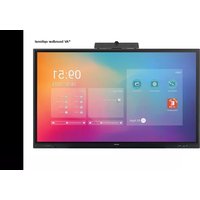
PN-L601 - Monitor SHARP - Manual de uso y guía de instrucciones gratis
Encuentra gratis el manual del aparato PN-L601 SHARP en formato PDF.



| Tipo de dispositivo | Tableta gráfica |
| Software incluido | SHARP Pen Software Versión 2.0 |
| Idiomas del manual | Japonés, Inglés, Francés, Español |
| Conexión | No especificado |
| Compatibilidad OS | No especificado |
| Dimensiones | No especificado |
| Peso | No especificado |
| Tipo de lápiz | No especificado |
| Resolución | No especificado |
| Área activa | No especificado |
| Número de botones | No especificado |
| Alimentación | No especificado |
| Color | No especificado |
| Garantía | No especificado |
| Accesorios incluidos | No especificado |
Preguntas frecuentes - PN-L601 SHARP
Preguntas de los usuarios sobre PN-L601 SHARP
0 pregunta sobre este aparato. Responde a las que conoces o haz la tuya.
Hacer una nueva pregunta sobre este aparato
Descarga las instrucciones para tu Monitor en formato PDF gratis! Encuentra tus instrucciones PN-L601 - SHARP y toma tu dispositivo electrónico nuevamente en la mano. En esta página están publicados todos los documentos necesarios para el uso de su dispositivo. PN-L601 de la marca SHARP.
MANUAL DE USUARIO PN-L601 SHARP
MANUAL DE INSTRUCCIONES
日本語 J1
ENGLISH ....E1
FRANÇAIS.... F1
ESPANOL .... S1
もく
はじて 2
起動から终了の流い 3
PENsFトの王一卜と起動のはかた 3
终了. 4
基本画面の構成 5
一儿八一的機能术夕はたさ 6
7
7
木忒卜ト一卜丁尔を試之还… 7
編集す 8
編集るトを変の(はイトロ一王一) 8
10
描い的線を消す 11
才総工ク卜を編集する 12
操作を取り消す・や直す 14
才緱工克卜を削除する 14
画面を拝大する 15
Dümment to画像 fort
(ト取达用Pribnd拉) 17
複合機から画像を取り込む 18
Iniciando y saliendo del software 3
Modos Pen Software y como起初ar los modos.........3
Saliendo del software 4
Disposition de la pantalla básica 5
Botones de functions de barra de herrambrientas......6
Guardando y abriendo un ARCHivo 7
Guardando datos 7
Abriendo el archivo de pizarra 7
Operaciones de edition 8
Cambiando la hora a editar (modo de pizarra)............8
Dibujando con un lápiz 10
Borrando una linea dibujada 11
Edicón de un objeto. 12
Deshacer/rehacer 14
Borrando un objeto 14
Agrandando la vista de la pantalla 15
Importando un documento comoImagen
(Controlador de impresora de Pen Software) 17
Capturando una imagen de
unaquina multifuncion 18
Usando el Network Scanner Tool para capturar unaImagen 18
Impresión 19
Configurando a medida los ajustes 20
Instalación/Desinstalación del Software 22
Instalación del Pen Software 22
Instalacion del Network Scanner Tool 23
Introduccion
Este software de SHARP fue desarrollado para permitir que las reuniones y presentaciones Sean mas efectivas.
Se pue escrib letras directamente de manera que la pantalla de la computadora se suea usar como una pizarra.
- Cualquier documento se pueda convertir en unaImagen y se pueda importar para exhibir.
- Se pueda capturar unaImagen de unamaids multifunción para exhibir.
- Los contenido editados se pueda imprimir o guardar.
Este software se usa para el PN-L601B.
Información importante
- Este software salio de fabrica bajo de un estricto control de calidad e inspeccion de producto. Sin embargo, si encuentra una falla o un malfuncionamento, consulte al vendedor del producto.
- Comprenda que SHARP CORPORATION no tiene responsabilidadalguna sobre los erros cometidos durante el uso por el cliente o un先进技术, ni por ningún other malfuncionamento o daños a este software resultant de el uso exceptoonde la ley reconozca una responsabilitad de indemnizacion.
- La transcriptación o duplication de parte o todo este manual y/o este software sin el permiso de nuestra compañero no está permitted.
- Como parte de nuestra的政治a de melhoramento continuo, SHARP se reserva el derecho de realizar Cambios en el disen y las specifications del producto por mejoras sin previo aviso. Los datos de las specifications indican los values nominales de las unidades de produccion. En unidades individuales peuvent existir的一些 desviaciones de这些东西.
- Este software usa Tecnología ImageKit7. ImageKit7 Copyright © 2005 Newtone Corp.
- Los contentsos o detailles peuvent variar dependiendo de la configuracion en la pantalla o la version delsysteme operativo, etc.
- Sólo se suministra la version en inglés de este software. Las pantallas que se muestran en el manual son las pantallas que aparecen en el sistema operativo en inglés.
- Este manual no contiene instruetiones de funciona bajo de Windows.
- Las rutas usadas en este manual asumen que este software fue instalado en la carpeta predeterminada. La ruta real可以选择 variar dependiendo de la carpeta especifiedada durante la instalacion.
Marcas registradas
- Microsoft, Windows, y Windows Vista son marcas registraradas o marcas commerciales de Microsoft Corporation en los Estados Unidos de América y/u以及其他 países.
- Los nombres de produits yotiros nombres propios son marcas registrdas o marcas commerciales de los respectivos propriétarios de susarethos.
Modos Pen Software y como,iniciar los modos
CONSEJOS
- No es possible usar una pantalla secundaria.
- No se pueda,iniciar el modo de pizarra y el modo transparente a la misma vez.
ParaATTERos,salga del mode actual e iniciele othero modo.
- Paraatarque la barredare tareas de Windowssemueva,bloquéela.
Modo de Pizarra
Puede usar la pantalla como una pizarra.
Se exhibe el area de trabajo para cada "sheet (hoja)". Cambiando la hoja, pueda editar los datos en另一边 pantalla.
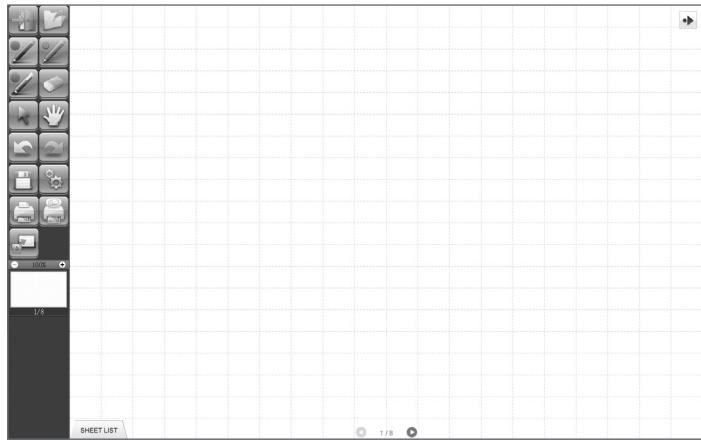
Inicio de modo de pizarra
Siga los pasos a continuación para起初 el software.
- En el escritorio, toque rápidos dos veces el icono de acceso directo "SHARP Pen Software" ( ) dos veces (o haga doble coloc en el icono).
- Haga Cli en el boton "Iniciar", y bajo seleccione "Todos los programas" - "SHARP Pen Software" - "SHARP Pen Software".
Toque rapi do os cves el archivo de pizarra (un archivo guardado en el formato SWS)(o haga doble ticn en el archivo).
- Modo Transparente
La pizarra se muestra transparente.
El area de trabajo consiste de una pantalla unica.
Su dibujo apareceré en la pizarra transparente sobre la pantalla, de manière que puedaberger comntarios directamente en los elementos exhibidos en la pantalla. Tenga en cuenta, sin embargo, que no peut ser la pantalla indicada detravs de la pizarra transparente.
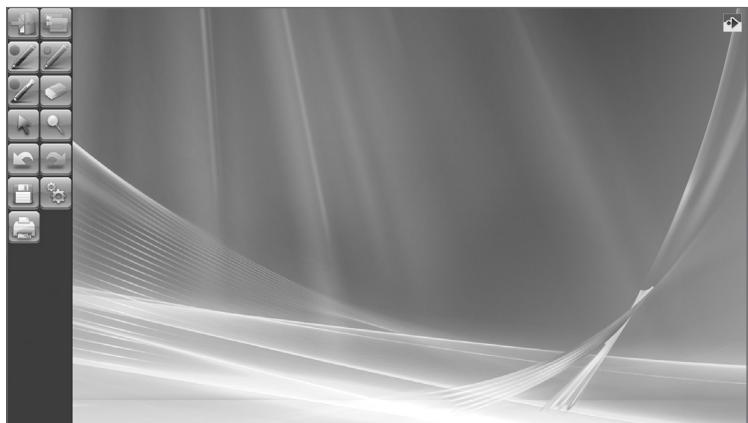
Iniciando el modo transparente
Siga los pasos a continuación para起初 el software.
- En el escritorio, toque rápidos dos veces el icono de acceso directo "SHARP Pen Software (Transparent board mode)" (haga doble click en el icono).
- Hagablick en el boton "Iniciar", y bajo seleccione "Todos los programas" - "SHARP Pen Software" - "SHARP Pen Software (Transparent board mode)".
Saliendo del software
Toque el botón "Quit".
Cuando no haya ningún dato que se esté editando y no se haya guardado
Se sale del software.
Cuando hay datos que se está editando y no se hayan guardado
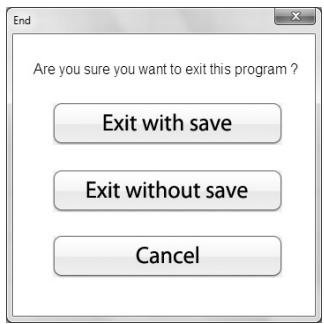
Aparece un cuadro de dialogo de confirmación.
Cuando toque "Exit with save", aparecerá un cuadro deDSLgo para permitirle especficar el destino donte guardar los datos.
Confirme el formatting a guardar, spécifique el destino, y guarde los datos. (Pagina 7)
Cuando toque "Exit without save", se saldra del software sin guardar los datos.
Disposition de la pantalla baja
Ejemplodepantalla:Mododepizarra
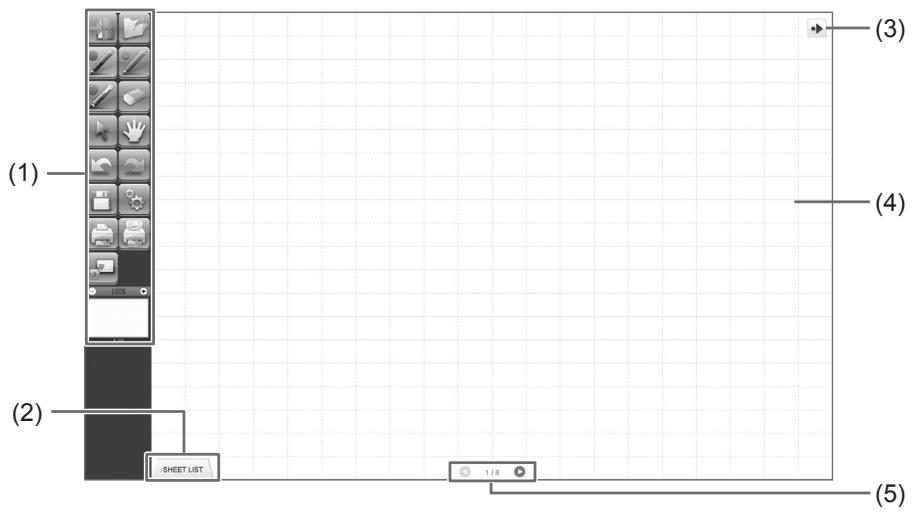
(1) Barra de herramientos
Se usa paraonian de functions. (Pagina 6)
(2) SHEET LIST
Seexhibitsolenelmodedpizarra.
Toque esta lengueta para exhibir la lista de hojas mostradas como imagenes en miniatura. (Pagina 8)
(3) Mover icono de barra de herramientos
Este aparece en elgado opuesto a la barra de herrimiantas, y se pueda tocar para mover la barra de herrimiantas a ese.
lado. (El icono y la barra de herrimiantas cambiaran de lugares.)
(4) Pizarra
Área de trabajo. Puede,) dibujar linyas yPEGAR imágenes aquí.
Se peutesexibir la pizarra en dos modos:mode de pizarra y mode transparente.El ultimo es transparente,mostrando el fondo.
CONSEJOS
- Se puedeCambiar el color de fondo y la grilla que se usesan en el modo de pizarra. (Pagina 20)
(5) Botones de navigation de hoja/No. de párgina
Seexhibitsolenelmodedpizarra.
Toque el botón de navigation de hoja para Cambiar la hoja exhibida. (Págrina 8)
El númeroamente en el centro es el no. de páginas de la hora actual.
Botones de functions de barra de herramentas
Las functions de la barra de herramrientas se muestran como botones. Toque un botón para selectionar la funciona de ese botón. Los botones de functions que aparecen en la barra de herramrientas varian dependiendo del modo.

| Botón | Función | Págrina |
| Quit <Salir> | Salir de este software. | 4 |
| Open <Abrir>*1 | Abrir un ARCHivo de pizarra. | 7 |
| Transparent mode OFF <Mode transparente OFF>*2 | Desactivar el modo transparente. Desactivando temporariamente la funciona de pizarra, pueda usar otracosa diferente que el software (archivos,除外 aplicaciones, etc.). | - |
| Pens 1 to 3 <López 1 a 3> | Dibujar lineas. | 10 |
| Eraser <Borrador> | Borrar lineaswritesas a mano. | 11 |
| Select <Selección> | Selección un objeto. | 12 |
| Screen <Pantalla>*1 | Ampliar la vista de la pizarra,Cambiar la posición de exhibición, y Cambiar las páginas. | 8, 15 |
| Magnifier <Lupa>*2 | Ampliar parte de la pantalla en el modo transparente. | 16 |
| Undo <Deshacer> | Cancelar la operación anterior inmediamente. | 14 |
| Redo <Rehacer> | Rehacer la operación cancelada inmediamente enseguida. | 14 |
| Save <Guardar> | Guardar los datos que están sando editados. | 7 |
| Settings of SHARP Pen Software <Ajustes del Pen Software de SHARP> | Configure este software de acuerdo las preferencias del usuario. | 20 |
| Print Current Sheet <Imprimir hojaactual> | Imprimir la hoja exhibida. | 19 |
| Print All Sheets <Imprimir todas las hojas>*1 | Imprimir todas las hojas. | 19 |
| Insert Image <Insertar imagen>*1 | Pegar en la pizarra un archivo deImagen capturada por el controlador de impresora de importación Pen Software o una móvil multifunción. | 17, 18 |
| Ventana de paneo*1 | Esta muestra unaImagen en miniatura de la hoja exhibida. Usar bajo de esta ventsa para ampliar la vista de la pizarra o mover la posición de exhibición. | 15 |
1 Aparece solo en el modo de pizarra.
2 Aparece sólo en el modo transparente.
Guardando datos
Los datos se peuvent guardar en los siguientes formatos de ARCHivos:
| Formato de archivo | Descripción |
| Archivo de pizarra | Los datos de la pizarra se guardan en el formatting SWS. Los datos guardados se puedavoltar a editor con este software. |
| PDF, BMP, JPEG, PNG | La pantalla de trabajo se guarda como una captura de pantalla. Los datos son convertidos a un formatting de archivo diferente deforma que no pueda ser vueltos a editor con el software. |
En el modo de pizarra
Los datos se PUden guardar en cualesquier de los formatos de archivos anteriores.
Se guardarán todas las hojas. (No se podra guardar una hora sin datos.)
Cuando se guardan datos en el formatting BMP, JPEG o PNG, cada hoja se guarda como un archivo separado.
En el modo transparente
Los datos se pueda guardar en el formatting PDF, BMP, JPEG o PNG.
- Toque el botón "Save".
- SeLECTIONe el formatting de archivo de la lista desplegable.
- Especifique el destino y toque "Guardar".
Respaldo automatico
Estamericanos.
(El respaldo automatico no se pueda usar para los datos en el modo transparente.)
Puede embarir para activar/desactivar el respaldo automatico y el tiempo de intervalo de respaldo. (Pagina 20)
Abriendo el archivo de pizarra
Cuando se inicia el modo de pizarra, se abre un nuevo archivo de pizarra. (Si se inicia el software directamente tocando un archivo de pizarra, el archivo de pizarra se abrirá.)
Para partir un archivo de pizarra, toque el botón "Open" y selección el archivo. (Si no se hanGuardado los datos que se estan editando, apareceré el cuadro de dialgo de confirmacion de guardado de archivo.)
Operaciones de ediciones
Cambiando la hoja a editar (modo de pizarra)
En el modo de pizarra, cada pantalla se exhibe en una hoja.
Paracae la hoja, toque el boton de navegacion de hoja en la parte de inferior de la pantalla. El numero mostrado en el centro es el no. de pagina de la hoja actual.
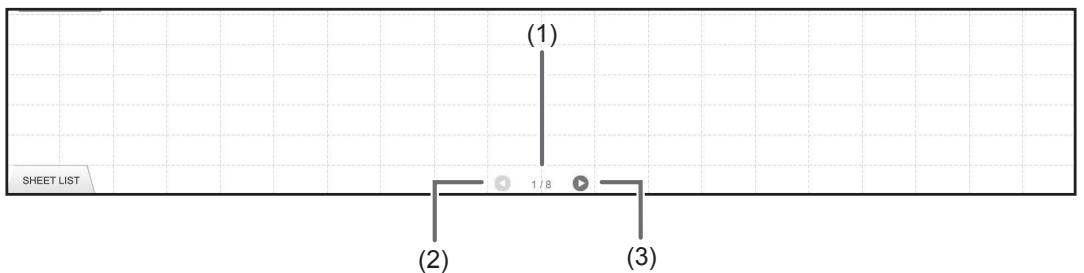
(1) No. de páginá de hoja actual
(2) Botón de navigation de hoja (Anterior)
Toque este botón para exhibir la hoja anterior. Cuando se exhibe la prima hoja, este botón está desactivado.
(3) Botón de navigation de hoja (Siguiente)
Toque este botón para exhibir la hoja",[siguiente]. Cuando se exibe la).[última hoja], este botón está desactivado.
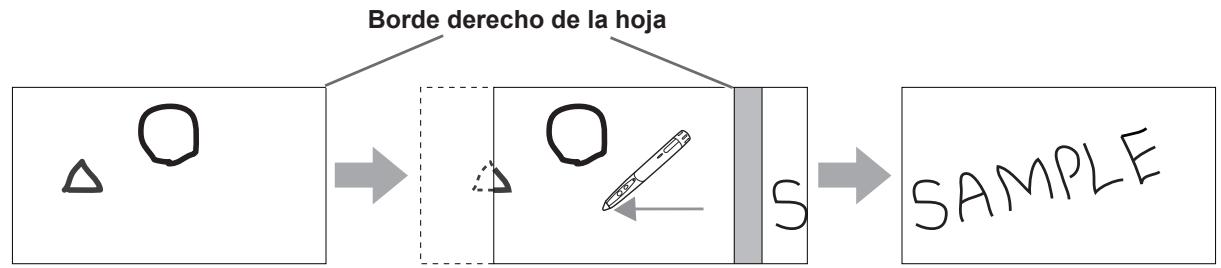
- Cambiando la hoja al arrastrar la pantalla
Se puedeCambiaruna hoja arrastrandola cuando el zoom (porcentaje de ampliacion)se 100%
- Toque el botón "Screen".
-
Arrastrela horizontally con el lápiz sensible al tacto.
-
Arrastre hacía la derecha paraETHERla hoja anterior.
- Arrastre hacía la izquierda para estar la hoja siguable.
■ Cambiando la hora consultando las imagenes en miniatura / Editando la hora
Las imagenes en miniatura de cada hoja aparecen en "SHEET LIST" en la esquina inferior izquierda de la pantalla. Se pueda tocar unImagen en miniatura paraCambiar a esta hoja. Las hojas se peuvent editor, incluyendo agregar,borrar, copiar y mover hojas.
- Toque "SHEET LIST" en al esquina inferior izquierda de la pantalla.
Se exibe la lista de imágenes en miniatura de las hojas.
- Toque laImagen en miniatura de la hoja que desea exhibir.
La pantalla cambia a la hoja seleccionada.
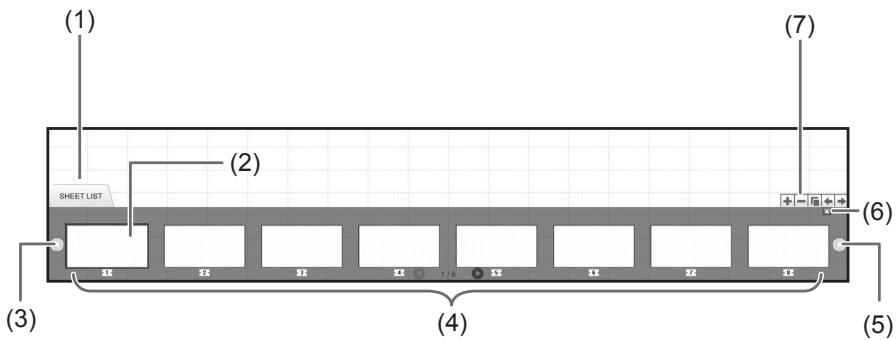
(1) SHEET LIST
(2) Hoja seleccionadaactualmente
(3) Botón de navigación de hoja (Anterior)
(4) Imagenes en miniatura
(5) Botón de navigación de hoja (Siguiente)
(6) Toque este botón para cerrar la lista de hojas.
(7) + : Agregar una hoja nuevo a la derecha de la hoja seleccionada.
Borrar la hoja seleccionada.
: Copiar la hoja seleccionada e insertarla a la derecha de la hoja seleccionada.
Mover la hoja seleccionada una posicion a la izquierda.
Mover la hoja seleccionada una posicion a la derecha.
Dibujando con un lápiz
- Toque uno de los botones "Pen 1" a "Pen 3".
- Dibuje en la pizarra.
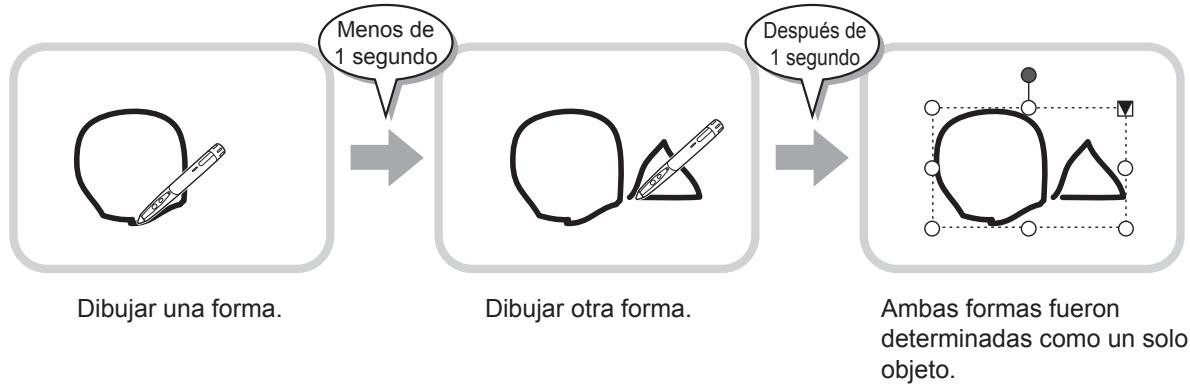
La forma dibujada sera determinada como un的对象 1 segundo après que levanta del lápiz sensible al tact. Si comienza a dibujar除外的对象 1 segundo après de levantar del lápiz sensible al tact, las formas dibujadas serán consideradas como un的对象 único incluso si está separados.
- Se puede ALTERAR este perfo. (Pagina 20)
CONSEJOS
- Puede embarir entre "Pen 1" a "Pen 3" y "Eraser" presionando repetidamente el botón de funciona 2 del lápiz sensible al tacto. Para embarir las functions usingel botón de funciona 2, selección "Properties" del controlador del panel sensible al tacto, y ajuste "Function Button 2" a "Pen Software Link" en la lengüeta "OPERATION SETTING".
- Por detailles acerca de los objetos, consulte la page 12.
- En algunos casos, como cuando se toca un botón en la barra de herramientos, la forma dibujada sera considerada un objerto en menos del periodo spécifique afterwards de levantar el lápiz sensible al tacto de la pizarra.
■ Cambiando el color y el grosor del lápiz
Se pueda usar las palettes "Pen 1" a "Pen 3" paraATTER los ajustes de la direccion de lápiz. Para exhibir la paleta, toque othero vez el botón del lápiz selecciónado.
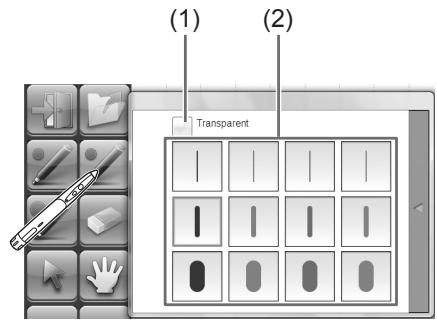
(1) Marque esta casilla para hacer que la linea sea translucida.
El icono de lápiz cambia cuando se activa este ajuste.
Normal Translucido


(2) Ajuste el color y el grosor de la linea.
La paleta está cerrada.
CONSEJOS
- Se puede ALTERar el método para cerrar la paleta. (Págrina 20)
Borrando una linea dibujada
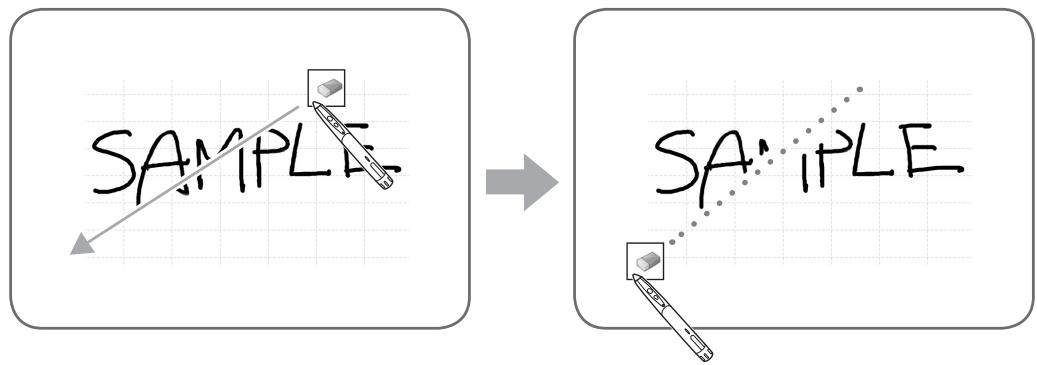
- Toque el botón "Eraser".
- Mueva el lápiz, cuando toca con este la pantalla.
Se borra la parte por encima de la que se mueve.
CONSEJOS
- Puede embarir entre "Pen 1" a "Pen 3" y "Eraser" presionando repetidamente el botón de funciona 2 del lápiz sensible al tacto. Para embarir las functions using el botón de funciona 2, selección "Properties" del controlador del panel sensible al tacto, y ajuste "Function Button 2" a "Pen Software Link" en la lengüeta "OPERATION SETTING".
- La funciona del bomrador可以选择 borrar solo objetos dibujados con la referencia de lápiz. No pueda usar el botón "Eraser" para borrar imagenes pegadas. No pueda usarla tampoco para borrar los bordes de un linea para hacer la linea másFINE. Incluso si borra solo los bordes, todo el ancho de la linea sera borrado.
- Un objeto dibujado con la función de lápiz no seoulda borrar si es parte de un grupo.
- Cuando se activa "Auto Pen/Eraser Mode Switching" (pagina 20),oulda borrarlo con el bomrador o su dedo cuando se selecciona "Pen 1" a "Pen 3" o "Eraser".Toque la pantalla con el bomrador o su dedo, y afterwards que el cursor cambiará a bomrador,可以更好 el bomrador o su dedo. Puede ajustar el tameno del bomrador para bomrar con el bomrador o su dedo en el area que ha tocado en la pantalla, o para el tameno seleccionado en la paleta.
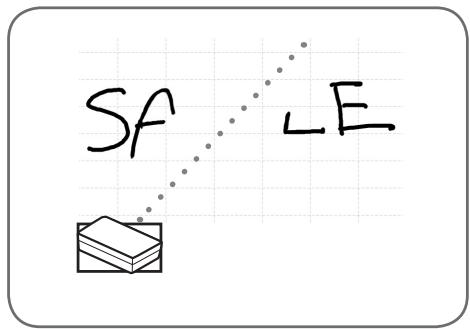
Cuando se ha seleccionado "Erase touch panel contact area"
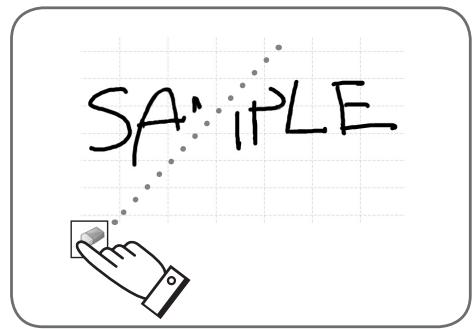
Cuando se ha seleccionado "Erase with size selected on palette"
-
Con Windows Vista/7, la exhibicion cambia de lasuma meera cuando se selecciona el boton "Eraser" en el modo transparente. La exhibicn vuel a normal cuando se selecciona una func iOn differente del boton "Eraser".
-
La pantalla es ocultada en el fondo incluso por objetos translucidos.
- Un objeto es envuelto por una linea blanca.
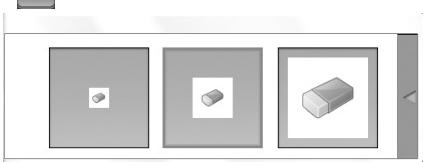
■ Cambiando el時間 del borrador
Se peuté combiar el tameno del barrador seleccionandolo en la paleta por el boton "Eraser".
Para exhibir la paleta, toque ocra vez el boton "Eraser" minteras se encuentra en el estado seleccionado.
CONSEJOS
- Se puedeCambiar el método para cerrar la paleta. (Página 20)
Ediciones de un objeto
Las lineas dibujadas y las imagenes pegadas en la pizarra seran Manipuladas en el software como un "objet".
■ SeLECTIONANDO un objeto
Deberá selección un的对象o antes de editarlo.
- Toque el botón "Select".
- Toque un的对象。
Toque un area donde haya algo dibujado. No podrá selectionar un objeto tocando el area donde no haya nada dibujado.
Objeto selectionado
El和地区 del objerto se indica mediante una linea punteada, y los@simbolos llamados(puntos de seleccion aparecen en los vortices y los lados del area.
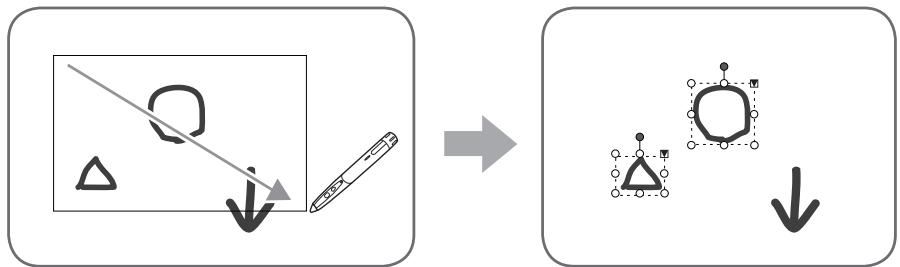
Cuando selección un objecto y bajo toque , el menu de expansión aparece para permitirle realizar las siguientes sistemas de ediciones:
Específico un area arrastrandola,oulda selecciónar various objetos Dentro del area.No se selecciónan los objectos que no estén Completely incluides en el area.)
Agrupando objetos
Podrá editor varios objetivos selecciónados como si fueran un objeto.
- Seleccione los objetivos a agrupar.
- Selección "Group" en el menu de expansión.
Cancelando el agrupamento
- Seleccione los objetos agrupados.
- Selección "Ungroup" en el menu de expansión.
Moviendo un objeto
Podrá mover un objeto selecciónando el objerto y arrastrándolo.
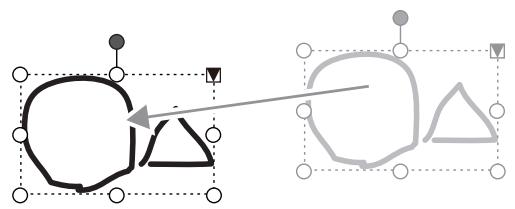
■ Ampliando/reduciendo un objeto
- Selezione un objeto.
-
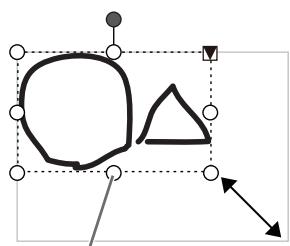
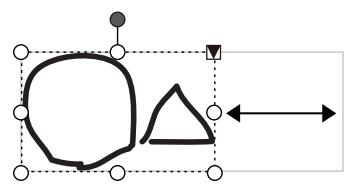
Arrastre el punto de selección.
-
Arrastrando el punto de selección en el vertex amplia/ reduce el的对象 en la misma relacion de aspecto.
- Arrastrando el punto de selección en el výrnet agranda/ reduce el的对象 en la misma relacion de aspecto.
- El ancho de la linea permanece igual despues que se agranda/reduce el的对象o.
Punto de selección
Rotando un objeto
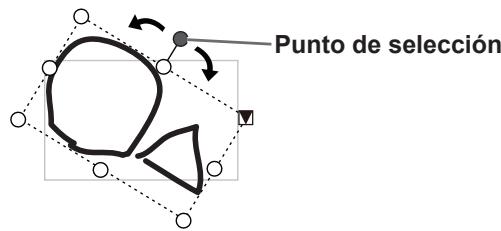
- Selezione un objeto.
- Arrastre el punto de selección en la parte superior central.
O, selección "Rotate Right", "Rotate Left" o "Rotate 180 degrees" en "Rotate" del menu de expansión.
Copiando un objeto
Puede copiar un objeto al portapapeles.
- Selezcione un dato.
- Selección "Copy" en el menu de expansión.
- Cortando un objeto
Puede cortar un objeto y guardarlo en el portapapeles.
- Selezione un dato.
- Selección "Cut" en el menu de expansión.
■ Pegando un objeto
ParaPEGARelobjeto enelportapapeles,Seleccione“Paste"enelmenudexpansion.
■ Cambiando elorden de los objetos
Puede embarir elorden de laubicacionde los objetos.
-
Seccione la ubicacion del objeto en "Order" del menu de expansion.
-
Bring to Front : Se mueve el objerto hacía adelante.
- Send to Back : Se mueve el objerto hacer atrás.
- Bring forward : Se mueve el objeto uno hacía adelante.
- Send backward : Se mueve el objeto uno hacía aftás.
Organ de ubicacion del objeto
Cuando se superponen variedos objectos, los objectos en el fondo estan escondidos detrás de los objectos de adelante. Para loarla parte escondida, cambie el order de ubicacion de los objectos.
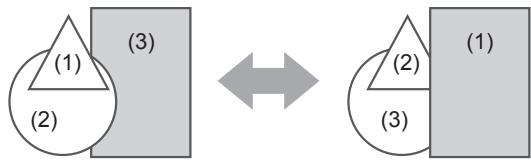
(1) Objeto colocado enANTE deothersobjectos
(2) Objeto ubicado靼 del objerto delantero
(3) Objeto colocado detrás deOthers objetivos
Deshacer/rehacer
Tocando el botón "Undo" se cancela el dibujo o lacritura realizada anteriormente.
Tocando el botón "Redo" se repite la operation cancelada con el botón "Undo".
CONSEJOS
- Se pueda deshacer hasta 50axoniones realizadas.
Borrando un objeto
- Selezione un dato.
- Selección "Delete" en el menu de expansión.
Los objetivos seleccionados desaparecen.
Agrandando la vista de la pantalla
Los pasos para agrandar la vista de la pantalla coulden variar dependiendo del modo.
Agrandando la pantalla en el modo de pizarra
Haga doble cliq para agrandar la pantalla
- Toque el botón "Screen".
- Toque rápidamente la parte de la pizarra que desea agrandar dosTimes (doble cig).
Cada vez que hace dobleblick,la vista cambia en elorden 100% >150% >200% ,centradas en la posicjion deblick. Haciendo dobleblick en 200% se vuelse la vista a 100%

Cambiando la posición de exhibición cuando se agranda la vista.
Paracaebarla posiciondeexhibition,arrastre en la pantalla con "Screen"selectionada.
Agrandando la vista de la pantalla con la ventana de paneo
Aparece una imagen en miniatura de la hoja actual en la ventsa de paneo en la barra de herramentas.
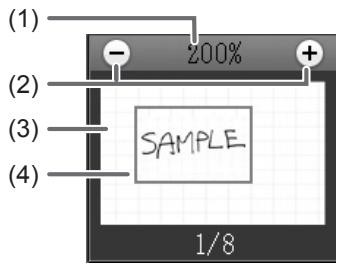
(1) Ampliación
Muestra la ampliación de pantalla actual.
(2) [-] [+]
Toque para agrandar o reducir la vista entre 100% y 400% en incrementos de 50% .
(3) Ventana de paneo
Muestra una imagen en miniatura de la hoja actual. Haga doble tic para embarla la vista en el orden 100% > 150% > 200% , centrado en la posicjion de doble tic.
(4) Cuadro de exhibisión
Muestra el area que se exhibe en la pantalla. Para mover el area que se exhibe, arrastre el cuadro de exhibicion.
Agrandando la pantalla en el modo transparente
Puede agrandar parte de la pantalla y exhibirla.
- Toque el botón "Magnifier".
- Toque la pizarra.
El area alrededor del punto tocado se agranda y exhibe.
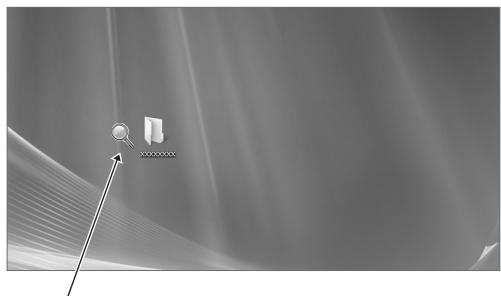
Toque el punto para agrandar.

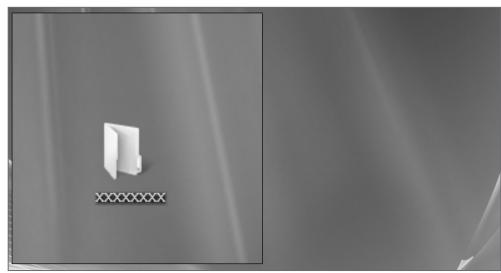
El area alrededor del punto se agranda.
Importando un documento comoImagen (Controlador de impersonora de Pen Software)
Se peutes convertir en una imagen a un documento de该如何 aplicacion y se peute exhibirlo en la pizarra.
Se importa un documento como unaImagen similar a unaImagen impresa en una impresora.
En el software
- En el software, abra el documento que quiere importar.
- Selección el commando de impresión y abra la pantalla de ajustes de impresión.
Por detailles, consulte el manual para el software.
-
Cambie la impresora a "Send print data to SHARP Pen Software", y seleccione los ajustes de impresion.
-
Se puede selectionar "Paper Size", "Orientation", y "Resolution".
-
Cuando haya terminado de seleccionar los ajustes, toque "Aceptar".
-
Imprima.
El documento impreso está convertido a unaImagen y enviado al Pen Software.
En el Pen Software (modo de pizarra)
Cuando se haya enviado laImagen, destellará laindración "Insert Image".
5. Toque el botón "Insert Image".
Aparece la primera hora de las imagenes adquiridas.
CONSEJOS
- Podría no ser possible convertir correctamente los documents desde algo'n software.
- El ajuste "Resolution" del controlador de impresora de Pen SoftwareDebe estar normalmente ajustado a 120 dpi. Si se ajusta a un ajuste mayor, las operaciones como agrandando, reduciendo y desplazándose en la hora podría no realizarse suavamente.
Capturando unaImagen de unaquina multifunción
Si se conecta unaquina multifuncion a la misma red que se ha instalado la computador queiene el Pen Software, se peutecapturar en la pizarra una imagen escaneada en laquina multifuncion.
CONSEJOS
- Soporta el Network Scanner Tool 3.1 o mayor (a agosto de 2010).
- Por detailles, consulte al vendedor o alrepresentante de service autorizzato más cercano para laquina multifunción.
- Por los procedimientos para usar laística multifunción, consulte el manual para laística multifunción.
Usando el Network Scanner Tool para capturar unaImagen
La prima vez que use el Network Scanner Tool, instale el Network Scanner Tool en la computadora en que ha instalado el Pen Software y configure los ajustes del Network Scanner Tool. (Pagina 23)
Para captuar una imagen desde unaquina multifuncion, el Network Scanner Tool debe estar funcionando en su computadora.
Use JPEG para el formatting de envío de escaneo.
En laquina multifuncion
- Coloque el documento en laquina multifuncion.
- Seleccione un destino de almacenamento en el Network Scanner Tool.
- Seleccione JPEG para el formatting de envio de escaneo.
- Escanee.
El documento sera escaneado y enviado al Pen Software.
En el Pen Software (modo de pizarra)
Cuando se haya enviado laImagen, destellará la indicación "Insert Image".
- Toque el botón "Insert Image".
Aparece la primera hora de las imagenes adquiridas.
Para imprintarlo haja que se exibeactualmente,toque el boton "Print Current Sheet".
Para imprint todas las hojas en la pizarra, toque el botón "Print All Sheets". (Sólo modo de pizarra)
Guarde los ajustes de impresión antes.
CONSEJOS
Las Herramentas de operacion del software, como las barras de Herrrientas y las lenguetas no se imprimiran.
- En el modo de pizarra, no se imprimirán las hojas sin datos.
■ Registre los ajustes para impresión
- En el cuadro de dialogo "Setting" (頁目20), toque "Print Current Sheet" o "Print All".
- Especifique los ajustes de impresión. (Consulte a continuación.)
- Cuando haya terminado de realizar los ajustes,,toque "OK".
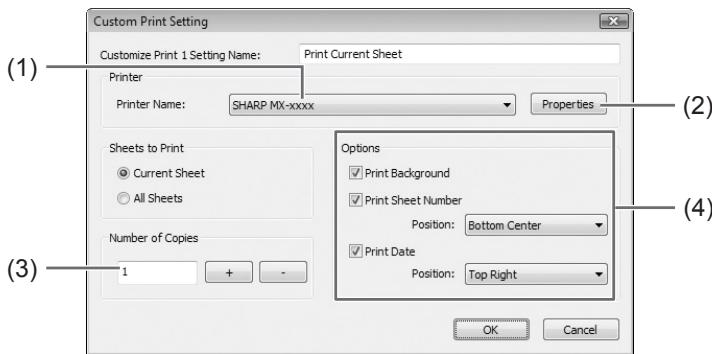
(1) Printer Name
Selección la impersona a usar para imprimir.
(2) Properties
Ajuste los detailles de la impressora. Las options de ajuste dependen de la impressora. Para las options de ajuste, consulte el manual de instrucciones de la impressora.
- Print Background Color : SeLECTIONE este para imprimir el color que se ajusta para el fondo de la pizarra. (Sólo en el modo de pizarra)
- Print Sheet Number : SeLECTIONE este para imprimir los nombres de páginas, y seleccione "Position". (Sólo en el modo de pizarra)
- Print Date : Selección este para imprimir los datos de impresión, y selección "Position".
CONSEJOS
- No se pueda Cambiar "Sheets to Print".
Configurando a medida los ajustes
Puede configurar a medida variedes de los ajustes de este software.
Los ajustes son los mismos en el modo de pizarra y el modo transparente. Sin embargo, los contentidos de la pantalla variarán dependiendo del modo activado.
- Toque el botón “Settings of SHARP Pen Software”.
- Ajuste las options tal como es Neededo. (Consulte a continuacion.)
- Cuando haya terminado de realizar los ajustes, toque "OK".
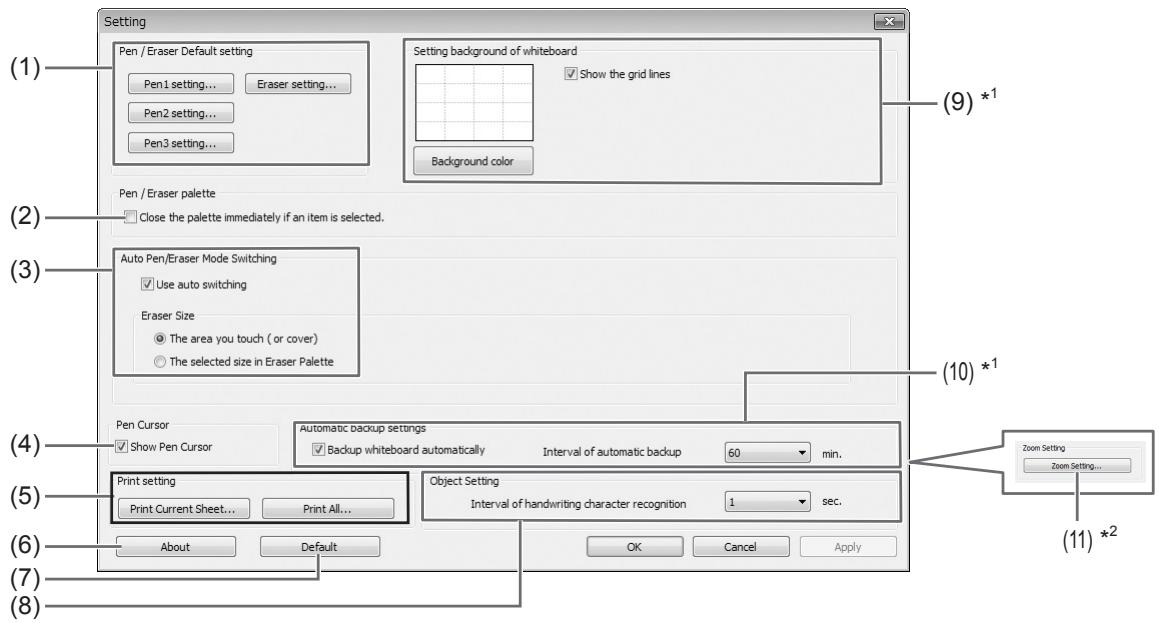
1 Aparece sólo en el modo de pizarra.
2 Aparece sólo en el modo transparente.
(1) Pen/Eraser Default setting
Ajuste el color inicial y el grosor del "Pen 1" a "Pen 3", y el dato inicial de "Eraser".
(2) Pen/Eraser palette
Selección ésto para que las palettes “Pen 1” a “Pen 3” y “Eraser” se cierrén cuando se selección un patron de la paleta. Si se elimina lamarca de verificacion, se debe hacerblick en para cerrar la paleta.
(3) Auto Pen/Eraser Mode Switching
Use auto switching
Para usar esta funciona, selección está para que el lápiz se cambie automatistically a bomrador cuando se toca la pantalla con el bomrador o su dedo en el modo de lápiz. Ajuste el時間 del bomrador que se aplicá en "Auto Switching Eraser Size".
- The area you touch (or cover)
: Cuando se usa un bomrador u othero objeto y el area de contacto en la pantalla es al menos 4cm× 4cm , borre el area de contacto. - The selected size in Eraser Palette
: Borrar con el時間 del bombaro seleccionado sin tener en cuenta lacantidad de contacto en la pantalla.
IMPORTANT
-
Para usar esta funciona, selección "Properties" del controlador del panel sensible al tacto, y configure los ajustes en la lengüeta "OPERATION SETTING" tal como se indica a continuación. Por información respectfully controlador del panel sensible al tacto consulte el Manual de instrucciones del controlador del panel sensible al tacto.
-
Ajuste "Input Mode Setting" a "Standard". Si lo ajusta a algo differently de "Standard", no seoulda usar la direccion de操控 automática de lápiz/borrador.
- Si ha seleccionado "The area you touch (or cover)", ajuste "Detect Eraser Area" a "Enable".
(4) Pen Cursor
Ajuste para estar un cursor cuando dibuje con la funciona de lápiz.
(5) Print setting
Registre los ajustes para impresión. (Página 19)
(6) About
Se exhibe la información de version de este software.
(7) Default
Repone los ajustes a los valores iniciales.
Ajuste el perfoo hasta determinar una linea escrita a mano como un objeto.
Preview : Se exhibe la imagen de la pizarra con el ajuste actual.
- Background color : Ajuste el color de fondo de la pizarra.
- Show the grid lines : Selezione para做不到la grilla en la pizarra.
Especifique si quiere respaldar los datos automatisticamente en el modo de pizarra.
Para usar el respaldo automatico, spécifique el intervalo.
(11) Zoom Setting
Especifique el tamaño y la ampliación de la exhibición con zoom.
Las operaciones en esta sección requirecen acceder como administrador.
Instalacion del Pen Software
■ Instalación de .NET Framework 2.0 o mayor
Se doit instalar .NET Framework 2.0 o mayor en la computadora en que se vaya a usar el Pen Software.
Descargue e instale .NET Framework del situ en Internet de Microsoft.
■ Instalación del Pen Software
- Cierre todo el software que esté funciona.
- Inserte el CD-ROM suministrado en launidad de CD-ROM de la computadora.
-
Haga dobleblick en el programa de instalacion.
-
Sistema operativo de 32 bit: \PenSoftware\eng\setup.exe
-
Sistema operativo de 64 bit: \PenSoftware\eng_x64\setup_x64.exe
-
Para el resto del procedimiento, siga las instrucciones indicadas en la pantalla.
-
Cuando aparezca la pantalla "Control de;cuentas de usuario", hagablick en "Si" (o Permitir).
- Cuando aparezca una pantalla de advertencia de seguridad (No ser verificará el editor.), hagablick en "Permitir".
Cuando se termina la instalacion, se crear an en el escritorio los iconos de acceso directo para el mode de pizarra ( ) y el mode transparente ( ).
Se agregará el controlador de impresora de Pen Software. (Página 17)
Desinstalación
Abra la pantalla de desinstalacion tal como se explica en la page 22, y elimine "ScanToPenSoft".
1. Cierre todo el software que esté funciona.
2. Hagablick en "Iniciar" y seleccione "Panel de control".
3. Haga Clinic en "Desinstalar un programa".
- Si usa la vista de icono (Vista clásica), haha dobleblick en "Programas y Caracteristicas".
-
En Windows XP, haya clicked en "Agregar o quitar programas". (En la vista clásica, haya doble click en "Agregar o quitar programas".)
-
Selezione "SHARP Pen Software" y hagablick en "Desinstalar".
En Windows XP, haga cli en "Quitar".
- Para el resto del procedimiento, siga las instrucciones indicadas en la pantalla.
Cuando aparezca la pantalla "Control deCNTas de usuario", haga tic en "Continuar".
De estaforma se termina la desinstalacion.
Instalación del Network Scanner Tool
El Network Scanner Tool se usa para capturar unaImagen de unaquina multifuncion de Sharp conectada a la misma red.
■ Instalación del Network Scanner Tool
El Network Scanner Tool no fue incluido en el CD-ROM provisto. Use el Network Scanner Tool (Version 3.1 o mayor) provisto en laquina multifuncion. (Si ya está instalado, no esnecessaryvolver a instalarlo.)
Por detalles acerca de la instalacion y uso del Network Scanner Tool, consulte la guia del usuario del Network Scanner Tool.
Por preguntas sobre la compatibilidad de suquina multifuncion o el Network Scanner Tool, consulte a su vendedor o representante de serviceo autorizzato.
- Configuración de los ajustes del Network Scanner Tool
La carpeta que sera usada para capturar las imagenes escaneadas desde laquina multifuncion deben ser guardadas como un destino en el directorio de laquina multifuncion. Al crear un perfil, seleccione "Move File to Folder" y ajuste la carpeta (a continuacion) para adquirir las imagenes en "Details".
Windows Vista/7:
Unidad de inicio: \ProgramData\SHARP\PenSoftware\JPEG
- Windows XP:
Unidad de inicio: \Documents and Settings\All UsersApplication Data\SHARP\PenSoftware\JPEG
Desinstalación
Salir del Network Scanner Tool de la barra de herramrientas, abra la pantalla de desinstalacion tal como se explica en la page 22, y desinstale "Network Scanner Tool"(o "Sharpdesk").