
PN-L601 - Moniteur SHARP - Notice d'utilisation et mode d'emploi gratuit
Retrouvez gratuitement la notice de l'appareil PN-L601 SHARP au format PDF.



| Marque | SHARP |
| Modèle | PN-L601 |
| Type de produit | Moniteur interactif LCD 60 pouces |
| Dimensions (L × H × P) | 1433 × 848 × 86 mm (sans support) |
| Poids | Environ 40 kg |
| Alimentation | 100-240 V, 50/60 Hz |
| Consommation électrique | 200 W (max) |
| Logiciel inclus | SHARP Pen Software (mode tableau blanc et mode transparent) |
| Fonctions principales | Tableau blanc interactif, dessin au stylet (3 stylets réglables), gomme, insertion d'images, importation depuis scanner, impression, sauvegarde en PDF/BMP/JPEG/PNG, feuilles multiples, zoom, annulation/répétition |
| Interactivité | Stylet tactile (fonction de commutation automatique stylet/gomme) |
| Connectivité | Réseau (pour scanner multifonctions Sharp), USB (pour connexion PC) |
| Entretien et nettoyage | Nettoyer l'écran avec un chiffon doux et sec. Ne pas utiliser de produits abrasifs. |
| Sécurité | Utiliser dans un environnement sec, éviter les chocs, ne pas obstruer les ouvertures de ventilation. |
| Pièces détachées disponibles | Stylets, câbles d'alimentation, câbles d'interface, télécommande (si applicable) |
| Réparabilité | Faire appel à un centre de service agréé SHARP pour toute réparation. |
| Système d'exploitation requis | Windows (XP/Vista/7) avec .NET Framework 2.0 ou plus récent |
| Contenu de la boîte | Moniteur, CD-ROM du logiciel, stylet(s), câble d'alimentation, câble USB, manuel d'utilisation |
| Informations générales | Conçu pour les réunions et présentations interactives. Garantie : consulter le revendeur. |
FOIRE AUX QUESTIONS - PN-L601 SHARP
Questions des utilisateurs sur PN-L601 SHARP
0 question sur cet appareil. Repondez a celles que vous connaissez ou posez la votre.
Poser une nouvelle question sur cet appareil
Téléchargez la notice de votre Moniteur au format PDF gratuitement ! Retrouvez votre notice PN-L601 - SHARP et reprennez votre appareil électronique en main. Sur cette page sont publiés tous les documents nécessaires à l'utilisation de votre appareil PN-L601 de la marque SHARP.
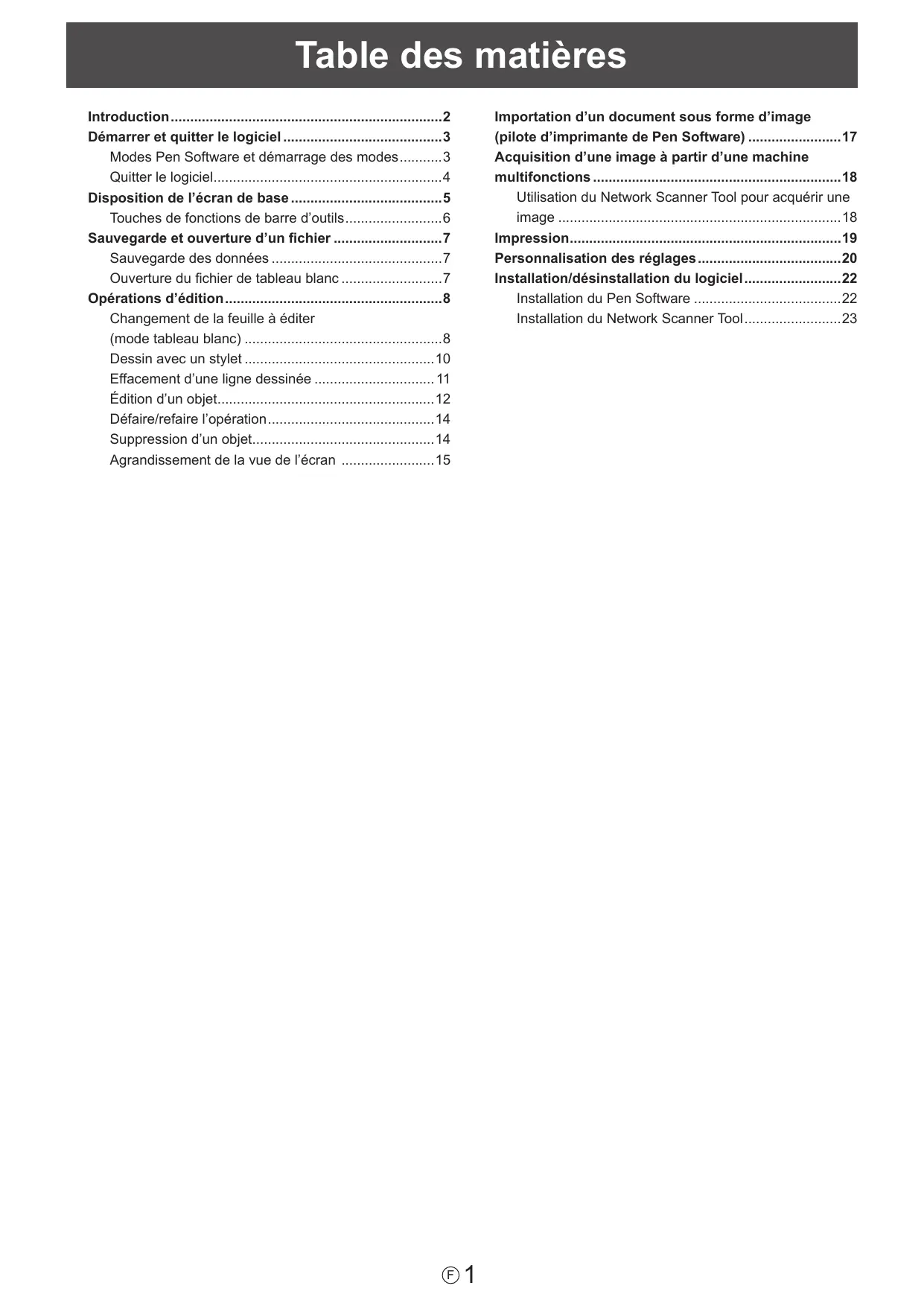
MODE D'EMPLOI PN-L601 SHARP
Démarrer et quitter le logiciel 3
Modes Pen Software et démarrage des modes............3
Quitter le logiciel. 4
Disposition de l'écran de base 5
Touches de fonctions de barre d'outils 6
Sauvegarde et ouverture d'un fichier 7
Sauvegarde des données 7
Ouverture du fichier de tableau blanc 7
Opérations d'édition 8
Changement de la feuille à éditer (mode tableau blanc) 8
Dessin avec un stylet 10
Effacement d'une ligne dessinée 11
Édition d'un objet 12
Défaire/Refaire l'opération 14
Suppression d'un objet 14
Agrandissement de la vue de l'écran 15
Importation d'un document sous forme d'image (pilote d'imprimante de Pen Software) 17
Acquisition d'une image à partir d'une machine multifonctions 18
Utilisation du Network Scanner Tool pour acquérir une image 18
Impression 19
Personnalisation des réglages 20
Installation/désinstallation du logiciel 22 Installation du Pen Software 22
Installation du Network Scanner Tool 23
Introduction
Ce logiciel a été conçu pour faciliter la réalisation de réunions et de présentations efficaces.
- Vous pouvez créer directement des lettres de manière à pouvoir utiliser l'écran de l'ordinateur comme un tableau blanc.
- Vous pouvez convertir n'importe quel document en image et l'importer pour l'afficher.
- Vous pouvez acquérir une image à partir d'une machine multifonctions pour l'afficher.
- Vous pouvez imprimer ou sauvegarder le contenu en cours d'édition.
Ce logiciel est destiné au PN-L601B.
Informations importantes
- Ce logiciel a été expédié après avoir subi un contrôle de qualité et une inspection du produit rigoureux. Si toutefois une panne ou un dysfonctionnement se produit, contactez le revendeur de votre produit.
- Veuillez bien comprendre que SHARP CORPORATION ne porte aucune responsabilité en cas d'erreurs survenant lors de l'utilisation par le client ou par un tiers, ou en cas d'autres dysfonctionnements ou dommages de ce logiciel survenant pendant l'utilisation, sauf quand la responsabilité d'indemnisation est reconnue par la loi.
- Il est interdit de transcrire ou de copier tout ou partie de ce manuel et/ou de ce logiciel sans y avoir été autorisé par notre société.
- Dans le cadre de notre politique d'amélioration continue, SHARP se réserve le droit d'effectuer sans préavis des changements de présentation et de spécifications pour améliorer le produit. Les chiffres indiqués pour les spécifications des performances sont des valeurs nominales des unités de production. Il est possible que ces valeurs soient légèrement différentes de celles des unités individuelles.
- Ce logiciel utilise la technologie ImageKit7. ImageKit7 Droits d'auteur © 2005 Newtone Corp.
- Il est possible que le contenu ou les détails varient selon la configuration de l'écran, la version du système d'exploitation, etc.
- Ce logiciel est fourni en version anglaise seulement. Les écrans montrés dans le manuel sont les écrans qui apparaissent dans le système d'exploitation anglais.
- Ce manuel ne contient pas d'instructions d'utilisation de base pour Windows. Pour les chemins utilisés dans ce manuel, il est supposé que ce logiciel est installé dans le dossier par défaut. Le chemin réel peut être différent, selon le dossier spécifique lors de l'installation.
Marques commerciales
Microsoft, Windows, et Windows Vista sont des marques déposées ou des marques commerciales de la société Microsoft aux États-Unis et/ou dans d'autres pays. - Les noms de produits et les autres noms propres sont des marques commerciales ou des marques déposées de leurs propriétaires respectifs.
Démarrer et quitter le logiciel
Modes Pen Software et démarrage des modes
Conseils
- L'utilisation d'un affichage secondaire n'est pas prise en charge.
- Il est impossible de démarrer le mode tableau blanc et le mode transparent en même temps.
Pour changer de mode, quittez le mode actuel et démarrez l'autre mode. Pour empêcher la barre des tâches de Windows de se déplacer, verrouillez-la.
Mode tableau blanc
Vous pouvez utiliser l'écran comme un tableau blanc.
La zone de travail est affichée pour chaque "sheet (feuille)". En changeant la feuille, vous pouvez opérer les données sur un autre écran.
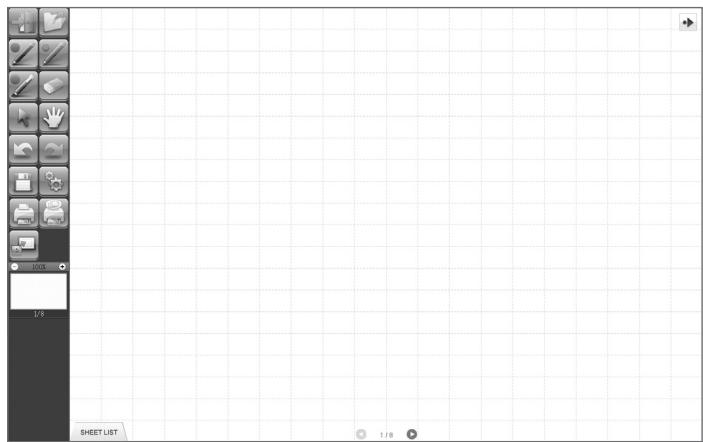
Démarrage du mode tableau blanc
Pour démarrer le logiciel, procédez comme suit.
- Sur le bureau, touchez deux fois en succession rapide l'icône de raccourci "SHARP Pen Software" ( ) (ou cliquez deux fois sur l'icône).
- Cliquez sur la touche "Démarrer", puis sélectionnez "Tous les programmes" - "SHARP Pen Software" - "SHARP Pen Software".
- Touchez deux fois en succession rapide un fichier de tableau blanc (fichier sauvegardé en format SWS) (ou cliquez deux fois sur le fichier).
Mode transparent
Le tableau apparaît transparent.
La zone de travail consiste en un seul écran.
Votre dessin apparaît sur le tableau transparent placé par-dessus l'écran, de manière que vous puissiez écrire vos commentaires directement sur les éléments affichés sur l'écran. Notez bien toutefois que vous ne pouvez pas faire fonctionner l'écran apparaissant derrière le tableau transparent.
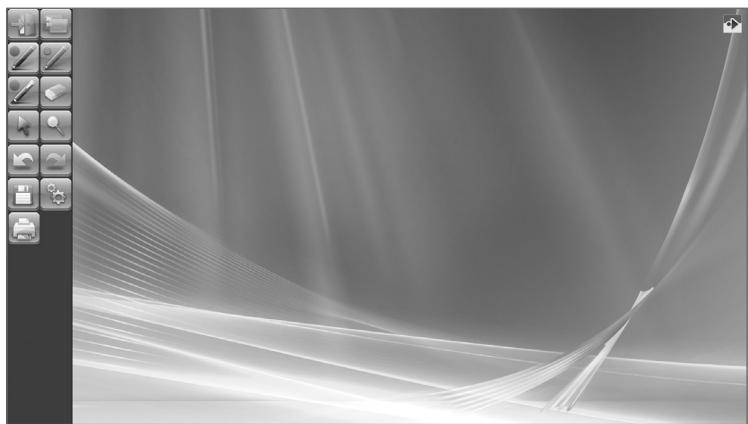
Démarrage du mode transparent
Pour démarrer le logiciel, procédez comme suit.
- Sur le bureau, touchez deux fois en succession rapide l'icône de raccourci "SHARP Pen Software (Transparent board mode)" ( ) (ou cliquez deux fois sur l'icône).
- Cliquez sur le bouton "Démarrer", puis sélectionnez "Tous les programmes" - "SHARP Pen Software" - "SHARP Pen Software (Transparent board mode)".
Quitter le logiciel
Touchez la touche "Quit".
Lorsqu'aucune donnée n'est en cours d'édition et n'est sauvegardée
Vous quittez le logiciel.
Lorsque des données sont en cours d'édition et ne sont pas sauvegardées
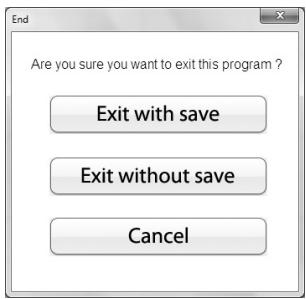
Une boîte de dialogue de confirmation apparaît.
Lorsque vous touchez "Exit with save", une boîte de dialogue apparaît pour vous permettre de spécifier la destination de sauvegarde des données. Vérifiez le format de sauvegarde, spécifiez la destination, et sauvegardez les données. (Page 7)
Lorsque vous touchez "Exit without save", le logiciel est arrêté sans que les données soient sauvegardées.
Disposition de l'écran de base
Exemple d'écran : Mode tableau blanc
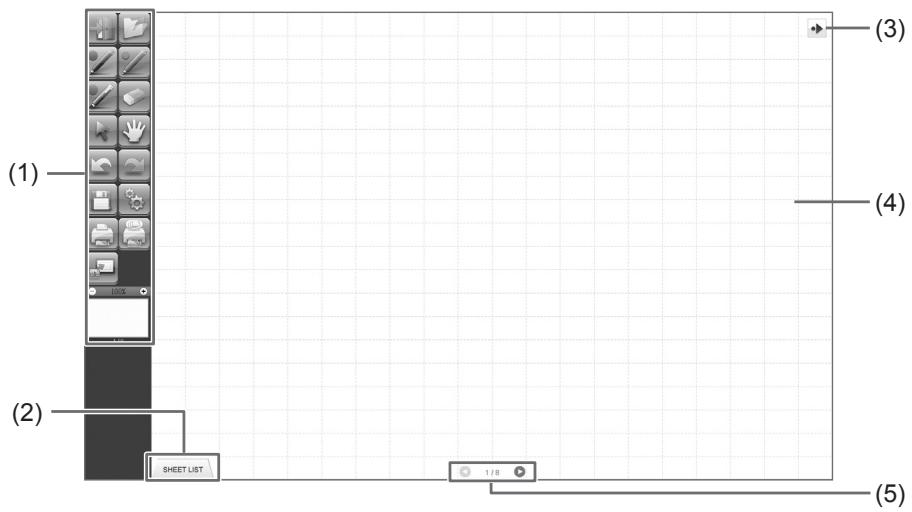
(1) Barre d'outils
Utilisée pour passer d'une fonction à une autre. (Page 6)
(2) Liste des feuilles
Elle est affichée seulement en mode tableau blanc.
Touchez cet onglet pour afficher la liste des feuilles apparaissant sous forme de vignettes. (Page 8)
(3) Icône de déplacement de barre d'outils
Elle apparaît sur le côté opposé à la barre d'outils ; vous pouvez la toucher pour déplacer la barre d'outils vers ce côté. (Les emplacements de l'icône et de la barre d'outils seront permutés.)
(4) Tableau
Zone de travail. Vous pouvez écrire des lettres, dessiner des lignes et coller des images dans cette zone.
Vous pouvez afficher le tableau en deux modes : mode tableau blanc et mode transparent. Ce dernier est transparent ; il laisse apparaître l'arrière-plan.
Conseils
- Vous pouvez changer la couleur et la grille de l'arrière-plan utilisées en mode tableau blanc. (Page 20)
(5) Touches de navigation des feuilles/N° de page
Elle est affichée seulement en mode tableau blanc.
Touchez la touche de navigation des feuilles pour changer la feuille affichée. (Page 8)
Le numéro indiqué au centre est le n° de page de la feuille actuelle.
Touches de fonctions de barre d'outils
Les fonctions de la barre d'outils apparaissent sous forme de touches. Touchez une touche pour sélectionner la fonction de cette touche.
Les touches de fonctions qui apparaissent sur la barre d'outils sont différentes selon le mode utilisé.
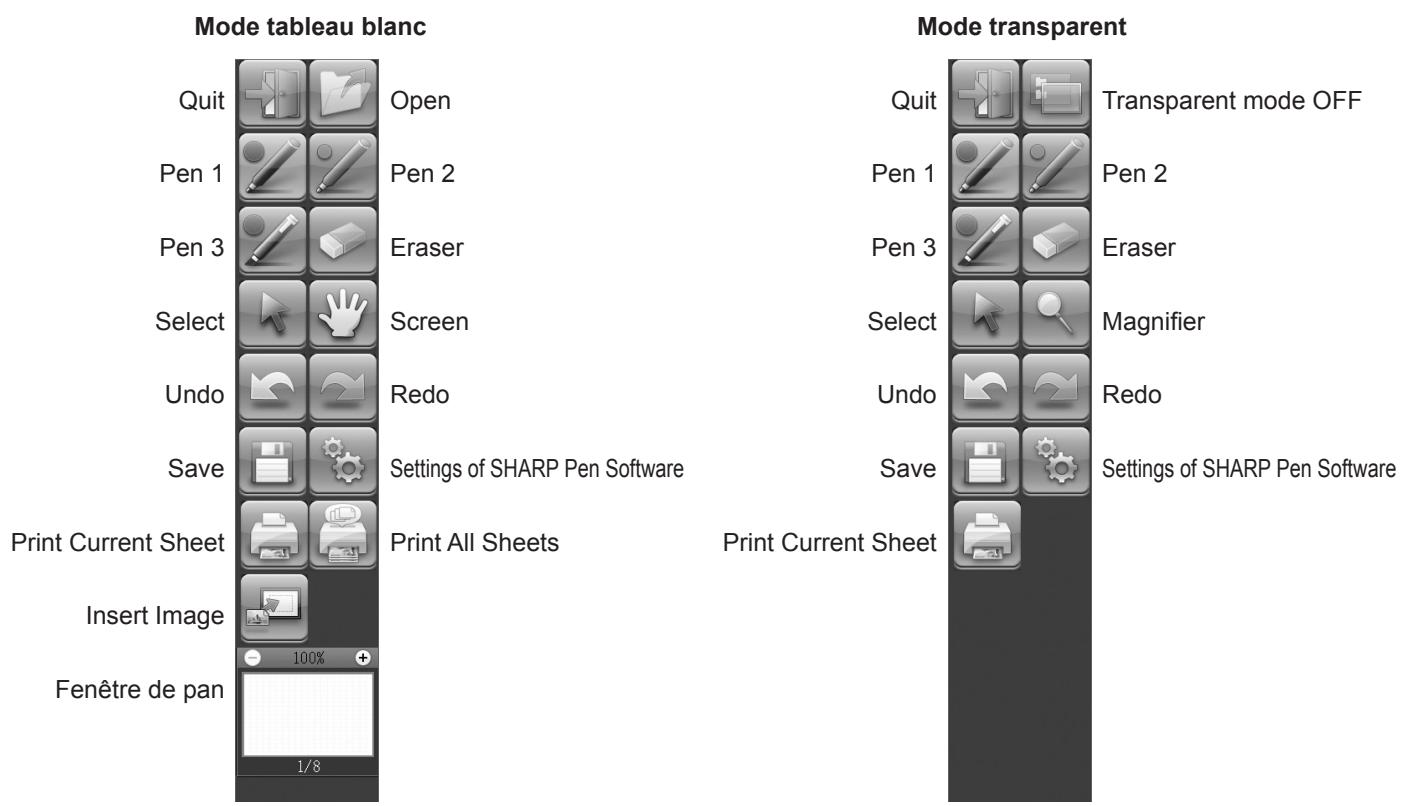
| Touche | Fonction | Page |
| Quit <Quitter> | Quitter ce logiciel. | 4 |
| Open <Ouvrir>*1 | Ouvrir un fisier de tableau blanc. | 7 |
| Transparent mode OFF <Mode transparent OFF>*2 | Arrêté le mode transparent.En désactivant temporairement la fonction de tableau, vous pouvez faire fonctionnerquelque chose d'autre que le logiciel (fichiers, autre logiciel d'application, etc.). | - |
| Pens 1 to 3 <Stylet 1 à Stylet 3> | Dessiner des lignes. | 10 |
| Eraser <Gomme> | Effacer des lignes dessinées à la main. | 11 |
| Select <Sélectionner> | Sélectionner un objet. | 12 |
| Screen <Écran>*1 | Agrandir la vue du tableau blanc, changer la position d'affichage et changer les pages. | 8, 15 |
| Magnifier <Loupe>*2 | Agrandir une partie de l'écran en mode transparent. | 16 |
| Undo <Défaire> | Annuler l'opération effectuée immédiatement avant. | 14 |
| Redo <Refaire> | Refaire l'opération annulée immédiatement avant. | 14 |
| Save <Sauvegarder> | Sauvegarder les données en cours d'edition. | 7 |
| Settings of SHARP Pen Software <Réglages de SHARP Pen Software> | Configurer ce logiciel selon les préférences utilisateur. | 20 |
| Print Current Sheet <Imprimer la feuille actuelle> | Imprimer la feuille affichée. | 19 |
| Print All Sheets <Imprimer toutes les feuilles>*1 | Imprimer toutes les feuilles. | 19 |
| Insert Image <Insérer l'image>*1 | Coller sur le tableau un fisier d'image acquis depuis le pilote d'imprimante de Pen Software ou une machine multifonctions. | 17, 18 |
| Fenêtre de pan*1 | Elle fait apparaitre une vignette de la feuille affichée. Effectuez les opérations à l'intérieurde cette fenêtre pour agrandir la vue du tableau ou déplacer la position d'affichage. | 15 |
1 Apparaît seulement en mode tableau blanc. 2 Apparaît seulement en mode transparent.
Sauvegarde des données
Vous pouvez sauvegarder les données dans les formats suivants :
| Format de fichier | Description |
| Fichier de tableau blanc | Les données du tableau blanc sont sauvegardées en format SWS. Les données sauvegardées peuvent être rééditées avec ce logiciel. |
| PDF, BMP, JPEG, PNG | L'écran de travail est sauvégardé comme capture d'écran. Les données sont converties dans le format de fichier différent, afin qu'il soit impossible de les rééditer avec le logiciel. |
En mode tableau blanc
Les données peuvent être sauvegardées dans n'importe lequel des formats de fichier ci-dessus.
Toutes les feuilles seront sauvegardées. (Une feuille sans données ne sera pas sauvegardée.)
Lorsque les données sont sauvegardées en format BMP, JPEG ou PNG, chaque feuille est sauvegardée dans un fichier séparé.
En mode transparent
Les données peuvent être sauvegardées en format PDF, BMP, JPEG ou PNG.
- Touchez la touche "Save"
- Sélectionnez le format de fichier dans la liste déroulante.
- Spécifiez la destination et touchez "Enregistrer".
Sauvegarde de secours automatique
Cette fonction effectue automatiquement une sauvegarde de secours du fichier de tableau blanc aux intervalles spécifiés. (Il est impossible d'utiliser la sauvegarde de secours automatique des données en mode transparent.)
Vous pouvez changer l'état d'activation/désactivation de la sauvegarde de secours automatique et le temps de l'intervalle des sauvegardes de secours. (Page 20)
Ouverture du fichier de tableau blanc
Lorsque le mode de tableau blanc démarre, un nouveau fichier de tableau blanc s'ouvre. (Si vous démarrez le logiciel en touchant directement un fichier de tableau blanc, le fichier de tableau blanc s'ouvre.)
Pour ouvrir un fichier de tableau blanc sauvegardé, touchez la touche "Open" et sélectionnez le fichier. (Si les données en cours d'édition ne sont pas sauvegardées, la boîte de dialogue de confirmation de sauvegarde de fichier apparaît.)
Opérations d'édition
Changement de la feuille à éditer (mode tableau blanc)
En mode tableau blanc, chaque écran apparaît sur une feuille.
Pour changer la feuille, touchez la touche de navigation des feuilles située en bas de l'écran. Le numéro indiqué au centre est le n° de page de la feuille actuelle.
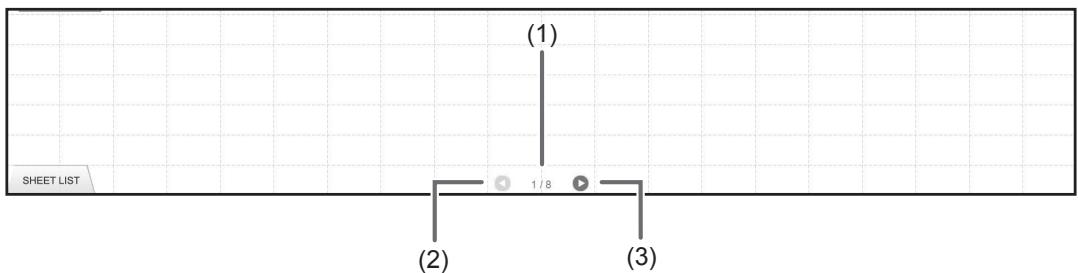
(1) N° de page de la feuille actuelle (2) Touche de navigation des feuilles (Précédente)
Touchez cette touche pour faire apparaître la feuille précédente. Lorsque la première feuille est affichée, cette touche est désactivée.
(3) Touche de navigation des feuilles (Suivante)
Touchez cette touche pour faire apparaître la feuille suivante. Lorsque la dernière feuille est affichée, cette touche est désactivée.
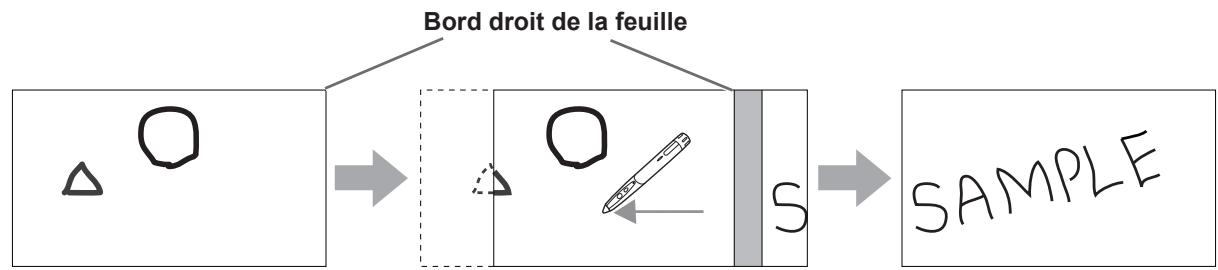
■ Changement de la feuille en faisant glisser l'écran
Vous pouvez changer de feuille en effectuant un glisser lorsque le zoom (pourcentage d'agrandissement) est à 100%
- Touchez la touche "Screen"

- Faites glisser horizontalement avec le stylet.
- Faites glisser vers la droite pour faire apparaître la feuille précédente.
- Faites glisser vers la gauche pour faire apparaître la feuille suivante.
■ Changement de la feuille en se référant aux vignettes / Édition de la feuille
Les vignettes de chaque feuille apparaissent dans "SHEET LIST" dans le coin inférieur gauche de l'écran. Vous pouvez toucher une vignette pour passer à cette feuille. Vous pouvez opérer les feuilles, y compris les ajouter, les supprimer, les copier et les déplacer.
- Touchez "SHEET LIST" dans le coin inférieur gauche de l'écran.
La liste des vignettes des feuilles apparaît.
- Touchez la vignette de la feuille que vous voulez afficher.
L'écran passe à la feuille sélectionnée.
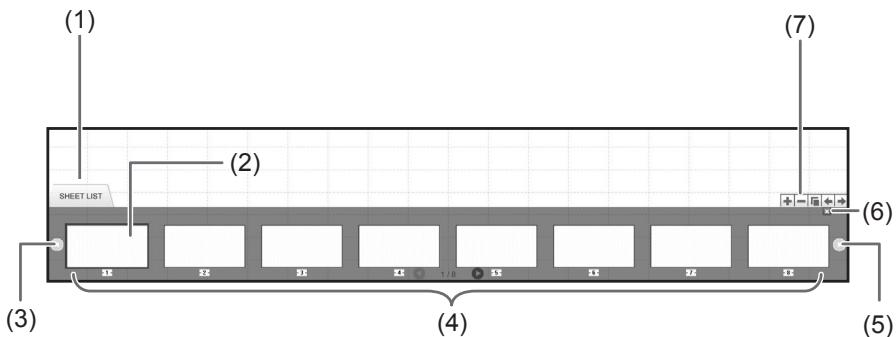
(1) SHEET LIST
(2) Feuille sélectionnée actuellement
(3) Touche de navigation des vignettes (Précédente)
(4) Vignettes
(5) Touche de navigation des vignettes (Suivante)
(6) Touchez cette touche pour fermer la liste des feuilles.
(7) + : Ajoutez une nouvelle feuille à droite de la feuille sélectionnée.
Supprimez la feuille sélectionnée. : Copiez la feuille sélectionnée et insérez-la à droite de la feuille sélectionnée. ← : Déplacez la feuille sélectionnée d'une position vers la gauche. → : Déplacez la feuille sélectionnée d'une position vers la droite.
Dessin avec un stylet
- Touchez n'importe laquelle des touches "Pen 1" à "Pen 3".
- Dessinez sur le tableau.
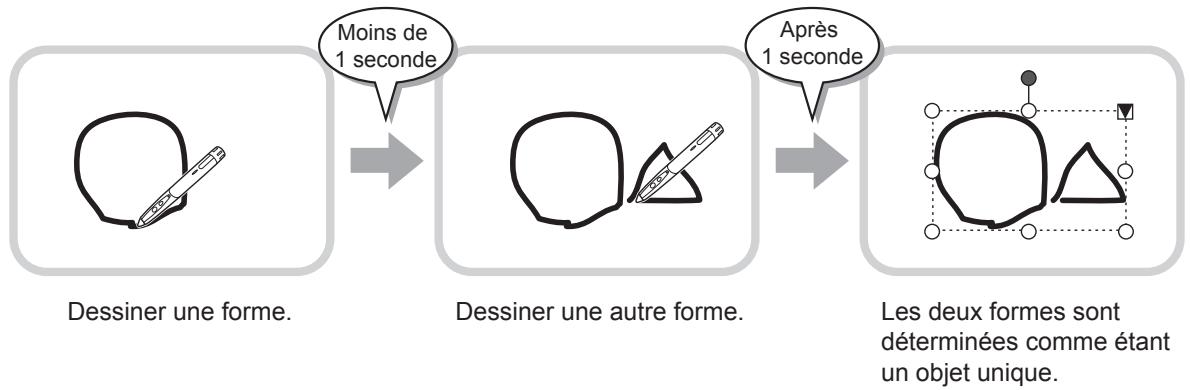
La forme dessinée sera déterminée comme étant un objet une seconde après que vous avez élevé le stylet du tableau. Si vous commencez à dessiner un autre objet dans l'intervalle d'une seconde* après avoir élevé le stylet du tableau, les formes dessinées seront déterminées comme étant un objet unique, même si elles sont séparées.
- Vous pouvez changer la durée de cet intervalle. (Page 20)
Conseils
- Vous pouvez commuter entre "Pen 1" à "Pen 3" et "Eraser" en exerçant des pressions répétées sur la touche de fonction 2 du stylet. Pour changer les fonctions en utilisant la touche de fonction 2, sélectionnez le pilote d'écran tactile "Properties", puis réglez "Function Button 2" sur "Pen Software Link" dans l'onglet "OPERATION SETTING".
- Pour plus de détails concernant les objets, reportez-vous à la page 12.
- Dans certains cas, par exemple lorsque vous touchez une touche de la barre d'outils, la forme dessinée sera fixée comme un objet avant que le temps spécifique ne se soit écoulé après que vous avez élevé le stylet au-dessus du tableau.
■ Changement de la couleur et de l'épaisseur du stylet
Vous pouvez utiliser les palettes "Pen 1" à "Pen 3" pour modifier les réglages des fonctions des stylets. Pour faire apparaître la palette, touchez à nouveau la touche du stylet sélectionné.
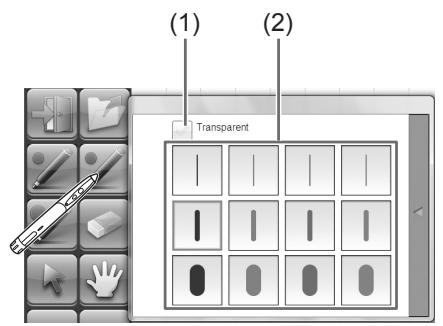
(1) Cochez cette case pour rendre la ligne translucide. L'icône du stylet change lorsque ce réglage est activé.
Normal Translucide


(2) Réglez la couleur et l'épaisseur de la ligne. La palette est fermée.
Conseils
- Vous pouvez changer la méthode de fermeture de la palette. (Page 20)
Effacement d'une ligne dessinée
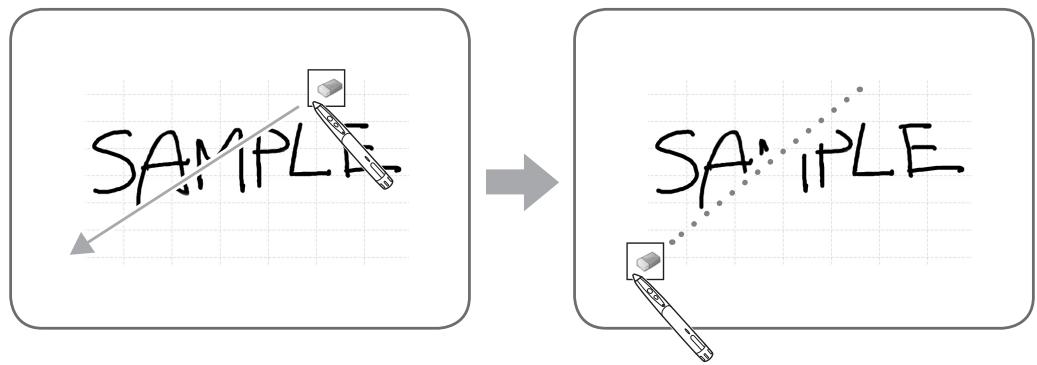
1. Touchez la touche "Eraser"

- En laissant le stylet en contact avec l'écran, déplacez le stylet.
La partie sur laquelle vous effectuez le déplacement est effacée.
Conseils
- Vous pouvez commuter entre "Pen 1" à "Pen 3" et "Eraser" en exerçant des pressions répétées sur la touche de fonction 2 du stylet. Pour changer les fonctions en utilisant la touche de fonction 2, sélectionnez le pilote d'écran tactile "Properties", puis réglez "Function Button 2" sur "Pen Software Link" dans l'onglet "OPERATION SETTING".
- La fonction gomme ne peut effacer que les objets dessinés avec la fonction de stylet. Il est impossible d'utiliser la touche "Eraser" pour effacer les images collées. Il est aussi impossible de l'utiliser pour effacer les bords d'une ligne pour rendre cette ligne plus fine. Même si vous effacez les bords seulement, toute la largeur de la ligne sera effacée.
- Il est impossible d'effacer un objet dessiné avec la fonction de stylet si cet objet fait partie d'un groupe.
- Lorsque "Auto Pen/Eraser Mode Switching" est activé (page 20), vous pouvez effacer avec la gomme ou avec le doigt lorsque l'un des éléments "Pen 1" à "Pen 3" ou "Eraser" est sélectionné. Touchez l'écran avec la gomme ou avec le doigt, et une fois que le curseur s'est changé en gomme, déplacez la gomme ou le doigt. Vous pouvez régler la taille de la gomme pour l'effacement avec la gomme ou avec le doigt, à la zone touchée de l'écran ou à la taille sélectionnée sur la palette.
Lorsque "Effacer la zone de contact du panneau tactile" est sélectionné
Lorsque "Effacer avec la taille sélectionnée dans la palette" est sélectionné
- Avec Windows Vista/7, l'affichage change comme suit lorsque la touche "Gomme" est sélectionnée en mode transparent. L'affichage revient à son état normal lorsque vous sélectionnez une fonction autre que celle de la touche "Gomme".
- L'écran d'arrière-plan de l'ordinateur est masqué même par des objets translucides.
- Un objet est entouré d'une ligne blanche.
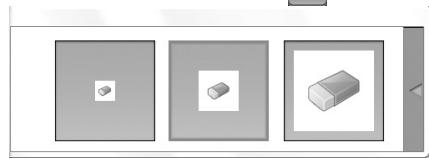
Changement de la taille de la gomme
Vous pouvez changer la taille de la gomme en la sélectionnant depuis la palette de la touche "Gomme".
Pour faire apparaître la palette, touchez à nouveau la touche "Gomme" pendant qu'elle est à l'état sélectionné.
Conseils
- Vous pouvez changer la méthode de fermeture de la palette. (Page 20)
Édition d'un objet
Les lignes dessinées et les images collées sur le tableau sont traitées dans le logiciel comme un "objet".
■ Sélection d'un objet
Vous avez sélectionné un objet avant l'éditeur.
- Touchez la touche "Select"
- Touchez un objet.
L'objet est sélectionné.
Point de sélection
Touchez un objet.
Touchez une zone contenant un dessin. Il est impossible de sélectionner un objet en touchant une zone qui ne contient aucun dessin.
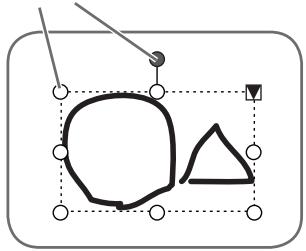
Objet sélectionné
La zone de l'objet est indiquée par une ligne en pointillés, et des symboles appelés points de sélection apparaissent sur les sommets et sur les côtés de la zone.
Lorsque vous sélectionnez un objet puis touchez , le menu d'extension apparaît pour vous permettre d'effectuer les opérations d'édition suivantes:
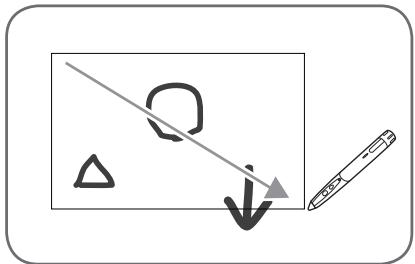
En spécifiant une zone par glisser, vous pouvez sélectionner plusieurs objets à l'intérieur de la zone. (Les objets qui ne sont pas contenus entièrement dans la zone ne sont pas sélectionnés.)

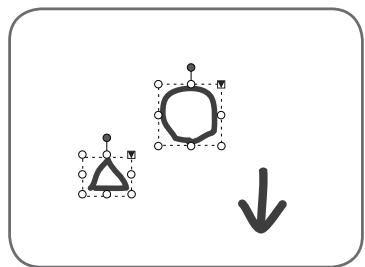
■ Groupage d'objets
Vous pouvez éditer plusieurs objets sélectionnés comme un seul objet.
- Sélectionnez les objets à grouper.
- Sélectionnez "Group" dans le menu d'extension.
Annulation du groupage
- Sélectionnez les objets groupés.
- Sélectionnez "Ungroup" dans le menu d'extension.
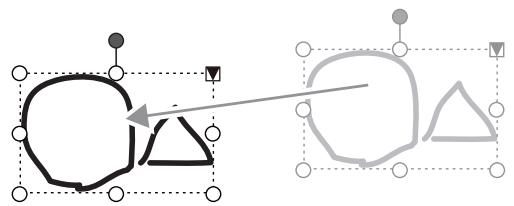
Déplacement d'un objet
Vous pouvez déplacer un objet en le sélectionnant et en le faisant glisser.
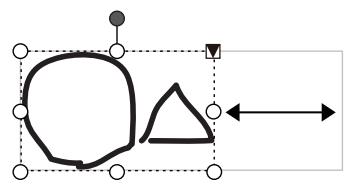
Agrandissement/réduction d'un objet
- Sélectionnez un objet.
- Faites glisser le point de sélection.
- Si vous faites glisser le point de sélection situé au sommet, l'objet sera agrandi/réduit avec le même rapport d'aspect.
- Si vous faites glisser le point de sélection situé sur le côté, l'objet sera agrandi/réduit dans le sens de la largeur ou bien de la hauteur.
- La largeur de la ligne reste identique après que l'objet a été agrandi/réduit.
Point de sélection
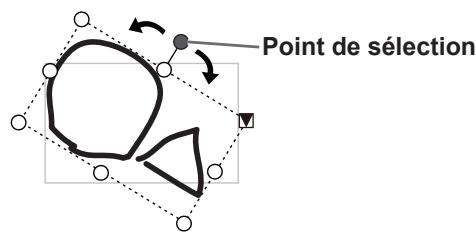
Rotation d'un objet
- Sélectionnez un objet.
- Faites glisser le point de sélection situé en haut au centre.
Ou encore, sélectionnez "Rotate Right", "Rotate Left" ou "Rotate 180 degrees" depuis "Rotate" dans le menu d'extension.
Copie d'un objet
Vous pouvez copier un objet sur le presse-papiers.
- Sélectionnez un objet.
- Sélectionnez "Copy" dans le menu d'extension.
Couper un objet
Vous pouvez couper un objet et le sauvegarder sur le presse-papiers.
- Sélectionnez un objet.
- Sélectionnez "Cut" dans le menu d'extension.
Coller un objet
Pour coller l'objet dans le presse-papiers, sélectionnez "Paste" dans le menu d'extension.
Changement de l'ordre des objets
Vous pouvez changer l'ordre de position des objets.
1. Sélectionnez un objet.
- Sélectionnez la position des objets depuis "Order" dans le menu d'extension.
- Bring to Front : L'objet est déplacé vers l'avant.
- Send to Back : L'objet est déplacé vers l'arrière.
- Bring forward : L'objet est déplacé d'une position vers l'avant.
- Send backward : L'objet est déplacé d'une position vers l'arrière.
Ordre de position des objets
Lorsque plusieurs objets se chevauchent, les objets situés à l'arrière sont masqués derrière les objets situés à l'avant. Pour faire apparaître la partie masquée, changez l'ordre de position des objets.
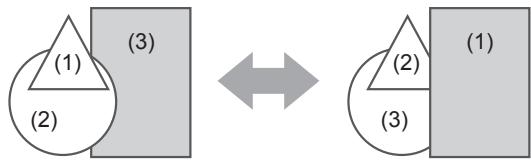
(1) Objet placé à l'avant des autres objets (2) Objet placé en deuxième position par rapport à l'objet placé à l'avant (3) Objet placé à l'arrière des autres objets
Défaire/refaire l'opération
Si vous touchez la touche "Undo", l'opération de dessin ou d'édition précédente sera annulée. Si vous touchez la touche "Redo", l'opération annulée avec la touche "Undo" sera à nouveau effectuée.
Conseils
- Il est possible de défaire 50 actions au maximum.
Suppression d'un objet
- Sélectionnez un objet.
- Sélectionnez "Delete" dans le menu d'extension.
L'objet sélectionné disparaît.
Agrandissement de la vue de l'écran
Les étapes à effectuer pour agrandir la vue de l'écran sont différentes selon le mode utilisé.
Agrandissement de l'écran en mode tableau blanc
Cliquez deux fois pour agrandir l'écran
- Touchez la touche "Screen"
- Touchez deux fois en succession rapide (cliquez deux fois) la partie du tableau que vous voulez agrandir.
À chaque double clic, la vue change dans l'ordre 100% > 150% > 200% , centrée sur la position du clic.
Si vous cliquez deux fois à 200% , la vue revient à 100% .
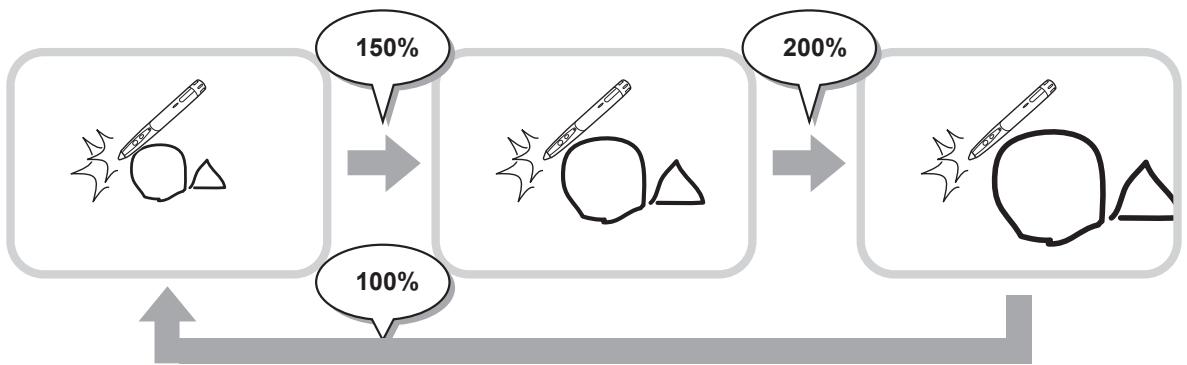
Changement de la position d'affichage lorsque la vue est agrandie
Pour changer la position d'affichage, faites glisser sur l'écran avec "Screen" sélectionné.
Agrandissement de la vue de l'écran avec la fenêtre de pan
Une vignette de la feuille actuelle apparaît dans la fenêtre de pan de la barre d'outils.
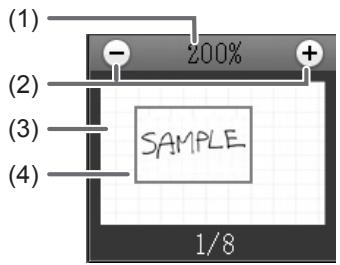
(1) Grossissement
Indique le grossissement de l'écran actuel.
(2) [-] [+]
Touchez pour agrandir ou réduire la vue entre 100 % et 400 % par pas de 50 %.
(3) Fenêtre de pan
Fait apparaître une vignette de la feuille actuelle. Cliquez deux fois pour changer la vue dans l'ordre 100 % > 150 % > 200 %, centrée sur la position du double clic.
(4) Cadre d'affichage
Indique la zone qui est affichée sur l'écran. Pour déplacer la zone affichée, faites glisser le cadre d'affichage.
Agrandissement de l'écran en mode transparent
Vous pouvez agrandir une partie de l'écran et l'afficher.
- Touchez la touche "Magnifier"

- Touchez le tableau.
La zone environnant le point touché est agrandie et affichée.
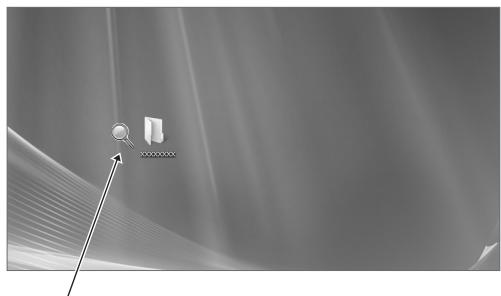

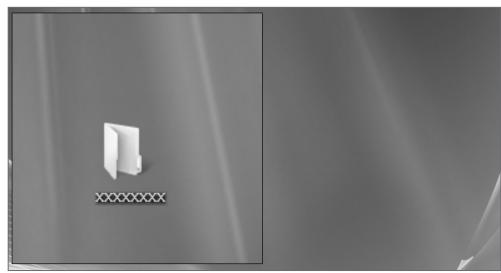
Touchez le point à agrandir.
La zone environnant le point touché est agrandie.
Importation d'un document sous forme d'image (pilote d'imprimante de Pen Software)
Il est possible de convertir un document de n'importe quelle application en image et de l'afficher sur le tableau blanc.
Le document est importé sous forme d'une image identique à une image imprimée par une imprimante.
Dans l'application logicielle
- Dans l'application logicielle, ouvrez le document que vous voulez importer.
- Sélectionnez la commande d'impression et ouvrez l'écran des réglages d'impression.
Pour plus de détails, reportez-vous au manuel de l'application logicielle.
- Faites passer l'imprimante à "Send print data to SHARP Pen Software", puis sélectionnez les réglages d'impression.
- Vous pouvez sélectionner "Paper Size", "Orientation" et "Resolution".
- Une fois les réglages sélectionnés, touchez "OK".
- Exécutez l'impression.
Le document imprimé sera converti en image et envoyé au Pen Software.
Dans le Pen Software (mode tableau blanc)
Une fois l'image envoyée, "Insert Image" se met à clignoter.
5. Touchez la touche "Insert Image"
La première feuille de l'image acquise apparaît.
Conseils
- Il pourra être impossible de convertir correctement des documents provenant de certaines applications logicielles.
- Le paramètre "Résolution" du pilote d'imprimante de Pen Software doit être réglé normalement à 120 dpi. S'il est réglé à une valeur plus grande, les opérations telles que l'agrandissement, la réduction et le défilement des feuilles risqueront de ne pas être effectuées bien régulièrement.
Acquisition d'une image à partir d'une machine multifonctions
Si une machine multifonctions Sharp est connectée au même réseau que l'ordinateur sur lequel le Pen Software est installé, il est possible d'acquérir sur le tableau blanc une image numérisée sur la machine multifonctions.
Conseils
- Prend en charge le Network Scanner Tool 3.1 ou version supérieure (en date d'août 2010).
- Prend en charge Sharp OSA 3.5 (en date d'août 2010).
- Pour plus de détails, contactez votre revendeur ou le centre de service après-vente/agréé le plus proche pour la machine multifonctions.
- Pour les procédures d'utilisation de la machine multifonctions, reportez-vous au manuel de la machine multifonctions.
Utilisation du Network Scanner Tool pour acquérir une image
Lors de la première utilisation du Network Scanner Tool, installez-le sur l'ordinateur où le Pen Software a été installé, puis configurez les paramètres du Network Scanner Tool. (Page 23)
Pour acquérir une image d'une machine multifonctions, le Network Scanner Tool doit être en cours d'exécution sur votre ordinateur.
Utilisez JPEG comme format d'envoi de numérisation.
Sur la machine multifonctions
- Placez le document dans la machine multifonctions.
- Sélectionnez une destination mémorisée dans le Network Scanner Tool.
- Sélectionnez JPEG comme format d'envoi de numérisation.
- Exécutez la numérisation.
Le document sera numérisé et envoyé au Pen Software.
Dans le Pen Software (mode tableau blanc)
Une fois l'image envoyée, "Insert Image" se met à clignoter.
5. Touchez la touche "Insert Image".
La première feuille de l'image acquise apparaît.
Impression
Pour imprimer seulement la feuille affichée actuellement, touchez la touche "Print Current Sheet". Pour imprimer toutes les feuilles sur le tableau blanc, touchez la touche "Print All Sheets" (mode tableau blanc seulement). Mémorisez les réglages d'impression à l'avance.
Conseils
- Les outils d'utilisation du logiciel, tels que les barres d'outils et les onglets, ne seront pas imprimés.
- En mode tableau blanc, une feuille sans données ne sera pas imprimée.
■ Enregistrement des réglages d'impression
- Dans la boîte de dialogue "Setting" (page 20), touchez "Print Current Sheet" ou "Print All".
- Spécifiez les réglages d'impression. (Voir ci-dessous.)
- Une fois les réglages complets, touchez "OK".
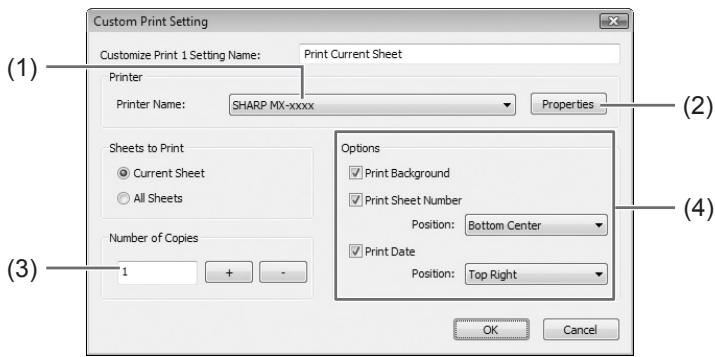
(1) Printer Name
Sélectionnez l'imprimante à utiliser pour l'impression.
(2) Properties
Réglez les détails de l'imprimante. Les options de réglage dépendent de l'imprimante utilisée. Pour les options de réglage, reportez-vous au mode d'emploi de l'imprimante.
Spécifiez le nombre de copies à imprimer.
(4) Options
- Imprimer la couleur de fond : sélectionnez cette option pour imprimer la couleur définie pour l'arrière-plan du tableau blanc. (Uniquement en mode tableau blanc)
- Imprimer le numéro de feuille : sélectionnez cette option pour imprimer les numéros de pages, puis sélectionnez la "Position". (Uniquement en mode tableau blanc)
- Imprimer la date : sélectionnez cette option pour imprimer la date d'impression, puis sélectionnez la "Position".
Conseils
- "Feuilles à imprimer" ne peut pas être modifié.
Personnalisation des réglages
Vous pouvez personnaliser plusieurs réglages de ce logiciel.
Les réglages sont identiques en mode tableau blanc et en mode transparent. Toutefois, le contenu de l'écran varie selon le mode que vous démarrez.
- Touchez la touche "Réglages du logiciel SHARP Pen".
- Réglez les options nécessaires. (Voir ci-dessous.)
- Une fois les réglages terminés, touchez "OK".
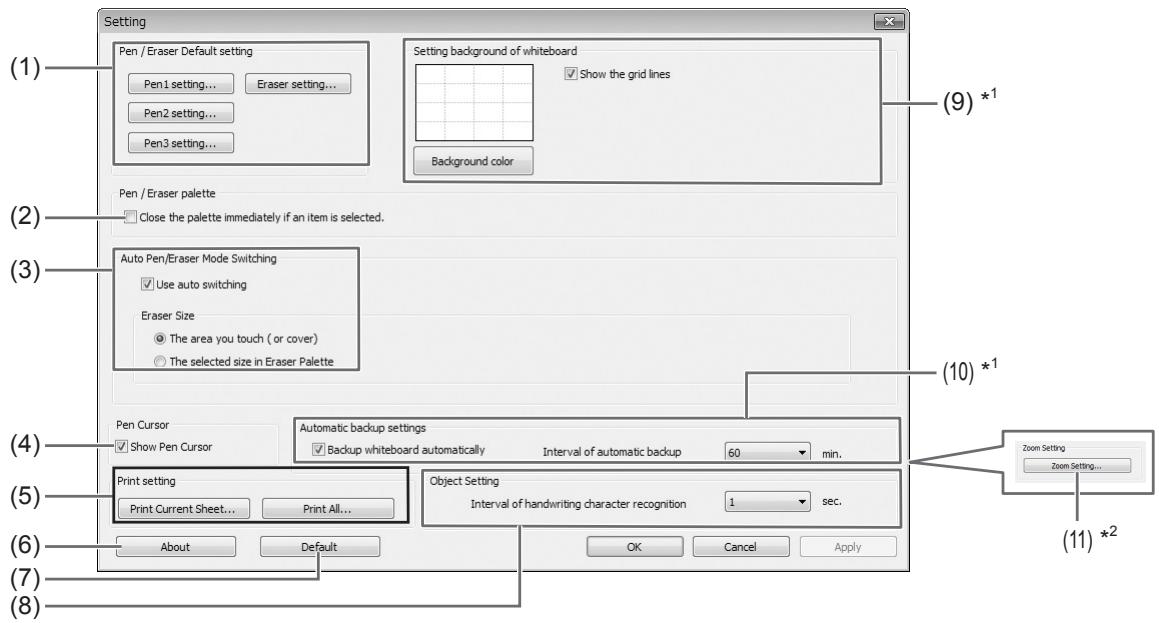
1 Apparaît uniquement en mode tableau blanc. 2 Apparaît uniquement en mode transparent.
(1) Réglage par défaut du stylet et de la gomme
Réglez la couleur et l'épaisseur initiales de "Stylet 1" à "Stylet 3", et la taille initiale de "Gomme".
(2) Palette du stylet et de la gomme
Sélectionnez ici pour que les palettes de "Pen 1" à "Pen 3" et "Eraser" se ferment lorsqu'un module est sélectionné à partir d'une palette.
Si vous supprimez la coche, vous devrez fermer la palette manuellement.
(3) Commutation automatique du mode stylet/gomme
Utiliser la commutation automatique
Pour utiliser cette fonction, sélectionnez cette option pour faire passer le stylet automatiquement à la gomme lorsque vous touchez l'écran avec la gomme ou avec le doigt en mode stylet. Réglez la taille de gomme qui est appliquée dans "Eraser Size".
La zone que vous touchez (ou couvrez) : lorsque vous utilisez une gomme ou un autre objet et que la zone de contact sur l'écran est d'au moins 4 cm x 4 cm, effacez la zone de contact. La taille sélectionnée dans la palette de gomme : effacez avec la gomme sélectionnée, quelle que soit la quantité de contact sur l'écran.
IMPORTANT
- Pour utiliser cette fonction, sélectionnez les "Propriétés" du pilote d'écran tactile, et configurez les réglages sur l'onglet "PARAMÈTRES D'OPÉRATION" comme indiqué ci-dessous. Pour plus de détails concernant le pilote d'écran tactile, reportez-vous au mode d'emploi du pilote d'écran tactile.
- Réglez "Paramètre du mode d'entrée" sur "Standard". Si vous établissez un réglage autre que "Standard", il sera impossible d'utiliser la fonction de commutation automatique stylet/gomme.
- Si vous avez sélectionné "La zone que vous touchez (ou couvrez)", réglez "Détecter la zone de gomme" sur "Activer".
(4) Curseur du stylet
Réglez si un curseur apparaît ou non lorsque vous dessinez avec la fonction de stylet.
(5) Paramètres d'impression
Enregistrez les réglages pour l'impression. (Page 19)
(6) À propos
Les informations sur la version de ce logiciel sont affichées.
(7) Par défaut
Remettez les réglages à leurs valeurs initiales.
Réglez l'intervalle de temps au bout duquel une ligne dessinée à la main sera déterminée comme étant un objet.
Aperçu : L'image du tableau blanc avec le réglage actuel est affichée. - Couleur d'arrière-plan : Réglez la couleur de l'arrière-plan du tableau blanc. Afficher les lignes de la grille : Sélectionnez pour faire apparaître la grille sur le tableau blanc.
Spécifiez si la sauvegarde de secours des données est effectuée automatiquement ou non en mode tableau blanc.
Pour utiliser la sauvegarde de secours automatique, spécifiez l'intervalle.
(11) Réglage du zoom
Spécifiez la taille et le grossissement de l'affichage du zoom.
Pour pouvoir effectuer les opérations décrites dans cette section, vous devez avoir les privilèges d'administrateur.
Installation du Pen Software
■ Installation de .NET Framework 2.0 ou version plus récente
.NET Framework 2.0 ou version plus récente doit être installé sur l'ordinateur dans lequel le Pen Software sera utilisé.
Téléchargez et installez .NET Framework depuis le site Web de Microsoft.
■ Installation du logiciel Pen
- Quittez toutes les applications logicielles en cours d'exécution.
- Insérez le CD-ROM fourni dans le lecteur de CD-ROM de l'ordinateur.
- Cliquez deux fois sur le programme d'installation.
- Système d'exploitation 32 bits : \PenSoftware\eng\setup.exe
- Système d'exploitation 64 bits : \PenSoftware\eng_x64\setup_x64.exe
- Pour le reste de la méthode, suivez les instructions affichées à l'écran.
- Lorsque la boîte de dialogue "Contrôle de compte d'utilisateur" apparaît, cliquez sur "Oui" (ou sur "Autoriser").
- Lorsqu'un écran d'avertissement de sécurité (impossible de vérifier l'éditeur) apparaît, cliquez sur "Autoriser".
Une fois l'installation terminée, les icônes de raccourci du mode tableau blanc ( ) et du mode transparent ( ) seront créées sur le bureau.
Le pilote d'imprimante de Pen Software sera aussi ajouté. (Page 17)
Désinstallation
- Quittez toutes les applications logicielles en cours d'exécution.
- Cliquez sur le bouton "Démarrer" et sélectionnez "Panneau de configuration".
- Cliquez sur "Désinstaller un programme".
- Si vous utilisez un affichage par icônes (Affichage classique), cliquez deux fois sur "Programmes et fonctionnalités".
- Si vous utilisez Windows XP, cliquez sur "Ajouter ou supprimer des programmes". (Dans l'affichage classique, cliquez deux fois sur "Ajouter ou supprimer des programmes".)
- Sélectionnez "SHARP Pen Software" et cliquez sur "Désinstaller".
- Si vous utilisez Windows XP, cliquez sur "Supprimer".
- Pour le reste de la méthode, suivez les instructions affichées à l'écran.
- Lorsque la boîte de dialogue "Contrôle de compte d'utilisateur" apparaît, cliquez sur "Continuer".
Les opérations de désinstallation sont alors terminées.
Installation du Network Scanner Tool
Network Scanner Tool est utilisé pour acquérir une image d'une machine multifonctions Sharp connectée au même réseau.
■ Installation du Network Scanner Tool
Le Network Scanner Tool n'est pas inclus dans le CD-ROM fourni. Utilisez le Network Scanner Tool (Version 3.1 ou version plus récente) fourni avec la machine multifonctions. (S'il est déjà installé, il est inutile de le réinstaller.)
Pour plus de détails concernant l'installation et l'utilisation du Network Scanner Tool, reportez-vous au guide de l'utilisateur de Network Scanner Tool. Pour toute question concernant la compatibilité de votre machine multifonctions ou du Network Scanner Tool, contactez votre revendeur ou un centre de service après-vente agréé.
■ Configuration des réglages de Network Scanner Tool
Le dossier qui sera utilisé pour acquérir les images numérisées depuis la machine multifonctions doit être mémorisé comme destination dans le carnet d'adresses de la machine multifonctions. Lorsque vous créez un profil, sélectionnez "Move File to Folder" et établissez le dossier (ci-dessous) à utiliser pour acquérir les images dans "Details".
Windows Vista/7: Lecteur de démarrage initial: \ProgramData\SHARP\PenSoftware\JPEG - Windows XP: Lecteur de démarrage initial: \Documents and Settings\All Users\Application Data\SHARP\PenSoftware\JPEG
Désinstallation
Quittez le Network Scanner Tool depuis la barre des tâches, ouvrez l'écran de désinstallation comme expliqué à la page 22, et supprimez "Network Scanner Tool" (ou "Sharpdesk").
Index
Introduction 2

- INTRODUCTION
- INFORMATIONS IMPORTANTES
- MARQUES COMMERCIALES
- DÉMARRER ET QUITTER LE LOGICIEL
- MODES PEN SOFTWARE ET DÉMARRAGE DES MODES
- CONSEILS
- MODE TABLEAU BLANC
- DÉMARRAGE DU MODE TABLEAU BLANC
- MODE TRANSPARENT
- DÉMARRAGE DU MODE TRANSPARENT
- QUITTER LE LOGICIEL
- DISPOSITION DE L'ÉCRAN DE BASE
- EXEMPLE D'ÉCRAN : MODE TABLEAU BLANC
- BARRE D'OUTILS
- LISTE DES FEUILLES
- ICÔNE DE DÉPLACEMENT DE BARRE D'OUTILS
- TABLEAU
- TOUCHES DE NAVIGATION DES FEUILLES/N° DE PAGE
- TOUCHES DE FONCTIONS DE BARRE D'OUTILS
- SAUVEGARDE DES DONNÉES
- EN MODE TABLEAU BLANC
- EN MODE TRANSPARENT
- SAUVEGARDE DE SECOURS AUTOMATIQUE
- OUVERTURE DU FICHIER DE TABLEAU BLANC
- OPÉRATIONS D'ÉDITION
- CHANGEMENT DE LA FEUILLE À ÉDITER (MODE TABLEAU BLANC)
- CHANGEMENT DE LA FEUILLE EN FAISANT GLISSER L'ÉCRAN
- CHANGEMENT DE LA FEUILLE EN SE RÉFÉRANT AUX VIGNETTES / ÉDITION DE LA FEUILLE
- DESSIN AVEC UN STYLET
- CHANGEMENT DE LA COULEUR ET DE L'ÉPAISSEUR DU STYLET
- NORMAL TRANSLUCIDE
- EFFACEMENT D'UNE LIGNE DESSINÉE
- TOUCHEZ LA TOUCHE "ERASER
- CHANGEMENT DE LA TAILLE DE LA GOMME
- ÉDITION D'UN OBJET
- SÉLECTION D'UN OBJET
- TOUCHEZ UN OBJET
- OBJET SÉLECTIONNÉ
- GROUPAGE D'OBJETS
- ANNULATION DU GROUPAGE
- DÉPLACEMENT D'UN OBJET
- AGRANDISSEMENT/RÉDUCTION D'UN OBJET
- ROTATION D'UN OBJET
- COPIE D'UN OBJET
- COUPER UN OBJET
- COLLER UN OBJET
- CHANGEMENT DE L'ORDRE DES OBJETS
- SÉLECTIONNEZ UN OBJET
- ORDRE DE POSITION DES OBJETS
- DÉFAIRE/REFAIRE L'OPÉRATION
- SUPPRESSION D'UN OBJET
- AGRANDISSEMENT DE LA VUE DE L'ÉCRAN
- AGRANDISSEMENT DE L'ÉCRAN EN MODE TABLEAU BLANC
- CLIQUEZ DEUX FOIS POUR AGRANDIR L'ÉCRAN
- CHANGEMENT DE LA POSITION D'AFFICHAGE LORSQUE LA VUE EST AGRANDIE
- AGRANDISSEMENT DE LA VUE DE L'ÉCRAN AVEC LA FENÊTRE DE PAN
- GROSSISSEMENT
- [-] [+]
- FENÊTRE DE PAN
- CADRE D'AFFICHAGE
- AGRANDISSEMENT DE L'ÉCRAN EN MODE TRANSPARENT
- IMPORTATION D'UN DOCUMENT SOUS FORME D'IMAGE (PILOTE D'IMPRIMANTE DE PEN SOFTWARE)
- DANS L'APPLICATION LOGICIELLE
- DANS LE PEN SOFTWARE (MODE TABLEAU BLANC)
- TOUCHEZ LA TOUCHE "INSERT IMAGE
- ACQUISITION D'UNE IMAGE À PARTIR D'UNE MACHINE MULTIFONCTIONS
- UTILISATION DU NETWORK SCANNER TOOL POUR ACQUÉRIR UNE IMAGE
- SUR LA MACHINE MULTIFONCTIONS
- IMPRESSION
- ENREGISTREMENT DES RÉGLAGES D'IMPRESSION
- PERSONNALISATION DES RÉGLAGES
- RÉGLAGE PAR DÉFAUT DU STYLET ET DE LA GOMME
- PALETTE DU STYLET ET DE LA GOMME
- COMMUTATION AUTOMATIQUE DU MODE STYLET/GOMME
- UTILISER LA COMMUTATION AUTOMATIQUE
- IMPORTANT
- CURSEUR DU STYLET
- PARAMÈTRES D'IMPRESSION
- À PROPOS
- PAR DÉFAUT
- RÉGLAGE DU ZOOM
- INSTALLATION DU PEN SOFTWARE
- INSTALLATION DE .NET FRAMEWORK 2.0 OU VERSION PLUS RÉCENTE
- INSTALLATION DU LOGICIEL PEN
- DÉSINSTALLATION
- INSTALLATION DU NETWORK SCANNER TOOL
- CONFIGURATION DES RÉGLAGES DE NETWORK SCANNER TOOL
- INDEX
Marque : SHARP
Modèle : PN-L601
Catégorie : Moniteur