
Aquos 45US40 - テレビ SHARP - 無料のユーザーマニュアル
デバイスのマニュアルを無料で見つける Aquos 45US40 SHARP PDF形式.


| 製品タイプ | テレビ |
| モデル | Aquos 45US40 |
| ブランド | シャープ |
| 画面サイズ | 45インチ(対角) |
| 解像度 | 4K(3840 x 2160) |
| 寸法(スタンド含む) | 約1026 x 632 x 235 mm |
| 重量(スタンド含む) | 約10.0 kg |
| 電源 | AC100V, 50/60Hz |
| 消費電力 | 約100W(待機時0.5W) |
| 入力端子 | HDMI x3, USB x2, コンポジット x1 |
| 出力端子 | 光デジタル音声, ヘッドホン |
| ネットワーク | 有線LAN, Wi-Fi(802.11ac) |
| スマート機能 | 対応(Android TV) |
| チューナー | BS/CS/地上デジタル |
| リフレッシュレート | 60Hz |
| HDR対応 | HDR10, HLG |
| 壁掛け対応 | VESA 200x200 |
| 掃除方法 | 柔らかい布で乾拭き、化学薬品は使用しない |
| 安全性 | 通気口を塞がない、安定した場所に設置 |
| 部品入手 | シャープサポートに問い合わせ |
よくある質問 - Aquos 45US40 SHARP
ユーザーの質問 Aquos 45US40 SHARP
0 質問 この機器について。知っているものに答えるか、ご自身の質問をしてください。
この機器について新しい質問をする
デバイスの取扱説明書をダウンロード テレビ 無料でPDF形式で!マニュアルを見つける Aquos 45US40 - SHARP 電子デバイスをもとに戻しましょう。このページにはデバイスの使用に必要なすべての書類が掲載されています。 Aquos 45US40 ブランド SHARP.
使用説明書 Aquos 45US40 SHARP
リモコンの 7 を押すと、 取扱説明ガイドが、
画面に表示されます。
取扱説明ガイドの使いかた ⇒31 ページ

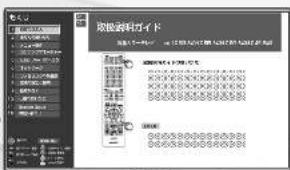
- 本書に掲載している画面表示やイラストは説明目のものであり、実際の表示とは多少異なります。
- 本機を廃棄または譲渡する場合には、個人情報の消去(初期化)をお覧いします。本機に内蔵の取扱説明ガイド「メニュー操作」をご覧ください。
もくじ/ご注意
もくじ……2
安全上のご注意……3
使用上のご注意……6
テレビを見るための準備
付属品を確認する…… 10
2リモコンの準備と使いかた…… 11
③置く場所を決める…… 12
4スタンドを取り付ける…… 13
5-1アンテナをつなぐ(テレビだけをつなぐ場合) 15
5-2レコーダーとテレビをつなぐ 17
B電源コードをつなぐ…… 19
7転倒防止対策をする…… 20
BB-CASカードを挿入する 21
9 「かんたん初期設定」をする…… 22
基本の使いかた
本体各部やリモコンボタンのなまえ……26
ふだんの使いかた…… 29
ホーム画面の使いかた…… 30
取扱説明ガイドの使いかた…… 31
故障かな?と思ったら
故障かな?と思ったら…… 33
こんなときは…… 34
安全上のご注意
本機をお使いになる前に必ず読み、正しく安全にお使いください。
- この取扱説明書および商品には、安全にお使いいただくためにいろいろな表示をしています。その表示を無視して誤った取り扱いをすることによって生じる内容を、つぎのように区分しています。
- 内容をよく理解してから本文をお読みになり、記載事項をお守りください。

警告
人が死亡または重傷を負うおそれがある内容を示しています。

注意
人がけがをしたり財産に損害を受けるおそれがある内容を示しています。
図記号の意味

気をつける必要があることを表しています。
してはいけない ことを表しています。
しなければならないことを表しています。
警告
異物を入れない

- 通用孔(製造のすき目)などからもの(可燃性・導電性のものを含む)を入れると、火災・感電の原因となります。特にお子様にはご注意ください。
電源プラグの刃や刃の付近に、ホコリや金属物が付着しているときは、プラグを抜いて乾いた布で取り除く

- そのまま使用すると火災・感電の原因となります。
ほこりを取る
交流 100 ボルト以外の電圧で使用しない

火災・盛田の原因となります。
電源コードを傷つけたり、加工したり、ねじっ
電源コードに重いものを載せない

火災・感電の原因となります。
台所や屋外など、テレビに水が入るような使いかたをしたり、ぬらしたりしない

火災・感電の原因となります。雨天、降雪中、海岸、水辺での使用は特にご注意ください。
水的机禁止
本機を風呂やシャワー室のような湿気の多いところで使用しない

- 火災・感電の原因となります。
国呂、シャワー室での使用禁止
警告
落としたり、キャビネットを破損したときは、電源プラグを抜く

電源プラグを抜く
そのまま使用すると火災・感電の原因となります。販売店にご連絡ください。
延やにおい、音などの異常が発生したら、電源プラグを抜く

電源プラグ を抜く
異常状態のまま使用すると火災感電の原因となります。修理を販売店に依頼してください。 お客様自身による修理は絶対におやめください。
内部に水や異物、または虫などが入ったときは、電源プラグを抜く

電源プラグを抜く
そのまま使用すると火災・蒸車の原因となります。販売店にご連絡ください。
雷が鳴り出したら、アンテナ線やプラグに触れない

接触禁止
使用中に本様を布や布団などで覆ったり包んだりしない

禁止
異常に温度が高くなるところには置かない

禁止
特に真夏の車内や車のトランクの中は、想像以上に高温になります。本機を絶対に放置しないでください。火災の原因になることがあります。
- また、外装ケースや内部部品が劣化する原因にもなりますのでご注意ください。
本機を長時間使用する場合、特に高温環境では熱くなることがあるので注意する

日地四月17日
注意
免責事項
お客様もしくは第三者がこの製品の使用を誤ったことにより生じた故障、不具合、またはそれらに基づく損害については、法令上の責任が認められる場合を除き、当社は一切その責任を負いませんので、あらかじめご了承ください。
アンテナ工事は、技術経験が必要ですので販売店にご相談ください

- 运配電線の近くに設置してしまうと、アンテナが倒れた際に盛電の原因となることがあります。
離して配置
- BS・110 度 CS デジタル放送受信アンテナは強風の影響を受けやすいので堅固に取り付けてください。
風通しの悪いところに入れない・密閉した箱に入れない・じゅうたんや布団の上に置かない・布などをかけない

通風孔をふさぐと内部に熱がこもり、火災の原因となることがあります。
禁止
重いものを置いたり、上に乗ったりしない

- 倒れたり、落下してけがの原因となることがあります。特にお子様やペットにはご注意ください。
液晶画面に衝撃を与えない(物を当てたり、先の尖ったもので突いたりしない)

- 液晶画面のパネルが割れることがあります。
禁止
通風孔に付着したホコリやゴミをこまめに取り除く 内部の掃除は販売店に依頼する

- 内部や過風孔にホコリをためたまま使用すると、火災や故障の原因となることがあります。内部の保険費用については、販売店にご相談ください。
注意
電源プラグはゆるみのあるコンセントに接続しない

発熱して火災の原因となることがあります。販売店や電気工事店に交換の依頼をしてください。
電源プラグは確実に差し込む

電源プラグはコンセントに桜元まで確実に差し込んでください。差し込みが不完全ですと発熱したり、ホコリが付着して火災・感染の原因となることがあります。
また、電源プラグの刃に触れると感電することがあります。
電源プラグを抜くときは、電源コードを引っ張らない

電源コードが傷つき、火災・恐電の原因となることがあります。
禁止
タコ足配線をしない

火災・悪電の原因となることがあります。
禁止
電源コードを熱器具に近づけない

電源コードの被電が溶けて火災・盛言の原因となることがあります。
禁止
湿気やほこりの多い場所、油煙や湯気が当たる場所、または調理器具や加湿器の近く、硫化ガス(H₂S、SO₂)が大気中に含まれる温泉地などには設置しない

禁止
火災・恐雨の原因となることがあります。
大気中に含まれる硫化ガス(H₂、SO₃)に長時間さらされると、硫化により金属が腐食し、故障の原因となることがあります。
西南の北地区、海の海上自動化ノギモード
電池やネジなどの小さな部品は幼児の手の届く所に置かない

禁止
電池やネジなどの小さな部品は飲み込むと、窒息の原因となったり、冒などに止まったりして大変信険です。飲み込んだおそれがあるときは、ただちに医師と相談してください。
電池のアルカリ液がもれたときは素手でさわらない

禁止
- 電池のアルカリ液が目に入ったときは、失明のおそれがありますので、こすらずにすぐにきれいな水で沉ったあと、ただちに医師の治療を受けてください。
- 皮膚や衣類に付着した場合は皮膚に傷害を起こすおそれがありますので、すぐにきれいな水で洗い流してください。皮膚の炎症など傷害の症状があるときは、医師と相談してください。
電池は火や直射日光などの過激な熱にさらさない。水の中に入れない。加熱・分解・改造・ショートしない。乾電池は充電しない

禁止
- 电池の破裂・アルカリ液もれにより、火災・けがや周囲を汚損する原因となることがあります。
- 電池の外装ラベルをはがしたり、傷つけないでください。発惑事故の原因となることがあります。
電池はプラス⊕とマイナス⊖の向きに注意し、機器の表示どおり正しく入れる

どおりに
- 呂連えると電池の波段・アルカリ液されにより、火災・リがや両目を汚染する原因となることがあります。
指定以外の電池を使わない。新しい電池と古い電池または種類の違う電池を混ぜて使わない

- 亜池の破壊・アルカリ液もれにより、火災・リガや周囲を汚損する原因となることがあります。
使用上のご注意
守っていただきたいこと
キャビネットのお手入れのしかた
- 汚れは美らかい布(綿、ネル等)で軽く拭きとってください。ベンジン、シンナーなどで拭いたり、化学蜡山(シートタイプのウエット・ドライのものも含め)を使うと、本体キャビネットの成分が変質したり、塗料がはげたり、ひび割れなどの原因となる場合があります。
- 使いちで拭いたり、強くこすったりすると、キャビネットの表面に傷がつきます。
- 汚れがひどいときは、水で薄めた中性洗剤にひたした柔らかい布(綿、ネル等)をよく絞って拭きとり、柔らかい乾いた布で仕上げてください。
- 殺虫剤など、発発性のものをかけないでください。また、ゴムやビニール製品などを長時間接触させたままにしないでください。プラスデックの中に含まれる可塑剤の作用により変質したり、塗料がはげるなどの原因となります。
ステッカーやテープなどを貼らないでください
- キャビネットの変色や傷の原因となることがあります。
損害について
- お客さま、または第三者使用によるこの製品の誤った使用、使用中に生じた故障、その他の不具合、この製品の使用によって受けられた損害については、法令上賠償責任が認められる場合を除き、当社は一切の責任を負いませんので、あらかじめこ了承ください。
設置時に関して
- 本体は虫漸コンセントの近くに設置し、虫漸プラグへ容易に手が届くようにしてください。
- 本体の電源ボタンで電源を切っても、電源コードを接続している場合は微少な電力が消費されています。
液晶ディスプレイパネルのお手入れのしかた
AQUOS クリーニングクロス 推奨品
24 × 24cm:CA300WH1
40 × 30cm:CA300W12
※ 販売店またはシャープホームページ内のシャープいい暮らしストア(ネット販売)でお求めください。
お手入れの際は、必ず「電源ボタン設定」(→ 24 ベージ)を「モード 2」にしてから、本体の電源ボタンで電源を「切」にし、コンセントから電源プラグを描いてください。
ディスプレイパネルの表面にホコリがついた場合は、市販の除草币プラシ(静電気除去プラシ)や AQUOS クリーニングクロスは、または柔らかい布(維、ネル等)で晩く乾拭させてください。ディスプレイパネルの保護のため、ホコリのついた布や化学雅中(シートタイプのウェット・ドライのものも含め)、ティッシュペーパーは便わないとください。ディスプレイパネルの表面がはく隠することがあります。
- 紙や硬い布(ティッシュペーパー、テニム生地など)でばいたり、強くこすったりすると、素材の硬い維雑でパネル表面に傷がつくことがあります。
汚れがひどい場合は、柔らかい布(綿、ネル等)を軽く水で渋らせて、そっと拭いてください。拭く布に、保証成分や香料などが配合されたものを使用しますと、パネル表面のくもり原因となることがありますのでご注意ください。
- 押発性の殺虫剤やお菓子などの油脂がディスプレイパネル表面に付いた時は、水で薄めた中性洗剤にひたした柔らかい布(鋁、ネル等)をよく抜り、軽く拭いた後に水拭きを行い、最後に乾拭きをしてください。
B-CAS カードは必要なときだけ抜き差しする
- 長期電使用しないと機能に支障をきたす場合がありますので、ときどき電源を入れて作動させてください。

電源プラグを抜く
長期間ご使用にならないときは、安全のため必ず電源プラグをコンセントから抜いてください。
静止画を長時間表示しないでください
- 残像の原因となることがあります。
使用が制限されている場所
- 航空機の中など使用が制限または禁止されている場所で使用しないでください。事故の原因となるおそれがあります。
国外では使用できません
- この製品が使用できるのは日本国内だけです。外国では放送方式、電源電圧が異なりますので使用できません。(This product is designed for use in Japan only and cannot be used in any other country.)
電磁波妨害に注意してください
- 本機の近くで携帯電話、ラジオ受信機、トランシーバー、防災無線機などの電子機器を使うと、電磁波妨害などにより機器相互間での干渉が起こり、映像が乱れたり雑音が発生したりすることがあります。
アンテナについて


使用温度について

周囲温度は 0℃~40℃の範囲内でご使用ください。正しい使用温度を守らないと、故障の原因となります。
低温になる部屋(場所)でのご使用の場合
- ご使用になる部屋(場所)の温度が低い場合は、画像が尾を引いて見えたり、少し遅れたように見えることがありますが、故障ではありません。常温に届れば回復します。
- 低温になる場所には放置しないでください。キャビネットの変形や液晶画面の故障の原因となります。(使用温度:0℃~40℃)
結露(つゆつき)について
本機を要い場所から急に暖かい場所に持ち込んだときや、冬の朝など履房を入れたばかりの部屋などで、本機の表面や内部に結露が起こることがあります。結露が起きたときは、結露がなくなるまで電源を入れずにお待ちください。そのままご使用になると故障の原因となります。

本機を冷え切った状態のまま室内に持ち道んだり、急に高温を上げたりすると、動作部に整が生じ(結露)、本機の性能を十分に発揮できなくなるばかりでなく、故障の原因となることがあります。このような場合は、よく乾燥するまで故障するか、徐々に高温を上げてからご使用ください。
急激な温度差がある部屋(場所)での ご使用は避けてください
- 急激な温度差がある部屋(場所)でのご使用は、画面の表示品位が低下する場合があります。
直射日光・熱気は避けてください
悪を閉めきった自動車の中など異常に温度が高くなる場所に放置すると、キャビネットが変形
守っていただきたいこと
無線LAN使用上のご注意
無線 LAN をご利用の場合は、電波や個人情報などに関して守らなければならない注意事項があります。
次の内容およびご使用の無線 LAN 機器の取扱説明書を必ずご覧になり正しくお使いください。お客さま、または第三者使用による誤った使用、使用中に生じた故障、その他の不具合、この製品の使用によって受けられた損害については、法令上screr責任が認められる場合を除き、当社は一切の責任を負いません。
■ 電波に関する使用上のご注意
- 本製品は、電波法に呆づく小電力データ通信システムの無線局の無線設備として、技術基準適合認証を受けたモジュールを内蔵しています。従って、本製品を使用するときに無線局の免許は必要ありません。また、本製品は、日本国内でのみ使用できます。
- 本製品は、技術基準適合認証を受けたモジュールを内蔵していますので、以下の事項をおこなうと法律で断せられることがあります。 - 本製品を分解/改造すること
- 内蔵している無線 LAN モジュールに貼ってある証明レーベルをはがすこと
- 本製品は、次の場所で使用しないでください。ノイズが出たり、送信/受信ができなくなる場合があります。
本機と同じ周波数帯(2.4GHz/5GHz)を利用する無線通信機器である Bluetooth(本機と接続する機器を除く)、無線 LAN、また電子レンジなどの機器の磁場、静電気、電波障害が発生するところ。(環境により電
この機器の使用周波数帯域では、電子レンジなどの産業・科学・医療機器のほか、工場の製造ラインなどで使用される移動体識別用の構内無線局(免許を要する無線局)および特定小電力無線局(免許を要しない無線局)、ならびにアマチュア無線局(免許を要する無線局)が運用されています。
- この機器を使用する前に、近くで移動体識別用の構内無線局および特定小電力無線局ならびにアマチュア無線局が運用されていないことを確認してください。
- 万一、この機器から移動体振別用の構内無線局に対して有吉な電波干渉の事例が発生した場合には、すみやかに場所を変更するか、または電波の使用を停止したうえ、お客様相談室(⇒38ページ)にご連絡いただき、混信同達のための処置など(例えば、パーティションの設置など)についてご相談してください。
- その他、この機器から移動体識別用の特定小電力無線局あるいはアマチュア無線局に対して有害な電波干渉の事例が発生した場合など何かお困りのことが起きたときは、お客様相談室(→38ページ)へお問い合わせください。
- 本製品に貼られているラベルの見かたは次のとおりです。

① 使用周波数
24GHz
守っていただきたいこと
① ② ③
2.4DS/OF4
-④
① 使用周波数带域
2.4GHz
全帯域を使用し、かつ「構内無線局」「特定小電力無線局」帯域を回避可能
IEEE802.11b/g/n IEEE802.11a/n/ac J52 W52W53W56
- W52 (5.2GHz 壳 36、40、44、48ch) が利用できます。 - W53 (5.3GHz 壳 52、56、60、64ch) が利用できます。 - W56 (5.6GHz 壳 100、104、108、112、116、120、124、128、132、136、140ch) が利用できます。 ※W 52 / W 53 は、電気法により量外での使用が禁止されていします。
■ 個人情報(セキュリティー関連)に関する使用上の注意事項について
- 無線 LAN 機器をご利用の場合は、暗号設定有無に関わらず、電波を使用している関係上、傍受される可能性があります。
- 無線 LAN では、LAN ケーブルを使用する代わりに、電波を利用して本機と無線アクセスポイント間で情報のやり取りを行うため、電波の延く範囲であれば自由に LAN 接続が可能であるという利点があります。 その反面、電波はある範囲内であれば障害物(壁等)を越えてすべての場所に届くため、
■ その他
- 一般的な無線LAN機器として、ご家庭宅内でお使いください。
一 機密を要する重要な通信や、人命に関わる通信など、重要な通信には使用しないでください。
一 病院内や医療機器のある場所やその近くで使用しないでください。
- すべての住宅環境でワイヤレス接続、性能を保証するものではありません。
次のような場合は、電波が届かなくなったり、電波が途切れたり通信速度が遅くなることがあります。
- コンクリート、鉄筋、金属が使われている 建造物での利用
- 障害物の近くへの設置
一 同じ周波数を利用する無線通信機器との干渉 - 電子レンジなどの機器の磁場、静電気、電波障害が発生するところ
本機は次の認証を取得しています。
- Wi-Fi CERTIFIED™ a/c/g/n/ac (WPA2™) (Wi-Fi アライアンスの認定プログラム)
- Wi-Fi Protected Setup™ (WI-FI アライアンスの認定プログラム)
- Wi-Fi Direct™ (Wi-Fi アライアンスの認定プログラム)
- Wi-Fi CERTIFIED Miracast™ (Wi-Fi アライアンスの認定プログラム)
無線 LAN を利用するためには無線 LAN アクセスポイントが必要になります。アクセスポイントの取扱説明書をご覧いただき設置・設定を行ってください。
テレビを見るための準備 テ

付属品を確認す

リモコン× 1
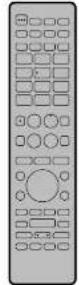
- リモコン用単 4 形 乾電池*×2

※アルカリ乾電池をご使用ください。
B-CAS カード× 1


(2016 年 8 月現在)
• 出封すると添付されている契約約款に同意
スタンド取付金具×1

スタンドベース×1
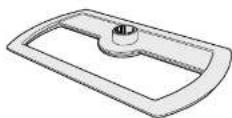
スタンドカバー×1
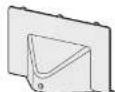
- スタンド組立用ネジ× 4 M5(長さ 20mm(大))

- スタンド取付用ネジ× 4 ME (最大 14mm (中))


コンの準備と何いました リモコンの準備

リモコンに乾電池を入れる
1
リモコン裏側の 電池カバーを開ける
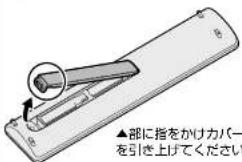
2
付属の単4形乾電池 (アルカリ) を入れる
- 乾電池が浮かないよう、しっかりと奥まで入れてください。
- 新しい乾電池と古い乾電池を混ぜて使用しないでください。
- 乾電池は、2 本とも同じ種類を使用してください。
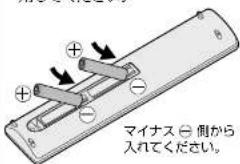
3
電池カバーを元どおりに閉める


リモコンで操作できる範囲
- リモコン送信の範囲と距離、本体のリモコン受信の範囲と距離を合わせて確実に1個のリモコンボタンを押してください。
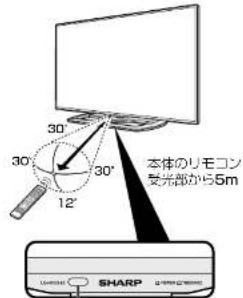
リモコン受光部
ご注意
画面下周辺に、ぬいぐるみなどの小物を置かないでください。 リモコン受光部の妨げになり、動作しにくくなることがあります。


場所看決める
置く場所を決める
- 木機は付属のスタンドを取り付けて設置します。
- 別売の壁掛け金具などを使って設置することもできます。(別売品について ⇒ 36 ベージ)
以下のような設置のしかたをしないでください。
- 風通しの患いところに入れる
- 密閉した箱に入れる
・じゅうたんや布団の上に置く
・布などをかける - 極端に温度が高い場所や低い場所に設置する(使用温度 0℃~40℃)
- 湿気やほこりの多いところ、油煙や湯気が当たるところに置く

禁止

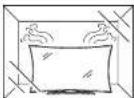
- 通風孔をふさくと内部に熱がこもり、火災の原因となることがあります。壁に埋め込む設置や枠で囲むなどの設置はしないでください。

エアコンのすぐ下や加湿器の近くなど、水滴のかかる場所への設置はしない

設置の際には以下の点をお守りください。
- 傾斜のない、平らな安定した場所に設置してください。すべりやすい面、カーベットなどの柔らかい面、不安定な場所を進けて設置してください。
- 持ち上げたり、連んだりする場合は、液晶パネルを持たないでください。
- 左右のスペースが少ないとスピーカーからの音が聞こえにくくなる場合があります。また、設置している周目の環境によっては、音声の聞こえ方が変化する場合があります。このような場合は、設定メニューの(音声調整)」で調査してください。
- 台の上に設置する場合は、本機の重量に耐えうる、十分な幅と奥行きのある堅固で転倒しにくい台をお使いください。
・転倒防止策を実施してください。(⇒ 20 ページ) - キャスター付きのテレビ台をご使用の場合、移動するとき以外は必ずキャスター用受皿を使用してテレビ台を固定してください。
◇ ご注意
- 設置の際は、設置場所(テレビ台など)にスタンドがすべて乗っていることを確認してから手を除してください。

設置場所(テレビ台など)にスタンドがすべて乗っていないと落下する可能性がありますのでご注意ください。
A

タンドを取り付ける
スタンドを取り付に
1
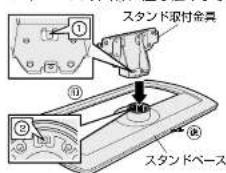
スタンドベースにスタンド 取付金具を差し込む
- スタンド取付金具の突起①を、スタンドベースの穴②に差し込みます。
2
スタンド取付金具とスタンドベースをスタンド組立用ネジ(大)4本で固定する

3
ディスプレイ部にスタンドを取り付け、スタンドカバーを取り付ける
- スタンドカバーを矢印方向にスライドさせ、スタンドカバー取付用ネジ(小)で取り付ける。
ディスプレイ スタンド
部テーブルを準備して、ディスプを取り取り取かせる
液晶パネルの破損を防ぐため、テーブルなどの台の上に毛布など柔らかい布を敷き、ディスプレイ部を寝かせてください。
②スタンドを本機に取り付ける

③ スタンド取付用ネジ(中)4本で スタンドを固定する

- スタンドの底の●部分を押し込みながらネジを締めてください。
④転倒防止用金具を引き出す
- 転倒防止対策については、⇒ 20 ページをご覧ください。

タンドを取り付ける ( つづき )
スタ
スタンドを取りはずすときは
・木機を移動するときなどにスタンドを取りはずすときは、以下の手順で取りはずしてください。
1 本機を寝かせる
- テーブルなどの台の上に毛布など柔らかい布を藪き、その上に木機を寝かせます。
2 スタンドカバー取付用ネジ (小) を取りはずす
スタンドカバー取付用ネジ(小)は1本です。
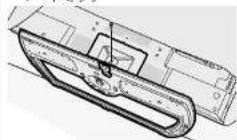
5 スタンドを取りはずす

◆ ご注意 ◆
- 本機を立てた状態でスタンド取付用ネジをはずすと、本機が転倒する可能性があり大変危険です。
3 スタンドカバーを取りはずす

4 スタンド取付用ネジ(中)を取りはずす
スタンド取付用ネジ(中)は 4 本です。
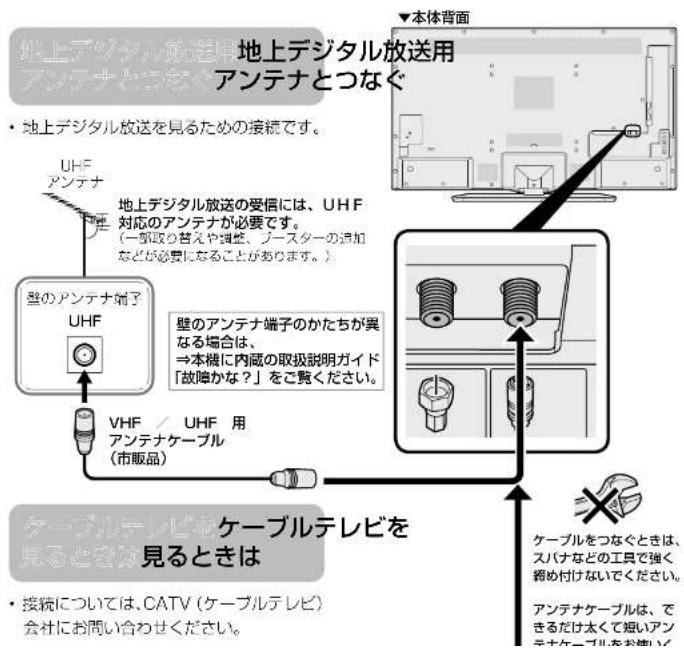
5 1 アンテナをつなぐ。 10 アンテナを
※レコーダーもつなぐ場合は、17~18ページをご覧ください。
flowchart
graph TD
    A["地上デジタル放送用 アンテナとつなぐ"] --> B["地上デジタル放送"]
    B --> C["UHF アンテナ"]
    C --> D["壁のアンテナ端子 UHF"]
    D --> E["VHF / UHF 用 アンテナケーブル (市販品)"]
    E --> F["ケーブルテレビ 見るときは"]
    F --> G["接続については、CATV (ケーブルテレビ) 会社にお問い合わせください。"]
    H["本体背面"] --> I["ステップ"]
    I --> J["ステップをつなぐときは、スパナなどの工具で強く締め付けないでください。"]
    J --> K["アンテナケーブルは、できるだけ太くて短いアンテナケーブルをお使い!"]
    style A fill:#f9f,stroke:#333
    style H fill:#f9f,stroke:#333
    style K fill:#ccf,stroke:#333
トロスを見るための準備
5 - 1 アンテナをつなぐ(テレビだけをつなぐ場合)(つづき)

flowchart
graph TD
    A["BS·110 度 CS デジタル放送用"] --> B["BS/CS"]
    B --> C["壁のアンテナ端子"]
    C --> D["VS/CS"]
    D --> E["BS·110 度 CS デジタル共用アンテナ"]
    E --> F["混合器"]
    F --> G["UHF / BS / CS"]
    G --> H["UV/BS-CS 分波器 (市販品)"]
    H --> I["BS/CS U/V"]
    I --> J["電流通路"]
    J --> K["イングス"]
    style A fill:#f9f,stroke:#333
    style K fill:#ccf,stroke:#333
52 レコーダーとテレビをつなぐ
アンテナをつなぐ
デジタルチューナー搭載の
レコーダーの場合

flowchart
graph TD
    A["BS-110 度 CS デジタル共用アンテナ"] --> B["空のアンテナ電子 BS/CS"]
    B --> C["レコーダー"]
    C --> D["電源 BS/110度 CS デジタル アンテナ入力 アンテナ出力"]
    D --> E["VSF / UHF 用アンテナケーブル (市販品)"]
    E --> F["VSF / UHF 用アンテナケーブル (市販品)"]
    F --> G["BS-110 度 CS デジタル用アンテナケーブル (市販品)"]
    G --> H["本体背面端子部"]
    H --> I["UHF アンテナ"]
    I --> J["壁のアンテナ端子が UHF 合の場合は、「壁のアンテナ UHF / BS 混合の場合」をご覧ください。"]
    J --> K["VHF / UHF 用アンテナケーブル (市販品)"]
◇おしらせ◇
- ケーブルをつなぐときは、スパナなどの工具で強く締め付けないでください。
- アンテナケーブルは、できるだけ太くて短いアンテナケーブルをお使いください。アンテナケーブルが長くなるほど受信した電波の強度が弱くなります。

壁のアンテナ端子が
1115 / 00 湘合木相合
:
テレビを見るための準備
5 - 2 レコーダーとテレビをつなぐ(つづき)

flowchart
graph TD
    A["HDMI 出力端子付き機器"] --> B["出力端子へ"]
    B --> C["入力1・入力2・入力3端子"]
    C --> D["入力4端子"]
    D --> E["HDMI ケーブル(市販品)"]
    F["本体背面"] --> C
    G["必ず市販のHDMI規格認証品(ハイスビードタイプ)をご使用ください。規格外のケーブルを使用した場合、映像が映らない、音が聞こえない、ファミリンクが動作しない、映像にノイズが発生するなど、正常に動作しない場合があります。"] --> E
USB ハードディスクをつなぐ
- 本機の USB2 端子(USB ハードディスク用)に、市販の USB ハードディスクをつなぎま USB2 端子(USB ハードディスク用)以外に接続した時は、録画用としてご利用になれません。


電源コードをつなぐ
注意
接続が終わるまでは、電源を入れないでください。
◆ 重要 ◆
- 電源コードのプラグは抜けないように、確実に接続してください。
- 高源プラグは、コンセントに差し込んだ自後に抜かないでください。まれに、初期設定の状態に戻り、「雪紹予約」などが消去されます。このような場合、必要に応じて再度、設定を行ってください。
(再設定できないものもあります。) - 使用中にいきなり電源プラグを抜いたり、電源をしゃ新したりしないでください。故障の原因になります。
- 電源プラグを抜くときは、「電源ボタン設定」(⇒ 24 ページ)を「モード 2」にしてから抜いてください。
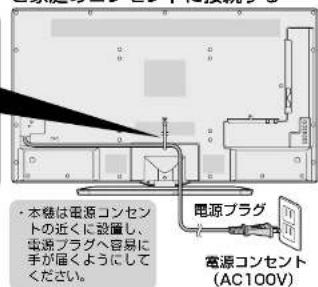
束ねられている電源コードを取り外し、
ご家庭のコンセントに接続する

- 電源コードは、末ねて使用しないでください。性能が保たれないことがあります。
録画予約設定時や録画中は本体の電源ボタンで電源オフにしないでください
- 「電源ボタン設定」(⇒24ページ)を「モード2」に変えた場合は、録画予約の待機中や録画実行中に本体の電源ボタンを押して「電源オフ」にしないでください。
本体の電源をオフにすると…
- 予約が実行されません。
◇おしらせ
- 本機の電源を切る際、電源が切れるまでにしばらく時間がかかることがあります。(本機内部の情報をメモリーに記憶するための時間です。)
消費電力について
- 本体の電源ボタンで電源を切っても、電源コードを接続している場合は微少な電力が


防止禁責をする
転倒防止対策をする
注意
- 地震等での製品の転倒・落下によるけがなどの危害を軽減するために、転倒・落下防止対策を行ってください。
転倒・落下防止器具を取り付ける壁や台の強度によっては、転倒・落下防止効果が大幅に減少します。その場合は、適切な補強を施してください。
また、転倒・落下防止対策は、けがなどの危害の軽減を意図したものですがすべての地震に対してその効果を保証するものではありません。
- 転倒防止を行う前にすべての接続を済ませておいてください。
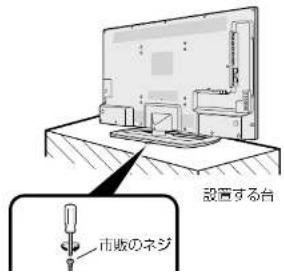
テレビ台などに固定する
1 設置する台などの上に位置決めする
2 市販のネジを使い、転倒防止金具の穴に上からネジを取り付けて固定する
- 市販のネジは、確実に固定できる形状のものを使用してください。
- 転倒防止金具の穴の内径は 4mm です。 M4 のネジを使用してください。 ※「M ○」とはネジ部の径が○ mm であることを表します。
壁や柱に固定する
1 背面のクランプに市販のひもを取り付ける
- 背面のクランプの穴の内径は5mmです。内径の太さにあったひもを使用してください。
2 壁または柱に、市販のヒートン(ひもがはずれない形状のもの)を取り付ける
取り付けたヒートンが容易にはずれないことを、確認してください。
3 壁または柱に取り付けたヒートンの穴に、市販の丈夫なひもを通して本機を固定する

8 B-CAS カードを挿入する

3 B-CASカードを正しい向きで奥までしっかり差し込む

1 B-CASカード台紙の内容を読む 2 内容に同意の上でB-CASカードを台紙からはず
- すべての接続を終えて電源を入れた後、「システム動作テスト」(⇒本機に内蔵の取扱説明ガイド「故障かな?」)を行うと、カード番号が表示され、B-CAS カードが正しく挿入されているか確認できます。
B-CAS(ビーキャス)カードを本機に必ず入れてください。
- B-CAS カードを入れないと、デジタル放送(地上デジタル放送、BS デジタル放送、110 庚 OS ジタル放送)が映りません。
- B-CAS カードには視聴情報などが記憶されます。
- B-CAS カードの取り扱いについて詳しくは、カードを貼ってある台紙の説明をご覧ください。
B-CAS カードの抜き差しについて
- B-CAS カードに関するメッセージが画面に表示されたとき以外は、カードを抜き差ししないでください。
- B-CAS カード挿入口には、本機に付属している B-CAS カード以外のものを挿入しないでください。
- 万一、B-CAS カードを抜く場合は、「電源ボタン設定」(⇒ 24 ページ)を「モード 2」に設定して本体の電源ボタンで電源を切り、電源コンセントを抜いた状態で、B-CAS カードを持ち、ゆっくり

かんたん初期設定」をする「かんたん
- お買いあげ後、B-CAS カードを入れて、初めて電源を入れると「かんたん初期設定」の画面が表示されます。画面に従って操作・設定してください。
ネットワーク機能(インターネットや IPTV (ひかり TV)など)をお使いになる場合は
- ブロードバンドルーターと LAN 端子を市販の LAN ケーブルで接続してください。
かんたん初期設定の画面が表示されないときや、 引っ越しなどで設定をやり直すときは
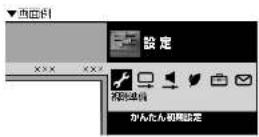
- ホーム画面から「設定」 - F (視聴準備)」 - 「かんたん初期設定」を運んでください。
◇おしらせ◇
- 設定中に戻るボタンで一つ前の画面に戻れます

1 電源 ... を押す 2
電源を入れる
電源コードのつなぎかた
・ → 19 ベージ
電源の入れかた
· → 29 ページ
メッセージを確認する
- 途中で設定を中止するときは、電源をお切りください。

「B-CAS カードを正しく挿入してください。」と表示されたときは
- → 21 ベージの手順に従って B-CAS カードを挿入してください。
「リモコンと本機のリモコン番号が異なるため操作できません。」と表示されたときは
・「リモコン番号設定」(⇒ 28 ベージ)を行ってください。
3 決定 を押す
メッセージを確認して決定する
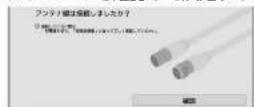
- アンテナ線を接続していない場合は、いったん電源を切り、→15~17ページの手順に従って接続してください。
4
メッセージを確認して決定


を押す
郵便番号を入力し、「次へ」で決定する

郵便番号設定をしない場合は「スキップする」を選び、手拍7に進みます。
・「0」を入力するときは10を押します。

メッセージを確認する
- 地上デジタル放送のチャンネル設定が終わるまでしばらくお待ちください。
- 手F 8 の曲面が表示されたらチャンネル設定は完了です。
- 地上アジタル放送のチャンネル設定をしない場合は「スキップする」を選び、
手順 9 に進みます。
手順 7 で次の画面が表示されたときは

- 画面の指示に従って、アンテナケーブルの接続を進動してください。解決できない場合はアンテナの点検が必要です。販売店などにご相談ください。

メッセージを確認して
「次へ」で決定する

メッセージを確認する
- BS-110 度 C5 デジタル放送のチャンネル設定が終わるまでしばらくお待ちください。
- 手目 10 の画面が表示されたらチャンネル設定は完了です。
- BS 110 度 CS テジタル放送のチンネル設定をしない場合は「スキップする」を選び、手順 11 に進みます。
手順 9 で次の画面が表示されたときは
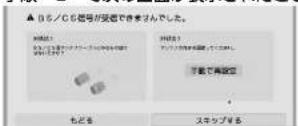
- 画面の指示に従って、アンテナケーブルの接続とアンテナの向きを確認してください。
上記の画面で「手動で再設定」を選んだときは

- 万石カーソルボタンで、BS・OS アンテナに電源を供給するかを選び、決定ボタンを抑したあと、受信強度が 60 以上になるようにアンテナの向きを調節してください。

メッセージを確認して
「次へ」で決定する

「かんたん初期設定」をする(つづき)
11


インターネットの接続タイプ を選ぶ
■有線LAN設定をする場合
①「有線」を選び、決定する
- LAN 設定が終わるまでしばらくお待ちください。
② 設定完了画面が表示されたら「次へ」を選び、決定する
- 手目 12 に進みます。
■無線LAN設定をする場合
①「無線」を選び、決定する
② アクセスポイント(ルーター)本体のWPS(AOSS)ボタンを確認し、「次へ」を選び、決定する
③ アクセスポイント(ルーター)本体のWPS(AOSS)ボタンを5秒以上押す
- LAN 設定が終わるまでしばらくお待ちください。
④ 設定完了画面が表示されたら「次へ」を選び、決定する
- 手便 12 に進めます。
※ WPS (AOSS) 以外で無視設定される場合は、「スキップする」を選び、「詳細な設定を行う」→「LAN 設定」から設定してください。
■LAN設定をしない場合
①「スキップする」を選び、決定する ・ 手順 13 に追みます。
AQUOSプライバシーポリシーの内容を確認し、
13
メッセージを確認して「確認」で決定する

(1)
電源ボタン設定と POWER(電源)ランプについて ・本機は、予約銅曲やタイマー機能の失敗を防止するための「電源ボタン設定」があります。
| (初期設定) | 本体の電源ボタンで電源を切っても POWER(電源) ランプが消えません。赤色点灯(待機状態)となります。県って本体の電源パターンで電源を切ってしまっても予約線亘やタイマー機能が動作する設定となっております。予約線亘やタイマー機能を使用する場合は「モード 1」の設定をおすすめします。 |
| モード2 | 本体の電源ボタンで電源を切って POWER(電源) ランプが消えます。POWER(電源) ランプが消えた状態では、予約線亘やタイマー機能は実行されません。「モード 2」で予約線亘やタイマー機能を使用する場合は、必ずしもコンで電源を切ってください。 |
電源ボタン設定は以下の手順で変更できます。 ホーム自由から「設定」-(確認準備)」-「各種設定」-「電源ボタン設定」で設定します。

14
設定された内容を確認し、「完了」で決定する


- 「詳細な設定を行う」を選ぶと、引き続き下記の項目について設定ができます。

「かんたん初期設定」を行っても受信できない放送があるときや設定の変更をしたいときは
- 次の設定を行ってください。
デジタル放送用アンテナの設定をする
- デジタル放送のアンテナの向きの調整や信号の強さのテスト、BS・110度CSデジタル放送用アンテナへの電源供給の設定を行います。
お住まいの地域向けの地上デジタル放送を受信するために(地域選択/郵便番号設定)
- デジタル放送の地域情報を視聴するために、お住まいの地域を選んで郵便番号を入力します。
地上デジタル放送のチャンネルを追加したり設定をやり直すときは
- 受信できる地上デジタル放送のチャンネルを探します。
デジタル放送のチャンネルの個別設定
- デジタル放送のチャンネルの設定を個別に変更することもできます。
⇒詳しくは、本機に内蔵の取扱説明ガイド「放送の設定と種類」をご覧ください。
◇おしらせ◇
- インターネットを介したネットサービスをご利用いただくには、本体ソフトウェアの更新が必要な場合があります。詳しくは、シャープサポートページ (http://www.sharp.co.jp/support/aquos/)で順次お知らせいたします。
本体各部やリモコンボタンのなまえ
本体各部
前面

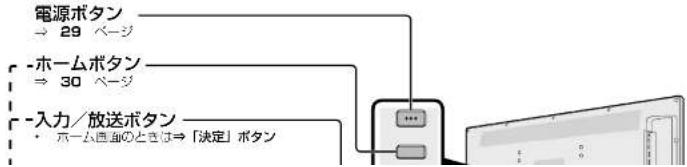
本体操作部
flowchart
graph TD
    A["電源ボタン"] --> B["→ 29 ベージ"]
    C["-ホームボタン"] --> D["→ 30 ベージ"]
    E["-入力/放送ボタン"] --> F["・ ホーム画面のときは「決定」ボタン"]
    B --> G["..."]
    D --> G
    F --> G

リモコンのボタン
リモコン側のリモコン番号を切り換えるには
画面左下に「リモコン番号の設定が異なります。」と表示されたときは、下記の操作を行ってください。
1) [1] または [2] ボタンを押したまま。
2.「二五」ボタンを 5. よ以上回支
·本外请以数字上填写它包含如下公式:
· 11720の振電池が消滅した事前を、振電
[1]
広い又便ひたさは、てしりゅうかに届否撮合が抱れます。
リモコン番号とは
2 台の AQUOS を近くに設置している場合リモコン操作で 2 台とも動作してしまうことがあります。
リモコン誤動作の可能性があるこのような使用環境の場合、リモコン番号の設定で、別々の番号に設定しておくと他の AQUOS の誤動作を防ぐことができます。(リモコン番号は、「1」または「2」に設定します。)

ボタン名 ページ
番組表(予約)
・重组表から行う操作にしています。
ホーム(インターネット)30
买番組
・現在放送中の寄番組を表示します。
データ (d ボタン)
終了
・ホーム画面、文字入力、インターネットを 児る画面の操作を終了するときに使います。
カーソル
(上/下/左/右)/決定
画面に時計を常時表示するには
1) ホーム直面から「設定」—「(想願準備)」—「西図
示木タン設定(時計)」-「時計設定」-「時刻表示」を
選び、「する」を設定する
2) 画面表示ホタンを繰り送し押し, 画面表示: A (エーワー
本体側のリモコン番号を切り換えるには
リモコン側と本体側でリモコン番号が異なっている場合。下記の操作で本体側のリモコン番号を変更することもできます。
1) 「画面表示」ボタンを5秒以上押す
2) 本体側のリモコン音号変更画面が表示されたら、「する」を選択

3)「リモコン番号1」または「リモコン番号2」を選択
リモコン番号1
リモコン番号2
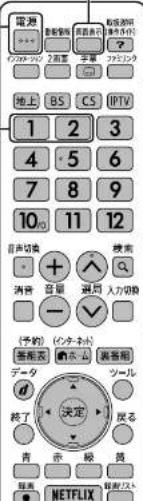
ボタン名 ベージ
電源 29
番組情報
画面表示
・放送の種類やチャンネルなどの情報
を表示
・5 秒以上長押しするとりモコン番号
変更図面を表示
取扱説明 31
(操作力
インフォメーション
1.2.4
2画面
雷诺
子帚
ファミリンク
放送切换
(地上デジタル/BS、テ
(地上) ラブル / 100 ラブル 110 度 CS モジタル
110 12 65 925N
IPTV
- IPTV サービス自同が起動します。
チャンネル(数字) 29
・チャンネルの巣局
- IPTV (ひかり TV) の選択
・文字作数字の入力、インターネット
を見る自面の操作、本機の設定操作
にも使います。
ふだんの使いかた


① 電源を入れる(本体背面の電源ボタン)
・ 本体背面の電流ボタンを押して「人」にすると、
POWER(電源)ランプが緑色になります。
・リモコンの起源パターンを伴むことにテレビをつけたり、消すことができます。
- 電源ボタン設定が「モード 1」になっている場合は本体の電源ボタンを押して電源を切っても POWER(電源)ランプは消えません。詳しくは→24ページの「電源ボタン設定と POWER(電源)ランプについて」をご覧ください。
② 放送(地上デジタル放送/ BS デジタル放送/ CS デジタル放送)を選ぶ
③ チャンネルを選ぶ
- 進局ボタンまたはチャンネル(数字)ボタンを使って、見たいチャンネルを選びます。
- チャンネル(数字)ボタンは選択番号に対応しています。
- BS デジタル放送視聴中路)を押すと、表示された
BS 新サービスの選足がチャンネル(数字)ボタンで行えます。
※110度CSデジタル放送を初めて選択するときは、→本線に内蔵の取扱説明ガイド「故障かな?」をご覧ください。
④ 音量を調整する
・「+」で音が大きく、「-」で音が小さくなります。
◇おしらせ◇
- 接続している機器や再生するディスクによって入力される音声レベルが異なる場合があります。本機は、入力ごとに
ホーム画面の使いかた
- 木機の操作や設定を行うとき、その入り口となる画面のことを「ホーム画面」と呼びます。
- ここでは、ホーム画面の見かたや使いかたについて説明します。
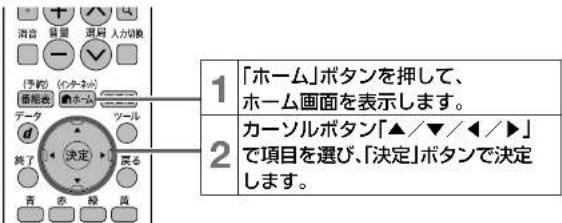
ホーム画面の例(インターネット接続状態の画面例です。)

取扱説明ガイドの使いかた
取扱説明ガイドの 基本的な操作のしかた
取扱説明ガイドの操作に使うリモコンのボタン

1 「取扱説明(操作ガイド)タンを押すと、取扱説明ガイドが表示されます。

2 カーソルボタンでもくじの項目を選び、決定ボタンを押すと、連動して本文が開きます。

3 カーソルボタンで「>」または「く」を選び、決定ボタンを押すと、ページを送ることができます。
中卡\FJ热瓶
[Unreadable Text]
期から股价と
图 1-3.
请注明表皮
取扱説明ガイドの 画面について

本文中の参照ページへのリンクを選んで決定すると、関連する説明のページが開きます。
本文中の「メニューを操作したいとき」を選ぶと、該当するメニュー画面が表示されます。
メニュー画面を表示中にリチコンの「取扱説明(操作ガイド)」ボタンを押すと、
故障かな?と思ったら
- 故障かな?と思ったら、修理を依頼される前にもう一度お調べください。なお、アフターサービスについては「保証とアフターサービス」(⇒ 37 ページ)をご覧ください。
故障かな?と思ったら→
まず確認してください
電源が入らない
電源コードのプラグを奥まで確実に差し込んでください (⇒ 19 ページ)

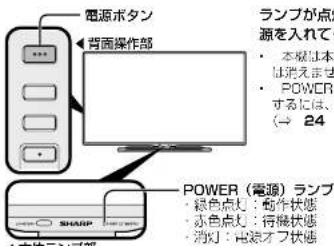
ランプが点灯していないときは、本体の電源ボタンを押して電源を入れてください (⇒ 29 ベージ)
- 本欄は本体の電源ボタンを押して切っても POWER(電源)ランプは消えません。リモコンで電源が入ります。
- POWER(電源)ランプを消し、リモコンで電源が入らないようにするには、「電源ボタン設定」で「モード 2」に変更してください。(→ 24 ベージ)
甲Vコ\FJ想観
10.2.1.1
期長日
山川県広地の
测试次数
こんなときは
本機の操作が できなくなったときは
- 強い外来ノイズ(過大な静電気、または落音による電源電圧の異常など)を受けた場合や誤った操作をした場合などに、本観が操作できないなどの異常が発生することがあります。
このときは、本体の電源ボタンを押して、一旦電源を切ったあと、再度電源を入れてから、操作をやり直してください。 - 電源を入れ直してもまだ操作できないときは、本体の電源ボタンを 5 秒以上押し続けてください。本機の電源がいったん切れますので、約 1 分待ってから電源ボタンを押して電源を入れたあと、再び操作をやり直してください。この操作をしてもチャンネル設定やメニュー、予約などの設定項目は保持されます。

システム動作テスト
・本機は、B-CAS カードが正しく挿入できているかをテストできます。
1 ホームボタンを押して、上下左右カーソルボタンで「設定」を選び、決定する
2 上下左右カーソルボタンで「(お知らせ)」-「システム
3 「テスト実行」で決定する

- 表示が「テスト実行中」に変わります。テストが終了すると「テスト終了」になります。
4 結果を確認し、「テスト終了」で決定する
おもな仕様について
| 品名 液品カラーテレビ | ||
| 形名 LC45US40 | ||
| 液晶パネル | 表示サイズ 45V型(機99.0cm×段54.6cm/定向113.1cm) | |
| 驱动方式 TFT(変式トランジスタ)アクティブマトリクス驱动方式 | ||
| 自係数 3,840(水平×2,160(垂直)面素 | ||
| 使用光源 LED | ||
| アンテナ入力 地上アジタル75D不平変圧、DS/CSHF750不平便型 | ||
| スピーカー フルレンジ 2枚、リブワーハー 1枚 | ||
| 音声実用最大出力(JEITA) 35W(10W+10W+15W) | ||
| 使用電源 AC100V-50/60Hz | ||
| 消滅電力 162W(待機時:0:15W、クイック起動「する」時:37W) | ||
| 年間消費電力量 ・区分名:DG1(FIHD、油品自送、付加機能1)・受信機能サイズ:45V・年間消費電力量:128kWh/年(標準時) | ||
| 接続端子 HDMI入力4条新4端子(入力1:HDB対応、入力2:ARC対応)、AV入力(入力1/入力6台内入力兼用)1系統1端子、アナログ音声出力1系統1端子、デジタル音声出力(光)1系統1端子、アンテナ入力地上アジタル端子、アンテナ入力BS-110度CS端子、ヘッドホン接続端子、USB端子2系統2端子、LAN1系統1端子(10BASET/100BASETX)アナログRGB(PC入力)端子 | ||
| 愛信チャンネル BSアジタル001~999ch、110度CSアジタル000~999ch、地上アジタル(ワンセグを除く)011~528ch(CATVバススルー対応) | ||
| BS-110度CSチャンネル愛信仕様 | 変動 時分割多走 nPSK | |
| トランスポート MPEG2 システム | ||
| 映像 MPEG2 (MP@HL) | ||
| 音声 MPEG2 AAC | ||
| 限定愛信システム ARIB CASシステム | ||
| 愛信周波数帯域 11.71GHz~12.75GHz | ||
| IRD愛信用波数帯域 1032MHz~2071MHz | ||
| 地上デジタルチャンネル愛信仕様 | 変動 白交回波数分割多重(CFDM) | |
| トランスポート MPEG2 システム | ||
| 映像 MPEG2 (MP@HL) | ||
| 音声 MPEG2 AAC | ||
| 限定電源3.7GHz 45Hz 90Hz 7万円 | ||
- 通过直接输入一个输入的输入,输出一个
■製品改良のため仕様の一部を削除なく変更することがあります。
■ 表示サイズの「××V型」は、有効血由の対角寸法を基準とした大きさの目安です。
■ 液品パネルは非常に精密窓の高い技術でつくられており、89.99%以上の有効血表があります。0.01%以下の血表付けや発注点灯
するものがありますが故障ではありません。
■J5061000-3-2适合品
JIS C 61000-3-2適合品とU. 日本工業規格 開関同立性-第3-2部 限度値-高調波電流発生限度値 (1相当たの入力電流が20A
以下の機器)」に基づき、商用電力実施の高圧波環境目標レベルに適合して設計・製造した製品です。
■ 年間消費電力量として、省工本法に草づいて、型リイスや受信機の種類別の算定式により、一般家庭での平均税抜時間(4月満間)を車車
に算出した、一年間に使用する電力量です。
■年利汚蔵車力量の区分名とは:「エネルギーの使用の合理化に限する法律(省エネ法)」では、テレビの血素数、表示素子、動画表式、及
び付加機能の有無等に基づいた区分を行なっています。その区分名称を図います。
章1一般内にご家庭で使用する際のメーカー推奨の仮像モード。(本様では、AVポジション「標準」の場合です)
※2 画面の度(左右)を最大まで調整注、約5mm程度高くなることがあります。
内蔵無線 LAN の仕様について
| データ転送速度(理論値) | IEEE802.11ac | 6~866.7 Mbps |
| IEEE802.11n | 6~300 Mbps | |
| IEEE802.11a/g | 6/9/12/18/24/36/48/54 Mbps | |
| IEEE802.11b | 1/2/5.5/11 Mbps | |
| チャンネル(中心混収費)* | 50Hz | W52 36,40,44,48chW53 52,56,50,64chW56 100,104,108,112,116,120,124,128,132,136,140ch |
| 2.40Hz | 1ch~13ch | |
| セキュリティ | WFA2-PSK(TKIP/AES)[推奨],WPA-PSK(TKIP/AES),WEP(128/64bit) | |
※ 濃帯電話、コードレスホン、テレビ、ラジオ等で2.4GHz帯の無線を使用する場合は、混信が発生する可能性
があります
※ 百戻法により、W52/W53は海外での使用は禁止されています。
※ 表示の数値は無限 LAN 規格の理論上の最大値であり、実際の転送速度を示すものではありません。
別売品について
- 液晶カラーテレビ専用の別売品をとりそろえております。お近くの販売店でお買い求めください。
・本機に適合する別売品が新たに追加発売されることがあります。また、新たに通
| No | 品名形名 | 对应機種 | |
| 1 | 壁掛け金具 | AN-37AG4 ^※1 | LC-45U8402 |
| AN-R600 ^※2 |
| ヨ | システムラック | AN-65SR3*8 |
| ※1 取り付け角度は0°のみ対応しています。 | ||
システムラ
保証とアフターサービス
よくお読みください
保証書(別添)
■ 保証書は、「お買いあげ日・販売店名」等の記入をお確かめのうえ、販売店から受け取ってください。
保証書は内容をよくお読みの後、大切に保してください。
■ 保証期間
お買いあげの日から1年間です。 保証期間中でも、有料になることがありますので、保証書をよくお読みください。 ※本機を分解すると、保証が無効になります。
使い方や修理のご相談など
■ 修理・使い方・お手入れ・お買い物などのご相談・ご依頼、及び万一、製品による事故が発生した場合は、お買いあげの販売店、またはシャープお客様相談室にお問い合わせください。(→次ページ)
補修用性能部品の保有期間
■ 当社は、液晶カラーテレビの補修用性能部品を、製品の製造打切後、8年保有しています。
■ 補修用性能部品とは、その製品の機能を維持するために必要な部品です。
修理を依頼されるときは 出張修理
■「故障かな?と思ったら」「こんなときは」(⇒33~34ページ)を調べてください。
■SHARPオンラインサポートページの「Q&Aよくあるご質問」や「故障診断ナビ」でも確認できます。
SHARP オンラインサポート:http://www.sharp.co.jp/support/
■ それでも異常があるときは、使用をやめて、必ず電源プラグを抜いてから、お買いあげの販売店にご連絡ください。
ご連絡していただきたい内容
- 品名:液晶カラーテレビ
- 形 名 LC-45US40
- お買いあげ日(年月日)
- 故障の状況(できるだけくわしく)
- 住所
(付近の目印もあわせてお知らせください) - お名前
·電話番号 - ご訪問希望日
保証期間中
修理に際しましては保証書をご提示ください。保証書の規定に従って販売店が修理させていただきます。
保証期間が過ぎているときは
修理すれば使用できる場合には、ご希望により有料で修理させていただきます。
修理料金のしくみ
お客様ご相談窓口のご案内
修理・使いかた・お手入れ・お買い物などのご相談・ご依頼、および万一、製品による事故が発生した場合は、お買いあげの販売店、または下記窓口にお問い合わせください。
ファクシミリ送信される場合は、製品の形名やお問い合わせ内容のご記入をお願いいたします。
※対応では、発売なお系列別のため、フリーダイド、ナビダイサルリー・入をご利用の客機に「発信者番号通知」をお編じしています。発信者番号を非通拓に設定されている場合は、番号の規定に180をついておかりください。

いつでも便利なWebサービス [シャープ オンラインサポート]
ご貢想、その他のことは、気程にアクセス、しっかりアシスト! オンラインサポート トップページ
![SHARP Aquos 45US40 - いつでも便利なWebサービス [シャープ オンラインサポート] - 1](/content/2026/05/925398/images/94c59aada6ef47210f5f05c99a25cf87a923da54bc5ea8b2f35e0ca42698cbba.jpg)
http://www.sharp.co.jp/support/シャープ お問い合わせ 検照
スマートフォンからでもご利用いただけます。
引き取り修理のご体験、進歩確認も24時間リポート インターネットから修理のお申し込み
![SHARP Aquos 45US40 - いつでも便利なWebサービス [シャープ オンラインサポート] - 2](/content/2026/05/925398/images/98998598b1219881c9bb40794235861d7a9e6f0577e38eed6894ca259b2f936e.jpg)
http://www.sharp.co.jp/support/repair.html シャープ 修理相談 改果
スマートフォンからでもご利用いただけます。
■製品の「よくあるご期間」への回答を24時間音声ガイダンスでご案内(電話オペレータ・エコネルが取り)、自験合点内 フレ・ダイアル(就業電話からもご利用いただけます)
0120-001-252
![SHARP Aquos 45US40 - いつでも便利なWebサービス [シャープ オンラインサポート] - 3](/content/2026/05/925398/images/dfad320446639ef6560a0ce2f1d897faac3a15df4aeb663983471a7d94552822.jpg)
使用方法や修理のご相談など【お客様相談室】 おかけ間違いのないようにご注意ください。
受付時間(年末午始を除く)●月曜~土曜:9:00~18:00日曜・祝日:9:00-17:00


| 持込修理および部品購入のご相談は、下記地区別窓口(サービスセンター)(テクニカルセンタ-)でも承っております。 | ||||||
| 受付時間(放回など寄付休日を除く) | ●月曜~土曜:9:00~17:00だし、沖縄地区は月曜~金曜:9:00~17:00 | |||||
| 北 America東北 | ●札幌 011-641-4685(1063-0801 札幌文化二中橋1号2-3-1) | 中部 | ●静岡 054-344-5781(1494-0007 新豊美地区各県170-1) | 四国 | ●広島 082-874-8149(731-0113 広島市広島区山津2-13-4) | |
| ●仙台 022-288-9142(106-0002 仙台市古屋大坂橋東3-1-27) | ●名古屋 052-332-2623(1494-0011 名古屋市神奈区山津3-5-5) | ●高松 087-823-4901(780-0085 高松元華三路6-2-8) | ||||
| ●宇都宮 028-637-1179(1303-0933 宇都宮市佐藤4-2-4) | ●金沢 076-249-2434(1211-0801 高都市佐藤4-103) | |||||
| ●東京吉 023-5955-0423 | ●京都 075-673-2378 | |||||
本機で使用している特許など
本機で使用しているソフトウェアの ライセンス情報
ソフトウェア構成
本機に組み込まれているソフトウェアは、それぞれ当社または第三者の当作権が存在する。複数の独立したソフトウェアコンポーネントで構成されています。
当社開発ソフトウェアとフリーソフトウェア
本機のソフトウェアコンポーネントのうち、当社が開発または作成したソフトウェアおよび付けるドキュメント箇には当社の背作権が存在し、背作権法、国際条約およびその他の関連する法令により保護されています。また本機は、第一者が背作権を所有しプランソフトウェアとして配布されているソフトウェアコンポーネントを使用しています。その另一部には、CANL General Public License(以下、CPL)、GNU Lesser General Public License(以下、LPL),またはその他のライセンス薬剤の選択を受けるソフトウェアコンポーネントが含まれています。
ソースコードの入手方法
フリーソフトウェアには、実行形式のソフトウェアコンパネントを配布する条件として、そのコンポーネントのソースコードの入手を可能ですることを求めるものがあります。GPLおよびLGPLも、同様の条件を定めています:こうしたフリーソフトウェアのソースコードの入手方法ならびにGPL、GPLおよびその他のライセンス契約の確認方法については、以下のWEBサイトをご警ください。
http://www.sharo.co.jp/support/aquos/source/download/index.html(シャープ GPL 情取公開サイト)なお、フリーソフトウェアのソースコードの内容に関するお問合わせはご遠慮ください。
また当社が所有権を持つソフトウェアコンポーネントについては、ソースコードの提供対象ではありません。
◇おしらせ◇
- ホーム画面の「設定」-☑(お知らせ)」-「ソフトウェアライセンス」を蓋択すると、本機で使用しているソフトウェアのライセンス情報を表示することができます。
この製品では、シャープ株式会社が表示画面で見やすく、読みやすくなるように設計した LC フォント(後転禁止)が搭載されております。LC フォント、LOFONT、エルシーフォント及び LC ロゴマークはシャープ株式会社の整録赤標です。なお、一部 LC フォントでないものも使用しています。
商標・登録商標など
- ドルビーラボラトリーズからの実施権に基づき製造されています。
- Dolby、ドルビー、Dolby Audio 及びダブル ロ号はドルビーラボラトリーズの商標です。
- Wi-Fi CERTIFIED ロゴは Wi-Fi Alliance のマークです。
- WI-FI CERTIFIED, WI-FI Direct™, WI-FI Protected Setup™, WPA2™, WI-FI CERTIFIED Miracast™, Miracast™ は WI-FI Alliance の尚標です。
- Bluetoothのワードマークおよびロゴは、Bluetooth SIG, Inc. が所有する登録商標であり、シャープ株式会社はこれらのマークをライセンスに基づいて使用しています。その他の商標およびトレードネームは、それぞれの所有者に居属します。 - HDMIとHDMI High-Definition Multimedia Interface 付けおよびHDMIロゴは、米国およびその他目々において、HDMI Licensing, LLC の商標または登録商標です。
- 「DIXIM」は、デジオンのホームネットワークソリューションです。詳しくは、デジオン Web サイト (http://www.diglan.com/) をご覧ください。
オンラインでの各種サポートサービスをご利用いただくために、〈SHARP i CLUB〉で
ご愛用製品の登録をお願いいたします。(登録無料)
http://iclub.sharp.co.jp/m/
スマートフォンや
携帯電話はこちらか

http://www.sharp.co.jp/support/aquos/
■液晶テレビの接続・故障診断などはこちら。
お問い合わせ先
お問合わせの前にもう一度「故障かな?と思ったら」(33ページ)
「こんなときは」(34 ページ) をご確認ください。

いつでも便利なWebサービス【シャープ オンラインサポート】
ご質問、お困りごとは、気軽にアクセス、しっかりアシスト!
http://www.sharp.co.jp/support/
シャープ お問い合わせ

スマートフォンや
携帯電話はこどらか


インターネットから修理のお申し込み
引き取り修理のご依頼、進捗確認も24時間サポート
http://www.sharp.co.jp/support/repair.html
シャープ 修理相談

スマートフォンや
熱帯電話はこもりか


いつでも便利な自動音声案内ダイヤルサービス
製品の「よくあるご質問」への回答を、24時間音声ガイダンスでご案内しております。
自動音声案内 フリーダイヤル(携帯電話からもご利用いただけます)
0120・001・252 (電話オペレーターにはつながりません)
- お客様ご相談窓口
图定编码·PH8
からは 00.0120-001-251
挟帯電話からは
0570-550-113
《爱时请留》(中文答案)
○月曜日~土曜日:午前3時~午後8時
※フリーダイセル・ナビダイセルをご利用いただけない場合は、043-331-1826


- もくじ/ご注意
- テレビを見るための準備
- 基本の使いかた
- 故障かな?と思ったら
- 安全上のご注意
- 図記号の意味
- 警告
- 異物を入れない
- ほこりを取る
- 電源コードに重いものを載せない
- 水的机禁止
- 国呂、シャワー室での使用禁止
- 注意
- 免責事項
- 電源プラグはゆるみのあるコンセントに接続しない
- 電源プラグは確実に差し込む
- 電源プラグを抜くときは、電源コードを引っ張らない
- 禁止
- タコ足配線をしない
- 電源コードを熱器具に近づけない
- 電池やネジなどの小さな部品は幼児の手の届く所に置かない
- 電池のアルカリ液がもれたときは素手でさわらない
- 電池は火や直射日光などの過激な熱にさらさない。水の中に入れない。加熱・分解・改造・ショートしない。乾電池は充電しない
- 電池はプラス⊕とマイナス⊖の向きに注意し、機器の表示どおり正しく入れる
- どおりに
- 指定以外の電池を使わない。新しい電池と古い電池または種類の違う電池を混ぜて使わない
- 使用上のご注意
- 守っていただきたいこと
- キャビネットのお手入れのしかた
- ステッカーやテープなどを貼らないでください
- 損害について
- 設置時に関して
- 液晶ディスプレイパネルのお手入れのしかた
- B-CAS カードは必要なときだけ抜き差しする
- 静止画を長時間表示しないでください
- 使用が制限されている場所
- 国外では使用できません
- 電磁波妨害に注意してください
- 使用温度について
- 低温になる部屋(場所)でのご使用の場合
- 結露(つゆつき)について
- 急激な温度差がある部屋(場所)での ご使用は避けてください
- 直射日光・熱気は避けてください
- 無線LAN使用上のご注意
- ■ 電波に関する使用上のご注意
- ■ 個人情報(セキュリティー関連)に関する使用上の注意事項について
- ■ その他
- テレビを見るための準備 テ
- 付属品を確認す
- コンの準備と何いました リモコンの準備
- リモコンに乾電池を入れる
- 1
- 2
- 付属の単4形乾電池 (アルカリ) を入れる
- 3
- 電池カバーを元どおりに閉める
- リモコンで操作できる範囲
- ご注意
- 置く場所を決める
- 以下のような設置のしかたをしないでください。
- エアコンのすぐ下や加湿器の近くなど、水滴のかかる場所への設置はしない
- 設置の際には以下の点をお守りください。
- ◇ ご注意
- スタンドを取り付に
- ディスプレイ スタンド
- スタンドを取りはずすときは
- 本機を寝かせる
- スタンドカバー取付用ネジ (小) を取りはずす
- スタンドを取りはずす
- ◆ ご注意 ◆
- スタンドカバーを取りはずす
- スタンド取付用ネジ(中)を取りはずす
- 1 アンテナをつなぐ。 10 アンテナを
- - 1 アンテナをつなぐ(テレビだけをつなぐ場合)(つづき)
- レコーダーとテレビをつなぐ
- 壁のアンテナ端子が
- - 2 レコーダーとテレビをつなぐ(つづき)
- USB ハードディスクをつなぐ
- 電源コードをつなぐ
- ◆ 重要 ◆
- 束ねられている電源コードを取り外し、
- ご家庭のコンセントに接続する
- 録画予約設定時や録画中は本体の電源ボタンで電源オフにしないでください
- ◇おしらせ
- 消費電力について
- 転倒防止対策をする
- テレビ台などに固定する
- 壁や柱に固定する
- B-CAS カードを挿入する
- B-CASカードを正しい向きで奥までしっかり差し込む
- B-CASカード台紙の内容を読む 2 内容に同意の上でB-CASカードを台紙からはず
- B-CAS(ビーキャス)カードを本機に必ず入れてください。
- B-CAS カードの抜き差しについて
- かんたん初期設定」をする「かんたん
- 電源 ... を押す 2
- 電源を入れる
- メッセージを確認する
- 決定 を押す
- メッセージを確認して決定する
- 4
- メッセージを確認して
- 「次へ」で決定する
- 「かんたん初期設定」をする(つづき)
- 「かんたん初期設定」を行っても受信できない放送があるときや設定の変更をしたいときは
- デジタル放送用アンテナの設定をする
- お住まいの地域向けの地上デジタル放送を受信するために(地域選択/郵便番号設定)
- 地上デジタル放送のチャンネルを追加したり設定をやり直すときは
- デジタル放送のチャンネルの個別設定
- ⇒詳しくは、本機に内蔵の取扱説明ガイド「放送の設定と種類」をご覧ください。
- ◇おしらせ◇
- 本体各部やリモコンボタンのなまえ
- 本体各部
- 前面
- 本体操作部
- リモコンのボタン
- リモコン側のリモコン番号を切り換えるには
- リモコン番号とは
- ボタン名 ページ
- データ (d ボタン)
- 画面に時計を常時表示するには
- 本体側のリモコン番号を切り換えるには
- 番組情報
- ふだんの使いかた
- ① 電源を入れる(本体背面の電源ボタン)
- ② 放送(地上デジタル放送/ BS デジタル放送/ CS デジタル放送)を選ぶ
- ③ チャンネルを選ぶ
- ④ 音量を調整する
- ホーム画面の使いかた
- ホーム画面の例(インターネット接続状態の画面例です。)
- 取扱説明ガイドの使いかた
- 取扱説明ガイドの 基本的な操作のしかた
- 取扱説明ガイドの 画面について
- まず確認してください
- こんなときは
- 本機の操作が できなくなったときは
- システム動作テスト
- 別売品について
- 保証とアフターサービス
- よくお読みください
- 保証書(別添)
- ■ 保証期間
- 使い方や修理のご相談など
- 補修用性能部品の保有期間
- 修理を依頼されるときは 出張修理
- ご連絡していただきたい内容
- 保証期間中
- 保証期間が過ぎているときは
- 修理料金のしくみ
- お客様ご相談窓口のご案内
- いつでも便利なWebサービス [シャープ オンラインサポート]
- 使用方法や修理のご相談など【お客様相談室】 おかけ間違いのないようにご注意ください。
- 本機で使用している特許など
- 本機で使用しているソフトウェアの ライセンス情報
- ソフトウェア構成
- 当社開発ソフトウェアとフリーソフトウェア
- ソースコードの入手方法
- 商標・登録商標など
- お問い合わせ先
- いつでも便利なWebサービス【シャープ オンラインサポート】
- インターネットから修理のお申し込み
- いつでも便利な自動音声案内ダイヤルサービス
ブランド : SHARP
モデル : Aquos 45US40
カテゴリ : テレビ